

จากประชากร 8 พันล้านคนบนโลกในปัจจุบันเกือบ 2 พันล้านคนใช้Gmail ทุกเดือน
ส่วนใหญ่จะเห็นพ้องต้องกันว่ามันสำคัญมากที่จะต้องติดตามอีเมลให้ทัน
แต่มีเพียงไม่กี่คนเท่านั้นที่จะรู้ถึงเทคนิคและกลเม็ดในการแฮ็ก Gmailเพื่อให้ได้กล่องขาเข้าที่ว่างเปล่าหรือเกือบว่างเปล่า—กล่องขาเข้าที่ว่างเปล่าหรือเกือบว่างเปล่าซึ่งได้มาหลังจากประมวลผลและจัดระเบียบข้อความทั้งหมดแล้ว
เรากำลังเปลี่ยนแปลงสิ่งนั้นด้วยการแบ่งปันรายการ 10 เคล็ดลับ Gmail ที่ไม่ค่อยมีคนรู้กับคุณ
อ่านต่อหากคุณพร้อมที่จะบอกลาตลอดไปกับอีเมลที่รบกวน การสื่อสารที่สับสน และงานที่ล่าช้า
10 เคล็ดลับ Gmail เพื่อเพิ่มประสิทธิภาพการทำงานของคุณ
เราได้รวบรวมรายการเทคนิคการใช้งาน Gmail สิบประการเพื่อช่วยให้คุณจัดการอีเมลได้ดีขึ้นและมีประสิทธิภาพมากขึ้น เทคนิคเหล่านี้ใช้ฟังก์ชันที่มีอยู่ในเวอร์ชันมาตรฐานของ Google และชุด Google Workspace
1. ใช้คีย์ลัดของ Gmail
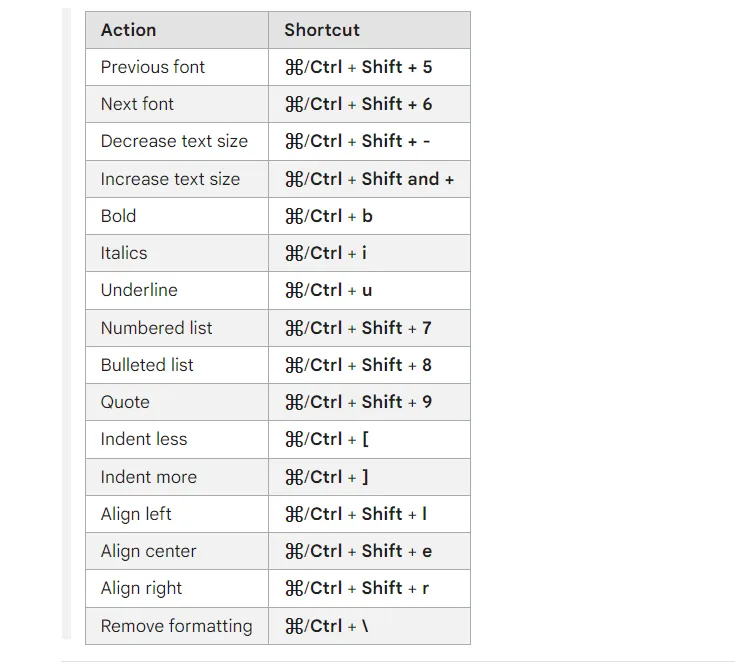
การแฮ็ก Gmail ที่แรกและเป็นที่รู้จักมากที่สุดคือการใช้ลัดในตัวของ Gmail สำหรับการกระทำที่ซ้ำซากและใช้บ่อย การนำลัดมาใช้ในกระบวนการทำงานทางอีเมลของคุณนั้นให้ผลลัพธ์ที่น่าประหลาดใจ การประหยัดเวลาเพียงไม่กี่วินาทีจากการใช้ลัดจะสะสมเป็นเวลาให้คุณได้ใช้ไปกับงานที่มีความหมายและมีประสิทธิภาพมากขึ้น
แน่นอน คุณสามารถใช้คีย์ลัดได้เฉพาะเมื่อคุณมีคีย์บอร์ดภายนอกเท่านั้น ขณะนี้คีย์ลัดยังไม่รองรับบนแอป Gmail เวอร์ชันของ Apple เช่นกัน แต่ถ้าคุณมีนิสัยใช้ Gmail ผ่านเบราว์เซอร์ ให้เริ่มต้นด้วยขั้นตอนเหล่านี้:
- เปิด Gmail ในเบราว์เซอร์ของคุณ
- ไปที่การตั้งค่า (⚙️) และเลือก 'ดูการตั้งค่าทั้งหมด'
- เลื่อนลงไปที่ 'คีย์ลัด'
- เปิดใช้งานคีย์บอร์ดลัดโดยเลือก 'เปิดคีย์บอร์ดลัด'
- คลิกที่ 'บันทึกการเปลี่ยนแปลง' ที่ด้านล่าง และเทคนิคแฮ็ก Gmail นี้พร้อมใช้งานแล้ว
นี่คือทางลัดสำคัญที่คุณสามารถลองใช้ได้:
| การกระทำ | ทางลัด |
| ส่งอีเมลหลังจากร่างเสร็จแล้ว | ⌘/Ctrl + Enter |
| ตอบกลับอีเมล | 'ร' |
| ส่งต่ออีเมล | 'f' |
| ไปที่แชทถัดไปหรือหน้าต่างการเขียนข้อความใหม่ | Ctrl +. |
| เพิ่มผู้รับสำเนา | ⌘/Ctrl + Shift + c |
| เพิ่มผู้รับสำเนาลับ | ⌘/Ctrl + Shift + b |
| ลบอีเมล | '#' |
| เก็บถาวรอีเมล | 'อี' |
| มาร์คให้สถานะอีเมลว่าอ่านแล้วหลังจากเลือกอีเมลเหล่านั้น | Shift + i |
| ทำเครื่องหมายอีเมลว่ายังไม่ได้อ่านหลังจากเลือกแล้ว | Shift + u |
2. ร่างอีเมลใน Google Docs
เมื่อต้นปี 2022, Google ได้แนะนำคุณสมบัติที่มีประโยชน์ซึ่งให้ผู้ใช้สามารถร่างและส่งอีเมลได้โดยไม่ต้องออกจาก Docs.
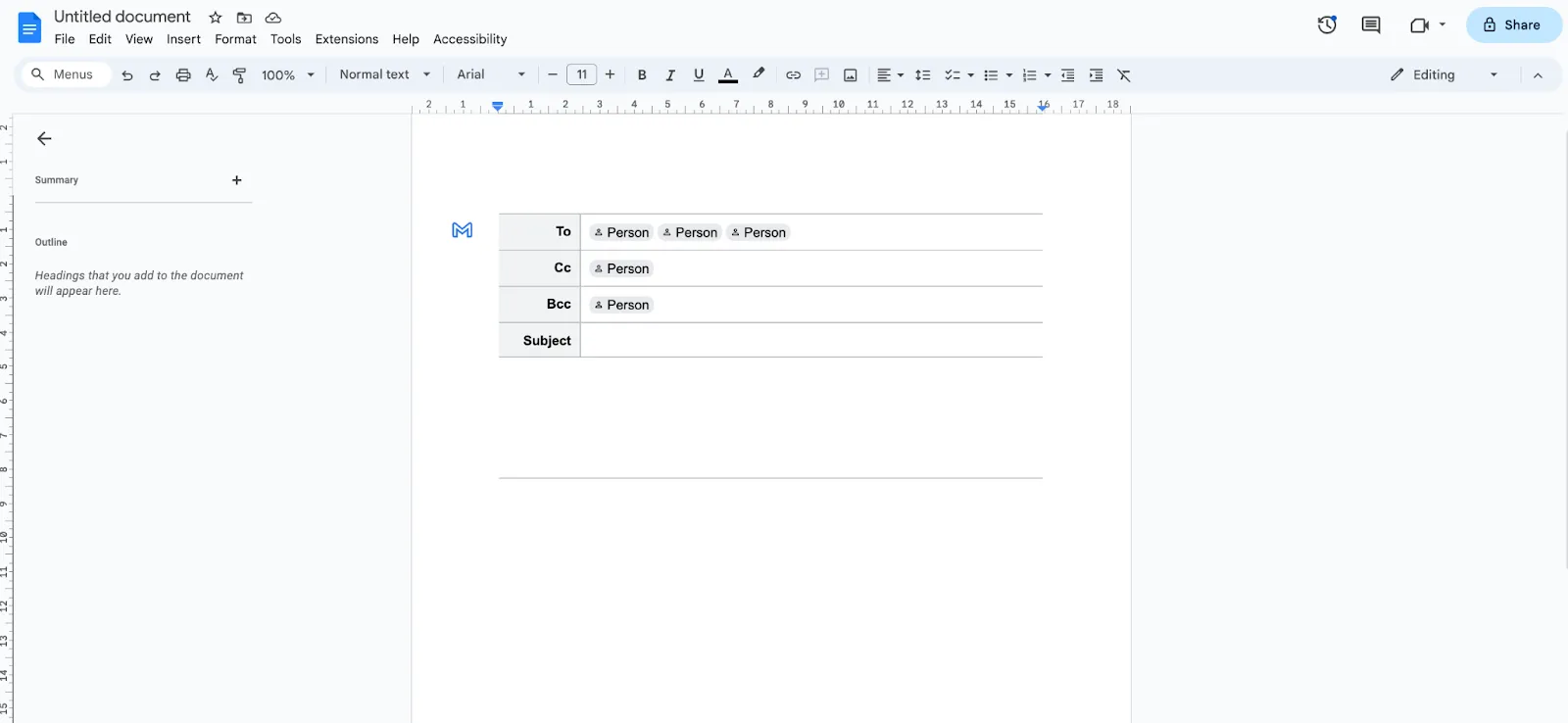
นี่เป็นของขวัญจากสวรรค์สำหรับทีมที่ใช้ Docs ในการทำงานร่วมกันบนเนื้อหา ก่อนที่จะส่งต่อทางอีเมล เนื้อหายังคงสามารถแก้ไขและแชร์ได้ภายใน Docs เช่นเดิม
การแฮ็ก Gmail นี้ทำได้ง่ายมาก:
- เปิดไฟล์ Google Docs และพิมพ์สัญลักษณ์ "@"
- เลือก "ร่างอีเมล" จากเมนูแบบเลื่อนลง
- เขียนอีเมลของคุณภายในเทมเพลตฉบับร่างอีเมล ระบุหัวเรื่อง และป้อนที่อยู่อีเมลของผู้รับ
- สุดท้าย คลิกไอคอน Gmail เมื่อร่างพร้อมแล้ว
และนี่คือสิ่งที่คุณได้รับ! การคลิกที่ไอคอน Gmail จะทำการโอนร่างอีเมลของคุณไปยัง Gmail
ประโยชน์บางประการของเทคนิคนี้ ได้แก่:
- ปรับปรุงการถ่ายโอนเนื้อหาจากเอกสารไปยังอีเมลให้มีประสิทธิภาพมากขึ้น
- ดึงรูปภาพ, หัวข้อ, ลิงก์, รูปแบบ, ตาราง, ฯลฯ ได้ง่าย ๆ จากเอกสาร
- สร้างกระบวนการทำงานที่สะอาดกว่าเมื่อเทียบกับการคัดลอก/วางเนื้อหาข้ามแอปพลิเคชัน
มันช่วยประหยัดเวลาและลดความพยายาม โดยเฉพาะในสภาพแวดล้อมที่การร่วมมือเป็นสิ่งสำคัญ
3. ปรับความหนาแน่นของมุมมองใน Gmail
การเพิ่มประสิทธิภาพในการใช้อีเมลของคุณสามารถทำได้ง่ายเพียงแค่ปรับความหนาแน่นของมุมมองในกล่องจดหมาย Gmail ของคุณ ฟีเจอร์นี้ช่วยให้คุณปรับแต่งจำนวนอีเมลที่แสดงบนหน้าจอได้ ลดความจำเป็นในการเลื่อนดูอย่างต่อเนื่อง
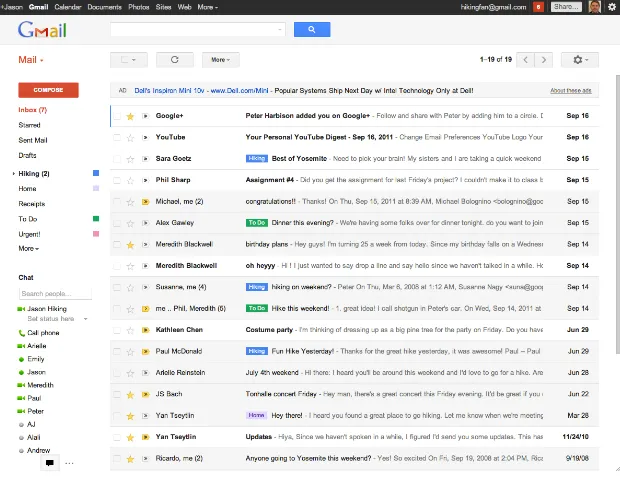
ทำตามขั้นตอนเหล่านี้เพื่อเพิ่มความหนาแน่นของการดูใน Gmail:
- คลิกที่ไอคอนการตั้งค่า Gmail ที่มุมขวาบนของหน้าจอ Gmail
- เลือก 'สบาย' หรือ 'กะทัดรัด' เพื่อย่อหน้าต่าง
มุมมองทั้งสองนี้ช่วยเพิ่มจำนวนอีเมลที่มองเห็นได้ในหน้าจอเดียว การแฮ็ก Gmail ที่เรียบง่ายแต่มีประสิทธิภาพนี้ช่วยลดเวลาที่ใช้ในการตรวจสอบข้อความที่ยังไม่ได้อ่าน คุณยังสามารถเลือกอีเมลจำนวนมากเพื่อลบหรือทำเครื่องหมายว่า 'อ่านแล้ว' ได้อีกด้วย โดยใช้ไอคอนข้อความที่ยังไม่ได้อ่าน คุณยังสามารถทำเครื่องหมายอีเมลที่อ่านแล้วว่า 'ยังไม่ได้อ่าน' หากคุณต้องการอ่านในภายหลัง
คุณยังสามารถแยกอีเมลของคุณได้โดยใช้ฟีเจอร์กล่องจดหมายสำคัญ เมื่อคุณเลือกการตั้งค่า "กล่องจดหมายสำคัญ" อีเมลของคุณจะถูกแยกออกเป็นสามส่วนโดยอัตโนมัติ: สำคัญและยังไม่อ่าน, ที่ติดดาว, และอื่นๆ
4. จัดเก็บอีเมลเก่า
อีเมลมีความสำคัญ ใช่ แต่กล่องจดหมาย Gmail ที่รกและวุ่นวายทำให้การเข้าถึงอีเมลสำคัญกลายเป็นเรื่องยุ่งยาก วิธีที่ง่ายและสะดวกกว่าในการจัดระเบียบกล่องจดหมายของคุณโดยไม่ต้องลบอีเมลเก่าคือการเก็บถาวร
สิ่งที่คุณต้องทำคือเลือกอีเมลที่คุณต้องการลบ จากนั้นคลิกที่ไอคอนเก็บถาวร (ภาพด้านล่าง) ในแถบเครื่องมือริบบอน คุณยังสามารถใช้ฟังก์ชันตัวกรองที่ติดตั้งใน Gmail เพื่อเลือกอีเมลที่เกี่ยวข้องทั้งหมดเพื่อเก็บถาวรเป็นกลุ่มได้ 💯
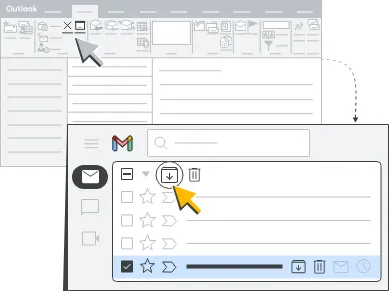
เคล็ดลับ Gmail ที่เรียบง่ายนี้ช่วยเพิ่มความสามารถในการค้นหาอีเมลสำคัญได้อย่างรวดเร็วและสร้างประสบการณ์การจัดการอีเมลที่ปราศจากความเครียด
5. ยกเลิกการส่งอีเมล
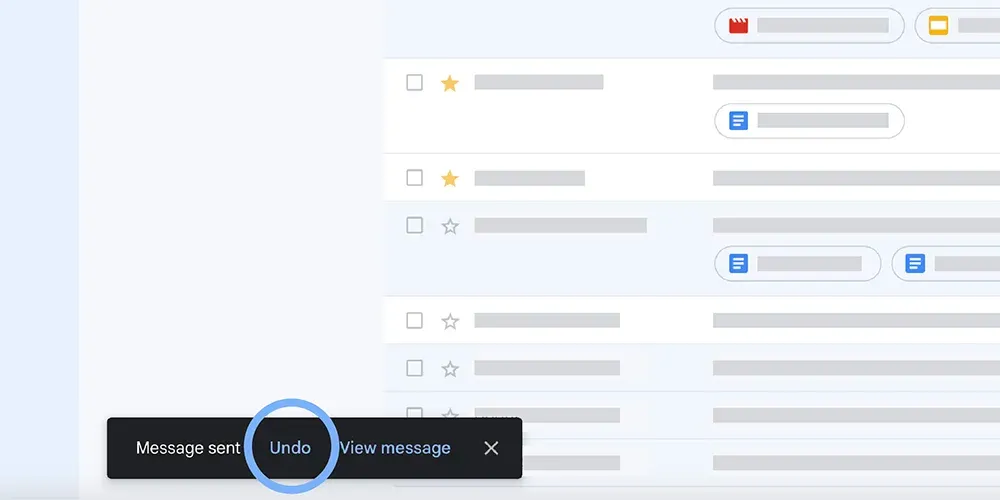
อุบัติเหตุเกิดขึ้นได้เสมอ คุณกดส่งอีเมลที่เขียนไม่เสร็จ หรือแย่กว่านั้น อีเมลที่มีคำผิดหลายจุด คุณกดตอบกลับทั้งหมดในอีเมลที่เป็นความลับ คุณเขียน PFA แล้วส่งอีเมลโดยไม่มีไฟล์แนบ และยังมีอีเมลที่เต็มไปด้วยความโกรธที่คุณอยากจะเรียกคืนกลับมา 😇
แม้ว่าคุณจะไม่สามารถเรียกคืนอีเมลหลังจากที่ถูกส่งไปยังกล่องจดหมายของผู้รับแล้ว แต่คุณสามารถยกเลิกการส่งอีเมลได้ภายใน 30 วินาที หลังจากที่คุณกดปุ่ม 'ส่ง' ให้มองหาการแจ้งเตือน 'ยกเลิก' ที่มุมล่างซ้ายของหน้าจอ
โปรดจำไว้ว่าตัวเลือกนี้มีให้ใช้ได้เพียง 5 วินาทีหลังจากที่คุณส่งอีเมลเท่านั้น อย่างไรก็ตาม คุณสามารถเพิ่มขีดจำกัดเริ่มต้นนี้ได้สูงสุดถึง 30 วินาที
คลิกที่การตั้งค่า จากนั้นเปลี่ยน 'ส่งช่วงเวลาการยกเลิก' เป็น 10, 20 หรือ 30 วินาที ในเมนูแบบเลื่อนลง 'ยกเลิกการส่งอีเมล' 🙌🏼
6. ลบอีเมลเก่า
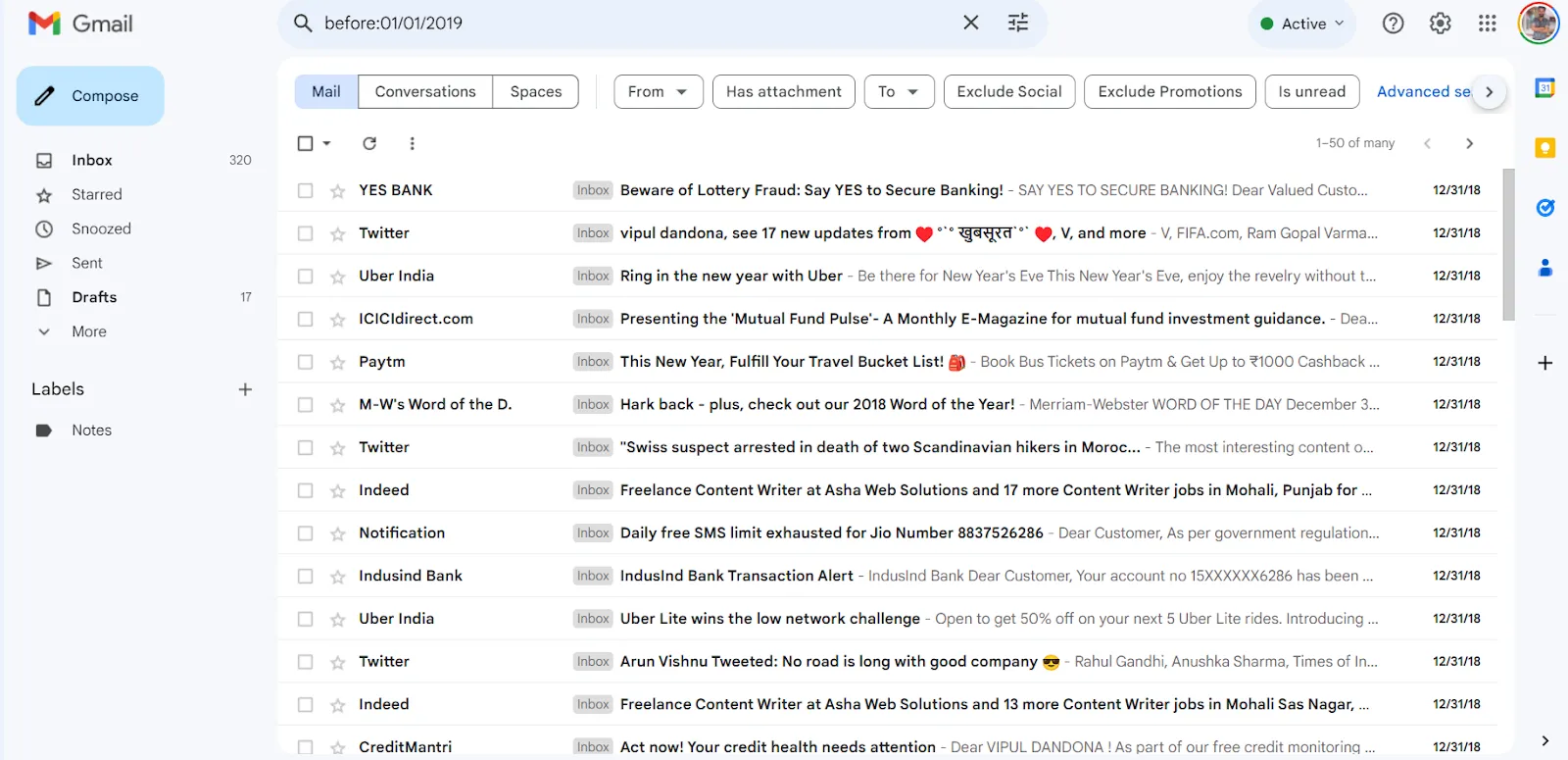
ในการต่อสู้กับปัญหาอีเมลล้นกล่องอย่างต่อเนื่อง บางครั้งการตัดขาดและเริ่มต้นใหม่ก็เป็นทางเลือกที่ดีที่สุด—หรืออย่างน้อยที่สุด ควรกำจัดสิ่งเก่าที่รกอยู่ให้หมดไป 🌟
การลบอีเมลจำนวนมากในคราวเดียวให้ความรู้สึกทรงพลังและโล่งอกอย่างหาที่เปรียบมิได้ กำหนดวันสิ้นสุดเพื่อลบอีเมลเก่า แน่นอนว่าควรใช้ตัวกรองและข้อความที่ติดดาวเพื่อเก็บอีเมลที่สำคัญไว้
นี่คือวิธี:
- พิมพ์ 'before:01/01/2019' (หรือวันที่ใดก็ได้ที่คุณต้องการ) ในช่องค้นหาเพื่อจำกัดการค้นหาให้แคบลงเฉพาะอีเมลที่ส่งก่อนวันที่ระบุนั้น
- คลิกที่ช่องทำเครื่องหมาย 'เลือกทั้งหมด' ที่มุมบนซ้าย การดำเนินการนี้จะเลือกอีเมลทั้งหมดที่ตรงกับช่วงวันที่ที่ระบุ
- ตอนนี้ ให้คลิก 'เลือกการสนทนาทั้งหมดที่ตรงกับการค้นหาครั้งนี้' ด้านบนกล่องจดหมายของคุณ
- คลิก 'ลบ'
ด้วยขั้นตอนง่าย ๆ เหล่านี้ คุณสามารถลบอีเมลเก่าและไม่จำเป็นออกไปได้ และทำให้มีที่ว่างสำหรับข้อความใหม่ ๆ
7. หยุดการสนทนาที่กำลังดำเนินอยู่
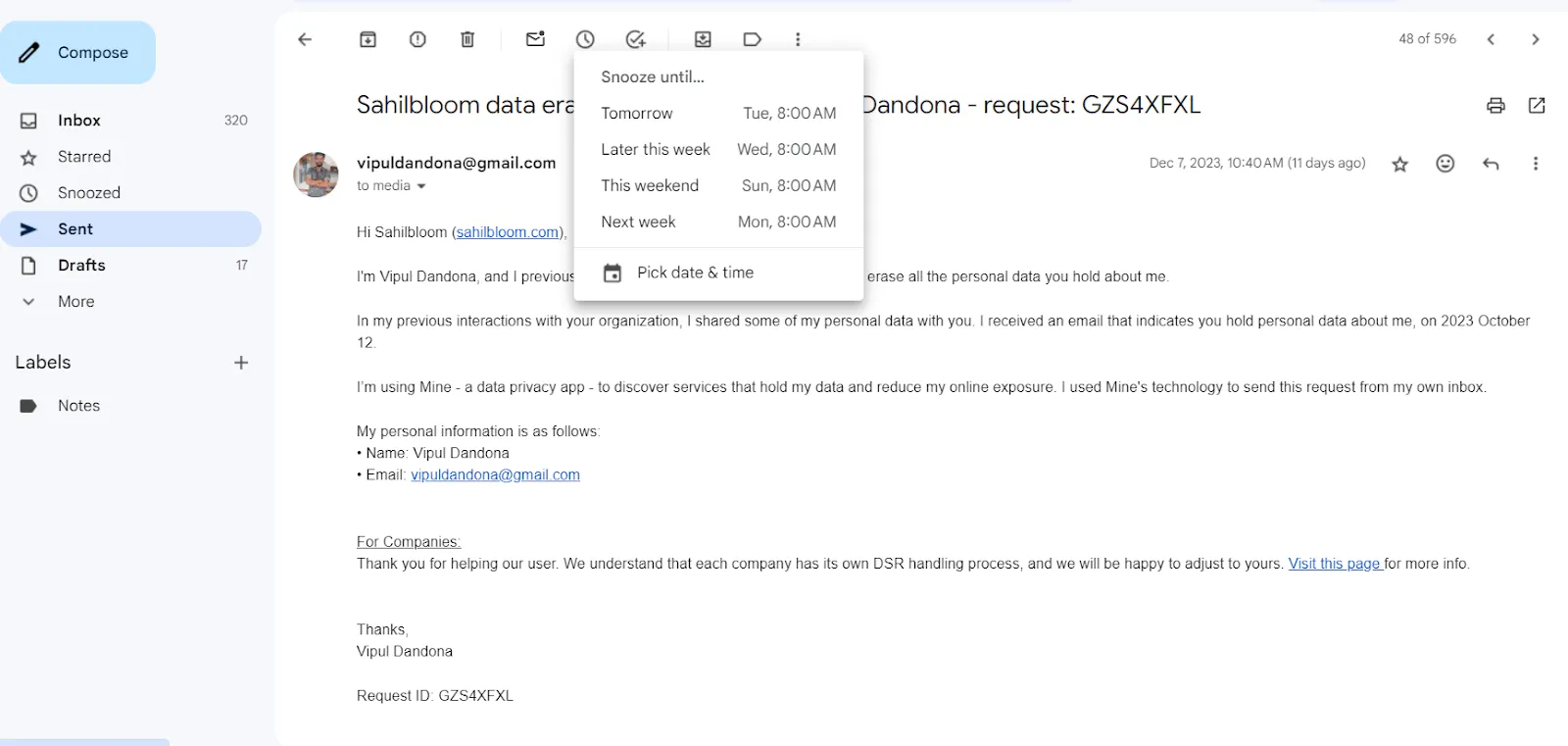
รู้สึกท่วมท้นกับกล่องจดหมายที่เต็มไปด้วยข้อความ? ไม่มีเวลาตอบกลับ? จำเป็นต้องตอบ? ใช้ Snooze!
ฟังก์ชัน Snooze ใน Gmail ช่วยให้คุณจัดเก็บข้อความไว้เพื่ออ่านในภายหลังในเวลาที่สะดวกกว่า
นี่คือวิธีปกป้องความสบายใจของคุณขณะจัดการกล่องจดหมายของคุณ:
- เลือกเส้นทางอีเมลที่คุณต้องการเลื่อนการแจ้งเตือน
- มองหาปุ่ม Snooze หรือไอคอนนาฬิกา ที่ด้านบนของอีเมลในลำดับการสนทนา
- เลือกเวลาและวันที่เฉพาะเจาะจงสำหรับเมื่อคุณต้องการให้เส้นทางการสื่อสารทางอีเมลปรากฏขึ้นอีกครั้ง
นี่คือหนึ่งในเคล็ดลับและเทคนิคของ Gmail ที่ไม่ได้จำกัดเฉพาะเวอร์ชันเดสก์ท็อปเท่านั้น—ยังสามารถใช้ได้อย่างสะดวกในแอป Gmail บน Android และ iOS เช่นกัน 👏🏼
8. ใช้แม่แบบอีเมล
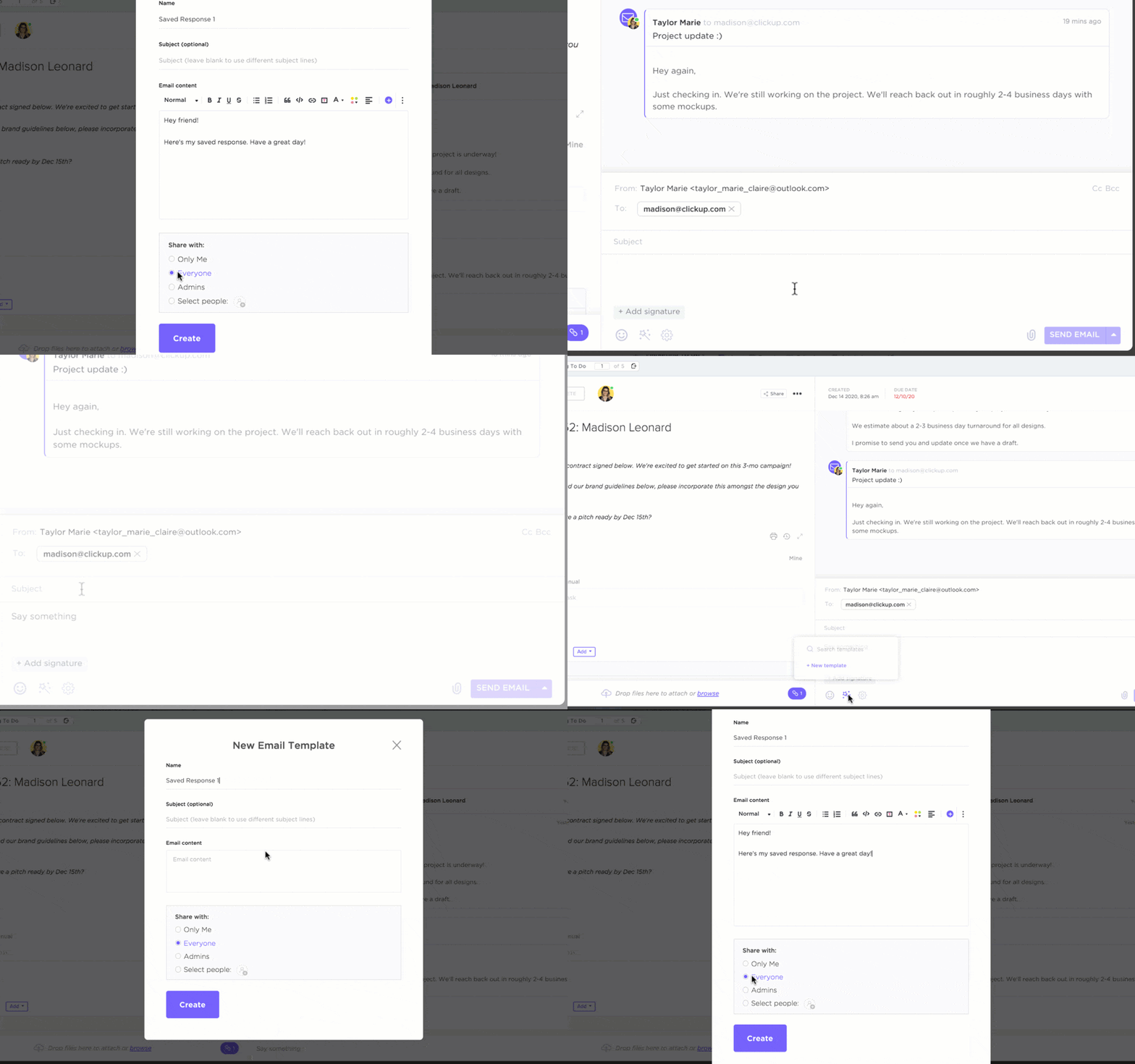
คุณทราบหรือไม่ว่าคุณสามารถใช้อีเมลเป็นเครื่องมือจัดการงานที่ยอดเยี่ยมได้? เป็นไปได้ด้วยการใช้แม่แบบอีเมล ใช้แม่แบบเพื่อเร่งการร่างอีเมลสำหรับงานที่ทำซ้ำๆ ไม่ว่าจะเป็นการแชร์รายงานความคืบหน้าประจำวันหรือการส่งอีเมลติดตามผล—ทำไมต้องเสียเวลาในการร่างอีเมลใหม่ทุกครั้ง?
Gmail อนุญาตให้คุณสร้างเทมเพลตอีเมลแบบกำหนดเองได้แม้ว่าจะไม่มีชุดเทมเพลตอีเมลสำเร็จรูปให้ก็ตาม คุณเพียงแค่ต้องเปิดใช้งานผ่าน การตั้งค่าขั้นสูง บนหน้าจอ Gmail ของคุณ
ขั้นตอนต่อไปคือการเขียนอีเมลตามวิธีปกติ หลังจากที่คุณเสร็จสิ้นแล้ว ให้คลิกที่ปุ่มเมนูในหน้าต่างเขียนอีเมล จากนั้นคลิกที่ 'เทมเพลต' และบันทึกฉบับร่างเป็นเทมเพลตใหม่
ด้วยเทคนิคแฮ็ก Gmail นี้ คุณไม่จำเป็นต้องเริ่มเขียนอีเมลใหม่ทุกครั้ง: เพียงเขียนอีเมลใหม่ จากนั้นเลือกเทมเพลตที่ต้องการ แก้ไขเทมเพลตตามต้องการ ก็พร้อมใช้งานทันที! 📨
9. เปิดใช้งานโหมดออฟไลน์
คุณทราบหรือไม่ว่าคุณสามารถใช้ Gmail ได้แม้ไม่มีการเชื่อมต่ออินเทอร์เน็ต? เราทุกคนต่างเคยเผชิญกับสถานการณ์เช่นนี้ คุณต้องการเข้าถึงอีเมลที่ด่วนหรือร่างคำตอบที่มีความสำคัญต่อเวลา แต่กลับไม่มีอินเทอร์เน็ตให้ใช้
นี่คือเคล็ดลับ Gmail ที่ไม่ค่อยมีใครรู้: เพียงแค่เปิดใช้งานโหมดออฟไลน์ คุณก็สามารถอ่าน เขียน และตอบอีเมลได้แม้ไม่มีอินเทอร์เน็ต นอกจากนี้ยังสามารถทำเครื่องหมายดาว ติดป้ายกำกับ จัดเก็บ หรือลบข้อความที่มีอยู่ได้อีกด้วย การเปลี่ยนแปลงทั้งหมดจะซิงค์เมื่อคุณเชื่อมต่ออินเทอร์เน็ตอีกครั้ง
คุณสามารถส่งอีเมลในโหมดออฟไลน์ของ Gmail ได้ด้วย—อีเมลจะถูกบันทึกไว้ในกล่องส่งก่อนจะถูกส่งเมื่อคุณกลับมาออนไลน์
ทำตามขั้นตอนต่อไปนี้เพื่อเปิดใช้งานคุณสมบัตินี้:
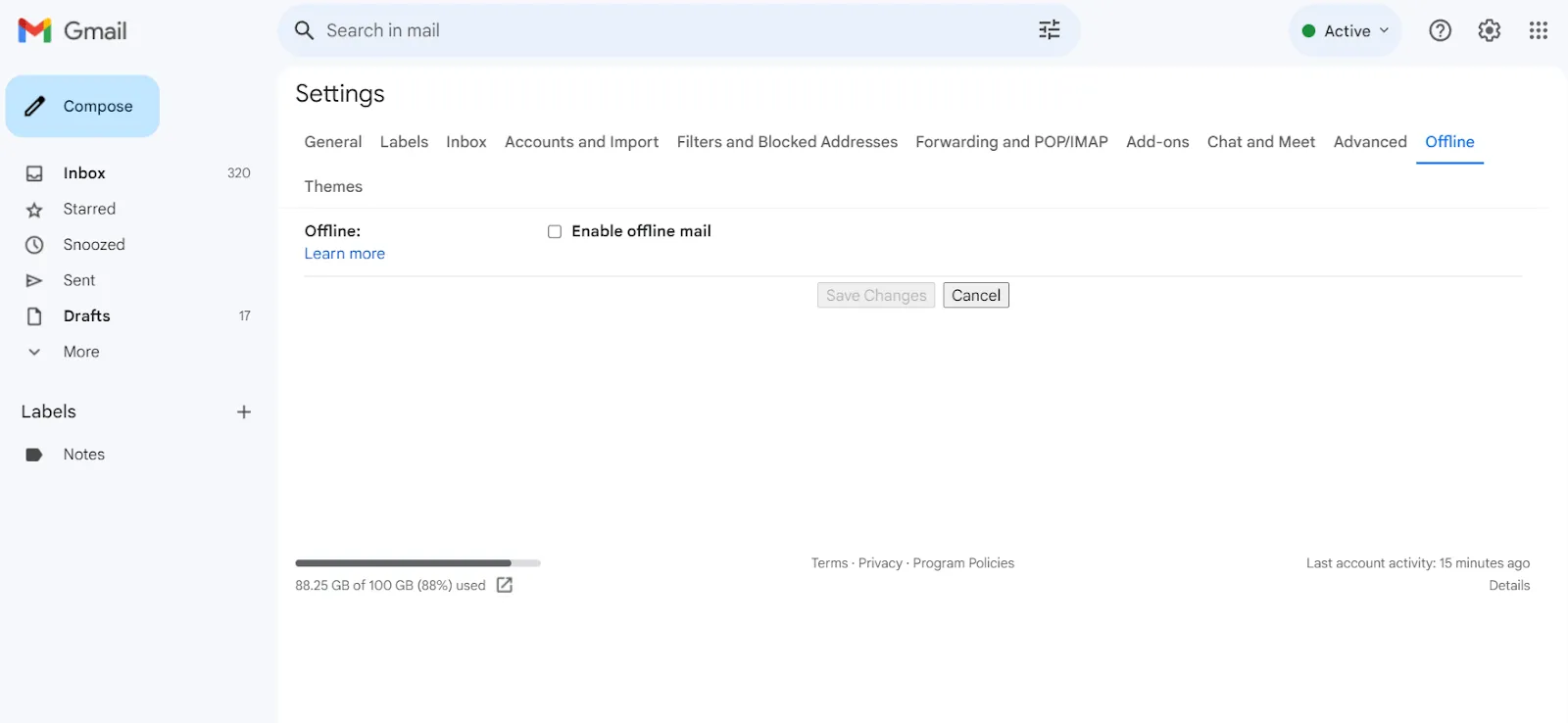
- เปิดการตั้งค่า Gmail จากนั้นคลิกที่ 'ดูการตั้งค่าทั้งหมด'
- ในหน้าการตั้งค่า ให้ค้นหาและคลิกที่แท็บ 'ออฟไลน์'
- ทำเครื่องหมายในช่องถัดจาก 'เปิดใช้งานอีเมลแบบออฟไลน์'
- เลื่อนลงและบันทึกการเปลี่ยนแปลง
10. ยกเลิกการสมัครรับอีเมลที่ไม่ต้องการ

หากคุณพบว่ากล่องจดหมายของคุณเต็มไปด้วยจดหมายข่าวที่ไม่ต้องการ ข้อเสนอโปรโมชั่น และบริการสมัครสมาชิกที่น่ารำคาญ คุณไม่ได้อยู่คนเดียวอย่างแน่นอน! ตามข้อมูลของ TechJury ระบุว่า68% ของอีเมลที่เข้ามาเป็นอีเมลโปรโมชั่น
คุณอาจจะสมัครรับจดหมายข่าวและรายชื่ออีเมลไว้หรือไม่ก็ได้ แต่ส่วนใหญ่แล้วนักการตลาดพยายามที่จะเข้าไปในกล่องจดหมายของคุณเพื่อดึงดูดความสนใจของคุณ 22% ของนักการตลาดที่สำรวจสำหรับการวิจัยบล็อกของ HubSpotยอมรับว่าส่งอีเมลส่งเสริมการขาย 2-3 ฉบับทุกวัน! คุณจะต้องบล็อกอีเมลที่ผ่านตัวกรองสแปมของ Gmail ไปแล้ว
ด้วยเทคนิคแฮ็ก Gmail นี้ คุณสามารถจัดระเบียบกล่องขาเข้าของคุณได้อย่างรวดเร็วและจัดการการสมัครรับข้อมูลของคุณได้ดีขึ้น
- เปิดอีเมลที่คุณต้องการยกเลิกการสมัคร
- คลิก 'ยกเลิกการสมัคร' ข้างชื่อผู้ส่ง
- คลิก 'ยกเลิกการสมัคร' อีกครั้งในหน้าต่างป๊อปอัพ
แม้ว่าการยกเลิกการสมัครรับอีเมลที่ไม่ต้องการทั้งหมดอาจใช้เวลาสักระยะ แต่ในที่สุดคุณจะมีอีเมลที่ต้องเปิดน้อยลงในแต่ละวัน 👍🏼
ข้อจำกัดของการใช้ Gmail
ไม่มีข้อสงสัยเลยว่า Gmail เป็นแพลตฟอร์มอีเมลที่มีความสามารถและได้รับความนิยมอย่างมาก พร้อมด้วยคุณสมบัติที่ทำให้ชีวิตของเราง่ายขึ้น
ประสบการณ์การใช้งานยอดเยี่ยม และใช้งานง่ายมาก ตัวกรองสแปมทำงานได้ดี และกล่องจดหมายของคุณถูกจัดระเบียบและมีป้ายกำกับอย่างชัดเจน นอกจากนี้ยังผสานการทำงานกับบริการอื่น ๆ ของ Google และมีพื้นที่เพียงพอสำหรับเก็บอีเมลและไฟล์ของคุณ อีกทั้งยังใช้ฟรีสำหรับการใช้งานส่วนตัว!
อย่างไรก็ตาม ยังมีข้อจำกัดบางประการที่อาจทำให้รู้สึกไม่พอใจ
1. ความเป็นส่วนตัวและโฆษณาที่ตรงกลุ่มเป้าหมาย
Gmail มีการเข้าถึงข้อมูลผู้ใช้และใช้ข้อมูลนั้นเพื่อโฆษณาที่ตรงเป้าหมาย ซึ่งก่อให้เกิดปัญหาความเป็นส่วนตัวสำหรับผู้ใช้ที่ไม่สบายใจกับการที่โปรไฟล์ของตนถูกวิเคราะห์เพื่อวัตถุประสงค์ทางการโฆษณา
2. ความจุในการจัดเก็บ
Gmail ให้พื้นที่เก็บข้อมูลฟรีอย่างมากมาย แต่ไม่ได้ไม่จำกัด. ผู้ใช้สามารถหมดพื้นที่ได้ โดยเฉพาะหากพวกเขาได้รับไฟล์แนบขนาดใหญ่ หรือไม่ล้างอีเมลเก่าเป็นประจำ. จากนั้นพวกเขาจะต้องซื้อพื้นที่เก็บข้อมูลเพิ่มเติม ซึ่งเป็นข้อเสียสำหรับผู้ใช้ที่มีคลังอีเมลจำนวนมาก.
3. การบูรณาการกับเครื่องมือการทำงานอื่น ๆ อย่างจำกัด
แม้ว่า Gmail จะผสานการทำงานกับเครื่องมืออื่น ๆ ใน Google Workspace ได้เป็นอย่างดี แต่การเชื่อมต่อกับแอปพลิเคชันของบุคคลที่สามหรือเครื่องมือประชุมยังมีข้อจำกัดซึ่งอาจส่งผลกระทบต่อการทำงานประจำวันของคุณ หากคุณต้องพึ่งพาเครื่องมือการทำงานจากผู้ให้บริการหลายราย
4. ฟังก์ชันการทำงานแบบออฟไลน์ที่จำกัด
ฟีเจอร์ส่วนใหญ่ของ Gmail จะไม่สามารถใช้งานได้หากไม่มีการเชื่อมต่ออินเทอร์เน็ต แน่นอนว่าคุณยังสามารถจัดการอีเมลของคุณได้ แต่การเปลี่ยนแปลงทั้งหมดจะยังไม่ถูกบันทึก และข้อความจะยังไม่ถูกส่งจนกว่าคุณจะเชื่อมต่ออินเทอร์เน็ตอีกครั้ง
5. ตัวเลือกการปรับแต่งที่จำกัด
อินเทอร์เฟซของ Gmail เป็นที่รู้จักในด้านความเรียบง่าย แต่สิ่งนี้มาพร้อมกับข้อจำกัดในการปรับแต่งตัวเลือก ผู้ใช้ที่ชอบประสบการณ์อีเมลที่สามารถปรับแต่งได้สูงอาจพบว่าอินเทอร์เฟซของ Gmail นั้นจำกัด ไม่สะดวก และดูรก
Gmail เป็นส่วนสำคัญในชีวิตของเราจนเรามักจะยอมรับความไม่สะดวกและการขัดจังหวะเหล่านี้ โชคดีที่เราไม่จำเป็นต้องทำเช่นนั้น
พบกับ ClickUp: ทางเลือกที่ดีกว่า Gmail
ด้วย ClickUp คุณไม่เพียงแค่สามารถเข้าถึงความสามารถในการจัดการอีเมลที่ยอดเยี่ยมเท่านั้น แต่คุณยังได้รับฟีเจอร์การจัดการโครงการและการทำงานร่วมกันที่ครอบคลุมบนแพลตฟอร์มเดียวกันอีกด้วย
ClickUp มอบพื้นที่ทำงานแบบรวมศูนย์สำหรับการจัดการงาน โครงการ และการสื่อสาร ให้โซลูชันที่ราบรื่นและบูรณาการสำหรับทีมและบุคคล
เพลิดเพลินกับการจัดการอีเมลในตัว
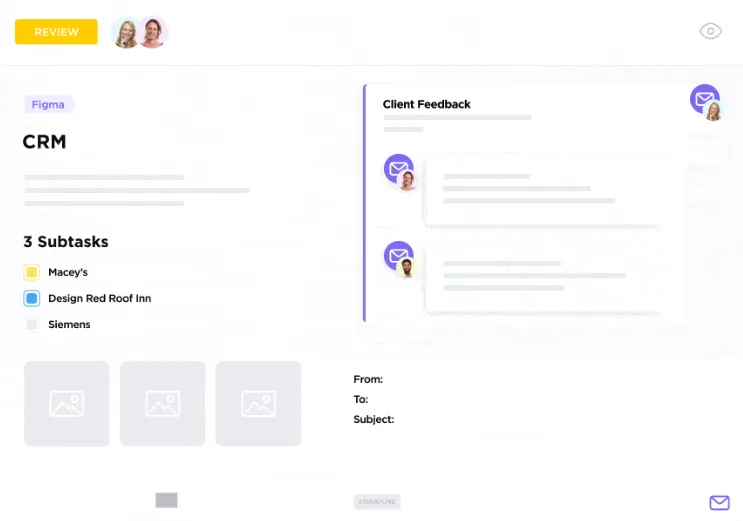
จริงหรือ! คุณสามารถส่งและรับอีเมลได้ทุกที่ใน ClickUp
คุณไม่จำเป็นต้องสลับไปมาระหว่างแอปต่างๆ อีกต่อไปทุกครั้งที่ต้องการสร้างงานจากอีเมลหรือแนบอีเมลไปยังงาน
การจัดการอีเมลใน ClickUpเกิดขึ้นภายในงานของคุณโดยตรง—เพื่อให้ไม่มีอะไรขวางกั้นระหว่างคุณกับประสิทธิภาพสูงสุดของคุณ
ผสานรวมกับผู้ให้บริการอีเมลที่คุณชื่นชอบ
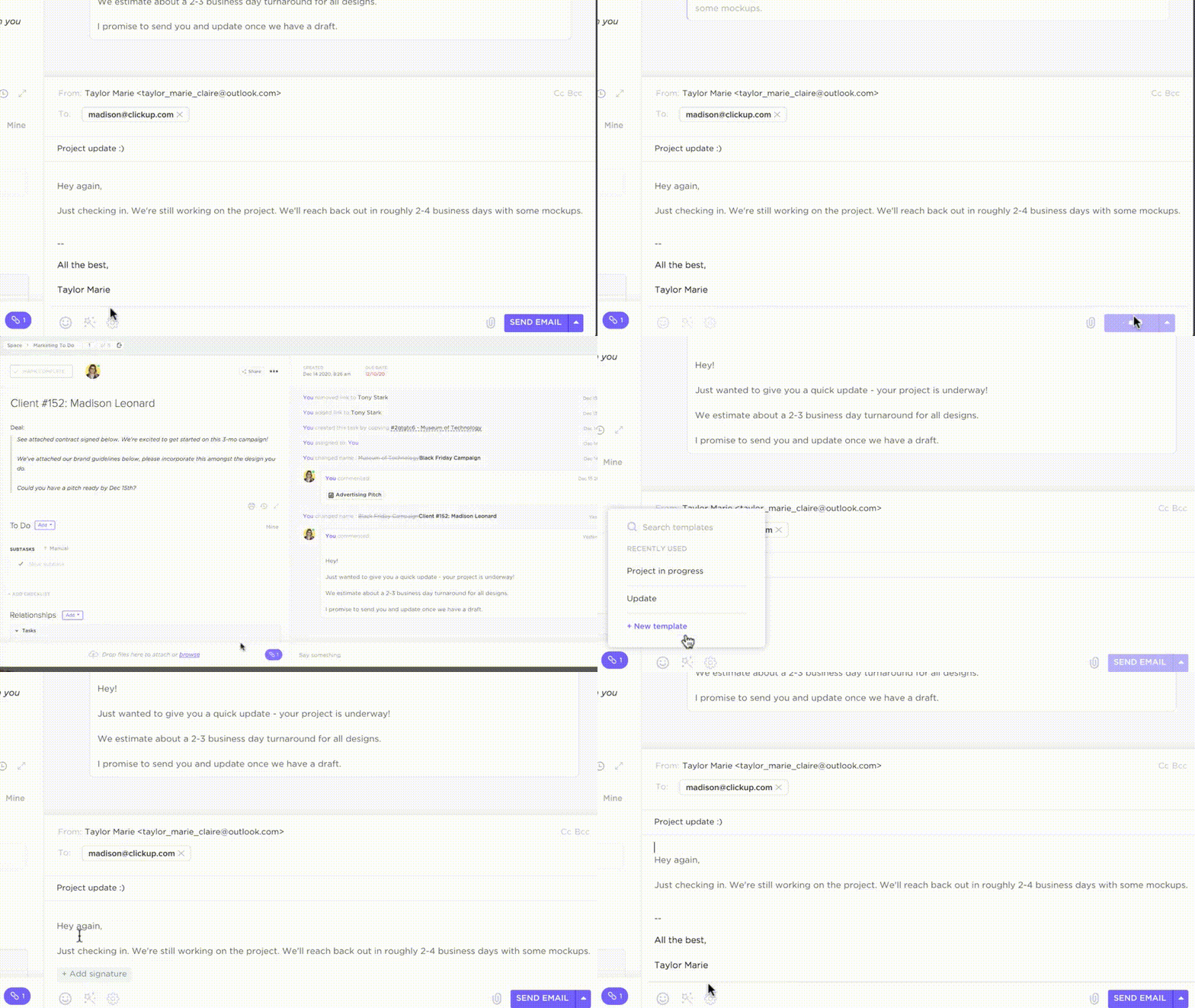
หากคุณต้องการใช้ Gmail หรือ Outlook เป็นแพลตฟอร์มอีเมลหลักของคุณ คุณยังสามารถใช้ ClickUp เพื่อเร่งเวลาในการจัดการอีเมลให้เหลือศูนย์ได้
อย่างไร? ด้วยการผสานการทำงานอย่างไร้รอยต่อระหว่างClickUp กับ OutlookและClickUp กับ Gmail!
พวกเขาช่วยให้คุณเข้าถึง จัดระเบียบ และตอบกลับอีเมลได้โดยไม่ต้องออกจากระบบนิเวศของ ClickUp
ระบบอัตโนมัติสำหรับกระบวนการทำงานของอีเมล
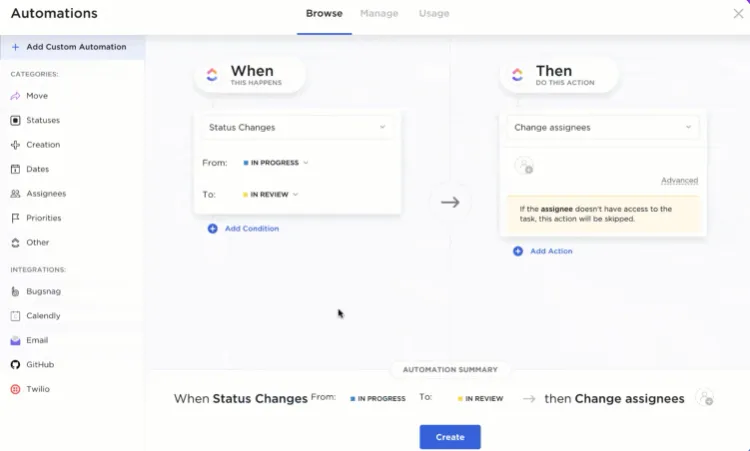
คำตอบจะไม่ส่งตัวเอง; คุณคิดขณะเปิดกล่องข้อความของคุณ กลัวทุกอีเมลใหม่ที่โผล่เข้ามา. จริง ๆ แล้ว ด้วยClickUp Automation, พวกมันจะส่งเอง.
ClickUp สามารถกระตุ้นการตอบกลับอีเมลหรือการกระทำอัตโนมัติให้คุณได้ตามเงื่อนไขที่ตั้งค่าไว้ล่วงหน้า
ตัวอย่างเช่น คุณสามารถส่งอีเมลถึงผู้จัดการของคุณเพื่อขอให้ตรวจสอบทุกครั้งที่สถานะโครงการของคุณถูกอัปเดตเป็น 'อยู่ระหว่างการตรวจสอบ' หรือคุณสามารถตั้งค่าอีเมลอัตโนมัติเพื่อแจ้งเตือนทีมของคุณทุกครั้งที่มีการมอบหมายงานใหม่ นอกจากนี้ การสร้างอีเมลแจ้งเตือนอัตโนมัติสำหรับงานที่ค้างหรือใกล้ถึงกำหนดส่ง จะช่วยให้คุณและทีมของคุณส่งมอบโครงการได้ตรงตามเวลา
เขียน, สรุป, และตอบกลับอีเมลด้วย ClickUp AI
สุดท้ายนี้ ด้วยผู้ช่วยเขียน AI ของ ClickUp คุณจะไม่ต้องคิดสองครั้งเกี่ยวกับการ = สร้างคำตอบอีเมล บันทึกการประชุม และเนื้อหาอีเมลรูปแบบอื่นๆ
เพียงแค่ป้อนข้อความแนะนำที่บอกผู้ช่วยว่าควรเขียนอะไร พร้อมคำแนะนำที่ระบุคุณลักษณะต่าง ๆ เช่น จำนวนคำ โทนเสียง กรณีการใช้งาน และกลุ่มเป้าหมาย เป็นต้น แล้วคุณจะได้รับผลลัพธ์ที่ต้องการอย่างรวดเร็ว!
ใช้เทมเพลตคำสั่ง AIเพื่อทำให้งานง่ายยิ่งขึ้น
นอกจากนี้ยังจะช่วยให้คุณมาตรฐานกระบวนการสื่อสารและจัดการกับข้อมูลที่ล้นเกิน
เคล็ดลับการใช้ Gmail และ ClickUp
การจัดการอีเมลและงานให้ลงตัวนั้นไม่ใช่เรื่องง่าย แต่ด้วยเคล็ดลับและเทคนิค Gmail ที่มีประโยชน์เหล่านี้ คุณสามารถเพิ่มประสิทธิภาพการทำงานของคุณได้ การเปลี่ยนแปลงเล็กๆ น้อยๆ เช่น การเปิดใช้งานโหมดออฟไลน์ การใช้เทมเพลตอีเมล และการกำหนดเวลาส่งอีเมล จะช่วยให้คุณจัดการการสื่อสารได้อย่างมีประสิทธิภาพมากขึ้นภายใน Gmail
แต่หากข้อจำกัดของ Gmail ทำให้คุณรู้สึกไม่พอใจ ClickUp สามารถเป็นทางเลือกที่ยอดเยี่ยมในการจัดการอีเมลได้. รวมอีเมลของคุณไว้ในงาน, อัตโนมัติการแจ้งเตือนทางอีเมลและการติดตาม, และร่วมมือกับ AIในการเขียนอีเมลที่สมบูรณ์แบบ— ทั้งหมดนี้ภายในแพลตฟอร์มเดียว.
ลองใช้ ClickUp วันนี้เพื่อการสื่อสารที่ชัดเจนขึ้น การทำงานร่วมกันที่รวดเร็วขึ้น และกล่องจดหมายที่ปราศจากความยุ่งเหยิง