

Google Workspace คือเครื่องมือที่หลายคนเลือกใช้!
แต่ คุณเก่งแค่ไหนในการใช้มัน?
พวกเราส่วนใหญ่ไม่ได้ใช้ประโยชน์จาก Google Workspace อย่างเต็มที่ เรามักยึดติดกับฟีเจอร์พื้นฐานแต่พลาดเคล็ดลับเด็ด ๆที่จะช่วยเพิ่มประสิทธิภาพการทำงานใน Workspace ไปอย่างน่าเสียดาย แต่วันนี้ทุกอย่างจะเปลี่ยนไปด้วย 25 เคล็ดลับ Google Workspace เหล่านี้
มาเริ่มทำงานกันเถอะ
Google Workspace คืออะไร?
Google Workspace คือชุดเครื่องมือเพิ่มประสิทธิภาพการทำงานและการทำงานร่วมกันบนคลาวด์ ซึ่งเดิมรู้จักกันในชื่อ G Suite (Google Suite) ก่อนที่ Google จะเปลี่ยนชื่อแบรนด์ในปี 2020
Google Workspace ประกอบด้วยอะไรบ้าง?
Google Workspace รวบรวมแอปเพิ่มประสิทธิภาพหลายตัวไว้ในที่เดียว ซึ่งรวมถึง:
- Gmail สำหรับอีเมล
- Google ไดรฟ์ สำหรับการจัดเก็บไฟล์บนคลาวด์
- Google Docs สำหรับการประมวลผลคำ
- Google Sheets สำหรับตารางข้อมูล
- Google สไลด์ สำหรับการนำเสนอ
- Google Calendar สำหรับการนัดหมาย งาน และกิจกรรมต่างๆ
- Google Meet สำหรับการประชุมทางวิดีโอ
- Google Chat สำหรับการส่งข้อความ
- Google Forms สำหรับแบบสำรวจและการรวบรวมข้อมูล
อ่านเพิ่มเติม:10 ปัจจัยที่ส่งผลต่อประสิทธิภาพการทำงาน
วิธีใช้ Google Workspace
เพื่อใช้ Google Workspace:
- ลงทะเบียนเพื่อสร้างบัญชี (องค์กรของคุณอาจจัดเตรียมไว้ให้เช่นกัน)
- เข้าถึงแอป Google Workspace (ไอคอนตารางที่มุมขวาบน)
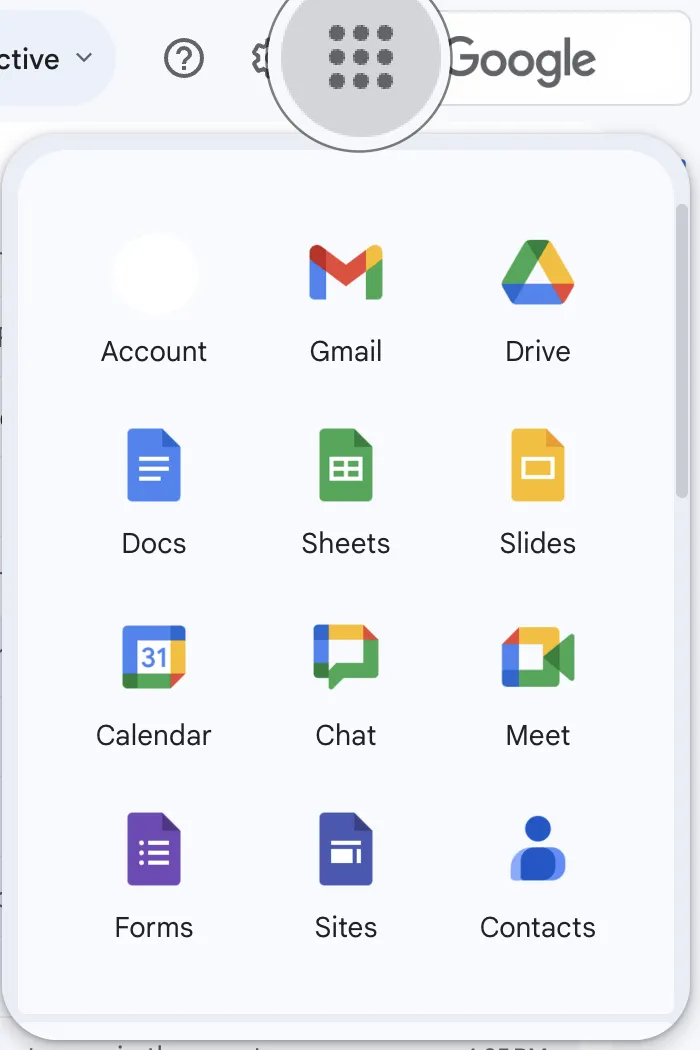
- ใช้แอปต่าง ๆ ได้ทั้งแบบแยกหรือร่วมกัน ตัวอย่างเช่น คุณสามารถเตรียมเอกสารใน Google Docs, แชร์ผ่าน Gmail และกำหนดเวลาการประชุมใน Google Meet เพื่อหารือเกี่ยวกับเอกสารนั้นแบบเรียลไทม์
เมื่อคุณก้าวเข้ามาแล้ว ขั้นตอนต่อไปคือการดึงศักยภาพทั้งหมดของ Google Workspace ออกมาใช้ให้เต็มที่
นั่นคือที่มาของเคล็ดลับ G Suite มีเทคนิคพิเศษสำหรับแอป Google ทุกแอป เช่นเทคนิคสำหรับGoogle Docs และGoogle Forms—เราจะบอกคุณทุกอย่างเกี่ยวกับพวกมัน
ความท้าทายในการจัดการเครื่องมือทั้งหมดใน Google Workspace
Google Workspace เป็นตัวเลือกที่ยอดเยี่ยมสำหรับผู้ใช้รายบุคคล อย่างไรก็ตาม มันมีข้อจำกัดบางประการ โดยเฉพาะสำหรับองค์กร มาดูกันว่ามีอะไรบ้าง:
1. การจัดการทรัพยากรและการอนุญาต
องค์กรมักประสบปัญหาการจัดการใบอนุญาตที่ไม่เหมาะสม ทำให้ทรัพยากรสูญเปล่า และเกิดการบริหารจัดการทางการเงินที่ไม่มีประสิทธิภาพ
2. ความปลอดภัยและการปฏิบัติตามข้อกำหนด
การปฏิบัติตามข้อบังคับด้านการคุ้มครองข้อมูลเป็นความท้าทาย เนื่องจากองค์กรต้องมั่นใจว่าปฏิบัติตามกฎหมาย เช่น GDPR ในขณะที่จัดการข้อมูลผู้ใช้อย่างมีประสิทธิภาพ
3. การฝึกอบรมและการสนับสนุนผู้ใช้
ผู้ใช้อาจประสบปัญหาในการใช้ประโยชน์จากความสามารถทั้งหมดของแพลตฟอร์มหากขาดคำแนะนำที่เหมาะสม
4. การติดตามการอัปเดต
Google Workspace มีการพัฒนาอย่างต่อเนื่อง และองค์กรอาจประสบปัญหาในการติดตามฟีเจอร์ใหม่และการเปลี่ยนแปลงต่าง ๆ
5. ความท้าทายในการจัดการข้อมูล
การเก็บรวบรวมและจัดการข้อมูลภายใน Google Workspace อาจมีความซับซ้อน โดยเฉพาะอย่างยิ่งเมื่อต้องจัดการกับเอกสารที่ผู้ใช้สร้างขึ้นซึ่งมีหลายเวอร์ชัน
รู้สึกท่วมท้น? อย่าเป็นเช่นนั้น. ในฐานะผู้ใช้ คุณต้องการเพียง 25 คำแนะนำ Google Workspace. อ่านต่อไป.
วิธีค้นพบศักยภาพเต็มรูปแบบของ G-Suite
เพื่อให้ได้รับประโยชน์อย่างแท้จริงจาก Google Workspace การสำรวจฟีเจอร์ที่มากกว่าพื้นฐานเป็นสิ่งสำคัญ การทำเช่นนี้จะช่วยปรับปรุงการสื่อสารและการทำงานร่วมกันของทีม การจัดการเวลา และกระบวนการทำงาน
25 เคล็ดลับ Google Workspace สำหรับคุณ
นี่คือ 25 เคล็ดลับที่จะช่วยให้คุณใช้ Google Workspace ได้ดียิ่งขึ้น เราได้จัดหมวดหมู่ไว้เป็น 4 หมวด เพื่อช่วยให้คุณมุ่งเน้นไปที่การพัฒนาในแต่ละด้าน:
หมวดหมู่ที่ 1: การสื่อสารและการทำงานร่วมกัน
หากไม่มีการสื่อสารที่ชัดเจน การร่วมมือกันก็เป็นไปไม่ได้ โชคดีที่ Google Workspace สามารถช่วยได้
1. นัดหมายการประชุมได้รวดเร็วขึ้นด้วย 'ค้นหาเวลาที่สะดวก'
การนัดประชุมทีมไม่ควรต้องส่งอีเมลไปมาหลายรอบ Google Calendar มีวิธีที่ง่ายกว่าด้วยฟีเจอร์ หาช่วงเวลาที่เหมาะสม
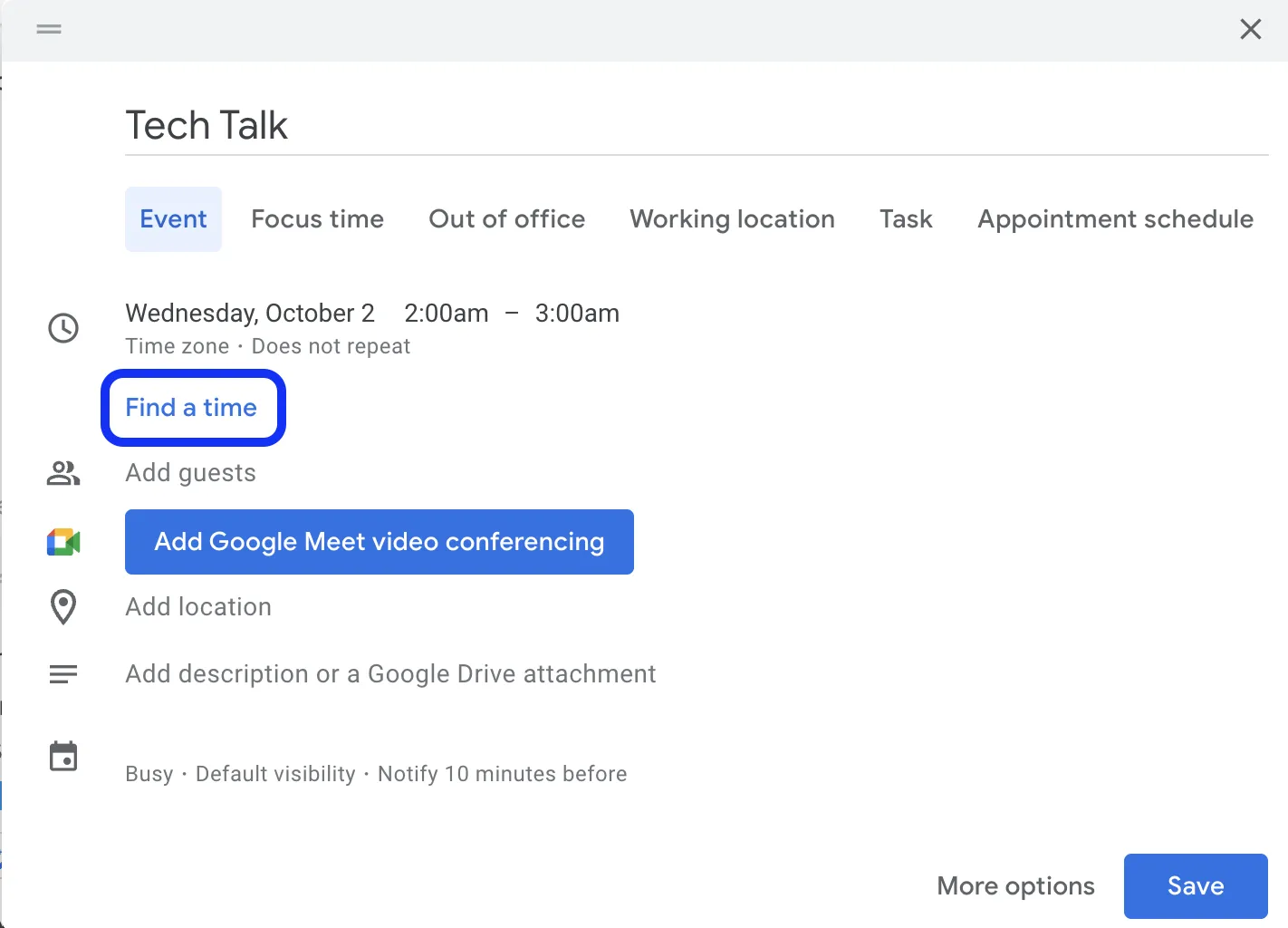
สร้างกิจกรรมใหม่, เลือกเวลา, และ เพิ่มผู้เข้าร่วม*. คุณจะเห็นตารางเวลาของทุกคนอยู่ข้างๆ กัน ทำให้ง่ายต่อการสังเกตว่าเมื่อไหร่ที่ว่าง.
2. รวบรวมข้อมูลอย่างรวดเร็วด้วย Google Forms
การจัดการการตอบสนองจากหลายแหล่งอาจกลายเป็นเรื่องยุ่งยาก
Google Forms ช่วยให้กระบวนการนี้ง่ายขึ้น เตรียมแบบฟอร์มที่มีคำถามและส่งลิงก์แบบฟอร์มไปยังผู้เข้าร่วมของคุณ คำตอบทั้งหมดจะถูกเก็บรวบรวมโดยอัตโนมัติใน Google Sheet ทำให้ง่ายต่อการดูและวิเคราะห์ข้อมูล
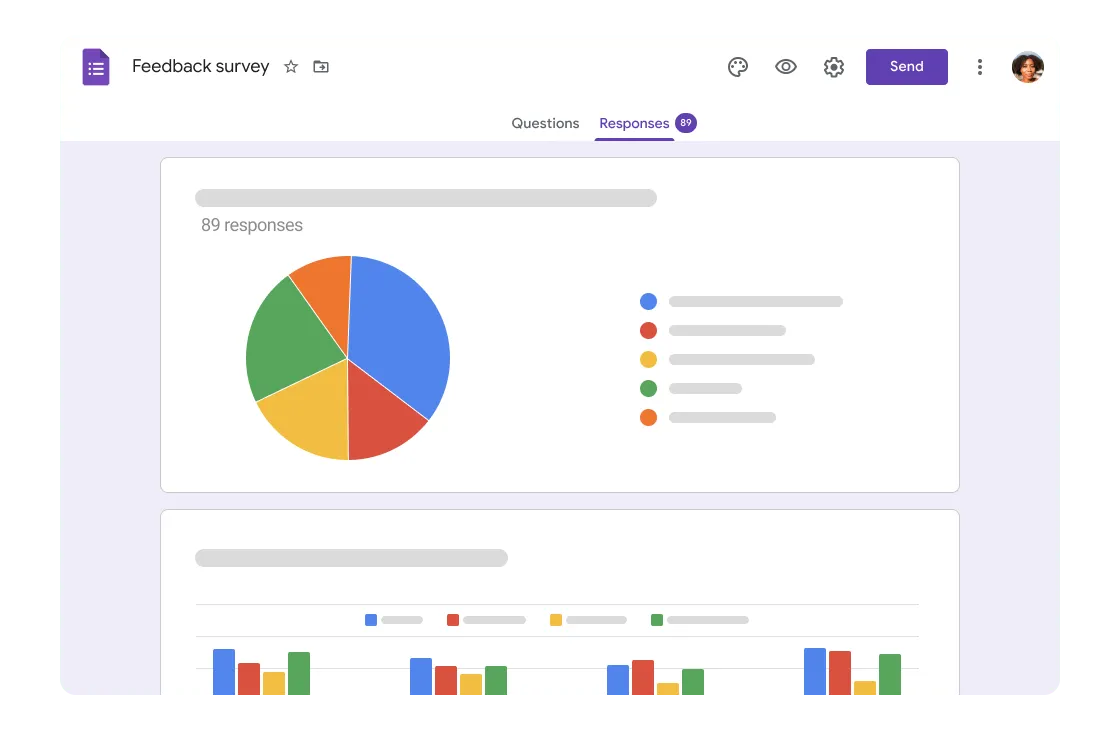
เพื่อเริ่มต้นอย่างรวดเร็ว ให้ไปที่ forms. google. com และคลิกเครื่องหมายบวก (+) เพื่อสร้างแบบฟอร์มใหม่ จากนั้นเพิ่มคำถาม ปรับแต่งรูปแบบของแบบฟอร์ม และเพิ่มตรรกะเพื่อแสดงคำถามที่แตกต่างกันตามคำตอบก่อนหน้า
3. ทำให้การประชุมมีประสิทธิภาพด้วยห้องประชุมย่อย
การประชุมวิดีโอขนาดใหญ่บางครั้งอาจรู้สึกไม่มีความเป็นส่วนตัว. อาจเป็นเรื่องท้าทายสำหรับทุกคนที่จะมีส่วนร่วมและมีส่วนร่วมอย่างมีความหมาย.
คุณสามารถ แบ่งการประชุมใหญ่เป็นกลุ่มย่อย ด้วยห้องแยกย่อยของ Google Meet เพื่อส่งเสริมการมีส่วนร่วมที่มากขึ้น

ระหว่างการประชุม ให้คลิก กิจกรรม > ห้องย่อย. คุณสามารถเลือกจำนวนห้องที่ต้องการสร้างและกำหนดผู้เข้าร่วมในแต่ละห้องได้ เมื่อสิ้นสุดช่วงห้องย่อย ทุกคนสามารถกลับเข้าร่วมการประชุมหลักเพื่อแบ่งปันข้อมูลได้
4. ปรับปรุงการทำงานร่วมกันของทีมด้วย Spaces ของ Google Chat
การจัดการโครงการทีมต้องใช้ Gmail สำหรับข้อความและ Drive สำหรับไฟล์ ดังนั้น การติดตามข้อมูลที่เกี่ยวข้องกับโครงการอาจเป็นเรื่องยุ่งยาก
Google Chat มอบ สถานที่กลางสำหรับการทำงานร่วมกัน ใน Spaces ซึ่งคุณสามารถเพิ่มสมาชิกในทีม มอบหมายงาน และสนทนาได้
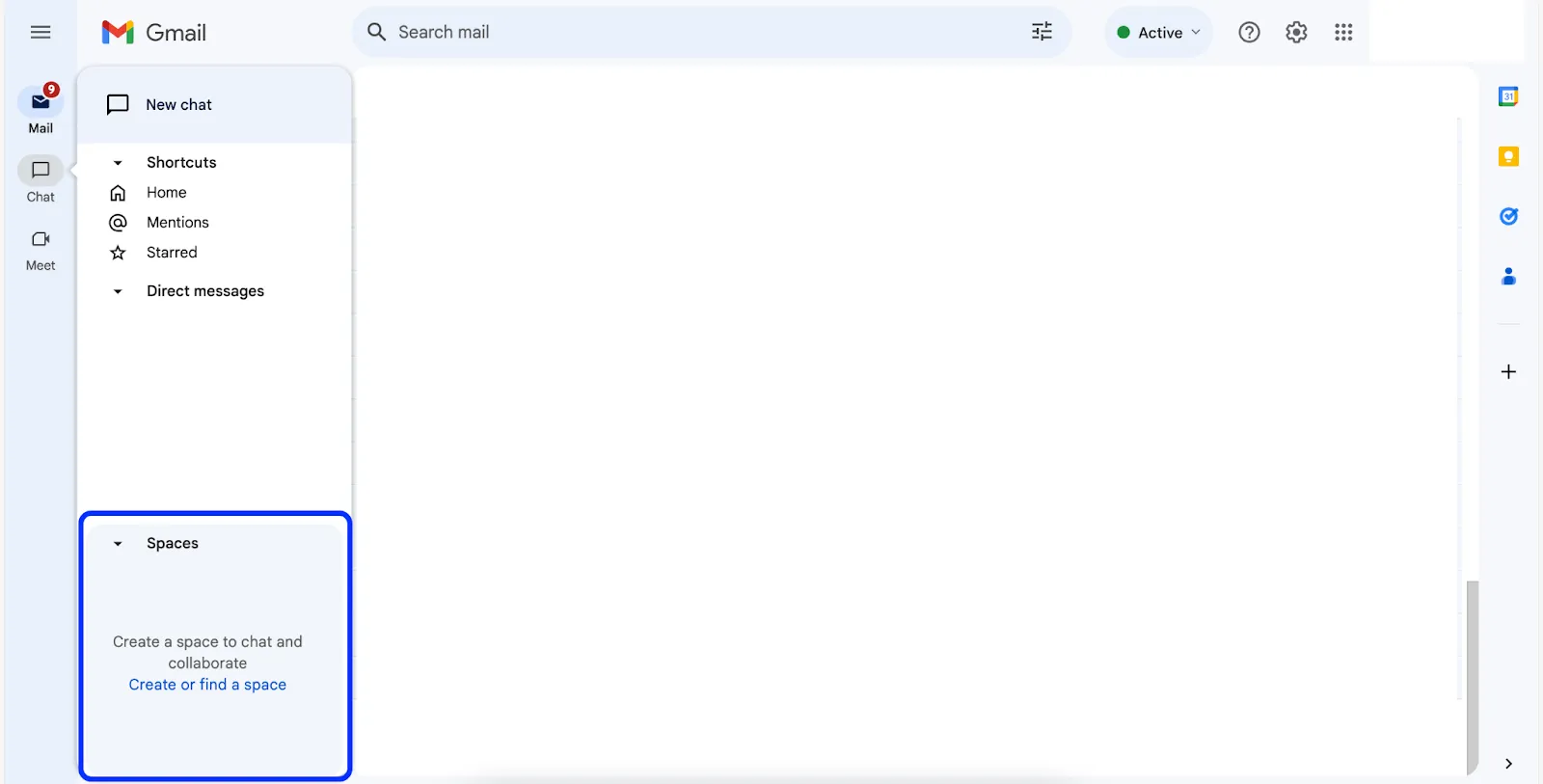
เพื่อสร้างพื้นที่ใน Google Chat ให้คลิก สร้างหรือค้นหาพื้นที่ ตั้งชื่อพื้นที่ของคุณ และเพิ่มสมาชิก
5. ส่งเสริมการประชุมที่ครอบคลุมด้วยคำบรรยายสดของ Google Meet
ในการประชุม อุปสรรคทางภาษา ปัญหาคุณภาพเสียง หรือความยากลำบากในการได้ยิน อาจเป็นอุปสรรคที่ทำให้สมาชิกในทีมติดตามการประชุมได้ยาก
ฟีเจอร์คำบรรยายสดของ Google Meet สามารถช่วยแก้ไขปัญหาเหล่านี้ได้
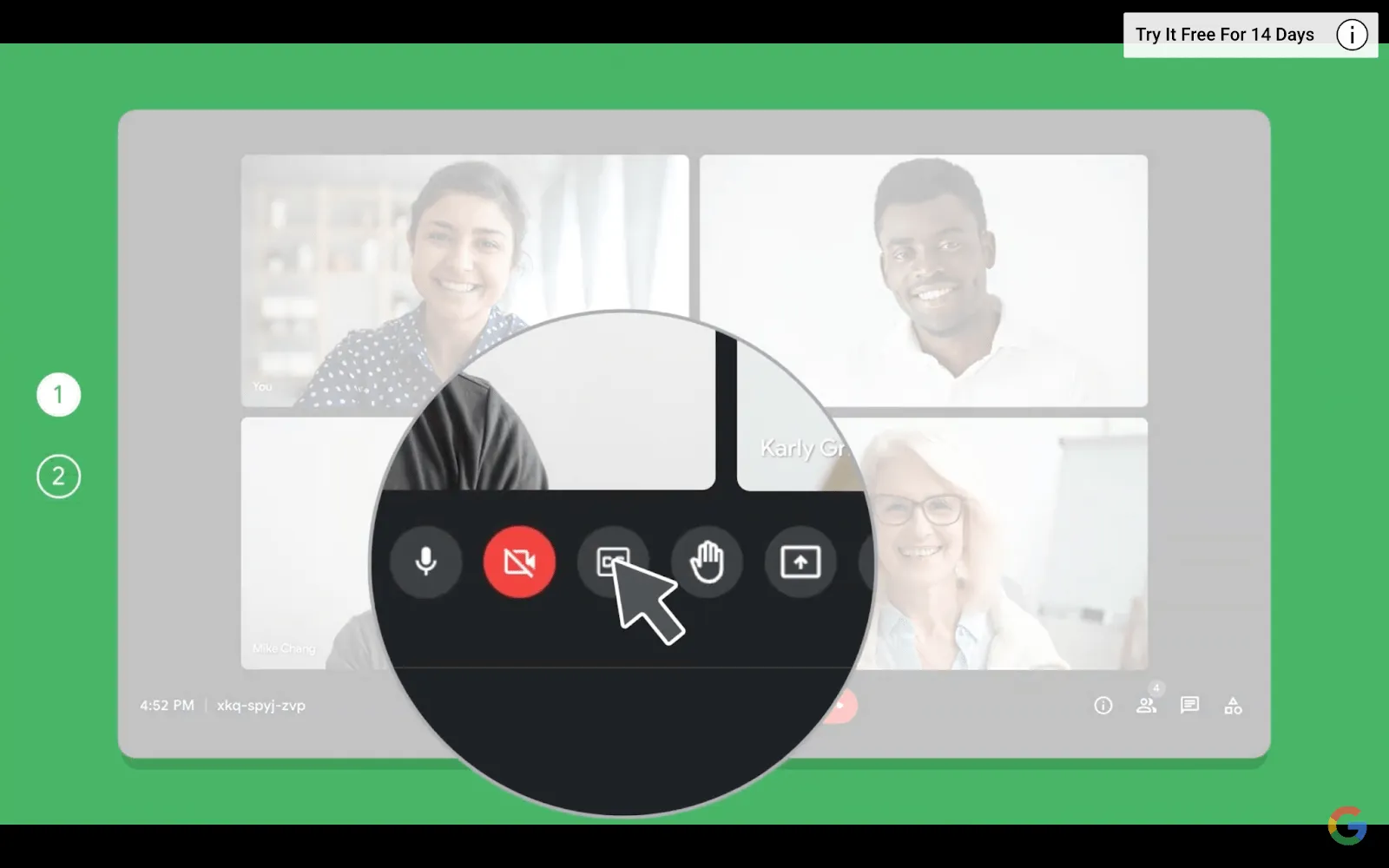
ระหว่างการประชุม ให้คลิกที่ ปุ่มเปิดคำบรรยาย (CC) ที่ด้านล่างของหน้าจอ ซึ่งจะแสดงการถอดความของสิ่งที่พูดในขณะนั้นแบบเรียลไทม์
6. ปรับปรุงคุณภาพการโทรด้วยการตัดเสียงรบกวนของ Google Meet
เสียงรบกวนพื้นหลังเป็นสิ่งที่รบกวนสมาธิอย่างมากในการประชุมทางวิดีโอ
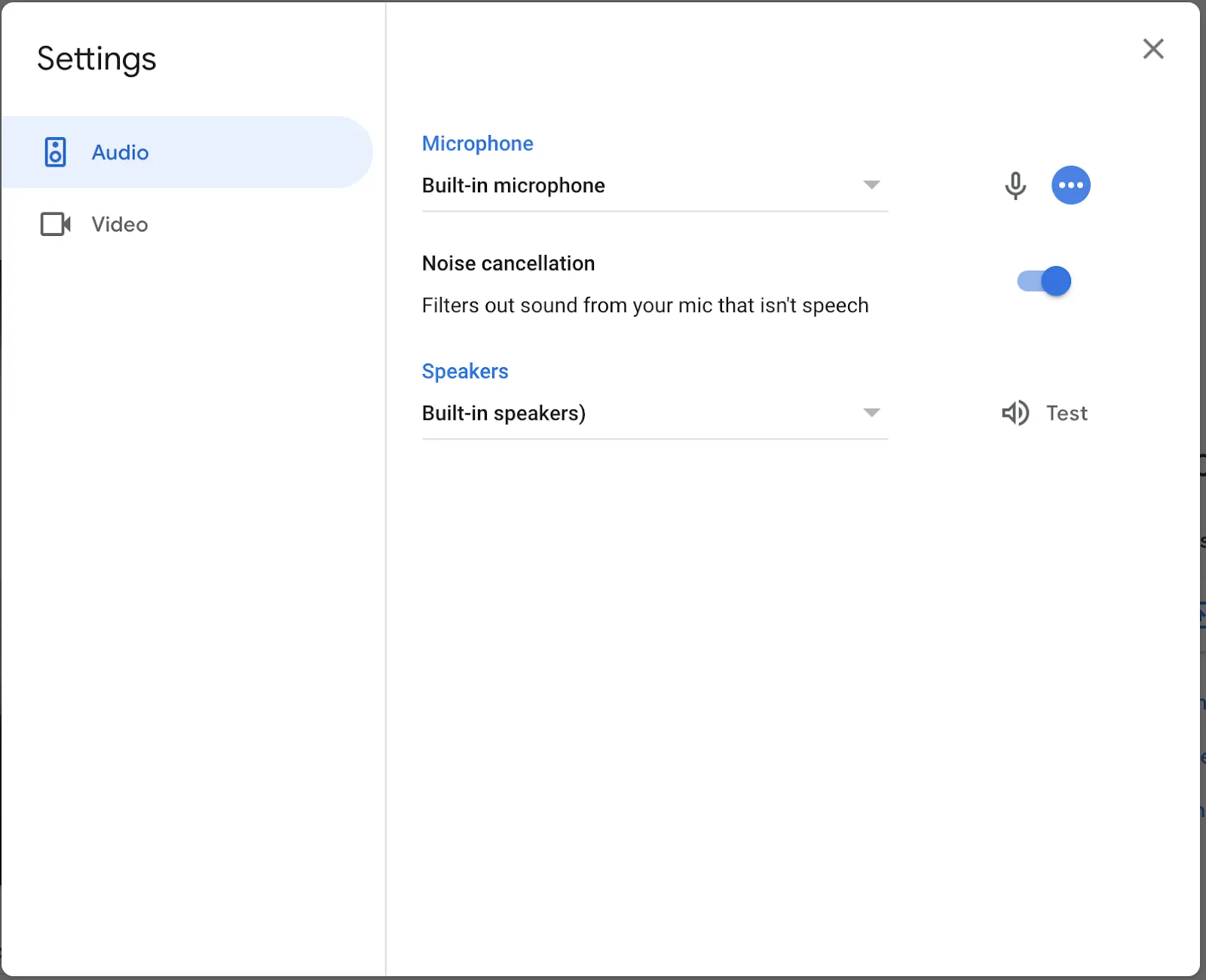
ฟีเจอร์ตัดเสียงรบกวนของ Google Meet สามารถ กรองเสียงรบกวนออกได้ ในระหว่างการประชุมของคุณ ให้คลิกที่จุดสามจุด (⋮) การตั้งค่า > เสียง และเปิดใช้งาน ตัดเสียงรบกวน
หมวดหมู่ที่ 2: การจัดการเวลาและการเพิ่มประสิทธิภาพการทำงาน
ส่วนนี้เสนอวิธีการจัดการเวลาให้ดีขึ้นและเพิ่มประสิทธิภาพการทำงานประจำวันด้วย Google Workspace
7. ทำงานแบบออฟไลน์ด้วย Google Drive
อินเทอร์เน็ตไม่ได้เชื่อถือได้เสมอไป นอกจากนี้ คุณอาจไม่ได้รับสัญญาณ WiFi ในช่วงเวลาเช่นนี้ การไม่มีไฟล์ให้เข้าถึงอาจทำให้เครียดได้
โหมดออฟไลน์ของ Google Drive สามารถช่วยได้
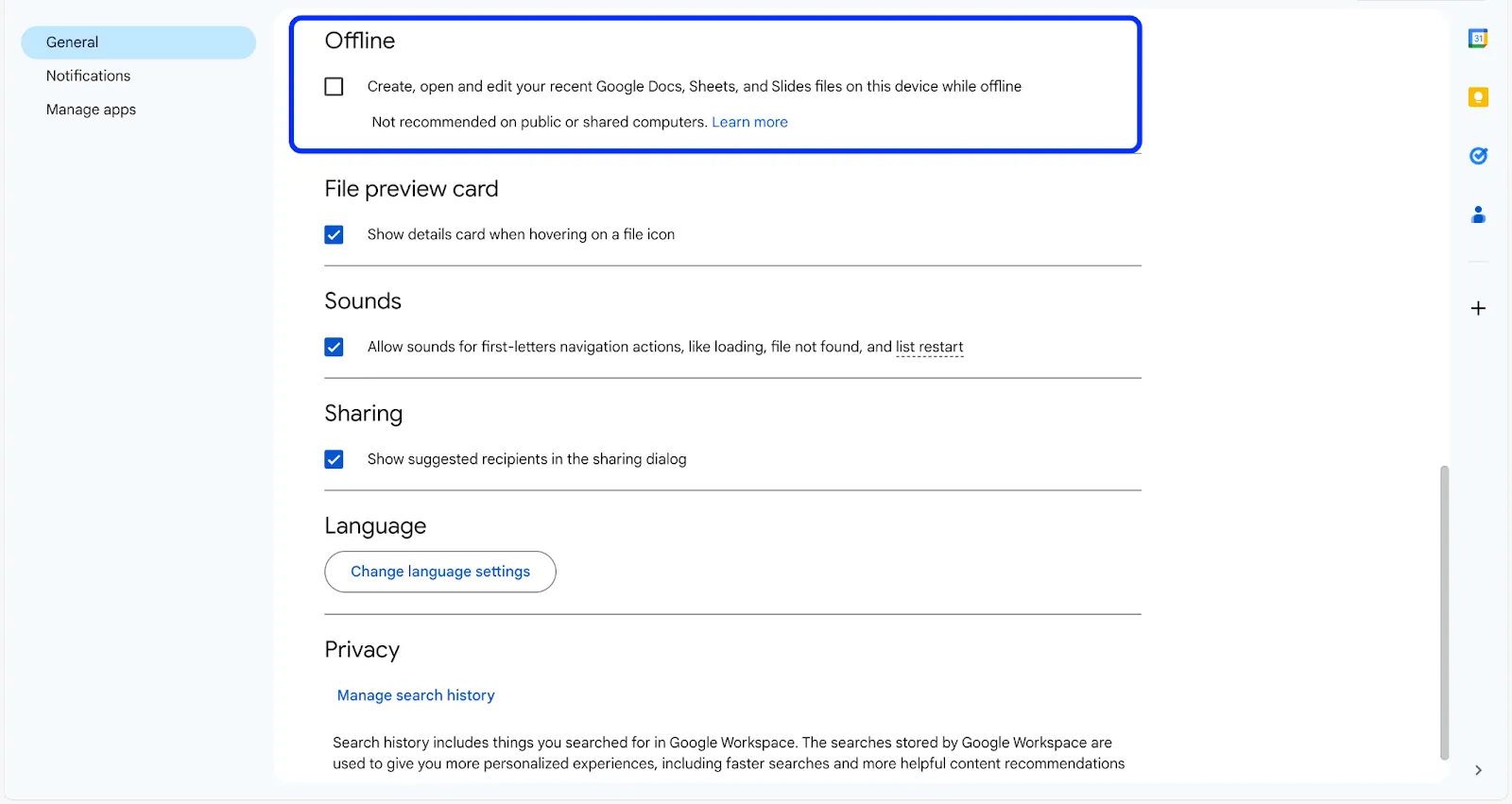
เมื่อเชื่อมต่ออินเทอร์เน็ตแล้ว ให้ไปที่การตั้งค่าไดร์ฟ และเปิดตัวเลือกออฟไลน์ จากนั้นเลือกสิ่งที่คุณต้องการเข้าถึงแบบออฟไลน์
เมื่อเปิดใช้งานการเข้าถึงแบบออฟไลน์ คุณสามารถ ดูและแก้ไขไฟล์ได้โดยไม่ต้องใช้อินเทอร์เน็ต การเปลี่ยนแปลงของคุณจะอัปเดตโดยอัตโนมัติเมื่อคุณกลับมาออนไลน์
8. จดบันทึกทุกความคิดด้วย Google Keep
ความคิดดีๆ นั้นหายาก
Google Keep คือคำตอบ มันคือ แอปจดบันทึกดิจิทัล สำหรับคอมพิวเตอร์หรือโทรศัพท์ของคุณที่ช่วยให้คุณบันทึกโน้ตได้อย่างรวดเร็ว
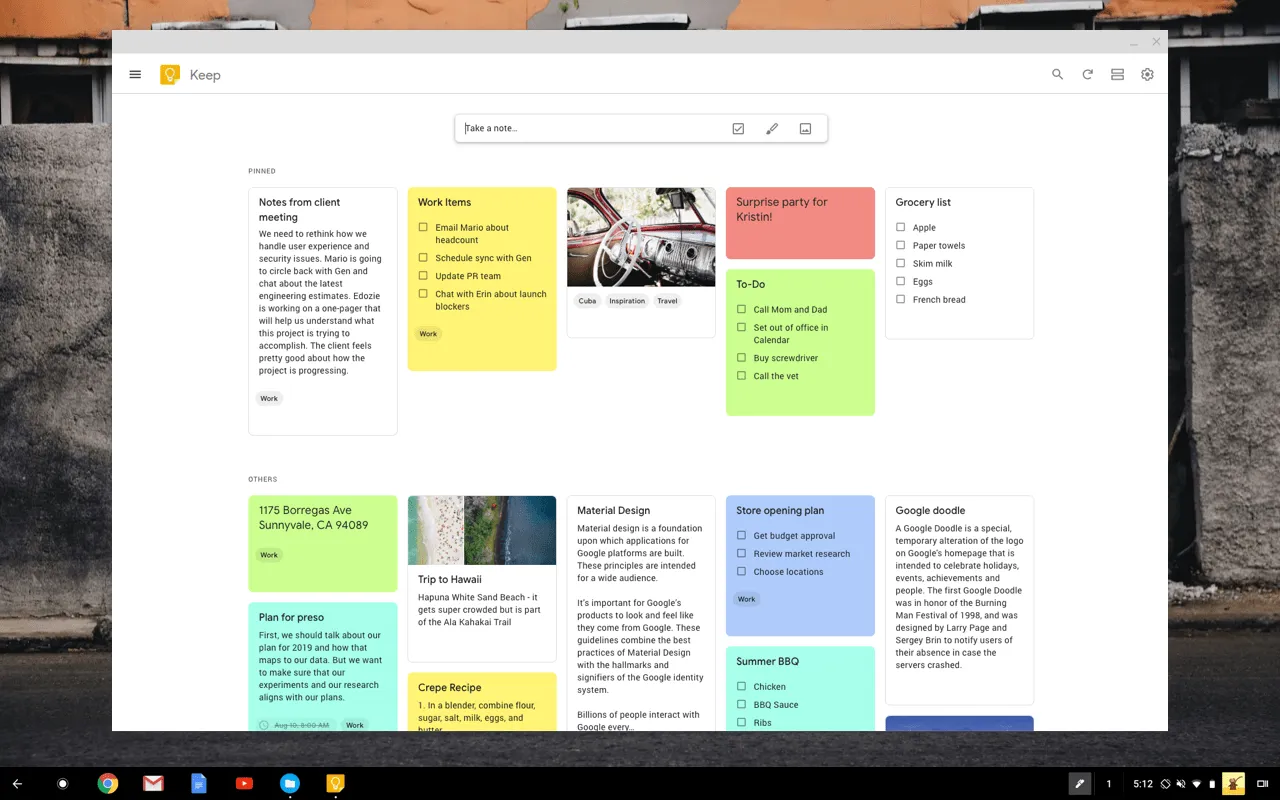
การเริ่มบันทึกใหม่ทำได้ง่ายเพียงแค่กดปุ่ม '+' คุณสามารถเพิ่มสีหรือป้ายกำกับเพื่อร่างความคิดของคุณได้อีกด้วย
9. เปิดเอกสารอย่างรวดเร็วด้วยเทมเพลต
Google Workspace มีแม่แบบหลากหลายให้คุณเริ่มต้นใช้งาน
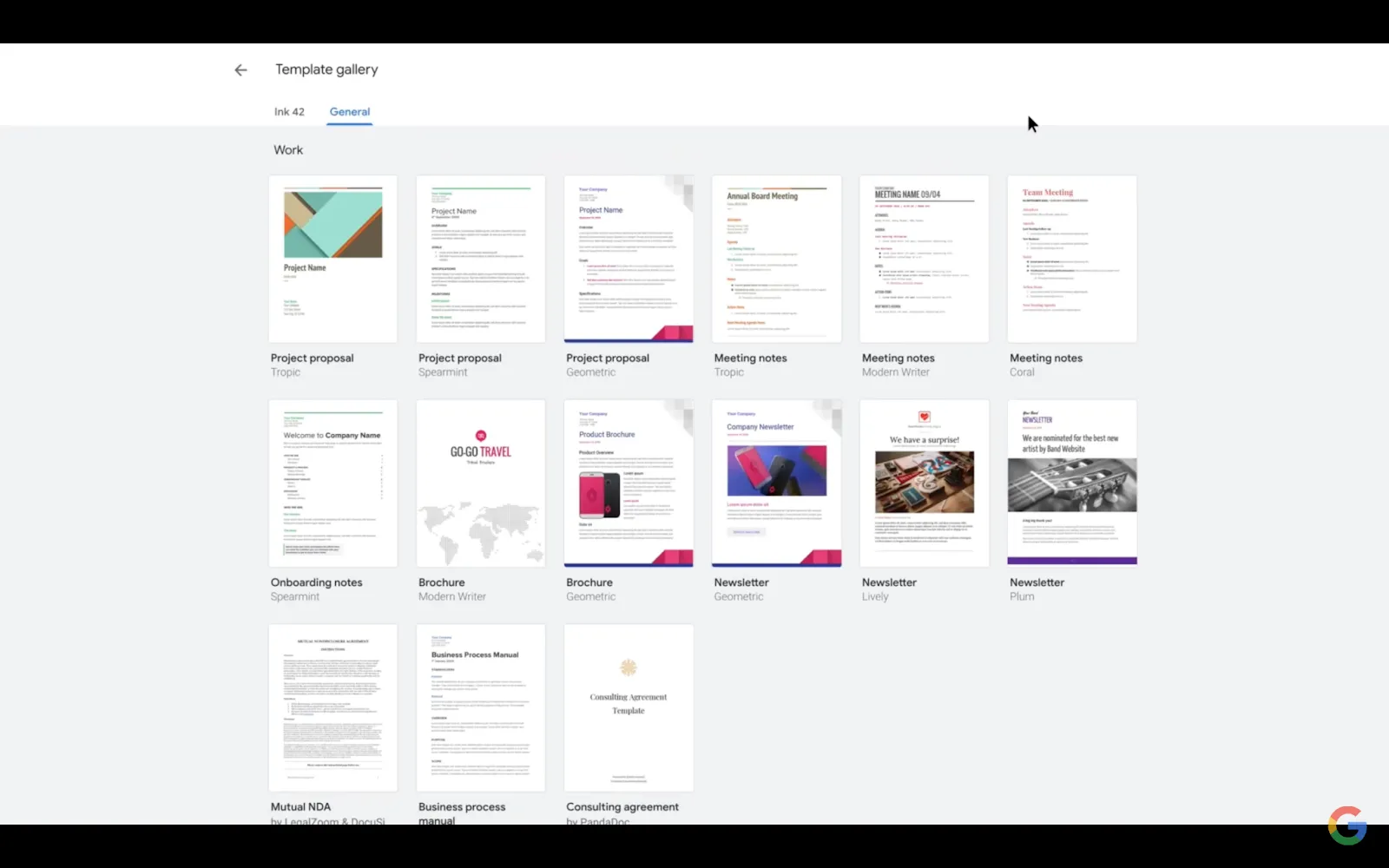
ในการใช้เทมเพลต ให้เปิด Google Docs, Sheets หรือ Slides แล้วคลิกที่ แกลเลอรีเทมเพลต ที่ด้านบนของหน้า
เรียกดูตัวเลือกเทมเพลต: ข้อเสนอโครงการ, งบประมาณ, และการนำเสนอ
10. เขียนอีเมลได้เร็วขึ้นด้วยฟีเจอร์ Smart Compose
ฟีเจอร์ Smart Compose ของ Gmail จะเรียนรู้จากสไตล์การเขียนของคุณเมื่อเวลาผ่านไป ช่วยให้คุณสามารถเขียนอีเมลได้อย่างรวดเร็วและรักษาความสม่ำเสมอในน้ำเสียง
ขณะที่คุณพิมพ์ ระบบจะแนะนำวลีเพื่อเติมประโยคของคุณให้สมบูรณ์ หากคำแนะนำตรงกับสิ่งที่คุณต้องการจะพูด คุณสามารถยอมรับได้โดยกดปุ่ม Tab
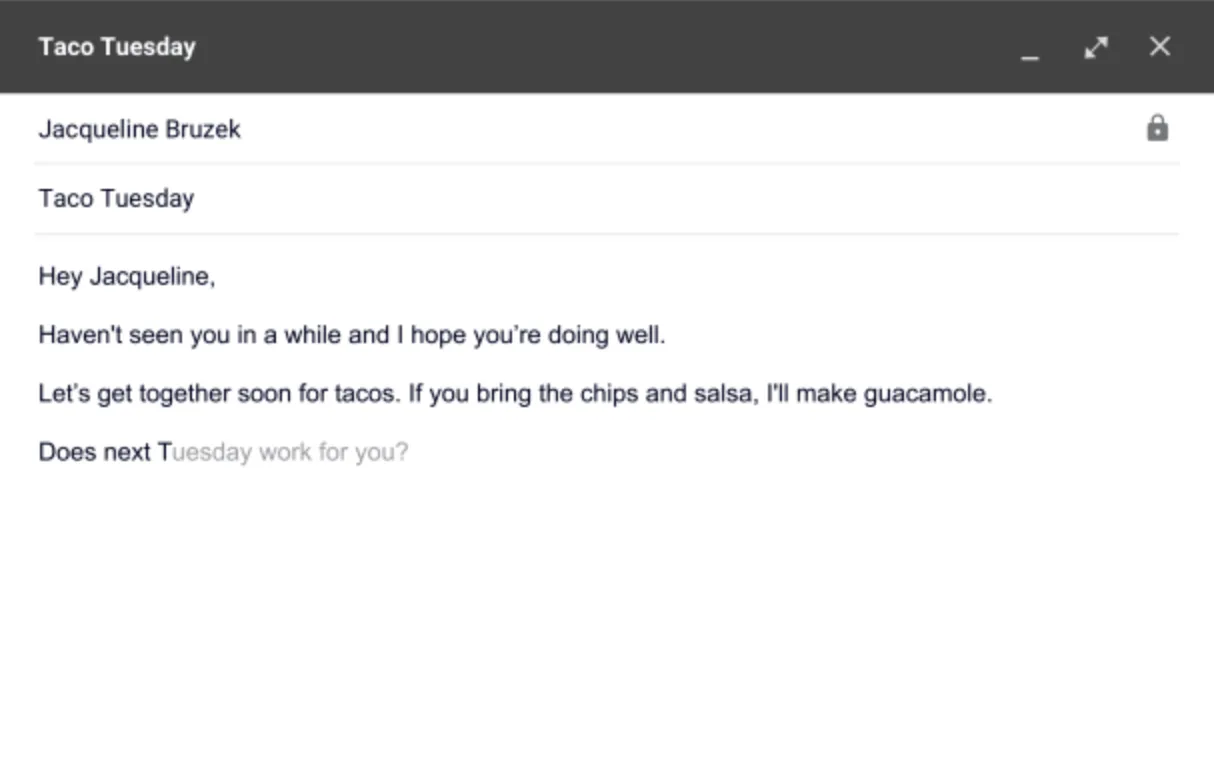
ในการใช้ Smart Compose ให้เปิดใช้งานในตั้งค่า Gmail ของคุณภายใต้แท็บ ทั่วไป จากนั้นเมื่อคุณเขียนอีเมล ให้สังเกตข้อความสีเทาที่ปรากฏขึ้นก่อนเคอร์เซอร์ของคุณ; ข้อความเหล่านี้คือคำแนะนำจาก Smart Compose
11. จัดการเวลาหยุดงานได้อย่างราบรื่นด้วยฟีเจอร์ไม่อยู่ที่ทำงานในปฏิทิน
การเตรียมตัวสำหรับการหยุดงานมักหมายถึงการตั้งค่าการตอบกลับอีเมลอัตโนมัติ ปฏิเสธการประชุม และแจ้งให้เพื่อนร่วมงานทราบ ฟีเจอร์ Out of Office ของ Google Calendar ช่วยให้กระบวนการนี้ง่ายขึ้น
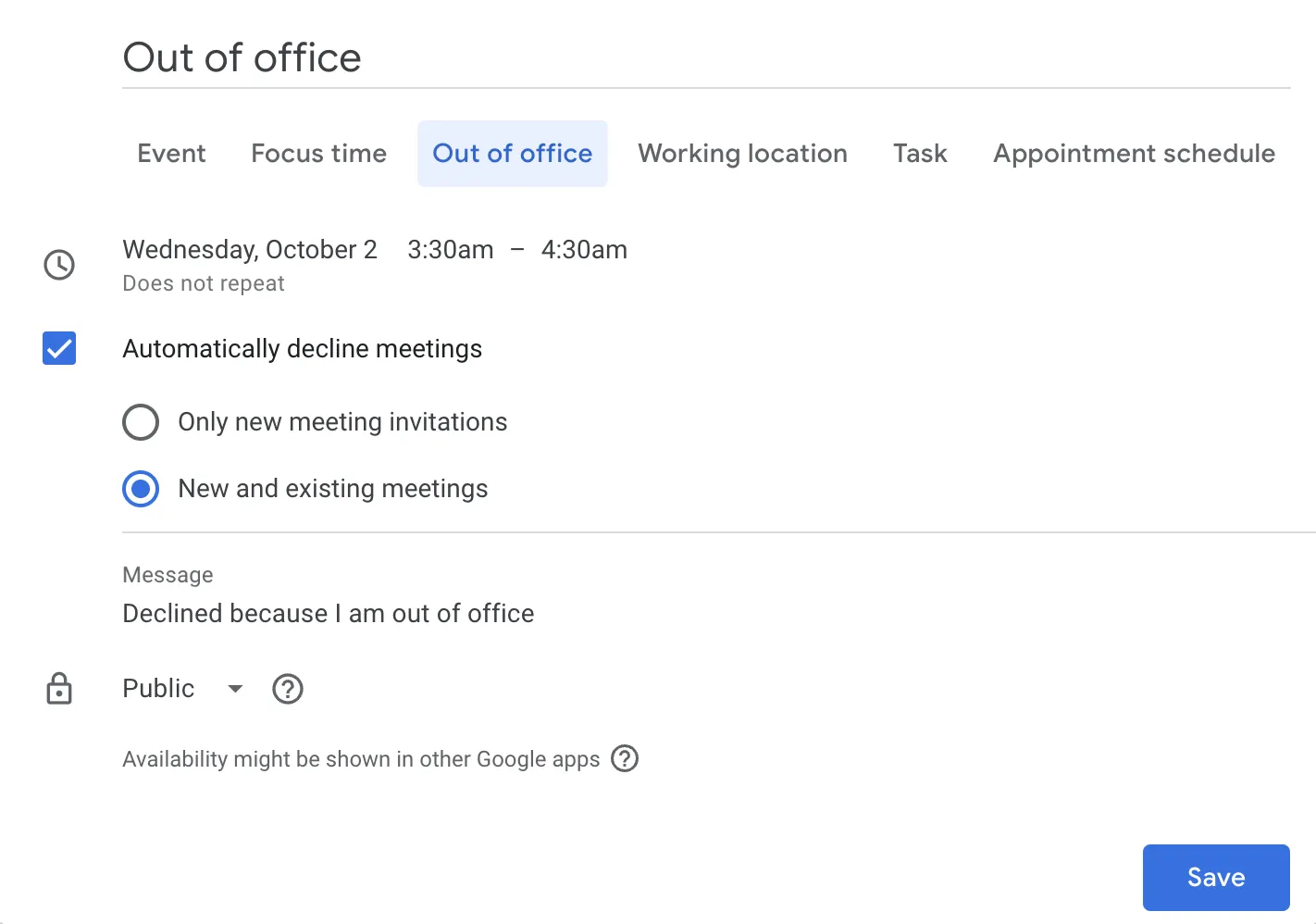
ในปฏิทิน ให้เลือก "ไม่อยู่ที่สำนักงาน" และกำหนดวันที่ของคุณ คุณสามารถตั้งค่าการตอบกลับอัตโนมัติและการปฏิเสธอัตโนมัติสำหรับอีเมลและการประชุมได้เช่นกัน
นอกจากนี้ ปฏิทินจะแสดงสถานะไม่อยู่ที่ทำงานของคุณ ช่วยให้พวกเขาวางแผนงานในขณะที่คุณไม่อยู่
อ่านเพิ่มเติม:20 เคล็ดลับปฏิวัติ Google Calendar ที่คุณต้องรู้
12. ปรับเวลาการสื่อสารให้เหมาะสมด้วยฟีเจอร์กำหนดเวลาส่งของ Gmail
การทำให้อีเมลของคุณได้รับความสนใจและถูกอ่านอาจเป็นเรื่องยาก โดยเฉพาะเมื่อต้องติดต่อกับเพื่อนร่วมงานที่อยู่ในเขตเวลาต่างกัน สิ่งสำคัญคือต้องส่งอีเมลในเวลาที่เหมาะสม เพื่อให้พวกเขาเห็นและอ่านได้ทันทีที่มีโอกาส
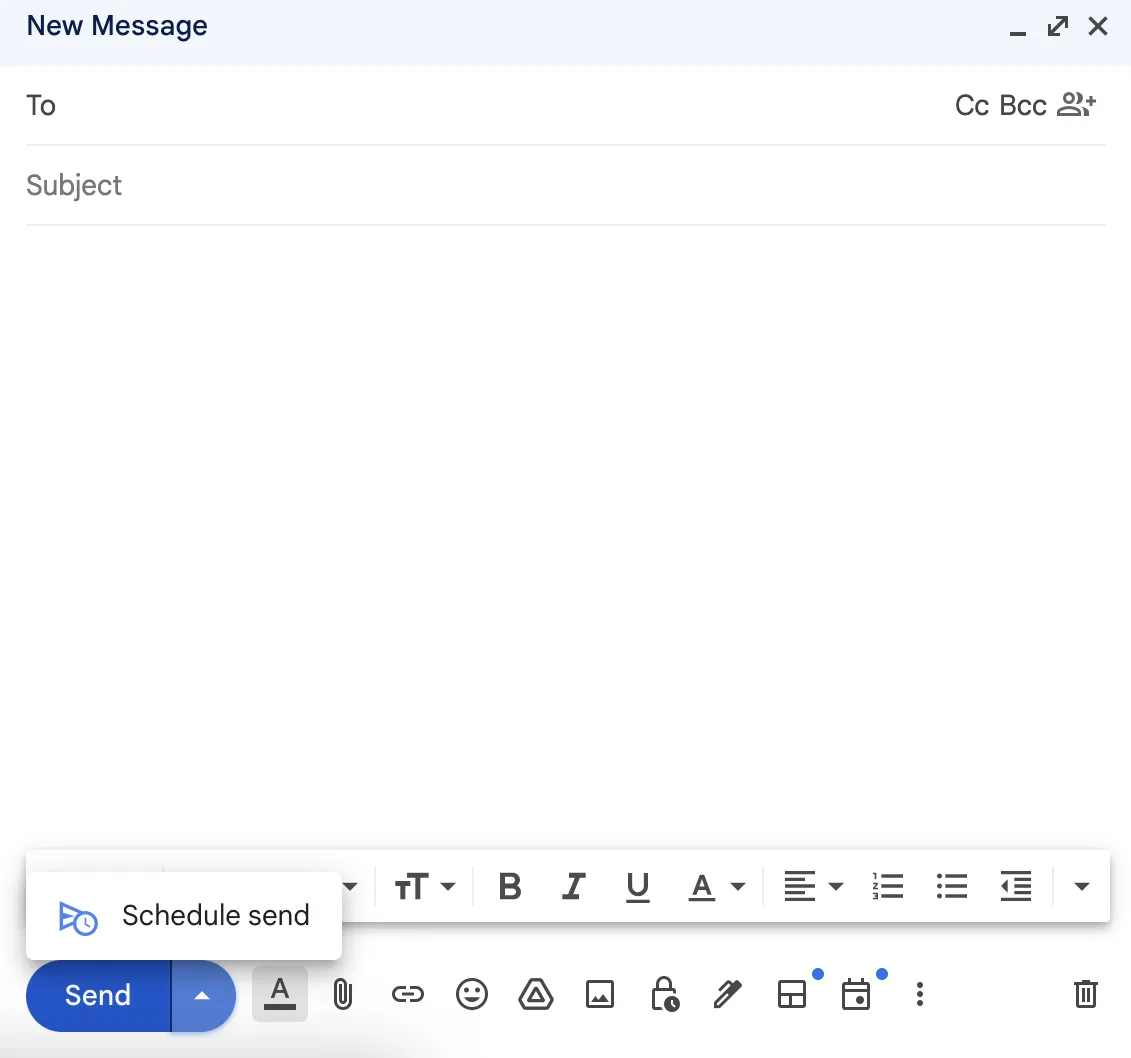
ด้วยฟีเจอร์กำหนดเวลาส่งของ Gmail คุณสามารถ ตั้งเวลาส่งอีเมลได้ หลังจากเขียนอีเมลเสร็จแล้ว ให้คลิกที่ลูกศรข้างปุ่ม ส่ง และเลือก กำหนดเวลาส่ง จากนั้นเลือกเวลาที่แนะนำหรือตั้งเวลาของคุณเอง
13. ก้าวไปข้างหน้าด้วยทางลัด .new
การเริ่มต้นเอกสาร แผ่นงาน หรือสไลด์นำเสนอใหม่บน Google Drive ต้องคลิกหลายครั้ง คุณสามารถข้ามขั้นตอนนี้ได้ด้วยทางลัด new เพียงแค่เปิดแท็บใหม่แล้วพิมพ์ doc. new, sheet. new, หรือ slide. new—ง่ายแค่นี้เอง
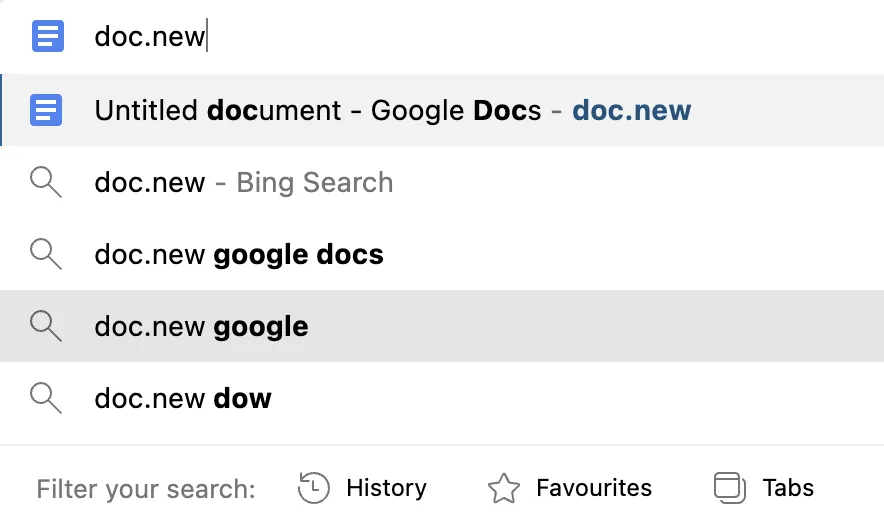
ยังมีทางลัดสำหรับแบบฟอร์ม (form. new), เว็บไซต์ (site. new), และแม้กระทั่งการเริ่ม Google Meet ใหม่ (meet. new)
หมวดหมู่ที่ 3: การจัดการเอกสารและแฟ้ม
เคล็ดลับและเทคนิคเหล่านี้มุ่งเน้นที่การช่วยให้คุณจัดระเบียบ ค้นหา และจัดการเอกสารและไฟล์ของคุณภายใน Google Workspace
14. ตรวจสอบความถูกต้องของข้อมูลด้วยการตรวจสอบข้อมูล
การป้อนข้อมูลเป็นเรื่องของความถูกต้องแม่นยำ ความผิดพลาดหรือการพิมพ์ผิดเพียงเล็กน้อยสามารถทำให้การคำนวณและการวิเคราะห์ข้อมูลผิดพลาดได้
Google Sheets มีฟังก์ชันการตรวจสอบข้อมูลสำหรับปัญหาเช่นนี้ คุณสามารถตั้งกฎสำหรับประเภทของข้อมูลที่ป้อนเข้าไปในเซลล์เฉพาะได้
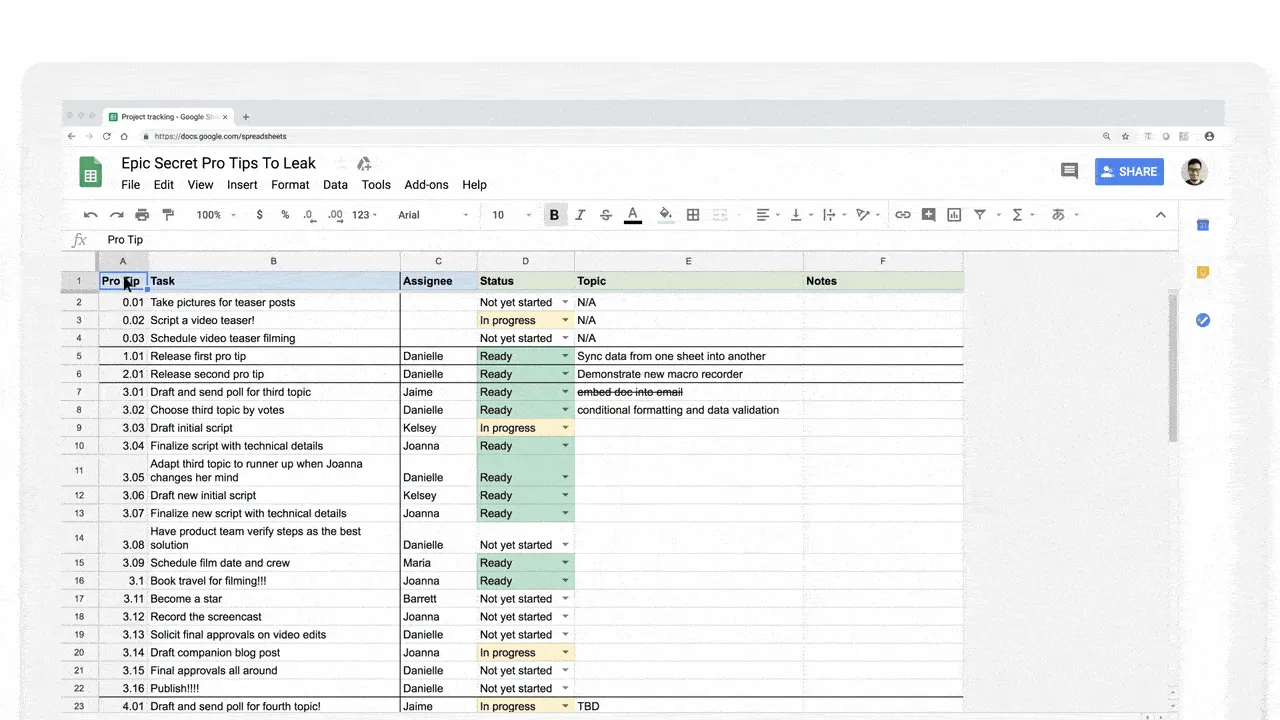
เลือกเซลล์ที่คุณต้องการ ใช้กฎ จากนั้นไปที่ ข้อมูล > การตรวจสอบข้อมูล ในเมนูด้านบน และเลือกเกณฑ์การตรวจสอบ เช่น ช่วงตัวเลข, ข้อความที่มีอยู่, หรือสูตรที่กำหนดเอง
คุณยังสามารถเพิ่มข้อความแสดงข้อผิดพลาดที่เป็นประโยชน์เพื่อแนะนำผู้ใช้เมื่อพวกเขาป้อนข้อมูลไม่ถูกต้อง
อ่านเพิ่มเติม:วิธีใช้การตรวจสอบข้อมูลใน Excel
15. ค้นหาไฟล์ได้อย่างรวดเร็วด้วยการค้นหาขั้นสูงของ Drive
Google Drive เต็มอย่างรวดเร็ว. ดังนั้นไฟล์อาจสูญหายในทะเลของไฟล์ต่าง ๆ. แต่ด้วยการค้นหาขั้นสูงของ Drive คุณสามารถค้นหาไฟล์เหล่านั้นได้ (หรืออย่างน้อยก็ลดจำนวนผลลัพธ์).
ไปที่แถบค้นหาของไดรฟ์แล้วคลิกที่ การค้นหาขั้นสูง ซึ่งจะเปิดกล่องโต้ตอบขึ้นมา ที่นั่นคุณสามารถเลือกประเภทไฟล์, เจ้าของ, วันที่แก้ไข, และอื่น ๆ ได้
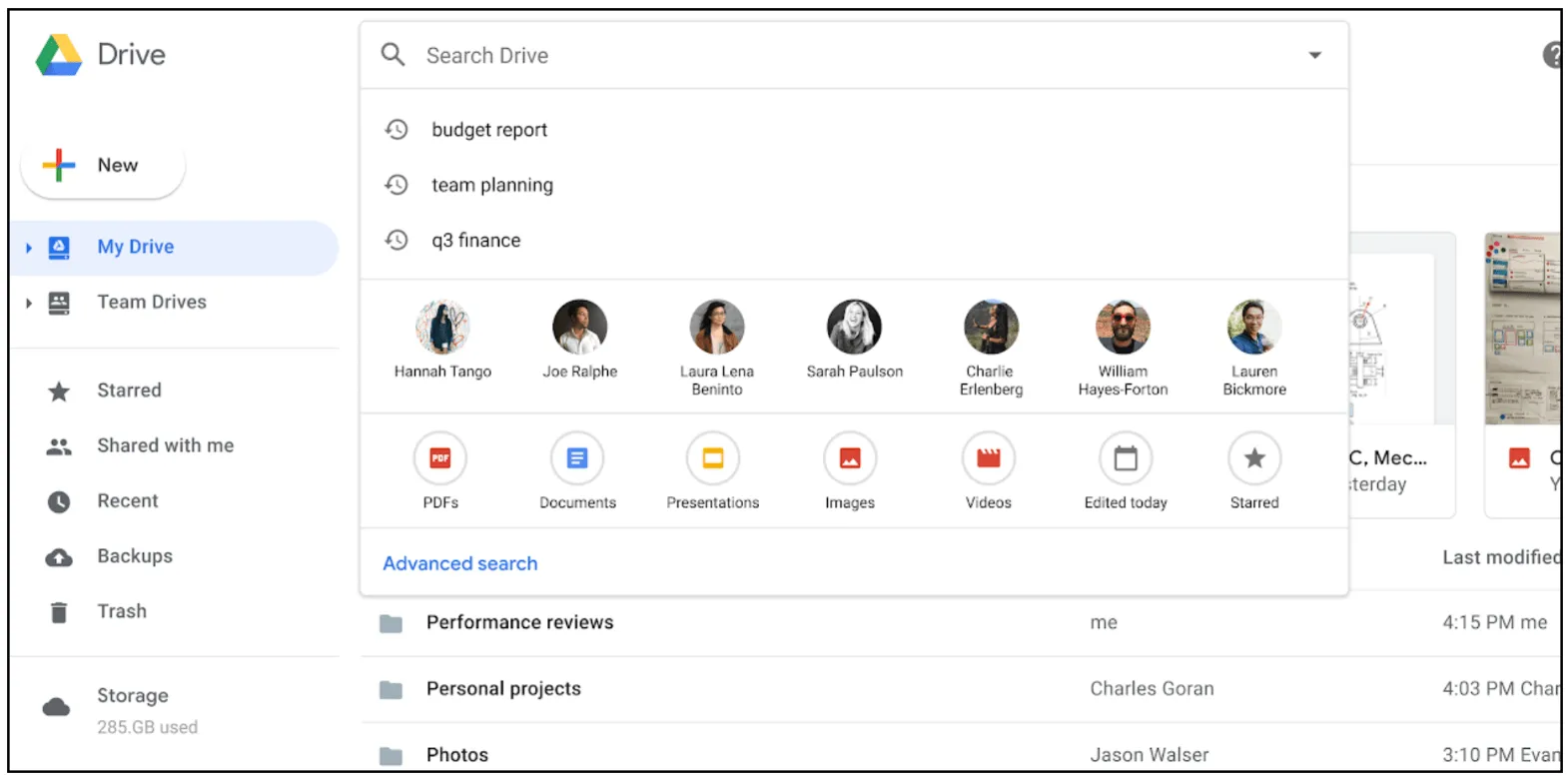
การค้นหาขั้นสูงก็คือตัวกรองในท้ายที่สุด ยิ่งคุณ กำหนดตัวกรองของคุณ ได้ดีเท่าไร ผลลัพธ์การค้นหาของคุณก็จะยิ่งดีขึ้นเท่านั้น ทำไมต้องลำบากตัวเอง? แค่ใช้เวลา 10 นาทีทุกวันในการจัดระเบียบไดรฟ์ของคุณ—นี่คือเคล็ดลับการใช้ Google Driveที่ดีที่สุดเลย
16. ขยายฟังก์ชันการทำงานด้วยส่วนเสริม
แอปของ Google ไม่มีฟีเจอร์ทุกอย่างในตัว คุณอาจจำเป็นต้องใช้แอปของบุคคลที่สามควบคู่ไปด้วย ซึ่งอาจน่ารำคาญเนื่องจากการสลับไปมาอย่างต่อเนื่อง โชคดีที่แอปของ Google หลายตัวสามารถติดตั้ง Add-ons หรือที่รู้จักกันในชื่อ extensions ได้
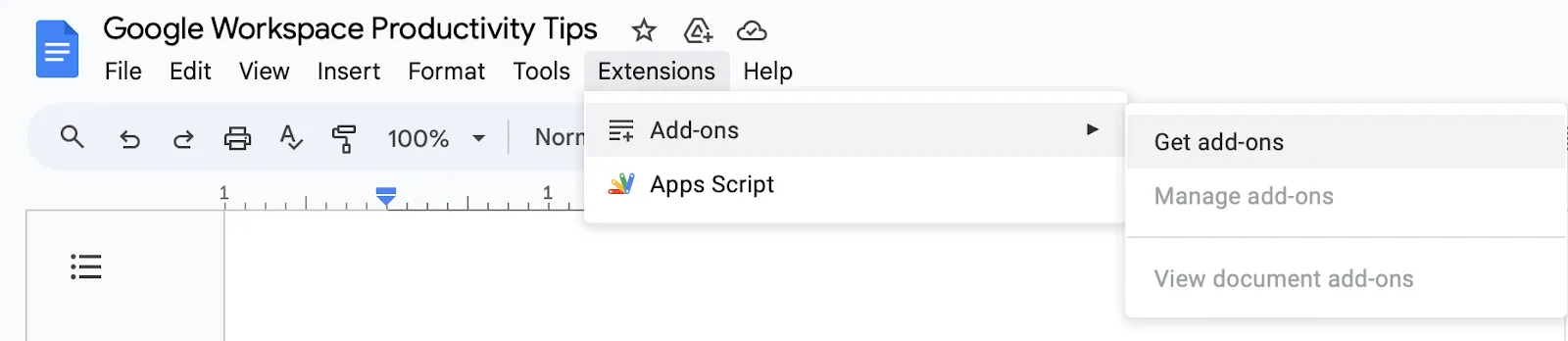
ตัวอย่างเช่น คุณสามารถเพิ่ม ส่วนขยายลายเซ็นอิเล็กทรอนิกส์ ใน Google Docs ได้โดยไปที่ ส่วนขยาย > ปลั๊กอินเพิ่มเติม แอปอื่นๆ ของ Google เช่น Sheets, Slides และ Calendar ก็มีฟีเจอร์นี้เช่นกัน
17. แชร์ไฟล์ด้วยไดรฟ์ที่ใช้ร่วมกัน
การเข้าถึงไฟล์ที่แชร์อาจกลายเป็นเรื่องซับซ้อนได้ โดยเฉพาะเมื่อสมาชิกในทีมเข้ามาและออกไป คุณสมบัติไดรฟ์ที่แชร์ของ Google Drive สามารถทำให้กระบวนการนี้ง่ายขึ้น
ต่างจากไฟล์ใน My Drive ที่เป็นของบุคคล ไฟล์ในไดรฟ์ที่แชร์จะเป็นของทีม ซึ่งหมายความว่าเมื่อมีใครออกจากทีม ไฟล์ของพวกเขาจะยังคงอยู่กับทีม
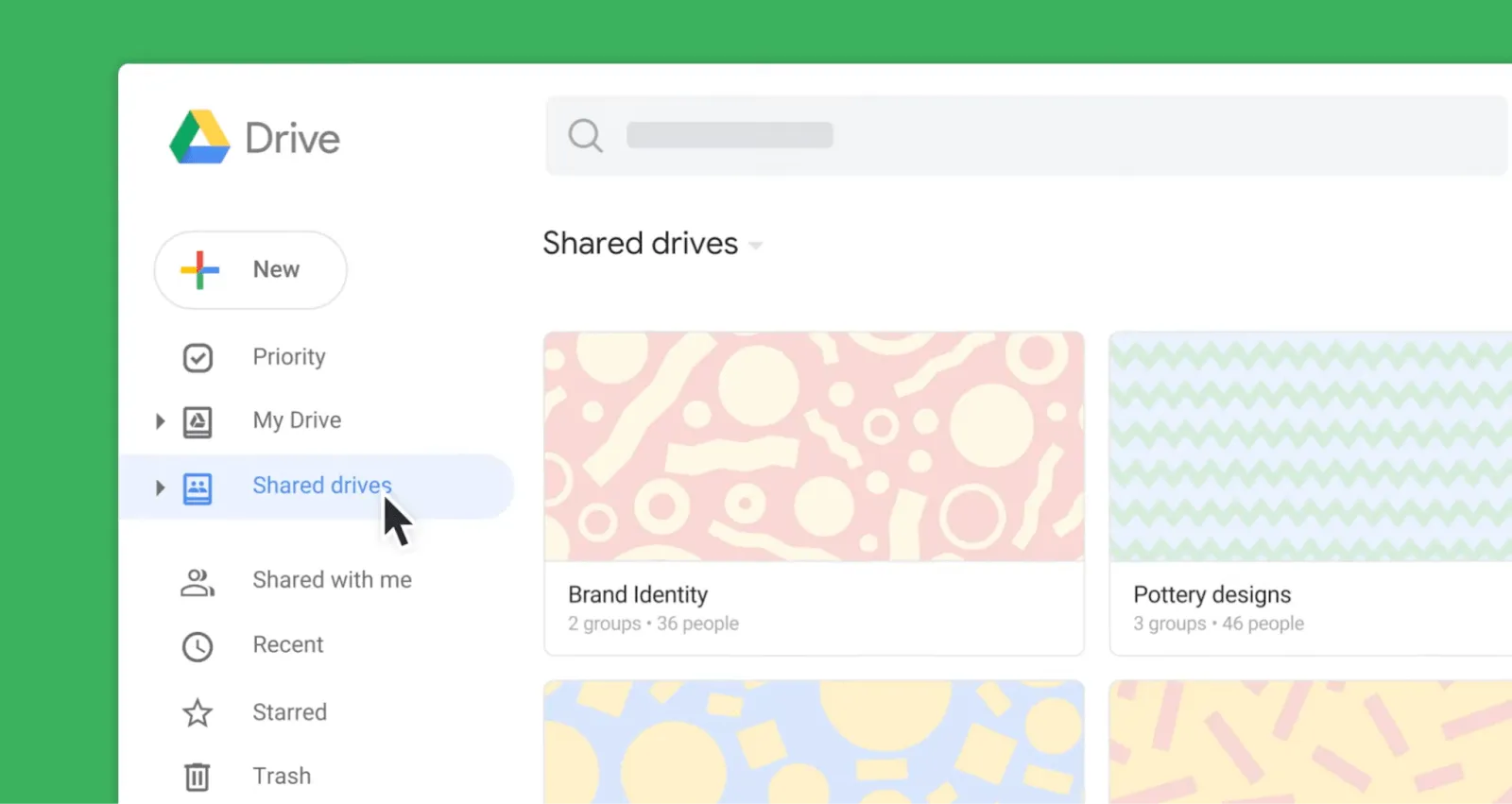
เพื่อเตรียมไดร์ฟที่ใช้ร่วมกัน ให้คลิกที่ ไดร์ฟที่ใช้ร่วมกัน ในแถบด้านซ้าย จากนั้นคลิกที่ +ใหม่ เพิ่มสมาชิกทีม และทุกคนจะสามารถเข้าถึงไฟล์ทั้งหมดในไดร์ฟนี้ได้
หมวดหมู่ #4: คุณสมบัติขั้นสูงและเครื่องมือ
ที่นี่ เราจะสำรวจคุณสมบัติเพิ่มเติมในแอปต่างๆ ของ Google Workspace
18. การพิมพ์ด้วยเสียงใน Google Docs
การพิมพ์อาจทำให้คุณช้าลงได้ ควรข้ามไปโดยใช้ฟีเจอร์พิมพ์ด้วยเสียงของ Google Docs
เปิดเอกสารใหม่ (จำไว้ doc. new)? จากนั้นไปที่ เครื่องมือ > พิมพ์ด้วยเสียง ในเมนูด้านบน คลิกไอคอนไมโครโฟน และเริ่มพูด คำจะปรากฏบนหน้าจอขณะที่คุณพูด
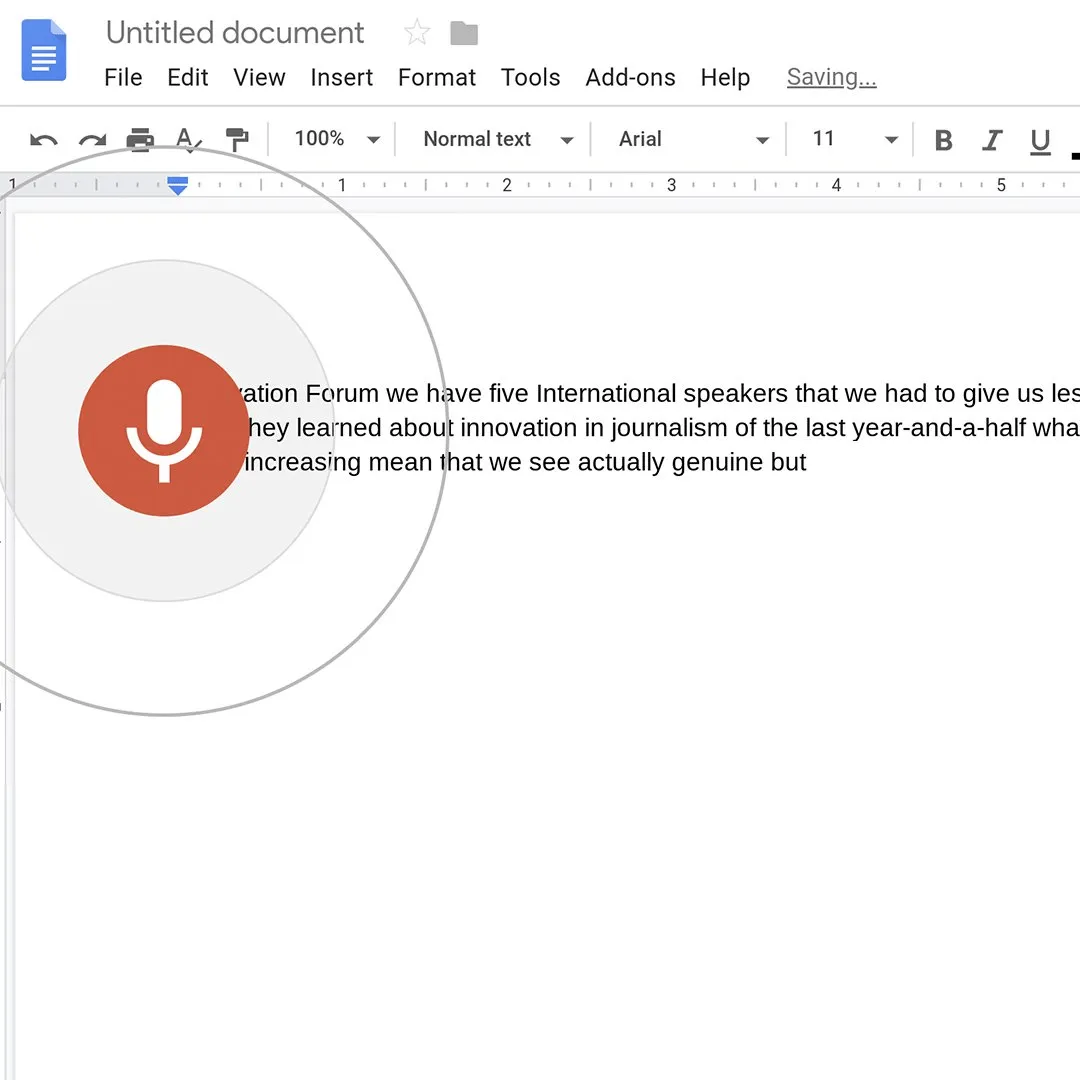
โปรดจำไว้ว่าให้พูดอย่างชัดเจนและตรวจสอบร่างสุดท้ายเมื่อเสร็จสิ้นเพื่อตรวจหาข้อผิดพลาดในการพิมพ์และไวยากรณ์
19. จัดระเบียบกล่องจดหมายของคุณด้วยตัวกรอง Gmail
ข้อความสำคัญและวาระการประชุมอาจสูญหายไปได้ในกล่องจดหมายที่รก
ทำไมไม่เปิดใช้งานตัวกรองของ Gmail เพื่อจัดระเบียบข้อความขาเข้าของคุณโดยอัตโนมัติ? มองหา ตัวกรองและที่อยู่ที่ถูกบล็อก ในการตั้งค่า Gmail ของคุณและสร้างกฎอีเมล
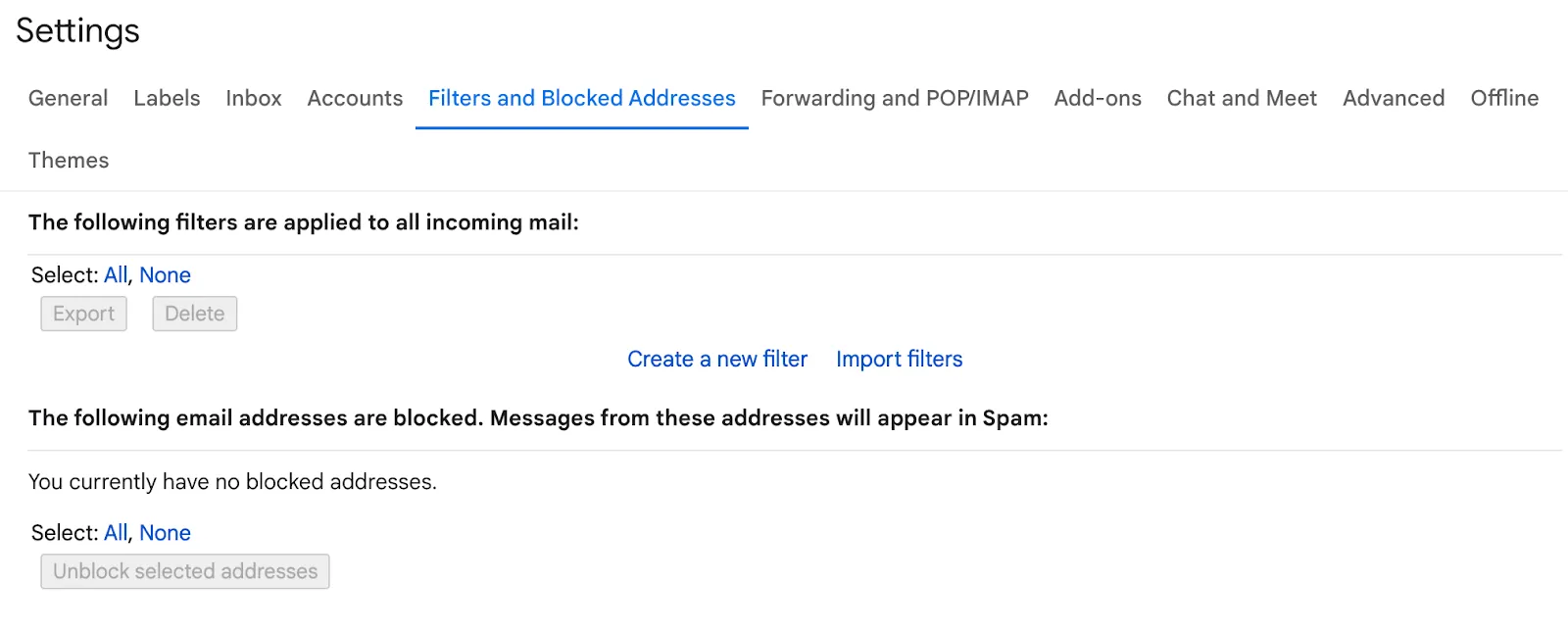
ตัวอย่างเช่น คุณสามารถตั้งกฎสำหรับอีเมลของผู้ส่งหรือคำสำคัญในหัวเรื่องเพื่อให้อีเมลของผู้จัดการของคุณได้รับการติดดาวหรือถูกย้ายไปยังโฟลเดอร์เฉพาะ
20. ดึงดูดความสนใจของผู้ชมด้วยฟีเจอร์ถาม-ตอบในสไลด์
การนำเสนอให้กับกลุ่มใหญ่บางครั้งอาจรู้สึกเหมือนเป็นการสื่อสารทางเดียว Google Slides มีฟีเจอร์ถาม-ตอบที่สามารถทำให้การนำเสนอของคุณน่าสนใจยิ่งขึ้น
เมื่อทำการนำเสนอ ให้คลิกที่สามเหลี่ยมถัดจากปุ่มนำเสนอ ลงลูกศรและเปิดใช้งานเครื่องมือสำหรับผู้ฟัง ซึ่งจะช่วยให้ผู้ฟังสามารถส่งคำถามได้ แบบเรียลไทม์ ซึ่งคุณสามารถตอบได้ระหว่างหรือหลังการนำเสนอ
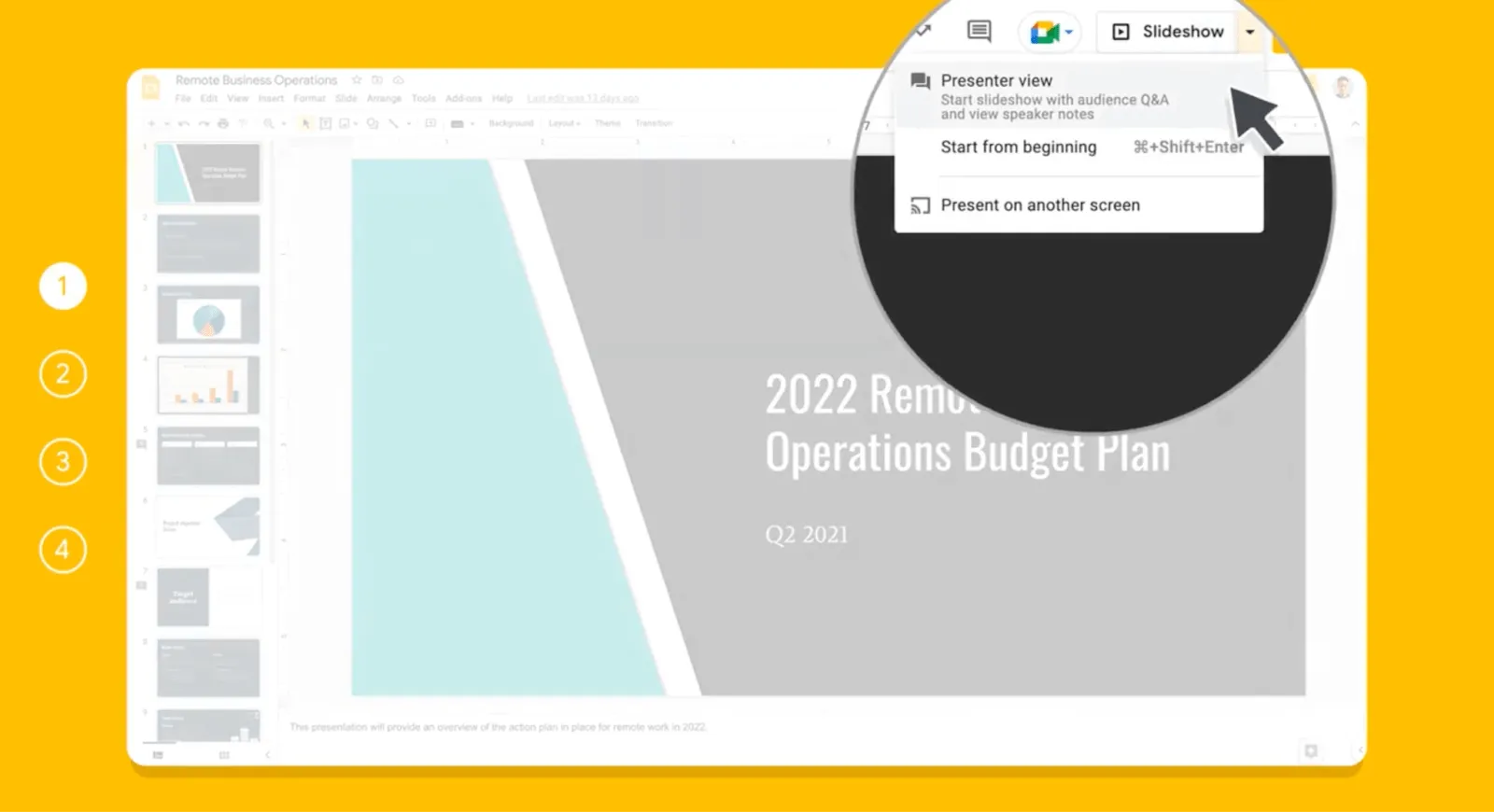
ผู้ชมยังสามารถโหวตคำถามได้ ซึ่งช่วยให้คุณระบุและจัดลำดับความสำคัญของหัวข้อที่ได้รับความนิยมมากที่สุด คุณสมบัตินี้สามารถทำให้การนำเสนอของคุณมีปฏิสัมพันธ์มากขึ้น และมั่นใจได้ว่าคุณจะกล่าวถึงประเด็นที่ผู้ชมของคุณให้ความสำคัญมากที่สุด
21. เขียนอีเมลอย่างมืออาชีพด้วยฟีเจอร์ "ช่วยฉันเขียน" ของ Gmail
ฟีเจอร์ ช่วยเขียน ของ Gmail ทำตามที่ชื่อบอก—ช่วยให้คุณเขียนด้วยน้ำเสียงที่สม่ำเสมอ
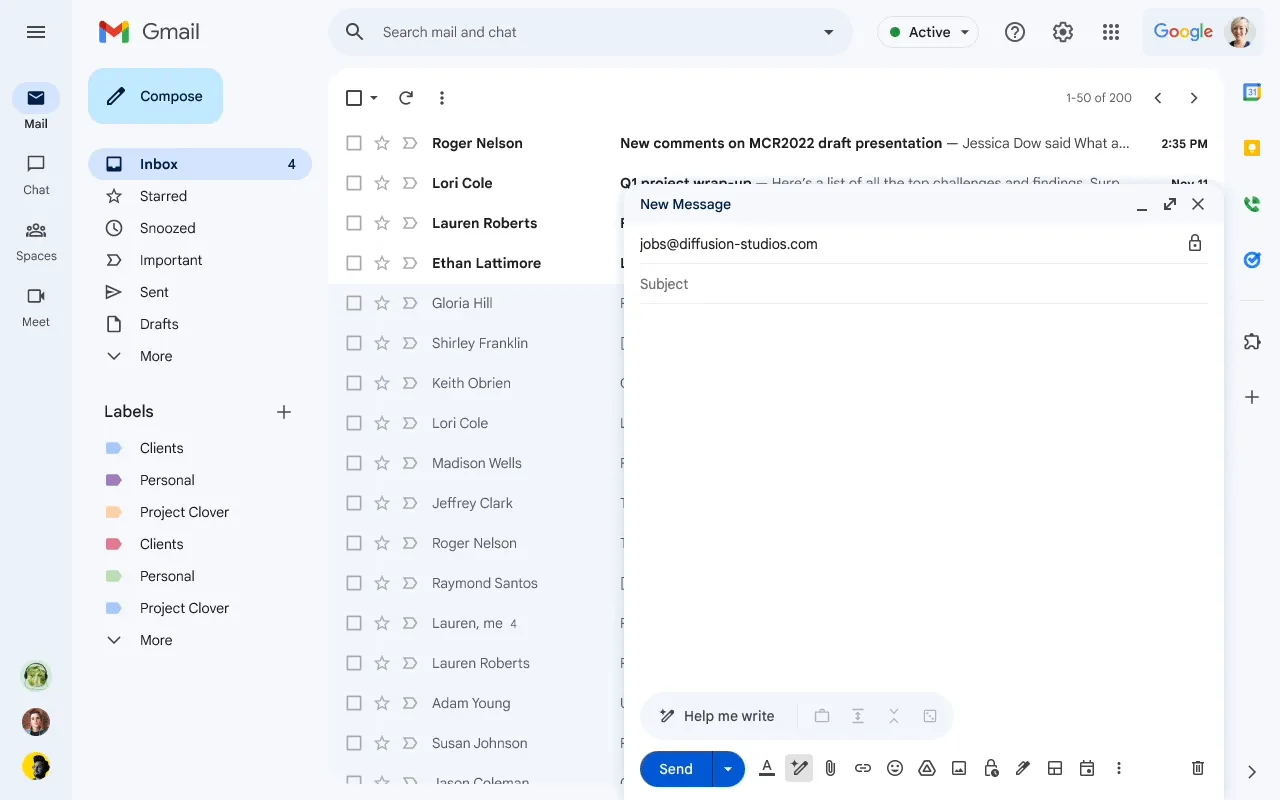
เมื่อเขียนอีเมล ให้คลิกที่ปุ่ม 'ช่วยฉันเขียน' (มีลักษณะเหมือนไม้กายสิทธิ์) จากนั้นอธิบายสั้น ๆ ถึงสิ่งที่คุณต้องการจะสื่อสาร ระบบ AI จะสร้างร่างข้อความขึ้นมาโดยอ้างอิงจากข้อมูลที่คุณให้ไว้ ซึ่งคุณสามารถปรับแต่งเพิ่มเติมได้ตามต้องการ
เพื่อเข้าถึงคุณสมบัตินี้ คุณต้องลงทะเบียนกับ Google Workspace Labs. ไปที่Google Workspace Labs, ลงทะเบียน, และเข้าร่วมในลิสต์รอ. เมื่อคุณอยู่ในลิสต์รอแล้ว คุณจะได้รับการเชิญเมื่อคุณสมบัติพร้อมใช้งาน.
22. ข้ามอุปสรรคทางภาษาด้วย Google Translate ใน Docs
การพูดภาษาที่แตกต่างกันเป็นอุปสรรคต่อการสื่อสารที่มีประสิทธิภาพในทีมที่หลากหลายและแตกต่างกัน รวมถึงความร่วมมือข้ามพรมแดน Google Docs มีฟีเจอร์แปลภาษาในตัวเพื่อแก้ไขปัญหานี้ (ในความเป็นจริงมีเทคนิคการใช้งาน Google Docsอีกมากมายที่ช่วยเพิ่มประสิทธิภาพในการทำงานร่วมกัน)
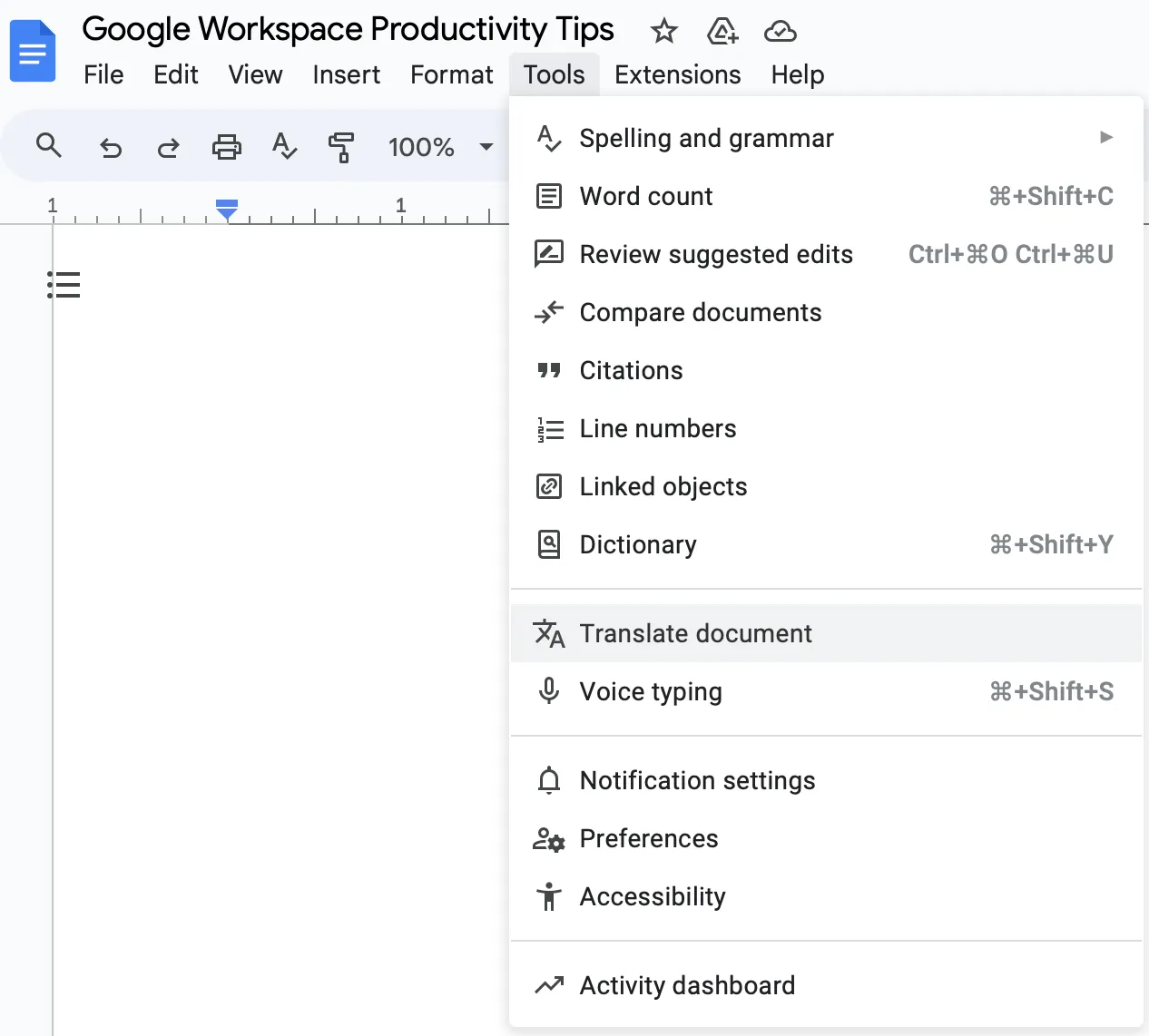
ในการใช้งาน ให้ไปที่ เครื่องมือ > แปลเอกสาร จากนั้นคุณสามารถเลือกที่จะ แปล เอกสารทั้งหมดเป็นภาษาอื่นได้
คุณสมบัตินี้ยังมีประโยชน์เมื่อคุณต้องการเข้าใจเอกสารอย่างรวดเร็วในภาษาที่คุณไม่ชำนาญ
23. สร้างทรัพยากรทีมได้อย่างง่ายดายด้วย Google Sites
การสร้างศูนย์กลางข้อมูลสำหรับทีมมักต้องใช้ทักษะทางเทคนิคหรือพึ่งพาฝ่ายไอที Google Sites ช่วยให้คุณสามารถออกแบบเว็บไซต์ภายในองค์กรได้อย่างง่ายดายโดยไม่ต้องมีความรู้ด้านการเขียนโค้ด
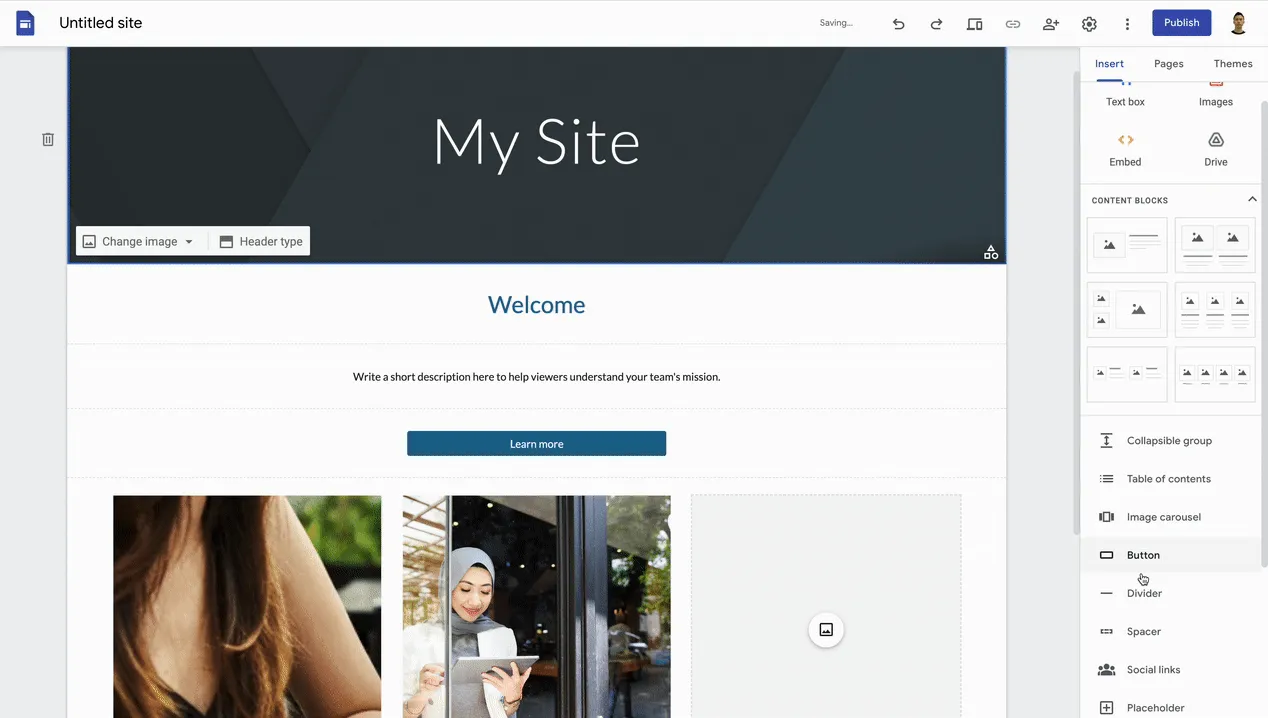
ไปที่ sites. google. com และคลิก '+'. ใช้การลากและวางเพื่อเพิ่มข้อความ, รูปภาพ, ปฏิทิน, และแม้กระทั่งฝังองค์ประกอบอื่น ๆ ของ Google Workspace.
เครื่องมือนี้ยอดเยี่ยมสำหรับการสร้าง แดชบอร์ดกิจกรรมโครงการ, คู่มือทีม หรือฐานความรู้ที่ทีมของคุณสามารถอ้างอิงและอัปเดตได้อย่างง่ายดาย
24. วิเคราะห์ข้อมูลด้วยตารางสรุปข้อมูลของ Sheets
ข้อมูลจะมีประโยชน์ก็ต่อเมื่อคุณสามารถนำข้อมูลนั้นมาสร้างข้อสรุปหรือข้อมูลเชิงลึกได้ อย่างไรก็ตาม ยิ่งชุดข้อมูลมีขนาดใหญ่เท่าใด การสกัดข้อสรุปหรือข้อมูลเชิงลึกก็ยิ่งท้าทายมากขึ้นเท่านั้น
อย่ากลัวเลย—ตารางสรุปข้อมูลของ Google Sheets สามารถช่วยคุณ สรุปและวิเคราะห์ ข้อมูลเช่นนี้ได้ และยังมีเทคนิคการแก้ไข Google Sheetsอีกมากมายให้คุณได้ใช้
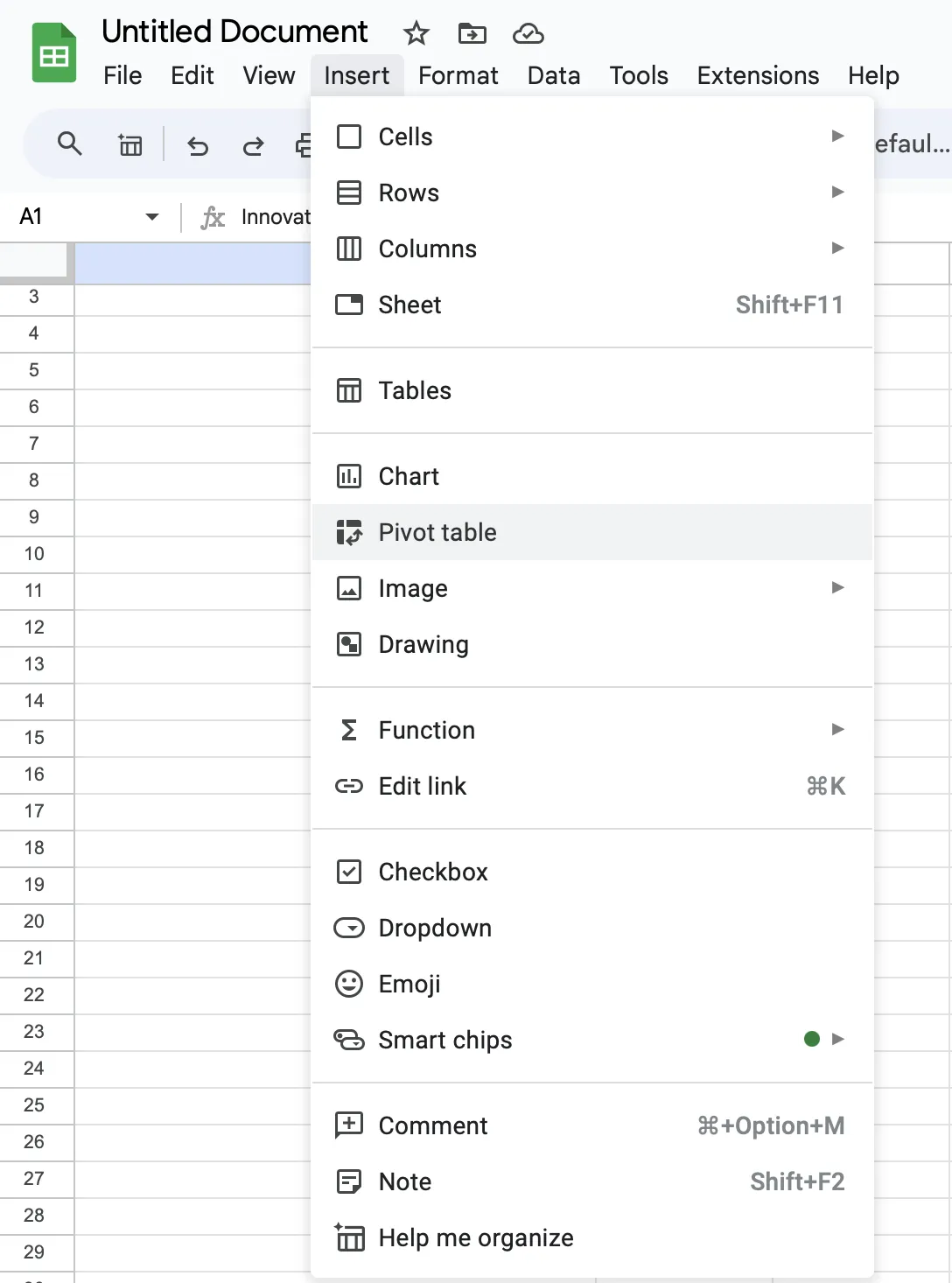
ในแผ่นงาน ให้ไปที่ แทรก > ตารางพivot. เลือกช่วงข้อมูลของคุณและเลือกวิธีการสรุปข้อมูลของคุณ. โดยการลากและวางฟิลด์ คุณสามารถปรับโครงสร้างข้อมูลของคุณได้อย่างรวดเร็วเพื่อเปิดเผยข้อมูลเชิงลึกที่แตกต่างกัน.
25. จัดการเวลาว่างของคุณด้วยเวลาทำงานในปฏิทิน
บางครั้งอาจไม่ชัดเจนว่าคุณหรือเพื่อนร่วมงานของคุณว่างเมื่อไหร่. เพื่อจัดการความคาดหวังเกี่ยวกับความพร้อมใช้งาน คุณสามารถตั้งค่าเวลาทำงานของคุณใน Google Calendar ได้.
ในการตั้งค่าปฏิทิน ให้ไปที่ เวลาทำงาน & สถานที่ และระบุตารางเวลาทำงานปกติของคุณ เมื่อมีใครพยายามนัดหมายการประชุมนอกเวลาเหล่านี้ พวกเขาจะได้รับการแจ้งเตือน
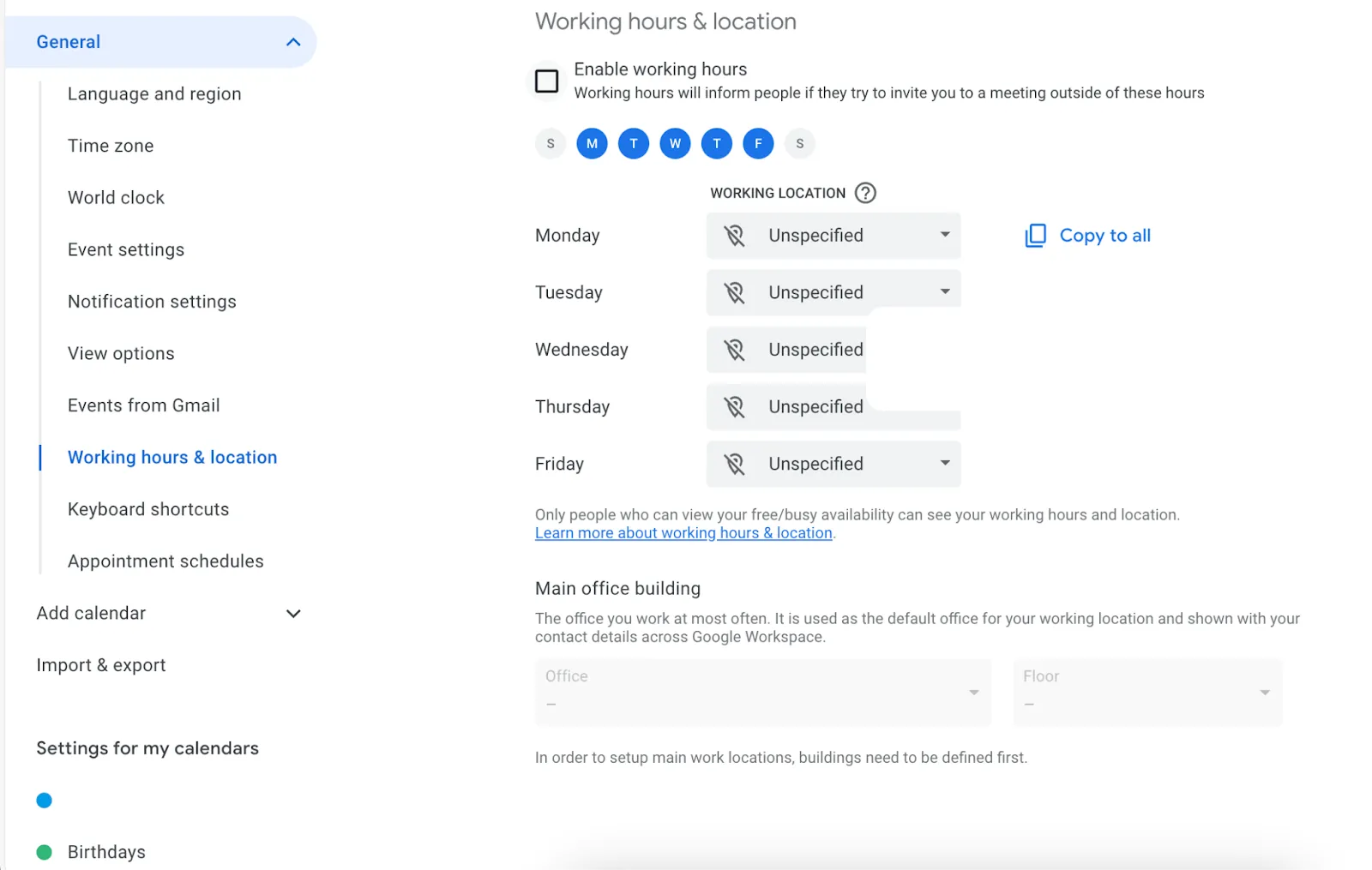
คุณสมบัตินี้สามารถช่วยรักษาสมดุลระหว่างการทำงานกับชีวิตส่วนตัว และลดโอกาสที่การนัดหมายจะถูกจัดในเวลาที่ไม่สะดวก โดยเฉพาะหากคุณทำงานกับผู้คนที่อยู่ในเขตเวลาที่ต่างกัน
โบนัส:ทำแบบทดสอบประสิทธิภาพการทำงาน 5 นาทีนี้เพื่อดูว่าองค์กรของคุณมีประสิทธิภาพมากแค่ไหน!
ทางเลือกของ Google Workspace ที่ช่วยให้คุณประหยัดเวลา
การสลับไปมาระหว่างเครื่องมือ Google Workspace อย่างต่อเนื่องยังคงเป็นปัญหาอยู่ ซึ่งส่งผลให้เสียเวลาและขาดสมาธิ
แล้วมีทางเลือกอื่นไหม?
ดีครับ, มีClickUp, แพลตฟอร์มการจัดการงานและการผลิตที่มีประสิทธิภาพ. นี่คือเหตุผลที่เราแนะนำให้คุณพิจารณา.
- แพลตฟอร์มแบบรวม: ผสานการสร้างเอกสาร การจัดการงาน และการติดตามเวลาไว้ในสภาพแวดล้อมเดียว
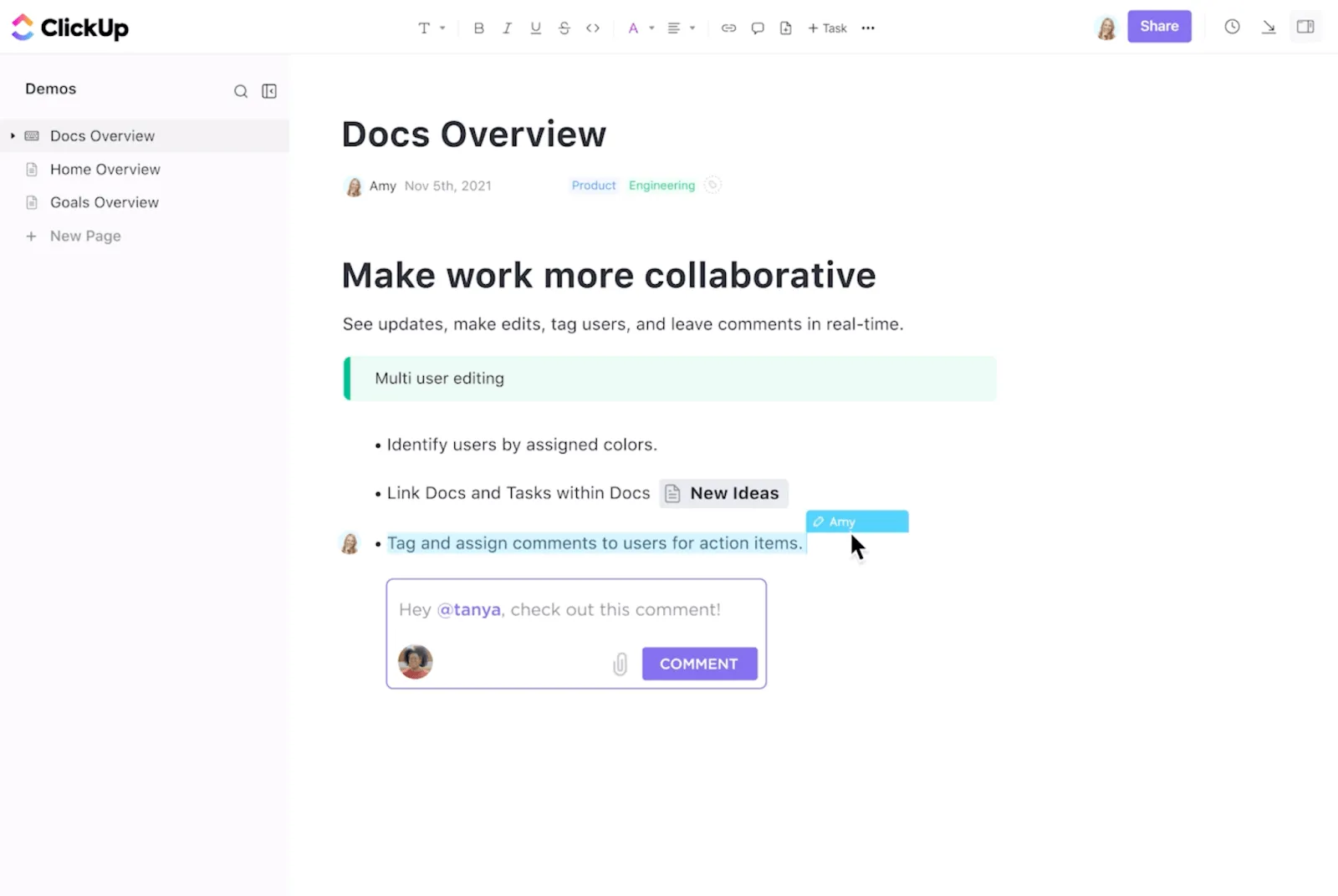
- การร่วมมือที่ได้รับการปรับปรุง: ร่วมมือกันในเวลาเดียวกันบนเอกสาร, งาน, และโครงการเพื่อส่งเสริมการทำงานเป็นทีมและทำให้โครงการสอดคล้องกัน
- การทำงานอัตโนมัติแบบกำหนดเอง: สร้างขั้นตอนการทำงานที่กำหนดเองเพื่อจัดการงานที่ทำซ้ำๆ ด้วยClickUp Automations ซึ่งอาจช่วยประหยัดเวลาสำหรับงานที่สำคัญ
- ตัวเลือกมุมมองหลากหลาย: มองเห็นงานของคุณในรูปแบบที่คุณต้องการหรือตามความต้องการของโครงการด้วยมุมมองที่หลากหลาย
- การตั้งค่าลำดับความสำคัญ:ปรับแต่งลำดับความสำคัญของงาน(สูง, กลาง, ต่ำ) เพื่อให้มั่นใจว่างานที่สำคัญที่สุดได้รับการดำเนินการก่อน
- การติดตามเวลาในตัว: ตรวจสอบประสิทธิภาพการทำงานของคุณโดยบันทึกชั่วโมงที่ใช้ไปกับงานและโครงการต่างๆ ด้วยClickUp Time Tracking ติดตามเวลาจากอุปกรณ์ใดก็ได้ ออกแบบตารางเวลาที่ปรับแต่งได้ และดูรายงานโดยละเอียด
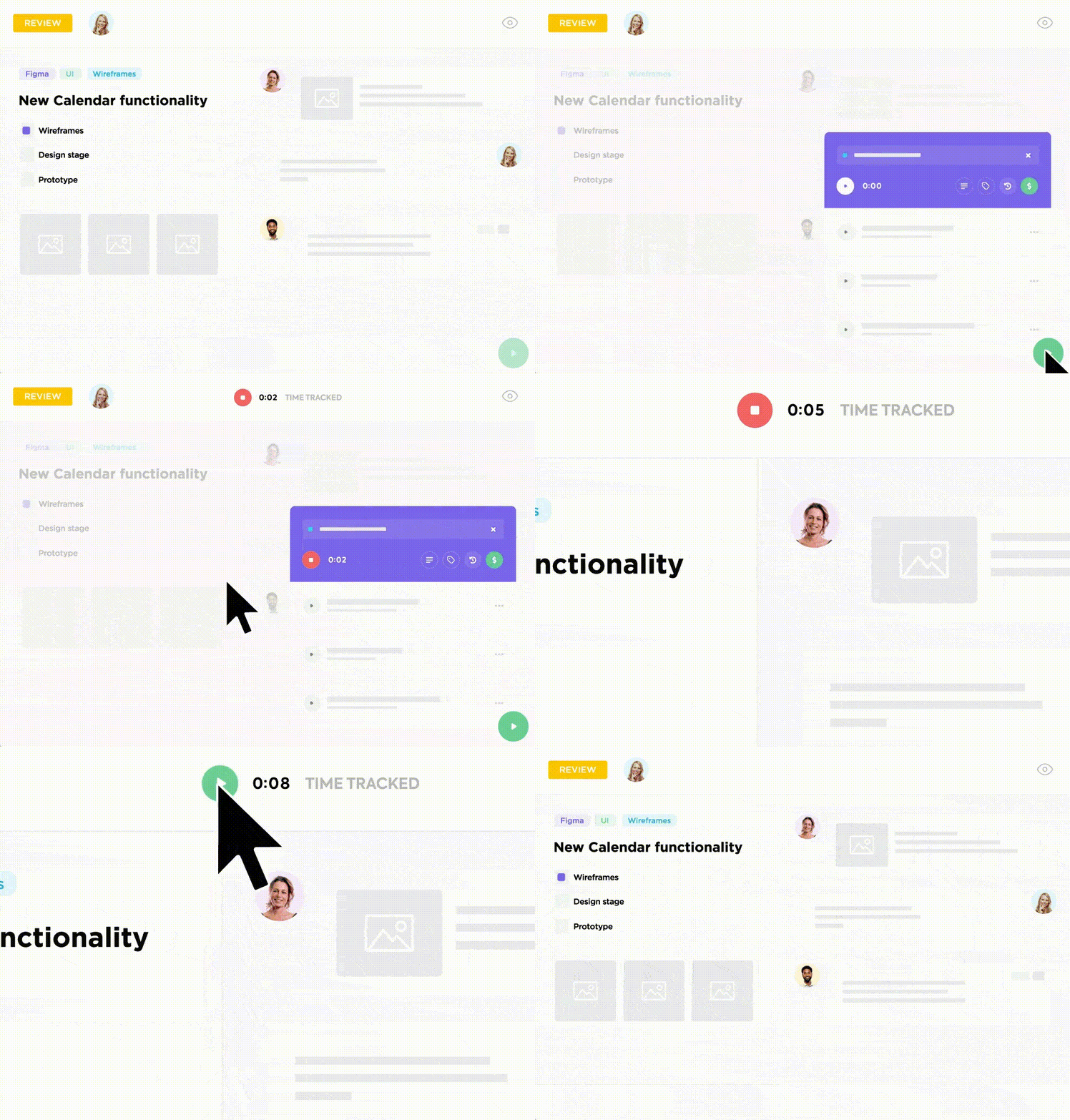
อย่างไรก็ตาม สิ่งที่ทำให้ ClickUp แตกต่างจาก Google Workspace คือผู้ช่วย AI ที่ผสานรวมอยู่ภายในอย่างClickUp Brain ซึ่งสามารถเข้าถึงได้ทุกที่ภายใน ClickUp
ใช้พลังของปัญญาประดิษฐ์
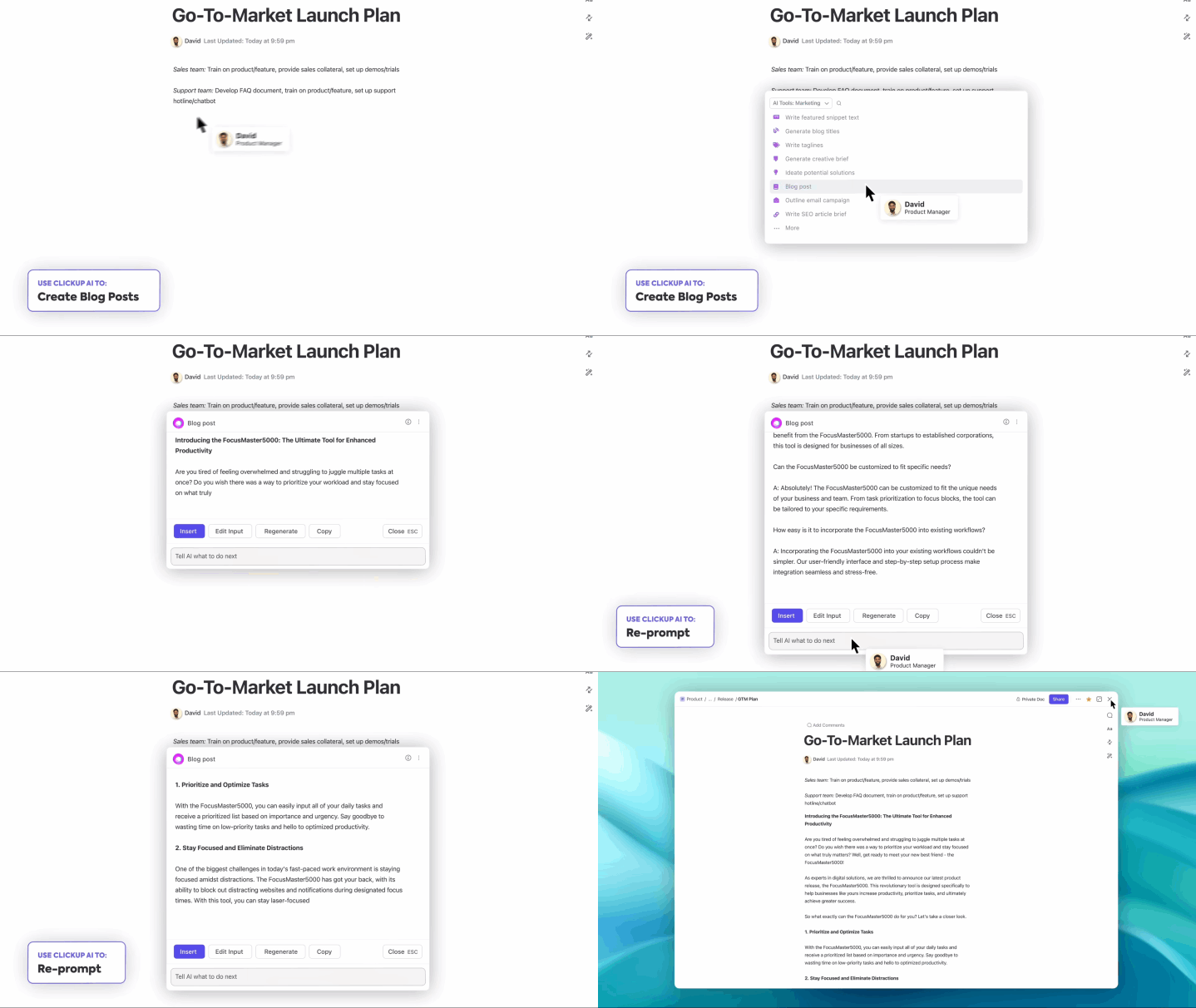
เมื่อคุณมีภาระงานมากมายอยู่แล้วการใช้ผู้ช่วยปัญญาประดิษฐ์เพื่อเพิ่มประสิทธิภาพการทำงานของคุณจึงเป็นความคิดที่ชาญฉลาด ClickUp Brain สามารถ:
- ร่างเนื้อหาและสร้างไอเดียภายในClickUp Docs
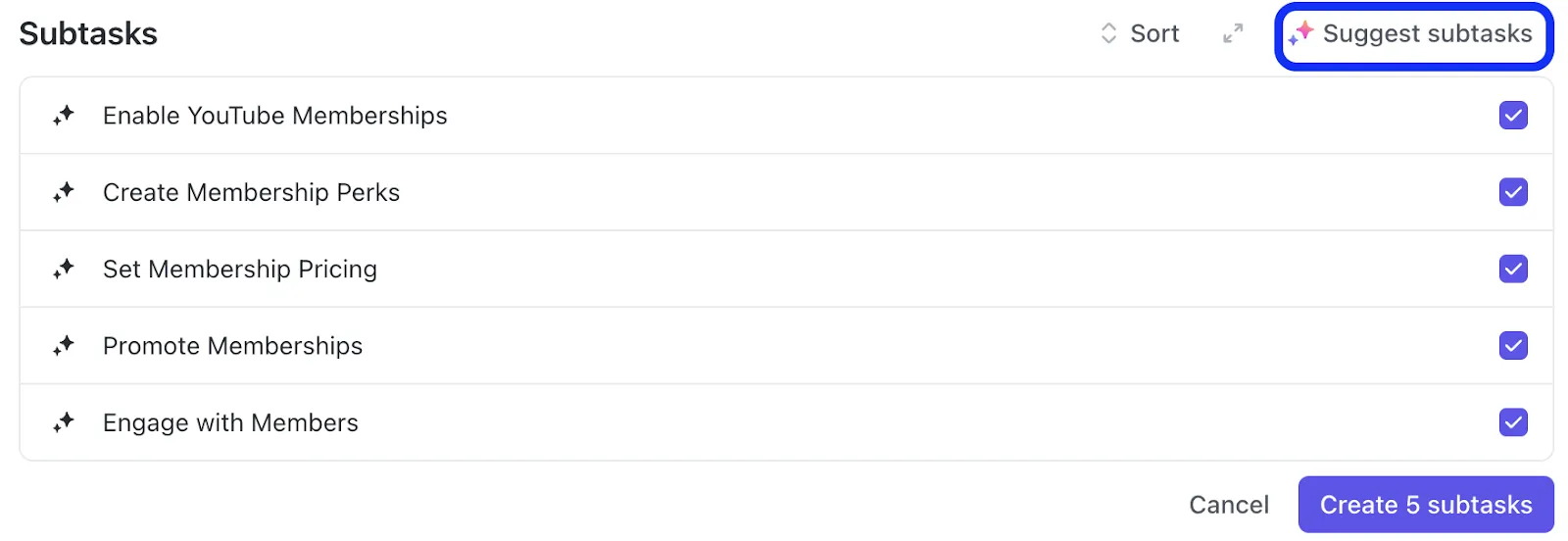
- ช่วยคุณกำหนดบริบทสำหรับงานของคุณ แนะนำงานย่อย และแบ่งโครงการที่ซับซ้อนออกเป็นขั้นตอนที่จัดการได้
- อัตโนมัติ กระบวนการที่เป็นกิจวัตร เช่น การอัปเดตความคืบหน้า การประชุมสั้นประจำวัน และรายงานสถานะ
- เขียนอีเมลที่ชัดเจนภายในClickUp Inboxหรือสร้างคำตอบอย่างรวดเร็วสำหรับการสนทนาของคุณ
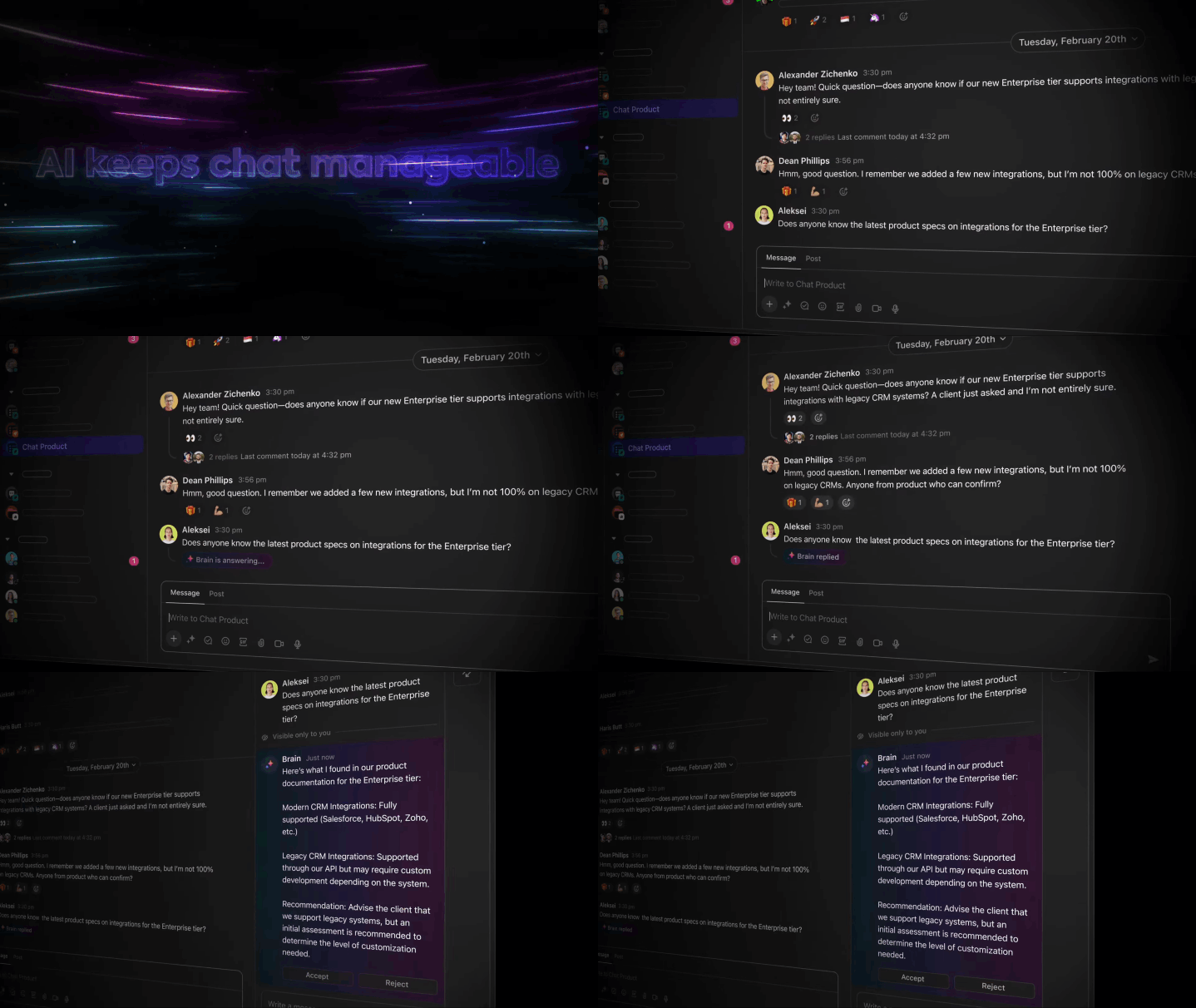
- ค้นหาข้อมูลเฉพาะในเอกสาร งาน หรือแม้แต่การสนทนาที่ผ่านมาของคุณ
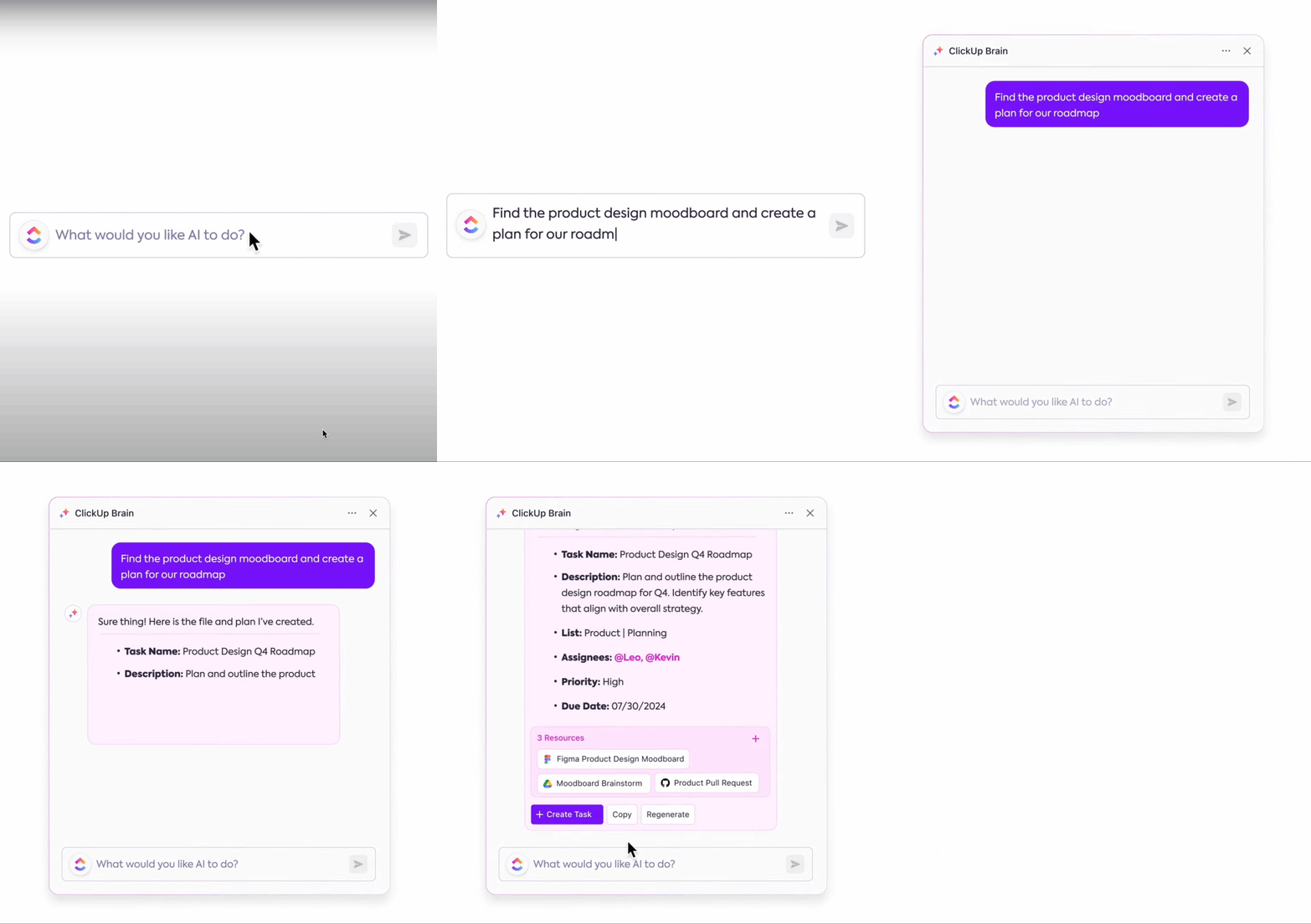
- ตีความข้อมูลโครงการของคุณและรับคำแนะนำเพื่อปรับปรุงกระบวนการทำงานของคุณ
นอกจากนี้ ยังมีคุณสมบัติที่ล้ำสมัยสำหรับทีม: AI ที่เชื่อมต่อ. AI ที่เชื่อมต่อผสานรวมเครื่องมือทั้งหมดของคุณไว้ในที่เดียว ทำให้ความรู้ทั้งหมดของคุณสามารถเข้าถึงได้และนำไปใช้ได้ ไม่ว่ามันจะเก็บไว้ที่ใดก็ตาม นี่คือสิ่งที่มันมอบให้:
- ด้วยการผสานรวมอย่างลึกซึ้งกับทุกแง่มุมของพื้นที่ทำงาน ClickUp ของคุณ—งาน เอกสาร และการแชท—ระบบจะได้รับความเข้าใจที่ครอบคลุมเกี่ยวกับงานของคุณ ช่วยให้ได้ข้อมูลเชิงลึกที่แม่นยำและนำไปปฏิบัติได้มากขึ้น
- AI Writer สำหรับการทำงาน, AI Knowledge Manager และ AI Project Manager ได้รับการออกแบบมาเพื่อรับมือกับงานซ้ำๆ เพื่อให้คุณสามารถมุ่งเน้นไปที่งานสร้างสรรค์มากขึ้น
- ClickUp Brain สามารถผสานการทำงานกับเครื่องมือของบุคคลที่สามได้อย่างราบรื่นเช่นกัน ดังนั้นคุณจึงสามารถขยายการใช้งานได้ไกลกว่า ClickUp และซิงค์การเปลี่ยนแปลงทั้งหมดภายใน ClickUp และแอปของบุคคลที่สามแบบเรียลไทม์
ใช้ประโยชน์จากการสื่อสารแบบอะซิงโครนัส
ClickUp ยกระดับการทำงานร่วมกันไปอีกขั้นด้วยชุดเครื่องมือสื่อสารที่ครบครัน และยังสามารถช่วยคุณประหยัดเวลาได้อย่างมหาศาลด้วยการสื่อสารแบบอะซิงโครนัส นี่คือวิธีการ:
- เลิกประชุมติดกันหลายรอบ—ให้ทีมของคุณรับรู้ข้อมูลอยู่เสมอด้วยClickUp Chat
- มอบหมายความคิดเห็นและสร้างงานสำคัญที่ต้องทำสำหรับทีมของคุณด้วยClickUp Tasks
- ทริกเกอร์การแจ้งเตือน ClickUpที่กำหนดเองสำหรับเป้าหมาย ClickUpและหมุดหมาย ClickUpที่มีความสำคัญสูง
เทมเพลต ClickUp สำหรับเพิ่มประสิทธิภาพการทำงาน
ตอนนี้คุณมีเครื่องมือ ClickUp และผู้ช่วย AI แล้วแผนการทำงานของคุณคืออะไร?
ไม่มีใช่ไหม?
เรามีClickUp Templates ครอบคลุมทุกความต้องการของคุณ! นี่คือสองเทมเพลตเพื่อเพิ่มประสิทธิภาพการทำงานที่สมบูรณ์แบบที่จะช่วยให้คุณเริ่มต้นได้ทันที
ก่อนอื่น,ClickUp Productivity Template— เป็นเครื่องมือที่ยอดเยี่ยมสำหรับการเพิ่มประสิทธิภาพการทำงานสำหรับบุคคลและธุรกิจ.
คุณสามารถ:
- รับมุมมองที่แตกต่างกัน เช่น รายการ กระดาน และปฏิทิน เพื่อดูงานในรูปแบบที่ชัดเจน
- รันระบบอัตโนมัติสำหรับการสร้างและการจัดการงาน
- ใช้เมนูแบบเลือกเดี่ยวเพื่อจัดหมวดหมู่ภารกิจหรือมอบหมายให้กับทีมเฉพาะ
- ทำเครื่องหมายวันที่สำคัญและวันครบกำหนดในปฏิทินเพื่อติดตามเหตุการณ์สำคัญ
- ใช้มุมมองภายในพื้นที่ทำงานเพื่อทำงานร่วมกัน, คิดค้น, และรวบรวมข้อมูล
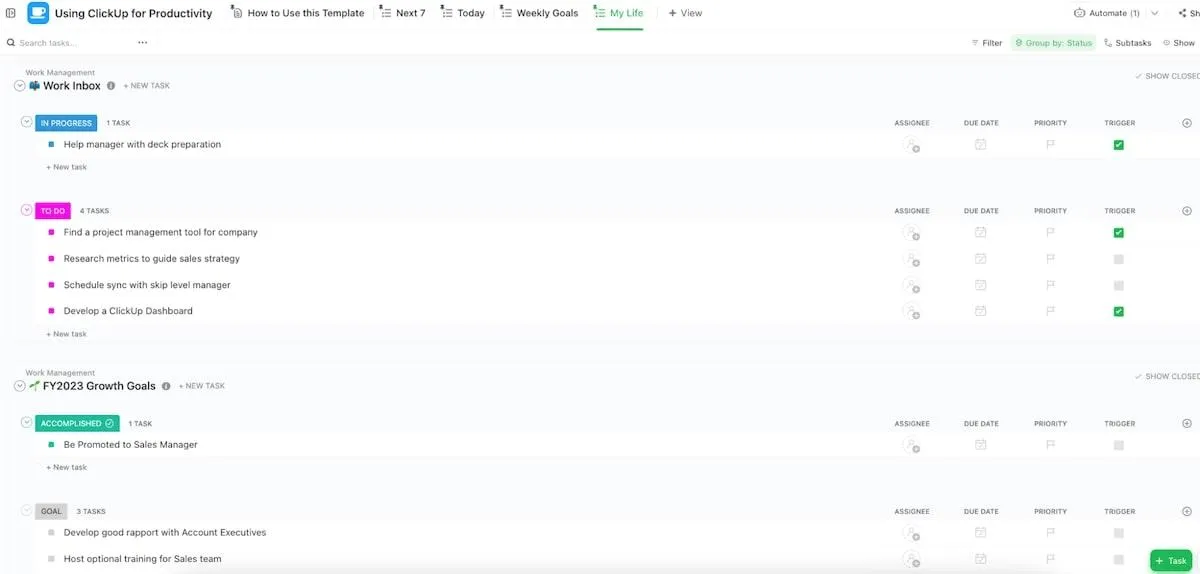
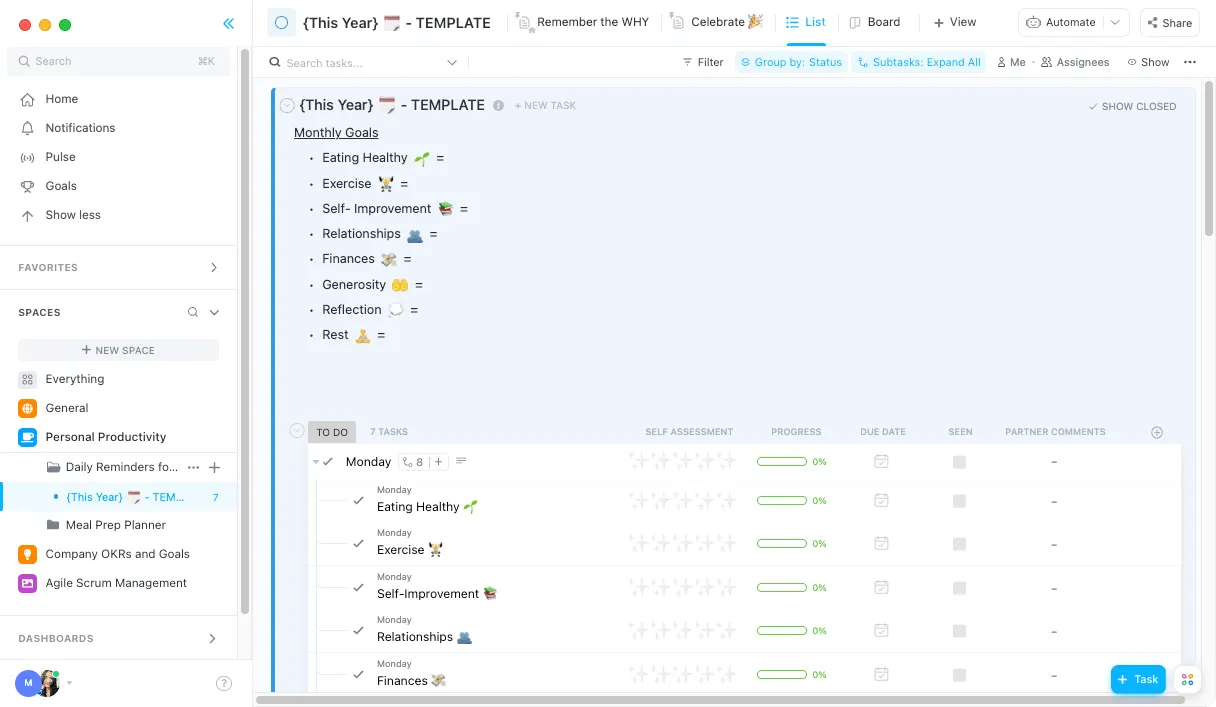
สุดท้ายนี้แม่แบบประสิทธิภาพส่วนบุคคลของ ClickUpเหมาะสำหรับมืออาชีพที่ทำงานอิสระและมีแรงจูงใจ รวมถึงผู้ที่ต้องการจัดระเบียบชีวิตส่วนตัวของตนเอง
อ่านเพิ่มเติม:25 เครื่องมือและซอฟต์แวร์เพิ่มประสิทธิภาพที่ดีที่สุด
เพิ่มประสิทธิภาพการทำงานของคุณด้วย ClickUp
การผลิตภาพเกี่ยวข้องกับการบาลานซ์, ความมุ่งมั่น, และเครื่องมือที่ช่วยให้ทำงานได้รวดเร็วขึ้น
ในขณะที่ Google Workspace ช่วยให้คุณสามารถจัดระเบียบได้ ClickUp จะโดดเด่นเมื่อคุณต้องการแรงกระตุ้นเพิ่มเติมเพื่อให้คุณอยู่ในเส้นทางและทำงานได้มากขึ้น
พร้อมที่จะยกระดับประสิทธิภาพการทำงานของคุณไปอีกขั้นหรือไม่? ลองใช้ ClickUp และสัมผัสประสบการณ์การทำงานบนแพลตฟอร์มที่ออกแบบมาเพื่อช่วยให้คุณมีสมาธิ มีประสิทธิภาพ และเต็มเปี่ยมด้วยพลังลองใช้ ClickUp