
เคยกังวลเกี่ยวกับการสูญเสียไฟล์สำคัญเนื่องจากการล่มของคอมพิวเตอร์หรือการลบเอกสารโดยไม่ได้ตั้งใจหรือไม่?
ไม่ต้องกังวลเกี่ยวกับการสูญเสียงานของคุณกับ Google Docs! มันบันทึกทุกอย่างขณะที่คุณพิมพ์ ทำให้การค้นคว้าและการเขียนง่ายขึ้น การรักษาความสม่ำเสมอและการทำงานร่วมกับทีมของคุณในเอกสารเป็นเรื่องง่าย
เมื่อคุณใช้เครื่องมืออื่นนอกเหนือจาก Google Docs คุณจะต้องใช้เครื่องมือเช่นอีเมลหรือการแชร์ ไฟล์สำหรับการร่วมมือเอกสาร การติดตามการเปลี่ยนแปลงที่ทำโดยผู้แก้ไขของคุณด้วยตนเองจะทำให้กระบวนการสร้างเนื้อหาของคุณช้าลงอย่างมาก
Google Docs ติดตามทุกการแก้ไข ทำให้คุณสามารถดูการพัฒนาของเอกสารและย้อนกลับไปยังเวอร์ชันก่อนหน้าได้หากจำเป็น
มันฟรีอย่างสมบูรณ์และมีผู้ใช้ที่ใช้งานทุกวันหลายล้านคน. เราได้รวบรวมคำแนะนำและเทคนิคที่ดีที่สุดของ Google Docs ไว้ให้คุณแล้ว เพื่อให้คุณสามารถใช้ประโยชน์จากโปรแกรมประมวลผลคำออนไลน์นี้ได้มากที่สุด!
มาเริ่มกันเลย
พลังของ Google Docs
นี่คือเหตุผลบางประการที่ทำให้ Google Docs เป็นเครื่องมือการทำงานร่วมกันเอกสารที่ได้รับความนิยม:
ทำงานร่วมกันแบบเรียลไทม์
ไม่ต้องปวดหัวกับอีเมลยาวเหยียดหรือไฟล์เอกสารเวอร์ชันต่างๆ อีกต่อไป! Google Docs ช่วยให้คุณและคนอื่นๆ แก้ไขงานพร้อมกันได้หลายคน เห็นการเปลี่ยนแปลงทันทีแบบเรียลไทม์ ช่วยขจัดความสับสนและทำให้ทุกคนทำงานบนเอกสารเดียวกันอย่างแท้จริง
นอกเหนือจากการแก้ไขแล้ว Docs ยังมีเครื่องมือในตัวสำหรับการสื่อสารภายในทีม ความคิดเห็นและข้อเสนอแนะช่วยให้สามารถให้ข้อเสนอแนะและอภิปรายรายละเอียดได้อย่างละเอียดภายในเอกสารเดียวกัน โดยไม่จำเป็นต้องใช้เส้นทางการสื่อสารแยกต่างหาก
นอกจากนี้ บันทึกกิจกรรมยังติดตามการกระทำแบบเรียลไทม์ แสดงให้เห็นว่าใครทำอะไรและเมื่อใด ซึ่งช่วยให้เกิดความรับผิดชอบและความโปร่งใสของโครงการ
ติดตามการแก้ไขของคุณ
การสูญเสียโพสต์ทั้งหมดเนื่องจากความล่าช้าเป็นความกลัวที่พวกเราทุกคนมี อย่างไรก็ตาม แอป Google Docs มีฟีเจอร์ที่บันทึกทุกนาทีและช่วยให้คุณกู้คืนเนื้อหาได้อย่างรวดเร็ว
ประวัติการแก้ไขของ Google Docsช่วยให้คุณสามารถดูประวัติการแก้ไขทั้งหมดของคุณได้อย่างง่ายดาย Docs จะให้รายละเอียดประวัติเวอร์ชันที่ถูกต้องสำหรับทุกเซสชันที่คุณต้องการติดตามการแก้ไขของทีมหรือย้อนกลับไปยังเวอร์ชันการแก้ไขก่อนหน้า
เสนอการแก้ไขโดยไม่สูญเสียข้อความต้นฉบับ
ไม่แน่ใจเกี่ยวกับประโยคใช่ไหม? Google Docs ให้ทีมของคุณสามารถแนะนำการแก้ไขภายใน Google Drive ได้โดยไม่ต้องลบต้นฉบับ
ไฮไลต์ข้อความ เสนอการเปลี่ยนแปลง และแสดงความคิดเห็นพร้อมเหตุผลของคุณ ดูการแก้ไขเป็นไฮไลต์สีและการลบเป็นเส้นขีดฆ่าพร้อมกล่องข้อเสนอแนะโดยละเอียด
อภิปราย ปรับปรุง และยอมรับหรือปฏิเสธการเปลี่ยนแปลงได้อย่างง่ายดาย ติดแท็กที่อยู่อีเมลของสมาชิกในทีมของคุณในเอกสารเพื่อรับคำตอบโดยตรงใน Docs
โหมดการแนะนำช่วยให้ทุกคนสามารถมีส่วนร่วม สื่อสาร และแบ่งปันความเป็นเจ้าของอย่างอิสระภายในเอกสาร สมาชิกที่ได้รับอนุญาตสามารถตรวจสอบ ยอมรับ หรือปฏิเสธข้อเสนอแนะได้อย่างรวดเร็ว เพื่อให้แน่ใจว่าทุกเสียงได้รับการรับฟังและร่างสุดท้ายมีความโดดเด่น
ทำการวิจัยได้ทันทีที่คุณอยู่
Google Docs ผสานการทำงานกับเครื่องมือวิจัยอย่าง Google Search และ Scholar คุณสามารถค้นหาข้อมูลที่เกี่ยวข้องได้ทันที อ้างอิงแหล่งที่มาโดยตรงภายในเอกสาร และแม้แต่แปลภาษาต่างๆ ทั้งหมดนี้โดยไม่ต้องออกจากพื้นที่ทำงานร่วมกันของคุณ
การระดมความคิด การร่างเค้าโครง และการจัดโครงสร้างเป็นไปอย่างราบรื่นด้วยเครื่องมือในตัวของ Google Docs ใช้รายการอัจฉริยะ หัวข้อ และหัวข้อย่อยเพื่อจัดระเบียบความคิดของคุณ และ ให้ผู้ช่วยเขียนแนะนำการปรับปรุงไวยากรณ์และสไตล์
จัดรูปแบบงานของคุณและทำให้เข้าถึงได้
คุณจะพบเครื่องมือจัดรูปแบบที่ใช้งานง่ายมากมายซึ่งปรับให้เหมาะกับความต้องการของคุณ สามารถเพิ่มหัวข้อ หัวข้อย่อย ข้อความแบบหัวข้อย่อย และรายการที่มีหมายเลขได้อย่างรวดเร็วเพียงแค่คลิกเดียว
หากคุณต้องการแบบอักษรหรือการจับคู่สี ให้เลือกจากเทมเพลตที่พร้อมใช้งานหรือสร้างของคุณเองเพื่อให้สไตล์แบรนด์ของคุณมีความสม่ำเสมอ มีวิธีการมากมายในการปรับแต่งลักษณะของเอกสารของคุณให้ดูเป็นเอกลักษณ์ หัวข้อและหัวข้อย่อยให้ความยืดหยุ่นอย่างมากในการจัดโครงสร้างเอกสาร ทำให้เอกสารมีความชัดเจนและอ่านง่าย
ให้แน่ใจว่าบุคคลที่เกี่ยวข้องสามารถเข้าถึงและเข้าใจงานของคุณได้ Google Docs ให้การเข้าถึงอย่างสมบูรณ์ต่อคุณสมบัติที่มีอยู่ในตัว เช่น ข้อความทางเลือกสำหรับรูปภาพ, ความเข้ากันได้กับโปรแกรมอ่านหน้าจอ, และโหมดความต่างสีสูง
นอกจากนี้ ข้อเสนอแนะด้านการเข้าถึงยังช่วยเน้นประเด็นสำคัญในการสร้างเอกสารที่ครอบคลุมสำหรับผู้อ่านทุกคน ตรวจสอบความคมชัดของสี ใช้ข้อความแสดงแทนสำหรับภาพ และใช้หัวข้อสำหรับโปรแกรมอ่านหน้าจอ
คุณสมบัติที่ทรงพลังอื่น ๆ
- ความเหมาะกับมือถือ: แก้ไขเอกสารบนมือถือของคุณได้ แม้ในโหมดออฟไลน์ ซึ่งมีประโยชน์มาก โดยเฉพาะเมื่อคุณกำลังเดินทาง
- การแปลงไฟล์: แปลงไฟล์ Google Docs เป็นรูปแบบอื่น ๆ ได้อย่างง่ายดาย เช่น Microsoft Word และ PDF
- แม่แบบ: เริ่มต้นการเขียนของคุณอย่างรวดเร็วด้วยแม่แบบที่ออกแบบไว้ล่วงหน้าสำหรับรายงาน จดหมาย และอื่นๆ อีกมากมาย
15 เคล็ดลับ Google Docs ที่ดีที่สุดเพื่อประสิทธิภาพและการทำงานร่วมกัน
Google Docs เป็นโปรแกรมประมวลผลคำที่ทรงพลังสำหรับการสร้างเอกสารและการทำงานร่วมกัน เพิ่มประสิทธิภาพการทำงานของคุณบน Google Docs ด้วยเคล็ดลับเหล่านี้:
1. รายการสารบัญด้านข้าง
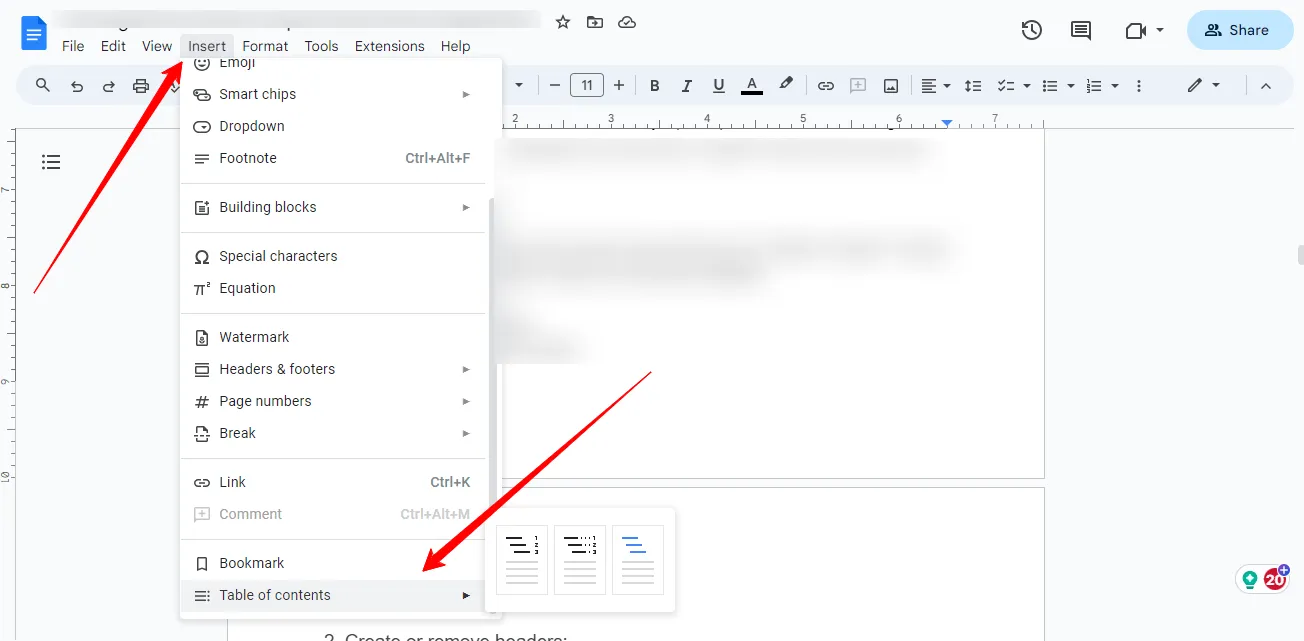
ผู้อ่านชื่นชอบเมื่อสามารถคลิกและค้นหาส่วนที่ต้องการในบทความได้อย่างง่ายดาย ทำให้บทความอ่านง่ายขึ้น เพื่อช่วยให้ผู้อ่านของคุณนำทางเอกสารของคุณได้สะดวกขึ้น ให้คุณค้นหาเมนูแทรก (Insert) บนแถบเครื่องมือด้านบน และคลิกที่เมนูนี้เพื่อแทรกรายการสารบัญ
จากนั้นเลื่อนลงไปที่ด้านล่างของเมนู 'แทรก' และเลื่อนเมาส์ไปที่ 'สารบัญ' เลือกจากรูปแบบที่มีอยู่สามแบบเพื่อให้เข้ากับความสวยงามของเอกสารของคุณ:
- หมายเลขหน้าพร้อมลิงก์
- เส้นประพร้อมหมายเลขหน้า
- ลิงก์เท่านั้น
2. สร้างหรือลบส่วนหัว
ดับเบิลคลิกที่ขอบบนของหน้าใดก็ได้เพื่อเปิดใช้งานโหมดส่วนหัวและเริ่มพิมพ์ หรือคลิก 'แทรก' ในแถบเครื่องมือด้านบน จากนั้นเลื่อนเมาส์ไปที่ 'ส่วนหัวและเลขหน้า' แล้วเลือก 'ส่วนหัว' เพื่อเริ่มสร้างส่วนหัวของคุณ
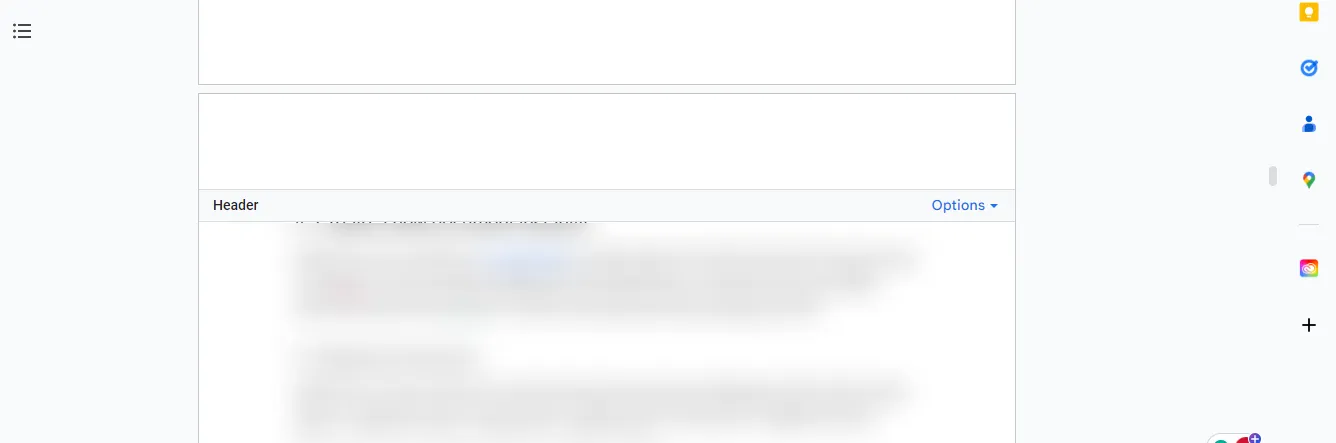
หากต้องการลบส่วนหัว ให้ลบข้อความทั้งหมดและคลิกที่ใดก็ได้ภายในเนื้อหาหลักของเอกสารเพื่อออกจากส่วนหัวเมื่อคุณอยู่ในโหมดแก้ไข
3. เข้าถึงพจนานุกรมได้อย่างรวดเร็ว
คุณไม่แน่ใจเกี่ยวกับความหมายของคำขณะพิมพ์ใน Docs หรือไม่? ให้เน้นคำนั้นไว้ คลิกขวาแล้วเลือก 'ค้นหาคำนิยาม' เพื่อดูคำนิยามแบบป๊อปอัพ
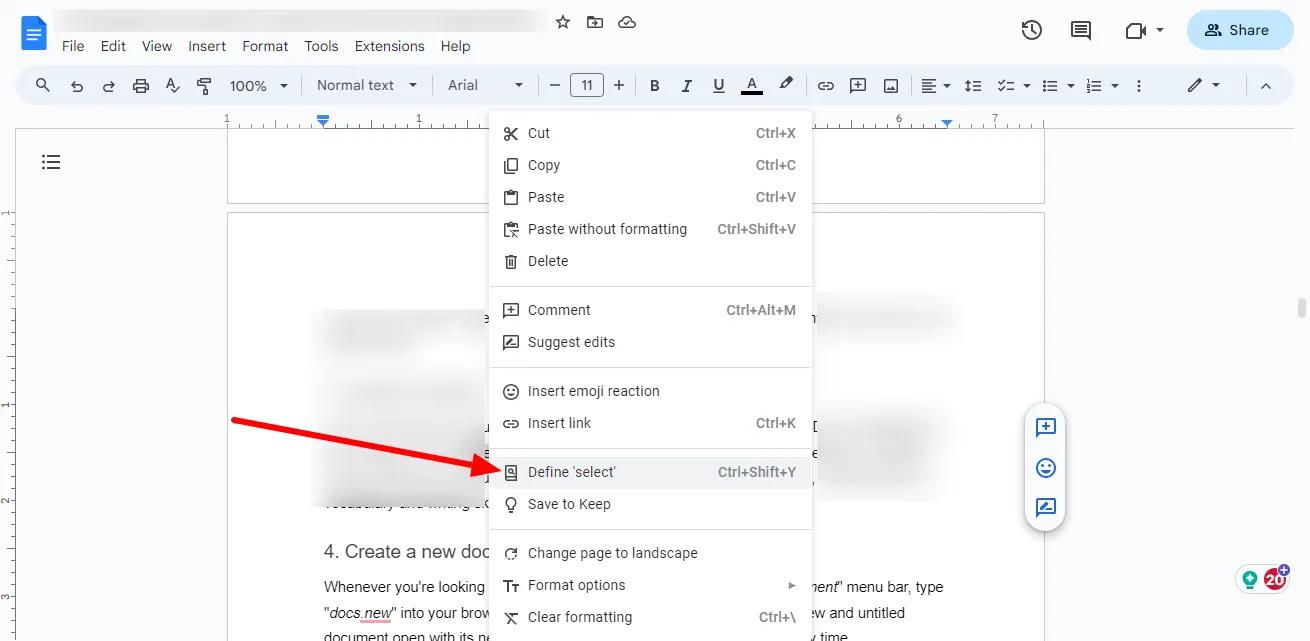
คุณจะพบคำจำกัดความได้ทันทีโดยไม่ต้องออกจากเอกสารของคุณ ปรับปรุงความชัดเจนและความถูกต้องในงานเขียนของคุณ และขยายคลังคำศัพท์และทักษะการเขียนของคุณด้วยเคล็ดลับนี้
4. สร้างเอกสารใหม่ทันที
แทนที่จะค้นหาเมนูเอกสารใหม่ ให้พิมพ์ 'doc. new' ในแถบที่อยู่ ของ Google Chromeหรือเบราว์เซอร์อื่น ๆ ของคุณแล้วกด 'Enter'
คุณจะพบเอกสารใหม่ที่ไม่มีชื่อพร้อม URL เฉพาะในเบราว์เซอร์ Google Chrome ของคุณ เริ่มต้นเอกสารใหม่โดยไม่ต้องเสียเวลา คุณสามารถคลิกที่ 'เครื่องมือ' เพื่อเลือก 'นับคำ' และเลือก 'แสดงจำนวนคำขณะพิมพ์' เพื่อดูจำนวนคำได้
5. คีย์ลัด
เชี่ยวชาญทางลัดทั่วไปเพื่อแก้ไขและจัดรูปแบบข้อความอย่างรวดเร็วและมีประสิทธิภาพ:
สำหรับระบบปฏิบัติการ Windows
| ตัวหนา | Ctrl+B |
| ตัวเอียง | Ctrl+I |
| ขีดเส้นใต้ | Ctrl+U |
| คัดลอก | Ctrl+C |
| วาง | Ctrl+V |
| ค้นหา | Ctrl+F |
| แทนที่ | Ctrl+H |
Google ให้ข้อมูลเพิ่มเติมเกี่ยวกับแนวทางปฏิบัติที่นี่
สำหรับ Mac OS
| คัดลอก | คำสั่ง-C |
| ตัด | คำสั่ง-X |
| วาง | Command-V |
| วางโดยไม่จัดรูปแบบ | คำสั่ง-Shift-V |
| ยกเลิกการกระทำ | คำสั่งย้อนกลับ |
| ทำซ้ำการดำเนินการ | คำสั่ง-Shift-Z |
| แทรกหรือแก้ไขลิงก์ | คำสั่ง-K |
| เปิดลิงก์ | ตัวเลือก-Enter |
| แสดงปุ่มลัดที่ใช้กันทั่วไป | คำสั่ง-/ |
Google ให้ข้อมูลเพิ่มเติมเกี่ยวกับแนวทางปฏิบัติ ที่นี่
ปุ่มเหล่านี้ช่วยประหยัดเวลาของคุณและลดการคลิกซ้ำๆ
6. ใช้ Google Docs เป็นเครื่องมือ AI สร้างสรรค์
เอาชนะภาวะเขียนไม่ออกด้วยคำแนะนำที่สร้างโดย AI ขยายความคิดของคุณและทดลองใช้สไตล์การเขียนที่หลากหลาย
ฟังก์ชัน AI สร้างสรรค์เชื่อมโยงกับ Workspace Labs และมีให้เฉพาะผู้ทดสอบบางรายในสหรัฐอเมริกาเท่านั้น คุณสามารถตรวจสอบว่าตำแหน่งของคุณมีการเข้าถึงฟีเจอร์ของ Workspace Labs หรือไม่ใน คำปฏิเสธความรับผิดชอบนี้โดยGoogle
ในการใช้เครื่องมือ AI ให้เปิดเอกสารใน Google Docs และมองหา 'ช่วยฉันเขียน' (Labs) ในพื้นที่ด้านซ้ายของเอกสาร
7. ล้างการจัดรูปแบบ
ข้อผิดพลาดเกี่ยวกับแบบอักษร ขนาดข้อความ หรือการเยื้องบรรทัดสามารถส่งผลกระทบต่องานของคุณได้ เคล็ดลับง่าย ๆ นี้สามารถรีเซ็ตข้อความที่ได้รับผลกระทบกลับเป็นรูปแบบเริ่มต้นได้อย่างรวดเร็ว
ลบการจัดรูปแบบที่ไม่ต้องการได้อย่างรวดเร็วโดยการไฮไลต์ข้อความและคลิกที่ปุ่ม 'ล้างการจัดรูปแบบ' (ตัว A ที่มีเส้นผ่าน) ในแถบเครื่องมือ
8. แปลงไฟล์ PDF เป็นข้อความ (และกลับเป็น PDF)
ไม่ต้องพิมพ์ซ้ำอีกต่อไป! Google Docs ช่วยให้คุณอัปโหลดไฟล์ PDF และแปลงเป็นข้อความที่แก้ไขได้ด้วยการคลิกเพียงครั้งเดียว ประหยัดเวลาของคุณด้วยการรักษาการจัดรูปแบบและเค้าโครงเดิมไว้ในขณะที่ดึงเนื้อหาออกมา
แชร์งานแก้ไขที่สมบูรณ์แบบของคุณได้อย่างง่ายดายในรูปแบบเอกสาร PDF ที่ดูเป็นมืออาชีพ เพียงคลิกเดียว—พร้อมใช้งานทันที!
- วิธีแปลง PDF เป็นข้อความ: คลิกขวาที่ไฟล์ PDF ใน Google Drive แล้วเลือก 'เปิดด้วย' > 'Google Docs'
- วิธีแปลงไฟล์ doc เป็น PDF: ไปที่ 'ไฟล์' > 'ดาวน์โหลด' > 'เอกสาร PDF'
9. การเขียนแบบไม่ต้องใช้มือ: การพิมพ์ด้วยเสียง
ฟีเจอร์การพิมพ์ด้วยเสียงของ Google Docs ช่วยให้คุณบันทึกความคิดได้ทันที การพิมพ์ด้วยเสียงช่วยขจัดอุปสรรคทางกายภาพระหว่างความคิดของคุณกับคำที่เขียนออกมา
บันทึกเอกสารของคุณขณะทำหลายอย่างพร้อมกัน และแก้ไขด้วยคำสั่งเสียงของคุณ Google Docs จะพิมพ์ความคิดของคุณออกมาและเพิ่มเครื่องหมายวรรคตอนโดยอัตโนมัติ มุ่งเน้นพลังงานของคุณไปที่ภาพรวม: สร้างข้อโต้แย้งที่น่าสนใจ จัดโครงสร้างงานเขียนของคุณ และทำงานร่วมกันแบบเรียลไทม์
กด CTRL+Shift+S หรือไปที่ เครื่องมือ > พิมพ์ด้วยเสียง และคลิกที่ไอคอนไมโครโฟน
พูดอย่างชัดเจนและเป็นธรรมชาติ Google Docs จะปรับตัวให้เข้ากับสไตล์การพูดของคุณในที่สุด โดยเรียนรู้วลีที่คุณใช้บ่อยและปรับเครื่องหมายวรรคตอนให้เหมาะสมเพื่อให้การอ่านเป็นธรรมชาติ
10. ใช้ฟีเจอร์โครงร่างเพื่อความเป็นระเบียบ
ฟีเจอร์เค้าโครงของ Google Docs จัดระเบียบโครงสร้างเอกสารของคุณได้ทันที โดยแสดงหัวข้อและหัวข้อย่อยในรูปแบบลำดับชั้นที่ชัดเจนและสามารถยุบ-ขยายได้ เพียงลากและวางส่วนต่าง ๆ เพื่อจัดเรียงใหม่ มองเห็นลำดับเนื้อหา และระบุส่วนที่อาจซ้ำซ้อนได้อย่างง่ายดาย
ต้องการภาพรวมอย่างรวดเร็วใช่ไหม? ย่อส่วนต่างๆ เพื่อดูภาพรวม จากนั้นเจาะลึกลงไปเพื่อแก้ไขรายละเอียด
เพื่อเข้าถึงคุณสมบัติโครงร่างอย่างเต็มที่ ให้คลิกที่เมนู > แสดงโครงร่างเอกสาร จากเมนูแบบเลื่อนลง
โครงร่างของ Google Docs ช่วยให้ทุกคนในทีมเข้าใจลำดับขั้นตอน มุ่งเน้นกับสิ่งที่สำคัญ และนำทางผ่านข้อมูลที่ซับซ้อนได้อย่างรวดเร็ว ใช้เวลาน้อยลงกับการจัดโครงสร้างข้อมูล ใช้เวลามากขึ้นในการทำงานร่วมกันและสร้างสรรค์ผลงานที่มีผลกระทบ
11. ใช้แถบงานเพื่อติดตามงานอย่างต่อเนื่อง
คุณไม่จำเป็นต้องจัดการกับสเปรดชีตและ กระดาษโน้ตติดผนังอีกต่อไป แถบงานของ Google Docs ช่วยให้ทีมของคุณมีสมาธิกับงานในเอกสารได้อย่างเต็มที่
พิมพ์ '@task' เพื่อสร้างรายการสิ่งที่ต้องทำขนาดเล็กที่เชื่อมโยงกับส่วนที่เกี่ยวข้องได้ทันที มอบหมายงานให้สมาชิกในทีม กำหนดเส้นตาย และติดตามความคืบหน้าด้วยกล่องกาเครื่องหมายอย่างชัดเจนไม่ต้องสลับบริบทหรือตามหาข้อมูลอัปเดตอีกต่อไป—ทุกอย่างอยู่ในเอกสารเดียว
แบ่งปันงานกับเพื่อนร่วมทีม ดูว่าใครกำลังทำงานอะไรอยู่ และรับผิดชอบร่วมกัน หารือรายละเอียดภายในความคิดเห็นของงาน ติดตามอัตราการเสร็จสิ้น และทำเครื่องหมายความสำเร็จร่วมกัน แถบงานช่วยส่งเสริมความโปร่งใส และทำให้ทุกคนก้าวหน้าไปข้างหน้าเป็นทีมเดียวกัน ไม่ว่าอยู่ที่ไหนหรือมีตารางเวลาอย่างไร
12. เพิ่มและแก้ไขรูปภาพ
แทรกภาพลงใน Google Docs ของคุณได้อย่างง่ายดาย เพียงคลิก แทรก > รูปภาพ แล้วเลือกภาพจากอุปกรณ์ของคุณ การผสานกับ Google Drive หรือแม้แต่จากเว็บ ภาพจะถูกแทรกลงในเอกสารของคุณ พร้อมให้คุณสร้างสรรค์ได้อย่างเต็มที่
เมื่อรูปภาพของคุณอยู่ในระบบแล้ว คุณสามารถปรับแต่งได้ตามต้องการ! ตัด, ปรับขนาด, และหมุนด้วยการคลิกและลากที่เข้าใจง่าย ปรับความสว่าง, ความต่างสี, และความสมดุลสีให้เหมาะกับโทนของเอกสารของคุณอย่างสมบูรณ์แบบ
สำรวจฟิลเตอร์ที่ออกแบบไว้ล่วงหน้าหรือสร้างเอฟเฟกต์แบบกำหนดเองเพื่อลุคที่คุณต้องการ Google Docs ยังให้คุณค้นหาภาพที่ไม่มีลิขสิทธิ์ได้โดยตรงภายในเอกสาร
การร่วมมือในการจัดทำเอกสารไม่ได้จบลงเพียงแค่ข้อความ Google Docs ช่วยให้ทีมของคุณสามารถเพิ่มความคิดเห็นได้โดยตรงบนรูปภาพ ให้คำแนะนำและแก้ไขได้ คุณสามารถหารือเกี่ยวกับตัวเลือกการตัดต่อรูปภาพ การปรับสี หรือแม้กระทั่งคิดคำบรรยายสร้างสรรค์ ทั้งหมดนี้สามารถทำได้ภายในเอกสารที่แชร์ไว้
13. เปลี่ยนตัวพิมพ์ใหญ่ทันที
ตรวจสอบให้แน่ใจว่าชื่อเรื่อง, หัวข้อ, และนามเฉพาะมีการจัดรูปแบบที่สม่ำเสมอ. ไม่มีการแก้ไขด้วยตนเองที่น่าเบื่อหรือการใช้ตัวอักษรที่ไม่สม่ำเสมออีกต่อไปเมื่อใช้ Docs!
เลือกข้อความที่คุณต้องการปรับ จากนั้นไปที่เมนูแบบเลื่อนลง รูปแบบ และเลือก ข้อความ > การพิมพ์ตัวอักษร. ทันทีที่คุณทำตามขั้นตอน คุณสามารถเปลี่ยนทุกอย่างเป็นตัวพิมพ์เล็ก, ตัวพิมพ์ใหญ่, หรือตัวพิมพ์ใหญ่ต้นคำ ได้อย่างรวดเร็ว ทำให้การแก้ไขแม้กระทั่งงานที่ใหญ่โตกลายเป็นเรื่องง่าย.
ปรับแต่งให้เป็นส่วนตัวโดยเลือกคำหรือประโยคเฉพาะภายในข้อความของคุณ และใช้รูปแบบตัวพิมพ์ใหญ่ที่แตกต่างกันกับแต่ละส่วน เพื่อสร้างหัวข้อ คำคม หรือเน้นข้อความที่เป็นเอกลักษณ์เฉพาะตัว
แก้ไขปัญหาการพิมพ์ตัวใหญ่-เล็กอย่างรวดเร็วโดยไม่ต้องแก้ไขด้วยตนเอง และรักษาความมืออาชีพในเอกสารของคุณ
14. ค้นหาและแทนที่ข้อความภายในเอกสารของคุณ
กด CTRL+H และพิมพ์ข้อความที่คุณต้องการค้นหาในช่อง ค้นหา คลิก 'ค้นหา' เพื่อไฮไลต์แต่ละตำแหน่ง หรือ (แทนที่) เพื่อแทนที่ทั้งหมดด้วยคำหรือวลีใหม่ของคุณพร้อมกัน
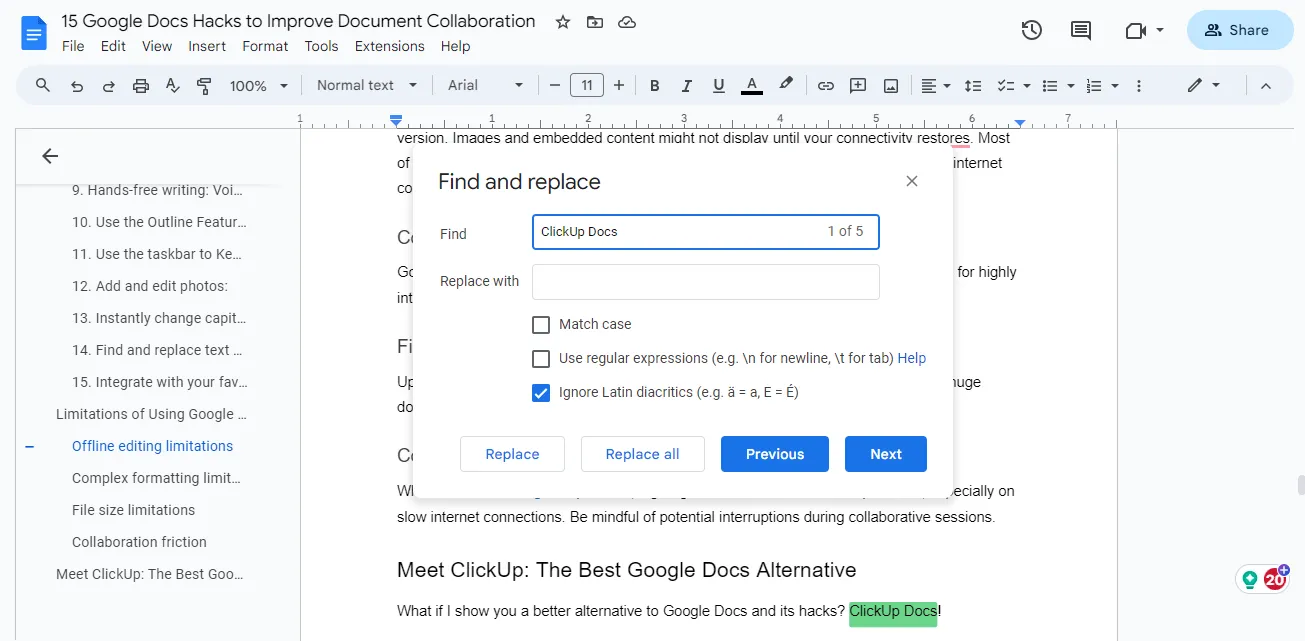
ใช้ตัวเลือกขั้นสูง เช่น การแยกแยะตัวพิมพ์ใหญ่-เล็ก หรือการใช้รูปแบบปกติ เพื่อความแม่นยำที่เจาะจงเป็นพิเศษ
อย่าพลาดการแก้ไขซ้ำ ๆ ที่คุณอาจมองข้ามไป คุณต้องการเปลี่ยนคำว่า 'ลูกค้า' เป็น 'ผู้ใช้บริการ' ทั่วทั้งเอกสารของคุณหรือไม่? คลิกที่ 'แทนที่ทั้งหมด' และดูการเปลี่ยนแปลงที่เกิดขึ้น เพื่อให้ได้ความแม่นยำมากขึ้น ปรับแต่งการค้นหาของคุณด้วยตัวเลือกเช่น 'ตรงตามตัวอักษร' และ 'ทั้งคำ'
กด Ctrl+F (หรือ Command+F บน Mac) เพื่อเปิดกล่อง 'ค้นหา' พิมพ์ข้อความที่คุณต้องการค้นหาหรือแทนที่ คลิก แทนที่ เพื่อแทนที่ด้วยข้อความอื่น แม้แต่การแก้ไขข้อผิดพลาดในการพิมพ์ด้วย 'นิพจน์ปกติ' และมันจะปรับ 'teh' เป็น 'the' ด้วยการคลิกเพียงครั้งเดียว
15. ผสานการทำงานกับแอปโปรดของคุณ
ลองนึกภาพการฝังสเปรดชีตแบบเรียลไทม์จาก Airtable ลงในเอกสารของคุณ หรือดึงข้อมูลการตลาดแบบเรียลไทม์จากเครื่องมือจัดการโครงการอย่าง Asana
เพียงคลิกเดียวด้วยการผสานการทำงาน – ไม่ต้องคัดลอกและวางหรือไฟล์แนบที่ยุ่งยากอีกต่อไป ผสานข้อมูล, ภาพ, และข้อมูลเชิงลึกจากแอปโปรดของคุณได้อย่างราบรื่น
สำรวจส่วนเสริมต่างๆ ของ Google Docs ใน Google Workspace Marketplace (เข้าถึงได้จากเมนู 'ส่วนเสริม' ใน Google Docs) ค้นหาและติดตั้งส่วนเสริมที่เชื่อมต่อกับแอปโปรดของคุณ เช่น Grammarly, Zoom, Slack และอื่นๆ อีกมากมาย
ข้อจำกัดของการใช้ Google Docs
แม้ว่า Google Docs จะมีข้อดีมากมาย แต่ก็ยังมีข้อจำกัดบางประการที่คุณควรทราบ:
1. ข้อจำกัดในการแก้ไขแบบออฟไลน์
เครื่องมือประมวลผลคำออนไลน์ขั้นสูงส่วนใหญ่ของ Google Docs (เครื่องมือสำรวจ, Smart Canvas, ส่วนเสริม) ต้องมีการเชื่อมต่ออินเทอร์เน็ต การใช้งาน Google Docs แบบออฟไลน์ส่วนใหญ่จะรองรับการแก้ไขพื้นฐานและการจัดการข้อความเท่านั้น
แม้ว่าคุณสามารถแก้ไขแบบออฟไลน์ได้ แต่ตัวเลือกการจัดรูปแบบอาจถูกจำกัดหรือล่าช้ากว่าเวอร์ชันออนไลน์ รูปภาพและเนื้อหาที่ฝังไว้อาจไม่แสดงจนกว่าการเชื่อมต่อของคุณจะกลับมา
2. ข้อจำกัดในการจัดรูปแบบที่ซับซ้อน
Google Docs อาจไม่ให้การควบคุมที่ละเอียดเทียบเท่ากับซอฟต์แวร์เดสก์ท็อปเฉพาะทางสำหรับการจัดรูปแบบที่ซับซ้อนมากหรือความต้องการการจัดรูปแบบเฉพาะ เช่น โบรชัวร์หรือเอกสารทางกฎหมาย
3. ข้อจำกัดขนาดไฟล์
การอัปโหลดไฟล์ขนาดใหญ่ (เกิน 1.5GB) อาจใช้เวลาและความพยายาม. หากคุณทำงานกับเอกสารขนาดใหญ่เป็นประจำ อาจมีตัวเลือกที่ดีกว่า Google Docs.
4. ความขัดแย้งในการทำงานร่วมกัน
แม้ว่าการแก้ไขแบบเรียลไทม์จะน่าประทับใจ แต่การล่าช้าหรือข้อผิดพลาดอาจเกิดขึ้นได้เมื่อมีผู้ใช้หลายคน โดยเฉพาะอย่างยิ่งเมื่อการเชื่อมต่ออินเทอร์เน็ตช้า ควรระวังการหยุดชะงักที่อาจเกิดขึ้นระหว่างการประชุมร่วมกัน
พบกับ ClickUp: ทางเลือกที่ดีที่สุดสำหรับ Google Docs
หากมี ทางเลือกที่ดีกว่า Google Docsและเทคนิคการแก้ไขของมันล่ะ? ClickUp Docs!

ClickUp Docsทำให้เนื้อหาของคุณมีชีวิตชีวาด้วยเครื่องมือ AI ที่ทรงพลัง และการตรวจจับการทำงานร่วมกันอย่างไร้รอยต่อ ClickUp Docs ไม่ใช่แค่สมุดบันทึก แต่เป็นผู้ช่วยเขียนของคุณ มันช่วยให้คุณทำงานร่วมกันได้อย่างราบรื่นและระดมความคิดกับทีมได้อย่างง่ายดายแบบเรียลไทม์
ด้วย ClickUp Docs คุณสามารถสร้างและจัดการเอกสารที่เชื่อมโยงโดยตรงกับงานหรือโครงการต่างๆ ทำให้ขั้นตอนการทำงานของคุณเป็นไปอย่างราบรื่น นอกจากนี้ยังสามารถแชร์เอกสารเหล่านั้นกับผู้อื่นได้อย่างง่ายดายเพื่อการร่วมมือกัน!
คลิกอัพ เอไอ
ClickUp AIทำงานร่วมกับ Docs เพื่อวิเคราะห์ข้อความของคุณและให้คำแนะนำเกี่ยวกับไวยากรณ์ ความชัดเจน และน้ำเสียงในระดับประโยค

ด้วยคุณสมบัติ AI ของ ClickUp คุณสามารถบันทึกความคิดของคุณไว้ในเอกสาร และจัดระเบียบความคิดเหล่านี้ให้เป็นโครงสร้างที่ชัดเจนโดยอัตโนมัติ ระบบจะสรุปประเด็นสำคัญ ตรวจจับและเน้นข้อผิดพลาดทางการสะกดหรือไวยากรณ์ ซึ่งช่วยให้คุณประหยัดเวลาและทำให้งานของคุณมีประสิทธิภาพมากขึ้นและปราศจากข้อผิดพลาด!
งานใน ClickUp
ClickUp Tasksมอบแพลตฟอร์มเดียวสำหรับการบันทึก จัดระเบียบ และติดตามงานทั้งหมดของทีมคุณ สร้างงานได้โดยตรงภายในโครงการหรือเชื่อมโยงกับเอกสารที่เกี่ยวข้อง เพื่อให้ทุกคนทำงานไปในทิศทางเดียวกัน
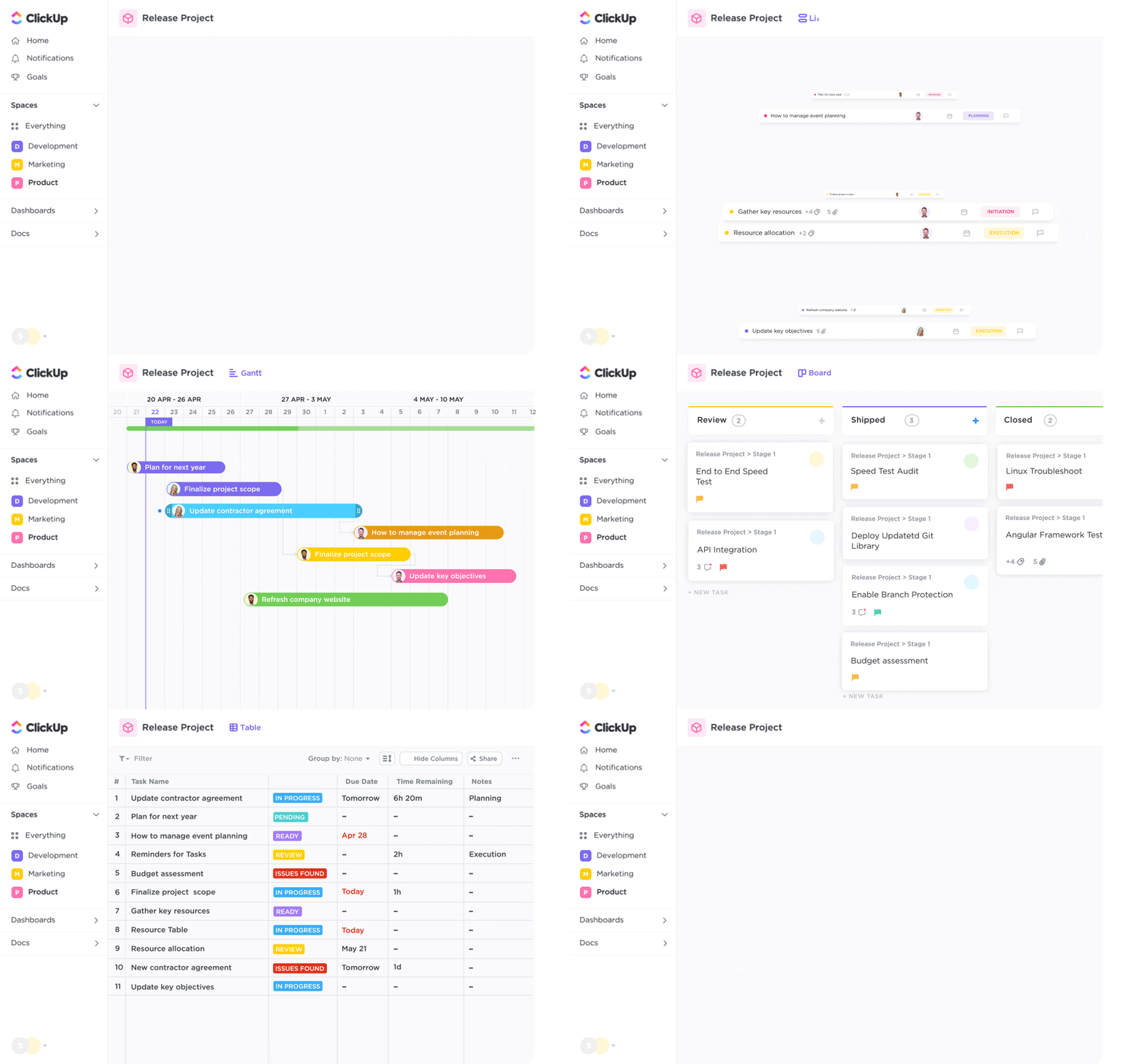
สร้างเอกสารได้โดยตรงภายในงาน โดยเชื่อมโยงทั้งสองอย่างอย่างราบรื่น การทำงานร่วมกันจะราบรื่นขึ้นเมื่อคุณเชิญสมาชิกทีมที่มีสิทธิ์ (ดู แก้ไข แสดงความคิดเห็น)
ติดตามการเปลี่ยนแปลงด้วยประวัติการแก้ไข, หารือเกี่ยวกับการแก้ไขผ่านความคิดเห็นโดยตรง, และชมโครงการของคุณก้าวหน้าไปข้างหน้าเป็นทีมที่รวมเป็นหนึ่งเดียว
เริ่มต้นวันนี้ ฟรีไม่มีค่าใช้จ่าย!