
การตรวจสอบเอกสารส่วนใหญ่ไม่ได้ล้มเหลวภายในเอกสารเอง แต่ล้มเหลวในส่วนที่เกี่ยวข้องกับเอกสารนั้นเอง การสำรวจของ Adobe ที่ดำเนินการกับพนักงานกว่า 1,000 คน พบว่า58% ระบุว่าความคิดเห็นที่ขัดแย้งกันจากหลายฝ่ายทำให้การทำงานช้าลง ส่วนอีก 57% ระบุว่าความคิดเห็นจะมีประสิทธิภาพสูงสุดเมื่อแสดงขึ้นภายในเอกสารโดยตรง
ปัญหาส่วนหนึ่งคือ ซอฟต์แวร์สำหรับทำงานร่วมกันในเอกสารไม่ได้เป็นหมวดหมู่เดียวอีกต่อไป Google Docs และ Microsoft 365 โดดเด่นด้านการเขียนและแก้ไขข้อความ Notion และ Confluence ช่วยรักษาความรู้ให้คงอยู่แม้หลังจากที่คุณเผยแพร่ไปแล้ว ClickUp Docs เชื่อมโยงหน้าเอกสารกับงานที่มันอธิบาย Superhuman เปลี่ยนเอกสารให้เป็นแอปพลิเคชัน Zoho WorkDrive และ Dropbox โดดเด่นด้านการอนุมัติและตรวจสอบไฟล์
คู่มือนี้จะเปรียบเทียบทั้งแปดโปรแกรมเกี่ยวกับวิธีการจัดการงานทีม รวมถึงราคา รีวิวจากผู้ใช้ และข้อจำกัดที่ควรรู้ก่อนที่คุณจะย้ายเอกสารของคุณเข้าไป
8 เครื่องมือทำงานร่วมกันกับเอกสารที่ดีที่สุดในภาพรวม
| เครื่องมือ | เหมาะที่สุดสำหรับ | คุณสมบัติเด่น | ราคาเริ่มต้น* | จุดที่มันถึงขีดจำกัด |
|---|---|---|---|---|
| Google Docs | การเขียนร่วมกันอย่างราบรื่นระหว่างทีม | การแก้ไขแบบเรียลไทม์ โหมดเสนอแนะ การอนุมัติ ลายเซ็นอิเล็กทรอนิกส์ Gemini และการแชร์กับบุคคลภายนอกอย่างง่ายดาย | ฟรี; แพ็กเกจแบบเสียค่าใช้จ่ายเริ่มต้นที่ $7/ผู้ใช้/เดือน | การจัดการไฟล์จะกลายเป็นเรื่องที่ซับซ้อนเมื่อขยายขนาด และเส้นทางการติดตามจะสิ้นสุดลงที่ส่วนความคิดเห็นที่ได้รับการแก้ไขแล้ว |
| Microsoft 365 | เอกสารที่มีเครื่องหมายแก้ไขจำนวนมากและอยู่ภายใต้กฎระเบียบ | ติดตามการเปลี่ยนแปลง, การเปรียบเทียบแบบ blackline ตามข้อกำหนดทางกฎหมาย, ความคิดเห็นที่ได้รับการกำหนด, Document Inspector, การจัดการเวอร์ชันใน SharePoint และ Copilot | ราคาเริ่มต้นที่ $5.40 ต่อผู้ใช้ต่อเดือน (ไม่รวม Teams) | เป็นตัวเลือกที่ดีที่สุดภายในระบบ Microsoft; ผู้ใช้จากภายนอกอาจพบความยากลำบากมากขึ้น และการควบคุมเวอร์ชันขึ้นอยู่กับตั้งค่า SharePoint |
| ClickUp | เปลี่ยนการตัดสินใจเกี่ยวกับเอกสารให้เป็นงานที่ได้รับการติดตาม | เอกสารแบบเรียลไทม์, ความคิดเห็นที่ได้รับการกำหนด, การแปลงเป็นงาน, ประวัติหน้า, หน้าที่มีการป้องกัน, การเข้าถึงสำหรับแขก และ Brain | ฟรี; แพ็กเกจแบบเสียค่าใช้จ่ายเริ่มต้นที่ $7/ผู้ใช้/เดือน | ระบบที่เกินความจำเป็นหากคุณต้องการเพียงเครื่องมือแก้ไขเอกสารร่วมกันเท่านั้น |
| Notion | เอกสารและวิกิของทีมในระบบเดียว | ฐานข้อมูล การตรวจสอบหน้า บล็อกที่ซิงค์ ความสัมพันธ์ AI และการค้นหาสำหรับองค์กร | ฟรี; แพ็กเกจแบบเสียค่าใช้จ่ายเริ่มต้นที่ $10 ต่อผู้ใช้ต่อเดือน | โครงสร้างที่ยืดหยุ่นต้องการการดูแลอย่างต่อเนื่อง มิฉะนั้นพื้นที่ทำงานขนาดใหญ่จะยากต่อการใช้งาน |
| Confluence | ฐานความรู้ด้านวิศวกรรมในขนาดใหญ่ | Live Docs, การผสานรวมกับ Jira, สถานะเนื้อหา, บล็อกที่ซิงค์, การวิเคราะห์, ประวัติหน้า และ Rovo | ฟรี; แพ็กเกจแบบเสียค่าใช้จ่ายเริ่มต้นที่ $5.42 ต่อผู้ใช้ต่อเดือน | เหมาะที่สุดสำหรับใช้ภายใน Atlassian และไม่เหมาะสำหรับเอกสารที่ส่งให้ลูกค้าซึ่งต้องการความสมบูรณ์แบบ |
| Superhuman Docs | เอกสารที่ทำงานเหมือนแอป | ตาราง สูตร ปุ่ม การทำงานอัตโนมัติ Packs การดำเนินการข้ามเอกสาร และ Docs AI | ฟรี; แพ็กเกจแบบเสียค่าใช้จ่ายเริ่มต้นที่ $12/Doc Maker/เดือน | เอกสารที่ซับซ้อนอาจทำให้รู้สึกเหมือนกำลังตั้งค่าแอปมากกว่าการแก้ไขเอกสาร |
| Zoho WorkDrive | กระบวนการตรวจสอบและอนุมัติเอกสารที่มีโครงสร้างชัดเจน | ขั้นตอนการตรวจสอบ, เส้นทางการอนุมัติ, Team Folders, DLP, การรวมแม่แบบ และการอัตโนมัติของกระบวนการทำงาน | ราคาเริ่มต้นที่ $2.50 ต่อผู้ใช้ต่อเดือน | กระบวนการทำงานจะประสิทธิภาพสูงสุดเมื่อกระบวนการโดยรวมได้ถูกจัดตั้งไว้ภายใน Zoho แล้ว |
| Dropbox | การทำงานร่วมกันที่เน้นไฟล์สำหรับสินทรัพย์สร้างสรรค์ | Replay, ข้อเสนอแนะที่มีเวลาบันทึก, การล็อกไฟล์, การใส่ลายน้ำ, Dash, Transfer, Paper และ eSign ที่มาพร้อมในตัว | ฟรี; แพ็กเกจแบบเสียค่าใช้จ่ายเริ่มต้นที่ $9.99/เดือน | มีความแข็งแกร่งในการตรวจสอบไฟล์และให้ข้อเสนอแนะ แต่การเขียนร่วมกันแบบเรียลไทม์ไม่ใช่ประสบการณ์หลัก |
วิธีที่เราประเมินซอฟต์แวร์ที่ ClickUp
ทีมบรรณาธิการของเราปฏิบัติตามกระบวนการที่โปร่งใส มีพื้นฐานจากงานวิจัย และไม่ลำเอียงต่อผู้ผลิต ดังนั้นคุณจึงสามารถมั่นใจได้ว่าคำแนะนำของเราอิงจากมูลค่าผลิตภัณฑ์ที่แท้จริง
นี่คือรายละเอียดเกี่ยวกับวิธีการที่เราประเมินซอฟต์แวร์ที่ ClickUp
ซอฟต์แวร์การทำงานร่วมกันบนเอกสารคืออะไร?
ซอฟต์แวร์การทำงานร่วมกันบนเอกสารช่วยให้หลายคนสามารถเขียน แก้ไข ตรวจสอบ และอนุมัติเอกสารเดียวกันได้พร้อมกัน ทีมงานทำงานบนไฟล์เดียวที่แชร์กัน จึงไม่ต้องส่งเวอร์ชันไปมาผ่านอีเมล การแก้ไขจะปรากฏทันทีที่ดำเนินการ ส่วนความคิดเห็น ข้อเสนอแนะ และประวัติเวอร์ชันจะช่วยให้เห็นชัดเจนว่ามีการเปลี่ยนแปลงอะไร และใครเป็นผู้เปลี่ยนแปลง
คนมักเข้าใจผิดว่าเครื่องมือเหล่านี้เป็นระบบจัดการเอกสาร ระบบประเภทนั้นถูกออกแบบมาเพื่อจัดเก็บ จัดทำดัชนี และเก็บรักษาไฟล์ที่เสร็จสมบูรณ์ ส่วนเครื่องมือการทำงานร่วมกันนั้นครอบคลุมขั้นตอนก่อนหน้านั้น คือเมื่อทีมยังกำลังหารือกันเกี่ยวกับเนื้อหาของเอกสาร ทั้งสองประเภทของเครื่องมือนี้ล้วนจัดเก็บไฟล์ของคุณบนคลาวด์
คุณควรพิจารณาปัจจัยใดเมื่อเลือกซอฟต์แวร์สำหรับทำงานร่วมกันในเอกสาร?
พิจารณา 8 ปัจจัยสำคัญนอกเหนือจากการแก้ไขแบบเรียลไทม์ ความคิดเห็น และสิทธิ์การเข้าถึง เนื่องจากทุกเครื่องมือที่กล่าวถึงที่นี่ล้วนรองรับคุณสมบัติเหล่านี้อยู่แล้ว 4 ปัจจัยเป็นด้านเชิงพาณิชย์ ได้แก่ ความยาวของประวัติเวอร์ชัน สิ่งที่เกิดขึ้นกับประวัติเวอร์ชันเมื่ออัปเกรด ผู้ที่ควบคุมขีดจำกัดเวอร์ชัน และผู้ตรวจสอบต้องใช้สิทธิ์การใช้งานหรือไม่ 4 ปัจจัยเป็นด้านโครงสร้าง ได้แก่ กฎสำหรับผู้ใช้งานแบบแขก ผลลัพธ์ของการตัดสินใจในเอกสาร การซิงค์ข้อมูลทำงานได้ทั้งสองทางหรือไม่ และวิธีการกำหนดราคาและการตรวจสอบ AI
- ประวัติเวอร์ชันที่เก็บไว้ได้นานพอ: สอบถามเกี่ยวกับระยะเวลาการเก็บรักษาข้อมูลสำหรับแพ็กเกจที่คุณวางแผนจะซื้อ แพ็กเกจฟรีมักเก็บไว้ได้ 7 วัน ส่วนแพ็กเกจแบบเสียเงินมีระยะเวลาเก็บรักษา 30, 90 และ 365 วัน ก่อนที่จะมีพื้นที่เก็บข้อมูลแบบไม่จำกัดอย่างแท้จริง
- การเก็บรักษาข้อมูลที่คงอยู่หลังการอัปเกรด: ผู้ให้บริการบางรายระบุว่าแผนบริการใหม่จะไม่เติมข้อมูลประวัติเก่าให้ครบถ้วน หากคุณเก็บประวัติไว้ 30 วันในปัจจุบันและเปลี่ยนไปใช้แผนที่เก็บไว้ 180 วัน คุณจะไม่ได้รับเวอร์ชันเก่า 180 วันทันที คุณจะได้รับ 30 วันที่คุณมีอยู่แล้ว บวกกับข้อมูลที่สะสมตั้งแต่วันที่อัปเกรด ช่วงเก็บรักษาข้อมูล 180 วันเต็มจะเริ่มมีผลหลังจาก 150 วัน
- ขีดจำกัดเวอร์ชันที่คุณอาจเห็น: ในบางชุดซอฟต์แวร์ ผู้ดูแลระบบจะกำหนดขีดจำกัดระดับองค์กร ระดับเว็บไซต์ หรือระดับไลบรารี และผู้เขียนจะไม่สามารถเห็นการตั้งค่าดังกล่าวได้ ถามว่าระบบจะจัดการกับเวอร์ชันที่ถูกลบโดยอัตโนมัติอย่างไร เพราะในชุดซอฟต์แวร์หลักอย่างน้อยหนึ่งชุด ระบบจะข้ามถังขยะไปและเวอร์ชันเหล่านั้นไม่สามารถกู้คืนได้
- ผู้ตรวจสอบที่ไม่ต้องเสียค่าใช้จ่ายสำหรับที่นั่ง: นับจำนวนผู้ตรวจสอบก่อนผู้เขียน เนื่องจากพวกเขาเป็นกลุ่มที่มีส่วนร่วมในเอกสารมากที่สุด แต่กลับเป็นกลุ่มที่ไม่มีใครจัดงบประมาณไว้ โมเดลมีตั้งแต่ผู้ดูและผู้แสดงความคิดเห็นฟรีตลอดไป ไปจนถึงจำนวนผู้เชิญฟรีที่จำกัดต่อผู้ใช้ที่จ่ายเงิน ไปจนถึงขีดจำกัดสูงสุดที่ชัดเจนในแผนฟรี
- กฎสำหรับผู้ใช้แขกที่ไม่มีกับดักการเปลี่ยนประเภทบัญชี: ผู้ใช้แขกที่ถูกเพิ่มเข้ากลุ่มที่มีบทบาทผู้ดูแลระบบสามารถเปลี่ยนเป็นผู้ใช้แบบชำระเงินได้ บางเครื่องมือยังเรียกเก็บค่าบริการจากทุกคนในโดเมนอีเมลของคุณหรือระบบ SSO ตามอัตราสมาชิกเต็ม และบางครั้งการเข้าถึงของลูกค้าภายนอกจะถูกเรียกเก็บค่าบริการแยกต่างหากตามปี
- ผลลัพธ์ของการเลือกข้อความที่ถูกเน้น: ลองถามว่าเอกสารนั้นสร้างวัตถุอะไรขึ้นมาจริงๆ เครื่องมือที่ดีจะนำข้อความที่ถูกเน้นไปสร้างเป็นงานจริง และแสดงสถานะแบบเรียลไทม์กลับบนหน้าเอกสาร ส่วนเครื่องมือที่ด้อยกว่าจะสร้างกล่องเลือกที่ปรากฏและหายไปเฉพาะในเอกสารนั้นเท่านั้น
- การซิงค์แบบสองทาง: การซิงค์ทางเดียวหมายความว่าเอกสารสามารถสะท้อนงานได้ แต่ไม่สามารถควบคุมงานได้ สิ่งสำคัญคือเอกสารนั้นเขียนไปยังวัตถุเดียวกันที่ส่วนอื่น ๆ ของบริษัทคุณใช้งานอยู่ หรือเขียนไปยังสำเนาที่ใครบางคนต้องคอยอัปเดตให้สอดคล้อง
- AI ที่คุณสามารถกำหนดราคาและตรวจสอบได้: AI มาพร้อมกับแพ็กเกจระดับธุรกิจ, คำนวณตามเครดิต, ขายเป็นส่วนเสริมต่อผู้ใช้ หรือสามารถข้ามไปได้เลย เพิ่มบรรทัด AI เข้าไปในบรรทัดผู้ใช้ก่อนที่จะเปรียบเทียบอะไรก็ตาม จากนั้นอ่านเงื่อนไขข้อมูลอย่างละเอียดทุกคำ เนื่องจากผู้จำหน่ายบางรายมีช่วงเวลา 30 วันกับผู้ให้บริการโมเดลของพวกเขา “เราไม่ใช้ข้อมูลของคุณมาฝึก AI” และ “เราไม่ใช้ข้อมูลของคุณนอกโดเมนของคุณมาฝึก AI โดยไม่ได้รับอนุญาต” เป็นคำสัญญาสองข้อที่แตกต่างกัน
8 โปรแกรมซอฟต์แวร์สำหรับทำงานร่วมกันในเอกสารที่ดีที่สุด
8 ตัวเลือกที่ดีที่สุด ได้แก่ Google Docs, Microsoft 365, ClickUp, Notion, Confluence, Superhuman Docs, Zoho WorkDrive และ Dropbox แต่ละตัวมีจุดเด่นที่แตกต่างกัน ตั้งแต่การเขียนร่วมกันอย่างรวดเร็ว การแก้ไขอย่างเป็นทางการ ไปจนถึงการตรวจสอบสื่อ เนื้อหาด้านล่างนี้จะครอบคลุมคุณสมบัติที่โดดเด่น ราคา รีวิวจากผู้ใช้จริง และจุดอ่อนของแต่ละเครื่องมือ
1. Google Docs (เหมาะที่สุดสำหรับการเขียนร่วมกันระหว่างทีมอย่างราบรื่น)
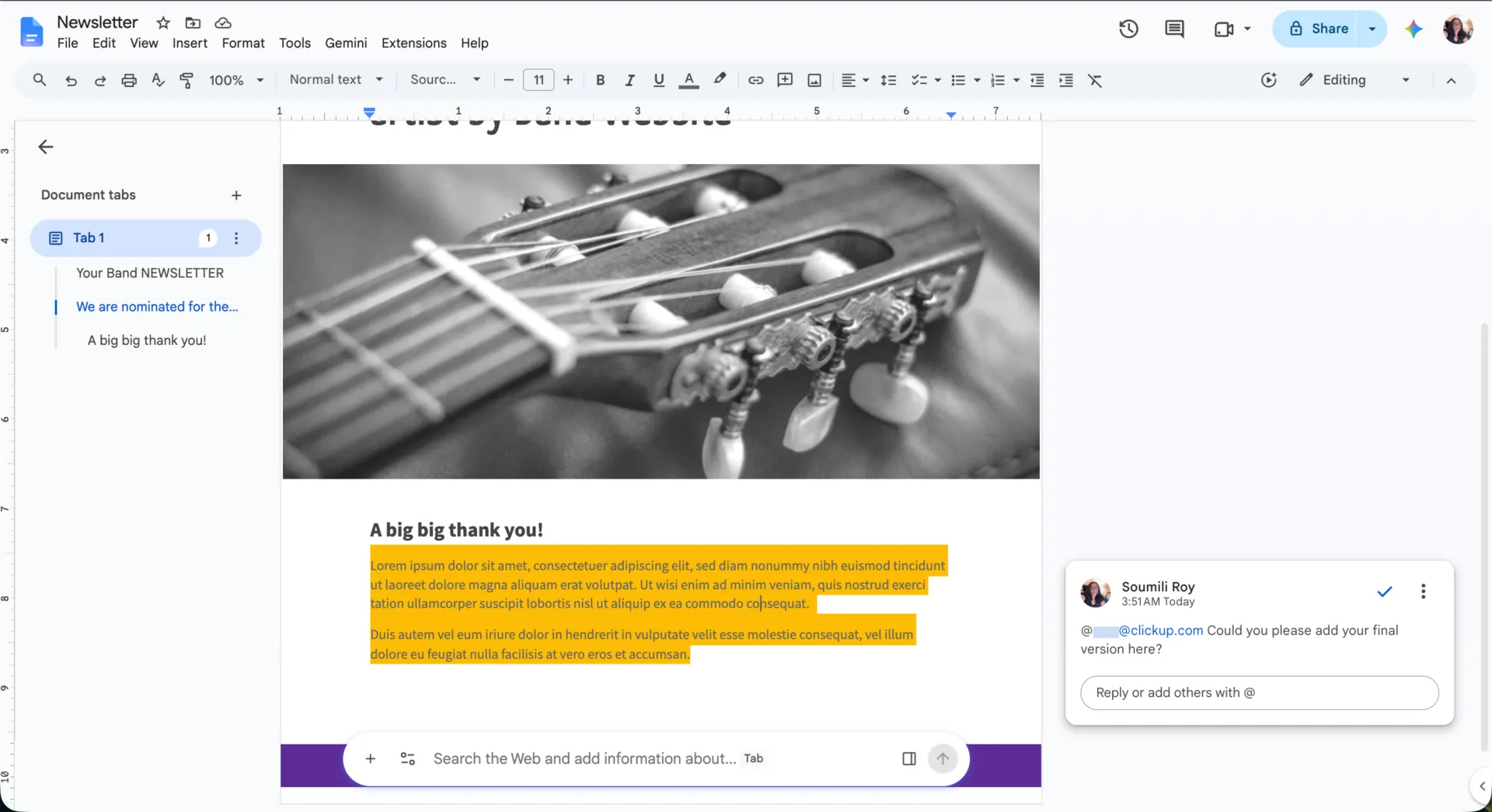
Google Docs คือโปรแกรมประมวลผลคำที่ทำงานผ่านเบราว์เซอร์ภายใน Google Workspace ซึ่งเหมาะสำหรับฟรีแลนเซอร์และทีมที่ทำงานร่วมกับบุคคลนอกโครงสร้างองค์กรของตนเอง ผู้ที่มีลิงก์สามารถเปิดไฟล์เดียวกันและเริ่มพิมพ์ได้ทันที และผู้ตรวจสอบจากภายนอกส่วนใหญ่ก็รู้วิธีใช้งานอยู่แล้ว
แท็บเอกสารสามารถเก็บสรุปโครงการ ร่างเอกสาร บันทึกการวิจัย และเวอร์ชันทางเลือกไว้ในไฟล์เดียว และแต่ละแท็บจะมีลิงก์เฉพาะที่คุณสามารถส่งให้ผู้อื่นได้ เมื่อการสนทนาในส่วนความคิดเห็นหยุดชะงัก ผู้ใช้ทุกคนสามารถเริ่มการประชุมผ่าน Google Meet จากเอกสารนั้นและแสดงแท็บที่เกี่ยวข้องได้
ผู้ใช้หลายคนที่มีสิทธิ์เข้าถึงสามารถแก้ไขเอกสารได้พร้อมกัน และเมื่อจำเป็น สามารถแบ่งปันสิทธิ์การเป็นเจ้าของหลักของไฟล์ได้ภายในไม่กี่วินาที ประวัติเวอร์ชันยังช่วยให้คุณสามารถตั้งชื่อเวอร์ชันได้ ทำให้ร่างเอกสารที่ลูกค้าอนุมัติแล้วสามารถค้นหาได้ง่ายแม้ผ่านไปหลายสัปดาห์
คุณสมบัติเด่น
- Gemini inside Docs: สร้างร่าง แก้ไข และสรุปข้อความที่เลือกไว้โดยตรงในเอกสาร จึงไม่ต้องคัดลอกข้อความไปวางในแท็บ AI แยกต่างหาก
- โหมดเสนอแนะ: เสนอการแก้ไขโดยไม่เขียนทับต้นฉบับ พร้อมด้วยตัวเลือก "รับ" และ "ปฏิเสธ" ที่ช่วยให้ผู้อนุมัติสามารถตรวจสอบได้อย่างชัดเจนว่ามีการเปลี่ยนแปลงอะไรบ้าง
- การอนุมัติและลายเซ็นอิเล็กทรอนิกส์: ส่งไฟล์เพื่อขออนุมัติอย่างเป็นทางการ และในเวอร์ชันที่รองรับ สามารถเก็บลายเซ็นได้โดยไม่ต้องส่งออกไฟล์ไปยังเครื่องมือ PDF
- การควบคุมการแชร์ของผู้ดูแลระบบ: ช่วยให้ผู้ดูแลระบบสามารถอนุมัติโดเมนภายนอกเฉพาะ หรือล็อกไฟล์ภายในองค์กรได้ ซึ่งช่วยป้องกันไม่ให้การทำงานของลูกค้าถูกเปิดเผย เนื่องจากนิสัยการเปิดไฟล์โดยอัตโนมัติ
ราคา
- Docs ใช้ได้ฟรีกับบัญชี Google ใดก็ตาม
- Business Starter: $7/ผู้ใช้/เดือน
- Business Standard: 14 ดอลลาร์/ผู้ใช้/เดือน
- Business Plus: $22/ผู้ใช้/เดือน
คะแนน
- G2: 4. 6/5 (รีวิวมากกว่า 48,000 รายการ)
- Capterra: 4.7/5 (รีวิวมากกว่า 29,000 รายการ)
หมายเหตุ: G2 ให้คะแนน Google Workspace ในฐานะชุดโปรแกรม ไม่ใช่ Google Docs ในฐานะผลิตภัณฑ์เดี่ยว ดังนั้นคะแนน G2 จึงสะท้อนถึง Workspace โดยรวม
ผู้ใช้ Capterraหนึ่งคนกล่าวว่า:
ประสบการณ์โดยรวมของผมกับ Google Docs เป็นไปในทางบวกมาก นี่เป็นเครื่องมือที่ใช้งานง่ายและเชื่อถือได้ ซึ่งช่วยให้การเขียน จัดระเบียบ และทำงานร่วมกันเป็นไปอย่างง่ายดายยิ่งขึ้น สำหรับเอกสารประจำวัน โครงการงาน และการใช้ส่วนตัว นี่เป็นหนึ่งในเครื่องมือที่สะดวกที่สุดที่มีอยู่
ประสบการณ์โดยรวมของผมกับ Google Docs เป็นไปในทางบวกมาก นี่เป็นเครื่องมือที่ใช้งานง่ายและน่าเชื่อถือ ซึ่งช่วยให้การเขียน จัดระเบียบ และทำงานร่วมกันเป็นไปอย่างง่ายดายยิ่งขึ้น สำหรับเอกสารประจำวัน โครงการงาน และการใช้ส่วนตัว นี่คือหนึ่งในเครื่องมือที่สะดวกที่สุดที่มีอยู่
จุดอ่อน: Drive จะยากต่อการจัดการเมื่อไฟล์กระจายอยู่ทั่ว Drive ส่วนตัว Drive ที่แชร์ และโฟลเดอร์ที่ไม่มีใครดูแล เอกสารที่แชร์กับคนมากเกินไปอาจทำให้ระบบทำงานช้าลงหรือค้างได้ ทีมส่วนใหญ่จึงต้องกำหนดกฎการตั้งชื่อและสิทธิ์การเป็นเจ้าของขึ้นเอง
เหมาะที่สุดสำหรับ: ทีมงานที่ต้องการเขียน แก้ไข และอนุมัติในไฟล์เดียว ซึ่งผู้ร่วมงานจากภายนอกสามารถเปิดได้ทันที
ข้ามส่วนนี้ไปหาก: รีวิวของคุณต้องจบลงด้วยชื่อผู้รับผิดชอบและกำหนดเวลา ไม่ใช่ด้วยหัวข้อที่ได้รับการแก้ไขแล้ว
อยากค้นพบตัวเลือกอื่น ๆที่คล้ายกับ Google Docs อีกไหม? เรามีวิดีโอแนะนำให้คุณดู:
2. Microsoft 365: Word, OneDrive และ SharePoint (เหมาะที่สุดสำหรับเอกสารที่มีส่วนแก้ไขจำนวนมากและต้องปฏิบัติตามกฎระเบียบ)
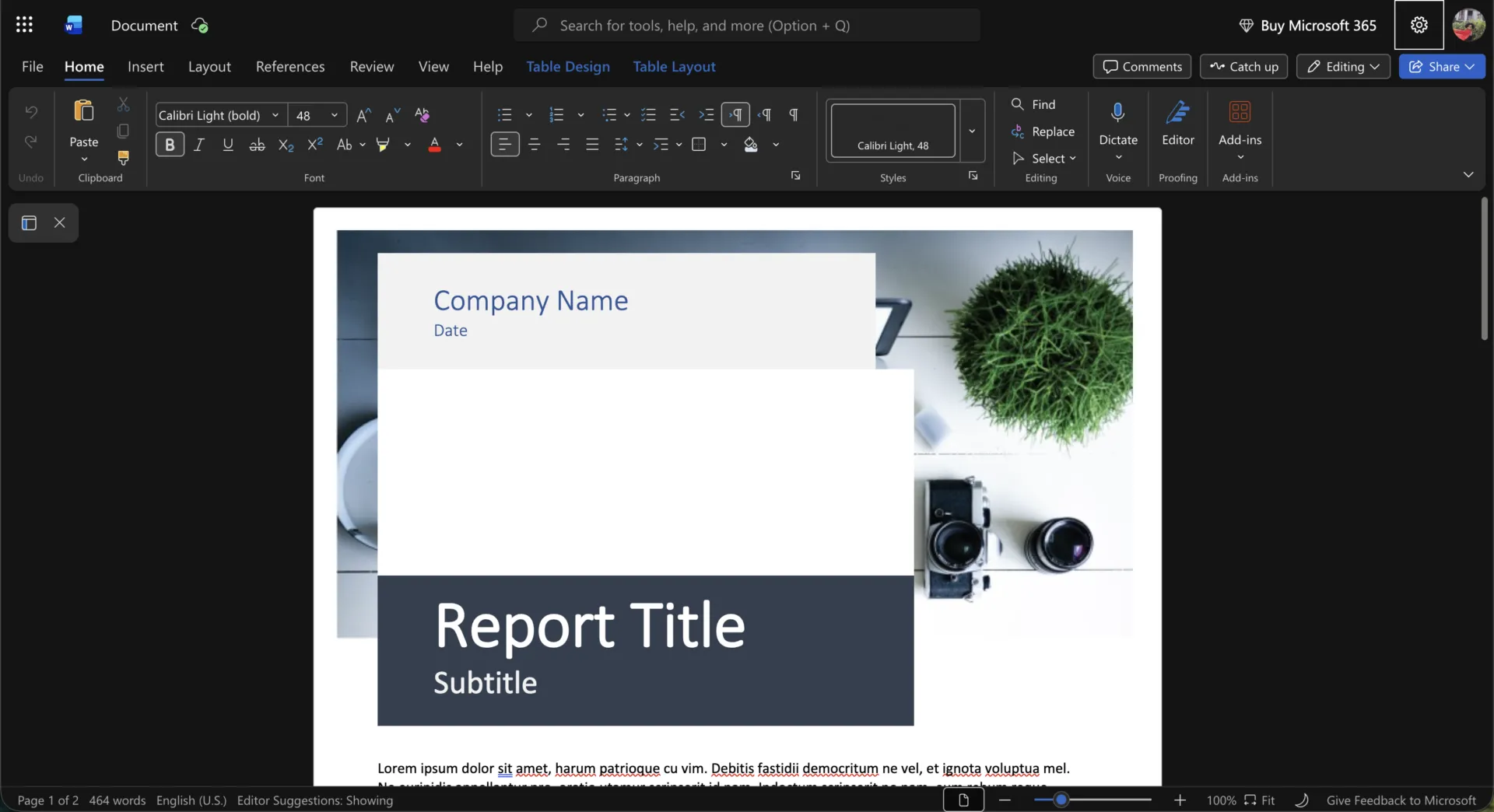
Microsoft 365 คือชุดซอฟต์แวร์ที่ Word, OneDrive และ SharePoint ทำงานเป็นระบบเดียว Word ใช้แก้ไขไฟล์ .docx ส่วน OneDrive และ SharePoint ใช้จัดเก็บไฟล์เหล่านั้น ชุดซอฟต์แวร์นี้เหมาะอย่างยิ่งสำหรับทีมกฎหมายและทีมการเงิน ที่ต้องส่งไฟล์สัญญาผ่านผู้ตรวจสอบ 5 คน ก่อนที่จะลงนาม
เมื่อส่งสัญญาออกไปแล้ว การควบคุมจะมีความเฉพาะเจาะจงมากขึ้น คุณสามารถจำกัดไฟล์ให้ผู้ตรวจสอบแต่ละคนสามารถแก้ไขได้เฉพาะในรูปแบบเครื่องหมายสี และตั้งรหัสผ่านเพื่อป้องกันไม่ให้ฟังก์ชันการติดตามถูกปิดใช้งาน จำกัดสิทธิ์เพิ่มเติมอีกขั้น โดยให้ที่ปรึกษากฎหมายภายนอกสามารถทิ้งหมายเหตุได้ แต่ไม่สามารถแก้ไขข้อความได้แม้เพียงคำเดียว เมื่อสำเนาที่มีเครื่องหมายของพวกเขาส่งถึงกล่องจดหมายของคุณ Word จะเปรียบเทียบกับร่างของคุณในรูปแบบ blackline ตามมาตรฐานทางกฎหมาย และสร้างไฟล์ที่สามที่แสดงรายการทุกการเพิ่มและตัดออก ในไลบรารี SharePoint การเช็กเอาต์เอกสารจะล็อกให้แก้ไขได้เพียงผู้แก้ไขคนเดียว ในขณะที่หุ้นส่วนกำลังตรวจสอบครั้งสุดท้าย
OneNote อยู่ในกลุ่มที่ค่อนข้างยุ่งเหยิง คุณสามารถวางสมุดบันทึกไว้ในไซต์ SharePoint เดียวกับไลบรารีสัญญาได้ ซึ่งบันทึกการโทรและคำถามที่ยังค้างอยู่จะปรากฏอยู่ข้างๆ ไฟล์นั้น
คุณสมบัติเด่น
- ความคิดเห็นที่ได้รับการกำหนด: @mention ผู้ตรวจสอบในความคิดเห็นและกำหนดให้พวกเขา เพื่อที่คำขอจะยังคงถูกตรึงไว้กับข้อกำหนดที่เกี่ยวข้อง
- Document Inspector: สแกนไฟล์ก่อนส่งเพื่อลบความคิดเห็น ชื่อผู้ตรวจสอบ และข้อมูลเมตาดาต้าที่ซ่อนอยู่ ซึ่งอาจถูกส่งไปด้วย
- Copilot ใน Word: ขอให้ Copilot สรุปเอกสารที่ยาว เขียนร่างส่วนใหม่ หรือเขียนใหม่ข้อความที่เลือก โดยไม่ต้องคัดลอกไฟล์ไปยังเครื่องมือ AI อื่น
- การควบคุมเวอร์ชันของ SharePoint: ตั้งกฎประวัติเวอร์ชันในระดับองค์กร เว็บไซต์ หรือไลบรารี และกู้คืนเวอร์ชันเก่าตามความต้องการ นโยบายการเก็บรักษาข้อมูลและการระงับข้อมูลเพื่อการค้นพบอิเล็กทรอนิกส์ (eDiscovery) สามารถรักษาเวอร์ชันไว้ได้เกินขีดจำกัดปกติของไลบรารี
ราคา
- Business Basic: $7/ผู้ใช้/เดือน
- Business Standard: $14/ผู้ใช้/เดือน
- Business Premium: $22/ผู้ใช้/เดือน
- Business Basic (ไม่มี Teams): $5.40/ผู้ใช้/เดือน
- แพ็กเกจ Business Standard (ไม่รวม Teams): $10.79/ผู้ใช้/เดือน
- Business Premium without Teams: $18.79/ผู้ใช้/เดือน
คะแนน
- G2: 4. 6/5 (รีวิวมากกว่า 5,800 ราย)
- Capterra: 4.6/5 (รีวิวมากกว่า 14,000 ราย)
ผู้ใช้ G2หนึ่งคนกล่าวว่า:
ผมชอบวิธีที่ Word, Excel, PowerPoint, Teams และ Outlook ทำงานร่วมกันเป็นระบบเดียว โดยเฉพาะอย่างยิ่งการร่วมมือแบบเรียลไทม์และการบันทึกอัตโนมัติบนคลาวด์ สำหรับผม Excel เป็นจุดเด่นที่สุด: มันมีประสิทธิภาพสูงพอสำหรับการทำรายงานอย่างจริงจัง แต่ยังคงคุ้นเคยและใช้งานง่ายจนแทบทุกคนสามารถใช้งานได้
ผมชอบวิธีที่ Word, Excel, PowerPoint, Teams และ Outlook ทำงานร่วมกันเป็นระบบเดียว โดยเฉพาะอย่างยิ่งการร่วมมือแบบเรียลไทม์และการบันทึกอัตโนมัติบนคลาวด์ สำหรับผม Excel เป็นจุดเด่นที่สุด: มันมีประสิทธิภาพสูงพอสำหรับการสร้างรายงานอย่างจริงจัง แต่ยังคงคุ้นเคยและใช้งานง่ายจนแทบทุกคนสามารถใช้งานได้
จุดอ่อน: Microsoft 365 ถูกออกแบบมาเพื่อใช้งานกับระบบ Microsoft ดังนั้นจึงมีประโยชน์น้อยลงเมื่อผู้ตรวจสอบอยู่นอกระบบนี้ ไฟล์ที่เข้ารหัสจะขอให้พวกเขาลงชื่อเข้าใช้ก่อน ประวัติเวอร์ชันยังขึ้นอยู่กับไลบรารีที่ไฟล์นั้นถูกเก็บไว้ ดังนั้นผู้ดูแลระบบต้องตั้งค่าไว้ก่อนที่ประวัติเวอร์ชันนั้นจะน่าเชื่อถือ
เหมาะที่สุดสำหรับ: ทีมกฎหมาย การเงิน และการจัดซื้อจัดจ้าง ที่เอกสารต้องผ่านผู้ตรวจสอบหลายคนก่อนที่จะมีผู้ลงนาม
ข้ามไปหาก: คุณต้องการให้ผู้ตรวจสอบเปิดไฟล์ได้ด้วยการคลิกเพียงครั้งเดียวโดยไม่ต้องมีบัญชี และให้กระบวนการตรวจสอบสิ้นสุดลงเมื่อได้รับการอนุมัติ ในขณะที่งานติดตามผลดำเนินการที่อื่น
3. ClickUp (เหมาะที่สุดสำหรับการเปลี่ยนการตัดสินใจเกี่ยวกับเอกสารให้เป็นงานที่ติดตามได้)
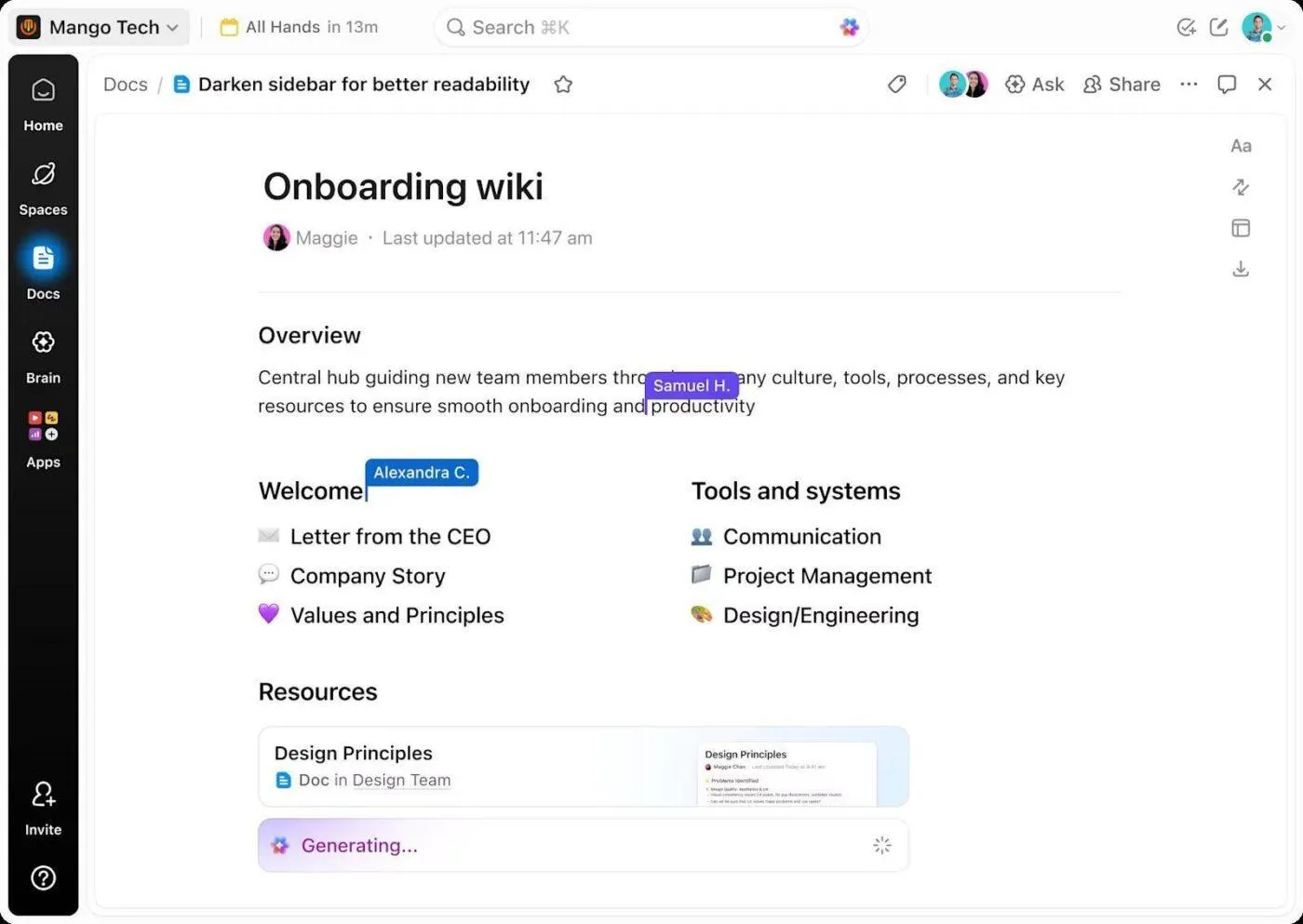
ClickUp Docsอยู่ในพื้นที่ทำงานเดียวกันกับงานที่มันอธิบาย ดังนั้น SOP จะอยู่ข้างๆ โครงการที่มันกำกับดูแล ซึ่งเหมาะอย่างยิ่งสำหรับทีมผลิตภัณฑ์ ทีมปฏิบัติการ และทีมเอเจนซี ที่ต้องการให้การทบทวนนำไปสู่การมอบหมายงาน
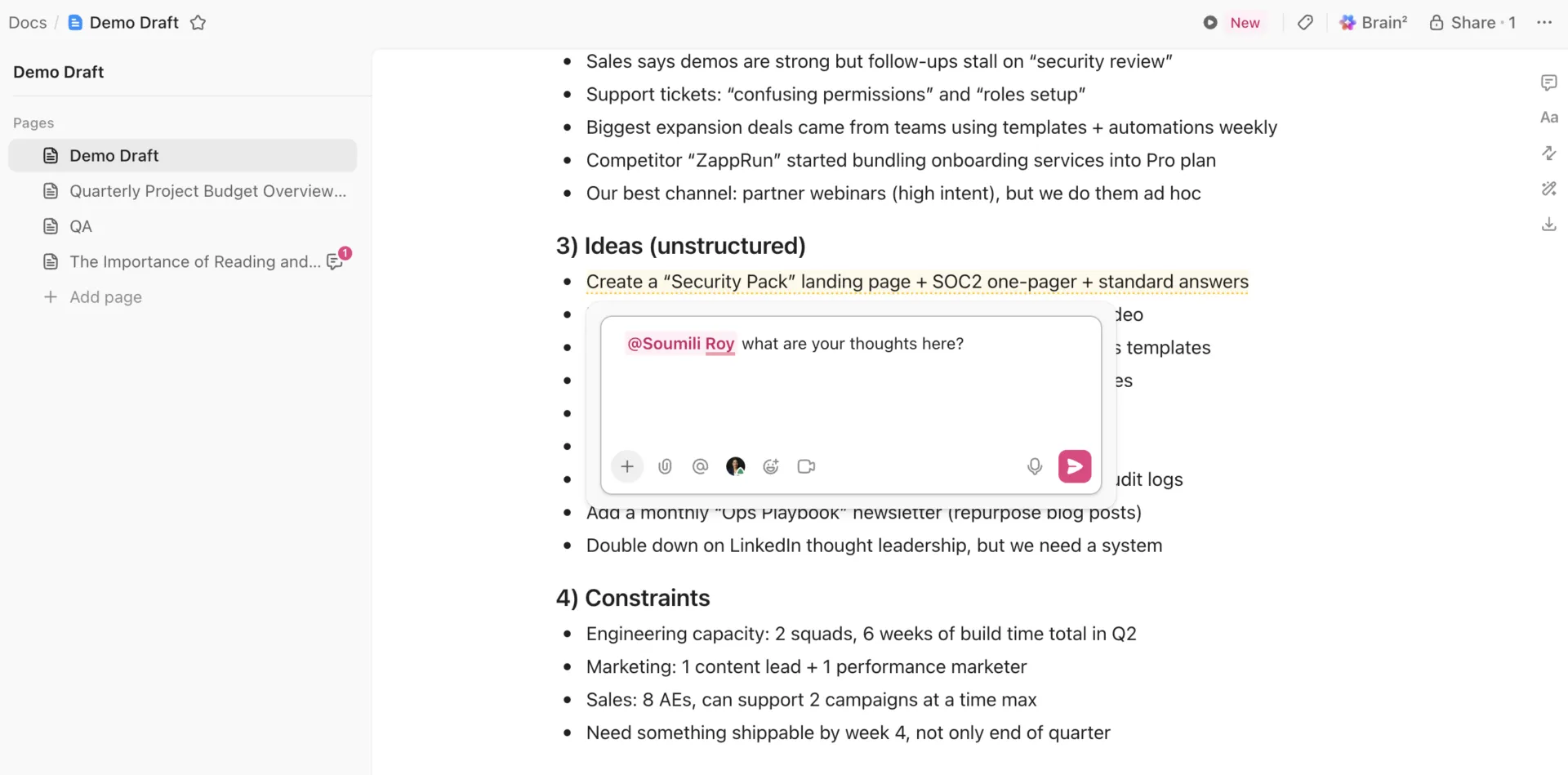
หลายคนสามารถเขียน แก้ไข และแสดงความคิดเห็นในเอกสารเดียวกันได้พร้อมกัน มอบหมายความคิดเห็นให้ใครสักคน และความคิดเห็นนั้นจะปรากฏในกล่องรับข้อความ (Inbox) ของบุคคลนั้นในฐานะงานส่วนตัวของเขา/เธอ แม้เขา/เธอจะไม่ได้เข้าร่วมการทบทวนก็ตาม จากที่นั่น ความคิดเห็นนั้นสามารถกลายเป็นงานที่มีวันที่ครบกำหนด แท็ก สนามข้อมูลที่กำหนดเอง และเวลาที่ติดตามได้ Docs Hub แสดงจำนวนความคิดเห็นที่ถูกกำหนดให้คุณในแต่ละเอกสาร และคุณสามารถอ่านหัวข้อที่ยังเปิดอยู่ หัวข้อที่ถูกกำหนด และหัวข้อที่ได้รับการแก้ไขได้โดยไม่ต้องเปิดไฟล์
ลิงก์สาธารณะมีตัวเลือกการควบคุมเพิ่มเติม: เช่น การอนุญาตให้เครื่องมือค้นหาจัดทำดัชนีได้หรือไม่ ผู้อ่านสามารถคัดลอกลิงก์ได้หรือไม่ และระยะเวลาที่ลิงก์จะหมดอายุ ประวัติหน้าจะบันทึกว่าใครได้เปลี่ยนแปลงอะไร และให้คุณสามารถกู้คืนเวอร์ชันก่อนหน้าได้ClickUp Brainทำงานบนระบบสิทธิ์การเข้าถึงเดียวกันนี้ โดยตอบคำถามเกี่ยวกับเอกสารและงานที่เกี่ยวข้องของคุณแบบเรียลไทม์ โดยดึงข้อมูลจากทั่วทั้งพื้นที่ทำงานของคุณ
คุณสมบัติเด่น
- ความคิดเห็นในบล็อกที่ซิงค์: ความคิดเห็นในบล็อกที่ซิงค์จะส่งไปยังเอกสารต้นฉบับทั้งหมด ดังนั้นการสนทนาเดียวจะครอบคลุมทุกสำเนา
- ลิงก์บล็อก: คัดลอกลิงก์ไปยังบล็อกข้อความเดียว และชี้ให้ผู้ตรวจสอบไปยังย่อหน้าที่คุณต้องการให้อ่าน
- สิทธิ์การเข้าถึงของแขกในระดับหน้า: ให้ลูกค้าหรือผู้รับจ้างอิสระสิทธิ์การเข้าถึงเพื่อแสดงความคิดเห็นเท่านั้นในหน้าหนึ่ง โดยไม่ต้องเปิดส่วนอื่นๆ ของเอกสาร
- หน้าที่มีระบบป้องกัน: ป้องกันหน้าที่มีผู้อนุมัติแล้วเพื่อไม่ให้ใครแก้ไขโดยไม่ได้ตั้งใจ ในขณะที่การเพิ่มความคิดเห็นและการส่งออกยังคงทำงานได้ตามปกติ
ราคา
คะแนน
- G2: 4. 6/5 (รีวิวมากกว่า 13,700 ราย)
- Capterra: 4.6/5 (รีวิวมากกว่า 4,600 ราย)
ผู้ใช้ G2หนึ่งคนได้อธิบายว่า:
สิ่งที่ผมชอบที่สุดเกี่ยวกับ ClickUp คือความสามารถในการรวมการจัดการโครงการ การจัดทำเอกสาร และการทำงานร่วมกันของทีมไว้ในแพลตฟอร์มเดียว มันช่วยลดการเปลี่ยนบริบท รักษาความเป็นระเบียบของงาน และให้ความยืดหยุ่นเพียงพอที่จะปรับให้เข้ากับกระบวนการทำงานที่หลากหลาย ไม่ว่าจะเป็นโครงการสร้างสรรค์ การออกแบบ หรือทีมผลิตภัณฑ์
สิ่งที่ผมชอบที่สุดเกี่ยวกับ ClickUp คือความสามารถในการรวมการจัดการโครงการ การจัดทำเอกสาร และการทำงานร่วมกันของทีมไว้ในแพลตฟอร์มเดียว มันช่วยลดการเปลี่ยนบริบท รักษาความเป็นระเบียบของงาน และให้ความยืดหยุ่นเพียงพอที่จะปรับให้เข้ากับกระบวนการทำงานต่าง ๆ ได้ ไม่ว่าจะเป็นโครงการสร้างสรรค์ การออกแบบ หรือทีมผลิตภัณฑ์
จุดที่อาจไม่เหมาะสม: ClickUp เป็นแพลตฟอร์มทำงานที่รวมตัวแก้ไขเอกสารไว้ด้วย หากสิ่งที่คุณต้องการคือเพียงหน้าเอกสารที่ใช้ร่วมกันระหว่างสองคนเท่านั้น แพลตฟอร์มนี้อาจมีฟังก์ชันที่เกินความจำเป็นสำหรับงานของคุณ
เหมาะที่สุดสำหรับ: ทีมผลิตภัณฑ์ ทีมปฏิบัติการ ทีมวิศวกรรม และทีมเอเจนซี ที่เอกสารสรุปงาน สเปค และขั้นตอนการทำงานมาตรฐาน (SOP) นำไปสู่การมอบหมายงานโดยตรง
ข้ามไปหาก: เอกสารของคุณมักเป็นผลลัพธ์สุดท้าย และคุณไม่จำเป็นต้องเชื่อมโยงเอกสารเหล่านั้นกับงาน โครงการ หรือกระบวนการทำงาน
4. Notion (เหมาะที่สุดสำหรับเอกสารและวิกิทีมในระบบเดียว)
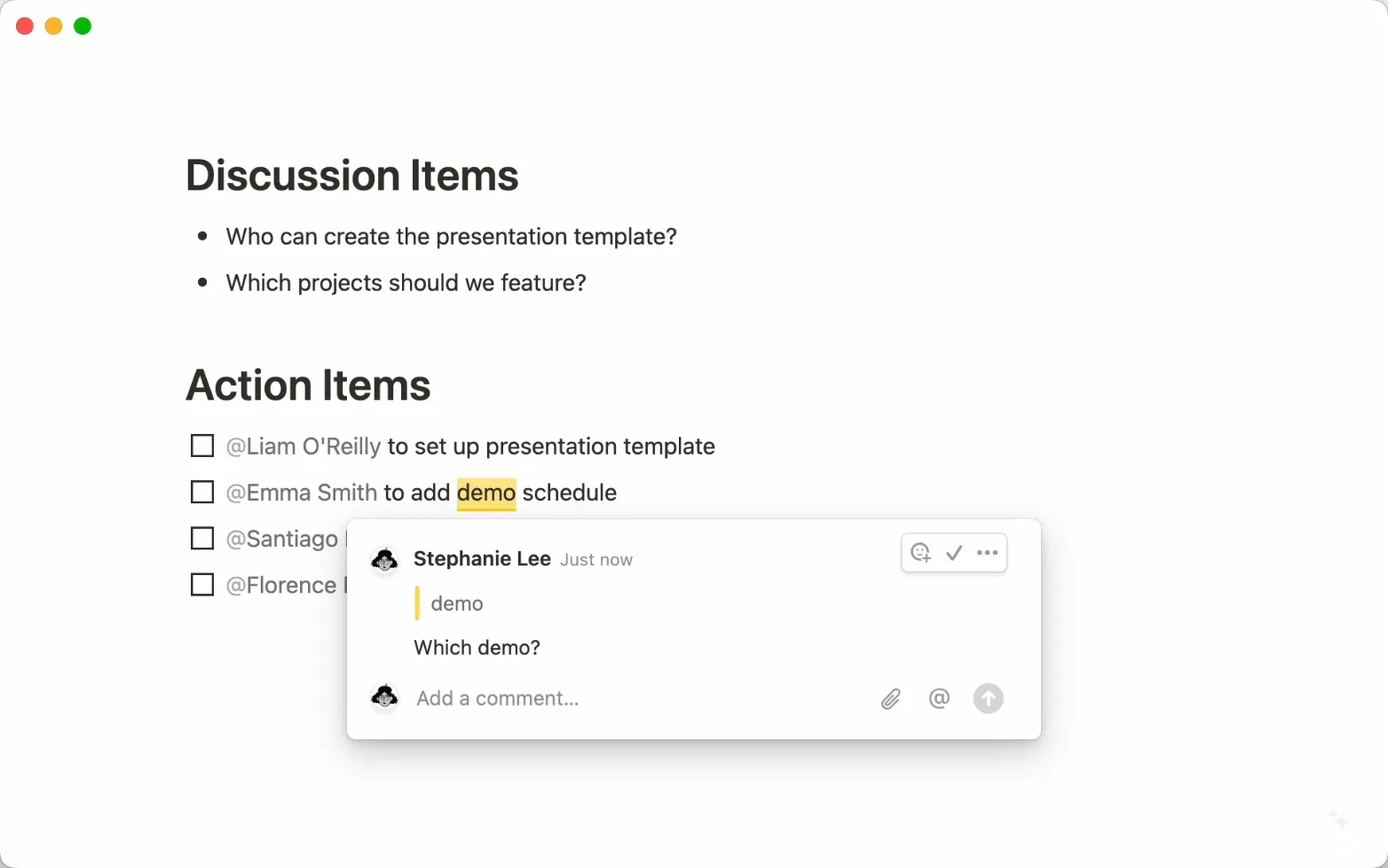
Notion เหมาะอย่างยิ่งเมื่อเอกสารของคุณต้องการโครงสร้างที่เกินกว่าโครงสร้างโฟลเดอร์แบบต้นไม้ ทีมสามารถเขียนหน้าเอกสารร่วมกันแบบเรียลไทม์ ไว้ความคิดเห็น และแบ่งปันหน้าเอกสารด้วยระดับสิทธิ์ที่แตกต่างกัน แต่ต่างจากโปรแกรมแก้ไขเอกสารแบบดั้งเดิม หน้าเอกสารเหล่านี้ยังสามารถจัดเก็บในฐานข้อมูลที่มีคุณสมบัติต่าง ๆ เช่น เจ้าของ สถานะ ทีม วันที่ตรวจสอบ และประเภทเนื้อหา
เหมาะสำหรับทีมที่กำลังสร้างฐานความรู้ควบคู่กับเอกสารประจำวัน คุณสามารถจัดหน้าให้อยู่ภายในวิกิของบริษัท เชื่อมโยงหน้าที่เกี่ยวข้องกันด้วยระบบความสัมพันธ์ และใช้บล็อกที่ซิงค์กันเมื่อนโยบายหรือการอัปเดตหนึ่งต้องปรากฏในหลายที่ หน้าที่มีเครื่องหมายยืนยันจะแจ้งให้ผู้อ่านทราบว่าบทความนั้นยังคงเป็นปัจจุบัน และสามารถตั้งวันหมดอายุของเครื่องหมายยืนยันได้
การทำงานร่วมกันเกิดขึ้นบนหน้าเอกสารเอง: การแก้ไขแบบเรียลไทม์ การแสดงความคิดเห็น การแท็ก และการแชร์สามารถตั้งค่าได้สำหรับแต่ละหน้า เนื่องจากเอกสารถูกเก็บไว้ในฐานข้อมูล ทีมสามารถจัดเรียงหน้าเอกสารหลายร้อยหน้าตามเจ้าของและวันที่ตรวจสอบครั้งสุดท้าย ไม่ใช่ตามสถานที่ที่ใครนั้นจัดเก็บไว้
คุณสมบัติเด่น
- ฐานข้อมูลที่ซิงค์: ดึงข้อมูลจาก Jira, GitHub หรือ Asana เข้าสู่ฐานข้อมูล Notion และแสดงงานนั้นข้างๆ เอกสารที่เกี่ยวข้อง การซิงค์เกิดขึ้นอย่างต่อเนื่องแต่เป็นแบบทางเดียว ดังนั้นการแก้ไขยังคงเกิดขึ้นในเครื่องมือต้นทาง
- การตรวจสอบหน้า: หมายเหตุหน้าวิกิว่าได้รับการตรวจสอบแล้ว และกำหนดวันที่หมดอายุของตราสัญลักษณ์ เพื่อให้ผู้อ่านสามารถแยกแยะคำแนะนำที่ได้รับการดูแลรักษาจากหน้าที่ไม่มีใครแตะต้องมาตลอดหนึ่งปี
- หน้าที่มีลิงก์พร้อม @mentions: พิมพ์ @ เพื่อลิงก์หน้า Notion อื่นในเนื้อหา เช่นบทสรุปโครงการ นโยบาย บันทึกการประชุม หรือข้อมูลจำเพาะของผลิตภัณฑ์ หากหน้าดังกล่าวถูกเปลี่ยนชื่อในภายหลัง ชื่อที่ลิงก์จะอัปเดตอัตโนมัติในทุกที่ที่ถูกกล่าวถึง
- Notion AI และ Enterprise Search: สร้างร่าง สรุป และดึงรายการงานที่ต้องทำจากหน้า และถามคำถามทั่วพื้นที่ทำงาน การค้นหายังสามารถเข้าถึงเครื่องมือที่เชื่อมต่ออยู่ เช่น Slack, Teams และ GitHub
ราคา
- ฟรี
- เพิ่มเติม: $10/ผู้ใช้/เดือน (ชำระรายปี)
- Business: $20/ผู้ใช้/เดือน (ชำระรายปี)
- สำหรับองค์กร: ราคาตามความต้องการ
คะแนน
- G2: 4. 6/5 (รีวิวมากกว่า 13,700 ราย)
- Capterra: 4.7/5 (รีวิวมากกว่า 2,700 ราย)
ผู้ใช้ G2หนึ่งคนกล่าวว่า:
สิ่งที่ผมชอบที่สุดคือความยืดหยุ่นและการทำงานร่วมกันของทีม ผมสามารถสร้างเอกสาร ฐานข้อมูล และระบบติดตามโครงการได้ทั้งหมดในพื้นที่ร่วมกันเดียว ซึ่งทำให้การทำงานข้ามแผนกเป็นเรื่องง่าย ทุกอย่างยังคงเป็นระเบียบ มีโครงสร้างชัดเจน และเชื่อมต่อกัน ทำให้เรามีจุดศูนย์กลางเดียวสำหรับทุกสิ่งสำคัญ
สิ่งที่ผมชอบที่สุดคือความยืดหยุ่นและการทำงานร่วมกันของทีม ผมสามารถสร้างเอกสาร ฐานข้อมูล และระบบติดตามโครงการได้ทั้งหมดในพื้นที่ร่วมกันเดียว ซึ่งทำให้การทำงานข้ามแผนกเป็นเรื่องง่าย ทุกอย่างยังคงเป็นระเบียบ มีโครงสร้างชัดเจน และเชื่อมต่อกัน ทำให้เรามีจุดศูนย์กลางเดียวสำหรับทุกสิ่งสำคัญ
จุดที่อาจมีข้อจำกัด: Notion ให้ทีมมีความอิสระสูงในการสร้างโครงสร้างของตนเอง ซึ่งหมายความว่าต้องมีผู้รับผิดชอบในการดูแลรักษาโครงสร้างนั้นด้วย พื้นที่ทำงานขนาดใหญ่จะกลายเป็นเรื่องยากขึ้นในการค้นหาข้อมูล เมื่อโครงสร้างลำดับชั้นของหน้า ฐานข้อมูล และสิทธิ์การเข้าถึงขยายตัวขึ้นโดยไม่มีผู้รับผิดชอบที่ชัดเจน
เหมาะที่สุดสำหรับ: บริษัทสตาร์ทอัพและทีมที่กำลังเติบโต ซึ่งต้องการเอกสารที่ใช้ร่วมกัน วิกิของบริษัท และความรู้ที่มีโครงสร้าง ในพื้นที่ทำงานเดียวกัน
ข้ามไปเลยหาก: คุณต้องการระบบไฟล์และโฟลเดอร์แบบดั้งเดิม หรือไม่มีใครในทีมที่จะรับผิดชอบโครงสร้างพื้นที่ทำงาน
5. Confluence (เหมาะที่สุดสำหรับฐานความรู้ด้านวิศวกรรมในขนาดใหญ่)
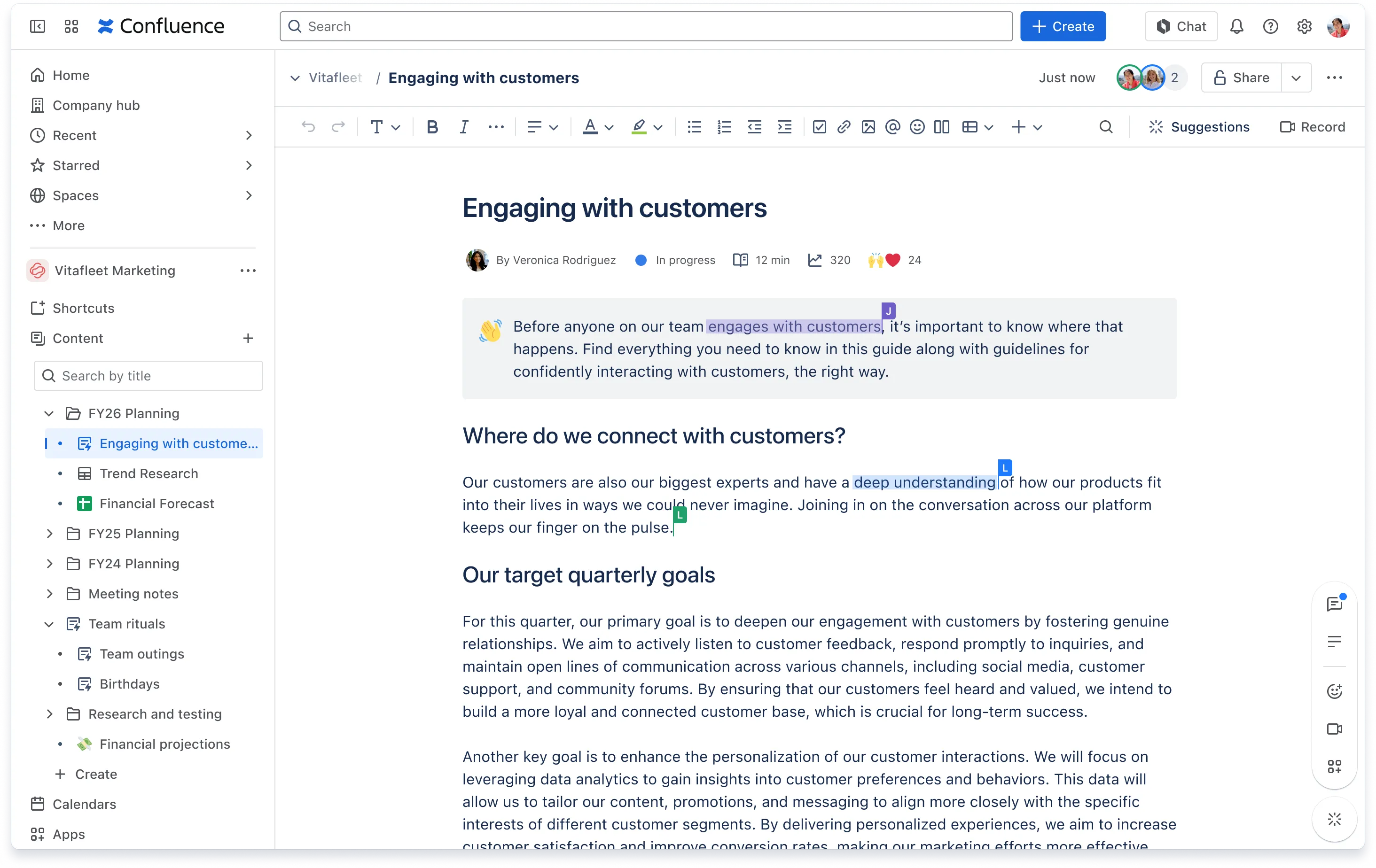
Confluence, วิกิของ Atlassian, ทำงานได้ดีมากเมื่อมีหลายคนที่ร่วมกันร่าง ตรวจสอบ และดูแลเอกสารทางเทคนิคชุดเดียวกัน ทีมสามารถแก้ไขหน้าและเอกสารแบบเรียลไทม์ร่วมกัน ไว้ความคิดเห็นในเนื้อหา และติดแท็กผู้ตรวจสอบตามชื่อได้ คุณสามารถจำกัดการเข้าถึงหน้าในขณะที่บันทึกการออกแบบหรือรายงานเหตุการณ์ยังอยู่ในขั้นตอนการพัฒนา แล้วเปิดให้ทุกคนเข้าถึงได้เมื่อรายละเอียดได้รับการยืนยันแล้ว
จุดเด่นที่นี่คือความเชื่อมโยงที่แน่นแฟ้นระหว่างหน้าเหล่านั้นกับ Jira รายการงานบนหน้าสามารถกลายเป็นงานใน Jira ได้ และปัญหา (issues) ฟิลด์ รายการ และแผนภูมิจาก Jira ก็สามารถแสดงกลับบนหน้านั้นได้ การทบทวน RFC หรือเหตุการณ์ยังคงมีประโยชน์แม้หลังจากการเขียนเสร็จสิ้นแล้ว เพราะงานติดตามผลจะอยู่ติดกับคำตัดสินใจที่เป็นต้นเหตุของงานนั้น
ความคิดเห็นก็ทิ้งร่องรอยไว้เช่นกัน ความคิดเห็นในบรรทัดจะแนบกับบรรทัดที่ถามถึงโดยตรง ส่วนประวัติหน้าจะเก็บทุกเวอร์ชันไว้ ผู้ที่ต้องการติดตามหน้าใดก็ตามสามารถติดตามหน้าดังกล่าวและรับการแจ้งเตือนทุกครั้งที่มีการแก้ไข ในทีมที่มีขนาดใหญ่ขึ้น พื้นที่ทำงาน (spaces) โครงสร้างหน้า (page trees) ผู้รับผิดชอบที่ระบุชื่อ สถานะ และบล็อกที่นำกลับมาใช้ใหม่ได้ จะช่วยป้องกันไม่ให้ทุกอย่างกลายเป็นกองหน้ากระดาษที่กระจัดกระจาย
คุณสมบัติเด่น
- บล็อกที่ซิงค์ระหว่าง Confluence และ Jira: ใช้ส่วนหนึ่งจากหน้าต้นแบบซ้ำในหน้าอื่น ๆ เอกสารแบบสด หรือรายการงานใน Jira สำเนาดังกล่าวเป็นแบบอ่านอย่างเดียวและจะอัปเดตเมื่อต้นแบบมีการเปลี่ยนแปลง
- การวิเคราะห์เนื้อหา: ดูจำนวนการดูหน้า ผู้ชมที่ไม่ซ้ำกัน และเวลาอ่านที่ประมาณการ เพื่อทราบว่า runbook ใดที่ผู้ใช้เปิดอ่านจริง
- สถานะเนื้อหา: กำหนดสถานะหน้าหรือเอกสารแบบสดเป็นร่าง, อยู่ระหว่างการตรวจสอบ หรือได้รับการอนุมัติ เพื่อให้ผู้อ่านทราบสถานะก่อนดำเนินการ
- Rovo ใน Confluence: สร้างร่างและแก้ไขเนื้อหา สรุปหน้าหรือส่วนความคิดเห็นของหน้านั้น ค้นหาข้อมูลความรู้ในองค์กรของคุณ และสร้างรายการ Jira จากเนื้อหาในเอกสาร
ราคา
- ฟรี
- แพ็กเกจ Standard: $5.42/ผู้ใช้/เดือน
- แพ็กเกจพรีเมียม: $10.44 ต่อผู้ใช้ต่อเดือน
- Enterprise: ราคาตามความต้องการ
คะแนน
- G2: 4. 1/5 (รีวิวมากกว่า 4,300 ราย)
- Capterra: 4.5/5 (รีวิวมากกว่า 3,700 ราย)
ผู้ใช้ G2หนึ่งคนกล่าวว่า:
สิ่งที่ผมชอบที่สุดเกี่ยวกับ Confluence คือมันรวมเอกสารโครงการและข้อมูลทางเทคนิคทั้งหมดไว้ในที่เดียว ทำให้ทุกอย่างค้นหาและอ้างอิงได้ง่าย นอกจากนี้ยังผสานการทำงานกับ Jira ได้อย่างราบรื่น ซึ่งทำให้การเชื่อมโยงข้อกำหนดโดยตรงกับตั๋วงานและติดตามความคืบหน้าของการพัฒนาง่ายขึ้นมาก ยิ่งไปกว่านั้น การแก้ไขเอกสารร่วมกันแบบเรียลไทม์ถือเป็นจุดเด่นสำคัญ — ทำให้ทีมสามารถระดมความคิดร่วมกันและอัปเดตเอกสารให้ทันสมัยได้ง่ายขึ้น โดยไม่ต้องกังวลกับปัญหาการควบคุมเวอร์ชัน
สิ่งที่ผมชอบที่สุดเกี่ยวกับ Confluence คือมันรวมเอกสารโครงการและข้อมูลทางเทคนิคทั้งหมดไว้ในที่เดียว ทำให้ทุกอย่างค้นหาและอ้างอิงได้ง่าย นอกจากนี้ยังผสานการทำงานกับ Jira ได้อย่างราบรื่น ซึ่งช่วยให้การเชื่อมโยงข้อกำหนดกับตั๋ว (ticket) และติดตามความคืบหน้าของการพัฒนาเป็นเรื่องที่ง่ายดาย ยิ่งไปกว่านั้น การแก้ไขเอกสารแบบร่วมมือกันในเวลาจริงถือเป็นจุดเด่นสำคัญ — ทำให้ทีมสามารถระดมความคิดร่วมกันและอัปเดตเอกสารให้ทันสมัยได้ง่ายขึ้น โดยไม่ต้องกังวลกับปัญหาการควบคุมเวอร์ชัน
จุดอ่อน: Confluence แสดงประสิทธิภาพสูงสุดเมื่อใช้งานภายในระบบ Atlassian แต่ทีมที่ยังไม่ใช้เครื่องมือเหล่านั้นอาจต้องจ่ายเงินสำหรับระบบจัดการความรู้ที่การผสานรวมที่ดีที่สุดกลับอยู่ในระบบอื่น
เหมาะที่สุดสำหรับ: ทีมวิศวกรรมและทีมเทคนิคที่ต้องการฐานความรู้ที่คงอยู่ยาวนานและเชื่อมโยงอย่างแน่นแฟ้นกับงานใน Jira
ข้ามไปหาก: เอกสารของคุณส่วนใหญ่เป็นเอกสารที่ส่งให้ลูกค้า เน้นการออกแบบ หรือมีวัตถุประสงค์เพื่อปรับแต่งให้สมบูรณ์ก่อนส่งมอบ Confluence เหมาะสำหรับการจัดการความรู้ภายในองค์กรมากกว่าการผลิตเอกสารที่เสร็จสมบูรณ์
อ่านเพิ่มเติม: ทางเลือกแทน Confluence
6. Superhuman Docs (เหมาะที่สุดสำหรับเอกสารที่ทำงานเหมือนแอป)
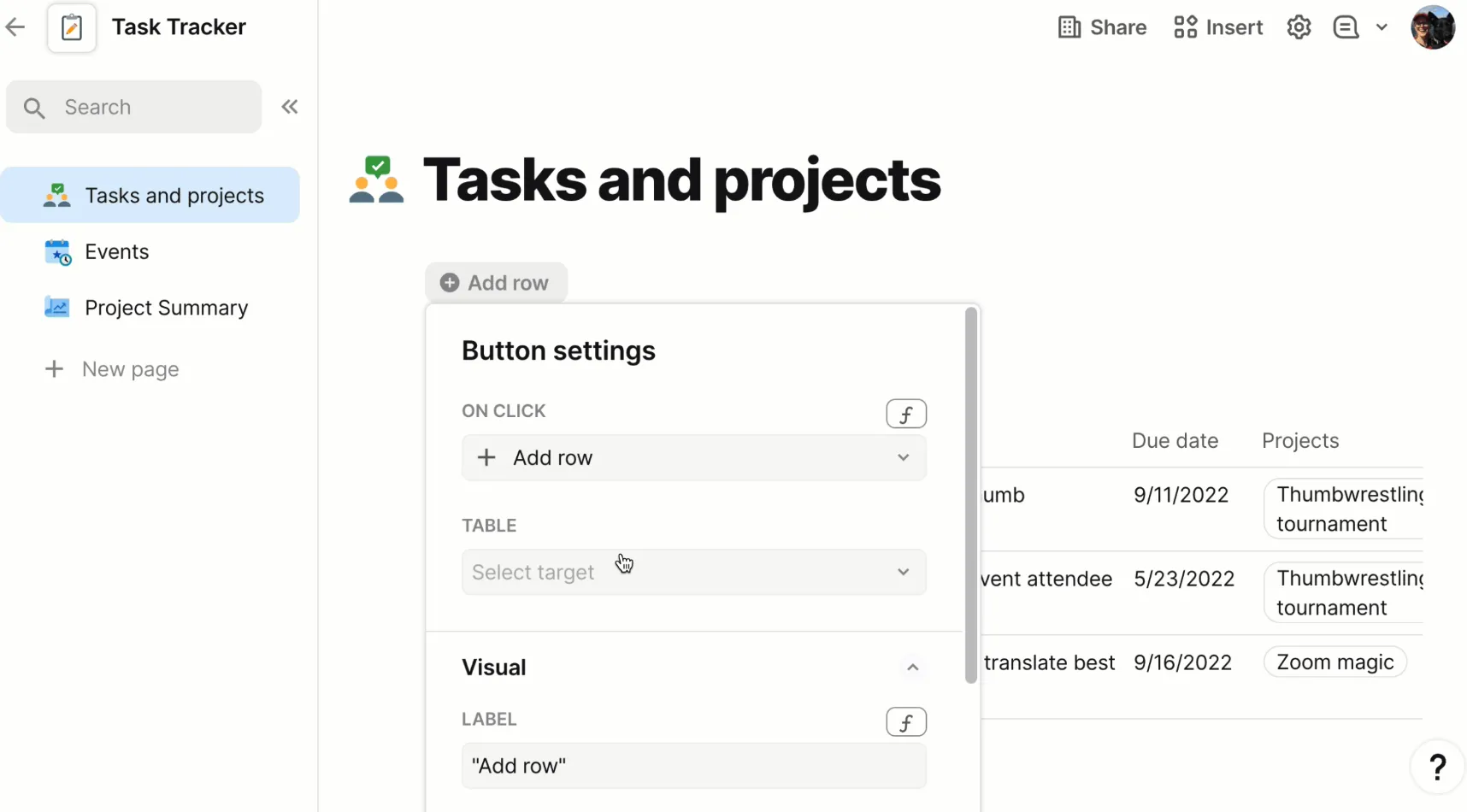
Superhuman Docs (เดิมชื่อ Coda) ดูเหมือนเอกสารทั่วไปจนกระทั่งคุณสังเกตเห็นว่าหน้าเอกสารสามารถแสดงตารางที่อัปเดตแบบเรียลไทม์ สูตร ปุ่ม และแบบฟอร์มได้ข้างๆ ข้อความ มันถูกออกแบบมาสำหรับทีมปฏิบัติการและทีมผลิตภัณฑ์ที่เอกสารของพวกเขาถูกอัปเดตบ่อยครั้ง
หลายคนสามารถเปิดเอกสารเดียวกันได้ โดยแต่ละคนทำงานจากมุมมองที่ต่างกันของชุดข้อมูลเดียวกัน มุมมองหนึ่งกรองข้อมูลให้เหมาะกับทีมของตน อีกมุมมองหนึ่งจัดเรียงแถวข้อมูลเป็นรูปแบบบอร์ด และการแก้ไขทุกครั้งจะถูกบันทึกในแหล่งข้อมูลเดียวกัน Packs ซึ่งเป็นระบบการบูรณาการของแพลตฟอร์มนี้ จะดึงข้อมูลและกิจกรรมแบบเรียลไทม์จาก Jira, Slack, Figma, Asana, Gmail และ Teams เข้าสู่หน้าเอกสาร ซึ่งช่วยลดขั้นตอนการตรวจสอบตั๋วและกลับมาทำงานซ้ำ
นอกจากนี้ ชุดเครื่องมือการทำงานร่วมกันอื่น ๆ ก็ยังคงอยู่ครบถ้วน เอกสารสามารถแบ่งออกเป็นหน้าและหน้าย่อยได้ และสามารถซ่อนหน้าเฉพาะจากผู้ที่ไม่จำเป็นต้องเห็นได้ โหมดเสนอแนะ (Suggest mode) จะติดตามการแก้ไขที่เสนอมาเพื่อรอการอนุมัติ ความคิดเห็นสามารถแนบกับย่อหน้าหรือแถวเดียวในตารางได้ และกระบวนการที่ได้รับการอนุมัติแล้วสามารถล็อกเพื่อป้องกันการแก้ไขที่ไม่ได้รับอนุญาต
คุณสมบัติเด่น
- ปุ่มและระบบอัตโนมัติ: เพิ่มปุ่มที่อัปเดตแถวข้อมูล เริ่มต้นเวิร์กโฟลว์ หรือส่งสัญญาณไปยังเครื่องมือที่เชื่อมต่อ เพื่อเปลี่ยนหน้าเอกสารให้กลายเป็นสิ่งที่เพื่อนร่วมทีมสามารถดำเนินการได้
- สูตรที่ใช้งานได้นอกเหนือจากเซลล์ตาราง: สูตรของ Superhuman Docs สามารถทำงานได้ในคอลัมน์ตาราง บนพื้นที่ทำงานของหน้าโดยตรง ภายในปุ่ม และในระบบอัตโนมัติ
- การดำเนินการข้ามเอกสาร: ดึงข้อมูลจาก Superhuman Doc อื่น และด้วยสิทธิ์การอ่าน-เขียน คุณสามารถเพิ่มหรือแก้ไขแถวในเอกสารต้นทางนั้นจากเอกสารปัจจุบัน
- Docs AI: ถามคำถาม, เขียนร่างหรือสรุปเนื้อหา, สร้างระบบติดตามความคืบหน้า และใช้คอลัมน์ AI เพื่อจัดการกับทุกแถวในตาราง
ราคา
- ฟรี
- Pro: $12/Doc Maker/เดือน, ชำระรายปี
- Business: $33/Doc Maker/เดือน, ชำระรายปี
- ระดับองค์กร: ราคาตามความต้องการ
คะแนน
- G2: 4. 6/5 (รีวิวมากกว่า 490 รายการ)
- Capterra: 4.5/5 (รีวิวมากกว่า 90 ราย)
ผู้ใช้ G2หนึ่งคนกล่าวว่า:
เราใช้ Coda ทุกวันเพื่อสร้าง SOP คู่มือ นโยบาย และอื่นๆ อีกมากมาย นี่คือแพลตฟอร์มครบวงจรสำหรับทั้งบริษัท; เราใช้มันเพื่อรวบรวมข้อมูลและทำให้เรียบง่ายสำหรับทุกทีม มันผสานรวมกระบวนการทำงานหลายรูปแบบ เช่น สเปรดชีตและแอปพลิเคชันซอฟต์แวร์ที่ปรับแต่งได้ คุณสามารถค้นหาเอกสารสำคัญหรืออัปเดตได้ด้วยการคลิกเพียงครั้งเดียวในช่องค้นหา; คุณสามารถเน้นข้อมูลสำคัญได้อย่างง่ายดาย; คุณสามารถแก้ไขและติดแท็กเพื่อนร่วมงานได้ พื้นที่ทำงานที่ยอดเยี่ยมโดยไม่ต้องเสียค่าใช้จ่ายสูงเกินไป และไม่ทำให้เอกสารต้นฉบับเสียหาย
เราใช้ Coda ทุกวันเพื่อสร้าง SOP คู่มือ นโยบาย และอื่นๆ อีกมากมาย นี่คือแพลตฟอร์มครบวงจรสำหรับทั้งบริษัท เราใช้มันเพื่อรวบรวมข้อมูลและทำให้เรียบง่ายสำหรับทุกทีม มันผสานรวมกระบวนการทำงานหลายรูปแบบ เช่น สเปรดชีตและแอปพลิเคชันซอฟต์แวร์ที่ปรับแต่งได้ คุณสามารถค้นหาเอกสารสำคัญหรืออัปเดตได้ด้วยการคลิกเพียงครั้งเดียว คุณสามารถเน้นข้อมูลสำคัญได้อย่างง่ายดาย รวมถึงแก้ไขและติดแท็กเพื่อนร่วมงานได้อีกด้วย พื้นที่ทำงานที่ยอดเยี่ยมโดยไม่ต้องเสียค่าใช้จ่ายสูงเกินไป และไม่ทำให้เอกสารต้นฉบับเสียหาย
จุดที่อาจทำให้คุณรู้สึกยาก: Superhuman Docs จะยิ่งมีประสิทธิภาพมากขึ้นเมื่อคุณเพิ่มตาราง สูตร Packs และระบบอัตโนมัติ แต่สิ่งนี้ก็จะทำให้การเรียนรู้ใช้งานยากขึ้นด้วย การสร้างเอกสารที่ซับซ้อนอาจเริ่มรู้สึกเหมือนการตั้งค่าแอปแบบเบาๆ มากกว่าการแก้ไขเอกสารแบบดั้งเดิม
เหมาะที่สุดสำหรับ: ทีมปฏิบัติการและทีมผลิตภัณฑ์ ที่สมาชิกไม่กี่คนสร้างเอกสารแบบโต้ตอบและระบบติดตามงานสำหรับกลุ่มที่มีสมาชิกจำนวนมาก
ข้ามไปเลยหาก: คุณต้องการบทความยาวที่เขียนอย่างประณีต การแก้ไขแบบทางการ หรือไฟล์ที่เมื่อส่งออกจากแพลตฟอร์มแล้วดูเป็นแบบดั้งเดิม
อ่านเพิ่มเติม: ตัวเลือกอื่น ๆ แทน Coda
7. Zoho WorkDrive (เหมาะที่สุดสำหรับกระบวนการตรวจสอบและอนุมัติเอกสารที่มีโครงสร้างชัดเจน)
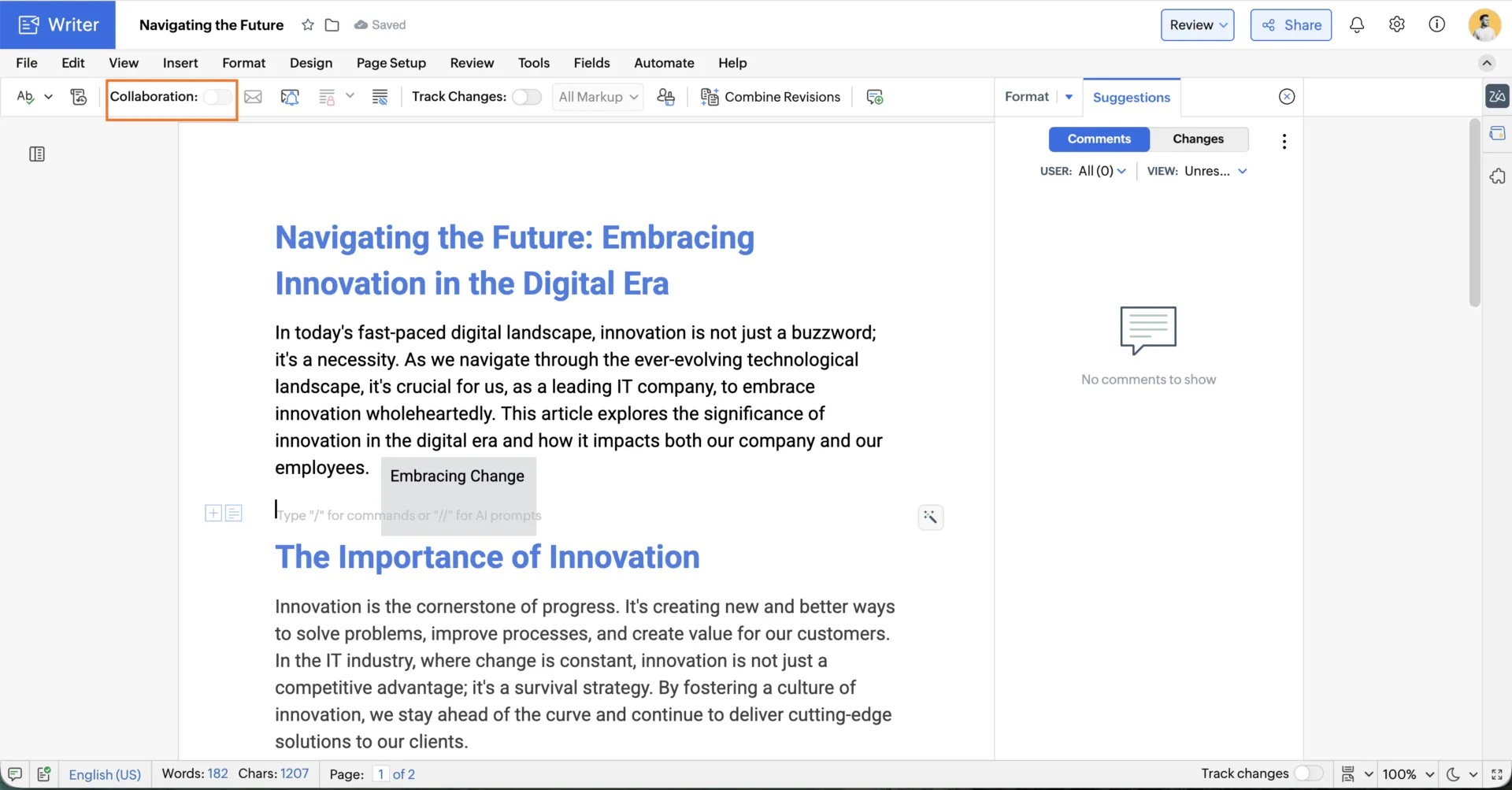
Zoho WorkDrive เป็นชั้นเก็บข้อมูลและทำงานร่วมกันในชุดโปรแกรม Zoho โดยใช้ Zoho Writer เป็นโปรแกรมประมวลผลคำ จุดเด่นของ Zoho WorkDrive ในด้านการทำงานร่วมกันคือระบบการควบคุม: ใครจะตรวจสอบเอกสารอะไร ตามลำดับใด และสามารถแก้ไขส่วนใดของเอกสารได้บ้าง
เปิดไฟล์ใน Writer และกำหนดขั้นตอนการตรวจสอบขั้นตอนการอนุมัติ หรือทั้งสองขั้นตอน ตั้งชื่อผู้ตรวจสอบได้สูงสุด 10 คน กำหนดวันครบกำหนดสำหรับแต่ละขั้นตอน และ Writer จะส่งอีเมลแจ้งเตือนแทนที่คุณต้องติดตามเอง นอกจากนี้ ไฟล์เองจะแสดงว่าอยู่ในรอบใดและกำลังรอใครอยู่ ดังนั้นจึงไม่มีใครต้องส่งข้อความติดตามเพื่อสอบถามสถานะ หยุดขั้นตอนการทำงานเมื่อร่างเอกสารมีการเปลี่ยนแปลง แล้วเริ่มใหม่ได้
ผู้ตรวจสอบจากภายนอกสามารถให้ความคิดเห็นและตรวจสอบเอกสาร Writer ที่แชร์ได้โดยไม่ต้องสร้างบัญชี Zoho ในขณะที่ทีมสามารถควบคุมอย่างเข้มงวดว่าใครสามารถแก้ไข ดาวน์โหลด หรือแจกจ่ายไฟล์ได้ และเมื่อเอกสารที่เสร็จสมบูรณ์ต้องการลายเซ็น ก็สามารถส่งไปยัง Zoho Sign ได้โดยไม่ต้องออกจากชุดโปรแกรม Zoho ทั้งหมด
คุณสมบัติเด่น
- การควบคุมการเข้าถึง Team Folder: เก็บไฟล์โครงการไว้ใน Team Folder ที่แชร์กัน พร้อมการควบคุมการเข้าถึงตามบทบาท และเพิ่มผู้ใช้จากฝ่ายลูกค้าเมื่อจำเป็นต้องให้บุคคลภายนอกเข้าถึง
- ระบบควบคุม DLP ที่มาพร้อมในตัว: ระบุข้อมูลส่วนตัวและจำกัดการแชร์ตามนโยบายที่กำหนดไว้ โดยไม่ต้องติดตั้งเครื่องมือการปฏิบัติตามกฎระเบียบเพิ่มเติม
- รวมเทมเพลตพร้อมขั้นตอนการอนุมัติหลังการรวม: สร้างเอกสารจากแหล่งข้อมูล แล้วส่งตรงไปยังขั้นตอนการอนุมัติก่อนที่ใครจะส่งเอกสารนั้นออกไป
- ฟังก์ชันที่กำหนดเองในขั้นตอนของเวิร์กโฟลว์: ตั้งค่าฟังก์ชันที่กำหนดเองในขั้นตอนเพื่อเรียกใช้การดำเนินการเมื่อเอกสารผ่านการตรวจสอบ
ราคา
- แพ็กเกจ Starter: 2.50 ดอลลาร์/ผู้ใช้/เดือน, ชำระรายปี
- Team: $4.50/ผู้ใช้/เดือน, ชำระรายปี
- Business: $9/ผู้ใช้/เดือน, ชำระรายปี
คะแนน
- G2: 4. 4/5 (รีวิวมากกว่า 700 ราย)
- Capterra: 4.6/5 (รีวิวมากกว่า 90 รายการ)
ผู้ใช้ G2หนึ่งคนได้อธิบายว่า:
สิ่งที่ผมชื่นชมที่สุดเกี่ยวกับ Zoho WorkDrive คือความง่ายในการใช้งานและการจัดการการทำงานร่วมกันของทีมที่ยอดเยี่ยม การแชร์ไฟล์ การจัดระเบียบโฟลเดอร์ และการจัดการสิทธิ์สามารถตั้งค่าได้ง่าย ทำให้เอกสารถูกรวมศูนย์ไว้ในที่เดียว พร้อมทั้งรับประกันความปลอดภัย
สิ่งที่ผมชื่นชมที่สุดเกี่ยวกับ Zoho WorkDrive คือความง่ายในการใช้งานและการจัดการการทำงานร่วมกันของทีมที่ยอดเยี่ยม การแชร์ไฟล์ การจัดระเบียบโฟลเดอร์ และการจัดการสิทธิ์สามารถตั้งค่าได้อย่างง่ายดาย ทำให้เอกสารถูกรวมศูนย์ไว้ในที่เดียว พร้อมทั้งรับประกันความปลอดภัย
จุดที่อาจมีข้อจำกัด: ระบบการจัดเส้นทางจะให้ผลลัพธ์ที่ดีที่สุดเมื่อกระบวนการทั้งหมดดำเนินการภายใน Zoho ผู้ตรวจสอบจากภายนอกสามารถแสดงความคิดเห็นและดูการแก้ไขที่ได้รับการติดตามได้ แต่ขั้นตอนการทำงาน การแจ้งเตือน และขั้นตอนการลงนาม ล้วนต้องใช้บัญชี Zoho เป็นพื้นฐาน
เหมาะที่สุดสำหรับ: บริษัทที่ปรึกษาขนาดเล็ก บริษัทให้บริการมืออาชีพ และทีมปฏิบัติการ ที่ต้องการติดตามการทบทวน กำหนดเส้นทางการอนุมัติ และควบคุมการเข้าถึงไฟล์
ข้ามไปหาก: งานเอกสารของคุณส่วนใหญ่ดำเนินการผ่านลูกค้าที่ใช้งาน Google Workspace หรือ Microsoft 365 อยู่แล้ว และคุณต้องการให้กระบวนการทำงานของพวกเขาเป็นไปอย่างราบรื่นโดยไม่มีอุปสรรคใดๆ
8. Dropbox (เหมาะที่สุดสำหรับการทำงานร่วมกันที่เน้นไฟล์ในสินทรัพย์สร้างสรรค์)
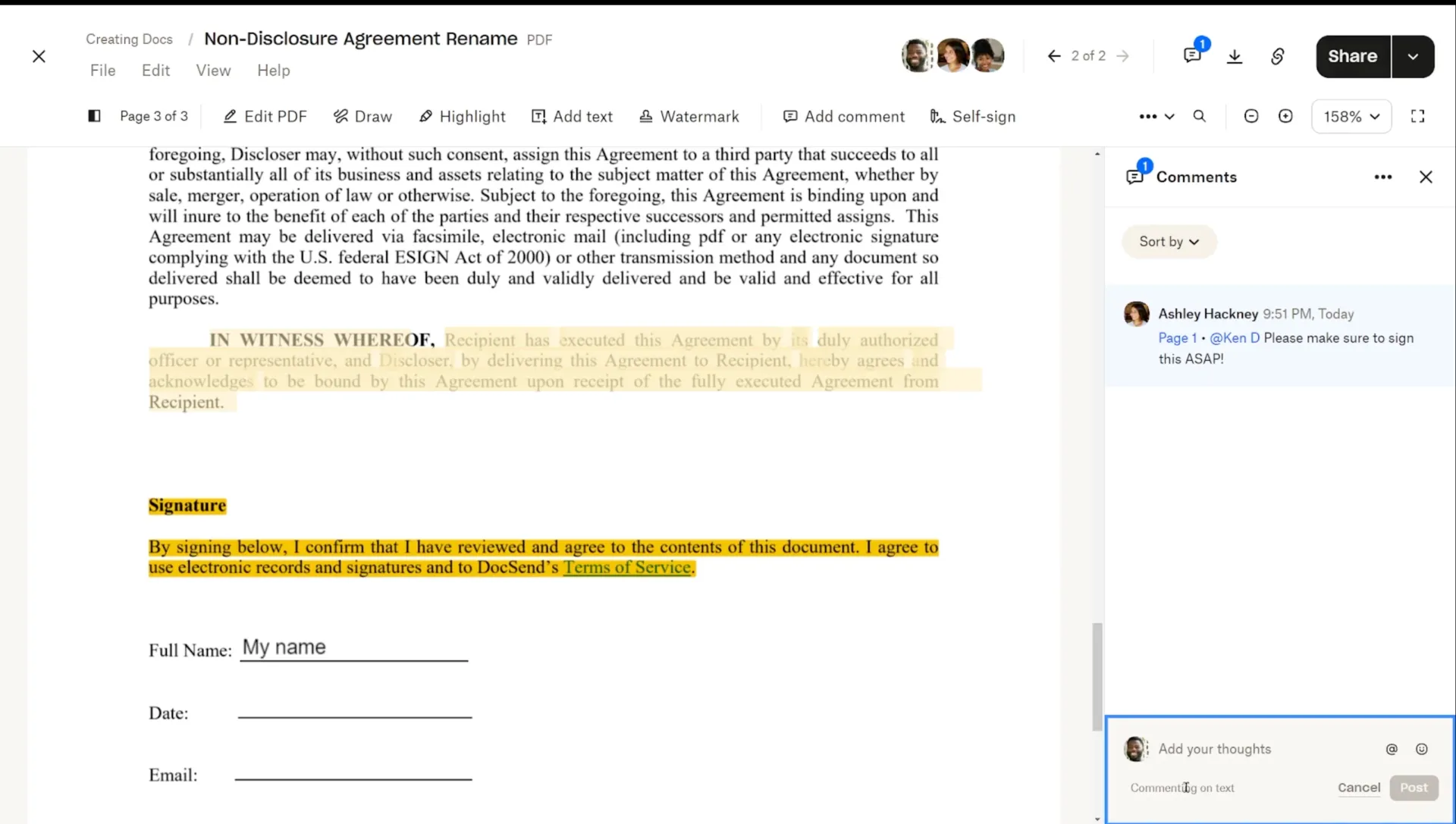
Dropbox เป็นบริการเก็บข้อมูลบนคลาวด์ที่มีชั้นการตรวจสอบเพิ่มเติมอยู่ด้านบน มันถูกจัดอยู่ในหมวดหมู่นี้เพราะเอกสารที่ใช้ร่วมกันส่วนใหญ่เป็นไฟล์ PDF รูปภาพ ไฟล์เสียง และคลิปวิดีโอ ความคิดเห็นสามารถแนบไปยังจุดที่แม่นยำ พื้นที่ที่เลือกไว้ หรือส่วนข้อความต่อเนื่อง ส่วนความคิดเห็นเกี่ยวกับไฟล์เสียงหรือวิดีโอจะถูกตรึงไว้ที่จุดเวลาที่ระบุ
Dropbox Replay คือแพลตฟอร์มที่ทีมสื่อใช้สำหรับการตรวจสอบ ผู้ตรวจสอบสามารถวาดบนเฟรมวิดีโอเดียว และความคิดเห็นจะปรากฏอยู่ข้างเวอร์ชันที่ความคิดเห็นนั้นถูกทิ้งไว้ เซสชันการตรวจสอบแบบสดทำให้ทุกคนอยู่ในจุดเล่นเดียวกันขณะทำการแก้ไขร่วมกัน และใครก็ตามในเซสชันสามารถควบคุมการเล่นวิดีโอได้ Replay ยังทำงานได้ภายใน Premiere Pro, After Effects, Final Cut Pro, DaVinci Resolve และ Pro Tools ผู้ตัดต่อสามารถอ่านความคิดเห็นได้ในรูปแบบเครื่องหมายบนไทม์ไลน์โดยไม่ต้องออกจากกระบวนการตัดต่อ
สำหรับไฟล์เหล่านี้ การควบคุมการแชร์จะรับหน้าที่สำคัญ เช่น ล็อกไฟล์ขณะที่มีคนกำลังแก้ไข ตรวจสอบว่าใครได้ดูไฟล์นั้น ใส่ลายน้ำ ป้องกันการดาวน์โหลด ตั้งรหัสผ่านสำหรับลิงก์ และกำหนดวันหมดอายุ การขอไฟล์ช่วยให้ลูกค้าสามารถส่งไฟล์เข้าสู่โฟลเดอร์ที่คุณเลือกได้โดยไม่ต้องสมัครสมาชิกใดๆ
คุณสมบัติเด่น
- Dropbox Paper สำหรับการเขียนร่วมกันแบบเบาๆ: สร้างบันทึกที่แชร์ได้, เอกสารสรุป, วาระการประชุม และเอกสารทำงานภายใน Dropbox พร้อมด้วยความคิดเห็น, การกล่าวถึง, การมอบหมายงาน และการฝังเนื้อหาไว้ข้างๆ ข้อความ
- Dropbox Dash: ค้นหาใน Dropbox และเครื่องมือที่เชื่อมต่อ เช่น OneDrive, Notion และ Gmail แล้วถามคำถามหรือรับสรุปจากไฟล์ที่คุณสามารถเปิดได้อยู่แล้ว
- Dropbox Transfer: ส่งไฟล์ที่เสร็จสมบูรณ์จากโฟลเดอร์ทำงาน พร้อมด้วยรหัสผ่าน กำหนดวันหมดอายุ และแจ้งเตือนเมื่อมีการดาวน์โหลด
- ฟังก์ชันแก้ไข PDF และลงนามอิเล็กทรอนิกส์ในตัว: แปลงไฟล์เป็น PDF ที่คุณสามารถลงนามหรือส่งให้ผู้อื่นลงนามได้ทันทีจากที่ไฟล์นั้นอยู่
ราคา
- ระดับพื้นฐาน: ฟรี
- เพิ่มเติม: $9. 99/เดือน, ชำระรายปี
- แพ็กเกจ Standard: 15 ดอลลาร์/ผู้ใช้/เดือน, ชำระรายปี
- แพ็กเกจ Advanced: $24/ผู้ใช้/เดือน, ชำระรายปี
- Enterprise: ราคาตามความต้องการ
คะแนน
- G2: 4. 4/5 (รีวิวมากกว่า 31,400 รายการ)
- Capterra: 4.5/5 (รีวิวมากกว่า 21,600 ราย)
ผู้ใช้ G2หนึ่งคนได้อธิบายว่า:
นี่เป็นวิธีที่สะดวกมากบนระบบคลาวด์ สำหรับการเก็บรักษาและแบ่งปันไฟล์ภายในองค์กร หรือแม้กระทั่งกับบุคคลเฉพาะที่คุณเชิญมา คุณสามารถแบ่งปันไฟล์ด้วยสิทธิ์การเข้าถึงที่เหมาะสม และได้รับประโยชน์จากคุณสมบัติความปลอดภัยที่ช่วยปกป้องไฟล์ของคุณ นอกจากนี้ ยังเป็นซอฟต์แวร์ที่ใช้งานง่าย พร้อมคุณสมบัติการเชื่อมต่อกับบัญชีอื่น ๆ ของคุณ เช่น Google เป็นต้น คุณสมบัติอัจฉริยะของมันทำให้การแบ่งปันและเก็บรักษาไฟล์เป็นไปได้อย่างรวดเร็วและง่ายดายยิ่งขึ้น
นี่เป็นวิธีที่สะดวกมากบนระบบคลาวด์ สำหรับการเก็บรักษาและแบ่งปันไฟล์ภายในองค์กร หรือแม้กระทั่งกับบุคคลเฉพาะที่คุณเชิญมา คุณสามารถแบ่งปันไฟล์ด้วยสิทธิ์การเข้าถึงที่เหมาะสม และได้รับประโยชน์จากคุณสมบัติความปลอดภัยที่ช่วยปกป้องไฟล์ของคุณ นอกจากนี้ ยังเป็นซอฟต์แวร์ที่ใช้งานง่าย พร้อมคุณสมบัติการเชื่อมต่อกับบัญชีอื่น ๆ ของคุณ เช่น Google เป็นต้น คุณสมบัติอัจฉริยะของมันทำให้การแบ่งปันและเก็บรักษาไฟล์เป็นไปได้อย่างรวดเร็วและง่ายดายยิ่งขึ้น
จุดที่ Dropbox ยังไม่โดดเด่น: Dropbox ถูกออกแบบมาเพื่อซิงค์ไฟล์ การจัดเก็บ และการตรวจสอบเป็นหลัก ความคิดเห็นและ Dropbox Replay จัดการข้อเสนอแนะได้ดี แต่การเขียนร่วมกันแบบเรียลไทม์ไม่ใช่ประสบการณ์หลักของ Dropbox
เหมาะที่สุดสำหรับ: เอเจนซีสร้างสรรค์ ทีมผลิตวิดีโอ สถาปนิก และกลุ่มผลิต ที่ลูกค้าต้องตรวจสอบไฟล์มีเดียและ PDF ขนาดใหญ่ โดยไม่จำเป็นต้องมีซอฟต์แวร์ต้นฉบับ
ข้ามส่วนนี้ไปหาก: การทำงานร่วมกันของคุณส่วนใหญ่คือการที่ทุกคนร่วมกันร่างและแก้ไขข้อความแบบเรียลไทม์
วิธีเลือกซอฟต์แวร์การทำงานร่วมกันในเอกสารที่เหมาะสม?
เลือกตามสิ่งที่เกิดขึ้นภายในเอกสารและสิ่งที่จำเป็นต้องทำหลังจากนั้น บางทีมต้องการการเขียนร่วมกันอย่างรวดเร็ว ส่วนทีมอื่น ๆ ต้องการการตรวจสอบอย่างเป็นทางการ ความรู้ที่มีโครงสร้าง การติดตามงาน กระบวนการอนุมัติ หรือความคิดเห็นเกี่ยวกับไฟล์สร้างสรรค์ขนาดใหญ่
| หากความต้องการหลักของคุณคือ… | เริ่มด้วย |
|---|---|
| เขียนร่วมกันอย่างรวดเร็วกับลูกค้า ผู้รับจ้างอิสระ หรือผู้ตรวจสอบจากภายนอก | Google Docs |
| การแก้ไขอย่างเป็นทางการ การตรวจสอบทางกฎหมาย และประวัติเอกสารที่ได้รับการควบคุม | Microsoft 365 |
| แปลงเอกสารสรุปข้อกำหนด, สเปค และ SOP ให้เป็นงานที่ได้รับการมอบหมาย | ClickUp |
| สร้างเอกสารร่วมและวิกิของบริษัทในพื้นที่ทำงานเดียว | หมายเหตุ |
| การดูแลเอกสารทางเทคนิคควบคู่กับงานใน Jira | Confluence |
| สร้างเอกสารแบบโต้ตอบด้วยตาราง สูตร และกระบวนการทำงาน | Superhuman Docs |
| ส่งเอกสารผ่านขั้นตอนการตรวจสอบและอนุมัติที่มีโครงสร้างชัดเจน | Zoho WorkDrive |
| ตรวจสอบไฟล์ PDF, รูปภาพ, เสียง, วิดีโอ และไฟล์สร้างสรรค์อื่นๆ | Dropbox |
มีปัญหาอะไรเกิดขึ้นเมื่อย้ายเอกสารระหว่างเครื่องมือต่างๆ?
การรับข้อความและไฟล์มาถือเป็นส่วนที่ง่ายที่สุด ความเสี่ยงที่แท้จริงคือการสูญเสียบริบทที่เกี่ยวข้องกับข้อมูลเหล่านั้น ได้แก่ ความคิดเห็น โครงสร้างลำดับชั้น สิทธิ์การเข้าถึง ลิงก์ และประวัติการแก้ไข
ก่อนที่จะย้ายพื้นที่ทำงานทั้งหมด ให้ส่งออกเอกสารจริงที่มีโครงสร้างที่ซับซ้อนที่สุดที่คุณมี และเปิดมันในพื้นที่ทำงานเป้าหมาย จากนั้นตรวจสอบ:
- ความคิดเห็นและข้อเสนอแนะที่ได้รับการแก้ไข: ตรวจสอบให้แน่ใจว่าความคิดเห็นในตัวข้อความ ความคิดเห็นในหน้า การกล่าวถึง และหัวข้อที่ได้รับการแก้ไข ยังคงปรากฏในรูปแบบที่สามารถใช้งานได้ การส่งออกบางประเภทอาจเก็บความคิดเห็นไว้ในรูปแบบไฟล์หนึ่ง แต่ทิ้งไว้ในไฟล์อื่น
- ประวัติเวอร์ชัน: ตรวจสอบว่าเวอร์ชันเก่าจะถูกส่งไปพร้อมกับเอกสารหรือไม่ ระบบหลายระบบจะส่งออกหน้าปัจจุบันอย่างสมบูรณ์ และทิ้งประวัติการแก้ไขไว้
- โครงสร้างแบบซ้อนกัน: เปิดส่วนที่ซ้อนกันลึกๆ หลังจากนำเข้า และตรวจสอบว่าความสัมพันธ์ระหว่างส่วนหลักและส่วนย่อยยังคงอยู่หรือไม่ โครงสร้างต้นไม้ของหน้าขนาดใหญ่จะถูกทำให้เรียบหรือแบ่งออก
- สิทธิ์การเข้าถึงและกฎการแชร์: ตรวจสอบว่าใครสามารถดู แสดงความคิดเห็น และแก้ไขได้หลังจากกระบวนการย้ายเสร็จสิ้น การตั้งค่าการเข้าถึงมักต้องตั้งค่าใหม่ แม้เนื้อหาเองจะถึงที่หมายอย่างสมบูรณ์
- ลิงก์และอ้างอิง: ตรวจสอบลิงก์ภายใน ลิงก์ย้อนกลับ เนื้อหาที่ฝัง บล็อกที่ซิงค์ และการอ้างอิงไปยังหน้าอื่น ๆ ลิงก์ที่ทำงานได้ในพื้นที่ทำงานเดิมอาจกลายเป็นข้อความธรรมดาหรือชี้ไปยังที่ไม่มีอยู่
- เนื้อหาที่มีโครงสร้าง: ตรวจสอบฐานข้อมูล ตาราง ปุ่ม สูตร แบบฟอร์ม และสื่อที่ฝังไว้ทีละรายการ บล็อกที่มีเนื้อหาซับซ้อนจะถูกปรับให้เรียบง่ายขึ้นเป็นรูปแบบที่เรียบง่ายกว่าเมื่อส่งออก
- หลักฐานการตรวจสอบ: หากต้องการบันทึกว่าใครได้เปลี่ยนแปลงอะไรและเมื่อใด ให้ตรวจสอบให้แน่ใจว่ากระบวนการย้ายข้อมูลยังคงรักษาข้อมูลดังกล่าวไว้ การนำเข้าไฟล์ที่สมบูรณ์ไม่ได้เป็นการรับประกันว่าจะมีหลักฐานที่การตรวจสอบทางกฎหมายหรือการปฏิบัติตามกฎระเบียบจะต้องการ
นำการทดสอบนี้ไปรวมไว้ในกระบวนการจัดการเอกสารของคุณก่อนการเปลี่ยนระบบการใช้เวลาเพียง 10 นาทีกับเอกสารที่ซับซ้อนหนึ่งฉบับจะช่วยให้พบจุดอ่อนต่าง ๆ ก่อนที่ค่าใช้จ่ายในการแก้ไขจะสูงขึ้น
เอกสารของคุณตอนนี้มีผู้อ่านมากกว่าแค่มนุษย์
ซอฟต์แวร์การทำงานร่วมกันในเอกสารในปัจจุบันต้องรองรับทั้งผู้ใช้และระบบ AI Gartner พบว่าในปี 2026มีเพียง17% ขององค์กรที่นำเอเยนต์ AI มาใช้แต่กว่า 60% คาดว่าจะดำเนินการภายในสองปี
สิ่งนี้เปลี่ยนนิยามของเอกสารที่ดีไปอย่างสิ้นเชิง หน้าเอกสารที่ล้าสมัยหรือสิทธิ์การเข้าถึงที่ไม่ชัดเจน อาจกลายเป็นแหล่งข้อมูลสำหรับคำตอบที่สร้างขึ้นโดย AI ได้แล้ว
เมื่อเปรียบเทียบเครื่องมือต่าง ๆ ให้ตรวจสอบว่า AI:
- รักษาสิทธิ์การเข้าถึงที่มีอยู่
- แจ้งเตือนหรือหลีกเลี่ยงเนื้อหาที่ล้าสมัย
- ลิงก์ที่ชี้ไปยังแหล่งที่มา
- ให้ผู้ดูแลระบบสามารถควบคุมสิ่งที่ระบบสามารถค้นหาได้
การบริหารจัดการเอกสารในปัจจุบันรวมถึงการตัดสินใจว่าไฟล์ใดที่ AI สามารถถือว่าเป็นความรู้ของบริษัทที่น่าเชื่อถือได้
สิ่งที่ผู้ซื้อส่วนใหญ่มักมองข้ามเมื่อเปรียบเทียบเครื่องมือการทำงานร่วมกัน
ลองนึกถึงทีมการตลาด 12 คนที่กำลังดำเนินการวางแผนรายไตรมาสในเอกสารร่วมใช้ ทุกคนสามารถแก้ไขเอกสารได้แบบเรียลไทม์ ความคิดเห็นได้รับการแก้ไข และประวัติการแก้ไขถูกบันทึกไว้อย่างครบถ้วน แต่หกสัปดาห์ต่อมา ไม่มีใครสามารถระบุได้ว่าการตัดสินใจ 11 ข้อนั้น ข้อใดที่ได้รับการนำไปปฏิบัติจริง เอกสารนั้นทำงานได้ดี แต่สิ่งที่ผิดพลาดคือทุกขั้นตอนหลังจากนั้น
ช่องว่างนั้นก่อให้เกิดค่าใช้จ่ายมากกว่าการขาดคุณสมบัติเพียงอย่างเดียวการสำรวจของ Gartner ที่ดำเนินการกับพนักงาน 5,141 คนพบว่า มีเพียง 23% ของพนักงานดิจิทัลเท่านั้นที่รู้สึกพึงพอใจอย่างเต็มที่กับแอปพลิเคชันการทำงานของพวกเขา
Paul Leonardi, ศาสตราจารย์ด้านบริหารจัดการเทคโนโลยีในตำแหน่ง Duca Family Professor ที่มหาวิทยาลัยแคลิฟอร์เนีย ซานตาบาร์บารา (UC Santa Barbara), ได้เขียนหนังสือเกี่ยวกับผลกระทบของการสลับใช้แอปต่อผู้คน:
การเปลี่ยนจากประชุม Zoom ไปยัง Microsoft Teams แล้วต่อด้วย Google Meetup หมายความว่าต้องปรับตัวให้เข้ากับความแตกต่างเล็กๆ น้อยๆ (เช่น วิธีแชร์หน้าจอ หรือแม้แต่การปิดเสียงตัวเอง) ทุกครั้ง ซึ่งอาจฟังดูไม่มากนัก แต่การเปลี่ยนแพลตฟอร์ม การโต้ตอบ และการปรับตัวแต่ละครั้งนั้นล้วนทำให้จิตใจเหนื่อยล้า
การเปลี่ยนจากประชุม Zoom ไปยัง Microsoft Teams แล้วต่อด้วย Google Meetup หมายความว่าต้องปรับตัวให้เข้ากับความแตกต่างเล็กๆ น้อยๆ (เช่น วิธีแชร์หน้าจอ หรือแม้แต่การปิดเสียงตัวเอง) ทุกครั้ง ซึ่งอาจฟังดูไม่มากนัก แต่การเปลี่ยนแพลตฟอร์ม การโต้ตอบ และการปรับตัวแต่ละครั้งนั้นล้วนทำให้จิตใจเหนื่อยล้า
ดังนั้น เมื่อคุณเปรียบเทียบเครื่องมือต่างๆ ให้พิจารณาว่าผู้ใช้ต้องสร้างบริบทใหม่กี่ครั้ง เมื่อเอกสารผ่านขั้นตอนการเขียน การตรวจสอบ การอนุมัติ และงานที่ติดตาม
เก็บเอกสารไว้ใกล้กับงาน
แปดเครื่องมือ แปดรูปแบบการทำงานร่วมกันที่แตกต่างกัน หากทีมของคุณส่วนใหญ่ทำงานเขียนร่วมกัน Google Docs หรือ Microsoft 365 จะช่วยให้คุณทำงานได้เร็วขึ้น หากเอกสารนั้นจำเป็นต้องกลายเป็นความรู้ที่แบ่งปันร่วมกัน Notion หรือ Confluence จะเป็นตัวเลือกที่เหมาะสมกว่า และหาก “เอกสาร” นั้นเป็นไฟล์สื่อจริง ๆ Dropbox ก็ถูกออกแบบมาเพื่องานนี้โดยเฉพาะ
ClickUp เหมาะกับกระบวนการทำงานที่แตกต่างออกไป มันทำงานได้ดีที่สุดเมื่อจำเป็นต้องแปลงเอกสารเช่น บทสรุป สเปค ขั้นตอนการทำงานมาตรฐาน (SOP) หรือบันทึกการประชุม ให้กลายเป็นงานที่ได้รับการมอบหมายและติดตามผลได้หลังจากนั้น ความคิดเห็นสามารถกลายเป็นงานได้ การตัดสินใจสามารถเชื่อมโยงกับผู้รับผิดชอบและวันที่ครบกำหนดได้ และเอกสารจะอยู่เคียงข้างโครงการที่มันสนับสนุน
คำถามที่พบบ่อยเกี่ยวกับซอฟต์แวร์การทำงานร่วมกันในเอกสาร
โดยทั่วไปแล้วไม่ใช่ครับ เครื่องมือส่วนใหญ่เหล่านี้ทำงานได้เพียงในระดับเอกสารเท่านั้น: คุณเขียน ตรวจสอบ อนุมัติ และงานที่ตามมาจะถูกดำเนินการต่อที่อื่น ClickUp เป็นข้อยกเว้นในกรณีนี้ เนื่องจากบรรทัดในเอกสาร Doc จะถูกแปลงเป็นงานที่มีผู้รับผิดชอบและวันที่ครบกำหนด Confluence ก็ใกล้เคียงกับจุดนี้ โดยสร้างงาน Jira จากหน้าเอกสาร สำหรับเครื่องมืออื่นๆ คุณควรเตรียมเครื่องมือที่สองและจัดกระบวนการส่งต่องานระหว่างทั้งสองเครื่องมือ
ใช่ มีหลายตัว แต่ควรอ่านข้อจำกัดให้ละเอียด Google Docs, ClickUp, Notion, Superhuman Docs และ Dropbox ล้วนมีแพ็กเกจฟรี ส่วน Confluenceให้ใช้ฟรีสำหรับผู้ใช้สูงสุด 10 คน แต่มีข้อจำกัดเฉพาะตัว ตัวอย่างเช่น: Notion Free เก็บประวัติหน้าไว้เพียง 7 วัน และจำกัดจำนวนผู้เยี่ยมชมไว้ที่ 10 คน; Confluence Free ไม่มีพื้นที่จัดเก็บหรือการตั้งค่าสิทธิ์การเข้าถึงหน้า; ส่วนการควบคุมสิทธิ์ผู้เยี่ยมชมอย่างละเอียดของ ClickUp จะมีให้ใช้ตั้งแต่แพ็กเกจแบบเสียเงินเป็นต้นไป Google Docs ส่วนใหญ่มาพร้อมฟรีเมื่อมีบัญชี Google Microsoft 365 ไม่มีแพ็กเกจฟรีถาวร แต่เสนอช่วงทดลองใช้แทน
ตรวจสอบข้อมูลนี้ก่อนที่จะไว้วางใจเวอร์ชันทดลองใช้ ตัวอย่างเช่น Notion เก็บประวัติ 7 วันในเวอร์ชัน Free, 30 วันใน Plus, 90 วันใน Business และประวัติไม่จำกัดใน Enterprise Dropbox เก็บประวัติเวอร์ชัน 180 วันในแผน Standardและ 365 วันในแผนAdvanced แต่ประวัติเวอร์ชันในแผน Standard ไม่ครอบคลุมไฟล์บนเว็บ เช่น Google Docs SharePoint สามารถปรับแต่งได้: ไลบรารีสามารถเก็บเวอร์ชันจำนวนคงที่ กำหนดระยะเวลาหมดอายุ หรือใช้ขีดจำกัดอัตโนมัติของ Microsoft การบันทึกอัตโนมัติ (AutoSave) และการเขียนร่วมกัน (co-authoring) ยังสามารถสร้างเวอร์ชันใหม่ทุกไม่กี่นาที ดังนั้น ขีดจำกัดที่อิงตามจำนวนเวอร์ชันอาจหมดเร็วกว่าที่คาดไว้
ซอฟต์แวร์การทำงานร่วมกันในเอกสารมีความปลอดภัยเพียงพอสำหรับงานที่อยู่ภายใต้การกำกับดูแลหรือไม่?
โดยทั่วไปแล้ว แต่คุณสมบัติการควบคุมที่คุณต้องการมักมีอยู่ในแพ็กเกจระดับสูงกว่าเท่านั้น บันทึกการตรวจสอบ (Audit logs) จะถูกปลดล็อกในแพ็กเกจ Enterprise ของ Notion, ClickUp และ Superhuman Docs ส่วน Zoho WorkDrive จะสงวน Admin Audit Trail ไว้สำหรับแพ็กเกจ Business Dropbox จำกัดการรายงานกิจกรรมระดับไฟล์ที่ละเอียดมากขึ้นไว้สำหรับแพ็กเกจระดับสูงกว่า ส่วน Microsoft ได้รวม Purview Audit Standard ไว้ในทุกแพ็กเกจ Microsoft 365 Business การสนับสนุน HIPAA การจัดเก็บข้อมูลในประเทศ (data residency) DLP และเครื่องมือควบคุมการบริหารจัดการอื่นๆ อาจถูกจำกัดตามแพ็กเกจด้วย เช่น Zoho ที่สงวนนโยบาย DLP ไว้สำหรับ WorkDrive Business
Nextcloud Office เป็นหนึ่งในตัวเลือกโอเพนซอร์สที่ครบถ้วนที่สุดสำหรับทีมที่ต้องการพื้นที่จัดเก็บไฟล์แบบโฮสต์เองและการแก้ไขแบบเรียลไทม์ในระบบเดียว มันรองรับการแก้ไขร่วมกันในเอกสาร สเปรดชีต และงานนำเสนอ รวมถึงรูปแบบไฟล์ของ Microsoft Office นอกจากนี้ ONLYOFFICE Docs เป็นอีกทางเลือกหนึ่งเมื่อความเข้ากันได้กับ Microsoft Office เป็นสิ่งสำคัญที่สุด ส่วน CryptPad โดดเด่นด้านการทำงานร่วมกันที่มีการเข้ารหัสแบบ end-to-end ทั้งสามตัวเลือกนี้ให้คุณควบคุมการโฮสต์และข้อมูลได้มากกว่าโปรแกรมแก้ไขแบบ SaaS ทั่วไป แต่คุณต้องรับผิดชอบงานการตั้งค่า การบำรุงรักษา และการสนับสนุนมากขึ้น
SharePoint เป็นชั้นเก็บข้อมูลและควบคุมเวอร์ชันของระบบการทำงานร่วมกันใน Microsoft 365 ไม่ใช่โปรแกรมแก้ไขเอกสารแบบสแตนด์อโลน การเขียนร่วมกันเกิดขึ้นใน Word, Excel และ PowerPoint ส่วน SharePoint รับผิดชอบกฎประวัติเวอร์ชัน การล็อกการเช็คอิน/เช็คเอาต์ นโยบายการเก็บรักษาข้อมูล และการระงับข้อมูลสำหรับการสืบค้นทางอิเล็กทรอนิกส์ (eDiscovery) ที่ระดับองค์กร เว็บไซต์ หรือไลบรารี ทีมงานที่ต้องการการแก้ไขแบบแสดงเส้นแดง (redlines) และประวัติการแก้ไขที่สามารถพิสูจน์ได้ ควรใช้เครื่องมือเหล่านี้ร่วมกัน ทีมที่ต้องการเพียงการเขียนร่วมกันแบบเรียลไทม์สามารถข้ามขั้นตอนการจัดการ SharePoint ได้ทั้งหมด
Google Docs เหมาะสำหรับการแก้ไขร่วมกันอย่างรวดเร็ว แบบเปิด และข้ามบริษัท; Microsoft 365 เหมาะสำหรับเอกสารที่เป็นทางการ มีกฎระเบียบ และมีการแก้ไขด้วยเส้นแดงจำนวนมาก Google โดดเด่นในด้านความลื่นไหลแบบเรียลไทม์และการแชร์กับบุคคลภายนอก Microsoft โดดเด่นในด้านการติดตามการเปลี่ยนแปลงอย่างแท้จริง การเปรียบเทียบเอกสาร และระบบควบคุมการปฏิบัติตามกฎระเบียบ เช่น Purview Audit ซึ่ง Microsoft ระบุว่าเป็นมาตรฐานในทุกระดับบริการสำหรับธุรกิจ ทีมที่แลกเปลี่ยนสัญญา .docx ที่มีการแก้ไขควรใช้ Microsoft; ทีมที่ร่างเอกสารร่วมกับลูกค้าควรใช้ Google เป็นค่าเริ่มต้น
ใช่ครับ ทุกเครื่องมือในคู่มือนี้สนับสนุนการแก้ไขพร้อมกันโดยผู้ใช้หลายคน พร้อมด้วยเคอร์เซอร์แบบเรียลไทม์และการจัดการความขัดแย้ง ข้อจำกัดในทางปฏิบัติมีระบุไว้ในรายละเอียดเล็กๆ Google Doc หนึ่งไฟล์สามารถแก้ไขได้เพียงจาก 100 แท็บหรืออุปกรณ์ที่เปิดพร้อมกัน และจำกัดอยู่ที่ 1.02 ล้านตัวอักษร ส่วนไฟล์ของ Microsoft ที่ซิงค์กับเดสก์ท็อปอาจยังคงเกิดความขัดแย้งในการซิงค์ระหว่างการเขียนร่วมกันแบบเรียลไทม์ การแก้ไขผ่านเว็บเป็นวิธีที่เชื่อถือได้ที่สุดสำหรับกลุ่มผู้ใช้ขนาดใหญ่