
คุณเปิด Google Doc ของคุณ และบางสิ่งไม่ถูกต้อง ส่วนหนึ่งหายไป หรือแย่กว่านั้น รายละเอียดสำคัญได้เปลี่ยนแปลงไป แต่ไม่มีใครจำได้ว่ามีการแก้ไขเกิดขึ้น
ก่อนที่คุณจะตื่นตระหนก ให้หายใจเข้าลึกๆ ประวัติเวอร์ชันของ Google Docs ช่วยให้คุณเห็นได้อย่างชัดเจนว่ามีการเปลี่ยนแปลงอะไร ใครเป็นผู้เปลี่ยนแปลง และเมื่อใด
ไม่ต้องเดาอีกต่อไป ไม่ต้องสูญเสียเนื้อหาอีกต่อไป
ในบล็อกโพสต์นี้ เราจะสำรวจวิธีการดูประวัติการแก้ไขใน Google Docs เพื่อให้แน่ใจว่าเอกสารของคุณอยู่ภายใต้การควบคุมของคุณ 🎯
คำเตือน: เราจะแนะนำทางเลือกที่ดีกว่าซึ่งเข้ากันได้ดีกับแอป Google ให้คุณรู้จักด้วย!
⏰ สรุป 60 วินาที
ประวัติเวอร์ชัน ของ Google Docs ช่วยติดตามการแก้ไข, คืนค่าเวอร์ชันก่อนหน้า, และปรับปรุงการร่วมมือโดยการแสดงว่าใครเป็นผู้ทำการเปลี่ยนแปลงและเมื่อใด
- นี่คือเหตุผลว่าทำไมคุณสมบัตินี้จึงมีความสำคัญ: กู้คืนเวอร์ชันก่อนหน้า เพื่อกู้คืนเนื้อหาที่ถูกลบหรือย้อนกลับการเปลี่ยนแปลงที่ทำโดยไม่ได้ตั้งใจ ติดตามการแก้ไข และดูว่าใครเป็นผู้แก้ไขเอกสารและเมื่อใด ปรับปรุงการร่วมมือ โดยเก็บบันทึกการมีส่วนร่วมไว้อย่างชัดเจน บันทึกการเปลี่ยนแปลงโดยอัตโนมัติ ไม่ให้มีการสูญเสียงาน จัดระเบียบเวอร์ชัน โดยตั้งชื่อให้กับร่างเอกสารที่สำคัญเพื่อให้เข้าถึงได้ง่าย
- กู้คืนเวอร์ชันก่อนหน้า เพื่อกู้คืนเนื้อหาที่ถูกลบหรือย้อนกลับการเปลี่ยนแปลงที่ทำโดยไม่ได้ตั้งใจ
- ติดตามการแก้ไข และดูว่าใครได้แก้ไขเอกสารและเมื่อใด
- ปรับปรุงการทำงานร่วมกัน โดยเก็บบันทึกการมีส่วนร่วมไว้อย่างชัดเจน
- บันทึกการเปลี่ยนแปลงโดยอัตโนมัติ เพื่อไม่ให้งานสูญหาย
- จัดระเบียบเวอร์ชัน โดยการตั้งชื่อฉบับร่างสำคัญเพื่อให้เข้าถึงได้ง่าย
- ทำตามขั้นตอนเหล่านี้เพื่อดูประวัติการแก้ไขใน Google Docs:
- กู้คืนเวอร์ชันก่อนหน้า เพื่อกู้คืนเนื้อหาที่ถูกลบหรือย้อนกลับการเปลี่ยนแปลงที่ทำโดยไม่ได้ตั้งใจ
- ติดตามการแก้ไข และดูว่าใครได้แก้ไขเอกสารและเมื่อใด
- ปรับปรุงการทำงานร่วมกัน โดยเก็บบันทึกการมีส่วนร่วมไว้อย่างชัดเจน
- บันทึกการเปลี่ยนแปลงโดยอัตโนมัติ เพื่อไม่ให้งานสูญหาย
- จัดระเบียบเวอร์ชัน โดยการตั้งชื่อฉบับร่างสำคัญเพื่อให้เข้าถึงได้ง่าย
- เปิดเอกสาร
- คลิก ไฟล์ > ประวัติเวอร์ชัน > ดูประวัติเวอร์ชัน
- ใช้ Ctrl + Alt + Shift + H (Windows) หรือ Cmd + Option + Shift + H (Mac)
- ดูเวลาที่บันทึก, รายละเอียดผู้แก้ไข, และการเปลี่ยนแปลงที่ถูกเน้น
- กู้คืนเวอร์ชันก่อนหน้าหรือคัดลอกส่วนที่ต้องการตามความจำเป็น
- ClickUpมอบทางเลือกที่ชาญฉลาดกว่าด้วย: การควบคุมเวอร์ชันในตัว สำหรับการติดตามและกู้คืนข้อมูลได้อย่างราบรื่น การผสานงานและเวิร์กโฟลว์ เชื่อมโยงเอกสารกับโครงการโดยตรง การทำงานร่วมกันแบบเรียลไทม์ พร้อมแสดงความคิดเห็นและมอบหมายงานในเอกสาร สิทธิ์การเข้าถึงขั้นสูง สำหรับการจัดการการเข้าถึงและการแก้ไขเอกสาร
- ระบบควบคุมเวอร์ชันในตัว สำหรับการติดตามและกู้คืนข้อมูลอย่างไร้รอยต่อ
- การผสานงานและกระบวนการทำงาน เพื่อเชื่อมโยงเอกสารกับโครงการโดยตรง
- การทำงานร่วมกันแบบเรียลไทม์ พร้อมแสดงความคิดเห็นในเนื้อหาและกำหนดรายการที่ต้องดำเนินการ
- สิทธิ์ขั้นสูง สำหรับการจัดการการเข้าถึงเอกสารและการแก้ไข
- ระบบควบคุมเวอร์ชันในตัว สำหรับการติดตามและกู้คืนข้อมูลอย่างไร้รอยต่อ
- การผสานงานและกระบวนการทำงาน เพื่อเชื่อมโยงเอกสารกับโครงการโดยตรง
- การทำงานร่วมกันแบบเรียลไทม์ พร้อมแสดงความคิดเห็นในเนื้อหาและกำหนดรายการที่ต้องดำเนินการ
- สิทธิ์ขั้นสูง สำหรับการจัดการการเข้าถึงเอกสารและการแก้ไข
ประวัติเวอร์ชันใน Google Docs คืออะไร?
ประวัติเวอร์ชันใน Google Docs บันทึกทุกการแก้ไข ที่ทำกับเอกสาร มันช่วยให้ผู้ใช้สามารถดูเวอร์ชันที่ผ่านมาและติดตามว่าใครทำการเปลี่ยนแปลงและเมื่อใด
ประวัติการแก้ไขของเอกสารให้ข้อมูลเชิงลึกที่ครอบคลุมเกี่ยวกับลักษณะและช่วงเวลาของการปรับเปลี่ยนแต่ละครั้ง ซึ่งเป็นประโยชน์สำหรับการติดตามความก้าวหน้าในระยะยาว
ทุกครั้งที่คุณปรับแต่งเอกสาร Docs จะบันทึกเวอร์ชันใหม่ของเอกสารเดิมอย่างเงียบๆ พร้อมเก็บบันทึกการเปลี่ยนแปลงทุกครั้งไว้
📖 อ่านเพิ่มเติม: วิธีปรับแต่งและจัดรูปแบบเอกสาร Google Docs
ประโยชน์ของการใช้ประวัติเวอร์ชันใน Google Docs
การติดตามการแก้ไขในเอกสารที่ใช้ร่วมกันอาจกลายเป็นเรื่องยุ่งยากได้อย่างรวดเร็ว ประวัติเวอร์ชันช่วยให้ทีมทำงานสอดคล้องกัน ป้องกันไม่ให้การอัปเดตที่สำคัญสูญหาย และยังสามารถย้อนกลับไปใช้ฉบับร่างก่อนหน้าได้หากจำเป็น
นี่คือประโยชน์ของการใช้ซอฟต์แวร์ควบคุมเวอร์ชันเอกสาร 💁
- กู้คืนเวอร์ชันก่อนหน้า: ทำผิดพลาดหรือสูญเสียการแก้ไขที่สำคัญหรือไม่? คุณสามารถย้อนกลับไปยังเวอร์ชันก่อนหน้าใดก็ได้ ดังนั้นคุณไม่ต้องกังวลเกี่ยวกับการลบโดยไม่ตั้งใจหรือการเปลี่ยนแปลงที่ไม่ต้องการ
- ทำงานร่วมกับทีมของคุณ: ให้ทุกคนอยู่ในหน้าเดียวกันโดยการติดตามว่าใครได้ทำการเปลี่ยนแปลงอะไรและเมื่อใด ช่วยป้องกันการสื่อสารที่ผิดพลาด ทำให้เกิดความรับผิดชอบ และประหยัดเวลา
- ติดตามการเปลี่ยนแปลง: ต้องการดูว่าเอกสารมีการพัฒนาอย่างไร? ประวัติเวอร์ชันจะบันทึกทุกการแก้ไข ทำให้ง่ายต่อการตรวจสอบการเปลี่ยนแปลง ย้อนกลับหากจำเป็น และรับรองการทำงานร่วมกันแบบเสมือนจริงที่ราบรื่น
- ตั้งชื่อและจัดระเบียบเวอร์ชัน: ตั้งชื่อเวอร์ชันเฉพาะของเอกสารของคุณเพื่อค้นหาฉบับร่างหรือกรองไปยังเวอร์ชันที่ต้องการได้อย่างรวดเร็ว
วิธีดูประวัติการแก้ไขใน Google Docs
ประวัติการแก้ไขช่วยให้คุณ ติดตามการเปลี่ยนแปลงใน Google Docsและกู้คืนเวอร์ชันก่อนหน้าหากจำเป็น การรู้วิธีเข้าถึงและนำทางประวัติเวอร์ชันสามารถป้องกันความผิดพลาดได้ ไม่ว่าจะเป็นการทำงานร่วมกันในโครงการหรือการตรวจสอบการแก้ไขที่ผ่านมา
นี่คือวิธีการดูและเปลี่ยนการควบคุมเวอร์ชันเอกสาร อย่างมีประสิทธิภาพ ⛏️
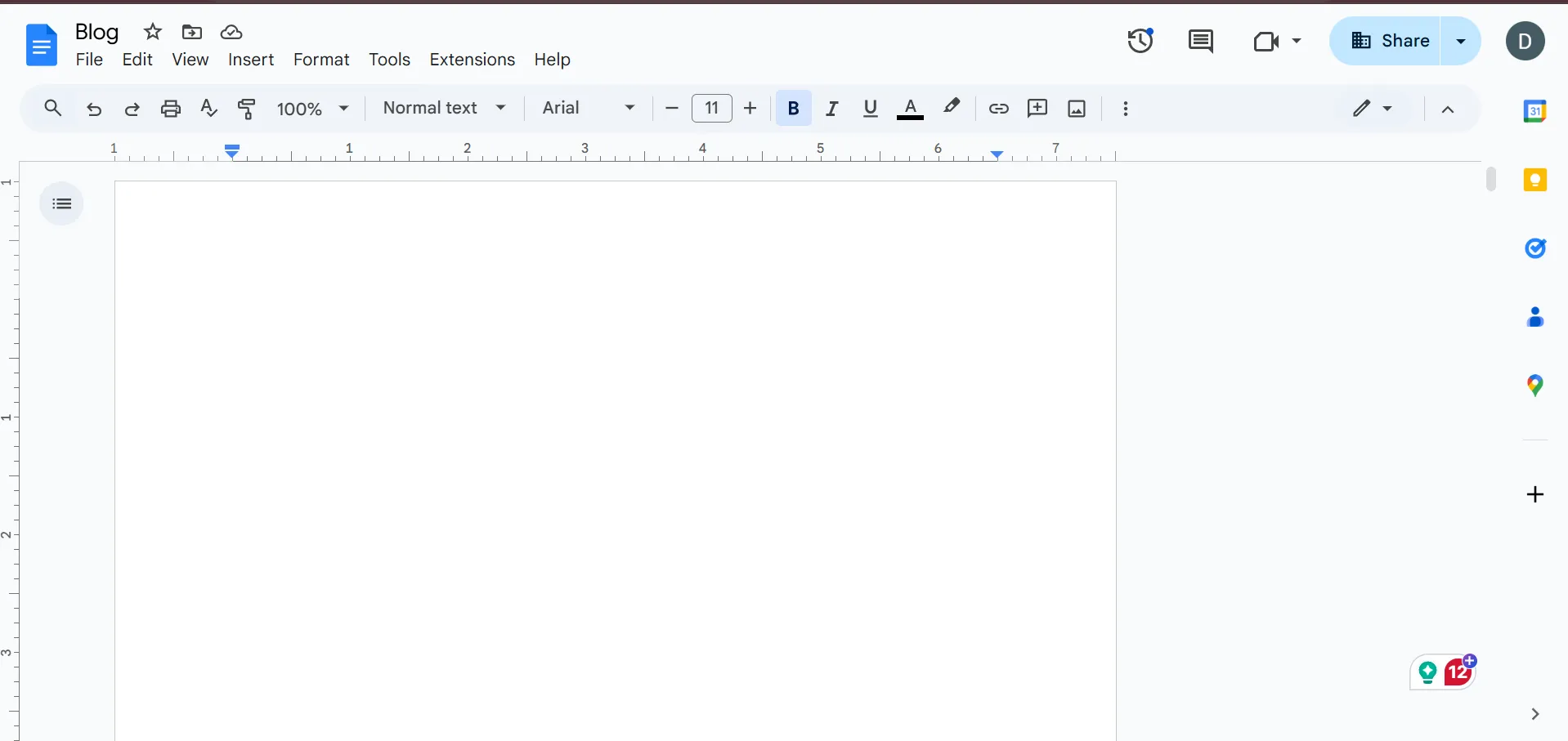
ขั้นตอนที่ 1: เปิด Google Doc ของคุณ
ก่อนอื่น ให้ไปที่ Google Docs และเปิดเอกสารที่คุณต้องการตรวจสอบ คุณสามารถทำได้จาก Google Drive หรือโดยตรงจากหน้าแรกของGoogle Docs ที่คุณจัดระเบียบไว้
หากเอกสารของคุณเปิดอยู่แล้ว คุณสามารถดำเนินการต่อได้เลย!
🔍 คุณรู้หรือไม่? ไฟล์ Google Docs ที่ถูกแชร์ต่อสาธารณะเป็นครั้งแรกคือประกาศผลิตภัณฑ์สำหรับการเปิดตัวในปี 2006 ซึ่งแนะนำการทำงานร่วมกันแบบเรียลไทม์
ขั้นตอนที่ 2: เข้าถึงประวัติเวอร์ชัน
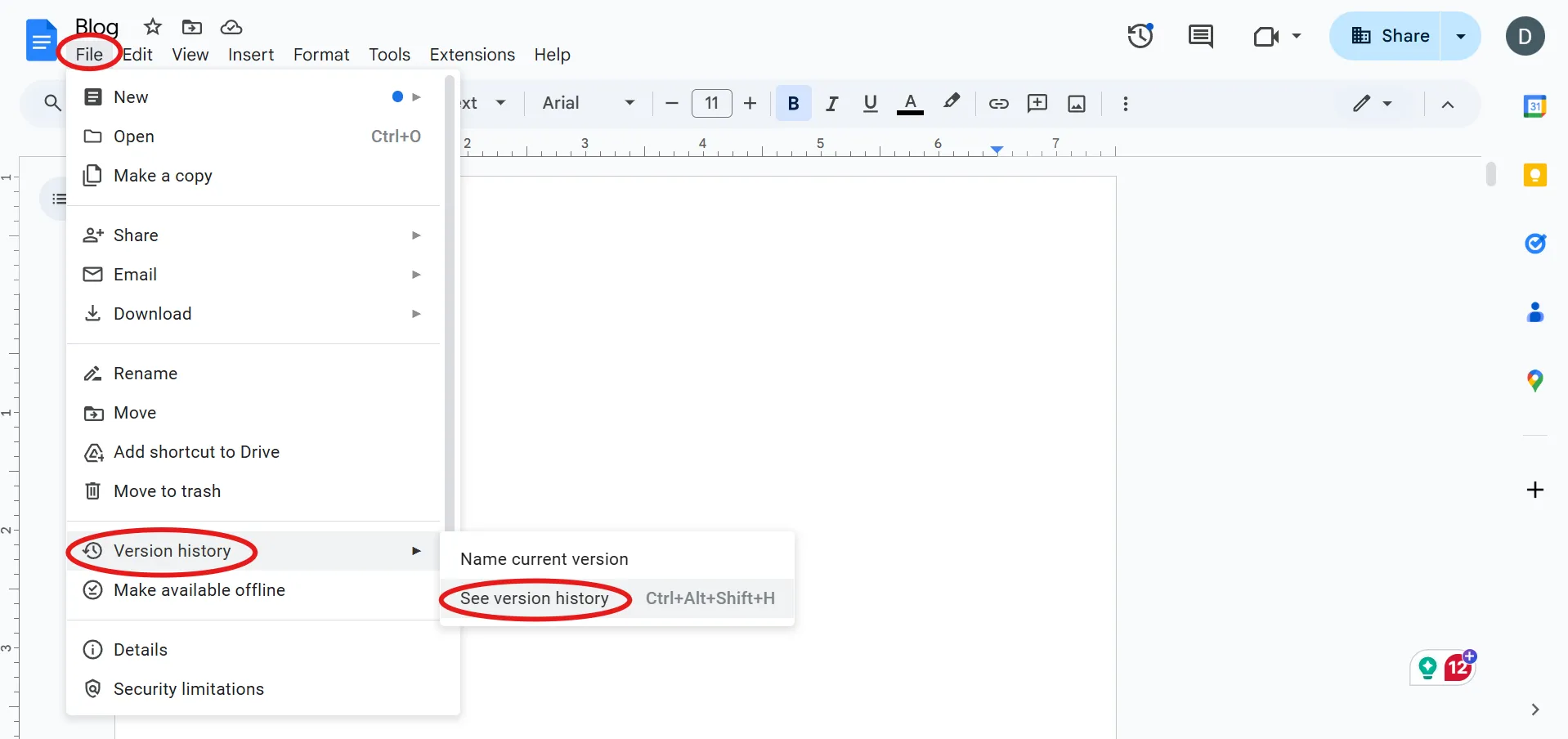
ตอนนี้เอกสารของคุณเปิดแล้ว ถึงเวลาที่จะเข้าถึง ประวัติเวอร์ชัน ของเอกสาร มีสองวิธีในการทำเช่นนี้
- การนำทางเมนู: คลิก ไฟล์ ที่เมนูด้านบนและเลื่อนเมาส์ไปที่ ประวัติเวอร์ชัน ในเมนูแบบเลื่อนลง เลือก ดูประวัติเวอร์ชัน เพื่อเปิดแผงทางด้านขวาของหน้าจอของคุณ
- แป้นพิมพ์ลัด: ชอบใช้แป้นพิมพ์ลัดหรือไม่? เพียงกด Ctrl + Alt + Shift + H สำหรับ Windows และ Cmd + Option + Shift + H สำหรับ Mac
🔍 คุณรู้หรือไม่? Google Docs มีคลังฟอนต์มากกว่า 900 แบบ แต่มีเพียงส่วนน้อยเท่านั้นที่แสดงโดยค่าเริ่มต้น คุณสามารถเข้าถึงฟอนต์เพิ่มเติมได้โดยคลิกที่ "ฟอนต์เพิ่มเติม" ในเมนูฟอนต์
ขั้นตอนที่ 3: ทำความเข้าใจแผงประวัติเวอร์ชัน
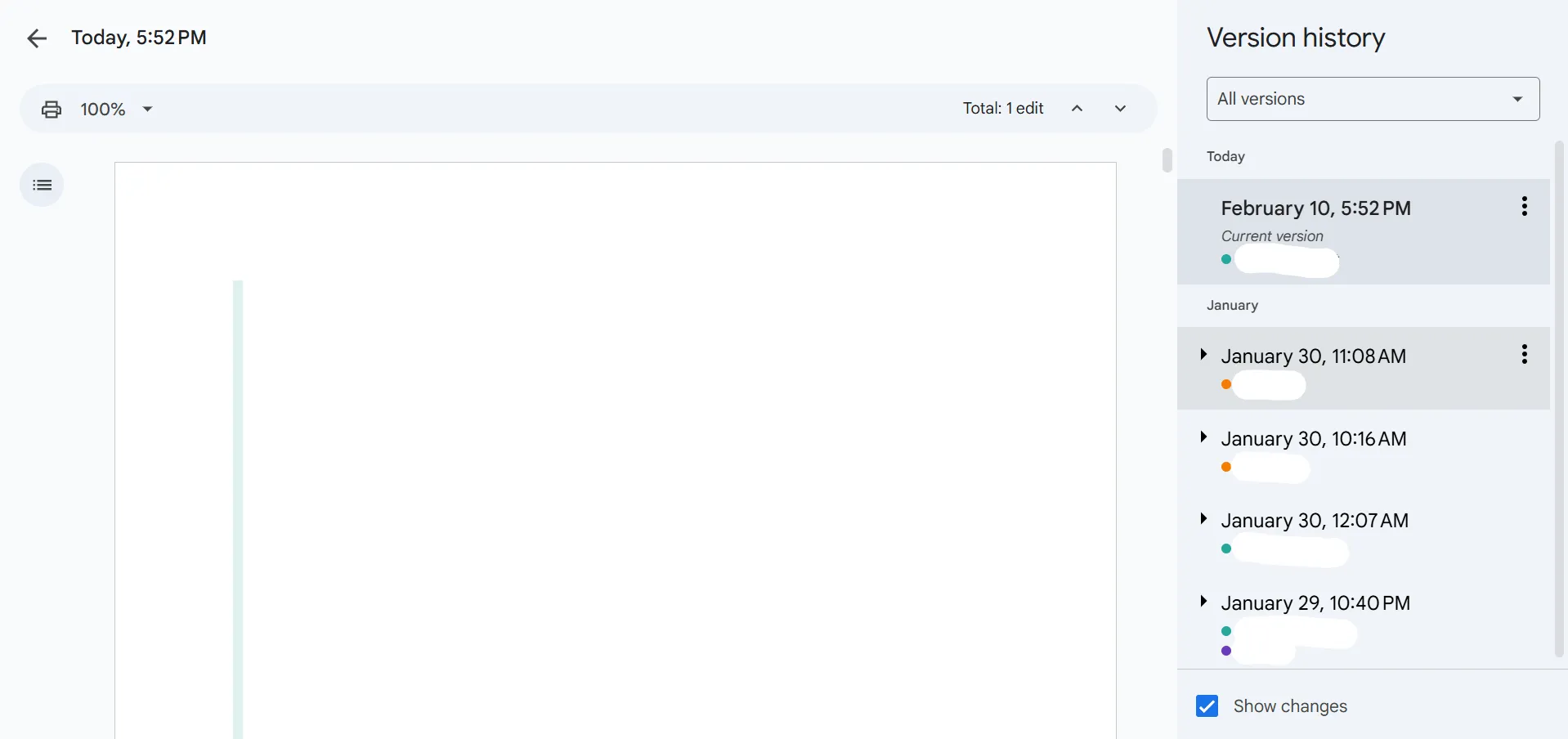
เมื่อคุณเปิด ประวัติเวอร์ชัน แถบด้านข้างจะปรากฏขึ้นทางด้านขวา แสดงรายการเวอร์ชันที่บันทึกไว้ นี่คือสิ่งที่คุณจะเห็น:
- ข้อมูลเวลา: ทุกเวอร์ชันมาพร้อมกับวันที่และเวลา 🕒
- ข้อมูลจากบรรณาธิการ: ชื่อของผู้ที่ทำการเปลี่ยนแปลง 👤
- การแก้ไขที่มีรหัสสี: Google จะกำหนดสีเฉพาะให้กับผู้แก้ไขแต่ละคน ทำให้ง่ายต่อการติดตามว่าใครทำอะไร 🎨
คลิกที่เวอร์ชันใดก็ได้เพื่อดูตัวอย่างว่าเอกสารมีลักษณะอย่างไรในจุดนั้น การเปลี่ยนแปลงจะถูกเน้นให้เห็นชัดเจนเพื่อให้คุณสามารถตรวจพบการแก้ไขได้อย่างรวดเร็ว
🔍 คุณรู้หรือไม่? พิมพ์ doc. new ในเบราว์เซอร์ของคุณจะสร้างเอกสาร Google ใหม่ทันที
แนวทางปฏิบัติที่ดีที่สุดในการใช้ประวัติการแก้ไขใน Google Docs
การใช้ประวัติเวอร์ชันเป็นวิธีฉลาดในการจัดระเบียบเอกสารของคุณและให้ทีมของคุณอยู่ในหน้าเดียวกัน แต่เพื่อให้ได้ประโยชน์สูงสุดจากมัน นิสัยง่ายๆ ไม่กี่อย่างสามารถสร้างความแตกต่างอย่างมากได้
นี่คือแนวทางปฏิบัติที่ดีที่สุดในการใช้ซอฟต์แวร์แก้ไขเอกสาร ให้มีประสิทธิภาพมากยิ่งขึ้น 🗂️
- ตรวจสอบประวัติเวอร์ชันเป็นประจำ: ให้กลายเป็นนิสัยในการดูประวัติเวอร์ชันระหว่างกระบวนการตรวจสอบเอกสารการตั้งค่าเริ่มต้น( ) โดยเฉพาะเมื่อทำงานร่วมกับทีม การทำเช่นนี้จะช่วยให้คุณทราบถึงการเปลี่ยนแปลงล่าสุดและทำให้ทุกอย่างเป็นไปตามแผน
- ตั้งชื่อเวอร์ชันอย่างชาญฉลาด: ระบุเหตุการณ์สำคัญ เช่น หลังการเขียนใหม่ครั้งใหญ่หรือก่อนการอนุมัติขั้นสุดท้าย ด้วยการตั้งชื่อเวอร์ชัน คุณสามารถกรองเพื่อแสดงเฉพาะเวอร์ชันที่มีชื่อได้
- แจ้งให้ทุกคนทราบ: แจ้งให้ทีมของคุณทราบหรือทิ้งความคิดเห็นไว้เพื่ออธิบายการเปลี่ยนแปลงใด ๆ ที่คุณทำ
- กู้คืนด้วยความระมัดระวัง: คลิก กู้คืนเวอร์ชันนี้ ที่ด้านบนเพื่อกลับไปยังเวอร์ชันก่อนหน้า โปรดทราบว่านี่จะแทนที่เวอร์ชันปัจจุบัน แต่ Google Docs จะเก็บประวัติทั้งหมดไว้ ดังนั้นคุณสามารถสลับกลับมาได้เสมอหากจำเป็น
- คัดลอก, อย่าแทนที่: หากคุณต้องการเพียงส่วนเล็ก ๆ ของเวอร์ชันเก่า ไม่จำเป็นต้องกู้คืนทั้งหมด—เพียงคัดลอกและวางส่วนที่คุณต้องการ
- ตรวจสอบการเปลี่ยนแปลงอย่างรวดเร็ว: หากมีการแก้ไขตั้งแต่ครั้งสุดท้ายที่คุณเปิดเอกสาร, การแจ้งเตือนการเปลี่ยนแปลงใหม่ จะปรากฏขึ้น. คลิกเพื่อตรวจสอบการอัปเดตโดยไม่ต้องเลื่อนผ่านทุกอย่างด้วยตนเอง
- เน้นความแตกต่าง: ใช้ปุ่มสลับ แสดงการเปลี่ยนแปลง เมื่อตรวจสอบเวอร์ชันที่ผ่านมา เพื่อสังเกตสิ่งที่แตกต่างระหว่างฉบับร่างได้อย่างง่ายดาย
- ข้อเสนอแนะในการแก้ไข: แทนที่จะแก้ไขโดยตรง ให้เปิด โหมดการแนะนำ ภายใต้ เครื่องมือ > การแนะนำ เพื่อเสนอการเปลี่ยนแปลง วิธีนี้จะช่วยให้ง่ายต่อการตรวจสอบและอภิปรายการแก้ไขก่อนที่จะสรุป
🔍 คุณรู้หรือไม่? Google Docs เดิมทีเป็นโปรแกรมประมวลผลคำบนเว็บที่ชื่อว่าWritely สร้างโดยบริษัท Upstartle ก่อนที่ Google จะเข้าซื้อกิจการในปี 2006
ข้อจำกัดในการใช้ Google Docs
แม้ว่า Google Docs จะมีเครื่องมือการทำงานร่วมกันที่ยอดเยี่ยม แต่ก็ไม่ได้ให้ความยืดหยุ่นแบบไม่จำกัด
นี่คือข้อจำกัดบางประการที่อาจทำให้คุณพิจารณาใช้ทางเลือกอื่นแทน Google Docs 👇
- การอนุมัติและการตรวจสอบการแก้ไข: ไม่มีวิธีในตัวสำหรับขอการอนุมัติการเปลี่ยนแปลง ซึ่งหมายความว่าการแก้ไขสามารถทำได้โดยอิสระโดยไม่ต้องมีการตรวจสอบ
- ปัญหาการอ้างอิง: Google Docs ไม่มีตัวเลือกที่แข็งแกร่งสำหรับการอ้างอิงเอกสารอื่น ๆ ซึ่งอาจทำให้การร่วมมือและการแบ่งปันบริบทยากขึ้น
- การย้อนกลับการเปลี่ยนแปลง: การกู้คืนเวอร์ชันก่อนหน้าจะลบการแก้ไขใหม่ทั้งหมด ซึ่งอาจก่อให้เกิดปัญหาในการร่างหรือการเจรจาที่ยังดำเนินอยู่
- การเปิดเผยการแก้ไขในอดีต: การเปลี่ยนแปลงทั้งหมดในอดีตสามารถมองเห็นได้ ซึ่งอาจเปิดเผยการแก้ไขเชิงกลยุทธ์หรือเนื้อหาที่ถูกยกเลิกโดยไม่ได้ตั้งใจ
- ตัวเลือกการจัดรูปแบบที่จำกัด: แม้ว่าจะครอบคลุมพื้นฐาน แต่ Google Docs ขาดฟีเจอร์การจัดรูปแบบขั้นสูง ซึ่งอาจสร้างความหงุดหงิดสำหรับเอกสารที่ซับซ้อน
- ความเสี่ยงด้านความปลอดภัย: แม้ว่า Google จะมีมาตรการรักษาความปลอดภัย แต่การเก็บเอกสารออนไลน์ก็ยังคงมีความเสี่ยงต่อการเข้าถึงโดยไม่ได้รับอนุญาตหรือการถูกแฮ็กอยู่เสมอ
- ความท้าทายในการจัดการเวอร์ชัน: Google Docs อาศัยผู้ใช้ในการจัดระเบียบและตั้งชื่อเวอร์ชัน ซึ่งอาจทำให้เกิดความสับสนเมื่อเทียบกับระบบการจัดการไฟล์แบบดั้งเดิม
📖 อ่านเพิ่มเติม: เคล็ดลับ Google Docs ที่ดีที่สุดเพื่อปรับปรุงการทำงานร่วมกันในเอกสาร
ClickUp เป็นทางเลือกสำหรับ Google Docs
หากคุณกำลังมองหาโซลูชันที่ครอบคลุมซึ่งรวมการสร้างเอกสารกับการจัดการโครงการไว้ด้วยกันClickUp แอปทุกอย่างสำหรับการทำงาน อาจเป็นสิ่งที่คุณต้องการ
ไม่เหมือนกับ Google Docs, ClickUp Docsสามารถผสานการทำงานกับงานได้อย่างราบรื่น ทำให้คุณสามารถเชื่อมโยงเอกสารไปยังโครงการหรืองานเฉพาะได้โดยตรง
คุณสามารถ สร้างเอกสารที่มีรายละเอียด วิกิ หรือฐานความรู้ และเชื่อมต่อกับกระบวนการทำงานของคุณได้ นอกจากนี้ยังมีการทำงานร่วมกันแบบเรียลไทม์ ทำให้ทีมของคุณสามารถแก้ไขเอกสารพร้อมกันได้ ภายในแพลตฟอร์มเดียวกัน คุณสามารถ @mention สมาชิกในทีม มอบหมายงาน และแปลงเนื้อหาให้เป็นงานที่สามารถดำเนินการได้
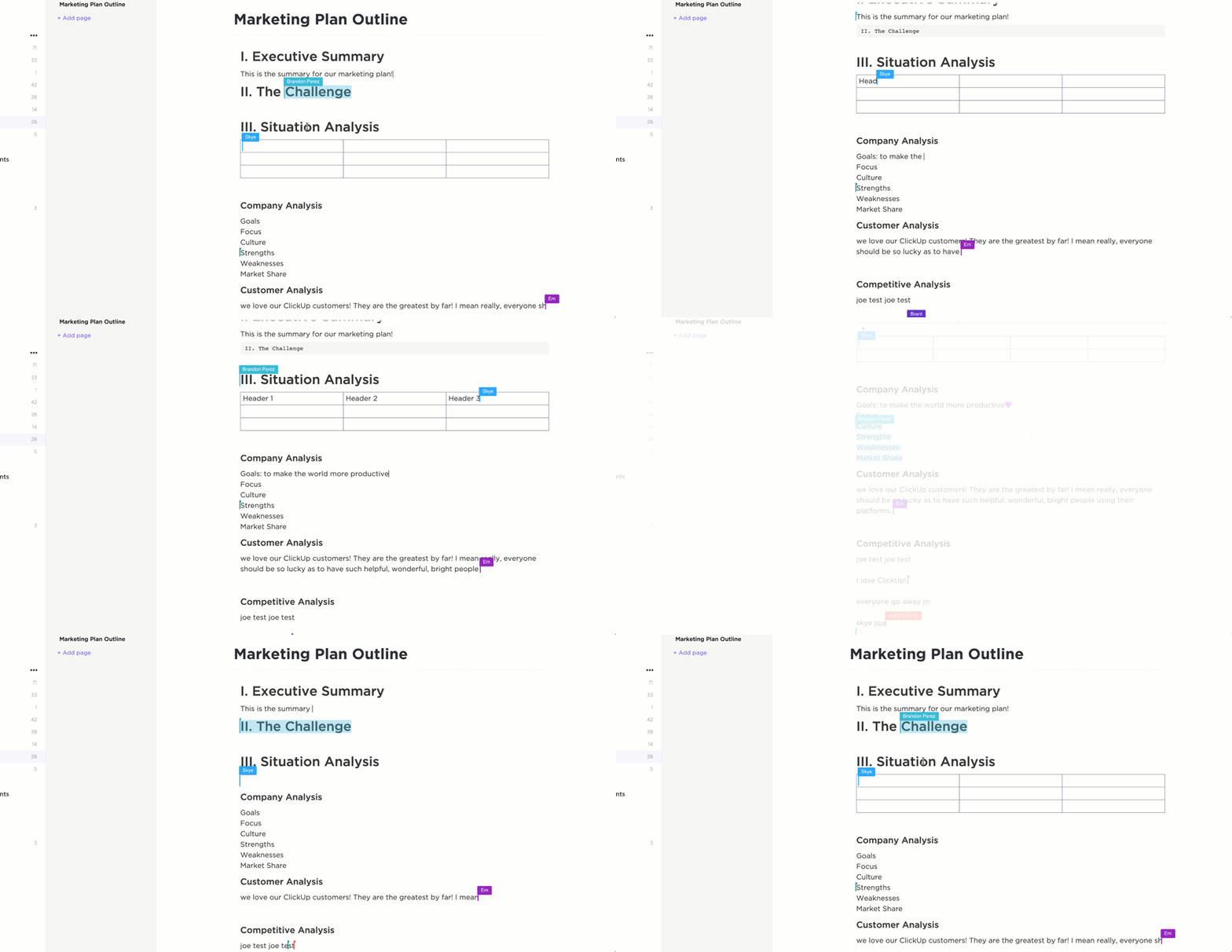
นี่คือวิธีการควบคุมประวัติเวอร์ชันและติดตามการเปลี่ยนแปลงใน ClickUp Docsเพื่อการจัดการเวิร์กโฟลว์เอกสารที่ราบรื่น 📄
ขั้นตอนที่ 1: ตรวจสอบประวัติเอกสาร
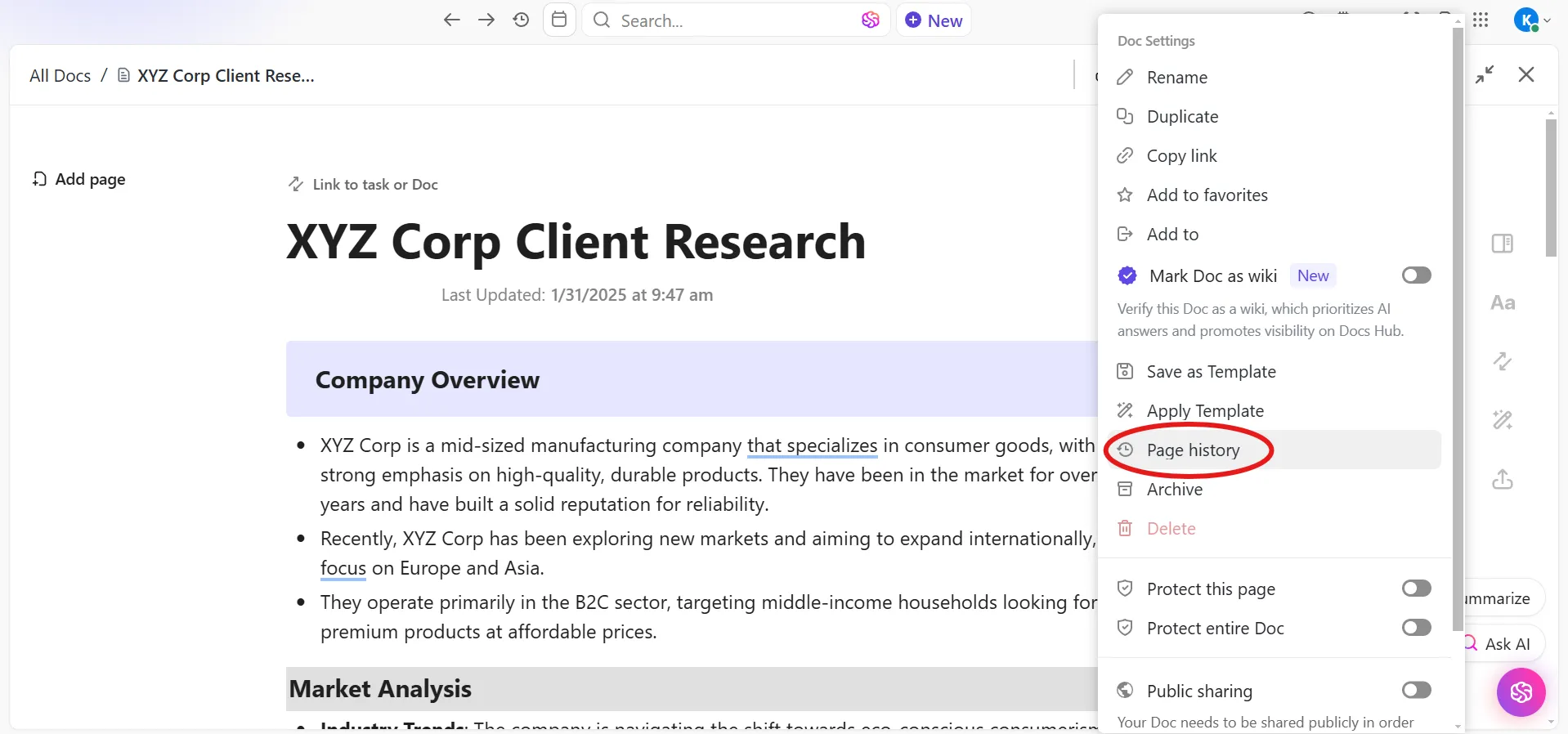
เริ่มต้นด้วยการเปิดเอกสารที่คุณต้องการตรวจสอบ ไปที่มุมขวาบนแล้วคลิกที่เมนู จุดไข่ปลา... เลือก ประวัติหน้า จากตัวเลือกที่มี ซึ่งจะเปิดแผงประวัติโดยละเอียดที่คุณสามารถดูการเปลี่ยนแปลงทั้งหมดที่ทำกับเอกสารได้
🧠 ข้อเท็จจริงสนุกๆ:เอกสารที่มีราคาแพงที่สุดที่เคยขายได้คือสำเนาที่เขียนด้วยลายมือของ 'Codex Leicester' ของ Leonardo da Vinci ซึ่งถูกซื้อโดย Bill Gates ในปี 1994 ในราคา 30.8 ล้านดอลลาร์
ขั้นตอนที่ 2: ตรวจสอบรายละเอียดประวัติ
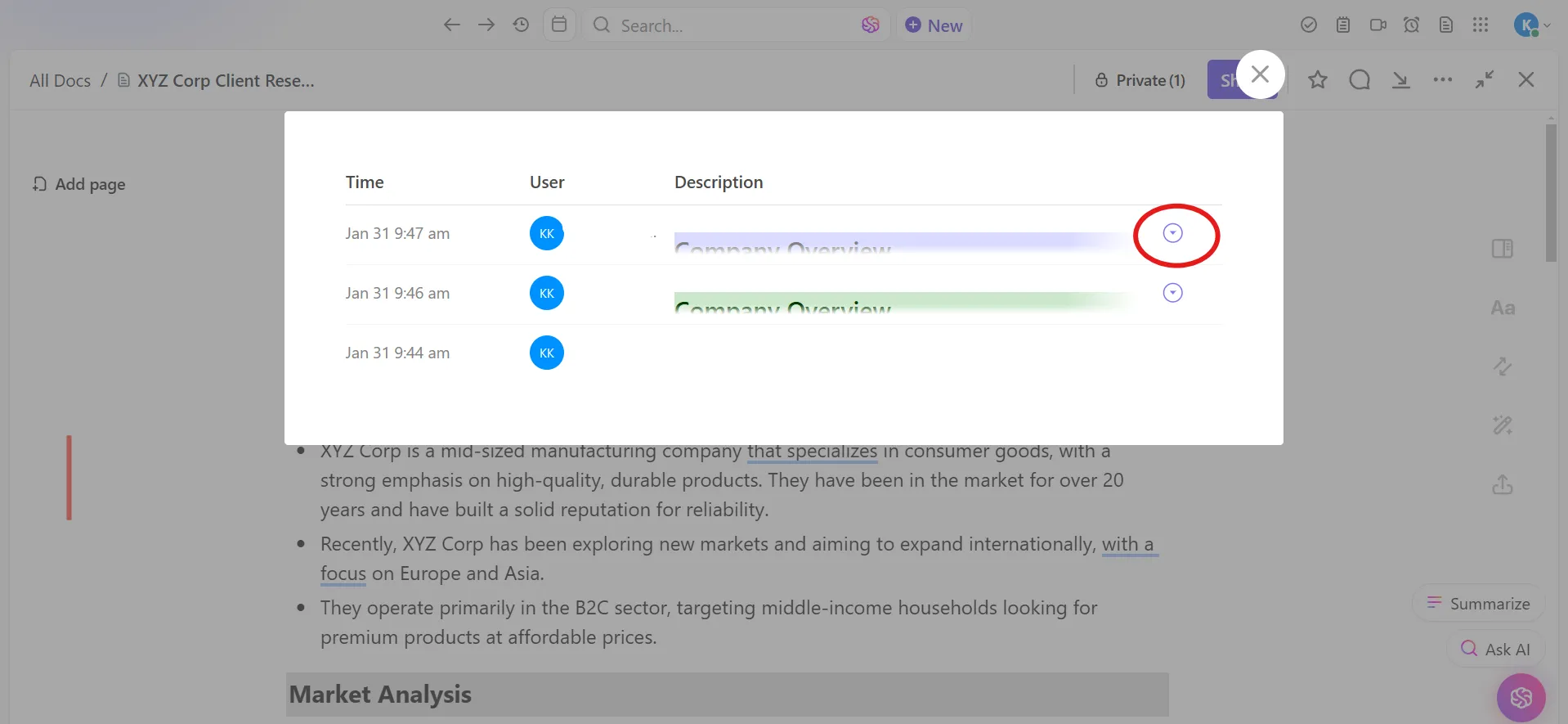
ในแผงประวัติ คุณสามารถดูตัวอย่างการเปลี่ยนแปลงที่เกิดขึ้นได้ คุณจะเห็นด้วยว่าใครเป็นผู้ทำการเปลี่ยนแปลงแต่ละรายการ รวมถึงวันที่และเวลา ซึ่งจะมีประโยชน์มากสำหรับการติดตามความคืบหน้าหรือระบุเวลาที่บางสิ่งบางอย่างได้รับการอัปเดต
🔍 คุณรู้หรือไม่? ข้อความดิจิทัลแรกคือคำประกาศอิสรภาพของสหรัฐอเมริกา ซึ่งถูกถอดความเป็นรูปแบบดิจิทัลในปี 1971 เป็นส่วนหนึ่งของโครงการกูเทนเบิร์ก
ขั้นตอนที่ 3: คืนค่าเวอร์ชันก่อนหน้า
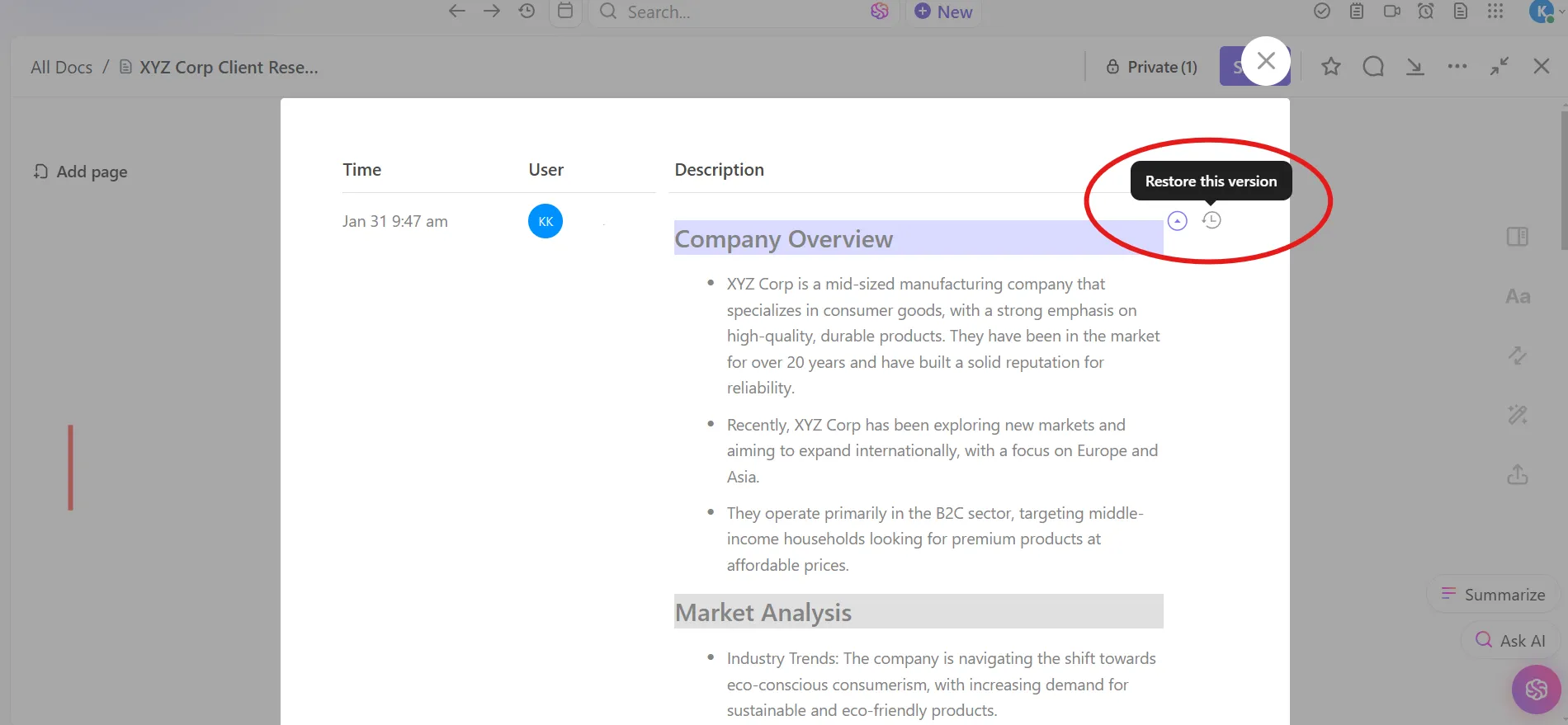
หากคุณต้องการย้อนกลับไปใช้เวอร์ชันก่อนหน้า คุณสามารถใช้ฟีเจอร์ประวัติเพื่อกู้คืนเอกสารกลับสู่สถานะเดิมได้ วิธีนี้จะช่วยให้คุณย้อนกลับได้หากมีการเปลี่ยนแปลงที่ไม่ต้องการเกิดขึ้น
🔍 คุณรู้หรือไม่?ARPANET ซึ่งเป็นต้นแบบของอินเทอร์เน็ตในปัจจุบัน ได้ส่งข้อความตัวอักษรธรรมดาในปี 1969—เอกสารที่ทำให้ระบบล่มหลังจากส่งเพียงสองตัวอักษรเท่านั้น
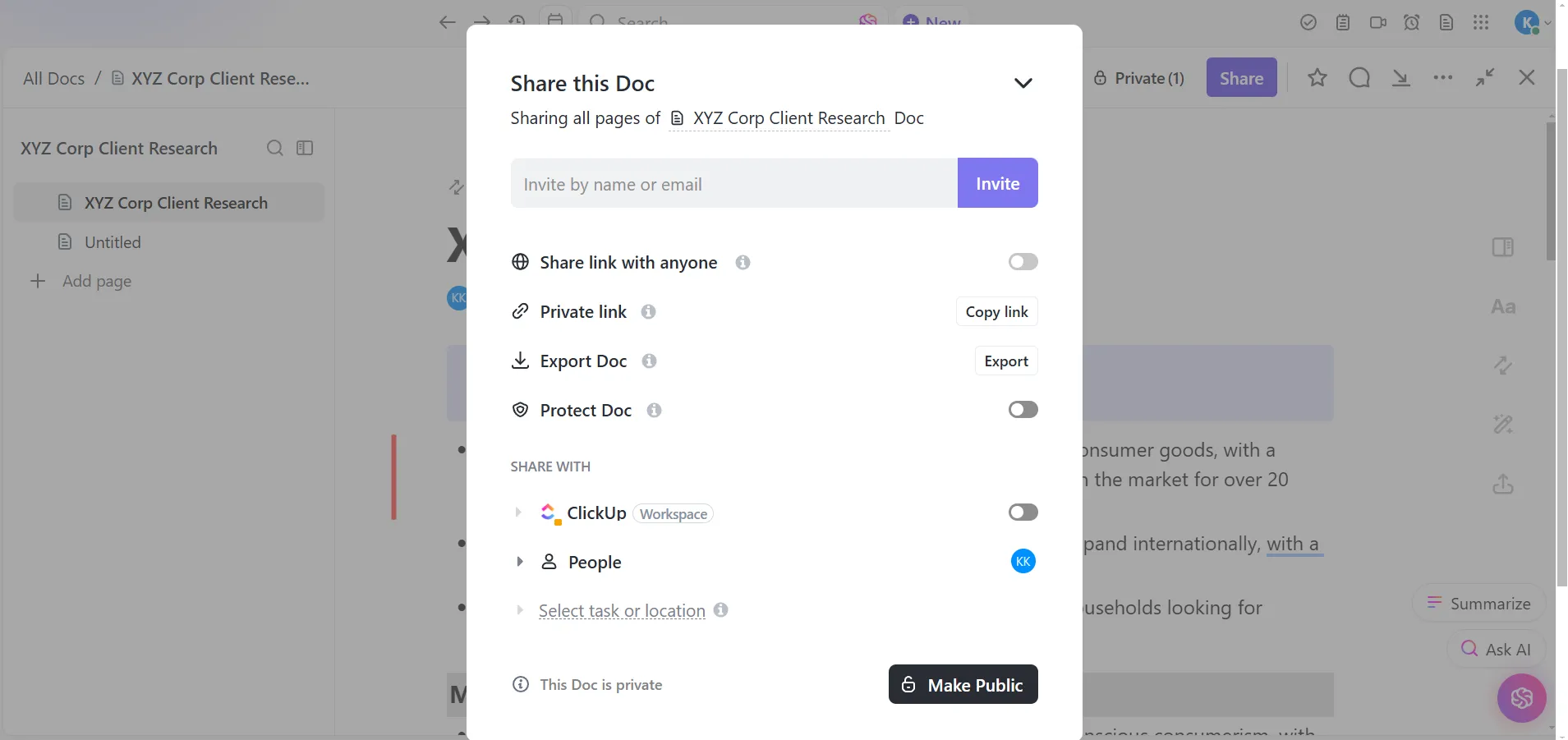
ขั้นตอนที่ 4: แชร์หน้าหรือหน้าย่อยเฉพาะ
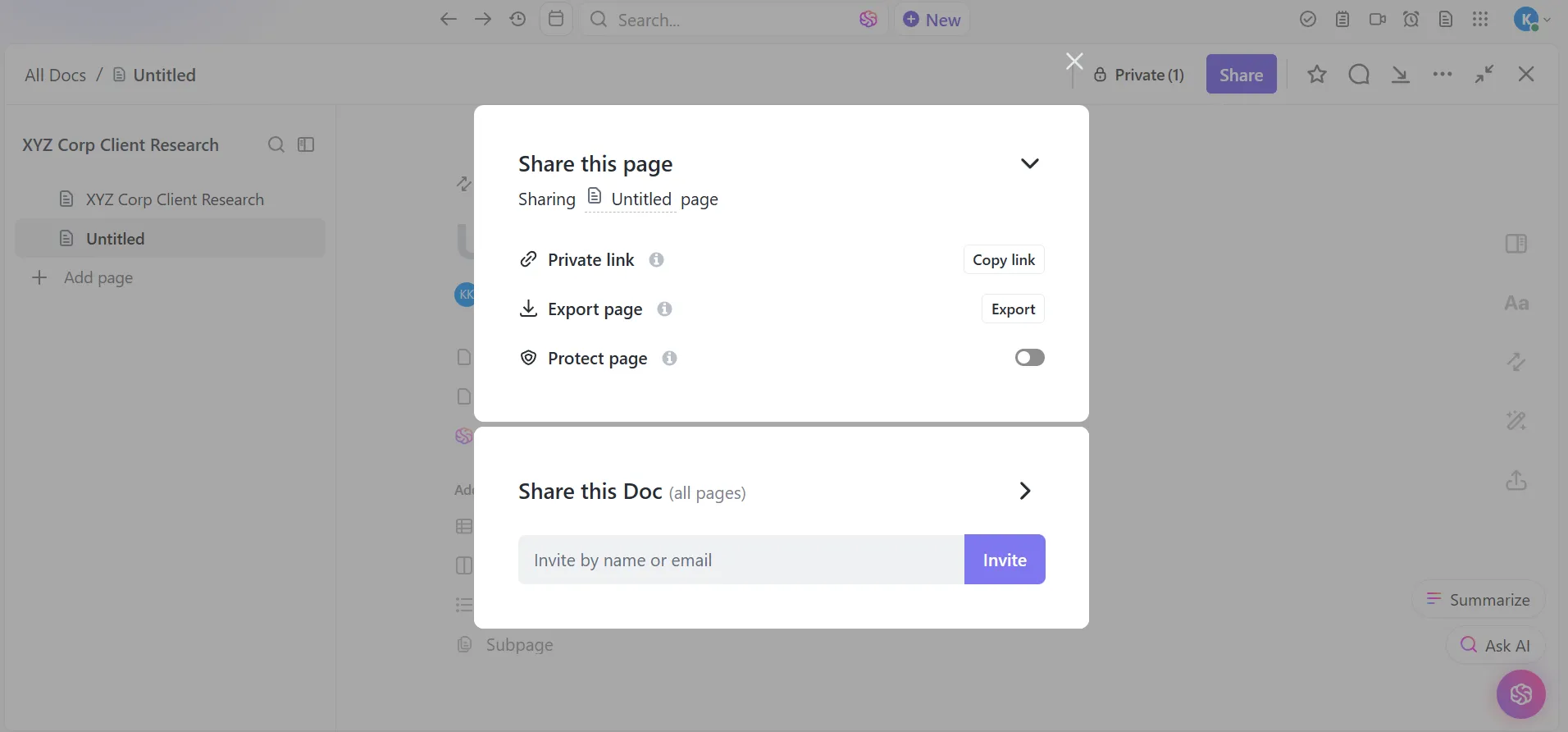
ClickUp Docs ช่วยให้คุณสามารถจัดการสิทธิ์การเข้าถึงและแก้ไขเอกสารของคุณได้อย่างง่ายดาย คุณยังสามารถควบคุมได้ว่าจะแชร์เอกสารภายในองค์กรหรือกับบุคคลภายนอก
ต้องการแชร์เพียงบางส่วนของเอกสารของคุณหรือไม่? คลิกที่ จุดไข่ปลา... ถัดจากหน้าหรือหน้าย่อยใด ๆ บนแถบด้านซ้าย จากนั้นคลิก แชร์ เพื่อรับลิงก์
คุณสามารถแชร์บล็อกข้อความเฉพาะภายในเอกสารของคุณได้อีกด้วย เพียงคลิกที่จุดจับลากข้างบล็อกใดก็ได้ แล้วเลือก ลิงก์คัดลอกบล็อก เพื่อแชร์ข้อความส่วนนั้นกับผู้อื่น
🧠 ข้อเท็จจริงสนุกๆ: นวนิยายเรื่อง The Adventures of Tom Sawyer (1876) ของมาร์ค ทเวนเป็นนวนิยายเรื่องแรกที่ถูกส่งในรูปแบบต้นฉบับพิมพ์ดีด
ขั้นตอนที่ 5: จัดการเจ้าของและผู้มีส่วนร่วม
คุณยังสามารถควบคุมการเข้าถึงและการอนุญาตได้:
- เจ้าของ: บุคคลที่สร้างเอกสารหรือบุคคลที่ได้รับมอบหมายให้เป็นเจ้าของ
- ผู้ร่วมเขียน: บุคคลที่ได้รับอนุญาตให้แก้ไขเอกสารแต่ไม่ใช่เจ้าของเอกสาร เจ้าของไม่สามารถเพิ่มเป็นผู้ร่วมเขียนได้
เพื่อเพิ่มเจ้าของหรือผู้ร่วมสร้างสรรค์ ให้เปิดเอกสาร คลิกที่อวาตาร์ที่เกี่ยวข้องที่ด้านบน และใช้ตัวเลือก เพิ่มใหม่ เพื่อเลือกบุคคลจากทีมของคุณ
เรียนรู้วิธีเขียนอะไรก็ได้ด้วย AI ภายในไม่กี่วินาที ดูวิธีการ! 👇🏼
ควบคุมทุกอย่าง ตั้งแต่การแก้ไขไปจนถึงข้อมูลเชิงลึก ด้วย ClickUp
ตอนนี้ที่คุณรู้วิธีดูและจัดการประวัติการแก้ไขใน Google Docs แล้ว คุณสามารถติดตามการเปลี่ยนแปลงได้อย่างง่ายดาย ทบทวนเวอร์ชันที่ผ่านมา และรักษาการทำงานร่วมกันให้อยู่ในจุดที่เหมาะสม
เพื่อการควบคุม ประสิทธิภาพ และการจัดการโครงการที่ดีขึ้น ให้ใช้ ClickUp. มันรวบรวมทุกสิ่งไว้ด้วยกัน—งาน, เอกสาร, และคำแนะนำ—เพื่อให้ทีมสามารถร่วมมือกันและรักษาโครงการให้อยู่ในเส้นทางตั้งแต่ต้นจนจบ.
นอกจากนี้ ClickUp Docs ยังช่วยให้คุณสามารถสร้าง แก้ไข และแชร์เอกสารได้อย่างราบรื่นภายในพื้นที่ทำงานของคุณและผู้มีส่วนได้ส่วนเสียภายนอก
สมัครใช้ ClickUpฟรีวันนี้! ✅