
อย่างที่นักเขียนทุกคนทราบกันดี การแก้ไขเป็นสิ่งที่หลีกเลี่ยงไม่ได้—เขียน ลบ เขียนใหม่ และลบทิ้งอีกครั้ง เมื่อมีบางสิ่งดูไม่จำเป็น คุณอาจเลือกที่จะลบทิ้งก็ได้ แต่แล้วคุณ—รวมถึงผู้อื่นที่ทำงานในเอกสารเดียวกัน—ก็จะไม่สามารถรู้ได้ทันทีว่าอะไรถูกลบไปแล้ว
บางครั้ง การทิ้งร่องรอยของกระบวนการคิดไว้ในเอกสารก็มีประโยชน์ จนกว่าคุณจะพร้อมที่จะทำให้เสร็จสมบูรณ์ ใช่ไหม? 😎 มันรู้สึกถูกต้อง มันเหมือนกับการพูดว่า "ฉันไม่คิดว่าสิ่งนี้ควรอยู่ที่นี่—แต่เราลองบันทึกไว้ก่อนจนกว่าเราจะแน่ใจ"
หรือจะดีกว่านั้น ความรู้สึกเมื่อคุณขีดฆ่าภารกิจที่ทำเสร็จในรายการสิ่งที่ต้องทำของคุณ 🫠
นี่คือเคล็ดลับในการใช้ขีดฆ่าใน Google Docs 📝
การทำความเข้าใจคุณสมบัติการขีดฆ่า
คิดถึงเส้นขีดฆ่าใน Google Docs เหมือนกับ ปากกาแดงในรูปแบบดิจิทัล. มันเป็นเครื่องมือเล็กๆ ที่มีประโยชน์ซึ่งช่วยให้คุณเพิ่มเส้นแนวนอนเพื่อขีดฆ่าข้อความโดยไม่ต้องลบออก.
ฟีเจอร์ขีดฆ่าใน Google Docs ช่วยไม่ให้คุณสูญเสียไอเดีย มันทำหน้าที่เป็นตัวบ่งชี้การเปลี่ยนแปลงหรือการลบข้อความในเอกสาร มีประโยชน์อย่างยิ่งเมื่อคุณกำลังแก้ไขร่าง ติดตามการเปลี่ยนแปลง หรือเพียงแค่ต้องการแสดงว่าบางสิ่งไม่เกี่ยวข้องอีกต่อไปแต่ยังคงสำคัญพอที่จะเก็บไว้เป็นบันทึก
เครื่องมือ Google Doc นี้มีประโยชน์อย่างยิ่ง ในสภาพแวดล้อมการทำงานร่วมกัน ที่ผู้ใช้หลายคนต้องการติดตามการแก้ไขหรือข้อเสนอแนะ ด้วยวิธีนี้ คุณสามารถทำเครื่องหมายข้อความได้โดยไม่ต้องลบเนื้อหาต้นฉบับออกอย่างถาวร
ตัวอย่าง
ทีมบริหารโครงการมักใช้เส้นขีดฆ่าเพื่อแสดงงานที่เสร็จสิ้นหรือแนวคิดที่ถูกปฏิเสธ ทีมอาจแสดงรายการงานเบื้องต้นดังนี้:
- นำเสนอแก่ผู้มีส่วนได้ส่วนเสีย
- ร่างข้อเสนอโครงการ
- สรุปงบประมาณ
- ดำเนินการวิจัยเบื้องต้น
ในกรณีนี้ การขีดฆ่าในคำว่า 'ดำเนินการวิจัยเบื้องต้น' หมายถึงงานนี้ถูกพิจารณาว่าไม่จำเป็นหรือถูกแทนที่ ทำให้สมาชิกในทีมสามารถเห็นการเปลี่ยนแปลงได้โดยไม่ต้องลบเนื้อหา
คุณสมบัตินี้มีประโยชน์ในสถานการณ์อื่น ๆ ด้วย ตั้งแต่การร่างรายการสิ่งที่ต้องทำ บทความ และรายงาน ไปจนถึงการประชุมระดมความคิดที่ความคิดอาจถูก ทิ้งไปแต่ไม่ลืม นอกจากนี้ ยังรักษาความสมบูรณ์ของเนื้อหาไว้โดยการเก็บรักษาข้อมูลต้นฉบับไว้ ซึ่งสามารถนำมาใช้ใหม่ได้หากจำเป็น
การเข้าใจวิธีการใช้ตัวเลือกขีดฆ่าใน Google Docs อย่างมีประสิทธิภาพสามารถเพิ่มความสามารถในการแก้ไขเอกสารของคุณได้ ทำให้เอกสารของคุณชัดเจนและเป็นระเบียบอยู่เสมอ ไม่ว่าจะผ่านการแก้ไขกี่ครั้งก็ตาม
มาสำรวจ วิธีการต่าง ๆ ในการใช้เส้นขีดฆ่าใน Google Docs เพื่อให้คุณสามารถนำไปใช้ในขั้นตอนการทำงานของคุณได้อย่างราบรื่น
วิธีขีดฆ่าข้อความใน Google Docs
ใช้ฟีเจอร์ขีดฆ่าใน Google Docs โดยเข้าถึงตัวเลือกจากแถบเมนูหรือใช้ทางลัดบนแป้นพิมพ์
วิธี 1: การใช้เมนูรูปแบบ
หากคุณไม่คุ้นเคยกับคีย์ลัด คุณจะพบว่าวิธีนี้เหมาะอย่างยิ่ง มันมอบประสบการณ์ที่ตรงไปตรงมาและสม่ำเสมอในอุปกรณ์และระบบปฏิบัติการที่แตกต่างกัน ทำให้ง่ายเป็นพิเศษสำหรับผู้ใช้ใหม่
- เปิดเอกสาร Google ที่คุณต้องการแก้ไข
- เลือกข้อความที่คุณต้องการขีดฆ่า
- ขยายตัวเลือก "รูปแบบ" ในแถบเมนู แล้วคลิกตัวเลือก "ข้อความ"
- เลือกขีดฆ่าในเมนูที่ปรากฏ ข้อความที่คุณเลือกจะถูกขีดฆ่าทันที

วิธี 2: การใช้คีย์ลัด
เพื่อความเร็วที่มากขึ้น ให้ใช้คีย์ลัดเพื่อทำเครื่องหมายขีดฆ่าใน Google Docs คุณสามารถใช้คีย์ลัดเดียวกันเพื่อลบการจัดรูปแบบขีดฆ่าได้อย่างง่ายดาย
- ไฮไลต์ข้อความที่คุณต้องการขีดฆ่า
- ใช้ทางลัดสำหรับขีดฆ่าใน Google Docs: Windows: กด Alt + Shift + 5 Mac: กด Command + Shift + X
- Windows: กด Alt + Shift + 5
- Mac: กด Command + Shift + X
- Windows: กด Alt + Shift + 5
- Mac: กด Command + Shift + X
ตอนนี้ ลองดูสิ
ข้อความที่คุณไฮไลต์จะถูกขีดฆ่าทันที ดูสิ!🎉
วิธีนี้เหมาะอย่างยิ่งสำหรับผู้ใช้ที่ต้องการใช้เส้นขีดฆ่าข้อความบ่อยครั้งและต้องการลดการขัดจังหวะในการทำงานให้เหลือน้อยที่สุด วิธีนี้มีประโยชน์เป็นพิเศษในช่วงเวลาที่ต้องแก้ไขงานอย่างเข้มข้นหรือเมื่อทำงานภายใต้กำหนดเวลาที่เร่งด่วน
การทำความคุ้นเคยกับทางลัดนี้สามารถเพิ่มประสิทธิภาพการทำงานของคุณได้อย่างมาก ทำให้การแก้ไขเอกสารราบรื่นและมีประสิทธิภาพยิ่งขึ้น
อ่านเพิ่มเติม:10 แม่แบบ Google Docs แก้ไขได้ฟรี (+ดาวน์โหลด)
เพิ่มประสิทธิภาพการแก้ไขเอกสารด้วย ClickUp
แม้ว่า Google Docs จะเหมาะสำหรับงานเอกสารพื้นฐาน แต่ผู้ใช้ที่ต้องการฟีเจอร์การแก้ไขขั้นสูงและการจัดการโครงการอาจไม่ได้รับความพึงพอใจอย่างเต็มที่
นั่นคือจุดที่เครื่องมือเพิ่มประสิทธิภาพการทำงานอย่างClickUpเข้ามามีบทบาท โดยเฉพาะอย่างยิ่งสำหรับนักเรียนและมืออาชีพที่ต้องการให้ซอฟต์แวร์สร้างเอกสารของพวกเขาสามารถผสานการทำงานกับเครื่องมืออื่น ๆ ที่พวกเขาใช้จัดการงานได้อย่างราบรื่นและมีประสิทธิภาพ
ก่อนที่จะลงลึกถึงวิธีที่ ClickUp สามารถยกระดับการทำงานของคุณได้ มาดูข้อจำกัดของ Google Docs อย่างละเอียดกันก่อน
ข้อจำกัดของการใช้ Google Docs
- ตัวเลือกการจัดรูปแบบที่จำกัด: ผู้ใช้ที่ต้องการตัวเลือกการจัดรูปแบบขั้นสูง เช่น การจัดหน้าแบบกำหนดเองหรือโครงสร้างตารางที่ซับซ้อน อาจพบว่า Google Docs มีข้อจำกัด
- การขาดเครื่องมือการจัดการโครงการขั้นสูง: Google Docs ไม่มีคุณสมบัติการจัดการโครงการในตัว ทำให้ผู้ใช้มีความยากลำบากในการผสานเอกสารเข้ากับกระบวนการทำงานของโครงการที่กว้างขึ้นโดยไม่มีแอปพลิเคชันหรือปลั๊กอินเพิ่มเติม
- ความท้าทายกับเอกสารขนาดใหญ่: แม้ว่า Google Docs จะรองรับการทำงานร่วมกันแบบเรียลไทม์ แต่การจัดการเอกสารขนาดใหญ่หรือไฟล์มัลติมีเดียอาจทำให้เกิดปัญหาด้านประสิทธิภาพ รวมถึงการทำงานช้าลงหรืออาจสูญเสียข้อมูลได้ โดยเฉพาะเมื่อการเชื่อมต่ออินเทอร์เน็ตไม่เสถียรหรือถูกขัดจังหวะ
เนื่องจากข้อจำกัดของมัน บางคนอาจต้องการ โซลูชันที่ชาญฉลาดกว่า เพื่อตอบสนองความต้องการในการสร้างและจัดการเนื้อหาของพวกเขา
ไม่ว่าคุณจะกำลังมองหา เครื่องมือแก้ไขและจัดการเอกสารขั้นสูง เพื่อยกระดับงานเขียนของคุณ หรือต้องการการผสานการทำงานอย่างไร้รอยต่อกับระบบบริหารโครงการ ClickUp ก็เป็นตัวเลือกที่น่าสนใจอย่างยิ่ง มันสามารถเปลี่ยนแปลงวิธีการสร้างและจัดการเอกสารของคุณได้อย่างสิ้นเชิง
มาสำรวจคุณสมบัติเฉพาะที่ช่วยให้ ClickUp สามารถแก้ไขข้อจำกัดของ Google Docs ได้อย่างมีประสิทธิภาพ
โบนัส: พร้อมที่จะค้นหาตัวเลือกใหม่สำหรับการแก้ไขเอกสารหรือไม่? ค้นพบ10 ทางเลือกที่ดีที่สุดของ Google Docs เพื่อค้นหา ตัวที่เหมาะกับกระบวนการทำงานของคุณ!
สร้างและแก้ไขเอกสารด้วย ClickUp
เช่นเดียวกับซอฟต์แวร์สร้างเอกสารทั้งหมดClickUp Docsสามารถใช้สร้างเอกสาร วิกิ และอื่นๆ ได้ แต่ ClickUp ก้าวไปไกลกว่านั้นอีกหลายขั้น
- สร้างเอกสารหรือวิกิที่สมบูรณ์แบบด้วยหน้าซ้อนกัน ตัวเลือกการจัดรูปแบบ และเทมเพลต
- แก้ไขแบบเรียลไทม์ร่วมกับทีมของคุณโดยการแท็กผู้อื่นผ่านความคิดเห็น
- ใช้ Docs Hub เพื่อจัดระเบียบฐานความรู้ทั้งหมดของคุณ ค้นหา จัดเรียง และกรองเนื้อหาใดๆ ได้อย่างรวดเร็ว
สิ่งที่ทำให้ ClickUp Docs โดดเด่นจริง ๆ คือการที่มันเป็นส่วนหนึ่งของชุดโปรแกรมเพิ่มประสิทธิภาพการทำงาน ClickUp ซึ่งทำให้เอกสารของคุณมากกว่าแค่การรวบรวมข้อความ—มันสามารถทำหน้าที่เป็นที่รวบรวมรายการที่ต้องดำเนินการได้อีกด้วย
อ่านต่อเพื่อค้นพบว่าระบบการจัดการเอกสารของ ClickUp เปรียบเทียบกับ Google Docs อย่างไร
การจัดรูปแบบขั้นสูงด้วย ClickUp
เมนูการจัดรูปแบบใน ClickUp เป็นตัวเปลี่ยนเกมอย่างแท้จริง ทำให้การจัดระเบียบและตกแต่งสไตล์เนื้อหาของคุณเป็นเรื่องง่าย ด้วยความสามารถในการรองรับ markdown คุณสามารถทำงานกับเอกสารของคุณได้อย่างราบรื่น เนื่องจากมีตัวเลือกการจัดรูปแบบข้อความที่รวดเร็วและง่ายดาย ตัวเลือกเหล่านี้รวมถึงการใส่สัญลักษณ์หัวข้อย่อย ตัวหนา ตัวเอียง และแม้แต่ขีดฆ่าข้อความ 😎
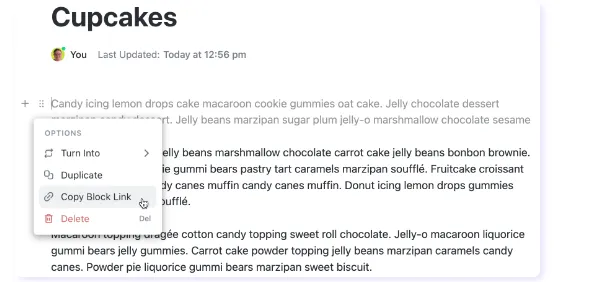
หนึ่งในคุณสมบัติที่โดดเด่นคือความสามารถในการจัดรูปแบบบล็อกของเนื้อหาได้อย่างง่ายดาย แต่ละบล็อกของเนื้อหาสามารถปรับแต่งสไตล์ได้เป็นอิสระ ทำให้คุณมีความยืดหยุ่นมากขึ้นในการจัดแสดงเนื้อหาของคุณ คุณสามารถเปลี่ยนย่อหน้าให้เป็นรายการสลับได้, จัดรูปแบบข้อความเป็นบล็อกโค้ดหรือคำพูด, หรือวางไว้ในแบนเนอร์สีสันได้ตามต้องการ

ตัวเลือกการปรับแต่งสไตล์ขั้นสูงใน ClickUp ยังรวมถึงฟอนต์ที่ปรับแต่งได้, รูปแบบหน้า, และคุณสมบัติการจัดการงานที่ผสานรวมไว้ด้วย. นี่คือความสามารถที่ไม่มีให้เมื่อคุณจัดการหน้าในGoogle Docs.
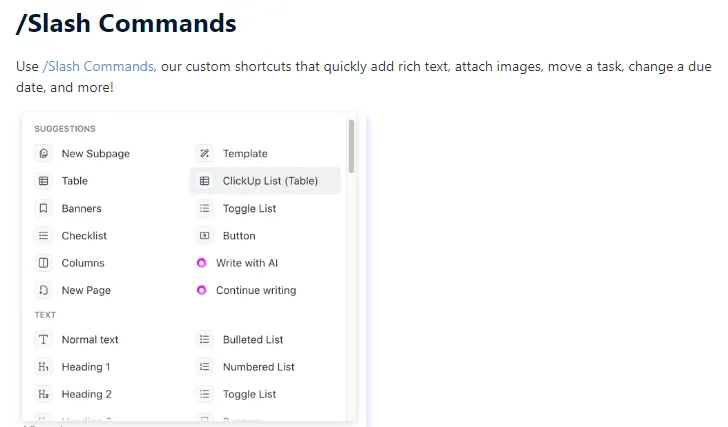
สำหรับผู้ที่พึ่งพาข้อมูลเชิงภาพ ClickUp อนุญาตให้ผสานรวมตารางและรูปภาพโดยใช้คำสั่ง /Slash คุณสามารถฝังองค์ประกอบเหล่านี้ลงในเอกสารโดยตรง เพื่อเสริมสร้างประสบการณ์การเขียนที่สมบูรณ์ยิ่งขึ้น
ทำมากขึ้น จัดระเบียบเอกสารและเน้นข้อความสำคัญด้วย แบนเนอร์ที่มีรหัสสี เพิ่ม ปุ่มที่ปรับแต่งได้ แยกหัวข้อหรือส่วนต่างๆ ในเอกสารด้วยตัวแบ่งเพื่อความแตกต่างที่ชัดเจน
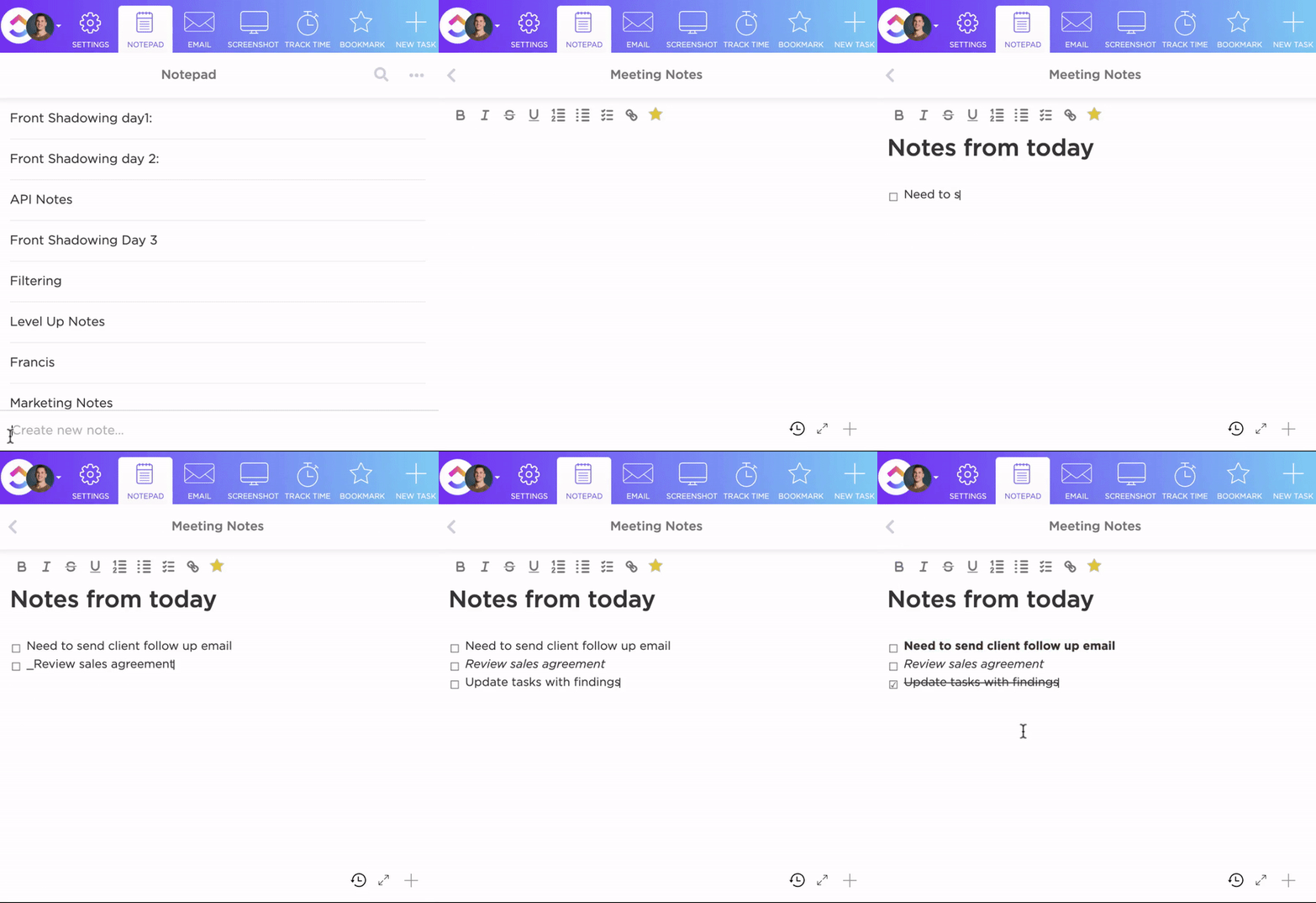
อีกหนึ่งฟีเจอร์คือClickUp Notepad ซึ่งเป็นเครื่องมืออเนกประสงค์ที่สามารถใช้บันทึกโน้ตซึ่งสามารถแปลงเป็นงานหรือเอกสารได้ จากนั้นสามารถเข้าถึงได้จากทุกเวิร์กสเปซ
โบนัส: ต้องการยกระดับทักษะการเขียนของคุณหรือไม่? ตรวจสอบรายการเครื่องมือการเขียนที่ดีที่สุด 10 รายการสำหรับทุกความต้องการของนักเขียน!
ร่วมมืออย่างราบรื่นกับ ClickUp
ClickUp ช่วยให้สามารถแก้ไขและแสดงความคิดเห็นแบบเรียลไทม์ ทำให้สมาชิกในทีมสามารถทำงานบนเอกสารพร้อมกันได้โดยไม่มีการขัดจังหวะ ซึ่งหมายความว่าสามารถนำข้อเสนอแนะมาปรับใช้ได้ทันที ช่วยปรับปรุงกระบวนการแก้ไขให้ราบรื่นและลดความล่าช้า
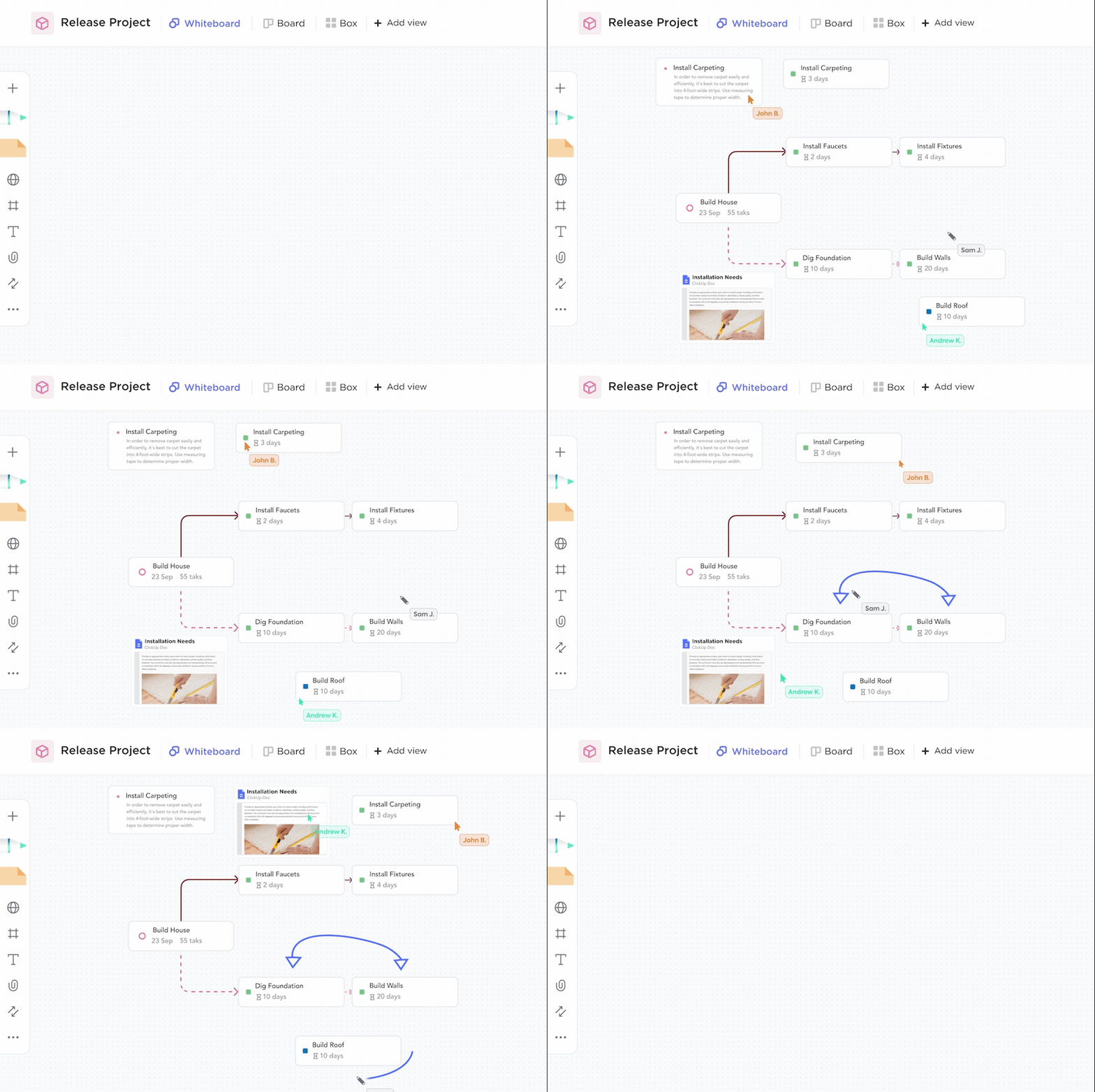
ดูกิจกรรมของทุกคนและทำงานร่วมกันอย่างใกล้ชิดแม้จะอยู่ห่างไกลกันด้วยClickUp Whiteboardระดมความคิด เพิ่มบันทึก และรวบรวมไอเดียที่ดีที่สุดของคุณบนผืนผ้าใบสร้างสรรค์
นอกจากนี้ ClickUp ยังช่วยให้การสื่อสารเป็นไปอย่างราบรื่นด้วยการผสานความคิดเห็นเข้ากับกระบวนการทำงานโดยตรง ผู้ใช้สามารถแท็กสมาชิกในทีม มอบหมายงานจากความคิดเห็น และตั้งค่าการแจ้งเตือน เพื่อให้มั่นใจว่าทุกข้อเสนอแนะหรือการแก้ไขสามารถดำเนินการได้
ClickUp ยังมีสิทธิ์การเข้าถึงและตัวเลือกการแชร์ที่สามารถปรับแต่งได้ ทำให้ง่ายต่อการร่วมมืออย่างปลอดภัยกับทีมภายในและลูกค้าภายนอก คุณสามารถตัดสินใจได้ว่าใครสามารถดู แก้ไข หรือแสดงความคิดเห็นในเอกสารได้ ซึ่งช่วยให้คุณควบคุมข้อมูลที่ละเอียดอ่อนได้
อ่านเพิ่มเติม:วิธีดูประวัติการแก้ไขใน Google Docs
การผสานการจัดการโครงการกับ ClickUp
หนึ่งในข้อได้เปรียบหลักของ ClickUp คือการผสานรวมอย่างราบรื่นกับกระบวนการทำงานการจัดการโครงการ
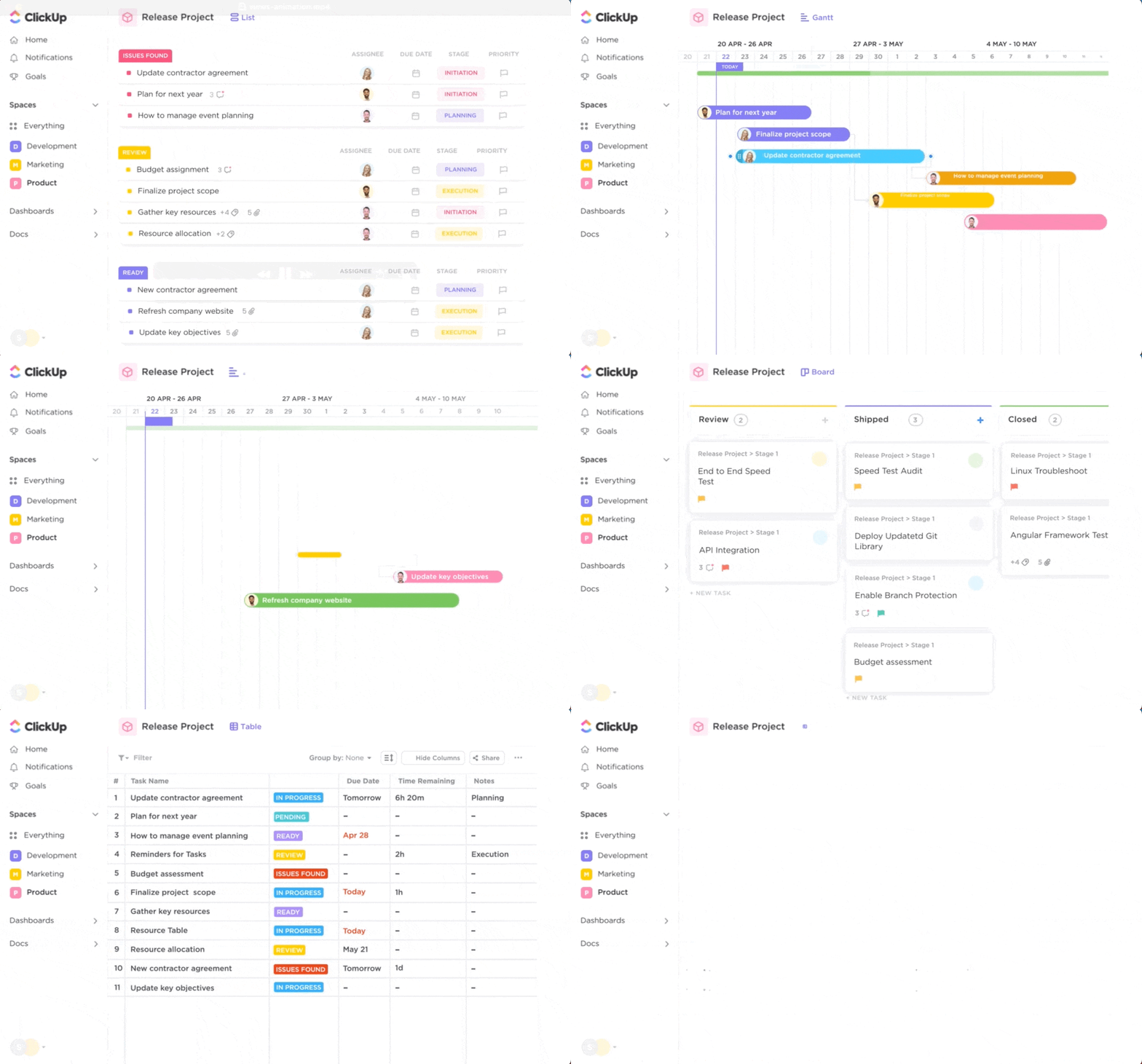
ClickUp สามารถผสานการทำงานได้อย่างราบรื่นกับเครื่องมือยอดนิยม เช่น Google Drive, Notion, Github, Outlook, Figma, YouTube, Calendar, Dropbox, Zoom, Slack และอื่น ๆ อีกมากมาย คุณสามารถเชื่อมต่อกับเครื่องมือเพิ่มประสิทธิภาพกว่า 1,000 รายการผ่าน ClickUp ได้ฟรี!
การผสานการทำงานอย่างไร้รอยต่อของ ClickUpช่วยให้สามารถรวมเครื่องมือการจัดการโครงการเข้ากับกระบวนการแก้ไขเอกสารได้โดยตรง
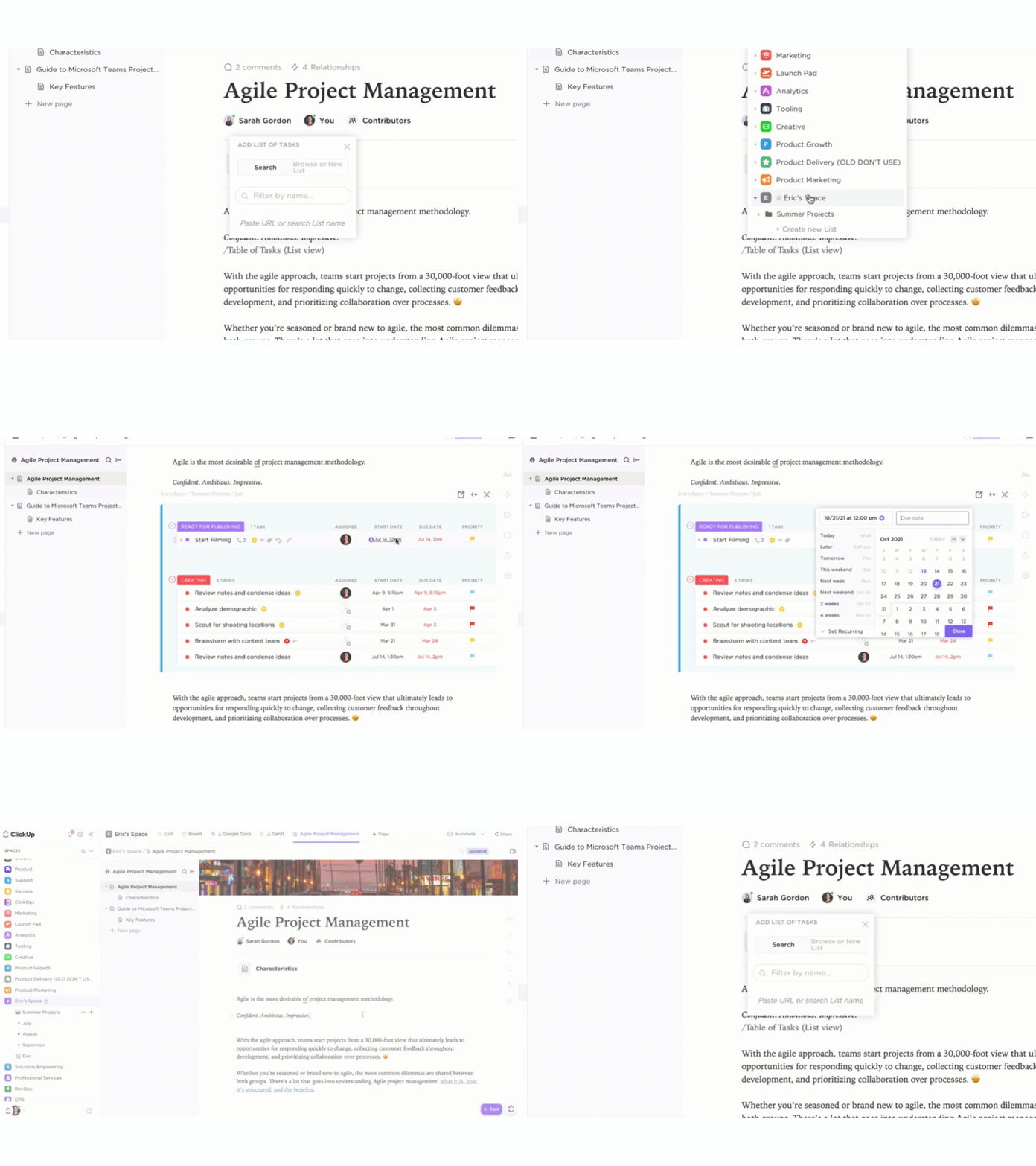
ต่างจาก Google Docs ที่ต้องการเครื่องมือหรือปลั๊กอินเพิ่มเติมสำหรับการจัดการโครงการ ClickUp มอบ โซลูชันที่ครอบคลุมซึ่งรวมถึงการแก้ไขเอกสาร การจัดการงาน และการติดตามโครงการ ทั้งหมดในที่เดียว ซึ่งหมายความว่าผู้ใช้สามารถแปลงความคิดเห็นในเอกสารเป็นงานที่สามารถดำเนินการได้ ติดตามความคืบหน้า และรักษาประสิทธิภาพการทำงานโดยไม่ต้องออกจากสภาพแวดล้อมการแก้ไขของพวกเขา
ด้วยการให้บริการแพลตฟอร์มกลาง ClickUp Docs ช่วยลดความจำเป็นในการสลับไปมาระหว่างแอปพลิเคชันหลายตัวคุณสมบัติที่สำคัญเช่นการตรวจจับการร่วมมือช่วยให้ทีมสามารถจัดระเบียบและมุ่งเน้นไปที่เป้าหมายร่วมกันได้
นอกเหนือจากการจัดการงานแล้ว ClickUp ยังสามารถเป็นศูนย์รวมเอกสารกระบวนการ/โครงการทั้งหมดได้อย่างแท้จริง เป็นเครื่องมือสำคัญในการ ทำให้ทุกคนทำงานไปในทิศทางเดียวกัน.
นอกเหนือจากการจัดการงานแล้ว ClickUp ยังสามารถเป็นศูนย์รวมสำหรับเอกสารกระบวนการ/โครงการทั้งหมดได้อย่างแท้จริง เป็นเครื่องมือที่สำคัญสำหรับการ ทำให้ทุกคนอยู่ในหน้าเดียวกัน.
พลังของ AI กับ ClickUp
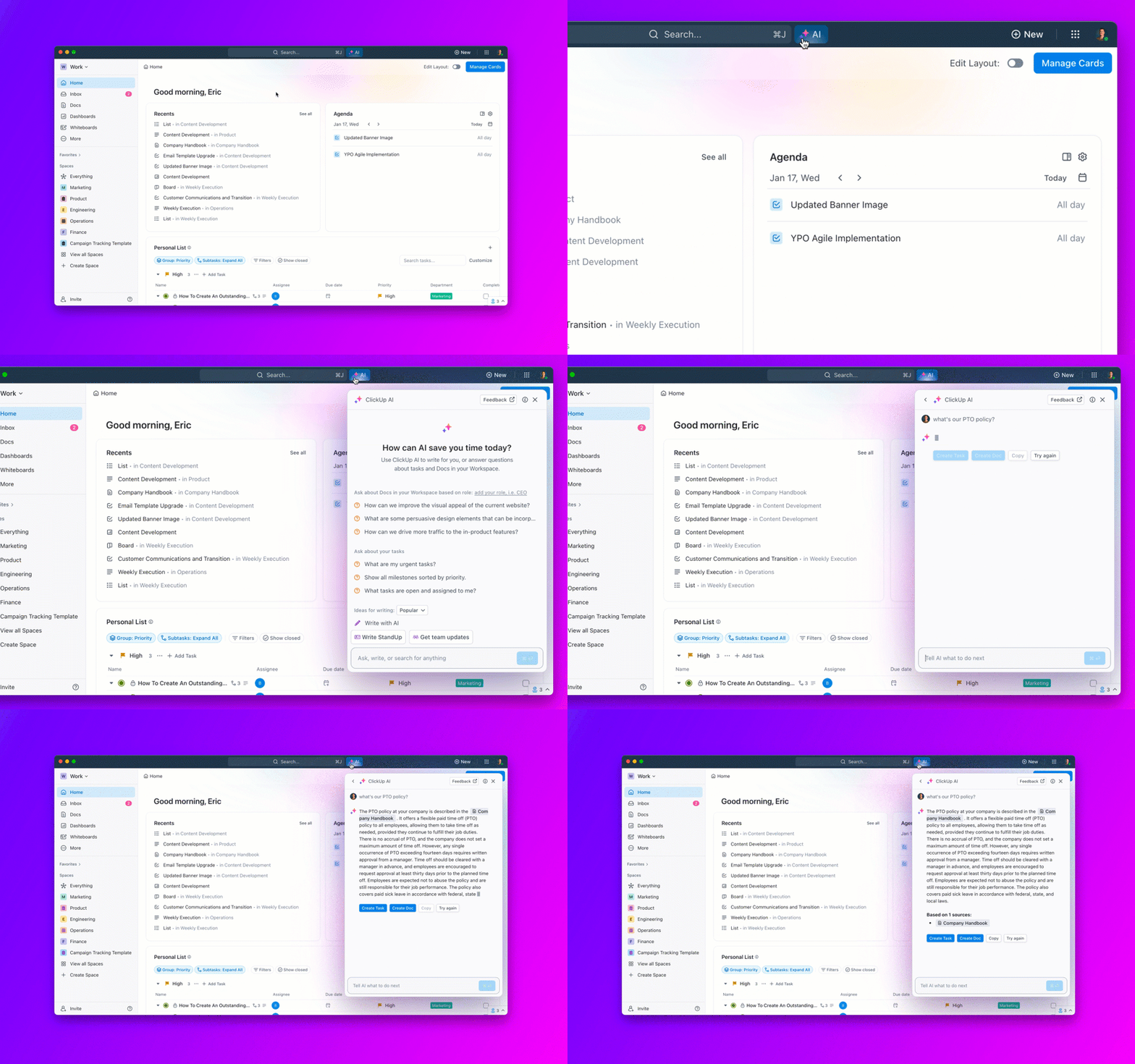
ClickUp Brain, ส่วนประกอบที่ใช้ปัญญาประดิษฐ์ของแพลตฟอร์ม, นำเสนอคุณสมบัติหลากหลายที่สามารถปรับปรุงกระบวนการทำงานได้อย่างมีประสิทธิภาพและเสริมสร้างการทำงานร่วมกันให้ดียิ่งขึ้น
ประโยชน์หลักบางประการ ได้แก่:
- การเขียนโดยใช้ AI: สร้างเนื้อหาสำหรับงานด้วยการตรวจสอบไวยากรณ์และการปรับปรุงสไตล์ของ ClickUp Brain คุณสามารถร่างอีเมล, สรุป, แม่แบบการประชุม, ตาราง, บทความบล็อก, หรือการตอบกลับลูกค้าได้
- งานอัตโนมัติ: ทำให้งานประจำเป็นอัตโนมัติด้วย AI Project Manager, ประหยัดเวลาและความพยายาม
- สรุปบทสนทนา: ติดตามความคืบหน้าในความคิดเห็นยาว ๆ ในงานหรือเอกสาร ClickUp
- สรุปเอกสาร: สรุปเอกสารยาว ๆ เช่น เอกสารขาว, บันทึกการประชุม, หรือผลการวิจัยได้เพียงคลิกเดียว
- การสร้างรายการที่ต้องดำเนินการ: จับและมอบหมายงานจากวาระการประชุมและเธรดความคิดเห็นโดยอัตโนมัติ
- การแปลภาษา: ผสานการทำงานกับเครื่องมือเพิ่มประสิทธิภาพเพื่อสร้างการแปลที่แม่นยำระหว่างหลายภาษา
- การถ่ายทอดความรู้และการตัดสินใจ: รับการสนับสนุนในด้านสำคัญ เช่น การถ่ายทอดความรู้ การดำเนินงาน หรือการตัดสินใจ
การใช้คุณสมบัติที่ขับเคลื่อนด้วย AI สำหรับเอกสารเหล่านี้ คุณสามารถปรับปรุงกระบวนการแก้ไขเอกสารของคุณ เพิ่มประสิทธิภาพการทำงาน และบรรลุผลสำเร็จมากขึ้นในเวลาที่น้อยลง
การจัดระเบียบเอกสารของคุณด้วย ClickUp
ClickUp Docs Hubให้บริการศูนย์กลางสำหรับการจัดการและจัดระเบียบเอกสาร
ค้นหา จัดเรียง และกรองเอกสารได้อย่างง่ายดายเพื่อค้นหาสิ่งที่คุณต้องการ
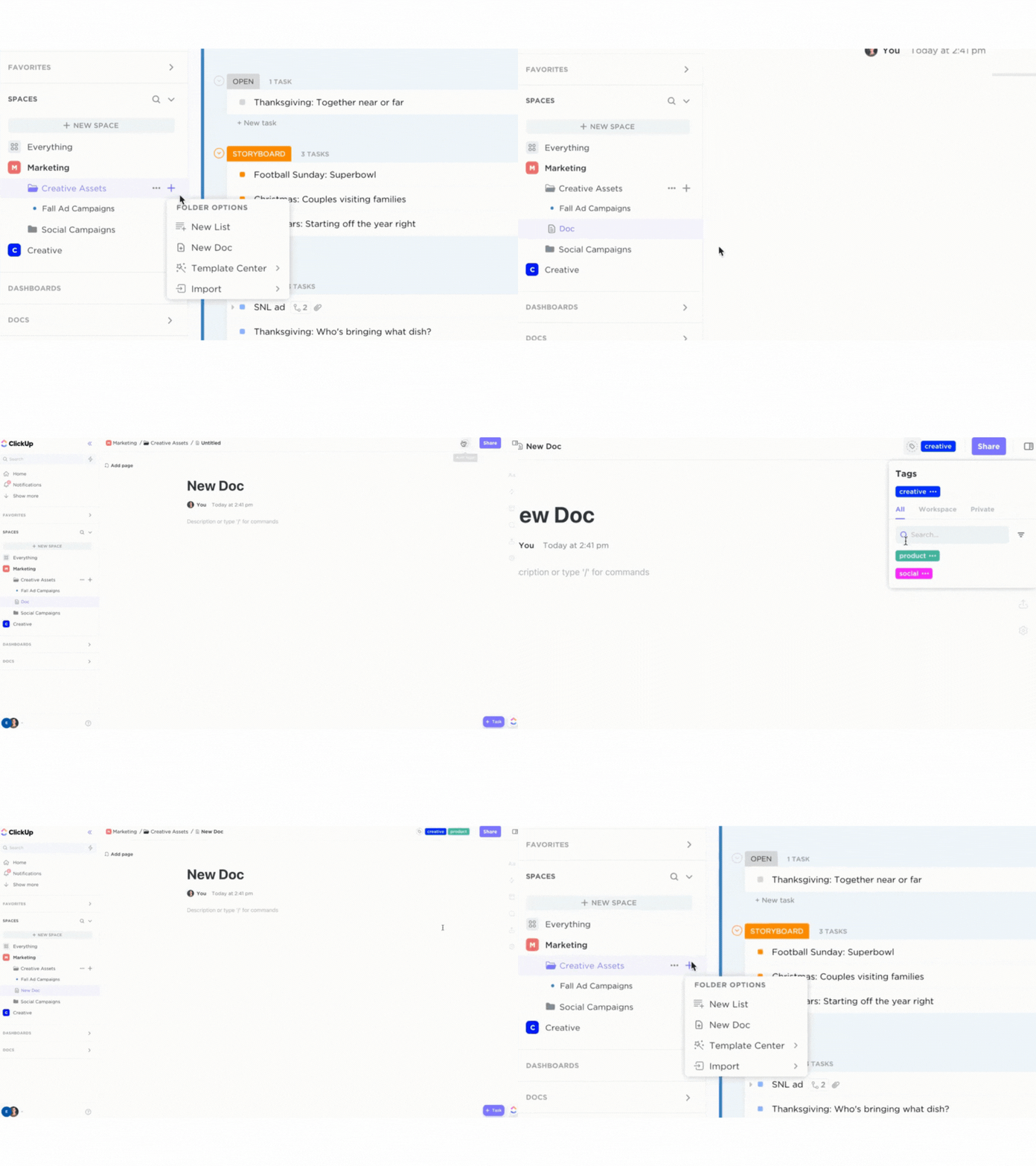
ClickUp Docs Hub ยังมีวิกิที่ได้รับการตรวจสอบแล้วและเทมเพลตที่ปรับแต่งได้เพื่อช่วยให้คุณค้นหาและจัดระเบียบเอกสารของคุณได้อย่างรวดเร็ว
นอกจากนี้ ClickUp Brain's AI Knowledge Manager ยังสามารถให้คำตอบที่รวดเร็วและสอดคล้องกับบริบท โดยอ้างอิงจากข้อมูลที่อยู่ในเอกสารของคุณและระบบอื่น ๆ ที่เชื่อมต่อไว้
คุณสมบัติและเครื่องมือเหล่านี้สามารถช่วยประหยัดเวลาและเพิ่มประสิทธิภาพให้กับทีมทุกขนาด
เพิ่มประสิทธิภาพการทำงานของคุณด้วยเครื่องมือที่เหมาะสม
ClickUp นำเสนอ ทางเลือกที่น่าสนใจแทน Google Docs สำหรับผู้ใช้ที่ต้องการฟีเจอร์ขั้นสูง การผสานรวมที่ราบรื่น และประสิทธิภาพการทำงานที่เพิ่มขึ้น
เครื่องมือการทำงานร่วมกันที่ทรงพลังและฟังก์ชันการทำงานที่ขับเคลื่อนด้วย AI ใน ClickUp ทำให้เหมาะสมอย่างยิ่งสำหรับบุคคลและทีมในหลากหลายอุตสาหกรรม
เมื่อคุณเลือก ClickUp คุณเลือกประสิทธิภาพ ความมีประสิทธิผล และกระบวนการทำงานที่ปราศจากความเครียด
ClickUp คือเครื่องมือครบวงจรที่ดีที่สุดสำหรับการทำงานให้สำเร็จ เริ่มทดลองใช้ ClickUp ฟรีวันนี้และยกระดับโครงการของคุณไปอีกขั้น!