

Google Docs เป็นเครื่องมือที่ได้รับความนิยมอย่างมากสำหรับหลายๆ คน และไม่ยากที่จะเข้าใจว่าทำไม
ไม่ว่าคุณจะเป็นนักเรียน นักศึกษา มืออาชีพ หรือใครก็ตามที่ชื่นชอบการตั้งค่าที่เรียบง่าย ง่าย (และฟรี) Google Docs มีสิ่งที่เหมาะกับทุกคน เราชอบ Google Docs เพราะมันง่ายต่อการเข้าถึง จัดระเบียบ และใช้งาน!
ตรวจสอบข้อเท็จจริง: Google Docs มีผู้ใช้งานประจำมากกว่า1 พันล้านคนต่อเดือนทำให้เป็นหนึ่งในเครื่องมือการเขียนที่ได้รับความนิยมมากที่สุด
แม้ว่าจะมีการใช้ Google Docs อย่างแพร่หลายเกือบทุกที่ แต่ไม่ใช่ทุกคนที่ทราบถึงตัวเลือกในการปรับแต่งหรือปรับให้เหมาะกับเอกสารของคุณได้ อ่านต่อเพื่อเรียนรู้เกี่ยวกับเทคนิคการปรับแต่ง Google Docs!
วิธีปรับแต่ง Google Docs?
นี่คือคู่มือที่ละเอียดและง่ายต่อการปรับแต่ง Google Docs ให้ดูเป็นระเบียบและสวยงาม
ใช้และสร้างแม่แบบเอกสาร
เทมเพลต Google Docsช่วยประหยัดเวลาและรักษาความสม่ำเสมอในเอกสารต่างๆ ไม่ว่าคุณจะกำลังจัดทำรายงาน ข้อเสนอหรือเทมเพลตฐานความรู้ เทมเพลต Google Docs จะช่วยให้งานของคุณง่ายขึ้น
ใช้เทมเพลตที่มีอยู่:
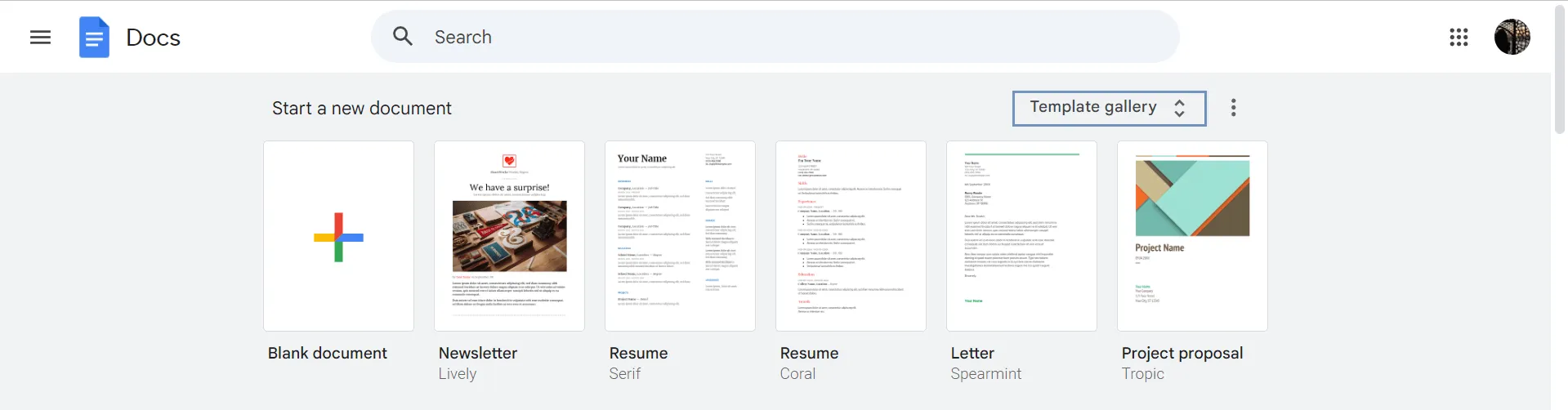
- เปิด Google Docs เพื่อเริ่มสร้างเอกสารในหน้าต่างเบราว์เซอร์
- ที่มุมขวาบน ให้คลิก แกลเลอรีแม่แบบ
- เลือกเทมเพลตที่คุณต้องการใช้ แล้วสำเนาจะเปิดขึ้นเพื่อให้คุณแก้ไข
สร้างแม่แบบของคุณ:
- เปิดเอกสารใหม่หรือเอกสารที่มีอยู่, ทำการปรับแต่งตามต้องการ, จากนั้นไปที่ แกลเลอรีเทมเพลต
- ส่งเอกสารของคุณเป็นเทมเพลตเพื่อการเข้าถึงที่ง่าย
ปรับปรุงและปรับแต่งองค์ประกอบข้อความ
การปรับแต่งข้อความเป็นสิ่งสำคัญในการทำให้เอกสารของคุณดูน่าสนใจและอ่านง่าย นี่คือเคล็ดลับสำคัญที่จะช่วยให้คุณปรับแต่งข้อความธรรมดาให้มีประสิทธิภาพสูงสุด
เปลี่ยนแบบอักษร
มาเริ่มกันที่พื้นฐานก่อน การเลือกฟอนต์ที่เหมาะสมสามารถกำหนดโทนของเอกสารทั้งหมดของคุณได้
เพื่อเปลี่ยนสไตล์ตัวอักษร:
- เลือกข้อความที่คุณต้องการแก้ไข
- หากคุณต้องการเปลี่ยนแบบอักษรสำหรับเอกสารทั้งหมด คุณสามารถเลือกทั้งหมดได้อย่างรวดเร็วโดยกด Ctrl+A บน Windows หรือ Command+A บน Mac
- ใน แถบเครื่องมือของ Google Docs ให้คลิกที่เมนูแบบเลื่อนลง แบบอักษร จะมีรายการแบบอักษรปรากฏขึ้น แสดงทั้งตัวเลือกมาตรฐานและแบบอักษรที่คุณใช้ล่าสุด
- เลือกแบบอักษรจากรายการ คุณสามารถดูตัวอย่างแบบอักษรแต่ละแบบได้อย่างง่ายดายโดยคลิกผ่านตัวเลือกต่างๆ จนกว่าคุณจะพบแบบที่เหมาะกับสไตล์ของคุณ
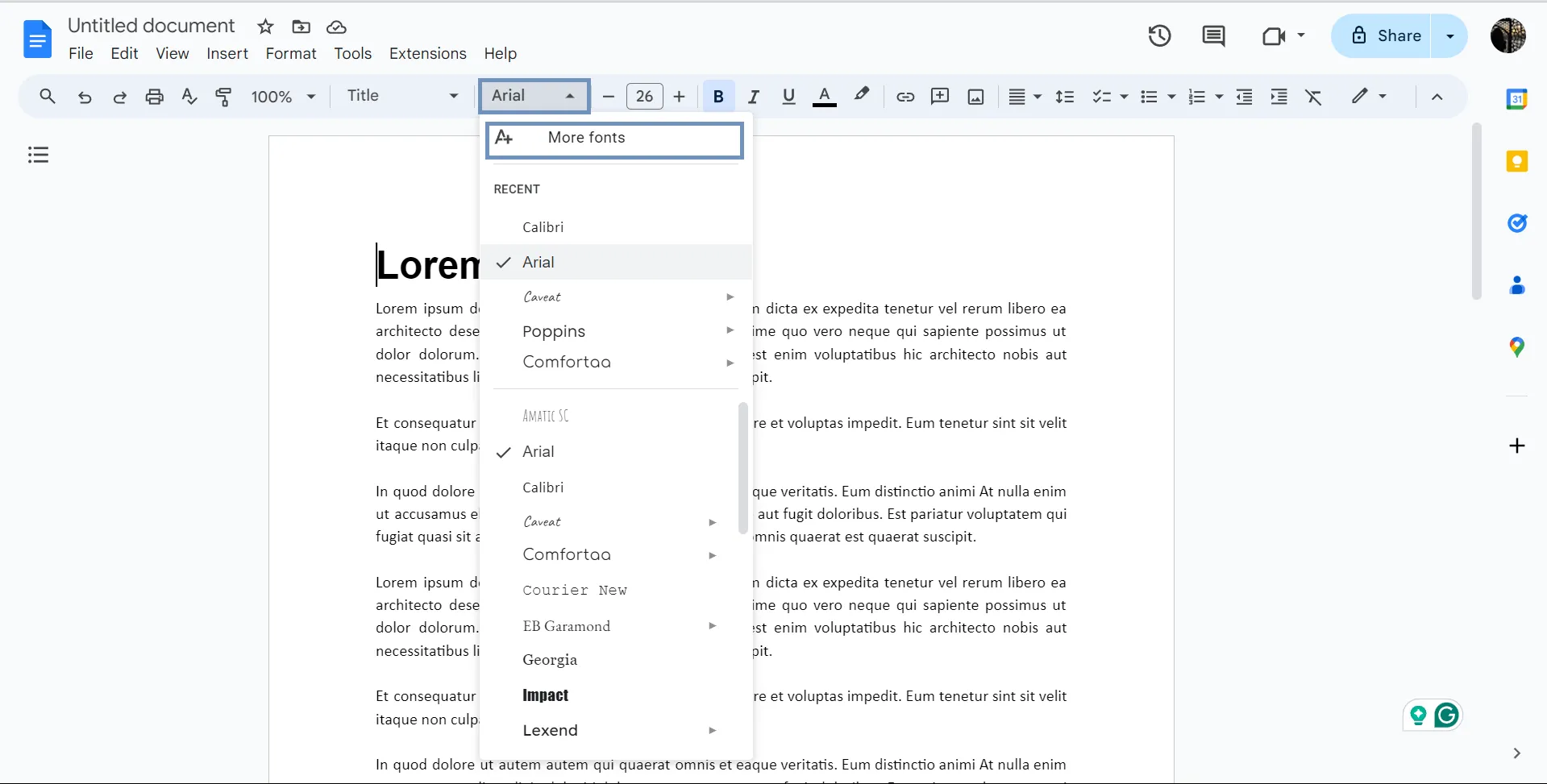
💡เคล็ดลับมืออาชีพ: เพิ่มฟอนต์ที่กำหนดเองโดยคลิกที่ ฟอนต์เพิ่มเติม ที่ด้านบนของกล่องดรอปดาวน์ ซึ่งจะเปิดหน้าต่างให้คุณเลือกฟอนต์จากคอลเลกชันที่หลากหลายมากขึ้น เมื่อเพิ่มฟอนต์แล้ว ฟอนต์เหล่านี้จะปรากฏในกล่องดรอปดาวน์ฟอนต์ปกติของคุณเพื่อใช้งานในอนาคต
ปรับขนาดตัวอักษร
ขนาดตัวอักษรมีบทบาทสำคัญทั้งในด้านความอ่านง่ายและการเน้นย้ำ
เพื่อปรับขนาดตัวอักษรใน Google Docs:
- วิธีใช้แถบเครื่องมือ: ใช้ เมนูแบบเลื่อนลงขนาดตัวอักษร ที่อยู่ถัดจากตัวเลือกแบบอักษร คุณสามารถเลือกจากขนาดที่กำหนดไว้ล่วงหน้าหรือพิมพ์ขนาดที่ต้องการเองได้
- วิธีลัด: เพิ่มหรือลดขนาดตัวอักษรอย่างรวดเร็วโดยใช้ Ctrl+Shift+ (บน Windows) เพื่อขยายข้อความ หรือ Ctrl+Shift+- เพื่อลดขนาด
วิธีนี้ช่วยให้คุณสามารถปรับขนาดได้อย่างละเอียดเพื่อให้ชื่อเรื่องโดดเด่นหรือเพื่อให้แน่ใจว่าข้อความหลักอ่านได้ง่าย
ข้อความตัวหนา ตัวเอียง ใต้เส้น และขีดฆ่า
ตัวเลือกการจัดรูปแบบตัวหนา ตัวเอียง ตัวขีดเส้นใต้ และขีดฆ่า สามารถเน้นข้อมูลสำคัญหรือเพิ่มน้ำหนักให้กับข้อความในเอกสาร Google Docs ของคุณได้อย่างมีประสิทธิภาพ คุณสามารถใช้ตัวหนา ตัวเอียง และขีดเส้นใต้ได้โดยตรงจากเมนู
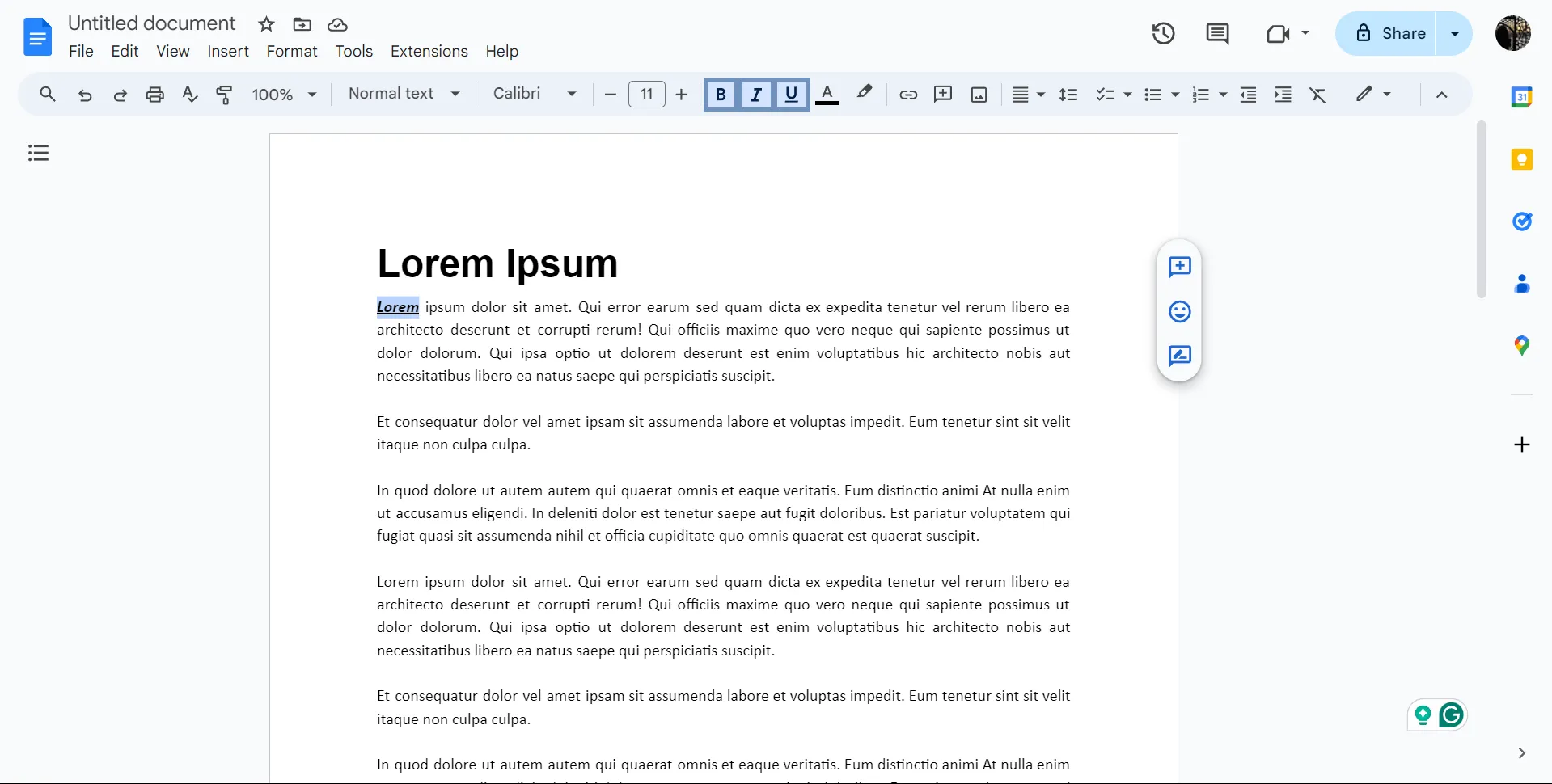
คุณยังสามารถใช้ทางลัดต่อไปนี้ได้:
- ตัวหนา: เลือกข้อความแล้วกด Ctrl+B (หรือ Command+B บน Mac) เพื่อให้เป็นตัวหนา
- ตัวเอียง: ใช้ Ctrl+I (หรือ Command+I) เพื่อทำให้ข้อความเป็นตัวเอียง
- ขีดเส้นใต้: ขีดเส้นใต้ข้อความโดยใช้ Ctrl+U (หรือ Command+U)
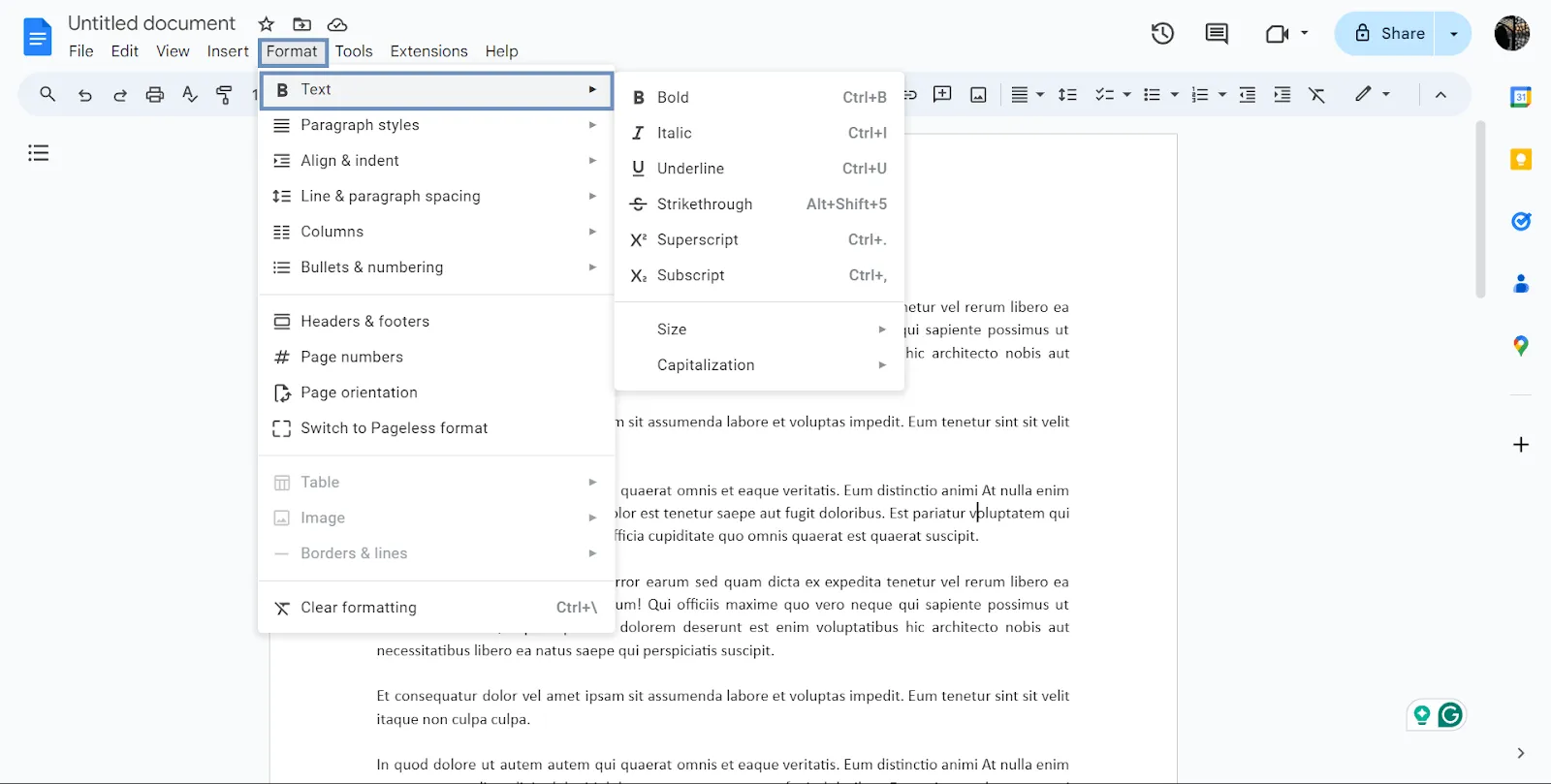
สำหรับการขีดฆ่า คุณจะต้องเข้าไปลึกกว่านั้นเล็กน้อย—คลิก รูปแบบ > ข้อความ > ขีดฆ่า
สีและไฮไลต์ข้อความ
หากต้องการเน้นส่วนเฉพาะของข้อความให้โดดเด่น คุณสามารถเปลี่ยนสีข้อความหรือสีพื้นหลังได้:
สีข้อความ: เลือกข้อความที่คุณต้องการเปลี่ยน จากนั้นคลิกที่ ไอคอนสีข้อความ ในแถบเครื่องมือ จะมีพาเลตสีปรากฏขึ้น ให้คุณเลือกสีจากตัวเลือกที่กำหนดไว้ล่วงหน้า หรือเพิ่มสีที่กำหนดเองโดยคลิกที่ไอคอนบวก
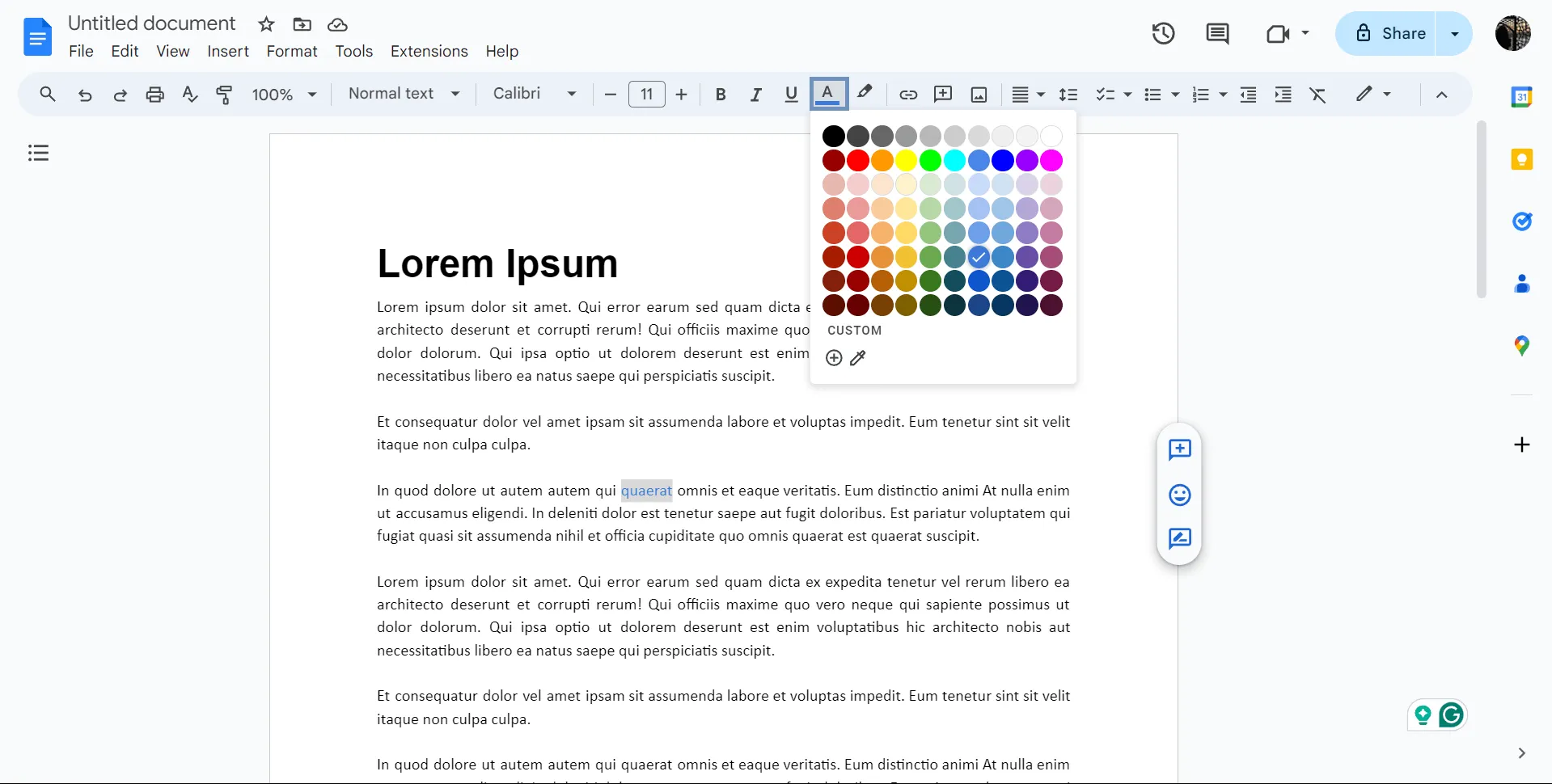
ไฮไลต์ข้อความ: เลือกข้อความแล้วคลิกไอคอน สีไฮไลต์ ที่อยู่ถัดจากตัวเลือกสีข้อความ เลือกสีจากพาเลตต์เพื่อไฮไลต์ข้อความ
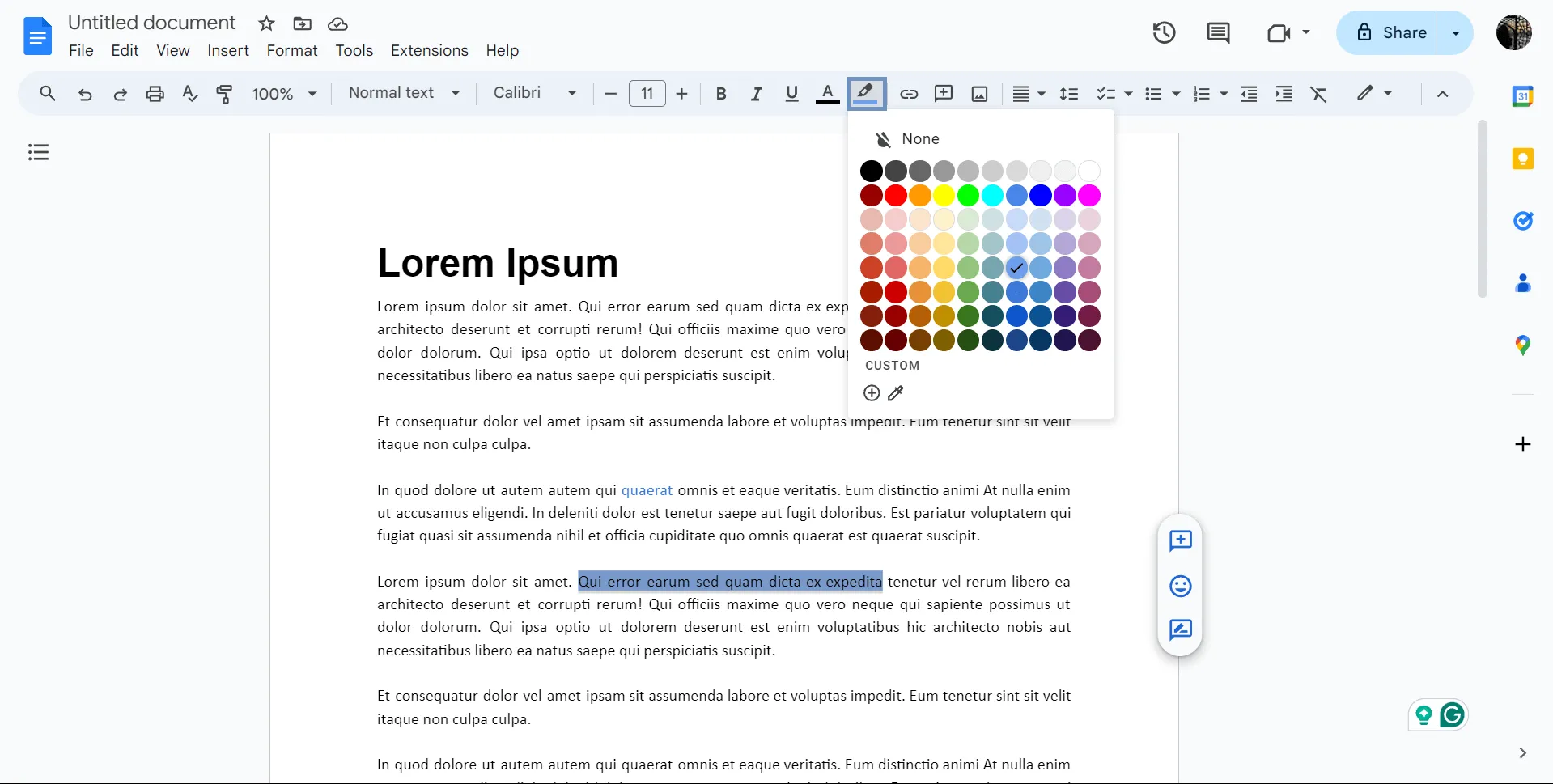
💡เคล็ดลับจากผู้เชี่ยวชาญ: เพื่อรักษาความชัดเจนในการอ่าน ควรเลือกสีตัวอักษรให้มีความตัดกันกับพื้นหลังอย่างเหมาะสม โดยปกติแล้วตัวอักษรสีเข้มบนพื้นหลังสีอ่อน หรือพื้นหลังสีอ่อนตัวอักษรสีเข้ม จะให้ผลลัพธ์ที่ดีที่สุด
ลองใช้รูปแบบสี
หากคุณได้ใช้สไตล์ใด ๆ กับส่วนหนึ่งของเอกสารของคุณแล้ว และต้องการทำซ้ำในส่วนอื่น ๆ คุณสามารถประหยัดเวลาได้โดยใช้เครื่องมือรูปแบบการวาด (Paint format tool) เครื่องมือนี้จะคัดลอกการจัดรูปแบบจากส่วนหนึ่งของเอกสารและนำไปใช้กับส่วนอื่น ๆ
- เลือกข้อความที่มีการจัดรูปแบบที่คุณต้องการคัดลอก
- คลิกที่ ไอคอนรูปแบบสี (ลูกกลิ้งทาสีขนาดเล็ก) ในแถบเครื่องมือ
- ลากเคอร์เซอร์ของคุณเหนือข้อความที่คุณต้องการใช้การจัดรูปแบบที่คัดลอกไว้ ส่วนใหม่จะรับรูปแบบ (ฟอนต์ ขนาด สี ฯลฯ) ของข้อความต้นฉบับ
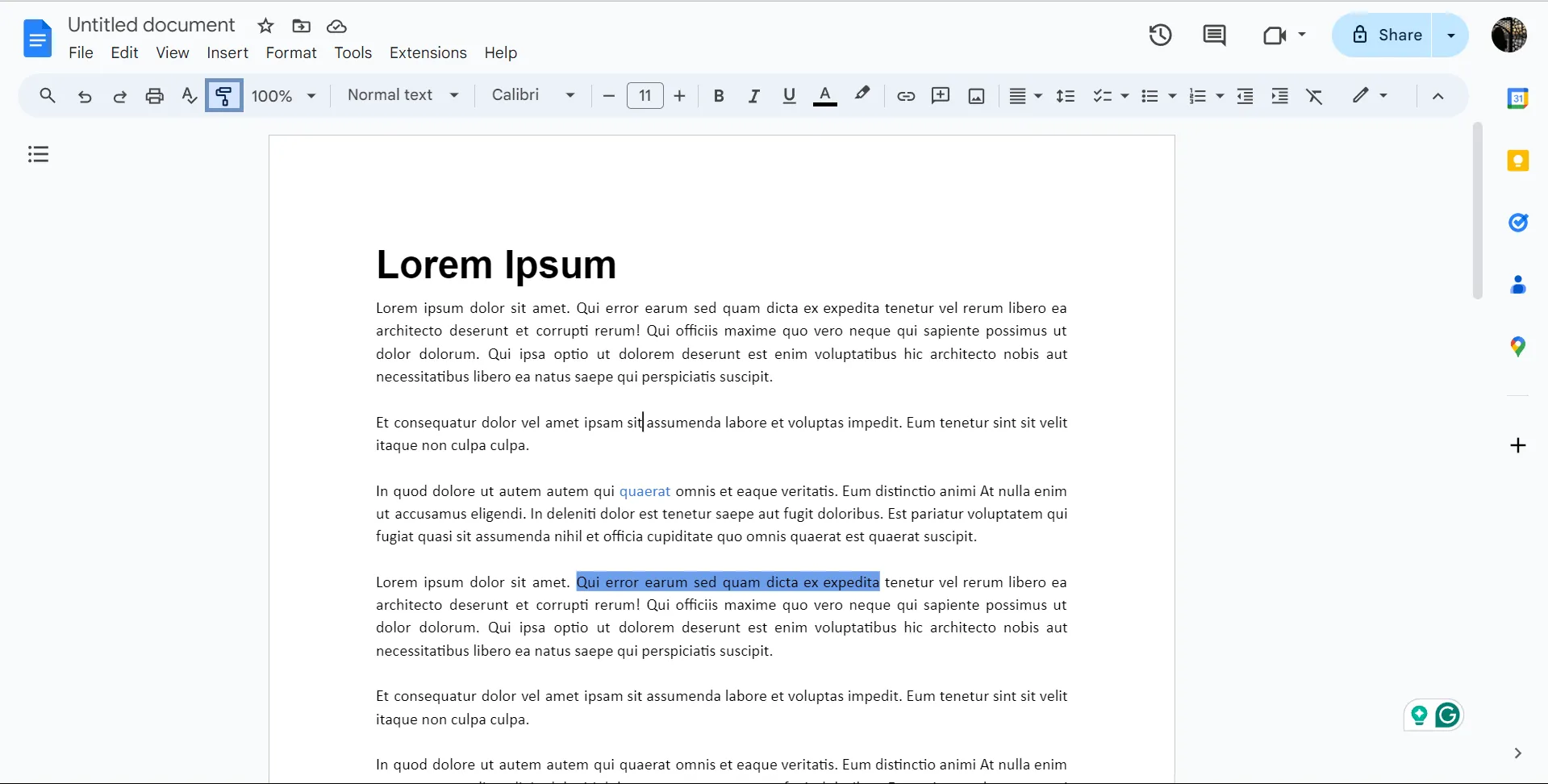
💡เคล็ดลับมืออาชีพ: คลิกสองครั้งที่ ไอคอนรูปแบบสี เพื่อคงสถานะการใช้งานไว้ วิธีนี้จะช่วยให้คุณใช้รูปแบบเดียวกันกับหลายส่วนได้โดยไม่ต้องเลือกใหม่ทุกครั้ง
ปรับระยะห่างระหว่างบรรทัดและการจัดตำแหน่ง
การเว้นระยะและการจัดวางที่เหมาะสมเป็นกุญแจสำคัญในการเพิ่มความสามารถในการอ่านและโครงสร้างของเอกสารของคุณ
- ระยะห่างระหว่างบรรทัด: เลือกข้อความของคุณ จากนั้นไปที่ รูปแบบ > ระยะห่างระหว่างบรรทัดและย่อหน้า คุณสามารถเลือกตัวเลือกเช่น ระยะห่างบรรทัดเดียว, 1.15, 1.5, หรือสองเท่า ขึ้นอยู่กับความต้องการของคุณ
- ระยะห่างระหว่างย่อหน้า: ในเมนูเดียวกัน คุณสามารถเพิ่มหรือลดระยะห่างก่อนและหลังย่อหน้าได้ ซึ่งช่วยให้แยกส่วนต่างๆ ของเอกสารของคุณออกได้อย่างชัดเจนยิ่งขึ้น
- ตัวเลือกการจัดตำแหน่ง: จัดชิดซ้าย (Ctrl+Shift+L): นี่คือการตั้งค่าเริ่มต้นสำหรับข้อความส่วนใหญ่และเหมาะสำหรับย่อหน้าเนื้อหาและเนื้อหาทั่วไป จัดกึ่งกลาง (Ctrl+Shift+C): เหมาะสำหรับชื่อเรื่อง, หัวข้อ, คำพูด, หรือข้อความใด ๆ ที่คุณต้องการให้โดดเด่น จัดชิดขวา (Ctrl+Shift+R): การจัดชิดขวาเหมาะสำหรับหมายเหตุเล็ก ๆ เช่น วันที่, การอ้างอิงเอกสาร, หรือลายเซ็น เพื่อรักษาการไหลของข้อความหลัก จัดให้ตรงกัน (Ctrl+Shift+J): เพื่อให้ได้ลุคที่สะอาดและเรียบร้อย ให้จัดข้อความของคุณให้ตรงทั้งขอบซ้ายและขวา
- จัดชิดซ้าย (Ctrl+Shift+L): นี่คือการตั้งค่าเริ่มต้นสำหรับข้อความส่วนใหญ่ และเหมาะสำหรับย่อหน้าเนื้อหาและเนื้อหาทั่วไป
- จัดกลาง (Ctrl+Shift+C): เหมาะสำหรับชื่อเรื่อง, หัวข้อ, คำพูด หรือข้อความใด ๆ ที่คุณต้องการให้โดดเด่น
- จัดชิดขวา (Ctrl+Shift+R): การจัดชิดขวาเหมาะสำหรับบันทึกข้างเล็กๆ เช่น วันที่ การอ้างอิงเอกสาร หรือลายเซ็น เพื่อรักษาการไหลของข้อความหลัก
- จัดให้อยู่กึ่งกลาง (Ctrl+Shift+J): เพื่อให้ดูเรียบร้อยและเป็นระเบียบ จัดข้อความของคุณให้อยู่กึ่งกลางทั้งด้านซ้ายและด้านขวา
- จัดชิดซ้าย (Ctrl+Shift+L): นี่คือการตั้งค่าเริ่มต้นสำหรับข้อความส่วนใหญ่ และเหมาะสำหรับย่อหน้าเนื้อหาและเนื้อหาทั่วไป
- จัดกลาง (Ctrl+Shift+C): เหมาะสำหรับชื่อเรื่อง, หัวข้อ, คำพูด หรือข้อความใด ๆ ที่คุณต้องการให้โดดเด่น
- จัดชิดขวา (Ctrl+Shift+R): การจัดชิดขวาเหมาะสำหรับหมายเหตุขนาดเล็ก เช่น วันที่ การอ้างอิงเอกสาร หรือลายเซ็น เพื่อรักษาการไหลของข้อความหลัก
- จัดให้อยู่กึ่งกลาง (Ctrl+Shift+J): เพื่อให้ดูเรียบร้อยและเป็นระเบียบ ให้จัดข้อความของคุณให้อยู่กึ่งกลางทั้งด้านซ้ายและขวา
การเลือกการจัดแนวที่เหมาะสมสำหรับส่วนต่างๆ ของเอกสารช่วยให้มั่นใจได้ว่าการจัดวางมีความเป็นมืออาชีพและเป็นระเบียบ
สร้างรายการแบบมีหัวข้อย่อยและหมายเลขลำดับ
รายการช่วยในการแยกแยะข้อมูลที่ซับซ้อนและนำเสนอในรูปแบบที่ชัดเจนและเป็นระเบียบ ในการสร้างรายการ:
- เลือกข้อความที่คุณต้องการจัดรูปแบบเป็นรายการ
- คลิกไอคอน รายการแบบมีสัญลักษณ์ หรือ รายการแบบมีหมายเลข ในแถบเครื่องมือของ Google Docs
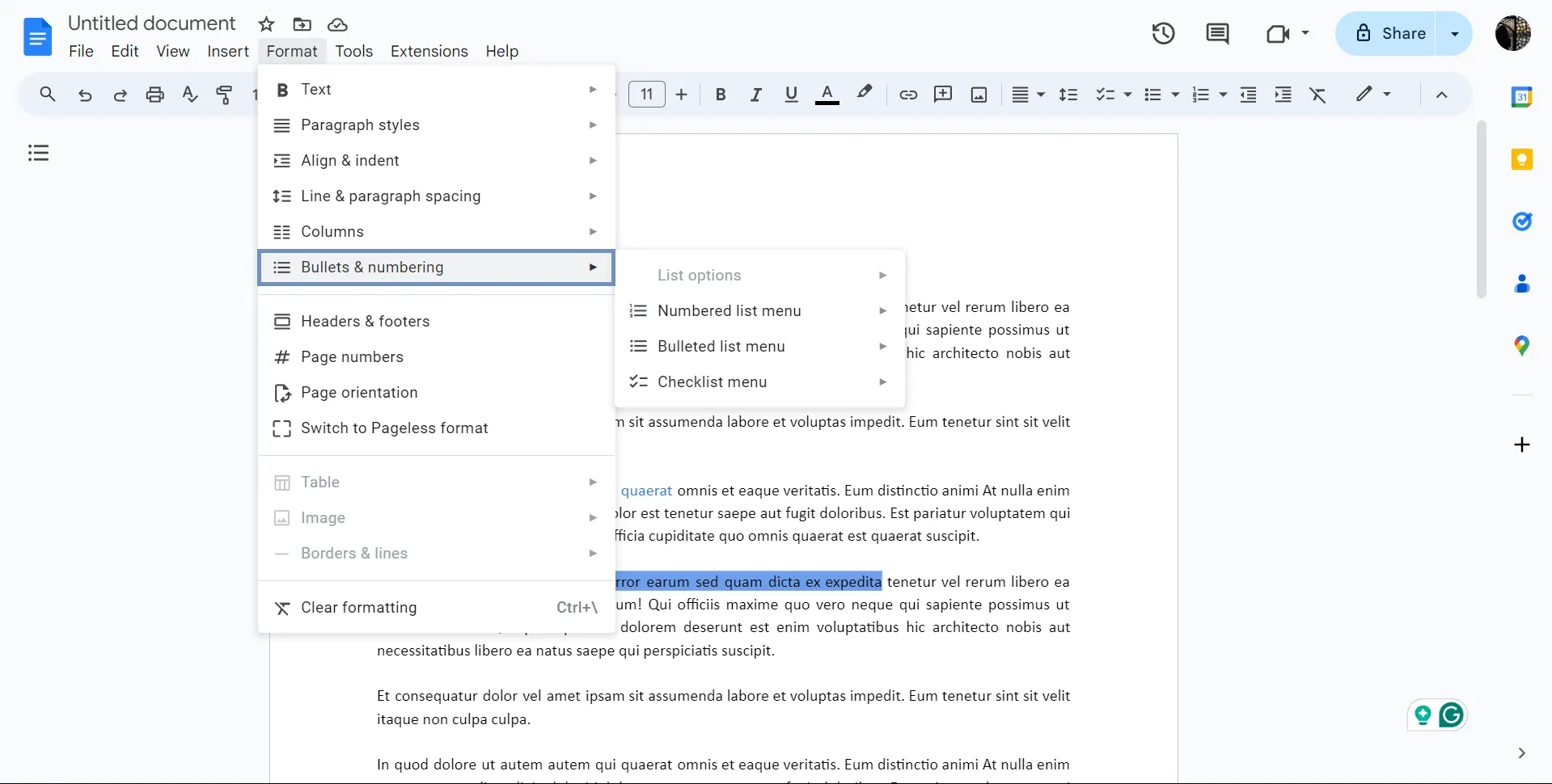
- หากคุณต้องการสร้างรายการหลายระดับ (หัวข้อย่อย) ให้กด Tab หลังจากสร้างรายการเพื่อย่อหน้า
- หากต้องการกลับไปยังรายการหลัก ให้กด Shift+Tab
💡เคล็ดลับมืออาชีพ: ใช้ทางลัด Ctrl+Shift+8 สำหรับรายการแบบหัวข้อย่อย และ Ctrl+Shift+7 สำหรับรายการที่มีหมายเลข (ใช้ Command แทน Ctrl บน Mac)
ใช้หัวข้อและรูปแบบ
หัวข้อเป็นสิ่งสำคัญสำหรับการจัดระเบียบเนื้อหาให้อยู่ในส่วนที่อ่านง่าย. เพื่อใช้หัวข้อ:
- คลิกภายในย่อหน้าที่คุณต้องการเปลี่ยนเป็นหัวข้อ
- เปิดเมนูแบบเลื่อนลง ข้อความปกติ จากแถบเครื่องมือ และเลือก ระดับหัวข้อ (เช่น หัวข้อ 1 สำหรับส่วนหลัก หัวข้อ 2 สำหรับส่วนย่อย)
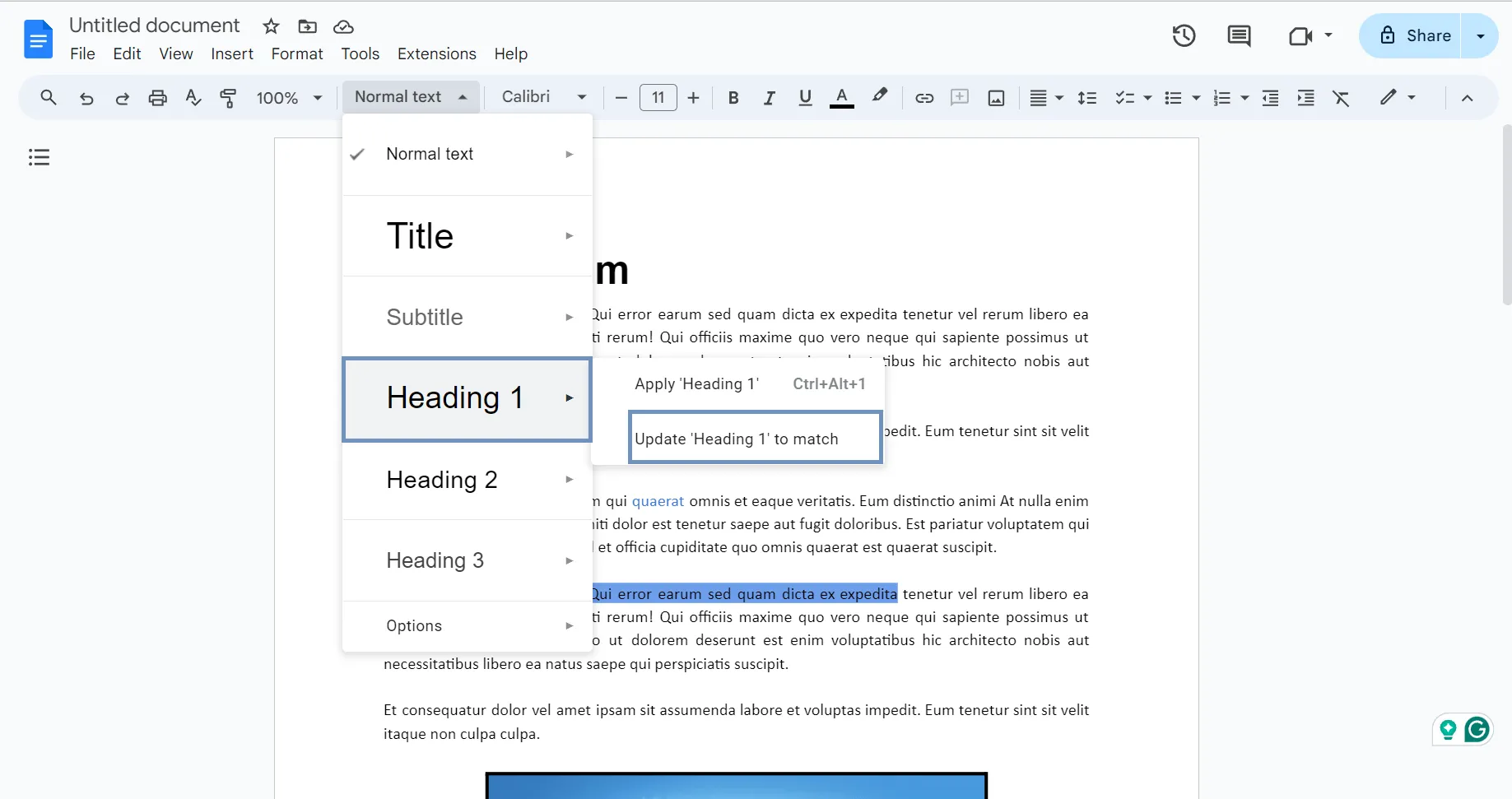
เมื่อคุณได้ใช้หัวข้อแล้ว คุณสามารถอัปเดตการจัดรูปแบบของหัวข้อเหล่านั้นได้อย่างรวดเร็วโดยเลือกหัวข้อหนึ่งหัวข้อ คลิกขวา และเลือก เลือกข้อความที่ตรงกัน ซึ่งจะเลือกหัวข้อทั้งหมดในระดับเดียวกัน ทำให้คุณสามารถเปลี่ยนแบบอักษร ขนาด สี หรือองค์ประกอบการจัดรูปแบบอื่นๆ ได้ในครั้งเดียว
สร้างสารบัญ (TOC)
สารบัญช่วยให้ผู้อ่านสามารถนำทางเอกสารที่ยาวได้. เพื่อแทรก:
- เพิ่มหัวข้อตลอดทั้งเอกสารของคุณ (ตามที่อธิบายไว้ข้างต้น)
- วางเคอร์เซอร์ของคุณที่ตำแหน่งที่คุณต้องการให้สารบัญปรากฏ
- คลิก แทรก > ตาราง สารบัญ และเลือกสไตล์ของสารบัญ
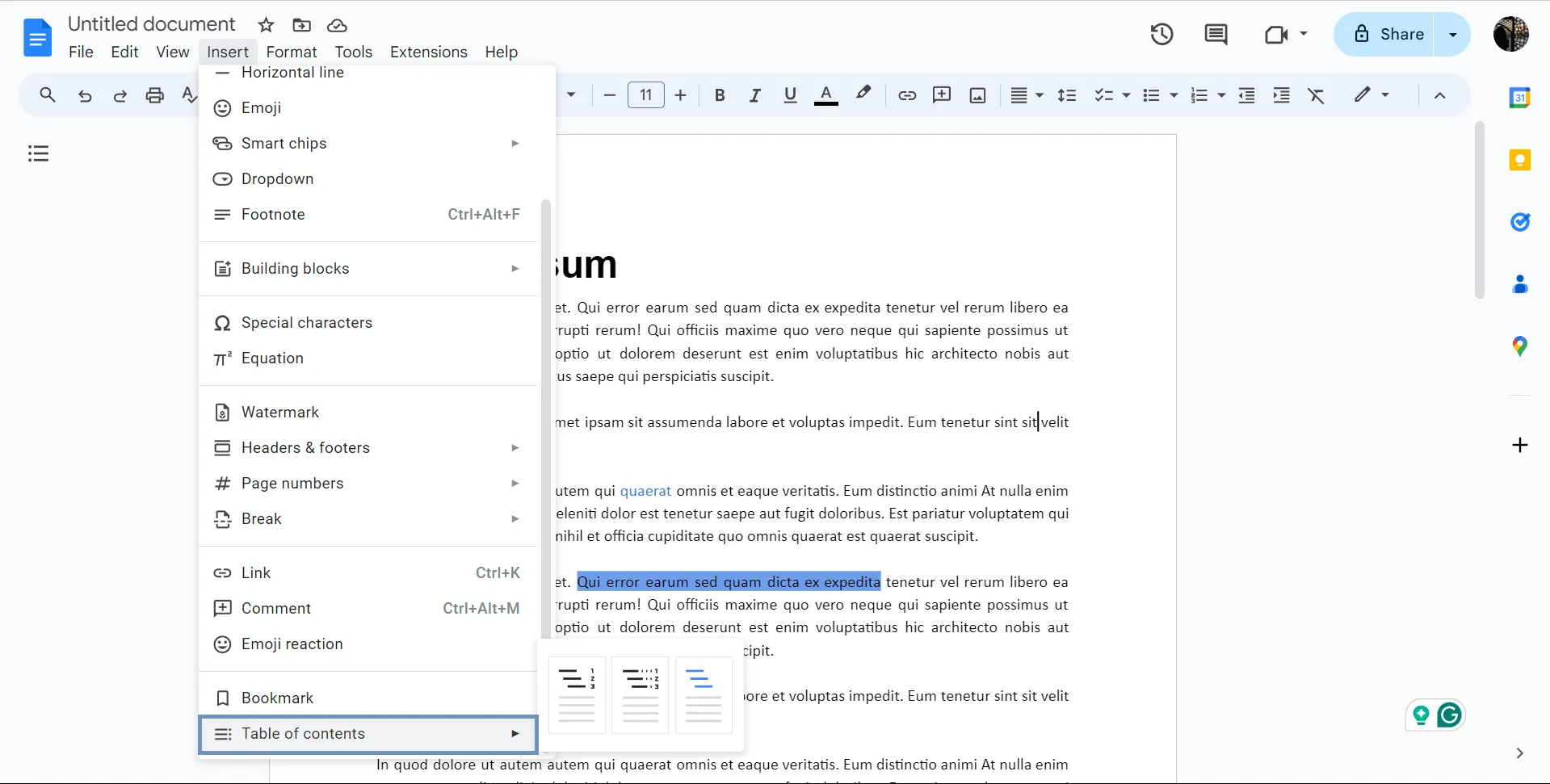
เมื่อแทรกแล้ว สารบัญจะเชื่อมโยงไปยังส่วนที่เกี่ยวข้อง ทำให้สามารถนำทางได้อย่างง่ายดาย
💡คำแนะนำจากผู้เชี่ยวชาญ: หากคุณเพิ่มหรือเปลี่ยนหัวข้อ คุณต้องอัปเดตสารบัญโดยคลิกที่มันแล้วเลือก 'อัปเดตตารางสารบัญ. '
ใช้ประโยชน์จากเค้าโครงอัตโนมัติ
การนำทางผ่านส่วนต่าง ๆ เมื่อทำงานกับเอกสารยาวอาจกลายเป็นเรื่องที่น่ารำคาญ Google Docs สร้างโครงสร้างสารบัญโดยอัตโนมัติตามหัวข้อ ทำให้การนำทางง่ายขึ้น
เข้าถึงเค้าโครง โดยคลิกที่ มุมมอง > แสดงเค้าโครง.
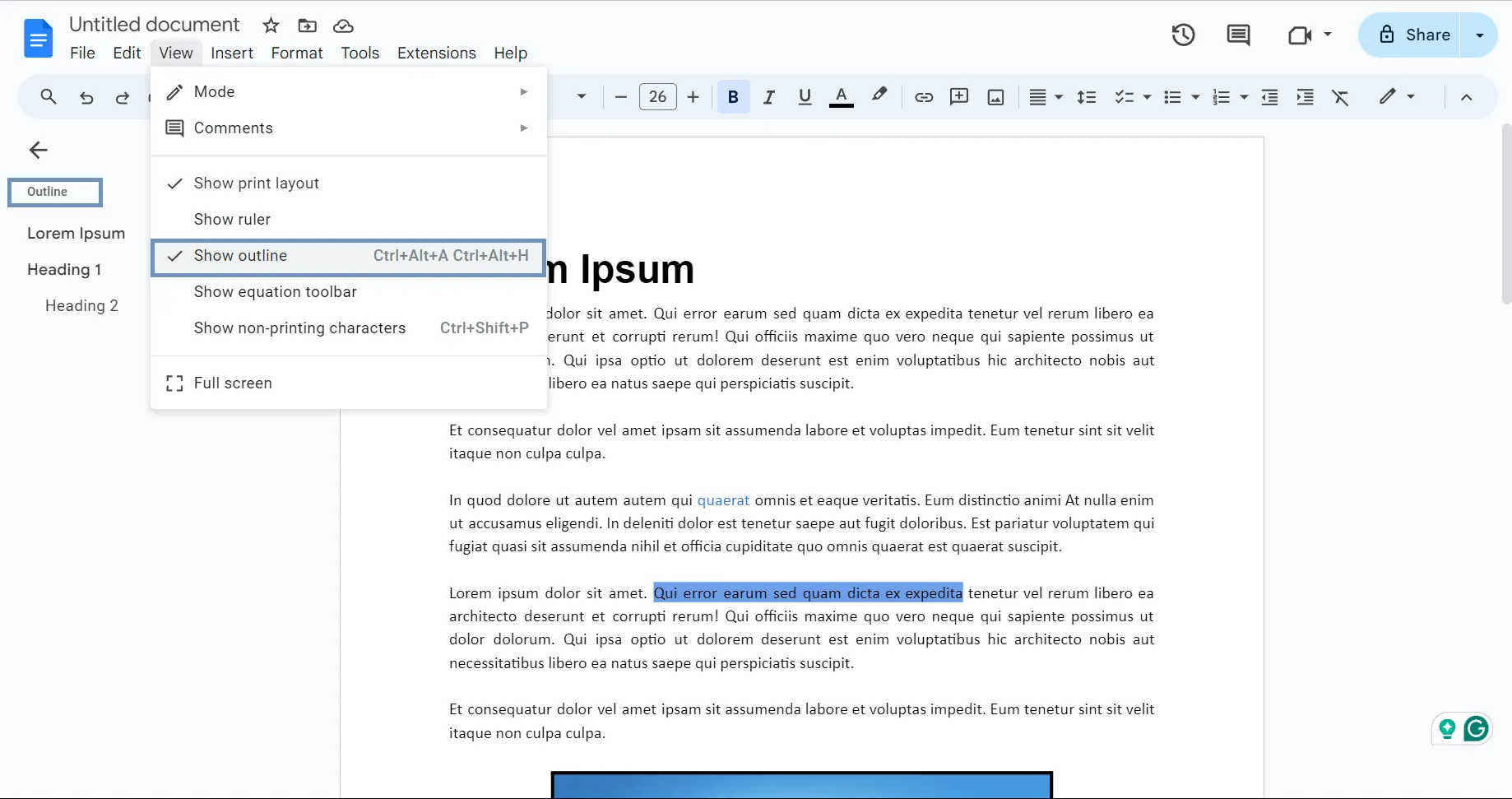
โครงร่างนี้ช่วยให้คุณข้ามไปยังส่วนต่าง ๆ ได้อย่างรวดเร็ว ทำให้เอกสารยาว ๆ กลายเป็นสิ่งที่จัดการได้ง่ายขึ้นมาก
เพิ่มและแก้ไขรูปภาพในเอกสารของคุณ
คุณสามารถแทรกและจัดการรูปภาพได้อย่างง่ายดายภายใน Google Docs โดยไม่ต้องสลับไปยังแอปพลิเคชันภายนอก
- เพิ่มรูปภาพ: คลิก แทรก > รูปภาพ เพื่ออัปโหลดรูปภาพจากคอมพิวเตอร์ของคุณหรือค้นหาผ่านเครื่องมือค้นหาในตัว
- แก้ไขรูปภาพของคุณ: หลังจากแทรกแล้ว คุณสามารถครอบตัด ปรับขนาด และปรับรูปภาพให้พอดีกับเนื้อหาของคุณได้ คุณยังสามารถเปลี่ยนสีหรือเพิ่มเอฟเฟกต์ภาพเพื่อปรับปรุงการนำเสนอได้อีกด้วย
- เพิ่มขอบรูปภาพ: เลือกภาพ จากนั้นคลิกที่ ไอคอนสีขอบ (รูปดินสอ) ในแถบเครื่องมือ เลือกสีหรือเพิ่มสีที่กำหนดเอง
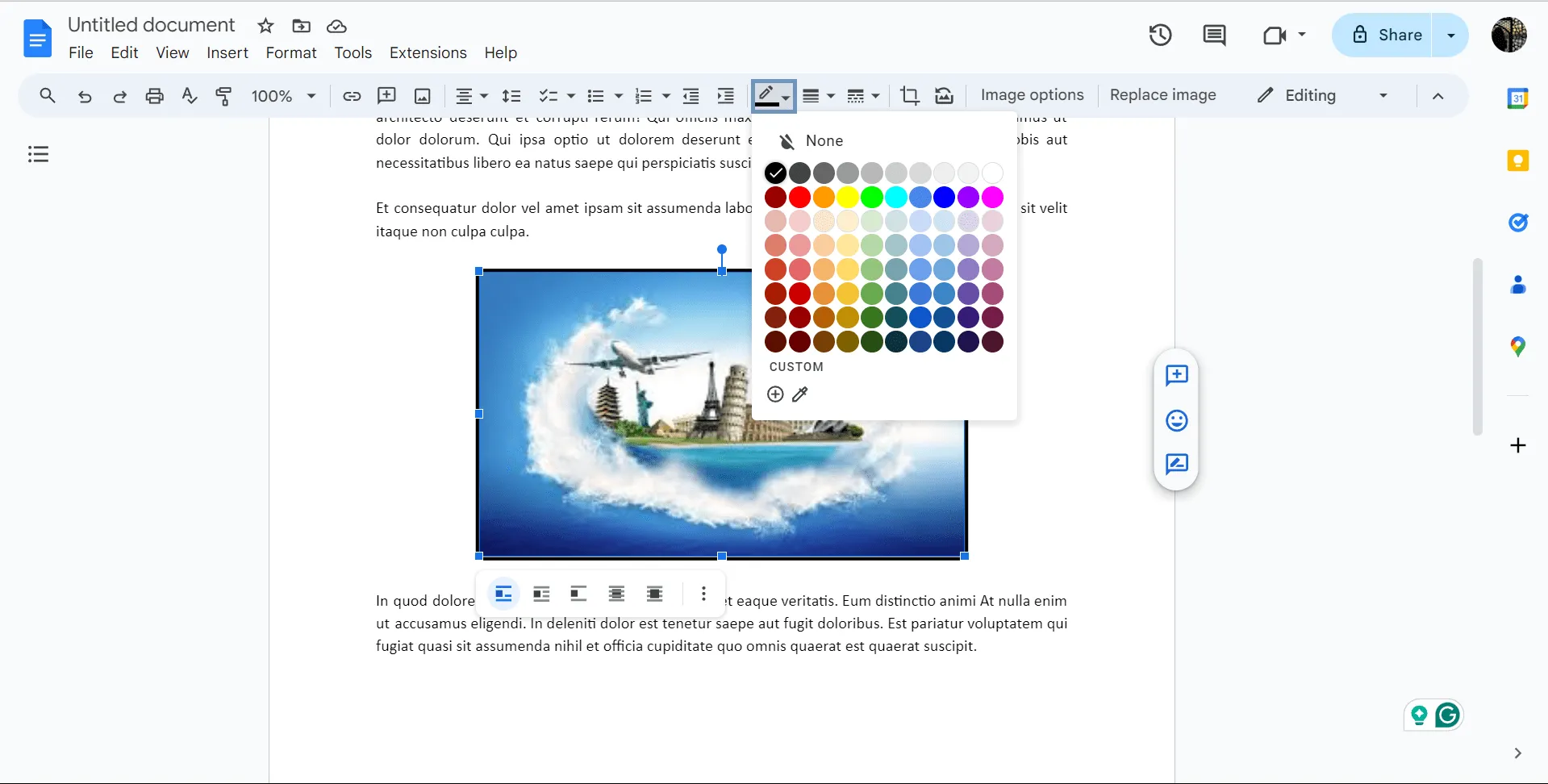
หากต้องการปรับแต่งเพิ่มเติม ให้คลิกที่ไอคอน ความหนาของเส้นขอบ เพื่อปรับความกว้าง หรือใช้ไอคอน เส้นประเส้นขอบ เพื่อเปลี่ยนเป็นเส้นประหรือเส้นประแบบเส้นขาด
ปรับแต่งด้วยส่วนเสริม
Google Docs รองรับส่วนเสริมที่หลากหลายเพื่อขยายฟังก์ชันการทำงาน ไม่ว่าจะเป็นการเพิ่มแผนผังงานในเอกสารกระบวนการ สร้างแบบสำรวจแบบไดนามิก หรือการทำงานอัตโนมัติของขั้นตอนการทำงาน คุณสามารถค้นหาหรือสร้างเครื่องมือที่กำหนดเองได้
เพื่อ ติดตั้งส่วนเสริม—คลิกที่ ส่วนขยาย > ส่วนเสริม > รับส่วนเสริม เพื่อเรียกดูตัวเลือกที่มีอยู่ ตั้งแต่การเพิ่มลายเซ็นในเอกสารไปจนถึงการผสานรวมแอปของบุคคลที่สาม เช่น ซอฟต์แวร์สำหรับการทำงานร่วมกันในเอกสาร
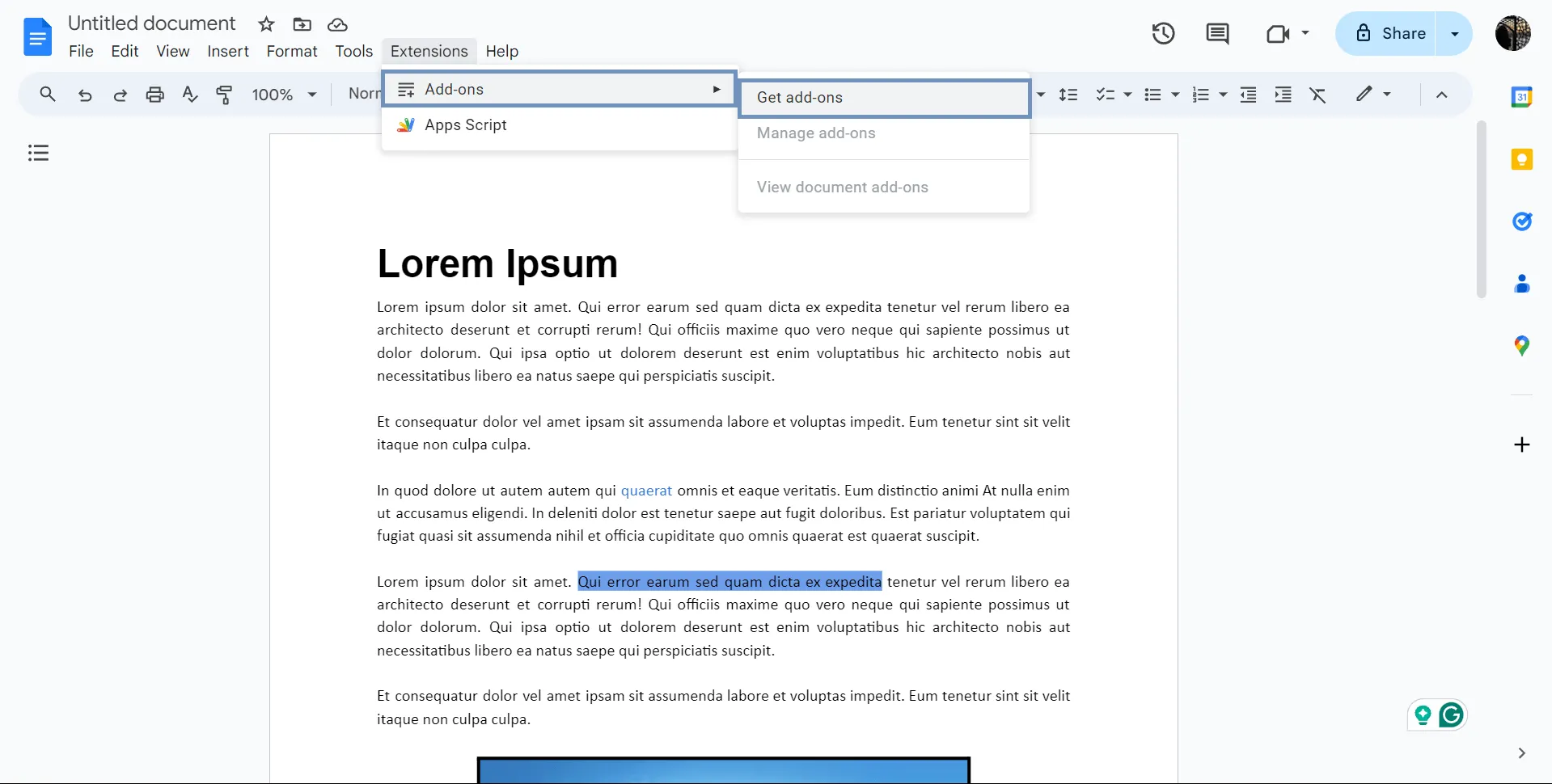
สำหรับผู้ใช้ขั้นสูง คุณสามารถสร้างเครื่องมือของคุณเองโดยใช้ Google Apps Script เพื่อทำให้กระบวนการเป็นอัตโนมัติหรือผสานรวมกับแพลตฟอร์มอื่น ๆ
ใช้แผนภูมิและแผนผังที่ออกแบบเฉพาะ
การนำเสนอข้อมูลในรูปแบบภาพมีความสำคัญอย่างยิ่งในการทำให้ข้อมูลที่ซับซ้อนเข้าใจได้ง่าย ใน Google Docs คุณสามารถแทรกแผนภูมิและกราฟได้โดยตรงจาก Google Sheets:
คลิก แทรก > แผนภูมิ > จากตาราง เพื่อเชื่อมโยงข้อมูลของคุณจากสเปรดชีต
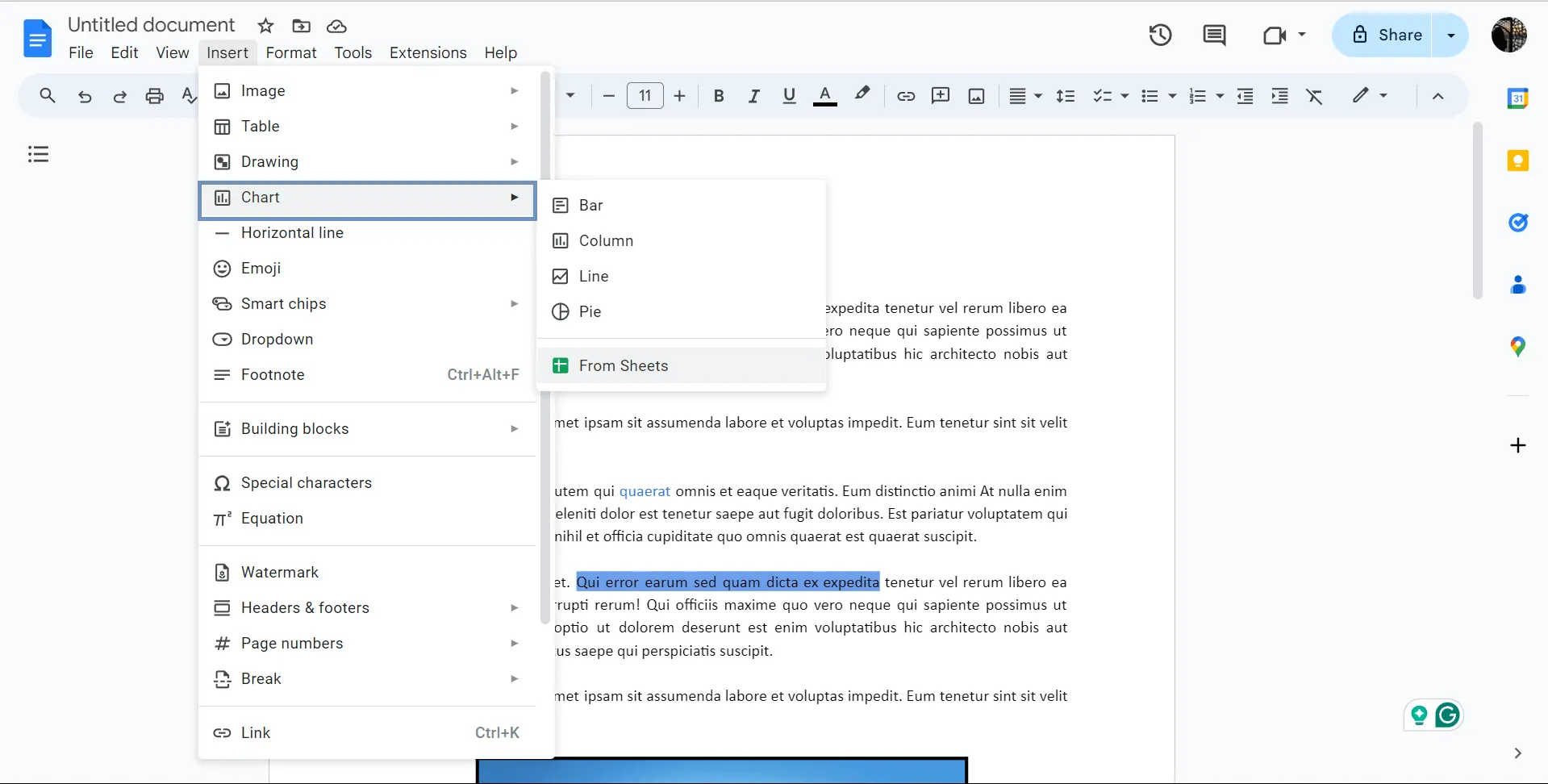
เมื่อข้อมูลใน Google Sheets ของคุณได้รับการอัปเดต แผนภูมิในเอกสารของคุณสามารถอัปเดตได้เพียงแค่คลิกเดียว ทำให้เอกสารของคุณมีความถูกต้องแม่นยำ
นอกจากนี้ คุณยังสามารถใช้ Google Drawings เพื่อสร้างแผนผังและไดอะแกรมแบบกำหนดเองได้โดยตรงภายในเอกสารของคุณ ซึ่งเหมาะอย่างยิ่งสำหรับการแสดงขั้นตอนการทำงานหรือแนวคิดในรูปแบบภาพ
แปลเอกสาร
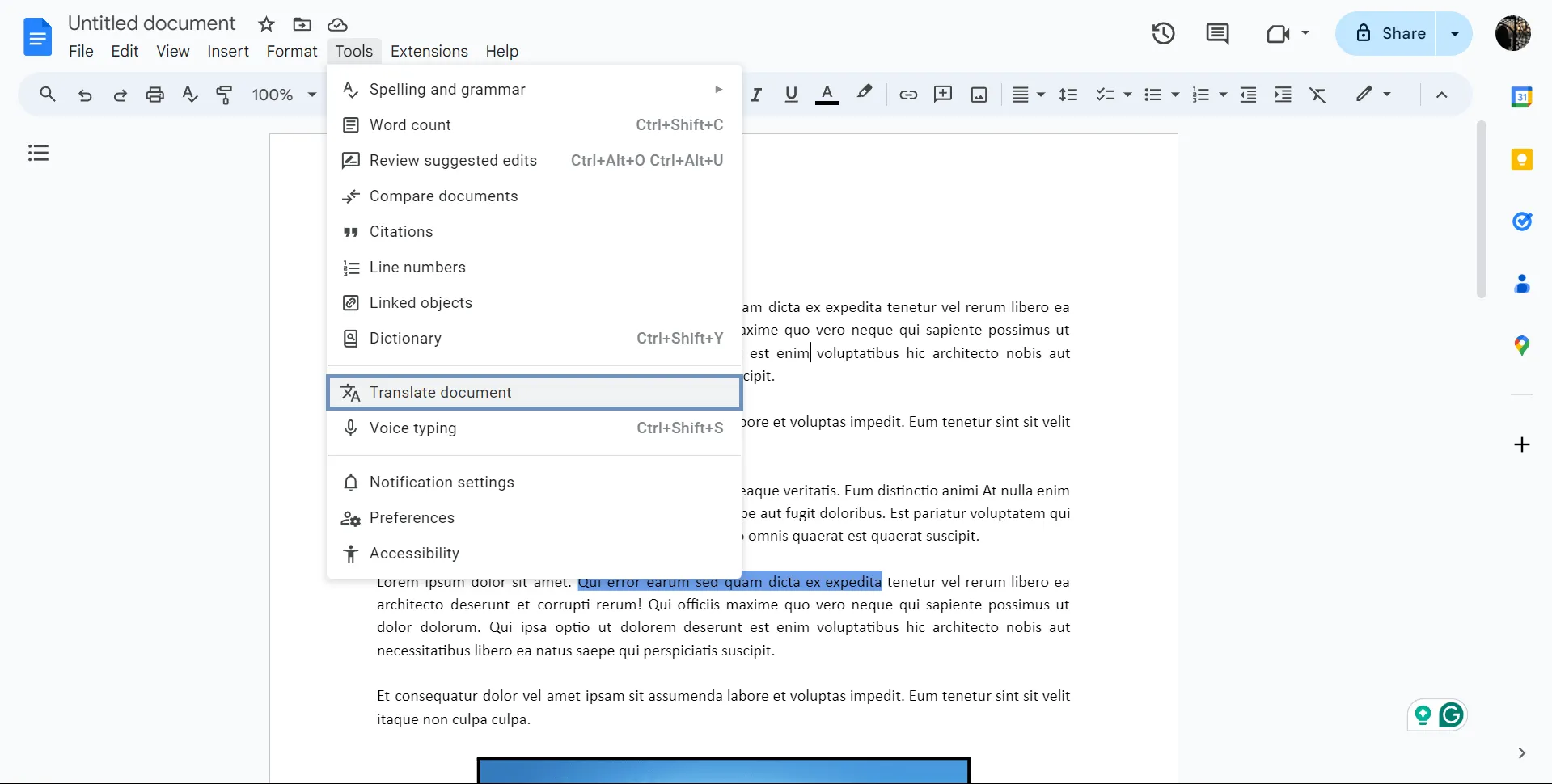
สำหรับองค์กรที่ดำเนินงานในระดับโลก Google Docs ช่วยให้คุณสามารถแปลเอกสารทั้งหมดได้ด้วยการคลิกเพียงไม่กี่ครั้ง
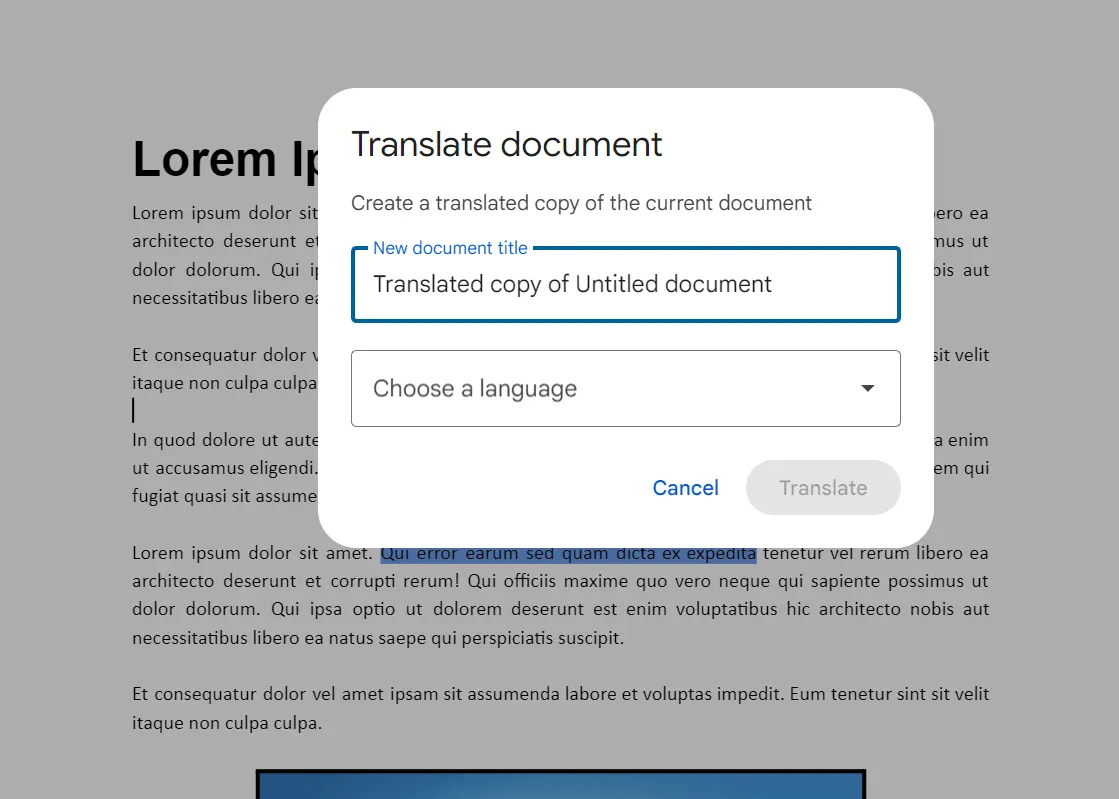
เลือก เครื่องมือ > แปลเอกสาร
เลือกภาษาที่คุณต้องการแปล และสำเนาใหม่จะเปิดขึ้น
เปลี่ยนสีพื้นหลัง
ทำไมต้องพอใจกับพื้นหลังสีขาวธรรมดา เมื่อคุณสามารถปรับแต่งสีของหน้าเอกสารได้ตามต้องการ? การเปลี่ยนสีพื้นหลังสามารถเพิ่มความสวยงามให้กับเอกสารของคุณและทำให้สอดคล้องกับแบรนด์ของคุณได้
โบนัส:วิธีดูประวัติการแก้ไขใน Google Docs!
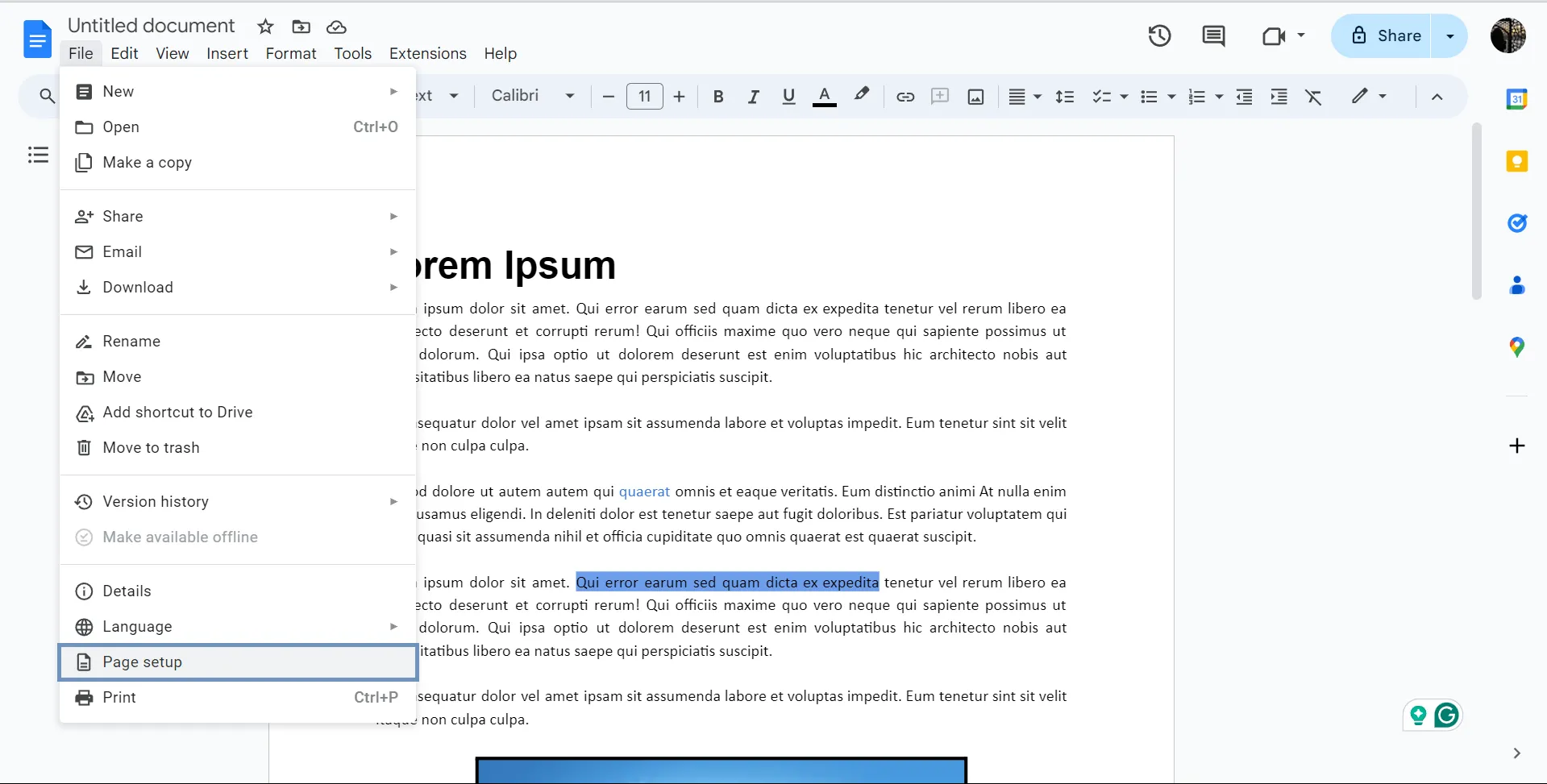
ไปที่ ไฟล์ > การตั้งค่าหน้ากระดาษ
ในส่วน สีของหน้า ให้เลือกสีจากตัวเลือกที่มีให้ สำหรับสีที่กำหนดเอง ให้ใช้ เครื่องมือหยดสี หรือป้อนรหัสสีแบบเฮกซ์ (hex) ที่ต้องการ
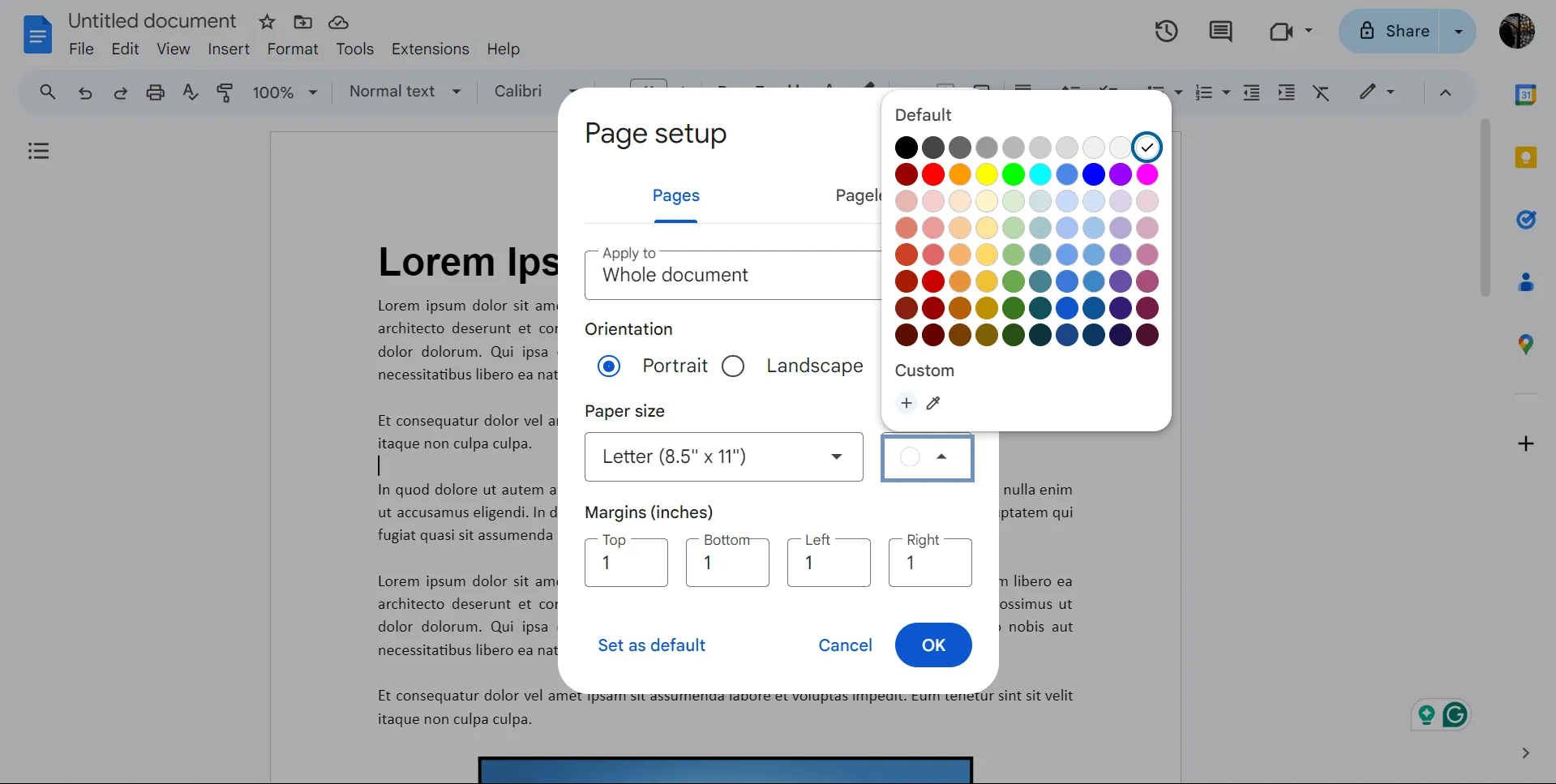
หากต้องการให้สีนี้เป็นค่าเริ่มต้นสำหรับเอกสารทั้งหมดในอนาคต ให้คลิก ตั้งค่าเป็นค่าเริ่มต้น
ตั้งค่าขอบหน้ากระดาษ
หากคุณต้องการปรับระยะขอบใน Google Docs ของคุณให้เหมาะสมกับเนื้อหาของคุณมากขึ้น ให้ทำตามขั้นตอนต่อไปนี้ โดยค่าเริ่มต้น ระยะขอบจะถูกตั้งค่าไว้ที่หนึ่งนิ้วทุกด้าน แต่คุณสามารถปรับแต่งได้ตามต้องการ
ขั้นแรก ให้เปลี่ยนระยะขอบโดยใช้เมนูการตั้งค่าหน้ากระดาษ คลิกที่ ไฟล์ และเลือก การตั้งค่าหน้ากระดาษ จากกล่องดรอปดาวน์ จากนั้น ป้อนความกว้างของระยะขอบที่คุณต้องการสำหรับด้านบน ด้านล่าง ด้านซ้าย และด้านขวา
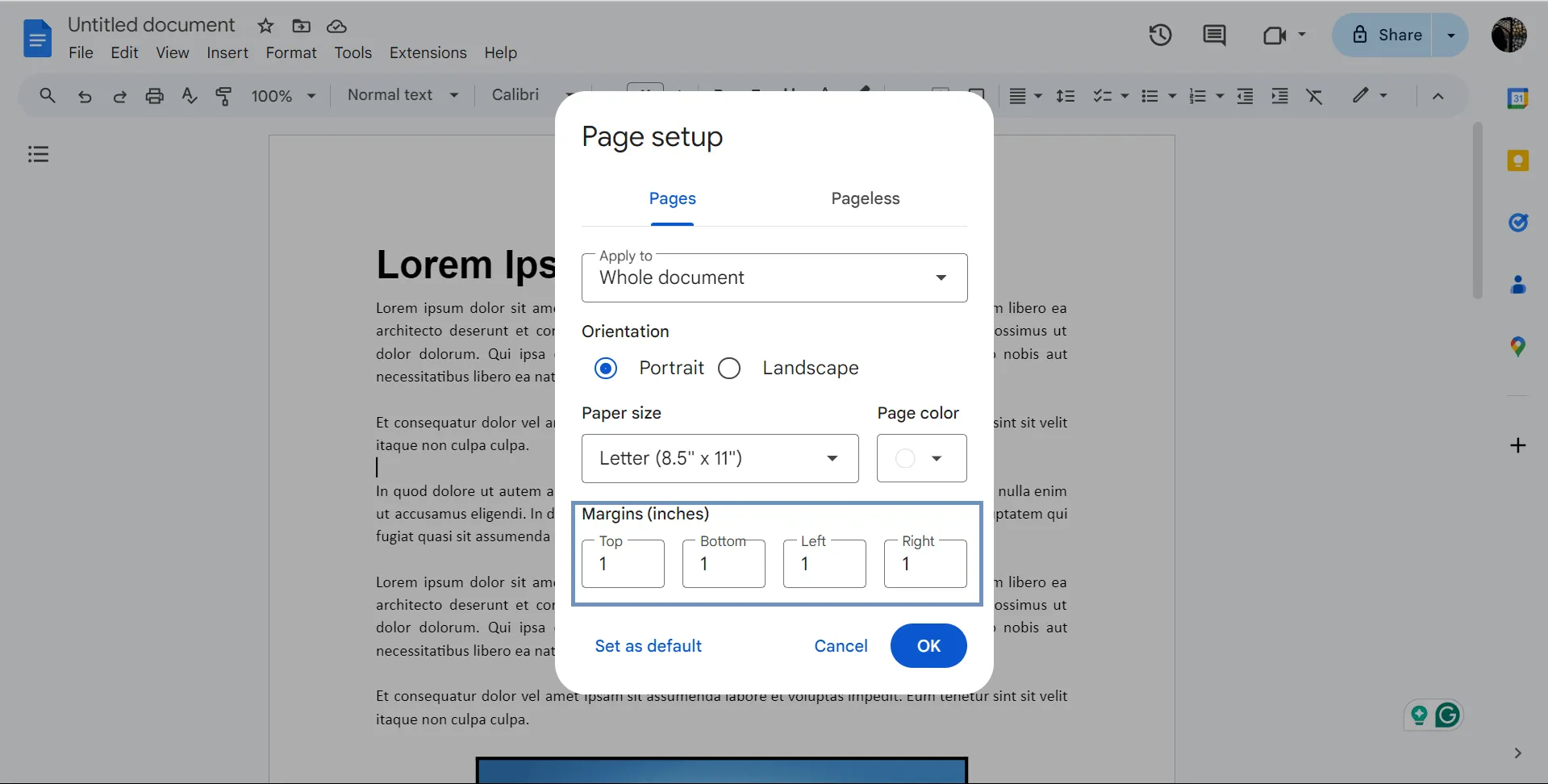
คลิก ตกลง เพื่อใช้การตั้งค่าขอบใหม่ของคุณ ปรับขอบโดยใช้ไม้บรรทัด:
- คลิกที่ย่อหน้าที่คุณต้องการแก้ไข
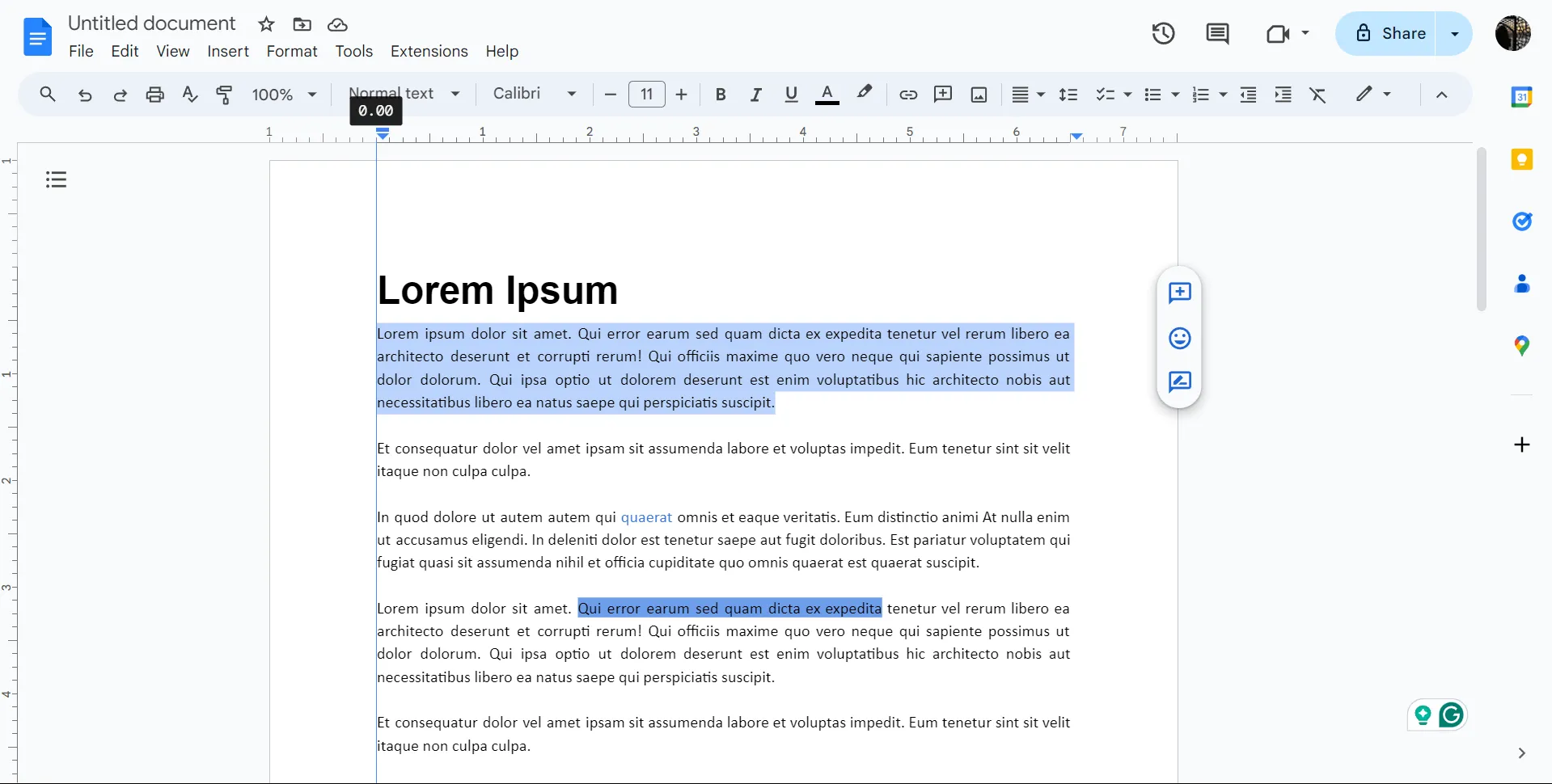
- เลื่อนสามเหลี่ยมขนาดเล็กที่อยู่ด้านซ้ายหรือด้านขวาของไม้บรรทัดแนวนอนเพื่อปรับระยะขอบ
เพื่อควบคุมรูปแบบเอกสารได้มากขึ้น ให้พิจารณาใช้การแบ่งหน้าหรือการแบ่งส่วนแทนการปรับขอบกระดาษเพียงอย่างเดียว
💡เคล็ดลับมืออาชีพ: รูปสี่เหลี่ยมผืนผ้าที่อยู่เหนือสามเหลี่ยมด้านซ้ายใช้ปรับระยะเยื้อง ไม่ใช่ระยะขอบ หากต้องการปรับความสูงของหน้า ให้เลื่อนเมาส์ไปที่ด้านบนของไม้บรรทัดแนวตั้งจนกว่าจะมีลูกศรชี้ลงปรากฏขึ้น จากนั้นลากขึ้นหรือลง
ข้อจำกัดของตัวเลือกการปรับแต่งใน Google Docs
Google Docs ได้เปลี่ยนแปลงการทำงานเอกสารโดยดำเนินการทั้งหมดออนไลน์และจัดเก็บไฟล์ไว้ในคลาวด์ ซึ่งช่วยให้คุณสามารถร่าง แก้ไข และเข้าถึงเอกสารจากอุปกรณ์ใดก็ได้ พร้อมการทำงานร่วมกันแบบเรียลไทม์ที่ทำให้การทำงานเป็นทีมราบรื่น อย่างไรก็ตาม แม้จะมีประโยชน์มากมาย Google Docs ก็มีข้อจำกัดบางประการที่ควรทราบ นี่คือข้อจำกัดสำคัญบางประการที่ควรทราบ
จำกัดจำนวนตัวอักษร
Google Docs มีขีดจำกัดจำนวนตัวอักษรที่ 512,000 ตัวอักษรต่อเอกสาร แม้ว่าจำนวนนี้จะเพียงพอสำหรับความต้องการส่วนใหญ่ แต่อาจเป็นข้อจำกัดสำหรับเอกสารที่ยาวหรือซับซ้อนมาก ไม่สำคัญว่าคุณจะเพิ่มหน้าใหม่กี่หน้าใน Google Doc ของคุณ คุณต้องทำงานภายในขีดจำกัดจำนวนตัวอักษรนี้
การจัดรูปแบบขั้นสูงแบบจำกัด
Google Docs มีเครื่องมือพื้นฐานสำหรับการจัดรูปแบบเอกสาร แต่ยังมีข้อจำกัดเมื่อเทียบกับเครื่องมือขั้นสูงที่มีในโปรแกรมประมวลผลคำแบบดั้งเดิมบางโปรแกรม ข้อจำกัดนี้อาจก่อให้เกิดปัญหาสำหรับเอกสารที่มีความซับซ้อนมากขึ้นซอฟต์แวร์แก้ไขเอกสารอื่น ๆมักจะมีฟีเจอร์การจัดรูปแบบขั้นสูงที่รองรับการจัดวางและออกแบบที่ซับซ้อนมากกว่า
นี่คือสิ่งที่ผู้ใช้ Redditที่ไม่พอใจได้กล่าวไว้:
ฉันไม่ชอบ Google Docs เพราะการจัดรูปแบบไม่เคยถูกต้องเมื่อพวกเขาพิมพ์ (หรืออย่างน้อยก็ไม่เคยตรวจสอบ) ดังนั้นคุณไม่จำเป็นต้องโน้มน้าวฉัน
ฉันไม่ชอบ Google Docs เพราะการจัดรูปแบบไม่เคยถูกต้องเมื่อพวกเขาพิมพ์ (หรืออย่างน้อยก็ไม่เคยตรวจสอบ) ดังนั้นคุณไม่จำเป็นต้องโน้มน้าวใจฉัน
การแก้ไขแบบออฟไลน์ที่จำกัด
แม้ว่า Google Docs จะยอดเยี่ยมสำหรับการแก้ไขแบบเรียลไทม์ แต่ความสามารถในการใช้งานแบบออฟไลน์นั้นมีข้อจำกัด คุณจำเป็นต้องเปิดใช้งานโหมดออฟไลน์ล่วงหน้า และแม้กระทั่งในกรณีนั้น ฟีเจอร์บางอย่างอาจทำงานได้ไม่ราบรื่นนักหากไม่มีการเชื่อมต่ออินเทอร์เน็ต คุณอาจต้องค้นหาทางเลือกอื่นของ Google Docsเพื่อความสามารถในการแก้ไขแบบออฟไลน์ที่ดีกว่าสำหรับการทำงานโดยไม่ต้องเชื่อมต่ออินเทอร์เน็ต
การผสานรวมที่จำกัด
Google Docs ไม่สามารถผสานการทำงานกับซอฟต์แวร์อื่นได้อย่างราบรื่นเท่าที่ผู้ใช้บางคนคาดหวังไว้ แม้ว่ามันจะทำงานได้ดีกับระบบนิเวศของ Google แต่หากใช้เครื่องมือและแพลตฟอร์มที่แตกต่างกัน อาจมีความจำกัดอยู่บ้าง
การขาดเครื่องมือการร่วมมือขั้นสูง
Google Docs เป็นเครื่องมือที่ยอดเยี่ยมสำหรับการทำงานร่วมกัน โดยเฉพาะอย่างยิ่งกับกลุ่มคนจำนวนน้อย แต่เมื่อมีการแชร์ออกไปในวงกว้างมากขึ้น อาจเกิดความวุ่นวายได้บ้าง
ความไม่สบายใจอาจเพิ่มขึ้นเมื่อคุณเห็นอวตารแปลกๆ ที่ Google มอบให้กับผู้ใช้ที่เปิดเอกสารโดยไม่ลงชื่อเข้าใช้ เช่น ตัวกินมด ตัววอมแบท หรือตัวควอกกา (ใช่แล้ว พวกมันแปลกเหมือนที่ฟังดูเลย)
คุณกำลังทำธุระของตัวเอง พยายามเขียนข้อเสนอ [ใน Google Docs] ... แล้วจู่ ๆ อารมณ์ก็เปลี่ยนไป วงกลมเล็กๆ ปรากฏขึ้นใกล้ด้านบนของหน้าจอ อวตารนั้นเป็นของเพื่อนร่วมงาน หรือแย่กว่านั้นคือเจ้านายของคุณ... เคอร์เซอร์เริ่มกะพริบ คำถามมากมายผุดขึ้นในใจ: คนนี้ต้องการอะไรกันแน่? พวกเขาจะเลื่อนลงไปไกลพอที่จะเห็นบันทึกที่อ่านไม่ออกที่คุณยังไม่ได้ลบหรือไม่? ทำไมถึงออนไลน์ตอนตี 1 ในวันเสาร์ด้วยนะ
คุณกำลังทำธุระของตัวเอง พยายามเขียนข้อเสนอ [ใน Google Docs] ... แล้วจู่ ๆ อารมณ์ก็เปลี่ยนไป วงกลมเล็กๆ ปรากฏขึ้นใกล้ด้านบนของหน้าจอ อวตารนั้นเป็นของเพื่อนร่วมงาน หรือแย่กว่านั้นคือเจ้านายของคุณ... เคอร์เซอร์เริ่มกะพริบ คำถามมากมายผุดขึ้นในใจ: คนนี้ตั้งใจอะไร? พวกเขาจะเลื่อนลงไปไกลพอที่จะเห็นบันทึกที่อ่านไม่ออกที่คุณยังไม่ได้ลบหรือไม่? ทำไมถึงออนไลน์ตอนตี 1 ในวันเสาร์ด้วย
นอกจากนี้ หากไม่มีเครื่องมือการจัดการขั้นสูง การติดตามการแก้ไขและการมีส่วนร่วมจะกลายเป็นเรื่องที่เครียดซอฟต์แวร์สำหรับการทำงานร่วมกันในเอกสาร เช่น ClickUp มีคุณสมบัติขั้นสูงสำหรับการจัดการการแก้ไขและการทำงานร่วมกันแบบเรียลไทม์
โบนัส:แม่แบบแผนธุรกิจ Google Docs!
สร้างเอกสารของคุณด้วย ClickUp
ClickUp เป็นซอฟต์แวร์การจัดการโครงการและการทำงานร่วมกันเอกสารที่ได้รับการจัดอันดับสูงสุด ซึ่งได้รับความไว้วางใจจากทีมทั้งในสตาร์ทอัพขนาดเล็กและบริษัทขนาดใหญ่
ไม่ว่าจะเป็นการจัดเตรียมเทมเพลตโครงการที่ไม่เหมือนใครหรือการติดตามเวลาที่ใช้ไปกับงานต่างๆ ClickUp ก็โดดเด่นในฐานะโซลูชันการจัดการโครงการที่ดีที่สุด นอกจากนี้ยังเป็นหนึ่งในทางเลือกที่ดีที่สุดสำหรับ Google Docs โดยมอบฟังก์ชันการทำงานที่มากกว่าสำหรับการจัดระเบียบและจัดการงานของคุณ
ClickUp Docsไม่เพียงแต่เป็นเครื่องมือบันทึกข้อความพื้นฐานเท่านั้น แต่ยังเป็น เครื่องมือการทำงานร่วมกันที่ทรงพลัง อีกด้วย ทีมงานสามารถทำงานร่วมกันได้แบบเรียลไทม์ ช่วยให้การระดมความคิดและการทำงานร่วมกันเป็นไปอย่างราบรื่น สมาชิกในทีมสามารถแท็กกันในความคิดเห็น มอบหมายงานที่ต้องดำเนินการ และแก้ไขเอกสารพร้อมกันได้ เพื่อให้ทุกคนทำงานไปในทิศทางเดียวกัน
นี่คือวิธีที่คุณสามารถสร้างเอกสารใหม่ใน ClickUp ได้อย่างง่ายดาย:
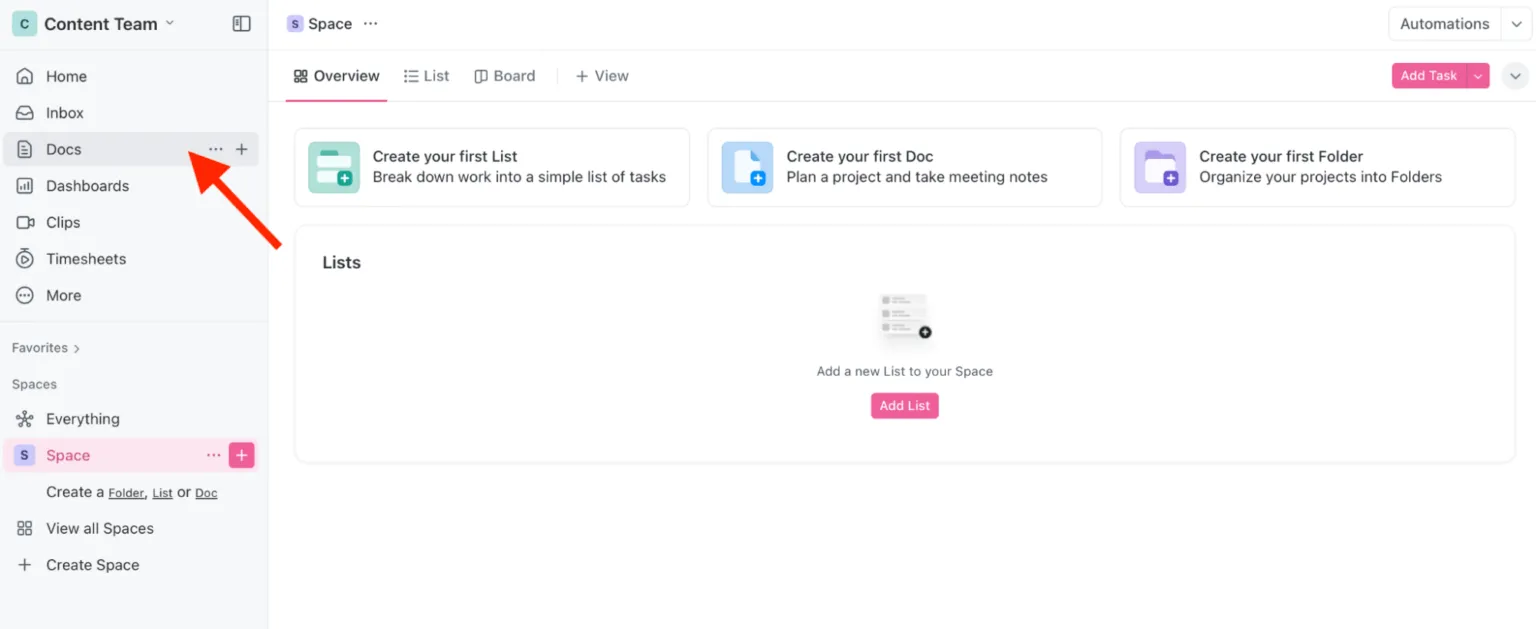
ขั้นตอนที่ 1: เปิดพื้นที่ทำงานของคุณ
ในแถบด้านซ้ายของพื้นที่ทำงาน ClickUp ของคุณ คุณจะเห็นตัวเลือก 'เอกสาร'
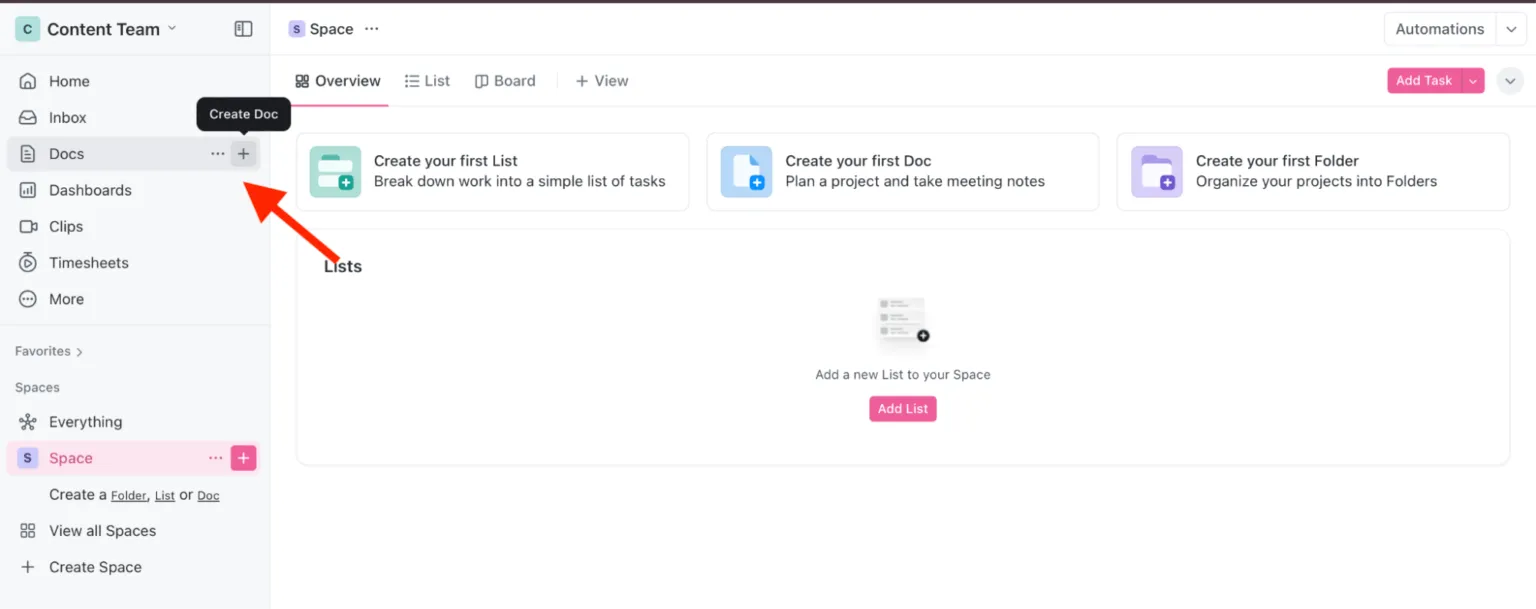
ขั้นตอนที่ 2: สร้างเอกสารใหม่
คลิกปุ่ม '+ สร้างเอกสาร' ในส่วนเอกสารเพื่อเริ่มต้นเอกสารใหม่
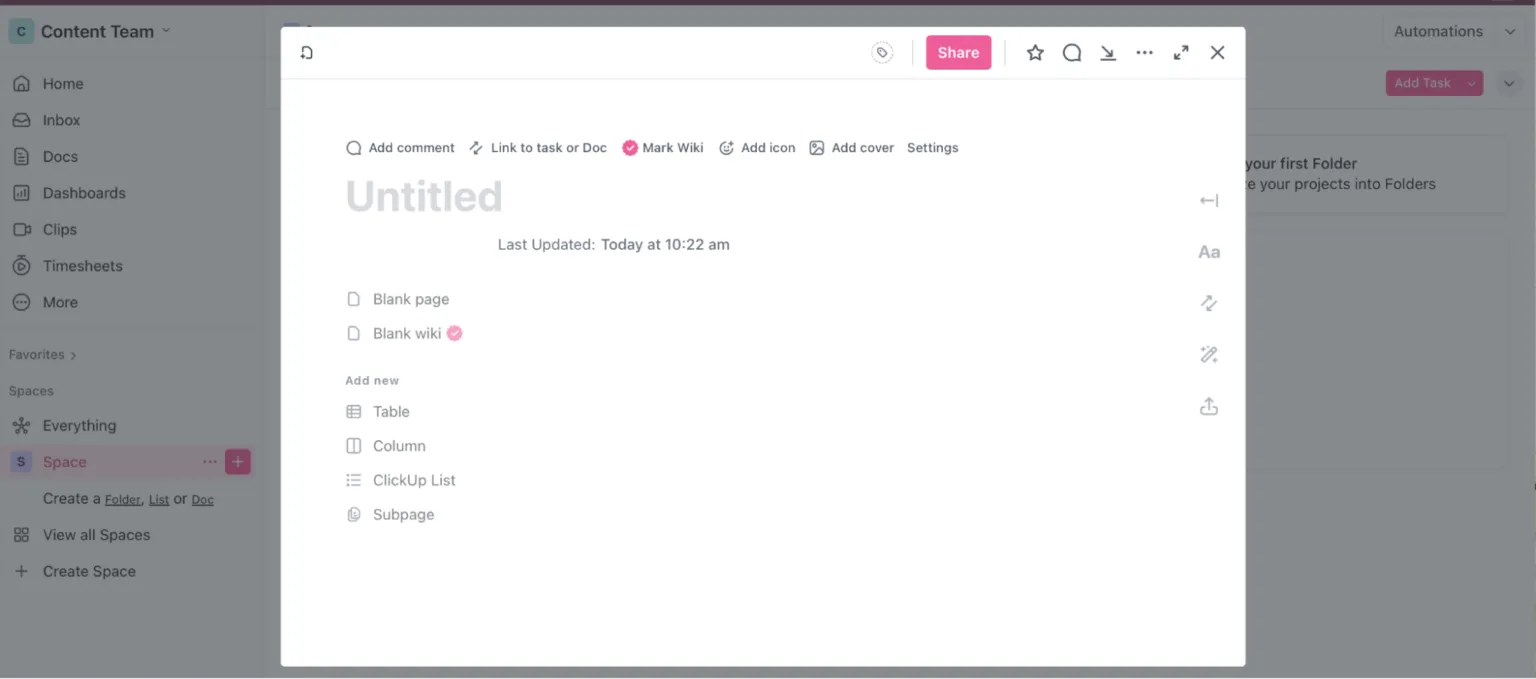
ขั้นตอนที่ 3: เริ่มแก้ไข
เอกสารใหม่จะเปิดขึ้นทันที พร้อมให้คุณเพิ่มเนื้อหา จัดรูปแบบข้อความ หรือแม้แต่เชื่อมโยงงานต่างๆ ได้โดยตรง
ทำไมต้องใช้ ClickUp Docs?
ทำให้การเข้าถึงง่ายขึ้นด้วย ClickUp Docs Relationship
ฟีเจอร์ความสัมพันธ์ของ ClickUp Docsช่วยให้คุณสามารถเข้าถึงข้อมูลที่ถูกต้องได้อย่างรวดเร็ว ด้วยการเชื่อมโยงงานและเอกสารผ่านหน้าเพจที่เชื่อมต่อกัน คุณไม่จำเป็นต้องค้นหาผ่านหน้าวิกิที่ไม่มีที่สิ้นสุดอีกต่อไป เพียงแค่วิเคราะห์เอกสารของคุณเพื่ออ้างอิงอย่างรวดเร็ว ทำให้ทุกอย่างค้นหาได้ง่ายและจัดระเบียบไว้ในที่เดียว
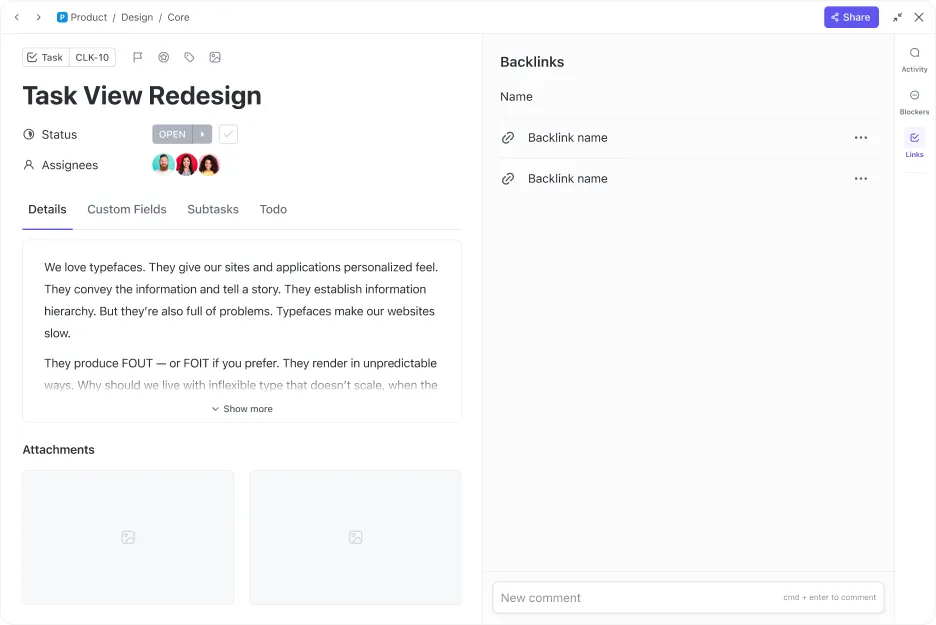
คุณยังสามารถสร้างหน้าเอกสารซ้อนกันได้สูงสุดถึงห้าชั้นภายในเอกสารของคุณ ซึ่งสามารถจัดระเบียบใหม่ได้อย่างง่ายดายด้วยการลากและวาง วิธีนี้เหมาะอย่างยิ่งสำหรับการจัดระเบียบเอกสารโครงการทั้งหมดของคุณให้เป็นระบบและง่ายต่อการค้นหา
ปรับปรุงการสร้างเอกสารให้มีประสิทธิภาพ
คุณกำลังมองหาเทมเพลตเอกสารโครงการที่เฉพาะเจาะจงอยู่หรือไม่? ClickUp มีสิ่งที่คุณต้องการและมากกว่านั้น!
เทมเพลตสามารถเร่งกระบวนการทำงานของคุณและสร้างเอกสารที่มีโครงสร้างและสม่ำเสมอได้ ด้วย ClickUp คุณสามารถเข้าถึงเทมเพลตที่พร้อมใช้งานมากกว่า 1,000 แบบที่ตอบสนองทุกความต้องการของโครงการและทีม
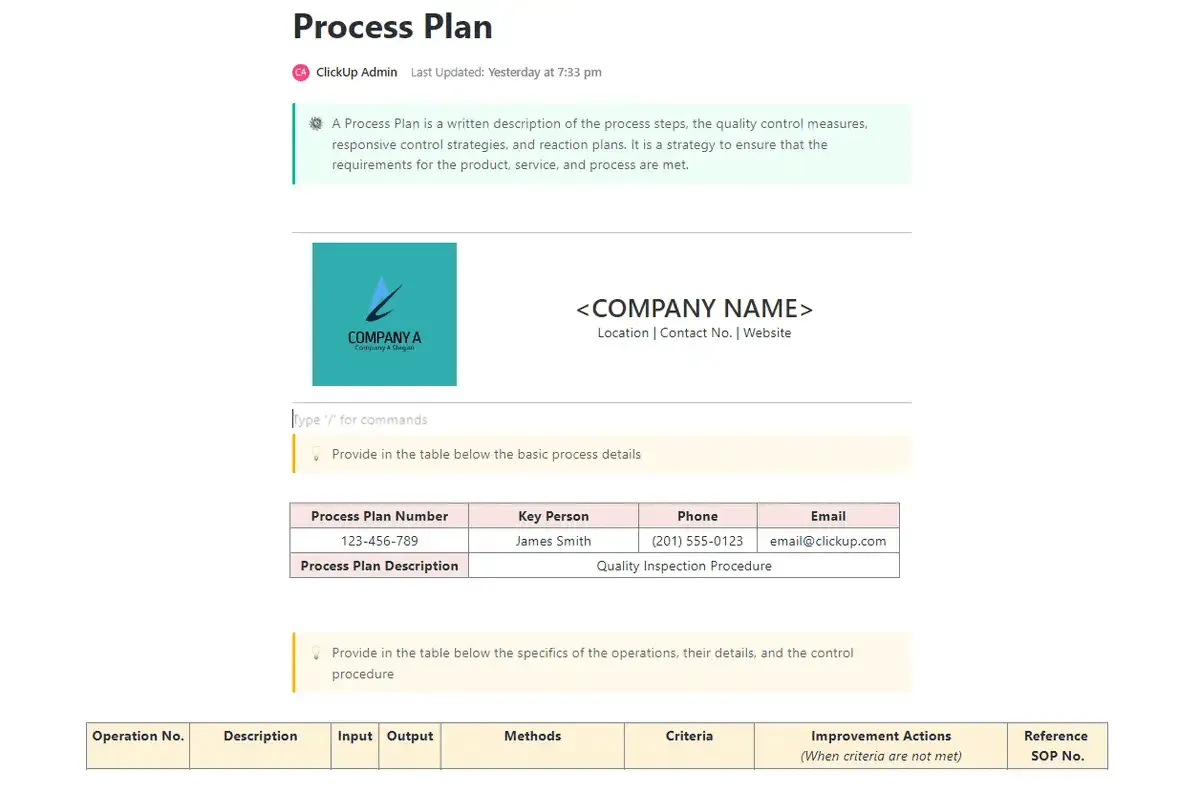
อีกหนึ่งตัวเลือกที่ยอดเยี่ยมคือClickUp Process Plan Document Template ซึ่งมอบแนวทางที่เรียบง่ายและมีประสิทธิภาพในการจัดการกระบวนการของคุณ:
- กำหนดวิธีการวัด: ระบุวิธีการ ขนาดตัวอย่าง และเกณฑ์สำหรับการประเมินคุณภาพ
- จัดระเบียบขั้นตอนและการดำเนินการ: ใช้ตารางที่มีโครงสร้างเพื่อระบุรายละเอียดขั้นตอนของกระบวนการทางธุรกิจและสร้างรายการตรวจสอบสำหรับการดำเนินการปรับปรุง
- จัดการการแก้ไข: แนบเอกสารกระบวนการทางธุรกิจที่เกี่ยวข้องและติดตามการแก้ไขโดยระบุผู้รับผิดชอบและกำหนดวันครบกำหนด
ไม่ว่าคุณจะกำลังทำงานเกี่ยวกับฐานความรู้ แผนโครงการ บันทึกการประชุม หรือคู่มือปฏิบัติงานมาตรฐาน (SOPs) ClickUp มีเทมเพลตที่เหมาะสมเพื่อช่วยให้คุณเริ่มต้นได้อย่างรวดเร็ว สิ่งนี้ช่วยประหยัดเวลาในการสร้างจากศูนย์ ทำให้คุณสามารถมุ่งเน้นไปที่ส่วนสำคัญของการทำงานของคุณได้
เพิ่มประสิทธิภาพการทำงานร่วมกันแบบเรียลไทม์
ใช้ClickUp Collaboration Detectionเพื่อทำงานร่วมกับสมาชิกทีมหลายคนในเอกสารเดียวกัน ด้วยคุณสมบัติขั้นสูง คุณสามารถติดตามเมื่อเพื่อนร่วมทีมของคุณดูหรือแก้ไขงานและเอกสาร รับการอัปเดตสถานะโดยอัตโนมัติทันที และติดตามความคืบหน้าด้วยความคิดเห็นแบบเรียลไทม์ สิ่งนี้ช่วยให้การทำงานเป็นทีมราบรื่น ปราศจากการทับซ้อน รับข้อเสนอแนะอย่างรวดเร็ว และสื่อสารอย่างมีประสิทธิภาพ
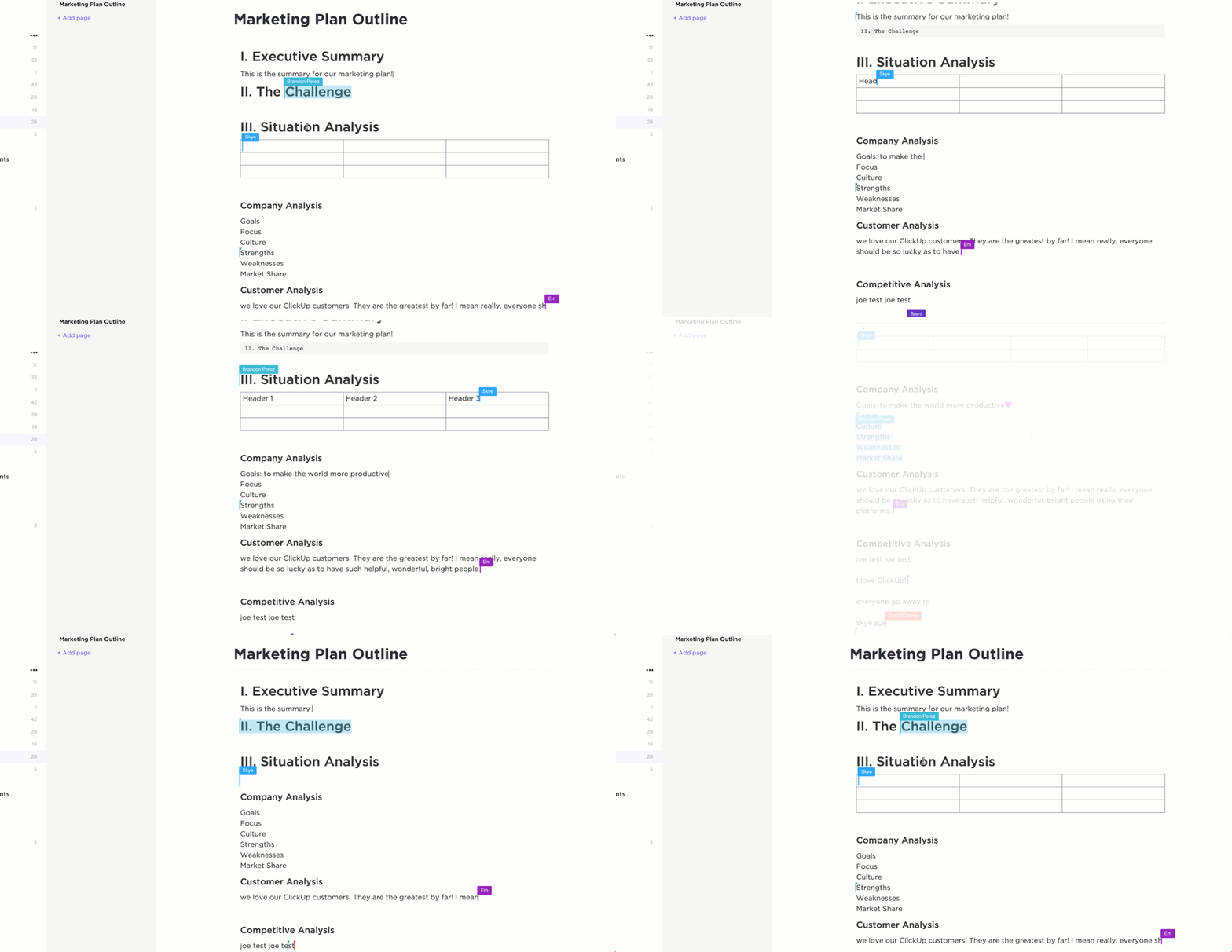
นี่คือวิธีที่ ClickUp สนับสนุนความต้องการในการทำงานร่วมกันของคุณ:
- วางแผนโครงการ: ใช้ClickUp Tasksเพื่อจัดการและมองเห็นภาพรวมของกระบวนการทำงานของโครงการทั้งหมดและกิจกรรมของทีมอย่างมีประสิทธิภาพ
- สร้างวิดีโออย่างรวดเร็ว: ใช้ClickUp Clipsเพื่อบันทึกหน้าจอและจับภาพวิดีโอ ทำให้การสื่อสารด้วยภาพเป็นเรื่องง่าย
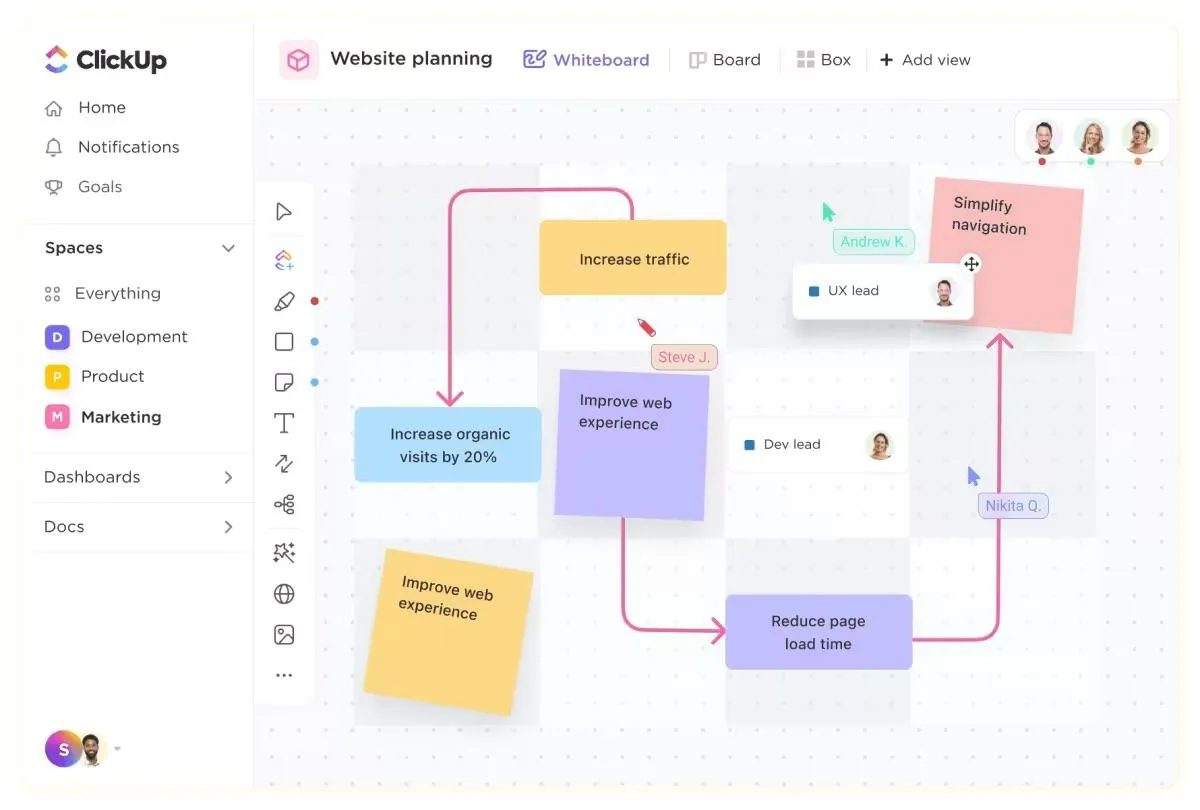
- ทำงานร่วมกับไวท์บอร์ด: มีส่วนร่วมในการระดมความคิดและวางแผนโครงการด้วยไวท์บอร์ดของ ClickUp ซึ่งเป็นผืนผ้าดิจิทัลไร้ขีดจำกัดที่พร้อมใช้งานสำหรับสมาชิกทีมทุกคนและผู้ร่วมงานภายนอก
ClickUp's Chatผสานการสื่อสารเข้ากับกระบวนการทำงานของคุณโดยตรง ช่วยให้คุณสามารถจัดการการสนทนาของทีมและติดตามรายการที่ต้องดำเนินการได้อย่างง่ายดาย คุณสามารถสร้างช่องทางแชทเฉพาะสำหรับทีมหรือโครงการต่างๆ ควบคุมการเข้าถึง และรับข้อมูลอัปเดตผ่านฟีดการแจ้งเตือนของคุณ
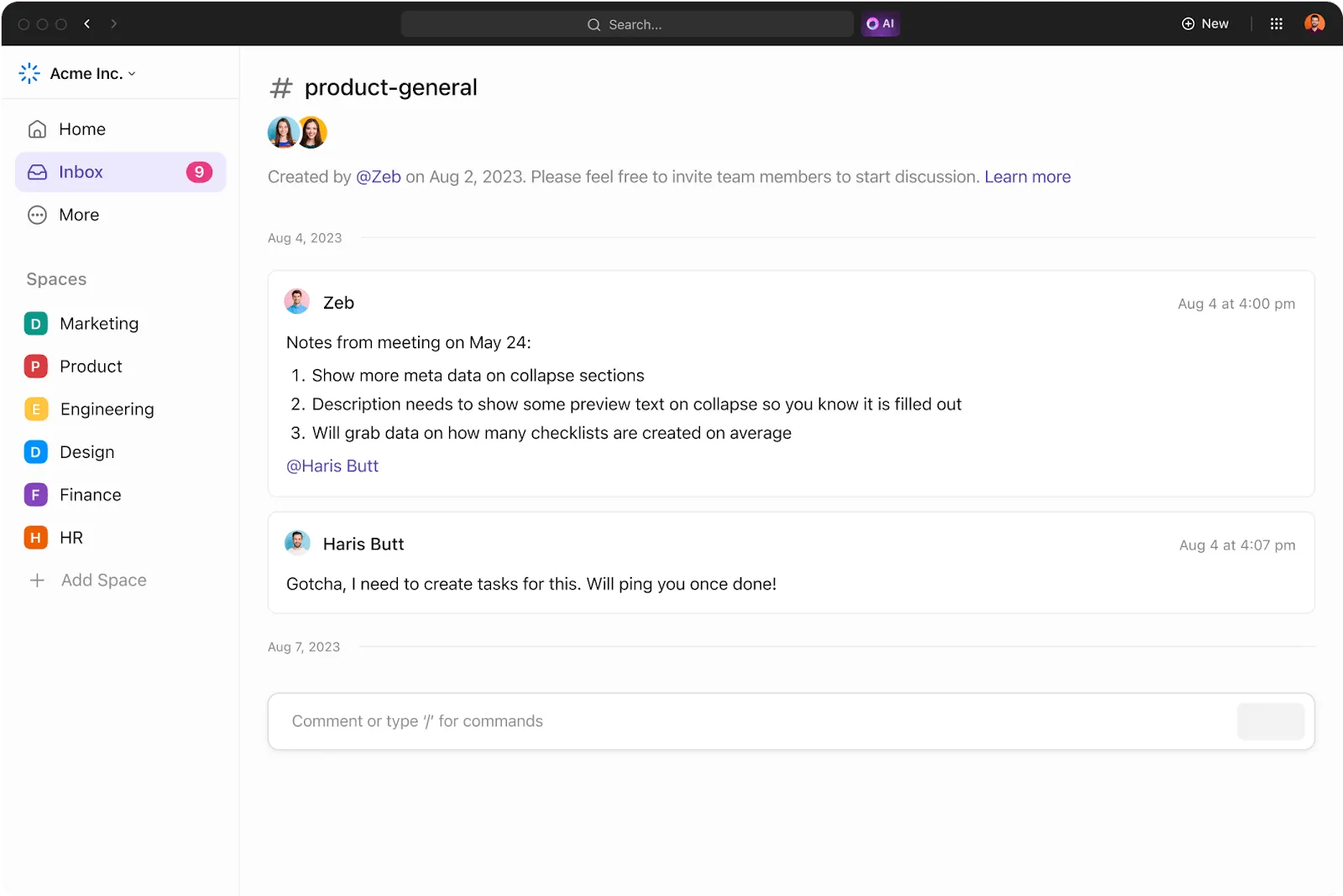
สิ่งนี้ช่วยให้มั่นใจได้ว่าทุกการสนทนาจะถูกจัดระเบียบและผสานรวมโดยตรงกับงานของคุณ ช่วยขจัดความจำเป็นในการใช้ที่อยู่อีเมลที่กระจัดกระจายและปรับปรุงประสิทธิภาพโดยรวม
สิทธิ์การเข้าถึงที่ปลอดภัยและยืดหยุ่น
ClickUpนำเสนอการตั้งค่าสิทธิ์การเข้าถึงที่ครอบคลุม คุณสามารถควบคุมได้ว่าใครสามารถเข้าถึงองค์ประกอบเฉพาะ เช่น โฟลเดอร์ รายการ งาน มุมมอง เอกสาร แดชบอร์ด และเป้าหมายได้ สิทธิ์การเข้าถึงสามารถปรับแต่งได้สำหรับแขก สมาชิก หรือทีมแต่ละกลุ่ม เพื่อให้มั่นใจว่าพื้นที่ทำงานของคุณยังคงปลอดภัย
ไม่ว่าคุณจะต้องการแชร์รายการกับสมาชิกใน Workspace ของคุณหรือเชิญผู้ร่วมงานใหม่ ClickUp มีตัวเลือกที่ปลอดภัยหลายแบบ:
- ลิงก์สาธารณะ: สามารถเข้าถึงได้โดยทุกคนที่มีลิงก์
- ลิงก์ส่วนตัว: จำกัดเฉพาะบุคคลที่คุณเลือกที่จะแชร์ด้วย
- ลิงก์สำหรับการจัดทำดัชนีของ Google: แชร์เอกสารของคุณแบบสาธารณะและอนุญาตให้ Google จัดทำดัชนี ทำให้สามารถค้นหาได้บนเว็บ
- การแชร์หน้าเฉพาะของเอกสาร: แชร์หน้าเอกสารแต่ละหน้าแทนที่จะแชร์ทั้งเอกสารทั้งหมด ช่วยให้ควบคุมสิ่งที่แชร์ได้ดียิ่งขึ้น
💡เคล็ดลับมืออาชีพ: คุณยังสามารถเพิ่มความปลอดภัยได้ด้วยฟีเจอร์ 'ปกป้องหน้านี้' ซึ่งช่วยให้คุณระบุได้ว่าใครสามารถดู แสดงความคิดเห็น หรือแก้ไขเอกสารได้ ฟีเจอร์นี้ช่วยให้ข้อมูลสำคัญของคุณปลอดภัยอยู่เสมอ
การผสานรวมกับผู้ให้บริการภายนอกที่หลากหลาย
เราทุกคนเคยอยู่ในสถานการณ์นั้น—ต้องจัดการหลายหน้าจอและสลับแอปไปมาเพื่อให้งานเสร็จ มันเหนื่อยใช่ไหม?
การผสานการทำงานของ ClickUpช่วยให้ง่ายขึ้นด้วยการเชื่อมต่อกับแพลตฟอร์มมากกว่า 1,000 แพลตฟอร์ม ทำให้คุณสามารถเก็บทุกอย่างไว้ในที่เดียว ไม่ว่าคุณจะใช้ Slack, GitHub, Zoom หรือ Everhour ClickUp ก็รองรับทั้งหมด นอกจากนี้ยังซิงค์กับ Google Drive และ Docs ได้อย่างราบรื่น ทำให้ไฟล์ของคุณพร้อมใช้งานเสมอ
หากคุณไม่สามารถหาการผสานระบบที่เฉพาะเจาะจงได้ ไม่ต้องกังวล—API ของ ClickUp ช่วยให้คุณสร้างการเชื่อมต่อแบบกำหนดเองได้ ทำให้คุณมีทุกสิ่งที่คุณต้องการไว้ในที่เดียว
ใช้ประโยชน์จากความช่วยเหลือของปัญญาประดิษฐ์
การสร้างเอกสารที่มีรายละเอียดไม่จำเป็นต้องเป็นงานที่ใช้เวลานาน ด้วยการพัฒนาของปัญญาประดิษฐ์ การจัดการและสร้างเนื้อหาจึงมีประสิทธิภาพและประสิทธิผลมากขึ้นเครื่องมือ AIสามารถช่วยให้กระบวนการสร้างเอกสารของคุณเป็นไปอย่างราบรื่นยิ่งขึ้น ทำให้รวดเร็วและแม่นยำมากขึ้น
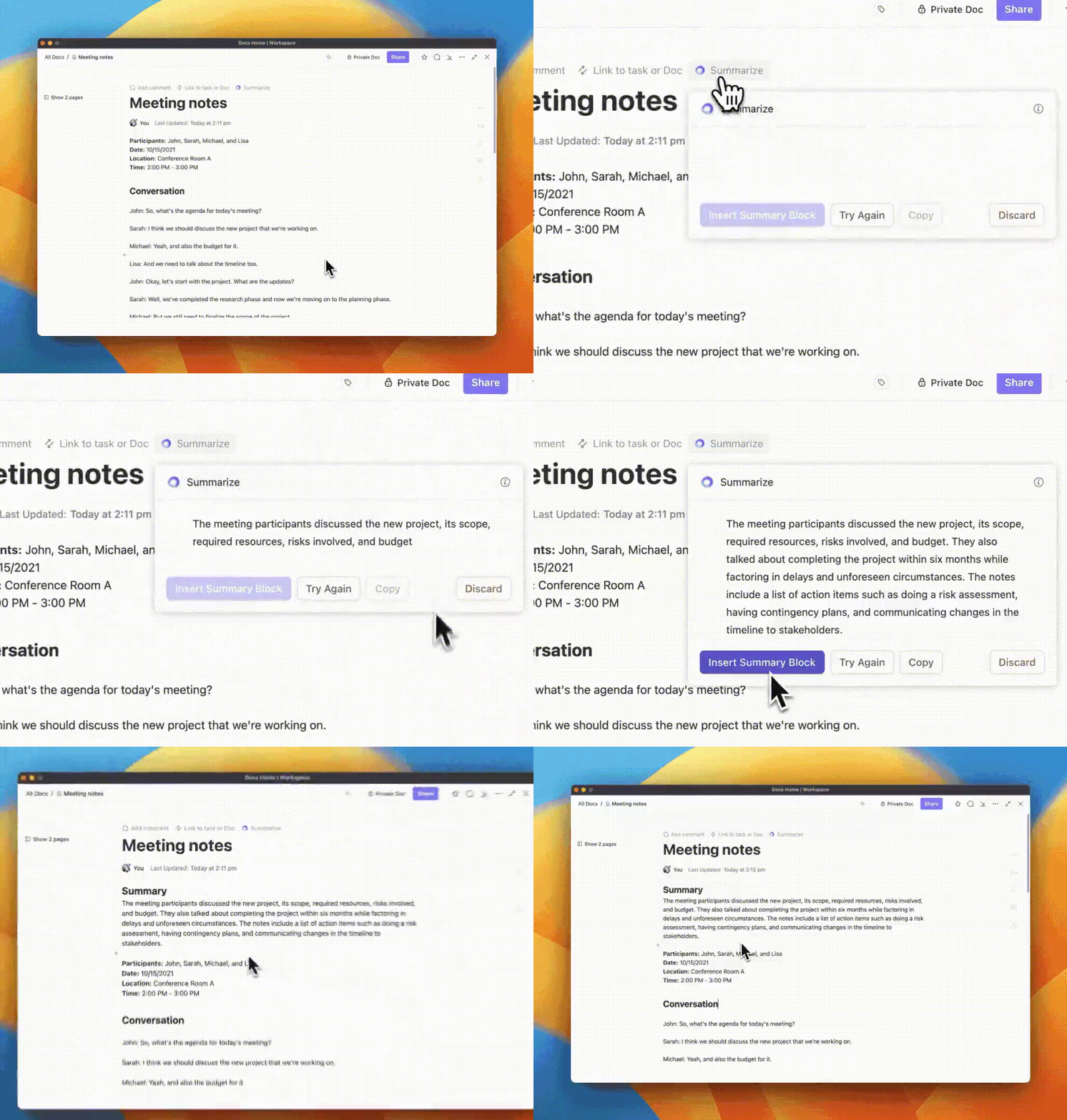
สรุปบันทึกและรายงานของคุณด้วย ClickUp Brain เพื่อปรับปรุงกระบวนการทำงานให้มีประสิทธิภาพยิ่งขึ้น
ClickUp นำเสนอClickUp Brain ผู้ช่วยเขียนด้วย AI ที่ออกแบบมาเพื่อปรับปรุงกระบวนการเขียนของคุณให้มีประสิทธิภาพยิ่งขึ้น มันให้คำแนะนำที่ปรับแต่งได้สำหรับนักเขียนเพื่อสร้างทุกอย่างตั้งแต่บทสรุปโครงการไปจนถึงกรณีศึกษาทางการตลาด
ด้วย ClickUp Brain คุณสามารถ:
- ระดมความคิด สร้างสรรค์ และขัดเกลา: ปรับปรุงเนื้อหาแบบเรียลไทม์เพื่อปรับโทนและไวยากรณ์ให้เหมาะสมขณะร่างรายงานหรือสรุปการประชุม
- สร้างตารางและเทมเพลต: สร้างตารางที่เต็มไปด้วยข้อมูลที่มีคุณภาพและสร้างเทมเพลตสำหรับงาน เอกสาร และโครงการที่ปรับให้เหมาะกับการใช้งานเฉพาะของคุณได้ทันที
- สร้างรายการดำเนินการจากเนื้อหา: คัดลอกหรือเลือกส่วนเล็ก ๆ ของเอกสารของคุณ คลิกที่ AI และเลือก 'สร้างรายการดำเนินการ' เพื่อสร้างรายการสิ่งที่ต้องทำจากจุดสำคัญ
นอกจากนี้ยังมีฟีเจอร์ในตัวหลากหลายเพื่อช่วยให้การสร้างเนื้อหาง่ายยิ่งขึ้น คุณสามารถตรวจสอบการสะกดคำในเอกสารและงานของคุณได้โดยอัตโนมัติโดยไม่ต้องใช้ปลั๊กอินหรือส่วนขยายเพิ่มเติม อีกทั้งยังสามารถใช้ AI เพื่อสร้างข้อความที่มีโทนเสียงเหมาะสมได้อย่างมืออาชีพ
เครื่องมือจัดการเอกสารขั้นสูง
ClickUp Docs นำเสนอชุดคุณสมบัติที่หลากหลายเพื่อเพิ่มประสิทธิภาพการจัดการเอกสารของคุณ คุณสามารถเชื่อมโยงกับเวิร์กโฟลว์โดยการเพิ่มวิดเจ็ตเพื่ออัปเดตงาน ติดตามสถานะโครงการ และจัดการงานที่ได้รับมอบหมายได้โดยตรงภายในตัวแก้ไขเอกสารDocs Hubเป็นอีกหนึ่งคุณสมบัติสำคัญที่มอบพื้นที่ศูนย์กลางให้คุณสามารถค้นหา จัดเรียง และกรองวิกิที่ผ่านการตรวจสอบแล้ว แม่แบบ และทรัพยากรอื่น ๆ ได้อย่างง่ายดาย
เพื่อเพิ่มฟังก์ชันการทำงาน คุณสามารถใช้ไฟล์แนบเพื่อฝังภาพหน้าจอ, PDF, และไฟล์อื่น ๆ ได้โดยตรงในเอกสารของคุณ ซึ่งช่วยให้คุณสามารถอ้างอิงได้อย่างรวดเร็ว และทำให้แน่ใจว่าเอกสารที่เกี่ยวข้องทั้งหมดอยู่ในที่เดียว
นอกจากนี้ คุณสามารถใช้แบนเนอร์ที่มีสีต่างกันเพื่อจัดระเบียบและเน้นข้อมูลที่สำคัญ ทำให้การนำทางและการเน้นจุดสำคัญง่ายขึ้น คุณยังสามารถสร้างและจัดรูปแบบตารางเพื่อจัดการและแสดงข้อมูลขนาดใหญ่ได้อย่างมีประสิทธิภาพ
ยกระดับการสร้างและการจัดการเอกสารของคุณด้วย ClickUp
Google Docs ได้รับการยกย่องอย่างกว้างขวางในด้านความเรียบง่ายและการเข้าถึงที่สะดวก เหมาะสำหรับการสร้างเอกสารที่ตรงไปตรงมาและการทำงานร่วมกันแบบเรียลไทม์ การแชร์และแสดงความคิดเห็นที่ง่ายดาย รวมถึงการผสานรวมกับเครื่องมืออื่น ๆ ใน Google Workspace อย่างไร้รอยต่อ ล้วนเป็นคุณสมบัติที่มีคุณค่าอย่างยิ่ง อินเทอร์เฟซที่ใช้งานง่ายและความสะดวกสบายบนระบบคลาวด์ ทำให้เป็นตัวเลือกที่มั่นคงสำหรับการใช้งานทั้งส่วนบุคคลและทีม
อย่างไรก็ตาม หากคุณต้องการสิ่งที่ซับซ้อนมากขึ้น ClickUp อาจเป็นตัวเลือกที่ดีกว่า
ด้วยการผสานการทำงานที่ครอบคลุม, เทมเพลตที่ปรับแต่งได้, และการตั้งค่าสิทธิ์ขั้นสูง, ClickUp มอบแพลตฟอร์มที่แข็งแกร่งซึ่งให้มากกว่าการจัดการเอกสารพื้นฐาน. เหมาะสำหรับทีมที่ต้องการความสามารถในการจัดการโครงการและงานอย่างครอบคลุม.ลงทะเบียนใช้ ClickUpวันนี้เพื่อยกระดับการทำงานของคุณ!