
เคยอยู่ในระหว่างกำลังร่างรายงานหรือเอกสารสำคัญใน Google Docs แล้วจู่ ๆ ก็พบว่าพื้นที่ไม่พอหรือไม่? หรือบางทีคุณอาจกำลังเขียนเรื่องราวอย่างลึกซึ้งและต้องการเพิ่มหน้าใหม่จากบันทึกของคุณ
ไม่ว่าคุณกำลังทำอะไรอยู่ การรู้วิธีเพิ่มหน้าใน Google Docs อย่างรวดเร็วสามารถช่วยประหยัดเวลาอันมีค่าของคุณและช่วยให้การทำงานของคุณดำเนินไปอย่างราบรื่นไม่มีสะดุด
แต่หลายคนมักจะพบว่าตัวเองติดขัดกับงานที่ดูเหมือนง่ายนี้ หากคุณเป็นหนึ่งในนั้น เราช่วยคุณได้ 🙌🏽
ในบทความนี้ เราจะนำเสนอคู่มือแบบทีละขั้นตอนเกี่ยวกับวิธีเพิ่มหน้าใน Google Docs เพื่อช่วยให้การเขียนงานดิจิทัลของคุณง่ายขึ้นมาก เราจะแสดงวิธีการทำทั้งบนเดสก์ท็อปและอุปกรณ์มือถือ พร้อมทั้งกล่าวถึงข้อจำกัดของ Google Docs อย่างคร่าวๆ
แต่เดี๋ยวก่อน—ยังมีอีก—เราจะพูดถึงเครื่องมือโบนัสสำหรับการสร้างเอกสารและการจัดการงานด้วย
มาเริ่มกันเลย
วิธีเพิ่มหน้าใหม่ใน Google Docs
แม้ว่า Google Docs จะเป็นโปรแกรมประมวลผลคำที่ทรงพลังสำหรับการสร้างและแก้ไขเอกสาร แต่ฟีเจอร์ที่หลากหลายของมันอาจทำให้คุณรู้สึกท่วมท้นและสับสนได้มาเริ่มกันที่หนึ่งในเคล็ดลับ Google Docs ที่เราชื่นชอบ: การเพิ่มหน้า
เราได้เก็บคำแนะนำไว้ให้ละเอียดและชัดเจนที่สุดเท่าที่เป็นไปได้ แค่ทำตามขั้นตอนไปทีละขั้นตอน
เดสก์ท็อป
1. เปิด Google Doc บนเว็บเบราว์เซอร์ของคุณ ไปที่ Google Drive หรือหน้าเว็บ Google Docs แล้วเลือกเอกสารใหม่หรือเอกสารที่มีอยู่
2. วางเคอร์เซอร์ของคุณที่ตำแหน่งที่ต้องการให้หน้าเอกสารแยก
3. ต่อไป ให้ไปที่แถบเครื่องมือแล้วคลิก 'แทรก'
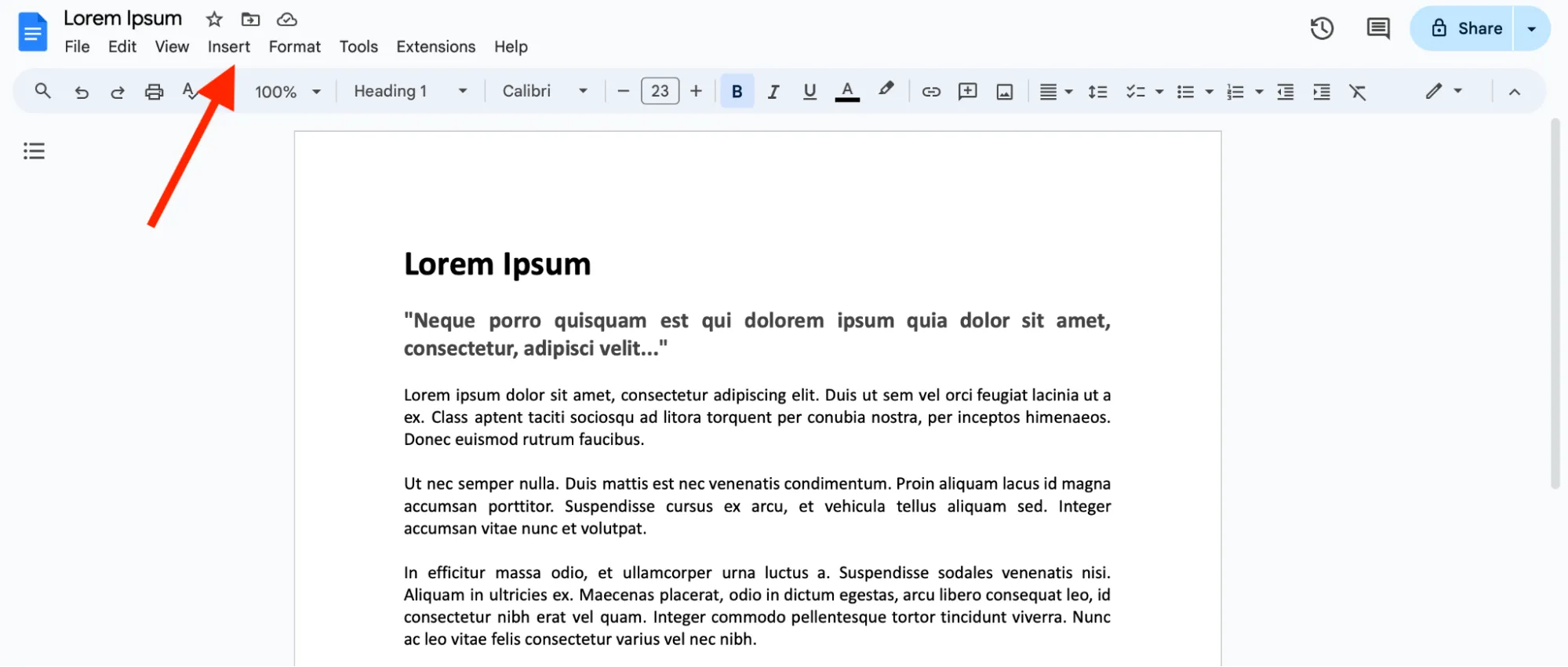
4. จากนั้นเลื่อนลงเพื่อค้นหาตัวเลือกที่ชื่อว่า 'พัก'
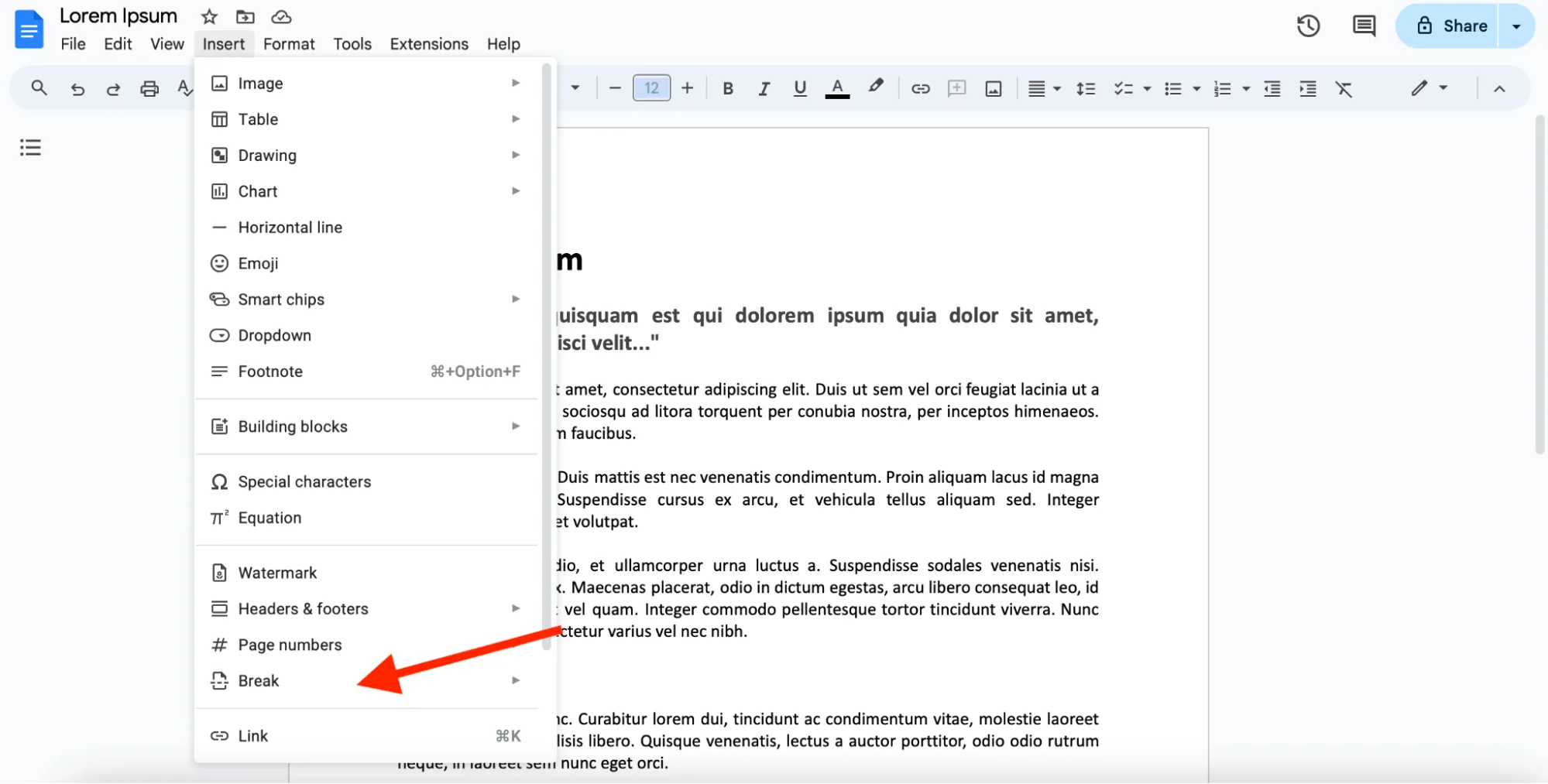
5. คลิกที่ 'Break' หรือเพียงแค่เลื่อนเมาส์ไปเหนือมัน—คุณจะพบตัวเลือกสี่รายการในแถบด้านข้าง
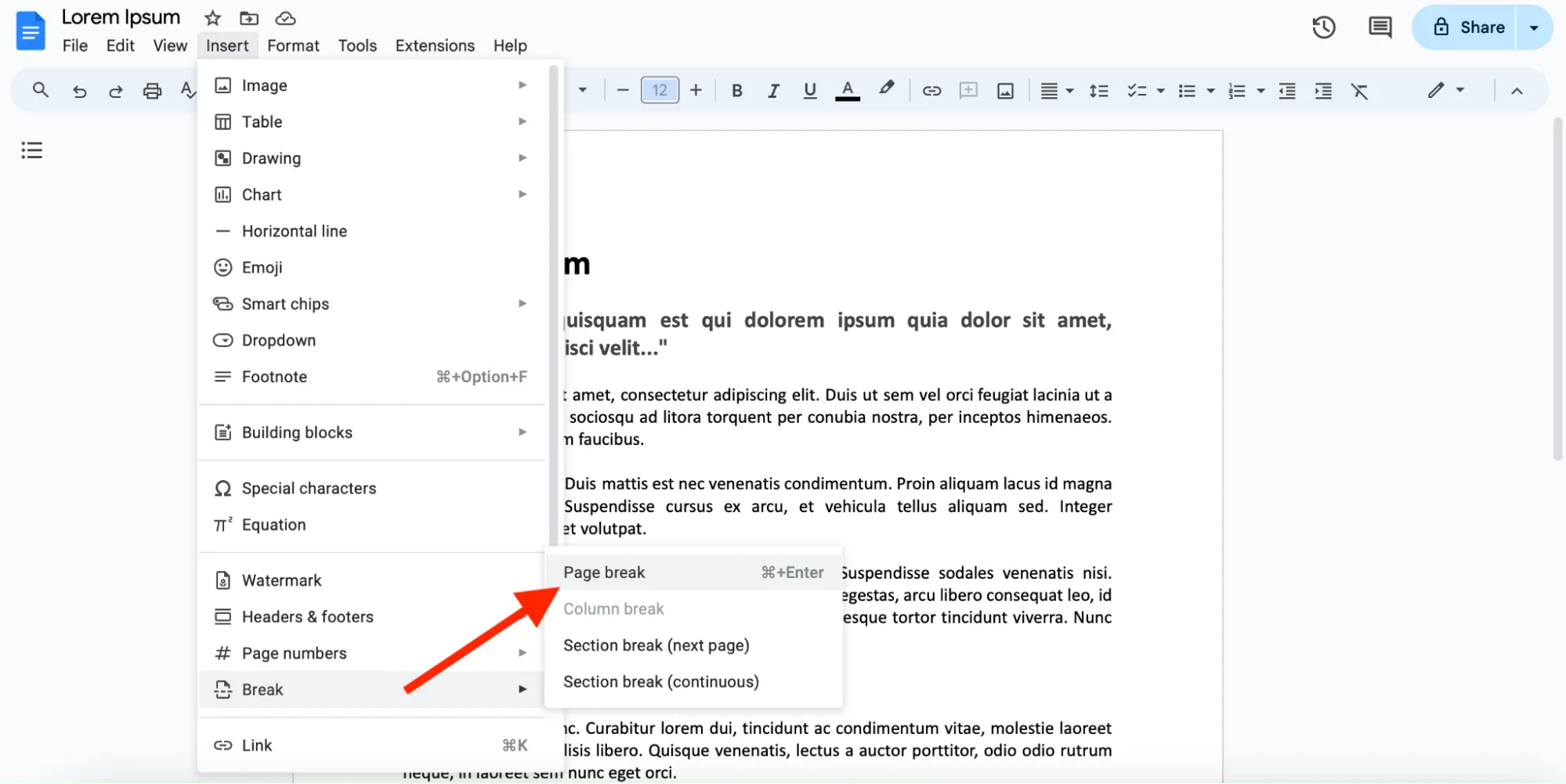
6. เลือก 'แทรกหน้าใหม่' และคุณจะได้เพิ่มหน้าใหม่ใน Google Doc สำเร็จแล้ว
หรือคุณสามารถกด 'Ctrl + Enter' บนแล็ปท็อป Windows หรือ Command + Enter หากคุณใช้ Mac
หากคุณต้องการเพิ่มส่วนใหม่ในหน้าถัดไปของเอกสาร Google Doc เดียวกัน ให้คลิก 'แทรกส่วน (หน้าถัดไป)' ตัวเลือก 'แทรกหน้า' และ 'แทรกส่วน (หน้าถัดไป)' จะช่วยเพิ่มหน้าใหม่ในเอกสาร Google Doc ของคุณ
เพื่อทราบ: 'การแบ่งคอลัมน์' จะย้ายข้อความไปยังคอลัมน์ถัดไป และ 'การแบ่งส่วน (ต่อเนื่อง)' จะเริ่มส่วนใหม่บนหน้าเดียวกัน
แอป Google Docs บนมือถือ (iPhone และ Android)
1. เปิดแอป Google Docs บน iOS และเปิดเอกสาร Google ของคุณ อาจเป็นหน้าว่างใหม่หรือเอกสารที่มีอยู่แล้วก็ได้
2. แตะที่ไอคอนดินสอที่มุมขวาล่างของหน้าจอเพื่อเปิดเอกสาร Google Docs ในโหมดแก้ไข
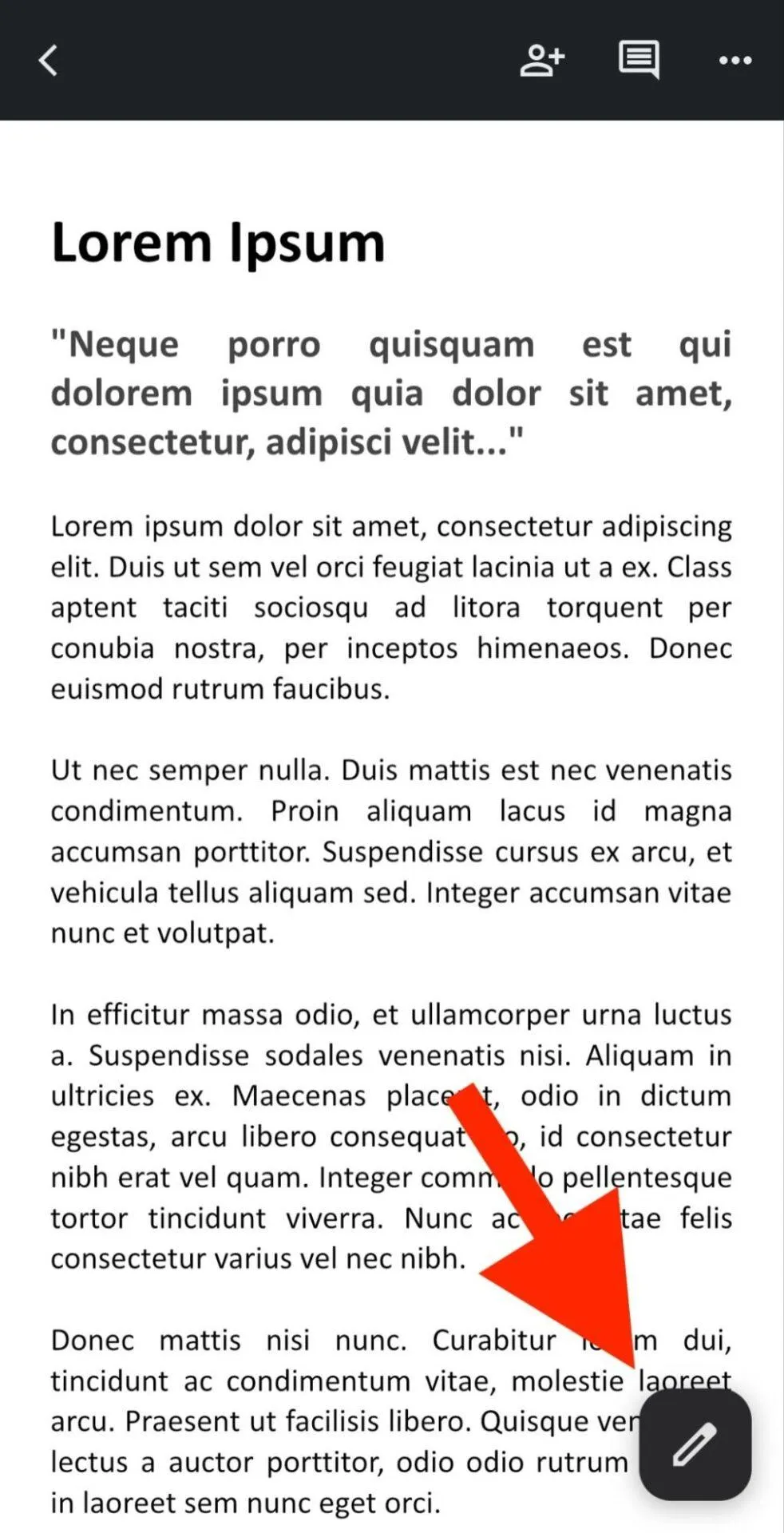
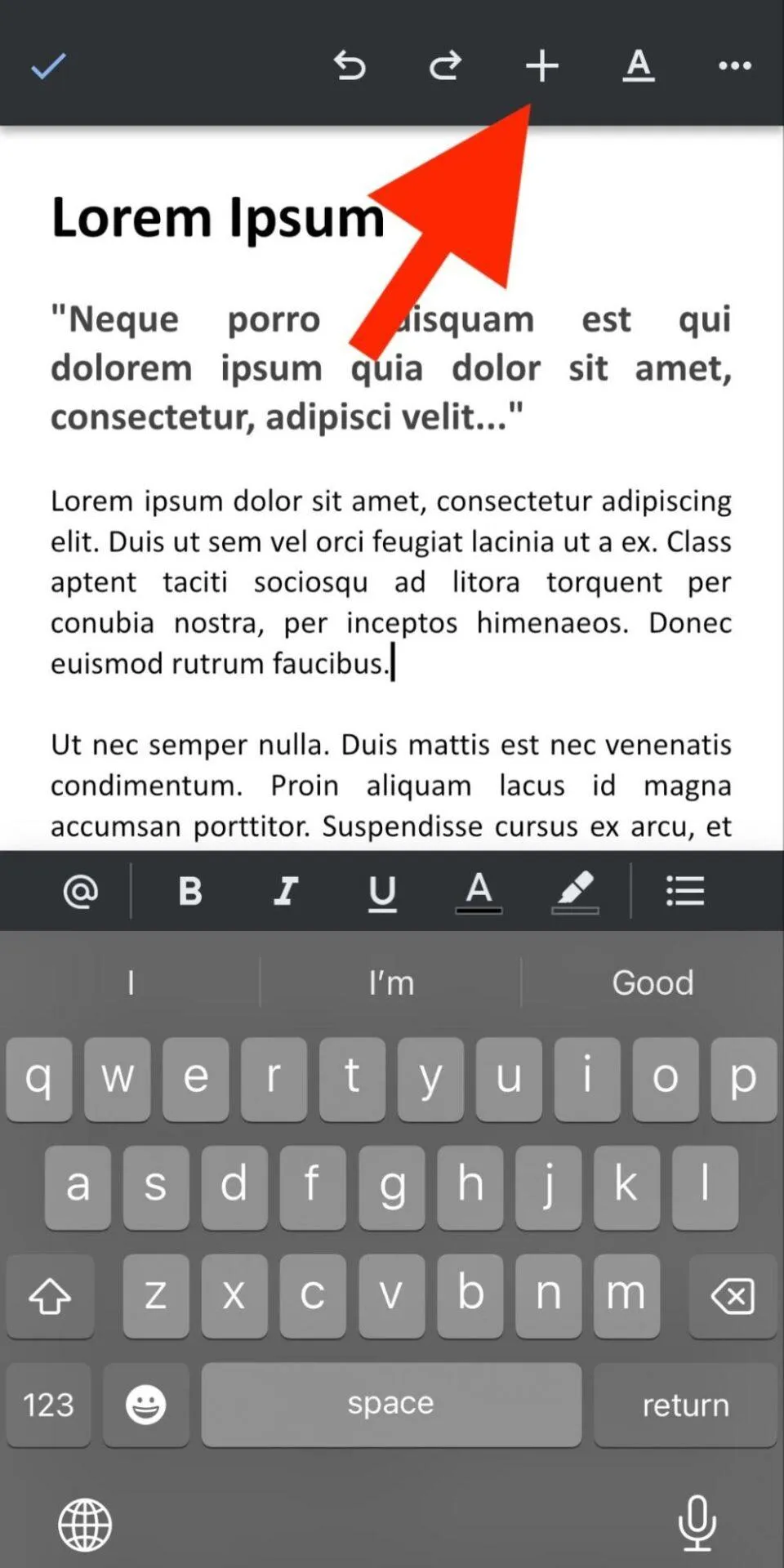
3. ต่อไป ให้คุณเรียกดูเอกสารของคุณและคลิกที่ตำแหน่งที่คุณต้องการให้ 'เปลี่ยนหน้า'
4. คลิกที่ไอคอน '+' ที่ด้านบนของหน้าจอของคุณเพื่อเปิดเมนู 'แทรก' ซึ่งมีตัวเลือกการแก้ไขต่างๆ ตามที่แสดงด้านล่าง
5. หนึ่งในตัวเลือกในเมนู 'แทรก' คือ 'การแบ่งหน้า' คลิกที่มัน แล้วงานของคุณก็เสร็จสิ้น
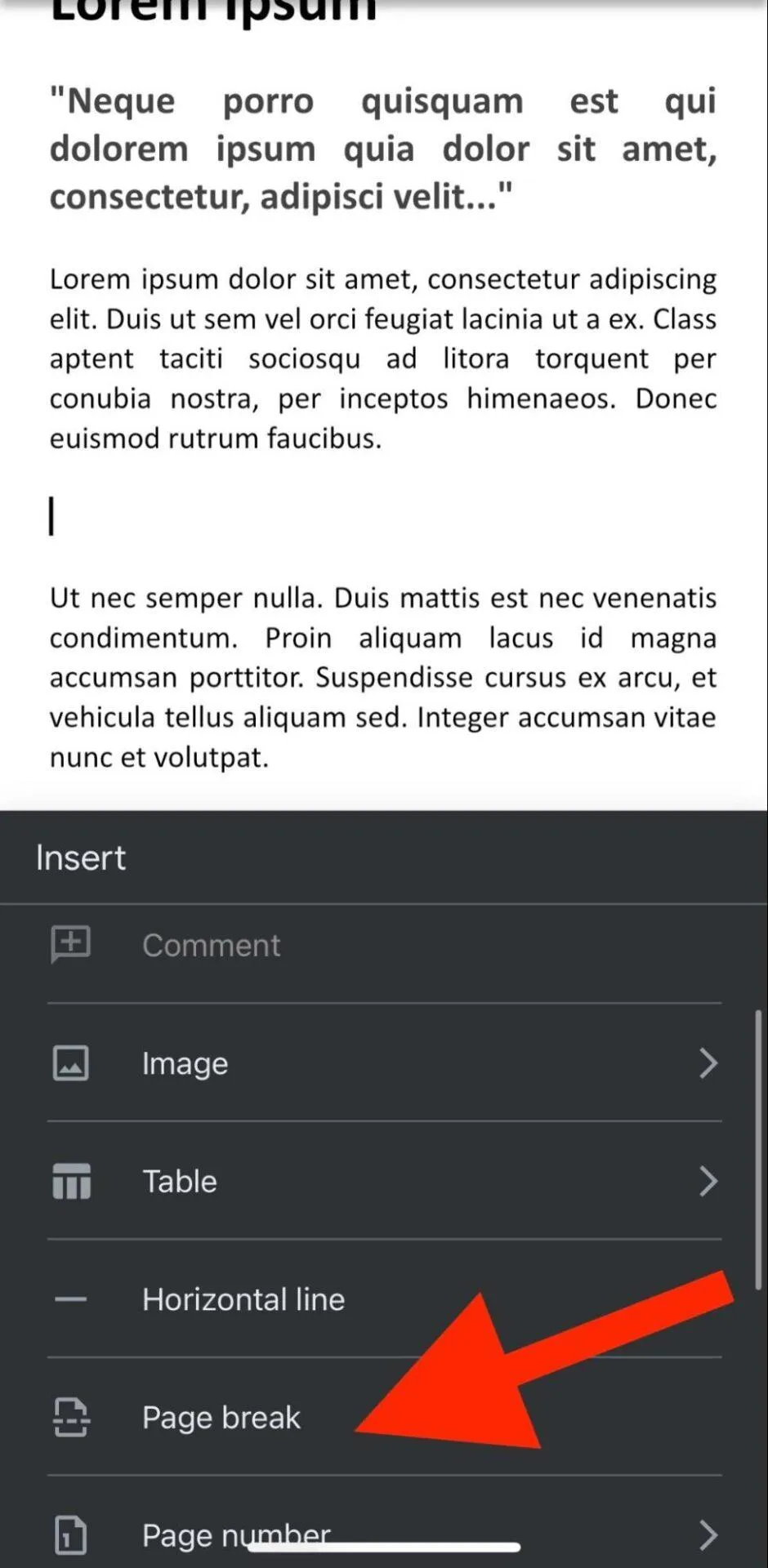
แล้วการแทรกการแบ่งส่วนบนมือถือล่ะ?
ขณะนี้ แอป Google Docs ไม่รองรับการแทรกการแบ่งส่วนโดยตรงบนอุปกรณ์มือถือ อย่างไรก็ตาม คุณสามารถใช้วิธีแก้ปัญหาโดยการปรับการจัดรูปแบบด้วยตนเองเพื่อจำลองการแบ่งส่วนได้ นี่คือวิธีการ:
1. ใช้ตัวเลือกการแบ่งหน้าตามขั้นตอนข้างต้น
2. ปรับรูปแบบด้วยตนเองเพื่อแยกส่วนต่างๆ ตัวอย่างเช่น:
- แทรกเส้นแนวนอน
- เปลี่ยนส่วนหัวหรือส่วนท้าย
- ใช้รูปแบบหัวข้อที่แตกต่างกัน
เทมเพลต Google Docsมีรูปแบบที่ออกแบบไว้ล่วงหน้าพร้อมการแบ่งหน้าและการแบ่งส่วน เพื่อช่วยให้การสร้างเอกสารต่างๆ เป็นเรื่องง่ายขึ้น เช่น งบประมาณรายเดือน ประวัติย่อแบบอินโฟกราฟิก แผนผังรายการสิ่งที่ต้องทำ และอื่นๆ อีกมากมาย
ข้อจำกัดของการใช้ Google Docs
แม้ว่า Google Docs จะเป็นเครื่องมือที่ยอดเยี่ยมในหลายๆ ด้าน แต่ก็ยังมีข้อเสียบางประการ:
1. ข้อจำกัดในการแก้ไขแบบออฟไลน์
ตัวแก้ไขข้อความแบบร่ำรวยของ Google Docs ขาดคุณสมบัติการจัดรูปแบบขั้นสูง ที่มีให้ในแอปพลิเคชันบนเดสก์ท็อป เช่น Microsoft Word
ตัวอย่างเช่น หากคุณต้องการตั้งค่าย่อหน้าอย่างละเอียดหรือเอฟเฟกต์ข้อความเฉพาะที่สามารถช่วยสร้างเอกสารที่ซับซ้อนและดูเป็นมืออาชีพมากขึ้น คุณอาจต้องค้นหาจากที่อื่น
Google Docs ยัง ไม่มีการควบคุมที่ละเอียดสำหรับเค้าโครงที่ซับซ้อน เช่น เค้าโครงของสัญญาทางกฎหมายหรือโบรชัวร์
ทางเลือกอื่นๆ ของ Google Docs เช่น ClickUp ช่วยให้คุณทำได้มากขึ้นในเอกสาร และช่วยให้คุณเริ่มต้นได้รวดเร็วกับเทมเพลตเอกสารกระบวนการต่าง ๆ
2. การพึ่งพาการเชื่อมต่ออินเทอร์เน็ต
แม้ว่า Google Docs จะมีฟังก์ชันการทำงานแบบออฟไลน์ แต่การใช้งานหลักยังคงต้องพึ่งพาการเชื่อมต่ออินเทอร์เน็ตที่เสถียร นั่นหมายความว่าคุณอาจพบ อุปสรรคในการเข้าถึงฟีเจอร์บางอย่างเมื่อคุณออฟไลน์
ตัวอย่างเช่น รูปภาพและเนื้อหาที่ฝังไว้จะไม่แสดงจนกว่าเอกสารของคุณจะซิงค์การเปลี่ยนแปลงหลังจากเชื่อมต่อกับอินเทอร์เน็ต ซึ่งอาจไม่สะดวกหากคุณต้องการทำงานในพื้นที่ที่มีการเชื่อมต่อไม่ดีโดยไม่กระทบต่อการทำงานร่วมกันแบบเรียลไทม์
❗ฟังก์ชันการทำงานของ Google Docs แบบออฟไลน์ถูกจำกัดไว้เพียงการแก้ไขพื้นฐานและการจัดการข้อความเท่านั้น
3. ปัญหาด้านประสิทธิภาพกับเอกสารขนาดใหญ่
Google Docs อาจทำงานช้าลงและตอบสนองได้น้อยลงเมื่อจัดการไฟล์ขนาดใหญ่ (มากกว่า 1.5 GB) โดยเฉพาะไฟล์ที่มีรูปภาพ ตาราง และการจัดรูปแบบที่ซับซ้อนจำนวนมาก เมื่อเอกสารมีขนาดใหญ่ขึ้น คุณอาจสังเกตเห็นว่ากระบวนการแก้ไขจะยุ่งยากและยากต่อการนำทางมากขึ้น
4. การผสานรวมกับซอฟต์แวร์อื่น ๆ อย่างจำกัด
แม้ว่า Google Docs จะผสานการทำงานกับเครื่องมืออื่น ๆ ใน Google Workspace ได้เป็นอย่างดี เช่น Google Forms และ Google Sheets แต่ ความเข้ากันได้กับแอปพลิเคชันและซอฟต์แวร์ของบุคคลที่สามนั้นยังมีข้อจำกัดมากกว่า เมื่อเทียบกับแอปพลิเคชันเดสก์ท็อปแบบดั้งเดิม ซึ่งอาจส่งผลกระทบต่อประสิทธิภาพการทำงานของคุณ หากคุณต้องพึ่งพาเครื่องมือเฉพาะทางที่ Google Docs ไม่รองรับ
สร้างหน้าและเอกสารด้วย ClickUp
หากคุณต้องการซอฟต์แวร์แก้ไขเอกสารที่มีคุณสมบัติดีของ Google Docs และแก้ไขข้อจำกัดมากมายของมัน คุณไม่ต้องมองหาที่อื่นอีกต่อไป ClickUp คือคำตอบ แพลตฟอร์มนี้มีคุณสมบัติและฟังก์ชันการทำงานสำหรับการสร้างเอกสารและการจัดการเอกสารมากกว่าที่คุณสามารถจินตนาการได้
โดยเฉพาะอย่างยิ่งClickUp Docsช่วยสร้าง แชร์ และทำงานร่วมกันในเอกสารได้อย่างราบรื่นภายในกระบวนการทำงานของคุณ ตั้งแต่คู่มือผู้ใช้และรายงานการประชุมไปจนถึง SOPและเทมเพลตฐานความรู้ คุณสามารถสร้างได้ทุกอย่างด้วยฟีเจอร์ที่สะดวกนี้
มาดูวิธีที่คุณสามารถใช้ ClickUp Docs เพื่อสร้างเอกสารใหม่และเพิ่มหน้าใหม่
วิธีสร้างเอกสารใหม่บน ClickUp
1. ก่อนอื่น ให้ไปที่ Workspace ของคุณ ทางด้านซ้ายมือของคุณ คุณจะเห็นแถบด้านข้างซึ่งมี 'เอกสาร' เป็นหนึ่งในตัวเลือก
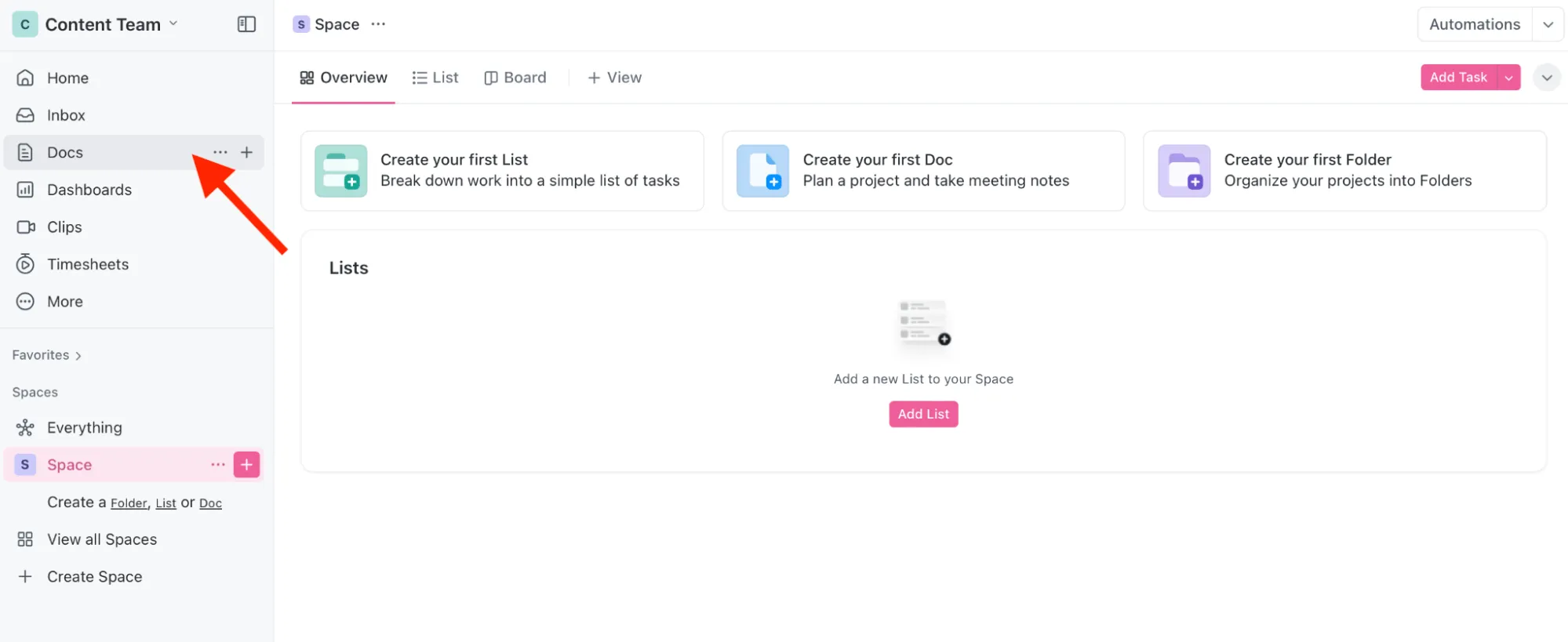
2. คลิกปุ่ม '+ สร้างเอกสาร' เพื่อสร้างเอกสารใหม่
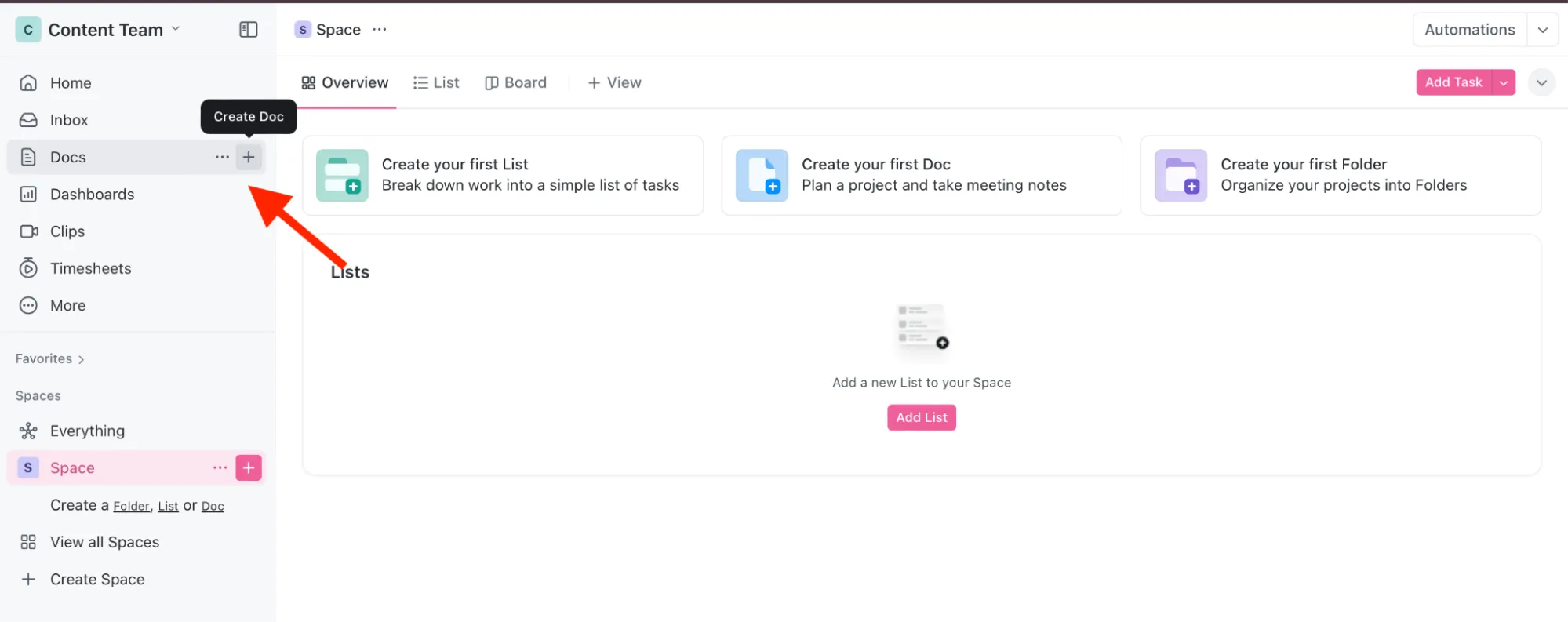
3. การทำเช่นนี้จะเปิดเอกสารใหม่ขึ้นมา ง่ายเพียงเท่านี้ คุณสามารถเริ่มกรอกรายละเอียดต่างๆ ได้ทันที
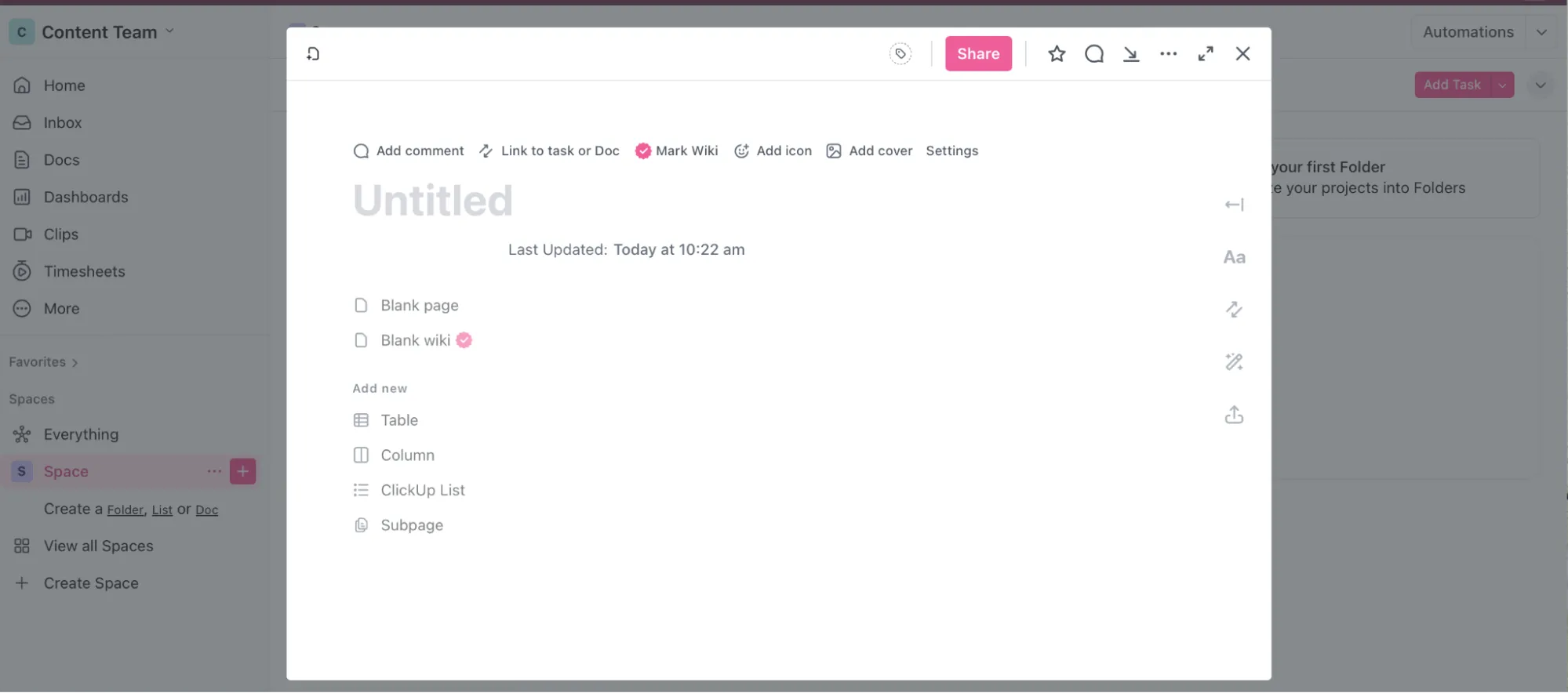
วิธีเพิ่มหน้าใหม่ใน ClickUp
ใน ClickUp Docs การเพิ่มหน้าใหม่ภายในเอกสารนั้นทำได้ง่ายไม่แพ้กัน
1. คลิกที่ '+ เพิ่มหน้า' ซึ่งอยู่ทางด้านซ้ายมือของเอกสาร. นี่จะเปิดเอกสารใหม่ทันที.
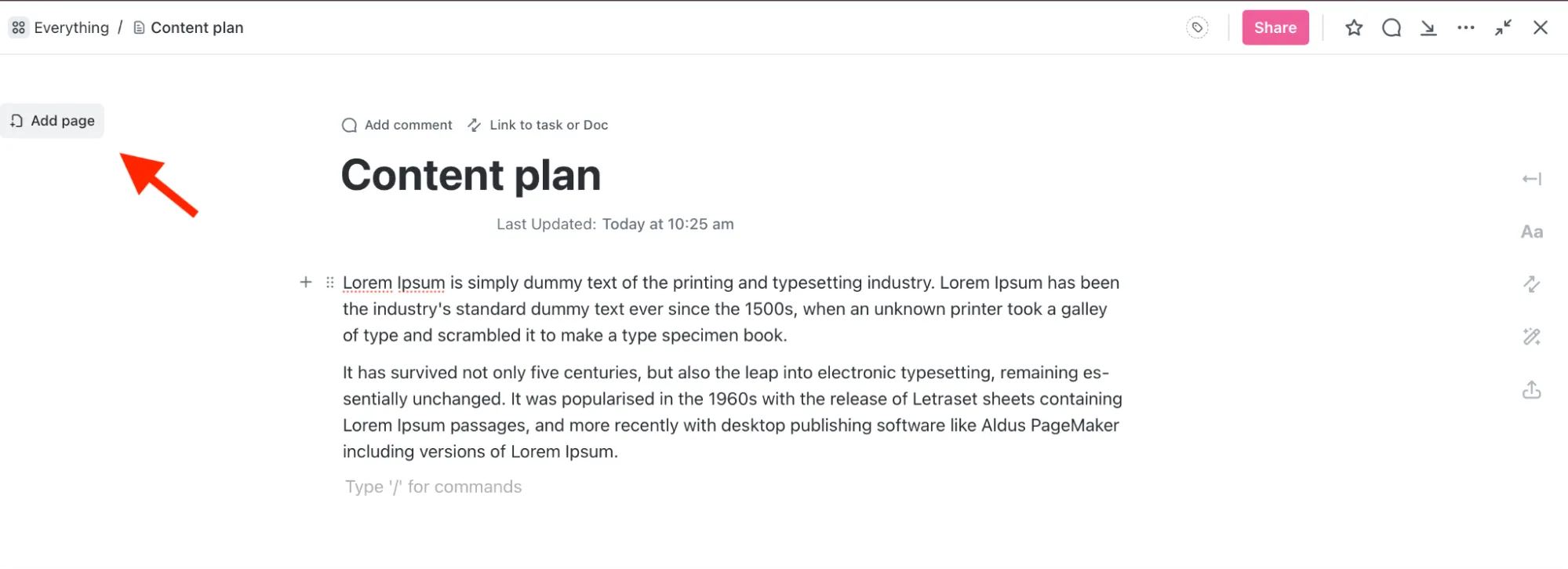
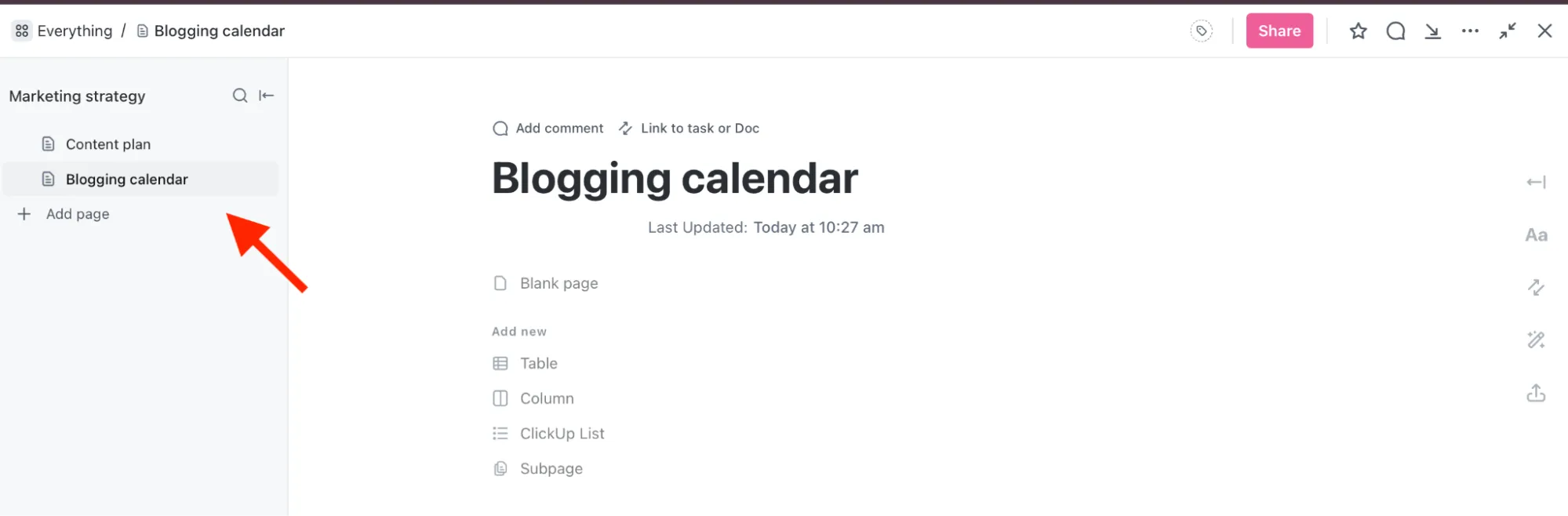
2. หลังจากทำเช่นนั้น เอกสารทั้งสองจะถูกจัดเรียงอย่างเป็นระเบียบ (ตามที่แสดงในภาพหน้าจอด้านล่าง)
คุณสมบัตินี้ทำให้เหมาะสำหรับโครงการขนาดใหญ่ที่มีเอกสารหลายฉบับ
คุณสมบัติที่ดีที่สุดของ Clickup Docs
1. การผสานรวมเอกสารกับงานใน ClickUp
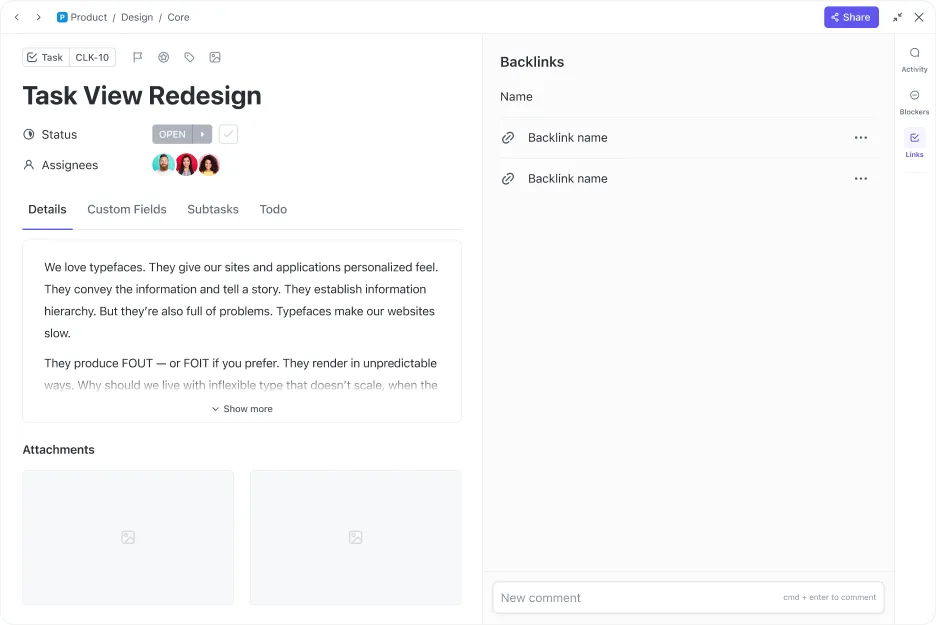
เพื่อการจัดการไฟล์ที่ง่ายดาย เชื่อมโยง Docsเข้ากับงานใน ClickUp ได้โดยตรง คุณสามารถแนบไฟล์ไปกับงานเพื่อเพิ่มข้อมูลที่เกี่ยวข้อง คำแนะนำ หรือบันทึกต่าง ๆ
ด้วยฟีเจอร์ความสัมพันธ์ของ ClickUp Docsซึ่งเชื่อมต่องานและเอกสารด้วยลิงก์หน้า คุณไม่จำเป็นต้องค้นหาผ่านหน้าวิกิหลายหน้าเพื่อหาสิ่งที่คุณต้องการ คุณสามารถ เพียงแค่แท็กเอกสารเพื่อการอ้างอิงและการค้นหาที่ง่ายขึ้น
คุณยังสามารถ สร้างหน้าย่อยซ้อนกัน (ได้สูงสุดห้าชั้น) ในเอกสารของคุณและย้ายตำแหน่งได้โดยลากและวาง การปฏิบัตินี้มีประโยชน์สำหรับการสร้างและรักษาเอกสารโครงการที่ครอบคลุมในศูนย์กลางเดียว
ในทางกลับกัน หน้าหลายหน้าใน Google Docs อาจกลายเป็นระเบียบที่ยุ่งเหยิงได้
2. การอนุญาตและการควบคุมการเข้าถึง
ต้องการแชร์เอกสาร ClickUp ของคุณกับสมาชิกในทีมหรือผู้ร่วมงานภายนอกหรือไม่?
แชร์อย่างปลอดภัยด้วย ตัวเลือกการแชร์ลิงก์ที่หลากหลาย คุณสามารถแชร์ได้:
- ในฐานะลิงก์สาธารณะ
- ในฐานะลิงก์ส่วนตัว
- ด้วย Google สำหรับการจัดทำดัชนี
- โดยการเลือกหน้าเฉพาะของเอกสาร (ฟีเจอร์นี้ไม่มีใน Google Docs)
คุณยังสามารถเพิ่มมาตรการรักษาความปลอดภัยได้โดยการปกป้องเอกสารของคุณจากการแก้ไขที่ไม่ต้องการ เพียงแค่เปิดใช้งาน 'ตัวเลือกปกป้องหน้านี้' และกำหนดว่าใครสามารถดู แสดงความคิดเห็น และแก้ไขได้ เพื่อให้แน่ใจว่าข้อมูลที่ละเอียดอ่อนสามารถเข้าถึงได้เฉพาะบุคคลที่เหมาะสมเท่านั้น
3. การทำงานร่วมกันแบบเรียลไทม์
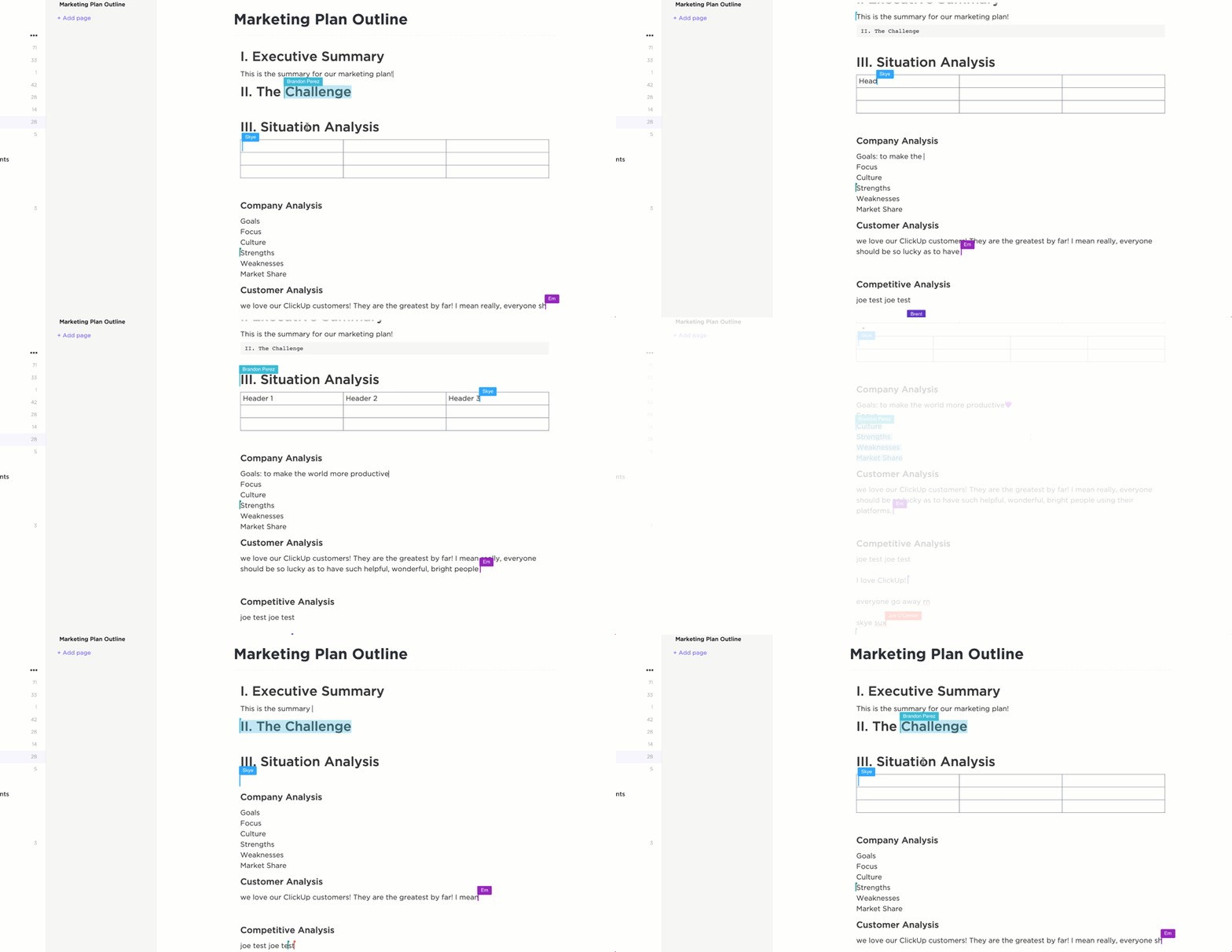
หากคุณได้สร้างเอกสารแล้ว คุณอาจต้องการให้สมาชิกในทีมหลายคนสามารถทำงานบนเอกสารนั้นพร้อมกันและ เห็นการเปลี่ยนแปลงของกันและกันได้ทันที ด้วย ClickUp Docs สิ่งนี้เป็นไปได้
ด้วยการตรวจจับการทำงานร่วมกันของ ClickUp คุณจะทราบเสมอว่าใครกำลังดูงานหรือเพิ่มความคิดเห็นใหม่ ส่วนที่ดีที่สุดคือคุณจะได้รับข้อมูลย้อนกลับโดยอัตโนมัติและทันทีเกี่ยวกับการเปลี่ยนแปลงสถานะ ข้อความใหม่ และทุกอย่างที่เกี่ยวข้องกับเอกสาร
ผสานฟังก์ชันการทำงานอันทรงนี้กับClickUp Assign Comments แล้วคุณจะหยุดไม่อยู่ มอบหมายงานที่ต้องดำเนินการโดยตรงจากเอกสาร เพื่อติดตามความคืบหน้าและความรับผิดชอบของคุณได้อย่างมีประสิทธิภาพยิ่งขึ้น
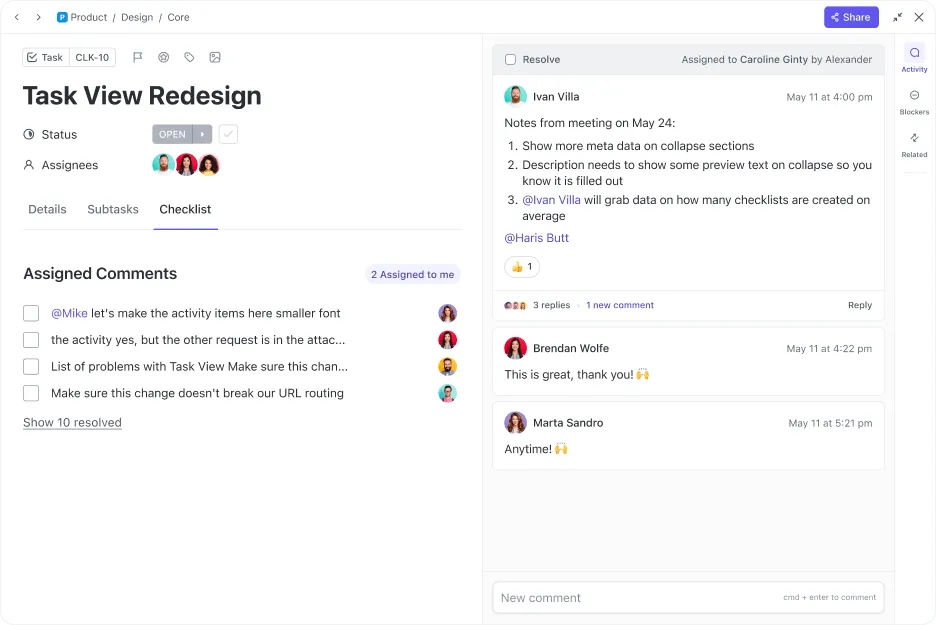
คุณจะไม่รู้สึกหนักใจในการค้นหาความคิดเห็นที่มอบหมายให้คุณในซอฟต์แวร์การทำงานร่วมกันในเอกสารของเราเลย ความจริงแล้ว ความคิดเห็นของคุณจะถูกจัดระเบียบอย่างเรียบร้อยในกล่องจดหมาย ClickUp ทำให้ชีวิตและการทำงานของคุณง่ายขึ้นมาก
4. เนื้อหาและบริบทที่สมบูรณ์
การจัดรูปแบบข้อความแบบ rich text ของ ClickUp Docsช่วยให้คุณสามารถฝังบุ๊กมาร์ก เพิ่มตาราง กำหนดการตั้งค่าผู้เขียน และอื่นๆ ได้อีกมากมาย จัดรูปแบบเอกสารให้เหมาะกับทุกประเภท ไม่ว่าจะเป็นแผนงาน วิกิ หรือฐานความรู้
มาดูสิ่งที่คุณสามารถทำได้กับ ClickUp Docs กัน:
- เพิ่มภาพหน้าปกที่กำหนดเองสำหรับเอกสาร—เลือกจากแกลเลอรี เดสก์ท็อปของคุณ ลิงก์ หรือคลังภาพ Unsplash
- เขียนสารบัญสำหรับเอกสารของคุณเพื่อให้ผู้อ่านสามารถข้ามไปยังส่วนต่างๆ ได้อย่างง่ายดาย
- เพิ่มภาพหน้าจอ, PDF และไฟล์อื่น ๆ ลงในเอกสารของคุณเพื่อการอ้างอิงอย่างรวดเร็ว
- เพิ่มตัวแบ่งเพื่อช่วยแยกส่วนต่างๆ ของเอกสารของคุณ
- ทำให้ข้อมูลสำคัญโดดเด่นด้วยแบนเนอร์สีสันสดใส
ผู้ใช้หลายคนพบว่า ClickUp ใช้งานง่ายกว่ากระดานแบบดั้งเดิม, โน้ตติดผนัง, และแม้กระทั่ง Google Docs สำหรับการจัดระเบียบงาน
5. ความช่วยเหลือที่ขับเคลื่อนด้วยปัญญาประดิษฐ์
คุณต้องการทราบวิธีการใช้ AI สำหรับเอกสารหรือไม่
ระดมความคิด, เขียน, และแก้ไขเนื้อหา ใน Docs ได้เร็วกว่าที่เคยด้วยClickUp Brain ซึ่งให้คำแนะนำแบบเรียลไทม์เพื่อเพิ่มประสิทธิภาพข้อความของคุณ
เครื่องมือนี้ผสานการทำงานได้อย่างราบรื่นกับกระบวนการทำงานของคุณ โดยตรวจสอบข้อผิดพลาดในการสะกดคำในเอกสารและงานของคุณโดยอัตโนมัติ ช่วยขจัดความจำเป็นในการใช้ปลั๊กอินหรือส่วนขยายเพิ่มเติม
Finastra เพิ่มประสิทธิภาพทางธุรกิจด้วย ClickUp
ก่อนที่บริษัทซอฟต์แวร์บริการทางการเงินFinastra จะนำ ClickUp มาใช้ การวางแผน GTM ของพวกเขามีลักษณะกระจัดกระจาย อยู่ในรูปแบบที่แตกต่างกัน และถูกเก็บไว้ในที่เก็บข้อมูลหลายแห่งทั้งใน Excel, PowerPoint และ MS Teams
การให้ข้อมูลแบบเรียลไทม์แก่ผู้มีส่วนได้ส่วนเสียเป็นความท้าทายที่ใหญ่ที่สุด
ขณะนี้ ทุกกิจกรรมทางการตลาดถูกป้อนเข้าสู่ ClickUp ซึ่งสามารถมองเห็นได้โดยผู้มีส่วนได้ส่วนเสียทุกคน
ผลลัพธ์คืออะไร?
- เพิ่มประสิทธิภาพการทำงานร่วมกันขึ้น 30% ด้วยชุดฟีเจอร์การทำงานร่วมกันของ ClickUp
- การเติบโตของประสิทธิภาพในการเข้าถึงตลาด (GTM) 40% ผ่านแดชบอร์ด ClickUp
- การเดินทางที่สร้างสรรค์พัฒนาขึ้นผ่านจุดสัมผัสของลูกค้าโดยใช้ClickUp Views
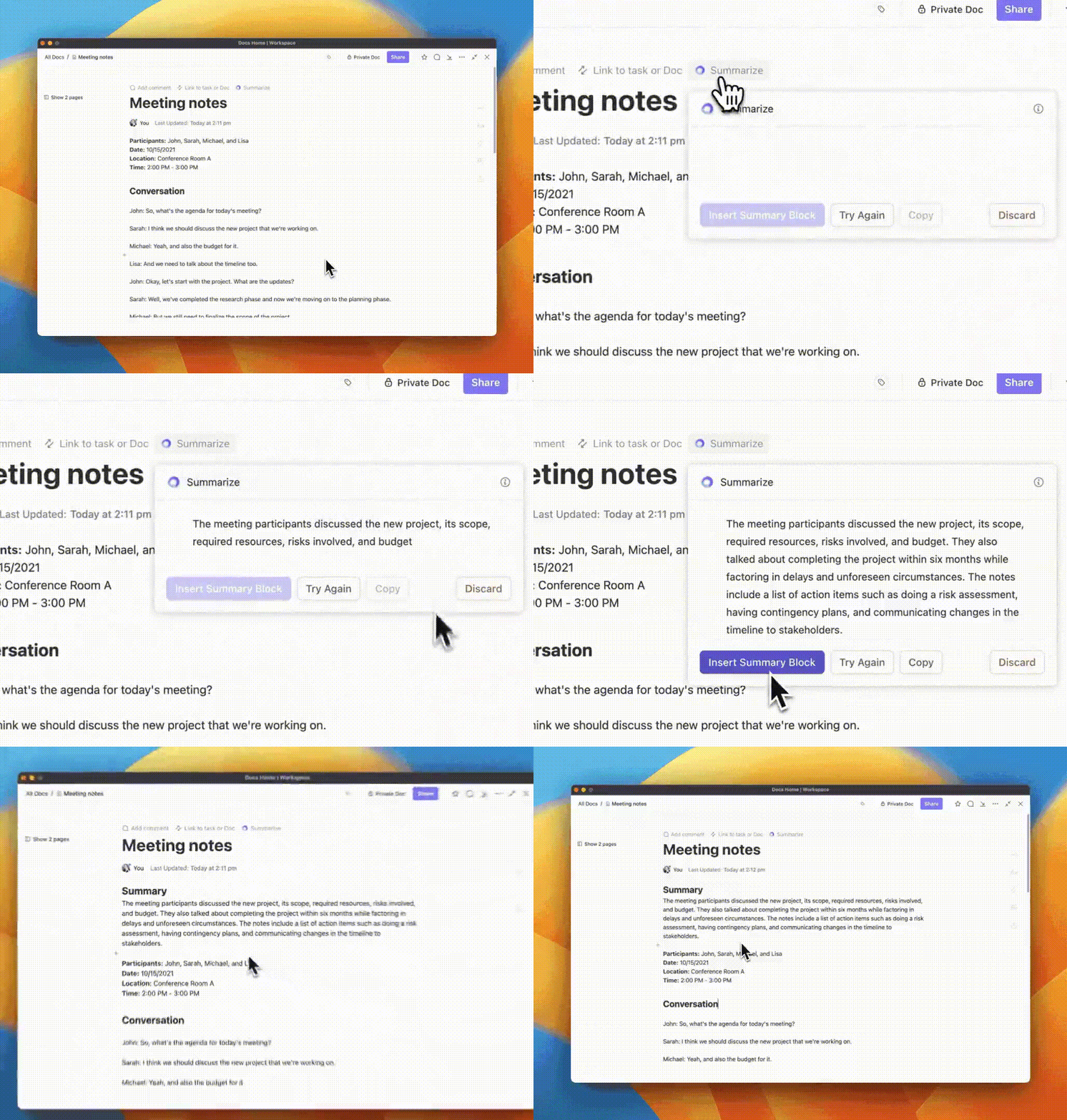
ในฐานะหนึ่งในเครื่องมือการเขียน ที่ดีที่สุด ClickUp ช่วยให้คุณสร้างเนื้อหาต่างๆ เช่น อีเมล โครงร่างบล็อก สรุปการประชุม และอื่นๆ อีกมากมายได้เพียงไม่กี่คลิก การเติมข้อมูลในเอกสาร ClickUp ไม่เคยง่ายอย่างนี้มาก่อน ด้วยฟีเจอร์ AI ของมัน
Google Docs ในปัจจุบันยังขาดความช่วยเหลือจาก AI ขั้นสูงที่ ClickUp มีให้
6. การผสานรวมแอปพลิเคชันของบุคคลที่สาม
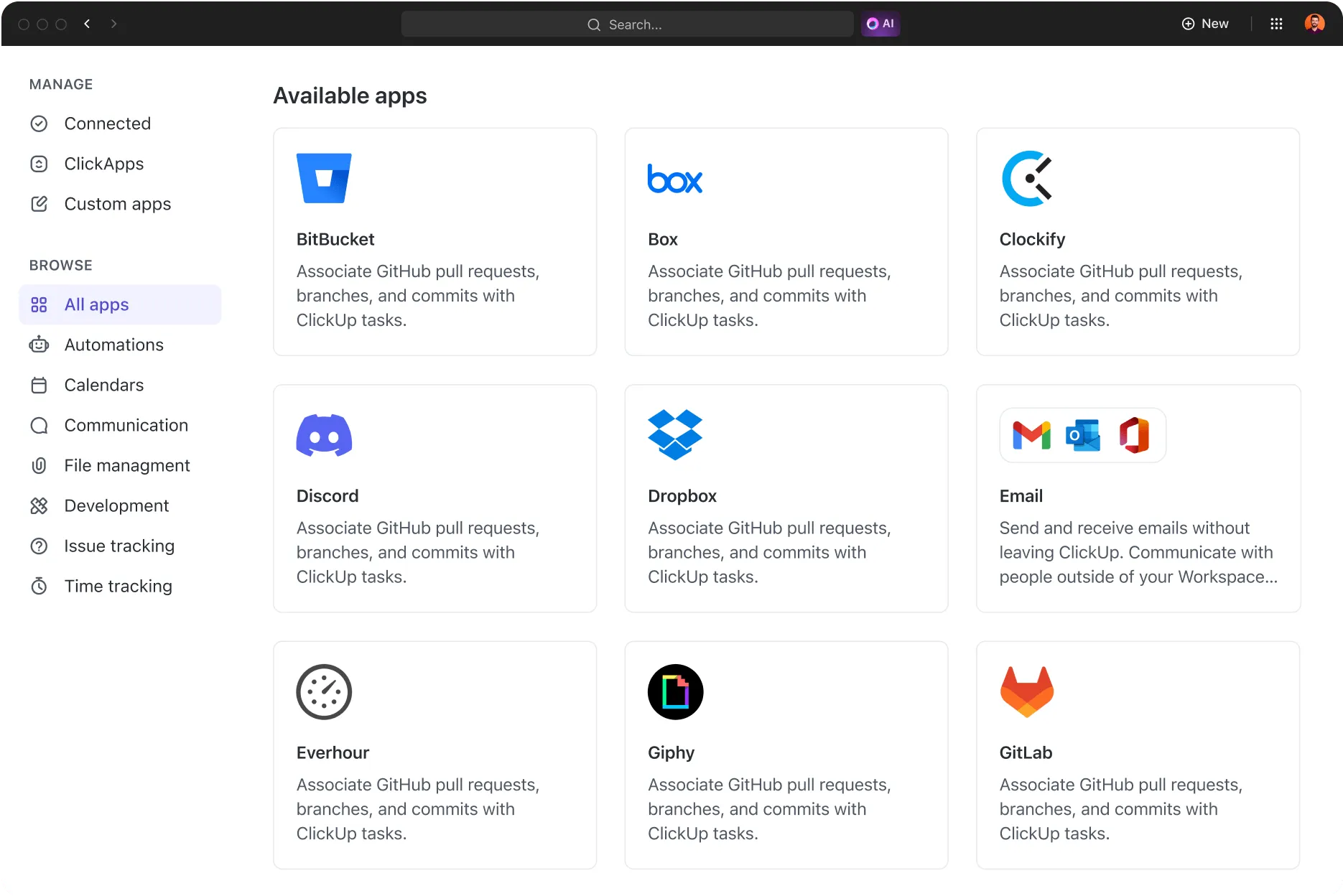
ผ่านการผสานการทำงานของ ClickUpกับ Google Drive, Google Docs, และ OneDrive รวมถึงความสามารถในการนำเข้าไฟล์ผ่านเครื่องมือเช่น Zapier, Dropbox, และ Box คุณสามารถเก็บเอกสารทั้งหมดไว้ในแพลตฟอร์มเดียวได้ ClickUp ยังผสานการทำงานกับซอฟต์แวร์สำหรับการร่วมมือเช่น Miro, Slack, และ Intercom
จัดระเบียบความคิดของคุณและทำให้เอกสารของคุณดูเรียบร้อย
Google Docs เป็นเครื่องมือเขียนที่ดี ไม่มีข้อสงสัยในเรื่องนี้ อย่างไรก็ตาม ความท้าทายเช่น ปัญหาการแก้ไขแบบออฟไลน์ ความไม่สอดคล้องของการจัดรูปแบบ และการเชื่อมต่อที่จำกัด อาจทำให้เป็นตัวเลือกที่ไม่เหมาะสมสำหรับโครงการหรืองานเขียนขนาดใหญ่
เมื่อสิ้นสุดวัน คุณต้องการโซลูชันที่ทันสมัยเพื่อตอบสนองความต้องการของงานของคุณ และนั่นคือจุดที่ ClickUp สามารถสร้างความแตกต่างได้
ไม่ว่าคุณจะกำลังวางแผนเปิดตัวผลิตภัณฑ์ใหม่ ปรับปรุงโครงการที่ซับซ้อน หรือเพิ่มประสิทธิภาพรายการสิ่งที่ต้องทำประจำวัน ClickUp Docs เป็นเครื่องมือที่ยอดเยี่ยมในการเพิ่มประสิทธิภาพ ความสะดวกสบาย และผลผลิต
แล้วคุณรออะไรอยู่? เตรียมตัวให้พร้อมเพื่อสัมผัสกับการทำงานร่วมกันแบบเรียลไทม์ การจัดการงานที่ผสานรวมอย่างสมบูรณ์ และผู้ช่วยเขียนด้วยปัญญาประดิษฐ์สมัครใช้ ClickUp ฟรีวันนี้