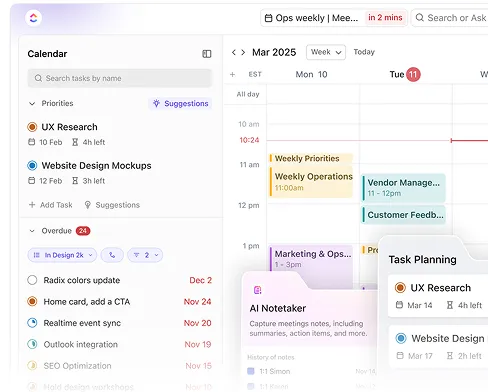

ในตลาดปฏิทิน Google Calendar เป็นผู้ชนะอย่างชัดเจนด้วยส่วนแบ่งการตลาด 23.97% ผู้คนทุกวัยและทุกอุตสาหกรรมใช้มันเพื่อจัดการตารางเวลาของพวกเขาอย่างราบรื่น ในขณะที่อินเทอร์เฟซที่ใช้งานง่ายและคุณสมบัติพื้นฐานของ Google Calendar ทำให้เป็นตัวเลือกที่ได้รับความนิยม ยังมีสมบัติล้ำค่าที่ยังไม่ได้ถูกค้นพบ—เคล็ดลับของ Google Calendar—ที่คนส่วนใหญ่ไม่รู้
ในบทความนี้ เราจะสำรวจ เทคนิคสุดเจ๋งของ Google Calendar ที่สามารถเปลี่ยนวิธีการจัดการเวลาของคุณและทำงานร่วมกับผู้อื่นได้อย่างมีประสิทธิภาพ พร้อมทั้งเพิ่มผลผลิตของคุณ
Google Calendar คืออะไร?
Google Calendarเป็นแอปจัดการเวลา กำหนดตารางเวลาและปฏิทินที่ใช้ร่วมกันได้ เป็นส่วนหนึ่งของชุดเครื่องมือเพิ่มประสิทธิภาพการทำงานGoogle Workspace คุณสามารถกำหนดเวลาเหตุการณ์ นัดหมาย และการแจ้งเตือน รวมถึงกู้คืนเหตุการณ์ที่ถูกลบได้ นอกจากนี้ยังสามารถสร้างปฏิทินหลายชุดสำหรับด้านต่างๆ ในชีวิตของคุณได้อีกด้วย สามารถใช้เป็นแอปวางแผนประจำวันเพื่อให้คุณเห็นภาพรวมของตารางเวลาได้อย่างครบถ้วน
อีกหนึ่งคุณสมบัติที่ยอดเยี่ยมของ Google Calendar คือคุณสามารถผสานรวมกับบริการอื่น ๆ ของ Google ได้ เช่น Gmailและใช้เทมเพลตของ Google Calendar
20 เคล็ดลับ Google Calendar เพื่อเพิ่มประสิทธิภาพการทำงานของคุณ
นี่คือ 20 เคล็ดลับยอดนิยมสำหรับ Google Calendar ที่จะยกระดับประสิทธิภาพการทำงานของคุณไปอีกขั้น:
1. ผสานการทำงานกับ ClickUp เพื่อประหยัดเวลาและแรงงาน
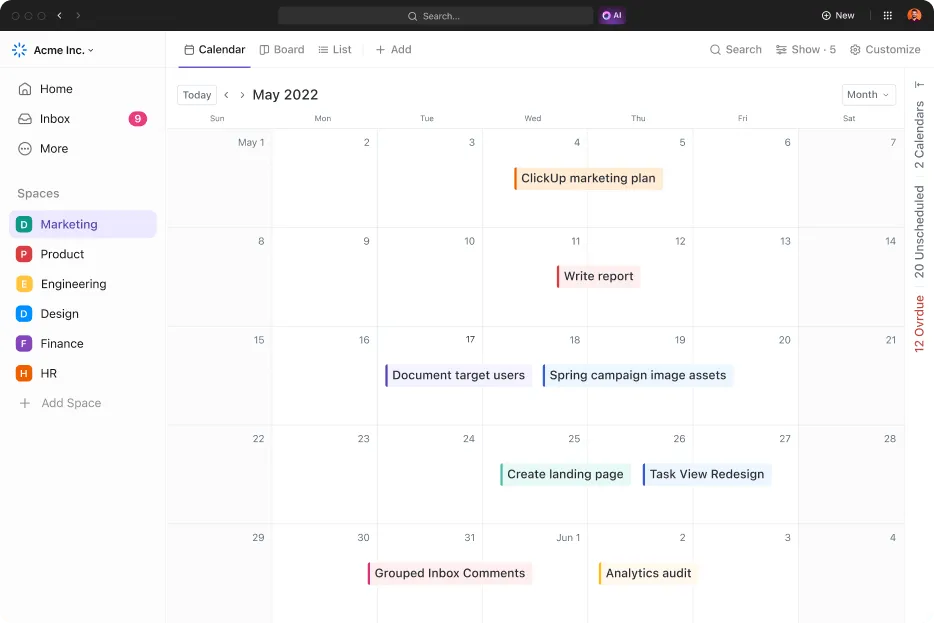
ClickUp เป็นเครื่องมือจัดการโครงการที่มีมุมมองปรับแต่งได้ 15 แบบ รวมถึงมุมมองปฏิทิน ClickUpที่ช่วยเพิ่มประสิทธิภาพการทำงานร่วมกันและการผลิต ในฐานะแพลตฟอร์มอเนกประสงค์ที่รวมเครื่องมือเพิ่มประสิทธิภาพหลายอย่างไว้ในที่เดียว สามารถใช้งานได้ทั้งทีมขนาดเล็กและองค์กรขนาดใหญ่
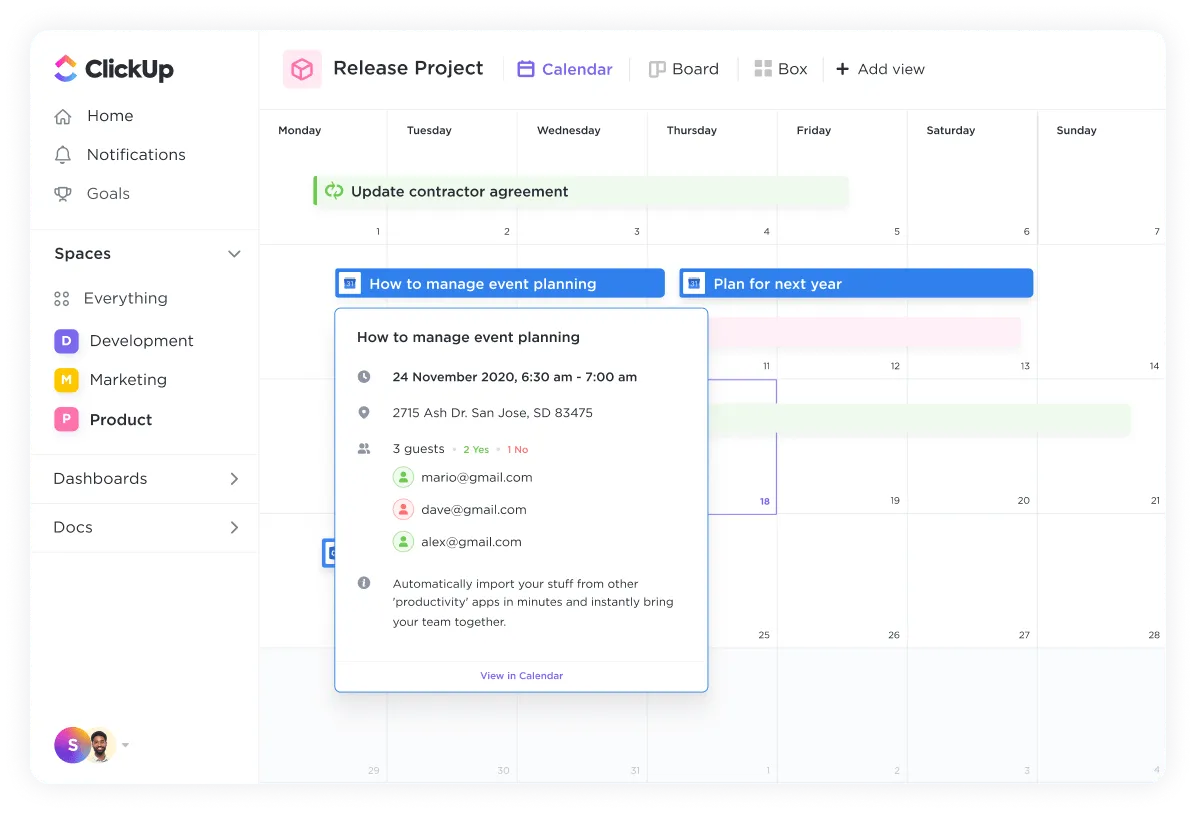
ClickUp รองรับการเชื่อมต่อมากกว่า 1,000 รายการ สามารถเชื่อมต่อกับ Google Calendar ได้อย่างราบรื่นทำให้การซิงค์ข้อมูลเป็นไปโดยอัตโนมัติทุกการเปลี่ยนแปลงในปฏิทิน ClickUpของคุณจะซิงค์กับ Google Calendarและในทางกลับกัน ด้วยการเชื่อมต่อนี้ คุณไม่จำเป็นต้องสลับไปมาระหว่างแอปต่างๆ อยู่ตลอดเวลา
2. สร้างปฏิทินหลายสี
หากคุณมักประสบปัญหาในการจัดการชีวิตส่วนตัวและตารางงานในปฏิทินเดียวกัน เทคนิคการใช้ Google Calendar นี้อาจเป็นทางออกสำหรับคุณ มันช่วยให้คุณสร้างปฏิทินแยกต่างหากและกำหนดสีให้แต่ละปฏิทินเพื่อการจดจำที่ง่ายขึ้น
ตัวอย่างเช่น คุณสามารถสร้างปฏิทินหลายปฏิทินสำหรับงาน กิจกรรมครอบครัว และภาระผูกพันส่วนตัวได้ คุณยังสามารถมีปฏิทินแยกต่างหากสำหรับติดตามวันเกิดและวันพิเศษของเพื่อนและครอบครัวได้อีกด้วย คุณสามารถสลับระหว่างปฏิทินต่างๆ ได้โดยใช้เมนูด้านซ้าย/เมนูแฮมเบอร์เกอร์ที่มุมบนซ้ายของหน้าจอ
ด้วยฟีเจอร์นี้ คุณเพียงแค่ดูแวบเดียวก็สามารถรู้ได้ทันทีว่าวันของคุณเป็นอย่างไรและติดตามกิจกรรมต่าง ๆ ได้ดียิ่งขึ้น นอกจากนี้ยังช่วยให้คุณแยกชีวิตส่วนตัวและชีวิตการทำงานออกจากกันอย่างชัดเจน
3. ซ่อนกิจกรรมที่มีอยู่
ปฏิทินที่เต็มไปด้วยกิจกรรมอาจกลายเป็นสิ่งที่ทำให้คุณรู้สึกหนักใจได้ นี่คือจุดที่ฟีเจอร์ 'ซ่อนกิจกรรม' ของ Google Calendar มีประโยชน์ คุณสามารถซ่อนกิจกรรมที่คุณไม่ได้วางแผนจะเข้าร่วมได้
ตัวอย่างเช่น หากมีการนัดหมายที่อยู่ในปฏิทินของคุณซึ่งคุณได้ปฏิเสธไปแล้ว คุณสามารถปรับการตั้งค่าเพื่อซ่อนการนัดหมายนั้นไม่ให้แสดงได้ ในทำนองเดียวกัน คุณสามารถซ่อนปฏิทิน (หากคุณมีปฏิทินแยกสำหรับงานหรือส่วนตัว) ได้โดยการปิดการแสดงปฏิทินนั้น
4. เพิ่มกิจกรรมใหม่ด้วยคำสั่งเสียง
แอป Google Calendar สามารถสร้างกิจกรรมใหม่ตามคำสั่งเสียงไปยัง Google Assistant ได้เช่นกัน คุณสามารถเพิ่มรายละเอียดกิจกรรมใหม่ได้โดยตรงจากโทรศัพท์หรือแลปท็อปของคุณโดยไม่ต้องเปิดแอป
คุณเพียงแค่พูดว่า "เฮ้ Google" แล้วตามด้วยคำสั่งของคุณ เช่น "เฮ้ Google จองร้านอาหารสำหรับวันครบรอบในวันพุธ"
คุณยังสามารถถาม Google Assistant ว่ามีอะไรอยู่ในปฏิทินของคุณ และให้ยกเลิกหรือเลื่อนเวลาของกิจกรรมได้
5. ปรับแต่งมุมมองปฏิทิน
สิ่งที่ทำให้แอป Google Calendarเป็นหนึ่งในแอปปฏิทินที่ดีที่สุด คือ มุมมองปฏิทินที่ปรับแต่งได้ การจัดตารางเวลา และความสามารถในการจัดการเวลา มีมุมมองให้เลือก 5 แบบ ได้แก่ วัน สัปดาห์ เดือน ปี ตารางเวลา และสี่วัน
ตัวอย่างเช่น หากคุณเลือกมุมมองสัปดาห์ คุณจะเห็นเพียงกำหนดการของสัปดาห์นั้นเท่านั้น แต่นั่นไม่ใช่ทั้งหมด คุณยังสามารถซ่อนหรือแสดงวันหยุดสุดสัปดาห์ในปฏิทินของคุณได้อีกด้วย Google ยังอนุญาตให้คุณเลือกมุมมองปฏิทินแบบกำหนดเองเป็นมุมมองเริ่มต้นของคุณได้
6. แชร์ปฏิทิน
หากคุณทำงานเป็นทีม ความสามารถในการแชร์ปฏิทินของคุณสามารถเป็นประโยชน์อย่างมาก โดยเฉพาะเมื่อคุณเป็นผู้จัดการประชุมที่รับผิดชอบในการวางแผนกิจกรรมและการประชุม คุณสามารถแชร์ Google ปฏิทินของคุณกับบุคคลที่เลือกได้โดยทำตามขั้นตอนเหล่านี้:
- เปิด Google Calendar บนแล็ปท็อปของคุณ
- คลิกที่ส่วน ปฏิทินของฉัน
- คลิก เพิ่มเติม บนปฏิทินที่คุณต้องการแชร์ และเลือก การตั้งค่าและการแชร์
- คุณสามารถเลือกที่จะทำให้ปฏิทินนี้พร้อมใช้งานสำหรับสาธารณะ สำหรับผู้ใช้ภายในพื้นที่ทำงานของคุณเท่านั้น หรือสำหรับบุคคลเฉพาะผ่านทางอีเมลไอดีของพวกเขา
- ปรับสิทธิ์การเข้าถึงของพวกเขาโดยใช้เมนูแบบเลื่อนลงและคลิก ส่ง
สิทธิ์การอนุญาตให้คุณปรับข้อมูลที่คุณต้องการแบ่งปันกับผู้อื่นได้ ประโยชน์อีกอย่างคือคุณสามารถปิดการแบ่งปันได้ตลอดเวลาที่คุณต้องการ
7. เพิ่มการแจ้งเตือนเริ่มต้น
เบื่อกับการเพิ่มการแจ้งเตือนให้กับแต่ละกิจกรรมในปฏิทินแยกกันหรือไม่? ด้วยฟีเจอร์การแจ้งเตือนเริ่มต้นของ Google Calendar คุณไม่จำเป็นต้องเพิ่มการแจ้งเตือนด้วยตนเองอีกต่อไป นี่คือวิธีที่คุณสามารถใช้เทคนิคนี้ใน Google Calendar:
- ไปที่ หน้าแรกปฏิทินของคุณ แล้วคลิกที่ การตั้งค่า (ไอคอนรูปเฟืองที่มุมขวาบน)
- เลือก การตั้งค่า แล้วเลื่อนลงไปที่ การตั้งค่าสำหรับปฏิทินของฉัน
- คลิกที่ปฏิทินที่ต้องการและเลือก การแจ้งเตือนกิจกรรม
- เลือก เพิ่มการแจ้งเตือน. ที่นี่ คุณสามารถเลือกที่จะรับอีเมลและ/หรือการแจ้งเตือนในเวลาที่คุณต้องการ เช่น วันก่อน, 10 นาที ก่อน, หรือแม้กระทั่งหนึ่งสัปดาห์ก่อนเหตุการณ์. คุณยังสามารถเพิ่มการแจ้งเตือนหลายครั้งได้
ทุกครั้งที่คุณสร้างกิจกรรม การแจ้งเตือนนี้จะถูกเพิ่มเข้าไปโดยอัตโนมัติ
8. รับอีเมลกำหนดการ
อีเมลแจ้งกำหนดการประชุมถือเป็นหนึ่งในเทคนิคสุดเจ๋งของ Google Calendar อย่างไม่ต้องสงสัย แม้ว่าคุณจะสามารถเข้าถึงแอปได้ทุกที่ทุกเวลาและดูกำหนดการประจำวันผ่านมุมมองกำหนดการอยู่แล้ว แต่คุณยังสามารถรับกำหนดการประจำวันส่งตรงถึงกล่องอีเมลของคุณได้ทุกวันอีกด้วย
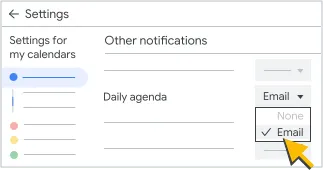
สิ่งที่คุณต้องทำคือไปที่ การตั้งค่าสำหรับปฏิทินของฉัน (ที่มุมขวาบน) คลิกที่ชื่อของคุณ แล้วเลือก การแจ้งเตือนอื่นๆ เลือก อีเมล ในช่องกำหนดการประจำวัน และนั่นคือทั้งหมด! กำหนดการประจำวันของคุณจะปรากฏในตอนเช้าในอีเมลของคุณ
9. ใช้คีย์ลัด
นี่คือหนึ่งในเทคนิคการใช้ Google Calendar ที่เราใช้บ่อยที่สุด คุณสามารถใช้คีย์ลัดต่างๆ เพื่อเพิ่มประสิทธิภาพและนำทางใน Google Calendar ได้อย่างง่ายดาย นี่คือบางส่วนของคีย์ลัดเหล่านั้น:
- กด 'c' เพื่อสร้างเหตุการณ์
- กด 'q' เพื่อเพิ่มอย่างรวดเร็ว
- กด 'p' เพื่อกลับไปยังช่วงเวลาที่ผ่านมา และกด 'n' เพื่อไปยังช่วงเวลาถัดไป
- ป้อน cal. new ในแถบค้นหาของเบราว์เซอร์ของคุณเพื่อเพิ่มกิจกรรมใหม่
- กด 'a' เพื่อดูวาระการประชุม, กด 'd' เพื่อดูมุมมองรายวันของปฏิทินของคุณ, กด 'w' เพื่อดูมุมมองรายสัปดาห์, กด 'm' เพื่อดูมุมมองรายเดือน, และกด 't' เพื่อดูตารางงานของวันนี้
- สำหรับรายละเอียดของกิจกรรม ให้เลือกกิจกรรมและกด 'e'
- กด 'x' เพื่อดูมุมมองปฏิทินที่คุณกำหนดเอง (และหากไม่มี จะแสดงมุมมองสี่วัน)
- กด 's' เพื่อเข้าถึงการตั้งค่าได้ง่าย
- ลบกิจกรรมโดยคลิกที่กิจกรรมแล้วกด 'ลบ' หรือ 'backspace'
- กด '/' เพื่อค้นหาอย่างรวดเร็ว
- กด 'ctrl+z' เพื่อยกเลิกการกระทำล่าสุด
- กด 'r' เพื่อรีเฟรชหน้า
10. ตั้งค่าเหตุการณ์ที่เกิดขึ้นซ้ำ
หากคุณมีงานหรือการประชุมกลุ่มที่เกิดซ้ำบ่อย ๆ คุณสามารถใช้ฟีเจอร์กิจกรรมที่เกิดซ้ำใน Google Calendar ของคุณเพื่อสร้างหลายครั้งได้ คุณยังสามารถเลือกความถี่และช่วงเวลาของการเกิดซ้ำได้อีกด้วย Google มีตัวเลือกดังต่อไปนี้:
- ไม่ทำซ้ำ
- รายวัน
- รายสัปดาห์
- รายเดือน
- รายปี
- ทุกวันจันทร์ถึงวันศุกร์
- กำหนดเอง
คุณสามารถหาตัวเลือกนี้ได้ภายใต้ชื่อกิจกรรมโดยการคลิกที่ตัวเลือก "ไม่ซ้ำ" ด้วยคุณสมบัตินี้ คุณสามารถประหยัดเวลาได้เพราะคุณไม่ต้องสร้างกิจกรรมแต่ละอย่างแยกต่างหาก
ประโยชน์อีกอย่างหนึ่งของคุณสมบัตินี้คือ เมื่อคุณแก้ไขกิจกรรมที่เกิดขึ้นซ้ำ คุณสามารถนำไปใช้กับกิจกรรมทั้งหมดได้ อย่างเดียวกัน หากคุณลบกิจกรรม คุณสามารถลบกิจกรรมทั้งหมดได้พร้อมกัน
11. ใช้การค้นหาปฏิทินขั้นสูง
หากคุณมีปฏิทินที่เต็มไปหมด การค้นหาและแก้ไขกิจกรรมอาจเป็นเรื่องที่ท้าทาย โดยเฉพาะอย่างยิ่งหากคุณจำไม่ได้ว่ามันเกิดขึ้นเมื่อไหร่
Google Calendar ให้คุณสามารถค้นหาเหตุการณ์ได้โดยการเลือก ค้นหา (สัญลักษณ์แว่นขยาย) บนปฏิทินของคุณ คุณสามารถใช้ตัวกรองขั้นสูงเพื่อกรองผลลัพธ์และค้นหาสิ่งที่เกี่ยวข้องมากที่สุด
ตัวกรองประกอบด้วยสิ่งต่อไปนี้:
- ปฏิทินที่คุณต้องการค้นหา
- ข้อมูลจากงาน
- ชื่อของเจ้าของงานหรือผู้ได้รับเชิญ
- สถานที่ประชุมเฉพาะ
- ช่วงวันที่
12. เพิ่มสถานที่ประชุมที่เฉพาะเจาะจง
อีกหนึ่งฟีเจอร์เจ๋งๆ ของ Google Calendar คือความสามารถในการเพิ่มสถานที่ของกิจกรรมต่างๆ ไม่ต้องลำบากจำสถานที่ประชุมแต่ละแห่งในแต่ละวันอีกต่อไป
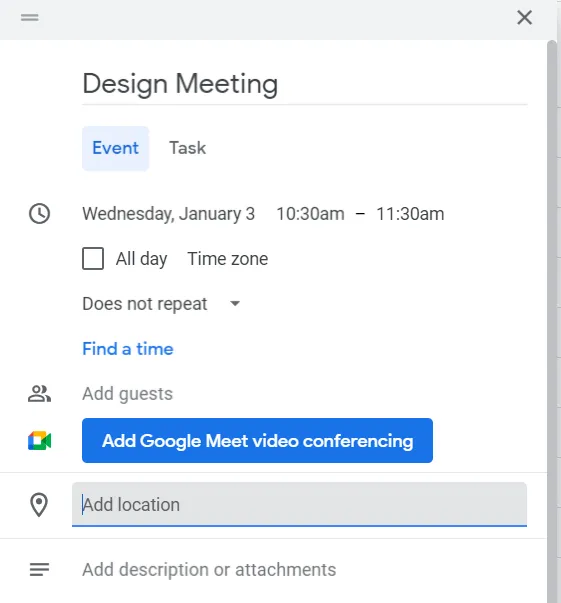
คุณสมบัตินี้มีประโยชน์เป็นพิเศษหากคุณต้องการหาทางไปยังสถานที่นัดพบแบบตัวต่อตัว ให้แตะที่ตำแหน่งใน Google Calendar ของคุณ และระบบจะนำคุณไปยัง Google Maps เพื่อแสดงเส้นทาง
การเพิ่มสถานที่ในรายละเอียดของกิจกรรมยังช่วยประหยัดเวลาของคุณจากการต้องแชร์สถานที่สำหรับการประชุมกลุ่มกับผู้เข้าร่วมแต่ละคนแยกต่างหาก
13. ผสานแอปต่างๆ เข้าด้วยกัน
ไม่ว่าคุณจะเป็นนักศึกษาหรือมืออาชีพ คุณต้องใช้เครื่องมือและเทคโนโลยีมากมายตลอดทั้งวัน คุณสามารถผสาน Google Calendarของคุณกับแอปการสื่อสารการประชุมทางวิดีโอและการจัดตารางงานต่างๆ เพื่อหลีกเลี่ยงการสลับไปมาระหว่างแอปเหล่านั้นบ่อยๆ
ตัวอย่างเช่น คุณสามารถผสาน Google Calendar กับ Salesforce, Slack, Zapier, Zoom, HubSpot, Todoist, เป็นต้น
14. ใช้ประโยชน์จากเขตเวลาที่สอง
หากคุณทำงานกับลูกค้าต่างชาติหรือมีเพื่อนร่วมงานทั่วโลก คุณคงทราบดีถึงความยุ่งยากในการจัดการกับเขตเวลาที่แตกต่างกันและปัญหาที่ตามมา ด้วยฟีเจอร์เขตเวลาที่สองของ Google Calendar คุณไม่ต้องกังวลกับการคำนวณความต่างของเวลาทุกครั้งที่คุณส่งคำเชิญประชุมอีกต่อไป
ใช้คุณสมบัตินี้เพื่อติดตามการนัดหมายทั้งหมดของคุณในทั้งสองเขตเวลาได้อย่างง่ายดาย. เพื่อเพิ่มเขตเวลาที่สอง ให้ทำตามขั้นตอนต่อไปนี้:
- เปิด การตั้งค่า ที่มุมขวามือ
- เปิดแท็บทั่วไปในตั้งค่า
- เลือก เขตเวลา
- ตรวจสอบตัวเลือก แสดงเขตเวลาสำรอง
- เลือกเขตเวลาที่สองจากเมนูแบบเลื่อนลงที่คุณต้องการตั้งค่า
15. เพิ่มไฟล์แนบให้กับกิจกรรมของคุณ
คุณสามารถเพิ่มไฟล์แนบในรายการปฏิทิน Google ของคุณได้ และมั่นใจได้ว่าคุณมีเอกสารที่จำเป็นทั้งหมดไว้ในที่เดียว ตัวอย่างเช่น หากคุณกำลังจัดงานประชุม คุณสามารถแนบวาระการประชุมได้
สิ่งที่คุณต้องทำคือเปิดรายละเอียดของกิจกรรม คลิกที่ไอคอนคลิปบอร์ด และแนบไฟล์ที่เหมาะสม
เนื่องจาก Google Calendar ซิงค์อัตโนมัติกับทุกอุปกรณ์ ไฟล์แนบของคุณก็จะพร้อมใช้งานบนโทรศัพท์ (ในแอป Google Calendar) และแล็ปท็อปของคุณเช่นกัน ด้วยวิธีนี้ คุณสามารถค้นหาข้อมูลการประชุมทั้งหมดได้ในที่เดียว
16. หาช่วงเวลาที่สะดวกสำหรับทุกคน
การจัดตารางการประชุมโดยการค้นหาช่วงเวลาที่สามารถนัดหมายร่วมกันได้อาจต้องมีการติดต่อกลับไปกลับมาเป็นจำนวนมาก โดยเฉพาะอย่างยิ่งหากคุณทำงานอยู่ในเขตเวลาที่ต่างจากผู้เข้าร่วมประชุมคนอื่น ๆ แต่ Google Calendar ก็มีทางแก้ไขปัญหานี้เช่นกัน! หากคุณได้แชร์ปฏิทินของคุณไว้หรือเป็นส่วนหนึ่งของ Workspace ที่แชร์ไว้ คุณสามารถใช้แท็บ 'ค้นหาเวลา' เพื่อค้นหาช่วงเวลาที่พร้อมสำหรับการประชุมสำหรับสมาชิกทุกคนได้
สิ่งที่คุณต้องทำคือเปิดรายละเอียดของกิจกรรมในปฏิทินที่แชร์ไว้ และคลิกที่ตัวเลือก ค้นหาเวลา ระบบจะแสดงช่องเวลาที่พร้อมใช้งานสำหรับทุกคนโดยอัตโนมัติ คุณสามารถเลือกเวลาที่เหมาะกับความต้องการของคุณและจัดตารางการประชุมได้อย่างรวดเร็ว
อย่างไรก็ตาม คุณสมบัตินี้มีให้เฉพาะผู้ใช้ Google Workspace เท่านั้น
17. ซิงค์การประชุมและกิจกรรมระหว่างอุปกรณ์ต่างๆ
หนึ่งในคุณสมบัติที่สะดวกที่สุดของการใช้ปฏิทินออนไลน์เช่นGoogle Calendars คือเหตุการณ์ของคุณจะถูกซิงค์อัตโนมัติข้ามอุปกรณ์ต่างๆ ดังนั้น หากคุณทำการเปลี่ยนแปลงบนอุปกรณ์หนึ่ง การเปลี่ยนแปลงเหล่านั้นจะถูกซิงค์อัตโนมัติไปยังอุปกรณ์ทั้งหมด ซึ่งทำให้มั่นใจได้ว่าคุณจะสามารถเข้าถึงตารางเวลาที่อัปเดตทั้งหมด (รวมถึงเหตุการณ์ใหม่และที่เพิ่งลบ) ได้โดยไม่คำนึงถึงแพลตฟอร์มที่คุณใช้
18. สร้างกิจกรรมส่วนตัว
Google Calendar มีประโยชน์มากกว่าการจดบันทึกเหตุการณ์ทางธุรกิจเท่านั้น ยังสามารถใช้บันทึกเหตุการณ์ส่วนตัวในชีวิตประจำวันได้ด้วย กังวลว่าเพื่อนร่วมงานจะเห็นนัดหมายส่วนตัวของคุณหรือไม่? Google ได้คิดถึงเรื่องนี้ไว้แล้ว และใน Calendar ก็มีวิธีแก้ไขที่สมบูรณ์แบบ! สำหรับแต่ละเหตุการณ์ที่คุณสร้าง คุณสามารถตั้งค่าและปรับเปลี่ยนการตั้งค่าของเหตุการณ์นั้นๆ เพื่อให้มั่นใจในความเป็นส่วนตัวได้
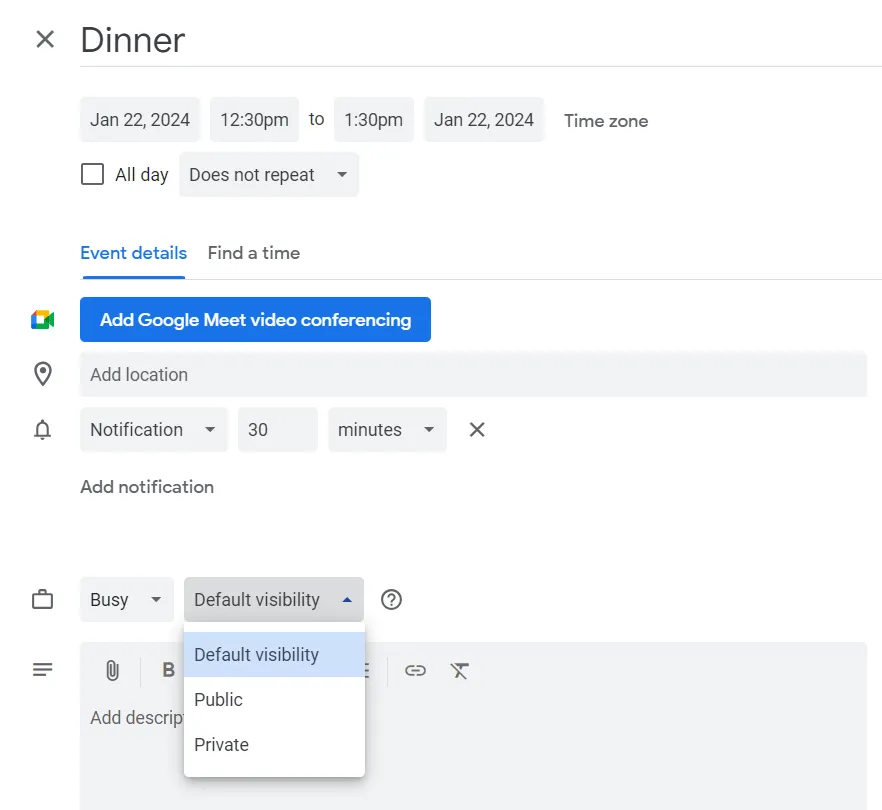
คุณสามารถเข้าถึงตัวเลือกนี้ได้โดยเลือกกิจกรรมและคลิกที่ตัวเลือก การมองเห็นเริ่มต้น คุณยังสามารถเปลี่ยนการตั้งค่าการมองเห็นจาก ว่าง เป็น ไม่ว่าง ได้อีกด้วย ด้วยวิธีนี้ รายการปฏิทินของคุณจะไม่ปรากฏให้ใครเห็นอีกต่อไป แม้ว่าคุณจะแชร์ปฏิทินของคุณไว้ก็ตาม
19. บันทึกเวลาทำงานและสถานที่ของคุณ
หากคุณเป็นผู้ใช้ Google Workspace คุณก็สามารถเข้าถึงคุณสมบัติที่สะดวกสบายอย่างไม่น่าเชื่อในการตั้งค่าตำแหน่งที่ตั้งและเวลาทำงานของคุณได้เช่นกัน. สิ่งนี้จะช่วยคุณรักษาโครงสร้างและทำให้ทีมของคุณทราบเมื่อใดที่พวกเขาสามารถติดต่อคุณได้.

คุณสามารถเข้าถึงฟีเจอร์นี้ได้โดยทำตามขั้นตอนต่อไปนี้:
- ไปที่การตั้งค่าของคุณแล้วคลิกที่ ทั่วไป
- เลือก เวลาทำงานและสถานที่, แล้วคลิกที่ เปิดใช้งานเวลาทำงาน
- คุณสามารถเลือกวันและเวลาทำงานของคุณได้แล้ว นอกจากนี้คุณยังสามารถเพิ่มสถานที่ทำงานสำหรับแต่ละวันได้อีกด้วย
20. เพิ่มกิจกรรมจาก Gmail
คุณสามารถเพิ่มกิจกรรมลงในปฏิทิน Google ของคุณโดยตรงจาก Gmail ของคุณได้ นี่คือวิธีการ:
- เปิดอีเมลแล้วคลิกที่ไอคอนจุดสามจุดที่ด้านบน
- คลิกที่ สร้างกิจกรรม
- คุณจะได้รับการเปลี่ยนเส้นทางไปยัง Google Calendar ของคุณพร้อมชื่อกิจกรรมและคำอธิบายที่เตรียมไว้ล่วงหน้า
- ขณะนี้ คุณสามารถทำการเปลี่ยนแปลงและเพิ่มเวลาของกิจกรรม สถานที่ แขก และแจ้งเตือนได้
หากคุณไม่ต้องการทำสิ่งนี้ด้วยตนเอง คุณยังสามารถตรวจสอบให้แน่ใจว่ากิจกรรมใน Gmail ทั้งหมดของคุณถูกเพิ่มลงในปฏิทินของคุณโดยตรง
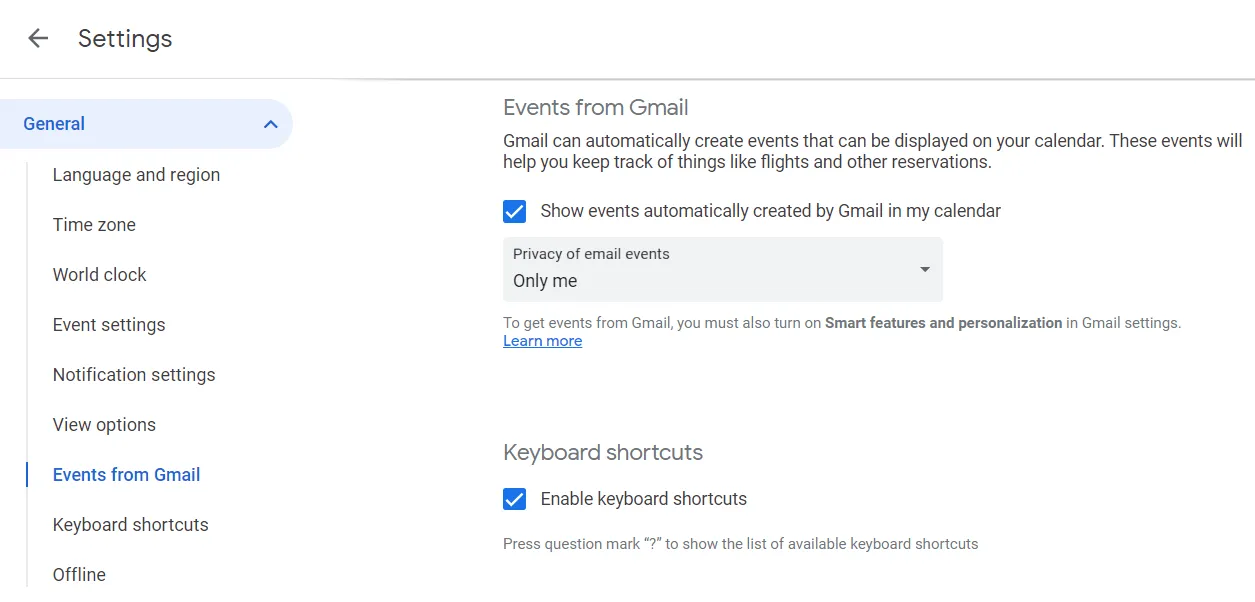
- ไปที่การตั้งค่าปฏิทิน Google ของคุณ
- เลือก เหตุการณ์ทั้งหมดจาก Gmail
- ตรวจสอบ แสดงกิจกรรมที่สร้างโดยอัตโนมัติจาก Gmail ในปฏิทินของฉัน
คุณยังสามารถเปลี่ยนความเป็นส่วนตัวของกิจกรรมอีเมลได้ทั้งแบบรายบุคคลหรือแบบกลุ่ม
ข้อจำกัดในการใช้ Google Calendar
ด้วยคุณสมบัติที่ยอดเยี่ยมมากมาย อาจเป็นเรื่องยากที่จะเชื่อว่า Google Calendar มีข้อจำกัด อย่างไรก็ตาม เช่นเดียวกับแอปอื่น ๆ มันก็มีข้อเสียของตัวเองเช่นกัน เช่น การขาดคุณสมบัติขั้นสูง ปัญหาความเข้ากันได้ และมุมมองที่กำหนดเองที่ยุ่งเหยิงเมื่อมีปฏิทินจำนวนมาก
นี่คือข้อจำกัดหลักบางประการของ Google Calendar:
การปรับแต่งพื้นฐาน
Google Calendar มีตัวเลือกการปรับแต่งที่จำกัดเมื่อเทียบกับเครื่องมือปฏิทินอื่น ๆ ตัวอย่างเช่น คุณไม่สามารถเปลี่ยนขนาดตัวอักษร สี รูปภาพพื้นหลัง หรือองค์ประกอบอื่น ๆ อีกมากมายของปฏิทินได้
นอกจากนี้ยังไม่ได้ให้ภาพรวมที่ครอบคลุมของเหตุการณ์และผลลัพธ์ทั้งหมดในแดชบอร์ดเดียว ซึ่งทำให้ยากต่อการใช้งานสำหรับการจัดตารางโครงการและงานที่คล้ายคลึงกัน
การผสานรวมกับบุคคลที่สามอย่างจำกัด
ข้อเสียอีกประการหนึ่งของ Google Calendar คือจำนวนการเชื่อมต่อกับระบบอื่นที่จำกัด สามารถเชื่อมต่อได้กับแอปของบุคคลที่สามเพียงไม่กี่แอปเท่านั้น นอกจากนี้ ผู้ใช้บางรายยังตั้งข้อสงสัยเกี่ยวกับคุณภาพของการเชื่อมต่อกับแอปอื่นๆ ด้วย
ฟังก์ชันการทำงานจำกัด
Google Calendar ไม่มีฟีเจอร์ขั้นสูงสำหรับวัตถุประสงค์เฉพาะ เช่น การวางแผนกิจกรรมที่ซับซ้อนหรือการจัดการโครงการข้ามสายงาน หากคุณมีความต้องการในการจัดตารางเวลาที่ซับซ้อนและต้องการการเชื่อมต่อกับแอปอื่น ๆ จำนวนมาก ควรพิจารณาทางเลือกอื่นนอกเหนือจาก Google Calendar
ClickUp—ทางเลือกแทน Google Calendar
ClickUp เป็นเครื่องมือเพิ่มประสิทธิภาพการทำงานแบบครบวงจรที่มีฟีเจอร์หลากหลายซึ่งสามารถก้าวข้ามข้อจำกัดทั้งหมดของ Google Calendar ได้อย่างง่ายดาย ไม่ว่าคุณจะเป็นทีมขนาดใหญ่ที่มีสมาชิกกระจายอยู่ทั่วโลกหรือองค์กรขนาดเล็กที่กำลังทำงานในโครงการที่ซับซ้อน ClickUp ก็สามารถตอบสนองทุกความต้องการด้านการจัดตารางและการประสานงานของคุณได้
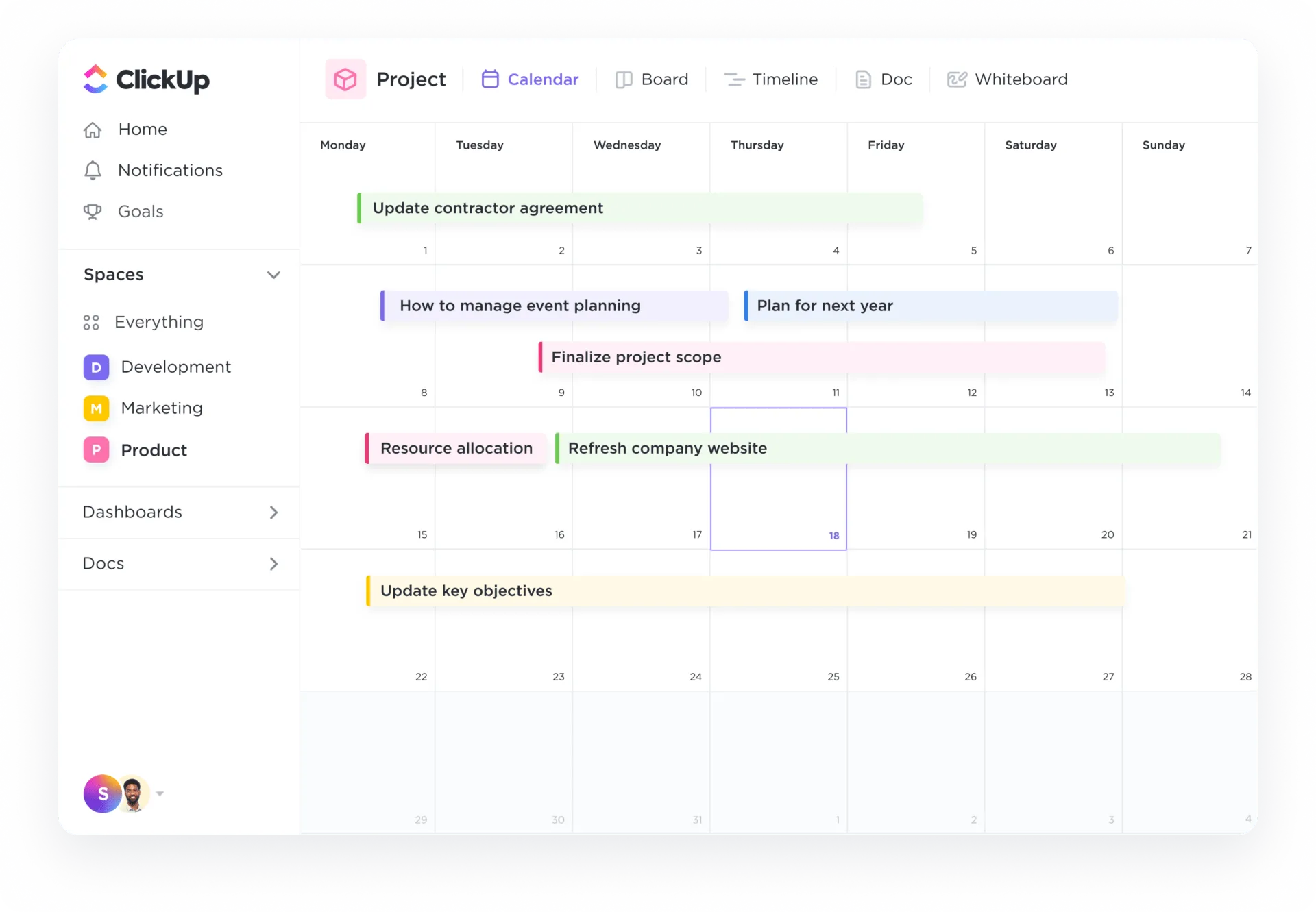
ด้วยมุมมองปฏิทินของ ClickUp คุณสามารถจัดระเบียบโครงการและมองเห็นงานของทีมในรูปแบบที่ปรับแต่งได้มากกว่า15 รูปแบบได้อย่างง่ายดาย คุณสามารถจัดการไทม์ไลน์และดูปฏิทินของคุณได้ทั้งแบบรายวัน รายสัปดาห์ หรือรายเดือน อีกทั้งยังสามารถแชร์กับสมาชิกในทีมหรือบุคคลที่เกี่ยวข้องได้อีกด้วย

คุณสมบัติอีกอย่างที่ทำให้ ClickUp เป็นตัวเลือกที่น่าเชื่อถือคือClickUp Reminders คุณสามารถเพิ่มการแจ้งเตือนได้จากทุกที่ใน ClickUp (แม้กระทั่งจากการแจ้งเตือนบนโทรศัพท์หรือเดสก์ท็อปหรือความคิดเห็นในภารกิจ!) และจัดการได้จากเบราว์เซอร์, เดสก์ท็อป, และอุปกรณ์มือถือของคุณ ที่สำคัญกว่านั้นคือคุณสามารถเพิ่มไฟล์แนบ, ตารางเวลาที่เกิดซ้ำ, และวันที่ได้
คุณสมบัติอื่น ๆ ของ ClickUp ที่ทำให้เป็นตัวเลือกที่เหมาะสำหรับ Google Calendar ได้แก่:
- กำหนดเวลาการทำงานโดยใช้วิธีลากและวาง
- จัดเรียงงานของคุณตามสถานะ ผู้รับผิดชอบ และความสำคัญ
- ใช้มุมมอง ClickUp ที่ปรับเปลี่ยนได้ตามสไตล์การทำงานและความต้องการของคุณ
- กำหนดรหัสสีให้กับงานของคุณและแก้ไขงานเหล่านั้นพร้อมกันได้หากจำเป็น
- จัดเรียงและกรองปฏิทินของคุณเพื่อให้เห็นรายละเอียดของกิจกรรมต่างๆ
- ผสานการทำงานกับเครื่องมือการทำงานมากกว่า 1,000 รายการ
- เข้าถึงคลังแม่แบบขนาดใหญ่ รวมถึงแม่แบบตารางเวลาโครงการและแม่แบบปฏิทินเนื้อหา
- ใช้ประโยชน์จากฟีเจอร์มากกว่า 100 รายการเพื่อเพิ่มประสิทธิภาพการทำงานของคุณ
ส่วนที่ดีที่สุดของ ClickUp คือ หากคุณไม่ต้องการเปลี่ยนไปใช้ทั้งหมดคุณสามารถใช้ Google Calendar ได้โดยง่ายผ่านการผสานรวมกับ ClickUpและใช้ประโยชน์จากคุณสมบัติที่หลากหลายของมัน
ผสานปฏิทินของคุณกับการจัดการงานเพื่อเพิ่มประสิทธิภาพการทำงาน
เทคนิคการใช้ Google Calendar ที่เราได้สำรวจสามารถทำให้ชีวิตของคุณง่ายขึ้น มีประสิทธิภาพมากขึ้น และประหยัดเวลาได้มากขึ้น อย่างไรก็ตาม แม้แต่แอปที่ยอดเยี่ยมอย่าง Google Calendar ก็อาจมีข้อจำกัดของมัน
ดังนั้น หากคุณต้องการปฏิทินที่ตอบโจทย์ทุกความต้องการในการบริหารโครงการหรือการจัดการงานของคุณ การพิจารณาทางเลือกอื่นอย่าง ClickUp ถือเป็นทางเลือกที่ดีที่สุดลองใช้ ClickUp ฟรีวันนี้และสัมผัสประสบการณ์ด้วยตัวคุณเอง