
คุณต้องการทำแบบสำรวจสำหรับการเปิดตัวใหม่ของคุณหรือรวบรวมความคิดเห็นสำหรับผลิตภัณฑ์ก่อนหน้าของคุณหรือไม่? ถ้าใช่ คุณอาจกำลังใช้ Google Forms ในการทำสิ่งนี้
Google Forms เป็นผลิตภัณฑ์ที่เต็มไปด้วยคุณสมบัติแต่เรียบง่าย เป็นเครื่องมือที่ยอดเยี่ยมในการช่วยคุณรวบรวมข้อมูล ทำแบบสำรวจ และทุกสิ่งที่อยู่ระหว่างนั้น นอกจากนี้ยังทำงานได้อย่างราบรื่นทั้งบนมือถือและเว็บ แสดงผลลัพธ์ในรูปแบบแผนภูมิและกราฟเพื่อให้คุณเห็นข้อมูลเชิงลึกได้ในทันที
อย่างไรก็ตาม คุณทราบหรือไม่ว่า Google Forms นั้นมีประโยชน์มากกว่าการเป็นเพียงเครื่องมือสำหรับแบบสำรวจออนไลน์และข้อเสนอแนะ? มีศักยภาพมากมายภายในนี้; มันจะทำให้คุณประหลาดใจ!
ต้องการให้เราเปิดเผยเคล็ดลับในการเพิ่มประสิทธิภาพการทำงานของคุณจาก Google Forms หรือไม่? เรามั่นใจว่าคุณจะพบว่าเทคนิคเหล่านี้มีประโยชน์ในการทำให้ชีวิตของคุณง่ายขึ้นและทำงานได้อย่างมีประสิทธิภาพมากขึ้น
เราจะแนะนำคุณให้รู้จักกับ ClickUp เครื่องมือที่ไม่เหมือนใครซึ่งสามารถผสานการทำงานกับ Google Forms เพื่อช่วยให้คุณดึงข้อมูลได้มากขึ้น
การใช้งานหลักของ Google Forms
Google Forms เป็นเครื่องมือฟรีและหลากหลายที่ช่วยให้คุณสามารถสร้างและแชร์แบบสำรวจและแบบฟอร์มออนไลน์ พร้อมทั้งวิเคราะห์คำตอบได้แบบเรียลไทม์ มาดูกันอย่างรวดเร็วว่าคุณสามารถทำอะไรได้บ้างด้วย Google Forms:
- สร้างแบบฟอร์มออนไลน์: สร้างแบบฟอร์มออนไลน์บน Google Forms ได้อย่างง่ายดาย—เพียงแค่สร้างเอกสาร เลือกประเภทคำถามจากรายการที่มีให้ จัดเรียงใหม่ด้วยการลากและวาง และปรับแต่งค่าต่างๆ เพื่อสร้างแบบสอบถามที่ตรงตามความต้องการ
- การปรับแต่งและปรับให้เป็นส่วนตัวของแบบฟอร์ม: ปรับแต่งสี, รูปภาพ, และแบบอักษรของแบบฟอร์มให้สอดคล้องกับธีมของแบรนด์คุณ ใช้ตรรกะที่กำหนดเองเพื่อให้ผู้ตอบแบบสอบถามได้รับคำถามที่ปรับให้เป็นส่วนตัวตามคำตอบก่อนหน้าของพวกเขา
- สรุปโดยอัตโนมัติ: วิเคราะห์คำตอบได้อย่างราบรื่นด้วยความช่วยเหลือจากสรุปอัตโนมัติ โดยการศึกษาข้อมูลที่ถูกแปลงเป็นกราฟและแผนภูมิที่ดึงดูดสายตา ซึ่งพัฒนาขึ้นแบบเรียลไทม์
- การเข้าถึงที่ง่ายดาย: เพลิดเพลินกับการเข้าถึงที่ราบรื่นขณะแก้ไข ดู และกรอกคำตอบ เข้าถึง สร้าง และแก้ไขได้ทุกที่ทุกเวลาบนมือถือ แท็บเล็ต และคอมพิวเตอร์
กรณีการใช้งาน Google Forms
ตอนนี้คุณทราบแล้วว่าทำไม Google Forms จึงมีประโยชน์มาก มาดูตัวอย่างการใช้งานกัน:
1. การสร้างแบบสอบถามหรือการสำรวจ
แบบสำรวจมีความสำคัญต่อการเติบโตของธุรกิจ ด้วย Google Forms การสร้างแบบสำรวจเป็นเรื่องง่าย พร้อมรวบรวมคำตอบไว้ในที่เดียว
2. การสร้างแบบฟอร์มความคิดเห็นของลูกค้า
เพิ่มการรักษาลูกค้าโดยการปรับปรุงการส่งมอบและบริการอย่างต่อเนื่อง ใช้เครื่องมือนี้เพื่อสร้างแบบฟอร์มความคิดเห็น, ศึกษา,วิเคราะห์กระบวนการของคุณ, และปรับปรุงเพื่อให้แน่ใจว่าลูกค้าจะกลับมาใช้บริการอีก
3. การจัดกิจกรรม
สร้างและจัดกิจกรรมได้อย่างราบรื่นด้วยการจัดทำแบบฟอร์มลงทะเบียนและรวบรวมข้อมูลของผู้สมัคร
4. การสมัครงานและการสรรหาบุคลากร
ปรับปรุงกระบวนการสรรหาของคุณให้มีประสิทธิภาพยิ่งขึ้นด้วย Google Forms ใช้เพื่อรวบรวมข้อมูลผู้สมัครได้อย่างง่ายดาย สร้างสเปรดชีต และคัดกรองผลลัพธ์อย่างมีประสิทธิภาพ
5. การสร้างใบรับรอง
ใช้ Google Forms เป็นเครื่องมืออัตโนมัติในการสร้างใบรับรองหลังกิจกรรม เพื่อให้แน่ใจว่าใบรับรองจะถูกสร้างขึ้นโดยอัตโนมัติสำหรับผู้เข้าร่วมทุกคน
15 เคล็ดลับการใช้ Google Forms
Google Forms มีความหลากหลายอย่างยอดเยี่ยมแต่ก็ใช้งานง่าย. บางคนอาจคิดว่ามันไม่มีอะไรให้มากไปกว่าการเก็บข้อมูลอย่างง่าย.
ตอนนี้คือเวลาที่จะทำลายความเชื่อผิดๆ
ขอแนะนำเคล็ดลับ Google Forms ที่เราคัดสรรมาอย่างดีเพื่อช่วยเพิ่มประสิทธิภาพการทำงานของคุณเป็นสามเท่าด้วย Google Forms มาเริ่มกันเลย
1. ใช้ศักยภาพการกรอก URL ล่วงหน้า
ต้องการทำให้กระบวนการกรอกแบบฟอร์มง่ายขึ้นสำหรับลูกค้าของคุณหรือไม่? ปรับปรุงให้ดีขึ้นโดยใช้คุณสมบัติ 'ลิงก์กรอกข้อมูลล่วงหน้า' คุณสมบัตินี้ช่วยให้คุณสามารถเติมข้อมูลในบางช่องให้ผู้ตอบแบบสอบถามได้ล่วงหน้า ทำให้พวกเขาเริ่มต้นการกรอกแบบฟอร์มได้สะดวกยิ่งขึ้น
ใช้คุณสมบัตินี้เพื่อรวบรวมข้อมูล เช่น เว็บไซต์ที่แนะนำ (เว็บไซต์ที่นำผู้ตอบแบบสอบถามมายังแบบฟอร์ม) หรือที่อยู่อีเมลของพวกเขา ซึ่งช่วยให้ผู้ใช้กรอกแบบฟอร์มได้รวดเร็วขึ้น
ในการดำเนินการนี้ ให้ไปที่แบบฟอร์มที่คุณต้องการส่ง แล้วคลิกที่ไอคอนจุดสามจุด จากนั้นคลิกที่ 'รับลิงก์กรอกข้อมูลล่วงหน้า' จากเมนูแบบเลื่อนลง
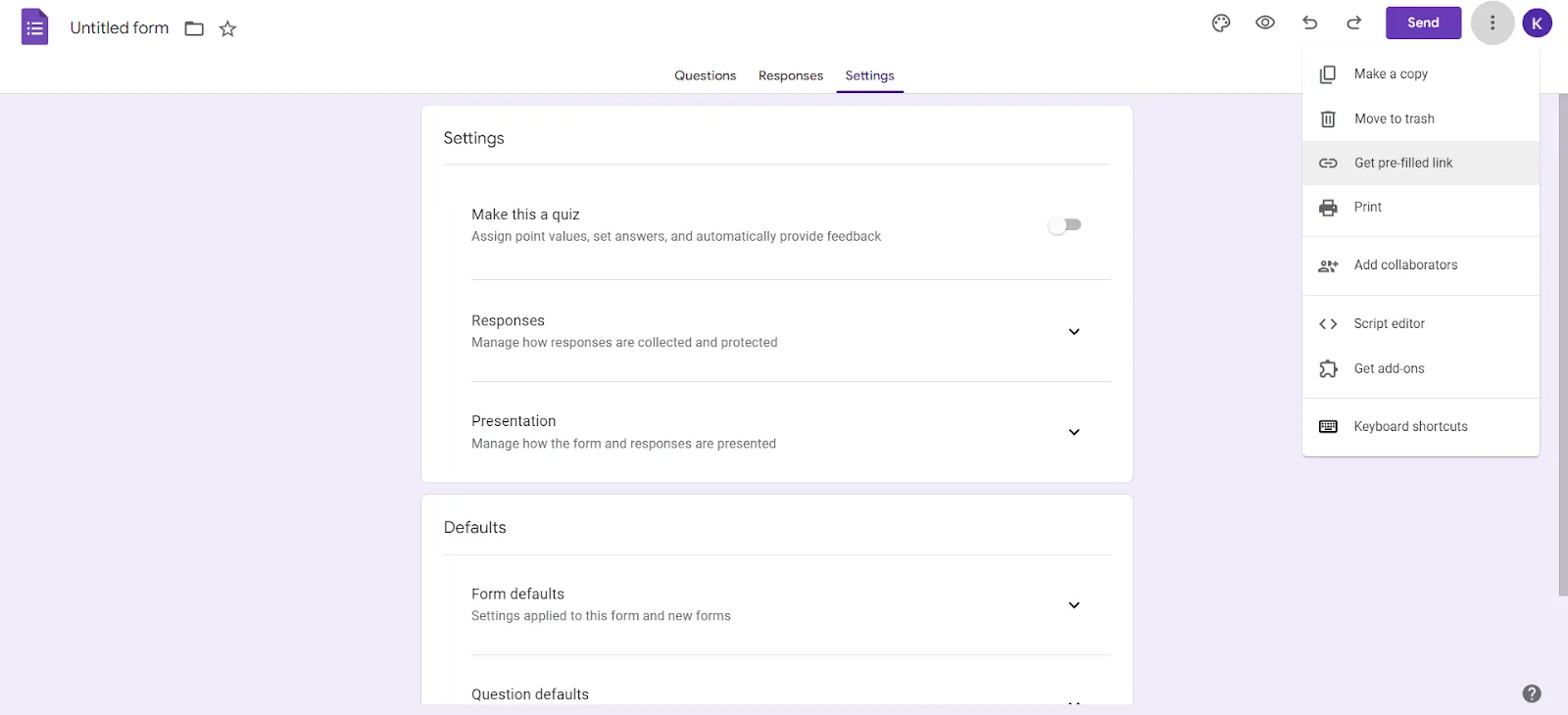
หลังจากนี้ แบบฟอร์มของคุณจะเปิดในหน้าต่างใหม่ ซึ่งคุณสามารถกรอกคำตอบล่วงหน้าได้ตามต้องการ เมื่อเสร็จแล้ว ให้เลือกตัวเลือก 'รับลิงก์' ที่ด้านล่างเพื่อรับแบบฟอร์มที่กรอกล่วงหน้าแล้ว
ผู้ตอบแบบสอบถามสามารถแก้ไขคำตอบของตนได้ก่อนส่ง
2. เพิ่มรูปภาพและวิดีโอ
แบบฟอร์มที่น่าสนใจมักจะถูกกรอกและส่งบ่อยกว่า
ต้องการลดความจำเจให้กับผู้ชมของคุณขณะที่พวกเขาทำแบบฟอร์ม Google Forms ของคุณอยู่หรือไม่? คุณสามารถฝังรูปภาพและวิดีโอไว้ในคำถามหรือเป็นองค์ประกอบแยกต่างหากเพื่อเพิ่มความสนุกให้กับกระบวนการกรอกแบบฟอร์มได้
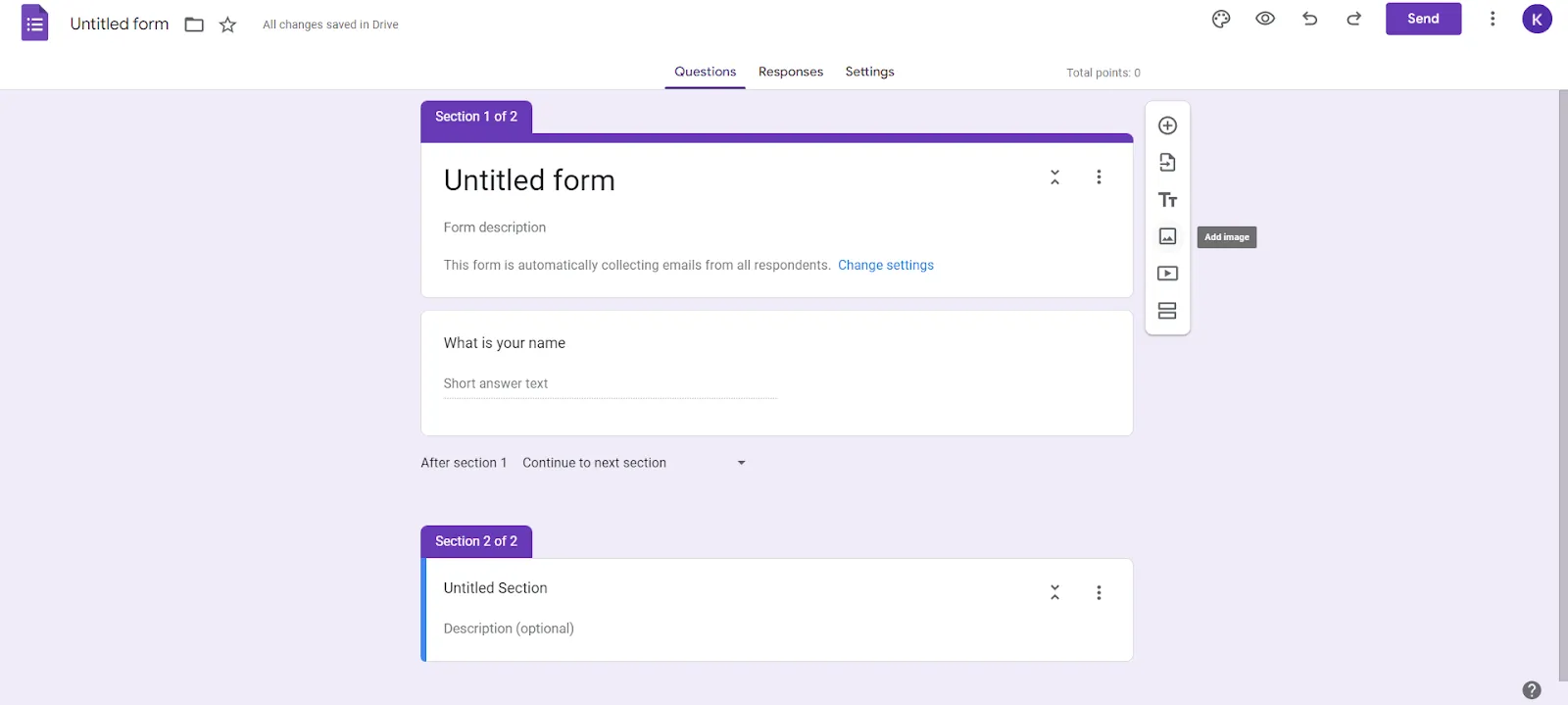
เพื่อเพิ่มรูปภาพและวิดีโอ ให้ไปที่แผงด้านขวาของแบบฟอร์ม Google และคลิกที่ไอคอนที่แสดงตัวเลือก 'เพิ่มรูปภาพ' หรือ 'เพิ่มวิดีโอ' กล่องโต้ตอบจะปรากฏขึ้น อนุญาตให้คุณเพิ่มรูปภาพและวิดีโอจากคอมพิวเตอร์ ไดรฟ์ หรือ URL ของคุณ คุณยังสามารถเรียกดูเว็บเพื่อค้นหาภาพหรือวิดีโอที่คุณต้องการเพิ่มได้อีกด้วย
3. ผสานส่วนเสริมขั้นสูง
ใช้ประโยชน์จากคุณสมบัติเพิ่มเติมเหล่านี้ เช่นแบบฟอร์มสำหรับทีมซอฟต์แวร์เพื่อสร้าง Google Forms ที่มีความไดนามิกและปรับแต่งได้ ซึ่งช่วยให้ผลลัพธ์ของโครงการดีขึ้น
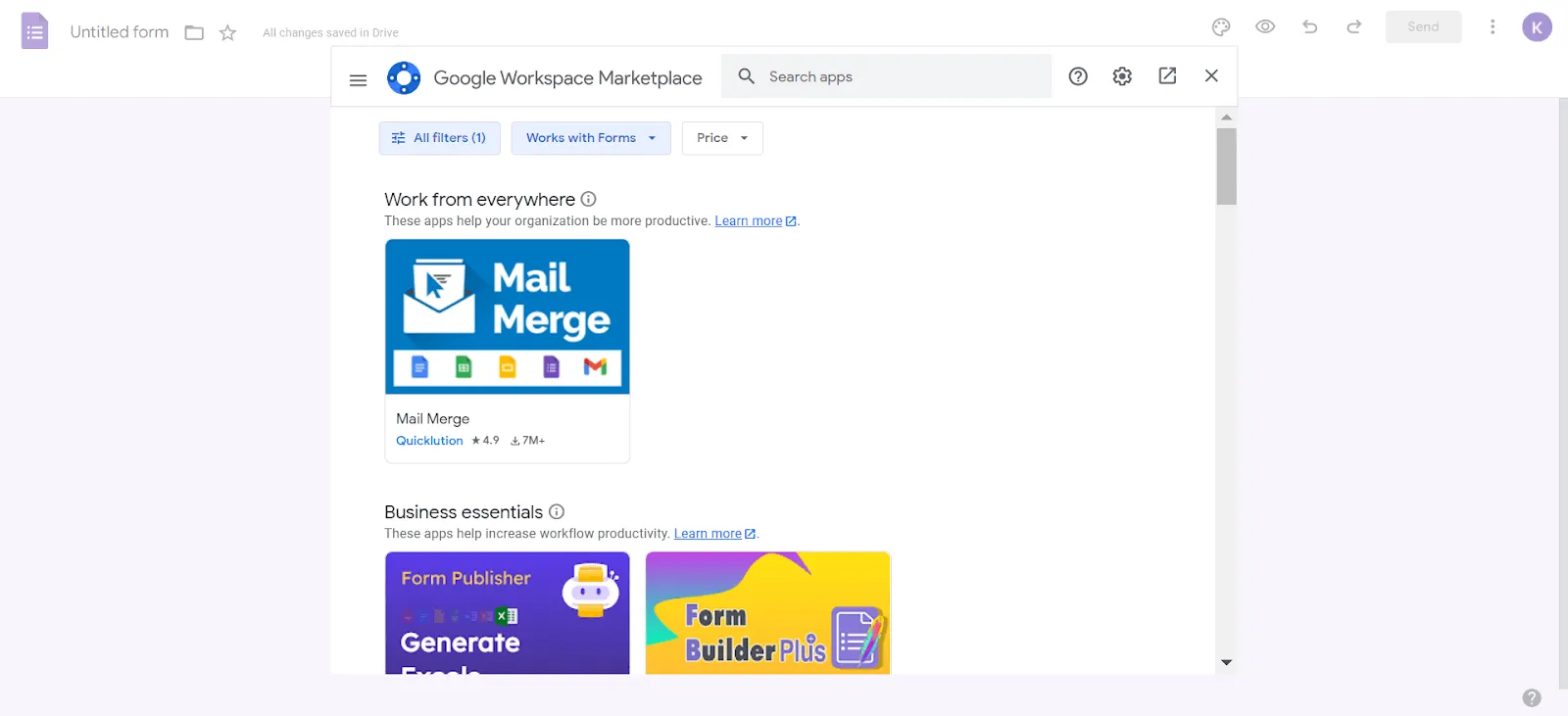
เพิ่มการผสานการทำงานเพิ่มเติมจาก G Suite Marketplace ซึ่งมีตัวเสริมมากมาย เช่น การวิเคราะห์ขั้นสูง, การทำงานอัตโนมัติ, และคุณสมบัติใหม่ ๆ
เพียงคลิกที่จุดสามจุดที่มุมขวาบนของ Google Form ของคุณ และคลิก 'Get Add-ons' จากนั้นเลือก Add-on ที่คุณต้องการจาก Google Workplace Marketplace
4. คุณสมบัติการร่วมมือแบบเรียลไทม์
ทำงานร่วมกับทีมของคุณได้อย่างราบรื่นแบบเรียลไทม์ แก้ไข ปรับแต่ง และวิเคราะห์แบบฟอร์มร่วมกัน ช่วยให้การทำงานง่ายขึ้นและลดงานที่ไม่จำเป็น
รับข้อมูลเชิงลึกที่หลากหลายเพื่อสร้าง Google Forms ที่ใช้งานง่ายและมีประสิทธิภาพมากขึ้น กระบวนการนี้ง่ายเพียงแค่แชร์ลิงก์แบบฟอร์มกับทีมของคุณและให้สิทธิ์แก้ไขแก่พวกเขา
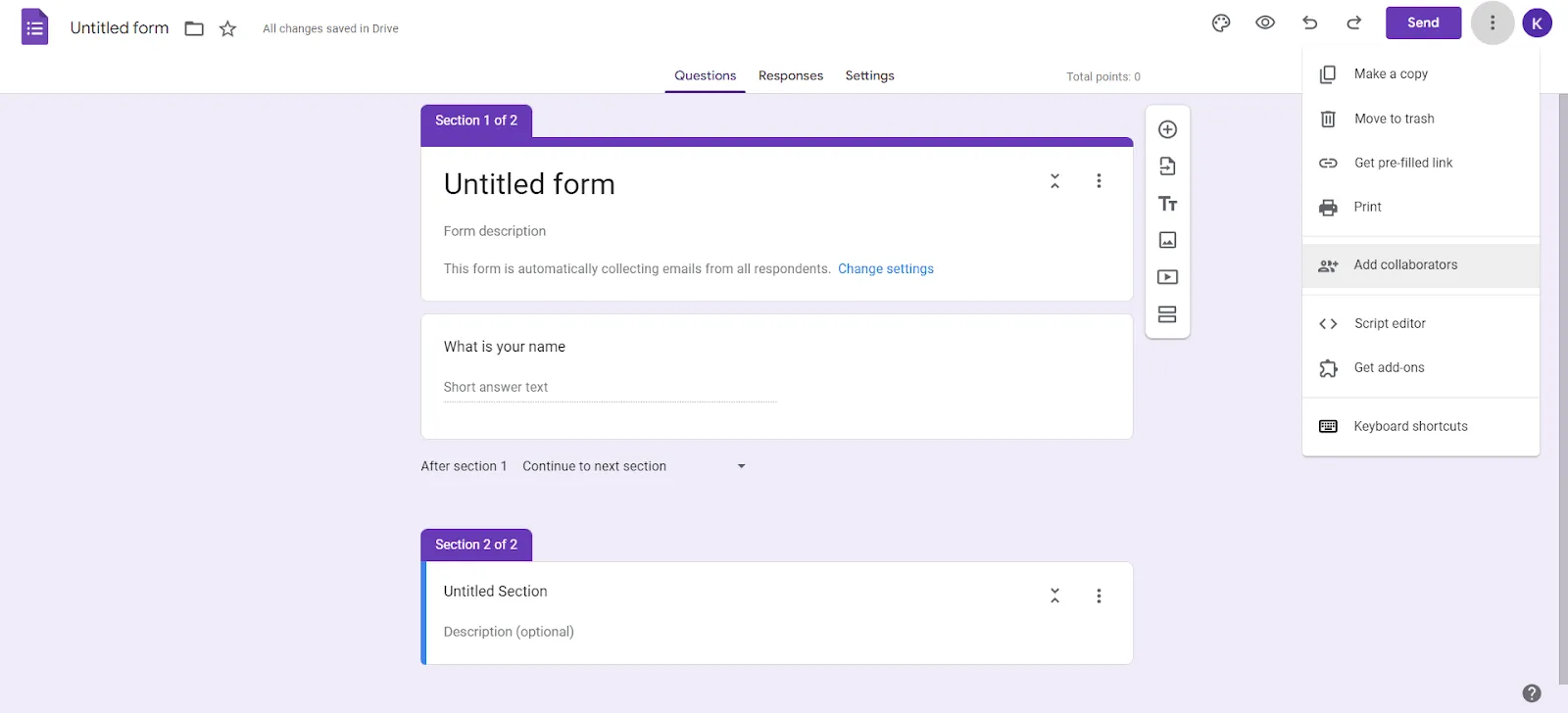
เพื่อเพิ่มผู้ร่วมงานในแบบฟอร์ม ให้คลิกที่จุดสามจุดที่ปรากฏอยู่ที่มุมขวาบนของหน้า Google Form ของคุณ ในเมนูแบบเลื่อนลง ให้เลือกตัวเลือก 'เพิ่มผู้ร่วมงาน' ป้อนที่อยู่อีเมลของผู้ที่คุณต้องการจะแชร์ Google Form ด้วย และกดเสร็จสิ้น
5. ให้คำถามเป็นข้อบังคับ
ตรวจสอบให้แน่ใจว่ามีคำถามที่จำเป็นต้องตอบอยู่ในแบบฟอร์มเพื่อให้ผู้ตอบแบบสอบถามสามารถส่งแบบฟอร์มได้เฉพาะเมื่อได้ตอบคำถามทั้งหมดแล้วเท่านั้น การทำเช่นนี้จะช่วยให้มั่นใจว่าคุณจะได้รับข้อมูลที่จำเป็นทั้งหมดเมื่อขอความคิดเห็น นอกจากนี้ยังช่วยป้องกันไม่ให้ผู้ตอบแบบสอบถามข้ามคำถามโดยไม่ได้ตั้งใจ ทำให้พวกเขาสามารถส่งแบบฟอร์มที่สมบูรณ์เท่านั้น
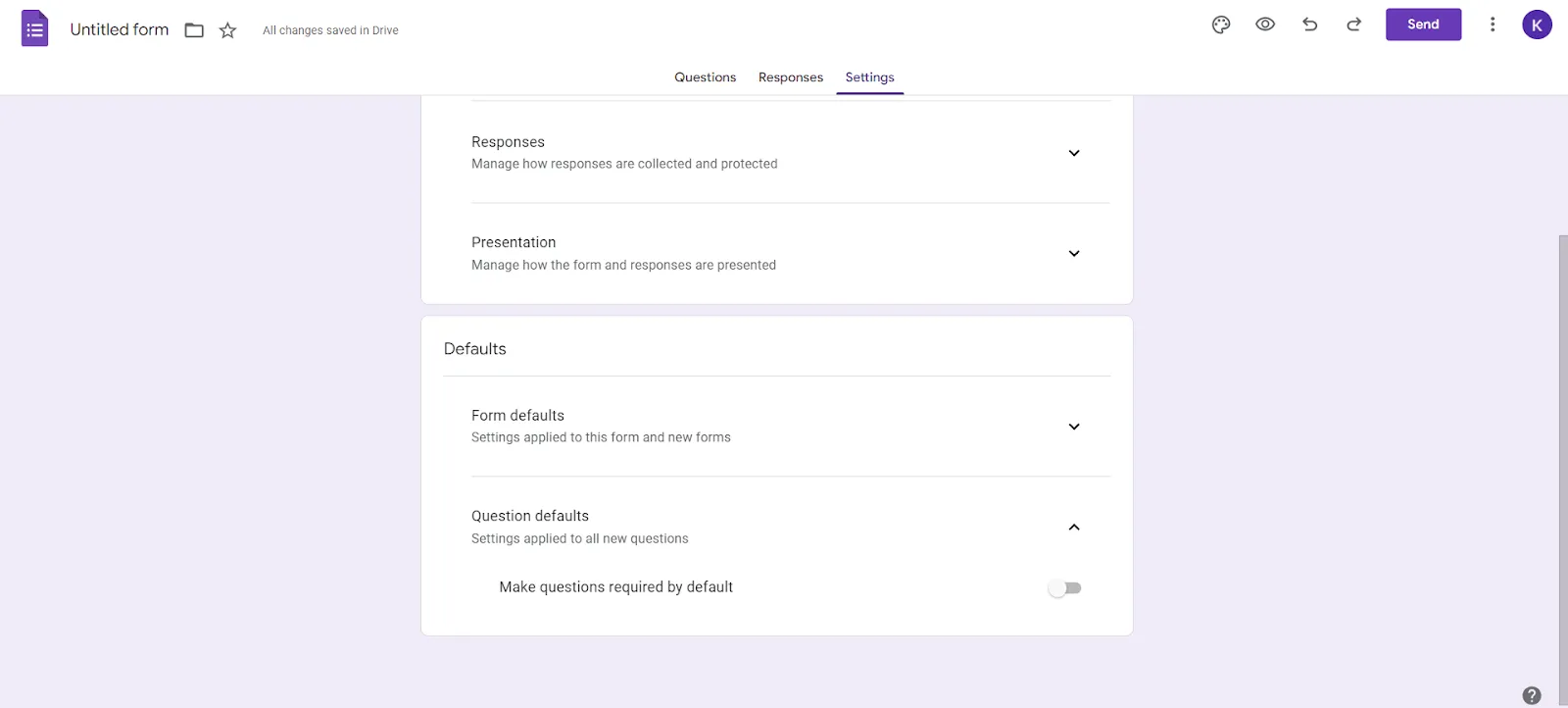
เพื่อทำเช่นนี้ ให้ไปที่แท็บ คำถาม และคลิกที่ การตั้งค่า ภายใต้แท็บ 'ค่าเริ่มต้น' ให้คลิกที่ 'ค่าเริ่มต้นของคำถาม' เปิดตัวเลือก 'ทำให้คำถามเป็นข้อบังคับโดยค่าเริ่มต้น' และคุณก็เสร็จสิ้นแล้ว!
6. แยกด้วยหัวข้อส่วน
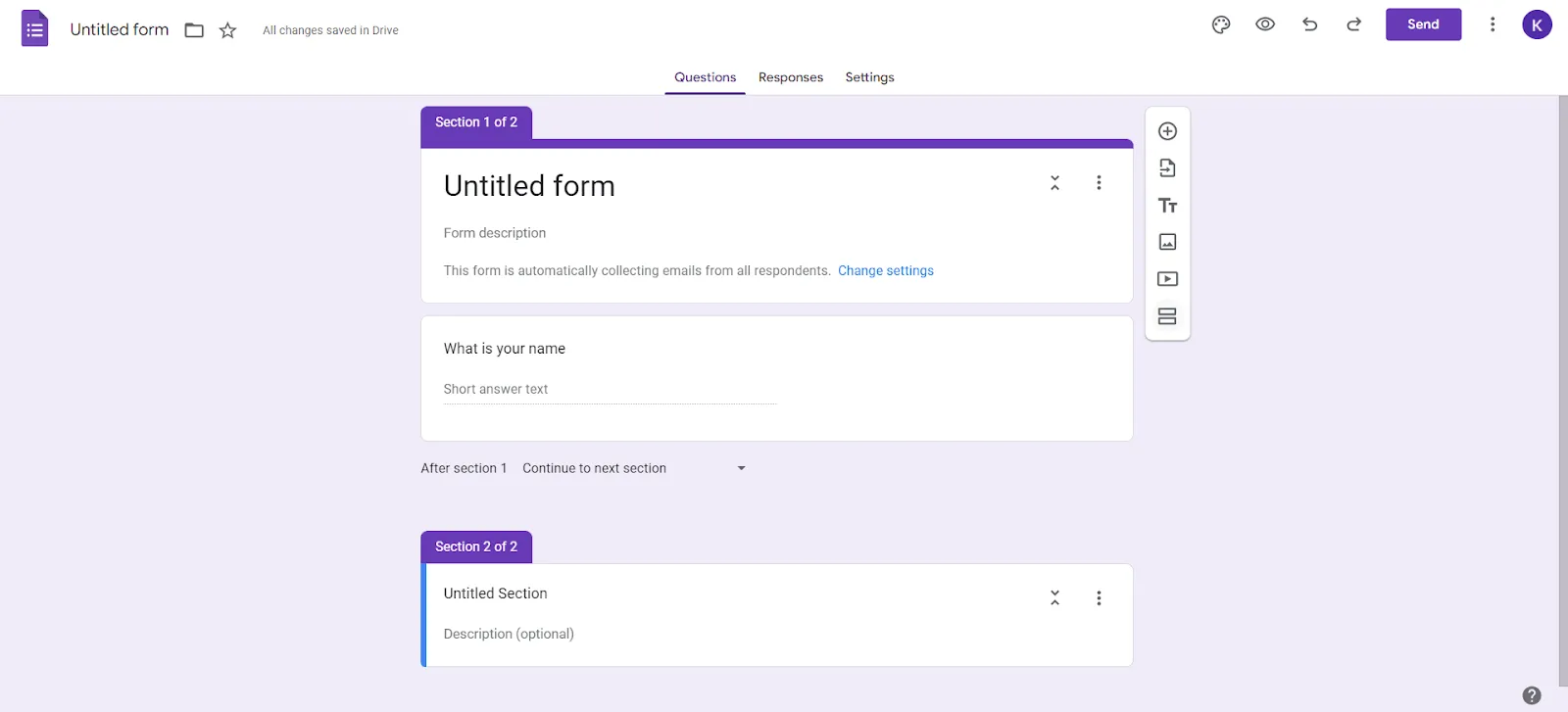
แยกแบบฟอร์มที่ยาวออกเป็นส่วน ๆ เพื่อให้การจัดระเบียบชัดเจนขึ้น และให้ประสบการณ์ผู้ใช้ (UX) ที่ดีขึ้น บอกผู้ใช้ว่าพวกเขาจะพบอะไรในแต่ละส่วน และแสดงวิธีการที่เป็นระบบในการตอบคำถาม
นอกจากนี้ ให้จัดหมวดหมู่ส่วนต่าง ๆ ด้วยคำศัพท์ที่เหมาะสม เช่น 'รายละเอียดการชำระเงิน' 'ข้อมูลส่วนบุคคล' 'ความชอบในงานอดิเรก' เป็นต้น วิธีนี้จะช่วยให้แบบฟอร์มดูเป็นระเบียบและเข้าใจง่ายยิ่งขึ้น ส่งผลให้ได้รับข้อมูลที่ชัดเจนและเป็นระบบ ซึ่งสะดวกต่อการวิเคราะห์และจัดการ
ในการดำเนินการนี้ เพียงไปที่แถบด้านข้างที่ลอยอยู่และคลิกที่สัญลักษณ์ 'เพิ่มส่วน' (กล่องแนวตั้งสองกล่อง) เมื่อคุณคลิกแล้ว คุณจะเห็นส่วนใหม่ถูกเพิ่มเข้ามาพร้อมกับกล่องสำหรับชื่อส่วนและคำอธิบาย
7. ใช้คีย์ลัด
หากงานของคุณต้องการให้คุณทำงานร่วมกับ Google Forms บ่อยครั้งมาก คุณอาจต้องการใช้ชุดคำสั่งลัดบนแป้นพิมพ์ที่หลากหลายซึ่งช่วยให้ชีวิตคุณง่ายขึ้นและรวดเร็วขึ้น
การใช้คีย์บอร์ดลัดเป็นประโยชน์ในการนำทางระหว่างส่วนต่างๆ การทำซ้ำการตั้งค่า การสลับระหว่างการตั้งค่าของแบบฟอร์ม เป็นต้น การเชี่ยวชาญการใช้คีย์บอร์ดลัดเทียบเท่ากับการเชี่ยวชาญความเร็วในการใช้ Google Forms เนื่องจากช่วยเพิ่มประสิทธิภาพในกระบวนการสร้างแบบฟอร์ม
บน Windows ให้ใช้ทางลัดเช่น:
| แทรกคำถาม | กด Ctrl + Shift + Enter ค้างไว้ กด i แล้วกด i อีกครั้ง |
| แทรกชื่อเรื่องและคำอธิบาย | กดปุ่ม Ctrl ค้างไว้ แล้วกด i จากนั้นกด h |
| แทรกภาพ | กดปุ่ม Ctrl ค้างไว้, กด i, แล้วกด p |
| แทรกวิดีโอ | กดปุ่ม Ctrl ค้างไว้ แล้วกด i จากนั้นกด v |
| แทรกส่วน | กดปุ่ม Ctrl ค้างไว้ แล้วกด i จากนั้นกด b |
| ย้ายรายการขึ้น | Ctrl + Shift + k |
| ย้ายรายการลง | Ctrl + Shift + j |
| ลบรายการ | Alt + Shift + d |
| รายการซ้ำ | Ctrl + Shift + d |
สำหรับ Mac, ใช้ทางลัดเช่น:
| แทรกคำถาม | ⌘ + Shift + Enterhold ⌘, จากนั้นกด i, แล้วกด i |
| แทรกชื่อเรื่องและคำอธิบาย | กด ⌘ ค้างไว้ จากนั้นกด i แล้วกด h |
| แทรกภาพ | กด ⌘ ค้างไว้ จากนั้นกด i แล้วกด p |
| แทรกวิดีโอ | กด ⌘ ค้างไว้ จากนั้นกด i แล้วกด v |
| แทรกส่วน | กด ⌘ ค้างไว้ จากนั้นกด i แล้วกด b |
| ย้ายรายการขึ้น | ⌘ + Shift + k |
| ย้ายรายการลง | ⌘ + Shift + j |
| ลบรายการ | ตัวเลือก + Shift + d |
| รายการซ้ำ | ⌘ + Shift + d |
8. เพิ่มชั้นการป้องกัน
เพิ่มความปลอดภัยเมื่อจัดการข้อมูลที่ละเอียดอ่อนใน Google Forms โดยการรวมการป้องกันด้วยรหัสผ่าน ใช้รหัสผ่านเพื่ออนุญาตให้เฉพาะผู้ใช้ที่ได้รับอนุญาตเข้าถึงข้อมูลของบริษัทเท่านั้น ซึ่งหมายความว่าความปลอดภัยไม่ใช่ปัญหาแม้เมื่อจัดการกับข้อมูลที่ละเอียดอ่อน
สร้างแบบฟอร์ม Google และแบ่งออกเป็นสองส่วน เพิ่มช่องรหัสผ่านโดยคลิกที่ไอคอน (+) และทำให้เป็นข้อบังคับ เปิดใช้งาน 'การตรวจสอบคำตอบ' ในเมนูสามจุด เลือก 'Regular Expression' และตั้งค่าเป็น 'Matches'
ระบุรหัสผ่านที่แข็งแรงโดยใช้ตัวอักษรพิเศษ ตัวเลข ตัวพิมพ์ใหญ่ และตัวพิมพ์เล็ก ใส่ข้อความแสดงข้อผิดพลาดสำหรับการป้อนรหัสผ่านที่ไม่ถูกต้อง วิธีการทีละขั้นตอนนี้ช่วยให้ผู้ใช้ป้อนรหัสผ่านที่ถูกต้องเพื่อดำเนินการต่อกับแบบฟอร์ม
9. จำกัดจำนวนการตอบกลับ
คุณกำลังใช้ Google Forms สำหรับข้อเสนอที่ต้องการความรวดเร็วหรือเมื่อคุณต้องการความคิดเห็นจำนวนจำกัดอยู่หรือไม่? เทคนิคการใช้ Google Form นี้คือสิ่งที่คุณต้องการ
กำหนดขีดจำกัดจำนวนการตอบกลับสำหรับแบบฟอร์ม Google ของคุณ และแบบฟอร์มจะปิดโดยอัตโนมัติเมื่อถึงขีดจำกัดนั้น นอกจากนี้ ใช้ซอฟต์แวร์อัตโนมัติสำหรับแบบฟอร์มเพื่อกรองรายการที่เกินจำนวนที่กำหนดไว้โดยอัตโนมัติ เพื่อให้แน่ใจว่าคุณจะไม่ให้ข้อมูลที่ผิดพลาดแก่ผู้ตอบแบบสอบถาม
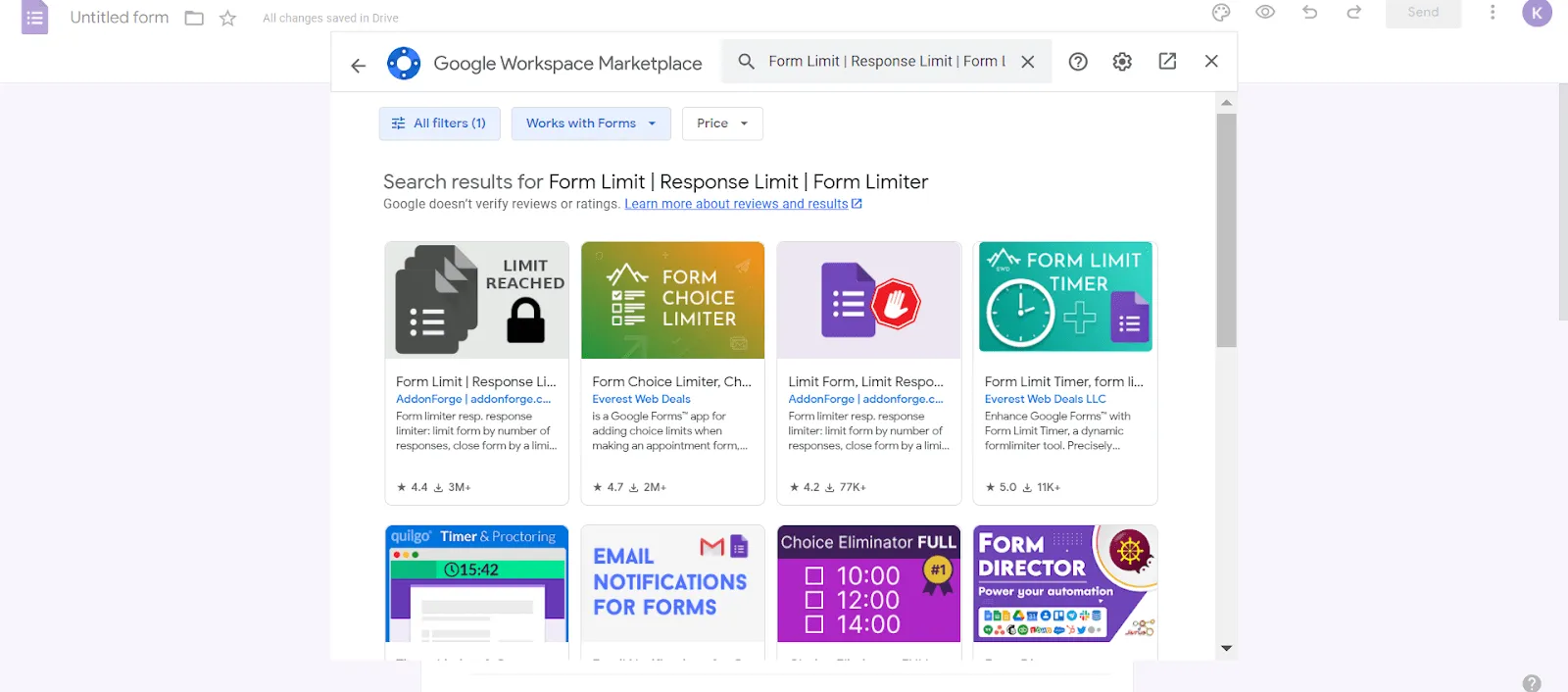
เพียงติดตั้งส่วนเสริมเช่น 'Form Limiter' จากเมนูแบบเลื่อนลงที่มุมขวาบน เมื่อติดตั้งแล้ว คุณสามารถจำกัดการตอบกลับแบบฟอร์ม Google และกำหนดช่วงเวลาที่ต้องการได้
10. ตรวจสอบความถูกต้องของข้อมูล
ตรวจสอบให้แน่ใจว่าข้อมูลของคุณมีความสอดคล้องกัน และให้ผู้ตอบแบบสอบถามแก้ไขข้อผิดพลาดในข้อมูลของพวกเขาได้ผ่านคุณสมบัติการตรวจสอบข้อมูลของ Google Forms
ใช้ Google Forms เพื่อให้ทุกอย่างเป็นมาตรฐาน เช่น การตรวจสอบให้แน่ใจว่าอีเมลอยู่ในรูปแบบที่ถูกต้องหรือตัวเลขอยู่ในขอบเขตที่กำหนด ช่วยจัดการข้อมูลได้ดีและให้ผู้ตอบแบบสอบถามสามารถตรวจสอบข้อมูลของตนเองได้
11. ตั้งค่าโครงสร้างแบบทดสอบ
สำรวจคุณสมบัติเพิ่มเติมของ Google Forms เช่น แบบทดสอบแบบโต้ตอบ ซึ่งช่วยเพิ่มโอกาสในการให้คำแนะนำและคะแนนอัตโนมัติ ทำให้การประเมินมีประสิทธิภาพยิ่งขึ้น ตั้งคำตอบที่ถูกต้องสำหรับแต่ละคำถามในแบบทดสอบของ Google Forms และให้คำอธิบายเพิ่มเติมเพื่อประสบการณ์การใช้งานที่ครอบคลุม
Google Formsกลายเป็นถนนสองทางที่ผู้ตอบแบบสอบถามได้เรียนรู้และเติบโตผ่านกิจกรรมการสร้างทีม, คำถามสนุก ๆ, และกิจกรรมการศึกษา.
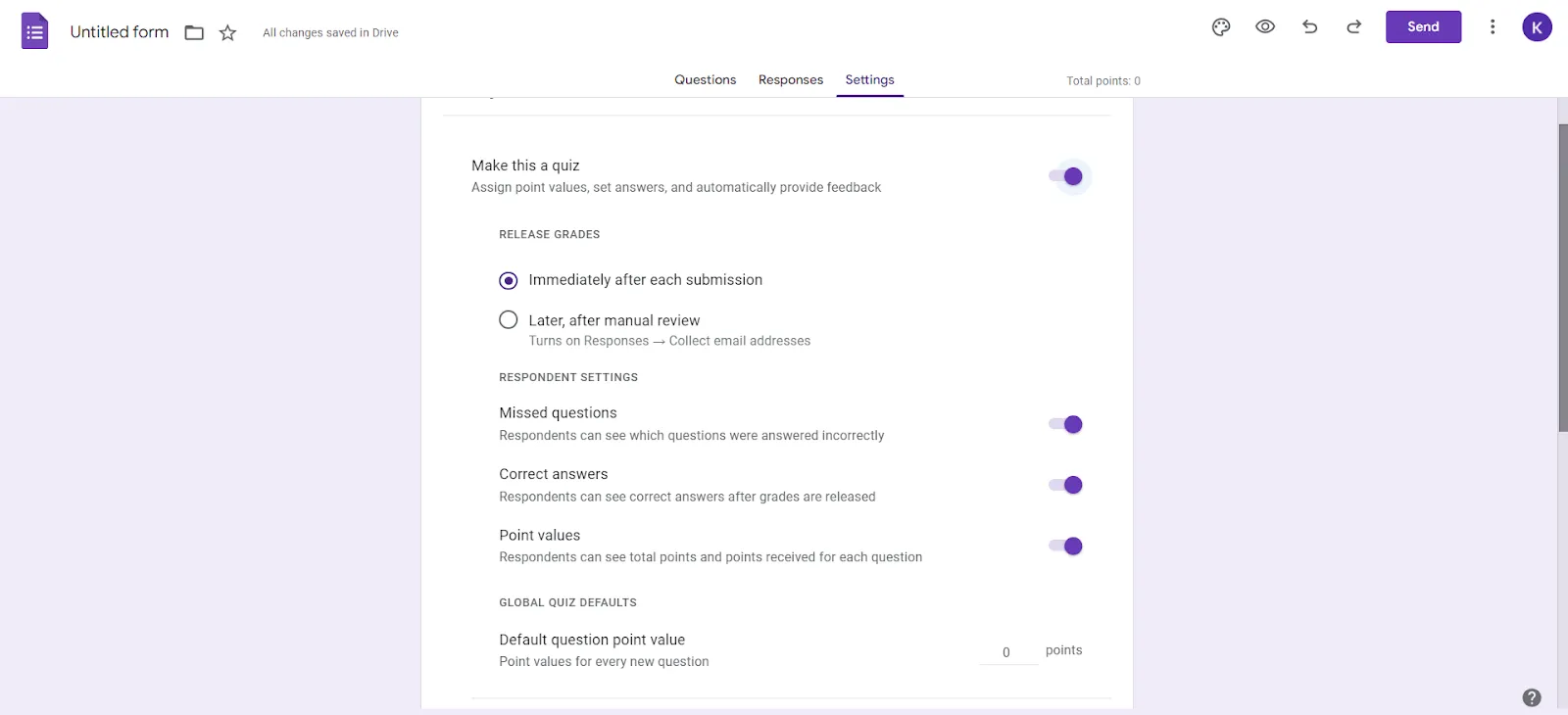
ในการสร้างแบบทดสอบใน Google Form ของคุณ ให้ไปที่แท็บการตั้งค่าและเปิดใช้งานฟีเจอร์ 'ทำให้เป็นแบบทดสอบ' เมื่อเสร็จสิ้น คุณจะเห็นฟีเจอร์ต่างๆ ที่ช่วยให้คุณสามารถกำหนดค่าคะแนนให้กับคำถาม สร้างตัวเลือกข้อเสนอแนะ และควบคุมวิธีที่ผู้ตอบแบบสอบถามดูคะแนนของตนเองได้
12. ผสานระบบเกตเวย์การชำระเงิน
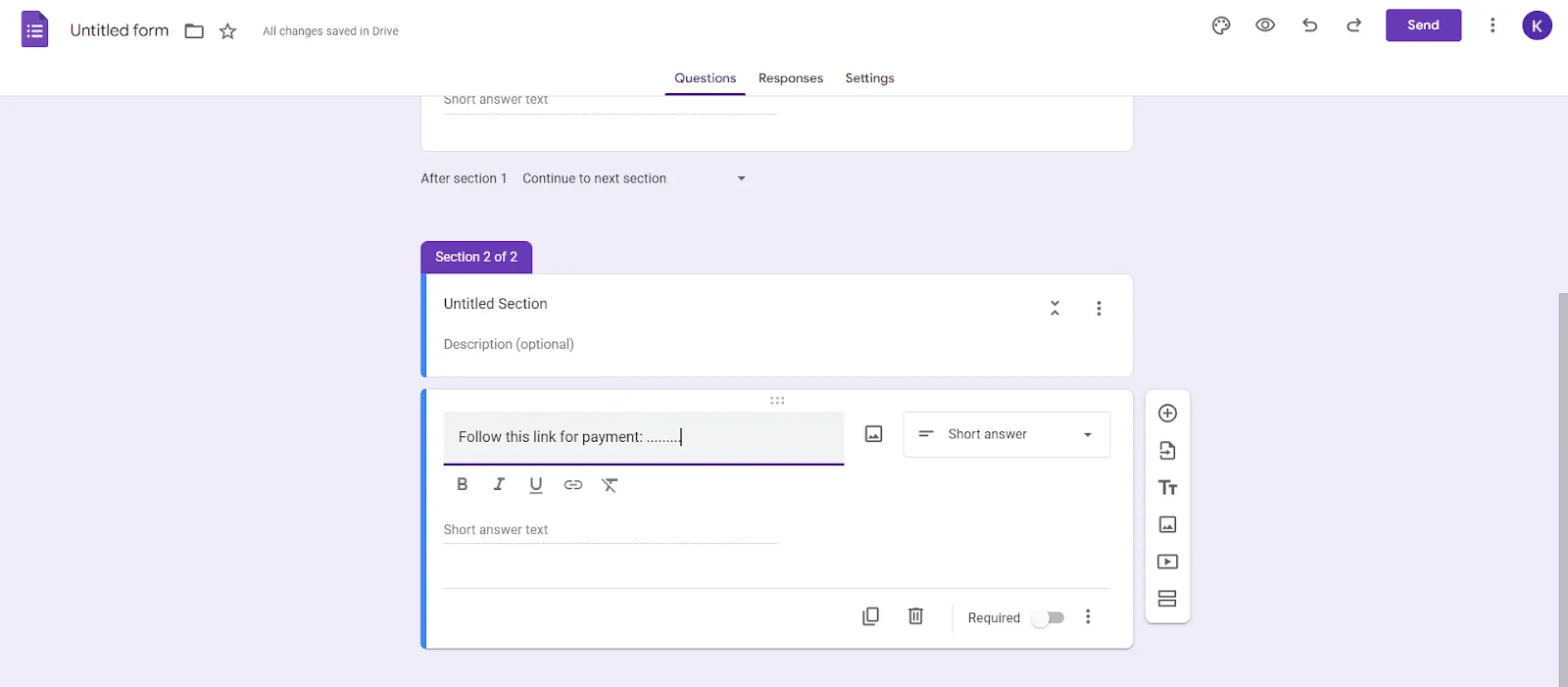
รวบรวมข้อมูลผู้ใช้และจัดการการชำระเงินได้อย่างราบรื่นด้วยการเพิ่มเกตเวย์การชำระเงิน เหมาะอย่างยิ่งสำหรับการลงทะเบียนงาน การบริจาค หรือการขายสินค้า
ในการตั้งค่าการชำระเงิน คุณสามารถใส่ข้อความเช่น 'กรุณาคลิกลิงก์นี้เพื่อชำระเงิน' พร้อมกับลิงก์การชำระเงินของคุณ หรือใช้รหัส QR แบบรูปภาพก็ได้
13. ใช้การตอบกลับอัตโนมัติ
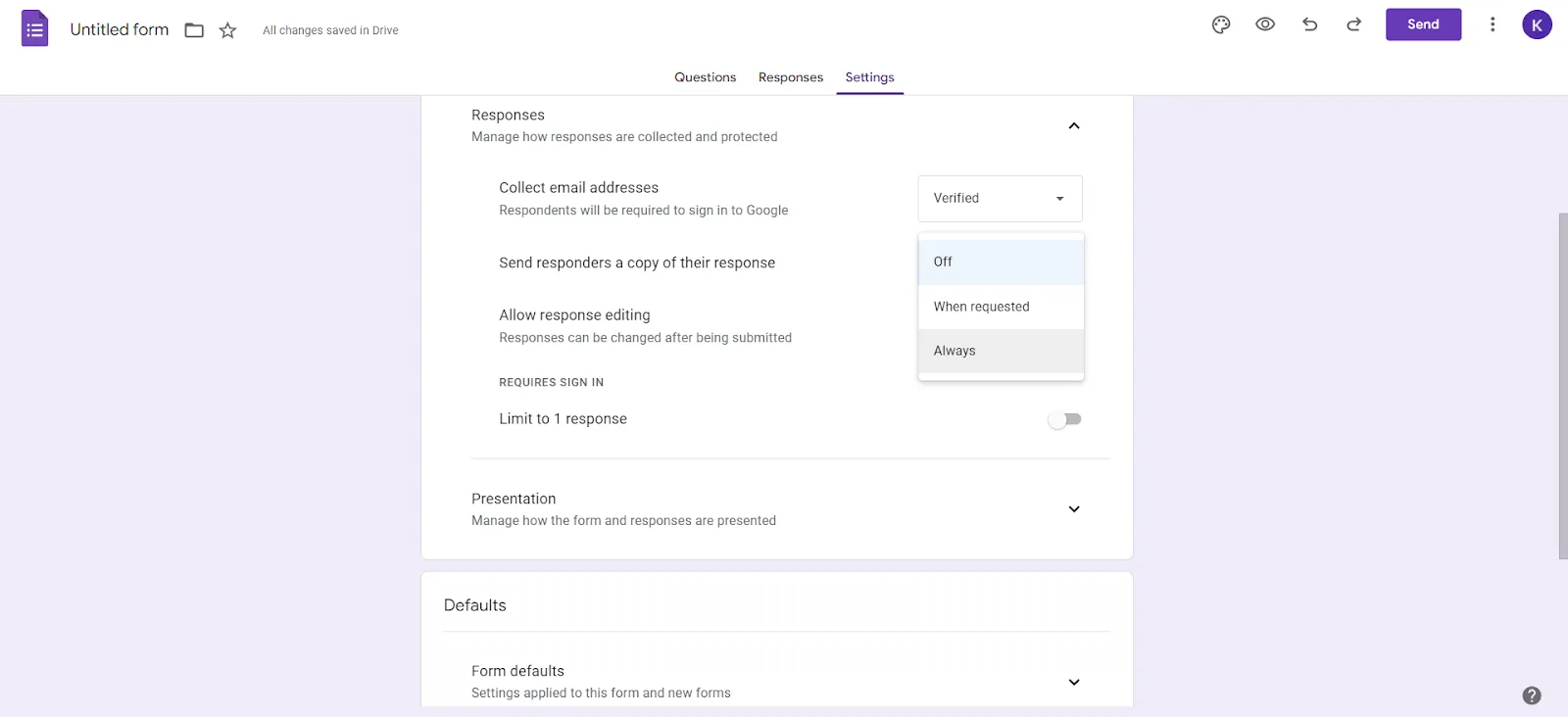
อีกหนึ่งเทคนิคเจ๋งของ Google Form คือการใช้การตอบกลับอัตโนมัติ ซึ่งช่วยสร้างความไว้วางใจกับผู้ตอบแบบสอบถามและสร้างช่องทางการมีส่วนร่วม เมื่อคุณได้รับการตอบกลับจากแบบฟอร์ม ให้ตั้งค่าอีเมลตอบกลับอัตโนมัติเพื่อแจ้งให้ผู้ตอบทราบว่าการส่งข้อมูลของพวกเขาสำเร็จเรียบร้อยแล้ว
อีเมลอาจเป็นข้อความขอบคุณสำหรับการกรอกแบบฟอร์ม, ข้อความง่าย ๆ ว่า "เราได้รับคำตอบของคุณแล้ว :)" หรืออีเมลที่มีทรัพยากรเพิ่มเติมให้ผู้ใช้ตรวจสอบ นอกจากนี้ ควรพิจารณาให้ผู้ตอบแบบสอบถามได้รับสรุปคำตอบของพวกเขาเพื่อรักษาความสนใจและให้พวกเขาสามารถกลับมาดูคำตอบของตนได้ในภายหลัง
เพื่อเปิดใช้งานคุณสมบัตินี้ ให้คลิกที่แท็บ 'ตั้งค่า' และคลิกที่ 'การตอบกลับ' ในเมนูที่แสดง 'ส่งสำเนาการตอบกลับของผู้ตอบกลับให้พวกเขา' ให้เลือก 'เสมอ'
14. เชื่อมโยง Google Sheets สำหรับคำตอบ
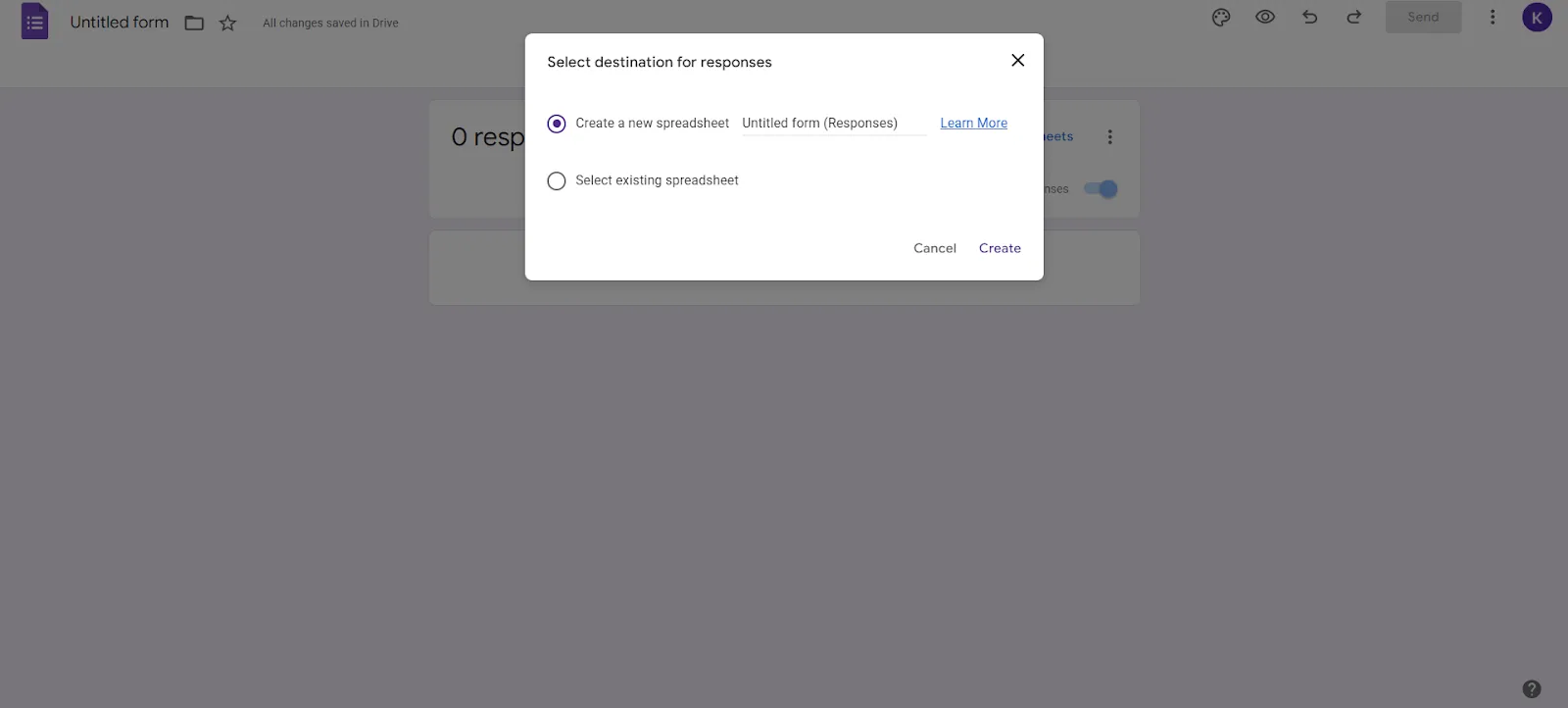
รวบรวมคำตอบทั้งหมดที่เก็บรวบรวมผ่าน Google Forms ไว้ในที่เดียวโดยใช้การเชื่อมต่อกับ Google Sheets ซึ่งช่วยให้คุณสามารถประมวลผลข้อมูลนี้ได้ง่ายขึ้นและรวบรวมข้อมูลเชิงลึกได้อย่างรวดเร็ว
ลดเวลาที่ต้องใช้ในการถ่ายโอนข้อมูลด้วยตนเอง และรับข้อมูลเชิงลึกด้วยปัญญาประดิษฐ์จากข้อมูลแบบเรียลไทม์ในขณะที่คำตอบไหลเข้ามา
เพื่อเชื่อมโยง Google Sheets กับการตอบกลับ ให้ไปที่แท็บการตอบกลับ คลิกที่ 'เชื่อมโยงกับ Sheets' และสร้างชีต
15. ร่วมมือกันในการตอบโดยใช้ Sheets
ร่วมมือกับสมาชิกในทีมในการสร้างและแก้ไขแบบฟอร์มโดยใช้ Google Sheets และให้สิทธิ์การเข้าถึงแผ่นคำตอบแก่พวกเขา ทำงานร่วมกันเพื่อทำความเข้าใจข้อมูลที่รวบรวมได้และวางแผนขั้นตอนต่อไปตามความเหมาะสม
เมื่อมีหลายคนทำงานบนแผ่นคำตอบเดียวกัน รวบรวมข้อมูลเชิงลึกที่หลากหลายซึ่งสามารถแปลเป็นกิจกรรมที่มีความหมายได้
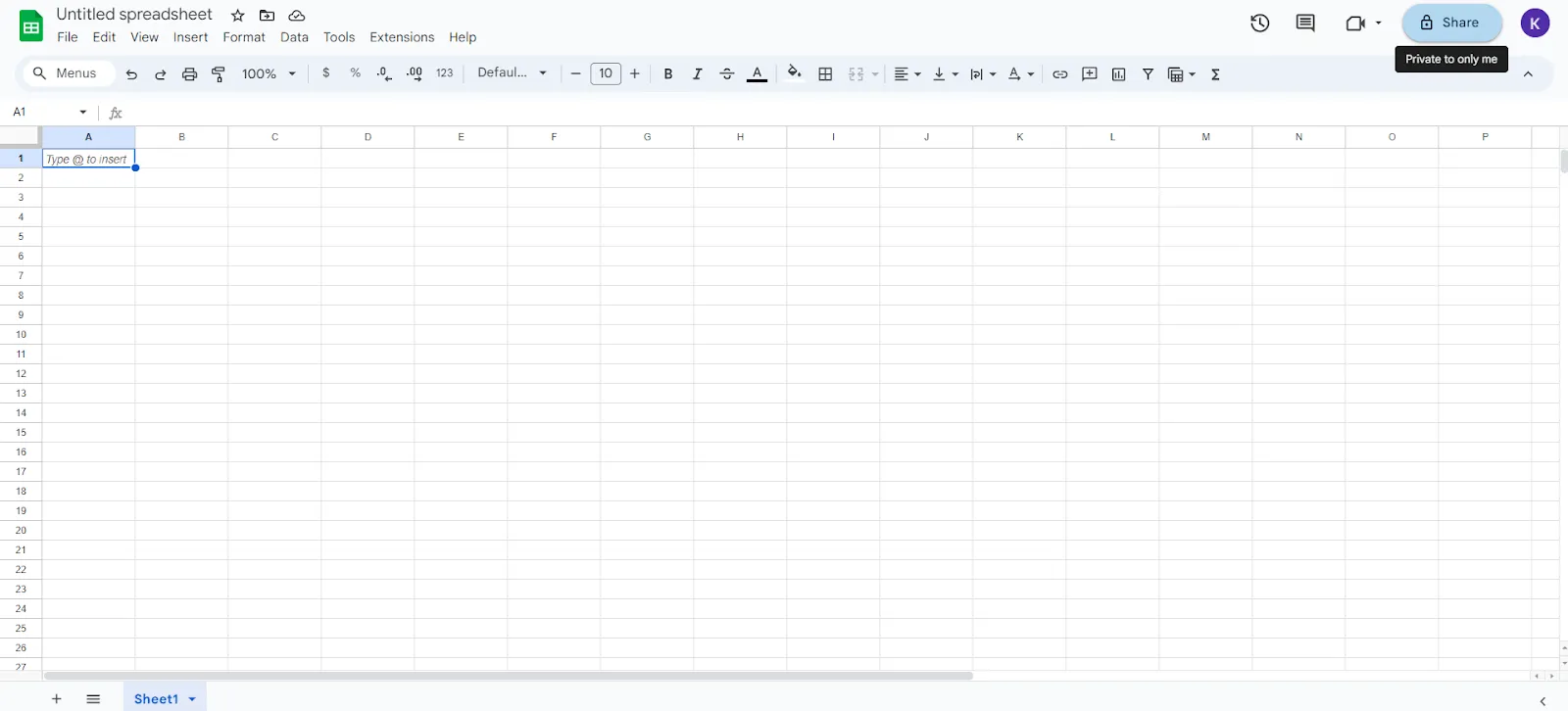
เพื่อเข้าถึงสเปรดชีต Google Sheets ให้เปิดสเปรดชีตนั้น ในมุมขวาบน ให้คลิกที่ 'แชร์' จะมีกล่องโต้ตอบปรากฏขึ้น ให้เพิ่มที่อยู่อีเมลของบุคคลที่คุณต้องการแชร์สเปรดชีตด้วย ปรับการตั้งค่าเป็น 'ผู้แก้ไข' 'ผู้ชม' หรือ 'ผู้แสดงความคิดเห็น' ตามความต้องการของคุณ
ข้อเสียและปัญหาของ Google Forms
แม้ว่าจะมีเหตุผลมากมายในการผสาน Google Forms เข้ากับการทำงานในชีวิตประจำวันของคุณ แต่ก็มีข้อเสียบางประการ ได้แก่:
ข้อจำกัดในการอัปโหลดไฟล์
ปัญหาอันดับหนึ่ง? Google Forms จำกัดขนาดไฟล์ที่สามารถอัปโหลดได้ ซึ่งอาจทำให้คุณรวบรวมข้อมูลจากไฟล์ขนาดใหญ่ได้ยาก นอกจากนี้ เครื่องมือนี้ยังอนุญาตให้เฉพาะผู้ใช้ Google ที่เข้าสู่ระบบเท่านั้นที่สามารถอัปโหลดไฟล์ได้ ซึ่งเป็นความยุ่งยากอีกอย่างสำหรับผู้ที่ต้องการใช้บัญชี Google
ข้อจำกัดของตัวเลือกรายการวันที่
Google Forms ขาดการใช้งานปฏิทิน คุณไม่สามารถห้ามไม่ให้ผู้ตอบแบบสอบถามกรอกวันที่บางวันในคำตอบของพวกเขาได้ ตัวอย่างเช่น หากธุรกิจของคุณปิดทำการในช่วงวันหยุดสุดสัปดาห์หรือวันใดวันหนึ่ง คุณไม่สามารถห้ามไม่ให้ผู้ตอบแบบสอบถามเลือกวันนั้นได้
ไม่มีโอกาสปรากฏหน้าต่างป๊อปอัป
Google Forms มีข้อจำกัดสำหรับธุรกิจที่ต้องการป๊อปอัปแบบฟอร์มบนเว็บไซต์ของตน แม้ว่าคุณจะสามารถฝังแบบฟอร์มได้ แต่การสร้างป๊อปอัปบนหน้าเว็บเฉพาะยังไม่รองรับ สำหรับกรณีนี้ คุณจำเป็นต้องหาทางเลือกอื่นนอกเหนือจาก Google Forms
ข้อจำกัดในการผสานระบบ
Google Forms ไม่อนุญาตให้มีการเชื่อมต่อกับแอปพลิเคชันของบุคคลที่สามหลายตัว เช่น Mailchimp หรือเกตเวย์การชำระเงินอย่าง PayPal ซึ่งอาจทำให้ผู้ใช้หลายคนมองหาทางเลือกอื่น
การสนับสนุนแบบจำกัด
Google Forms ให้การสนับสนุนที่จำกัดแก่ผู้ใช้ฟรี หากต้องการเข้าถึงการสนับสนุนตลอด 24 ชั่วโมงทุกวัน คุณต้องอัปเกรดเป็นระดับพรีเมียม ซึ่งมีค่าใช้จ่ายแบบต่อเนื่อง
ตัวเลือกการปรับแต่งที่จำกัดและพื้นที่จัดเก็บ
เทมเพลต Google Formsมีฟีเจอร์การปรับแต่งแบบฟอร์มพื้นฐานเพียงไม่กี่อย่าง ซึ่งอาจไม่เพียงพอสำหรับความคิดสร้างสรรค์
นอกจากนี้ เวอร์ชันฟรีมีพื้นที่จัดเก็บจำกัด ซึ่งอาจก่อให้เกิดอุปสรรคเพิ่มเติมต่อการใช้งานแบบไม่จำกัด
อาจสูญเสียข้อมูล
Google Forms เช่นเดียวกับแพลตฟอร์มออนไลน์อื่น ๆ อาจประสบปัญหาทางเทคนิคหรือปัญหาการเก็บข้อมูล ซึ่งอาจนำไปสู่การสูญเสียข้อมูลหรือข้อผิดพลาดของระบบ
ความกังวลด้านความปลอดภัย
แม้ว่า Google จะใช้มาตรการต่างๆ เพื่อรับรองความปลอดภัย แต่ก็ยังมีความเสี่ยงของการละเมิดข้อมูลหรือการเข้าถึงข้อมูลที่ละเอียดอ่อนโดยไม่ได้รับอนุญาตเมื่อใช้บริการออนไลน์ใดๆ รวมถึง Google Forms
โปรดระมัดระวังเกี่ยวกับประเภทของข้อมูลที่คุณเก็บรวบรวม และตรวจสอบให้แน่ใจว่ามีมาตรการรักษาความปลอดภัยที่เหมาะสม
พบกับ ClickUp: ทางเลือกที่ดีที่สุดสำหรับ Google Forms
ClickUp เป็นแพลตฟอร์มทางเลือกสำหรับ Google Forms ที่ขยายขอบเขตของฟีเจอร์ต่าง ๆ ให้มากยิ่งขึ้น โดยรับประกันความปลอดภัยสูงสุด รวบรวมคำตอบที่ผ่านการเข้ารหัส ดำเนินการสำรวจ และรับข้อเสนอแนะได้อย่างมีประสิทธิภาพ
ClickUp Form Viewเป็นทางเลือกที่ดีที่สุดสำหรับ Google Forms ซึ่งช่วยให้คุณแชร์แบบฟอร์มของคุณได้ทุกที่และสร้างงานโดยอัตโนมัติตามข้อมูลที่คุณรวบรวม
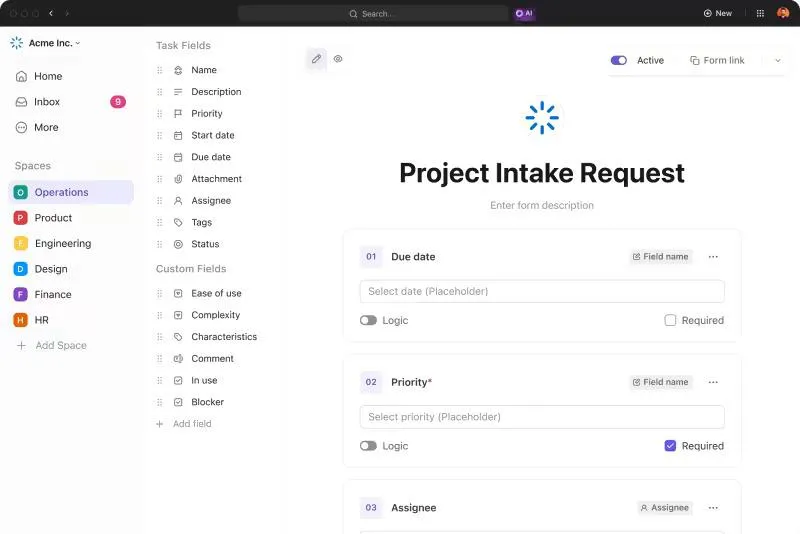
คุณสมบัติที่ดีที่สุดของมัน ได้แก่ ความสามารถในการแก้ไขแบบฟอร์ม, การนำไปใช้ของตรรกะ, ช่องข้อมูลหลายช่องให้เลือกใช้, การดูตัวอย่างแบบฟอร์ม, การส่งแบบฟอร์มผ่านโทรศัพท์มือถือ, และวิธีการง่าย ๆ ในการแชร์แบบฟอร์มที่ฝังไว้และแบบฟอร์มที่ส่งออก. มันอนุญาตให้ผู้ใช้ทุกคน ไม่ว่าจะเป็นผู้มาเยือนหรือสมาชิก สามารถส่งคำตอบไปยังแบบฟอร์มได้โดยไม่ติดขัด.

นอกเหนือจากการเลือกใช้ ClickUp Form View แล้ว ให้ผสานการทำงานระหว่าง ClickUp และ Google Forms เพื่อการรวบรวมข้อมูลหรือการถ่ายโอนข้อมูลอย่างราบรื่น
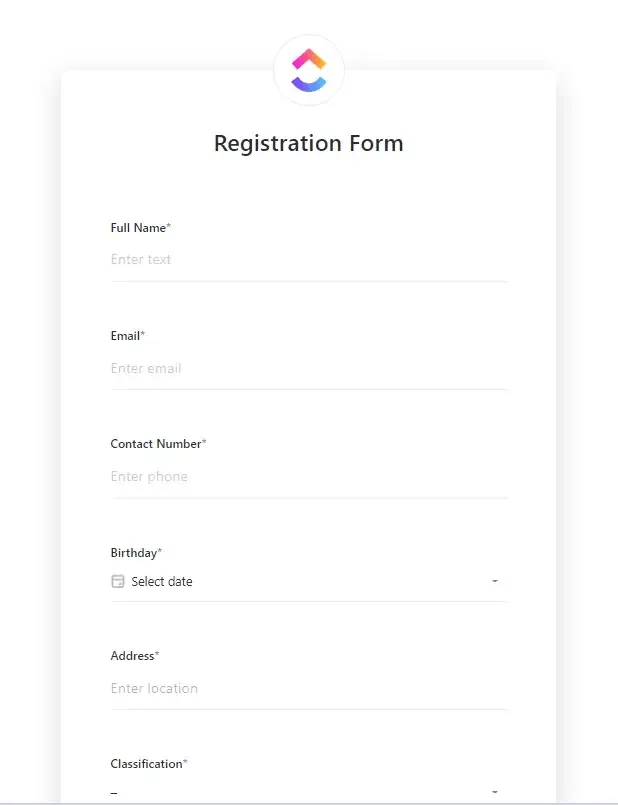
การใช้ Google Forms ต้องใช้ความพยายามมากขึ้นในการติดตามข้อมูลที่เก็บรวบรวมได้นี่คือจุดที่การผสานการทำงานกับ ClickUpมีประโยชน์; มันช่วยให้คุณสามารถสร้างงานใน ClickUp จากการส่งข้อมูลใหม่ใน Google Form เพื่อจัดการทุกอย่างได้ดีขึ้น
ใช้เทคนิคเหล่านี้กับ Google Form และเข้าถึงฟีเจอร์มากมายของ ClickUp เพื่อเพิ่มประสิทธิภาพการทำงานของคุณ ทำให้ชีวิตของคุณง่ายขึ้นด้วยการลองใช้ ClickUp วันนี้!