

เราทุกคนต้องเขียนอีเมลเพื่อการทำงาน แต่มาตามตรงเถอะ มันอาจกลายเป็นงานที่น่าเบื่อได้
การรีบเร่งผ่านสิ่งเหล่านี้อาจทำให้คุณพลาดข้อมูลสำคัญหรือทำให้การสื่อสารไม่ชัดเจน ยิ่งไปกว่านั้น อาจมีโอกาสเกิดข้อผิดพลาดได้
นี่คือที่ที่เทมเพลตอีเมลใน Gmail เข้ามาช่วย! สร้างเทมเพลต ปรับแต่งข้อความตามที่คุณต้องการ และส่งได้อย่างรวดเร็ว!
เทมเพลต Gmail คือรูปแบบอีเมลที่สร้างไว้ล่วงหน้า ช่วยขจัดความน่าเบื่อของงานเขียนอีเมล คุณสามารถปรับแต่งเทมเพลตเหล่านี้ได้อย่างง่ายดาย ประหยัดเวลา และมั่นใจได้ว่าผู้รับจะได้รับอีเมลที่ชัดเจนและปราศจากข้อผิดพลาด
บล็อกนี้จะให้คำแนะนำทีละขั้นตอนในการสร้างเทมเพลตอีเมลใน Gmail อย่าลืมดูเคล็ดลับในการจัดการ แก้ไข และปรับแต่งเทมเพลตเหล่านี้เพื่อประสิทธิภาพที่ดีขึ้น มาเริ่มกันเลย
ประโยชน์ของการสร้างเทมเพลตอีเมลใน Gmail
ก่อนที่เราจะลงลึกถึง 'วิธีการ' ในการสร้างเทมเพลต มาดูกันก่อนว่า 'ทำไม' คุณเห็นไหมว่าเทมเพลตอีเมลมีประโยชน์มากกว่าการเร่งความเร็วในการเขียนอีเมลเพียงอย่างเดียว
นี่คือประโยชน์ของเทมเพลต Gmail:
1. ประหยัดเวลาในการสร้างอีเมล
การสร้างเทมเพลตอีเมลช่วยให้คุณประหยัดเวลา
แม่แบบทำหน้าที่เป็นแบบแผนอีเมลที่พร้อมใช้งานสำหรับการสื่อสารทางอีเมลทั้งส่วนตัวหรือทางธุรกิจ ช่วยเพิ่มประสิทธิภาพในการเขียนอีเมลและประหยัดเวลา โดยเฉพาะเมื่อคุณต้องเขียนอีเมลที่เน้นการแก้ปัญหาเพื่อตอบคำถามที่พบบ่อย
แทนที่จะเริ่มต้นใหม่ทุกครั้ง ให้คุณเลือกใช้เทมเพลตที่มีอยู่แล้ว ปรับแต่งอย่างรวดเร็ว แล้วกดส่งได้เลย วิธีนี้จะช่วยให้การสร้างอีเมลของคุณเป็นไปอย่างราบรื่นและประหยัดเวลาอันมีค่าสำหรับงานสำคัญอื่น ๆ ในตารางงานที่แน่นของคุณ
2. ช่วยให้คงความเป็นแบรนด์
ลองนึกภาพสถานการณ์ที่เจ้าหน้าที่บริการลูกค้ารายงานต่างกันในการตอบสนองต่อคำถามที่คล้ายกัน คุณสังเกตเห็นการเปลี่ยนแปลงในน้ำเสียง รูปแบบ และสไตล์ทุกครั้ง ไม่ดีเลยใช่ไหม?
การสร้างเทมเพลตอีเมลใน Gmail ไม่ใช่แค่การประหยัดเวลาเท่านั้น แต่ยังเป็นกุญแจสำคัญในการรักษาความเป็นแบรนด์ของคุณได้อย่างง่ายดาย ด้วยการรักษาข้อความ โทนเสียง และองค์ประกอบภาพที่สอดคล้องกันในทุกอีเมล เทมเพลตเหล่านี้จะช่วยให้การสื่อสารของคุณสอดคล้องกับอัตลักษณ์ของแบรนด์อย่างลงตัว
สิ่งนี้ช่วยเสริมสร้างความมืออาชีพและเสริมสร้างการจดจำแบรนด์ ทำให้อีเมลของคุณเป็นที่จดจำได้ทันทีและเสริมสร้างภาพลักษณ์ที่สอดคล้องกับกลุ่มเป้าหมายของคุณ
3. ลดข้อผิดพลาด
เทมเพลตอีเมลช่วยให้คุณหลีกเลี่ยงข้อผิดพลาดและการมองข้ามรายละเอียดด้วยการจัดโครงสร้างที่เป็นระเบียบสำหรับอีเมลของคุณ การกำหนดมาตรฐานเนื้อหาอีเมลช่วยป้องกันข้อผิดพลาดในการพิมพ์ ความไม่ถูกต้อง และรายละเอียดที่ตกหล่น ส่งผลให้การสื่อสารมีความเรียบร้อยและปราศจากข้อผิดพลาดมากยิ่งขึ้น
นอกจากนี้ยังหมายถึงการใช้เวลาน้อยลงในการตรวจทานและค้นหาข้อผิดพลาดเมื่อส่งอีเมล มันช่วยป้องกันคุณจากความอับอายที่อาจเกิดขึ้นและเสริมสร้างการสื่อสารทางวิชาชีพโดยรวมของคุณให้แข็งแกร่งขึ้น
4. ปรับปรุงเวลาการตอบสนอง
การเขียนอีเมลทุกครั้งที่ต้องการอาจทำให้การตอบกลับของคุณล่าช้า การเข้าถึงและใช้เทมเพลตสามารถปรับปรุงเวลาการตอบกลับของคุณได้อย่างมีนัยสำคัญ สิ่งนี้มีความสำคัญอย่างยิ่งในสถานการณ์ที่ต้องการการตอบกลับอย่างรวดเร็ว เช่น การสอบถามจากลูกค้า คำขอที่มีความเร่งด่วน หรือการสื่อสารทั่วไป
การตอบสนองที่รวดเร็วขึ้นทำให้ลูกค้าพึงพอใจมากขึ้นและช่วยปรับปรุงภาพลักษณ์โดยรวมของบริษัท การตอบสนองที่ราบรื่น รวดเร็ว และแม่นยำยิ่งขึ้น—คุณสามารถมีทั้งหมดนี้ได้ด้วยเทมเพลตอีเมล
5. ช่วยให้สามารถติดตามผลได้อย่างมีประสิทธิภาพ
เทมเพลตที่ออกแบบไว้ล่วงหน้าใน Gmail ช่วยให้การติดตามผลของคุณมีความสม่ำเสมอ ตรงเวลา และตรงประเด็น ไม่จำเป็นต้องเริ่มต้นใหม่ทุกครั้ง—การติดต่อที่ไร้ความยุ่งยากสำหรับการตอบกลับ การอัปเดต หรือขั้นตอนถัดไป!
ไม่เพียงแต่ช่วยประหยัดเวลา แต่ยังช่วยให้การติดตามผลของคุณดูเป็นมืออาชีพมากขึ้น ซึ่งเพิ่มโอกาสในการได้รับการตอบกลับตามที่ต้องการ การปรับแต่งและนำเทมเพลตกลับมาใช้ซ้ำทำให้การติดตามผลมีประสิทธิภาพมากขึ้น และช่วยเสริมกลยุทธ์การสื่อสารโดยรวมของคุณ
วิธีสร้างเทมเพลตอีเมลใน Gmail
มาเจาะลึกวิธีการสร้างเทมเพลตอีเมลใน Gmail กันเถอะ ทำตามคู่มือทีละขั้นตอนนี้ได้เลย:
ขั้นตอนที่ 1: เปิดใช้งานเทมเพลตใน Gmail
เปิด Gmail บนเบราว์เซอร์ของคุณแล้วคลิก 'การตั้งค่า' ที่มุมขวาบน
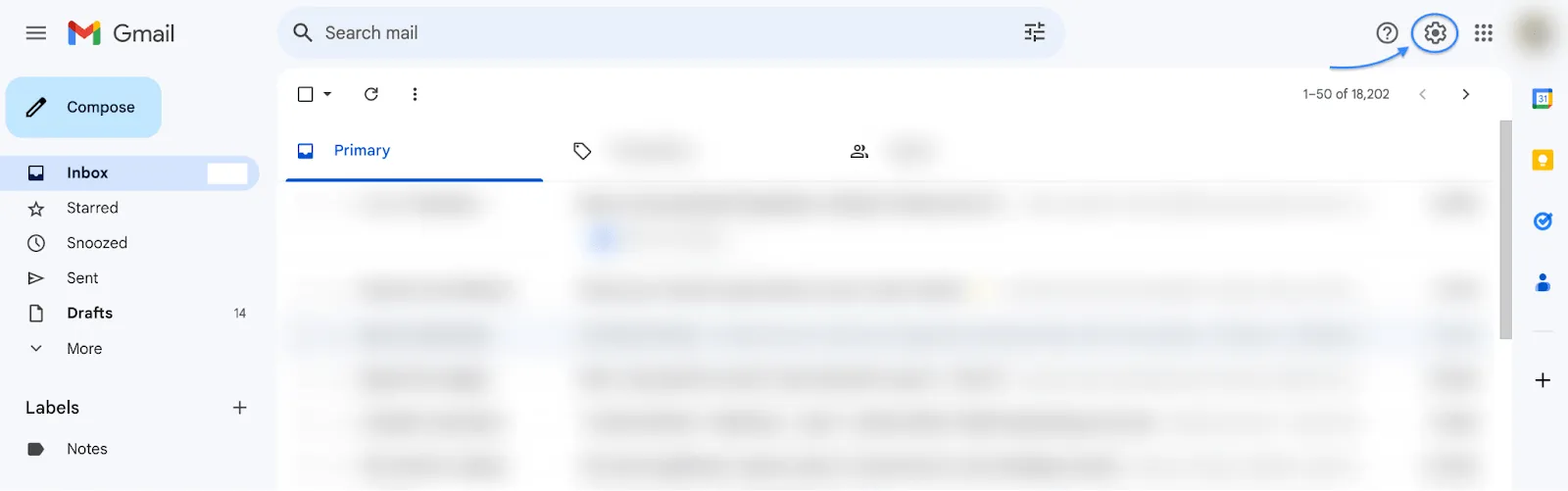
จากเมนูดรอปดาวน์ ให้คลิกที่ 'ดูการตั้งค่าทั้งหมด'
คุณจะเห็นแถบเมนูแบบริบบิ้นที่มีแท็บต่างๆ สำหรับการตั้งค่า Gmail ให้เลือกแท็บ 'ขั้นสูง'
ตอนนี้คุณจะมีตัวเลือกในการเปิดใช้งานและปิดใช้งานฟีเจอร์ต่างๆ เช่น การเลื่อนอัตโนมัติ, แม่แบบ, ปุ่มลัดคีย์บอร์ดที่กำหนดเอง, และข้อความที่ยังไม่ได้อ่าน
เพื่อเปิดใช้งานเทมเพลต ให้เปิดสวิตช์ 'เปิดใช้งาน' ในส่วนของเทมเพลต จากนั้นคลิกที่ปุ่ม 'บันทึกการเปลี่ยนแปลง' ที่ด้านล่าง
ขั้นตอนที่ 2: สร้างแม่แบบอีเมลใหม่
การสร้างเทมเพลตอีเมลใหม่ใน Gmail นั้นคล้ายกับการเขียนอีเมลใหม่ ในการเริ่มต้น ให้คลิกที่ 'เขียน' ที่มุมบนซ้าย
เมื่อหน้าต่างเขียนอีเมลใหม่เปิดขึ้น ให้เขียนอีเมลที่ยอดเยี่ยมขึ้นมา ตัวอย่างเช่น สร้างเทมเพลตอีเมลสำหรับอีเมลที่ต้องทำซ้ำบ่อย ๆ เช่น สถานะการสั่งซื้อ! ลองดู 👇
ขั้นตอนที่ 3: บันทึกแม่แบบ
เมื่อคุณเขียนเวอร์ชันของคุณเสร็จแล้ว ให้คลิกที่ไอคอน 'ตัวเลือกเพิ่มเติม' (จุดสามจุดแนวตั้ง) ที่มุมขวาล่าง
ในไม่ช้า รายการที่มีตัวเลือกเช่น ป้ายกำกับ, เทมเพลต, พิมพ์, และตรวจสอบการสะกด จะปรากฏขึ้น คลิกที่ เทมเพลต > บันทึกฉบับร่างเป็นเทมเพลต
จากนั้น ให้ตั้งชื่อให้กับเทมเพลตของคุณ แล้วกด 'บันทึก'
นั่นแหละ! แบบอีเมลของคุณพร้อมใช้งานแล้ว ตอนนี้ทุกครั้งที่คุณต้องการใช้แบบอีเมลใน Gmail ให้ทำตามขั้นตอนที่ 3 และคุณจะมีแบบอีเมลของคุณที่นี่! 👇
ตอนนี้ที่เราทราบวิธีการบันทึกเทมเพลตของเราแล้ว มาดูเทมเพลตมาตรฐานที่เราสามารถใช้ในสถานการณ์ทางธุรกิจทั่วไปกันบ้าง นี่คือตัวอย่างเทมเพลตอีเมลของข้อความต้อนรับที่ส่งเมื่อมีลูกค้าใหม่เข้าร่วม
"สวัสดี (ชื่อ)!
ยินดีต้อนรับสู่ (ชื่อแบรนด์). เราตื่นเต้นมากที่คุณเป็นส่วนหนึ่งของชุมชนของเรา.
ที่ (ชื่อแบรนด์), เราเชื่อมั่นอย่างแรงกล้าในการส่งเสริมแฟชั่นที่ยั่งยืนและปลูกฝังคุณค่านี้ในชีวิตประจำวันของผู้คนรอบตัวเรา. เราดีใจที่คุณรู้สึกเช่นเดียวกันและพร้อมที่จะก้าวไปสู่อากาศที่ดีขึ้น.
อีเมลของเราจะนำคุณผ่านการเดินทางครั้งนี้โดยการแนะนำให้คุณรู้จักกับสินค้าใหม่ของเราและแบ่งปันข้อมูลที่มีค่าแก่คุณ
ขณะที่คุณยังคงเลื่อนดูเว็บไซต์ของเรา นี่คือลิงก์ไปยังจดหมายข่าวของเรา เราจะยินดีเป็นอย่างยิ่งที่ได้เห็นคุณเข้าร่วมโครงการของเราในการให้ความรู้แก่โลกเกี่ยวกับแฟชั่นที่ยั่งยืน
ของคุณ,
(ชื่อแบรนด์)
ในทำนองเดียวกัน คุณสามารถสร้างเทมเพลตอีเมลสำหรับอีเมลที่ต้องทำซ้ำอื่นๆ ได้เช่นกัน ตอนนี้คุณได้บันทึกเทมเพลตแล้ว คุณวางแผนที่จะจัดการกับเทมเพลตเหล่านั้นอย่างไร?
การจัดการแม่แบบอีเมลที่มีอยู่ใน Gmail
เทมเพลตอีเมลต้องพัฒนาไปพร้อมกับการเติบโตของธุรกิจของคุณ
เมื่อธุรกิจของคุณขยายตัวและความสนใจเปลี่ยนไป แม่แบบเหล่านี้มักต้องการการปรับปรุงใหม่เพื่อรองรับการเปลี่ยนแปลงในธุรกิจและความสัมพันธ์กับลูกค้า หรือเพื่อครอบคลุมผลิตภัณฑ์ใหม่ ๆ มาดูวิธีการจัดการ แก้ไข และเขียนทับแม่แบบที่มีอยู่ของคุณกัน
วิธีจัดการและแก้ไขเทมเพลต Gmail ที่มีอยู่
คลิกที่เทมเพลตที่คุณต้องการแก้ไข เมื่อคุณคลิก เทมเพลตจะปรากฏในส่วนเขียนอีเมล ใช้ร่างนี้เพื่อทำการแก้ไข เลือกจากเครื่องมือแก้ไขข้อความของ Gmail เพื่อเปลี่ยนประเภทฟอนต์ ขนาด รูปแบบ และการจัดตำแหน่ง
วิธีลบแม่แบบใน Gmail
คลิกที่ตัวเลือกเพิ่มเติม (จุดสามจุดแนวตั้ง) > เทมเพลต > ลบเทมเพลต > เลือกเทมเพลตที่คุณต้องการลบ. และคุณได้ลบเทมเพลตสำเร็จแล้ว.
👀หมายเหตุ: ไม่สามารถย้อนกลับได้หลังจากที่คุณได้ลบเทมเพลตแล้ว ดังนั้นโปรดตรวจสอบให้แน่ใจว่าคุณต้องการลบเทมเพลตออกจากรายการของคุณก่อนที่จะกดลบ
วิธีเขียนทับแม่แบบใน Gmail
การเขียนทับเทมเพลตต้องใช้ความระมัดระวังมากกว่าเดิม น่าเสียดายที่ Gmail ไม่อนุญาตให้แก้ไขเทมเพลตที่บันทึกไว้แล้ว ดังนั้นจึงไม่มีทางเลือกอื่นนอกจากเขียนทับ
เพื่อเริ่มต้น ให้เขียนอีเมลฉบับใหม่ก่อน จากนั้นคลิกที่ "ตัวเลือกเพิ่มเติม" (จุดสามจุดแนวตั้ง) > "เทมเพลต" > "บันทึกฉบับร่างเป็นเทมเพลต" เลือกเทมเพลตที่คุณต้องการแทนที่ด้วยฉบับใหม่ และคุณก็เสร็จสิ้น
ด้วยขั้นตอนง่าย ๆ เหล่านี้ คุณสามารถแก้ไข, เขียนทับ, และลบเทมเพลตตามความต้องการของคุณได้
อย่างไรก็ตาม Gmail อนุญาตให้ผู้ใช้บันทึกเทมเพลตได้เฉพาะในบัญชีผู้ใช้ของตนเองเท่านั้น หากต้องการแชร์เทมเพลตกับทีมของคุณ คุณจะต้องบันทึกเทมเพลตแต่ละอันแยกไว้ในบัญชีของพนักงานแต่ละคน ฟังดูยุ่งยากใช่ไหม? นี่คือทางออก! 👇
การแชร์แม่แบบใน Gmail
แม้ว่า Gmail จะไม่อนุญาตให้แชร์เทมเพลต แต่ส่วนขยายของ Gmail อย่าง Yesware สามารถทำได้
หากคุณใช้แผนธุรกิจหรือแผนพรีเมียมของ Yesware โปรดทำตามคำแนะนำทีละขั้นตอนด้านล่างนี้เพื่อแชร์เทมเพลต Gmail โดยใช้ส่วนขยาย:
👀หมายเหตุ: ขั้นตอนที่กล่าวถึงนี้คือหลังจากที่คุณได้ติดตั้งส่วนขยาย Yesware ลงในบัญชี Gmail ของคุณแล้ว
ขั้นตอนที่ 1: ในแดชบอร์ด Gmail ของคุณ ให้ไปที่ 'เทมเพลต' บนแถบเมนูในแอปของ Yesware
ขั้นตอนที่ 2: เลือกและคลิกที่เทมเพลตที่คุณต้องการแชร์กับทีมของคุณ
ขั้นตอนที่ 3: คลิกปุ่ม 'แชร์กับทีม' ที่ด้านล่าง
ขั้นตอนที่ 4: เลือกทีมและโฟลเดอร์ที่คุณต้องการแชร์เทมเพลตด้วย
ขั้นตอนที่ 5: ตอนนี้ Yesware มีสองวิธีในการแชร์เทมเพลต: 'แชร์' หรือ 'คัดลอก & แชร์'
หากคุณเลือก 'แชร์' จะย้ายเทมเพลตต้นฉบับไปยังโฟลเดอร์ทีม ซึ่งสมาชิกทีมทุกคนสามารถดู แก้ไข และใช้งานได้ หากคุณเลือก 'คัดลอก & แชร์' จะสร้างเทมเพลตสำเนาที่ทีมของคุณสามารถดู แก้ไข และใช้งานได้โดยไม่ต้องแก้ไขเทมเพลตต้นฉบับ
และนี่คือวิธีที่คุณสามารถแชร์เทมเพลต Gmail กับทีมของคุณโดยใช้ Yesware 🎉
แม่แบบสำหรับความต้องการที่หลากหลาย
คุณสามารถสร้างได้สำหรับทุกวัตถุประสงค์: การติดตามผล,การติดต่อครั้งแรก, การสมัครสมาชิก, และอื่น ๆ. Gmail อนุญาตให้คุณบันทึกเทมเพลตหลาย ๆ แบบพร้อมกันภายใต้ชื่อต่าง ๆ.
ด้านล่างนี้คือเทมเพลต Gmail ที่ได้รับความนิยม (มีตัวอย่างเทมเพลตภายใน)
แม่แบบจดหมายข่าว
เทมเพลตเหล่านี้มีวัตถุประสงค์เพื่อสื่อสารการอัปเดตและข้อมูลกับผู้ติดตามในรูปแบบที่น่าสนใจทางสายตา ออกแบบเทมเพลตจดหมายข่าวของคุณให้ผสมผสานข้อความ รูปภาพ และลิงก์เพื่อดึงดูดผู้อ่านของคุณ นี่คือตัวอย่าง:
"
สวัสดี (ชื่อ),
เรากลับมาพร้อมกับจดหมายข่าวที่น่าตื่นเต้นพร้อมการอัปเดตใหม่ล่าสุด คลิกลิงก์ด้านล่างเพื่อติดตามการค้นพบล่าสุดของเรา ทุกนาทีที่ใช้กับเราจะมีคุณค่าอย่างแน่นอน
อ่าน (ชื่อจดหมายข่าว/ลิงก์)
ขอแสดงความนับถือ
(ชื่อแบรนด์)"
แม่แบบโปรโมชั่น
เทมเพลตโปรโมชั่นสามารถช่วยส่งเสริมผลิตภัณฑ์ใหม่หรือที่มีอยู่ให้กับผู้สมัครสมาชิกของคุณ ไม่ว่าจะเป็นเปิดตัวผลิตภัณฑ์ใหม่ ข้อเสนอพิเศษในระยะเวลาจำกัด หรือการประกาศลดราคา— เทมเพลตเหล่านี้มีประโยชน์สำหรับการพูดคุยเชิงส่งเสริมการขายทั้งหมดของคุณ นี่คือตัวอย่างเทมเพลตอีเมลโปรโมชั่น:
สวัสดี (ชื่อ),
เริ่มต้นการช้อปปิ้งของคุณได้เลย เพราะเราลดราคาแล้ว! ค้นพบข้อเสนอสุดพิเศษที่คุณไม่อาจต้านทานได้บนสินค้าที่คุณชื่นชอบ เยี่ยมชมเว็บไซต์ของเราตอนนี้เพื่อรับข้อเสนอพิเศษที่มีระยะเวลาจำกัด
(เพิ่มลิงก์ไปยังหน้าขาย/คอลเลกชันส่วนลด)
ช้อปปิ้งให้สนุกนะคะ/ครับ
(ชื่อแบรนด์)"
ยินดีต้อนรับเทมเพลต
อีเมลต้อนรับเป็นอีเมลที่ถูกส่งซ้ำบ่อยที่สุดและมีความสำคัญที่สุดในกลยุทธ์การตลาดผ่านอีเมลใด ๆ อีเมลเหล่านี้ทำให้ลูกค้าใหม่รู้สึกยินดีต้อนรับ และที่สำคัญกว่านั้น คือ อีเมลเหล่านี้ถ่ายทอดความประทับใจแรกต่อแบรนด์ของคุณให้กับผู้สมัครสมาชิก
นี่คือวิธีการสร้างเทมเพลตอีเมลต้อนรับ:
สวัสดี (ชื่อ),
เราตื่นเต้นที่ได้คุณมาร่วมเดินทางที่น่าตื่นเต้นกับเรา
สำรวจเว็บไซต์ของเรา และค้นหาสไตล์ที่จะยกระดับลุคของคุณในปีนี้ นี่คือสินค้าขายดีบางส่วนที่จะช่วยให้คุณเริ่มต้น (เพิ่มลิงก์)
<รูปภาพของสินค้า/ข้อเสนอ>
ตั้งตารอที่จะส่งข่าวสารล่าสุดถึงคุณทางอีเมล
ดีที่สุด,
(ชื่อแบรนด์)
เทมเพลตการติดตามการทิ้งรถเข็น/การติดตามผล
การทิ้งรถเข็นสินค้าเป็นปัญหาที่พบบ่อยในหมู่แบรนด์อีคอมเมิร์ซ ร้านค้าออนไลน์สูญเสียรายได้จากการขายถึง 18 พันล้านดอลลาร์ต่อปี เนื่องจากการเปลี่ยนแปลงเล็กๆ ในอารมณ์ของลูกค้า
อีเมลแจ้งเตือนการทิ้งรถเข็นจะถูกส่งแบบเรียลไทม์ทันทีที่ลูกค้าออกจากแอปโดยไม่ทำการซื้อ อีเมลเหล่านี้มักทำหน้าที่เป็นตัวเตือนหรือติดตามผล เพื่อกระตุ้นให้ลูกค้ากลับมาทำรายการซื้อให้เสร็จสมบูรณ์
ใช้อีเมลเหล่านี้เพื่อกระตุ้นความเร่งด่วน เสนอข้อเสนอพิเศษที่มีระยะเวลาจำกัดหรือแจ้งเตือนสินค้าใกล้หมดสต็อก ทำทุกวิถีทาง (ภายใต้ข้อกำหนด) เพื่อให้ลูกค้าดำเนินการซื้อให้เสร็จสมบูรณ์ และเพื่อให้คุณได้รับยอดขายที่สูญเสียกลับคืนมา คุณสามารถลอง:
สวัสดี (ชื่อ),
เราสังเกตเห็นว่าคุณได้ละทิ้งการซื้อไว้ในรถเข็น สินค้าในรถเข็นของคุณกำลังรอคุณอยู่ คลิกที่ (ลิงก์เพิ่มรถเข็น) เพื่อกลับไปยังการซื้อของคุณและรับส่วนลด 20% ทันทีสำหรับมูลค่าในรถเข็น
เราพร้อมตอบทุกคำถามที่คุณมี!
ด้วยความนับถือ,
(ชื่อแบรนด์)
เทมเพลตการติดต่อครั้งแรกแบบเย็นชา
เทมเพลตการติดต่อครั้งแรกช่วยให้คุณเข้าถึงผู้คนจำนวนมากได้ หากคุณเป็นผู้เชี่ยวชาญในการติดต่อครั้งแรกเป็นประจำ เทมเพลตเหล่านี้จะช่วยคุณได้ในทุกสถานการณ์
พวกเขาช่วยให้คุณรักษาเสียงและโทนที่ต้องการไว้ได้ ในขณะที่ช่วยให้คุณใช้ขีดจำกัดการติดต่อประจำวันได้อย่างเต็มที่โดยไม่ต้องออกแรง หากทำด้วยตนเอง ตัวเลขจะอยู่ในหลักเดียว ตัวอย่างเช่น:
สวัสดี (ชื่อ),
เราต้องการติดต่อเพื่อสำรวจความเป็นไปได้ในการร่วมมือกัน. แบรนด์ของเราสามารถเป็นคู่ค้าที่ยอดเยี่ยมสำหรับคุณได้ (ระบุความต้องการ). นี่คือสิ่งที่ผู้คนพูดถึงเรา (รีวิวจากลูกค้า/รีวิวการร่วมมือ) และสินค้าบางอย่างที่อาจน่าสนใจสำหรับคุณ (ให้ลิงก์).
เราสามารถนัดเวลาคุยทางโทรศัพท์เพื่อดำเนินการเรื่องนี้ต่อไปได้ไหม?
ดีที่สุด,
(ชื่อแบรนด์)
เทมเพลต Gmail ที่เหนือกว่า Gmail – การผสานรวมกับแพลตฟอร์มอื่น ๆ
สมมติว่าคุณได้บันทึกเทมเพลตไว้ในบัญชี Gmail ของคุณแล้ว แต่ต้องการส่งอีเมลผ่าน Microsoft Outlook หรือ Apple Mail Gmail อนุญาตให้แชร์เทมเพลตกับผู้ให้บริการอีเมลรายอื่นได้หรือไม่?
ใช่—Gmail ให้บริการการใช้เทมเพลตข้ามแพลตฟอร์มได้. มันสามารถผสานการทำงานกับแอปพลิเคชันอื่น ๆ เช่น ClickUp, Hive, Slack, Dropbox, Right Inbox และอื่น ๆ อีกมากมาย.
การผสาน Gmail กับ ClickUp นั้นยอดเยี่ยมมาก แพลตฟอร์มทั้งสองทำงานร่วมกันได้อย่างสมบูรณ์แบบแบบเรียลไทม์ ทำให้มั่นใจได้ว่าการอัปเดตใดๆในกล่องจดหมาย Gmailของคุณจะปรากฏบน ClickUp โดยทันที
ตัวอย่างเช่น การอัปเดตจะปรากฏบนทั้งสองแพลตฟอร์มในเวลาเดียวกันหากคุณได้รับอีเมลใหม่
นอกจากนี้ เทมเพลตใน Gmail ยังสามารถนำมาใช้เพื่อจัดการอีเมลได้ดีขึ้นอีกด้วย ด้วยเหตุนี้ การผสานการทำงานกับ Gmail จึงเป็นวิธีหนึ่งในการเพิ่มประโยชน์ที่ได้รับจากแอปพลิเคชันนี้
ข้อจำกัดของการใช้การสร้างเทมเพลตอีเมลใน Gmail
ไม่ว่าจะมีข้อดีและประโยชน์มากมายเพียงใด การใช้เทมเพลตอีเมลก็มีข้อจำกัดอยู่บ้างเช่นกัน ต่อไปนี้คือสิ่งที่ควรคำนึงถึงขณะที่คุณกำลังร่างอีเมลของคุณ:
การปรับแต่งที่จำกัด
การสร้างอีเมลใหม่ตั้งแต่ต้นให้ความยืดหยุ่นในการปรับแต่งมากกว่าการแก้ไขเทมเพลต Gmail ที่สร้างไว้ล่วงหน้า แน่นอนว่าเทมเพลตช่วยให้คุณแก้ไขรายละเอียดต่างๆ เช่น ชื่อได้ แต่ยังคงจำกัดความคิดสร้างสรรค์
วิธีแก้ไข: ใช้เทมเพลต ClickUp เพื่อเลือกจากแกลเลอรีของเทมเพลตที่ออกแบบมาเพื่อเป้าหมายเฉพาะ และไม่มีวันหมดเทมเพลตอีเมลที่เหมาะกับวัตถุประสงค์ของคุณ
ปัญหาการบันทึกและการแก้ไข
บ่อยครั้งที่เทมเพลตของ Gmail อาจปรากฏเป็นว่างเปล่าหรือสร้างปัญหาในขณะที่คุณแก้ไข. อย่างง่าย ๆ คือ เทมเพลตอาจไม่พร้อมใช้งานหรือทำงานตามที่ตั้งใจไว้.
วิธีแก้ไข:ClickUp Email Project Managementทำงานได้อย่างราบรื่นเพื่อขจัดปัญหาการบันทึกหรือแก้ไขข้อมูล พร้อมทั้งป้องกันข้อผิดพลาดทางฟังก์ชันทั้งหมด เทมเพลตที่บันทึกไว้ใน ClickUp สามารถบันทึกและแก้ไขได้อย่างต่อเนื่อง เพื่อลดโอกาสเกิดปัญหาเกี่ยวกับการบันทึกหรือแก้ไขที่อาจเกิดขึ้นได้
ปัญหาเกี่ยวกับผู้รับสัญญาณ
ด้วยเทมเพลตของ Gmail ไม่ใช่เรื่องแปลกที่ผู้รับจะเห็นอีเมลที่เสียหายมีรูปแบบไม่ถูกต้อง หรือไม่สามารถตอบสนองได้
วิธีแก้ไข: เครื่องมือ ClickUp ช่วยขจัดปัญหาของผู้รับด้วยการทำงานที่รวดเร็วและแม่นยำ นอกจากนี้ยังศึกษาพฤติกรรมของผู้ใช้ผ่านอีเมล เพื่อระบุจุดบกพร่องในการส่งอีเมลด้วยรายงานการตลาดผ่านอีเมลของพวกเขา
ClickUp: ทางเลือกที่มีประสิทธิภาพสำหรับแม่แบบอีเมลใน Gmail
ก้าวไปข้างหน้าอีกขั้น การผสานรวม Gmail+ClickUp ช่วยให้คุณสามารถดึงข้อมูลและสร้างงานใหม่จากรายการที่ต้องดำเนินการที่ได้รับทางอีเมลได้โดยอัตโนมัติการทำงานกับ Gmailจะราบรื่นยิ่งขึ้นเมื่อคุณเลือกใช้การผสานรวมกับ ClickUp
การจัดการโครงการผ่านอีเมลด้วย ClickUp
หากคุณกำลังมองหาทางเลือกแทนอีเมล ไม่มีอะไรดีไปกว่าClickUp Email Project Management อีกแล้ว มันมาพร้อมกับคุณสมบัติที่ครอบคลุมซึ่งช่วยอัตโนมัติงานที่เกี่ยวข้องกับอีเมลของคุณเกือบทั้งหมด ส่งอีเมลโดยอัตโนมัติตามเหตุการณ์ของงาน, ฟิลด์ที่กำหนดเอง, และการส่งแบบฟอร์ม นอกจากนี้ยังสามารถสร้างรายการดำเนินการจากอีเมลของลูกค้าได้โดยตรง ช่วยให้การจัดการงานดีขึ้นเพื่อไม่ให้คุณพลาดสิ่งใดเลย
ClickUp มีเทมเพลตอีเมลที่เป็นประโยชน์ รวมถึง:
- โฆษณาทางอีเมล – แม่แบบของ ClickUp ช่วยกระตุ้นการคลิกและระดมความคิดเพื่อดึงดูดความสนใจจากกลุ่มเป้าหมายของคุณ พร้อมทั้งให้ข้อมูลเกี่ยวกับการเปิดตัวใหม่
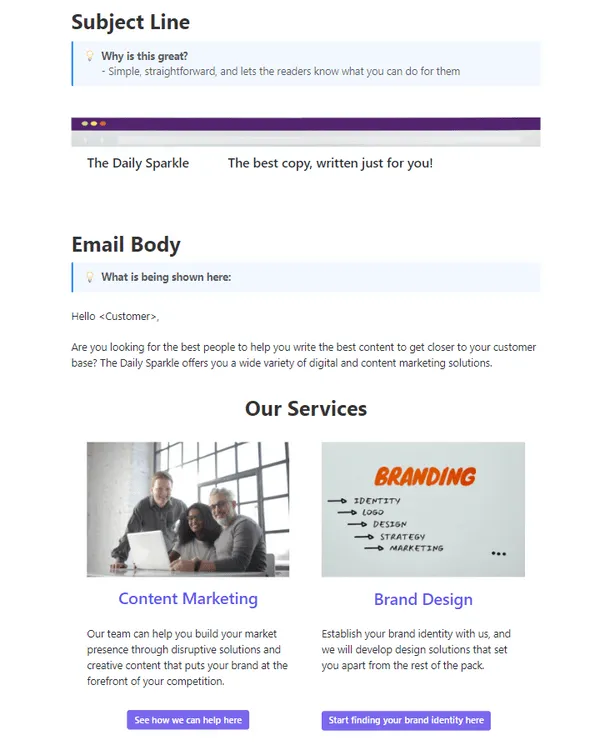
- การตลาดผ่านอีเมล –เทมเพลตการตลาดผ่านอีเมลของ ClickUpมีศักยภาพในการวางแผนแคมเปญแบบหยด (drip campaigns) กำหนดเวลาส่งข้อความ และอัตโนมัติการกระตุ้นตามพฤติกรรมของผู้ใช้
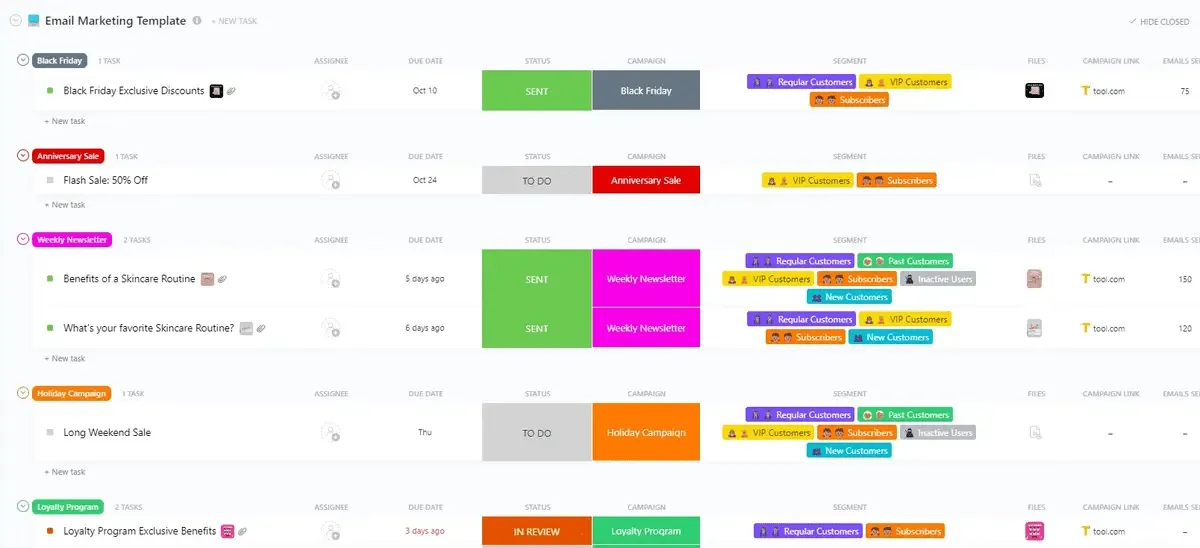
- แคมเปญการตลาดทางอีเมล– มาพร้อมกับรายการตรวจสอบเพื่อช่วยให้คุณทำงานในรายละเอียดของแคมเปญการตลาดทางอีเมลได้อย่างมีประสิทธิภาพ เทมเพลตเหล่านี้ช่วยรักษาความสนใจของลูกค้า พร้อมทั้งติดตามการคลิกและการแปลงเป็นลูกค้า
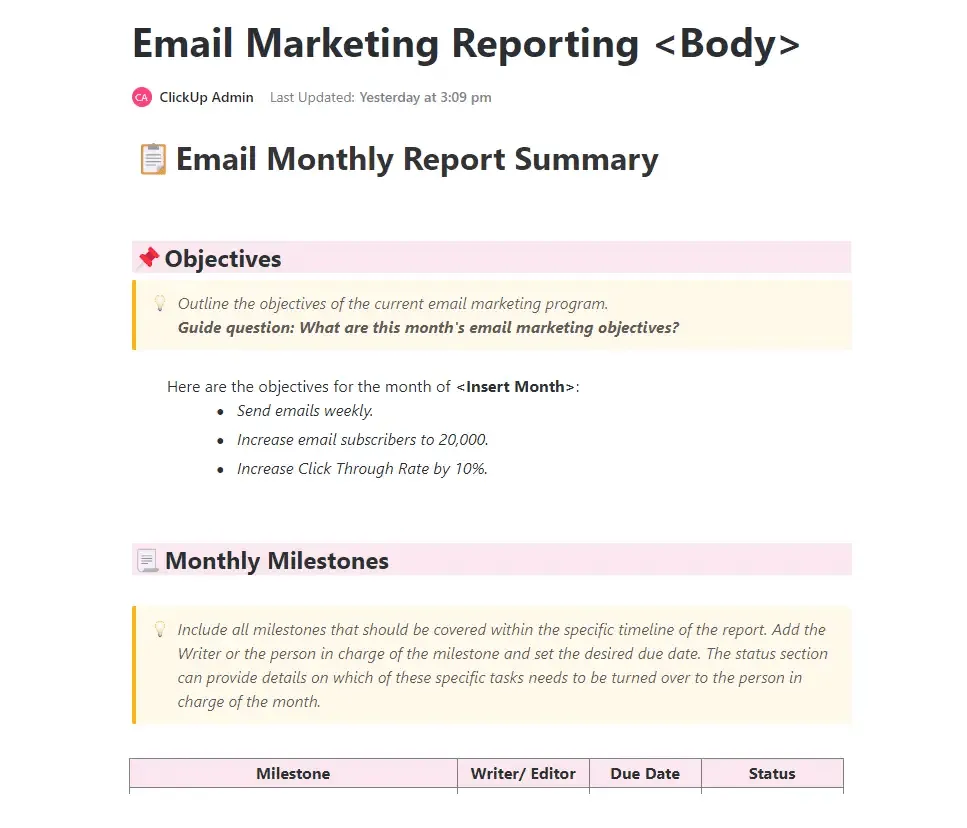
- รายงานการตลาดทางอีเมล – การรายงานผลลัพธ์ของการตลาดทางอีเมลและการทำงานอัตโนมัติมีความสำคัญไม่แพ้กับการดำเนินการเอง และนี่คือจุดที่เทมเพลต ClickUp นี้มีประโยชน์—เพื่อให้แน่ใจว่าคุณได้รับประโยชน์สูงสุดจากแคมเปญของคุณ
คลิกอัพ เอไอ
ควบคู่ไปกับเทมเพลต ClickUp เหล่านี้ ใช้ClickUp AIเพื่อสร้างเทมเพลตอีเมลและโครงร่าง มันช่วยอย่างมากในการทำให้อีเมลกระชับและมีผลกระทบมากขึ้น
ในขณะที่คุณทำทั้งหมดนี้ ClickUp สามารถช่วยเหลือเพิ่มเติมได้ด้วยเทมเพลตอีเมล ระบบจัดการอีเมลและฟีเจอร์ AI ต่างๆ
หากคุณยังไม่แน่ใจเกี่ยวกับคู่หู (ClickUp + Gmail) ให้ใช้ขั้นตอนที่ให้ไว้ก่อนหน้านี้เป็นการแนะนำเพื่อสร้างเทมเพลตบน Gmail จากนั้นใช้ ClickUp เพื่อทำให้กระบวนการทั้งหมดเป็นไปอย่างราบรื่น
ผสานการทำงานกับ ClickUp ทันทีเพื่อจัดการอีเมลอย่างรวดเร็วและใช้ประโยชน์จากฟีเจอร์ต่างๆ เพื่อบรรลุเป้าหมายทางธุรกิจของคุณได้เร็วขึ้น สมัครใช้ ClickUp ฟรี
คำถามที่พบบ่อย
1. ฉันจะสร้างเทมเพลตใน Gmail ได้อย่างไร?
เริ่มต้นด้วยการเปิดใช้งานเทมเพลตใน Gmail สร้างเทมเพลต และบันทึกไว้ เมื่อบันทึกเทมเพลตแล้ว ให้ใช้เทมเพลตนี้เพื่อส่งอีเมล
2. แม่แบบอีเมล Gmail ของฉันอยู่ที่ไหน?
ค้นหาเทมเพลตอีเมลของ Gmail โดยคลิกที่จุดสามจุดที่ปรากฏอยู่ทางด้านขวาของกล่องเขียนอีเมลใน Gmail จากนั้นคลิก 'เทมเพลต' และเลือกเทมเพลตที่คุณต้องการใช้งาน
3. Gmail มีเทมเพลตอีเมลฟรีหรือไม่?
ใช่, Gmail มีห้องสมุดเทมเพลต ซึ่งสามารถเข้าถึงได้ฟรี.