

Ett flödesschema är inget vanligt diagram – det är ett livstips. 💡
Oavsett om du kartlägger affärsprocesser eller hanterar flaskhalsar i försäljningen hjälper ett flödesschema dig att visualisera alla variabler och lösa problemen med logiska lösningar. 🦸
Att skapa flödesscheman manuellt och från grunden kan dock vara stressande, särskilt när det gäller långa och komplexa arbetsflöden. Lyckligtvis finns det många verktyg för flödesscheman som kan hjälpa dig – även om du är Mac-användare!
Det är länge sedan Mac-användare var tvungna att göra allt möjligt för att hitta bra program för att skapa diagram. Utforska vårt urval av de 10 bästa flödesschemaprogrammen för Mac och hitta ditt perfekta ritverktyg! 🖌️
Vad bör du leta efter i det bästa flödesschemaprogrammet för Mac?
De bästa flödesschemaprogrammen för Mac bör ha följande egenskaper:
- Användarvänlighet: Program för flödesscheman bör ha ett gränssnitt med dra-och-släpp-funktion som hjälper dig att skapa professionella flödesscheman med minimal ansträngning och utan att du behöver ha tekniska kunskaper
- Integrationer: Programmet bör stödja viktiga appintegrationer som hjälper dig att integrera flödesscheman i ditt arbete
- Samarbetsmöjligheter: Verktyget bör stödja samarbete mellan team. Ett strategiteam skulle till exempel vilja brainstorma med hjälp av flödesscheman i realtid
- Inbyggda mallar: Du bör välja program med funktionsrika och snygga mallar för flödesscheman inom olika branscher och roller. Leta efter flödesschemaprogram med inbyggda diagram- och flödesschemamallar så att du slipper skapa dem från grunden
- Praktiskt redigeringsverktygsfält: Med ett väl utformat redigeringsverktygsfält och inbyggda bibliotek med bilder, former och symboler kan du fånga upp idéer och skapa snygga flödesscheman utan att det blir rörigt
- Skalbarhet: Programvaran för flödesscheman bör kunna hantera stora datamängder eller komplexa flödesscheman i takt med att ditt företag växer
De 10 bästa flödesschemaprogrammen för Mac
Utifrån ovanstående kriterier kan du hitta allt från grundläggande till avancerade flödesschemaprogram för Mac. Vår lista innehåller de 10 mest pålitliga produkterna som ger bäst valuta för pengarna. 💝
1. ClickUp

ClickUp är ett kostnadsfritt projektledningsprogram som även fungerar som ett kraftfullt verktyg för att skapa flödesscheman. Använd plattformens intuitiva gränssnitt för att skapa snygga arbetsflödesdiagram av alla typer och komplexiteter. 😍
Börja ditt flödesschemaäventyr med ClickUp Whiteboards. Oavsett om du arbetar med ett projekt på egen hand eller tillsammans med ett team är Whiteboards dina arbetsytor där du kan samla in synpunkter i realtid, vilket hjälper dig att skapa ett omfattande flödesschema för vilket ändamål som helst.
ClickUp erbjuder ett annat fantastiskt diagramverktyg som heter Mind Maps, vilket är mer lämpligt för komplexa strategiska scenarier. Använd Mind Maps för att strukturera dina tankar och idéer eller för att underlätta givande brainstorming-sessioner med ditt team! 🧑🤝🧑
ClickUps avancerade verktygsfält gör redigering till en barnlek. Lägg till bilder, länkar, dokument och videor, koppla ihop objekt för att skapa en tidslinje, rita relationer, leka med former och symboler och mycket mer. Omvandla ett element på din tavla direkt till en uppgift och få den utförd – vad sägs om det för teamets produktivitet? 🔥
Om det känns överväldigande att börja från noll kan du med ClickUps färdiga mallar komma igång med att skapa diagram på nolltid. Tänk till exempel på ClickUps mall för flödesschema med simbanor för att visualisera de rörliga delarna i en process tillsammans med nyckelaktörer eller avdelningar. Mallen hjälper dig att identifiera och tilldela teamroller samt underlätta problemlösning med intressenter som kunder och investerare.
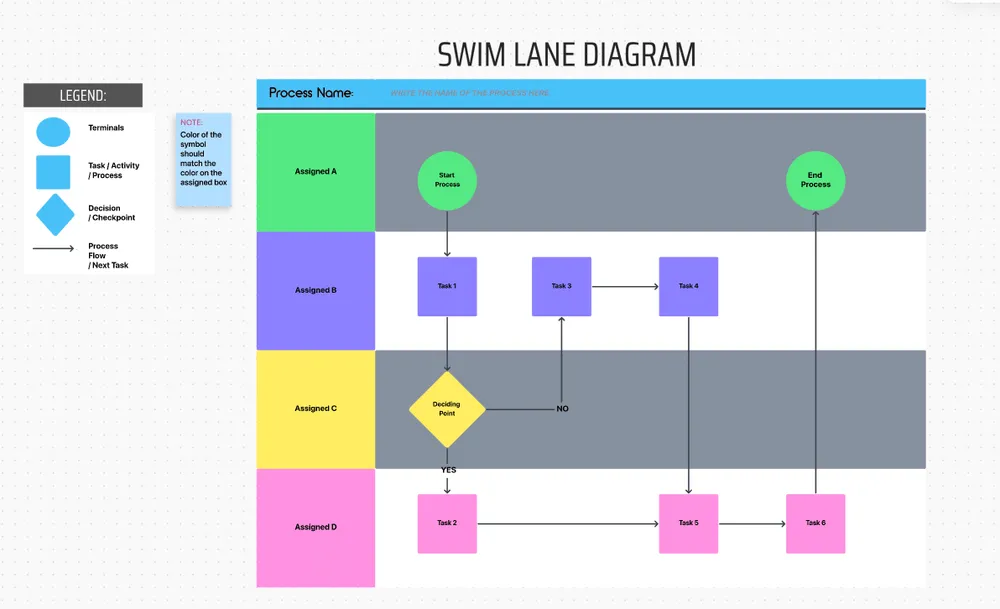
Andra alternativ inkluderar mallar för fiskbensdiagram, kraftfältsdiagram och släktskapsdiagram för whiteboard. 📈
ClickUps bästa funktioner
- Ett växande bibliotek med anpassningsbara mallar
- Avancerade whiteboard- och mindmap-verktyg med exceptionella redigeringsfunktioner
- Integreras med över 1 000 appar och program som Miro, Zapier och Google Drive
- Alla typer av media kan läggas till i flödesscheman
- Intuitivt gränssnitt med dra-och-släpp-funktion
- Finns tillgängligt på alla enheter (förutom Mac kan du använda ClickUp på Linux-, Windows-, iOS- och Android-enheter)
Begränsningar i ClickUp
- Det tar tid att utforska alla diagramfunktioner
- Vissa användare tycker att det är svårt att navigera i ClickUp-appen
Priser för ClickUp
- Gratis för alltid: 0 $
- Obegränsat: 7 $/månad per användare
- Business: 12 $/månad per användare
- Företag: Kontakta oss för prisuppgifter
*Alla angivna priser avser årsabonnemang.
Betyg och recensioner för ClickUp
- G2: 4,7/5 (över 6 500 recensioner)
- Capterra: 4,7/5 (över 3 500 recensioner)
2. EdrawMax
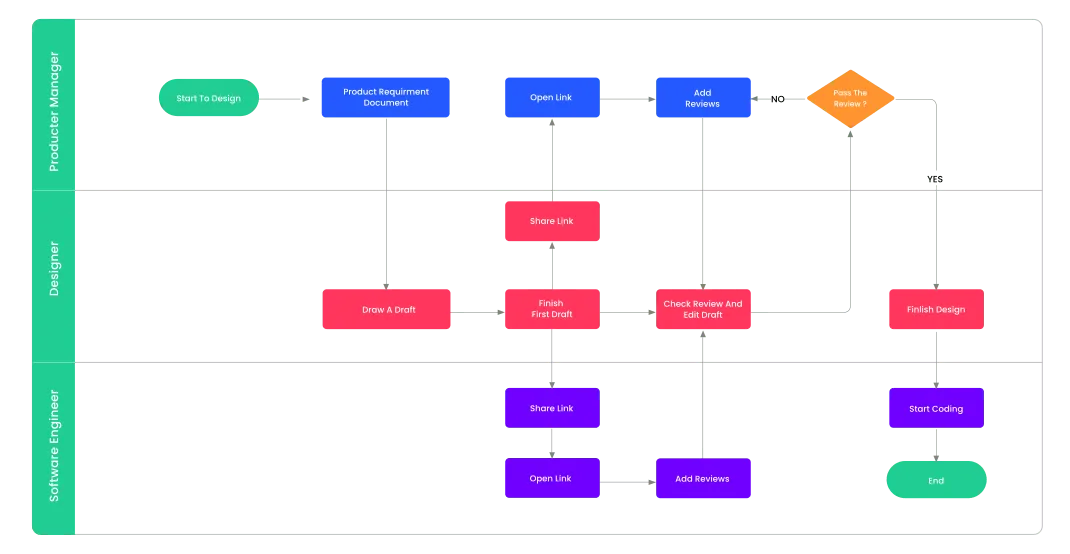
EdrawMax är ett allt-i-ett-program för diagramskapande för att skapa fiskbensdiagram, tankekartor, diagram och mycket mer. Det erbjuder olika mallar, funktioner och verktyg för att skapa flödesscheman, infografik samt nätverks- och branschdiagram.
Drag-and-drop-funktionen är otroligt lätt att lära sig och låter dig kombinera olika flödesschemaelement med bara några klick. Verktygsfältet är funktionellt och särskilt praktiskt för dem som har erfarenhet av grafisk design och DTP-program.
Med EdrawMax kan du antingen börja från grunden eller använda en av verktygets många mallar som utgångspunkt. Appen innehåller även symboler som följer branschstandarder för att skapa professionella flödesscheman. Allt är mycket anpassningsbart, så du kommer inte ha några problem att visualisera dina planer, projekt och designer. 🎨
EdrawMax är ett utmärkt val för erfarna designers, men nybörjare kan uppleva plattformens gränssnitt som något komplicerat.
EdrawMax bästa funktioner
- Bilagor kan läggas till i flödesscheman
- Dra-och-släpp-gränssnitt
- Hundratals mallar
- Omfattande symbolbibliotek
Begränsningar i EdrawMax
- Skulle kunna dra nytta av fler integrationer
- Vissa Mac-användare har nämnt problem med musens känslighet när de använder plattformen
Priser för EdrawMax (Team & Business)
- Årsabonnemang för team: 505,75 $ (för fem användare, faktureras årligen)
- Affärsplan: Kontakta oss för prisuppgifter
Betyg och recensioner av EdrawMax
- G2: 4,3/5 (över 60 recensioner)
- Capterra: 4,6/5 (över 150 recensioner)
3. Miro
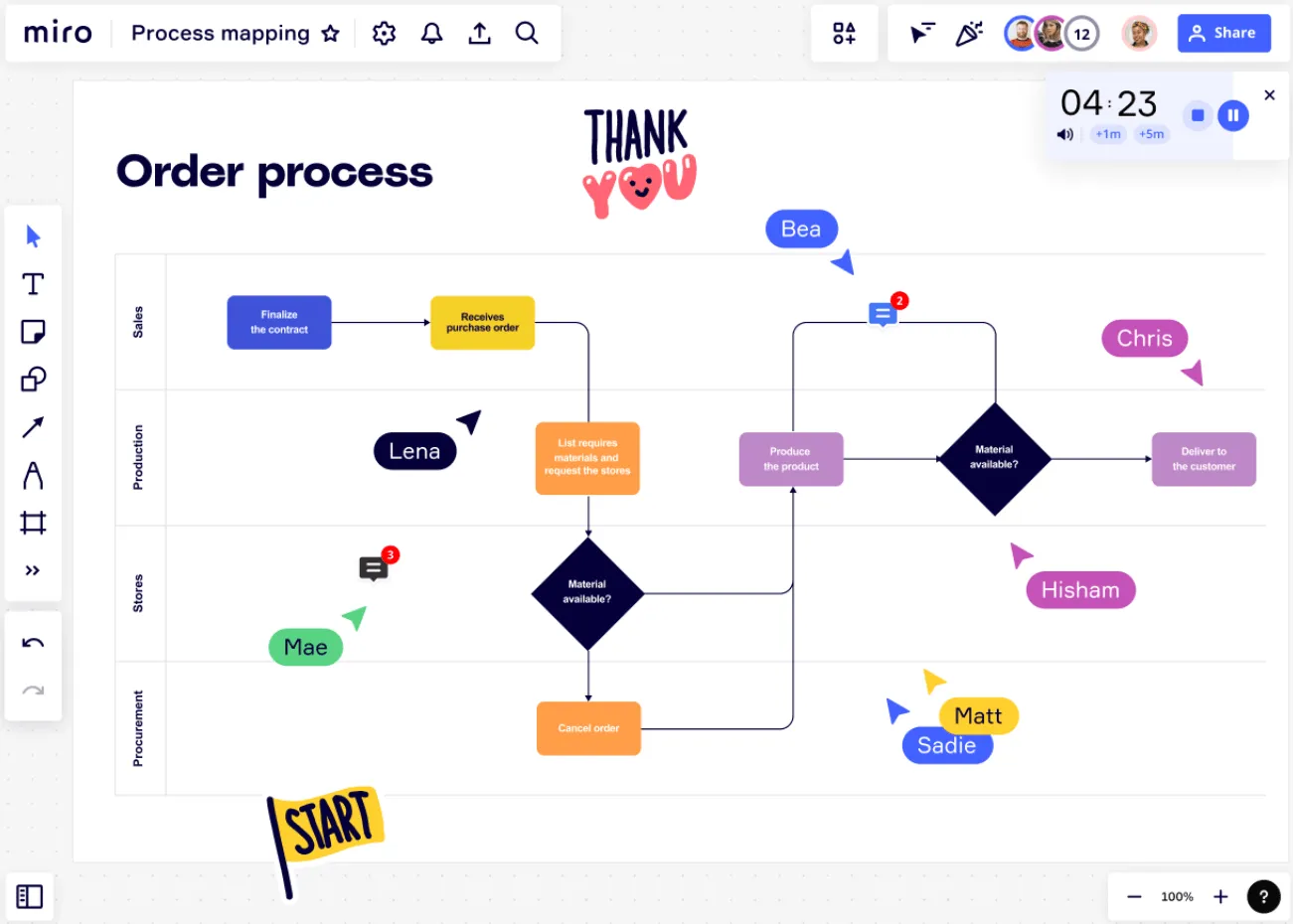
Miro är ett av de bästa produktivitetsverktygen och erbjuder många alternativ för visuellt samarbete. En av dess främsta funktioner är en förstklassig, zoombar Infinite Whiteboard för att skapa flödesscheman. Du kan skapa flödesscheman för vilket syfte som helst, oavsett om det handlar om att presentera komplexa arbetsflöden, dela upp processer i faser eller kartlägga kundresor.
Med Miro kan användarna välja en färdig mall för att komma igång. Det finns ett stort utbud av alternativ att utforska, bland annat mallar för flödesscheman, Lotus-diagram och dataflödesdiagram.
Om du väljer ett betalt abonnemang kan du skapa anpassade flödesscheman från grunden och till och med dela dem med andra användare i Miroverse-communityns galleri.
När det gäller integrationer fungerar Miro, precis som sina främsta konkurrenter, bra tillsammans med populära produktivitets- och kommunikationsappar, såsom Zoom, Slack, Google Workspace och Atlassian.
Miros bästa funktioner
- Avancerade funktioner för visuellt samarbete
- Bra integrationsmöjligheter för att skapa flödesscheman
- Gemensamt galleri med mallar skapade av användare
- Oändlig whiteboard för flödesscheman, mind mapping och brainstorming
- Anpassningsbara mallar (för betalande användare)
Begränsningar i Miro
- Användare utan pekpenna kan uppleva plattformen som svår att använda
- Det skulle behövas fler mallar för olika användningsområden i flödesschemaprogrammet
Priser för Miro
- Gratis: 0 $
- Starter: 8 $/månad per medlem
- Business: 16 $/månad per medlem
- Företag: Kontakta oss för prisuppgifter
*Alla angivna priser avser årsabonnemang.
Betyg och recensioner av Miro
- G2: 4,8/5 (över 4 500 recensioner)
- Capterra: 4,7/5 (över 1 000 recensioner)
4. Lucidchart

Lucidchart är ett värdefullt diagramverktyg att ha till hands om du vill skapa professionella flödesscheman, prototyper, tankekartor och UML-diagram (Unified Modeling Language).
Programmen för flödesscheman är superenkla att använda, även för nybörjare – med bara några få klick skapar du diagram i toppklass som ett proffs! 🦾
Lucidcharts introduktionsprocess är mycket hjälpsam. Plattformen erbjuder anpassade verktyg och mallar baserade på den bransch du anger vid registreringen. Du kan också importera data till dina flödesscheman och experimentera med design, former, typsnitt och färger för att uppnå önskat resultat.
Avancerat samarbete i realtid är en av Lucidcharts största styrkor – lägg till kommentarer, dela projekt med teammedlemmar, skapa uppgifter och bädda in dem i flödesschemat!
Många användare uppskattar Lucidcharts automatiska justeringsfunktion, som gör att du kan justera ett nyligen tillagt objekt efter kanten på ett annat objekt – en riktig liten glädje för perfektionister! 🤓
Lucidchart är i första hand en onlineplattform, men Chrome-användare kan synkronisera vissa dokument för att använda dem offline.
Jämför Lucidchart och Microsoft Visio!
Lucidcharts bästa funktioner
- Stöder import och export av filer (för program som Microsoft Visio och OmniGraffle)
- Utmärkt användarupplevelse
- Offline-läge (om du använder Chrome på din Mac)
- Automatisk justering av objekt för att skapa UML-diagram och mer
- Imponerande mallbibliotek
Begränsningar i Lucidchart
- Prestandan kan påverkas vid hantering av stora och komplexa diagram
- Att dela ett enskilt dokument kan vara förvirrande jämfört med andra flödesschemaprogram för Mac-användare
Priser för Lucidchart
- Gratis: 0 $
- Pris för enskilda användare: Från 7,95 dollar
- Team: Från 9 $ per användare
- Företag: Kontakta oss för prisuppgifter
Betyg och recensioner av Lucidchart
- G2: 4,6/5 (över 2 500 recensioner)
- Capterra: 4,5/5 (över 1 500 recensioner)
Kolla in dessa alternativ till Lucidchart!
5. MindManager
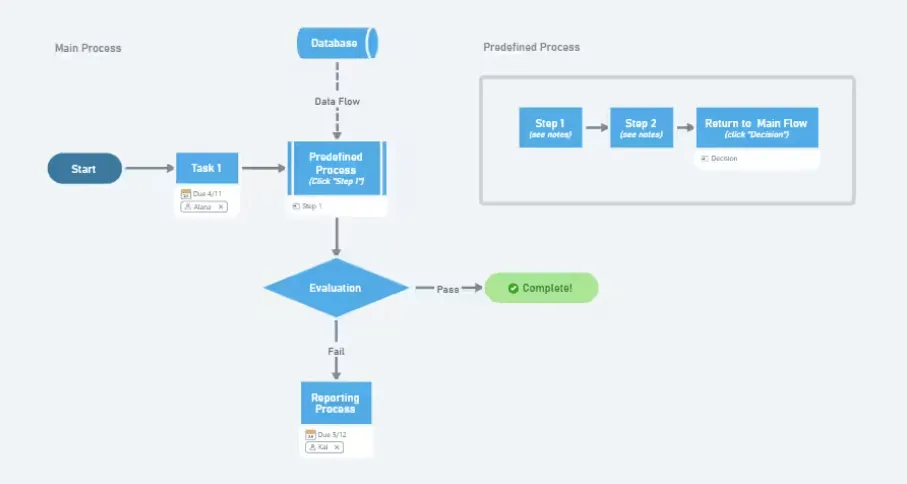
MindManager är ett program för tankekartor (självklart!) som används för att skapa visuella hjälpmedel som konceptkartor, matriser och flödesscheman. Syftet är att samla information på ett ställe och omvandla strategiska idéer till ritningar och genomförbara planer som utvecklas i takt med ditt företag.
MindManager hjälper dig att skapa flödesscheman på nolltid tack vare sina många funktioner, bland annat:
- Prioritetsmarkörer
- Dra och släpp
- Inbyggda mallar
- Filter för diagram
Det är enkelt att samarbeta i MindManager med verktyg som textförkortningar, som låter dig lägga till omnämnanden (@namn) eller taggar (#resurs) för att göra dina flödesscheman lättare att förstå för tvärfunktionella team.
Funktionen för gemensam redigering är en annan trevlig detalj – den låter dig arbeta på flödesscheman tillsammans med andra och se ändringar i realtid, till skillnad från andra flödesschemaprogram för Mac-användare.
Det är värt att notera att MindManager främst utvecklades för Windows. Även om programmet finns tillgängligt för Mac kan användarupplevelsen skilja sig åt på grund av begränsade funktioner och integrationsmöjligheter.
MindManagers bästa funktioner
- Möjlighet till gemensam redigering i flödesschemaprogrammet
- Användarvänligt gränssnitt för processflödesdiagram
- Bra integrationsmöjligheter, särskilt med MS Office-program
- Stort utbud av flödesschemamallar
- Perfekt för brainstorming och mind mapping
Begränsningar i MindManager
- Vissa användare tyckte inte om de ständiga annonserna som visades på skärmen
- Mac-användare har färre funktioner och integrationsmöjligheter än Windows-användare
- Inget bra alternativ om du letar efter gratis flödesschemaprogram
Priser för MindManager
- Essential: 99 $/år
- Professional: 179 $/år
- Företag: Kontakta oss för prisuppgifter
Betyg och recensioner av MindManager
- G2: 4,5/5 (över 150 recensioner)
- Capterra: 4,6/5 (över 50 recensioner)
6. Microsoft Visio
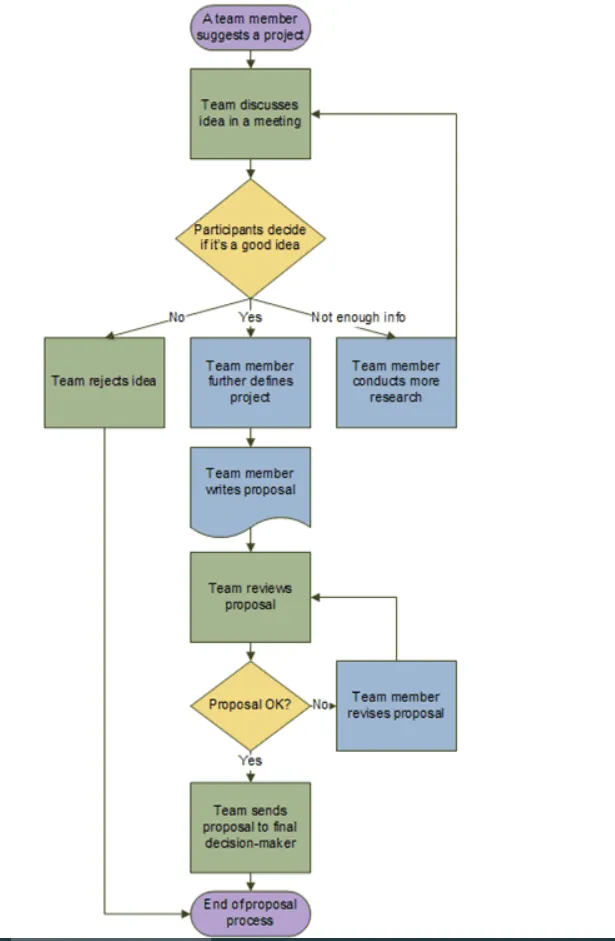
Microsoft Visio lanserades 1992 och är ett av de äldsta verktygen för diagramskapande och vektorgrafik som finns. Under årtiondenas lopp har programmet utökats med flera verktyg och mallar som hjälper dig att skapa lättöverskådliga tekniska flödesscheman.
Oavsett om du behöver en organisationsplan, ett nätverksdiagram för API- och systemdesign eller en byggnadsplan – Visio är den pålitliga gamla kompisen som alltid ställer upp för dig! 🗝️
Visio är inriktat på samarbete – du kan lägga till medförfattare till dina projekt, samtidigt se ändringar i realtid och använda kommentarer för att diskutera konflikter. Även om det är en smidig lösning är samarbetssessioner benägna att drabbas av fördröjningar eller att flödesschemaprogrammet hänger sig.
Eftersom Visio är en Microsoft-produkt integreras det perfekt med appar som Google Sheets, PowerPoint och Excel. Kompatibiliteten med programvara som inte kommer från Microsoft är begränsad, vilket kan vara ett problem för vissa användare.
Tyvärr erbjuder Visio ingen dedikerad desktop-app för Mac-enheter. Du kan dock använda webbläsarna Safari eller Chrome för att komma åt plattformens webbversion och visa, skapa och redigera diagram.
De bästa funktionerna i Microsoft Visio
- Webbåtkomst för Mac-användare
- Alternativ för samarbete
- Integreras väl med andra Microsoft-appar och -program
- Program för att skapa flödesscheman lämpar sig för tekniska diagram, dataflödesdiagram och till och med organisationsscheman
Begränsningar i Microsoft Visio
- Kanske inte det enklaste att använda för nybörjare
- Flera användare har rapporterat formateringsproblem och återkommande tekniska problem
- När det gäller flödesschemaprogram för Mac är det här verktyget kanske inte ditt förstahandsval
Priser för Microsoft Visio
- Visio Plan 1: 5 $/månad per användare
- Visio Plan 2: 15 $/månad per användare
Betyg och recensioner av Microsoft Visio
- G2: 4,2/5 (över 600 recensioner)
- Capterra: 4,5/5 (över 3 000 recensioner)
7. Mitra

Mitra är ett brasilianskt startup-företag som erbjuder självbetjäningslösningar för affärsintelligens och analys. Det är ett unikt inslag på vår lista eftersom det snarare är ett program för resursplanering (ERP) än ett verktyg som enbart är avsett för flödesscheman.
Plattformen hjälper till att visualisera affärsanalyser, processflöden, produktionshantering och budgetplanering – en av dess funktioner är att använda diagram för att ersätta datahantering med kalkylblad. De resulterande diagrammen ger värdefull insikt i hur ett företag fungerar och hjälper dig att identifiera områden som kan förbättras.
Med Mitra utnyttjar du i princip data från kalkylblad för att skapa flödesscheman. Du kan fastställa affärsregler med hjälp av formler och bygga visuella processer kopplade till en central databas. Skapa anpassade flödesscheman för nästan alla viktiga affärsaktiviteter, såsom planering, budgetering och kapacitetshantering. 👷
Mitra är anpassningsbart och kan integreras med ditt befintliga ERP-system eller din dataprogramvara.
Mitras bästa funktioner
- Processinriktad diagramskapning
- Hjälper till att visualisera kalkylblad
- Plattform utan kodning
- Kan integreras med alla typer av dataprogram
Begränsningar i Mitra
- Kanske inte tillgängligt i alla länder
- Det är ett relativt nytt startup-företag med en begränsad användarbas
Priser för Mitra
- Kontakta oss för prisuppgifter
Betyg och recensioner av Mitra
- G2: Inga recensioner
- Capterra: Inga recensioner
8. OmniGraffle
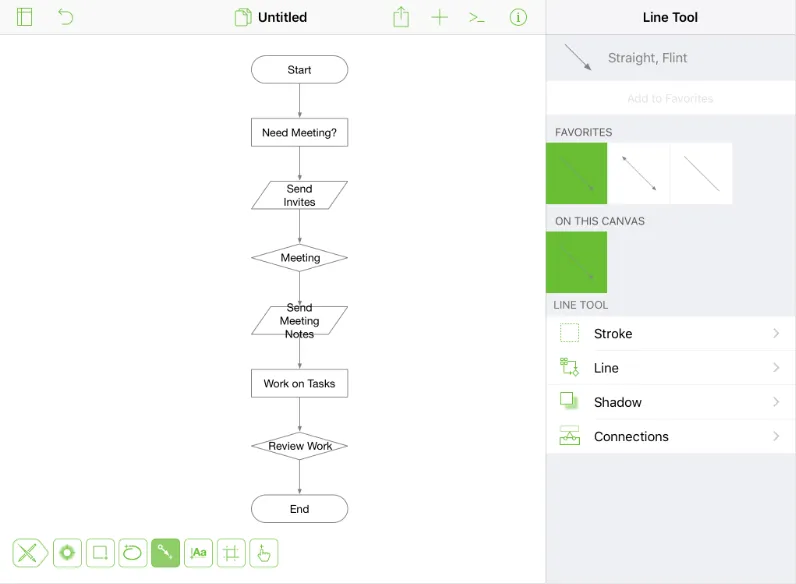
Letar du efter flödesschemaprogram specifikt för Mac? Då har du hittat rätt! 💻
OmniGraffle är ett av de bästa flödesschemaprogrammen för Mac-enheter. Skapa diagram, wireframes, tavlor och flödesscheman från grunden, eller använd hundratals gratis mallar för att komma igång. Om du föredrar stenciler kan du besöka Graffletopia, plattformens resurscenter, för att utforska över 10 000 stencilfiler till dina OmniGraffle-dokument.
Du har full frihet att anpassa dina skapelser. Lek med dra-och-släpp-gränssnittet och använd det stora utbudet av färger, former och typsnitt för att se till att ditt flödesschema blir behagligt för ögat. 👁️🗨️👁️🗨️
Vad Microsoft Visio är för Windows, är OmniGraffle för Mac. Men till skillnad från sin motsvarighet från Microsoft, som håller sig till tekniska funktioner, vågar sig OmniGraffle in på det estetiska området och erbjuder fler designalternativ!
Om du som Visio-användare byter från Windows till Mac kan du importera dina befintliga filer med OmniGraffle, men det finns vissa begränsningar. Du behöver ett Pro-abonnemang för att kunna använda den här funktionen, och programmet kan inte exportera till nyare Visio-format.
OmniGraffles bästa funktioner
- Program för att skapa flödesscheman utformade för Mac-enheter
- Stöder import och export av Visio-filer
- Ett enormt urval av schabloner och mallar
- Dra-och-släpp-design i flödesschema-verktyget
Begränsningar i OmniGraffle
- Utskriftsinställningarna skulle kunna förbättras
- Vissa användare har rapporterat problem med att spara filer
- Det kan vara knepigt att ändra kopplingslinjerna
Priser för OmniGraffle
- Prenumeration: 12,49 $/månad
- Standardlicens: 149,99 $ (engångsbetalning)
- Pro-licens: 249,99 $ (engångsbetalning)
OmniGraffle – betyg och recensioner
- G2: 4,1/5 (över 100 recensioner)
- Capterra: 4,6/5 (över 30 recensioner)
9. Creately

Creately är en kodfri plattform för arbetshantering som har en smart visuell arbetsyta. Skapa flödesscheman och diagram för att illustrera olika steg i en process, beskriva projektledningsstrukturer, visualisera arbetsflöden eller ge liv åt abstrakta affärsidéer! 💸
Att skapa flödesscheman är en fröjd med Createlys intuitiva gränssnitt. Dina verktyg visas i toppmenyn, och du kan arbeta med realtidsmarkörer för att samarbeta med ditt team, spåra ändringar och visa synkroniserade förhandsgranskningar så att du alltid har koll på de senaste ändringarna.
Mac-användare kan exportera sina flödesscheman i olika format, till exempel PNG och PDF, eller använda tillägg från Google eller Microsoft för att dela dem.
När det gäller flödesschemaprogram erbjuder Creately ett gratisabonnemang med begränsningar – du har inte tillgång till alla funktioner, och allt du skapar publiceras, vilket inte riktigt är ett alternativ för dem som arbetar med känslig information.
Createlys bästa funktioner
- Smart visuell arbetsyta
- Spårning av markören i realtid
- Gratis mallar för att skapa bland annat arbetsflödesdiagram, organisationsscheman och flödesschemaobjekt
- Över 1 000 former och kopplingar
- Mac-användare uppskattar integrationer med Github, Slack, Google Workspace och Confluence
Begränsningar i Creately
- Det kan vara svårt att navigera på arbetsytan om du arbetar med ett komplext projekt
- Dina flödesscheman blir offentliga om du använder gratisversionen
Priser för Creately
- Gratis: 0 $
- Startpaket: 5 $/månad per användare
- Företag: 89 $/månad (obegränsat antal användare)
- Företag: Kontakta oss för prisuppgifter
Betyg och recensioner för Creately
- G2: 4,4/5 (över 700 recensioner)
- Capterra: 4,4/5 (över 150 recensioner)
10. Diagrams.net

Snygga, avancerade funktioner och mångsidighet kan vara lockande. Men ibland är allt du behöver ett enkelt verktyg som låter dig börja rita direkt – Diagrams.net (draw.io) gör slut på alla krångligheter.
Glöm inloggningar, lösenord och prenumerationer. Gå bara till webbplatsen, klicka på Kom igång och börja arbeta med ditt flödesschema – så enkelt är det!
De tillgängliga figurerna finns till vänster på skärmen, medan anpassningsalternativen finns till höger. När du är klar väljer du exportformat och sparar diagrammet på en plats efter eget val.
Mac-användare kan till och med ladda ner appen Diagrams för att skapa flödesscheman offline! Denna plattform har ett avskalat gränssnitt för diagramskapande, vilket innebär att den inte har omfattande verktyg för samarbete eller dokumentation som ClickUp eller Miro.
Diagrams.net – de bästa funktionerna
- Minimalistiskt gränssnitt som använder enkla flödesschemaobjekt
- Ingen inloggning eller installation krävs
- Ett gediget urval av figurer
- Möjlighet att importera figurer
- Enkelt att skapa enkla processflödesscheman och organisationsscheman från grunden
Begränsningar i Diagrams.net
- Saknar avancerade funktioner jämfört med vissa professionella diagram- och dataflödesdiagramprogram
- Begränsat antal former och symboler
Priser för Diagrams.net
- Gratis
Diagrams.net – betyg och recensioner
- G2: 4,4/5 (över 350 recensioner)
- Capterra: 4,6/5 (över 700 recensioner)
Har du fortfarande svårt att välja den bästa programvaran för flödesscheman?
Att välja det bästa flödesschemaprogrammet för Mac är som att köpa en snygg ny bil – du vill ha de rätta funktionerna, men har samtidigt stil och estetik i bakhuvudet. Många av de program som listas här erbjuder en gratis provperiod eller en gratisversion, så ta en provtur om du fortfarande tvekar! 🚗