
Visio är visserligen ett kraftfullt verktyg, men det har en brant inlärningskurva och en rad kompatibilitetsproblem. Det är inte precis en drömkonfiguration för proffs som vill ha en smidig upplevelse när de skapar diagram.
Du kan slippa klumpiga gränssnitt och överprissatta abonnemang genom att välja Microsoft Visio-alternativ som erbjuder intuitiv design och fördelarna med samarbete i realtid.
I det här blogginlägget har vi sammanställt de 12 bästa alternativen till Microsoft Visio så att du kan undvika komplexiteten i datavisualisering och njuta av smidig diagramskapning. Låt oss dyka in! 🙌🏼
💡 Letar du efter ett nytt verktyg? Slipp gissa dig fram!
Berätta vilket verktyg du överväger, så berättar vi om det är rätt val för dig, baserat på data från över 10 000 team som redan har fattat sitt beslut.
Se vad som faktiskt fungerar för just ditt teams storlek, så att du kan fatta ett välgrundat beslut.
⏰ Sammanfattning på 60 sekunder
Skapa detaljerade diagram snabbare med vår lista över de 12 bästa alternativen till Microsoft Visio:
- ClickUp (Bäst för att skapa diagram och hantera arbetsflöden)
- Lucidchart (Bäst för samarbete vid diagramskapande och användarvänlighet)
- draw.io (Bäst för kostnadsfria och öppen källkodsbaserade diagramverktyg)
- SmartDraw (Bäst för omfattande diagramskapande med mallar)
- vED Graph Editor (Bäst för tekniska diagram och automatiserade layouter)
- LibreOffice Draw (Bäst för tekniska ritningar)
- Miro (Bäst för brainstorming och diagramskapande i samarbete)
- Creately (Bäst för diagramskapande i samarbete med ett omfattande utbud av mallar)
- Gliffy (Bäst för integrerad diagramskapning i Atlassian-produkter)
- Cacoo (Bäst för integrerat samarbete och diagramskapande)
- EdrawMax (Bäst för diagramskapande för den som inte är tekniskt kunnig)
- Coggle (Bäst för att skapa offentliga tankekartor på grundläggande till medelnivå)
Vad bör du leta efter hos alternativ till Microsoft Visio?
Oavsett om du behöver en mer kostnadseffektiv lösning, ett användarvänligt gränssnitt eller bättre samarbetsfunktioner finns det många Visio-alternativ som kan passa dina behov.
Här är vad du bör tänka på när du väljer det som passar just dig. 👇
- Diagram med flera lager: Avancerade plattformar erbjuder villkorlig formatering, dataöverlägg och interaktiva element, vilket förvandlar statiska diagram till dynamiska instrumentpaneler
- Säkerhet och efterlevnad på företagsnivå: Om du hanterar känslig data bör du prioritera verktyg som är certifierade enligt SOC 2, HIPAA eller ISO 27001 och som har rollbaserad åtkomstkontroll (RBAC)
- API- och anpassade skriptfunktioner: Utvecklare och IT-team drar nytta av utbyggbara API:er, webhooks och automatiseringsskript för anpassad integration i arbetsflöden
- Datadrivna visualiseringar: De bästa verktygen för arbetsflödesdiagram ansluter till databaser, kalkylark eller live-API:er och uppdaterar diagrammen automatiskt utifrån realtidsdata
- Export till flera format och inbäddad delning: Stöd för Visio-diagramformat (.vsdx, .vdw), vektorexport (SVG, PDF) och inbäddning via iframe för enkel integration och samarbete är ett måste
- Skalbarhet och prestandaoptimering: Om du arbetar med flera olika typer av diagram eller nätverksdiagram bör du välja molnbaserade verktyg med lastbalansering och effektiv rendering
🔍 Visste du att? Digitala diagram är inte bara för IT-nördar; dessa verktyg har tillämpningar inom många branscher, bland annat hälso- och sjukvård, arkitektur och spel.
De 12 bästa Visio-alternativen
Låt oss utforska 12 av de bästa alternativen till Microsoft Visio och se hur de står sig i jämförelse när det gäller funktioner, användarvänlighet och prisvärdhet.
1. ClickUp (Bäst för att skapa diagram och hantera arbetsflöden)
Som ett av få kostnadsfria alternativ till Visio erbjuder ClickUp, appen för allt på jobbet, komplett hantering av arbetsflöden med en praktiskt taget smidig upplevelse av visuellt samarbete. Du kan enkelt skapa flödesscheman för olika organisatoriska processer och använda en mängd olika former för att illustrera unika steg och tillvägagångssätt.
ClickUp Whiteboards
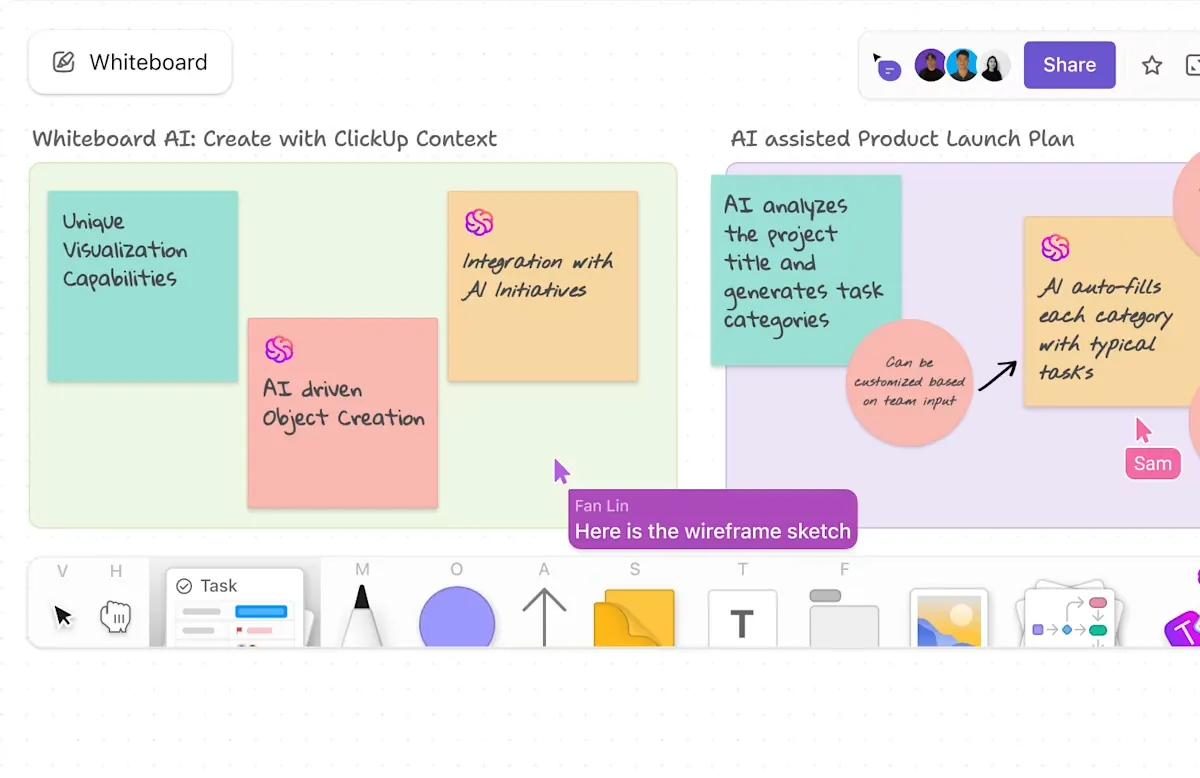
Du kan använda ClickUp Whiteboards för att testa dra-och-släpp-funktionerna och anpassa ditt diagram efter det aktuella projektet.
Om du till exempel planerar en produktlansering kan du skapa ett arbetsflöde med klisterlappar som representerar viktiga faser som ”Marknadsundersökning”, ”Produktdesign” och ”Marknadsföringsstrategi”.
Bilder som genereras av ClickUp Brain, den integrerade AI-assistenten, kan också användas för att illustrera kundprofiler eller produktmodeller direkt i diagrammet.
ClickUp Mind Maps

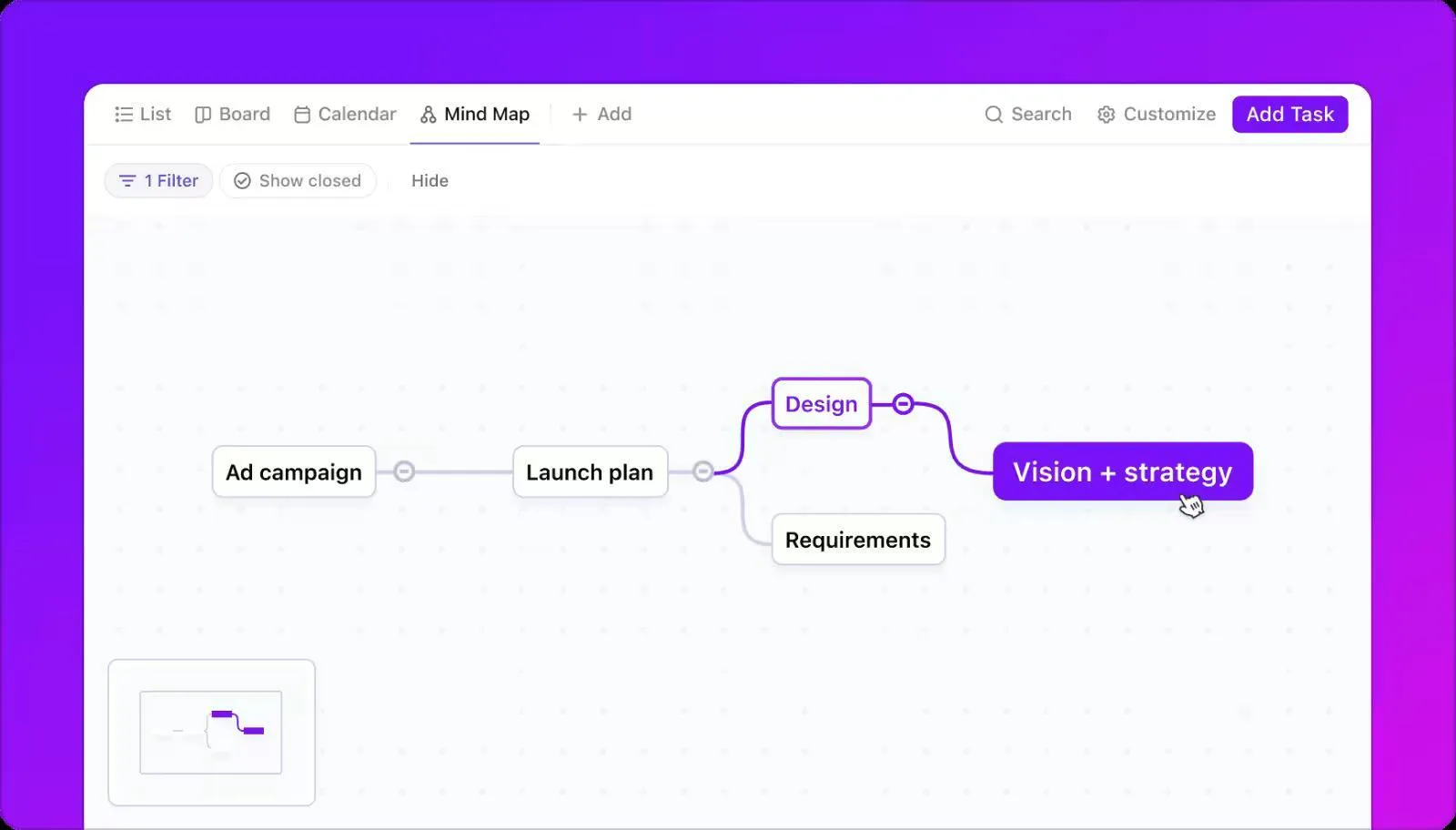
Prova sedan ClickUp Mind Maps för att överföra dina idéer till en digital miljö som är utformad för att bryta ner komplexa koncept och arbetsflöden. Du kan anpassa dessa kartor helt efter dina behov genom att justera färger, nodförbindelser och uppgiftslänkar så att de passar ditt arbetsflöde
Om ditt team brainstormar kring en ny marknadsföringsstrategi kan du skapa en tankekarta med grenar som ”Målgrupp”, ”Innehållskanaler” och ”Budgetfördelning”. Under ”Målgrupp” kan du lägga till undergrenar för ”Demografi”, ”Beteendemönster” och ”Problemområden”.
ClickUp Automation
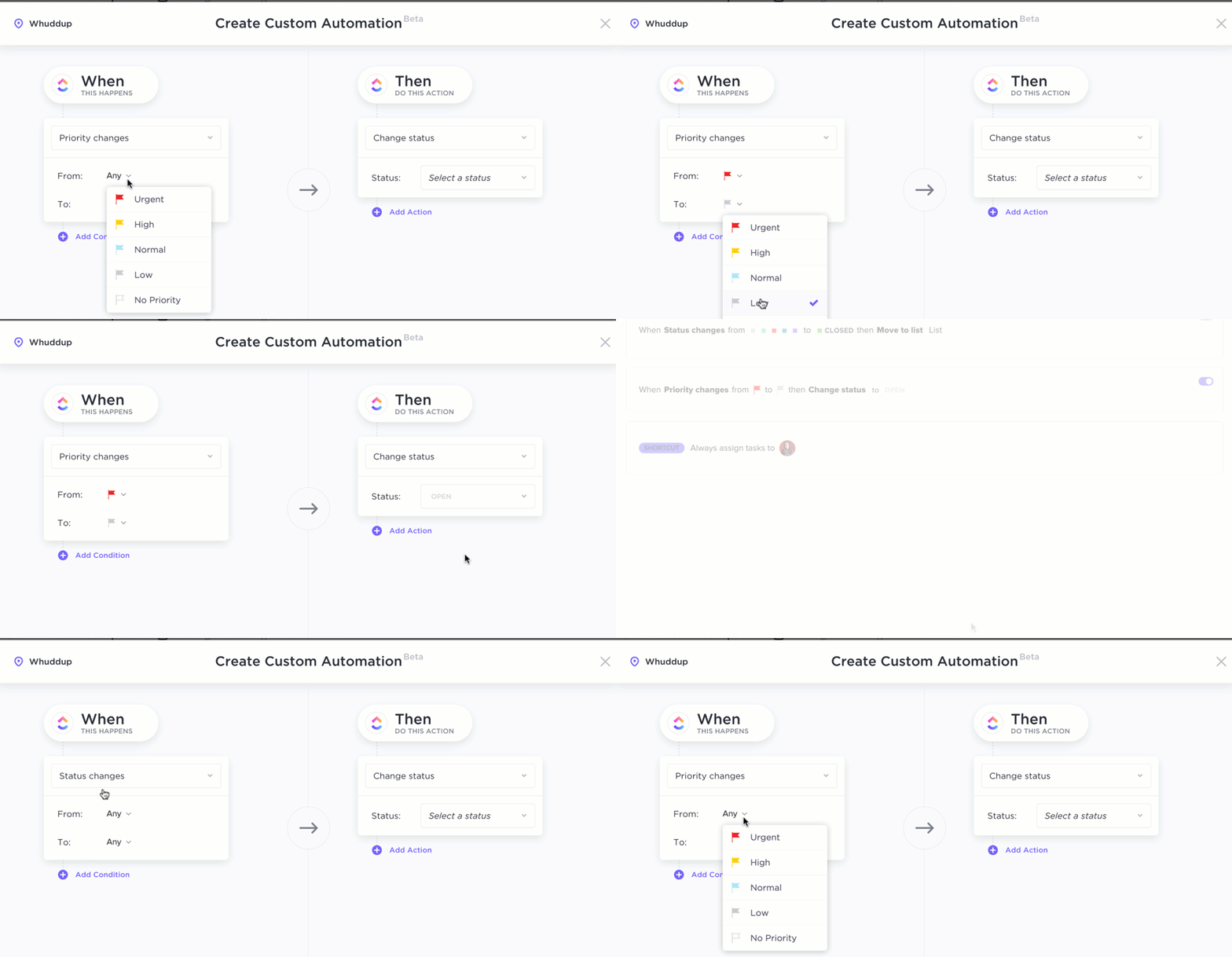
En annan funktion som utmärker sig tack vare sina över 100 förinstallerade mallar och genvägsalternativ är ClickUp Automation. Oavsett om du vill omvandla e-postmeddelanden till uppgifter eller översätta idédiskussioner till lättlästa flödesscheman, finns den här funktionen där för att hjälpa dig.
Dessutom bör du prova ClickUp för PMO- och IT-team för att minska leveranstiden och öka produktiviteten. Du kan planera och prioritera arbetsbelastningar samt genomföra arbetsflöden för ökad tydlighet.
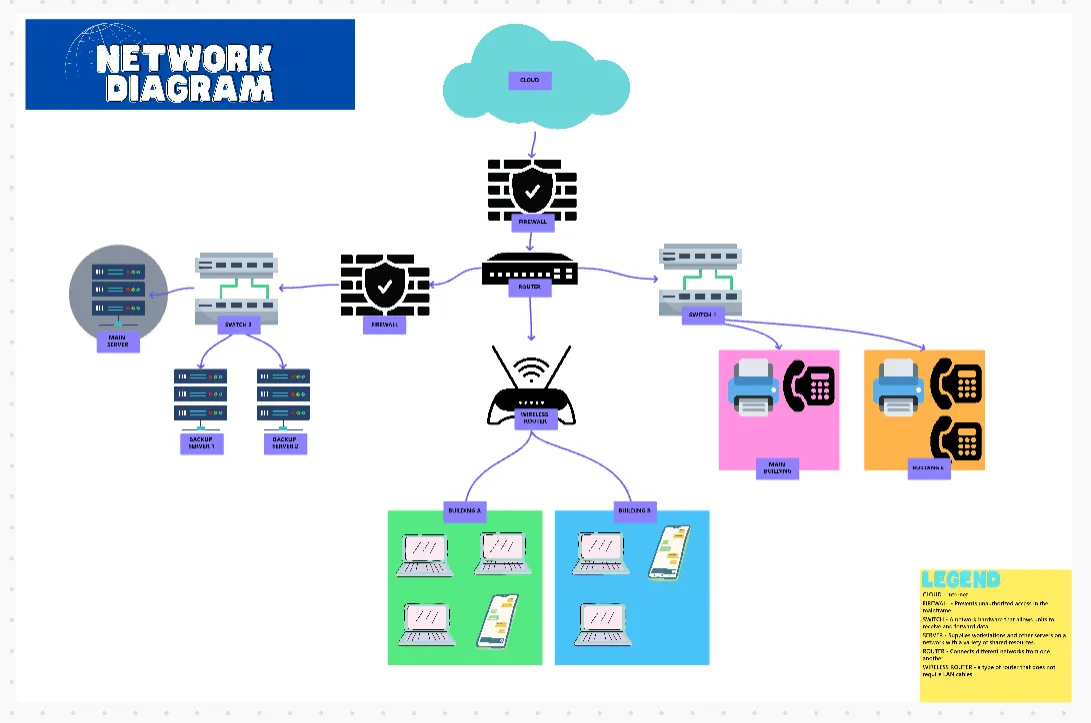
Överväg att använda ClickUp-mallen för projektnätverksdiagram för att fastställa din byrås nätverksarkitektur. Du kan inkludera olika hierarkier och befälsordningar för olika arbetsuppgifter.
Dessutom kan du med den här mallen skapa interna nätverksstrukturer som inkluderar telefoner, Wi-Fi-anslutningar och intercomsystem, eller för mer personbaserade roller inom större projekt. Oavsett vilket kan du vara säker på att få en viss ordning i hur ditt projekt fungerar.
ClickUps bästa funktioner
- Uppgiftskopplade diagram: Till skillnad från fristående programpaket för diagram skapar ClickUp en direkt koppling mellan whiteboards och projektuppgifter, vilket säkerställer att de visuella elementen förblir praktiskt användbara
- Anpassning av flera vyer: Växla mellan olika ClickUp-vyer som whiteboard, Gantt-diagram, Kanban-tavlor och listor för att få den mest relevanta överblicken över dina data
- Anpassningsbara instrumentpaneler: Följ projektets framsteg via ClickUp-instrumentpaneler med datadrivna visualiseringar och funktioner för realtidsrapportering som ger lättförståeliga diagram
- Tillgänglighet på flera enheter: Använd Whiteboards och Mind Maps på datorn, webben och mobilen för smidigt samarbete över olika plattformar
Begränsningar i ClickUp
- Du kan inte importera eller exportera vsdx-filer direkt från Visio.
Priser för ClickUp
Betyg och recensioner för ClickUp
- G2: 4,7/5 (över 10 000 recensioner)
- Capterra: 4,6/5 (över 4 000 recensioner)
Vad säger verkliga användare om ClickUp?
Jag älskar, älskar, ÄLSKAR ClickUp Whiteboards. De är mina favoriter när det gäller brainstorming och samarbete med mitt team. Mitt jobb innebär en del visuell diagramskapande, vilket ClickUps funktioner gör superenkelt. Vad finns det att inte älska, eller hur?
Jag älskar, älskar, ÄLSKAR ClickUp Whiteboards. De är mina favoriter när det gäller brainstorming och samarbete med mitt team. Mitt jobb innebär en del visuell diagramskapande, vilket ClickUps funktioner gör superenkelt. Vad finns det att inte älska, eller hur?
🔍 Visste du att? Standardsymbolerna för flödesscheman (som ovaler, rektanglar och romber) fastställdes 1960 av American National Standards Institute (ANSI). Moderna diagramprogram använder fortfarande dessa symboler!
Du håller på att skapa ett diagram över processen. Tänk om den bara skötte sig själv?
Denna handbok för automatisering i småföretag täcker 7 arbetsflöden (med kostnadsfria mallar + AI-agenter).
Förvandla dina mottagnings-, vidarebefordrings-, godkännande- och rapporteringsprocesser till triggerbaserade arbetsflöden som inte behöver förklaras med ett diagram.
2. Lucidchart (Bäst för samarbete vid diagramskapande och användarvänlighet)
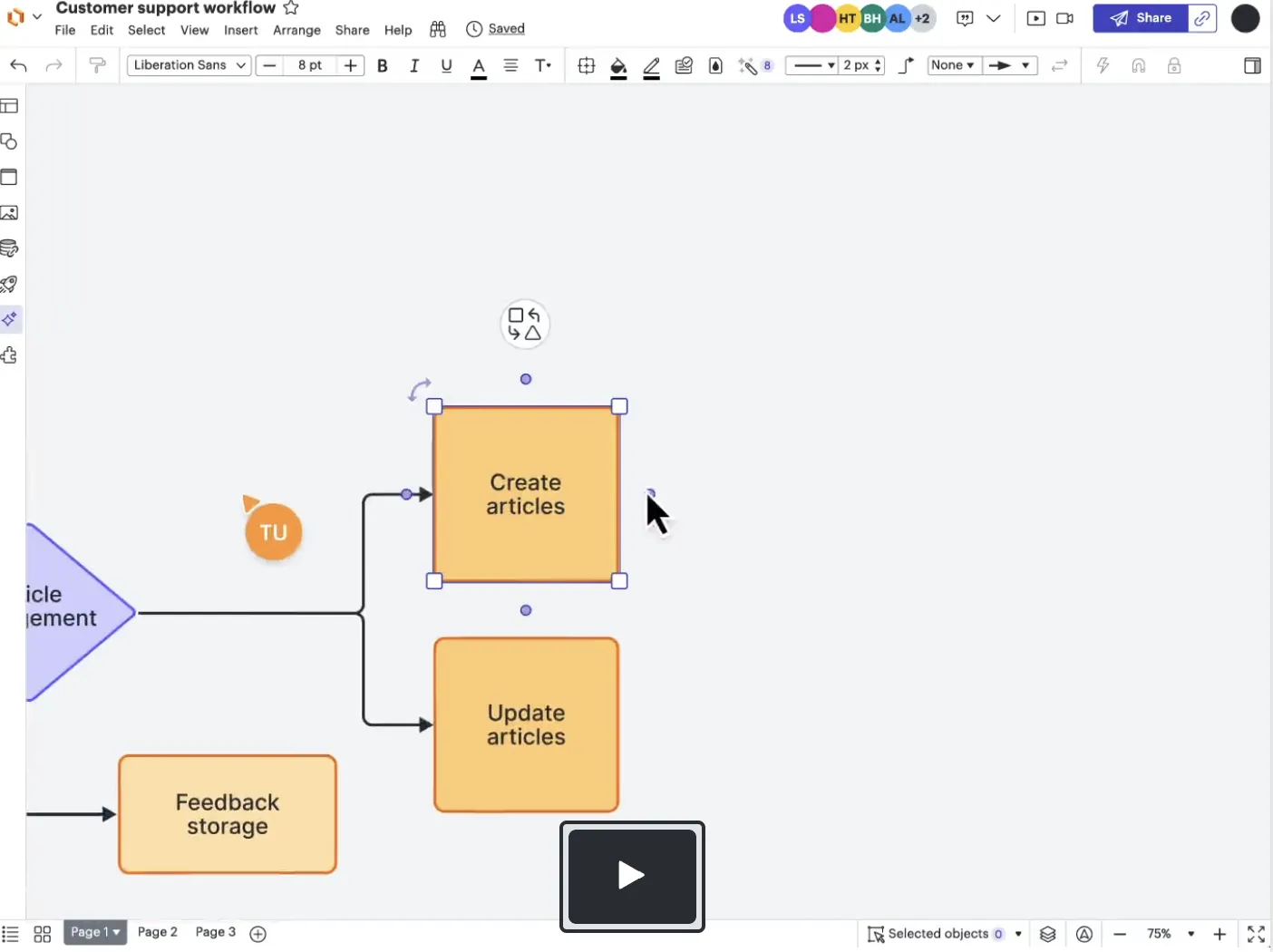
Om du känner dig instängd i en härva av osammanhängande filer och komponenter eller kämpar med versionshantering i Visio, löser Lucidchart det med redigering i realtid och intuitiva designverktyg. Till skillnad från Visios ”desktop-first”-strategi utmärker sig detta verktyg genom sin webbläsarbaserade tillgänglighet och gör det möjligt för team att arbeta med processkartor och nätverksdiagram varifrån som helst.
Ännu bättre är att detta flödesschemaprogram för Mac erbjuder säkerhet i företagsklass och centraliserad dokumenthantering. Det kanske dock inte är det perfekta valet för dig om du behöver avancerad BPMN-validering eller offline-redigering.
Lucidcharts bästa funktioner
- Samarbeta enkelt med delade markörer, kommentarer och chatt direkt i appen
- Exportera och importera Visio-filer smidigt för enkla övergångar
- Utveckla idéer eller skapa strukturerade diagram automatiskt med ett enda klick
- Utnyttja det responsiva dra-och-släpp-gränssnittet för att skapa diagram utan att behöva ha någon designkompetens
Begränsningar i Lucidchart
- Att hantera diagram med över 500 objekt kan göra programmet trögt
- I gratisversionen finns en begränsning på 60 objekt per dokument
- Begränsad tillgång till premiummallar
Priser för Lucidchart
- Gratis
- Privatperson: 9 $/månad (faktureras årligen)
- Team: 10 $/månad per användare (faktureras årligen)
- Företag: Skräddarsydd prissättning
Betyg och recensioner av Lucidchart
- G2: 4,5/5 (över 6 100 recensioner)
- Capterra: 4,5/5 (2 140 recensioner)
Vad säger verkliga användare om Lucidchart?
Lucidchart är enligt mig användarvänligt, ger snyggare dokument och exporter, har ett bättre användargränssnitt – listan kan göras lång. Jag tittade på Visio eftersom det var det som vår IT-avdelning förespråkade, men blev förvånad över att Visio inte enkelt kunde importera former från CSV. Till och med Draw.io var bättre på det.
Lucidchart är enligt mig användarvänligt, ger snyggare dokument och exporter, har ett bättre användargränssnitt – listan kan göras lång. Jag tittade på Visio eftersom vår IT-avdelning rekommenderade det, men blev förvånad över att Visio inte enkelt kunde importera former från CSV-filer. Till och med Draw.io var bättre på det.
3. draw.io (Bäst för gratis och öppen källkod för diagramskapande)
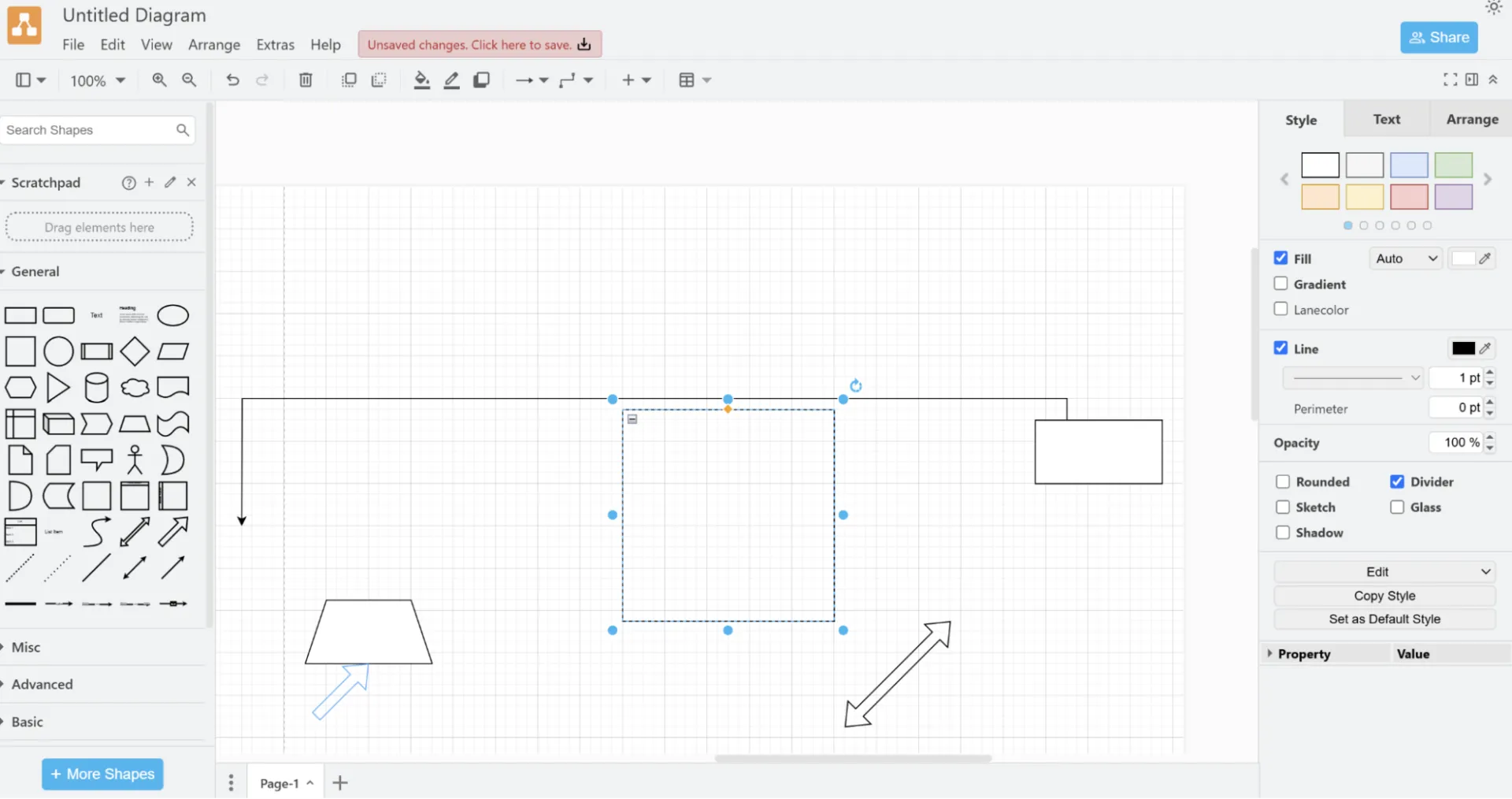
Draw.io, som nu bytt namn till diagrams.net, är ett kostnadsfritt Visio-alternativ som erbjuder helt öppen källkod, webbaserade funktioner och möjlighet att arbeta offline. Det döljer inte funktioner bakom betalväggar, vilket gör det till ett perfekt val för småföretag och studenter som behöver en prisvärd lösning.
Det stöds dessutom av användargemenskapen, vilket innebär att användarna förlitar sig på användarforum istället för en dedikerad kundtjänst.
draw.io:s bästa funktioner
- Skapa och redigera diagram även utan internetanslutning
- Importera/exportera filer i formatet .xml, .svg och .vsdx (Visio-format)
- Skapa, redigera och återanvänd skräddarsydda mallar och figurer för ökad effektivitet
- Använd webbappen direkt utan registrering eller bindning till en viss programvara
Begränsningar för draw.io
- Felsökning sker främst via användarforum snarare än via officiell support
- Saknar automatisering, AI-driven diagramskapning och verktyg för visualisering av komplexa data
Priser för draw.io
- Gratis (upp till 10 användare)
Betyg och recensioner för draw.io
- G2: 4,5/5 (över 410 recensioner)
- Capterra: 4,6 (över 760 recensioner)
🧠 Kul fakta: Diagramprogram har blivit så avancerade att vissa verktyg kan översätta diagram till olika programmeringsspråk eller exportera dem som kod!
4. SmartDraw (Bäst för omfattande diagramskapande med mallar)
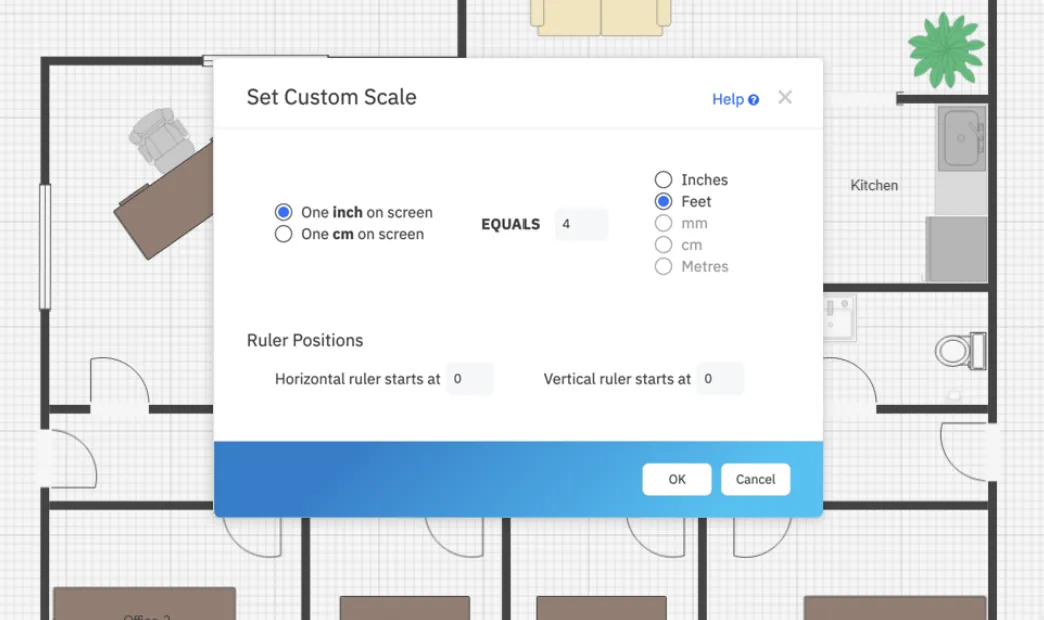
Detta funktionsrika Visio-alternativ är utformat för yrkesverksamma som behöver snabba diagram av hög kvalitet utan att behöva börja från grunden. Dess största fördel är det enorma biblioteket med 4 500 mallar och tusentals symboler, vilket gör det perfekt för ingenjörer och projektledare som snabbt behöver snygga illustrationer.
SmartDraws intelligenta automatiska layout anpassar diagramstrukturerna dynamiskt när element läggs till eller flyttas. Dessutom hjälper de inbyggda automatiseringsfunktionerna och integrationen med Jira, Confluence och Google Workspace dig att snabbt bädda in diagram i dokument och presentationer.
SmartDraws bästa funktioner
- Skapa tydligare diagram med funktionen för automatisk justering för att hålla diagrammet strukturerat
- Konvertera data från flödesscheman i Excel till automatiserade diagram, grafer och processflöden
- Lägg till företagets logotyper och färger och spara i PDF-, PNG- eller Visio-format
Begränsningar i SmartDraw
- Det tar tid att lära sig de avancerade automatiseringsfunktionerna
- Tillfälliga krascher och ofta otillgänglig kundsupport
Priser för SmartDraw
- Privatperson: 9,95 $/månad (faktureras årligen)
- Team: 8,25 $/månad per användare (faktureras årligen, minst tre användare)
- Webbplats: 5 USD/månad per användare (faktureras årligen)
Betyg och recensioner för SmartDraw
- G2: 4,6/5 (över 280 omdömen)
- Capterra: 4,1/5 (över 110 recensioner)
Vad säger verkliga användare om SmartDraw?
Jag använder främst mallarna för mekanik- och rörledningsscheman. Det enkla gränssnittet gör det väldigt lätt att använda. Jag gillar verkligen att man kan skapa egna symboler och spara dem i ett bibliotek för senare användning. Jag gillar också att det är webbaserat – det tar ingen fysisk lagringsplats, bara moln. […] Linjefästningarna är också svåra att använda ibland; linjerna fäster sig vid något annat än det jag ville, och det är väldigt svårt att justera.
Jag använder främst mallarna för mekanik- och rörledningsdiagram. Det enkla gränssnittet gör det väldigt lätt att använda. Jag gillar verkligen att man kan skapa egna symboler och spara dem i ett bibliotek för senare användning. Jag uppskattar också att det är webbaserat – det tar ingen fysisk lagringsplats, bara molnutrymme. […] Linjefästningarna är också svåra att använda ibland; linjerna fäster sig vid något annat än det jag ville, och det är väldigt svårt att justera.
📖 Läs även: Så här skapar du ett swimlane-diagram i Visio
5. yED Graph Editor (Bäst för tekniska diagram och automatiserade layouter)
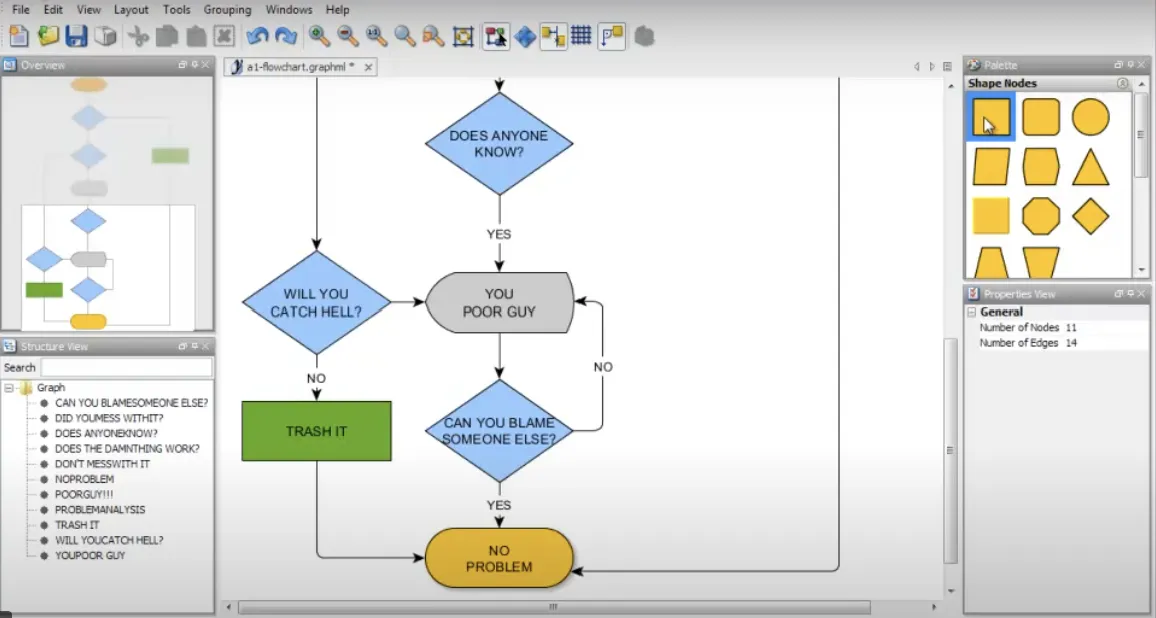
yED Graph Editor är ett kostnadsfritt diagramverktyg som erbjuder omfattande anpassningsmöjligheter och automatisk layoutgenerering. Den senare funktionen justerar manuellt oordnade diagram, och användarna kan även tillämpa över 15 intelligenta algoritmer för att omedelbart omorganisera nod-kant-strukturer till överskådliga visualiseringar.
Glöm inte att dess offlineverktyg fungerar på de flesta operativsystem, vilket passar användare som behöver säkerhet på plats och offlineåtkomst. Även om det saknar samarbete i realtid kompenseras detta med anpassad egenskapskartläggning för bättre diagram.
De bästa funktionerna i yED Graph Editor
- Dra nytta av inbyggda verktyg för UML, BPMN, ERD (Crow’s Foot-notation) och flödesscheman
- Justera relationerna mellan kanter och noder för att undvika inkonsekvenser i diagrammet
- Skapa kapslade undergrafer för arkitekturdiagram i flera lager
- Använd datadrivna visualiseringar för att dynamiskt ändra färger, linjestilar och etiketter
Begränsningar i yED Graph Editor
- Färre färdiga mallar jämfört med ClickUp, Lucidchart eller SmartDraw
- Kräver yEd Live för molnbaserat teamarbete
Priser för yED Graph Editor
- Gratis
Betyg och recensioner för yED Graph Editor
- G2: 4,5/6 (över 25 recensioner)
- Capterra: För få recensioner
🧠 Kul fakta: Vissa diagramverktyg har en ”oändlig arbetsyta”, ett digitalt ritområde utan fasta gränser som möjliggör obegränsad zoomning och panorering.
6. LibreOffice Draw (Bäst för tekniska ritningar)
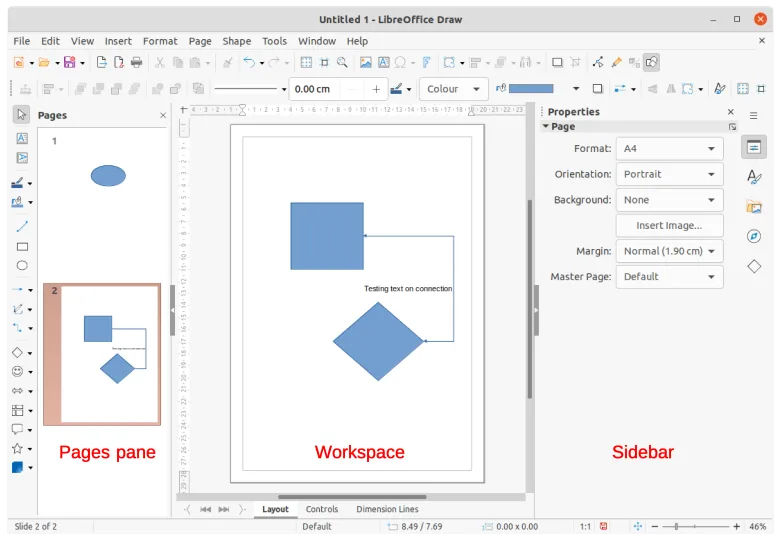
Denna kostnadsfria flödesschemaprogramvara med öppen källkod uppskattas särskilt för sin vektorbaserade grafikredigering, vilket gör den till ett pålitligt val för tekniska diagram och utskriftsklara designer. Oavsett om det gäller skisser av organisationsscheman eller utkast till tekniska ritningar, levererar LibreOffice Draws precisionsverktyg alltid skarpa diagram.
Verktyget har inbyggda verktyg för att skapa 3D-objekt och är djupt integrerat med andra LibreOffice-program. Gränssnittet känns dock lite gammaldags, och vissa av de avancerade funktionerna kräver tålamod och övning.
De bästa funktionerna i LibreOffice Draw
- Justera objekt med pixelperfekt noggrannhet för strukturerade layouter
- Få tillgång till färdiga ikoner, symboler och grafik för att förbättra dina diagram
- Justera former och linjer automatiskt för exakta tekniska ritningar
Begränsningar i LibreOffice Draw
- Långsamt och mindre intuitivt jämfört med andra, mer robusta diagramverktyg
Priser för LibreOffice Draw
- Gratis
Betyg och recensioner för LibreOffice Draw
- G2: För få recensioner
- Capterra: 4,3/5 (över 2 200 recensioner)
Vad säger verkliga användare om LibreOffice Draw?
Det jag gillar mest med LibreOffice Draw är hur enkelt det är att använda för att skapa snabba diagram och flödesscheman. Det är inte alltför komplicerat, vilket gör det perfekt för nybörjare, och jag älskar att det är helt gratis. Möjligheten att arbeta med PDF-filer och exportera till olika format är också superpraktiskt – det sparar tid när jag behöver dela mitt arbete med andra.
Det jag gillar mest med LibreOffice Draw är hur enkelt det är att använda för att snabbt skapa diagram och flödesscheman. Det är inte alltför komplicerat, vilket gör det perfekt för nybörjare, och jag uppskattar verkligen att det är helt gratis. Möjligheten att arbeta med PDF-filer och exportera i olika format är också väldigt praktisk – det sparar tid när jag behöver dela mitt arbete med andra.
🧠 Rolig fakta: Många diagramprogram låter formerna ”kommunicera” med varandra. Du kan till exempel koppla former till realtidsdata, vilket gör att diagram och tabeller uppdateras automatiskt när data ändras.
7. Miro (Bäst för gemensam brainstorming och diagramskapande)
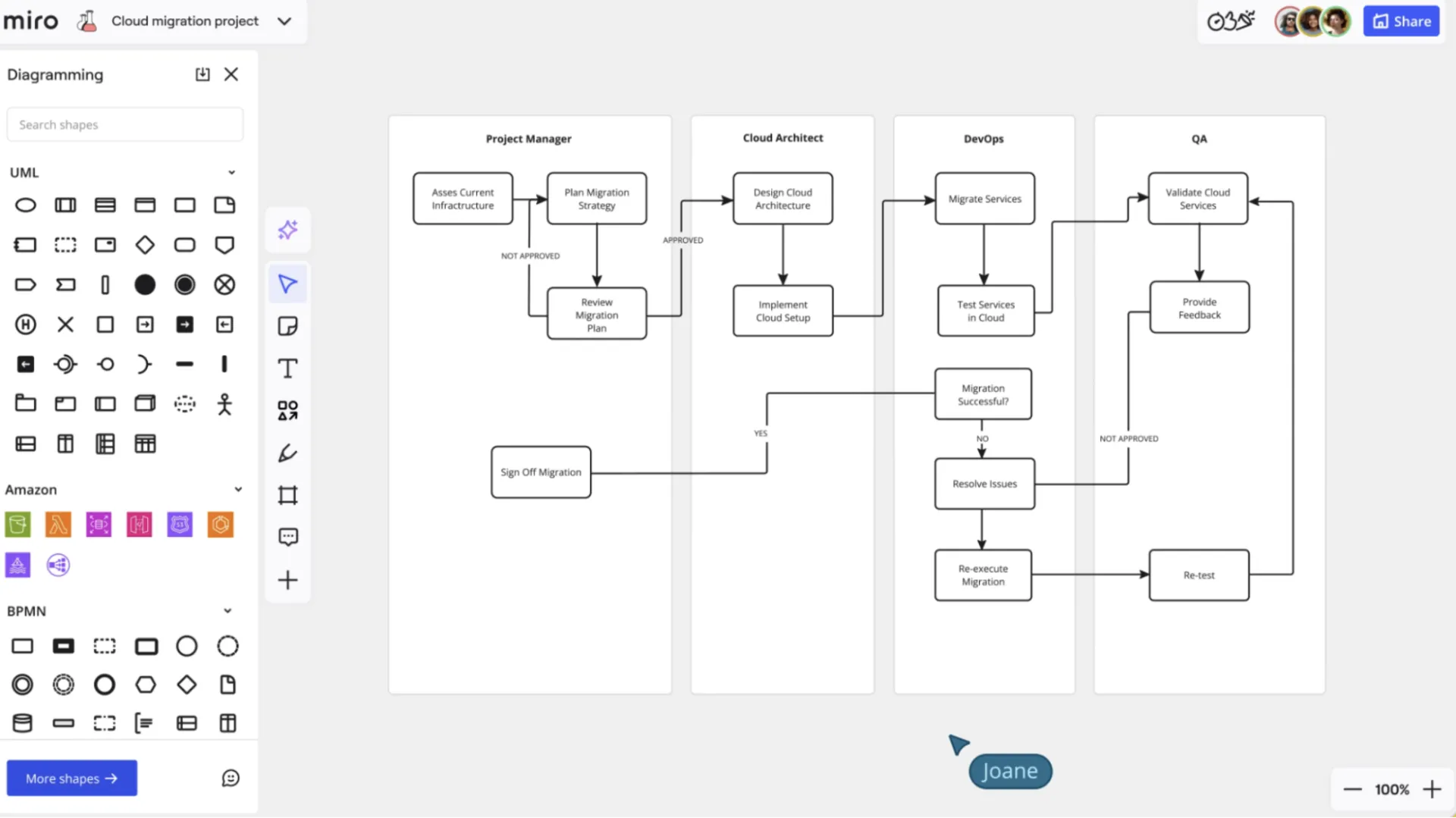
Miros molnbaserade samarbetsplattform fungerar som en arbetsyta för flera användare, avsedd för distansarbetande team, produktdesigners och agila arbetsflöden. Det innebär att du kan samla in kollektiva åsikter och arbeta med visualiseringstekniker samtidigt som du tar hänsyn till flera olika synvinklar.
Det låter dig använda AI för att påskynda skapandet av wireframes baserat på inmatade parametrar. Trots dessa fördelar kan det ta en evighet att ladda element på grund av den långsamma responsen vid stora tavlor.
Miros bästa funktioner
- Prova diagramläget för att skapa och redigera strukturerade diagram
- Koppla samman kalkylblad, API:er och databaser för visualisering av realtidsdata
- Utöka diagramexemplen och mycket mer på en oändlig arbetsyta
- Använd anpassningsbara formbibliotek för teknisk programmering
Begränsningar i Miro
- Det är komplicerat att hantera behörigheter för större team
- Tillfälliga fördröjningar och problem på stora tavlor
Priser för Miro
- Gratis
- Starter: 8 $/månad per användare
- Företag: 16 $/månad per användare
- Företag: Anpassad prissättning
Betyg och recensioner för Miro
- G2: 4,7/5 (över 7 520 recensioner)
- Capterra: 4,7/5 (över 1 610 omdömen)
Vad säger verkliga användare om Miro?
Miro används väldigt flitigt här. Jag har nämnt det i svaren här några gånger. Vi utnyttjar verkligen gränserna för vad det kan göra. Den enda stora funktionen som saknas för mig är riktiga lager och lagerhantering.
Om Miro hade det skulle vi förmodligen kunna slopa andra verktyg som Gliffy, draw.io, Visio och Archi och samla allt i Miro.
Miro används väldigt flitigt här. Jag har nämnt det i svaren här några gånger. Vi utmanar verkligen gränserna för vad det kan göra. Den enda stora funktionen som saknas för mig är riktiga lager och lagerhantering.
Om Miro hade den funktionen skulle vi förmodligen kunna slopa andra verktyg som Gliffy, draw.io, Visio och Archi och istället samla allt i Miro.
🔍 Visste du att? Den globala marknaden för diagramprogramvara kommer att omsätta 5,48 miljarder USD år 2030!
8. Creately (Bäst för samarbete kring diagram med ett omfattande utbud av mallar)
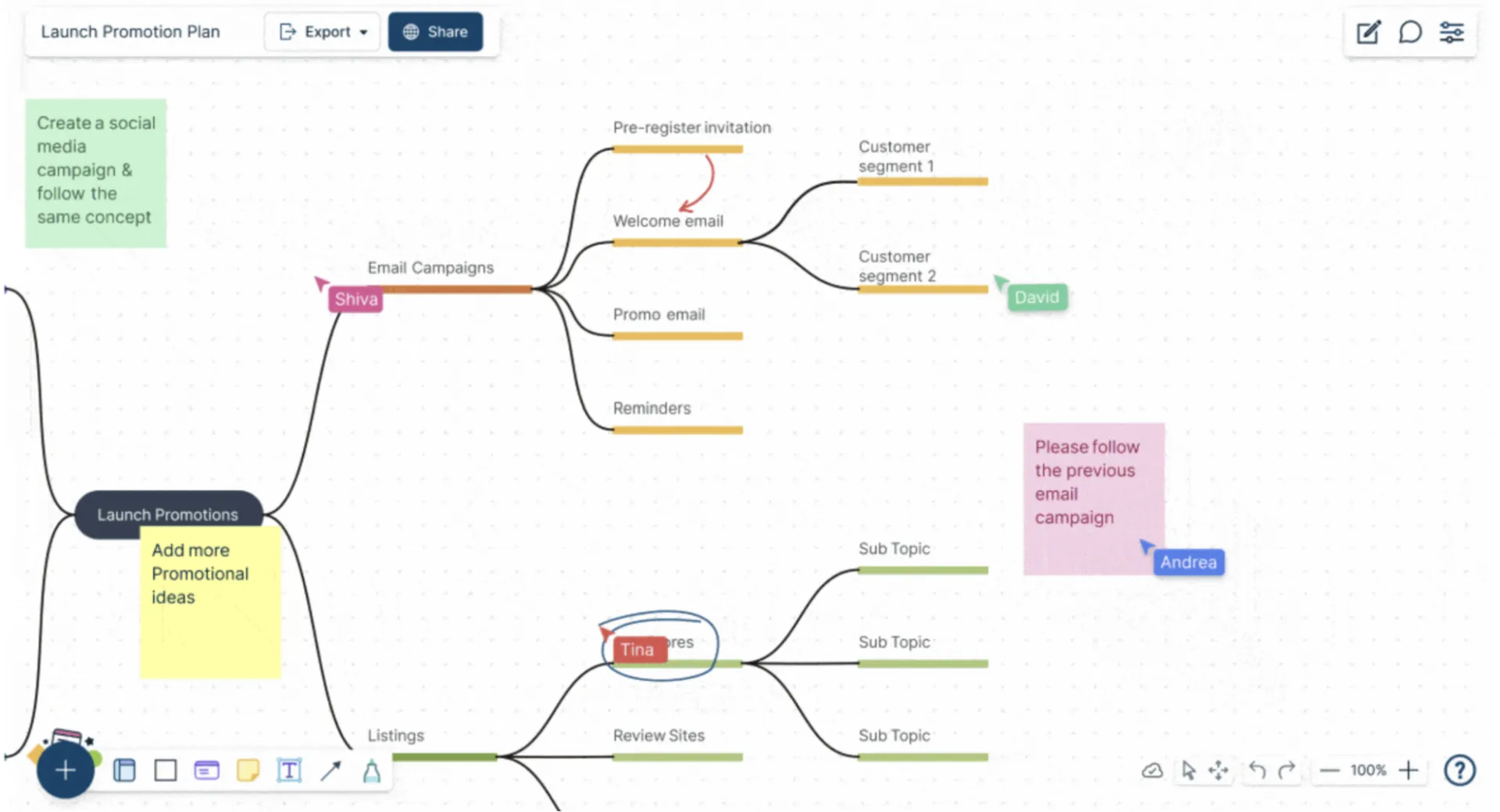
Creately fungerar som en databasdriven arbetsplattform där du kan skapa flödesscheman och kartlägga hela system med sammankopplade data och interaktiva element. Dessutom kan du använda dess omfattande bibliotek med 50 000 vektorformer och mallar för att få en flygande start när du ska skapa komplexa programvarukartor.
Creately är dock kanske inte det bästa valet om du letar efter gratisabonnemang. Dessutom kommer dess begränsade funktioner så småningom att göra din diagramskapande process mer frustrerande än produktiv.
Createlys bästa funktioner
- Prova en omfattande databas med inbyggda bilder och ikoner
- Hämta enkelt tidigare versioner av diagram med detaljerade redigeringsloggar
- Ladda ner diagram som PDF-, PNG- eller Visio-kompatibla filer
Begränsningar i Creately
- Dålig zoomfunktion
Priser för Creately
- Privat: 8 $/månad
- Team: 8 $/månad per användare
- Företag: 149 $/månad
- Företag: Anpassad prissättning
Betyg och recensioner för Creately
- G2: 4,4/5 (över 1 300 recensioner)
- Capterra: 4,4/5 (över 220 recensioner)
Vad säger verkliga användare om Creately?
Det är verkligen jobbigt. Jag försökte skapa en organisationsplan på båda sätten – både utifrån en mall och från ett tomt arbetsområde – men båda gångerna blev resultatet detsamma: det gick inte. Er lösning, om man nu kan kalla det en lösning, är INTE intuitiv. Det var väldigt, väldigt svårt att byta ut och infoga bilderna. Formen gick inte att redigera. Jag kunde inte ens flytta dess position.
Det är verkligen jobbigt. Jag försökte skapa en organisationsplan på båda sätten – både utifrån en mall och från ett tomt arbetsområde – men båda gångerna blev resultatet detsamma: det gick inte. Er lösning – om man nu kan kalla det en lösning – är INTE intuitiv. Det var väldigt, väldigt svårt att byta ut och infoga bilderna. Formen gick inte att redigera. Jag kunde inte ens flytta dess position.
🔍 Visste du att? Moderna, kraftfulla diagramprogram använder AI för att föreslå former, kopplingar och layouter utifrån ditt innehåll, vilket påskyndar skapandet av komplexa diagram.
9. Gliffy (Bäst för integrerad diagramskapning inom Atlassian-produkter)
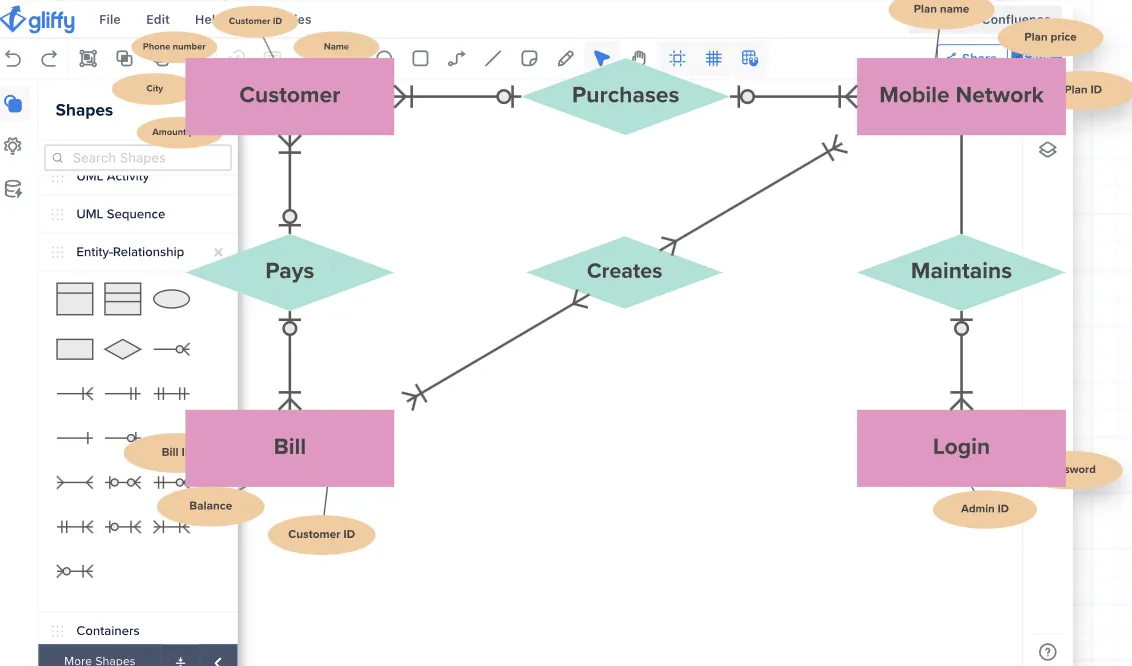
Med Gliffy kan dina team bifoga diagram till Jira-ärenden tack vare dess direkta integration med Atlassians intuitiva användargränssnitt. Dessutom kan du bädda in bilder direkt i Confluence-sidor utan att behöva växla mellan plattformar.
Med detta sagt gör Gliffys begränsade offlinefunktioner och överdrivna beroende av internetanslutning det svårt för organisationer som behöver stationära lösningar.
Gliffys bästa funktioner
- Skapa professionella diagram snabbt utan komplicerade inställningar
- Anpassa färger, teckensnitt och linjestilar så att de stämmer överens med dokumentationens varumärkesprofil
- Få automatiska uppdateringar om alla länkade diagramduplikat
Begränsningar i Gliffy
- Ett oberoende anslutningsverktyg kan påverka din produktivitet negativt
Priser för Gliffy
- Professional: 10 $/månad för 1 till 9 användare
- Professional: 8 $/månad för 10 till 50 användare
- Företag: Anpassad prissättning
Betyg och recensioner av Gliffy
- G2: 4,4/5 (över 220 recensioner)
- Capterra: 4,3/5 (över 60 recensioner)
🔍 Visste du att? NASA använder avancerade diagramverktyg för att kartlägga rymdfarkosters system, arbetsflöden för uppdrag och beredskapsplaner.
10. Cacoo (Bäst för integrerat samarbete och diagramskapande)
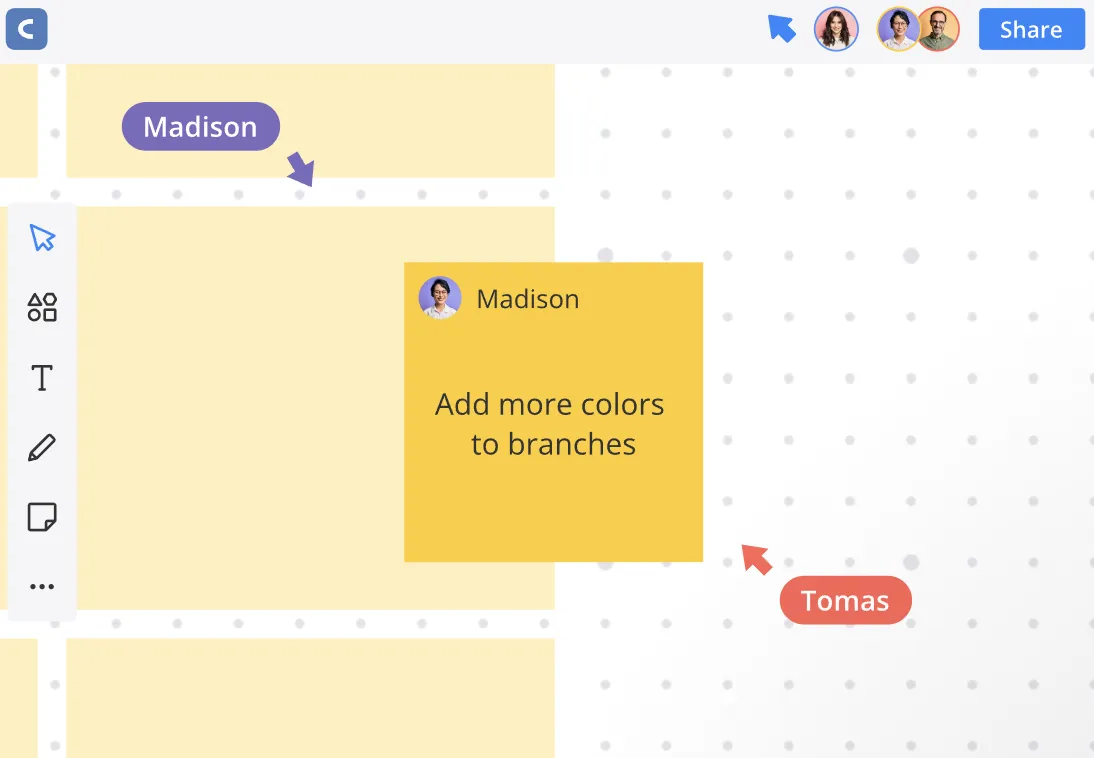
Cacoo är ett utmärkt alternativ till Visio och utmärker sig tack vare sin inbyggda videochatt, redigering för flera användare och funktioner för spårning av markören i realtid. Med en molnbaserad plattform som kompletteras med klisterlappar och revisionshistorik blir det ett pålitligt Visio-alternativ i toppklass för hybridteam.
Du bör dock tänka dig för en extra gång om du skapar stora, komplexa diagram som kräver flera grupperade komponenter. Många användare har klagat på prestandaproblem när figurerna blir större.
Cacoo: de bästa funktionerna
- Centralisera all kommunikation tack vare de omfattande integrationerna med tredjepartsverktyg som Google Drive, Slack, Dropbox och Atlassian-verktyg
- Använd läget Följ för att se presentatörens skärm och följa muspekaren i realtid
- Lägg till visuella anteckningar direkt i diagrammen för snabba granskningar
Begränsningar i Cacoo
- Det är svårt att placera flera rutor tillsammans i diagram
Priser för Cacoo
- Gratis
- Pro: 6 $/månad
- Team: 6 $/månad per användare
Betyg och recensioner för Cacoo
- G2: 4,5/5 (över 210 recensioner)
- Capterra: (4,7/5 (över 150 recensioner))
11. EdrawMax (Bäst för diagramskapande för icke-tekniskt kunniga)
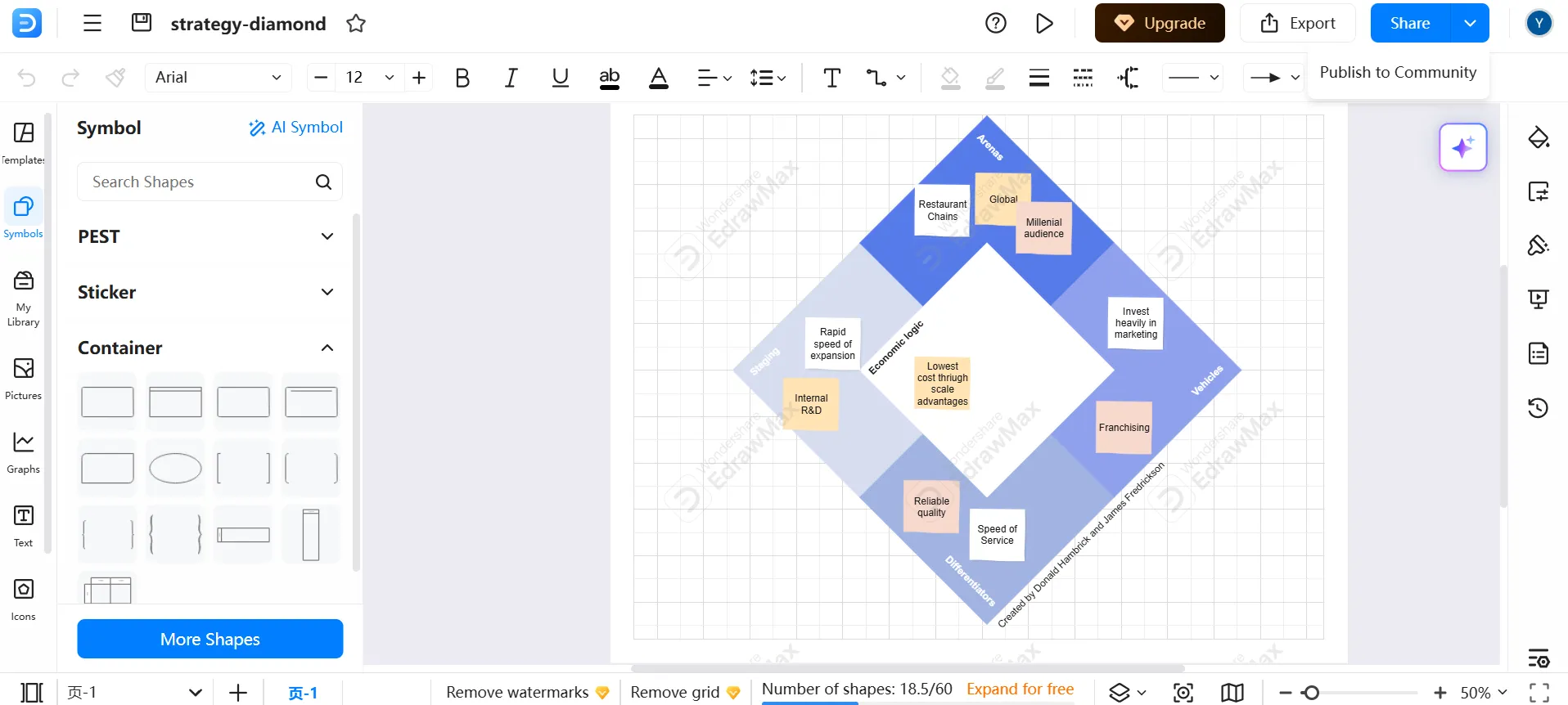
Med över 210 olika diagramtyper för områden som teknik, IT, affärsstrategi och utbildning är EdrawMax ett bra alternativ till Visio. Det intuitiva gränssnittet är utformat efter Microsoft Word, vilket gör att det är enklare att lära sig än andra plattformar för datavisualisering.
Programmet stöder flera filformat, inklusive Visio (.vsdx), PDF, PNG och SVG, vilket gör det enkelt att dela och samarbeta mellan olika verktyg.
EdrawMax bästa funktioner
- Presentera flödesscheman, nätverksdiagram, UML, tankekartor, elscheman och mycket mer
- Använd mörkt läge för bättre synlighet under långa arbetspass
- Utnyttja över 20 000 branschspecifika mallar för arbetsflöden inom teknik, IT och affärsverksamhet
Begränsningar i EdrawMax
- De medföljande grafikobjekten är inte lika dynamiska som de som erbjuds av andra verktyg
Priser för EdrawMax
- Livstidslicens: 99,99 $ (faktureras årligen)
- Årligt: 45,99 $ (faktureras årligen)
- Livstidsabonnemang: 125,99 $
- Team: 8,43 $/månad per användare (faktureras årligen)
Betyg och recensioner för EdrawMax
- G2: 4,3/5 (70 recensioner)
- Capterra: 4,5/5 (205 recensioner)
12. Coggle (Bäst för att skapa enkla till medelavancerade offentliga tankekartor)
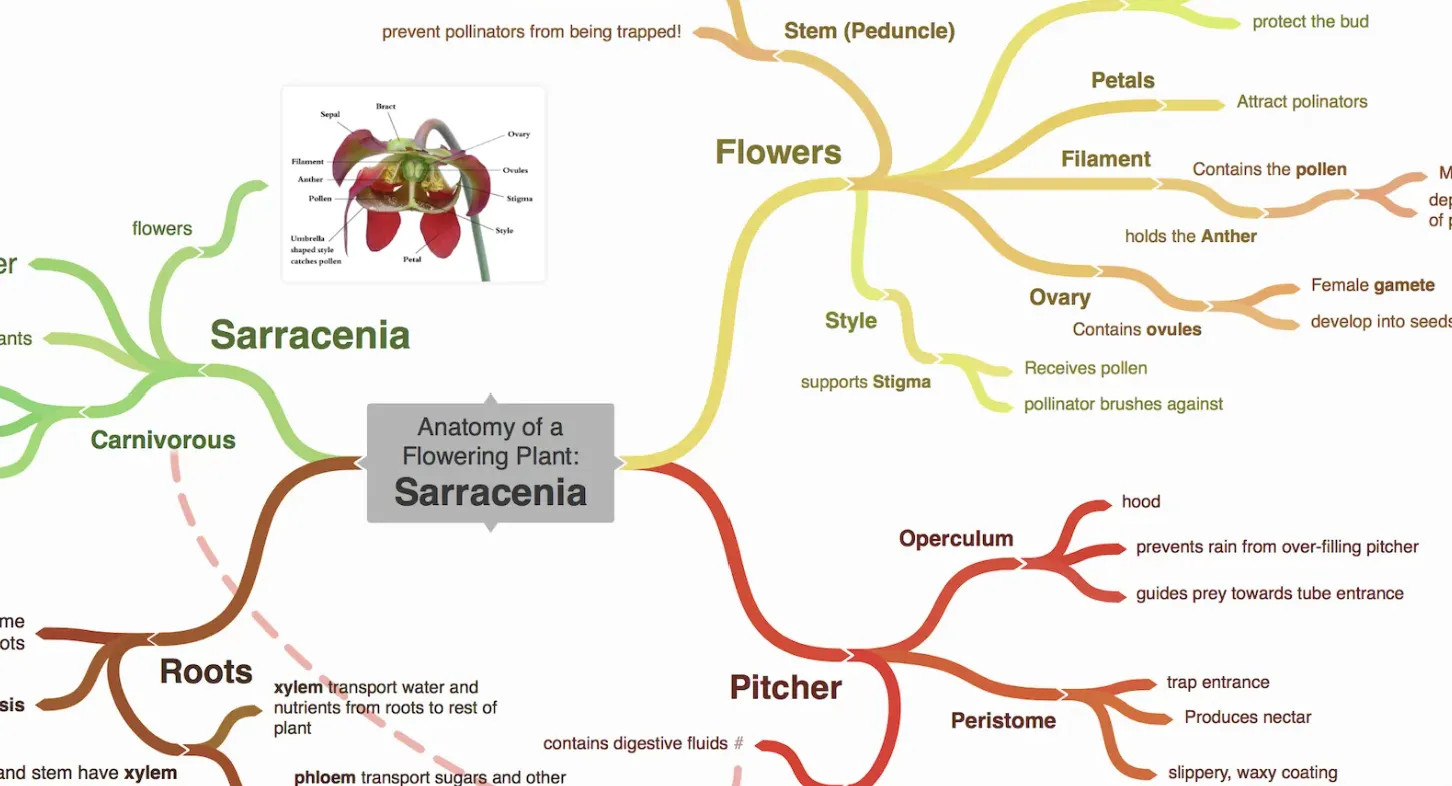
Även om Coggle hamnar sist på vår lista förtjänar det ändå en plats tack vare sitt fokus på enkelhet och kreativitet. Det minimalistiska gränssnittet gör att du kan skapa detaljerade, färgglada tankekartor och flödesscheman utan omfattande utbildning. Dessutom får du tillgång till obegränsad bilduppladdning och möjligheten att skapa loopar och korsförgreningar.
Det saknar dock fortfarande de avancerade tekniska diagramfunktionerna som finns i Visio eller EdrawMax.
Coggles bästa funktioner
- Skapa obegränsat med offentliga tankekartor för att brainstorma, organisera idéer och samarbeta med andra
- Använd färdiga mallar för brainstorming och mind mapping
- Utnyttja flexibel mind mapping med slingor, korslänkar och flera startpunkter
Begränsningar i Coggle
- Det går inte att lägga till färger på delar av en gren
Priser för Coggle
- Gratis
- Fantastiskt: 5 $/månad per användare
- Organisation: 8 $/månad per användare
- Företag: Anpassad prissättning
Betyg och recensioner för Coggle
- G2: För få recensioner
- Capterra: 4,5/6 (över 35 recensioner)
Skapa effektfulla diagram med ClickUp
Att välja rätt alternativ till Microsoft Visio beror på dina specifika behov, oavsett om det handlar om avancerad automatisering, samarbete i realtid eller budgetvänliga alternativ.
Även om alla 12 verktygen på listan erbjuder unika fördelar, utmärker sig ClickUp som den mest mångsidiga lösningen – genom att kombinera kraftfulla diagramfunktioner med robusta funktioner för arbetsflödeshantering.
Med ClickUps whiteboards, tankekartor och automatiseringar kan du smidigt visualisera processer, brainstorma idéer och effektivisera komplexa arbetsflöden på en och samma plattform. Det gör dina diagram praktiskt användbara genom att koppla dem direkt till uppgifter, vilket säkerställer att ingenting går förlorat i översättningen.
Registrera dig gratis på ClickUp redan idag!