

Har du någonsin känt dig överväldigad av en komplex affärsprocess? Kanske har du undrat vem som är ansvarig för vissa uppgifter eller frågat: "Vad arbetar alla med?"
Denna frustration är vanlig, särskilt när man jonglerar flera projekt och jagar deadlines. Utan tydliga ansvarsområden kan projektledning snabbt bli kaotiskt och stressigt.
Det är här simbanediagram kommer till nytta.
Simbanor i Visio är visuella verktyg som organiserar aktiviteter eller uppgifter baserat på kriterier som team eller avdelning. De ger en tydlig och strukturerad översikt över dina processer, vilket gör det enklare att förstå och kommunicera med alla inblandade.
I den här guiden visar vi hur du skapar ett Visio-simbanediagram och rekommenderar ett verktyg som förenklar processen ytterligare.
Hur skapar man ett simbanediagram i Visio?
Simbanor i Microsoft Visio är ett utmärkt sätt att effektivisera arbetsflödet. De hjälper till att dela upp uppgifter, roller eller avdelningar i tydliga sektioner, vilket gör det lättare för alla att förstå sina ansvarsområden.
Följ den angivna steg-för-steg-processen för att skapa ett:
Steg 1: Öppna Visio och välj en mall
Starta först Microsoft Visio på din dator. När programmet har öppnats väljer du en mall som passar dina behov. Visio erbjuder simbanemallar, inklusive grundläggande flödesscheman, tvärfunktionella flödesscheman och BPMN-diagram (Business Process Modeling Notation). Dessa mallar är utformade för att organisera arbetsflöden och processer på ett effektivt sätt.
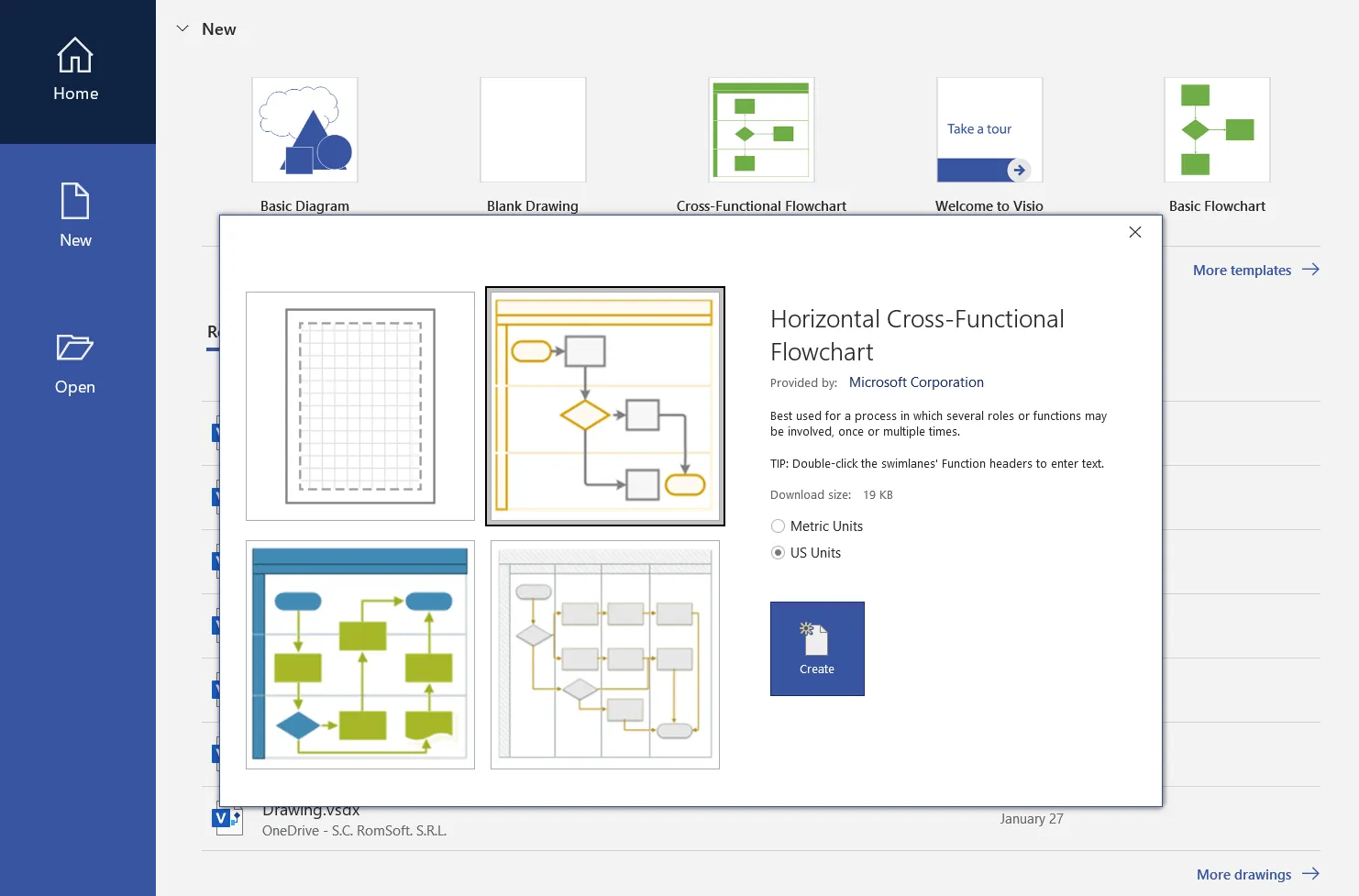
Dessa mallar ger dig en solid grund för att visualisera processer, vilket gör det enklare att strukturera ditt diagram. Vi har valt ett tvärfunktionellt flödesschema för att illustrera processen.
Steg 2: Infoga simbanediagrammet
Simbanediagram delar upp roller eller avdelningar, vilket gör det enklare att spåra teammedlemmarnas ansvar och uppgifter. Varje bana separerar uppgifterna visuellt, vilket gör att du kan skapa ett tydligt processflöde.
- Leta efter formen Simspår i fönstret Former under Tvärfunktionella flödesschemaformer. Du kan lägga till horisontella eller vertikala simspår
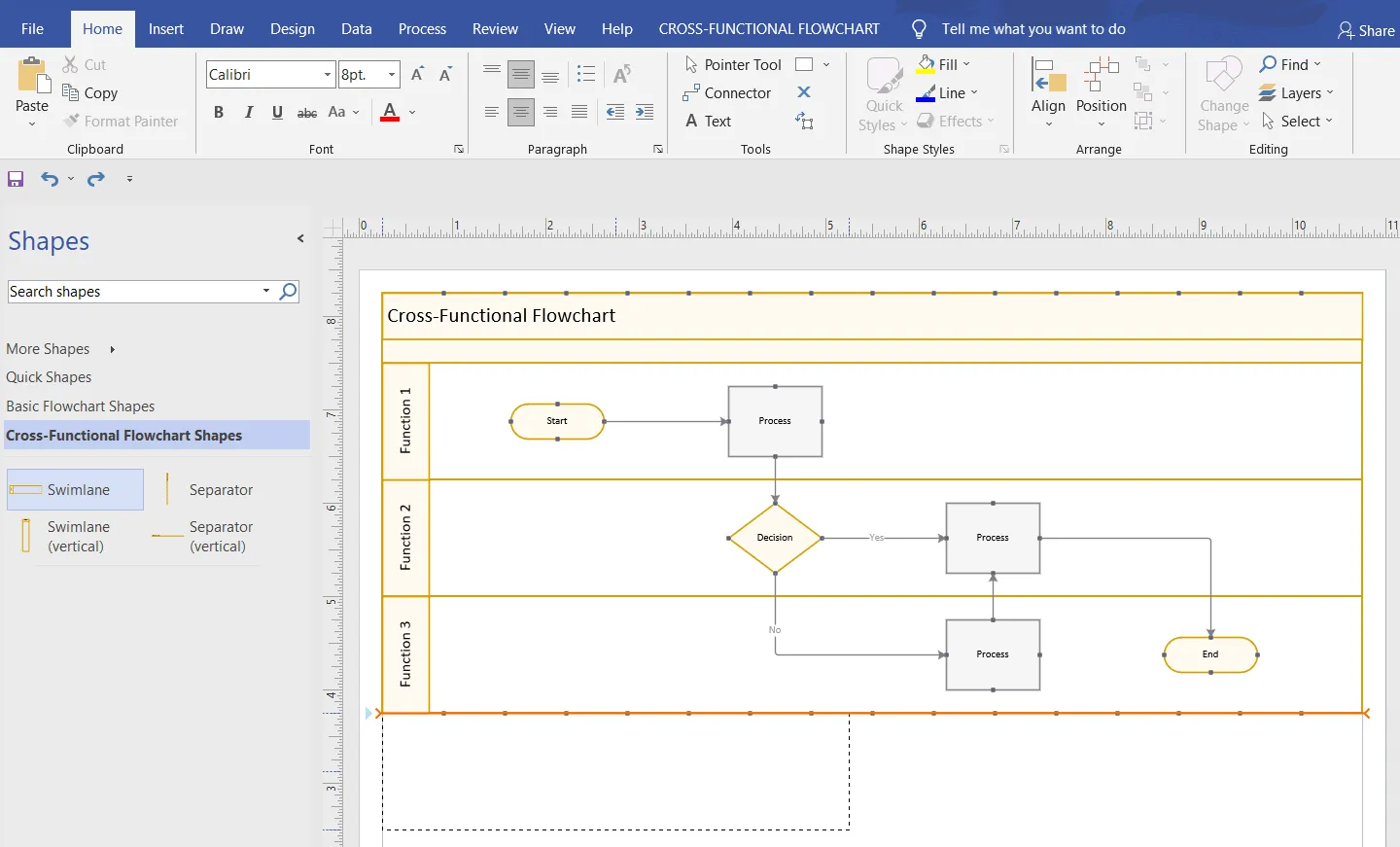
- Dra och släpp en simbanform på diagrammet. Vänta tills den orangea anslutningsindikatorn visas och placera sedan den nya simbanan där du vill ha den
- Justera bredden genom att dra i horisontella separatorlinjer eller vertikala linjer till höger
- Flytta simbanorna med deras innehåll genom att klicka på etikettfältet tills simbanan markeras med grått. Lägg sedan till simbanor till deras nya position
Steg 3: Märk simbanorna
Därefter är det dags att märka processformerna. Detta steg hjälper till att identifiera varje banas roll eller avdelning, så att alla förstår sina ansvarsområden. Visio lägger till standardtitlar som "Funktion [nummer]", men du bör uppdatera dessa till något mer meningsfullt. Så här kan du märka formerna:
- Dubbelklicka på etikettfältet för valfri simbana för att byta namn på den. Du kan ge den ett namn som speglar teamet, avdelningen eller rollen den representerar (t.ex. ”Marknadsföring” eller ”Ekonomi”).
- Anpassa texten genom att ändra teckenstorlek, färg eller stil med hjälp av alternativen Hem > Teckensnitt.
Steg 4: Lägg till former i dina simbanor
När du har märkt dina simbanor kan du kartlägga processen. Simbanans form representerar viktiga steg eller element i arbetsflödet. Genom att tilldela dessa former till lämpliga simbanor kan du ange vem som är ansvarig för varje del av processen, vilket säkerställer tydlighet och smidig organisation.
Visio erbjuder olika alternativ beroende på vilken typ av arbetsflöde du kartlägger.
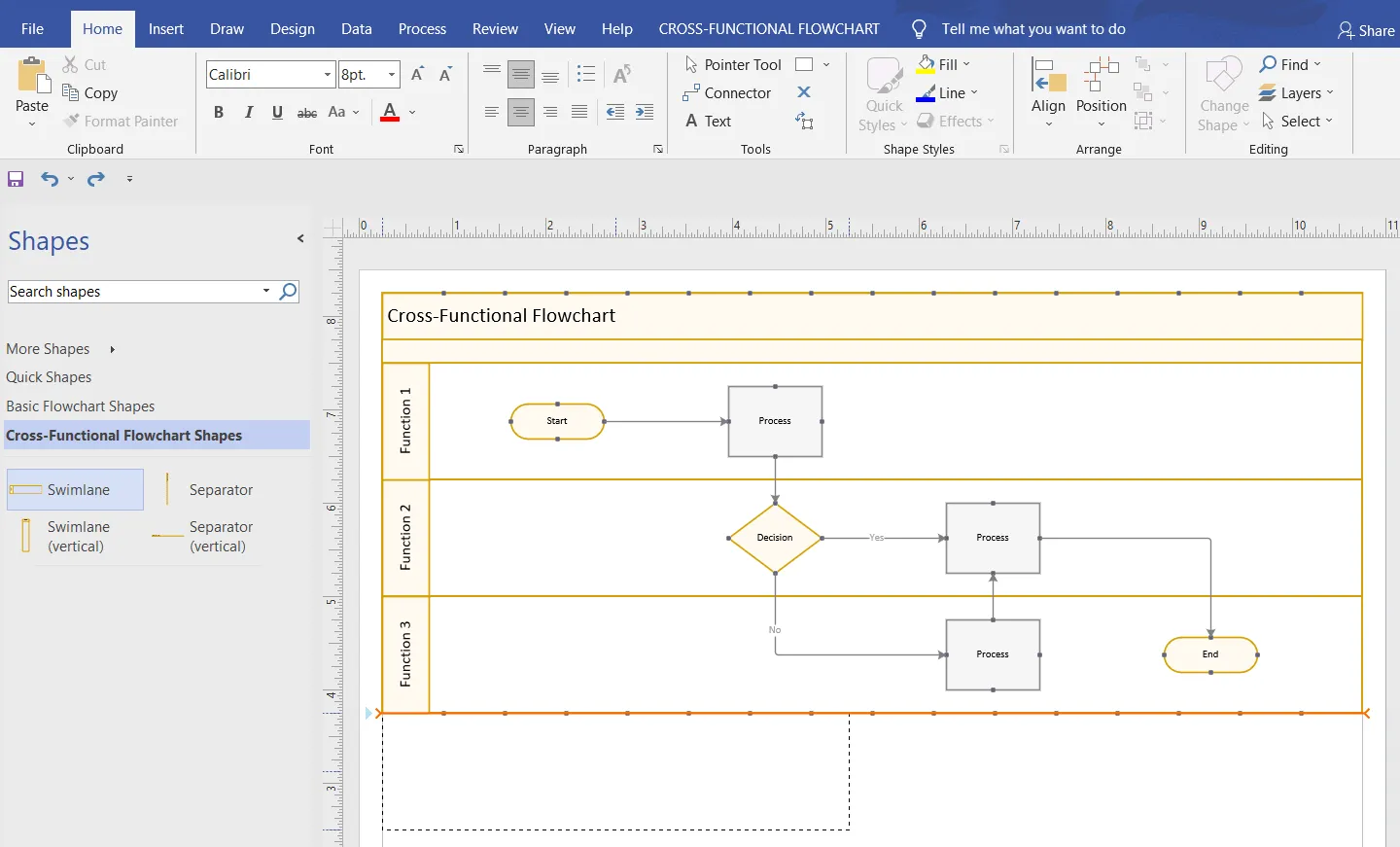
- Gå till avsnittet Grundläggande flödesschemaformer i fönstret Former till vänster och välj de former som representerar dina processsteg
- Dra och släpp dessa former i rätt simbanediagram. När de placeras korrekt markeras simbanan med grönt för att visa att den är ansluten
- Placera dina former noggrant för att upprätthålla ett logiskt och läsbart flöde inom varje simbanediagram
Steg 5: Lägg till kopplingar för att skapa ett processflöde
När du har lagt till olika former i simbanediagrammet är nästa steg att koppla ihop dem för att skapa ett tydligt flöde av uppgifter eller beslut. Dessa kopplingar visar hur olika delar av processen interagerar och hur ansvaret förskjuts mellan olika roller eller avdelningar.
- Välj en form för att visa pilar som pekar i fyra riktningar (uppåt, nedåt, åt vänster och åt höger). Håll muspekaren över en pil för att välja riktning.
- Dra markören för att rita en kopplingslinje till nästa form och länka samman uppgifterna eller besluten
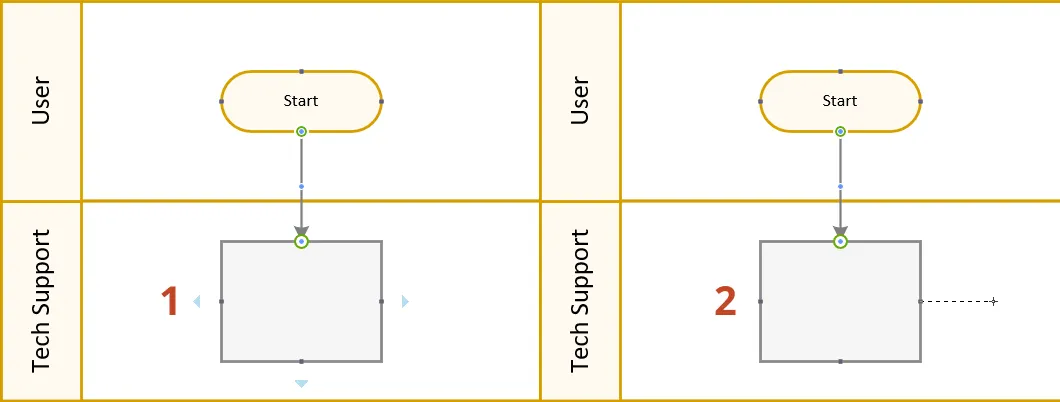
- Håll linjerna raka och organiserade för att undvika oordning. Använd raka, böjda eller rätvinkliga kopplingar från Visio-verktygsfältet efter behov
- Lägg till pilar eller etiketter till dina kopplingar för att ange flödet, till exempel ”ja/nej” eller ”godkänt/avslagen”, så att beslutsvägarna blir tydligare och lättare att förstå.
Steg 6: Anpassa ditt diagram
Grattis, du har skapat ditt simbanediagram! Låt oss lägga till de sista detaljerna för att förbättra dess visuella utseende och läsbarhet.
Anpassning handlar inte bara om estetik. Det handlar om att se till att ditt diagram effektivt kommunicerar processen.
Så här kan du anpassa ett simbanediagram i Visio:
- Anpassa teckensnitt: Använd Hem > Teckensnitt för att justera teckensnittets storlek, stil och färg. Fetstilta eller markera viktiga etiketter för att få dem att sticka ut
- Designanpassning: Experimentera med olika teman och bakgrunder under fliken Design. Välj färger för att skilja mellan banorna
- Textrutor: Lägg till textrutor för beslut eller ytterligare anteckningar med Infoga > Text. Detta är särskilt användbart för att lägga till alternativ som ”ja/nej” eller ”sant/falskt” bredvid beslutsformer.
- Färg och kantlinjer: Lägg till kantlinjer eller ändra färger för att göra simbanediagrammet tydligare
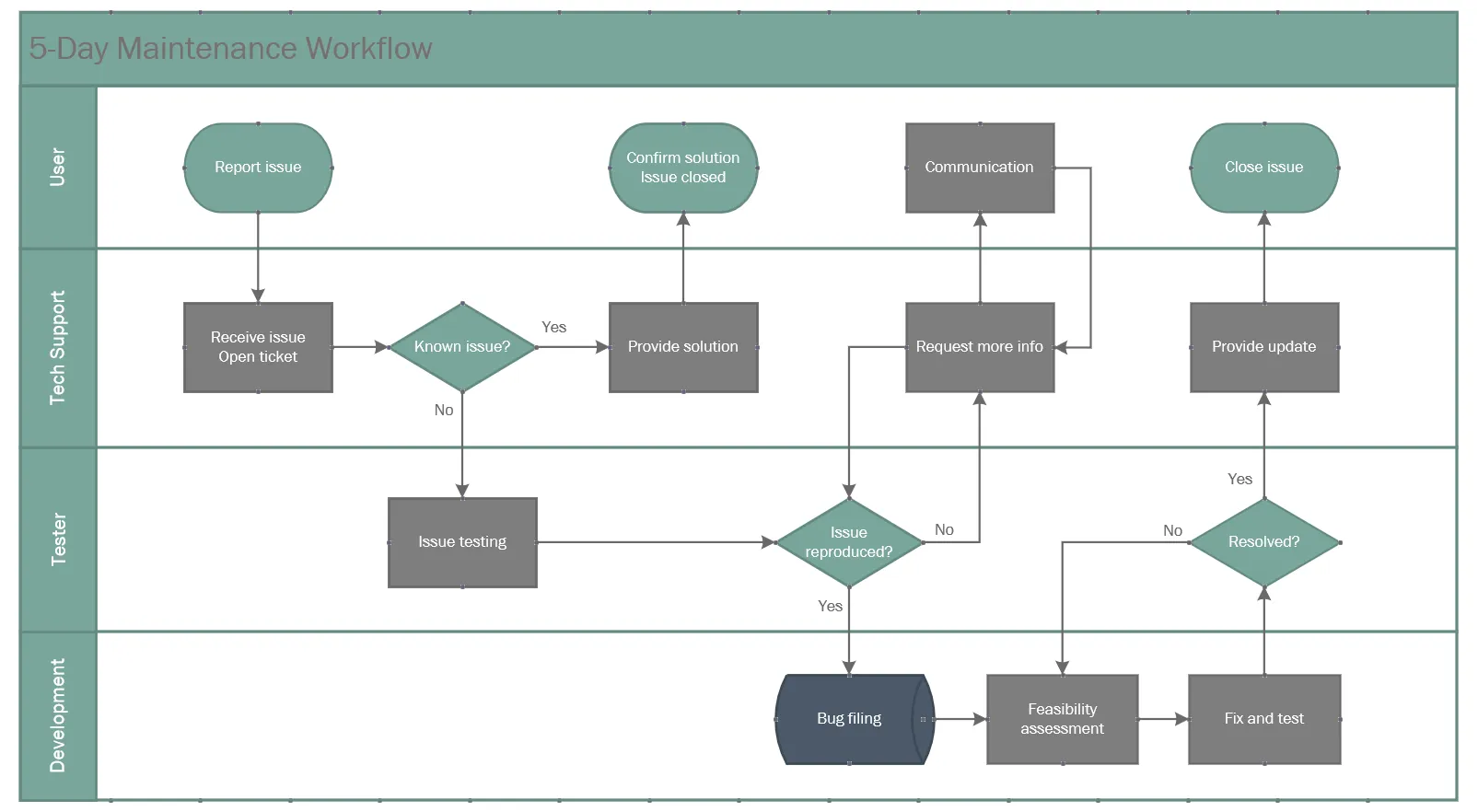
Begränsningar för att skapa ett simbanediagram i Visio
Simbanor i Visio gör det enklare att visualisera processer, identifiera flaskhalsar och optimera verksamheten. De kan vara ett utmärkt tillskott till din verktygslåda för processkartläggning.
De har dock vissa begränsningar:
- Navigera i en brant inlärningskurva: Visio kan vara överväldigande för nya användare på grund av dess omfattande funktioner. Det kan ta tid att bekanta sig med verktygen.
- Ta hänsyn till extra kostnader: Observera att Visio, till skillnad från Word och Excel, inte ingår i det vanliga Office 365-paketet. En separat prenumeration kan bli kostsam för sporadiska användare.
- Hantera begränsad realtidssamverkan: Var medveten om att Visio saknar funktioner för realtidsredigering, vilket hindrar samarbetet.
- Färre färdiga mallar: Tänk på att de tillgängliga mallarna kan kännas begränsade, vilket innebär att det tar längre tid att skapa diagram från grunden.
Kolla in dessa alternativ till Microsoft Visio!
Skapa ett simbanediagram med ClickUp
Om du vill prova ett annat swimlane-program än Visio är ClickUp ett fantastiskt alternativ. Det är ett avancerat flödesschemaprogram fullspäckat med funktioner som gör det enkelt att effektivisera ditt arbetsflöde. Oavsett om du vill arbeta individuellt eller i team erbjuder ClickUp alla verktyg du behöver för att skapa och hantera professionella diagram på ett effektivt sätt och möjliggöra smidig samverkan på arbetsplatsen.
Så här kan du använda ClickUp för att skapa simbanediagram:
Var kreativ med ClickUp Whiteboards
ClickUps Whiteboard är en omfattande, flexibel arbetsyta som är utformad för att tillgodose alla dina behov av diagram och brainstorming. Den är perfekt för att skapa enkla eller komplexa swimlane-diagram och ger dig flexibiliteten att bygga upp arbetsflöden på ett smidigt sätt.
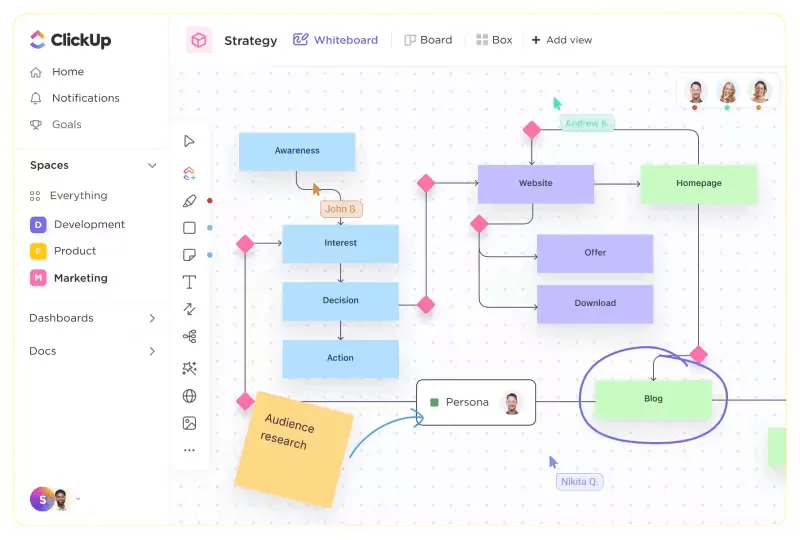
Från processkartläggning av grundläggande arbetsflöden till hantering av mer komplexa strategier som omfattar flera avdelningar – ClickUp Whiteboards erbjuder en mångsidig plattform för att skapa simbanediagram från grunden. Det intuitiva, användarvänliga gränssnittet gör det enkelt att dra och släppa former, symboler och kopplingar, organisera processer visuellt, tilldela roller och definiera godkännandeflöden.
Detta gör ClickUp till en av de bästa whiteboard-programvarorna för att omvandla idéer till konkreta framsteg.
Anpassa ditt arbetsflöde med redigeringsverktygsfältet
Få enkel åtkomst till allt du behöver med ett intuitivt redigeringsverktygsfält.
Med bara ett klick eller ett tangenttryck kan du:
- Färgkoda former för bättre organisation
- Rita fritt för att illustrera dina idéer
- Formatera text för ökad tydlighet
- Skapa klisterlappar för snabba anteckningar
- Länk till befintliga uppgifter för smidig navigering
Få tillgång till det omfattande resursbiblioteket
Utforska ett brett utbud av anpassningsbara former och symboler i resursbiblioteket. Denna funktion förenklar representationen av roller, avdelningar och beslutspunkter i dina simbanediagram. Du kan:
- Tilldela uppgifter tydligt till teammedlemmarna för att öka ansvarstagandet
- Illustrera datautbytespunkter för bättre förståelse
- Samarbeta i realtid med ditt team för omedelbar feedback
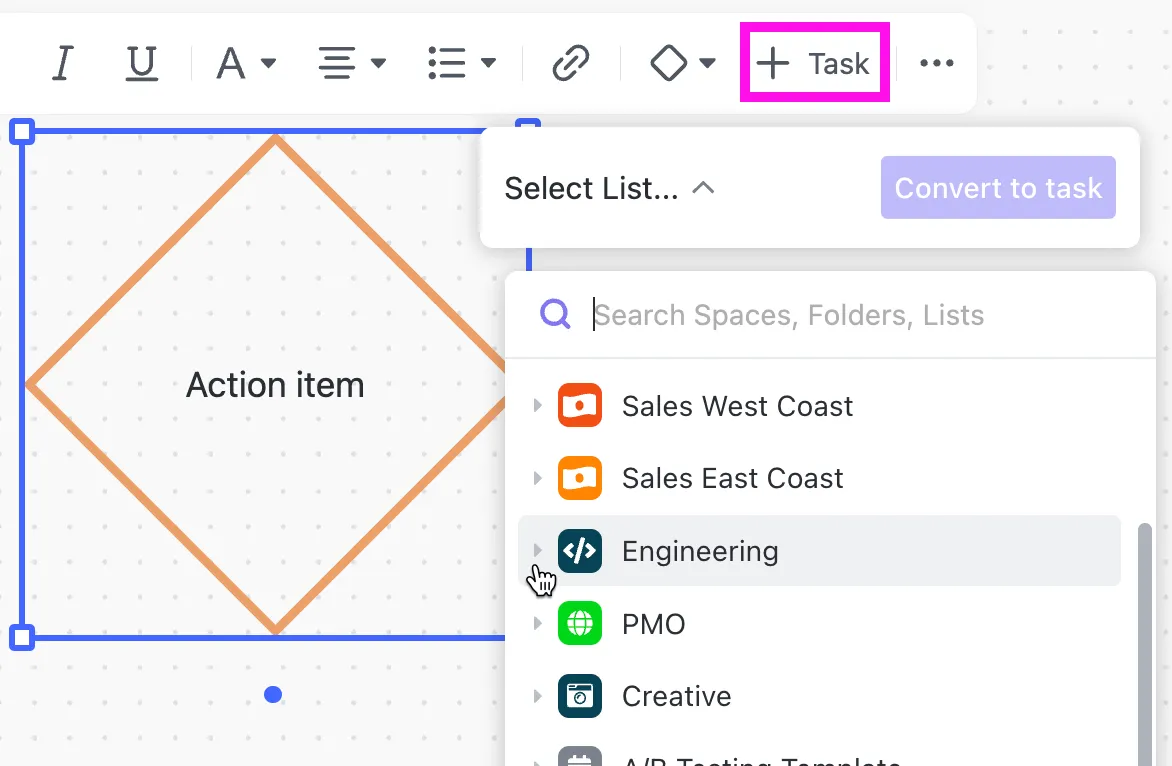
Tack vare den oändliga arbetsytan kan du utöka ditt diagram i takt med att processen utvecklas, så att dina bilder anpassas efter behov.
Prova avancerade whiteboardfunktioner
ClickUp innehåller också viktiga funktioner som förbättrar whiteboard-funktionen, till exempel:
- Rich text-formatering för detaljerade anteckningar
- Enkla kopplingar för att länka objekt
- Kommentarfunktioner för teamsamarbete

Utforska oändliga mallalternativ
ClickUp erbjuder ett bibliotek med anpassningsbara simbanemallar. Det hjälper dig att välja rätt format för dina behov – oavsett om det gäller en standardprocedur, projektbeskrivning eller mötesagenda.
Du kan enkelt lägga till en mall i ClickUp Whiteboards genom att klicka på mallen-ikonen.
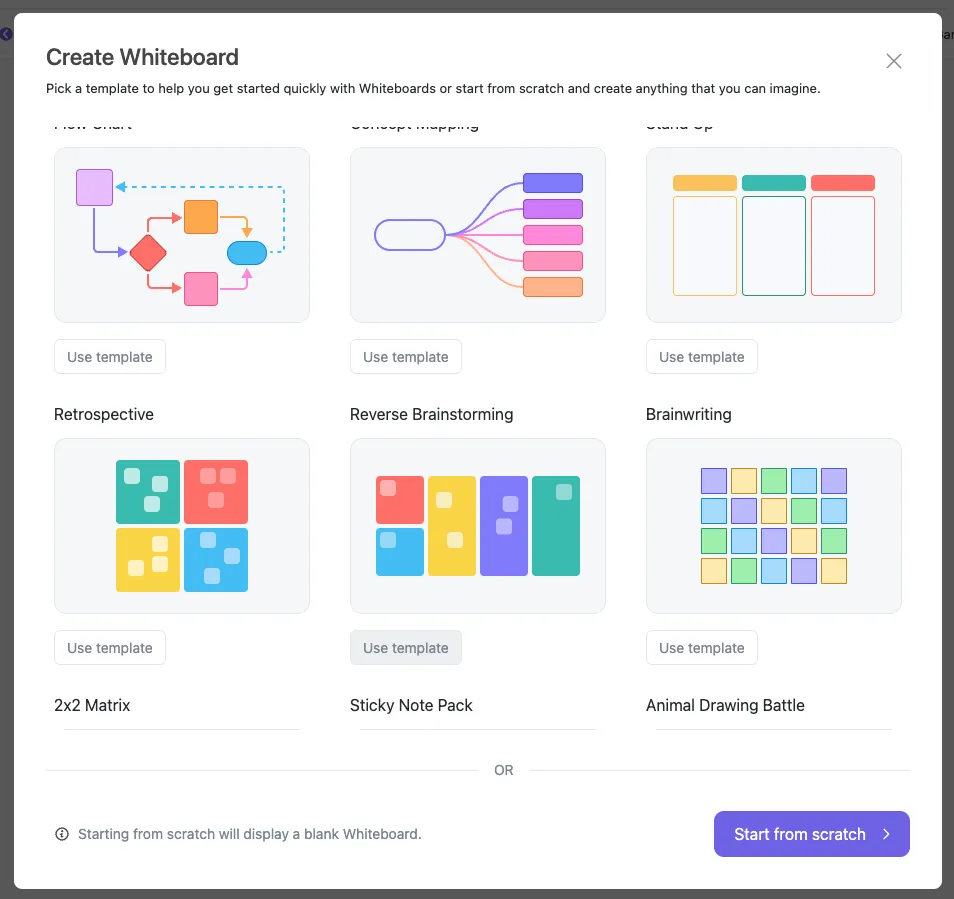
ClickUp Swimlane Flowchart Template erbjuder till exempel en färdig struktur. Denna mall är förifylld med former, kopplingar och layouter och gör det möjligt för dig att organisera dina arbetsflöden enkelt och effektivt. Du kan identifiera roller och ansvarsområden och bättre förstå processflödet.
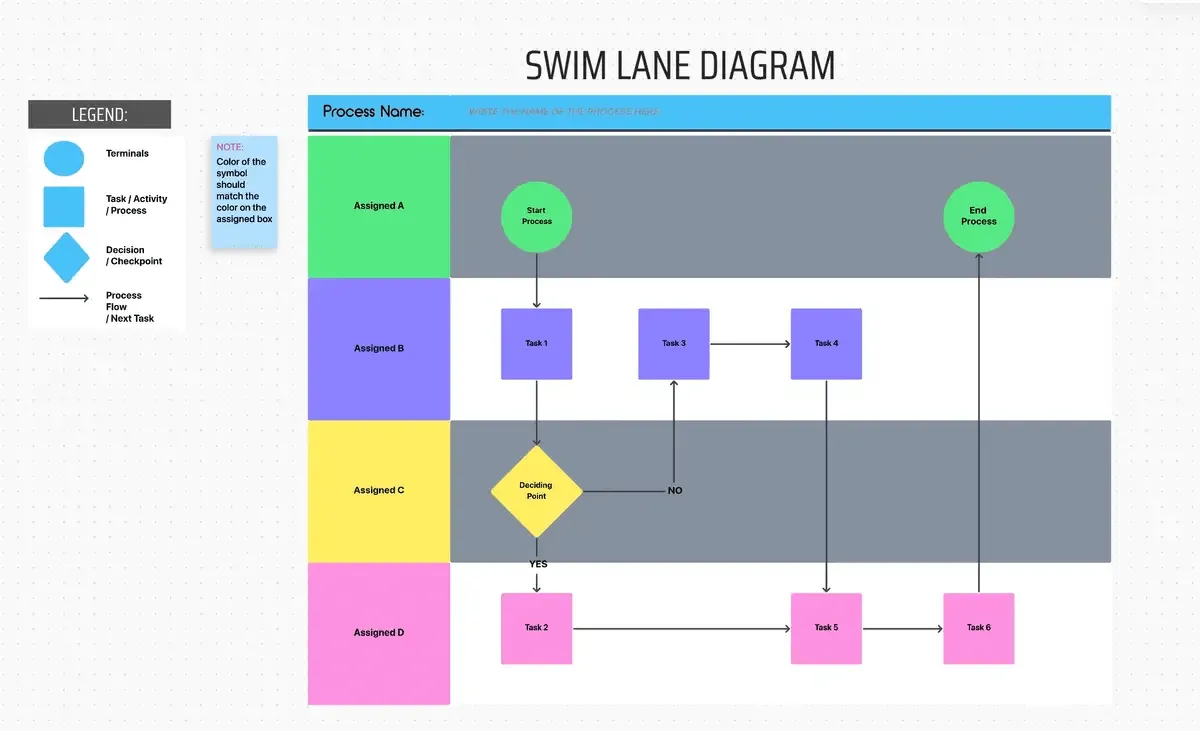
Du kan använda simbanemallen på flera sätt:
- Skapa kolumner för simbanor: Utnyttja ClickUps tavelvy i simbanemallen för att snabbt ställa in simbanor
- Lägg till uppgifter och kopplingar: Använd uppgiftsmallar för att effektivisera tillägget av steg till varje swimlane, komplettera med pilar som illustrerar aktivitetssekvensen
- Granska och förfina: ClickUps inbyggda granskningsfunktioner gör det enkelt att göra justeringar, så att du kan finjustera ditt flödesschema för att uppnå noggrannhet och effektivitet.
Visualisera arbetsflöden med ClickUp Mind Maps
Skapa ett simbanediagram med ClickUp Mind Maps erbjuder ett dynamiskt och intuitivt sätt att visualisera arbetsflöden och öka produktiviteten. Du kan skapa tydliga kopplingar genom att enkelt länka samman uppgifter och idéer, vilket hjälper till att illustrera relationer och arbetsflöden. Detta gör det möjligt för dig att dela upp komplexa processer i hanterbara simbanor.
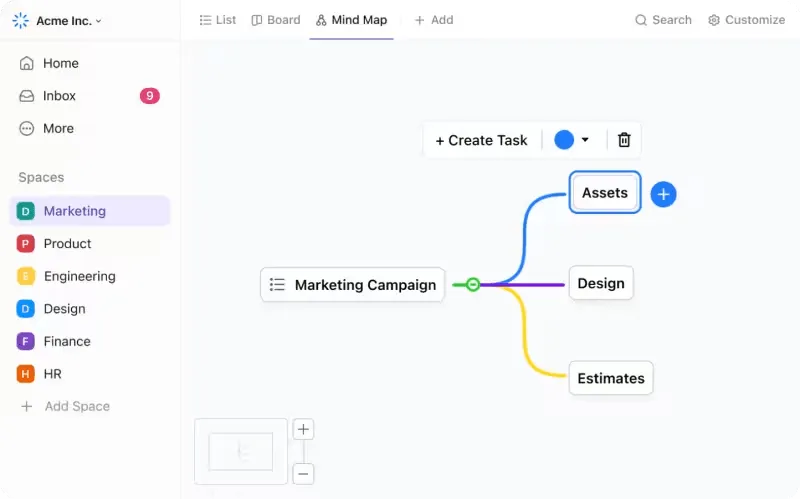
Med ClickUp kan du snabbt organisera allt med några få klick. Med funktionen för omlayout med ett klick kan du städa upp din tankekarta, bevara hierarkin och förbättra läsbarheten. Det hjälper dig att hålla din swimlane-design tydlig. Du kan faktiskt omvandla idéer till genomförbara uppgifter direkt från tankekartan.
Anpassa vyer för simbanediagram
15+ anpassningsbara vyer i ClickUp erbjuder ökad flexibilitet för att visualisera dina simbanediagram. Du kan välja mellan vyerna Lista, Tavla, Kalender eller Tidslinje för att förbättra din uppgiftsanpassning och projektspårning. Denna anpassningsnivå gör att du kan övervaka deadlines, spåra framsteg och säkerställa smidig teamhantering med dina simbanediagram.
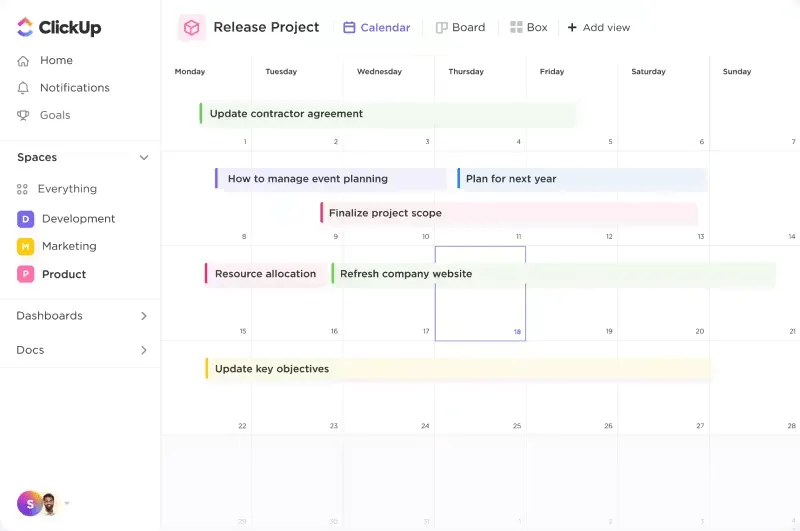
Du kan också gruppera uppgifter efter attribut som status, ansvarig, prioritet, taggar eller anpassade fält. Detta skapar en mer organiserad vy av dina simbanediagram, vilket gör det lättare att se hur olika uppgifter hänger ihop och var ditt team befinner sig i olika projekt. Med dessa mångsidiga vyer och grupperingsalternativ blir hantering och visualisering av dina projekt en smidig upplevelse.
💡Proffstips: Vill du lära dig hur man använder simbanor i Board View? Anmäl dig till en gratis kurs om hur man använder simbanor i Board View.
Skapa simbanor enkelt med ClickUp
Att skapa swimlanes i Visio ger klarhet och struktur åt komplexa processer. Med swimlane-diagram kan du förstå teamets ansvarsområden, ge tydliga instruktioner, effektivisera arbetsflöden och förbättra teamkommunikationen – vad finns det att inte gilla?
Microsoft Visio har sina fördelar när det gäller att skapa detaljerade simbanediagram, men för vissa användare kan det vara otillräckligt på grund av begränsade mallar och anpassningsalternativ. Det är där ClickUp kommer in. Det är mer tillgängligt, anpassningsbart och budgetvänligt, och det integreras perfekt i ditt arbete. Detta gör det perfekt för både nybörjare och erfarna proffs. Dessutom är dess realtidssamarbete och användarvänliga design idealisk för både team och individer.
Är du redo att arbeta smartare, inte hårdare? Förenkla din projektledning redan idag. Registrera dig på ClickUp för att komma igång!