

Jag var skeptisk när en kollega först föreslog att vi skulle använda ett arbetsflödesdiagram för att planera projekt. Det kändes alltför komplicerat – som att försöka skriva Krig och fred i Excel. Kunde enkla former verkligen ge klarhet för hanteringen av ett helt teams arbetsflöde?
Men när jag började utforska dem insåg jag hur kraftfulla de kunde vara.
Arbetsflödesdiagram ger mer än bara visuell organisation – de skapar tydlighet. Genom att dela upp komplexa processer i hanterbara steg hjälper rätt diagramverktyg till att samordna team, effektivisera kommunikationen och skapa ordning även i de mest kaotiska projekten.
För att hjälpa dig att välja rätt verktyg har jag sammanställt 13 av de bästa programvarorna för arbetsflöden.
Vad är en programvara för arbetsflödesdiagram?
Programvara för arbetsflödesdiagram är ett verktyg för att visuellt kartlägga affärsprocesser och uppgifter. Det hjälper till att bryta ner komplexa arbetsflöden med hjälp av standardiserade symboler och former för att visa varje steg från början till slut.
🔑 Viktig insikt
Arbetsflödesdiagram är inte bara till för att kartlägga processer – de förbättrar också samarbetet på arbetsplatsen. Genom att tydligt definiera vem som gör vad, när och hur, hjälper de till att samordna team och främja bättre kommunikation mellan avdelningarna.
Andra fördelar med att använda programvara för arbetsflödesdiagram är bland annat:
- Definiera tydligt steg, roller och ansvarsområden så att alla vet vilka uppgifter de har.
- Identifiera flaskhalsar och förbättringsområden, optimera processer och spara tid.
- Ge teamen en visuell guide som hjälper dem att samarbeta mer effektivt och hålla sig samordnade.
- Minska missförstånd genom att visuellt representera komplexa arbetsflöden för enklare diskussioner.
- Skapa repeterbara, effektiva processer som kan följas konsekvent i alla team eller avdelningar.
- Följ framstegen i realtid och se till att uppgifterna slutförs i tid och inom ramen för projektet.
Även om arbetsflöden har sitt ursprung i tillverkningsindustrin används de idag inom branscher som finans, hälso- och sjukvård och teknik. Med dagens avancerade verktyg för datavisualisering är det enklare och effektivare än någonsin att skapa och dela dessa diagram.
Vad ska du leta efter i en programvara för arbetsflödesdiagram?
Programvara för arbetsflödesdiagram kan variera från grundläggande till mycket avancerad. Trots detta finns det några gemensamma funktioner som du bör förvänta dig av ditt verktyg.
- Anpassning och flexibilitet: Leta efter programvara som låter dig anpassa diagrammallar, former och symboler helt för bättre noggrannhet och skalbarhet.
- Samarbetsfunktioner: Samarbete i realtid gör det möjligt för flera användare att bidra samtidigt, särskilt för team som arbetar över geografiska gränser.
- Mallar: Du bör ha tillgång till mallar, inklusive flödesschemamallar och mindmap-mallar, för att minska inlärningskurvan och kunna börja använda din valda programvara direkt.
- Integrationer: Leta efter programvara som kan integreras med populära plattformar som CRM-system, projektledningsverktyg och molnlagringstjänster.
- Versionskontroll: Denna funktion spårar ändringar som gjorts i arbetsflödesdiagram över tid och upprätthåller en tydlig revisionshistorik.
- Automatisering: Vissa verktyg för arbetsflödesdiagram stöder automatisering av uppgifter baserat på specifika utlösare eller villkor, vilket minskar manuellt arbete.
- Datavisualisering: Se till att programvaran stöder datavisualisering genom att omvandla komplexa datamängder till lättförståelig grafik.
- Användarvänligt gränssnitt: Ett rent och intuitivt användargränssnitt är avgörande för användarvänligheten och säkerställer att även icke-tekniska användare kan skapa och redigera arbetsflödesdiagram.
- Säkerhetsfunktioner: Leta efter programvara som erbjuder kryptering, säker åtkomstkontroll och efterlevnad av branschstandarder (t.ex. GDPR, HIPAA) för att skydda känslig information.
- Export- och delningsalternativ: Välj programvara som gör det enkelt att exportera arbetsflöden i flera format (t.ex. PDF, PNG, SVG) för delning och presentation.
Med dessa funktioner i åtanke ska vi titta på de 13 bästa programvarorna för arbetsflödesdiagram.
De 13 bästa programvarorna för arbetsflödesdiagram att använda
Att skapa ett effektivt arbetsflöde börjar med att analysera befintliga processer. Denna analys hjälper till att identifiera potentiella flaskhalsar och ineffektiviteter, vilket säkerställer att områden som behöver förbättras blir föremål för optimering. Det finns programvara för alla stilar – du behöver bara hitta den som passar dig.
Jag kommer nu att gå igenom alla arbetsflödesplattformar som erbjuder det nödvändiga för att skapa och implementera smartare arbetsflöden.
1. ClickUp (bäst för visuell projektledning)
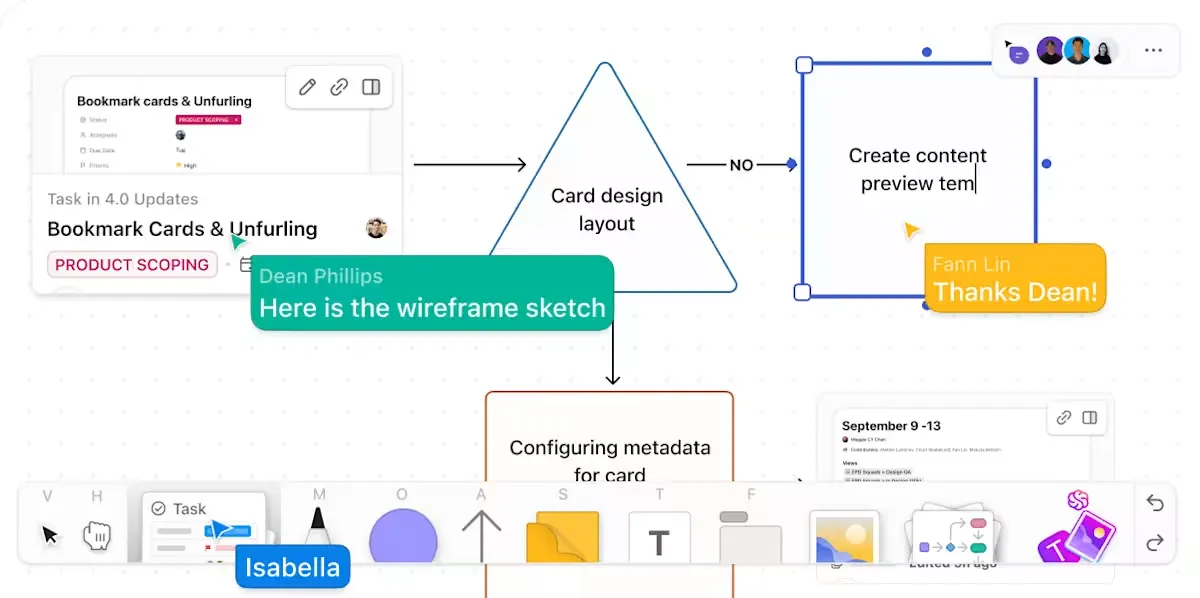
Det finns många visuella projektledningsverktyg som kan hjälpa dig att skapa arbetsflödesdiagram, men alla passar inte olika typer av team. Vissa verktyg är främst avsedda för projektledare och andra för ingenjörer, men jag gillar att ClickUp är utformat med flexibilitet för att skapa diagram som passar alla arbetsflöden.
Mitt HR-team kan till exempel enkelt skapa en organisationsplan, medan marknadsföringsteamet kan använda det för att planera sin nästa stora kampanj. Säljteam kan planera sin säljtratt och utvecklare kan illustrera kundresor. Det är bra att varje team kan anpassa diagrammen efter sina behov.
Med ClickUp Whiteboards kan jag enkelt rita former, lägga till klisterlappar, infoga multimediaelement på min arbetsyta, länka processsteg till varandra och skapa diagram eller grafer. Jag älskar att dra och släppa element för att omorganisera flödet efter behov. Det är också enkelt att koppla mina diagramelement till mina uppgifter, så jag kan smidigt gå från planering till handling.
Jag håller helt med Jayson Ermac från AI Bees när han säger:
ClickUp har verktyg för att visualisera dina processer, mål osv. Det är det bästa inom samarbetsverktyg och har förbättrats ytterligare, särskilt med tillägget av Whiteboard View.
ClickUp har verktyg för att visualisera dina processer, mål osv. Det är det bästa verktyget för samarbete och har förbättrats ytterligare, särskilt med tillägget Whiteboard View.
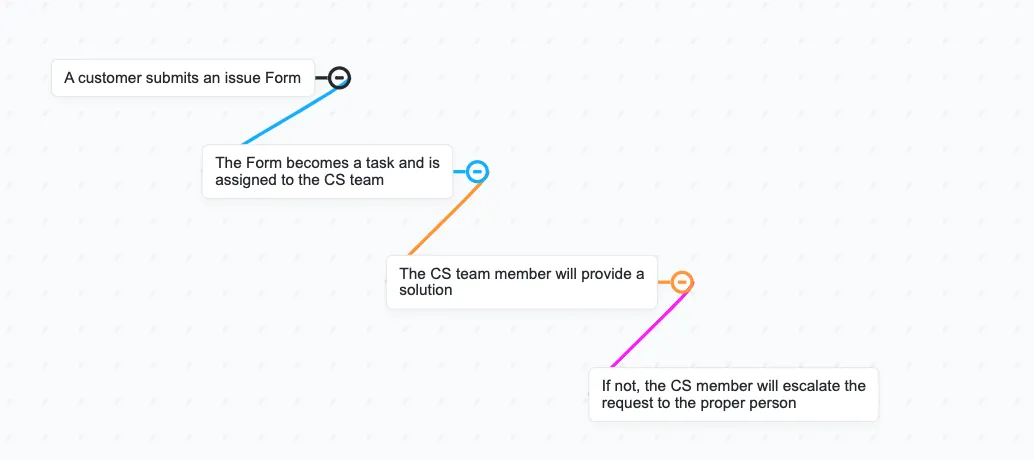
Förutom whiteboards är ClickUp Mind Maps perfekta för att organisera idéer och arbetsflöden. Jag använder dem ofta för att skapa flödesscheman som visualiserar kommande projekt eller belyser relationerna mellan nyckelbegrepp i brainstorming-sessioner med mitt team.
Det finns tusentals färdiga mallar, så det är alltid enkelt att hitta rätt diagram för alla behov. Från mallar för brainstorming till fiskbensdiagram – möjligheterna är oändliga. Du och ditt team kan justera och anpassa alla diagram så att de passar specifika projekt.
Med ClickUps whiteboards och tankekartor har du alla verktyg du behöver för att kartlägga din nästa stora idé, oavsett om du använder affinitetsdiagram, Venn-diagram eller Gantt-diagram.
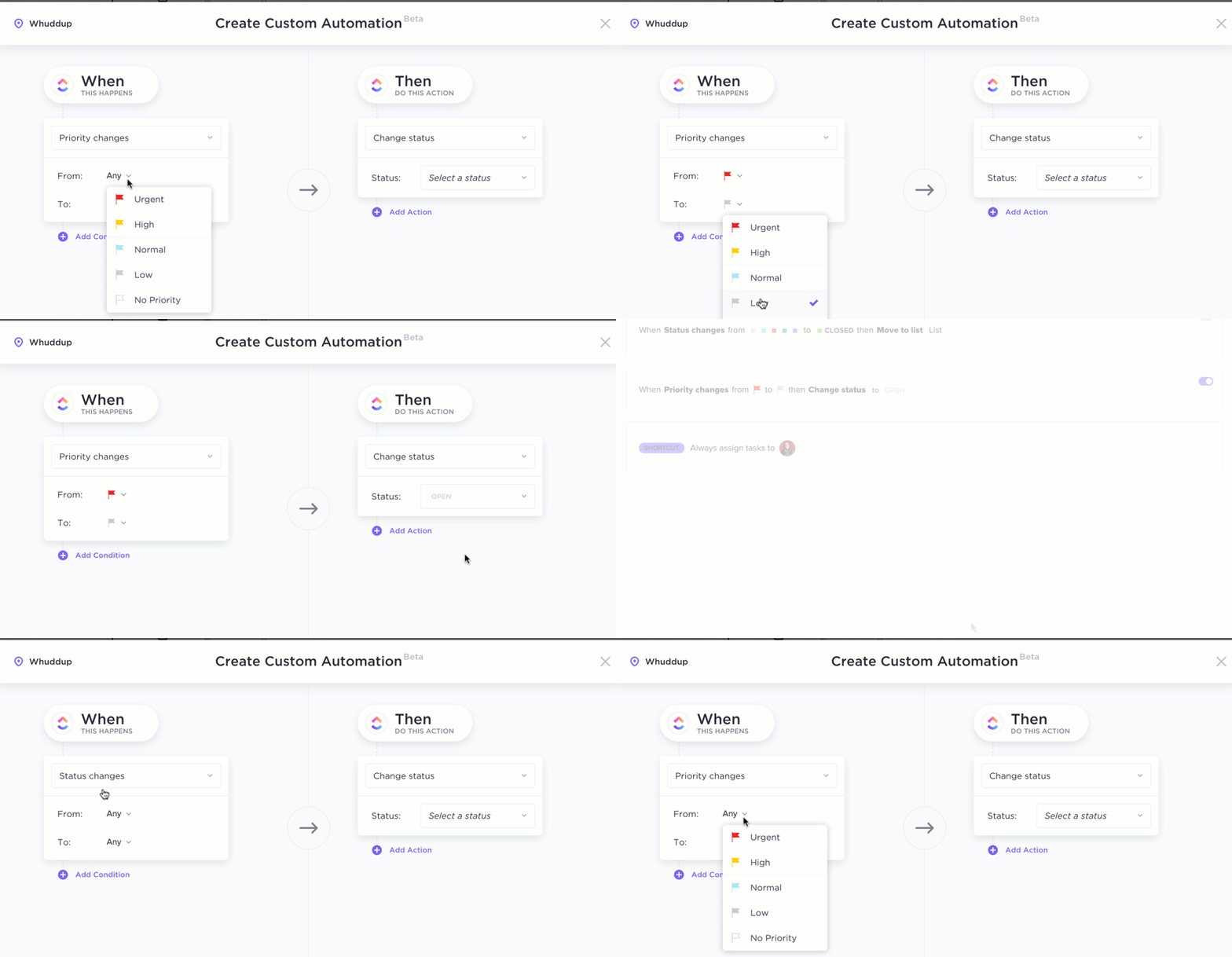
ClickUp tar arbetsflödesplaneringen ett steg längre med över 100 mallar för automatisering av arbetsflöden och möjligheten att skapa egna automatiseringssekvenser. Använd ClickUp Automations för att effektivisera repetitiva uppgifter, såsom att tilldela uppgifter, uppdatera status eller automatiskt utlösa aviseringar.
ClickUps bästa funktioner
- Få tillgång till massor av mallar och diagram exempel för att komma igång med din arbetsflödesplanering.
- Skapa och hantera ClickUp-uppgifter och deluppgifter direkt från dina whiteboardtavlor.
- Lägg enkelt till länkar, bilder, dokument och mer i dina arbetsflödesdiagram för bättre sammanhang.
- Integrera och automatisera på ditt sätt med populära produktivitetsverktyg som Slack, Zoom, GitHub och många fler.
Begränsningar för ClickUp
- Det tar tid att lära sig och vänja sig vid alla funktioner i ClickUp.
Priser för ClickUp
- Gratis för alltid
- Obegränsat: 7 $/månad per användare
- Företag: 12 $/månad per användare
- Företag: Kontakta oss för prisuppgifter
- ClickUp Brain: Lägg till i valfri betald plan för 7 USD per medlem och månad.
Betyg och recensioner för ClickUp
- G2: 4,7/5 (över 9 000 recensioner)
- Capterra: 4,6/5 (över 4 000 recensioner)
2. Lucidchart (bäst för avancerad arbetsflödeskartläggning)
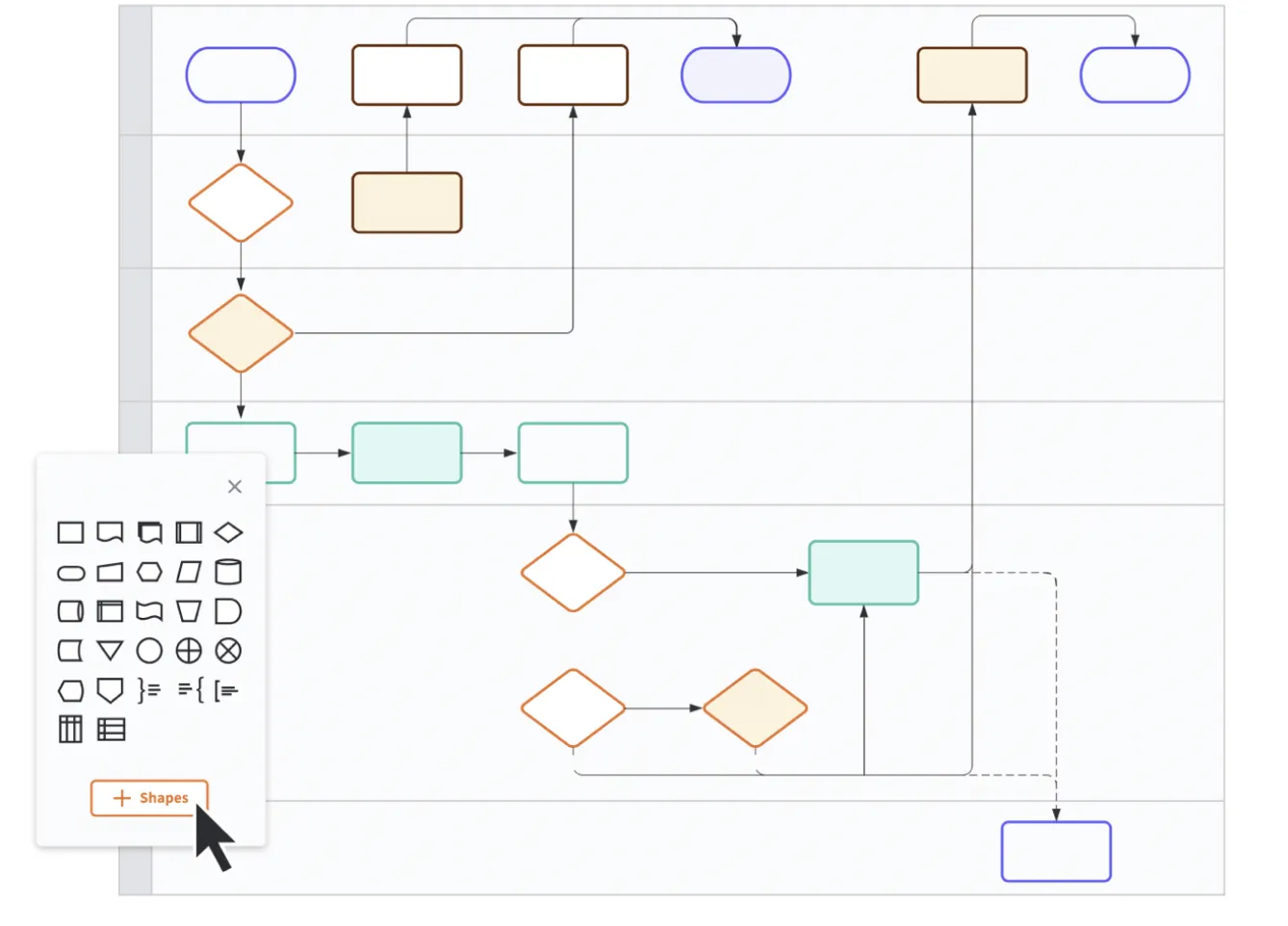
Lucidchart är ett annat verktyg som jag rekommenderar för att skapa arbetsflödesdiagram, särskilt om du letar efter mångsidighet. Det erbjuder en mängd olika mallar och funktioner, vilket gör att jag kan anpassa former och till och med importera data för att skapa unika arbetsflöden.
Jag älskar hur automatisk formatering justerar varje element, vilket gör diagrammet snyggt och professionellt utan extra arbete. Lucidchart gör det också enkelt för mig att dela diagram med teammedlemmar och lämna kommentarer direkt på specifika former, vilket säkerställer att alla är på samma sida när det gäller varje arbetsflödeselement.
Lucidcharts bästa funktioner
- Justera element automatiskt och ge arbetsflödesdiagram ett snyggt, professionellt utseende.
- Använd Lucidchart var du än arbetar – det finns tillgängligt för Mac, Linux och Windows.
- Integrera med vanliga plattformar, såsom Office och Google Workspace.
Begränsningar för Lucidchart
- Det kostnadsfria kontot erbjuder begränsad åtkomst.
- Funktionen för datalänkning är värdefull men kan vara svår att använda.
Priser för Lucidchart
- Gratis
- Individuell: 7,95 $/månad
- Team: 9,00 $/månad per användare
- Företag: Anpassad prissättning
Lucidchart-betyg och recensioner
- G2: 4,5/5 (över 2 000 recensioner)
- Capterra: 4,5/5 (över 1 000 recensioner)
3. Miro (bäst för allt-i-ett-arbetsytor för distansarbetande team)
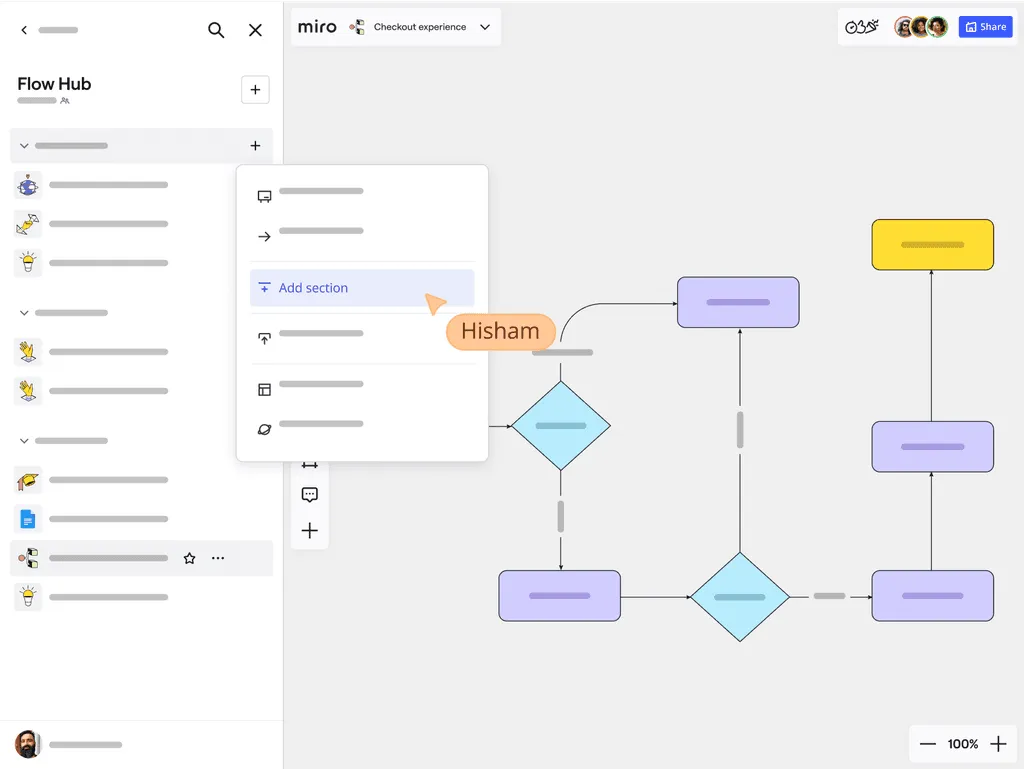
Om du letar efter ett pålitligt verktyg för att skapa arbetsflödesdiagram är Miro definitivt ett av de bästa valen. Det ger dig ett kraftfullt designsystem, många mallar och alla funktioner du behöver för att snabbt få ner dina idéer på papper.
Jag har använt det för att planera arbetsflöden för innehållsproduktion och organisationsscheman för nyanställda på några minuter, vilket sparar tid. Jag gillar också whiteboard-systemet – det är enkelt för flera personer att göra ändringar samtidigt, och markörindikatorerna håller alla synkroniserade.
Dessutom ger Miros app mig tillgång till arbetet var jag än befinner mig, vilket gör den extremt flexibel för team som är på resande fot.
Miros bästa funktioner
- Visualisera hela projekt, dokument, bilder eller filer på en oändlig arbetsyta.
- Få tillgång till över 300 mallar för att snabbt komma igång med projekt som sprintplanering, arbetsflödesdiagram eller skapande av flödesscheman.
- Gör det möjligt för team att dela arbetsflödesdiagram och samarbeta i realtid.
- Integrera med programvara för uppgiftshantering för att omvandla arbetsflöden till genomförbara uppgifter.
- Håll diagrammen säkra med säkerhet i företagsklass, så att teamen kan fokusera på innovation.
- Dra och släpp verktyg, dokument och bilder enkelt i ett användarvänligt gränssnitt.
Miro-begränsningar
- Det kan vara svårt att importera eller exportera innehåll.
- Det kan bli svårare att navigera för stora konton.
Priser för Miro
- Gratis
- Starter: 8 $/månad per användare
- Företag: 16 $/månad per användare
- Enterprise: Anpassad prissättning
Miro-betyg och recensioner
- G2: 4,8/5 (över 6 800 recensioner)
- Capterra: 4,7/5 (över 1 500 recensioner)
4. FigJam (Bästa online-samarbetswhiteboard för team)
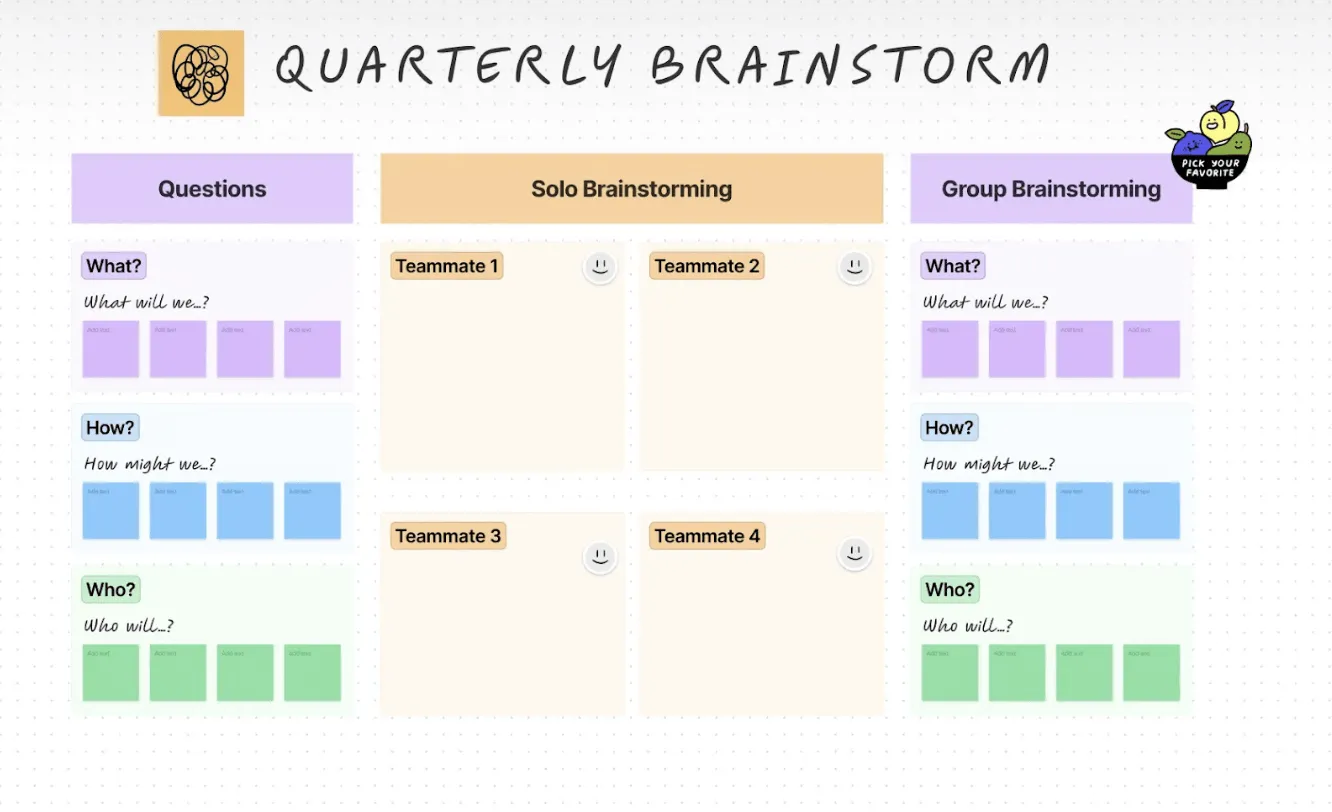
FigJam, designat av Figma, är en samarbetsinriktad online-whiteboard som är skräddarsydd för att stödja teamarbete. Plattformen innehåller praktiska funktioner som klisterlappar, stämplar och markörchatt, vilket gör det enkelt för mina teammedlemmar att engagera sig i alla typer av projekt – från brainstorming inför en produktlansering till att skapa detaljerade arbetsflödesdiagram för budgetgodkännanden.
Dessutom erbjuder FigJam en kostnadsfri version, vilket är särskilt användbart för små team eller företag med begränsade budgetar.
FigJams bästa funktioner
- Kartlägg komplexa idéer i en tydlig hierarkisk struktur med hjälp av Outline-läget.
- Skapa mockups och visualisera design snabbt med dedikerade wireframe-funktioner.
- Öka tydligheten och kreativiteten genom att strukturera tankekartor och arbetsflödesdiagram med extra designelement.
- Skapa och redigera diagram tillsammans i realtid med stöd för samarbete.
FigJams begränsningar
- Saknar offlineåtkomst
Priser för FigJam
- Starter: Gratis
- Professional: 5 $/månad per plats (faktureras årligen)
- Organisation: 5 USD/månad per plats (faktureras årligen)
- Enterprise: 5 USD/månad per licens (faktureras årligen)
FigJam-betyg och recensioner
- G2: 4,7/5 (över 1 000 recensioner)
- Capterra: 4,8/5 (över 20 recensioner)
5. Microsoft Visio (bäst för användare av Microsoft 365 och Windows)
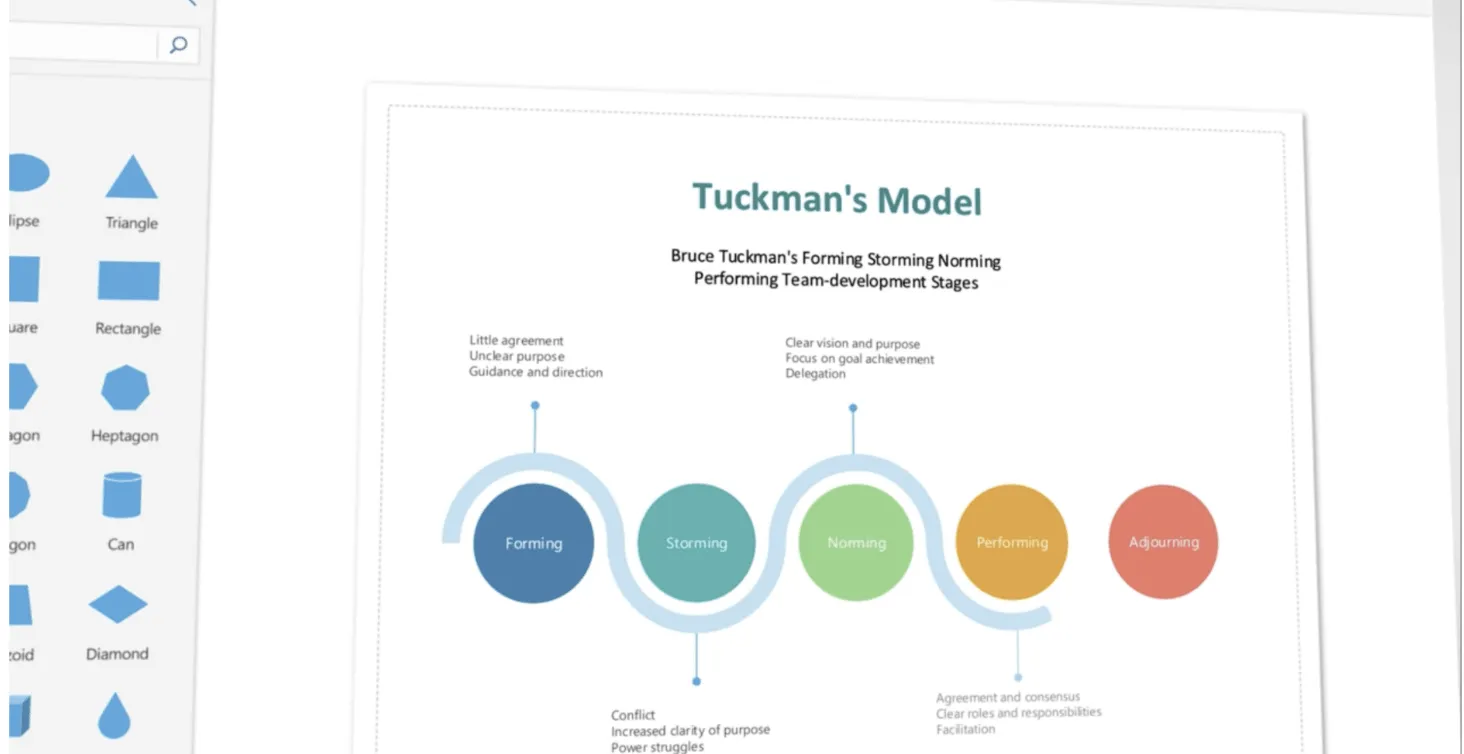
Visio kan vara det perfekta verktyget för arbetsflödesdiagram om ditt team redan använder Windows och Microsoft 365. Att dela dokument mellan Microsoft-program, särskilt med OneDrive för molnlagring, gör hela processen smidigare – från skapandet av arbetsflödet till implementeringen.
En annan aspekt som jag uppskattar är tillgänglighetsfunktionerna. Visio har alternativ för hög kontrast och text-till-tal-funktioner som gör det mycket enklare för teammedlemmar med synnedsättning att använda programmet. Jag har själv sett hur dessa verktyg bidrar till att skapa en mer inkluderande arbetsmiljö, och jag skulle säga att det är ett bra skäl att överväga Visio.
Microsoft Visio – de bästa funktionerna
- Omvandla Excel-data till arbetsflödesdiagram
- Använd färdiga mallar för nätverksdiagram för att snabbt kartlägga arbetsflöden.
- Arbeta i Visio under videosamtal och koppla in användare som inte använder Windows via Visio-webbappen.
Begränsningar i Microsoft Visio
- Formatering är en utmaning när du har stora Visio-filer, och det är svårt att visa all information samtidigt.
- Kostnaden är högre jämfört med konkurrerande verktyg.
- Har färre integrationer än andra diagramprogram
Priser för Microsoft Visio
- Ingår i Microsoft 365-abonnemang för företag
- Visio Plan 1: 5 $/månad per användare
- Visio Plan 2: 15 USD/månad per användare
Betyg och recensioner för Microsoft Visio
- G2: 4,2/5 (över 600 recensioner)
- Capterra: 4,5/5 (över 3 200 recensioner)
6. Gliffy (bäst för team i Atlassian-miljön)
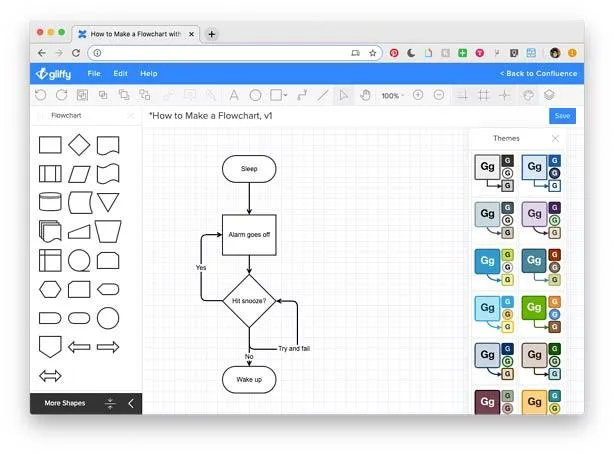
Atlassians Gliffy är ett webbaserat verktyg som täcker olika användningsområden, inklusive diagram, arbetsflödesdiagram och wireframing. Dess dra-och-släpp-funktion och färdiga former, mallar och teman gör det till ett nöje att designa med.
Jag kan till och med importera äldre diagram, göra ändringar eller exportera mina senaste skapelser utan problem.
Gliffys bästa funktioner
- Dela enkelt ditt arbete via URL:er eller genom att bädda in arbetsflödesdiagram direkt på webbplatser.
- Integrera smidigt med verktyg som Atlassians Jira och Confluence för en sömlös upplevelse.
- Samarbeta i realtid med teammedlemmarna med hjälp av det nya tillägget Confluence Cloud.
- Spåra ändringar med revisionshistorik och gå tillbaka till tidigare versioner när som helst.
Gliffys begränsningar
- Begränsad anpassning av objekt för komplexa diagram
- Ingen gratisversion finns tillgänglig.
Gliffy-priser
Professionell:
- 1 till 9 användare: 8 USD/månad per användare, faktureras årligen
- 10 till 50 användare: 6 USD/månad per användare, faktureras årligen
- Enterprise: Anpassad prissättning
Gliffy-betyg och recensioner
- G2: 4,4/5 (över 220 recensioner)
- Capterra: 4,3/5 (över 70 recensioner)
7. SmartDraw (bäst för intuitiv diagramskapande)
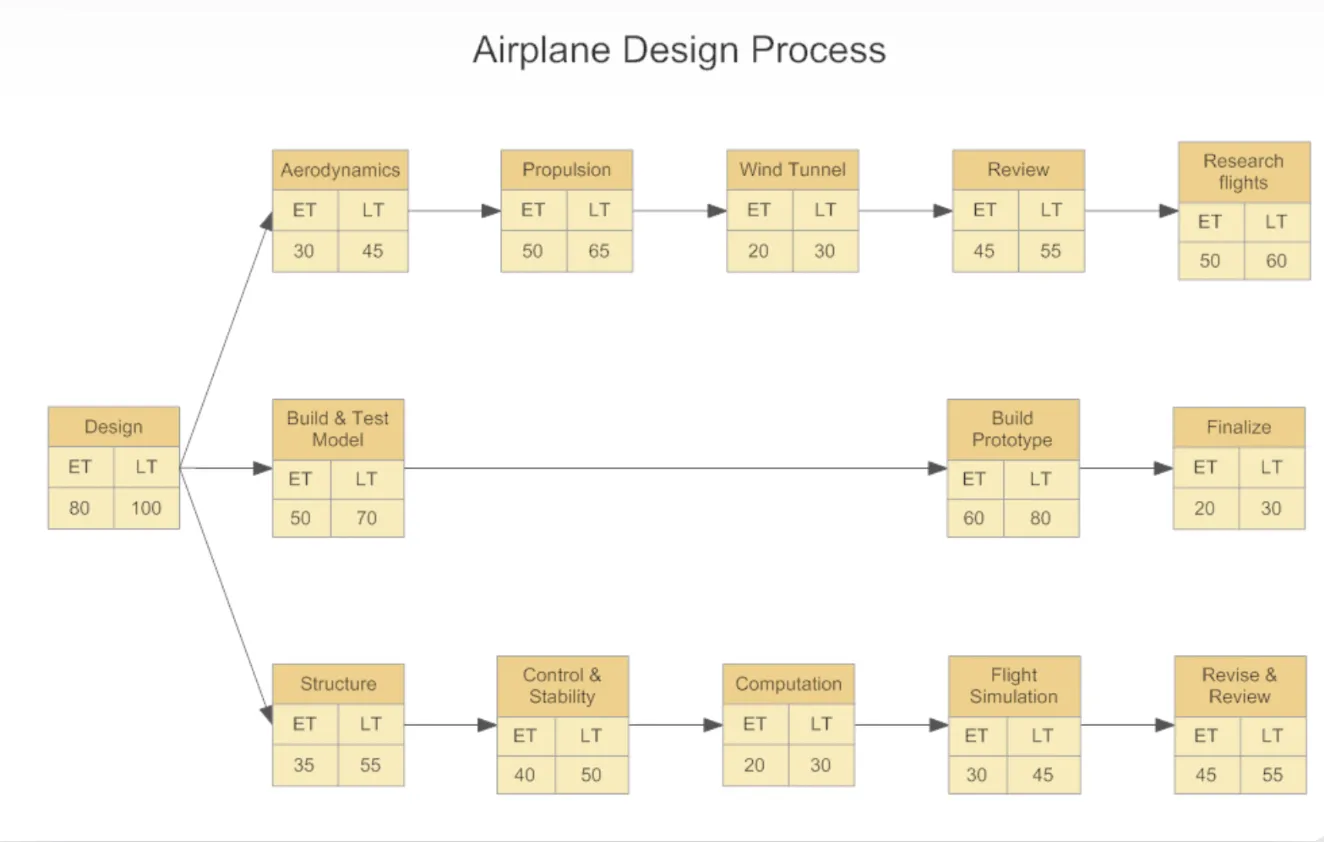
SmartDraw erbjuder över 70 diagram, från dataflödesdiagram till detaljerade scheman. Denna flödesschemaprogramvara är utformad med intuitiva anpassnings- och samarbetsfunktioner, vilket gör det enkelt att få designen precis rätt.
En funktion som sticker ut är dess CAD-ritningsfunktion (datorstödd design). Den är perfekt för dem som behöver arkitektritningar eller detaljerade planritningar, och det är något jag inte har sett i många andra verktyg för arbetsflödesdiagram.
Om ditt team behöver denna nivå av precision kan SmartDraw vara precis vad du behöver.
SmartDraws bästa funktioner
- Få tillgång till avancerade designalternativ jämfört med andra programvarulösningar för flödesscheman.
- Få tillgång till över 4500 inbyggda mallar och mer än 29000 inbyggda symboler.
- Skapa klassdiagram och webbplatskartor direkt från dina data med integrerade tillägg.
Begränsningar för SmartDraw
- Innehåller många avancerade funktioner som inte behövs om du bara behöver ett flödesschemaprogram.
- Vissa avancerade funktioner kan vara svåra att använda för icke-tekniskt kunniga användare.
Priser för SmartDraw
- Individuell: 9,95 $/månad
- Team: 8,25 $/månad per användare (faktureras årligen, minst tre användare)
- Webbplats: Anpassade priser
SmartDraw-betyg och recensioner
- G2: 4,6/5 (över 270 recensioner)
- Capterra: 4,1/5 (110 recensioner)
8. Draw. io (Bäst för webbläsarbaserad diagramskapande för slutanvändare)
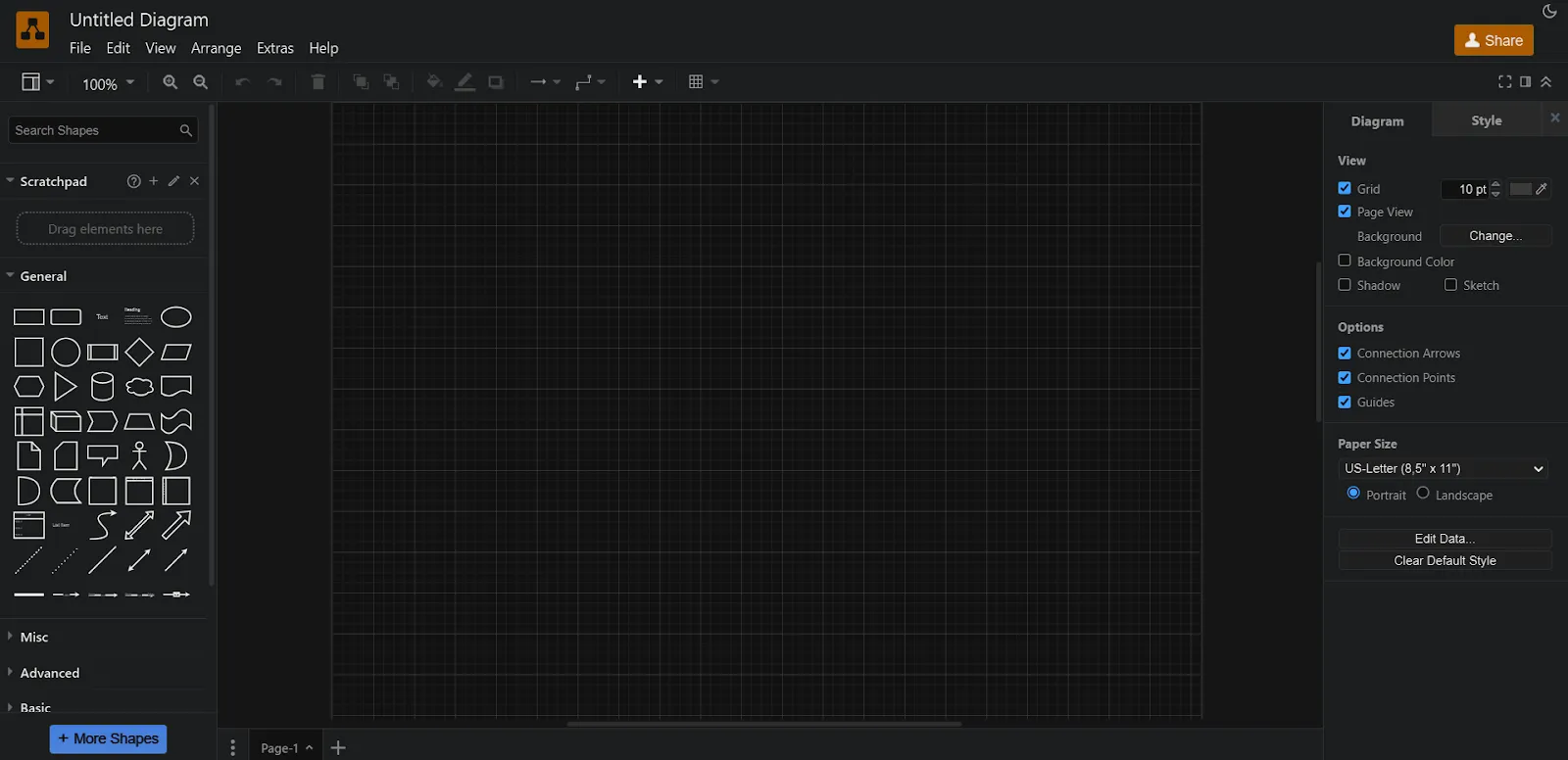
Om du någonsin har tänkt "Gratis saker är min grej" kan Draw.io vara något för dig. Detta open source-verktyg gör det enkelt att skapa arbetsflödesdiagram utan att det kostar något. Jag gillar att man kan ladda ner en desktopversion om man vill ha mer kontroll över sina filer och föredrar att ha allt offline. Det ger mig sinnesro att veta att mitt arbete är säkert.
När det är dags att samarbeta med teamet kommer du att upptäcka att onlineversionen är otroligt smidig. Du kan dela diagram via Google Drive, vilket underlättar om du redan använder Googles plattform. Jag uppskattar att det är enkelt att komma igång med Draw.io.
Draw. io bästa funktioner
- Välj mellan tre diagramdukar och massor av dra-och-släpp-element.
- Utformad för ett brett spektrum av diagram, från organisationsscheman till nätverksdiagram.
- Dela diagramutrymmen, se teamets markörer och arbeta tillsammans.
- Få fullständig datakontroll och ställ in anpassade inställningar för datahantering med desktopversionen.
Begränsningar för Draw.io
- Vissa användare tycker att det är svårt att skala element så att de passar på arbetsytan eller utskriftsstorlekarna.
- Gränssnittet kan se lite föråldrat ut jämfört med nyare diagramplattformar.
Priser för Draw.io
- Gratis
Draw. io betyg och recensioner
- G2: 4,4/5 (410+ recensioner)
- Capterra: 4,6/5 (750+ recensioner)
9. Whimsical (Bästa interaktiva arbetsytan för designteam)
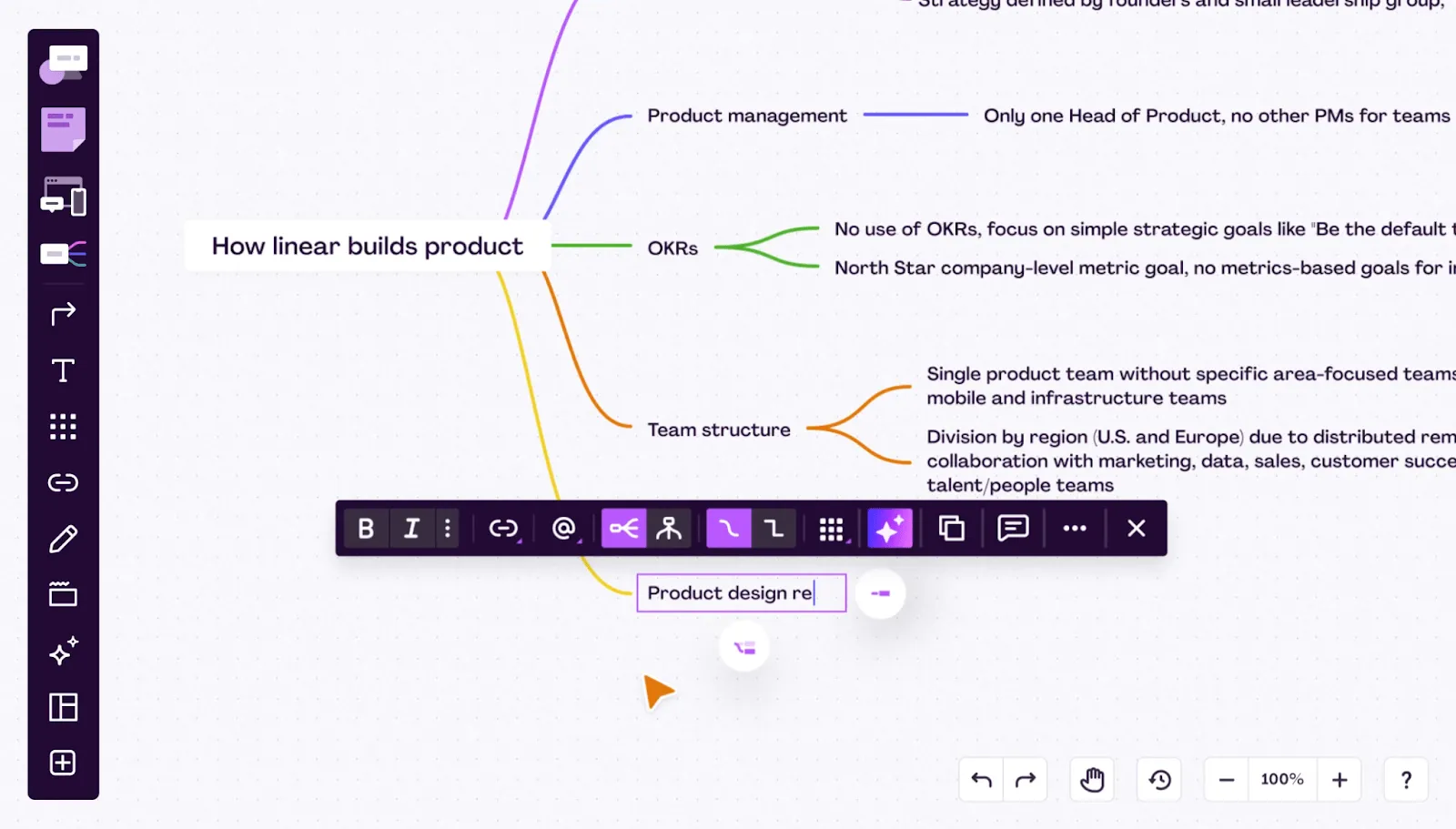
Whimsical är perfekt för frilansare, designteam, mjukvaruutvecklare och produktchefer som vill skapa flödesscheman och arbetsflödesdiagram och sedan dela dem med andra för att få feedback. Det har också många konfigurerbara element, som textinmatningsrutor, knappar, kryssrutor, etiketter, betygsstjärnor och färdiga klickbara inbjudningar som "Se vårt arbete" och "Kontakta oss". Jag har upptäckt att dessa hjälper till att lägga till interaktiva element.
Whimsical erbjuder mycket för pengarna om du inte behöver för många redigerare i ditt arbetsutrymme. Du kan fortfarande bjuda in gäster gratis, så att de kan visa, kommentera och till och med redigera filer som du har delat.
Whimsicals bästa funktioner
- Integrera med populära appar som Notion, Figma och Slack.
- Välj från ett rikt utbud av mallar och byggstenar, inklusive projekthubbar, planritningar, checklistor för produktlanseringar och mallar för landningssidor.
Fantastiska begränsningar
- Whimsical har begränsade offlinefunktioner. Detta kan vara en betydande nackdel om du ofta är utan internetåtkomst.
Oförutsägbara priser
- Starter (gratis)
- Pro: 10 USD/månad per redaktör, faktureras årligen
- Organisation: 20 USD/månad per redaktör, faktureras årligen
Whimsical betyg och recensioner
- G2: 4,6/5 (över 170 recensioner)
- Capterra: 4,6/5 (50 recensioner)
10. EdrawMax (bästa alternativet till Microsoft Visio)
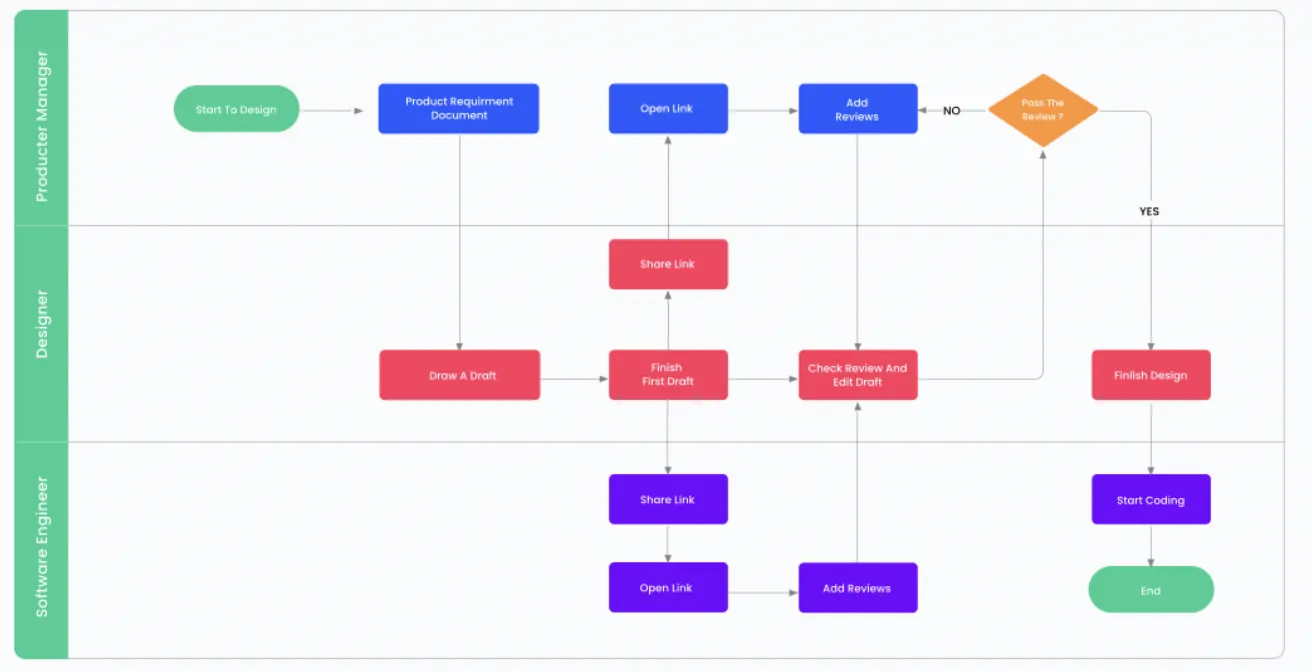
EdrawMax skapades som en direkt konkurrent till Microsoft Visio. Så om du är bekant med Visio kommer det att vara ganska enkelt att lära sig EdrawMax. Detta verktyg för arbetsflödesdiagram erbjuder ett stort bibliotek med snabbstartmallar och diagramelement, vilket gör det enkelt att skapa anpassade layouter.
Med över 200 mallar stöder verktyget nischade diagramtyper som elsystem och P&ID-ritningar. Jag uppskattar också att det erbjuder flera exportalternativ, så att jag kan spara och dela mina arbetsflödesdiagram i format som JPG, PDF, Word och Excel.
EdrawMax bästa funktioner
- Använd 200 mallar för nätverksdiagram, organisationsscheman, arbetsflödesdiagram, tankekartor och mycket mer.
- Exportera diagram i olika format som JPG, PDF, Word, PowerPoint, Visio och många fler.
- Säkerställ säkerheten med SSL-kryptering för alla dina filer och överföringar
- Njut av kompatibilitet mellan Mac, Windows och Linux.
Begränsningar för EdrawMax
- Det kan vara svårt att skala element och bilder så att de passar in i ditt diagram.
- Ingen möjlighet att uppdatera textstorlek eller bildskala i hela diagrammet
- Kundtjänstens svar kan vara långsamma, och vissa användare behöver följa upp flera gånger.
Priser för EdrawMax
Individuell
- Prenumerationsplan: 45,99 $ per år
- Livstidsabonnemang: 99,99 $ (engångsbetalning)
- Livstidsabonnemang: 125,99 $ (engångsbetalning)
Team och företag: Från 238 USD för två användare/månad, faktureras årligen
Utbildning: Från 62 $ (för enskilda användare)
Betyg och recensioner för EdrawMax
- G2: 4,3/5 (över 50 recensioner)
- Capterra: 4,5/5 (200 recensioner)
11. Creately (Bäst för visuellt samarbete och diagramskapande)
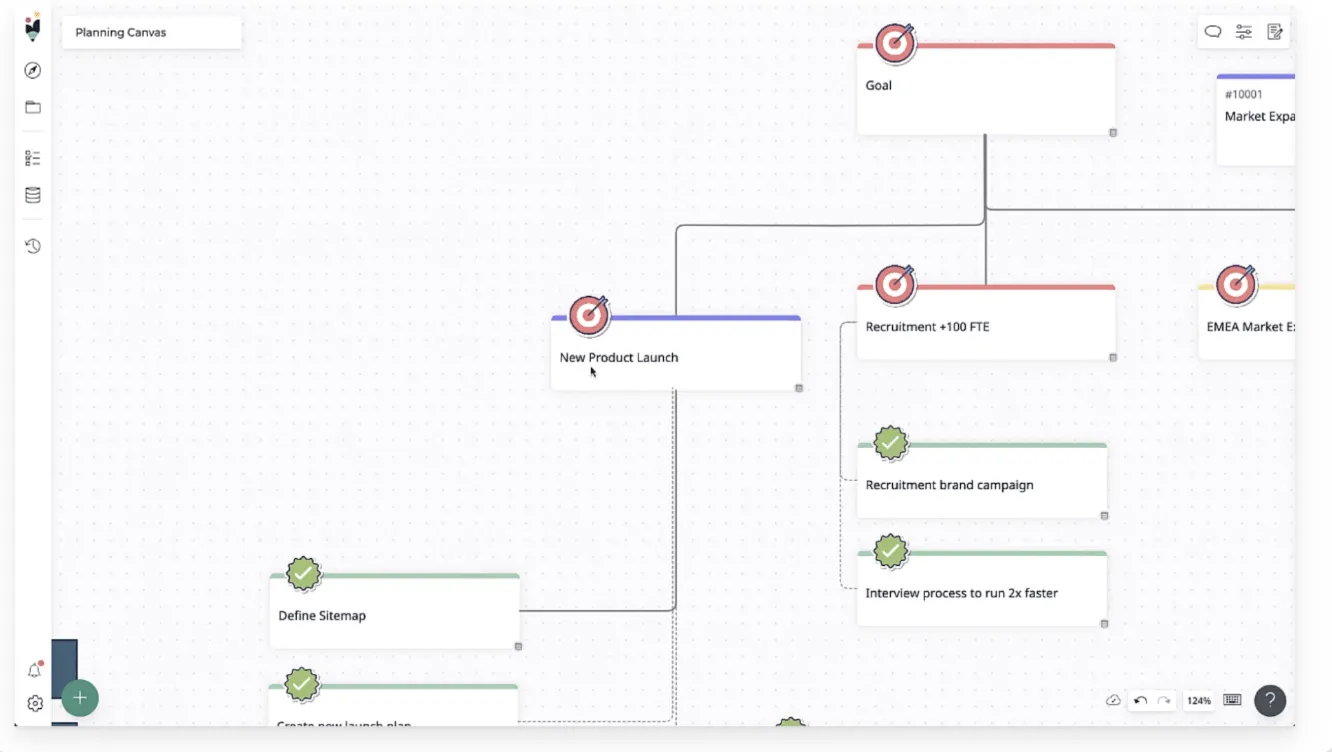
Createlys multifunktionella konstruktion kombinerar teknisk diagramskapande, projektledning och databasbyggande i en och samma plattform. Jag har funnit det särskilt användbart för team som måste skapa flera arbetsflödesdiagram samtidigt som de hanterar uppgifter inom ett enda projekt. Det håller ordning på saker och ting, vilket gör det lättare att jonglera olika aspekter av arbetsflödet.
Jag älskar att man kan växla mellan tankekartor, Gantt-diagram och ER-diagram. Det hjälper mig att hålla fokus och jag slipper växla mellan olika verktyg hela tiden.
En av Createlys bästa funktioner är möjligheten att infoga rik text i dina diagram. Detta gör det enkelt för team att lägga till extra detaljer och sammanhang, vilket säkerställer att alla är överens om diagrammets innebörd.
Createlys bästa funktioner
- Skapa arbetsflödesdiagram som passar både små och stora projekt och säkerställ tydlighet och detaljrikedom i visualiseringarna.
- Välj bland över 8 000 mallar och 200 000 exempel.
- Skapa anpassade databaser inom plattformen för att förbättra informationsorganisation och hantering.
- Gör uppdateringar i realtid som omedelbart syns för alla deltagare, så att alla hålls informerade.
- Spåra projektets framsteg, tidsplaner och beroenden med inbyggda verktyg för att hålla dig på rätt spår.
Begränsningar för Creately
- Det kan vara svårt att upptäcka alla verktygets funktioner.
- Sökfunktionen kan förbättras för en bättre användarupplevelse.
Priser för Creately
- Personligt: 8 $/månad per användare
- Team: 8 $/månad per användare
- Företag: 149 $/månad
- Företag: Anpassad prissättning
Betyg och recensioner för Creately
- G2: 4,4/5 (1290+ recensioner)
- Capterra: 4,3/5 (över 160 recensioner)
12. Cacoo (bäst för kartläggning av arbetsflödesdiagram)
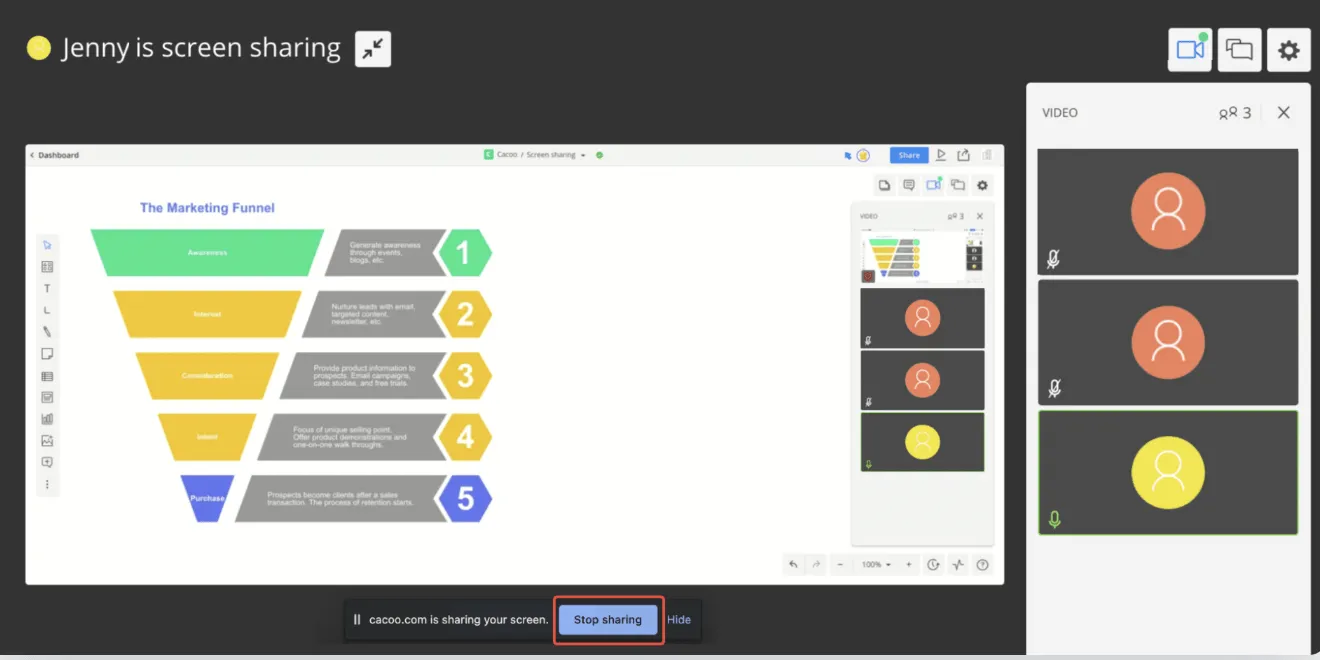
Cacoo är en molnbaserad plattform som är idealisk för företag som vill ha en smidig och problemfri process för att skapa arbetsflödesdiagram. Den erbjuder allt du kan önska dig av ett verktyg för arbetsflödesdiagram, plus extrafunktioner som videosamtal i appen för samarbete och smarta alternativ för teamhantering.
Det som skiljer Cacoo från andra verktyg är dess användarvänlighet. Tack vare de många tillgängliga handledningarna blev mitt team och jag snabbt experter.
För större företag kan denna nivå av organisation göra en enorm skillnad. Det säkerställer att alla är på samma sida samtidigt som dina diagram är tillgängliga.
Cacoo bästa funktioner
- Importera data och generera arbetsflödesdiagram automatiskt med dynamiska diagram.
- Samarbeta smidigt med teammedlemmarna genom videosamtal i appen.
- Håll ditt teams arbetsflödesdiagram organiserade med smarta organisationsinställningar som låter dig skapa teamgrupper och redigera delningsinställningar.
Cacoo-begränsningar
- Det krävs en del tid för att lära sig alla funktioner fullt ut.
Priser för Cacoo
- Gratis
- Pro: 6 $/månad
- Team: 6 $/månad per användare
Cacoo-betyg och recensioner
- G2: 4,5/5 (över 210 recensioner)
- Capterra: 4,7/5 (över 150 recensioner)
13. FlowMapp (bäst för webbplatsplanering)
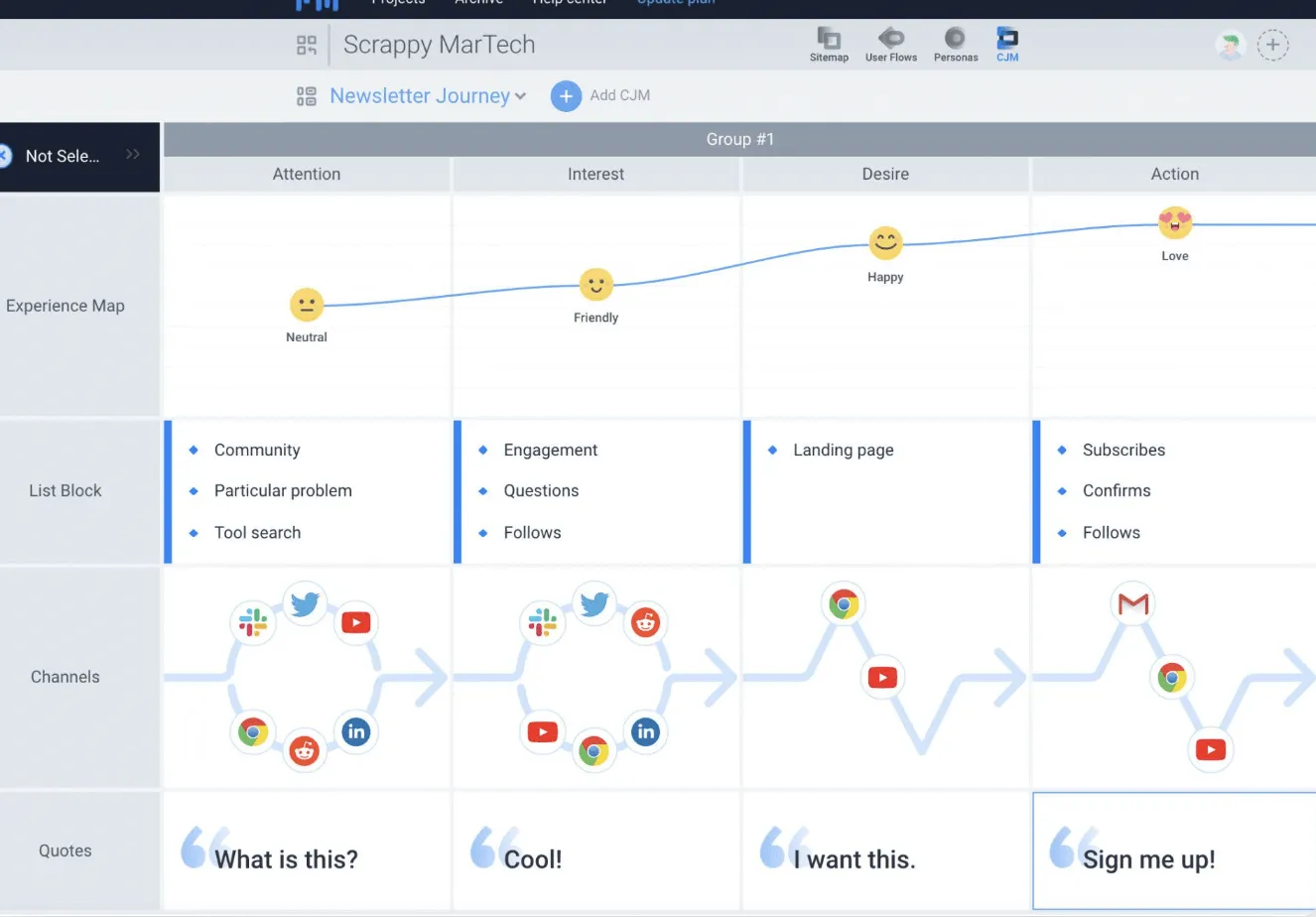
FlowMapp är ett UX-planeringsverktyg som är utformat för att hjälpa kreatörer och designers att visualisera projektplaner. Det är särskilt användbart för att bygga arbetsflöden, användarresor och webbplatskartor, och omvandla komplex information till något lättförståeligt.
Med sitt fokus på visuell struktur gör FlowMapp det möjligt för användare att kartlägga webbplatsarkitekturen och anpassa den efter affärsmålen. Det intuitiva gränssnittet gör det tillgängligt för icke-tekniska användare, vilket gör samarbetet mellan teamen smidigare.
FlowMapps bästa funktioner
- Erbjud ett intuitivt gränssnitt som är lätt att använda för icke-tekniska användare.
- Få support för arbetsflödesdiagram som är enkla att skapa och dela.
- Möjliggör samarbete och feedback i realtid för projektplanering
- Låt innehållskartläggning koppla samman innehållsstrategi med användarupplevelse
Begränsningar för FlowMapp
- Vissa användare kan tycka att prisplanerna är något dyra om de bara använder ett begränsat antal av funktionerna.
Priser för FlowMapp
- Gratis: 0 $
- Pro: 18 $/månad per användare
- Team: 54 $/månad för upp till fem teammedlemmar
- Agency: 180 $/månad för obegränsat antal användare
FlowMapp-betyg och recensioner
- G2: 4,7/5 (över 80 recensioner)
- Capterra: 4,7/5 (över 40 recensioner)
Rita de bästa arbetsflödesdiagrammen med ClickUp
Denna lista är bara en liten del av vad som finns tillgängligt när det gäller att skapa arbetsflödesdiagram. Jag har utforskat dessa verktyg och varje verktyg har något unikt att erbjuda, beroende på dina behov.
Ett bra sätt att avgöra om en plattform passar din stil är att prova den. ClickUp är till exempel ett kraftfullt verktyg för att utveckla arbetsflödes- och nätverksdiagram, hantera projekt och spåra uppgifter mellan team. Med ClickUps funktioner Whiteboard och Mind Maps kan plattformen bli din självklara hubb för arbetsflödesdiagram!
Prova ClickUp gratis idag och få tydlighet och effektivitet i dina arbetsflödesplaneringsprocesser!