
ShareX är ett gratis program med öppen källkod för skärmdumpning och inspelning för Windows.
Utöver grundläggande skärminspelning kan du spela in rullande webbsidor, kommentera bilder och spela in GIF-filer och skärmvideor.
Det används av utvecklare, tekniska skribenter och designers och låter dig ladda upp skärmdumpar eller videoinspelningar till mer än 80 stödda destinationer (som Imgur, Google Drive eller Dropbox) eller starta anpassade arbetsflöden.
Om du dock letar efter ytterligare funktioner som realtidssamarbete, plattformsoberoende stöd och AI-driven professionell videoproduktion behöver du mer robusta alternativ.
I den här bloggen utforskar vi ShareX-alternativen som fyller ovan nämnda luckor.
ShareX-alternativ i korthet
Här är en snabb översikt över de bästa ShareX-alternativen, tillsammans med deras viktigaste funktioner och prisplaner.
| Verktyg | Bäst för | Bästa funktioner | Priser* |
| ClickUp | Projektledning med inbyggd skärminspelning | Spela in videor med Clips, Brain för transkriptioner och sammanfattningar, AI Notetaker för möten | Gratis plan tillgänglig; Anpassning tillgänglig för företag |
| OBS Studio | Livestreaming och avancerade videoverkflöden | Videoklipp från flera källor, scenövergångar, stöd för plugin-program och skript | Gratis |
| Flameshot | Snabba skärmdumpar med anteckningar på Linux | Skärmdumpredigerare i appen, anpassningsbara snabbtangenter och gränssnitt, export till Imgur | Gratis |
| Greenshot | Windows-användare som skärmdumpar affärsdokumentation | Skärmdump av region/fönster/helskärm, snabba anteckningar, Jira- och Confluence-integration | Gratis |
| Snagit | Polerade utbildningsmaterial och handledningar | Skrollningsbar sidbild, skärmvideo + ljud, OCR-textutdragning, mallar för steg-för-steg-guider | Betalda abonnemang börjar på 39 $/år per användare. |
| Camtasia | Professionell videoredigering och instruktionsinnehåll | Multispårredigerare, AI-skriptgenerator, AI-röstgenerator | Betalda abonnemang börjar på 179,88 $ per år och användare. |
| PicPick | Designfokuserade skärmdumpar med precisionsverktyg | Skärmdump med redigerare, suddning/vattenstämpel/ljusstyrka, whiteboard | Gratis plan tillgänglig; betalda planer börjar på 55 $/år per användare. |
| Lightshot | Enkel och snabb delning av skärmdumpar | Snabb skärmdump, online-redigerare | Gratis |
| Bandicam | Spelare och långa inspelningar | 4K UHD + 480 FPS-inspelning, spel-/enhets-/skärmlägen, 24 timmars kontinuerlig inspelning | Gratisplan tillgänglig; betalda planer börjar på 2,78 $/månad per PC (årlig fakturering) |
| ScreenRec | Omedelbar delning med visningsstatistik | Skärminspelning + webbkamerainspelning, omedelbar krypterad uppladdning till molnet, visningsstatistik | Gratis plan tillgänglig; betalda planer börjar på 8 $/månad per användare. |
Vad ska du leta efter i ShareX-alternativ?
För att undvika att prova dig fram med flera olika program för skärminspelning bör du tänka på följande viktiga kriterier när du utvärderar ett alternativ till ShareX:
- Användarvänlighet: Om ShareX känns överväldigande på grund av dess menyer och automatisering, överväg alternativ med ett enklare gränssnitt. Din skärminspelningsprogramvara måste göra det möjligt för dig att ta skärmdumpar av hela skärmar och snabbt lägga till anteckningar.
- Redigerings- och anteckningsdjup: Om du vill skapa professionella videor bör du leta efter en videoredigeringsmiljö med funktioner som beskärning, markering av muspekaren, anteckningar, kombination av flera skärmdumpar och mycket mer.
- Samarbete och delning: ShareX stöder inte realtidsarbete i team och har inte asynkrona kommunikationsverktyg. Du behöver ett verktyg som låter dig spela in din datorskärm, dela genomgångar direkt, tilldela dem till teammedlemmar som uppgifter och till och med möjliggöra samarbete i appen.
- Plattformsoberoende stöd: Eftersom ShareX är ett Windows-program kanske du vill ha skärmdumpningsverktyg som också fungerar på macOS, Linux och till och med stöder iOS-enheter för mobila arbetsflöden.
- Molnlagring och integration: Leta efter ShareX-alternativ som erbjuder inbyggd lagring eller integration med Slack, Google Drive och dina projektledningsappar.
- AI-drivna funktioner: Förutom att enkelt spela in videor eller ta skärmdumpar behöver ditt team också automatisering för att konvertera inspelningen till dokumentation. Tillägg som AI-drivna anteckningsappar och AI-assistenter gör grovjobbet åt dig.
🧠 Kul fakta: Den allra första datorgenererade konsten var en bild av en pinupmodell, ritad av en datorprogrammerare 1959, på en katodstrålerörsskärm värd 213 miljoner euro.
Hur vi granskar programvara på ClickUp
Vår redaktion följer en transparent, forskningsbaserad och leverantörsneutral process, så du kan lita på att våra rekommendationer baseras på produkternas verkliga värde.
Här är en detaljerad beskrivning av hur vi granskar programvara på ClickUp.
De bästa ShareX-alternativen att använda
Låt oss titta på de ShareX-alternativ som är värda att utforska, tillsammans med deras för- och nackdelar.
1. ClickUp (bäst för projektledning med inbyggd skärminspelning)
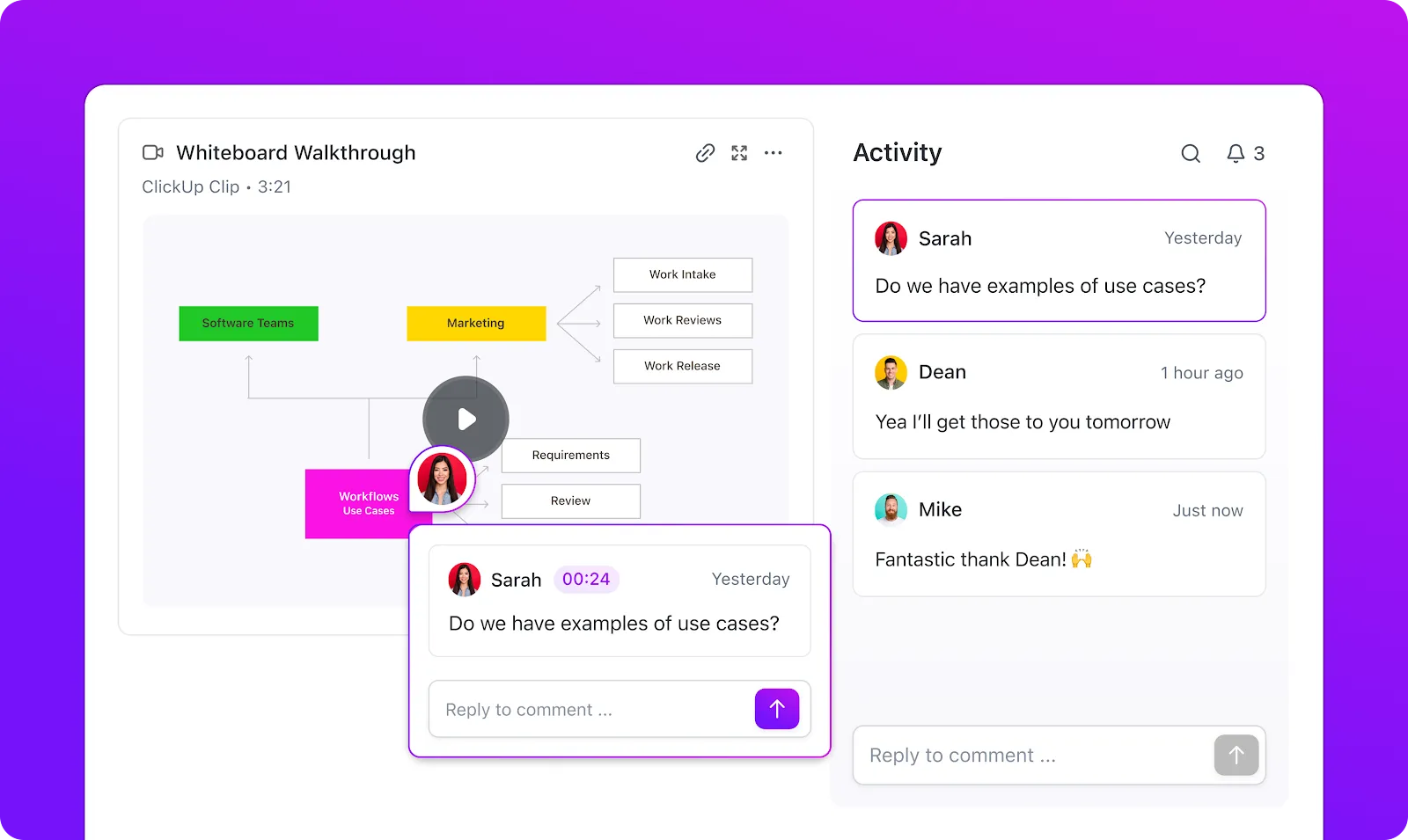
Medan de flesta ShareX-alternativen är fristående program för videoinspelning eller skärminspelning, sticker ClickUp ut. Som den kompletta appen för arbete erbjuder den robust projektledning tillsammans med skärminspelning.
Med ClickUp Clips kan du spela in hela skärmen eller ett specifikt fönster för att göra förklaringar mer personliga.
Istället för att ladda upp filer till en separat plattform sparas varje inspelning automatiskt i din Clips Hub och kan bäddas in direkt i uppgifter, dokument eller chattrådar.
Det bästa av allt? Dina teammedlemmar kan pausa videon när som helst och lämna kommentarer med tidsstämpel, vilket minimerar risken för missförstånd. Du kan till och med spela in dig själv när du presenterar en PowerPoint med Clips.
Obs: ShareX erbjuder ingen webbläsarbaserad inspelningsfunktion, medan ClickUp har ett Chrome-tillägg som låter dig starta inspelningen direkt från din webbläsare. Spela in snabba förklaringar, produktgenomgångar eller projektuppdateringar utan att byta flik eller öppna en separat app.
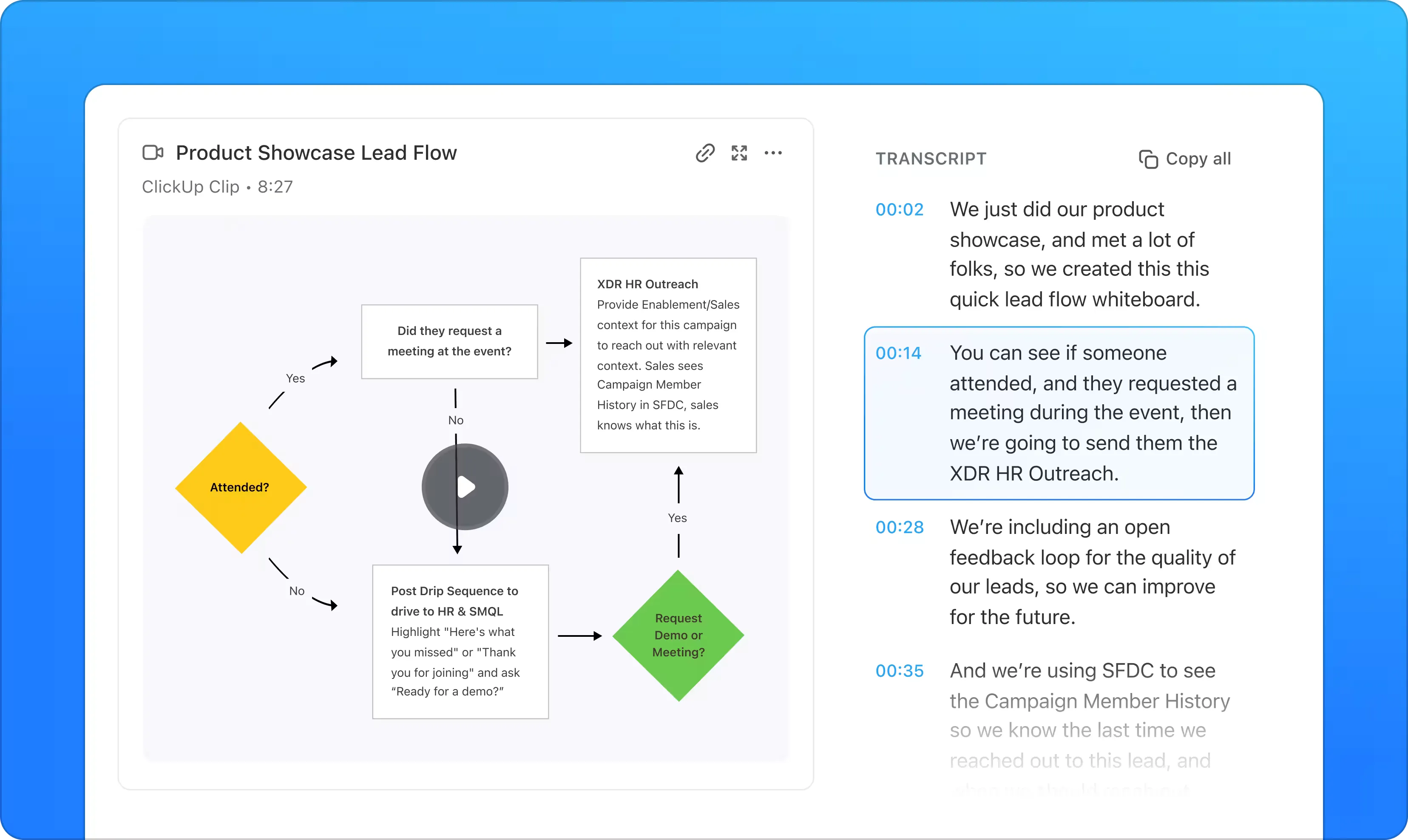
Med ClickUp Brain, plattformens kontextmedvetna AI, blir varje klipp smartare. Brain transkriberar automatiskt dina inspelningar med tidsstämplar, genererar snabba sammanfattningar och kan till och med omvandla delar av videon till nya uppgifter.
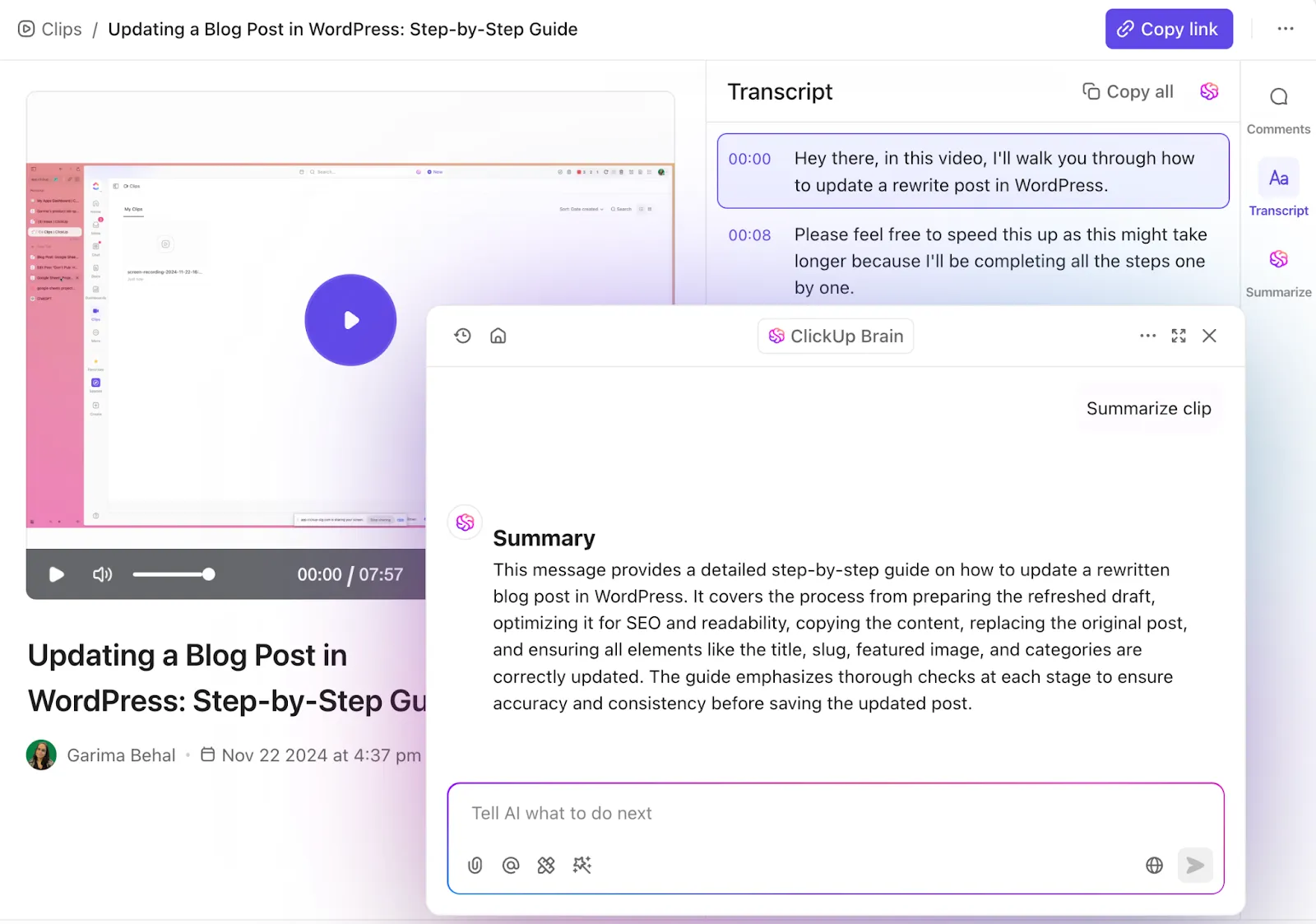
Det är inte bara en skärminspelare – det är ett sätt att omvandla råa inspelningar till strukturerad, sökbar kunskap. För mer information, titta på denna YouTube-video.
Du kan till och med bädda in klipp i dokument eller uppgifter, tillsammans med automatiskt genererade titlar för sammanhanget.
Och om du håller virtuella möten kan ClickUps AI Notetaker anteckna samtidigt som du. Det skapar mötesanteckningar, identifierar åtgärder och hjälper dig att skapa och delegera uppgifter på ett smidigt sätt. Det stämmer, du behöver inte längre anteckna manuellt från videon.
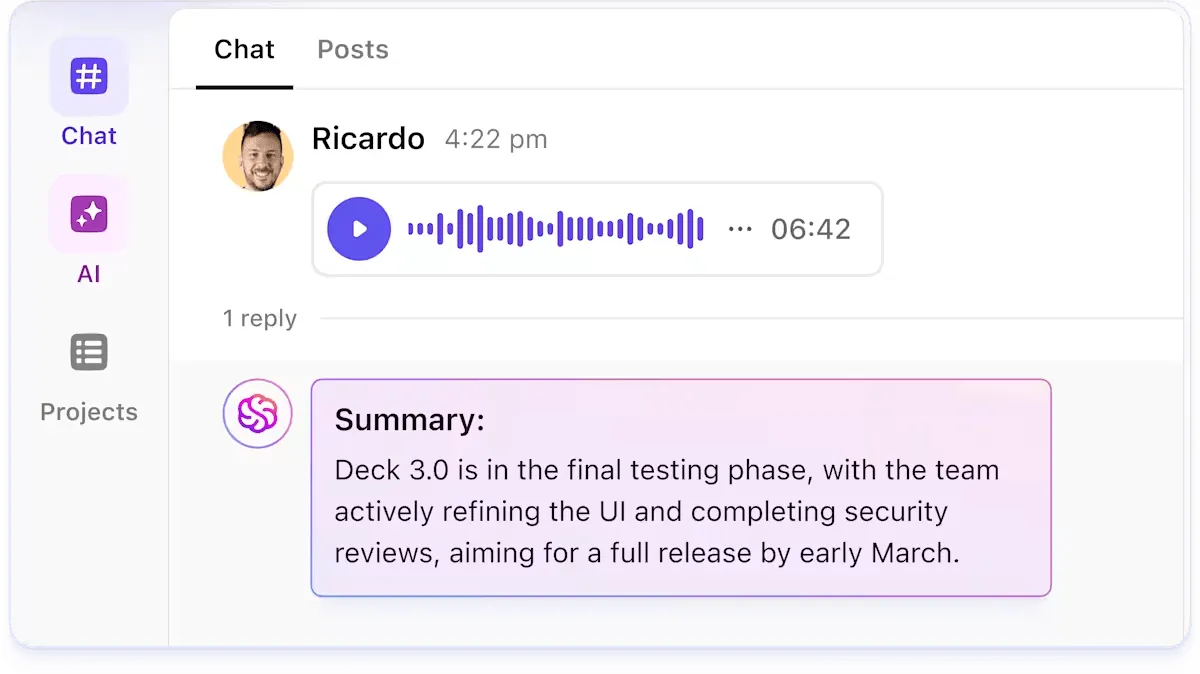
Men det är inte allt. Du kan också spela in och transkribera röstanteckningar i ClickUp. 👇🏼
ClickUps bästa funktioner
- Omvandla inspelningar till uppgifter: Konvertera klipp till praktiska ClickUp-uppgifter med tilldelade personer, förfallodatum och inbyggt sammanhang.
- Använd anpassade AI-agenter: Använd Autopilot Agents för att sammanfatta uppdateringar, extrahera åtgärdspunkter eller svara på projektfrågor direkt från videoinnehåll.
- Samarbeta i chatten: Dela skärminspelningar i teamchattar och håll feedback kopplad till konversationer med hjälp av ClickUp Chat.
- Planera med AI-kalendern: Synkronisera inspelningar, möten och deadlines i ClickUp AI-kalendern för smartare schemaläggning.
- Lägg till anpassade fält: Fånga extra detaljer som prioritet, status eller ägare tillsammans med ditt videoinnehåll för bättre spårning med anpassade fält.
- Dokumentera med mallar: Kombinera Clips med ClickUps projektnoteringsmall för att skapa strukturerad dokumentation utan att behöva börja från scratch.
Begränsningar för ClickUp
- Den omfattande uppsättningen funktioner kan vara överväldigande för nya användare.
Priser för ClickUp
Betyg och recensioner för ClickUp
- G2: 4,7/5 (över 10 000 recensioner)
- Capterra: 4,6/5 (över 4 000 recensioner)
Vad säger riktiga användare om ClickUp?
Här är en recension från G2:
Det jag gillar mest med ClickUp är dess oöverträffade anpassningsbarhet och den enorma bredden av funktioner. Det är otroligt kraftfullt att kunna skräddarsy nästan alla aspekter av en arbetsyta för att passa specifika teambehov, från anpassade statusar och fält till en mängd olika vyer som lista, tavla, kalender och Gantt.
Det jag gillar mest med ClickUp är dess oöverträffade anpassningsbarhet och den enorma bredden av funktioner. Det är otroligt kraftfullt att kunna skräddarsy nästan alla aspekter av en arbetsyta för att passa specifika teambehov, från anpassade statusar och fält till en mängd olika vyer som lista, tavla, kalender och Gantt.
💡 Proffstips: Använd ClickUps korrekturverktyg för att få precisa, tidsstämplade kommentarer på dina skärmdumpar och skärmbilder som en del av större projekt. Ladda bara upp skärminspelningen till en uppgift, aktivera korrektur och låt granskarna kommentera direkt. Det är inbyggt, praktiskt och perfekt för asynkrona granskningar – särskilt när det kombineras med arbetsflöden för videoproduktionsprojekt i ClickUp.
2. OBS Studio (bäst för livestreaming och anpassning av plugins)
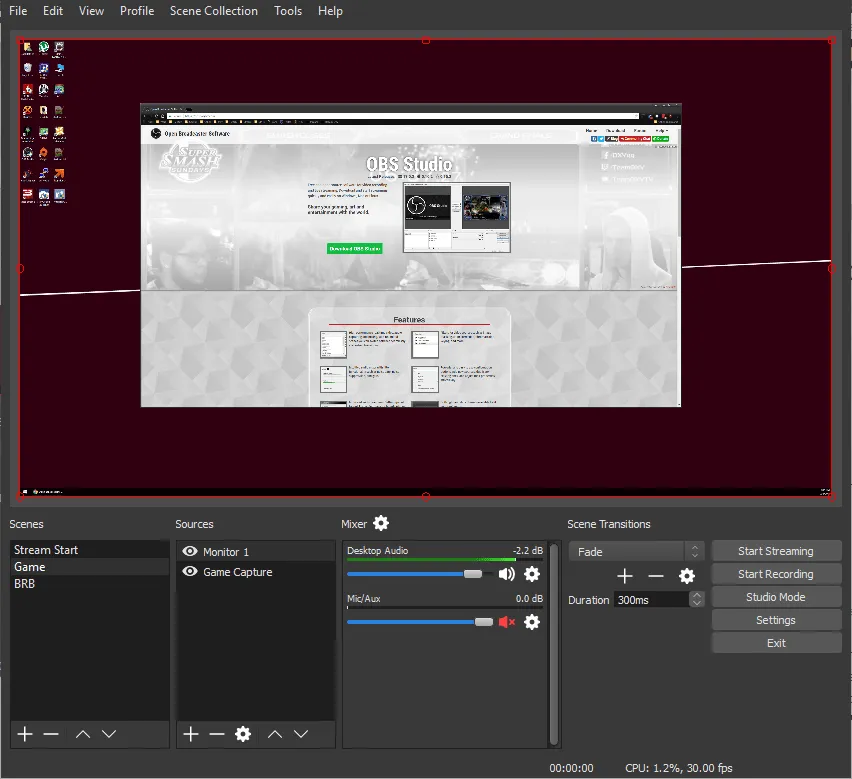
OBS (Open Broadcaster Software) är ett gratis program med öppen källkod för videoinspelning och livestreaming, tillgängligt för Windows, macOS och Linux.
Du kan spela in ljud och video i realtid, kombinera flera källor som skärmar, webbkameror, bilder och webbläsarfönster och skapa anpassade scener med övergångar.
Eftersom OBS är öppen källkod finns det en aktiv utvecklings- och streaminggemenskap som ständigt bygger och delar plugins. Det innebär att om en funktion inte finns från början är chansen stor att du hittar (eller kan begära) en plugin som gör det möjligt – allt från Twitch-chatoverlays till AI-baserad brusreducering.
OBS används av spelare, lärare och yrkesverksamma som behöver pålitliga, anpassningsbara verktyg för streaming och skärmdumpning utan licensavgifter.
OBS Studios bästa funktioner
- Aktivera plugins och skript för anpassning efter dina behov.
- Använd en ljudmixer med filter för brusreducering
- Automatisera uppgifter, lägg till nya filter och manipulera befintliga källor eftersom OBS stöder skript skrivna i Lua eller Python.
Begränsningar i OBS Studio
- Ingen inbyggd videoredigering. Du behöver separat programvara för beskärning och anteckningar.
Priser för OBS Studio
- Gratis
OBS Studio-betyg och recensioner
- G2: 4,6/5 (över 100 recensioner)
- Capterra: 4,7/5 (1074+ recensioner)
Vad säger riktiga användare om OBS Studio?
En recension på G2 säger:
Jag använder nu programvaran varannan vecka. Jag kan enkelt integrera olika videokällor och automatiskt växla mellan olika "scener" genom att bläddra runt på min dator. Inspelningarna sparas i videomappen och kan sedan enkelt läggas in i PowerPoint-presentationer.
Jag använder nu programvaran varannan vecka. Jag kan enkelt integrera olika videokällor och automatiskt växla mellan olika "scener" genom att bläddra runt på min dator. Inspelningarna sparas i videomappen och kan sedan enkelt läggas in i PowerPoint-presentationer.
⚡ Mallarkiv: Gratis mallar för projektkommunikationsplaner
👀 Visste du att? En genomsnittlig kontorsanställd tillbringar nästan 1 700 timmar om året framför en dator. Skärminspelningsverktyg används allt oftare för utbildning och dokumentation – de sparar tid och arbete.
3. Flameshot (bäst för skärmdumpar med anteckningar på Linux)
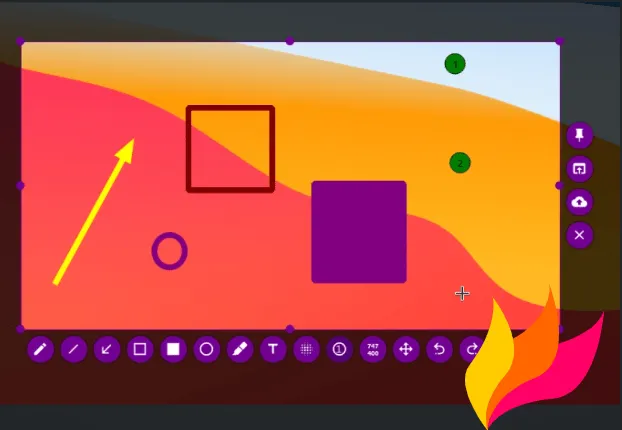
ShareX-alternativet Flameshot är också ett öppen källkodsverktyg för skärmdumpning som finns tillgängligt på Linux, Windows och macOS. Med skärmdumpningsredigeraren i appen kan du ta en skärmdump av ett valt område och lägga till anteckningar med pilar, text eller former – allt utan att öppna en separat redigerare.
För att effektivisera ditt arbetsflöde kan du konfigurera snabbtangenter, justera opacitet eller välja mellan flera exportalternativ. Genom Flameshots tillgängliga konfigurationsdialog kan du anpassa gränssnittets färg, knappval, kortkommandon, hur bilder sparas och mycket mer för att skräddarsy verktyget efter ditt arbetsflöde.
Tvärfunktionella team kan använda Flameshot för att ta och kommentera skärmdumpar som belyser buggar, designfeedback eller processsteg. Det hjälper till att effektivisera kommunikationen genom att tydliggöra nödvändiga justeringar inom teknik, design, support och marknadsföring.
Flameshots viktigaste funktioner
- Ladda upp skärmdumpar direkt till Imgur eller andra plattformar med ett klick och skapa en URL som du kan skicka direkt.
- Dra markeringsrutan för att täcka det område du vill skärmdumpa, gör anteckningar och spara skärmdumpen på din skärm.
- Automatisera arbetsflöden med Flameshots kommandoradsgränssnitt (CLI), som stöder skript och anpassade tangentkombinationer.
Flameshots begränsningar
- Flameshot är ett skärmdumpningsverktyg och stöder inte skärminspelning eller GIF-inspelning.
Priser för Flameshot
- Gratis
Flameshot-betyg och recensioner
- G2: Inte tillräckligt med recensioner
- Capterra: Otillräckligt med recensioner
Vad säger riktiga användare om Flameshot?
En recension på Reddit säger:
Flameshot är definitivt snyggt. Jag använder främst Spectacle. Jag använder bara Flameshot om jag av någon anledning behöver göra en massa anteckningar. Personligen gillar jag att Spectacle visar en miniatyrbild av skärmdumpen som jag kan dra till valfri applikation.
Flameshot är definitivt snyggt. Jag använder främst Spectacle. Jag använder bara Flameshot om jag av någon anledning behöver göra en massa anteckningar. Personligen gillar jag att Spectacle visar en miniatyrbild av skärmdumpen som jag kan dra till valfri applikation.
💡 Proffstips: Flameshot är utmärkt för snabba skärmdumpar, men det är fortfarande ett fristående verktyg.
Med ClickUp Brain MAX får du allt i en AI-superapp – skärminspelning, tillgång till flera LLM:er, text-till-tal, uppgiftskapande, AI-sammanfattningar och omedelbar kunskapsinhämtning. Istället för att hoppa mellan flera verktyg för skärmdumpar, anteckningar och feedback kan du centralisera hela ditt arbetsflöde i ClickUp och göra samarbetet smidigt.
4. Greenshot (bäst för Windows-användare som skärmdumpar affärsdokumentation)
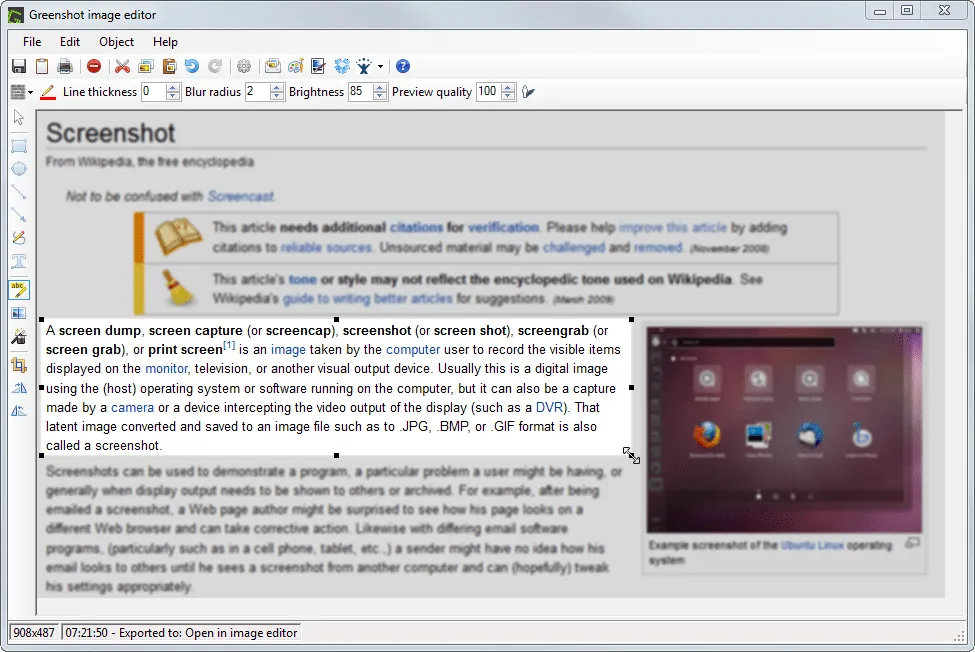
Greenshot är ett lättviktigt Windows-verktyg för skärmdumpning och anteckningar på bilder. Denna kostnadsfria programvara används för att ta skärmdumpar för dokumentation, felrapportering eller utbildningsmanualer.
Med ett enda tangenttryck kan du ta en skärmdump av ett område, ett fönster eller hela skärmen och sedan omedelbart öppna den i den inbyggda redigeraren. Redigeraren har snabba anteckningsverktyg – pilar, markeringar och text.
Tack vare integrationer med tredjepartsprogram kan du exportera skärmdumpar direkt till Office-appar som Word, Excel eller PowerPoint, eller ladda upp dem till tjänster som Jira och Confluence.
Det öppna källkodsprogrammet Greenshot är en lämplig skärmdumpningsprogramvara för IT-team och företagsledare som behöver rapportera med minimal friktion.
Greenshots viktigaste funktioner
- Ta skärmdumpar av hela webbsidor från din Internet Explorer
- Markera eller dölja delar av din skärmdump
- Exportera i flera format: spara till en fil, kopiera till urklipp, bifoga till e-postmeddelanden och mycket mer.
Greenshots begränsningar
- Greenshot kräver Microsoft . NET Framework (2. 0–4. 5), vilket begränsar det till Windows-datorer.
Priser för Greenshot
- Gratis
Greenshot-betyg och recensioner
- G2: 4,7/5 (över 160 recensioner)
- Capterra: 4,8/5 (över 30 recensioner)
Vad säger riktiga användare om Gameshot?
En recension på G2 säger:
Det bästa jag gillar med Greenshot är dess redigeringsfunktioner som liknar Microsoft Paint, men jämfört med Microsoft Paint är Greenshot lättviktigt och tar mycket mindre plats i ditt system.
Det bästa jag gillar med Greenshot är dess redigeringsfunktioner som liknar Microsoft Paint, men jämfört med Microsoft Paint är Greenshot lättviktigt och tar mycket mindre plats i ditt system.
💡 Proffstips: En del av att upprätthålla god etikett vid virtuella möten är att avsluta med en snabb sammanfattning av åtgärdspunkter. Kombinera detta med ClickUp AI Notetaker så kan du automatiskt omvandla anteckningarna till uppgifter.
5. Snagit (bäst för att skapa utbildningsmaterial och handledningar)
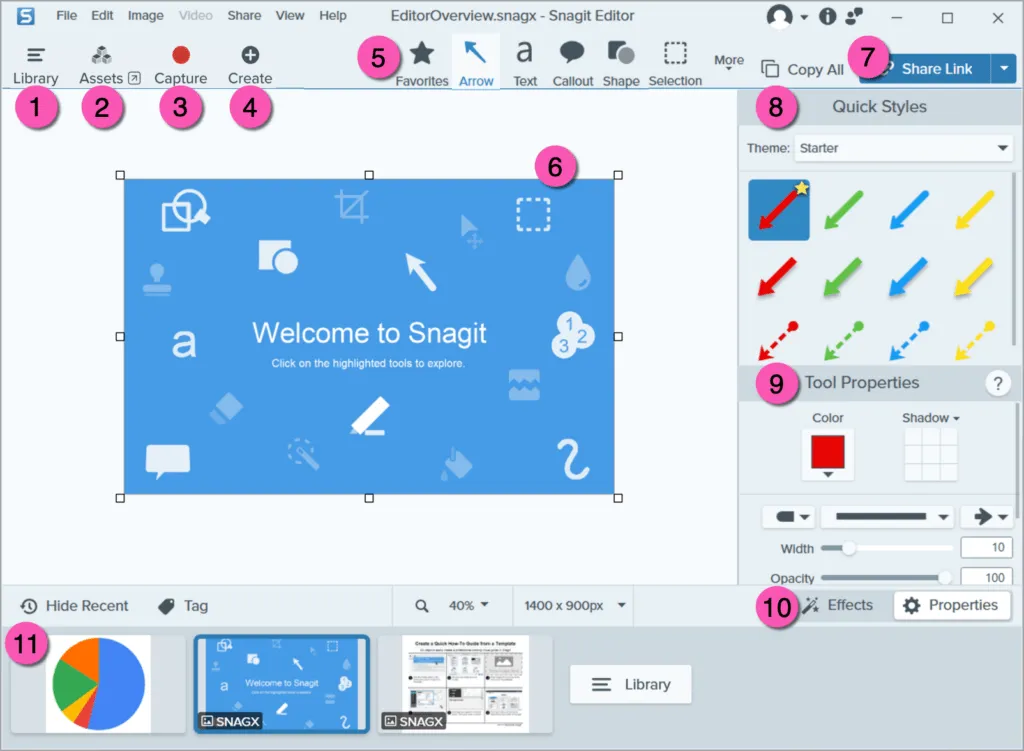
Till skillnad från de kostnadsfria alternativen till ShareX är Snagit från TechSmith en betald programvara för skärmdumpning och inspelning.
Utöver enkla bildskärmdumpar låter Snagit användare skärmdumpa rullande webbsidor, spela in skärmbilder och till och med extrahera text från bilder med sin inbyggda OCR-funktion. Dess redigeringspaket erbjuder inflikningar, mallar och möjligheten att kombinera flera skärmdumpar i ett enda dokument.
Du kan exportera den professionella videon till plattformar som Slack, e-post och molnlagring. Som ett resultat används den av marknadsförare, lärare och utbildare som behöver lägga till bilder i handledningar, presentationer och teamkommunikation.
De många innehållstillgångar som genereras från skärmdumpar kan återanvändas i SOP-material, processdokumentation, instruktionsguider och mycket mer.
Snagits viktigaste funktioner
- Spela in ljud eller video för att visa komplexa processer
- Använd kommentarer med tidsstämpel för kontextspecifik feedback
- Gör dina videor tillgängliga och lättare att följa med AI-genererade undertexter, titlar och beskrivningar.
Snagits begränsningar
- Du kan klippa klipp, men ljudredigering, avancerad titling eller lagerfunktioner saknas, vilket är anledningen till att du bör leta efter andra Snagit-alternativ.
Priser för Snagit
- Snagit Individual: 39 $/år per användare
- Företag: 48 $/år per användare
- Företag: Anpassad prissättning
Snagit-betyg och recensioner
- G2: 4,7/5 (över 5000 recensioner)
- Capterra: 4,7/5 (över 450 recensioner)
Vad säger riktiga användare om Snagit?
En recension på Capterra säger:
Det har tillräckligt med funktioner för anteckningar, vilket är viktigt för vår typ av arbete. Vi använder SnagIt Editor mest och hoppas att teamet fortsätter att lägga till fler funktioner.
Det har tillräckligt med funktioner för anteckningar, vilket är viktigt för vår typ av arbete. Vi använder SnagIt Editor mest och hoppas att teamet fortsätter att lägga till fler funktioner.
📮 ClickUp Insight: ClickUps undersökning om mötes effektivitet visar att nästan hälften av alla möten (46 %) endast involverar 1–3 deltagare.
Även om dessa mindre möten kan vara mer fokuserade, kan de ersättas av effektivare kommunikationsmetoder, såsom bättre dokumentation, inspelade asynkrona uppdateringar eller kunskapshanteringslösningar.
Med tilldelade kommentarer i ClickUp-uppgifter kan du lägga till sammanhang direkt i uppgifterna, dela snabba ljudmeddelanden eller spela in videouppdateringar med ClickUp Clips – vilket hjälper teamen att spara värdefull tid samtidigt som viktiga diskussioner fortfarande kan äga rum, utan att det tar så mycket tid!
💫 Verkliga resultat: Team som Trinetrix upplever en 50-procentig minskning av onödiga konversationer och möten med ClickUp.
6. Camtasia (bäst för professionell videoredigering och instruktionsinnehåll)
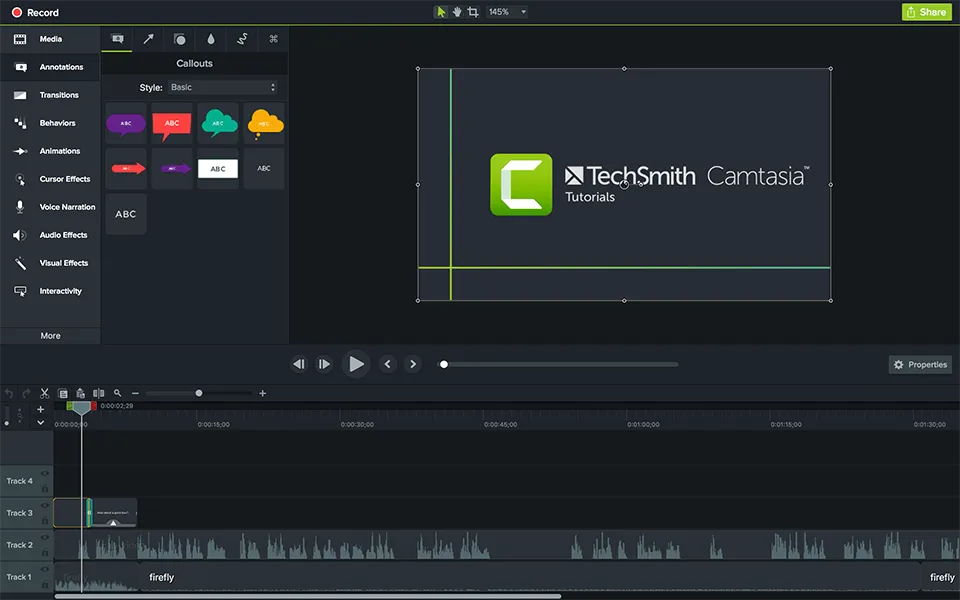
Camtasia är en allt-i-ett-plattform för skärminspelning och videoredigering. Den finns tillgänglig för både Windows och macOS. Spela in din skärm, systemljud, webbkamera och mikrofon på separata spår och justera dem sedan individuellt.
Drag-and-drop-redigeraren stöder redigering av flera spår, anteckningar, övergångar och avancerade effekter som borttagning av bakgrund och anpassningsbara markörbilder.
Om du drabbas av skrivkramp kan Camtasia AI Script Generator skapa manus för tutorials, marknadsföring eller utbildningsvideor på jobbet. Ange din prompt och anpassa ton, längd eller format. AI Voice Generator omvandlar din text till högkvalitativ berättarröst, komplett med röstalternativ, tonjusteringar och flerspråkig utmatning.
Du behöver varken mikrofon eller rösttalang. AI-skärminspelaren genererar berättarrösten åt dig.
Camtasias bästa funktioner
- Håll dig till varumärket med anpassningsbara teman och mallar
- Gör dina handledningar lätta att följa med anpassningsbara marköreffekter och anteckningsverktyg.
- Importera och redigera videofiler från andra kameror eller källor direkt i Camtasia.
Camtasias begränsningar
- Det är en tyngre programvara som kräver mer systemresurser och lagringsutrymme jämfört med andra ShareX-alternativ.
Priser för Camtasia
- Camtasia Essentials: 179,88 $/användare (faktureras årligen)
- Camtasia Create: 249,00 $/användare (faktureras årligen)
- Camtasia Pro: 599,00 $/användare (faktureras årligen)
- Företag: Anpassad prissättning
Camtasia-betyg och recensioner
- G2: 4,6/5 (över 1600 recensioner)
- Capterra: 4,5/5 (över 400 recensioner)
Vad säger riktiga användare om Camtasia?
En recension på G2 säger:
Det är ett snabbt och kostnadseffektivt alternativ till mer avancerad programvara som Apples Final Cut Pro eller Adobe Premiere.
Det är ett snabbt och kostnadseffektivt alternativ till mer avancerad programvara som Apples Final Cut Pro eller Adobe Premiere.
👀 Visste du att? Termen ”screencast” myntades 2004. Teknikkolumnisten Jon Udell uppmanade sina läsare att namnge detta nya medium, vilket resulterade i den numera välkända termen screencast, som skiljer det från traditionell video.
7. PicPick (Bäst för designfokuserade skärmdumpar med precisionsverktyg)
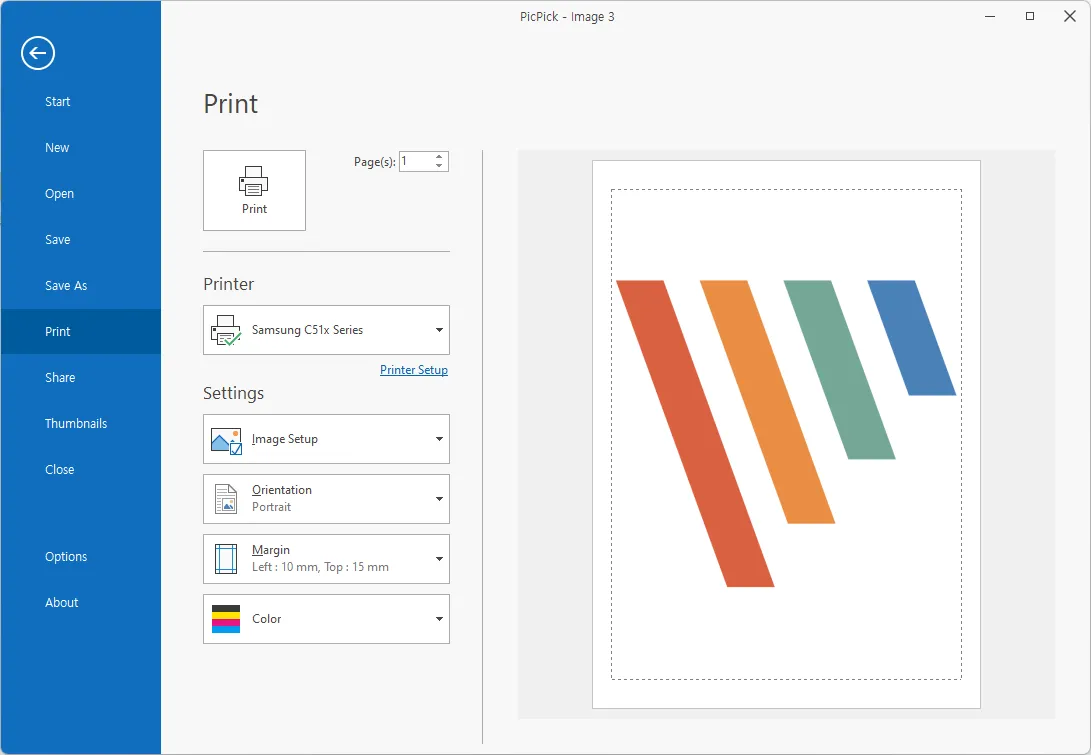
Med PicPick kan du ta skärmdumpar på flera olika sätt – hela skärmen, det aktiva fönstret, en rullningsbar sida eller bara ett valt område.
Efter skärmdumpen kan du göra snabba redigeringar direkt i den inbyggda redigeraren. Du kan lägga till pilar, text, rutor eller tillämpa enkla effekter som oskärpa, vattenstämpel eller ändringar av ljusstyrkan.
Utöver skärmdumpning fungerar PicPick även som ett designverktyg. Färgväljaren, pixelregeln, hårkorset, förstoringsglaset och vinkelmätaren är användbara för UI/UX-designers, utvecklare eller alla som arbetar med precisa bilder.
Det finns en inbyggd bildredigerare. Efter att du har tagit skärmdumpen kan du infoga vattenstämplar eller logotyper för en enhetlig varumärkesidentitet. Därefter kan du sudda ut känslig information, lägga till en mosaikeffekt eller skärpa områden för tydlighetens skull.
PicPicks bästa funktioner
- Skärmdump med markör, automatisk sparning, filnamngivning – stödjer miljöer med flera skärmar.
- Anpassa snabbtangenter, bildkvalitet och mycket mer.
- Säkerställ precision genom att använda grafiska verktyg som pixel linjal, gradskiva, hårkors och förstoringsglas.
PicPicks begränsningar
- PicPick fungerar inte på macOS eller Linux, utan endast på Windows.
PicPick-priser
- Gratis
- Engångskostnad: 55 $/användare (faktureras årligen)
- Team Lifetime: 255 $/användare (faktureras årligen)
- Livstidslicens för företag: 2 400 dollar
PicPick-betyg och recensioner
- G2: Otillräckligt med recensioner
- Capterra: Otillräckligt med recensioner
📚 Läs mer: Bästa Chrome-tillägg för skärminspelning
8. Lightshot (bäst för enkel delning av skärmdumpar)
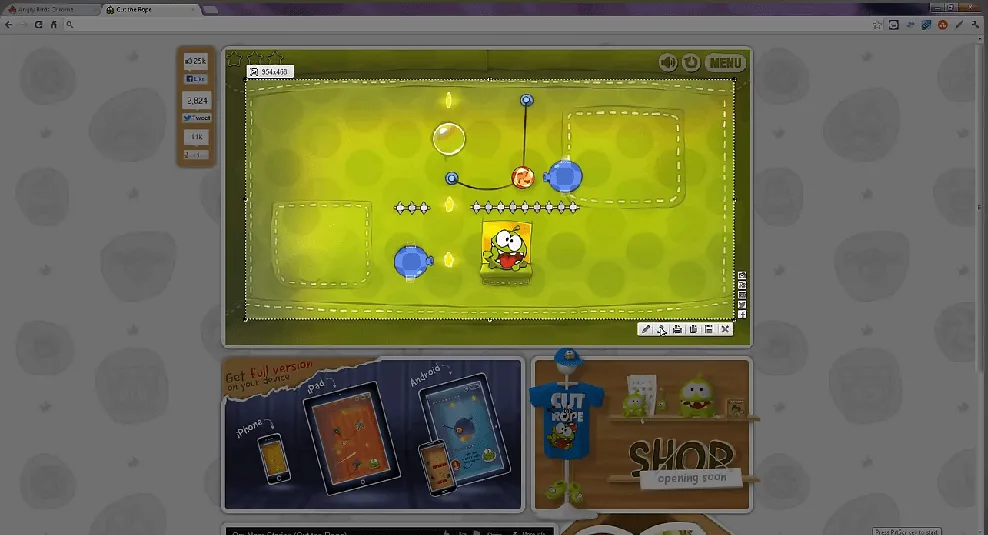
Med Lightshot är det lika enkelt att ta en skärmdump som att trycka på Print Screen-tangenten, dra för att markera området och spara eller dela det.
Du kan ladda upp din skärmdump online med ett klick och få en länk som du kan dela direkt. Om du vill redigera ansluter Lightshot dig till en enkel online-redigerare. Lägg till text, markeringar eller ritningar utan att behöva extra programvara.
Du kan också spara skärmdumpar lokalt i format som JPG eller PNG, eller bara kopiera dem till urklipp. Med ett konto kan du spara dina skärmdumpar i ett online-galleri för att hantera dem senare.
Som ett alternativ till ShareX möjliggör det skärmdumpning, men erbjuder inte detaljerade arbetsflöden eller professionella resultat.
Lightshots bästa funktioner
- Välj valfri bild på skärmen och hitta dussintals andra liknande bilder.
- Skapa ett konto och lägg till alla dina bilder, skärmdumpar och bildtexter för sammanhanget.
- Använd snabbtangenter för att tilldela genvägar för skärmdumpning, redigering eller sparande så att du kan ta och dela skärmdumpar utan att bryta ditt flöde.
Lightshots begränsningar
- Lightshot hjälper inte till med organisering, anteckningar i bulk eller samarbete.
Priser för Lightshot
- Gratis
Lightshot-betyg och recensioner
- G2: 4,7/5 (över 130 recensioner)
- Capterra: 4,8/5 (över 30 recensioner)
Vad säger riktiga användare om Lightshot?
En recension på G2 säger:
Det bästa med Lightshot är att det är mycket enkelt att använda eftersom det fungerar med ett enda klick. Vi kan välja det område som ska fångas.
Det bästa med Lightshot är att det är mycket enkelt att använda eftersom det fungerar med ett enda klick. Vi kan välja det område som ska fångas.
👀 Visste du att? Dina inbyggda OS-verktyg kan också användas för inspelning. I Windows kan du använda Snipping Tool eller Xbox Game Bar; macOS erbjuder QuickTime Player.
9. Bandicam (Bäst för spelare och långa inspelningar)
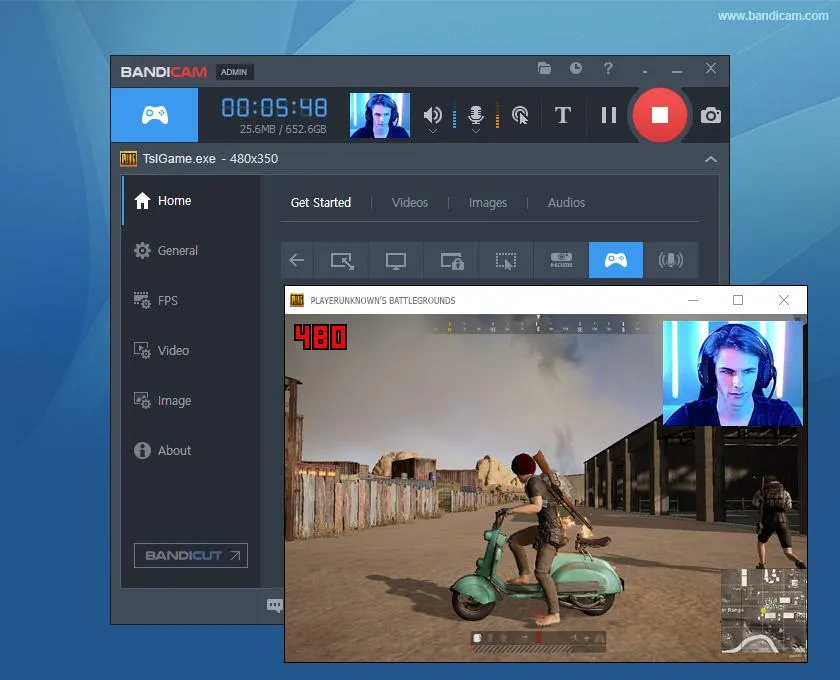
För användare som behöver långa inspelningar av hög kvalitet är Bandicam det perfekta valet för skärminspelning, videoinspelning och spelinspelning.
Det erbjuder tre inspelningslägen: Skärm (för skrivbordsuppgifter), Spel (för DirectX, OpenGL, Vulkan-spel) och Enhet (för webbkameror, HDMI eller inspelningskort).
Bandicam stöder hårdvaruaccelererad kodning (NVIDIA, AMD, Intel), så dina inspelningar tar mindre lagringsutrymme utan att förlora i klarhet. Du kan spela in i 4K Ultra HD med upp till 480 FPS, vilket är särskilt värdefullt för att skapa innehåll där du vill dra uppmärksamhet till detaljer, som tutorials eller gameplay.
En annan funktion som är värd att nämna är möjligheten att spela in i mer än 24 timmar i sträck i den fullständiga versionen. Något som de flesta gratisverktyg inte tillåter.
Det har dock ingen inbyggd redigeringsfunktion, så för att göra nödvändiga justeringar av dina bilder krävs extern programvara.
Bandicams bästa funktioner
- Lägg till ett webbkameraöverlägg på videon du spelar in
- Spela in endast ljud när det behövs, utan att spela in datorskärmen.
- Blanda din egen röst med systemljudet
Bandicams begränsningar
- Innehåller inte avancerade ljudinspelningsalternativ, såsom brusreducering eller brusfilter.
Bandicam-priser
- Personlig licens: 2,78 $/månad per PC (faktureras årligen)
- Licens för företag och utbildning: 49,46 $/månad per dator (faktureras årligen)
Bandicam-betyg och recensioner
- G2: 4,4/5 (över 40 recensioner)
- Capterra: 4,4/5 (över 120 recensioner)
Vad säger riktiga användare om Bandicam?
En recension på G2 säger:
Bandicam gör det enkelt att hålla ordning med automatisk filnamngivning efter datum och tid. Jag uppskattar hur snabbt inspelningen startar och hur enkelt det är att tilldela kortkommandon.
Bandicam gör det enkelt att hålla ordning med automatisk filnamngivning efter datum och tid. Jag uppskattar hur snabbt inspelningen startar och hur enkelt det är att tilldela kortkommandon.
🧠 Kul fakta: GIF-skärmdumpning går tillbaka till 1990-talet. Innan videokomprimering blev vanligt användes animerade GIF-filer ofta för snabba demoloppar och produktguider.
10. ScreenRec (Bäst för omedelbar delning med visningsanalys)
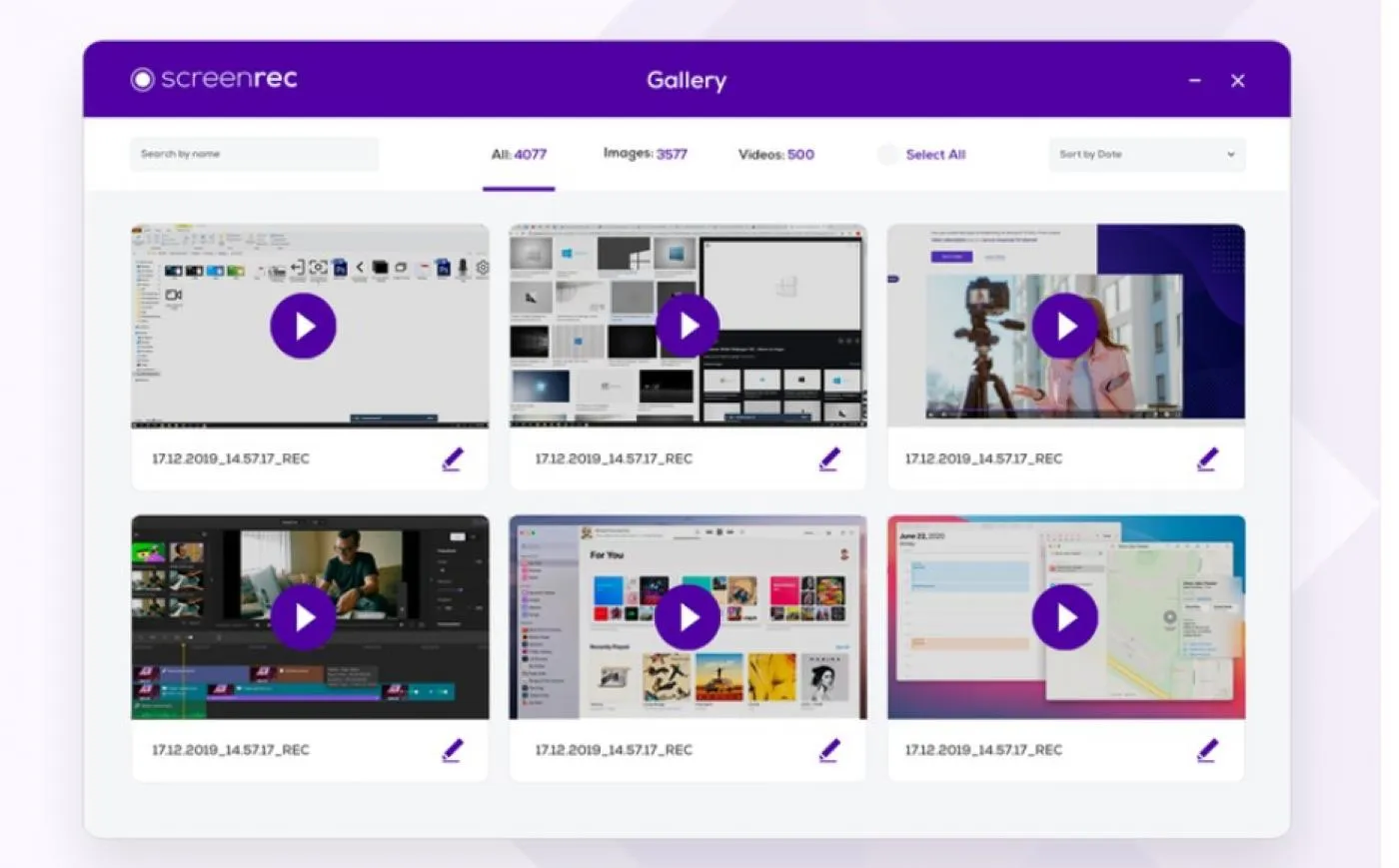
ScreenRec är ett gratis plattformsoberoende inspelningsprogram som är utvecklat för snabbhet och delning mellan Windows, Mac OS och Linux.
Du kan ta både skärmdumpar och skärminspelningar med ljud från din mikrofon och ditt system. Så snart du är klar laddas ditt innehåll upp till molnet och en krypterad delbar länk kopieras till ditt urklipp.
Kommenterade skärmdumpar och innehållshantering gör det lämpligt för e-lärandeteam som snabbt behöver skapa handledningar. Denna funktion gör det också användbart för team som söker samarbete på arbetsplatsen, såsom försäljning, produkt, marknadsföring och mer.
ScreenRec spårar också visningsstatistik. Du kan se när någon har tittat på din video och hur länge, vilket är användbart för försäljnings- eller utbildningsinnehåll. Kortkommandon som Alt+S för start/stopp gör inspelningen enkel.
ScreenRecs bästa funktioner
- Spela in livestreamade videor och ljud från valfri webbplats
- Spela in allt som visas på skärmen (spel, webbplatser osv.) och lägg till ett facecam-överlägg.
- Skapa ett bildbibliotek där du kan lagra dina tidigare bilder.
Begränsningar för ScreenRec
- Du kan endast spela in skärmar i 720p-kvalitet.
Priser för ScreenRec
- Gratis för alltid
- Pro: 8 $/månad per användare
- Premium: 81 $/månad för 5 användare
Betyg och recensioner av ScreenRec
- G2: Inte tillräckligt med recensioner
- Capterra: Otillräckligt med recensioner
Vad säger riktiga användare om ScreenRec?
En recension på G2 säger:
Först och främst är det gratis. Det ger dig många funktioner som anteckningar, analyser, olika delningsmekanismer, inspelning i bästa upplösning och ögonblicksbilder. Det är enkelt att använda och ger dig allt du behöver för inspelning och skärmdumpning.
Först och främst är det gratis. Det ger dig många funktioner som anteckningar, analyser, olika delningsmekanismer, inspelning i bästa upplösning och ögonblicksbilder. Det är enkelt att använda och ger dig allt du behöver för inspelning och ögonblicksbilder.
🧠 Kul fakta: Den mest visade YouTube-videon genom tiderna är en barnsång. ”Baby Shark Dance” har visats över 16 miljarder gånger – långt över den näst mest visade videon, ”Despacito”, som har under 9 miljarder visningar.
Omvandla dina skärminspelningar till handling med ClickUp
De flesta ShareX-alternativ stannar vid inspelning, men vad gör du med all den inspelade informationen?
För att säkerställa att dina skärmdumpar inte samlar damm i en bottenlös digital låda behöver du en integrerad plattform!
Med Clips, Brain och AI Notetaker blir dina inspelningar mer än bara enkel dokumentation.
De driver projekt framåt. Oavsett om du sammanfattar möten, skapar uppgifter från genomgångar eller centraliserar feedback, ser ClickUp till att varje inspelning omvandlas till handling.
Registrera dig gratis på ClickUp för att komma igång.