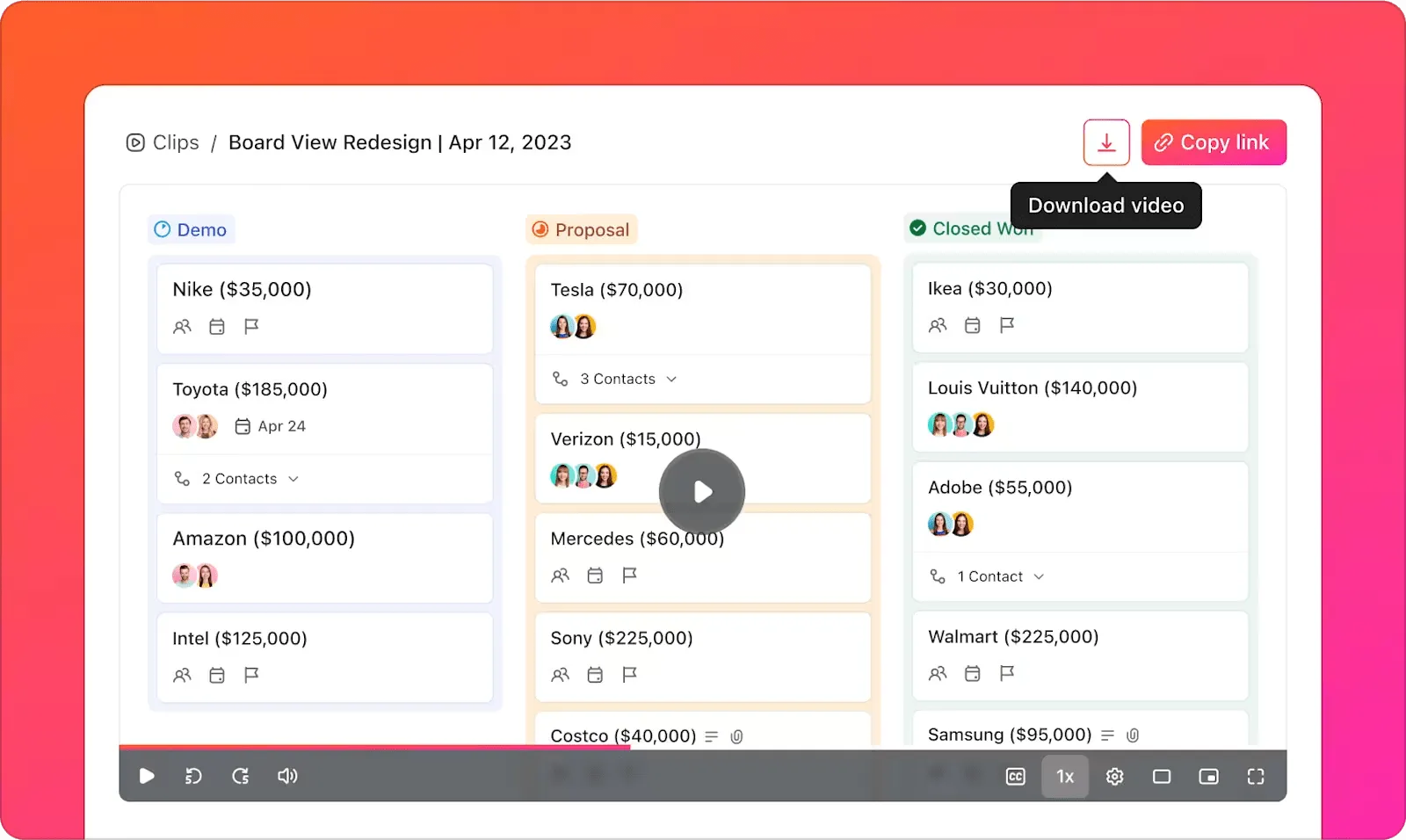

Vill du dela en briljant idé med ditt team? En kort video eller skärmdump kan säga mer än tusen ord.
Det är därför skärmdumpverktyg blir allt viktigare för moderna arbetsplatser. Dessa praktiska verktyg hjälper team att kommunicera tydligt, skapa engagerande innehåll och dela kunskap på ett effektivt sätt.
Företag använder programvara för instruktionsvideor för att utbilda anställda, ge kundsupport och öka produktiviteten. Team inom olika branscher – utbildning, marknadsföring, spel och mycket mer – förlitar sig på dessa verktyg för att skapa tydligt och engagerande innehåll som förmedlar budskapet.
Är du redo att välja rätt skärmdumpningsverktyg för dina behov? Vi har sammanställt de bästa verktygen för att underlätta ditt arbete.
De bästa verktygen för skärmdumpning i korthet
Här är en lista över utvalda verktyg för skärmdumpning som du kan använda:
| Verktyg | Bäst för | Viktiga funktioner | Priser* |
| ClickUp | Privatpersoner, småföretag, byråer och företag som behöver allt-i-ett-lösningar för schemaläggning, uppgiftshantering och teamsamarbete – med inbyggd skärminspelning. | Uppgiftshantering, dokumentation, teamsamarbete, skärminspelning, AI-assistans, integrationer | Gratis plan tillgänglig; anpassade priser tillgängliga för företag. |
| Snagit | Professionella och lärare som behöver precisa verktyg för bildtagning, anteckningar och dokumentation. | Bild-/videoinspelning, anteckningar, mallar, panoramaskrollning, textutdragning | Ingen gratisplan; betald plan kostar 62,99 $ (engångskostnad). |
| Loom | Fjärrteam, lärare och kreatörer som förlitar sig på asynkron videokommunikation och genomgångar | Skärminspelning + webbkamerainspelning, videomeddelanden, engagemangsstatistik, transkription, integrationer | Gratis plan tillgänglig; betalda planer börjar på 12,50 $/användare/månad. |
| Camtasia | Lärare, utbildare och innehållsskapare som producerar polerade, högkvalitativa instruktionsvideor | Skärminspelning + webbkamerainspelning, inbyggd redigerare, animationer, mallar, marköreffekter | Ingen gratisplan; betald plan kostar 179,99 $ (engångskostnad). |
| ShareX | Utvecklare, designers och avancerade användare som letar efter ett gratis, anpassningsbart skärmdumpningsverktyg med öppen källkod. | Skärmdump av hela skärmen/fönster/område, GIF-bilder, skärmdump med rullning, anpassade arbetsflöden, OCR, uppladdning till över 80 destinationer | Gratis |
| Lightshot | Användare som behöver snabba, enkla skärmdumpar med grundläggande redigerings- och delningsfunktioner. | Enkelt gränssnitt, omedelbar uppladdning, grundläggande redigering, delning av URL-adresser | Gratis |
| Windows Snipping Tool | Windows-användare som vill ha en snabb, inbyggd lösning för grundläggande skärmdumpar och anteckningar | Fri form/rektangulära/helskärmsutklipp, anteckningar, spara/dela | Gratis (inbyggt i Windows) |
| ScreenRec | Privatpersoner och yrkesverksamma som söker lättviktiga, integritetsfokuserade verktyg för skärm- och webbkamerainspelning | Obegränsad inspelning, privata delningslänkar, analyser, krypterad lagring | Gratis |
| Nimbus Capture | Marknadsförare, team och webbläsaranvändare som behöver snabba skärminspelningar med anteckningar. | Skärmdumpar, videoinspelning, anteckningar, integrationer (Slack, Google Drive), uppgiftshantering | Gratis plan tillgänglig; betalda planer börjar på 4 $/användare/månad. |
| Awesome Screenshot | Chrome-användare som vill ha enkel, integrerad skärmdumpning och anteckningar i webbläsaren | Skärmdump, sudda, beskära, kommentera, videoinspelning, integrationer | Gratisplan tillgänglig; betalda planer börjar på 6 $/användare/månad. |
| Movavi Screen Recorder | Frilansare och kreatörer som söker enkla verktyg för videoinspelning med redigerings- och schemaläggningsfunktioner | Schemalagda inspelningar, ritverktyg, webbkameraöverlägg, ljudinspelning, exportalternativ | Gratis provperiod tillgänglig; betalda abonnemang från 42,95 $/år. |
| Greenshot | Windows-användare som föredrar lätta, minimala verktyg för skärmdumpning för daglig användning | Region-/fönster-/helskärmsbildtagning, anteckningar, snabb export | Gratis (Windows); 1,99 $ (Mac) |
| PicPick | Designers, innehållsskapare och marknadsförare som behöver exakta bilder med redigerings- och mätverktyg | Pixel linjal, färgväljare, vinkelmätare, skärmdump, bildredigerare | Gratis för personligt bruk; betalda abonnemang från 29,99 $ (livstid). |
| Zight (tidigare CloudApp) | Hybridteam och företag som behöver snabb, visuell kommunikation via video, GIF-bilder eller skärmdumpar | Skärminspelning/webbkamerainspelning, GIF-bilder, anteckningar, länkdelning, analysverktyg | Gratis plan tillgänglig; betalda planer börjar på 9,95 $/användare/månad. |
| Screenpresso | Användare som skapar dokumentation eller rapporter och behöver en bärbar skärmdump med filorganisation | Skärmdump + video, redigerare, dokumentgenerator, filhistorik, snabbtangenter | Gratisabonnemang tillgängligt; betalt abonnemang kostar 29,99 $ (engångskostnad). |
Vad ska du leta efter i ett skärmdumpningsverktyg?
När du väljer ett verktyg för skärmdumpning är det viktiga funktioner som skiljer grundläggande inspelningsverktyg från de som skapar verkligt värdefullt innehåll.
- Flexibel inspelning: Välj ett verktyg som låter dig skärmdumpa hela skärmen, ett specifikt fönster eller ett anpassat område – perfekt för handledningar, demonstrationer eller felrapporter.
- Kvalitetskontroll av video: Välj en inspelningsenhet med justerbara upplösningsinställningar. Använd hög kvalitet för tydlighet eller lägre kvalitet för mindre filstorlekar.
- Smarta redigeringsverktyg: Leta efter funktioner som beskärning, zoomning, marköreffekter och textkommentarer för att markera viktiga punkter.
- Sömlös delning: Välj verktyg som sparar i standardformat, laddar upp till molnet, genererar länkar och erbjuder behörighetsinställningar.
- Teamsamarbete: Se till att verktyget stöder kommentarer i videon, feedbacktrådar, versionshistorik, delade bibliotek och säker åtkomst.
- Intuitivt gränssnitt: Välj en inspelningsfunktion som är enkel att använda med en överskådlig layout och snabbtangenter – ingen manual behövs.
- Plattformsoberoende stöd: Se till att det fungerar smidigt på alla operativsystem som ditt team använder, särskilt i miljöer med blandade enheter.
- Prisvärdhet: Utvärdera prissättningen noggrant. Gratisversioner kan ha begränsade funktioner, medan betalda abonnemang bör erbjuda det du behöver.
🧠 Kul fakta: Det ursprungliga Snipping Tool introducerades i Windows Vista 2005, men det var nära att ersättas flera gånger – tills Windows 11 kombinerade det med Snip & Sketch för att skapa ett nytt, enhetligt Snipping Tool. Trots sin enkelhet använder miljontals människor det fortfarande dagligen för snabba skärmdumpar.
📖 Läs också: De bästa Chrome-tilläggen för skärminspelning
De 15 bästa verktygen för skärmdumpning
Ibland räcker det inte med ord – med skärmdumpverktyg kan du visa exakt vad du menar. Oavsett om det gäller ett fel, en skrytsamhet eller en handledning, så sparar en skärmdump tusen ord!
Bläddra bland olika skärmdumpsverktyg som passar just ditt användningsområde.
Hur vi granskar programvara på ClickUp
Vår redaktion följer en transparent, forskningsbaserad och leverantörsneutral process, så du kan lita på att våra rekommendationer baseras på produkternas verkliga värde.
Här är en detaljerad översikt över hur vi granskar programvara på ClickUp.
1. ClickUp (bäst för projektledning med inbyggd skärminspelning)
I det kaos som präglar moderna arbetsflöden, där en enda förbisedd detalj kan förstöra hela arbetet, är tydlighet inte en lyx – det är en överlevnadsfråga.
Det är därför ClickUp är det perfekta valet.
ClickUp är den ultimata appen för arbetet som kombinerar projektledning, dokument och teamkommunikation i en och samma plattform – accelererad av nästa generations AI-automatisering och sökfunktion.
När du snabbt behöver visa någon hur man gör något kan det ta värdefull tid att skriva steg-för-steg-instruktioner. Det är där ClickUp Clips kommer till sin rätt – det är en inbyggd skärminspelare som finns direkt i din projektledningsarbetsyta.
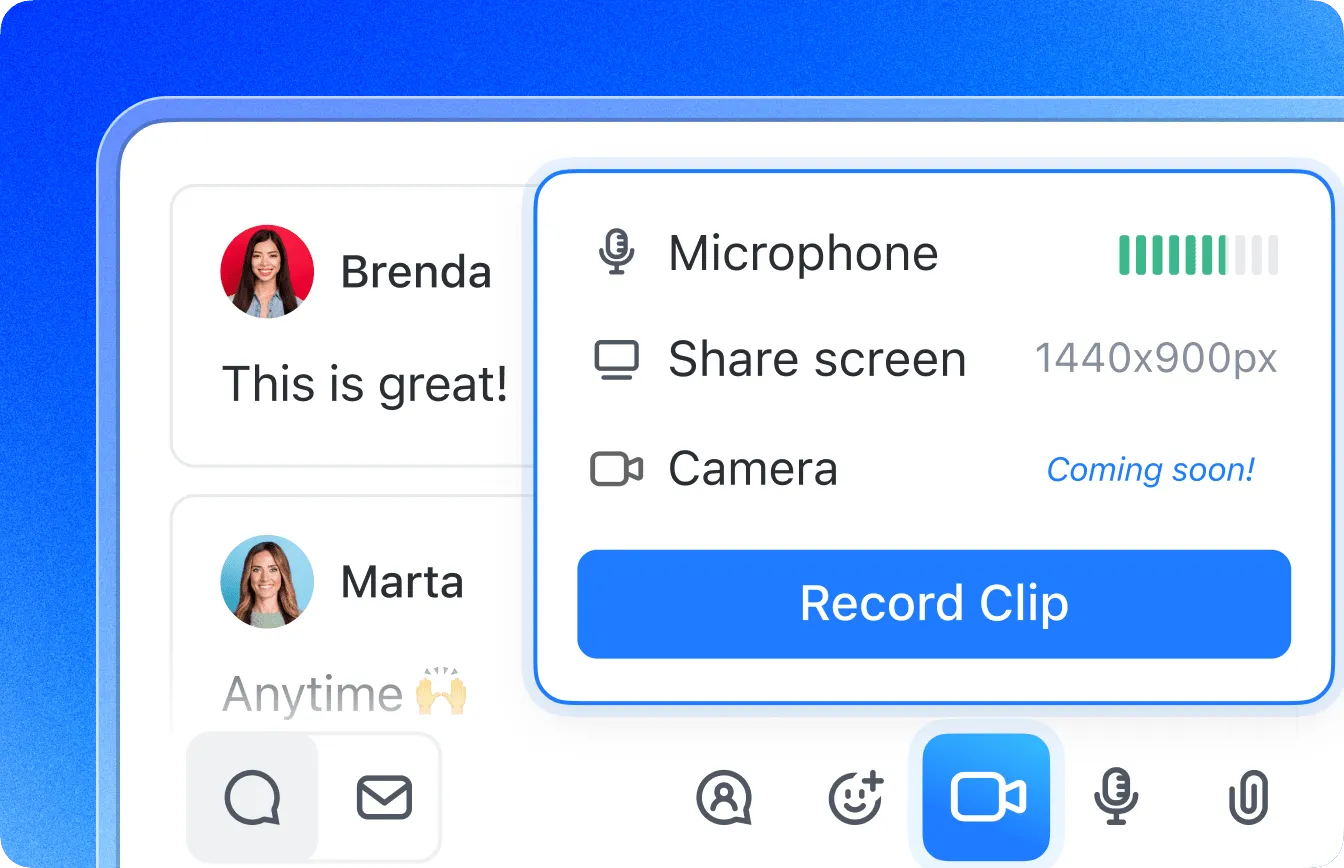
Det inbyggda inspelningsverktyget gör det enkelt att ta skärmdumpar av hela skärmen eller bara ett specifikt fönster. Du kan lägga till webbkamerabilder och röstkommentarer för att göra dina förklaringar kristallklara.
Varje klipp du spelar in, oavsett om det är i en kommentar, uppgift eller dokument, sparas omedelbart i din Clips Hub, så att allt hålls ordnat och lätt att hitta.
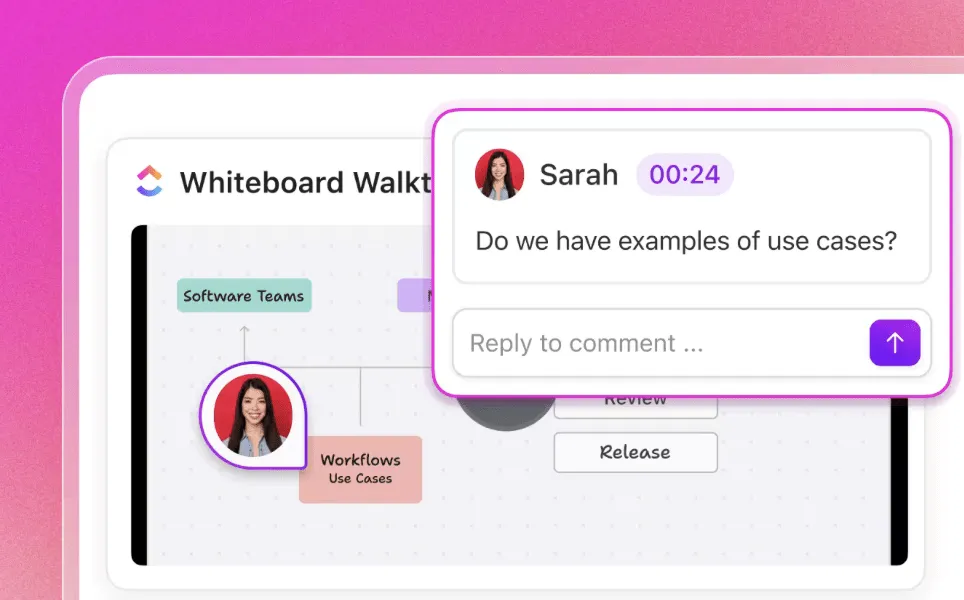
Kommentartrådar förvandlar spridda kommentarer till fokuserade diskussioner. När någon tittar på din skärminspelning kan de pausa vid specifika ögonblick och lämna kommentarer med tidsstämpel.
Genom att länka uppgifter kan du koppla dina skärminspelningar till relaterade arbetsuppgifter. Anta att du har spelat in en felrapport – du kan länka den direkt till den utvecklingsuppgift där felet ska åtgärdas.
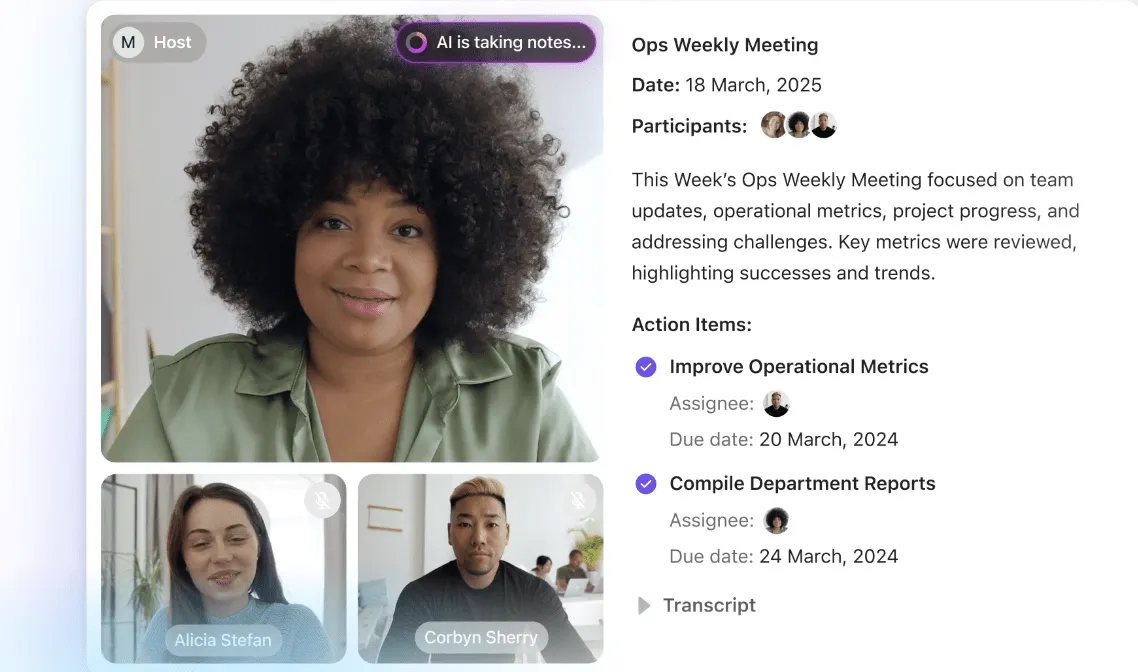
Undrar du hur du kan ta anteckningar från en video? ClickUp Brain transkriberar automatiskt varje klipp åt dig.
Förklarar du något live under ett samtal? ClickUps AI Notetaker arbetar tillsammans med dig för att spela in dina möten. När du presenterar komplexa processer eller delar projektuppdateringar kan AI automatiskt skapa sammanfattningar och åtgärdspunkter från dina videomöten.
ClickUp Brain är mer än bara ett anteckningsverktyg. Det hjälper dig att organisera och tagga dina inspelningar, så att de blir lättare att hitta senare. Dessutom kan du använda naturligt språk för att söka igenom ditt videobibliotek och snabbt hitta specifik information.
Titta på den här korta videohandledningen för att se hur dessa funktioner fungerar.
ClickUps bästa funktioner
- Fyll i anpassade fält med uppgiftsöversikter, projektuppdateringar, affärsdataanalyser eller kundernas åsikter.
- Omvandla mötesanteckningar till detaljerade projektplaner med AI-driven uppgiftskapande.
- Få insikter om projektets hälsa med omedelbara AI-genererade sammanfattningar
- Planera möteskalendrar i ClickUp AI Calendar
Begränsningar i ClickUp
- Vissa användare kan tycka att de omfattande funktionerna är lite överväldigande i början.
Priser för ClickUp
Betyg och recensioner av ClickUp
- G2: 4,7/5 (över 10 200 recensioner)
- Capterra: 4,6/5 (över 4 400 recensioner)
Vad säger verkliga användare om ClickUp?
En recension på TrustRadius lyder:
Vi använder det för att underlätta och påskynda våra dagliga möten från vårt Scrum-ritual. Det hjälper mig att hålla koll på framstegen i mitt sprint, framstegen i mina uppgifter och att hålla en organiserad backlog för alla mina ärenden.
Vi använder det för att underlätta och påskynda våra dagliga möten från vårt Scrum-ritual. Det hjälper mig att hålla koll på framstegen i mitt sprint, framstegen i mina uppgifter och att hålla en organiserad backlog för alla mina ärenden.
2. Snagit (bäst för att ta och redigera detaljerade skärmdumpar)
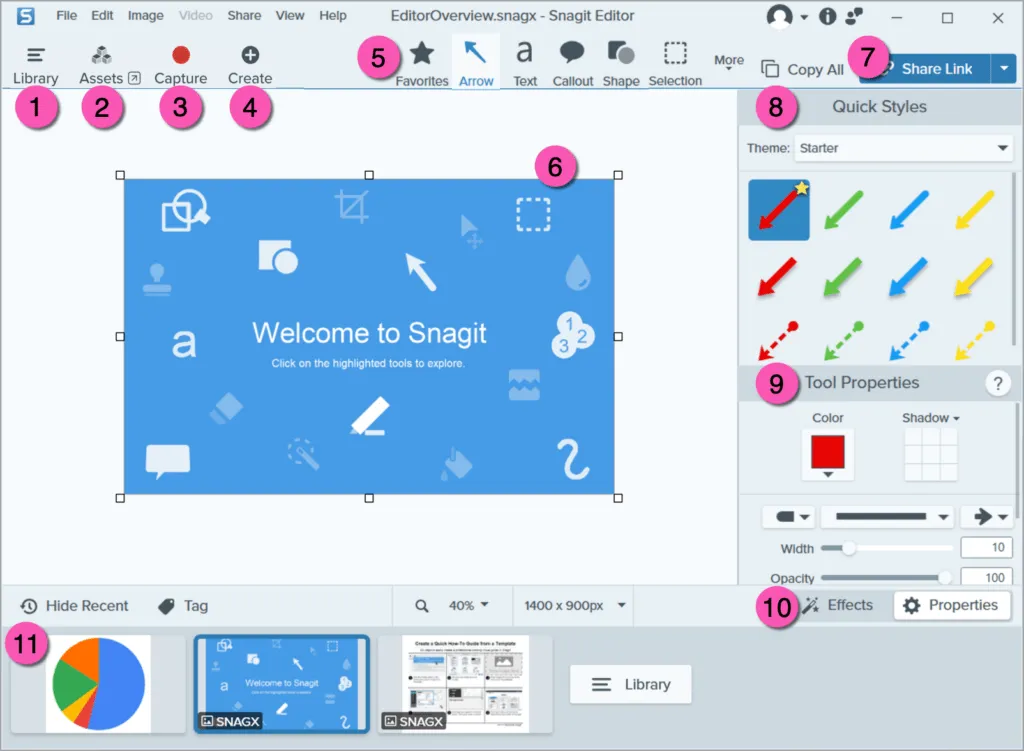
Snagit är ett kraftfullt verktyg för alla som behöver mer än bara en enkel skärmdump. Det är utvecklat för proffs som vill fånga detaljerade bilder och förklara idéer tydligt utan en massa fram och tillbaka.
Du kan ta skärmdumpar av rullande skärmar, fånga specifika områden och till och med extrahera text direkt från bilder. Med de smarta redigeringsverktygen kan du direkt markera skärmdumpar med pilar, kommentarer eller steg-för-steg-guider. Gränssnittet är rent, snabbt och intuitivt, vilket gör det superenkelt att organisera och dela det du har fångat.
Snagits bästa funktioner
- Spela in skärmvideor med webbkamera och ljud
- Skärmdumpa breda, horisontella rullningsområden
- Använd mallar som kan dras och släppas för att skapa visuella guider.
- Dela direkt till Slack, Google Drive och Dropbox
Snagits begränsningar
- Betalt verktyg med en engångslicensavgift, vilket kanske inte passar tillfälliga eller sporadiska användare som letar efter en gratis lösning.
Priser för Snagit
- Engångskostnad: 62,99 dollar
Snagit-betyg och recensioner
- G2: 4,7/5 (över 5 520 recensioner)
- Capterra: 4,7/5 (494+ recensioner)
Vad säger riktiga användare om Snagit?
En recension på Capterra säger:
Jag upptäckte SnagIt när jag arbetade på ett annat företag för ungefär 10 år sedan och har sett till att jag har kunnat använda det i mina efterföljande anställningar. Jag har också köpt en egen version för hemmabruk. Det är det enda programmet för skärmdumpning enligt min mening. Inget annat kan mäta sig med det.
Jag upptäckte SnagIt när jag arbetade på ett annat företag för ungefär tio år sedan och har sett till att jag har kunnat använda det i alla mina efterföljande tjänster. Jag har också köpt en egen version för hemmabruk. Det är det enda programmet för skärmdumpning som jag tycker om. Inget annat kan mäta sig med det.
3. Loom (bäst för asynkron videokommunikation)
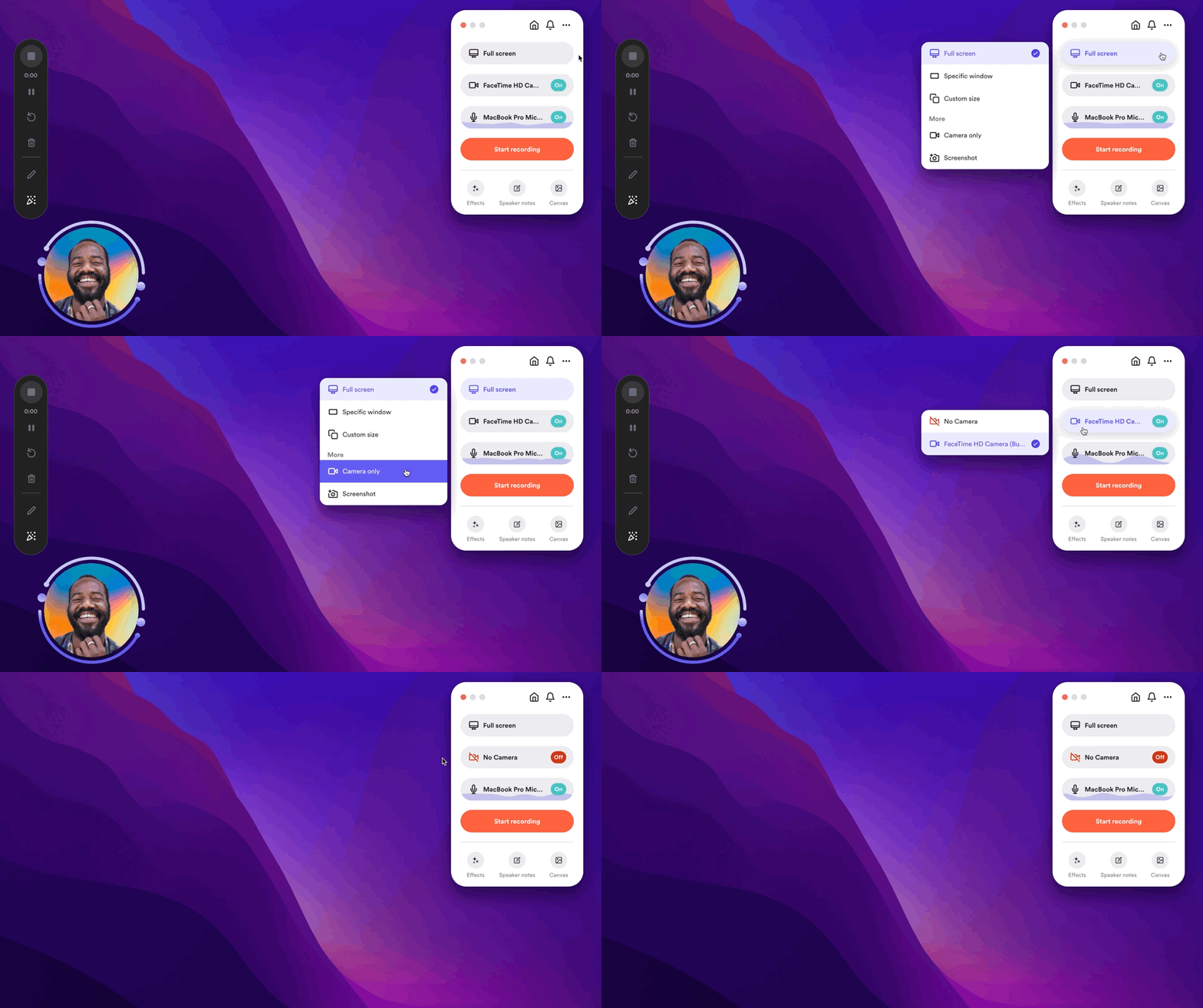
Loom är det perfekta verktyget för alla som är trötta på ändlösa möten och långa e-postmeddelanden. Med det kan du snabbt spela in din skärm, röst och ditt ansikte för att förklara idéer, gå igenom filer eller ge feedback – utan att behöva synkronisera scheman.
Undrar du hur du använder Loom? Klicka bara på inspelningsknappen, spela in din skärm och webbkamera, och när du är klar är videon omedelbart klar. Länken kopieras automatiskt till ditt urklipp så att du kan dela den på några sekunder.
Det är perfekt för teamuppdateringar, designgenomgångar eller introduktionsvideor. Ingen nedladdning, inget krångel. Bara spela in och skicka.
Looms bästa funktioner
- Spela in direkt i HD med webbkamera, mikrofon och skärm
- Ta bort fyllnadsord och skapa automatiska sammanfattningar med Loom AI.
- Gör det möjligt för tittarna att reagera med kommentarer och emojis på videotidslinjen.
- Använd rit- och musmarkeringsverktyg under inspelningen.
- Spåra vem som har sett din video och hur länge
Begränsningar för Loom
- Vissa användare kan tycka att redigeringsalternativen är grundläggande jämfört med avancerade videoproduktionsverktyg.
Priser för Loom
- Starter: Gratis
- Företag: 15 USD/månad per användare (faktureras årligen)
- Business+ AI: 20 USD/månad per användare (faktureras årligen)
- Företag: Anpassad prissättning
Loom-betyg och recensioner
- G2: 4,7/5 (över 2 100 recensioner)
- Capterra: 4,7/5 (490+ recensioner)
Vad säger riktiga användare om Loom?
En recension på G2 säger:
Loom är otroligt enkelt att använda och erbjuder allt du behöver för att börja spela in dina idéer och dela dem med ditt team, vilket sparar tid i processen. Har du någonsin tänkt: ”Det här mötet kunde ha varit ett e-postmeddelande”? Med Loom kan du undvika den situationen helt, eftersom det förbättrar asynkroniskt arbete avsevärt. Jag älskar att använda det och förlitar mig på det nästan varje vecka. Dessutom sparar det mycket tid med AI-verktygen som genererar e-postmeddelanden, felrapporter, koddokumentation och mycket mer.
Loom är otroligt enkelt att använda och erbjuder allt du behöver för att börja spela in dina idéer och dela dem med ditt team, vilket sparar tid i processen. Har du någonsin tänkt: ”Det här mötet kunde ha varit ett e-postmeddelande”? Med Loom kan du undvika den situationen helt, eftersom det förbättrar asynkroniskt arbete avsevärt. Jag älskar att använda det och förlitar mig på det nästan varje vecka. Dessutom sparar det mycket tid med AI-verktyg som genererar e-postmeddelanden, felrapporter, koddokumentation och mycket mer.
👀 Visste du att? Loom kan automatiskt omvandla de första sekunderna av din inspelning till en animerad GIF-förhandsvisning. När denna funktion är aktiverad i dina videoinställningar spelas denna lilla loopade miniatyrbild upp när muspekaren hålls över den, vilket ger tittarna en snabb, iögonfallande förhandsvisning – vilket gör den mycket mer inbjudande än en statisk bild.
📖 Läs också: Hur man delar en skärminspelning
4. Camtasia (bäst för att skapa snygga, professionella handledningar)
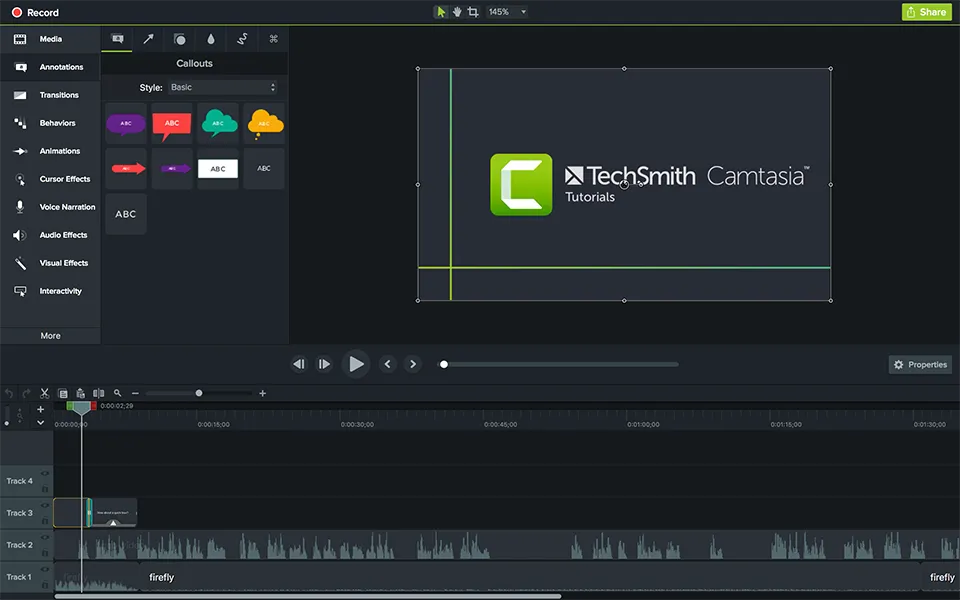
Camtasia är ett förstklassigt val för alla som vill skapa snygga, professionella instruktionsvideor utan en brant inlärningskurva. Det är perfekt för lärare, utbildare och marknadsförare som vill ha mer kontroll över sitt innehåll.
Du kan spela in hela din presentation och till och med spela in dig själv när du presenterar en PowerPoint-presentation. Den inbyggda webbkameran hjälper dig att lägga till en personlig touch, och när din videofil är klar kan du finputsa den med hjälp av tidslinjeverktyget.
Camtasias bästa funktioner
- Importera och redigera video-, ljud- och bildfiler i en tidslinje
- Välj bland ett brett utbud av royaltyfria tillgångar som ingår i din plan.
- Använd dra-och-släpp-anteckningar, effekter och övergångar
- Utnyttja interaktiva element som frågesporter och klickbara hotspots.
- Exportera videor i flera format, inklusive direktuppladdning till YouTube eller Vimeo.
Camtasia-begränsningar
- Tungare programvara som kräver mer systemresurser och lagringsutrymme
Priser för Camtasia
- Permanent licens: 299 $ (engångsköp)
- Camtasia Essentials (årsprenumeration): 179,88 dollar
- Camtasia Create (årsprenumeration): 249 USD
- Camtasia Pro (årsprenumeration): 499 USD
Camtasia-betyg och recensioner
- G2: 4,6/5 (över 1 560 recensioner)
- Capterra: 4,5/5 (440+ recensioner)
Vad säger riktiga användare om Camtasia?
En recension på Capterra säger:
Jag tyckte det var roligt att skapa min videokurs och använde de flesta av Camtasias funktioner, och trots att jag hade väldigt lite RAM-minne fick jag ett bra och smidigt resultat i slutändan.
Jag tyckte det var roligt att skapa min videokurs och använde de flesta av Camtasias funktioner, och trots att jag hade väldigt lite RAM-minne fick jag ett bra och smidigt resultat i slutändan.
5. ShareX (Bäst för öppen källkod och skärmdumpning för avancerade användare)
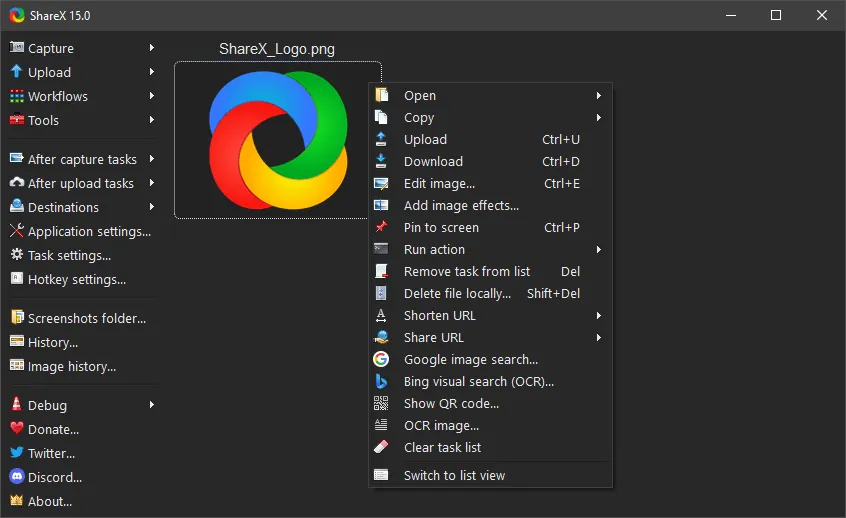
ShareX är ett öppen källkodsverktyg för skärmdumpning som är utvecklat för användare som vill ha precision och kontroll. Med det kan du ta skärmdumpar av allt – från hela skärmen till ett anpassat område, till och med rullande webbsidor.
En av dess mest framstående funktioner är möjligheten att skapa anpassade arbetsflöden som automatiskt redigerar, laddar upp och organiserar dina skärmdumpar. Om du letar efter ett sätt att spela in en webbläsarskärm gör ShareX det enkelt: välj ditt webbläsarfönster, tryck på inspelning och du är klar.
Det stöder GIF-skapande, fördröjda skärmdumpar, OCR (optisk teckenigenkänning) och till och med färgval på skärmen.
ShareX bästa funktioner
- Ställ in anpassningsbara snabbtangenter för snabbare arbetsflöden
- Extrahera text från bilder med hjälp av inbyggd OCR
- Redigera bilder med suddning, pilar och effekter med den inbyggda redigeraren.
- Ladda upp filer automatiskt till över 80 destinationer som Imgur eller Google Drive.
Begränsningar för ShareX
- Gränssnittet kan kännas överväldigande för nybörjare på grund av dess komplexitet.
Priser för ShareX
- Gratis; donationer välkomnas
ShareX-betyg och recensioner
- G2: 4,8/5 (79+ recensioner)
- Capterra: 4,8/5 (19+ recensioner)
Vad säger riktiga användare om ShareX?
En recension på G2 säger:
Det mest användbara med ShareX är utan tvekan snabbkommandot, som du kan anpassa efter dina behov och använda som ett kraftfullt verktyg för att ta skärmdumpar, fönster eller till och med skapa GIF-filer som du sedan kan dela.
Det mest användbara med ShareX är utan tvekan snabbkommandot, som du kan anpassa efter dina behov och använda som ett kraftfullt verktyg för att ta skärmdumpar, fönster eller till och med skapa GIF-filer som du sedan kan dela.
📮 ClickUp Insight: ClickUps undersökning om mötes effektivitet visar att nästan hälften av alla möten (46 %) endast involverar 1–3 deltagare. Även om dessa mindre möten kan vara mer fokuserade, skulle de kunna ersättas av mer effektiva kommunikationsmetoder, såsom bättre dokumentation, inspelade asynkrona uppdateringar eller kunskapshanteringslösningar.
Med tilldelade kommentarer i ClickUp-uppgifter kan du lägga till sammanhang direkt i uppgifterna, dela snabba ljudmeddelanden eller spela in videouppdateringar med ClickUp Clips – vilket hjälper teamen att spara värdefull tid samtidigt som viktiga diskussioner fortfarande kan äga rum, utan att det tar så mycket tid!
💫 Verkliga resultat: Team som Trinetrix upplever en 50-procentig minskning av onödiga konversationer och möten med ClickUp.
6. Lightshot (Bäst för snabba skärmdumpar och omedelbar delning)
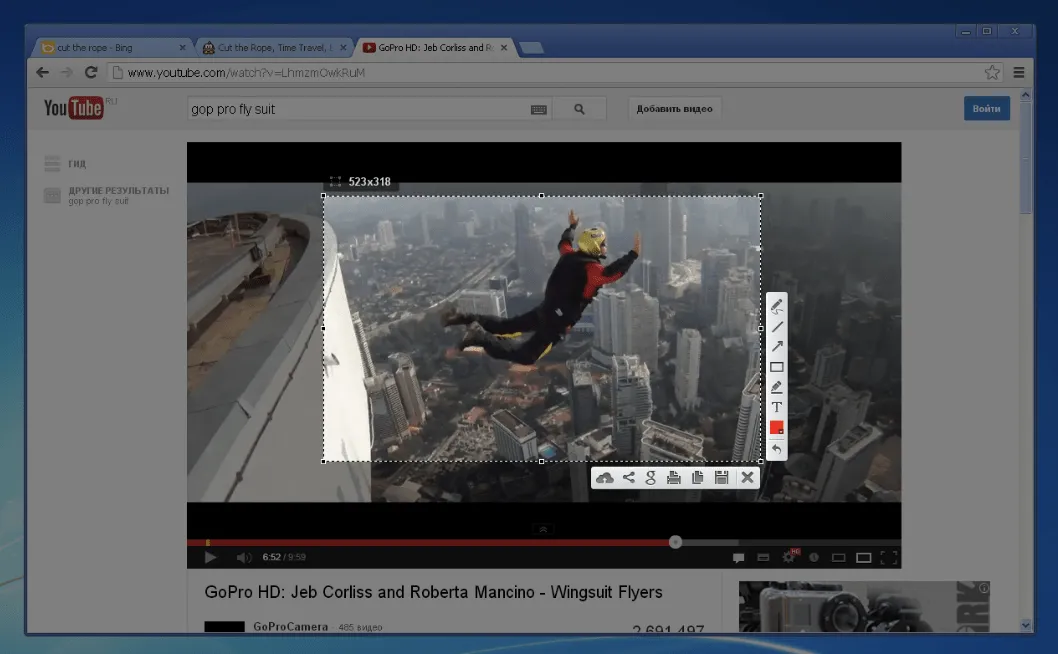
Lightshot är ett lättviktigt, smidigt verktyg för snabba skärmdumpar och omedelbar delning. Det är perfekt när du bara behöver ta en skärmdump, markera något snabbt och skicka iväg det. Du kan välja valfritt område, lägga till pilar, text eller markeringar och sedan ladda upp din skärmdump med ett enda klick för att få en delbar länk.
Det finns tillgängligt på flera plattformar, och även om det inte är en helskärmsinspelare som Mac-användare kanske förväntar sig, så klarar det grunderna med snabbhet och enkelhet. Lightshot låter dig också söka efter liknande bilder online, vilket är en praktisk bonus.
Lightshots bästa funktioner
- Skärmdumpa valfritt område på skärmen direkt
- Kommentera med inbyggda verktyg för text, markeringar och former.
- Ladda upp med ett klick för att få en delbar länk
- Sök bilder i omvänd ordning direkt från din skärmdump
Begränsningar för Lightshot
- Det kan sakna avancerade funktioner som videoinspelning eller molnintegrationer.
Priser för Lightshot
- Gratis
Betyg och recensioner av Lightshot
- G2: 4,7/5 (över 130 recensioner)
- Capterra: 4,8/5 (38+ recensioner)
Vad säger riktiga användare om Lightshot?
En recension på Capterra säger:
Lightshot är ett fantastiskt verktyg för att ta skärmdumpar. Du kan spara den tagna skärmdumpen eller kopiera den till urklipp. Det är mycket enkelt att använda och ger flexibilitet att ta en del av skärmen istället för hela skärmen.
Lightshot är ett fantastiskt verktyg för att ta skärmdumpar. Du kan spara den tagna skärmdumpen eller kopiera den till urklipp. Det är mycket enkelt att använda och ger flexibilitet att ta en del av skärmen istället för hela skärmen.
7. Windows Snipping Tool (bäst för grundläggande, inbyggd skärmdumpningsfunktion)
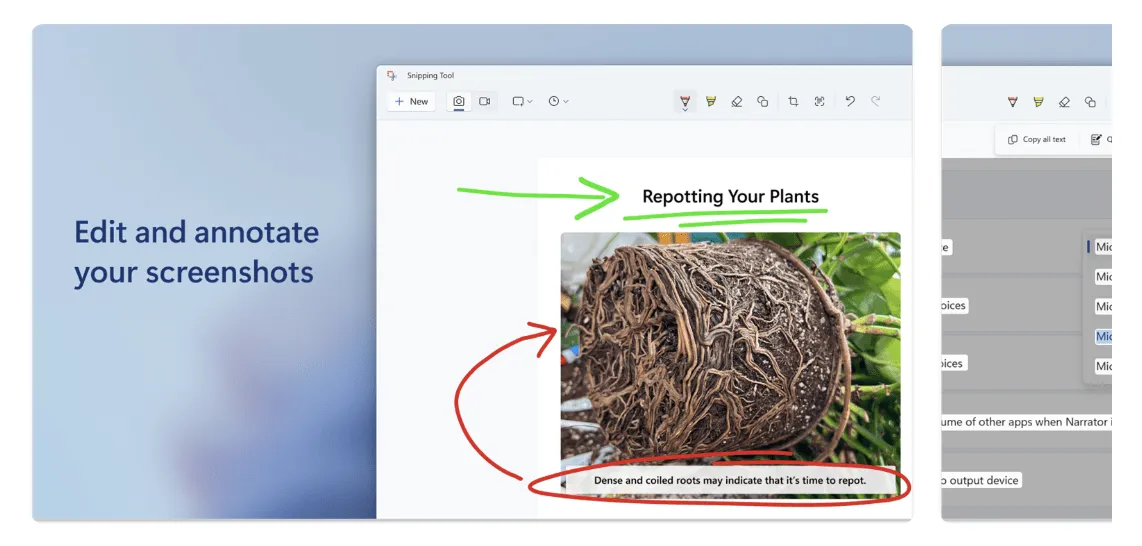
Windows Snipping Tool är en enkel, inbyggd lösning som täcker grundläggande behov av skärmdumpar utan att kräva några extra nedladdningar. Det är perfekt för att snabbt ta en del av skärmen, markera den och spara eller dela den.
Med de senaste uppdateringarna fungerar det också som ett lättviktigt program för skärminspelning som Windows-användare kan lita på – perfekt för snabba handledningar eller appgenomgångar. Du kan kommentera snips, kopiera dem till urklipp eller spara dem direkt.
De bästa funktionerna i Windows Snipping Tool
- Välj mellan flera olika snip-lägen: fritt format, rektangulärt, fönster eller helskärm.
- Gör anteckningar med grundläggande verktyg som penna, överstrykningspenna och radergummi.
- Spela in din skärm med ljud (tillgängligt i senare versioner)
- Kopiera skärmdumpar automatiskt till urklipp för snabb åtkomst
Begränsningar för Windows Snipping Tool
- Saknar avancerade redigerings- och delningsalternativ som finns i verktyg från tredje part.
Priser för Windows Snipping Tool
- Gratis med Windows
Betyg och recensioner för Windows Snipping Tool
- G2: Inte tillräckligt med recensioner
- Capterra: Inte tillräckligt med recensioner
8. ScreenRec (Bäst för lättviktig skärminspelning med integritetsfunktioner)
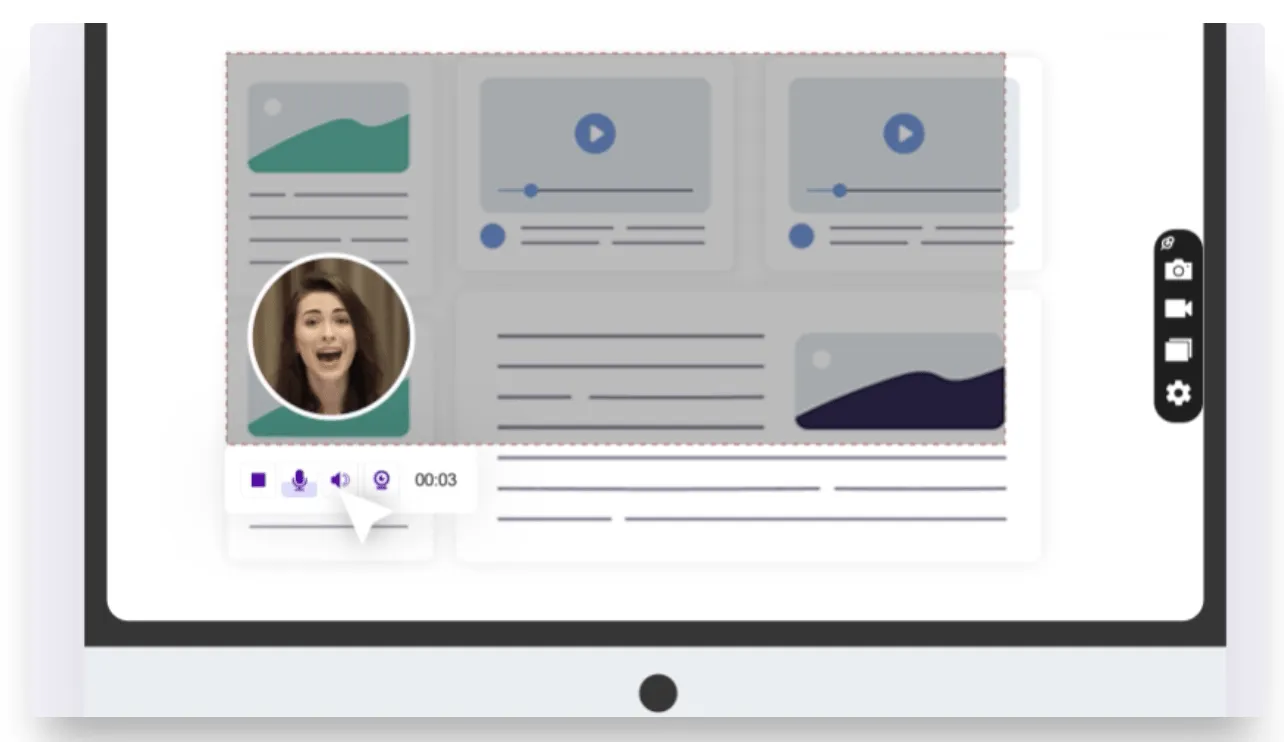
ScreenRec är ett smidigt verktyg för att ta både skärmdumpar och skärminspelningar med bara några få klick. Skärmvideospelaren är utformad för användare som vill ha snabbhet och enkelhet utan att kompromissa med kvaliteten. Du kan spela in din skärm, lägga till röstkommentarer och få en delbar länk direkt – utan uppladdningar eller väntetid.
Om du undrar hur du beskär en skärminspelning gör ScreenRec det enkelt från början genom att låta dig välja exakt vilket område du vill fånga innan du börjar. Det sparar också ditt innehåll säkert i molnet med inbyggda sekretesskontroller.
Med inga vattenstämplar och inga tidsbegränsningar är detta verktyg perfekt för snabba demonstrationer, handledningar eller rapportering av buggar.
ScreenRecs bästa funktioner
- Spela in din skärm med valfri mikrofon- och webbkamerainmatning
- Skapa privata, delbara länkar direkt efter inspelningen
- Lagra inspelningar säkert i molnet med åtkomstkontroller
- Skärmdump utan vattenstämplar eller tidsbegränsningar
Begränsningar för ScreenRec
- Begränsade redigeringsverktyg jämfört med mer avancerade AI-skärminspelningsprogram
Priser för ScreenRec
- Gratis för alltid
- Pro: 9 $/månad per användare
- Premium: 95 $/månad per användare
- Företag: Anpassad prissättning
Europriser omräknade till USD*
Betyg och recensioner av ScreenRec
- G2: Inte tillräckligt med recensioner
- Capterra: Inte tillräckligt med recensioner
Vad säger riktiga användare om ScreenRec?
En recension på G2 säger:
Det är en lättviktig skärminspelare som är gratis och enkel att använda. Med hjälp av Screenrec kan du spela in din skärm och till och med ta en skärmdump av den. Tillsammans med en skärminspelning kan du spela in din röst med en mikrofon. Du kan också ladda upp din video säkert till molnet.
Det är en lättviktig skärminspelare som är gratis och enkel att använda. Med hjälp av Screenrec kan du spela in din skärm och till och med ta en skärmdump av den. Tillsammans med en skärminspelning kan du spela in din röst med en mikrofon. Du kan också ladda upp din video säkert till molnet.
9. Fusebase Capture (bäst för webbläsarbaserade skärmdumpar med anteckningar)
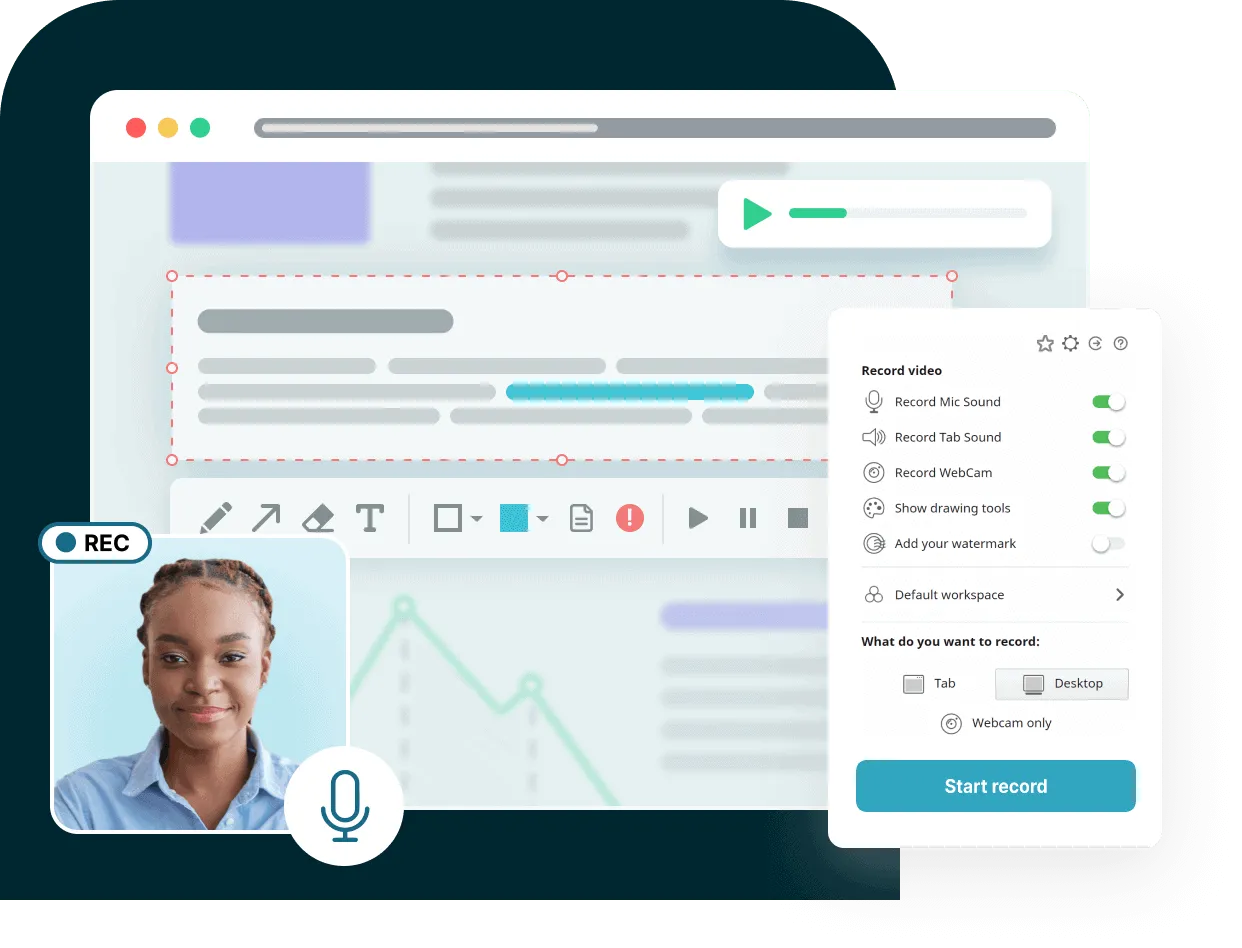
Fusebase (tidigare Nimbus) Capture är ett mångsidigt verktyg för personer som tillbringar större delen av sin tid i webbläsaren. Med det kan du ta skärmdumpar eller spela in videor direkt från skärmen och webbläsarflikarna. Du kan lägga till anteckningar, markera viktiga områden och till och med sudda ut känslig information innan du delar.
Capture är en del av produktivitetssviten Fusebase och dess webbläsartillägg är särskilt användbart för team som är beroende av tydlig visuell feedback. Capture har funktioner som är utformade för att stödja samarbete på arbetsplatsen och låter dig omedelbart dela länkar, organisera innehåll i mappar och hålla alla på samma sida.
Du kan ta skärmdumpar av hela webbsidor, beskära inspelningar och lagra dem i molnet.
Fusebase Capture – de bästa funktionerna
- Skärmdumpa hela webbsidor, synliga delar eller anpassade områden
- Spela in din skärm eller webbläsarflik med stöd för webbkamera och mikrofon
- Gör anteckningar med hjälp av verktyg som pilar, textrutor och suddning.
- Organisera skärmdumpar i mappar med molnsynkronisering
Fusebase Capture-begränsningar
- Gränssnittet kan kännas rörigt med för många funktioner för vanliga användare.
Priser för Fusebase Capture
- Gratis med Fusebase-plattformen
Fusebase Capture – betyg och recensioner
- G2: 4,5/5 (26+ recensioner)
- Capterra: Inte tillräckligt med recensioner
Vad säger riktiga användare om Fusebase Capture?
En recension på G2 säger:
Captures användarvänliga gränssnitt och robusta skärmdumpningsfunktioner har varit en game changer för vårt marknadsföringsteam. Möjligheten att enkelt ta, kommentera och dela skärmdumpar har förbättrat vår kommunikation och vårt samarbete under projektdiskussioner.
Captures användarvänliga gränssnitt och robusta skärmdumpningsfunktioner har varit en game changer för vårt marknadsföringsteam. Möjligheten att enkelt ta, kommentera och dela skärmdumpar har förbättrat vår kommunikation och vårt samarbete under projektdiskussioner.
10. Awesome Screenshot (bäst för Chrome-användare som vill ta skärmdumpar i webbläsaren)
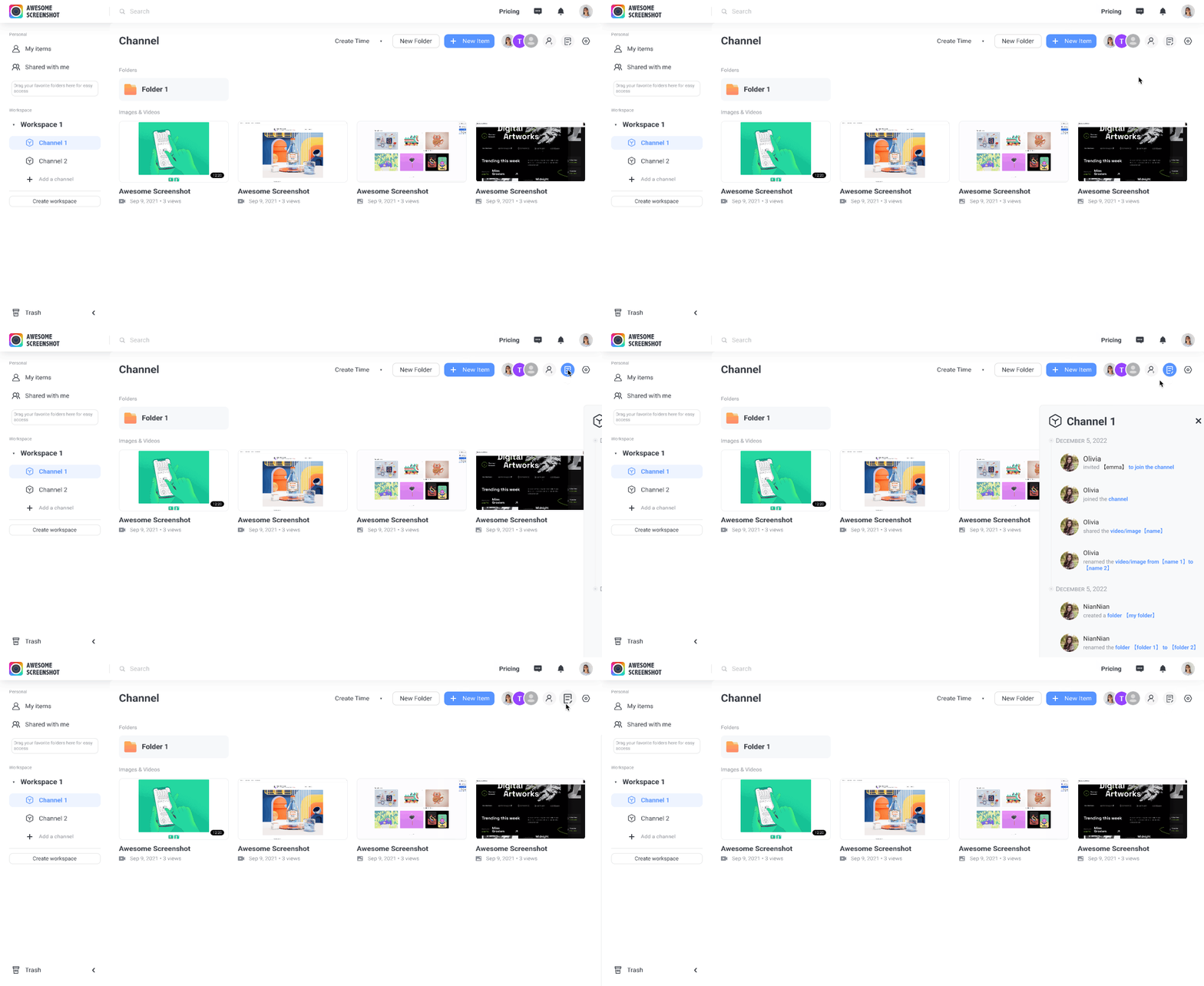
Awesome Screenshot fungerar för Chrome-användare som vill ha kraftfulla bilder i webbläsaren utan att lämna sina flikar. Det fångar hela sidor, hela skärmar, ett specifikt fönster eller ett anpassat område – allt med ett enda klick.
Du kan spela in skärmen och webbkameran samtidigt, välja mellan MP4- eller WebM-format och omedelbart lägga till anteckningar på skärmdumpar eller videor.
Delningen är smidig, med uppladdningar till molnet eller direktlänkar, plus integrationer med Slack, Trello, Jira och Asana. Det sparar också automatiskt skärmdumpar i din nedladdningsmapp eller anpassade sökvägar – utan att du behöver klicka manuellt.
Awesome Screenshot – de bästa funktionerna
- Spelar in både internt ljud och ljud från fliken – användbart för genomgångar och felrapporter.
- Hjälper dig att växla mellan skärm och webbkamera mitt i inspelningen utan att behöva starta om.
- Erbjuder kortkommandon för snabbare skärmdumpning och anteckningar.
- Ladda upp automatiskt till deras säkra moln med versionshistorikspårning
Awesome Screenshot-begränsningar
- Stöder inte skärmdumpning av rullgardinsmenyer eller muspekarstatus i skärmdumpar, vilket kan vara begränsande för UI/UX-feedback.
Priser för Awesome Screenshot
- Gratis för alltid
- Grundläggande: 6 $/månad per användare
- Professional: 8 $/månad per användare
- Workspace Lite: Gratis
- Workspace Premium: 10 USD/månad per användare
- Företag: Anpassad prissättning
Fantastiska betyg och recensioner för skärmdump
- G2: Inte tillräckligt med recensioner
- Capterra: 4,6/5 (28+ recensioner)
Vad säger riktiga användare om Awesome Screenshot?
En recension på Capterra säger:
Sammantaget har jag älskat att använda Awesome Screenshot. Jag använder det varje dag på jobbet, och det erbjuder – gratis – alla funktioner jag behöver. Jag önskar också att det kunde ta skärmdumpar av kodinspektören när jag har den öppen, eftersom jag ibland vill markera delar av koden som behöver ändras.
Sammantaget har jag älskat att använda Awesome Screenshot. Jag använder det varje dag på jobbet, och det erbjuder – gratis – alla funktioner jag behöver. Jag önskar också att det kunde ta skärmdumpar av kodinspektören när jag har den öppen, eftersom jag ibland vill markera delar av koden som behöver ändras.
11. Movavi Screen Recorder (bäst för enkla, schemalagda videoinspelningar)
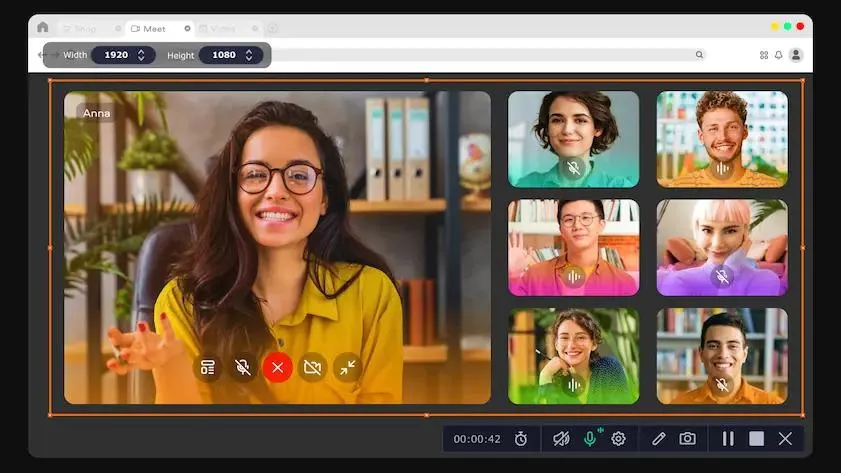
Movavi Screen Recorder är perfekt för alla som vill spela in video enkelt och enligt schema. Du kan spela in hela skärmen eller valda områden, lägga till webbkameraöverlägg, systemljud, mikrofon och till och med markera musrörelser – allt med minimalt antal klick.
Behöver du spela in ett webbinarium senare? Använd den inbyggda schemaläggaren: Ange datum, tid, längd och område, så startar och avslutar verktyget inspelningen automatiskt – och stänger till och med av datorn när du är klar.
Med redigeringsverktyget efter inspelning kan du klippa, lägga till anteckningar och spara i MP4-, MKV- eller GIF-format. Om din videofil behöver brusreducering finns det även AI-driven ljudrensning.
Movavi Screen Recorders bästa funktioner
- Schemalägg skärminspelningar med automatisk start/stopp och valfri automatisk avstängning.
- Markera tangenttryckningar och musklick under inspelningen
- Exportera i flera format som MP4, AVI, MOV och GIF.
- Använd brusreducering och grundläggande beskärning från den inbyggda redigeraren.
Begränsningar för Movavi Screen Recorder
- Gratisversionen lägger till en vattenstämpel och begränsar avancerade exportalternativ.
Priser för Movavi Screen Recorder
- 1-års prenumeration: 44,95 $
- Personlig livstidslicens (1 PC): 39,95 $
- Företagslicens: 49,95 dollar per år
- Paket med skärminspelare + videoredigerare: 59,95 $ (livstidslicens)
Betyg och recensioner av Movavi Screen Recorder
- G2: 4,5/5 (53+ recensioner)
- Capterra: 4,6/5 (26+ recensioner)
Vad säger riktiga användare om Movavi Screen Recorder?
En recension på G2 säger:
Movavi Screen Recorder är ett enkelt program som jag kunde använda utan mycket träning. Jag gillar programvara som i allmänhet är så enkel att använda att man inte behöver läsa instruktionerna. Alla verktyg och funktioner i Movavi Screen Recorder är så enkla som möjligt för mig. Kvaliteten på skärminspelningarna är fantastisk. Jag kan spara videor för import och redigering mycket snabbt.
Movavi Screen Recorder är ett enkelt program som jag kunde använda utan mycket träning. Jag gillar programvara som i allmänhet är så enkel att använda att man inte behöver läsa instruktionerna. Alla verktyg och funktioner i Movavi Screen Recorder är så enkla som möjligt för mig. Kvaliteten på skärminspelningarna är fantastisk. Jag kan spara videor för import och redigering mycket snabbt.
12. Greenshot (bäst för grundläggande skärmdumpning i Windows)
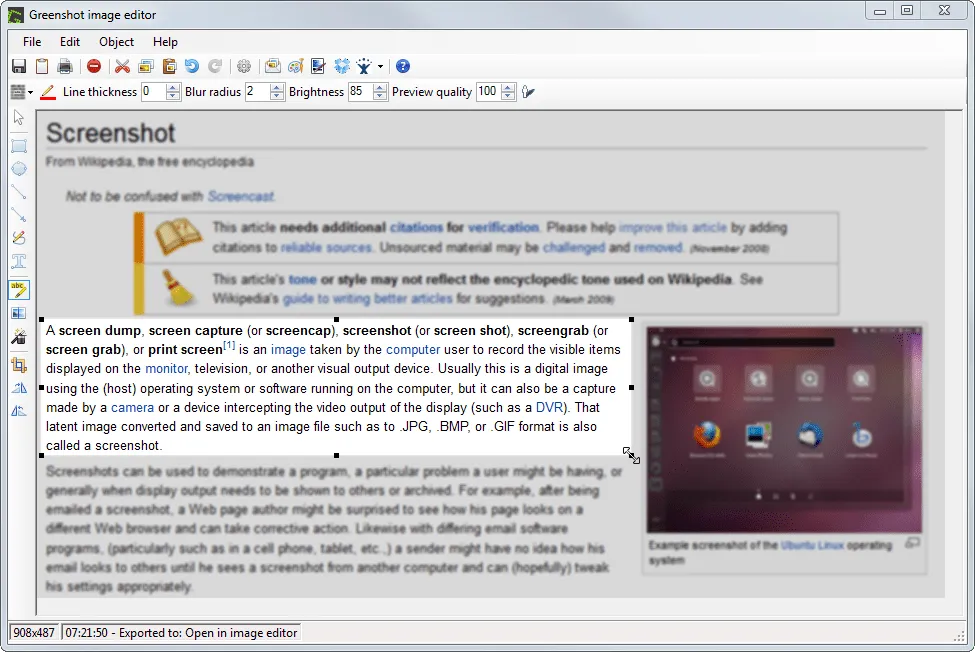
Greenshot är ett lättviktigt skärmdumpsverktyg för Windows-användare som vill ha snabbhet och enkelhet utan extra krusiduller. Med det kan du ta skärmdumpar av hela skärmen, ett fönster eller ett specifikt område med snabba kortkommandon.
När du har tagit en skärmdump kan du redigera den direkt – lägga till pilar, markeringar, text eller sudda ut känslig information. Du kan spara bilden, kopiera den till urklipp eller skicka den direkt till appar som Outlook, Word eller Paint. Det är särskilt praktiskt för dem som dokumenterar problem eller ger feedback regelbundet.
Greenshots bästa funktioner
- Skärmdumpa rullande webbsidor i din webbläsare
- Anpassa kortkommandon för snabbare arbetsflöde
- Exportera direkt till appar som Microsoft Office, Imgur eller e-post.
Begränsningar för Greenshot
- Begränsat till Windows; macOS-versionen är betald och saknar vissa funktioner.
Priser för Greenshot
- Gratis
Greenshot-betyg och recensioner
- G2: 4,7/5 (163+ recensioner)
- Capterra: 4,8/5 (38+ recensioner)
Vad säger riktiga användare om Greenshot?
En recension på G2 säger:
Greenshot låter dig snabbt ta skärmdumpar och erbjuder sedan en mängd enkla sätt att spara dem i olika format.
Greenshot låter dig snabbt ta skärmdumpar och erbjuder sedan en mängd enkla sätt att spara dem i olika format.
13. PicPick (Bäst för designers som behöver precisionsverktyg)
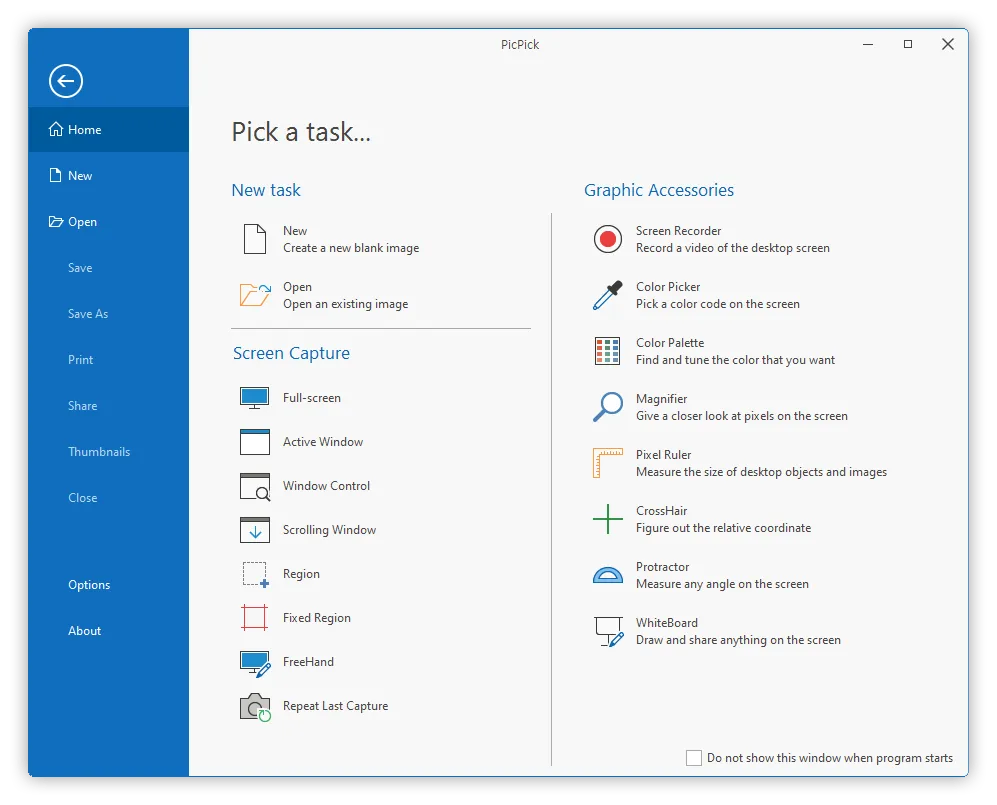
PicPick är ett kraftfullt verktyg för skärmdumpning och design som är utvecklat för kreatörer som kräver precision. Det är perfekt för designers, utvecklare och lärare som vill ha mer än bara en skärmdump. Du kan ta skärmdumpar av hela skärmen, aktiva fönster, fria områden eller till och med rullande webbsidor.
När du har tagit en skärmdump kan du finjustera den med den inbyggda redigeraren med pilar, text, former och effekter. Unika designtillbehör, inklusive en pixel-linjal, gradskiva, förstoringsglas, hårkors och whiteboard, ger dig precis kontroll över layouter och bilder.
PicPicks bästa funktioner
- Använd stöd för dubbla skärmar för att ta skärmdumpar och redigera på flera skärmar.
- Spara filer automatiskt med anpassningsbara namngivnings- och formatregler
- Rita eller presentera idéer live med det inbyggda whiteboardläget.
- Ladda upp direkt till FTP-servrar, molndiskar eller sociala plattformar
Begränsningar för PicPick
- Endast tillgängligt för Windows, ingen inbyggd macOS-version.
Priser för PicPick
- Gratis
- Pro Single License: 30 $/år per användare
- Teamlicens: 120 USD/år per användare
- Livstidslicens för kommersiellt bruk: 55 USD
- Livstidslicens för team: 225 USD för upp till 5 användare
PicPick-betyg och recensioner
- G2: Otillräckligt med recensioner
- Capterra: Inte tillräckligt med recensioner
14. Zight (tidigare CloudApp) (Bäst för snabb visuell kommunikation via GIF-bilder eller video)
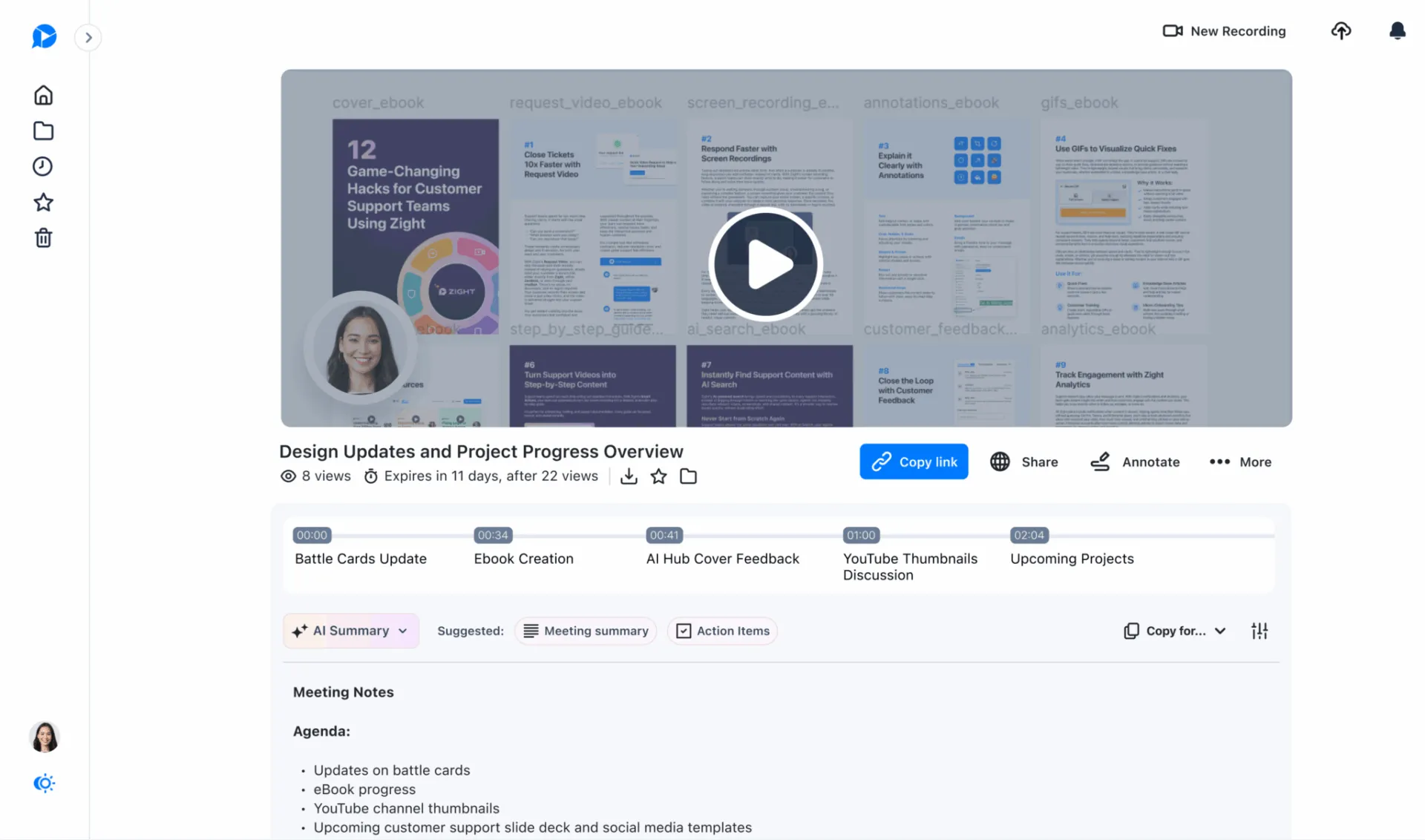
Zight (tidigare CloudApp) gör visuell kommunikation enkel. Det tar skärmdumpar, skärminspelningar, GIF-bilder och webbkameraöverlägg på några sekunder och laddar sedan upp dem direkt till molnet.
Oavsett om du behöver en loopad GIF för att uppmärksamma ett fel eller en snabb MP4 med röstkommentarer, hanterar detta verktyg det med lätthet.
Verktyget kopierar automatiskt delbara länkar till urklipp så snart du är klar, så att du kan klistra in dem i chatten eller e-postmeddelandet och gå vidare. Du kan organisera bilder i samlingar, lägga till anteckningar och hantera behörigheter på Mac, Windows, iOS och webbläsartillägg.
Zights bästa funktioner
- Spela in videor med upp till 4K-upplösning med valfri webbkamerabubbla och voiceover.
- Konvertera skärminspelningar direkt till loopade GIF-filer för snabbare laddning och delning.
- Spåra när mottagarna visar ditt delade innehåll med hjälp av inbyggda analysverktyg.
- Kommentera skärmdumpar med emojis, pilar och suddverktyg innan du delar dem.
Zights begränsningar
- Tillåter inte anpassad branding eller avancerade åtkomstkontroller i gratis- eller baspaketen – dessa finns endast tillgängliga i Pro- och Team-nivåerna.
Priser för Zight
- Gratis för alltid
- Pro: 9 $/månad per användare (faktureras årligen)
- Team: 11 USD/månad per användare (faktureras årligen)
- Företag: Anpassad prissättning
Zight-betyg och recensioner
- G2: 4,6/5 (1 227+ recensioner)
- Capterra: 4,6/5 (184+ recensioner)
Vad säger riktiga användare om Zight?
En recension på G2 säger:
Zight är ett utmärkt verktyg att ha i din digitala verktygslåda. Det är praktiskt, snabbt och fungerar även som ett bra minnesstöd. Jag använder det varje dag.
Zight är ett utmärkt verktyg att ha i din digitala verktygslåda. Det är praktiskt, snabbt och fungerar även som ett bra minnesstöd. Jag använder det varje dag.
15. Screenpresso (Bäst för bärbar skärmdumpning och dokumentation)
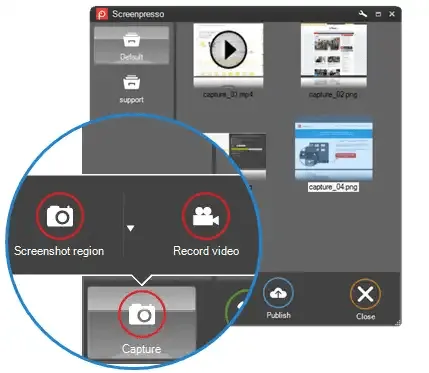
Screenpresso är ett bärbart verktyg för skärmdumpning som är skräddarsytt för användare som behöver dokumentera eller demonstrera något när de är på språng. Det finns i Windows systemfält eller kan köras från ett USB-minne – ingen installation krävs.
Skärmdumpar tas direkt med Print Screen-tangenten och kan precisionsanpassas till fönster, områden eller hela bläddringsbara sidor. Efter skärmdumpen kan du med den smidiga inbyggda redigeraren snabbt lägga till kommentarer, pilar, beskärning på pixelnivå, skuggor, numrerade steg och mycket mer.
För video spelar det in HD-klipp i MP4-, WMV-, GIF-, WebM-, AVI- och till och med animerade PNG-format – dessutom kan du zooma runt markören medan du spelar in.
Screenpressos bästa funktioner
- Sätt ihop rullande fönster automatiskt till en enda skärmdump
- Spela in HD-video med zoom-på-markören- och beskärningsfunktioner
- Skapa fullständiga användarhandböcker (PDF, DOCX, HTML) från valda skärmdumpar.
- Avkoda OCR- och QR-koder för textutvinning och länkskanning
Begränsningar för Screenpresso
- MacOS och mobil support är inte tillgängliga – endast Windows.
Priser för Screenpresso
- Gratis
- Pro (en användare): 29,99 $
- Företag: 2 190 $ för livstidslicens
Betyg och recensioner för Screenpresso
- G2: 4,6/5 (38+ recensioner)
- Capterra: Inte tillräckligt med recensioner
Vad säger riktiga användare om Screenpresso?
En recension på G2 säger:
Screenpresso är mycket användbart för att ta skärmdumpar av skärminnehåll. Oavsett om det är en bild, en grafik eller ett dokument kan du enkelt markera de delar av skärmen som du vill ta en skärmdump av och spara som en fil eller kopiera/klistra in i ett Word-dokument eller e-postmeddelande.
Screenpresso är mycket användbart för att ta skärmdumpar av skärminnehåll. Oavsett om det är en bild, en grafik eller ett dokument kan du enkelt markera de områden på skärmen som du vill ta en skärmdump av och spara dem som en fil eller kopiera/klistra in dem i ett Word-dokument eller ett e-postmeddelande.
Skärmdumpa, redigera, dela och få saker gjorda med ClickUp
Programvaruverktyg för skärmdump har utvecklats mycket; de handlar inte längre bara om att fånga det som visas på skärmen. De är vårt sätt att förklara snabbare, arbeta smartare och aldrig missa en detalj.
Men om du är trött på att hoppa mellan fem olika appar bara för att få en sak gjord, så samlar ClickUp allt på ett ställe. Det låter dig spela in, redigera, ta AI-anteckningar, tilldela uppgifter och dela – allt från ett och samma ställe.
Det är inte bara ett verktyg för skärmdumpning, det är din kompletta arbetsassistent. Inget onödigt, bara fokus. Om du är redo att förenkla ditt arbetsflöde finns det en klar vinnare.