

Du försöker felsöka ett komplicerat tekniskt problem med en vän via ett videosamtal. Du förklarar steg för steg, men ord räcker inte till.
Vore det inte fantastiskt att kunna visa vad du menar visuellt? Det är här skärminspelning kommer till nytta.
Skärminspelning är ett viktigt verktyg för onlinekurser, programvarudemonstrationer och till och med företagsvideor. Hur är det bättre än skärmdelning, undrar du? Det är asynkront!
Oroa dig inte – det är enklare än du tror.
I det här blogginlägget går vi igenom stegen, presenterar några av de bästa programvarorna för skärminspelning och visar hur de kan göra allt från fjärrfelsökning till asynkron videokommunikation mycket enklare.
⏰ 60-sekunders sammanfattning
Så här spelar du in din webbläsare:
- Öppna din webbläsarflik: Navigera till den specifika fliken eller det innehåll du vill spela in.
- Windows: Aktivera Game Bar (Inställningar > Game Bar) och tryck på Windows + G för att starta inspelningen.
- macOS: Använd Command + Shift + 5 för att öppna verktygsfältet för skärminspelning och börja spela in.
- Chrome OS: Tryck på Skift + Ctrl + Visa fönster eller använd verktyget Skärmdump för att spela in.
- Starta inspelningen: Använd det inbyggda verktyget eller ett kortkommando för att börja spela in.
- Avsluta inspelningen: Avsluta inspelningen med hjälp av verktygets stoppknapp eller angiven genväg.
- Spara din fil: Inspelningar sparas automatiskt i standardmappar (t.ex. Videor eller Filmer).
- Förbättra med tillägg: Använd verktyg som Loom eller Screencastify för avancerade funktioner som anteckningar och webbkameraöverlägg.
Hur man använder en skärminspelare i webbläsare
Här är en enkel steg-för-steg-guide för hur du använder skärminspelare i olika webbläsare.
Spela in på Google Chrome
Låt oss först titta på hur du enkelt spelar in din Google Chrome-webbläsare på Windows.
Spela in på Windows OS
För Windows-användare finns det ett inbyggt verktyg som heter Windows Game Bar, som kan spela in spel och alla program på din dator, inklusive Chrome.
Låt oss visa dig hur du använder det för att spela in dina Chrome-flikar.
1. Aktivera spelpanelen
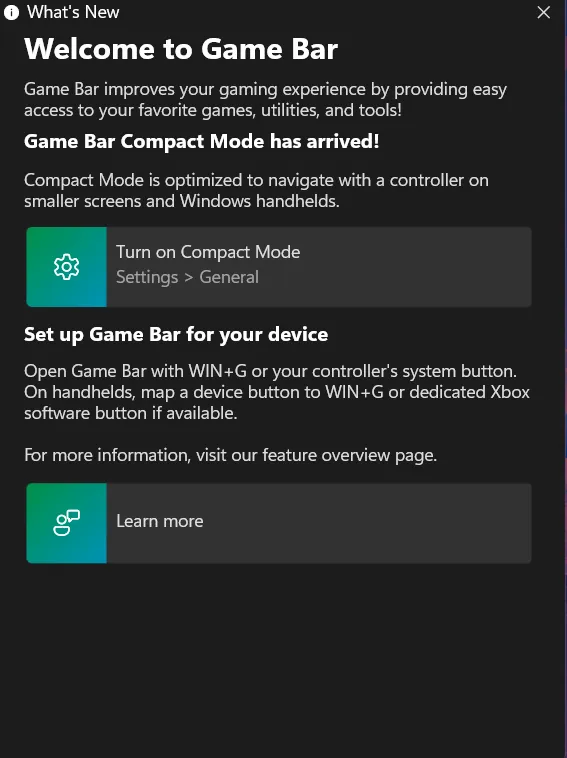
Se först till att spelpanelen är aktiverad. För att göra detta går du till Windows-inställningar, söker efter spelpanelen och aktiverar alternativet Spela in spelklipp, skärmdumpar.... Detta steg är viktigt för att komma igång.
2. Öppna Chrome och välj fliken
När spelpanelen är aktiverad öppnar du Google Chrome och navigerar till samma webbläsarflik eller webbsida som du vill spela in.
3. Starta Game Bar Overlay
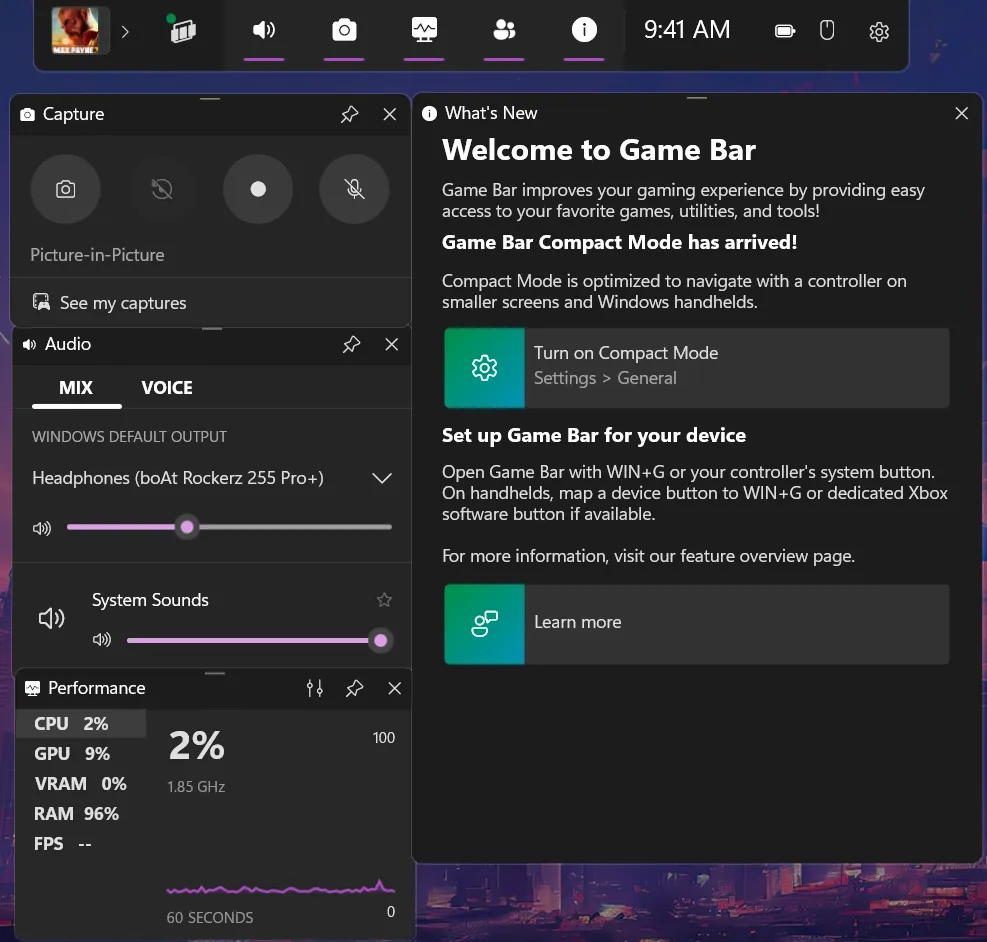
Tryck på Windows-tangenten + G för att öppna Game Bar-överlägget. I det här förhandsgranskningsfönstret kan du styra inspelningsinställningarna.
4. Börja spela in

Tryck på den röda inspelningsknappen i överlägget eller tryck på Windows-tangenten + Alt + R för att spela in skärmen. Så enkelt är det!
5. Avsluta inspelningen

För att avsluta inspelningen, öppna spelpanelen igen och välj Stoppa, eller tryck på samma snabbtangent, Windows-tangenten + Alt + R, för att avsluta den inspelade sessionen.
6. Hitta din video
Game Bar sparar dina inspelningar i mappen Videor under Captures som standard. I inställningarna för Game Bar kan du ändra sparplatsen och justera videoinställningar som upplösning och bildfrekvens.
Windows Game Bar är ett grundläggande verktyg, men det är ett enkelt, inbyggt alternativ för att spela in dina Chrome-aktiviteter på Windows 10 och 11. Perfekt för snabba inspelningar utan att behöva ladda ner programvara från tredje part!
Nu ska vi diskutera hur du kan göra samma sak på en Mac.
Spela in på MacOS
MacOS har ett inbyggt verktyg för skärmdump och skärminspelning. Det är enkelt att använda och ger bilder av hög kvalitet, och du kommer åt det med ett snabbt tangentbordsgenväg: Kommando + Skift + 5. Denna funktion gör det enkelt att spela in din Chrome-webbläsare.
För att spela in din Chrome-session på Mac, följ dessa steg:
- Öppna den Chrome-flik eller webbplats som du vill spela in.
- Tryck på Kommando + Skift + 5 för att öppna verktygsfältet för skärminspelning.
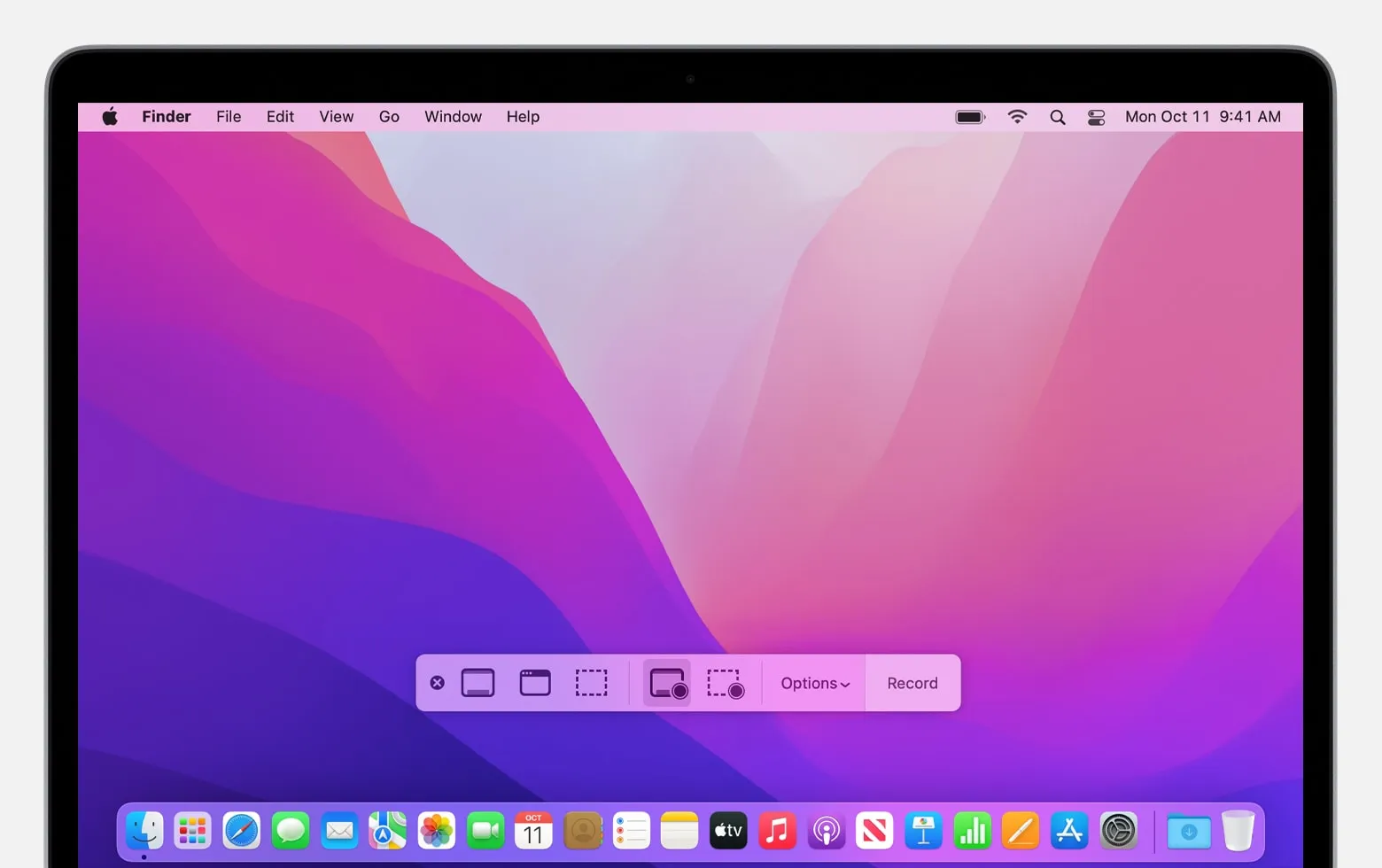
- Klicka på knappen Spela in hela skärmen eller välj Spela in vald del från menyn.
- Du kan antingen välja hela Chrome-fönstret eller dra för att välja en anpassad del av skärmen.
- Tryck på Inspelningsknappen för att börja spela in videon.
- När du är klar trycker du på Kommando + Skift + 5 igen för att öppna verktygsfältet och väljer Stopp.
Videon sparas automatiskt i mappen Filmer på skrivbordet. Om du vill kan du ändra sparplatsen genom att justera inställningarna för skärmdumpar på din Mac.
➡️ Läs också: De bästa skärminspelningsapparna för Mac
Spela in på Chrome OS
Den inbyggda skärmdumpningsfunktionen gör det enkelt att spela in din skärm på en Chromebook.
Det finns två huvudsakliga sätt att spela in din skärm på Chrome OS: ett kortkommando eller verktyget Skärmdump.
1. Använda kortkommandot
För att snabbt spela in webbläsarens skärm, följ dessa steg:
- Tryck på Skift + Ctrl + Visa fönster för att öppna menyn längst ned på skärmen.
- Klicka på Skärminspelning i menyn.
- Välj om du vill spela in hela skärmen, en del av skärmen eller ett specifikt fönster.
2. Använda verktyget Skärmdump
Om du föredrar lite mer kontroll kan du använda verktyget Skärmdump:
- Klicka på klockan i det nedre högra hörnet för att öppna panelen Snabbinställningar.
- Om menyn är minimerad klickar du på uppåtpilen i det övre högra hörnet. Klicka sedan på knappen Skärmdump.
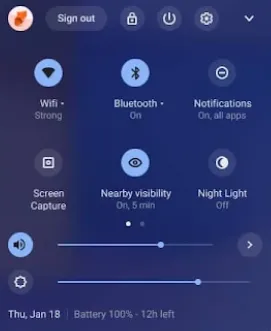
- En verktygsfält visas längst ned. Välj videoikonen för skärminspelning (kamerakonen är för skärmdumpar).

- Bestäm nu om du vill spela in hela skärmen, en del av skärmen eller bara ett specifikt fönster. Du kan också klicka på kugghjulsikonen för att slå på eller stänga av ljudinspelningen.
- Beroende på ditt val följer du dessa steg för att starta inspelningen: Hela skärmen: Klicka var som helst på skärmen för att börja Del av skärmen: Dra för att markera det område du vill spela in och klicka på inspelningsknappen Fönster: Klicka på det fönster du vill spela in så startar inspelningen
- Helskärm: Klicka var som helst på skärmen för att börja.
- Del av skärmen: Dra för att markera det område du vill spela in och klicka på inspelningsknappen.
- Fönster: Klicka på det fönster du vill spela in, så börjar inspelningen.
- Helskärm: Klicka var som helst på skärmen för att börja.
- Del av skärmen: Dra för att markera det område du vill spela in och klicka på inspelningsknappen.
- Fönster: Klicka på det fönster du vill spela in så börjar inspelningen.
Denna inbyggda skärminspelare i Chrome gör det enkelt att spela in vad du behöver på din Chromebook, oavsett om du spelar in handledningar, möten eller snabba demonstrationer.
👀 Visste du att? En ny studie visar att 64 % av kontorsanställda anser att asynkron kommunikation maximerar produktiviteten. Och det är därför du bör veta hur du spelar in din skärm!
Spela in på Firefox
Här kan du använda den inbyggda Xbox Game Bar för att spela in din Firefox-skärm.
Dessutom är det en gratis skärminspelare utan vattenstämpel, vilket gör det enkelt att använda och dela inspelningar.
Så här kommer du igång med Xbox Game Bar:
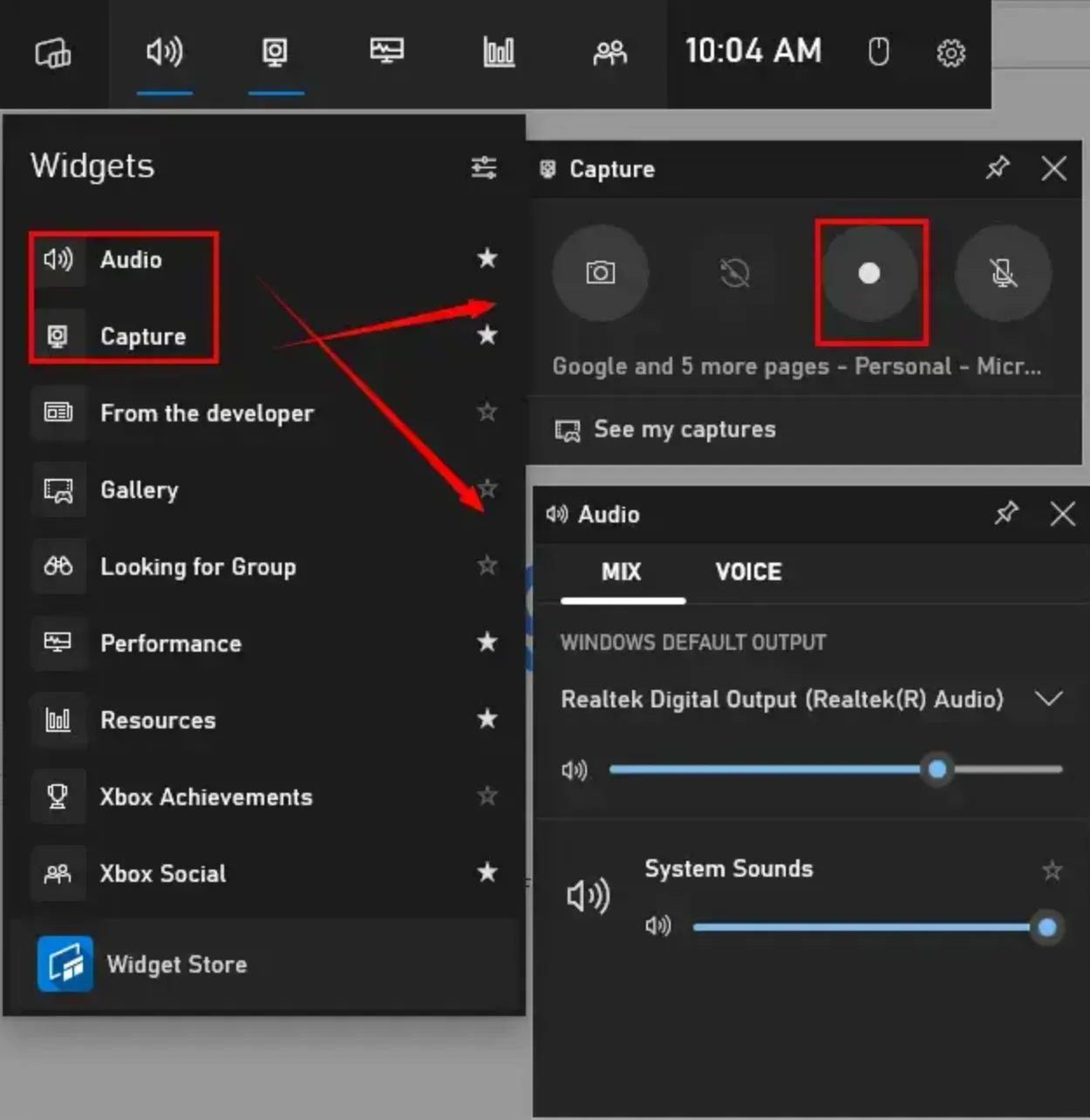
- Tryck på Win + G för att öppna Game Bar-överlägget.
- För att justera dina ljudinställningar, klicka på ljudikonen (ljud).
- Tryck på ikonen Capture (kamera) och klicka på den vita inspelningspunkten för att starta.
- När du är klar klickar du på stoppknappen i fönstret Capture Status för att spara din inspelning.
Xbox Game Bar är dock endast tillgängligt på Windows. Du har också begränsade anpassningsbara inspelningsalternativ; inspelningar sparas som standard i MP4-format. Trots dessa begränsningar är det fortfarande ett enkelt och effektivt verktyg för att skapa professionella inspelningar med bara några få klick!
Spela in med ytterligare webbläsartillägg
Du kan också utforska andra webbläsartillägg eller onlineverktyg för mer avancerade skärminspelningsfunktioner. Dessa tillägg kan erbjuda ytterligare funktioner, såsom inspelning av specifika områden i webbläsarfönstret eller schemaläggning av inspelningar.
Några populära Chrome-tillägg för skärminspelning är:
1. Loom
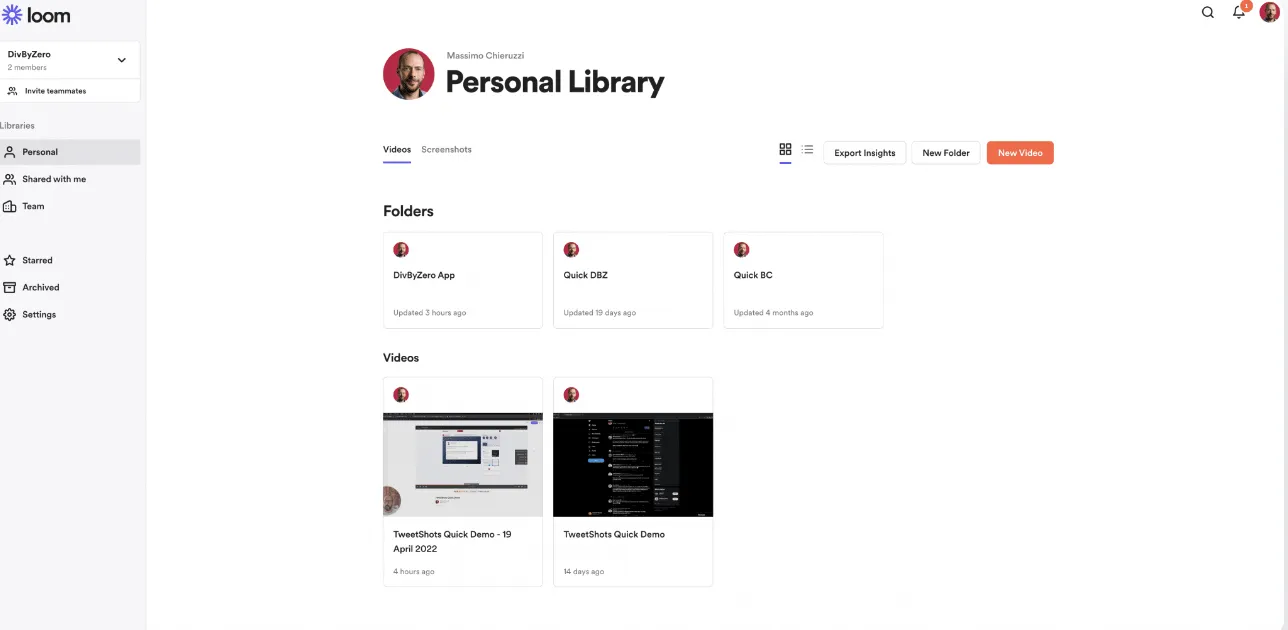
Loom är ett tillägg till Google Chrome som låter dig snabbt spela in skärmar och dela videor för effektiv kommunikation.
Detta verktyg är särskilt populärt på arbetsplatser och i utbildningssammanhang. Det används ofta för att skicka snabba meddelanden, ge feedback eller förklara idéer på ett mer engagerande sätt genom video.
Med Loom kan du spela in ljud eller video från skärmen, spela in från din webbkamera eller kombinera båda för en mer dynamisk presentation. Det är lika enkelt som att klicka på en knapp för att starta inspelningen. När du är klar är det lika enkelt att dela med ett enda klick.
Människor uppskattar Looms mångsidighet och tillförlitlighet, vilket gör det till ett förstahandsval för snabba och effektiva skärminspelningar. Oavsett om du undervisar, förklarar eller presenterar gör Looms intuitiva gränssnitt det enkelt att fånga och dela idéer.
2. Screencastify
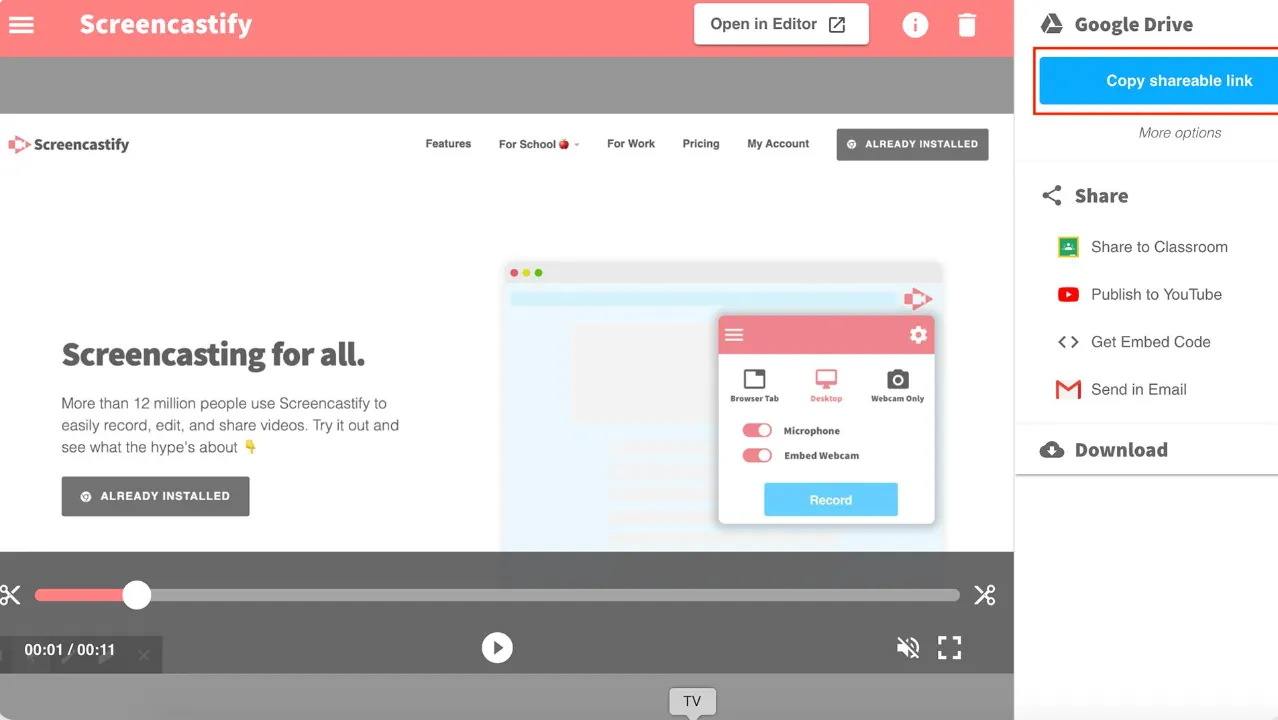
Skärminspelaren Screencastify är ett enkelt och användarvänligt tillägg till Chrome som är perfekt för att skapa engagerande videor. Lärare, studenter och företag använder det för att skapa videohandledningar, instruktionsvideor, demonstrationer och till och med för att ta anteckningar från videor.
Detta verktyg underlättar kommunikationen, vilket gör det idealiskt för samarbete på arbetsplatsen.
Du kan spela in video från skärmen, webbkameran eller båda samtidigt. Det är ett mångsidigt alternativ för alla som vill skapa innehåll i videokvalitet snabbt och enkelt.
Lärare uppskattar särskilt Screencastify för dess interaktiva funktioner. Verktyget låter dig lägga till frågor till dina videor och erbjuder obegränsad analys, vilket gör det enklare att engagera eleverna.
👀 Visste du att? Du kan spela in webbläsarspecifika åtgärder som musklick eller sidbläddring. Det gör skärminspelningarna mer interaktiva och är perfekt för handledningar eller programvarudemonstrationer!
Fördelar och funktioner med webbläsarbaserade skärminspelare
Om du vill spela in din skärm utan att behöva hantera komplex programvara eller nedladdningar kan webbläsarbaserade skärminspelare vara den perfekta lösningen för dig. De erbjuder många fördelar och funktioner som gör dem attraktiva för både vanliga användare och proffs.
Låt oss gå igenom det:
- Enkel att använda: Du behöver inte ladda ner stora program eller oroa dig för komplicerade installationsprocesser. Öppna bara din webbläsare, installera tillägget (om det behövs) och du är redo att börja spela in.
- Låg resursförbrukning: Dessa inspelningsprogram körs direkt i din webbläsare och använder mindre systemresurser än traditionell programvara. Du kommer inte att märka någon prestandaförlust, särskilt inte när du multitaskar.
- Delbarhet: Eftersom din video ofta lagras i molnet eller sparas i ett format som är lätt att dela kan du skicka din inspelning till kollegor eller studenter med bara en länk eller några få klick.
- Snabb feedback: För team kan du direkt dela videor för feedback, förklara begrepp eller ge detaljerade instruktioner – utan att behöva ladda upp filer manuellt.
Vissa funktioner kan dock göra stor skillnad när du väljer en webbläsarbaserad skärminspelare. Leta efter en som har följande funktioner:
🔎 Inspelningsalternativ: Det är viktigt att kunna spela in skärmen, webbkameran eller båda samtidigt. Vissa verktyg låter dig också spela in specifika områden eller fönster, vilket kan vara användbart för handledningar eller demonstrationer, till exempel programvara för videohandledning.
🔎 Ljudkontroller: Kontrollera om det går att spela in ljud från systemet och mikrofonen. Detta är viktigt om du planerar att förklara saker under inspelningen eller behöver ljud för demonstrationer.
🔎 Redigeringsverktyg: Vissa webbläsarbaserade verktyg har inbyggda redigeringsfunktioner. Enkla beskärningar, anteckningar eller markeringar kan göra din inspelning mer engagerande och effektiv.
🔎 Ingen vattenstämpel: För ett professionellt utseende, välj en skärminspelare som inte lägger till vattenstämplar på din video.
Jämförelse mellan nedladdningsbar programvara och webbläsarbaserade alternativ
Att välja mellan nedladdningsbar programvara och webbläsarbaserade skärminspelare kan ta tid och kräva ansträngning. Båda har sina fördelar, men vilken är rätt för dig?
Här är en snabb jämförelse som hjälper dig att bestämma vilket som passar dig bäst!
| Funktion | Nedladdningsbar programvara | Webbläsarbaserade alternativ |
| Enkel att använda | Kräver installation och konfiguration | Ingen installation krävs; redo att användas direkt. |
| Offline-funktionalitet | Fungerar utan internetuppkoppling | Kräver internetuppkoppling |
| Prestanda | Hantera avancerade inspelningsuppgifter (t.ex. spel, stora filer) | Kan vara långsammare eller begränsad för resurskrävande uppgifter |
| Avancerade funktioner | Erbjuder mer avancerad redigering, inställningar och anpassning | Grundläggande redigeringsfunktioner (om sådana finns) |
| Molnintegration | Begränsade molnfunktioner, kräver ofta manuell uppladdning | Sömlös molnintegration och enkel delning |
| Resursförbrukning | Kan vara resurskrävande och göra systemet långsammare | Lättviktig; körs i webbläsaren utan någon märkbar fördröjning |
| Kostnad | Ofta betalt eller prenumerationsbaserat | Vanligtvis gratis med valfria premiumfunktioner. |
| Samarbete | Kräver filuppladdningar för delning | Enkel delning och samarbete direkt via molnet |
| Inspelningsalternativ | Omfattande alternativ, inklusive högkvalitativa inspelningslägen | Skärminspelning och webbkamerainspelning (begränsad jämfört med programvara) |
| Vattenstämpel | Vattenstämplar kan läggas till om du inte använder en betald version. | De flesta gratisversioner lägger inte till vattenstämplar. |
🧠 Kul fakta: Den första webbläsarbaserade skärminspelaren (Camtasia) släpptes 2004. Den gjorde det möjligt för användare att spela in enkla webbaktiviteter, men nu kan du använda den för att spela in högupplösta videor med avancerade redigeringsverktyg i webbläsaren!
Spela in din webbläsarskärm med ClickUp
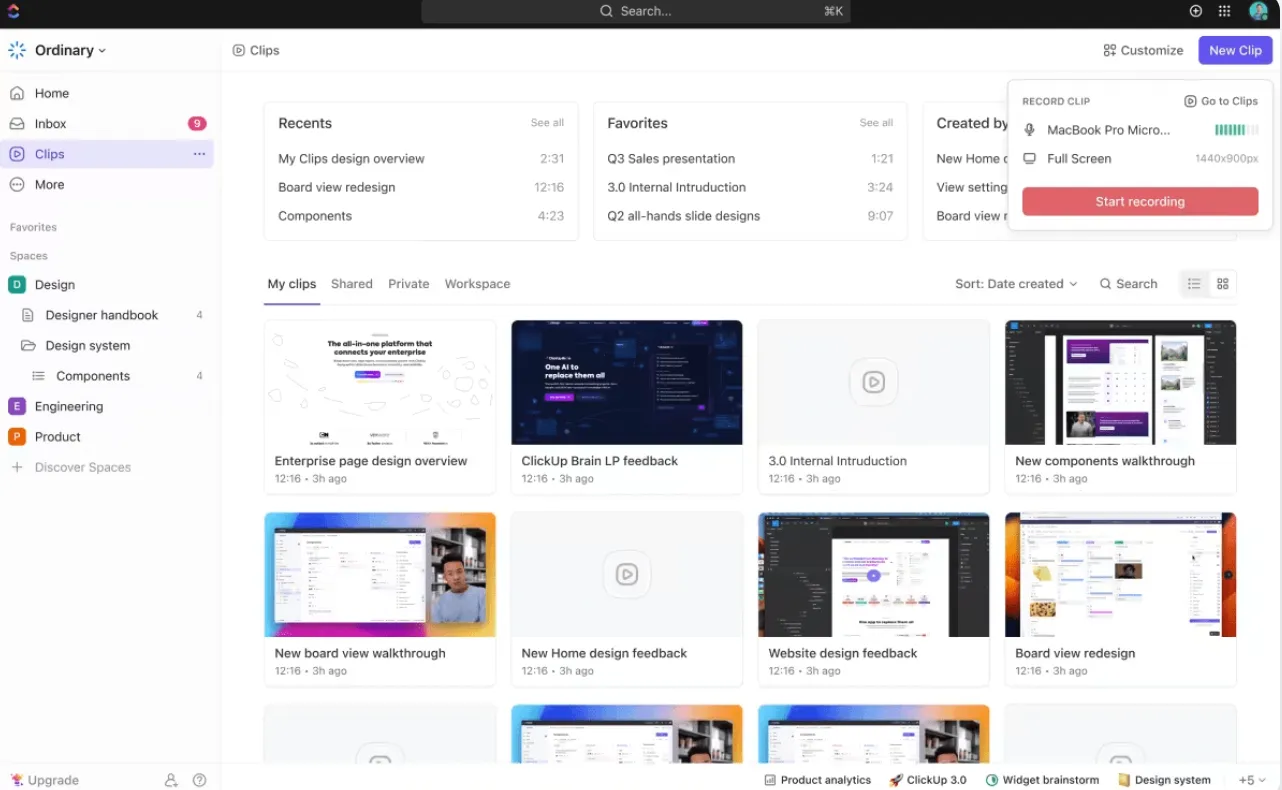
Om du letar efter ett förstklassigt verktyg för att skapa skärminspelningar av professionell kvalitet är ClickUp precis vad du behöver! Skärminspelaren ingår i deras projektledningsplattform.
ClickUp Clips är ett av de bästa programverktygen för skärminspelning som finns. Med det kan du enkelt spela in och dela högkvalitativa videor via länk, e-post eller direkt i ClickUps uppgifter och projekt. Dess robusta funktioner och säkra delningsalternativ gör det till ett utmärkt val för proffs som behöver flexibla, delbara skärminspelningar.
Oavsett om du presenterar för investerare, förklarar detaljer för kunder eller samarbetar med ditt team har ClickUp Clips allt du behöver.
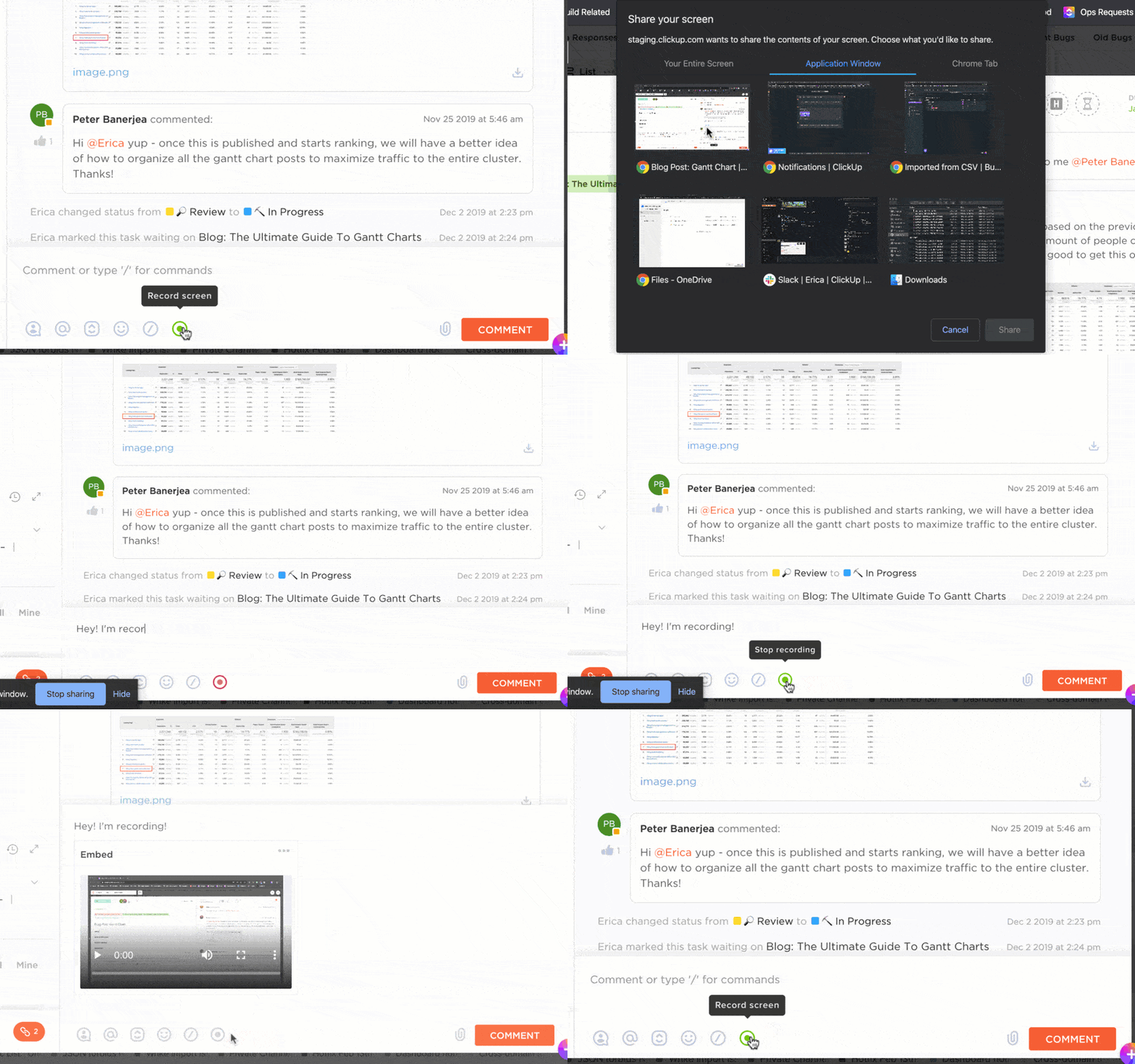
Med distansarbete och hybridarbete som blir allt vanligare kan det vara svårt att hålla sig uppdaterad med sitt team. Men med Clips blir kommunikationen mer effektiv.
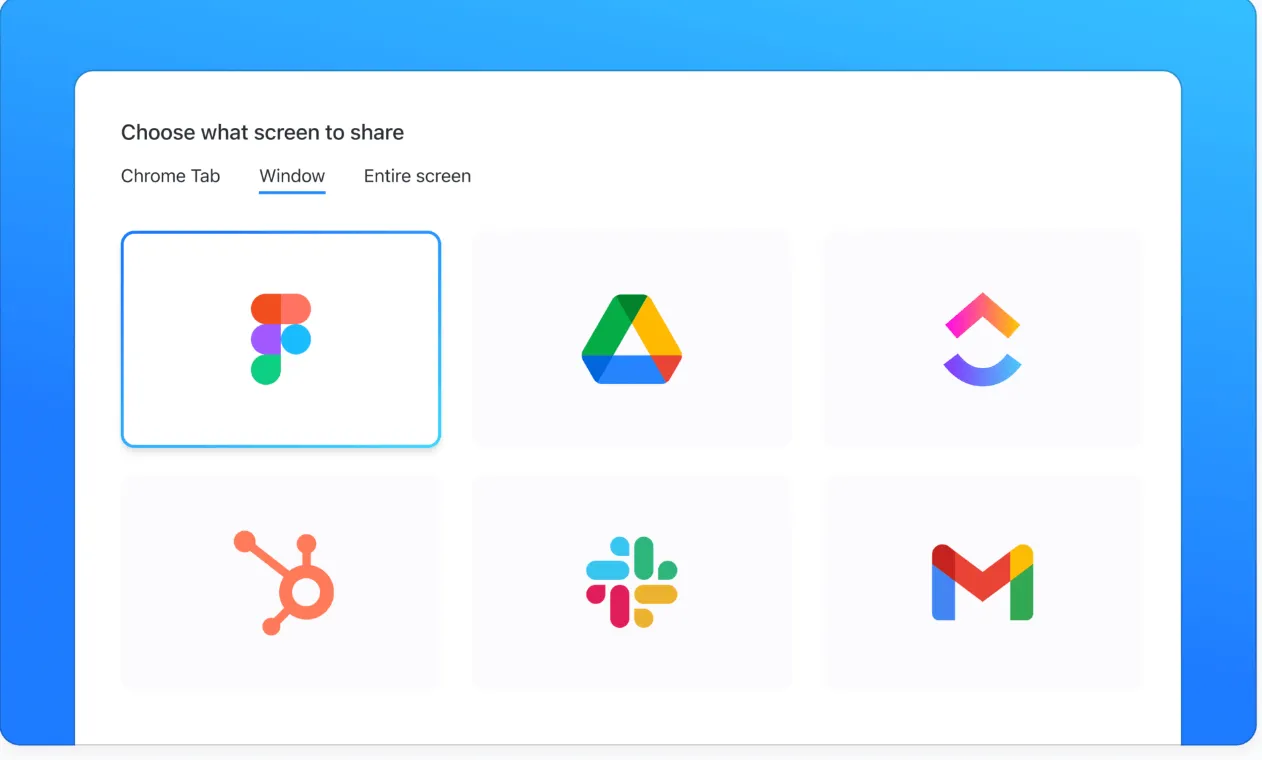
När du delar ett klipp ser ditt team exakt samma sak som du. Detta eliminerar missförstånd och påskyndar beslutsfattandet. Delningsalternativen är lika mångsidiga.
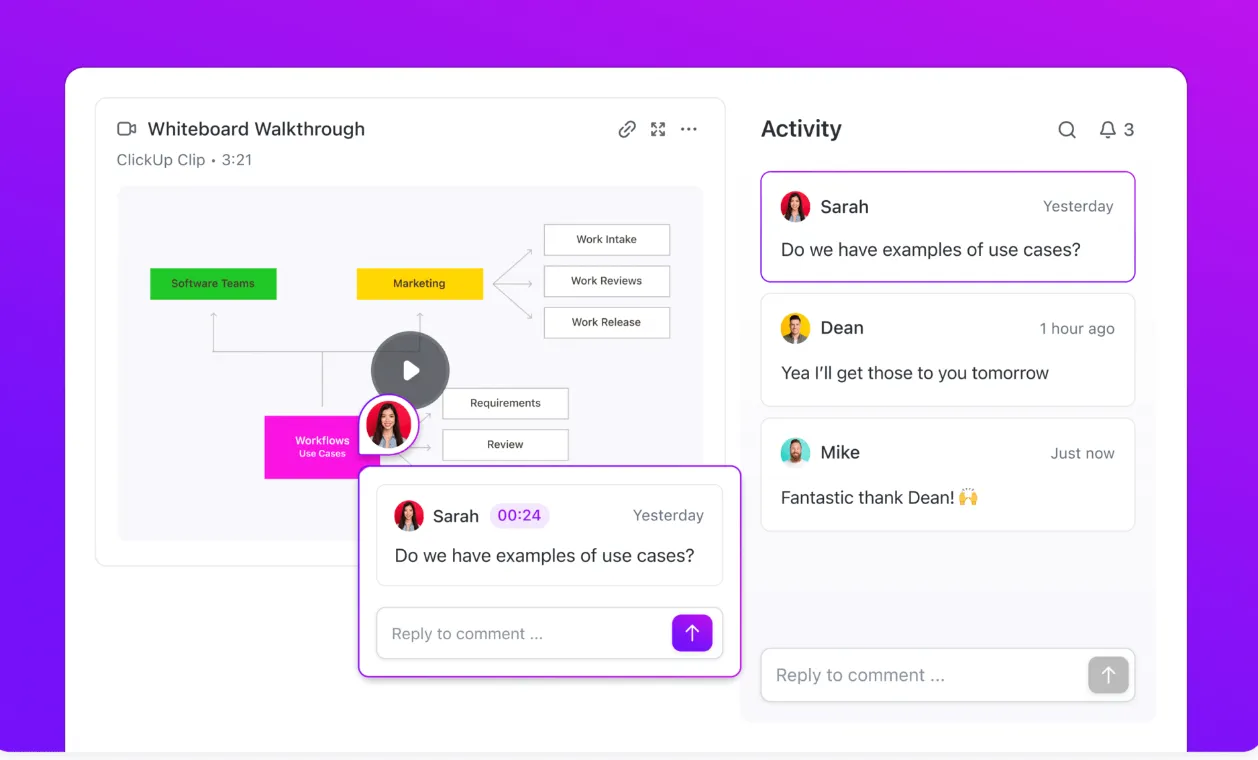
Du kan bädda in klipp direkt i ClickUp, skicka en offentlig länk till vem som helst eller ladda ner videon för bredare användning. Tittarna kan till och med lägga till kommentarer till videon, vilket kan leda till diskussioner om specifika idéer.
Varje kommentar är kopplad till en tidsstämpel och en plats på skärmen, vilket ger teamen tydlighet utan överväldigande textsträngar. Detta fokus säkerställer att alla är på samma sida utan att slösa tid.
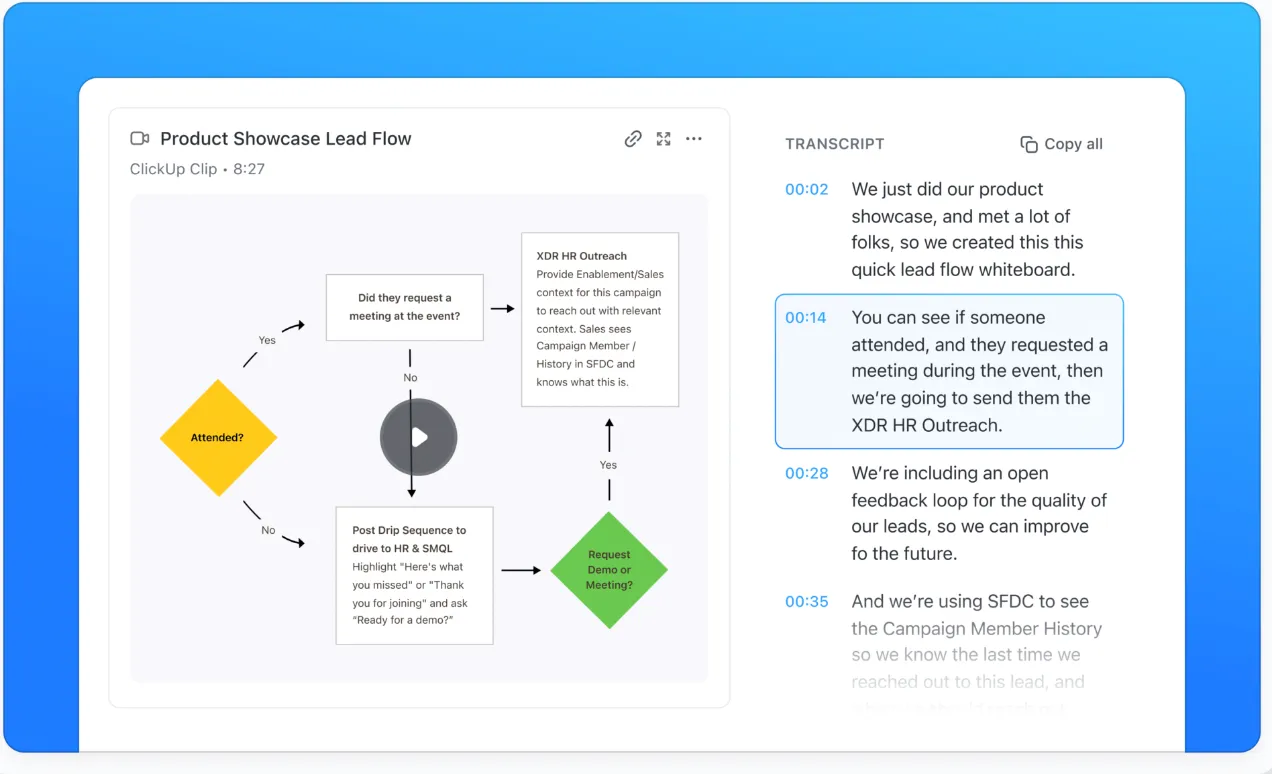
ClickUp tar detta ett steg längre med sitt inbyggda AI-verktyg, ClickUp Brain, som transkriberar varje klipp automatiskt. Med den här funktionen kan du skumma igenom en videos viktigaste punkter, hoppa till exakta ögonblick med hjälp av tidsstämplar eller kopiera viktiga textutdrag. Det är som att ha en virtuell assistent som omvandlar dina videor till omedelbart användbara insikter.
🍬 Bonus: Denna snabbguide visar dig hur du kommer igång med videotranskription.
ClickUp Brain lagrar inte bara information – det gör den lättillgänglig. Med ClickUps Connected Search kan du enkelt söka efter och hitta transkriptioner av klipp. Ställ frågor som ”Vad handlar klippen om marknadsföringsprojektet?” så hämtar det alla relevanta videor direkt.
För djupare insikter kan du förfina din sökning. Fråga ”Vilka produkter är planerade att lanseras nästa kvartal?” och få en detaljerad sammanfattning, komplett med länkade klipp och dokument. Denna funktion utnyttjar hela potentialen i din arbetsplatskunskap och säkerställer att inget viktigt går förlorat.
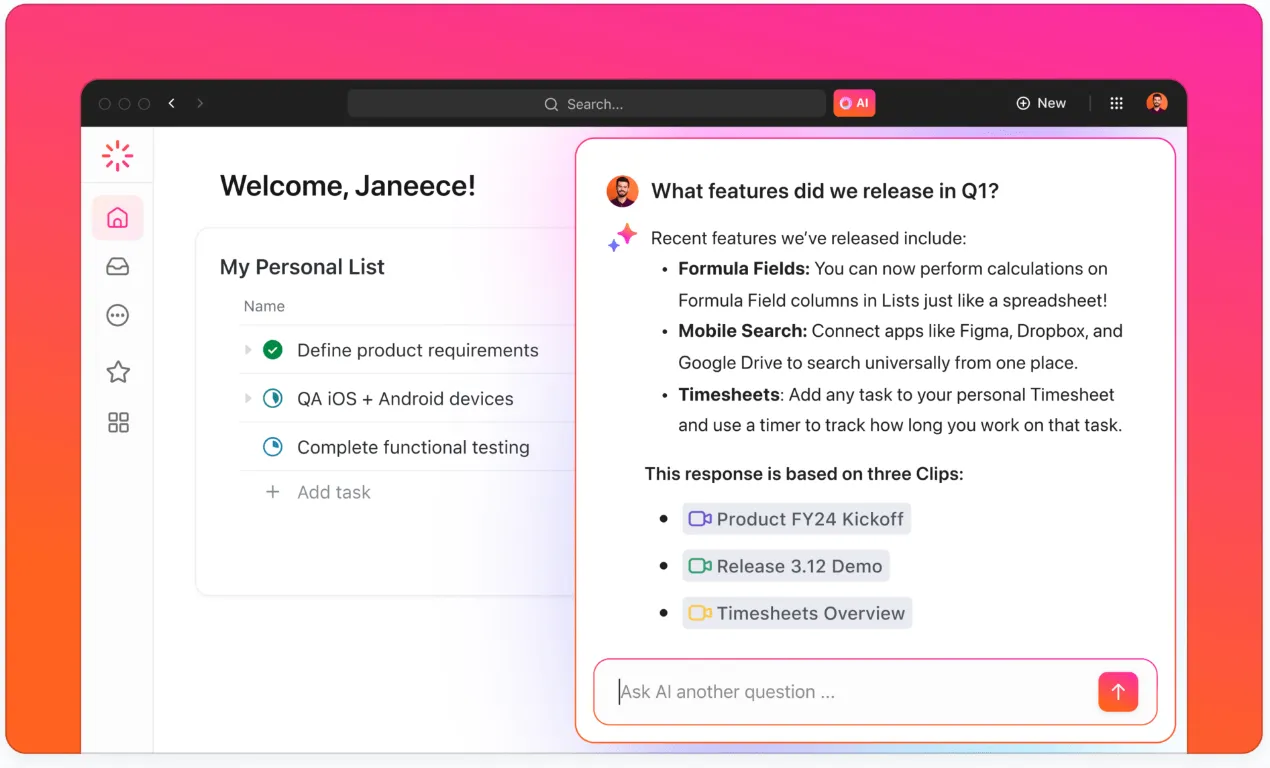
ClickUp Clips och ClickUp Brain omdefinierar hur team samarbetar, kommunicerar och hanterar kunskap. Dessa verktyg förenklar arbetsflöden, ökar tydligheten och för teamet närmare varandra – oavsett var de befinner sig.
➡️ Läs också: Klipp – det enklaste sättet att kommunicera
Bästa metoder för skärminspelning
För att få ut det mesta av dina skärminspelningar är det viktigt att följa några bästa praxis.
Dessa gör att dina videor blir tydliga, engagerande och lätta att förstå.
1. Planera din inspelning
Innan du börjar, ta en stund att planera vad du vill visa.
Om du till exempel funderar på hur du ska spela in dig själv när du presenterar en PowerPoint-presentation, bör du göra en översikt över vilka bilder eller viktiga punkter du kommer att ta upp. Att ha en tydlig struktur i åtanke gör inspelningsprocessen smidigare och gör din video mer fokuserad.
2. Håll det kort och koncist
Långa, utdragna inspelningar kan göra att tittaren tappar intresset. Försök att hålla dina videor kortfattade och dela upp komplex information i små bitar.
Om du till exempel skapar en instruktionsvideo för en ny funktion, fokusera på en uppgift i taget istället för att överbelasta tittaren med för mycket information på en gång.
👀 Visste du att: Det finns ett speciellt fenomen som kallas skärminspelningsutmattning – när användare tittar på för många skärminspelningar i rad minskar deras engagemang. Det är därför en bra idé att hålla dina inspelningar korta, trevliga och engagerande!
3. Tydligt ljud är viktigt
Inget förstör en bra skärminspelning snabbare än dålig ljudkvalitet. Se till att din mikrofon är av hög kvalitet och placerad på rätt sätt för att undvika bakgrundsljud.
Kom också ihåg att tala tydligt och i jämn takt. Om du spelar in en företagsvideo eller en professionell presentation är det värt att investera i en bra mikrofon.
4. Undvik röriga skärmar
En rörig skärm kan förvirra dina tittare. Stäng onödiga flikar och appar och rensa skrivbordet innan du spelar in. Detta håller fokus på innehållet och hjälper din publik att undvika distraktioner.
5. Använd anteckningar och markeringar
Genom att lägga till visuella markeringar som pilar, markeringar eller text kan du styra tittarnas uppmärksamhet. Dessa verktyg är särskilt användbara i instruktionsvideor där du vill rikta uppmärksamheten mot specifika delar av skärmen.
De flesta skärminspelningsverktyg har inbyggda alternativ för dessa funktioner.
6. Testa dina inställningar
Innan du trycker på inspelningsknappen, gör ett snabbt test. Se till att din skärmupplösning, ljudinställningar och kamera fungerar som de ska. Kontrollera om det finns några fördröjningar eller störningar och se till att du spelar in det du behöver.
Det är bättre att upptäcka eventuella problem tidigt än att upptäcka dem efter inspelningen.
7. Redigera för tydlighet
Efter inspelningen kan du ägna lite tid åt att redigera din video. Klipp bort onödiga delar, ta bort misstag och förbättra flödet. Genom att lägga till bildtexter eller undertexter kan du också göra din video mer tillgänglig för en bredare publik, särskilt i företagsvideor eller professionella sammanhang.
👀 Visste du att? Vissa skärminspelare låter dig sudda ut känslig information i dina inspelningar, såsom lösenord, personuppgifter eller konfidentiella filer, vilket gör det enklare att hålla saker säkra och professionella.
8. Spara i flera format
Slutligen, spara din inspelning i rätt format. Om du planerar att dela videon online bör du överväga att ladda upp den till en plattform som stöder flera format.
MP4 är ett vanligt val för de flesta plattformar, men se till att formatet passar dina behov.
Förbättra din webbläsarskärminspelning med ClickUp!
Att förstå hur man spelar in webbläsarskärmar kan vara mycket användbart för att skapa handledningar, ge produktdemonstrationer eller helt enkelt dela feedback på webbplatser eller appar. Du vill ha ett verktyg som gör denna process smidig utan att lägga till oönskade vattenstämplar eller komplicerade inställningar.
Det är här ClickUp kommer in i bilden! Det erbjuder en gratis skärminspelare som är perfekt för att spela in allt på din webbläsare. Dessutom integreras den smidigt i ditt arbetsflöde, så du behöver inte växla mellan flera verktyg.
Med ClickUps skärminspelare får du högkvalitativa videoinspelningar utan störande vattenstämplar. Kom igång med ClickUp idag för enkel skärminspelning i webbläsare! Lycklig inspelning!