
Har du någonsin kämpat med din Macs inbyggda skärminspelning, av misstag tagit en massa skärmdumpar när du egentligen ville spela in video, eller undrat varför systemljudet inte spelades in? De inbyggda verktygen på Mac räcker helt enkelt inte till ibland: redigeringsfunktionerna är minimala, och du kan glömma avancerade alternativ som schemalagda inspelningar eller 4K-inspelning!
Apples inbyggda verktyg erbjuder inte särskilt mycket flexibilitet – tänk på anteckningar, fönsterspecifik inspelning eller omedelbar delning. Lyckligtvis finns det massor av skärminspelningsappar för Mac. Vissa är lätta och gratis, tillgängliga som Chrome-tillägg; andra har proffsfunktioner som AI-redigering, molnlagring och HD-utgång.
Vi har sammanställt de 15 bästa skärminspelarna för Mac för att hjälpa dig att hitta den som passar dig bäst.
Vad bör du leta efter i den bästa skärminspelaren för Mac?
Behoven när det gäller skärminspelning varierar – kanske spelar du in korta GIF-filer eller skapar långa handledningar med röstkommentarer och anteckningar. Oavsett vilket bör det rätta verktyget passa dina mål, enhetens kapacitet och ditt arbetsflöde för delning.
Här är de viktigaste faktorerna att tänka på när du väljer ett skärminspelningsprogram för Mac:
- Videokvalitet och prestanda: Välj ett inspelningsprogram som stöder HD- eller 4K-upplösning utan fördröjning. Tänk på bildfrekvensalternativen (30 fps vs. 60 fps) för smidiga spelinspelningar
- Ljudinspelningsfunktioner: Se till att inspelaren stöder systemljud, mikrofoningång eller båda. Vissa verktyg kräver ett tillägg för inspelning av systemljud
- Redigering och anteckningar: Leta efter inbyggda funktioner för beskärning, anteckningar och effekter. Avancerade verktyg erbjuder fullfjädrade redigeringsfunktioner för ett snyggt slutresultat
- Filformat och lagring: Kontrollera att programvaran stöder vanliga format som MP4, MOV eller GIF. Molnintegration kan förenkla delning och lagring
- Användarvänlighet och extrafunktioner: Prioritera verktyg med schemalagda inspelningar, webbkameraöverlägg och alternativ för omedelbar delning för ett smidigt arbetsflöde
De bästa skärminspelarna för Mac i korthet
| Verktyg | Bästa funktion | Primärt användningsområde | Priser |
|---|---|---|---|
| ClickUp | Inbyggd skärminspelare (Clips), AI-transkription med Brain, bädda in, kommentera, tilldela och dela | Team som vill koppla skärminspelningar till projektuppgifter, dokument och samarbete i realtid | Gratis för alltid; Anpassningsmöjligheter för företag |
| Camtasia | Fullständig videoredigerare, animationer och infogningar, interaktiva frågesporter | Lärare, marknadsförare och utbildare som skapar högkvalitativa instruktions- eller demonstrationsvideor | Starter: Gratis; Betalda abonnemang från 179,88 $/år |
| Snagit | Inspelning med ett klick, omedelbara anteckningar, OCR för att extrahera text | Användare som behöver snabba skärmdumpar och videoinspelning med anteckningar och textutdrag | 39 $/år per användare |
| OBS Studio | Stöd för livestreaming, ingångar från flera källor, scenbyte med snabbtangenter | Streamare och kreatörer som behöver avancerade, anpassningsbara inspelningsflöden | Gratis |
| Loom | Omedelbar uppladdning till molnet, AI-videosammanfattningar, analys av tittarengagemang | Team som skickar snabba asynkrona videouppdateringar, genomgångar och feedback | Gratis; Betalda abonnemang från 15 $/månad per användare |
| Movavi Screen Recorder | Schemalagda inspelningar, SuperSpeed-export, Rita medan du spelar in | Nybörjare eller tillfälliga användare som vill ha enkla inspelningar av hög kvalitet med grundläggande redigeringsfunktioner | 19,95 $/månad; Betalda paket från 133,95 $/år |
| QuickTime | Inbyggt i macOS, ingen installation krävs, direktinspelning från iOS | Mac-användare som spelar in enkla skärm- eller enhetsinspelningar utan att ladda ner ny programvara | Gratis (inbyggt) |
| Icecream Screen Recorder | Schemalagda inspelningar, länkar till skärmdump av URL:er, enkla anteckningsverktyg | Lärare eller teamledare som spelar in handledningar eller presentationer med snabba markeringsfunktioner | Gratis för alltid; Livstidslicens för 14,99 $. |
| ScreenFlow | Lagerbaserad redigering, inspelning från flera källor, Mac-optimerad export | Mac-användare som skapar kurser, demonstrationer och webbseminarier av professionell kvalitet | Från 169 $ (engångskostnad); SuperPak+: 287 $ |
| TinyTake | Snabb inspelning, filhantering i molnet, YouTube-integration | Support- och kvalitetssäkringsteam som behöver snabba arbetsflöden för inspelning, anteckningar och delning | 14 dagars gratis provperiod; Betalda abonnemang från 99 $/månad |
| Screenrec | Lättviktigt verktyg, länkar för omedelbar delning, visningsstatistik | Frilansare och kundsupportteam som delar snabb feedback eller skärminstruktioner | Gratis för alltid; Betalda abonnemang från 8 $/månad |
| Screenpal | EdTech-verktyg, textnings- och suddningsverktyg, LMS-integrationer | Lärare och utbildare som skapar lektioner med anteckningar, frågesporter och undertexter | Betalda abonnemang från 4 $/månad (Solo); 3 $/månad (Edu) |
| ActivePresenter | E-learning-quiz, SCORM/HTML5-export, komplett videoredigeringspaket | Instruktionsdesigners och lärare som skapar interaktiva lektioner och handledningar | Gratis; Betalda abonnemang från 199 $ (engångskostnad) |
| VLC | Öppen källkod, dold skärminspelning, uppspelning i flera format | Användare som behöver gratis, enkla inspelningar med flexibilitet när det gäller media | Gratis |
| Capto | iOS-inspelning, projektmappar, avancerade anteckningar + redigering | Mac-skapare som gör handledningar eller genomgångar med ett visuellt berättande | Gratis provperiod; Fullständig licens för 29,99 $. |
De 15 bästa skärminspelarna för Mac
Hur vi granskar programvara på ClickUp
Vår redaktion följer en transparent, forskningsbaserad och leverantörsneutral process, så du kan lita på att våra rekommendationer bygger på produktens verkliga värde.
Här är en detaljerad beskrivning av hur vi granskar programvara på ClickUp.
Låt oss nu titta närmare på dessa verktyg:
1. ClickUp (Bäst för projektledning med inbyggd skärminspelning)
ClickUp är den kompletta appen för arbete som kombinerar projektledning, kunskapshantering och chatt – allt drivet av AI som hjälper dig att arbeta snabbare och smartare. Den integrerar dessutom skärminspelningsfunktioner direkt och naturligt i sitt omfattande ekosystem.
Spela in allt med ClickUp Clips
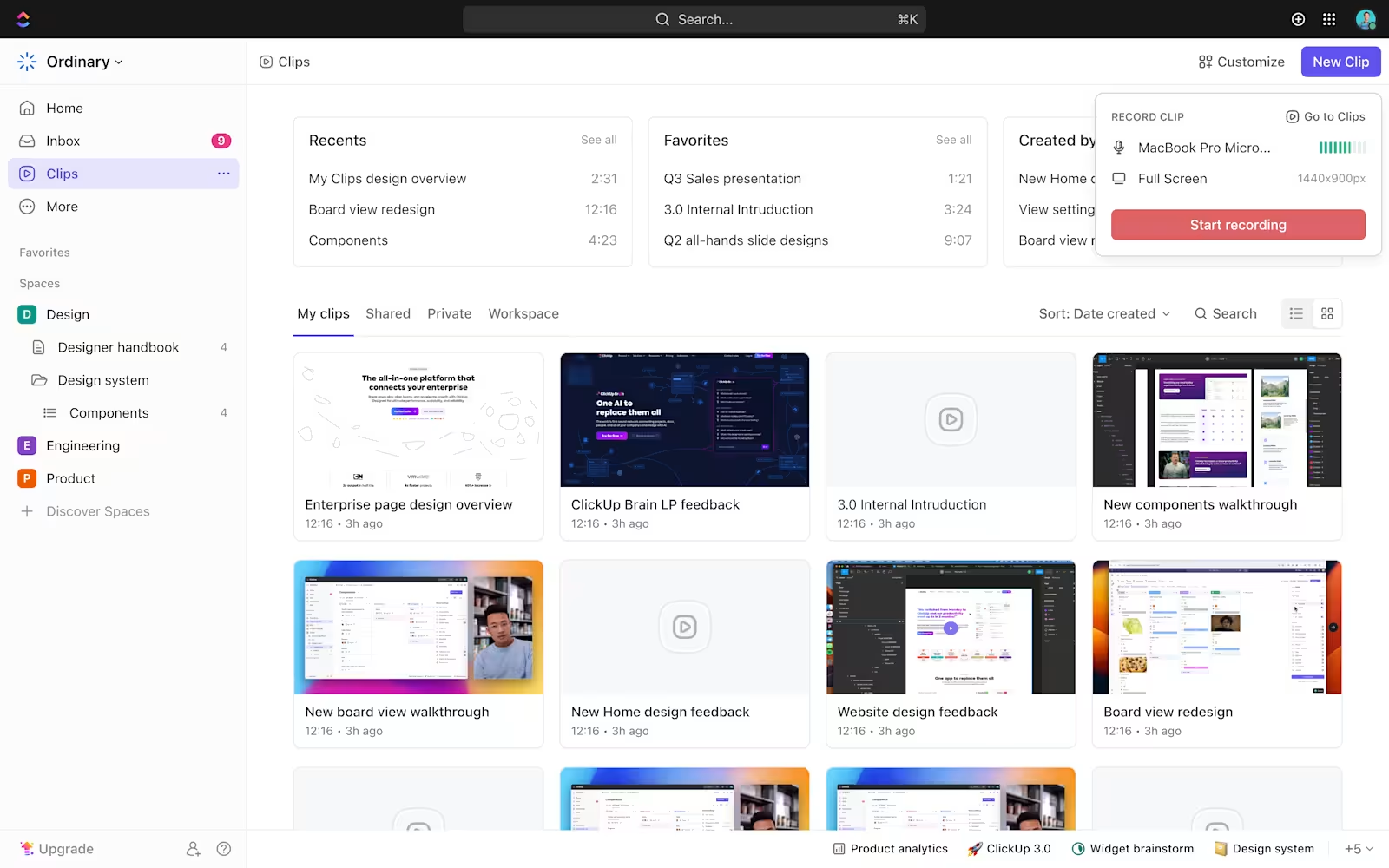
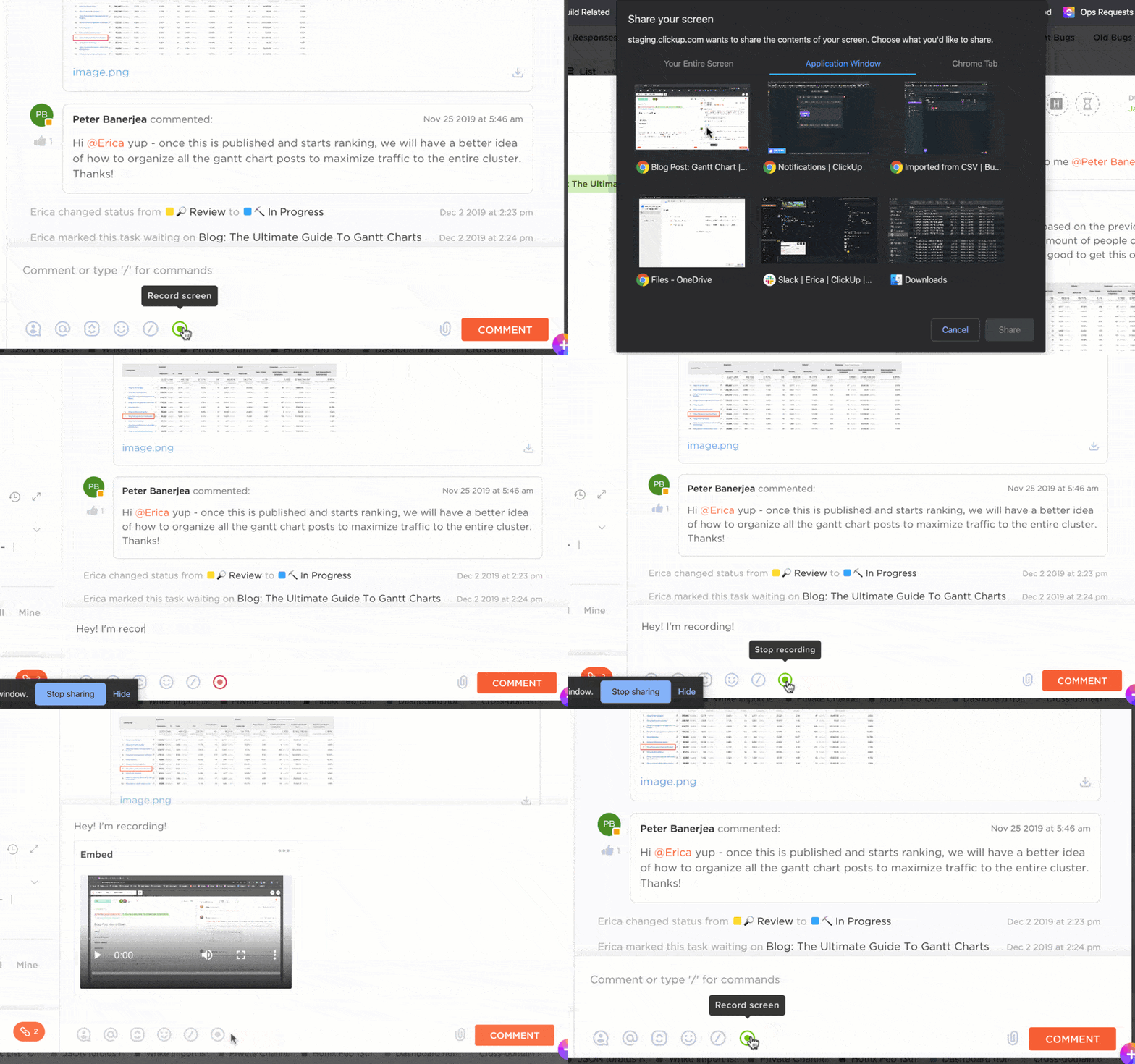
ClickUp Clips förbättrar arbetsflödena för skärminspelning och möjliggör smidig kommunikation och samarbete. Med några få klick – och utan ytterligare appar – kan du spela in, lagra och dela din skärm, kamera och ljud.
Från demonstrationer till utbildningar och från projektplaner till felrapporter – du kan spela in vad som helst på skärmen för att hålla ditt team uppdaterat. Det bästa av allt? Klipp kan spelas in direkt från kommentarer, verktygsfältets snabbmeny eller Clips Hub. Detta gör det enkelt att spela in skärmen inte bara på Mac, utan även på Windows.
När dina klipp har spelats in kan de delas via en länk och till och med läggas till i kommentarer.
Du kan också bifoga dina inspelningar till uppgifter och skapa nya uppgifter från klipp. Detta säkerställer att videoinnehåll snabbt omvandlas till åtgärdsbara uppgifter.
ClickUp Clips spelar även in hela skärmar, specifika fönster eller webbläsarflikar, vilket gör det mångsidigt för olika användningsområden som felrapportering, delning av design eller felsökning.
Transkribera och sammanfatta videor med ClickUp Brain
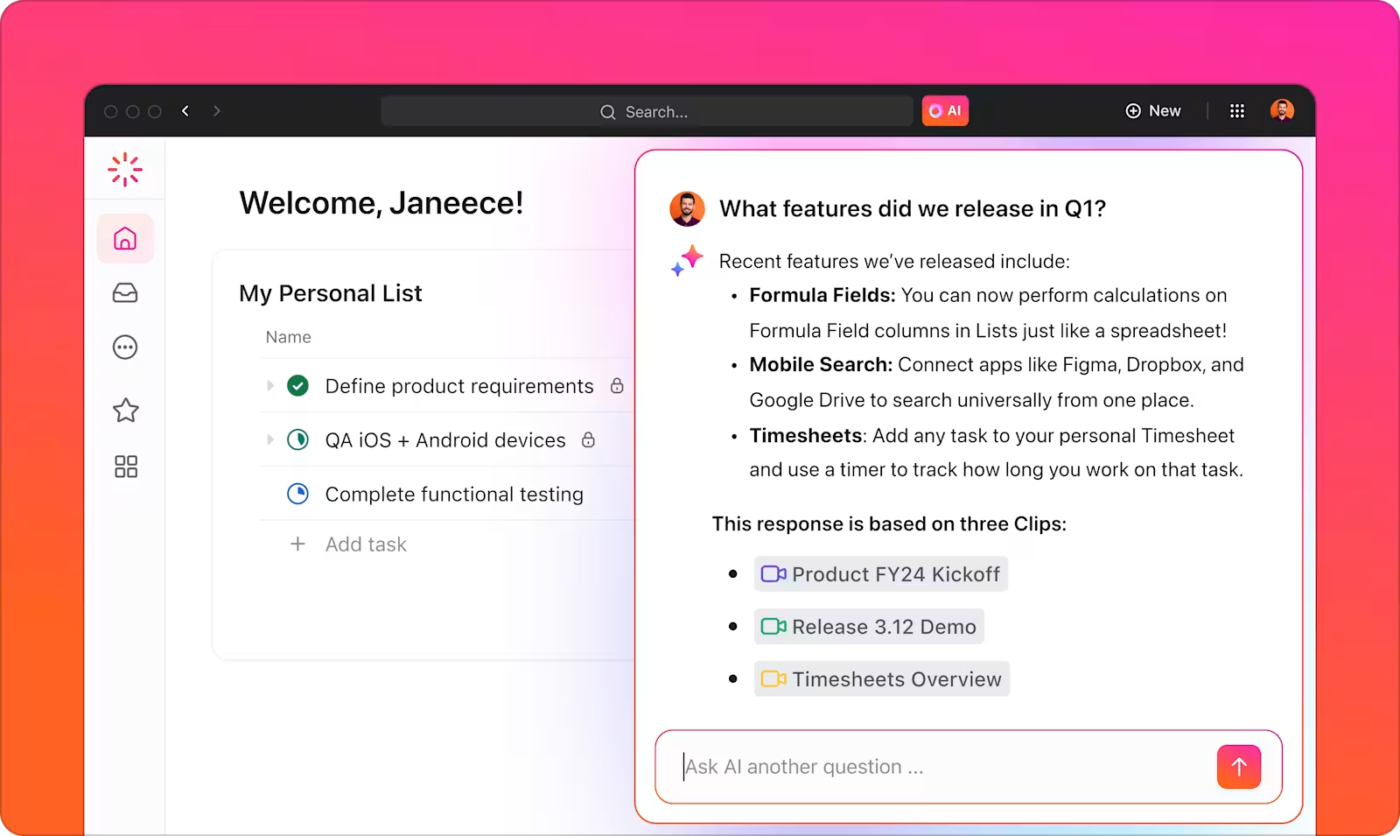
ClickUp tar skärminspelningar ett steg längre med ClickUp Brain. Detta AI-verktyg ökar produktiviteten genom att automatiskt transkribera videoinspelningar. Det omvandlar muntliga förklaringar till text, vilket gör innehållet enklare att söka i och hänvisa till.
Brain extraherar viktiga punkter från inspelningarna, genererar sammanfattningar och markerar tidsstämplar för snabb referens.
Teammedlemmar kan klicka var som helst i ett klipp för att lägga till kommentarer med tidsstämpel för precis feedback och diskussioner. Detta gör kommunikationen snabbare och tydligare för distansteam eller asynkron samarbete.
Allt finns samlat i denna plattform för projektledning av videoproduktion – du behöver inte växla mellan olika verktyg eller leta igenom e-postmeddelanden för att hitta en inspelning.
Låt ClickUp AI Notetaker sköta dina möten
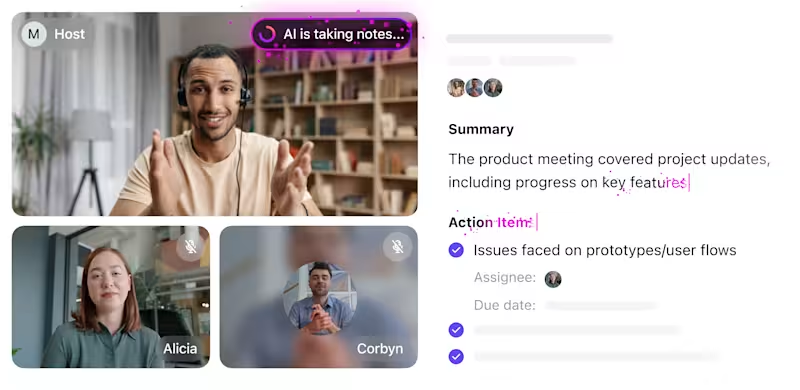
Och när du behöver delta i ett möte med hela ditt distansarbetslag kan du låta ClickUp AI Notetaker sköta det tunga arbetet. Det smarta verktyget låter dig automatiskt ansluta till samtal, spela in konversationer och generera viktiga slutsatser.
Du behöver inte längre ta anteckningar från en video – allt dokumenteras och sparas i ClickUp för enkel åtkomst.
ClickUps skärminspelingsfunktioner och AI-drivna funktioner gör det till ett kraftfullt verktyg för att effektivisera arbetsflöden och förbättra teamsamarbetet mellan olika projekt.
ClickUps bästa funktioner
- Spela in skärmen och webbkameran samtidigt för att skapa detaljerade genomgångar, presentationer eller utbildningsvideor utan att byta verktyg
- Lägg till anteckningar och kommentarer med tidsstämpel så att kollegor snabbt kan förstå viktiga punkter utan att behöva titta på hela videon
- Automatisera arbetsflöden genom att integrera skärminspelningar i uppgiftsuppdateringar, påminnelser och godkännanden – förvandla diskussioner till konkreta åtgärder
- Organisera inspelningarna i ClickUps dokument och whiteboards för att bygga upp en visuell kunskapsbas för utbildning, introduktion och felsökning
- Spåra vem som tittar på och interagerar med dina inspelningar för att mäta engagemanget och säkerställa samordning i tvärfunktionella team
Begränsningar i ClickUp
- Brant inlärningskurva
- Stora videofiler kan ta upp lagringsutrymme i ClickUp
Priser för ClickUp
Betyg och recensioner för ClickUp
- G2: 4,7/5 (över 10 000 recensioner)
- Capterra: 4,6/5 (över 4 000 recensioner)
Vad säger verkliga användare om ClickUp?
En ClickUp-användare skriver i en recension på TrustRadius:
ClickUps verktyg för samarbete i realtid har gjort det enklare för mig att arbeta med kunder och teammedlemmar. Det gör att jag kan dela dokument, lämna kommentarer och tilldela uppgifter inom plattformen. Detta säkerställer tydlig kommunikation och smidig projektgenomförande. Och nu med Clips har vår kommunikation fördubblats… Jag avslutade mitt Loom-konto efter att Clips-funktionen lanserades. Det är mer produktivt att ha allt på ett ställe.
ClickUps verktyg för samarbete i realtid har gjort det enklare för mig att arbeta med kunder och teammedlemmar. Det gör att jag kan dela dokument, lämna kommentarer och tilldela uppgifter inom plattformen. Detta säkerställer tydlig kommunikation och smidig projektgenomförande. Och nu med Clips har vår kommunikation fördubblats… Jag avslutade mitt Loom-konto efter att Clips-funktionen lanserades. Det är mer produktivt att ha allt på ett ställe.
📮ClickUp Insight: Data från ClickUps undersökning om möteseffektivitet tyder på att nästan hälften av alla möten (46 %) endast involverar 1–3 deltagare. Även om dessa mindre möten kan vara mer fokuserade, skulle de kunna ersättas av effektivare kommunikationsmetoder, såsom bättre dokumentation, inspelade asynkrona uppdateringar eller lösningar för kunskapshantering.
Med tilldelade kommentarer i ClickUp-uppgifter kan du lägga till sammanhang direkt i uppgifterna, dela snabba ljudmeddelanden eller spela in videouppdateringar med ClickUp Clips – vilket hjälper teamen att spara värdefull tid samtidigt som viktiga diskussioner fortfarande äger rum – utan att det tar upp onödig tid! 💫 Verkliga resultat: Team som Trinetrix upplever en minskning med 50 % av onödiga konversationer och möten med ClickUp
2. Camtasia (Bäst för professionell videoredigering och skärminspelning)
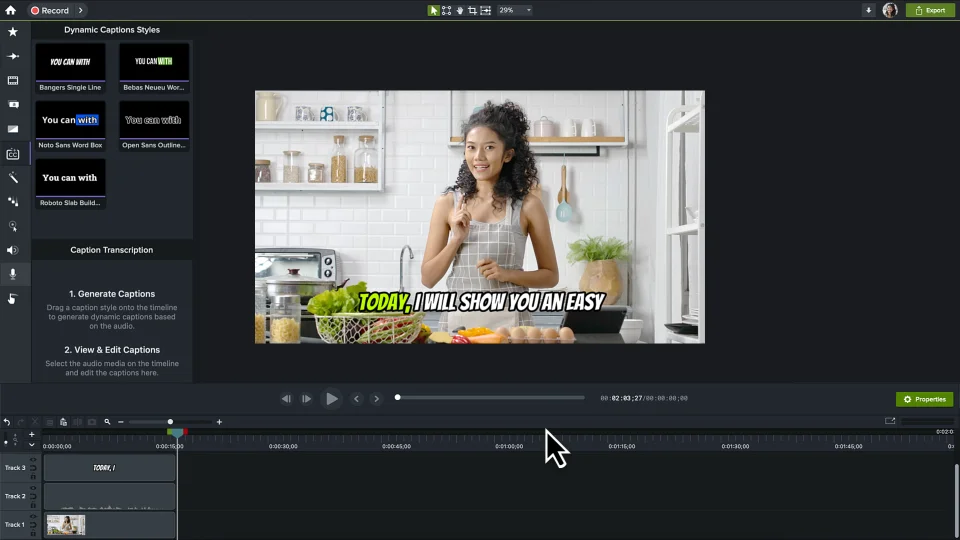
Camtasia är ett fullfjädrat verktyg för skärminspelning och videoredigering, utformat för kreatörer, marknadsförare och lärare som behöver högkvalitativt videoinnehåll.
Till skillnad från vanliga skärminspelare har programvaran för skärminspelning även en inbyggd videoredigerare, så du behöver inte någon separat programvara för att klippa klipp, lägga till röstkommentarer eller justera bilderna. Du kan också förbättra dina videor med animationer, infogningar, övergångar och effekter.
Det är därför många använder det för instruktionsvideor, marknadsföringsinnehåll och produktgenomgångar.
Camtasias bästa funktioner
- Redigera inspelningar med en tidslinjebaserad redigerare med dra-och-släpp-funktion
- Använd inbyggda animationer och effekter för att förbättra handledningar och presentationer
- Lägg till interaktiva frågesporter för att engagera tittarna i utbildningsvideor
- Exportera videor i flera format, inklusive 4K, för uppspelning i hög kvalitet
- Få tillgång till ett omfattande bibliotek med mallar för kommunikationsplaner, resurser och royaltyfri musik
Begränsningar i Camtasia
- Priset är högre jämfört med andra verktyg för skärminspelning
- Hög användning av systemresurser kan påverka prestandan på äldre Mac-datorer
Priser för Camtasia
- Camtasia Starter: Gratis
- Camtasia Essentials: 179,88 $/år
- Camtasia Create: 249 $/år
- Camtasia Pro: 599,00 $/år
Betyg och recensioner för Camtasia
- G2: 4,6/5 (över 1 500 recensioner)
- Capterra: 4,5/5 (över 400 recensioner)
Vad säger verkliga användare om Camtasia?
En recension på G2 lyder:
Jag har använt Camtasia sedan 2013 och det var det bästa programmet för skärminspelningar. Det har allt du behöver för att spela in skärm, webbkamera och ljud och har även en inbyggd icke-linjär redigerare.
Jag har använt Camtasia sedan 2013 och det var det bästa programmet för skärminspelningar. Det har allt du behöver för att spela in skärm, webbkamera och ljud och har även en inbyggd icke-linjär redigerare.
🧠 Kul fakta: Termen ”screencast” blev populär 2004 när kolumnisten Jon Udell uppmanade läsarna att namnge den nya trenden att spela in skärminnehåll. Denna term hjälpte till att skilja mellan traditionella videoinspelningar och digitala skärmdumpar.
3. Snagit (Bäst för snabba skärmdumpar och anteckningar)
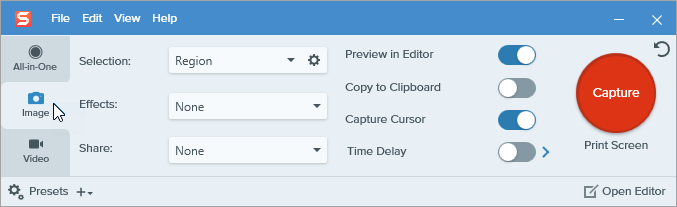
Oavsett om du förklarar ett koncept, ger feedback eller dokumenterar arbetsflöden hjälper Snagit dig att göra det visuellt – utan krångel med komplex redigering. Det är ett enkelt, smidigt verktyg för att ta skärmdumpar och spela in skärmen med enkla anteckningsalternativ.
Du kan snabbt spela in skärmen, klippa klipp och lägga till pilar, text eller markeringar för att göra ditt budskap tydligt.
En av dess mest framstående funktioner är Text Capture, som låter dig extrahera text från skärmdumpar och kopiera den som redigerbar text utan att behöva skriva om den.
Snagits bästa funktioner
- Extrahera text från bilder med OCR för enkel redigering och kopiering
- Klipp och kommentera videor med pilar, text och infällda textrutor för tydlighetens skull
- Konvertera korta inspelningar till GIF-filer för lättviktigt innehåll som är enkelt att dela
- Skapa steg-för-steg-guider direkt med automatiskt genererade instruktioner
Begränsningar i Snagit
- Begränsar inspelningarna till korta klipp, vilket gör dem olämpliga för långa videor
- Kräver ett engångsköp istället för ett abonnemang
Priser för Snagit
- Snagit Individual: 39 $/år per användare
- Snagit Business: 48 $/år per användare
Betyg och recensioner för Snagit
- G2: 4,7/5 (över 5 400 recensioner)
- Capterra: 4,7/5 (över 480 recensioner)
Vad säger verkliga användare om Snagit?
En recension på G2 säger:
Komplett uppsättning verktyg för att ta skärmdumpar och spela in videor. Skärmdumpar kan förses med anteckningar i form av text, pilar, former osv. Viktiga punkter kan markeras och redigerat innehåll kan suddas ut för att skydda integriteten. Videor kan spelas in från skärmen med eller utan överlagring av webbkamera-video. Inspelningarna sparas och sorteras automatiskt i ett särskilt bibliotek. Delning av media kan enkelt göras med hjälp av integrerad Screencast-anslutning.
Komplett uppsättning verktyg för att ta skärmdumpar och spela in videor. Skärmdumpar kan förses med anteckningar i form av text, pilar, former osv. Viktiga punkter kan markeras och redigerat innehåll kan suddas ut för att skydda integriteten. Videor kan spelas in från skärmen med eller utan överlagring av webbkamera-video. Inspelningarna sparas och sorteras automatiskt i ett särskilt bibliotek. Delning av media kan enkelt göras med hjälp av integrerad Screencast-anslutning.
4. OBS Studio (Bäst för livestreaming och avancerad inspelning)
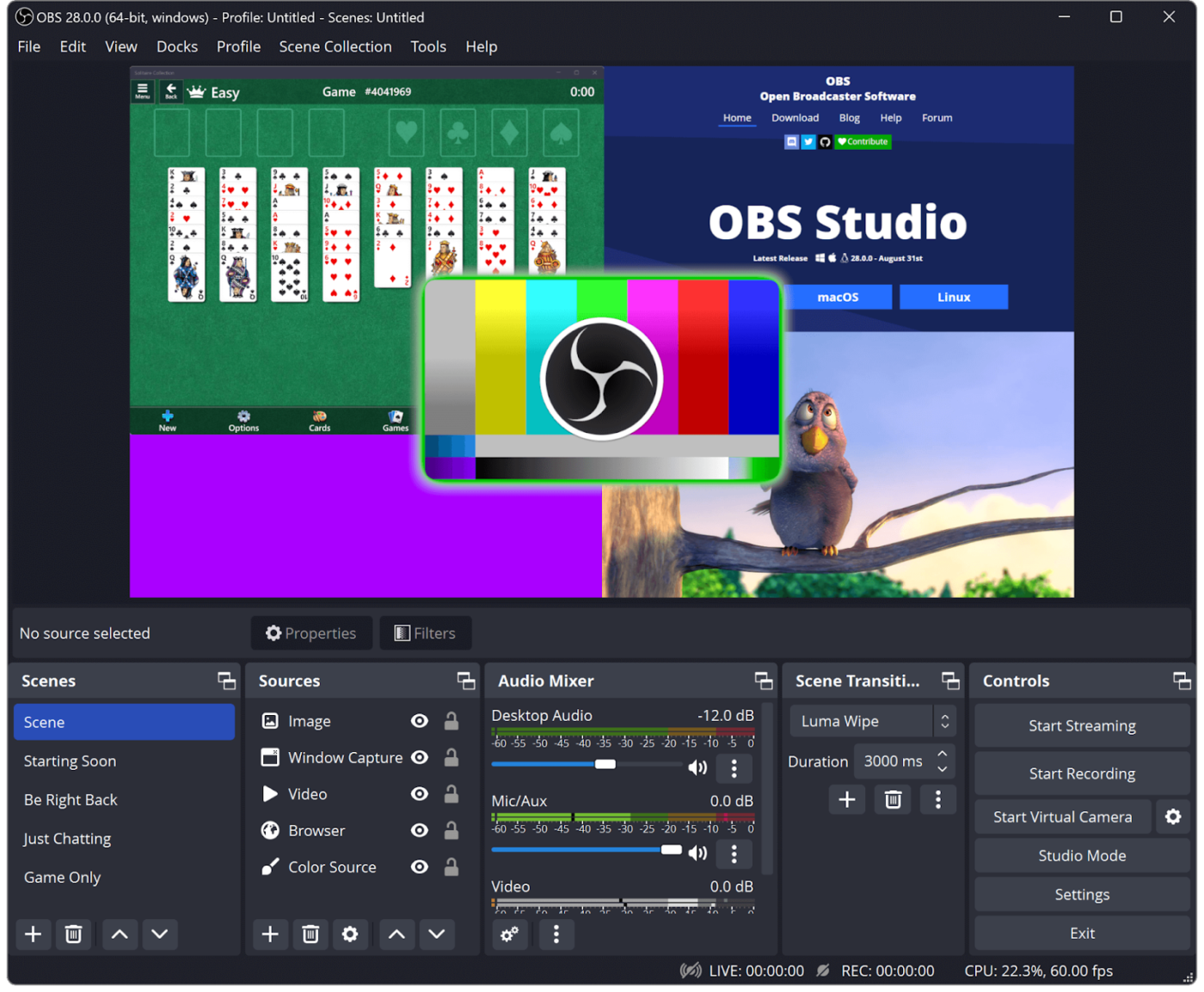
OBS Studio är ett gratis program med öppen källkod för skärminspelning som används flitigt för livestreaming och skärminspelning i hög kvalitet. Det har varit ett populärt val bland innehållsskapare, spelare och proffs som behöver en anpassningsbar inspelningsupplevelse.
Den erbjuder även anpassningsbara snabbtangenter och avancerade inställningar för att justera bithastighet, upplösning och kodningsalternativ, vilket ger användarna full kontroll över inspelningskvaliteten.
OBS Studios bästa funktioner
- Ställ in flera scener med lager på lager för professionell streaming
- Använd avancerad ljudmixning för att finjustera ljudnivåer och filter
- Konfigurera anpassade snabbtangenter för smidig inspelning och växling mellan scener
- Spela in i flera format, inklusive FLV och MKV, för att förhindra dataförlust
- Streama direkt till Twitch, YouTube och andra plattformar med optimerad kodning
Begränsningar i OBS Studio
- Saknar inbyggd videoredigering; kräver annan programvara för redigering
- Förbrukar mer CPU-resurser jämfört med enklare skärminspelare
Priser för OBS Studio
- Gratis
Betyg och recensioner för OBS Studio
- G2: 4,6/5 (över 120 recensioner)
- Capterra: 4,7/5 (över 1 000 recensioner)
Vad säger verkliga användare om OBS Studio?
En recension på G2 lyder:
Jag gillar verkligen att Open Broadcaster Software har den bästa helskärmsinspelningen och att man kan lägga till flera kameror.
Jag gillar verkligen att Open Broadcaster Software har den bästa helskärmsinspelningen och att man kan lägga till flera kameror.
💡 Proffstips: Använd OBS Studio för att spela in i MKV-format och undvika dataförlust. Om din inspelning avbryts kan du senare konvertera den till MP4 utan att kvaliteten försämras.
5. Loom (Bäst för snabb skärminspelning och delning)
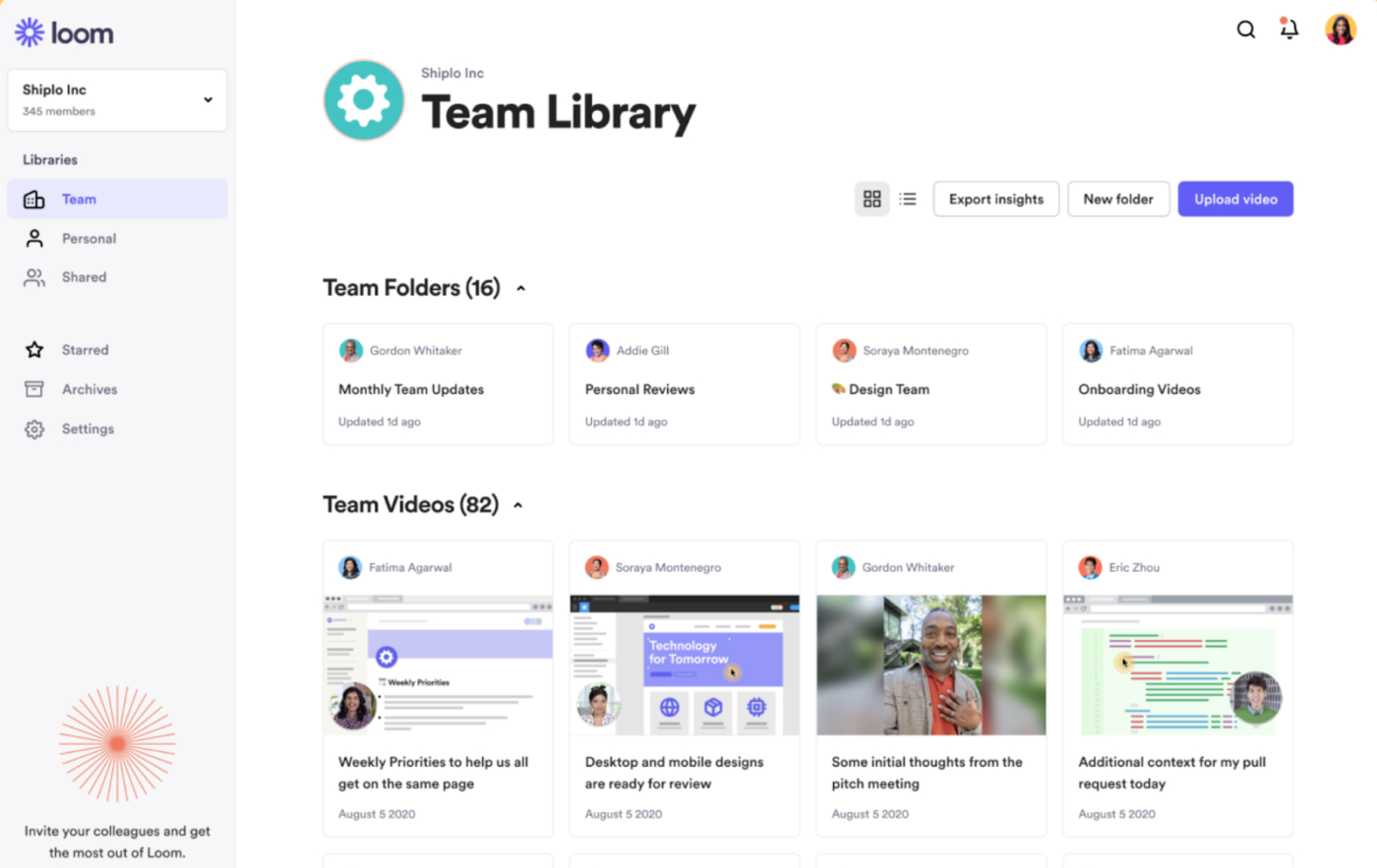
Loom har länge varit det självklara valet för snabb skärminspelning och omedelbar delning. Programvaran låter dig spela in skärmen, webbkameran och mikrofonen samtidigt, vilket gör den idealisk för att skapa handledningar, presentationer och snabba uppdateringar.
Med funktioner för omedelbar delning och AI-drivna funktioner effektiviserar Loom processen för att skapa och distribuera videoinnehåll. Allt laddas upp till molnet automatiskt, så du behöver inte bry dig om fillagring eller manuella uppladdningar. Dessutom kan tittarna lämna kommentarer och reaktioner direkt på videon, vilket gör asynkron kommunikation smidigare.
Looms bästa funktioner
- Skapa AI-drivna sammanfattningar för snabbare konsumtion av innehåll
- Spåra tittarnas engagemang med realtidsanalyser och aviseringar
- Bädda in interaktiva reaktionsknappar för omedelbar feedback och bättre samarbete på arbetsplatsen
- Sudda ut känslig information automatiskt för att skydda integriteten
- Spela in med upp till 4K-upplösning och justerbar bildfrekvens
Begränsningar i Loom
- Begränsat till 25 videor per person och 5 minuters inspelningstid per video
- AI-drivna verktyg och obegränsad inspelning kräver ett betalt abonnemang
Priser för Loom
- Starter: Gratis
- Företag: 15 $/månad per användare (faktureras årligen)
- Business + AI: 20 $/månad per användare (faktureras årligen)
- Företag: Anpassad prissättning
Betyg och recensioner för Loom
- G2: 4,7/5 (över 2 000 recensioner)
- Capterra: 4,7/5 (över 470 recensioner)
Vad säger verkliga användare om Loom?
En recension på G2 lyder:
Looms fortsätter att hjälpa mig att kommunicera både internt och med externa intressenter. Jag har gjort personliga YouTube-videor som har fått tusentals visningar. Det är användbart för att skicka feedback på marknadsföringsuppgifter.
Looms fortsätter att hjälpa mig att kommunicera både internt och med externa intressenter. Jag har gjort personliga YouTube-videor som har fått tusentals visningar. Det är användbart för att skicka feedback på marknadsföringsuppgifter.
6. Movavi Screen Recorder (Bäst för enkel men kraftfull inspelning)
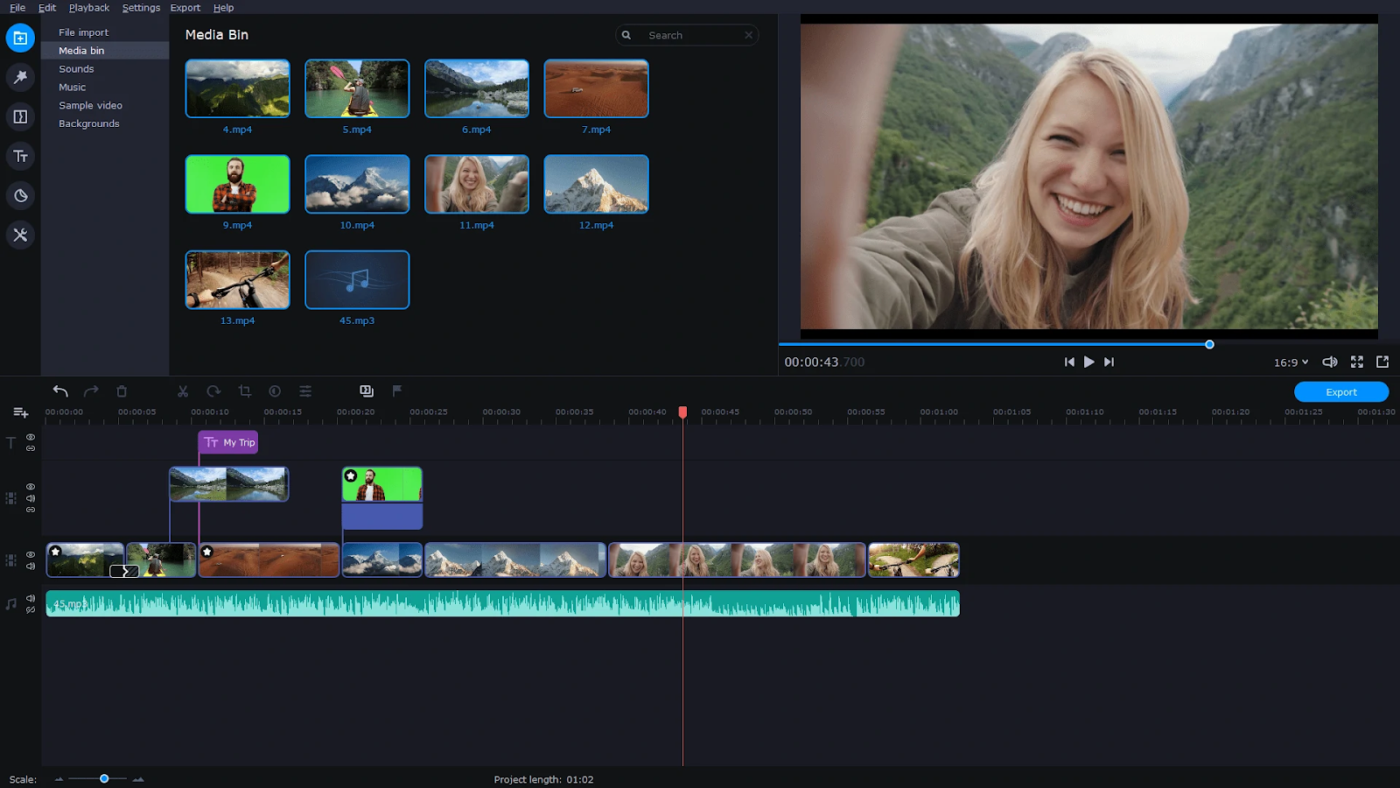
För nya användare kan enkelhet och funktionalitet vara avgörande egenskaper hos ett skärminspelningsprogram, och Movavi Screen Recorder erbjuder en bra balans mellan dessa två.
Det är perfekt för att spela in webbseminarier, handledningar och videosamtal med värdefulla funktioner som schemalagda inspelningar och musklickseffekter för att öka tydligheten.
Till skillnad från vanliga skärminspelare har Movavi inbyggda redigeringsverktyg, så att du kan trimma, klippa och lägga till kommentarer i videor utan att behöva extra programvara. Det intuitiva gränssnittet garanterar en smidig användarupplevelse, även för nybörjare.
Movavi Screen Recorders bästa funktioner
- Exportera videor i flera format, inklusive MP4 och GIF
- Klipp och exportera med SuperSpeed-läget – ingen omkodning, ingen kvalitetsförlust
- Spela in systemljud och mikrofon separat eller tillsammans, med volymkontroll
- Rita på inspelningar i realtid utan att pausa
- Ladda upp direkt till YouTube, Google Drive eller sociala medier utan att behöva konvertera filerna
Begränsningar för Movavi Screen Recorder
- Saknar avancerade redigeringsfunktioner som effekter eller animationer
- Inkluderar en vattenstämpel i videor i gratisversionen
Priser för Movavi Screen Recorder
- Skärminspelare: 19,95 $/månad
- Skärminspelare + videoredigerare: 133,95 $/år (eller 200,95 $ för livstidslicens)
Betyg och recensioner av Movavi Screen Recorder
- G2: 4,5/5 (över 50 recensioner)
- Capterra: 4,6/5 (över 20 recensioner)
Vad säger verkliga användare om Movavi Screen Recorder?
En recension på G2 säger:
Movavi Screen Recorder är ett enkelt program som jag kunde använda utan någon större inlärning. Jag gillar programvara som i allmänhet är tillräckligt enkel att använda utan att behöva läsa instruktioner. Alla verktyg och funktioner i Movavi Screen Recorder är så enkla som möjligt för mig. Kvaliteten på skärminspelningarna är fantastisk. Jag kan spara videor för import och redigering mycket snabbt.
Movavi Screen Recorder är ett enkelt program som jag kunde använda utan någon större inlärning. Jag gillar programvara som i allmänhet är tillräckligt enkel att använda utan att behöva läsa instruktioner. Alla verktyg och funktioner i Movavi Screen Recorder är så enkla som möjligt för mig. Kvaliteten på skärminspelningarna är fantastisk. Jag kan spara videor för import och redigering mycket snabbt.
7. QuickTime (Bästa gratis inbyggda skärminspelare för Mac)
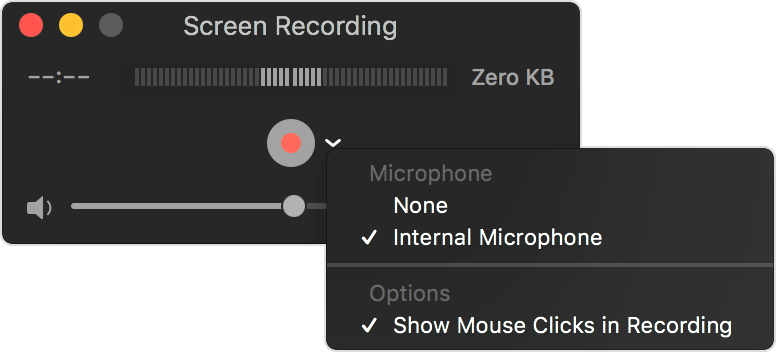
Apples inbyggda mediaspelare, QuickTime, har också en grundläggande skärminspelingsfunktion. Programvaran är ett bra val om du behöver ett gratis och enkelt sätt att spela in din skärm, eller om du är nybörjare.
Med QuickTime kan du spela in hela skärmen eller en vald del och spara videor i MOV-format. Även om det inte stöder webbkameraöverlägg eller redigeringsfunktioner är QuickTime perfekt för snabba och rena inspelningar när du inte behöver alla extrafunktioner.
QuickTimes bästa funktioner
- Klipp och dela upp videor med en minimalistisk, inbyggd redigerare
- Spela in högkvalitativa videor utan att behöva någon extra programvara
- Exportera direkt till iMovie och Final Cut Pro för avancerad redigering
- Spela upp nästan alla mediaformat utan att installera extra kodekar
Begränsningar i QuickTime
- Saknar inspelning av webbkamerabild under skärminspelning
- Sparar videor endast i MOV-format, vilket kräver konvertering till andra format
- Inga verktyg för anteckningar, övergångar eller redigering i realtid
Priser för QuickTime
- Gratis (inbyggt i macOS)
Betyg och recensioner för QuickTime
- G2: Inga recensioner tillgängliga
- Capterra: Inga recensioner tillgängliga
👀 Visste du att? QuickTime Player kan också spela in skärmen på din iPhone eller iPad när den är ansluten via USB – utan att du behöver någon extra programvara.
8. Icecream Screen Recorder (Bäst för enkel skärminspelning med grundläggande redigering)
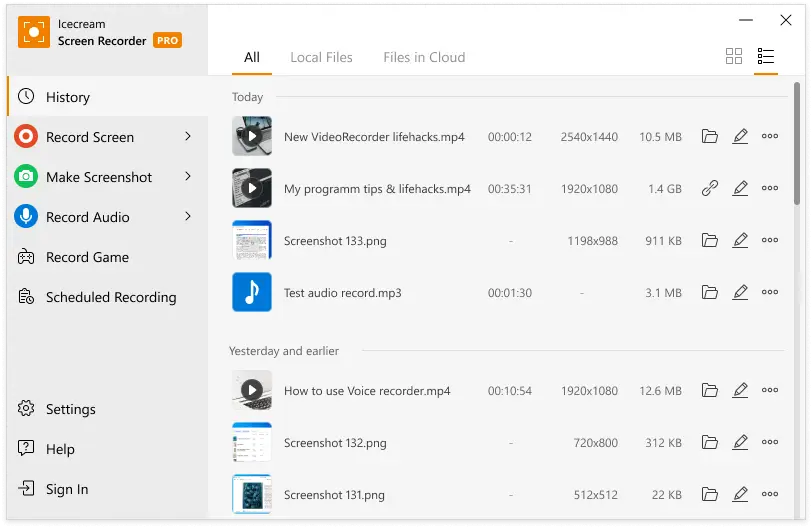
Vill du snabbt lägga till anteckningar i dina skärmdumpar? Icecream Screen Recorder kan göra båda delarna – spela in och markera dina videor.
Även om programvaran inte är lämplig för avancerad efterbearbetning, erbjuder den grundläggande verktyg för klippning och markering. Den är perfekt för att skapa handledningar, spela in webbseminarier eller spela in spelsessioner.
Dess utmärkande funktion, schemalagd inspelning, låter dig ställa in timers för att starta och stoppa inspelningar automatiskt.
Icecream Screen Recorders bästa funktioner
- Rita på inspelningarna i realtid för omedelbara visuella förklaringar
- Lägg till vattenstämplar på varumärkesinnehåll och förhindra obehörig användning
- Anpassa storleken på inspelningsområdet med pixelprecis markering
- Spara skärmdumpar direkt som URL:er för snabb delning
- Spela in med schemalagda timers för att spela in innehåll utan att behöva hålla i kameran
Begränsningar för Icecream Screen Recorder
- Avancerade redigeringsverktyg är inte tillgängliga utöver beskärning
- För att ta bort vattenstämplar krävs en betald version
- I gratisversionen är inspelningarna begränsade till 5 minuter per session
Priser för Icecream Screen Recorder
- Gratis för alltid
- Livstidslicens: 14,99 $
Betyg och recensioner för Icecream Screen Recorder
- G2: 4/5 (över 20 recensioner)
- Capterra: 4/5 (över 30 recensioner)
Vad riktiga användare säger om Icecream Screen Recorder
En recension på G2 lyder:
Icecream Screen Recorder är ett fantastiskt verktyg som jag varmt rekommenderar till alla som letar efter ett enkelt sätt att spela in alla typer av skärmaktiviteter. Jag älskar hur lätt det är att använda och att man kan spela in både video och ljud samtidigt.
Icecream Screen Recorder är ett fantastiskt verktyg som jag varmt rekommenderar till alla som letar efter ett enkelt sätt att spela in alla typer av skärmaktiviteter. Jag älskar hur lätt det är att använda och att man kan spela in både video och ljud samtidigt.
9. ScreenFlow (Bäst för skärminspelning och redigering av hög kvalitet på Mac)
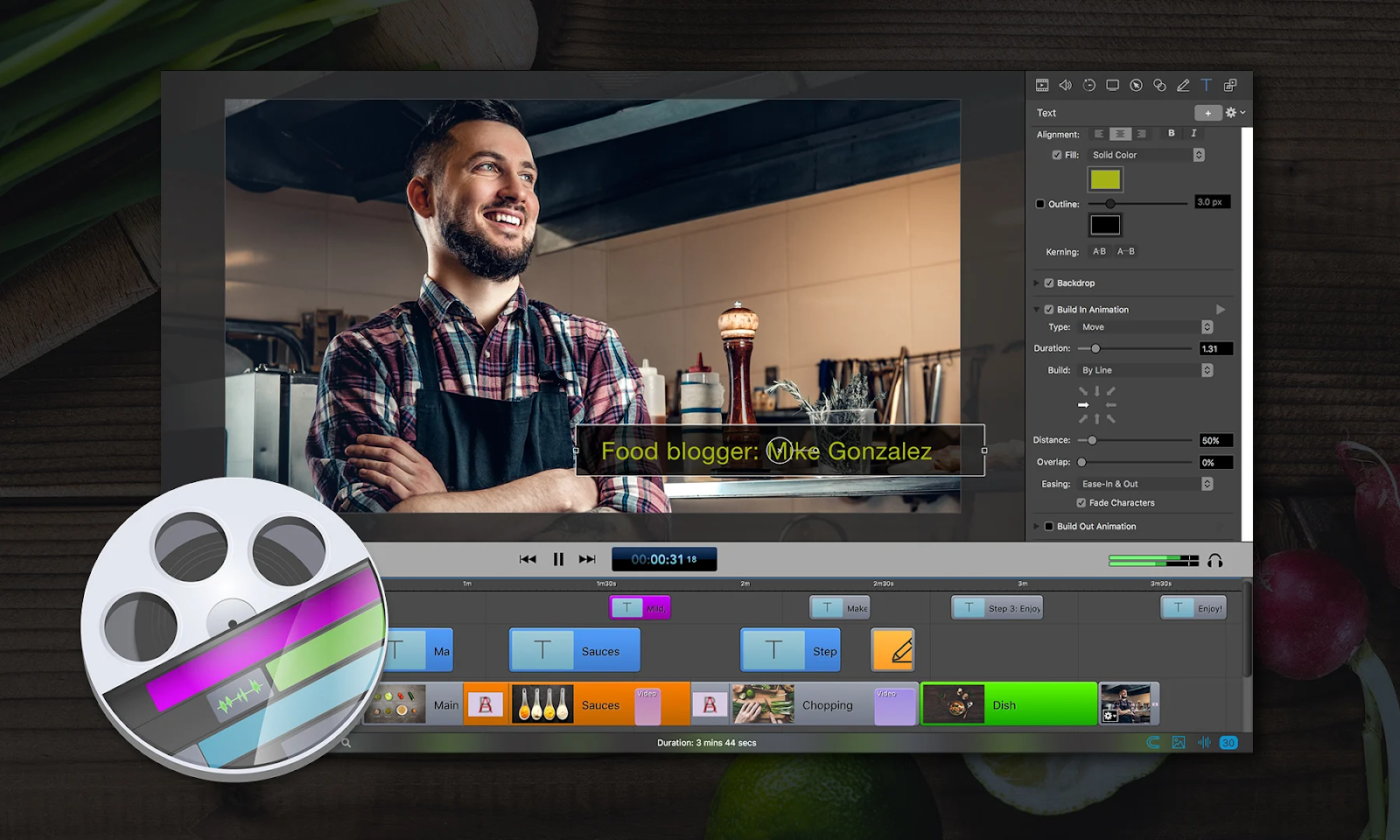
ScreenFlow är ett kraftfullt program för skärminspelning och videoredigering som är utvecklat exklusivt för macOS. Det erbjuder en komplett videoredigeringssvit med lagerbaserade tidslinjer, animationer och export i hög upplösning.
Innehållsskapare, lärare och marknadsförare kan också använda det för att spela in flera skärmar och ljudkällor för inspelning av liveevenemang, demonstrationer och onlinekurser. Med sitt intuitiva gränssnitt och robusta funktionsuppsättning gör ScreenFlow det möjligt för användare att spela in, redigera och dela snygga videor på ett effektivt sätt.
ScreenFlows bästa funktioner
- Spela in skärminspelningar i hög upplösning med stöd för Retina-skärm
- Redigera med avancerade verktyg som övergångar, textanimationer och överlägg
- Spela in ljudkällor och flera datorskärmar samtidigt
- Exportera i ett brett utbud av utdataformat, inklusive ProRes
- Använd mallar och valfria stockmedier (med ett abonnemang) för snabbare videoproduktion
Begränsningar i ScreenFlow
- Molnlagring ingår inte, vilket kräver lokal filhantering
- Höga krav på systemets processorkraft
Priser för ScreenFlow
- ScreenFlow: 169 $
- ScreenFlow SuperPak: 248 $
- ScreenFlow SuperPak+: 287 $
Betyg och recensioner för ScreenFlow
- G2: 4,5/5 (över 50 recensioner)
- Capterra: 4,8/5 (över 20 recensioner)
Vad en användare säger om ScreenFlow:
ScreenFlow är lätt att använda oavsett om jag spelar in min datorskärm, mig själv eller min iPhone-skärm. Med lite instruktioner och övning är det enkelt att kombinera video och ljud i programvaran som du vill lägga till i din skärminspelning. När du filmar dig själv med bilder är det enkelt att flytta dig till olika delar av bilderna i inspelningen.
ScreenFlow är lätt att använda oavsett om jag spelar in min datorskärm, mig själv eller min iPhone-skärm. Med lite instruktioner och övning är det enkelt att kombinera video och ljud i programvaran som du vill lägga till i din skärminspelning. När du filmar dig själv med bilder är det enkelt att flytta dig till olika delar av bilderna i inspelningen.
10. TinyTake (Bäst för snabba skärmdumpar och korta inspelningar)
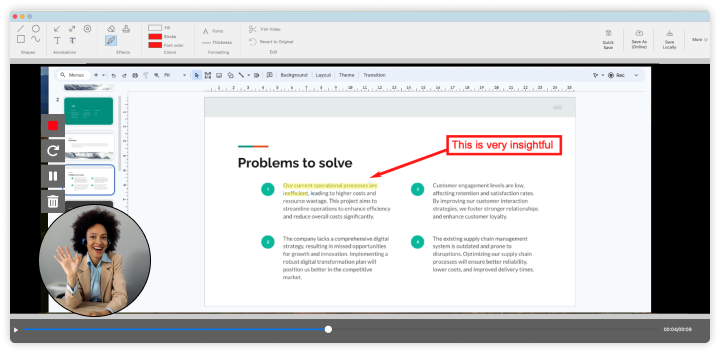
TinyTake (nu Mango Recorder) är utvecklat för snabbhet och enkelhet. Team kan använda det för supportdokumentation, felrapportering och snabb feedback.
Till skillnad från skärminspelare med många funktioner fokuserar den helt enkelt på inspelning, erbjuder omedelbar delning i molnet och grundläggande anteckningsverktyg utan krångel. Behöver du spela in korta videor och dela dem på några sekunder? TinyTake är perfekt för sådana snabba arbetsflöden och samarbete på distans.
TinyTakes bästa funktioner
- Kommentera inspelningarna med text, pilar och markeringar
- Dela direkt via molnlänkar utan att ladda ner filer
- Spara och organisera inspelningar med inbyggd filhantering
- Integrera med YouTube för snabba videouppladdningar
- Ladda upp videor direkt till YouTube
Begränsningar i TinyTake
- I gratisversionen är videoinspelningarna begränsade till fem minuter
- Avancerade redigeringsfunktioner är inte tillgängliga utöver grundläggande anteckningar
- Videor sparas i WMV-format (kan kräva konvertering)
Priser för TinyTake
- Gratis: 14 dagars provperiod
- Basic: 99 $/månad
- Standard: 149 $/månad
- Pro: 299 $/månad
- Företag: Anpassad prissättning
Betyg och recensioner för TinyTake
- G2: För få recensioner
- Capterra: För få recensioner
Här är vad en recensent sa om Tinytake:
När jag började använda TinyTake var jag tvungen att skapa ett konto, vilket jag gjorde, och processen gick snabbt. Med TinyTake kan jag spela in bara en del av skärmen eller hela skärmen beroende på vad jag vill spela in. TinyTake är inte bara ett verktyg för skärminspelning utan också ett anteckningsverktyg. Det är enkelt att lägga till anteckningar till inspelningarna, vilket normalt hjälper till att göra mina inspelningar begripliga för dem jag ska dela dem med.
När jag började använda TinyTake var jag tvungen att skapa ett konto, vilket jag gjorde, och processen gick snabbt. Med TinyTake kan jag spela in bara en del av skärmen eller hela skärmen beroende på vad jag vill spela in. TinyTake är inte bara ett verktyg för skärminspelning utan också ett anteckningsverktyg. Det är enkelt att lägga till anteckningar till inspelningarna, vilket normalt hjälper till att göra mina inspelningar begripliga för dem jag ska dela dem med.
11. Screenrec (Bäst för smidig inspelning med omedelbar delning)
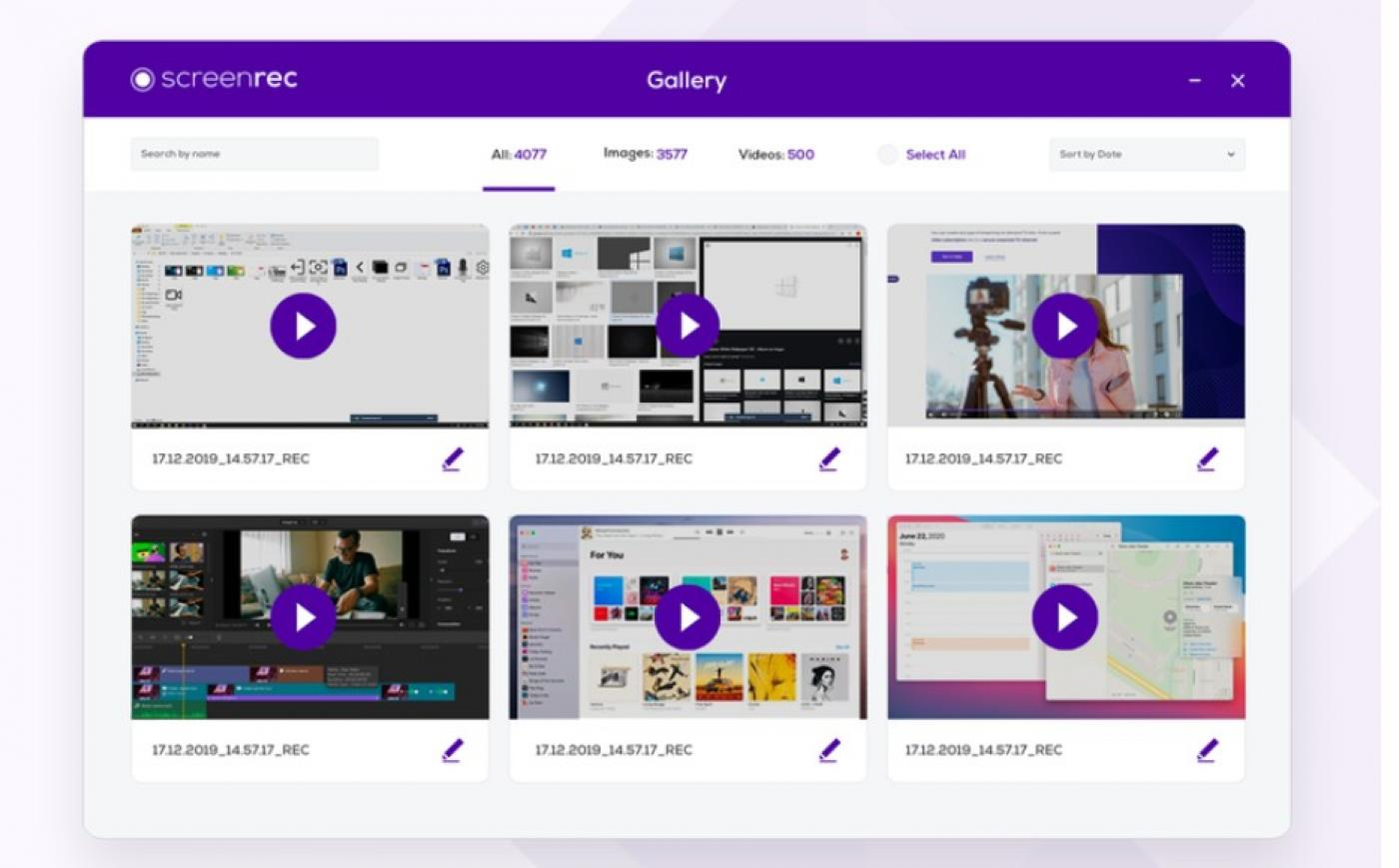
ScreenRec är ett smidigt verktyg för skärminspelning som är utformat för snabba inspelningar och smidig delning.
Vanliga användningsområden för Screenrec är kundfeedback, handledningar eller felrapporter. Skärminspelningsprogrammet innehåller även visningsstatistik, så att du kan se vem som har tittat på dina inspelningar och låta ditt företag och kundsupportteamet följa engagemanget.
Screenrecs bästa funktioner
- Spela in systemljud och skärm med ett enda klick
- Skapa en privat, delbar länk direkt
- Spara inspelningar säkert i molnet
- Kommentera skärmdumpar med inbyggda markeringsverktyg
- Använd obegränsad inspelningstid i gratisversionen
Begränsningar för Screenrec
- Saknar avancerade videoredigeringsfunktioner; endast grundläggande klippning är tillgänglig
- MP4 är det enda formatet som är tillgängligt för videoexport
- Gratisversionen stöder inspelning i upp till 720p; högre upplösningar kräver ett betalt abonnemang
Priser för Screenrec
- Gratis för alltid
- Pro: 8 $/månad
- Premium: 81 $/månad
Betyg och recensioner av skärminspelare
- G2: För få recensioner
- Capterra: För få recensioner
Här är vad användarna säger om Screenrec:
Jag tycker att den här lilla appen är oumbärlig varje dag. Jag driver ett reklambyrå och det är så hjälpsamt att ta snabba skärmdumpar av grafiskt material som kunderna kan granska. Jag använder den också med mina foton, eftersom det är ett utmärkt sätt att lägga in en bild i ett e-postmeddelande från mina online-gallerier.
Jag tycker att den här lilla appen är oumbärlig varje dag. Jag driver ett reklambyrå och det är så hjälpsamt att ta snabba skärmdumpar av grafiskt material som kunderna kan granska. Jag använder den också med mina foton, eftersom det är ett utmärkt sätt att lägga in en bild i ett e-postmeddelande från mina online-gallerier.
12. Screenpal (Bäst för utbildningsinnehåll och utbildningsvideor)
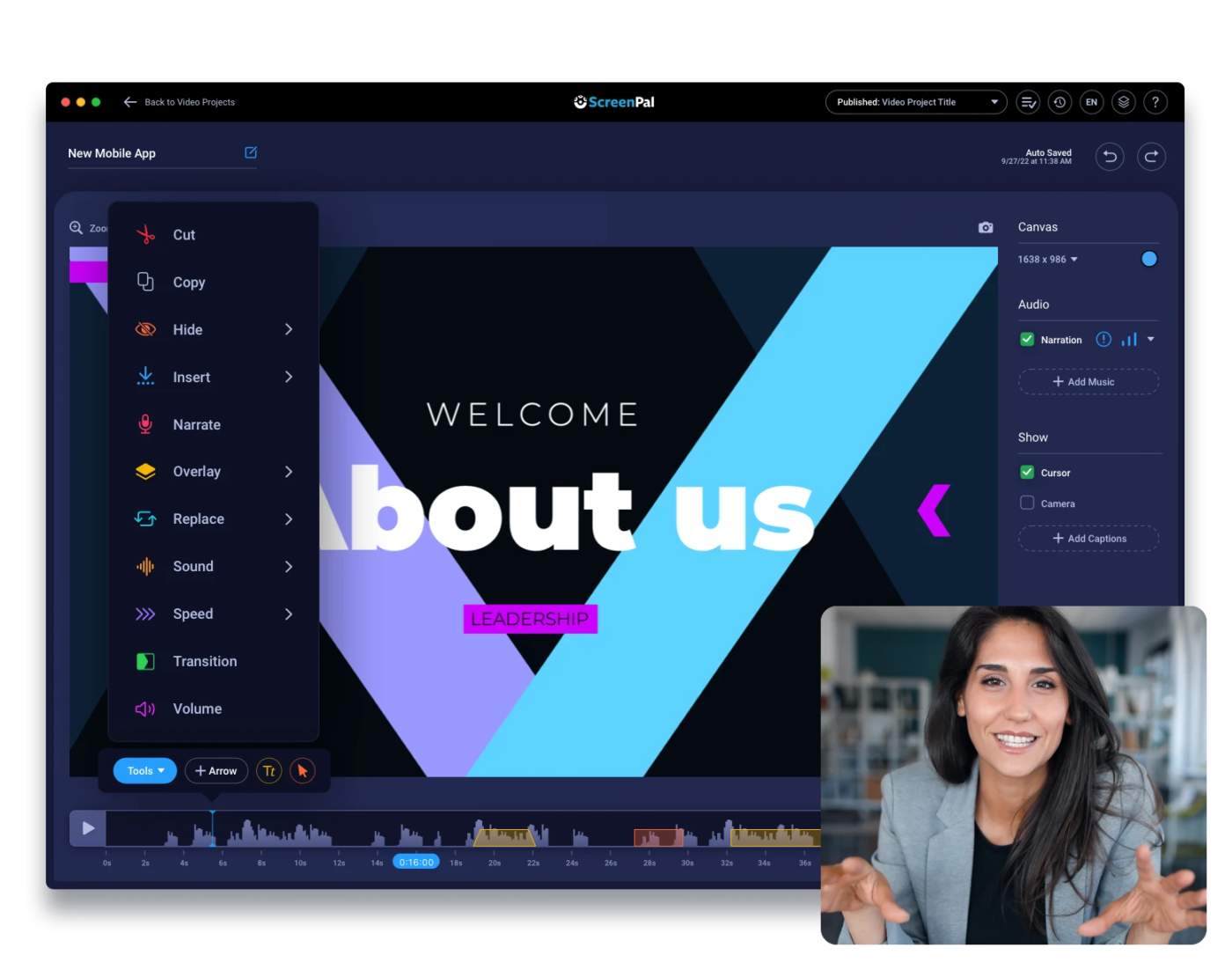
ScreenPal, tidigare känt som Screencast-O-Matic, erbjuder ett enkelt sätt för lärare, utbildare och innehållsskapare att spela in lektioner, handledningar och presentationer. Det låter dig spela in skärmen, lägga till röstkommentarer och förbättra videor med anteckningar, bildtexter och animationer.
Inbyggda redigeringsverktyg gör det enkelt att finjustera inspelningar utan extra programvara, och möjligheten att skapa interaktiva frågesporter gör utbildningsvideorna mer engagerande. Programmet integreras också med plattformar som YouTube, Google Drive och lärplattformar (LMS) för enkel delning.
Screenpals bästa funktioner
- Lägg till automatiska bildtexter och undertexter för tillgänglighet
- Sudda ut delar av skärmen för att skydda känslig information
- Förbättra ljudet med brusreducering och volymbalansering
- Använd marköreffekter och zoomverktyg för engagerande handledningar
Begränsningar i Screenpal
- HD-export och avancerad redigering kräver ett betalt abonnemang
- Funktionsuppsättningen kan kännas överväldigande för användare som bara behöver en enkel skärminspelningsapp
- Gratisversionen har en inspelningsgräns på 15 minuter och lägger till vattenstämplar på videorna
Priser för Screenpal
- Solo Deluxe: 4 $/månad (betalas årligen)
- Solo Max: 10 $/månad (betalas årligen)
- Team Business: 8 $/månad (betalas årligen)
- Solo Deluxe Edu: 3 $/månad (betalas årligen)
- Solo Max Edu: 6 $/månad (betalas årligen)
- Team Education: 3 $/månad (betalas årligen)
Betyg och recensioner för Screenpal
- G2: 4,4/5 (över 100 recensioner)
- Capterra: 4,4/5 (över 90 recensioner)
Vad säger verkliga användare om Screenpal?
En recension på G2 lyder:
Allt jag behöver för att skapa, lägga upp, redigera och spela in skärmvideor ingår i samma paket. Möjlighet att lägga till en CTA, kolla statistik och mycket mer.
Allt jag behöver för att skapa, lägga upp, redigera och spela in skärmvideor ingår i samma paket. Möjlighet att lägga till en CTA, kolla statistik och mycket mer.
13. ActivePresenter (Bäst för e-learning och interaktiva utbildningsvideor)
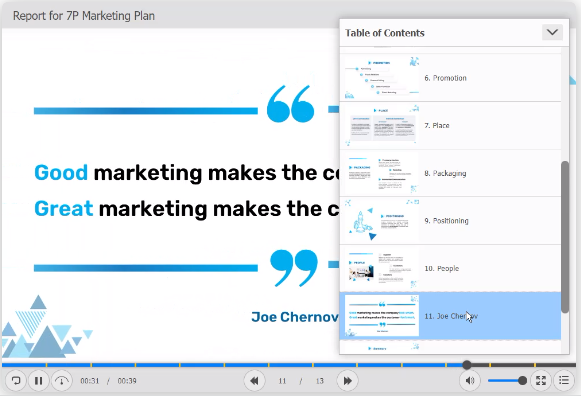
ActivePresenter förenklar skapandet av professionellt e-lärandeinnehåll, programvaruhandledningar och utbildningsmoduler.
Med funktioner för interaktiva lektioner, frågesporter och utvärderingar är det väl lämpat för utformning av undervisningsmaterial. Dess avancerade redigeringsverktyg – inklusive tidslinjer med flera spår, animationer och text-till-tal-berättarröst – ger lärare stor flexibilitet.
Stöd för SCORM- och HTML5-export garanterar kompatibilitet med de flesta lärplattformar (LMS).
ActivePresenters bästa funktioner
- Spela in skärminspelningar i hög kvalitet med anpassningsbara inställningar
- Spela in tangenttryckningar och musrörelser automatiskt för steg-för-steg-demonstrationer
- Spela in fullrörelsevideor, smarta inspelningar och webbkamerabilder med systemljud och mikrofoningång
- Skapa innehåll som anpassar sig till olika skärmstorlekar och enheter
- Redigera med en fullfjädrad tidslinje som inkluderar stöd för flera spår
- Importera befintliga presentationer och förbättra dem med interaktiva element
Begränsningar i ActivePresenter
- I gratisversionen ingår vattenstämplar på vissa exporterade filer
- Högpresterande funktioner kan kräva betydande systemresurser, särskilt på äldre datorer
- Priset är högre jämfört med andra AI-skärminspelare
Priser för ActivePresenter
- Gratis
- Active Presenter Standard: 199 $ engångspris per användare
- Active Presenter Pro: 399 $ engångspris per användare
Betyg och recensioner för ActivePresenter
- G2: För få recensioner
- Capterra: 4,7/5 (över 60 recensioner)
Här är vad en G2-recension säger om ActivePresenter:
ActivePresenter lämnar kontrollen till utvecklaren och ger stor flexibilitet för att förverkliga dina projekt. Det användarvänliga gränssnittet gör det enkelt att hitta det mesta. Starkt stöd för JavaScript och extremt välskriven dokumentation. Teknisk support från utvecklaren via communityforum är fantastisk.
ActivePresenter lämnar kontrollen till utvecklaren och ger stor flexibilitet för att förverkliga dina projekt. Det användarvänliga gränssnittet gör det enkelt att hitta det mesta. Starkt stöd för JavaScript och extremt välskriven dokumentation. Teknisk support från utvecklaren via communityforum är fantastisk.
14. VLC (Bäst för gratis skärminspelning med öppen källkod och medieuppspelning)
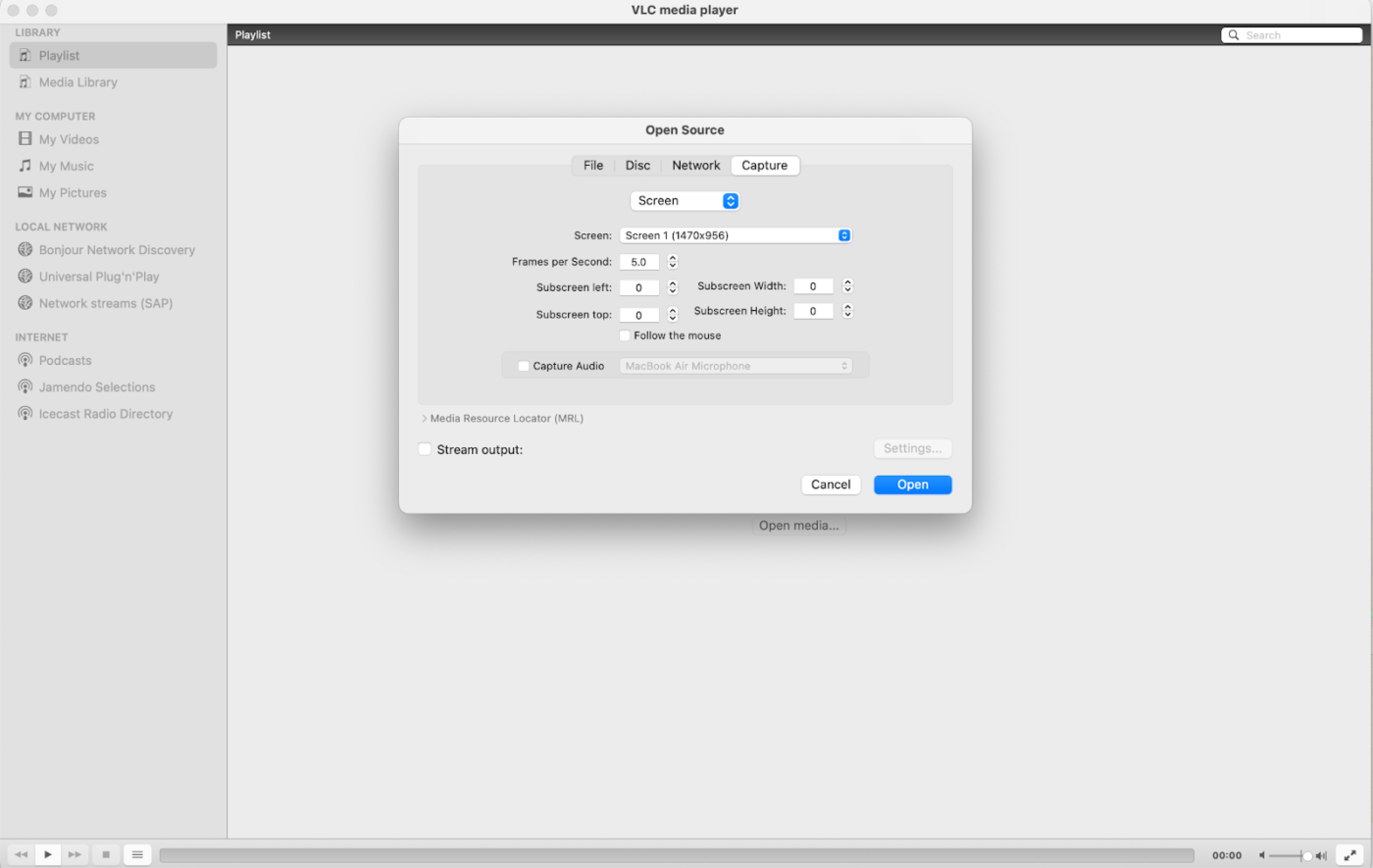
Din favoritmediaspelare är inte bara till för att titta på videor – VLC Media Player har en dold skärminspelingsfunktion som låter dig spela in din skärm utan extra programvara.
Som ett öppen källkodsverktyg för flera plattformar fungerar denna mediaspelare även som en skärminspelare och är gratis och lättillgänglig. Även om den saknar inbyggda redigeringsfunktioner är VLC ett praktiskt alternativ för enkel skärminspelning, särskilt för dem som redan använder den för uppspelning av media.
VLC:s bästa funktioner
- Spela in skärmen utan extra programvara eller plugins
- Stöd för flera filformat för att spara inspelningar
- Använd på Windows, Mac och Linux utan installationsavgifter
- Streama och spela in nätverksvideor med inbyggda medieverktyg
- Anpassa inspelningsinställningarna med avancerade konfigurationer
Begränsningar i VLC
- Inga inbyggda redigeringsverktyg
- Inställningarna för inspelning är inte lika intuitiva jämfört med dedikerade skärminspelare
- Det går inte att spela in webbkamerabilder samtidigt som skärmen spelas in
- Vissa användare rapporterar begränsningar i inspelningstiden och ibland problem med ljudsynkroniseringen
Priser för VLC
- Gratis
Betyg och recensioner för VLC
- G2: 4,7/5 (över 600 recensioner)
- Capterra: Inga recensioner tillgängliga
Här är vad en långvarig användare hade att säga om VLC:
Jag har använt VLC de senaste 10 åren och ingen annan mediaspelare har någonsin kommit i närheten av den prestanda som VLC har levererat. Förutom prestandan är den så lättviktig att den fungerar lika smidigt på en dammig 5 år gammal dator som på vilken ny dator som helst.
Jag har använt VLC de senaste 10 åren och ingen annan mediaspelare har någonsin kommit i närheten av den prestanda som VLC har levererat. Förutom prestandan är den så lättviktig att den fungerar lika smidigt på en dammig 5 år gammal dator som på vilken ny dator som helst.
💡 Proffstips: För att spela in en ny skärminspelning med VLC aktiverar du funktionen ” Konvertera/Spara ” under menyn Media.
15. Capto (Bäst för Mac-användare som behöver skärminspelning med avancerad redigering)
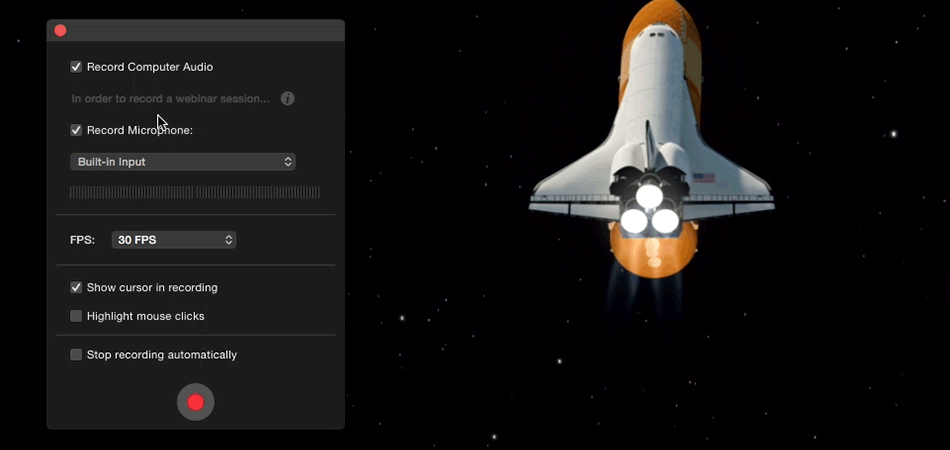
Capto kombinerar skärminspelning med inbyggda redigeringsverktyg, vilket gör det till ett starkt val för Mac-användare. Det erbjuder trimning, beskärning, anteckningar och ett mappbaserat organisationssystem för hantering av flera projekt. Det är också perfekt för lärare, innehållsskapare och yrkesverksamma som behöver ett smidigt arbetsflöde för att skapa högkvalitativa handledningar, presentationer och demonstrationer.
Med sitt gränssnitt i macOS-stil känns Capto intuitivt och väl integrerat, vilket ger ett smidigt arbetsflöde för kreatörer.
Capto – de bästa funktionerna
- Kategorisera inspelningar automatiskt i ett bibliotek med anpassningsbara mappar för enkel åtkomst
- Redigera videor med verktyg för att dela, beskära och sammanfoga utan kvalitetsförlust
- Spela in skärmen på din iPhone eller iPad genom att ansluta den till din Mac – perfekt för appdemonstrationer och handledningar
- Sudda ut, markera och kommentera viktiga områden på skärmen
- Spela in webbkamera och skärm tillsammans med justerbara överlägg
- Ladda upp direkt till molntjänster som YouTube, Dropbox, Evernote och via FTP/SFTP-servrar
Begränsningar i Capto
- Ingen gratisversion tillgänglig
- Begränsat antal exportformat jämfört med vissa konkurrenter
- Vissa användare har rapporterat sporadiska buggar och prestandaproblem, särskilt vid längre inspelningar
Priser för Capto
- Gratis: 7 dagars provperiod
- Boom 3D: 25 $ (för 2 Mac-datorer)
- Enskild licens: 29,99 $
- Boom 2: 12 $ för 6 månader, 17 $ för 1 år, 40 $ för livstid
Betyg och recensioner för Capto
- G2: För få recensioner
- Capterra: För få recensioner
Här är vad en användare hade att säga om Capto:
Jag älskar hur enkelt Capto är att använda, möjligheten att ställa in snabbtangenter för inspelningarna, att det går att använda en namngivningsmall och framför allt – att det exporterar till vanliga bildformat, som JPG och PNG, till en mapp som du själv väljer.
Jag älskar hur enkelt Capto är att använda, möjligheten att ställa in snabbtangenter för inspelningarna, att det går att använda en namngivningsmall och framför allt – att det exporterar till vanliga bildformat, som JPG och PNG, till en mapp som du själv väljer.
Gå bortom enbart skärminspelning för Mac med ClickUp
Att välja rätt skärminspelningsprogram för din Mac beror på vad du behöver: videoredigering i hög kvalitet, livestreaming eller enkel skärmdump.
Verktyg som OBS Studio och ScreenFlow erbjuder avancerade anpassningsmöjligheter, och Loom är utmärkt för snabb teamkommunikation. Tack vare sin omfattande uppsättning funktioner utmärker sig dock ClickUp som den bästa allt-i-ett-lösningen för proffs och team.
Med ClickUp spelar du inte bara in din skärm – du integrerar inspelningarna direkt i dina arbetsflöden. Från att bädda in videor i uppgifter och dokument till att mäta teamets engagemang gör ClickUp skärminspelning till ett smidigt produktivitetsverktyg.
Registrera dig gratis nu för att utforska mer – oavsett vilken plattform du använder!