
Det inbyggda skärmdumpverktyget i Windows eller MacOS räcker helt enkelt inte längre. (ordvits avsedd)
Att spela in och dela inspelningar är viktigare än någonsin idag, oavsett om du skapar snabba handledningar, detaljerade demonstrationer eller bara vill dela något coolt som du hittat online.
Men med så många olika skärmdumpverktyg tillgängliga kan det verka svårt att hitta det rätta.
Jag har tillbringat timmar med att testa och jämföra olika skärmdumpverktyg för att hitta de absolut bästa för inspelningar 2024.
Oavsett om du är en vanlig användare som behöver göra en snabb skärminspelning eller en proffs på att skapa innehåll som letar efter avancerade funktioner, har den här listan något för alla. Så, låt oss slopa de grundläggande klippverktygen och börja skapa som ett proffs! ✂️
Vad ska du leta efter i skärmdumpverktyg?
Du har redan dina skäl för att överge de grundläggande skärmdumpverktygen. Låt oss prata om vad som verkligen skiljer de bästa åt.
Vilka är de viktigaste funktionerna du bör tänka på?
Användarvänlighet
Det kanske verkar självklart, men tro mig, det är avgörande. Du vill inte spendera evigheter på att lista ut hur man spelar in en enkel video.
Helst bör verktyget ha ett rent och intuitivt gränssnitt som låter dig spela in och redigera dina videor med minimal ansträngning. Du vill ha ett verktyg som känns som en förlängning av ditt arbetsflöde, inte ett hinder.
Flexibilitet att anpassa
Du vill kunna välja exakt vad du vill spela in, oavsett om det är ett specifikt område på skärmen, ett helt fönster eller bara en del av en webbsida.
Bonuspoäng för verktyg som låter dig lägga till anteckningar, pilar eller text direkt i dina inspelningar för att markera viktiga punkter.
Videoformat
Det här är kanske inte den mest spännande funktionen, men den är viktig.
Se till att verktyget du väljer stöder populära videoformat som MP4 och MOV. Detta garanterar kompatibilitet med olika plattformar och redigeringsprogram, så att du enkelt kan dela dina inspelningar utan problem.
Bonusfunktioner
Även om kärnfunktionerna är viktiga, erbjuder vissa verktyg extra funktioner som kan vara verkligt banbrytande.
Dessa extrafunktioner kan inkludera skärminspelningsfunktioner (utöver videosnuttar), molnlagring för enkel åtkomst och delning, eller till och med integration med andra produktivitetsappar som du använder. De kan effektivisera ditt arbetsflöde och göra ditt liv mycket enklare.
Det bästa skärverktyget är det som passar dina specifika behov och preferenser.
Ta dig tid att utforska alternativen och hitta det som hjälper dig att enkelt spela in och dela dina videoinspelningar.
De 10 bästa skärmdumpverktygen att använda 2024
1. ClickUp (Bäst för att spela in och dela skärminspelningar med ditt team)
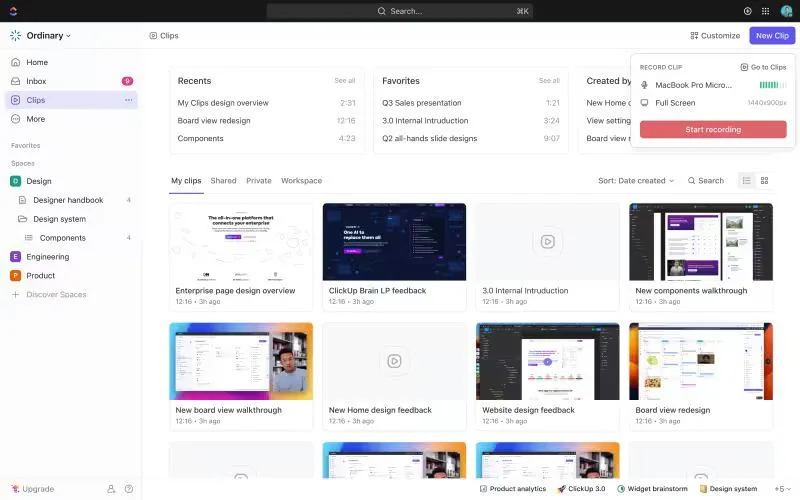
ClickUp är mer än bara ett kraftfullt projektledningsverktyg; det är också ett kraftfullt och mångsidigt verktyg med ett inbyggt skärmdumpningsverktyg, ClickUp's Clips, för att spela in och dela videoinspelningar. Den inbyggda videoinspelningsfunktionen integreras sömlöst med ditt projektledningsflöde.
Spela in tydliga, koncisa och informativa videoklipp direkt i ClickUp, så slipper du växla mellan olika verktyg. ClickUps Clips är ett utmärkt alternativ till Loom.
ClickUps bästa funktioner
- Enkel skärmdump: Spela in specifika områden på skärmen med ett enda klick, utan behov av krångliga externa verktyg.
- Berätta tydligt: Lägg till din röst tillsammans med skärmdumpen och ge tydliga förklaringar och sammanhang i dina inspelningar.
- Kommentera för att betona: Precis som i ClickUp Tasks kan du lägga till kommentarer, pilar och text direkt i dina inspelningar för att markera viktiga punkter och säkerställa tydlighet för dina tittare.
- Integrerat arbetsflöde: Ta skärmdumpar och spela in direkt i ClickUp Tasks och docs, så att allt finns samlat på ett ställe och du slipper krångla med att byta mellan olika appar.
- Effektiv delning: Dela dina inspelningar privat med ditt team eller offentligt med anpassningsbara länkar och behörigheter, så att rätt personer får den information de behöver.
- AI-transkription: ClickUp's Clips använder ClickUp Brain (AI) för att automatiskt transkribera dina inspelningar, vilket gör det enklare att återkomma till viktiga punkter och dela insikter med ditt team.
- Smidig uppspelning: Det garanterar smidig uppspelning på olika enheter, så att ditt team kan komma åt och visa dina inspelningar utan problem.
- Anpassningsbar längd: Behöver du en snabb förklaring eller en detaljerad genomgång? Du kan spela in så länge eller kort som du behöver, vilket ger dig fullständig kontroll över ditt innehåll.
- Effektiv lagring: Dina inspelningar lagras säkert i ditt ClickUp-arbetsområde, vilket eliminerar behovet av externa lagringslösningar och håller allt organiserat.
ClickUps Clips hjälper olika team inom ett företag, till exempel marknadsföring, att spela in, lagra och dela produktvideor och skärmdumpar med användare, vilket gör det till ytterligare ett viktigt tillskott till marknadsföringsvideoverktygspaketet.
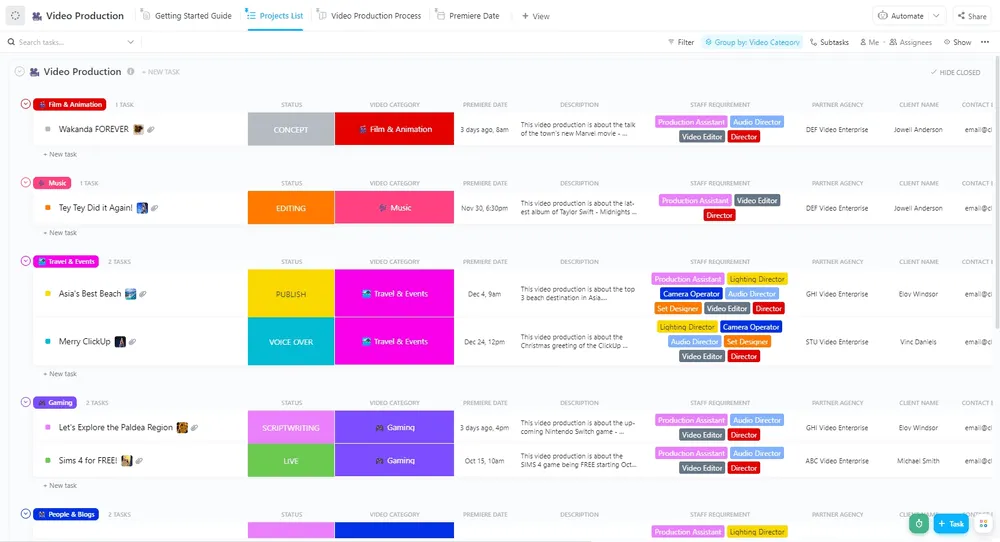
Att skapa videor kan vara komplicerat och överväldigande. Med ClickUps mall för videoproduktion kan team av alla storlekar – från stora studior till små interna innehållsskapare – hålla sig organiserade och samordnade under hela processen, från brainstorming till slutlig redigering.
Denna mall förenklar videoproduktionen och säkerställer ett smidigt arbetsflöde och högkvalitativa resultat. Den effektiviserar ditt arbetsflöde genom att tillhandahålla en tydlig struktur för planering, produktion och efterproduktion.
Det erbjuder många fördelar, såsom enkel organisation, förbättrad kommunikation och färre fel.
Med anpassningsbara funktioner och en lättförståelig guide ger ClickUp team möjlighet att skapa högkvalitativa videor på ett effektivt sätt.
Begränsningar för ClickUp
- ClickUp-integration: ClickUps Clips-funktion är för närvarande begränsad till ClickUp-användare med ett abonnemang.
ClickUps priser
- Gratis för alltid
- Obegränsat: 7 $/månad per användare
- Företag: 12 $/månad per användare
- Företag: Kontakta oss för prisuppgifter
- ClickUp Brain: Lägg till i valfri betald plan för 7 USD per arbetsplatsmedlem och månad.
ClickUp-betyg och recensioner
- G2: 4,7/5 (över 9500 recensioner)
- Capterra: 4,6/5 (över 4100 recensioner)
2. Movavi (Bäst för att fånga specifika skärmområden och grundläggande redigering)
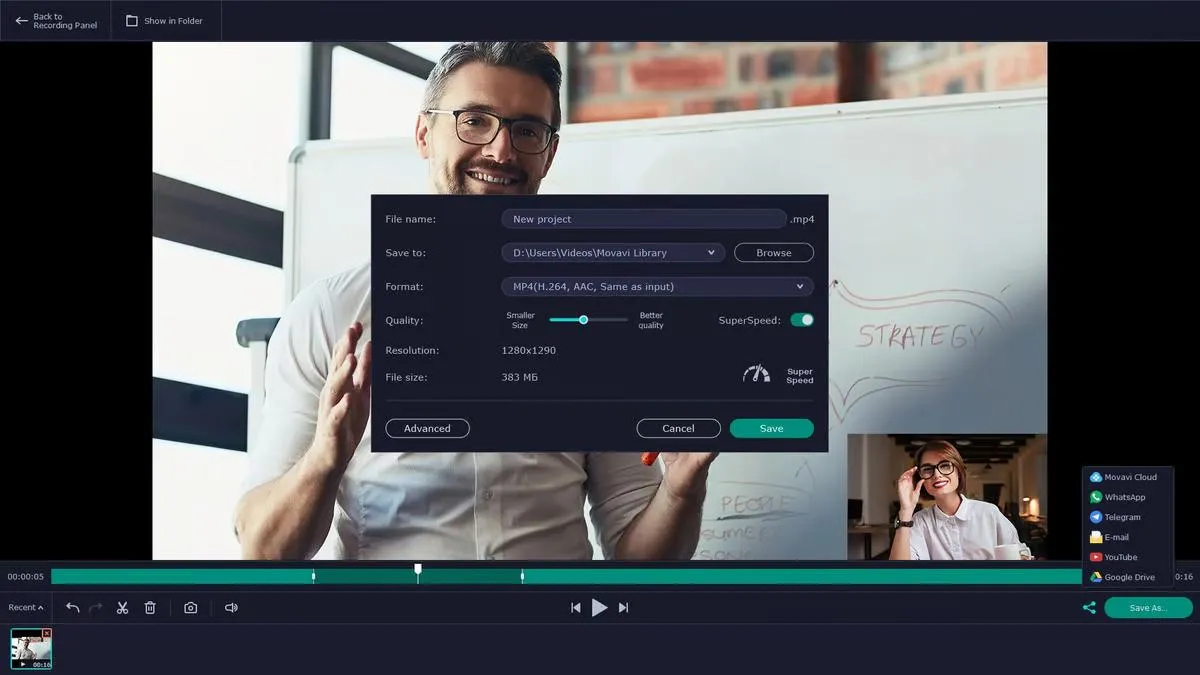
Movavi är användarvänligt och erbjuder skärminspelning och skärmdumpning. Det har ett överskådligt gränssnitt, olika inspelningslägen och grundläggande redigeringsalternativ.
Glöm krångliga inställningar – med Movavi kan du fånga precis det du behöver på skärmen, vare sig det är ett specifikt fönster eller hela skrivbordet, med bara några få klick.
Movavis bästa funktioner
- Välj det specifika område på skärmen som du vill spela in eller välj ett helt fönster.
- Lägg till din röstberättelse tillsammans med din skärmdump för att förklara begrepp eller ge kommentarer.
- Använd Movavis grundläggande redigeringsverktyg, som trimning och beskärning, för att snabbt och enkelt finslipa dina inspelningar.
- Spara dina inspelningar i olika format, till exempel MP4, AVI och MOV.
Movavis begränsningar
- Saknar avancerade funktioner som anteckningar, övergångar eller effekter.
- Det är inte idealiskt för att skapa komplexa videoproduktioner.
Movavis priser
- För Windows Personlig licens: 44,95 $/år Företagslicens: 69,95 $/år
- Personlig licens: 44,95 $/år
- Företagslicens: 69,95 $/år
- För Mac Personlig licens: 44,95 $/år Företagslicens: 69,95 $/år
- Personlig licens: 44,95 $/år
- Företagslicens: 69,95 $/år
- Personlig licens: 44,95 $/år
- Företagslicens: 69,95 $/år
- Personlig licens: 44,95 $/år
- Företagslicens: 69,95 $/år
Movavis betyg och recensioner
- G2: 4,5/5 (45+ recensioner)
- Capterra: 4,6/5 (över 850 recensioner)
3. ShareX (Bäst för avancerade användare som behöver omfattande anpassningsalternativ)
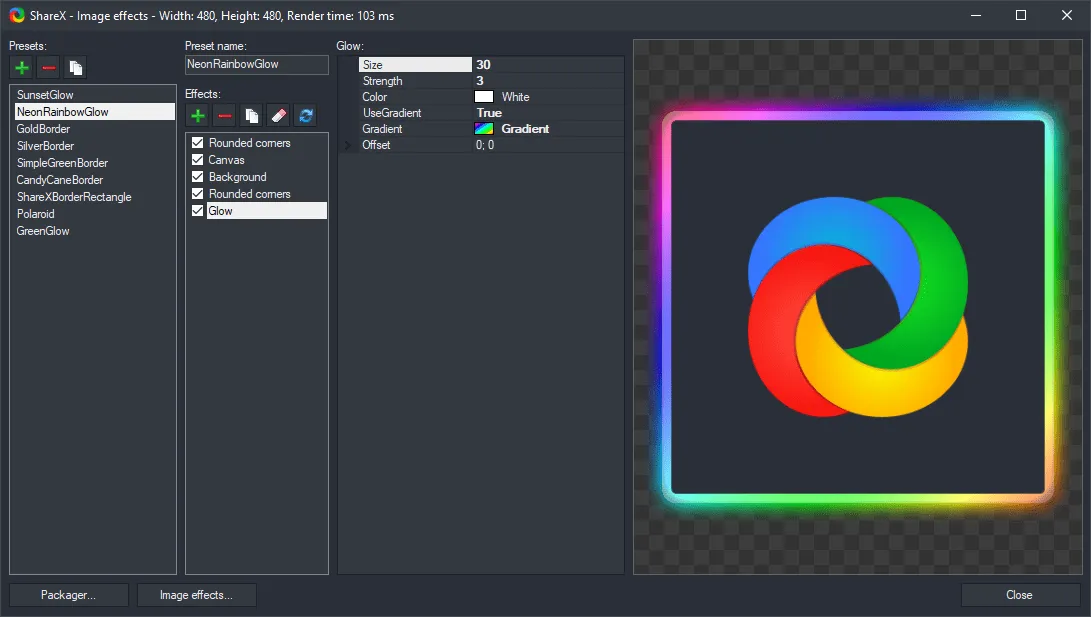
ShareX är ett gratis skärminspelningsprogram och ett öppen källkodsverktyg fullspäckat med funktioner. Det låter dig anpassa allt, använda snabbtangenter och till och med integrera med plattformar som Dropbox och Imgur.
ShareX bästa funktioner
- Ställ in snabbtangenter, välj skärmdumpningslägen (helskärm, specifika områden, rullningsbara webbsidor)
- Spela in GIF-filer
- Ladda upp dina skärmdumpar och inspelningar direkt till olika plattformar som Imgur eller Dropbox.
- Eftersom det är öppen källkod drar det nytta av en ständig ström av uppdateringar och förbättringar från en engagerad community.
Begränsningar för ShareX
- De omfattande anpassningsalternativen kräver lite mer inlärning jämfört med enklare verktyg.
- Avancerad anpassning kräver teknisk kunskap
Priser för ShareX
- Gratis att använda
ShareX betyg och recensioner
- G2: 4,8/5 (75+ recensioner)
- Capterra: Otillräckligt med recensioner
4. ScreenRec (Bäst för att skapa snabba och enkla videohandledningar och demonstrationer med skärm- och ljudinspelning)
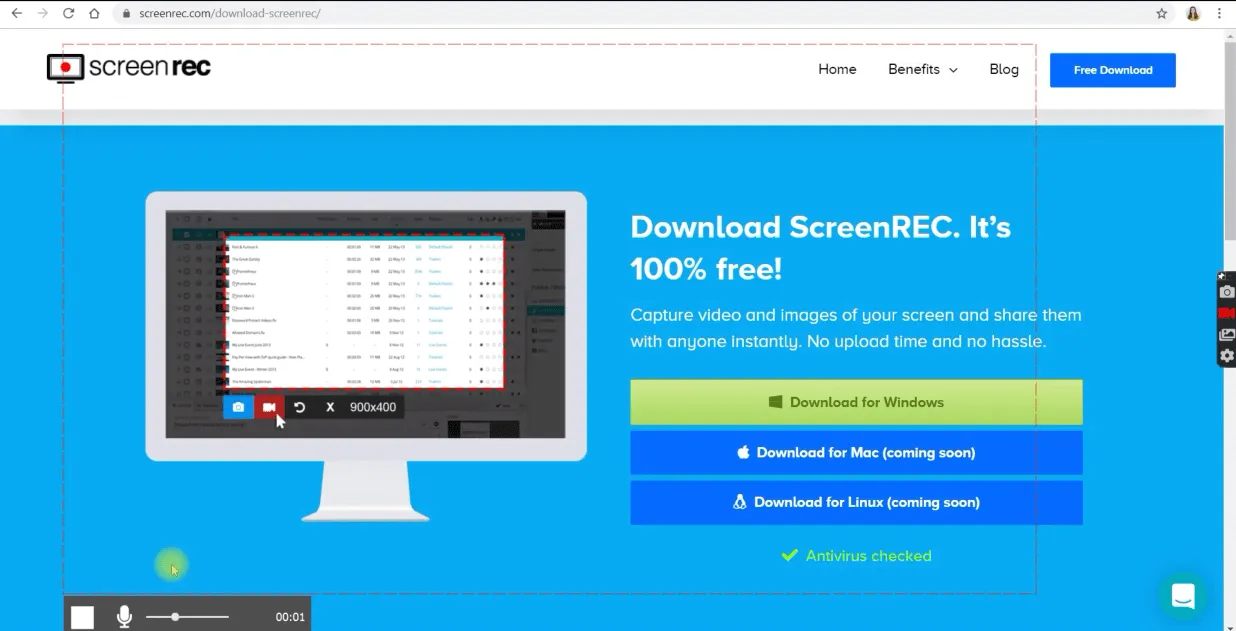
ScreenRec handlar om enkelhet. Här finns inga komplexa program eller krångliga redigeringar – med ett enda klick kan du enkelt spela in kristallklara skärmbilder. Du slipper krångla med komplicerade inställningar eller redigeringsprogram.
Så nästa gång du behöver fånga ett fel eller förklara något för en kollega som bor på andra sidan jorden, använd ScreenRec. Det fungerar också utmärkt som programvara för utbildningsvideor.
ScreenRecs bästa funktioner
- Spela in systemljud, mikrofonljud eller båda, perfekt för att skapa utbildningsvideor.
- Integrera din webbkamera i dina inspelningar så att du kan lägga till en personlig touch eller övervinna din kameraskräck.
- Ladda enkelt upp till populära plattformar eller skapa anpassade länkar som kan delas.
- Använd molnlagring för dina inspelningar
Begränsningar för ScreenRec
- Förlängda inspelningslängder och molnlagring kräver ett betalt abonnemang för större inspelningsbehov.
- Inga avancerade redigeringsalternativ
Priser för ScreenRec
- Gratis för alltid: 0 $
- Pro: 8,32 $/månad
- Premium: 81,66 $/månad
ScreenRec-betyg och recensioner
- G2: Inte tillräckligt med recensioner
- Capterra: Inte tillräckligt med recensioner
5. LightShot (Bäst för grundläggande skärmdumpning, redigering och omedelbar delning)
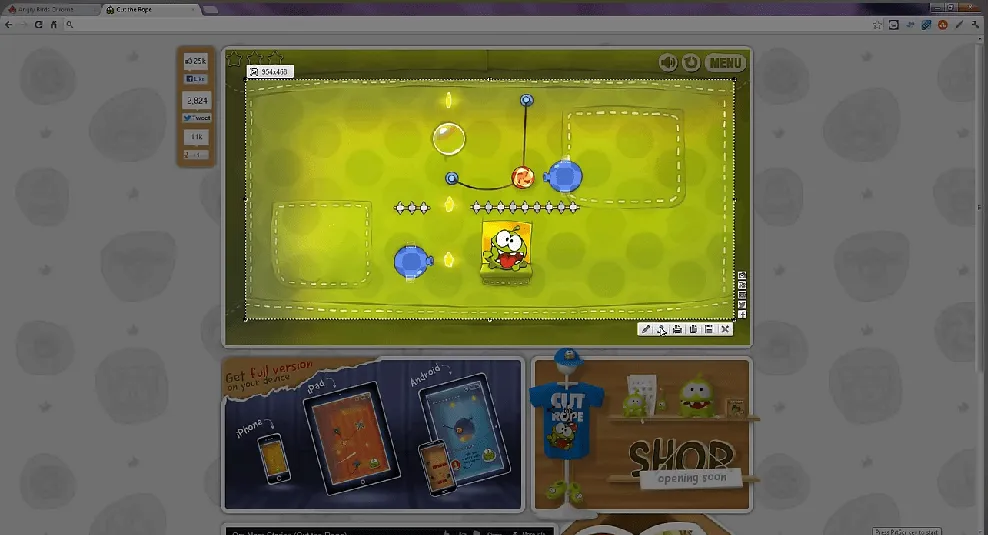
LightShot är ett annat gratisalternativ för snabba skärmdumpar och grundläggande redigering. Denna lätta programvara fungerar som ett Windows-skärmdumpningsverktyg (med hjälp av tangenten "prnt scr") och prioriterar hastighet och användarvänlighet, vilket gör det möjligt för användare att fånga specifika områden på skärmen med ett enda tangenttryck.
Det erbjuder anteckningsverktyg, molnlagring och enkel delning.
LightShots bästa funktioner
- Ta snabba bilder med den enkla skärmdumpningsfunktionen som aktiveras med ett enda tangenttryck.
- Använd anteckningsverktyg för att lägga till visuella markeringar som pilar, text och former till dina skärmdumpar.
- När du har tagit och kommenterat dina skärmdumpar kan du enkelt dela dem via populära plattformar som Imgur eller sociala medier, eller via anpassade länkar för bredare distribution.
- Förbrukar minimalt med systemresurser för att fungera
Begränsningar för LightShot
- Det saknar avancerade redigeringsverktyg som beskärning eller storleksändring.
- Det prioriterar enkla delningsalternativ, vilket begränsar funktionaliteten för användare som behöver specifika funktioner för teamsamarbete eller mer komplexa delningsarbetsflöden.
Priser för LightShot
- Gratis att använda
LightShot-betyg och recensioner
- G2: 4,7/5 (över 130 recensioner)
- Capterra: 4,8/5 (35+ recensioner)
6. PicPick (Bäst för visuella kreatörer som behöver olika skärmdumpningslägen och omfattande redigeringsfunktioner)
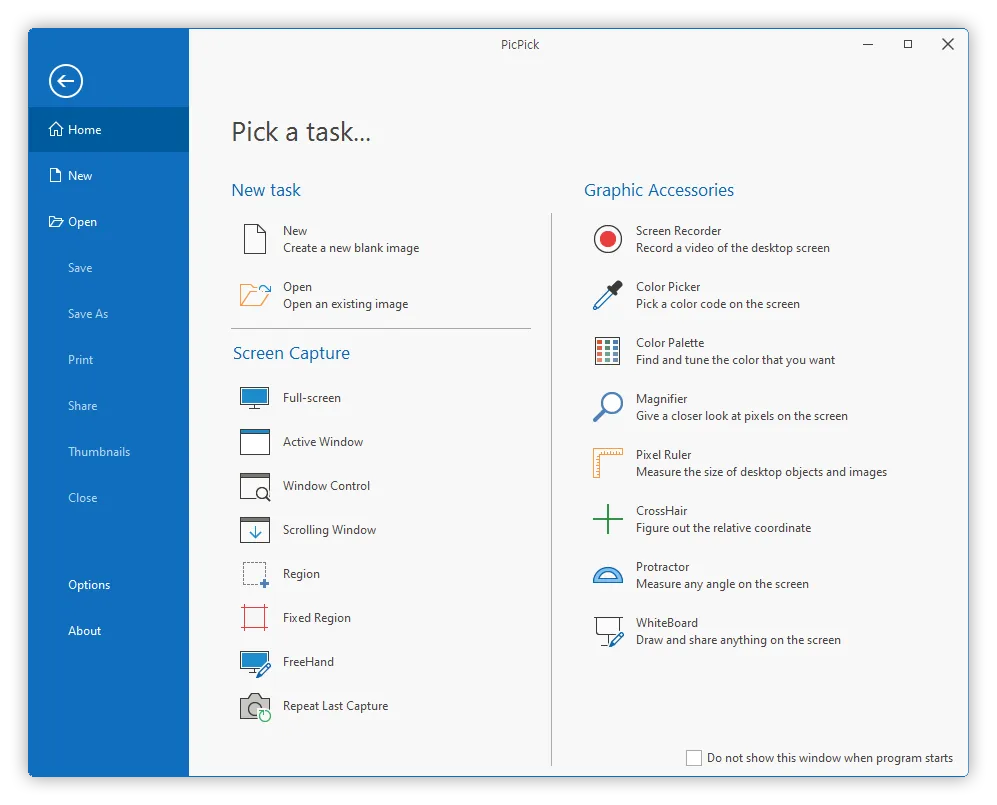
PicPick är ett mångsidigt verktyg som kombinerar skärminspelning, skärmdumpning och bildredigering. Det är användarvänligt och har ett brett utbud av funktioner, vilket gör det till ett utmärkt alternativ för kreativa proffs och visuella kommunikatörer.
PicPick är utformat för att vara intuitivt, vilket gör det tillgängligt för både nybörjare och erfarna användare. Dess breda utbud av funktioner säkerställer att du har alla verktyg du behöver på ett och samma ställe, vilket eliminerar behovet av att växla mellan olika applikationer.
Oavsett om du skapar innehåll för sociala medier, förbereder en professionell presentation eller helt enkelt samlar information för personligt bruk, så har PicPick allt du behöver.
PicPicks bästa funktioner
- Använd en rad olika skärmdumpningsmetoder, från helskärm och specifika områden till rullande fönster och till och med textutdrag från skärmdumpar.
- Beskär, ändra storlek, lägg till effekter och applicera vattenstämplar med dess robusta redigeringsverktyg.
- Lägg till pilar, textrutor, former och till och med frihandsteckningar till dina skärmdumpar och inspelningar.
- Spela in bilder, demonstrationer, handledningar eller webbseminarier utan ansträngning och välj mellan olika inspelningsformat.
- Dela dina bilder på populära plattformar och molnlagringstjänster
PicPicks begränsningar
- Kräver en viss inlärningskurva jämfört med enklare verktyg.
- Det kräver något mer systemresurser jämfört med lättviktiga skärmdumpverktyg.
Priser för PicPick
- Enkel plan: 24 $/användare (2 enheter/användare)
- Teamplan: varierar per användare
PicPick-betyg och recensioner
- G2: Inte tillräckligt med recensioner
- Capterra: Inte tillräckligt med recensioner
7. Greenshot (Bäst för open source-entusiaster som behöver avancerade skärmdumpningsalternativ)
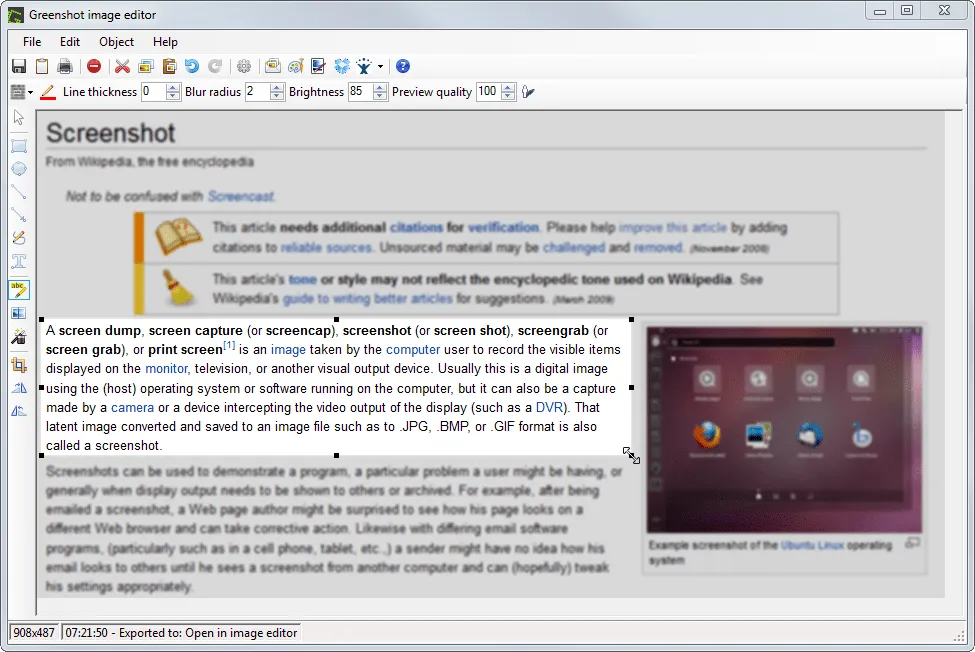
Greenshot är ett annat gratis alternativ till skärmdumpverktyg och ett open source-alternativ som är utmärkt för anpassning. Det erbjuder olika inspelningslägen, anteckningsverktyg och till och med skriptfunktioner för avancerade användare.
Det passar både vanliga användare och tekniskt kunniga personer som söker avancerade funktioner.
Greenshots bästa funktioner
- Använd ett brett urval av skärmdumpningslägen, inklusive helskärm, specifika områden, fönster, rullande fönster och till och med skärmdumpning av områden med fördröjning.
- Anpassa snabbkommandon för skärmdump, definiera utdataformat och skapa automatiserade arbetsflöden.
- Beskär, ändra storlek, lägg till effekter, applicera vattenstämplar och använd en mängd olika anteckningsverktyg för att redigera skärmdumpar med dess omfattande redigeringspaket.
- Dra nytta av en engagerad community som ger frekventa uppdateringar, buggfixar och till och med utveckling av plugins.
Greenshots begränsningar
- Den omfattande funktionsuppsättningen kräver en del utforskning för nya användare.
- Kräver lite mer teknisk kunskap jämfört med färdiga, lättillgängliga alternativ.
Greenshot-priser
- Windows: gratis att ladda ner
- MacOS: 1,99/nedladdning
Greenshot-betyg och recensioner
- G2: 4,8/5 (över 160 recensioner)
- Capterra: 4,9/5 (över 30 recensioner)
8. Awesome Screenshot (Bäst för designteam som behöver lägga till feedback direkt på skärmdumpar)
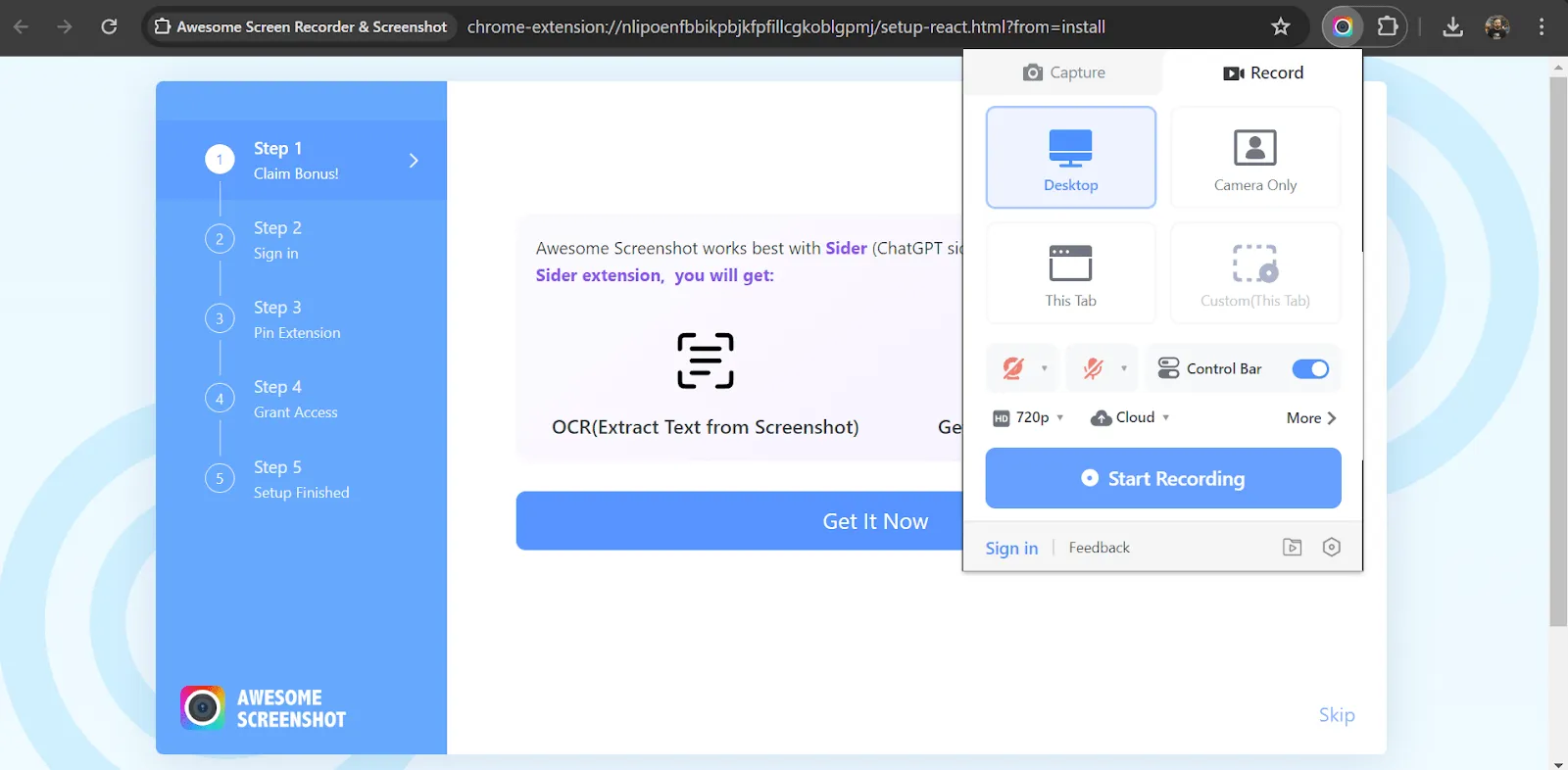
Med detta Chrome-tillägg för videoinspelning kan du ta skärmdumpar och spela in videor direkt i din webbläsare. Det är ett kraftfullt och mångsidigt verktyg för upptagna yrkesverksamma som söker en allt-i-ett-lösning för att ta, redigera och dela skärmdumpar och skärminspelningar.
Dess användarvänlighet, omfattande funktionsuppsättning och smidiga integration med populära webbläsare och arbetsflöden gör det till en värdefull tillgång för alla som fokuserar på produktivitet.
Awesome Screenshots bästa funktioner
- Fånga specifika områden på skärmen med ett enda klick: hela skärmen, ett specifikt område eller ett rullningsbart fönster.
- Spela in skärminspelningar med ljudkommentarer, perfekt för att skapa handledningar, demonstrationer eller spela in webbplatsinteraktioner för felrapportering.
- Beskär, ändra storlek, lägg till anteckningar (pilar, text, former) och sudda ut känslig information med dess robusta redigeringspaket.
- Ladda enkelt upp till populära plattformar som Google Drive eller skapa anpassade delbara länkar för att dela via Slack, Teams etc.
Begränsningar för Awesome Screenshot
- Begränsade avancerade redigeringsfunktioner jämfört med den fullständiga datorappen
- Förlängda inspelningslängder och extra molnlagringsutrymme kräver ett betalt abonnemang för mer intensiv användning.
Priser för Awesome Screenshot
- För privatpersoner Gratis: 0 $ Basic: 6 $/månad Pro: 8 $/månad
- Gratis: 0 dollar
- Basic: 6 $/månad
- Pro: 8 $/månad
- För team Workplace Lite: 0 $ Workplace Premium: 10 $/användare/månad Enterprise: kontakta säljavdelningen
- Workplace Lite: 0 dollar
- Workplace Premium: 10 USD/användare/månad
- Företag: kontakta säljavdelningen
- Gratis: 0 dollar
- Basic: 6 $/månad
- Pro: 8 $/månad
- Workplace Lite: 0 dollar
- Workplace Premium: 10 USD/användare/månad
- Företag: kontakta säljavdelningen
Fantastiska betyg och recensioner för skärmdumpverktyg
- G2: Otillräckligt med recensioner
- Capterra: 4,6/5 (35+ recensioner)
9. Droplr (Bäst för snabb och enkel delning med enkla anteckningar och omedelbar uppladdning till molnet)
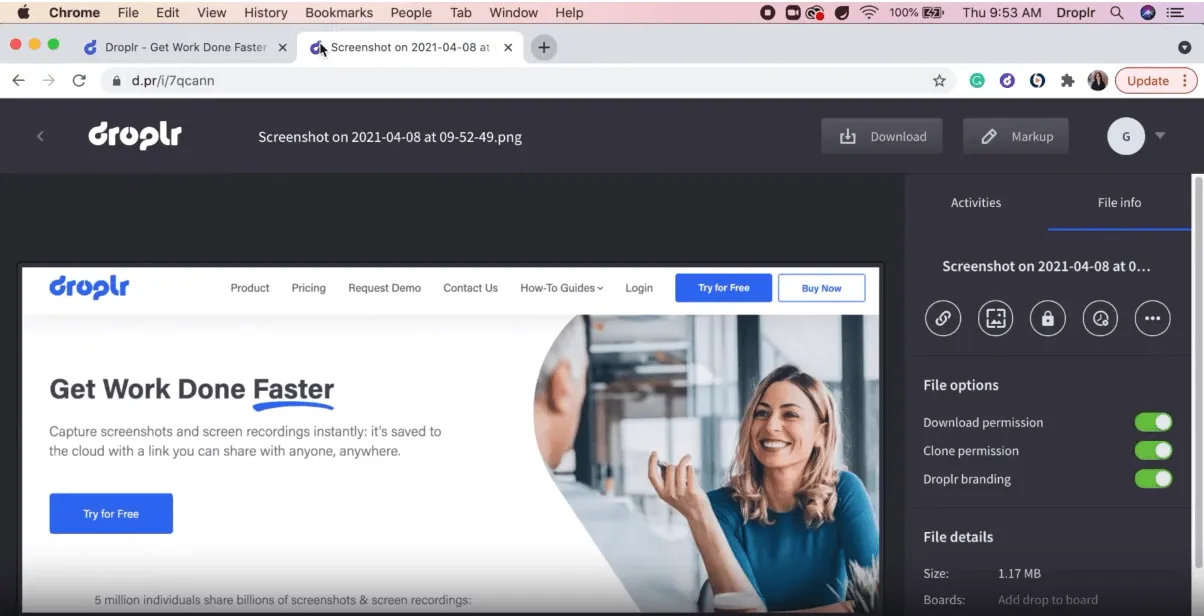
Droplr handlar om delning och samarbete. Det är en strömlinjeformad lösning för kreativa team och individer som behöver dela skärmdumpar, skärminspelningar och filer på ett smidigt sätt.
Dess fokus på omedelbar delning, anteckningsfunktioner och smidig integration med populära arbetsflöden gör det till en värdefull tillgång i dagens samarbetsmiljöer.
Droplrs bästa funktioner
- Ta skärmdumpar, spela in skärmen eller ladda upp valfri fil med ett enda klick.
- Delat innehåll är omedelbart tillgängligt för dina teammedlemmar eller kunder via säkra, delbara länkar. Samla alla dina visuella tillgångar på en lättillgänglig plats.
- Kommentera dina skärmdumpar och inspelningar direkt i plattformen, markera viktiga områden, lägg till kommentarer
- Integrera med populära projektledningsverktyg och kommunikationsplattformar
- Finns tillgängligt på alla större operativsystem och plattformar
Begränsningar för Droplr
- Det kostnadsfria abonnemanget ger dig en smakprov på Droplrs funktioner, men har begränsad lagringskapacitet och restriktioner för avancerade funktioner som anpassad branding eller verktyg för teamhantering.
- Inte idealiskt för komplexa filtyper eller dokumentsamarbete som kräver avancerade redigeringsfunktioner.
Priser för Droplr
- För privatpersoner Pro Plus: 8 $/månad
- Pro Plus: 8 $/månad
- För företag Team: 9 $/månad Enterprise: kontakta säljavdelningen
- Team: 9 $/månad
- Företag: kontakta säljavdelningen
- Pro Plus: 8 $/månad
- Team: 9 $/månad
- Företag: kontakta säljavdelningen
Droplr-betyg och recensioner
- G2: 4,5/5 (395+ recensioner)
- Capterra: 4,6/5 (115+ recensioner)
10. FlameShot (Bäst för avancerade användare som behöver hög grad av anpassning)

Flameshot är ett gratis verktyg med öppen källkod och avancerade funktioner, vilket gör det till ett attraktivt val för Linux-användare.
Det intuitiva gränssnittet, den smidiga designen och de viktiga funktionerna gör det till ett användarvänligt och funktionsrikt skärmdumpverktyg, vilket gör det till ett värdefullt tillskott i alla Linux-användares verktygslåda.
FlameShots bästa funktioner
- Det fungerar smidigt på de flesta Linux-system utan att hindra ditt arbetsflöde.
- Ta enkelt skärmdumpar och lägg till anteckningar med det enkla gränssnittet.
- Använd olika skärmdumpningslägen, inklusive helskärm, specifika områden, fönster och till och med rullande områden.
- Använd ett urval av anteckningsverktyg som pilar, textrutor, former och till och med en överstrykningspenna
- Kopiera snabbt bilden till urklipp för att enkelt klistra in den i dokument eller e-postmeddelanden.
FlameShot-begränsningar
- Saknar avancerade redigeringsverktyg som beskärning eller storleksändring.
- Utformat speciellt för Linux-användare. Du kanske behöver undersöka alternativa skärminspelningsverktyg för Windows eller Mac.
Priser för FlameShot
- Gratis att använda
FlameShot-betyg och recensioner
- G2: Inte tillräckligt med recensioner
- Capterra: Inte tillräckligt med recensioner
Gå bortom grundläggande klipp: Klicka, fånga och erövra!
Världen av skärminspelning har utvecklats. Oavsett om du är en vanlig användare som vill spela in ett roligt ögonblick eller en kreativ professionell som skapar polerade tutorials, finns det ett perfekt verktyg där ute som väntar på att upptäckas.
Denna lista har undersökt en rad olika lösningar för skärminspelning, var och en med sina styrkor.
Om du är en avancerad användare eller en kreativ professionell har du hela världen för dina fötter! ClickUps Clips ger dig tillgång till avancerade inspelningslägen, kraftfulla redigeringsfunktioner för att förbättra dina inspelningar och smidig integration med populära verktyg för videoprojektledning och kommunikationsplattformar.
Denna funktionalitet gör det möjligt för dig att skapa högkvalitativa skärminspelningar som effektivt förmedlar ditt budskap och lämnar ett bestående intryck.
Förbättra dina videoinspelningar med de bästa skärmdumpverktygen. Registrera dig på ClickUp idag och revolutionera hur du spelar in och delar innehåll!