
Hur säkerställer du smidig kunskapsöverföring och samarbete på din arbetsplats? Även utan att ta hänsyn till komplexiteten i fjärr- och hybridkonfigurationer är det en svår nöt att knäcka.
Människor har sällan tid att läsa långa dokument, möten tar upp fokuseringstid och fram- och återgående snabbmeddelanden är i bästa fall irriterande och i värsta fall produktivitetsdödande.
Lyckligtvis finns det ett annat sätt att säkerställa tydlig och klar kommunikation som inte stör någon: skärminspelning.
Programvara för skärminspelning kan vara användbar i olika situationer. Tänk dig en säljare som skapar en kort video som visar en produktfunktion för en kund. På samma sätt kan ett marknadsföringsteam spela in en mockup av en kampanj för sociala medier för att dela med intressenter och få feedback. Ett HR-team kan stärka onboardingprocessen med hjälp av förinspelade videor och öka retentionen med 82 % genom att effektivt kommunicera nyckelbegrepp, arbetsflöden och företagskultur till nyanställda.
Exempel på populära program för skärminspelning
Loom är ett populärt verktyg för skärminspelning. Det hjälper dig att fånga exakt det som visas på skärmen – dokument, webbplatslayouter och designmodeller – och kompletterar informationen med beskrivande voiceovers.
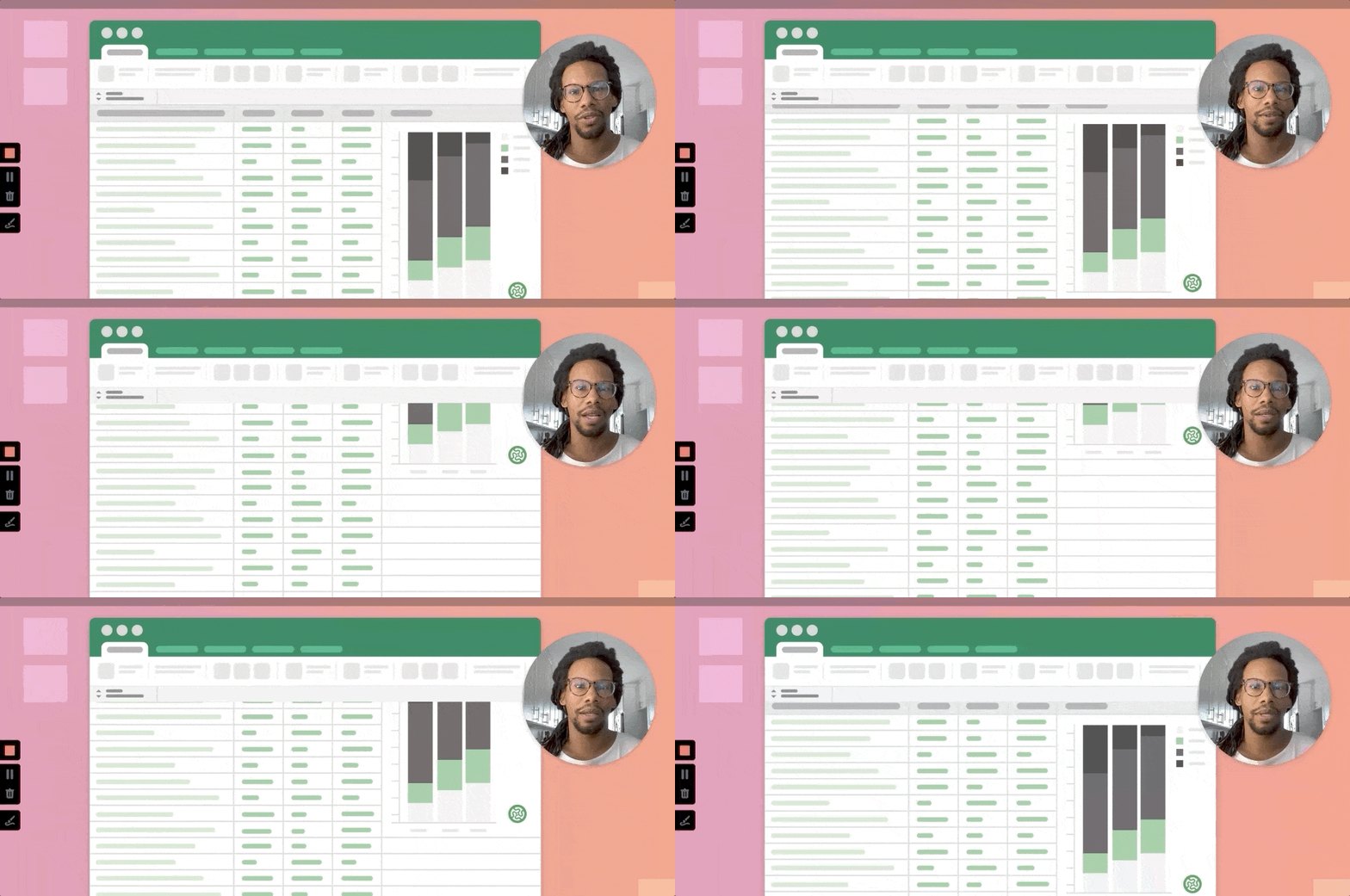
Du kan också spela in din skärm tillsammans med din webbkamera. Detta skapar en bild-i-bild-effekt där ditt ansikte visas i ett mindre fönster eller en kamerabubbla medan du demonstrerar eller förklarar vad som visas på skärmen. Detta är ett utmärkt sätt att lägga till en personlig touch och skapa en relation med din publik.
Men arbete sker inte i silos. Arbetsflöden har utvecklats till att omfatta mer samarbete i projekt, även när teamen befinner sig i olika tidszoner eller arbetar på distans. Det innebär att vi behöver en mer integrerad approach. Här kommer ClickUp Clips, en inbyggd skärminspelningsfunktion i projektledningsplattformen ClickUp.
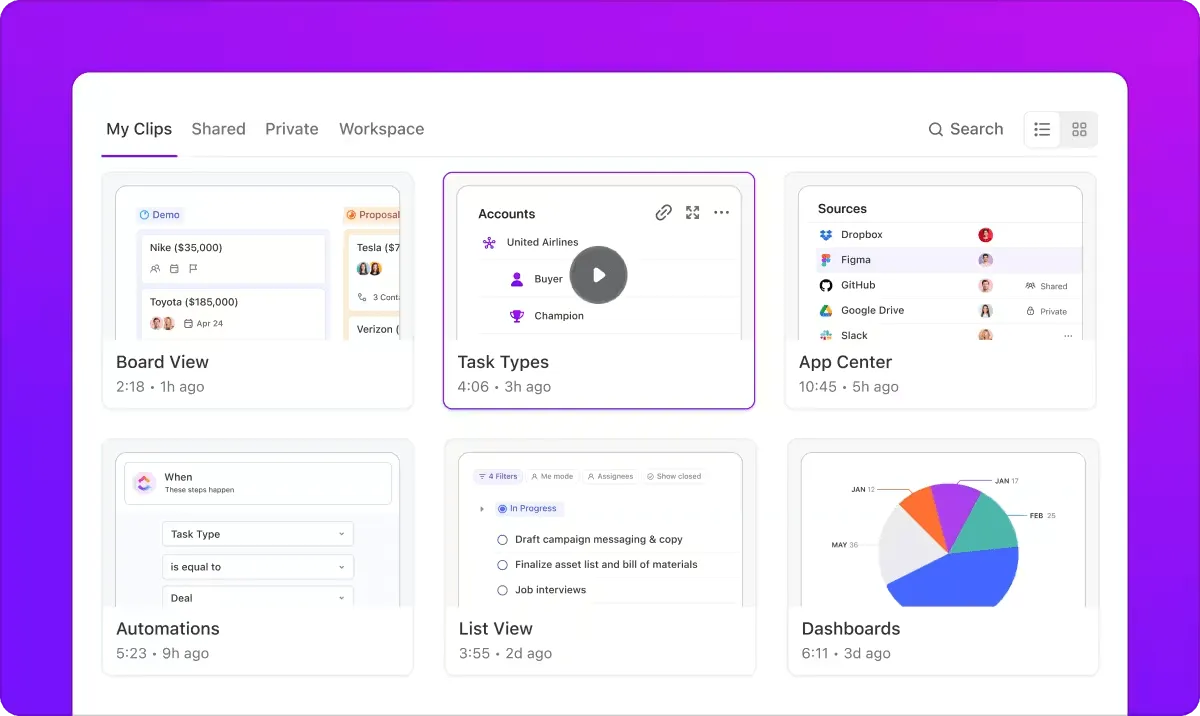
ClickUp Clips kan spela in demonstrationer och förklaringar som visas på din datorskärm, samtidigt som allt hålls snyggt organiserat inom specifika projekt och uppgifter. Det bästa av allt? ClickUp fungerar som en allt-i-ett-arbetsplats där du kan hantera alla uppgifter och projekt från start till slut.
Låt oss utforska hur dessa skärminspelningsverktyg kan hjälpa dig att förbättra din kommunikation och göra den mer effektiv.
10 användningsfall för skärminspelning med Loom
Här är 10 scenarier där verktyg som Loom och ClickUp Clips kan förändra kommunikationen mellan team och kunder.
1. Snabba programvarudemonstrationer
Långa textdokument med opersonliga skärmdumpar är värdelösa om du vill vinna och behålla kunder för dina mjukvaruprodukter.
ClickUp Clips, ett skärminspelningsverktyg utan vattenstämpel, låter dig skapa snabba och engagerande programvarudemonstrationer inom ClickUp-plattformen. Du kan visa kunder eller teammedlemmar programmets funktioner visuellt.
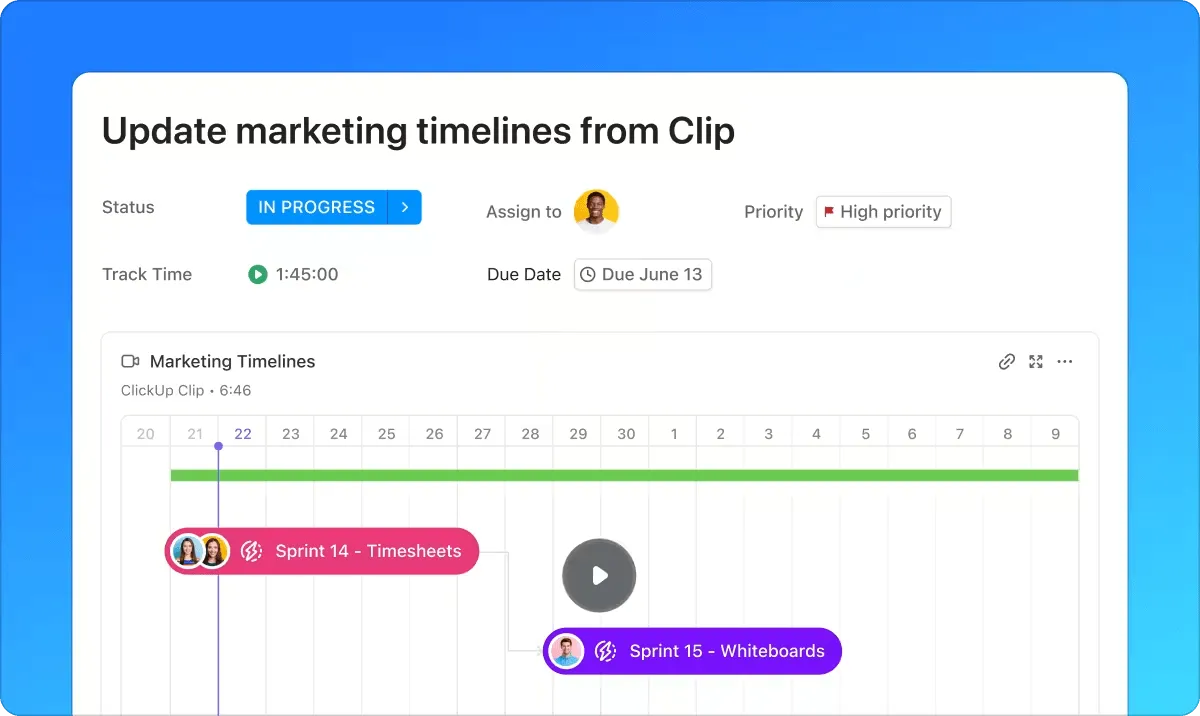
ClickUp Clips gör det enkelt att skapa videoinspelningar av specifika appfunktioner och användarinteraktioner, så att dina demonstrationer blir fokuserade och informativa. Du kan dela dina Clips-inspelningar direkt i ClickUp Tasks, så att all kommunikation och allt utbildningsmaterial hålls ordnat och lätt att söka.
2. Tillhandahålla personlig kundsupport
Generiska supportmejl saknar den personliga touchen som de flesta kunder förväntar sig. Med ett skärminspelningsverktyg kan du därför guida kunderna genom felsökningsstegen en-mot-en. Du kan spela in en skärminspelning som visar hur man löser kundens problem. Den kan också fungera som en kunskapsbas som ditt supportteam kan använda för att lösa liknande problem.
Med Looms ritverktyg kan du markera viktiga element på skärmen under inspelningen för ökad tydlighet.
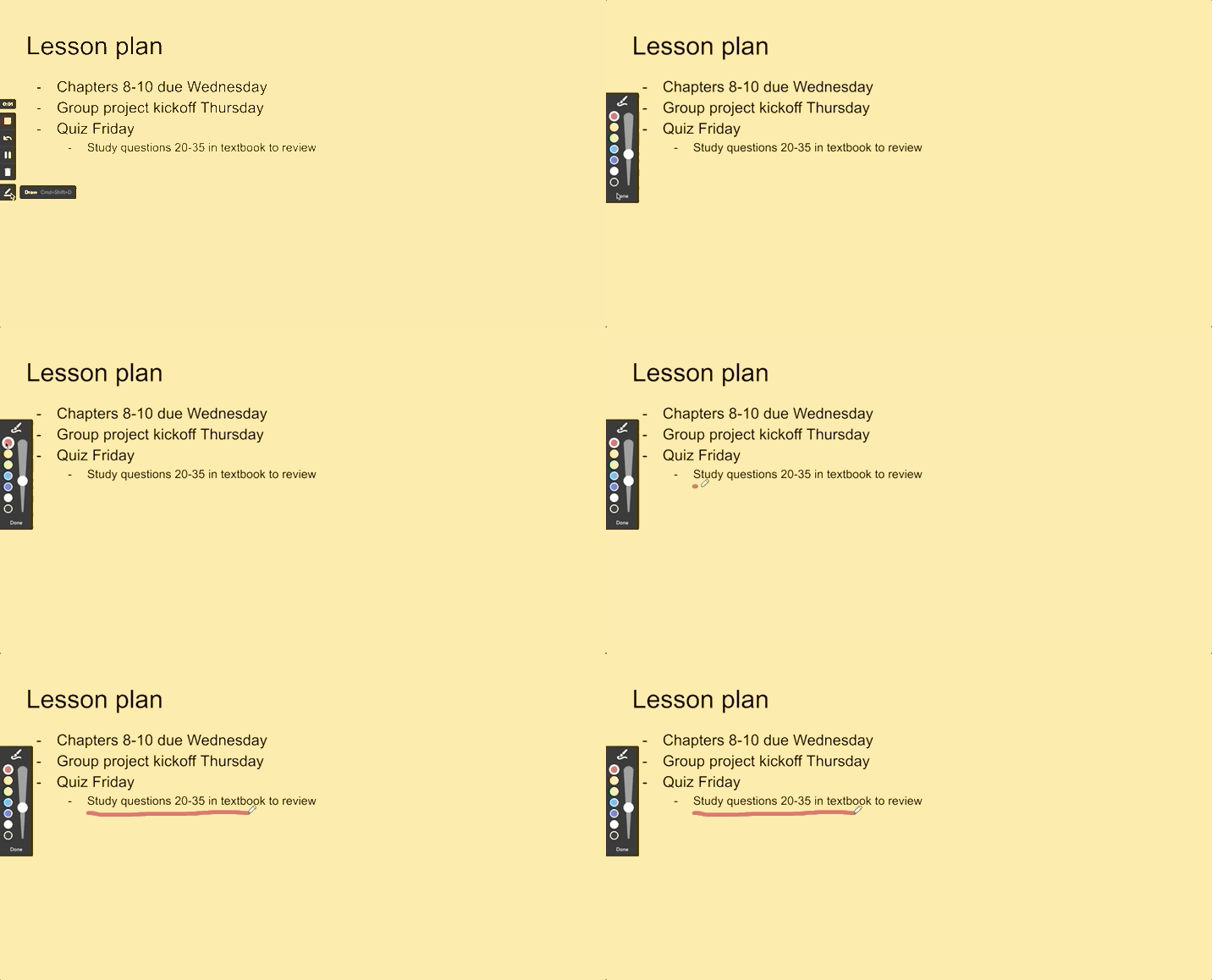
Du kan justera inspelningsinställningarna för att till och med spela in videor direkt i ett supportärende för att anpassa supportupplevelsen, så att kunderna känner sig uppskattade och problemen löses snabbare.
3. Fjärrintroduktion för nyanställda
Ge en virtuell rundtur i företagets programvara och arbetsflöden för en smidig introduktion.
Använd ClickUp Clips för att skapa en omfattande videopresentation av företagets befintliga programvara och arbetsflöden. Redan från det första distansintervjun kan nyanställda visuellt lära sig om viktiga verktyg, navigera mellan olika funktioner och förstå teamets processer.
ClickUp Clips integreras också med ClickUp Tasks och ClickUp Docs för att bädda in relevant utbildningsmaterial tillsammans med dina videogenomgångar.
4. Skapa förklarande videor för marknadsföringskampanjer
Visste du att din publik på sociala medier behåller 95 % av informationen när den kommuniceras via video, jämfört med 10 % när de läser den i textform?
Sluta med informationsrika inlägg i dina kampanjer och engagera din publik med tydliga och koncisa videoförklaringar av din produkt eller tjänst.
Med Looms Chrome-tillägg kan du skapa korta, engagerande skärminspelningar som visar din produkt eller tjänst i praktiken. Du kan börja spela in direkt från din webbläsare!

Gå igenom de viktigaste funktionerna med tittarna, förklara komplexa begrepp visuellt och lägg till berättarröst för att ge din Loom-inspelning en personlig touch.
Med Loom kan du enkelt spela in korta videoklipp med hjälp av utdrag från din skärm. Sätt ihop dessa utdrag i Loom för att skapa en snygg förklaringsvideo som håller din publik engagerad och informerad.
5. Tillhandahålla teknisk support på distans
Har du svårt att förklara komplexa felsökningssteg via text eller telefon? Börja spela in din skärm medan du guidar användarna genom processen. Du kan peka på specifika knappar, visa åtgärder och till och med markera områden som kan vara förvirrande på själva skärmen.
ClickUp Clips kan kombineras med Loom för att säkerställa att användarna får den hjälp de behöver snabbt och effektivt. Detta förbättrar kundnöjdheten och minskar mängden repetitiva supportärenden som ditt team måste hantera.
6. Skapa videohandledningar och digitala produkter
Skapare av onlinekurser kan omvandla komplexa begrepp till engagerande videohandledningar.
Spela in hela skärmen med ClickUp Clips för att guida tittarna genom varje steg.
Med ClickUp Clips kan du zooma in på specifika delar av YouTube-videor, spela in dem, lägga till kommentarer för att betona vissa delar och till och med lägga till berättarröst till dina inspelningar direkt i plattformen eller webbläsaren.
ClickUp Brain, ClickUps inbyggda AI-assistent, kan faktiskt kopplas ihop med Clips för att automatisera ljudtranskription från dina möten och skärminspelningar.
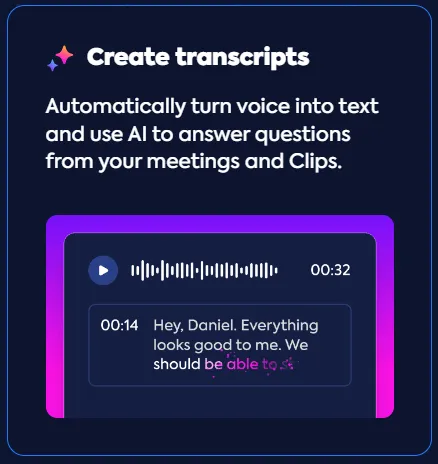
Du kan enkelt dela dina videoklipp med teammedlemmar eller använda dem som digitala produkter som du kan sälja eller distribuera.
7. Dokumentera designöverlämningar
ClickUp Clips är perfekt för att demonstrera mikrointeraktioner eller animationer med exceptionell tydlighet. Detta gör det mycket lämpligt för smidiga designöverlämningar där inga detaljer går förlorade i översättningen.
Visa utvecklare dina designmodeller eller prototyper och klargör eventuella tveksamheter samtidigt. Zooma in på specifika element med ClickUp Clips anteckningsfunktioner och använd röstberättande för att förklara dina designbeslut och tankeprocesser för att uppnå fantastiska resultat.
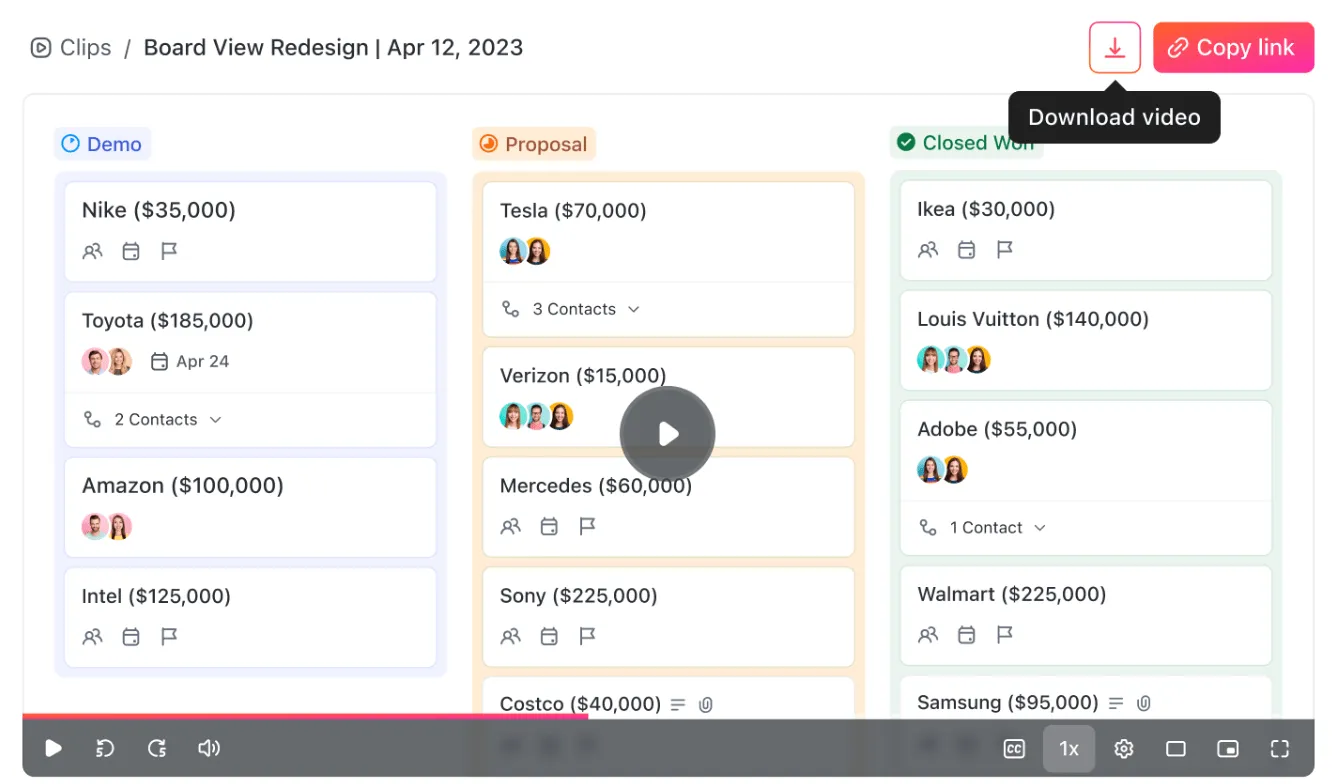
Med ClickUps Clips Hub kan du lagra alla dina klipp på ett ställe för enkel referens. Omvandla alla designöverlämningsklipp från Hub till en ClickUp-uppgift för ditt utvecklingsteam så att utvecklarna har all information de behöver. Detta minskar risken för missförstånd och säkerställer en smidigare designöverlämning.
8. Skapa visuella fallstudier
När du lägger ner hela din själ i att utveckla en produkt eller tjänst vill du alltid veta vem som har köpt dina lösningar och hur de har haft nytta av dem. Fallstudier från kunder lyfter inte bara fram effekten av din produkt utan ger dig också värdefull feedback om hur du kan förbättra den.
Vad mer? Du kan använda dem som socialt bevis för att få in fler affärer!
Loom hjälper dig att omvandla långa fallstudier och kundfeedback till interaktiva, tidlösa tillgångar. Detta hjälper dig att visa framgången för din produkt eller tjänst med exempel från verkligheten.
Spela in en video av din skärm medan du beskriver hur din produkt eller tjänst användes av en riktig kund och varför de gillade den. Det finns också en pausknapp på vänster sida av gränssnittet så att du kan ta dig samman om du snubblar mitt i inspelningen! När du är redo att spela in igen trycker du bara på startknappen.
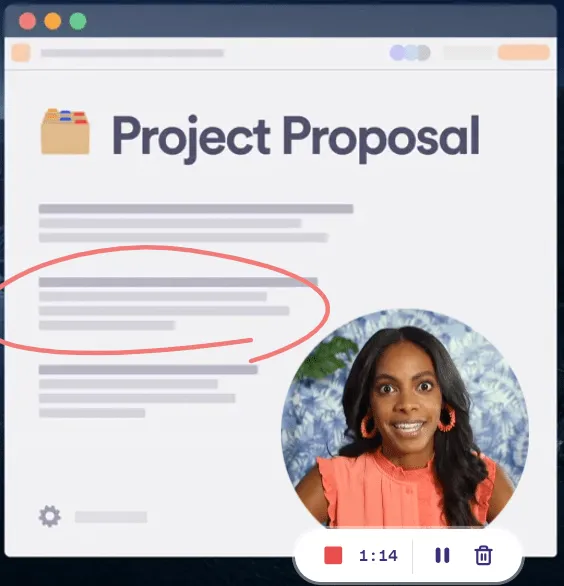
Du kan dela dessa övertygande videofallstudier på din marknadsföringsmikrosajt, sociala medier eller i säljpresentationer för att bygga förtroende och trovärdighet hos potentiella kunder.
9. Spela in onlineföreläsningar eller presentationer
Efter pandemin har flexibelt lärande blivit mycket populärt. Ett verktyg för videodelning gör det enkelt att dela kunskap.
Lärare kan spela in föreläsningar, presentationer eller utbildningssessioner direkt från skärmen. Looms gränssnitt gör det enkelt att växla mellan dina bilder och presentatörsvyn.
Du kan dela dina Loom-videor med studenter eller kollegor så att de kan lära sig på egen hand. Med Looms desktop-app kan du till och med lägga till tidsstämplar och uppmaningar för att guida tittarna genom viktiga punkter och resurser. Studenterna kan också spela upp videon i högre eller lägre hastighet för att bättre förstå innehållet.
10. Skapa videorecensioner från kunder
Dina kunder kan spela in videorecensioner direkt på sina skärmar och visa hur din produkt eller tjänst har hjälpt dem att lyckas.
Looms webbkamerainspelningsfunktion gör det möjligt för kunder att dela sina personliga berättelser och därmed bygga förtroende och trovärdighet hos potentiella kunder.
Looms videoredigeringsfunktioner gör det möjligt att lägga till textöverlägg eller uppmaningar till handling, vilket gör dina videorecensioner mer effektfulla.
Som du har sett finns det många innovativa användningsfall för skärminspelningsappar som Loom och ClickUp Clips. Men det finns ett bra sätt och ett bättre sätt att använda dem.
Bästa praxis för Loom
Här är några bästa praxis för att säkerställa att dina videopresentationer är tydliga, koncisa och lämnar ett bestående intryck:
- Tala tydligt och med självförtroende: Uttala orden tydligt och undvik att tala för fort. En konversationston fungerar bra, men undvik fyllnadsord som ”hm” och ”liksom”.
- Mikrofonkontroll: Kontrollera mikrofonens kvalitet noggrant innan du spelar in, eftersom bakgrundsljud eller en dämpad mikrofon kan distrahera tittarna.
- Använd naturligt ljus: Naturligt ljus är alltid ett bra val. Undvik starkt takbelysning, eftersom det kan skapa hårda skuggor.
- Klä dig för framgång (även på video): Du behöver inte ha kostym och slips, men att klä dig professionellt ger ett gott första intryck, särskilt om det är en presentation inför kunder.
- Visuell tydlighet är viktigt: Dela endast relevanta flikar eller applikationer på din skärm. Använd skärminspelningsverktygen för att zooma in på de specifika element du vill lyfta fram.
- Mindre är mer: Håll dina inspelningar koncisa och fokuserade. Undvik onödigt svammel och håll dig till det centrala budskap du vill förmedla.
- Trimma till perfektion: Använd trimningsverktygen för att ta bort oönskade avsnitt, pauser eller verbala fyllord, så att du får ett polerat slutresultat.
- Undertexter för alla: För att förbättra tillgängligheten för tittare med hörselnedsättning eller i bullriga miljöer kan du lägga till undertexter till dina videor.
- Förfina ditt arbete: Utnyttja de grundläggande redigeringsfunktionerna för att finjustera små detaljer, till exempel genom att lägga till en titelkort eller inkludera en uppmaning till handling i slutet.
- Förhandsgranskningens kraft: Förhandsgranska din video innan du delar den för att upptäcka eventuella pinsamma pauser, stavfel i texten på skärmen eller områden som behöver förtydligas.
Dessa metoder förändrar hur dina videor upplevs av din publik. De kommer att uppleva videorna som mer professionella, engagerande och lättare att följa.
Fördelar med skärminspelning på arbetsplatsen
Tidigare innebar distansarbete ofta att man fick offra teamarbetet och ibland även effektiviteten. Skärminspelningsprogramvara ger dock produktivitetsfördelar som går långt utöver att undvika missförstånd.
Här är några exempel på hur inspelade videor kan påverka flexibiliteten på din arbetsplats positivt:
- Förbättra samarbetet: Genom att skapa videoinnehåll för kunskapsöverföring kan teammedlemmar eller kunder i olika tidszoner få tillgång till information när det passar dem och slippa realtidsmöten online.
- Stärk distansarbetande team: För geografiskt spridda team gör videoinspelningar det möjligt att dela komplexa processer, genomgångar och till och med teampresentationer, vilket främjar en mer sammanhängande arbetsmiljö.
- Skapa en kunskapsbas: Bygg upp ett bibliotek med återanvändbara videor som nyanställda kan använda för att lära sig viktiga arbetsflöden i sin egen takt, och som befintliga teammedlemmar kan använda för att snabbt friska upp sina kunskaper om rutiner.
- Förbättra utbildning och utveckling: Skapa steg-för-steg-videohandledningar eller spela in videor av liveutbildningar för framtida referens, och skapa därmed en mer engagerande och interaktiv inlärningsupplevelse.
- Förbättra transparensen och ansvarsskyldigheten: Ge en tydlig dokumentation av beslut, diskussioner och projektets framsteg, vilket främjar transparensen inom teamen och gör att alla är på samma sida.
- Inbyggda feedbackmekanismer: Ge mer detaljerad feedback eftersom du kan markera kommentarer och förbättringsområden visuellt samtidigt som du behåller en positiv ton.
- Öka kundnöjdheten: Kunderna kan se demonstrationer av felsökningssteg, vilket ger dem en känsla av egenmakt och minskar handläggningstiden för supportärenden.
- Tillför en mänsklig touch: I en distansarbetsmiljö tillför Loom personlighet till kommunikationen. Att se någons skärm och höra deras röstberättelse tillsammans med deras ansikte i kamerabubblan tillför ett mänskligt element som textbaserad kommunikation ofta saknar.
Programvara för skärmdelning är ett utmärkt verktyg för samarbete på distans som går långt utöver att påskynda och förtydliga kommunikationen. Det är ett mångsidigt verktyg som kan organisera arbetsflöden och öka effektiviteten.
Gå bortom grundläggande skärminspelningar
Vi är överens om att Loom förenklar komplex kommunikation med sina intuitiva inspelningsinställningar. Det låter dig skapa tydliga, koncisa videor som förbättrar samarbetet, kunskapsdelningen och produktiviteten.
Men var lagrar du dessa inspelningar? Det är här ClickUp kommer till sin rätt! Ladda upp dina Loom-videor direkt till ClickUp Tasks eller ClickUp Docs, diskutera specifika punkter i videon och tilldela uppgifter med hjälp av ClickUps kommentarsystem.
ClickUp kompletterar Loom genom att erbjuda:
- Projektledning: Med plattformen ClickUp kan du tilldela deadlines, beroenden och prioriteringar till uppgifter som är kopplade till dina inspelade videor. Detta håller dina projekt på rätt spår.
- Gantt-diagram: Visualisera projektets tidslinjer och kritiska vägar med inspelade videor inbäddade vid viktiga milstolpar för en tydlig översikt över arbetsflödet.
- Tidsspårning: Spåra tiden som läggs på att skapa och granska videor för att säkerställa en effektiv resursfördelning.
Loom fångar tydliga instruktioner och ClickUp skapar organisation – det perfekta teamet! Tillsammans frigör de skärminspelningens fulla potential för dig och ditt team.
Och om du vill hålla dig till ett enda verktyg och undvika splittrade arbetsflöden kan du spela in din skärm med ClickUp Clips!
Registrera dig för ett gratis ClickUp-konto idag!