
Alla chefer har varit med om det: en teammedlem slutar, och plötsligt försvinner också sammanhanget bakom hälften av dina projekt.
Varför fastställdes denna deadline? Vad är det senaste om samtalet med leverantören? Var är filerna som de lovade att dela?
Om ditt teams arbete sker inom enskilda personer istället för i delade utrymmen, bör du prova arbetsplatsprogramvara. I det här blogginlägget har vi listat 11 av de bästa verktygen för att återställa lugnet efter stormen. ⚒️
De bästa arbetsplatsprogrammen i korthet
Här är en förhandsvisning av alla gratis programvaror för projektledning. 📊
| Verktyg | Bäst för | Bästa funktioner | Priser |
| ClickUp | Anpassningsbar, allt-i-ett-arbetsplats för teamTeamstorlek: Perfekt för design-, marknadsförings- och byråteam som hanterar flera kundprojekt | Uppgifter, AI-assistans (ClickUp Brain), dokument, kunskapshantering, instrumentpaneler | Helt gratis; anpassningsbara för företag. |
| Google Workspace | Enhetlig kommunikation inom Office 365-ekosystemet Teamstorlek: Perfekt för projektledare och medelstora byråer | Realtidssamarbete i Docs/Sheets, AI Gems-chattbottar som drivs av Gemini | Från 8,40 $/månad per användare |
| Microsoft Teams | Enhetlig kommunikation inom Office 365-ekosystemet Teamstorlek: Perfekt för projektledare och medelstora byråer | Copilot AI för live-mötesprotokoll, sammanfattningar och uppgiftsgenerering | Gratis; från 9,99 $/månad per användare |
| Basecamp | Enkel, kundvänlig projektkoordineringTeamstorlek: Perfekt för små till medelstora byråer och konsultföretag | Klientåtkomst, Hill Charts, anslagstavlor, rapporter, uppföljning av uppgifter | Gratis; från 15 USD/månad per användare |
| Trello | Intuitiv uppgiftshantering i Kanban-stil Teamstorlek: Perfekt för frilansare och kreativa medarbetare | Kanban-tavlor, kortomslag, Slide Power-Up, tidslinjevy | Gratis; från 6 $/månad per användare |
| Wrike | Strukturerade projektportföljer med Gantt och rapporteringTeamstorlek: Perfekt för småföretag och frilansare | Gantt-diagram med beroenden, resurs- och budgetuppföljning | Gratis; från 10 USD/månad per användare |
| Zoho Projects | Prisvärd, fullfjädrad projektledningTeamstorlek: Idealisk för små till medelstora byråer som vill skala upp sin leveranskapacitet | Uppgiftsberoenden, resurshantering, kund-/leverantörsportaler | Gratis; från 5 $/månad per användare |
| Airtable | Skapa flexibla datadrivna appar med visuell mångfald Teamstorlek: Perfekt för team som behöver databasliknande kontroll | Relationstabeller, gränssnittsdesigner, automatiseringsregler | Gratis; från 20 USD/månad per användare |
| Coda | Doc-as-app-arbetsflöde med interaktiva byggstenarTeamstorlek: Perfekt för strategiteam, kunskapsoperationer och hybridteam | Interaktiva tabeller, paket, automatiseringar, mötes- och produktivitetsmallar | Gratis; från 12 USD/månad per användare |
| ProofHub | Omfattande projektkontroll och korrekturläsning Teamstorlek: Perfekt för interna kommunikations-, utbildnings- och kreativa granskningsteam | Korrekturläsningsverktyg, inbyggd chatt, rollbaserad åtkomst | Gratis; från 50 $/månad |
| Zoom | Hybridteam som behöver smidiga verktyg för video, AI och asynkron kommunikation Teamstorlek: Perfekt för distribuerade team inom företag som har återkommande möten | HD-video, grupprum, AI Companion, whiteboards | Gratis; från 16,99 $/månad per användare |
Vad ska du leta efter i arbetsplatsprogramvara?
Här är några måste-funktioner som gör ett arbetsplatsverktyg effektivt för din digitala transformationsstrategi:
- Samarbete och kommunikation i realtid: Stöder snabbchatt, videokonferenser, anteckningar och live-samredigering.
- Enhetlig hantering av uppgifter, filer och arbetsflöden: Kombinerar uppgiftshantering, fildelning, kommentarer, godkännanden och projektpaneler i ett enda gränssnitt.
- Automatiserings- och AI-funktioner: Tar hand om rutinuppgifter och använder AI för att sammanfatta innehåll, skapa påminnelser eller analysera data.
- Flera visuella vyer: Erbjuder olika sätt att se ditt arbete, till exempel Kanban-tavlor, kalendrar, tidslinjer och Gantt-diagram.
- Integrationer och utbyggbarhet: Ansluter till befintliga verktyg i din arbetsmiljö och exponerar ett API för anpassade arbetsflöden.
- Säkerhet och administratörskontroller: Erbjuder robusta användarbehörigheter, kryptering, SSO-stöd och verktyg för efterlevnad för att hantera dataåtkomst mellan distribuerade team på ett säkert sätt.
🔍 Visste du att? Enligt Mark Kozak-Hollands bokThe History of Project Management använde historiska projekt, från forntida byggnadsprojekt till imperieomfattande initiativ, många av samma principer som vi använder idag: projektsponsring, definierade team och strukturerade processer.
Den bästa arbetsplatsprogramvaran
Här är våra val för den bästa arbetsplatsprogramvaran. 👇
Hur vi granskar programvara på ClickUp
Vår redaktion följer en transparent, forskningsbaserad och leverantörsneutral process, så du kan lita på att våra rekommendationer baseras på produkternas verkliga värde.
Här är en detaljerad beskrivning av hur vi granskar programvara på ClickUp.
1. ClickUp (Bäst för anpassningsbara, allt-i-ett-arbetsplatser för team)
Dagens arbetsliv är trasigt.
Våra projekt, vår kunskap och vår kommunikation är utspridda över olika verktyg som inte är kopplade till varandra, vilket bromsar oss.
Projektledningsprogrammet ClickUp löser detta med en app för arbete som kombinerar projekt, kunskap och chatt på ett och samma ställe – allt drivet av AI som hjälper dig att arbeta snabbare och smartare.
Dela upp arbetet med ClickUp Tasks
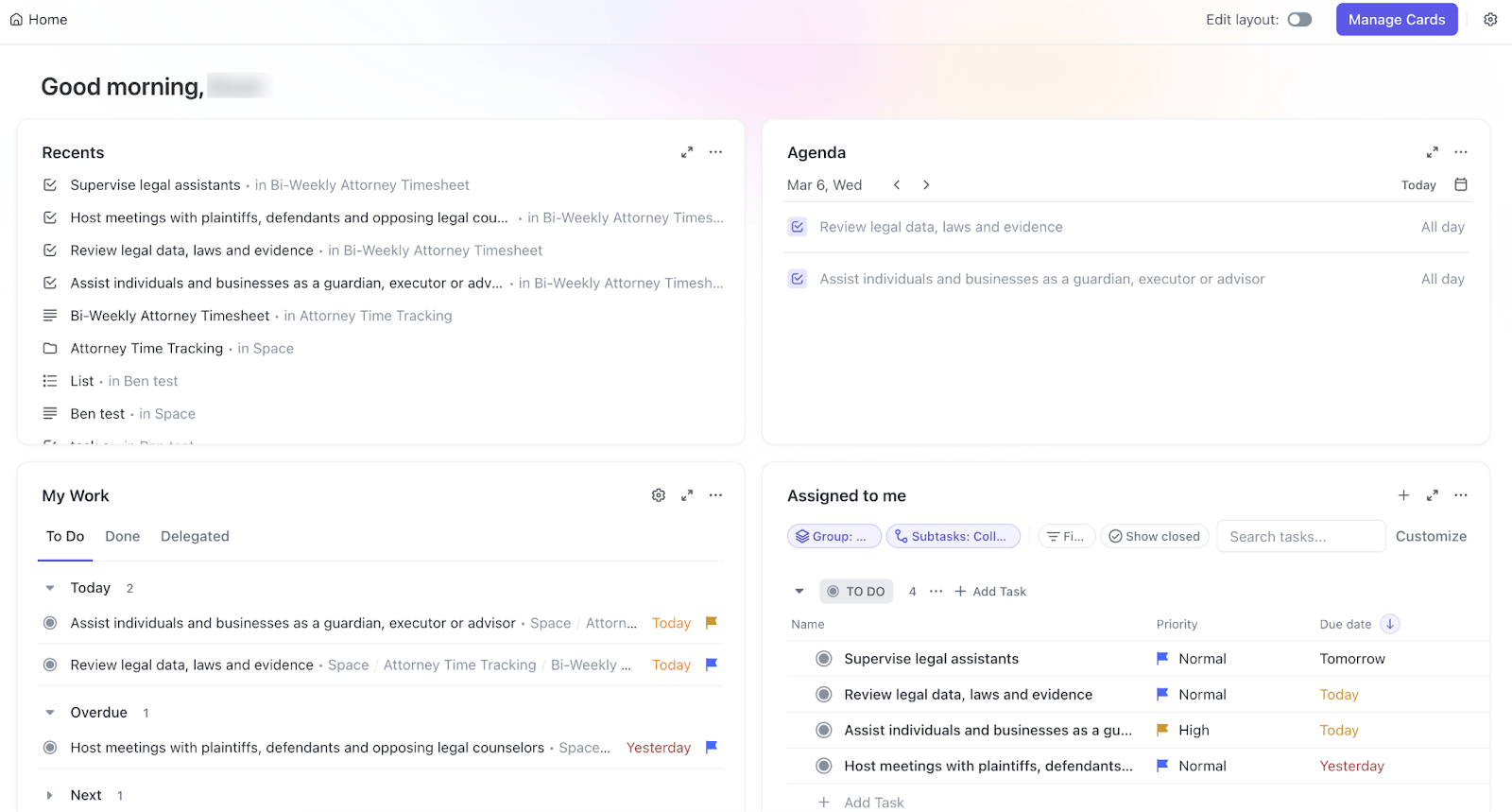
ClickUp Tasks är där planering blir till verkställande. Dessa byggstenar fungerar som steg som hjälper dina team att se vad som behöver göras, när och av vem.
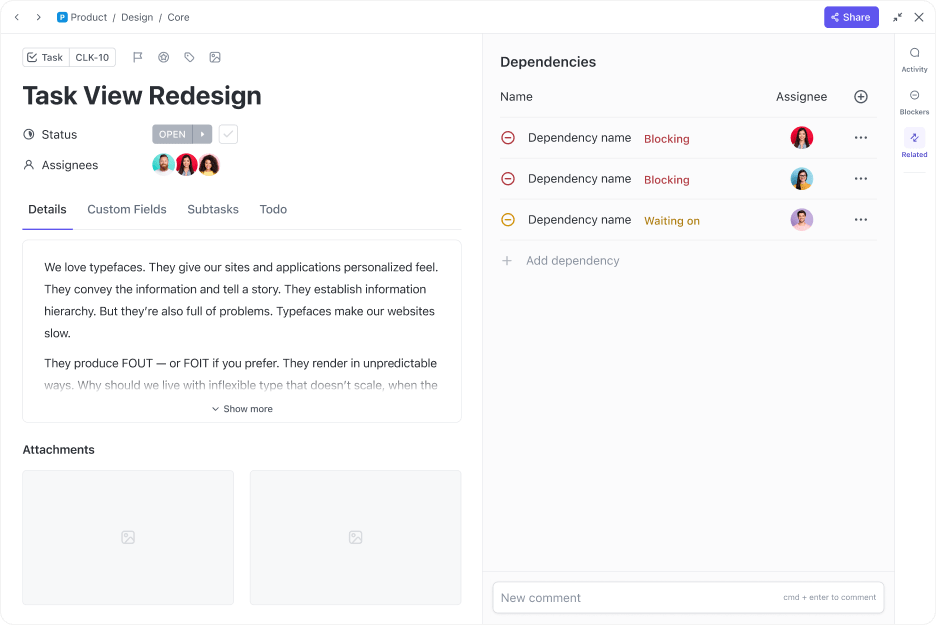
Anta att du hanterar en produktlansering. Skapa en uppgift för "Lanseringssida" och dela sedan upp den i deluppgifter för copywriting, design, utvecklingsintegration, testning och lansering. Varje del har sin egen ansvarig, deadline och beroenden.
Behöver du anpassa ditt arbetsflöde? Lägg till ClickUp Custom Fields för att spåra saker som kanaltyp, region eller tillgångstyp. Dessutom kan du använda Custom Task Statuses i ClickUp för att återspegla hur ditt team arbetar, till exempel "Under juridisk granskning" eller "Blockerad av Dev".
Arbeta smartare med ClickUp Brain
Nu blir din arbetsplats verkligen kraftfull.
ClickUp Brain är din inbyggda AI-assistent som är integrerad i alla delar av din arbetsplats.
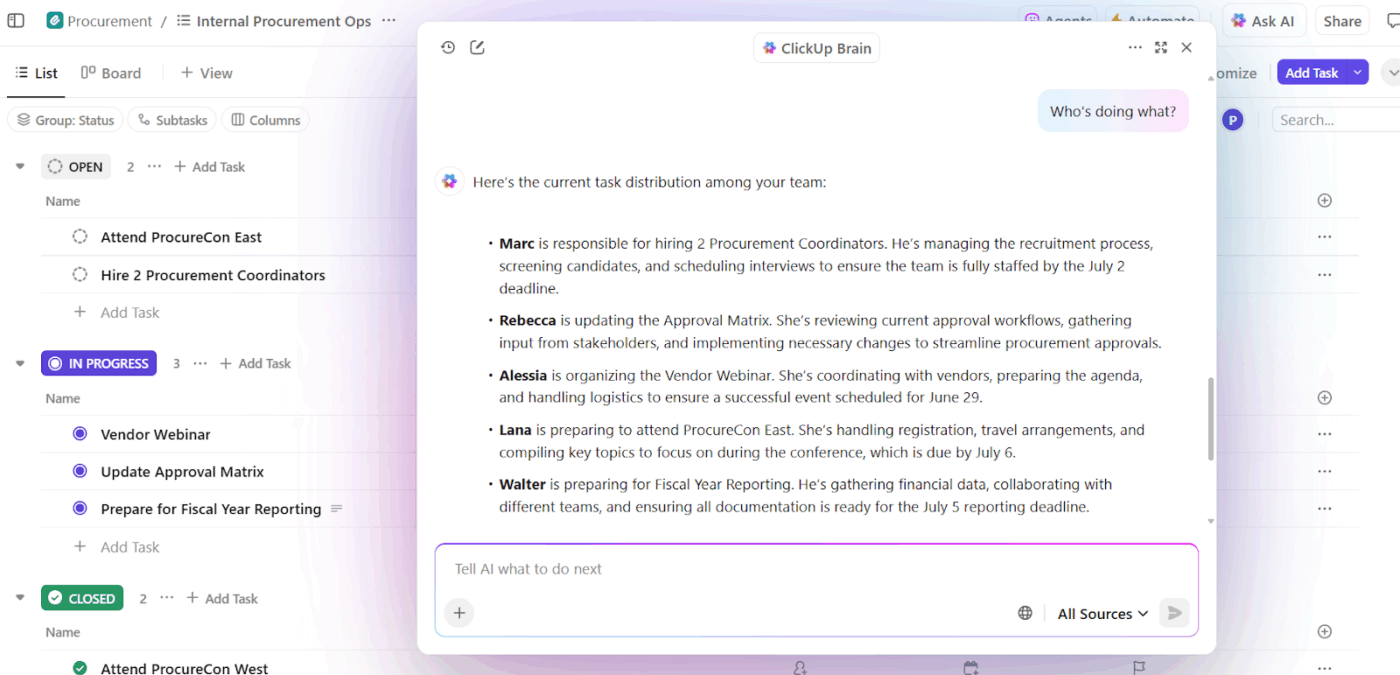
Behöver du hjälp med att skriva uppgiftsbeskrivningar eller sammanfatta uppdateringar? Använd ClickUp Brain för att generera nästa steg, sammanfatta framsteg eller till och med automatiskt blockera din kalender baserat på arbetsbelastning.
Försöker du komma ikapp efter en veckas ledighet? Fråga bara: Vad har förändrats i onboarding-projektet den senaste veckan? Eller vilka uppgifter är försenade i omdesignen av webbplatsen?
ClickUp Brain söker igenom hela din arbetsplats, till exempel kommentarer, uppdateringar, dokument, chattar och tidslinjer, för att ge dig tydliga, praktiska svar. Du kan till och med lägga in uppgifter, länka relaterade dokument och använda AI för att automatiskt generera bildkoncept eller kampanjer.
💡 Maximera din arbetsplats med ClickUp Brain MAX
Behöver du hjälp med att skriva rapporter, sammanfatta uppdateringar eller omvandla råa idéer till genomförbara uppgifter – utan att behöva skriva allt själv? ClickUp Brain MAX är din AI-copilot som är utvecklad för snabbhet, tydlighet och djup integration i arbetsmiljön.
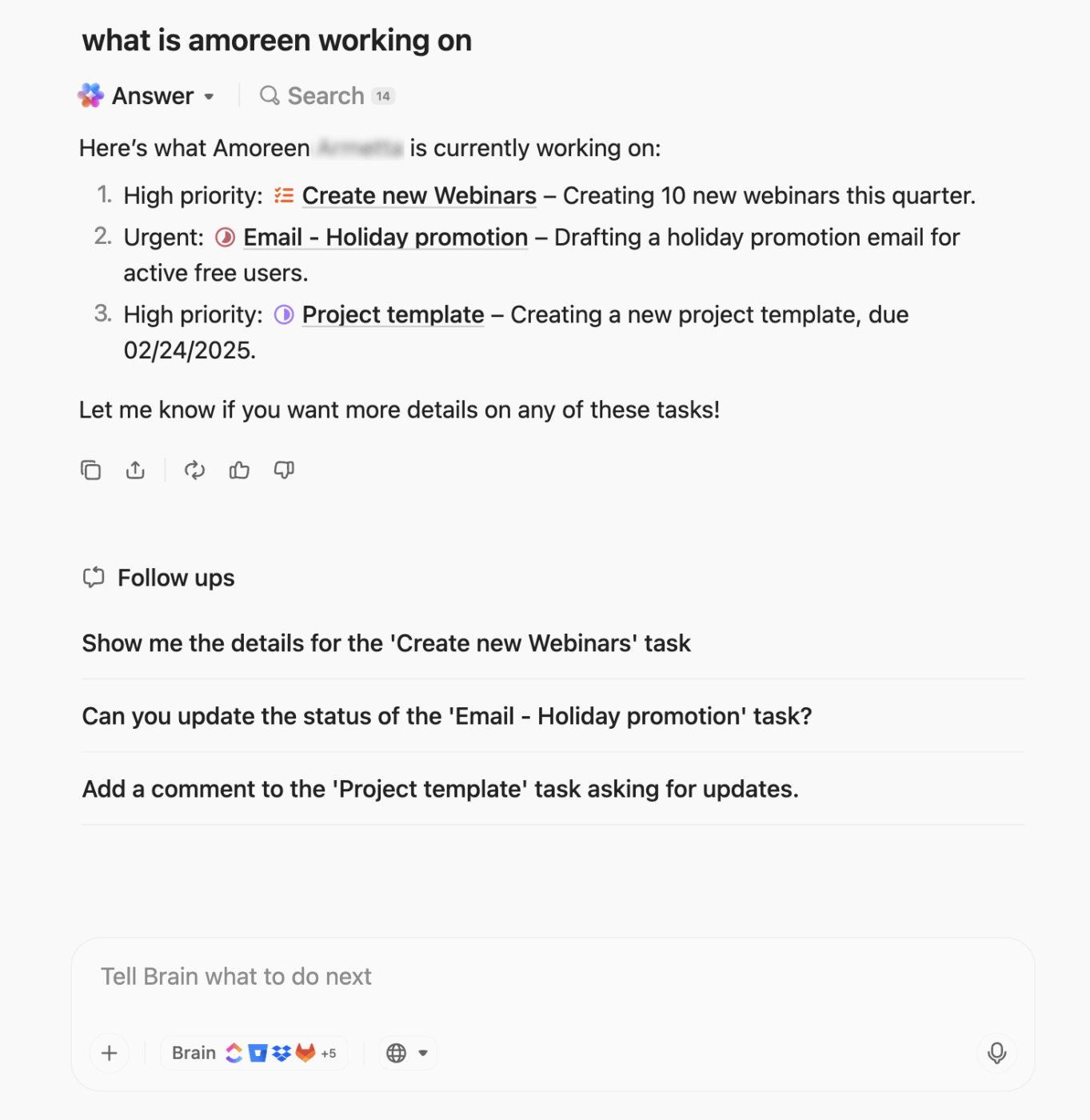
Oavsett om du har möten i rad eller bearbetar långa projektbeskrivningar hjälper Brain MAX dig att:
- Diktera idéer handsfree: Omvandla talade tankar, mötesljud eller skärminspelningar till strukturerade dokument med tidsstämplar, sammanfattningar och åtgärdspunkter.
- Fråga och sök smartare: Få omedelbara svar från hela din arbetsplats – dokument, uppgifter, kommentarer och filer – allt i en enda sökning.
- Automatiskt generera tydligt innehåll: Skriv utkast till kundförslag, projektuppdateringar eller kunskapsbasartiklar på några sekunder med hjälp av uppgiftskontext och tidigare dokumentation.
Exempel på användningsfall: Anta att ditt marknadsföringsteam just har avslutat en genomgång av en produktlansering. Istället för att skriva protokoll manuellt kan du spela in diskussionen, ladda upp den till Brain MAX och få ett dokument som är klart att delas med alla viktiga slutsatser och nästa steg.
💡 Proffstips: Kombinera ClickUp Brain MAX med Docs Hub och Recurring Tasks för att skapa automatiserade granskningsflöden som håller din interna kunskap aktuell och användbar – utan att du behöver underhålla den manuellt.
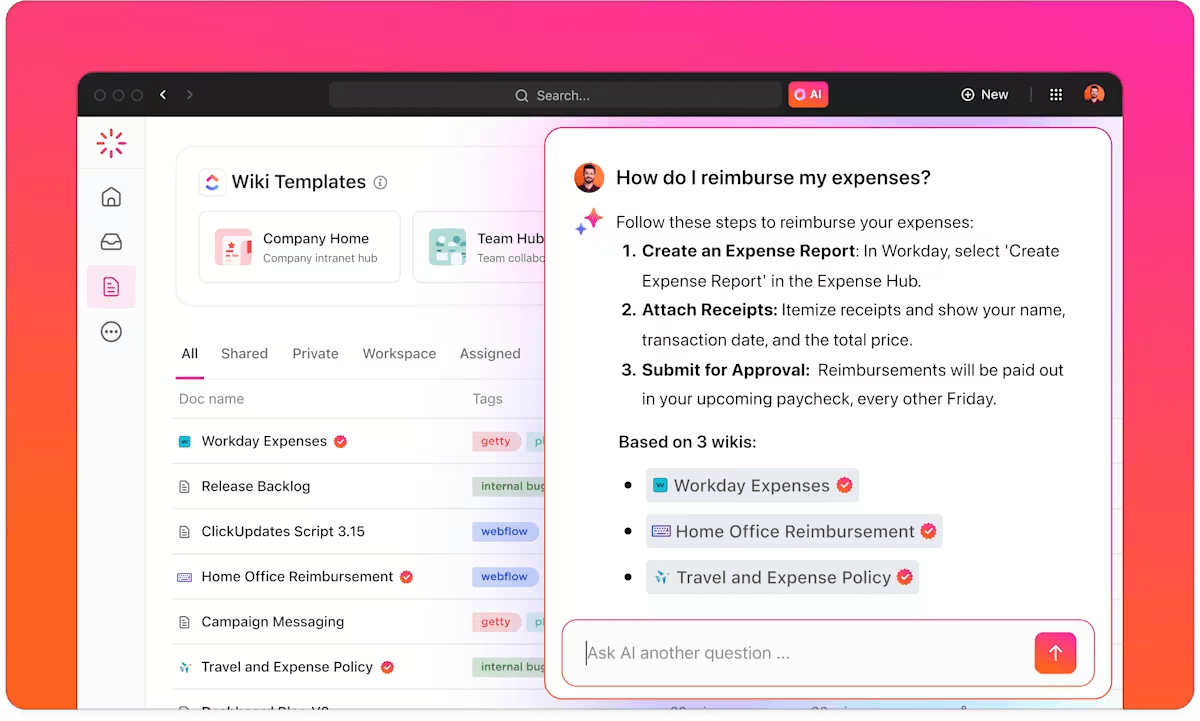
Förvandla idéer till kunskap med ClickUp Docs
När uppgifterna är igång och ditt team är samordnat är nästa utmaning att ta reda på var all kunskap hamnar.
ClickUp Docs är platsen där ditt team skapar wikis, redigerar SOP:er och samarbetar i realtid, oavsett om det gäller produktspecifikationer, en checklista för onboarding eller en lanseringsplan.

Låt oss säga att ditt team arbetar med den tidigare nämnda uppgiften "Landningssida". Du skapar ett dokument direkt i uppgiften för att skriva ett utkast. Marknadsföringsavdelningen hoppar in för att redigera, produktavdelningen lämnar kommentarer och juridikavdelningen lägger till slutgiltigt godkännande, allt på ett och samma ställe.
Att skapa ett dokument är en sak. Att se till att det är organiserat, tillgängligt och användbart om sex månader är en annan.
Det är här ClickUp Knowledge Management-systemet kommer in. Varje dokument som ditt team skapar indexeras automatiskt i Docs Hub, en central plats där du kan organisera efter mapp, tagga efter ämne och kontrollera åtkomsten med avancerade behörigheter.
Visualisera framsteg med ClickUp Dashboards
När ditt projekt tar fart ger ClickUp Dashboards dig översikten du behöver för att ha koll på allt. Med den här allt-i-ett-programvaran kan du skapa anpassade instrumentpaneler med visuella kort för uppgiftsstatus, sprinthastighet, tidsspårning, mål, burndown-diagram och mycket mer.
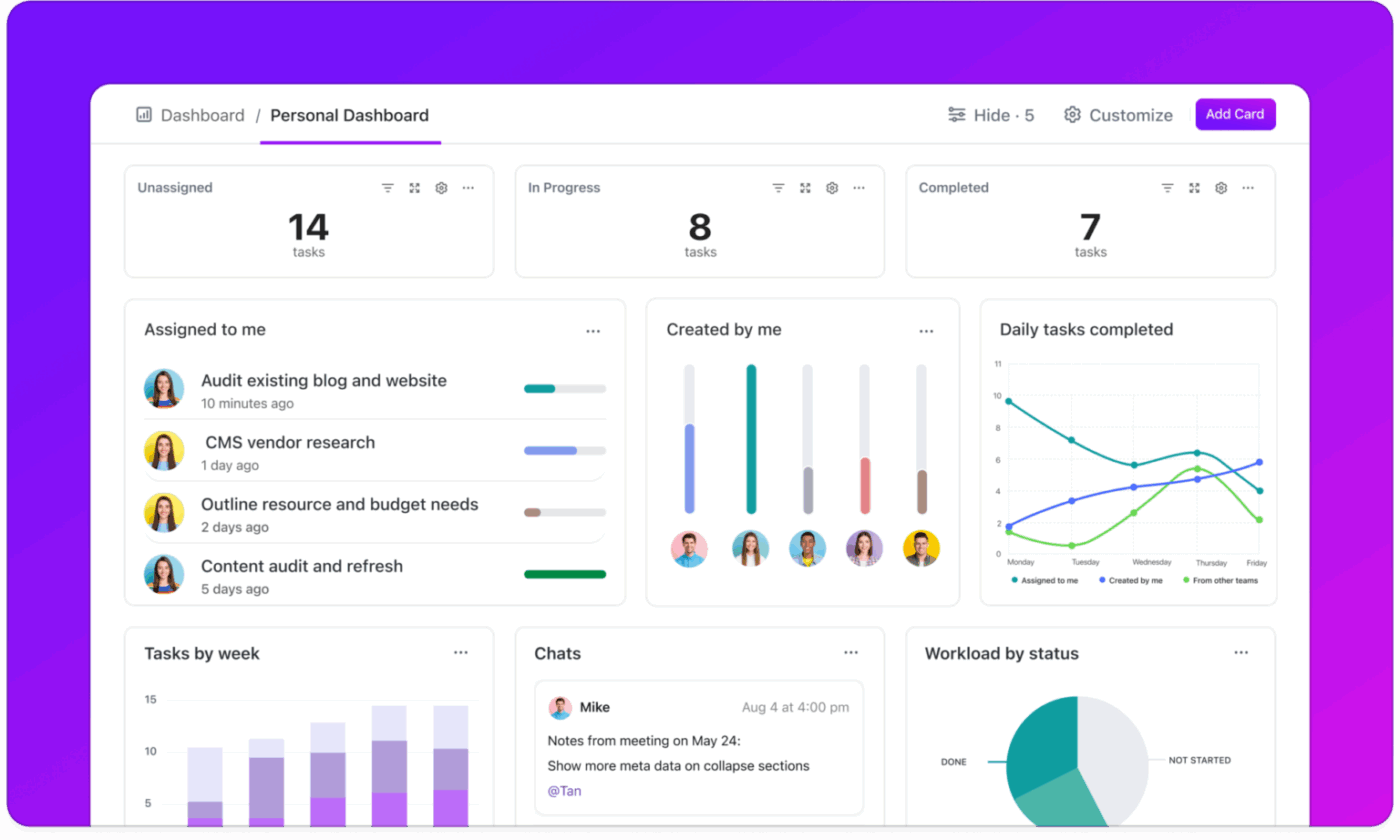
Du planerar till exempel en produktlansering under tredje kvartalet. Skapa en instrumentpanel med en widget för arbetsbelastning för att kontrollera om design- eller utvecklingsavdelningen är överbelastad, ett burndown-diagram för att spåra uppgiftsförloppet, en måluppföljare kopplad till lanseringsmilstolpar och ett tidsspårningskort för att hålla koll på fakturerbara timmar eller fokus.
ClickUps bästa funktioner
- Koppla samman arbetsflöden visuellt: Skapa arbetsflöden och tilldela arbetsuppgifter med uppgiftslänkning och live-samarbete i engagerande ClickUp Whiteboards.
- Arbeta snabbare: Använd färdiga ClickUp-mallar för HR, produktutveckling, agilt arbete och mycket mer för att slippa konfigurering och komma igång direkt.
- Spåra det som är viktigt: Sätt upp teammål, OKR och KPI med ClickUp Goals, koppla dem till verkliga uppgifter och övervaka framstegen automatiskt.
- Håll konversationerna kontextuella: Använd ClickUp Chat för att starta en konversation, dela uppdateringar eller ställa frågor, och låt AI omvandla viktiga meddelanden till uppgifter.
- Samarbeta i realtid: Dela feedback via sociala intranätfunktioner som kommentarer, chatt och korrekturläsning, som alla är direkt kopplade till din arbetsplats.
Begränsningar i ClickUp
- ClickUps breda utbud av funktioner och anpassningsbara alternativ kan kännas överväldigande i början, särskilt för team som är nya inom fullskaliga projektledningsverktyg.
Priser för ClickUp
Betyg och recensioner av ClickUp
- G2: 4,7/5 (över 10 000 recensioner)
- Capterra: 4,6/5 (över 4 000 recensioner)
Vad säger verkliga användare om ClickUp?
Denna G2-recension säger verkligen allt:
ClickUp har helt förändrat hur vi hanterar våra interna uppgifter på byrån. Det gör att jag kan följa hela teamets arbetsflöde på ett ställe, prioritera brådskande ärenden och centralisera kommunikationen. Möjligheten att automatisera processer, växla mellan flera vyer (som lista, tavla och kalender) och integrera med andra verktyg har ökat min dagliga produktivitet avsevärt. Det är en allt-i-ett-plattform som passar perfekt för vårt arbetsflöde och gör teamhanteringen mycket effektivare.
ClickUp har helt förändrat hur vi hanterar våra interna uppgifter på byrån. Det gör att jag kan följa hela teamets arbetsflöde på ett ställe, prioritera brådskande ärenden och centralisera kommunikationen. Möjligheten att automatisera processer, växla mellan flera vyer (som lista, tavla och kalender) och integrera med andra verktyg har ökat min dagliga produktivitet avsevärt. Det är en allt-i-ett-plattform som passar perfekt för vårt arbetsflöde och gör teamhanteringen mycket effektivare.
📮 ClickUp Insight: Kontextväxlingar tär tyst på ditt teams produktivitet. Vår forskning visar att 42 % av störningarna på jobbet beror på att man måste jonglera mellan olika plattformar, hantera e-post och hoppa mellan möten. Tänk om du kunde eliminera dessa kostsamma avbrott?
ClickUp samlar dina arbetsflöden (och chattar) under en enda, strömlinjeformad plattform. Starta och hantera dina uppgifter från chattar, dokument, whiteboards och mer – samtidigt som AI-drivna funktioner håller sammanhanget sammankopplat, sökbart och hanterbart!
2. Google Workspace (bäst för smidig samarbetsproduktivitet med inbyggd AI)
via Google Workspace
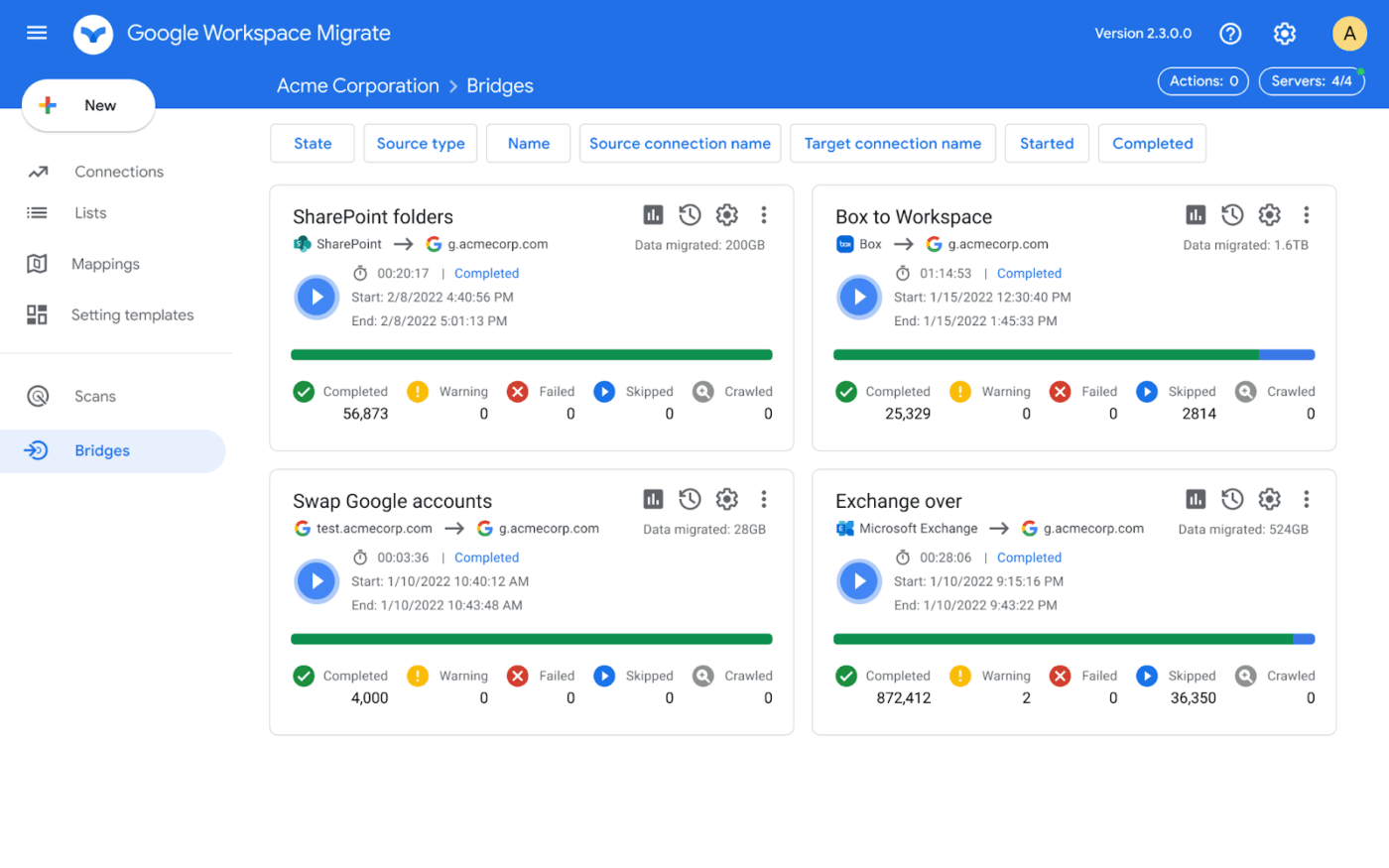
Google Workspace, tidigare känt som Google Apps och sedan G Suite, är en molnbaserad produktivitets- och samarbetssvit utvecklad av Google. Den kombinerar viktiga verktyg, inklusive Gmail, Kalender, Drive, Dokument, Kalkylark, Presentationer, Meet och Chat.
Verktygspaketet erbjuder en samarbetsyta med funktioner som anpassade e-postadresser för företag, delad molnlagring, videokonferenser, snabbmeddelanden och integrerad AI-assistans.
De bästa funktionerna i Google Workspace
- Skaffa Gemini AI för att skriva och sammanfatta i Gmail, generera insikter i Sheets, designa presentationer och brainstorma i Docs.
- Ladda upp dokument, sammanfattningar eller rapporter i NotebookLM och få sammanfattningar eller ljudöversikter.
- Skapa kodfria appar med AppSheet för teamundersökningar, godkännandeprocesser eller spårning av tillgångar.
- Använd Google Kalender så att kunder och kollegor automatiskt kan boka tid med dig via din personliga bokningssida.
Begränsningar i Google Workspace
- Det är inte idealiskt för team som behöver komplexa arbetsflöden eller djupgående administrativ kontroll, vilket driver användare till alternativ till Google Workspace.
- Google Drives skrivbordsversion kan krascha utan någon tydlig lösning
Priser för Google Workspace
- Business Starter: 8,40 $/månad per användare
- Business Standard: 16,80 $/månad per användare
- Business Plus: 26,40 $/månad per användare
- Enterprise Plus: 42 $/månad per användare
Betyg och recensioner av Google Workspace
- G2: 4,6/5 (över 43 300 recensioner)
- Capterra: 4,7/5 (över 17 200 recensioner)
Vad säger verkliga användare om Google Workspace?
Här är vad en användare hade att säga:
Google är helt enkelt bättre än alla andra när det gäller att utforma en arbetsplats som hjälper dig att få så mycket gjort så snabbt som möjligt. Det kraschar dock oftare än Microsoft 365.
Google är helt enkelt bättre än alla andra när det gäller att utforma en arbetsplats som hjälper dig att få så mycket gjort så snabbt som möjligt. Det kraschar dock oftare än Microsoft 365.
🔍 Visste du att? De nio kunskapsområdena inom projektledning, definierade av PMBOK®, täcker allt som behövs för att hantera ett projekt effektivt: integration, omfattning, tid, kostnad, kvalitet, personalresurser, kommunikation, risk och upphandling.
3. Microsoft Teams (bäst för enhetlig kommunikation inom Office 365-ekosystemet)
via Microsoft
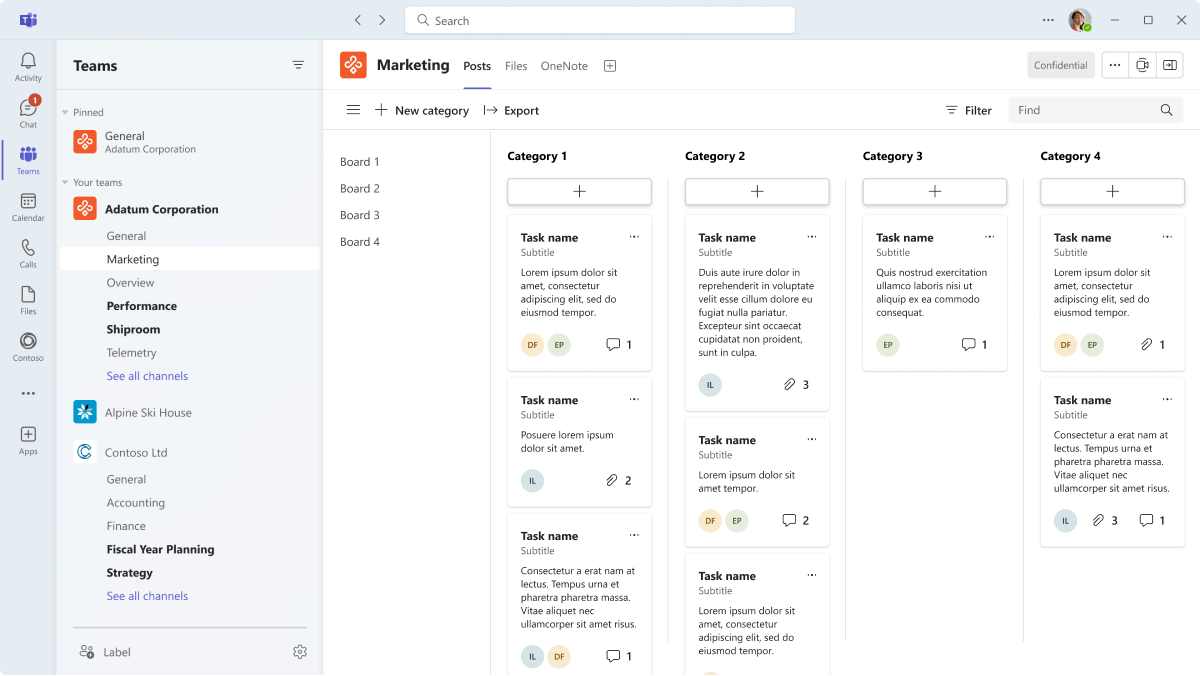
Microsoft Teams är en molnbaserad samarbetsplattform som ingår i Microsoft 365-paketet och är utformad för chatt, möten, samtal, fildelning och appintegration. Verktyget kombinerar gruppchattar och enskilda chattar i realtid med högkvalitativa video- och ljudkonferenser.
Jämfört med Google Workspace får du mer detaljerad administrativ kontroll. Det gör det möjligt för användare att skapa dedikerade "team" eller kanaler kring projekt, avdelningar eller ämnen, vilket möjliggör trådade konversationer, delning av rik media och sökbara historiker.
De bästa funktionerna i Microsoft Teams
- Använd AI-drivna verktyg som Intelligent Recap i mallar för möten och kommunikationsplaner för att göra varje samtal mer fokuserat och handlingskraftigt.
- Ersätt traditionella bordstelefoner med Teams Phone, som stöder samtalsdirigering, röstbrevlåda, automatisk telefonsvarare och direktnummer.
- Samredigera Word-, Excel- och PowerPoint-filer direkt i Teams med versionshistorik och kommentarer.
Begränsningar i Microsoft Teams
- Frysningar, samtalsavbrott och problem med skärmdelning är fortfarande vanligt förekommande under möten.
- Värdar saknar detaljerad kontroll, och mötesroller kan av misstag tilldelas de första deltagarna som standard.
Priser för Microsoft Teams
- Microsoft Teams: Gratis
- Microsoft 364 Personal: 9,99 $/månad per användare
- Microsoft 365 Family: 12,99 $/månad per användare
- Microsoft Teams Essential: 4,80 $/månad per användare
- Microsoft 365 Business Basic: 7,20 $/månad per användare
- Microsoft 365 Business Standard: 15 USD/månad per användare
Betyg och recensioner av Microsoft Teams
- G2: 4,4/5 (över 16 200 recensioner)
- Capterra: 4,5/5 (över 10 200 recensioner)
🧠 Rolig fakta: 1954 var ett viktigt år för modern ledning. Det var då general Bernard Schriever i det amerikanska flygvapnet myntade begreppet ”projektledning” och Peter Drucker introducerade Management by Objectives i sin bok The Practice of Management.
4. Basecamp (Bäst för enkel, kundvänlig projektkoordinering)
via Basecamp
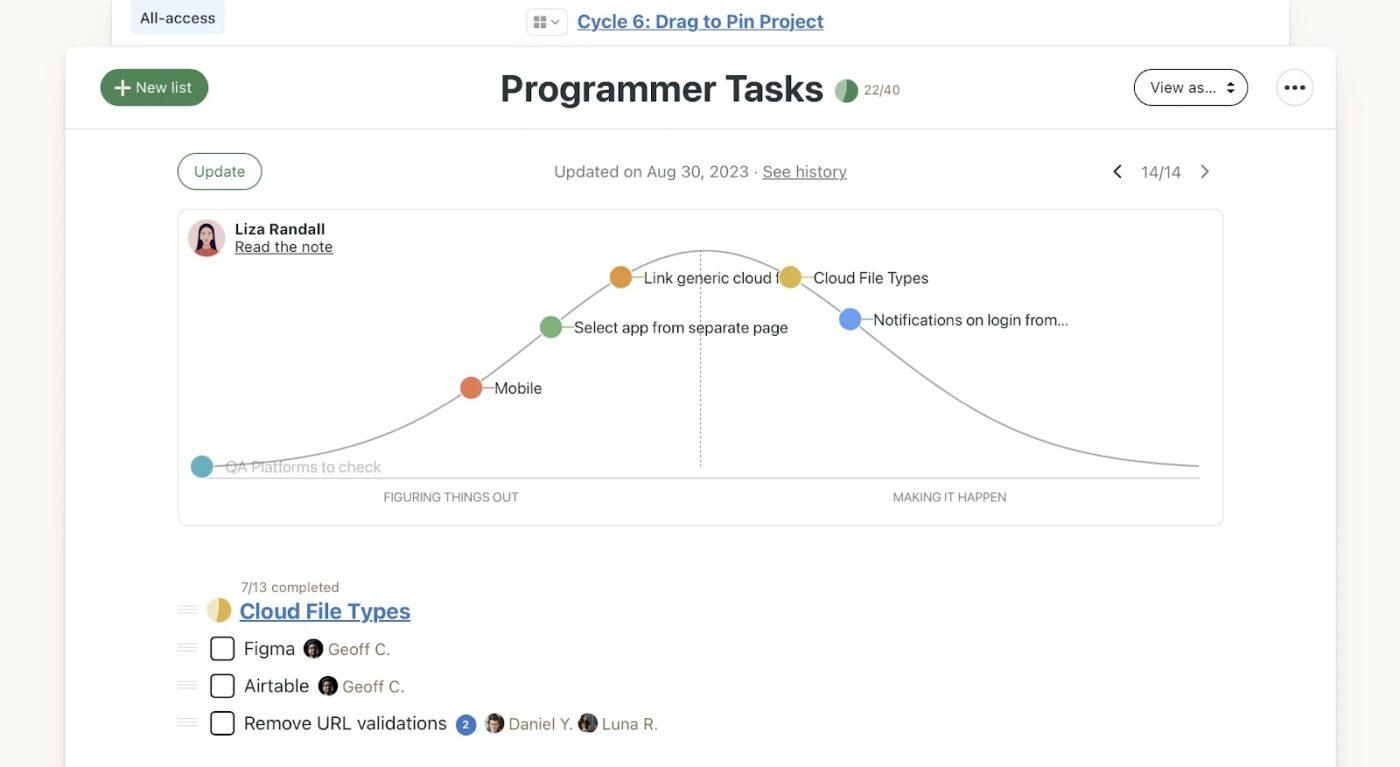
Basecamp är en strömlinjeformad, webbläsarbaserad plattform för projektledning och teamsamarbete som har utvecklats av 37signals (nu tillbaka till sitt ursprungliga namn). Den hjälper dig att skapa arbetsytor där varje projekt innehåller att göra-listor, anslagstavlor, fillagring, gruppchatt i realtid (Campfire) och integrerade scheman.
Plattformen erbjuder också automatiserade incheckningsfrågor som uppmanar teammedlemmarna att svara på återkommande frågor som "Vad har du arbetat med idag?".
Basecamps bästa funktioner
- Förstå var arbetet flyter smidigt och var det fastnar med Hill Charts.
- Övervaka arbetsbelastningar, upptäck schemakonflikter och samordna tidsplaner för flera projekt med Lineup och Mission Control.
- Förenkla kommunikationen med Pings och Hey! -menyn för direktmeddelanden och aviseringar.
Begränsningar i Basecamp
- Saknar djupgående dashboards och prestationsinsikter
- Utan smart filtrering eller prioritering kan varningarna hopa sig.
Priser för Basecamp
- Gratis
- Basecamp Plus: 15 USD/månad per användare
- Basecamp Pro Unlimited: 299 $/månad (faktureras årligen)
Basecamp-betyg och recensioner
- G2: 4,1/5 (över 5 300 recensioner)
- Capterra: 4,3/5 (över 14 500 recensioner)
Vad säger verkliga användare om Basecamp?
Direkt från en G2-recension:
Det fungerar bra för att spåra projektets uppgifter och användarna kan komma igång ganska snabbt. Men användargränssnittet är inte så bra och något begränsat/överbelastat med saker... Användargränssnittet är inte så bra och något begränsat/överbelastat med saker. När det blir för många öppna punkter blir det svårare att spåra, så vi behöver fortfarande använda andra renare verktyg för att-göra-uppgifter. Begränsad integration.
Det fungerar bra för att spåra projektets uppgifter och användarna kan komma igång ganska snabbt. Men användargränssnittet är inte så bra och något begränsat/överbelastat med saker... Användargränssnittet är inte så bra och något begränsat/överbelastat med saker. När det blir för många öppna punkter blir det svårare att spåra, så vi behöver fortfarande använda andra renare verktyg för att-göra-uppgifter. Begränsad integration.
5. Trello (bäst för intuitiv uppgiftshantering i Kanban-stil)
via Trello
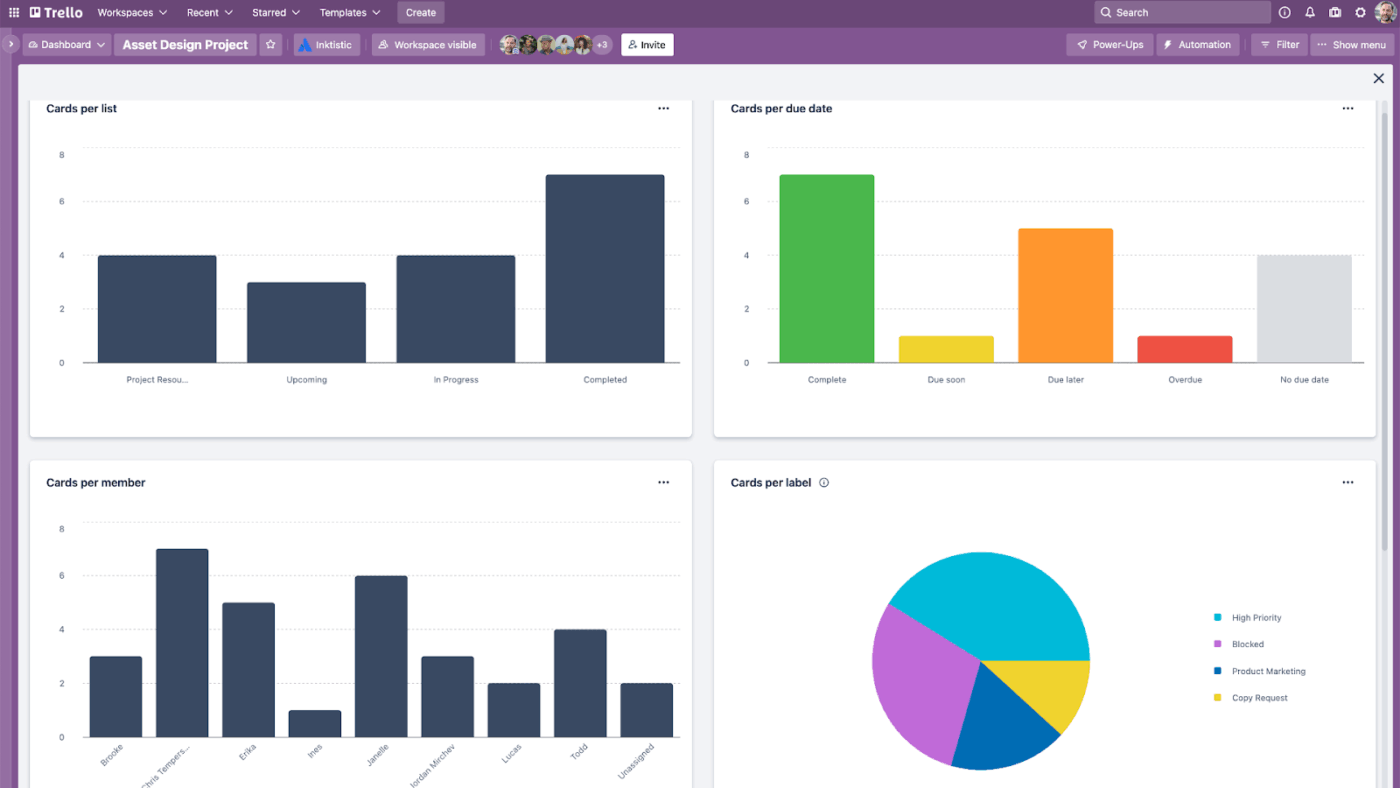
Trello är utvecklat för team som tänker i rörelse. Dess visuella tavlor hjälper till att omvandla spridda idéer och uppgifter till organiserade arbetsflöden som är lätta att hantera och ännu enklare att agera på.
Du kan dela upp alla arbetsflöden i steg, tilldela uppgifter, sätta deadlines, lägga till checklistor och till och med automatisera åtgärder med den inbyggda AI-assistenten Butler. Dessutom kan du använda PowerUps för att förbättra Trellos funktionalitet genom att lägga till kalendrar, tidsspårning, analyser och djupare integration i ditt ekosystem.
Trellos bästa funktioner
- Fånga upp allt med Trello Inbox för att direkt spara uppgifter, idéer och åtgärdspunkter från e-post, Slack eller Teams.
- Organisera ditt arbete visuellt med Trello Boards för att spegla hur ditt team arbetar, med hjälp av kolumner, kort, checklistor och förfallodatum.
- Spegla uppgifter mellan olika tavlor med Card Mirroring för att spåra samma uppgifter på flera platser.
Trellos begränsningar
- Saknar djupgående insikter och inbyggda rapporteringsverktyg
- Användarna måste arkivera kort innan de kan radera dem, vilket innebär onödiga klick.
Priser för Trello
- Gratis
- Standard: 6 $/månad per användare
- Premium: 12,50 $/månad per användare
- Enterprise: 17,50 $/månad per användare (faktureras årligen)
Trello-betyg och recensioner
- G2: 4,4/5 (över 13 700 recensioner)
- Capterra: 4,5/5 (över 23 600 recensioner)
🔍 Visste du att? En studie har visat att människor reagerar snabbare och mer beslutsamt på kortare deadlines, inte bara på grund av brådskande behov, utan också för att dessa deadlines bättre stämmer överens med handlingsinriktade mål. Men deadlines i sig räcker inte. De är mest effektiva när de stämmer överens med personens aktuella tankesätt.
6. Wrike (Bäst för strukturerade projektportföljer med Gantt och rapportering)
via Wrike
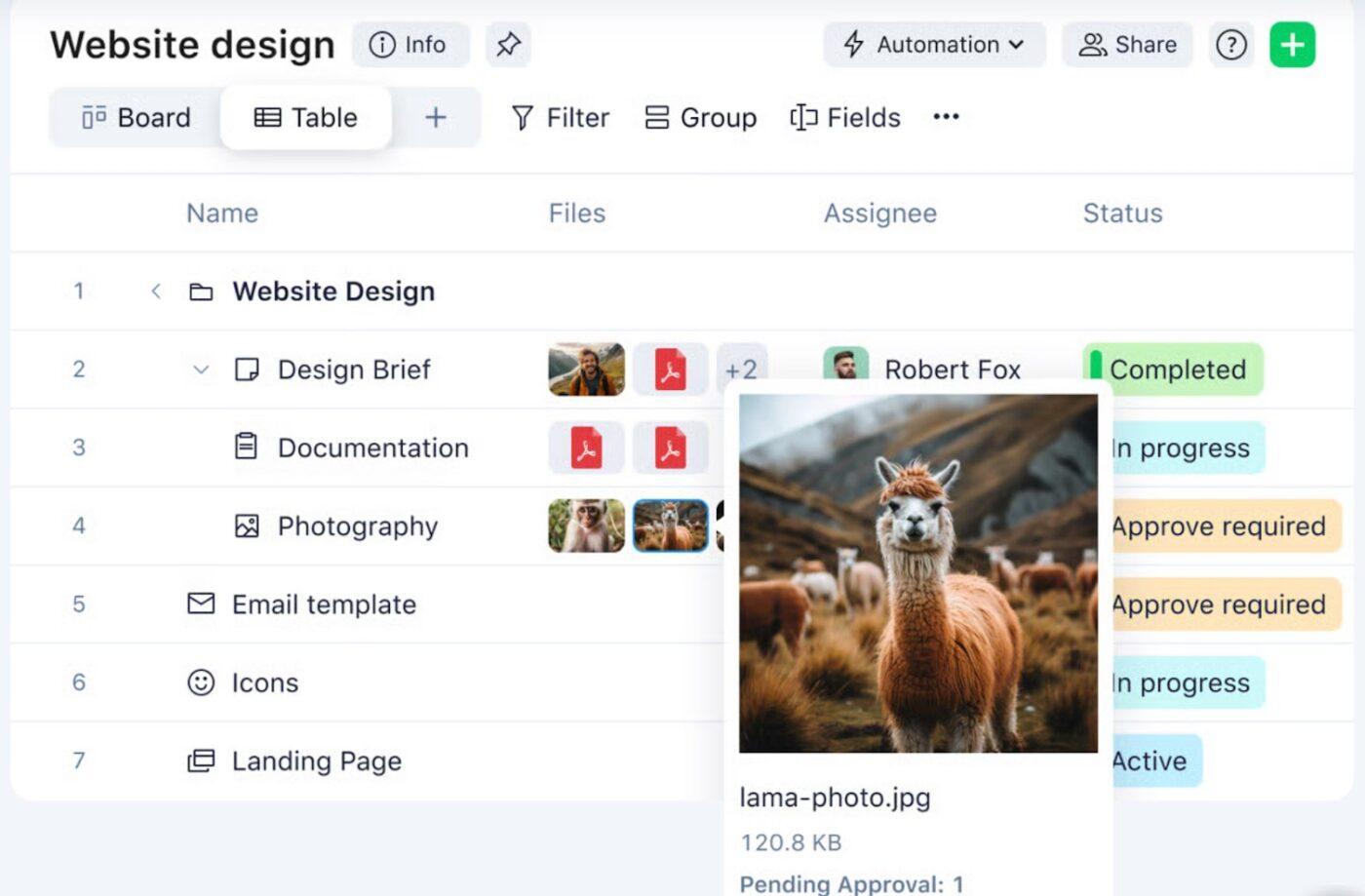
Wrike är en molnbaserad arbetshanteringsplattform för företag som hjälper team att planera, följa upp och leverera både enkla och komplexa projekt på ett effektivt sätt. Dess anpassningsbarhet när projekt skalar upp gör att den sticker ut. Du kan skapa anpassade instrumentpaneler för att se exakt vad som är viktigt: teamets arbetsbelastning, projektets hälsa, försenade uppgifter eller kampanjer med hög prioritet.
För kreativa team erbjuder Wrike Proof dessutom inbyggda markerings- och versionshanteringsverktyg. Du kan granska PDF-filer, bilder och videor, lämna kommentarer med tidsstämpel, jämföra filversioner och vidarebefordra filer för godkännande.
Wrikes bästa funktioner
- Standardisera hur arbete läggs in i ditt projektledningssystem med förfrågningsformulär.
- Visualisera teamsamarbetet med delade whiteboardtavlor från Klaxoon för idégenerering, brainstorming och planering i realtid.
- Automatisera repeterbara arbetsflöden med Work Intelligence för att automatiskt eskalera hinder och utlösa överlämningar.
- Förutse projektproblem och potentiella förseningar i ett tidigt skede med AI Risk Prediction.
Wrike-begränsningar
- Det är inte alltid enkelt att synkronisera Wrike med din befintliga teknikstack.
- Vissa användare har problem med ofullständiga eller rigida filtreringsalternativ, särskilt när de hanterar stora projekt.
Priser för Wrike
- Gratis
- Team: 10 USD/månad per användare
- Företag: 25 $/månad per användare
- Företag: Anpassad prissättning
- Pinnacle: Anpassad prissättning
Wrike-betyg och recensioner
- G2: 4,2/5 (över 4 400 recensioner)
- Capterra: 4,4/5 (över 2 800 recensioner)
Vad säger verkliga användare om Wrike?
Här är vad en riktig användare hade att säga:
Jag uppskattar att jag enkelt kan göra mina förfrågningar och följa upp var allt befinner sig i processen. Det skulle vara bra om jag kunde skriva briefen direkt i applikationen, istället för att skriva den någon annanstans och sedan ladda upp den.
Jag uppskattar att jag enkelt kan göra mina förfrågningar och följa upp var allt befinner sig i processen. Det skulle vara bra om jag kunde skriva briefen direkt i applikationen, istället för att skriva den någon annanstans och sedan ladda upp den.
7. Zoho Projects (Bäst för prisvärd projektledning med alla funktioner)
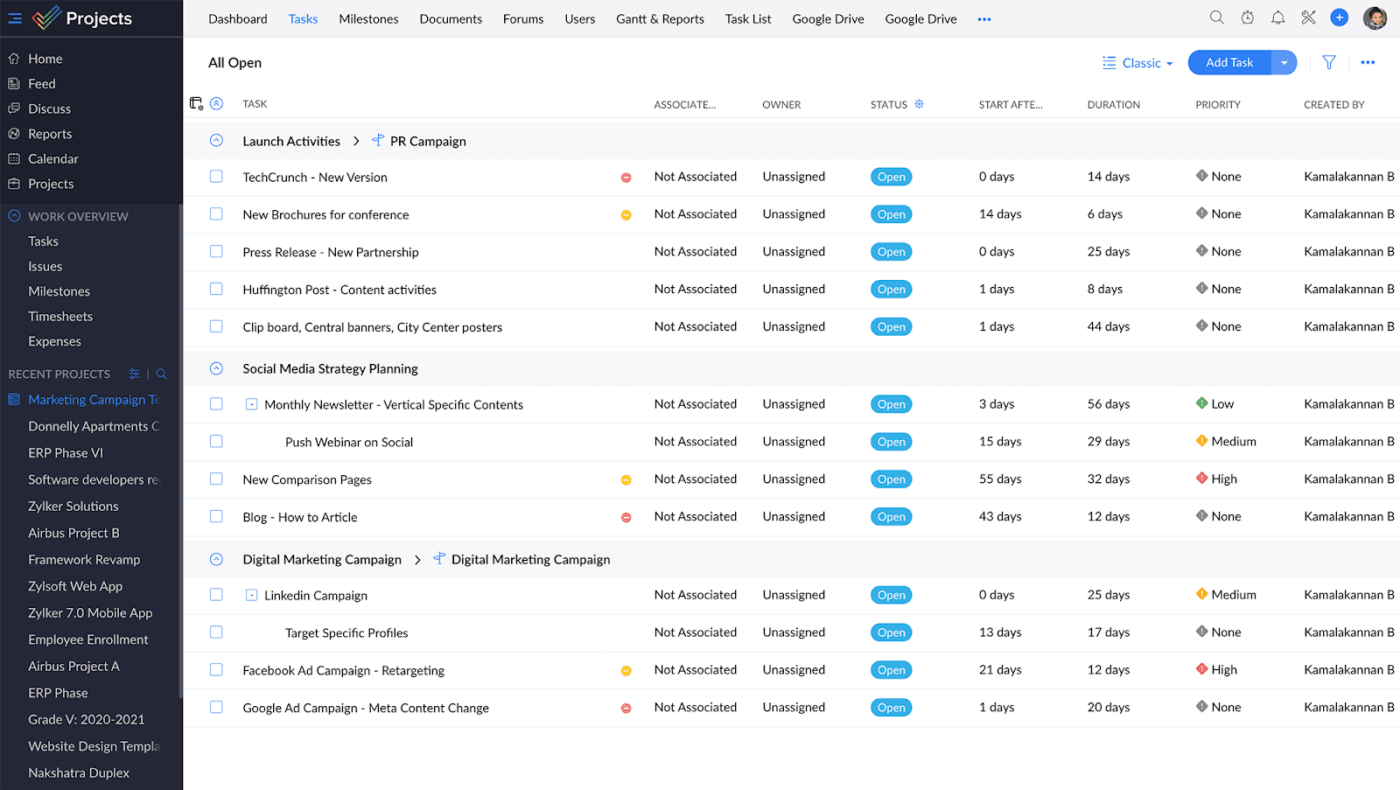
Zoho Projects håller ordning på ditt arbete med uppgiftslistor, milstolpar och Gantt-diagram som uppdateras när dina planer ändras. Tidrapportering är inbyggt: du kan logga timmar med timers och tidrapporter utan att lämna plattformen.
För att minska repetitiva arbetsuppgifter erbjuder plattformen dessutom arbetsflöden, SLA:er, webhooks och schemalagda affärsregler. Zoho Projects integreras också med andra Zoho-appar och externa verktyg som Slack och Microsoft Teams, och inkluderar en mobilfunktion för uppdateringar när du är på språng.
Zoho Projects bästa funktioner
- Automatisera arbetet med Blueprints som standardiserar komplexa arbetsflöden och resulterar i bättre teamhantering.
- Effektivisera felsökningen med Issue Tracking som kategoriserar problem, automatiserar statusuppdateringar och integreras med GitHub och Bitbucket.
- Sammanfatta projektdata, justera tonen automatiskt i uppdateringar och översätt innehåll med Zia AI.
- Använd dra-och-släpp-verktyg för att utforma anpassade arbetsflöden och definiera uppgiftssteg med Blueprint Editor.
Begränsningar i Zoho Projects
- Denna arbetsplatsprogramvara kräver betydande investeringar i introduktion och utbildning.
- När du har fler än 10 projekt kan konfiguration, navigering och mallinställningar bli besvärliga.
Priser för Zoho Projects
- Gratis
- Premium: 5 $/månad per användare
- Företag: 10 USD/månad per användare
Betyg och recensioner av Zoho Projects
- G2: 4,3/5 (över 400 recensioner)
- Capterra: 4,5/5 (över 800 recensioner)
🔍 Visste du att? 80/20-regeln bakom Pareto-diagram innebär att 80 % av dina missade deadlines kan komma från bara 20 % av dina uppgiftstyper. Med ett diagram kan du snabbt upptäcka dessa problemområden, vilket gör det till ett måste för att förenkla retrospektiva analyser och efteranalyser.
8. Airtable (Bäst för att bygga flexibla datadrivna appar med visuell mångfald)
via Airtable
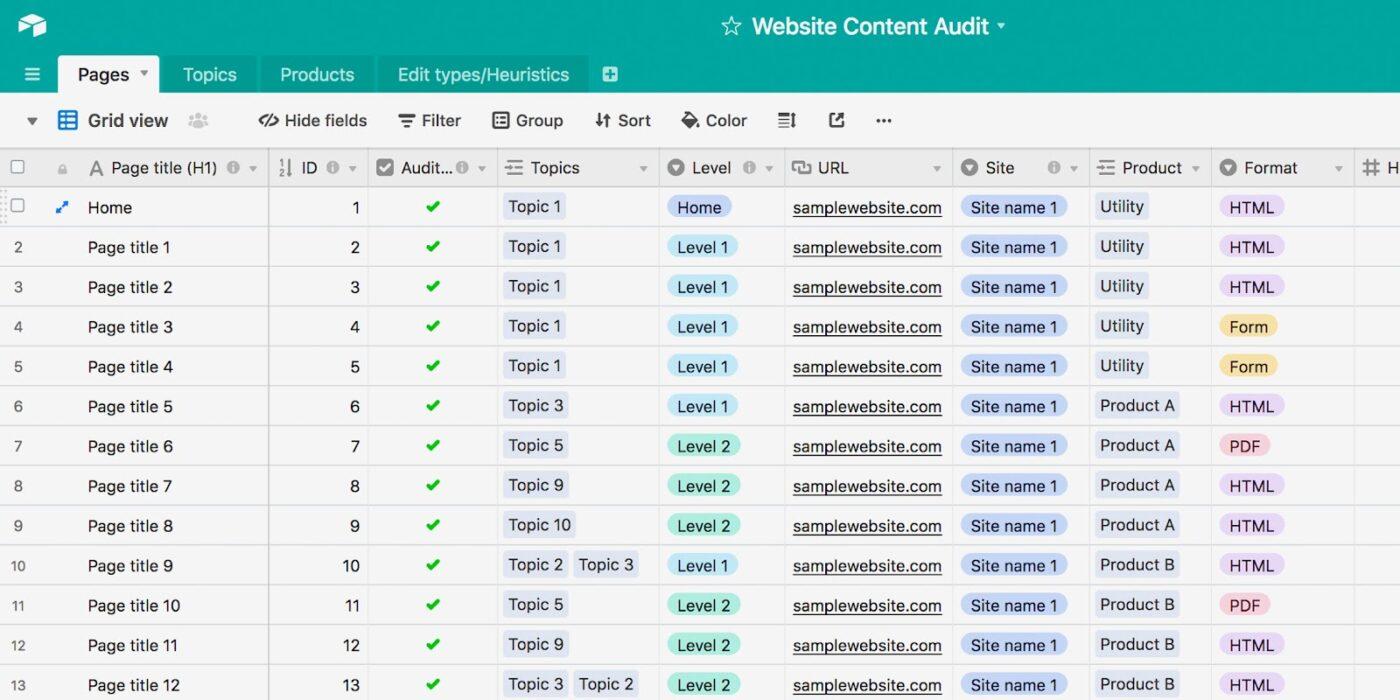
Airtable är ett molnbaserat arbetsverktyg som kombinerar det välbekanta med ett kalkylblad med kraften i en relationsdatabas. Du bygger baser, som är som mini-appar, bestående av tabeller där du definierar fält (t.ex. text, bilagor, rullgardinsmenyer) och länkar poster mellan tabeller för att modellera relationer.
Börja med att skapa tabeller och länka dem, till exempel genom att koppla kunder till projekt eller lager till order. Växla sedan mellan olika vyer: rutnät (som ett kalkylblad), Kanban, kalender, galleri eller tidslinje/Gantt för att passa olika arbetsflödesbehov.
Airtables bästa funktioner
- Skapa appar direkt med AI App Builder och förvandla rådata till fullfjädrade affärsverktyg.
- Implementera intelligenta arbetsflöden med AI-agenter som agerar i dina appar baserat på kontextuella triggers och uppgifter.
- Anslut stora datamängder med HyperDB för att importera miljontals poster från källor som Snowflake och Databricks, och bygg sedan appar på dem.
Airtables begränsningar
- Stora, komplexa arbetsplatser kan uppleva fördröjningar.
- Det är inte intuitivt att exportera data, och användare har rapporterat frustration när de försöker slå samman fält.
Airtables prissättning
- Gratis
- Team: 20 $/månad per användare (faktureras årligen)
- Företag: 45 USD/månad per användare (faktureras årligen)
- Företag: Anpassad prissättning
Airtable-betyg och recensioner
- G2: 4,6/5 (över 2 900 recensioner)
- Capterra: 4,7/5 (över 2 100 recensioner)
Vad säger verkliga användare om Airtable?
Ett kort utdrag från en verklig användare:
Airtable är ett utmärkt datalager som kombinerar kalkylbladets enkelhet med app-liknande funktionalitet, vilket gör det mycket flexibelt för en mängd olika användningsområden. Airtable är dock kanske inte det bästa valet för projekt som involverar stora datamängder, eftersom begränsningar i antalet poster kan bli ett hinder beroende på dina behov.
Airtable är ett utmärkt datalager som kombinerar kalkylbladets enkelhet med app-liknande funktionalitet, vilket gör det mycket flexibelt för en mängd olika användningsområden. Airtable är dock kanske inte det bästa valet för projekt som involverar stora datamängder, eftersom begränsningar i antalet poster kan bli ett hinder beroende på dina behov.
9. Coda (Bäst för dokumentbaserade arbetsflöden med interaktiva byggstenar)
via Coda
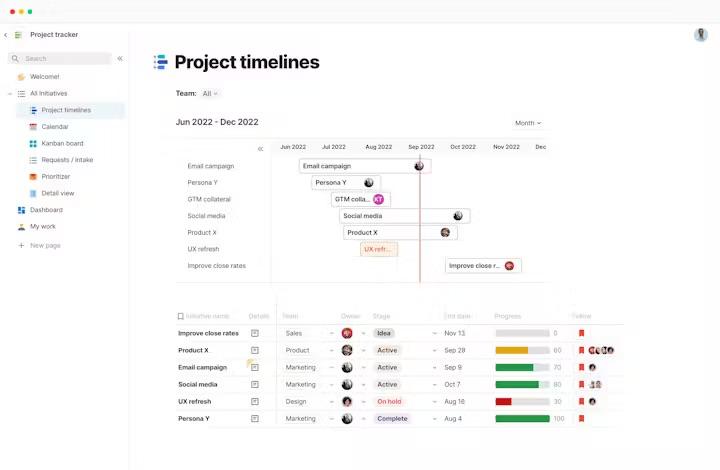
Coda är resultatet när ett dokument växer upp och kan hantera hela din arbetsplats. Om du dokumenterar beslut, bygger interna verktyg eller utvecklar anpassade appar, gör denna digitala arbetsplatsprogramvara det lika enkelt som att skriva ett dokument (men mycket mer användbart).
Plattformen kombinerar rich text-redigering med tabeller som kan referera till varandra, stödja formler överallt och fungera som minidatabaser. Dessutom kan du skapa anpassade appar med Formler och Knappar så att vem som helst, oavsett kodningskunskaper, kan ersätta nischverktyg eller automatisera repetitiva arbetsuppgifter.
Coda bästa funktioner
- Förvandla statiska dokument till dynamiska verktyg med Smart Tables som synkroniserar redigeringar, anpassar vyer och uppdaterar data.
- Generera svar och automatisera åtgärder med Coda Brain, en AI-assistent som är redo för företag.
- Skapa intelligenta instrumentpaneler och rapporter med Live Queries, som drivs av Coda + Snowflake, för datainsikter i realtid.
- Integrera appar som Slack, Jira och Salesforce direkt i dina dokument med Coda Packs.
Coda-begränsningar
- Endast användare med betalda "Doc Maker"-roller kan skapa eller redigera interna kunskapsbaser.
- Många funktioner kräver Coda-specifik utbildning eller en tekniskt kunnig administratör.
Priser för Coda
- Gratis
- Pro: 12 $/månad per användare
- Team: 36 $/månad per användare
- Företag: Anpassad prissättning
Coda-betyg och recensioner
- G2: 4,7/5 (över 400 recensioner)
- Capterra: 4,6/5 (över 90 recensioner)
💡 Proffstips: Granska alltid arbetsplatsprogramvarans rollbaserade behörigheter och åtkomstloggar varje vecka. Datasäkerhetsåtgärder börjar med att veta vem som kan se vad och när.
10. ProofHub (Bäst för allt-i-ett-projektkontroll och korrekturläsning)
via ProofHub
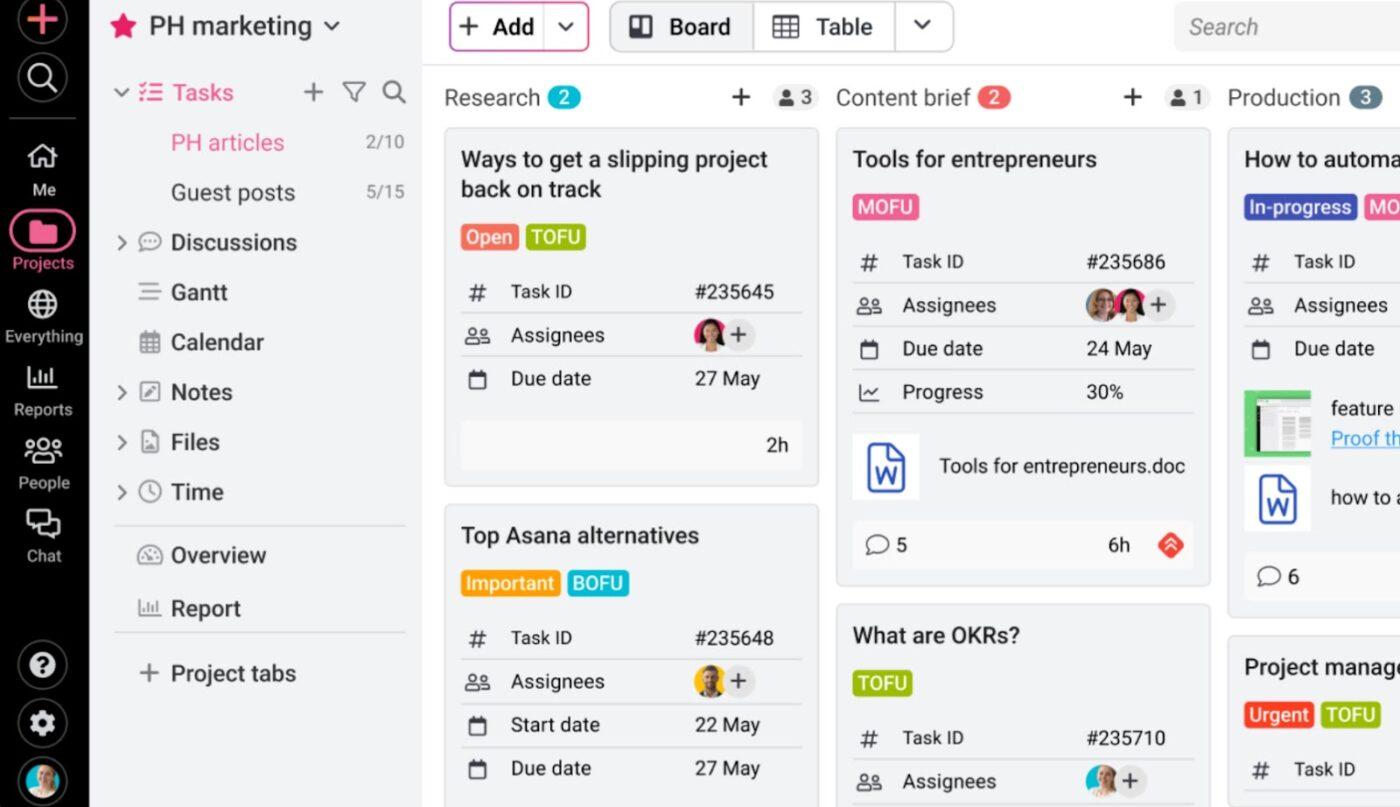
ProofHubs arbetsplatsprogramvara erbjuder team projektplanering, samarbete i realtid och korrekturläsningsfunktioner. Du kan skapa projekt, delegera uppgifter och visa framsteg i Kanban-tavlor, Gantt-diagram, tabeller eller kalendrar.
Kommunikationen sker via grupper och enskilda chattar, trådade diskussioner, meddelanden och inbyggda korrekturverktyg som låter dig markera filer och hantera versionshistorik.
ProofHubs bästa funktioner
- Starta fokuserade trådar för att samarbeta i sammanhanget och dela idéer, filer och feedback med Diskussioner.
- Snabba upp introduktionen med mallar för att återanvända beprövade arbetsflöden och projektkonfigurationer för återkommande arbete.
- Håll alla uppdaterade med Team Announcements och Calendar View så att alla är medvetna om milstolpar, framgångar och kommande deadlines.
ProofHubs begränsningar
- ProofHub saknar inbyggd AI-automatisering av arbetsflöden för repetitiva uppgifter.
- Det erbjuder inga inbyggda tillägg för populära verktyg som Slack eller Google Kalender.
ProofHub-priser
- Gratis
- Essential: 50 $/månad
- Ultimate Control: 99 $/månad
Betyg och recensioner av ProofHub
- G2: 4,6/5 (över 90 recensioner)
- Capterra: 4,5/5 (över 130 recensioner)
Vad säger verkliga användare om ProofHub?
Enligt en recensent:
Jag gillar ProofHubs användarvänlighet för alla användare i vårt team. Jag tycker att användargränssnittet för att utveckla beroenden kan vara lite utmanande.
Jag gillar ProofHubs användarvänlighet för alla användare i vårt team. Jag tycker att användargränssnittet för att utveckla beroenden kan vara lite utmanande.
11. Zoom (Bäst för hybridteam som behöver smidiga verktyg för video, AI och asynkron kommunikation)

via Zoom
Zoom startade 2011 som ett enkelt, högkvalitativt verktyg för videokonferenser och har sedan dess utvecklats till en plattform för distansarbete som ofta kallas Zoom Workplace. Det är fortfarande ett populärt val med lättanvända HD-videomöten, skärmdelning, inspelning, grupprum, virtuella bakgrunder och säkerhetsfunktioner som väntrum och end-to-end-kryptering.
Det är mer än bara en app för teamkommunikation, den erbjuder även en modul som gör det möjligt för team att gemensamt skriva dokument, planera uppgifter och skapa wikis tillsammans.
Zoom bästa funktion
- Prioritera och följ upp åtgärder med AI Companion som sammanfattar mötesresultat, skriver utkast till e-postmeddelanden och visar upp att göra-listor.
- Samordna kommunikationen med Team Chat och Scheduler för att hålla hela arbetsflödet i ordning.
- Håll ordning på hybridarbetet med Workspace Reservation och Digital Signage så att teamen vet exakt var de ska träffas, arbeta och samarbeta mellan olika kontor.
Zoom-begränsningar
- Du kan inte förutbestämma roller som medvärd för personer utanför din organisation.
- Vissa designelement gör det något svårare för värdar och medvärdar att hantera möten.
Zoom-priser
- Gratis
- Pro: 16,99 $/månad (1–99 användare)
- Företag: 21,99 $/månad (1–250 användare)
Zoom-betyg och recensioner
- G2: 4,5/5 (över 54 000 recensioner)
- Capterra: 4,6/5 (över 14 300 recensioner)
📮ClickUp Insight: Enligt vår undersökning om mötes effektivitet deltar nästan 40 % av respondenterna i mellan 4 och 8+ möten per vecka, där varje möte varar upp till en timme. Detta motsvarar en enorm mängd kollektiv tid som ägnas åt möten inom din organisation.
Tänk om du kunde få tillbaka den tiden? ClickUps integrerade AI Notetaker kan hjälpa dig att öka produktiviteten med upp till 30 % genom omedelbara mötesreferat, medan ClickUp Brain hjälper till med automatiserad uppgiftskapning och effektiviserade arbetsflöden, vilket omvandlar timmar av möten till praktiska insikter.
Dina arbetsplatsbehov ClickUp
Alla arbetsplatsverktyg på denna lista har sina unika styrkor, men ClickUp sticker ut som den app som samlar uppgifter, dokument, kommunikation och AI på ett och samma ställe.
Det täcker allt, inklusive komplexa projekt, kritiska kampanjstrategier och interna kunskapscentrum, allt på en enda plattform. ClickUps dynamiska dokument, robusta uppgiftshantering och ClickUp Brain ger dig kontroll och tydlighet så att du kan arbeta snabbare.
Så, vad väntar du på? Registrera dig gratis på ClickUp idag! ✅