

När det gäller produktivitetsappar dominerar två jättar marknaden: Microsoft 365 och Google Workspace.
Google Workspace har över 3 miljarder användare, medan Microsoft 365 (tidigare Office 365) har knappt 3 miljoner aktiva användare. Microsoft har en mindre användarbas, men fler av dessa är betalande användare.
Båda paketen innehåller program för att skapa dokument, kalkylblad och presentationer. De erbjuder också e-posttjänster och kalendrar, molnbaserade lagringslösningar och robusta säkerhetsfunktioner.
Så hur väljer du mellan dem? Låt oss ta reda på det. Vi kommer att jämföra Google Workspace och Microsoft 365 och även föreslå ett alternativ som ger dig (det bästa av) båda världarna. 👇
Vad är Microsoft 365?
Microsoft 365 är en molnbaserad svit av produktivitetsverktyg som är utformade för att hjälpa användare att skapa, samarbeta och kommunicera effektivt.
Det innehåller en rad applikationer som tillgodoser olika affärsbehov, från dokumentskapande till e-posthantering, vilket gör det till en självklar lösning för många organisationer.
Oavsett om du skriver en rapport i MS Word eller bearbetar siffror i Microsoft Excel är Microsoft 365 (tidigare kallat Office 365) den pålitliga gamla vännen som alltid funnits där – och det av goda skäl.
Funktioner i Microsoft 365
Microsoft 365 har funktioner som ökar produktiviteten och underlättar samarbetet. Här är en snabb överblick över några av dess mest framstående funktioner:
1. Word, Excel och PowerPoint

Dessa klassiska applikationer är kärnan i Microsoft 365. De gör det möjligt för dig att smidigt skapa, redigera och dela dokument, kalkylblad och presentationer. Med avancerade formateringsalternativ och mallar kan du snabbt producera professionellt utseende arbete.
Läs också: De bästa alternativen till Microsoft Word
2. Outlook

Outlook är mer än bara e-post. Det är ett kommandocenter för att organisera din inkorg, kalender och uppgifter. Outlook erbjuder också integration med andra Office-program, vilket säkerställer ett sammanhängande arbetsflöde och hjälper dig att hålla ordning.
3. OneDrive

OneDrive är Microsofts molnlagringslösning. Den låter dig lagra filer säkert och komma åt dem från vilken enhet som helst. Den här funktionen främjar samarbete genom att möjliggöra fildelning och redigering i realtid, vilket säkerställer att alla är på samma sida.
4. Teams

Microsoft Teams erbjuder en samarbetsplattform för meddelanden, videokonferenser och fildelning, vilket gör den idealisk för distansarbete och teamprojekt. Den integreras med andra Office-applikationer, vilket förbättrar kommunikationen mellan teammedlemmarna.
5. SharePoint

SharePoint är ett robust innehållshanteringssystem som gör det möjligt för organisationer att skapa webbplatser för att dela information och dokument. Det är särskilt användbart för intranätlösningar, projektledning och teamsamarbete.
Priser för Microsoft 365
Microsoft erbjuder flera prisplaner som tillgodoser olika användarbehov:
- Microsoft 365 Business Basic: 7,20 USD/användare per månad
- Microsoft 365 Business Standard: 15 USD/användare per månad
- Microsoft 365 Business Premium: 26,40 USD/användare per månad
- Microsoft 365 Business Basic och Microsoft 365 Copilot: 37,50 USD/användare per månad (faktureras årligen)
- Microsoft 365 Business Standard och Microsoft 365 Copilot: 44 USD/användare per månad (faktureras årligen)
- Microsoft 365 Business Premium och Microsoft 365 Copilot: 53,50 USD/användare per månad (faktureras årligen)
Vad är Google Workspace?
Google Workspace, tidigare G Suite, är en molnbaserad produktivitetssvit som erbjuder verktyg för kommunikation, samarbete och dokumenthantering. Den är utformad för att hjälpa agila, moderna team att samarbeta på samma kontor eller över hela världen och i olika tidszoner.
Från Google Docs till Google Meet – Google Workspace-apparna syftar till att öka produktiviteten och förenkla arbetsflödena.
Funktioner i Google Workspace
Google Workspace har olika funktioner som underlättar teamarbete och organisation. Här är en kort översikt över vad det erbjuder:
1. Google Slides, Sheets och Docs

Om du behöver samarbeta i realtid är Google det bästa valet. Flera användare kan redigera dokument, lämna kommentarer och ge feedback samtidigt.
Att använda Google Sheets för projektledning är den perfekta lösningen för att skapa öppna datamängder, genomföra grundläggande dataanalyser och lösa andra komplicerade matematiska problem.
💡Proffstips: Använd mallar för att förenkla skapandet av din Google Sheets-instrumentpanel och förbättra dess visuella utseende. 📊
2. Gmail

Gmail är inte bara till för att skicka e-post. Det integreras sömlöst med Google Drive, Kalender och till och med Google Meet, så att du kan hantera projekt från din inkorg. Behöver du dela filer eller boka ett möte? Allt är bara ett klick bort i Google Workspace.
3. Google Drive

Google Drive erbjuder molnlagring för filer, så att du kan komma åt och dela dokument från vilken enhet som helst. De robusta delningsalternativen möjliggör samarbete i realtid, så att alla kan bidra till projekten.
Läs också: De bästa alternativen till Google Drive
4. Google Meet

Google Meet är ett verktyg för videokonferenser som används för att hålla virtuella möten och webbseminarier. Det integreras med Google Kalender och Gmail, vilket gör det enkelt att boka och delta i möten med bara ett klick.
5. Google Chat

Google Chat underlättar teamkommunikation genom meddelanden och gruppchattar. Det är integrerat med andra Google Workspace-verktyg, vilket gör det möjligt för användare att samarbeta i projekt utan att byta applikation.
Priser för Google Workspace
Google Workspace erbjuder olika prisplaner baserat på företagets behov och storlek. Här är en översikt över prisalternativen:
- Business Starter: 7,20 USD/användare per månad
- Business Standard: 14,40 USD/användare per månad
- Business Plus: 21,60 USD/användare per månad
Microsoft 365 och Google Workspace: jämförelse av funktioner
Låt oss nu titta på hur funktionerna i dessa två paket skiljer sig åt:
| Funktioner | Microsoft 365 | Google Workspace |
| Dokumentskapande och samarbete | Robust verktygssvit (Microsoft Word, Excel, PowerPoint), avancerad formatering och anpassning, offlineåtkomst med synkronisering | Kraftfulla funktioner för samarbete i realtid, intuitivt gränssnitt, enkel delning och tillgänglighet offline. |
| E-posthantering | Kraftfull Outlook-klient, avancerade funktioner (regler, kalendrar, kontakter), robust skydd mot skräppost och nätfiske | Ren och användarvänlig e-post, smidig integration med andra Google-tjänster, starka säkerhetsåtgärder |
| Videokonferenser | Microsoft Teams-integration med andra Office-applikationer, skärmdelning, inspelning etc. | Google Meet (lättanvänt och tillgängligt), skärmdelning, inspelning osv. |
Nu när vi har gått igenom grunderna för båda plattformarna ska vi titta närmare på deras viktigaste funktioner:
1. Dokumentskapande och samarbete
I kampen mellan Microsoft 365 och Google Workspace utmärker sig Google Workspace inom realtidssamarbete, medan Microsoft 365 erbjuder mer fullständiga applikationer.
Om du arbetar med ett team som behöver redigera dokument tillsammans utan fördröjning är Google Docs oslagbart. På samma sätt är Google Sheets rätt applikation om flera personer behöver arbeta med delade kalkylblad.
Men om du letar efter avancerad formatering är Microsoft Word fortfarande ledande. Word har inte bara ett bredare utbud av funktioner för redigering och skapande av dokument, utan erbjuder också hundratals anpassningsbara mallar.
På samma sätt erbjuder Microsoft Excel mer sofistikerade formateringsalternativ, med fler mallar och diagramtyper.
🏆Vinnare: Google för samarbete, Microsoft för avancerad dokumentskapande.
2. E-posthantering
Gmail, e-postklienten i Google Workspace, har ett mycket intuitivt och användarvänligt gränssnitt. Med AI-drivna svarsförslag, en "snooze"-funktion och alternativ för att avbryta e-postutskick är det enkelt för alla att använda.
Microsoft Outlook erbjuder ett mer robust e-posthanteringssystem än Gmail, med avancerade funktioner för organisering, schemaläggning och integration med andra Office-program.
Kontakter och kalendrar är integrerade i Outlook och fungerar bra tillsammans. Du kan också använda en rad olika automatiseringsfunktioner och verktyg i Outlook för att hantera din e-post på ett bättre sätt.
För användare som är starkt beroende av e-postkommunikation erbjuder Outlook en mer omfattande lösning.
🏆Vinnare: Microsoft!
3. Videokonferenser
Både Microsoft Teams och Google Meet erbjuder utmärkta videokonferensfunktioner. Microsoft Teams integreras väl med andra Office-applikationer, medan Meet utmärker sig genom sin användarvänlighet och tillgänglighet. Beroende på användarens preferenser och befintliga verktyg kan båda vara ett bra val för virtuella möten.
🏆Vinnare: Det blir oavgjort mellan Google och Microsoft!
4. Lagring
Det finns flera skillnader mellan Microsoft 365 och Google Workspace när det gäller lagringsutrymme.
I Google Workspace delas lagringsutrymmet mellan filer och Gmail. Om du till exempel använder 5 GB i Gmail har du mindre lagringsutrymme tillgängligt för filer i Google Drive.
Å andra sidan är OneDrive-lagringsutrymmet i Microsoft 365 avsett för filer och separat från e-postlagringsutrymmet. Microsoft 365 erbjuder ett enhetligt lagringsutrymme per användare, vilket kan vara mer kostnadseffektivt för mindre team eller team med mindre lagringsbehov.
Google Workspace erbjuder mer lagringsutrymme i högre prisnivåer, vilket gör det till ett bättre val för företag som behöver omfattande molnlagring.
Sammanfattningsvis är Google Workspace bäst lämpat för företag som behöver omfattande molnlagring och samarbete i realtid. Organisationer som behöver enhetlig lagring per användare och offlineåtkomst till applikationer har större nytta av Microsoft 365.
🏆Vinnare: Det blir återigen oavgjort i kampen mellan Google och Microsoft.
5. AI-verktyg
Både Google Workspace och Microsoft 365 har integrerade AI-verktyg.
Gemini, Googles generativa AI-verktyg, är utformat för att hjälpa till med uppgifter som skrivande och dataanalys. De dyrare abonnemangen inkluderar även möjligheten att skapa anpassade AI-experter.
Dessutom inkluderar Google gratisverktyg som
- Smart Compose för att skriva e-postmeddelanden och dokument
- Smart Reply för att skapa automatiska e-postsvar
- Smart Cleanup och Smart Fill sparar tid i Google Sheets
Microsoft 365 Copilot använder OpenAI:s modeller för att generera innehåll, sammanfatta data och hjälpa till med dokumentskapande. Det finns som tillägg till alla företagsabonnemang.
Det erbjuder även Power Automate för att skapa arbetsflöden och Microsoft Editor för att förbättra ditt skrivande i Outlook och Word.
🏆Vinnare: Det beror på 🧐
Microsoft 365 kan anses vara mer avancerat tack vare integrationen med kraftfulla verktyg som Copilot, men Google Workspaces AI-funktioner är mer sömlöst integrerade i den befintliga produktivitetssviten. Valet beror på organisationens specifika behov.
Vem bör använda Microsoft 365?
Om din organisation är starkt beroende av avancerad dokumentskapande, analys och sofistikerad e-posthantering är Microsoft 365 det bästa valet. Det är idealiskt för större företag och branscher som finans eller juridik.
Vem bör använda Google Workspace?
Google Workspace är perfekt för team som behöver samarbeta i realtid och föredrar ett enkelt, intuitivt gränssnitt. Det passar särskilt bra för nystartade företag, småföretag eller team som arbetar på distans.
Prisjämförelse mellan Google Workspace och Microsoft 365
Här är en detaljerad översikt över funktionerna som erbjuds av båda dessa arbetssviter i olika priskategorier:
| Funktioner i prisplanerna | Microsoft 365 Basic | Microsoft 365 Standard | Microsoft 365 Premium | Google Workspace Business Starter | Google Workspace Business Standard | Google Workspace Business Plus |
| Kostnad | 7,20 $/användare per månad | 15 USD/användare per månad | 26,40 $/användare per månad | 7 USD/användare per månad | 14 USD/användare per månad | 22 USD/användare per månad |
| E-postlagring | 50 GB | 50 GB | 100 GB | En del av molnlagring | En del av molnlagring | En del av molnlagring |
| Molnlagring | 1 TB OneDrive | 1 TB OneDrive | Obegränsad OneDrive | 30 GB | 2 TB per användare | 5 TB per användare |
| Videokonferenser | Microsoft Teams: 300 deltagare | Microsoft Teams: 300 deltagare | Microsoft Teams: 300 deltagare | Google Meet: 100 deltagare | Google Meet: 150 deltagare | Google Meet: 500 deltagare |
| Delade kalendrar | Ja | Ja | Ja | Ja | Ja | Ja |
| Anpassade domäner | Ja | Ja | Ja | Ja | Ja | Ja |
| Delade teamdiskar | Ja | Ja | Ja | Nej | Ja | Ja |
| Mobilappar | Ja | Ja | Ja | Ja | Ja | Ja |
| Samarbetsverktyg | Word, Excel, PowerPoint, Teams, Outlook, SharePoint | Word, Excel, PowerPoint, Teams, Outlook, SharePoint | Word, Excel, PowerPoint, Teams, Outlook, SharePoint | Google Docs, Sheets, Slides, Meet, Gmail, Chat, Vids | Google Docs, Sheets, Slides, Meet, Gmail, Chat, Vids | Google Docs, Sheets, Slides, Meet, Gmail, Chat, Vids |
| Administratörskontroll | Grundläggande | Avancerat | Avancerade + ytterligare säkerhetsfunktioner | Grundläggande | Avancerat | Avancerat |
| Säkerhet | 2FA, datakryptering, grundläggande hotskydd | 2FA, datakryptering, hotinformation | 2FA, datakryptering, avancerat hotskydd | 2FA, datakryptering | 2FA, Vault, datakryptering | 2FA, Vault, datakryptering |
| Support | Standard | Standard | Premium | Standard | Förbättrad | Premium |
| AI-assistans | Copilot-tillägg tillgängligt | Copilot-tillägg tillgängligt | Copilot-tillägg tillgängligt | Gemini i Gmail | Gemini i Gmail, Docs, Meet och mer | Gemini i Gmail, Docs, Meet och mer |
Microsoft 365 och Google Workspace på Reddit
På Reddit väger användare ofta för- och nackdelar med Google Workspace-appar och Microsoft 365. Låt oss ta en titt för att bedöma deras preferenser. De flesta åsikter baserades på specifika funktioner.
När man jämför Google Drive och OneDrive rapporterar Torschlusspaniker till exempel långsamma hastigheter och frekventa tekniska problem med Google Drive.
One Drive-appen är bättre än Googles skrivbordsappar. Den stöder synkronisering på blocknivå, så du behöver bara synkronisera ändringen i en fil istället för hela filen. Googles app kraschar ofta, är ganska långsam att synkronisera och stöder endast fullständig filsynkronisering. Om du redigerar en fil på 300 MB med Google måste du synkronisera om hela filen.
One Drive-appen är bättre än Googles skrivbordsappar. Den stöder synkronisering på blocknivå, så du behöver bara synkronisera ändringen i en fil istället för hela filen. Googles app kraschar ofta, är ganska långsam att synkronisera och stöder endast fullständig filsynkronisering. Om du redigerar en fil på 300 MB med Google måste du synkronisera om hela filen.
Å andra sidan, när det gäller överlägsen samverkan, föredrar Clydeuscope Google Apps Suite::
Jag har varit administratör för MS 365 i tre år. Mitt största klagomål är att filsamarbetet inte alltid fungerar, särskilt när man använder desktopversioner av appar. Ibland får man flera versioner av en och samma fil, och det är irriterande att fixa, särskilt när användarna inte är tekniskt kunniga. En annan sak jag har att klaga på är prisökningen. När vi började 2020 var priset för deras billigaste prenumeration 2 dollar, nu är det 6 dollar. Även om jag förstår att detta beror på inflationen kan det anses vara en enorm ökning om man bor någonstans utanför USA. Du kan alltså välja Google Workspace om ditt team föredrar ett fungerande filsamarbete och om din budget är begränsad.
Jag har varit administratör för MS 365 i tre år. Mitt största klagomål är att filsamarbetet inte alltid fungerar, särskilt när man använder desktopversioner av appar. Ibland får man flera versioner av en och samma fil, och det är irriterande att fixa, särskilt när användarna inte är tekniskt kunniga. En annan sak jag har att klaga på är prisökningen. När vi började 2020 var priset för deras billigaste prenumeration 2 dollar, nu är det 6 dollar. Även om jag förstår att detta beror på inflationen kan det anses vara en enorm ökning om man bor utanför USA. Du kan alltså välja Google Workspace om ditt team föredrar ett fungerande filsamarbete och om din budget är begränsad.
Här är någon som sammanfattar det åt dig. PhillyGuitar_Dude bytte från MS till Google Workspace för några år sedan, men fortsatte att använda vissa MS Office-appar. Här är vad de tycker:
Både MS och Google har sina för- och nackdelar. Jag tror att det i slutändan beror på hur din organisation använder produkterna.
Både MS och Google har sina för- och nackdelar. Jag tror att det i slutändan beror på hur din organisation använder produkterna.
Upptäck ClickUp – det bästa alternativet till Microsoft 365 och Google Workspace
Om du fortfarande är osäker på Microsoft 365 eller Google Workspace, överväg ClickUp som ett kraftfullt alternativ som kombinerar de bästa funktionerna i Microsoft 365 och Google Workspace i en och samma plattform!
ClickUps fördel nr 1: Chatt, e-post och möten
ClickUp gör det möjligt för team att kommunicera i realtid, lägga till kommentarer direkt till uppgifter, skicka e-post och till och med genomföra videomöten med anteckningar – allt från en enda plattform. Denna integrationsnivå minimerar tiden som spenderas på att växla mellan verktyg, vilket ökar både effektiviteten och produktiviteten.
Till skillnad från Google Workspace och Microsoft 365, som ofta använder separata applikationer för chatt och uppgiftshantering, kombinerar ClickUp kommunikation med arbetshantering.
📮Insikt: Cirka 41 % av yrkesverksamma föredrar snabbmeddelanden för teamkommunikation. Även om det erbjuder snabba och effektiva utbyten, sprids meddelanden ofta över flera kanaler, trådar eller direktmeddelanden, vilket gör det svårare att hämta information senare. Med en integrerad lösning som ClickUp Chat mappas dina chattrådar till specifika projekt och uppgifter, vilket håller dina konversationer i sitt sammanhang och lättillgängliga.
Med ClickUp Chat kan teammedlemmarna till exempel kommunicera direkt inom plattformen i realtid. Det integreras sömlöst med uppgifter, projekt och andra ClickUp-funktioner, vilket gör det enkelt att diskutera arbetet utan att behöva växla mellan olika verktyg.

Du kan skapa chattkanaler för specifika ämnen, projekt eller team och länka chattar till uppgifter för bättre sammanhang och samarbete. Detta underlättar kommunikationen och säkerställer att all relevant information är lättillgänglig inom projektledningsmiljön.

Samarbetet mellan teamen underlättas ytterligare genom ClickUps e-postintegration, som gör det möjligt för teamen att skicka och spåra e-post direkt i uppgifterna, vilket säkerställer att all kommunikation förblir organiserad på ett ställe.

ClickUp Meetings integrerar diskussioner med uppgifter, dokument och projektledning, vilket gör det möjligt för team att samarbeta och vidta åtgärder direkt under möten.
Det erbjuder olika verktyg och funktioner för att effektivisera mötesprocessen, förbättra samarbetet och säkerställa produktiva diskussioner.
Viktiga funktioner inkluderar:
- Skapande och schemaläggning av möten: Skapa och schemalägg möten enkelt med anpassningsbara inställningar för deltagare, starttider och längd.
- Agendahantering: Utveckla detaljerade agendor för att beskriva mötesämnen och mål, så att diskussionerna förblir fokuserade och produktiva.
- Samarbete i realtid: Delta i möten på distans eller på plats med funktioner som skärmdelning, videokonferenser och chatt.
- Skapande och tilldelning av uppgifter: Skapa uppgifter direkt från mötesdiskussioner och tilldela dem till relevanta teammedlemmar för uppföljning och ansvarstagande.
- Mötesanteckningar och protokoll: Skapa mötesanteckningar automatiskt eller anteckna manuellt och fånga viktiga beslut, åtgärdspunkter och uppföljningsuppgifter.
- Integration med ClickUp-uppgifter och -projekt: Koppla möten till relaterade uppgifter och projekt på ett smidigt sätt, så att du kan säkerställa samordning och följa upp framsteg.

ClickUp Clips, en funktion som möjliggör skärminspelning och transkription via ClickUp Brain, utmärker sig som ett mer integrerat alternativ till Microsoft Teams eller Google Meet.
Det gör det enkelt att dela och bädda in videor, låter användare kommentera specifika ögonblick och organiserar alla klipp i en central hubb.
ClickUps fördel nr 2: Projektledning och uppgiftshantering
ClickUps projektledning erbjuder funktioner för att hantera komplexa projekt och dagliga uppgifter.

Här är några av de funktioner som erbjuds:
- Flera vyer: Organisera projekt i olika vyer, till exempel listor, tavlor, kalendrar och Gantt-diagram, för att visualisera framsteg och identifiera flaskhalsar.
- Samarbetsverktyg: Underlätta teamarbetet med funktioner som kommentarer, ClickUp @mentions, fildelning och samarbete i realtid.
- Tidsspårning: Spåra noggrant tiden som läggs på uppgifter för att förbättra produktiviteten och resursfördelningen.
- Automatisering: Automatisera repetitiva uppgifter och arbetsflöden med anpassad automatisering och integrationer.
- Anpassningsbara arbetsytor: Skapa anpassade arbetsytor som passar ditt teams specifika behov och preferenser.
- Integrationer: Anslut ClickUp till andra populära verktyg som Google Drive, Slack och Zoom för smidig integration av arbetsflöden.
- Rapportering och analys: Skapa detaljerade rapporter och analyser för att följa projektets resultat, identifiera trender och fatta datadrivna beslut.
Plattformen erbjuder även branschspecifika mallar för projektledning, från videoproduktion till hantering av IT-policyer. Den erbjuder en mer omfattande lösning än Microsoft Planner, Google Tasks och Google Workspace Plans.

Med ClickUp Tasks kan du spåra tid, sätta prioriteringar och visualisera framsteg i alla komplicerade projekt.
Så här kan det hjälpa dig:
- Anpassade fält: Lägg till länkar, relationer, filer och mer till uppgifter, så att all nödvändig information finns samlad på ett ställe.
- Uppgiftsberoenden: Länka relaterade uppgifter för att förstå hur de påverkar varandra och undvika flaskhalsar.
- Prioritetsnivåer: Ställ in prioritetsnivåer från låg till brådskande, så att du kan fokusera på det som är viktigast.
- Anpassade statusar: Spåra framsteg med anpassningsbara statusar som passar ditt arbetsflöde.
- Flera listor: Lägg till uppgifter i flera listor för bättre organisation och tvärfunktionell arbetshantering.
- Uppgiftstyper: Hantera olika typer av arbete med uppgiftstyper som passar ditt team.
Dessutom kan du med ClickUp Calendar planera, schemalägga och hantera din tid och dina resurser på ett effektivt sätt.

Med ClickUp Calendar kan du:
- Visualisera projektplaner: Se och följ projektets tidsplaner, deadlines och beroenden i en kalendervy.
- Schemalägg möten: Lägg till möten och evenemang direkt i kalendern, så slipper du externa schemaläggningsverktyg. Det tar även hänsyn till olika tidszoner.
- Händelsehantering: Hantera händelseinformation, bjud in deltagare och spåra svar i kalendern.
- Återkommande händelser: Ställ in återkommande händelser för regelbundna uppgifter eller möten.
- Påminnelser och aviseringar: Få påminnelser i god tid om kommande deadlines och händelser.
ClickUp One Up #3: AI och kunskapshantering
ClickUp erbjuder en strukturerad hierarki och kraftfulla dokumentationsverktyg som hjälper dig och ditt team att effektivt organisera, dela och uppdatera er kunskapsbas.
Med ClickUp Docs kan du skapa och samarbeta på dokument som är direkt kopplade till projektuppgifter, vilket möjliggör smidiga övergångar mellan innehållsskapande och kunskapshantering.

Det gör att du kan:
- Skapa och organisera dokument: Skapa och hantera enkelt olika typer av dokument, inklusive anteckningar, artiklar och rapporter.
- Samarbetsfunktioner: Samarbeta med teammedlemmar på dokument, dela kommentarer, förslag och ändringar
- Versionskontroll: Spåra ändringar som gjorts i dokument och återgå till tidigare versioner vid behov.
- Dokumentlänkning: Länka dokument till uppgifter eller projekt för enkel referens och organisering.
- Sökning och filtrering: Hitta snabbt specifika dokument med hjälp av sök- och filtreringsfunktioner.
- Exportalternativ: Exportera dokument i olika format, till exempel PDF, Word eller Excel.
- Dokumentbilagor: Bifoga filer till dokument för enkel åtkomst och referens.
- Dokumentdelning: Dela dokument med externa parter och ge dem specifika behörigheter.
Det kan också integreras med ClickUp Brain för att förbättra kunskapshanteringen genom att automatisera skapandet av innehåll, sammanfattningar och insikter, vilket sparar tid på repetitiva uppgifter.
Dessutom underlättar och förbättrar ClickUp Brain produktiviteten i olika affärsverksamheter.
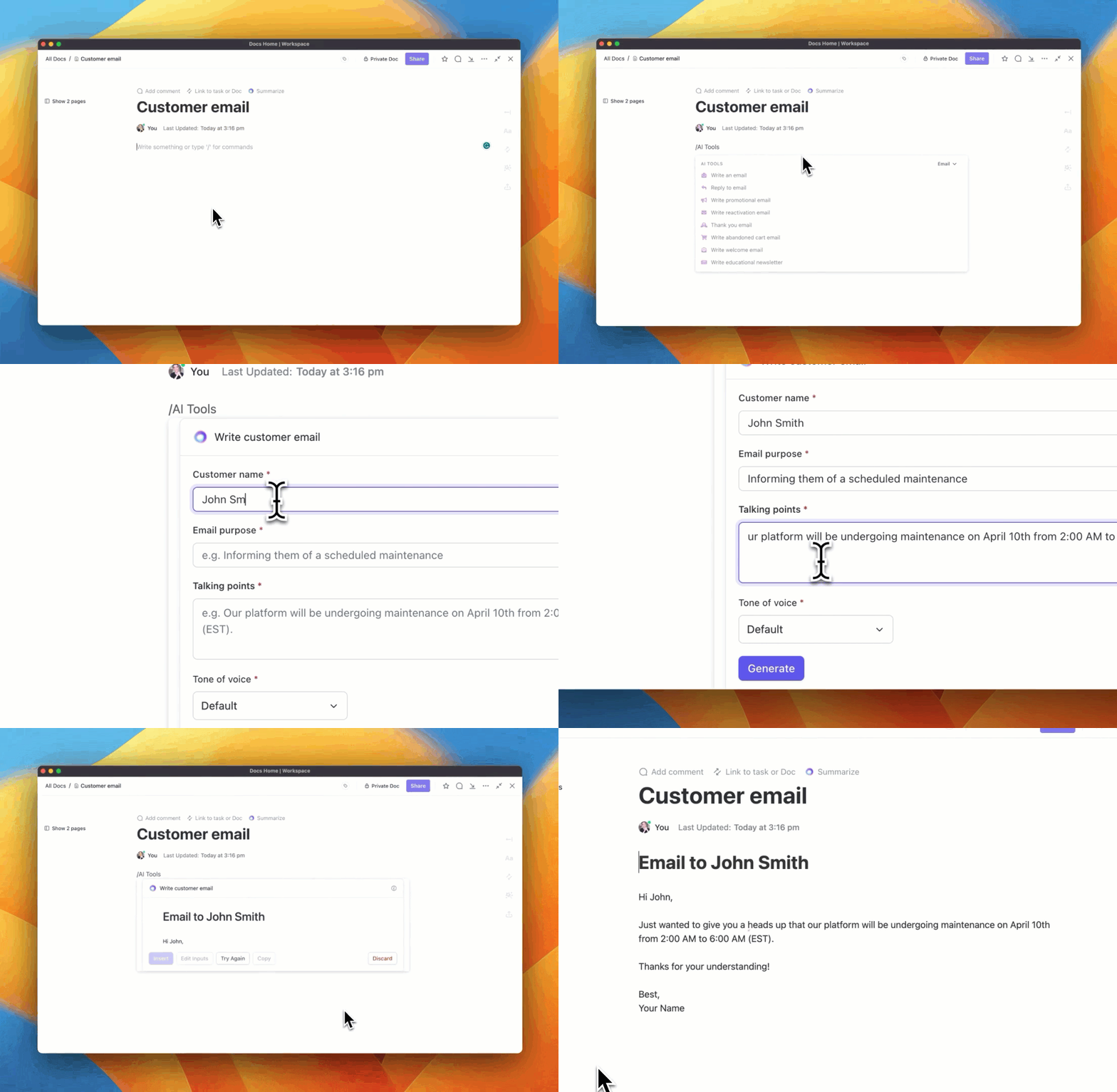
Det består av tre huvudkomponenter:
- AI Knowledge Manager: Ställ frågor och få kontextuella svar från dina uppgifter, dokument och personer inom ClickUp. Hitta information snabbt utan att behöva söka manuellt i dokument.
- AI-projektledare: Automatisera projektledningsuppgifter som uppdateringar av framsteg, stand-ups och åtgärdspunkter. Detta bidrar till att minska tiden som läggs på repetitiva uppgifter och säkerställer att projektuppdateringar är korrekta och aktuella.
- AI Writer for Work: Skapa innehåll, svara på meddelanden och generera mallar för olika uppgifter och projekt. Det innehåller även funktioner som stavningskontroll och snabbsvar.
Som Mitch Stephens, teknisk programchef på Shipt, beskrev sin erfarenhet av ClickUp:
Sedan vi började använda ClickUp har våra team successivt övergått från Google Docs för dokumentation, och faktum är att dokumentationen har förbättrats avsevärt.
Sedan vi började använda ClickUp har våra team successivt övergått från Google Docs för dokumentation, och faktum är att dokumentationen har förbättrats avsevärt.
Dessutom säkerställer ClickUp-projekthierarkin, som består av lager som arbetsytor, utrymmen, mappar, listor, uppgifter och deluppgifter, att allt är organiserat så att det blir enklare att navigera, tilldela och spåra uppgifter.

Denna hierarki säkerställer att arbetet kategoriseras på ett överskådligt sätt, vilket underlättar navigering, tilldelning och spårning av uppgifter. Det bidrar till att upprätthålla tydlighet mellan olika projekt, vilket förbättrar teamsamarbetet och produktiviteten.

Dessutom ger ClickUp Dashboards realtidsinsikter om uppgiftsförlopp, kunskapstillgångar och teamprestanda, vilket erbjuder ett mer dynamiskt verktyg för storskalig informationshantering jämfört med den mer begränsade dashboardfunktionaliteten i Microsofts och Googles appar.
Välj rätt arbetssvit för dina behov
Att välja rätt arbetssvit är avgörande för att öka produktiviteten och samarbetet. Microsoft 365 utmärker sig med sina kraftfulla applikationer och robusta e-posthantering, vilket gör det till ett starkt val för organisationer som behöver avancerad dokumentredigering och analys.
Google Workspace utmärker sig däremot när det gäller realtidssamarbete och användarvänlighet. Den molnbaserade designen möjliggör smidig åtkomst varifrån som helst, vilket gör den idealisk för team som arbetar på distans. Dessutom förbättras funktionaliteten genom integrationen med andra Google-tjänster.
Det finns fördelar med att jämföra både Google Workspace och Microsoft 365, men om du letar efter ett mångsidigt alternativ som kombinerar projektledning med dokumentation, chatt och samarbetsverktyg kan ClickUp vara den perfekta lösningen för dig.
ClickUp erbjuder en omfattande plattform som förenklar arbetsflöden, spårar framsteg och främjar kommunikation, vilket gör den till en ovärderlig resurs för företag av alla storlekar.
Testa ClickUp och upptäck hur det kan öka din produktivitet! 🚀