

Google Drive har varit den självklara molnlagringslösningen för miljarder människor världen över, och det är lätt att förstå varför.
Det användarvänliga gränssnittet och den smidiga integrationen med Google Workspace-appar som Google Docs, Google Photos och Google Sheets ger användarna kraftfulla verktyg för samarbete, dokumenthantering och smidig delning. ✨
Som någon som har använt Google Drive i flera år uppskattar jag dess förmåga att hantera mitt arbetsflöde och förbättra samarbetet. Men efter att ha provat olika alternativ hittade jag alternativ som matchade och ofta överträffade Google Drives funktioner.
Utifrån mina personliga erfarenheter och insikter från mitt team på ClickUp har jag sammanställt en lista över de bästa alternativen till Google Drive. Dessa alternativ kan tillgodose dina affärsbehov samtidigt som de erbjuder förbättrad säkerhet och mervärde.
I det här inlägget går vi igenom dessa säkra molnlagringstjänster i detalj och belyser deras unika funktioner, prissättning och hur de kan förbättra din fildelning.
Då sätter vi igång! 💡
Vad bör du leta efter i ett alternativ till Google Drive?
Att välja ett alternativ till Google Drive är mer än bara en enkel sökning. Här är vad du bör tänka på för att säkerställa att du väljer en säker molnlagringslösning som uppfyller dina behov:
- Lagringskapacitet: Se till att verktyget erbjuder tillräckligt med molnlagringsutrymme för dina nuvarande och framtida behov. Om du hanterar stora filer bör du leta efter lösningar med generöst eller obegränsat lagringsutrymme
- Säkerhetsfunktioner: Välj molnlagringstjänster som erbjuder robusta säkerhetsåtgärder, inklusive kryptering och tvåfaktorsautentisering. Dessa funktioner skyddar dina filer och säkerställer att data inte kommer i händerna på obehöriga
- Lagringsalternativ: Börja med ett gratisabonnemang, om det finns, för att testa tjänstens funktioner innan du väljer ett betalt abonnemang
- Användarvänligt gränssnitt: Välj en tjänst med ett intuitivt gränssnitt som förenklar organiseringen av dina filer och mappar. En användarvänlig design minskar inlärningskurvan, så att du kan komma igång snabbt och effektivt
- Alternativ för säkerhetskopiering och återställning: Kontrollera att tjänsten erbjuder funktioner för säkerhetskopiering och återställning för att skydda mot dataförlust på grund av oavsiktlig radering eller skada
- Kostnadseffektivitet: Granska prisstrukturerna och hitta en lösning som kombinerar överkomliga priser med de väsentliga funktioner du behöver
💡 Proffstips: Kolla in några Google Drive-tips som hjälper dig att hålla ordning.
🎨 Organisera filer med färgkodade mappar för snabb visuell identifiering
🌍 Ställ in offlineåtkomst så att du kan arbeta med dina dokument när som helst och var som helst
📄 Skapa mallar för återkommande uppgifter för att spara tid och upprätthålla konsekvens i dina projekt
🔔 Ställ in aviseringar för dokumentuppdateringar så att du hålls informerad om ändringar som andra gör
🔍 Använd verktyget Utforska för att undersöka ämnen och samla information direkt i ditt dokument
13 alternativ till Google Drive
Här är min lista över de 13 bästa säkra alternativen till Google Drive som erbjuder robust säkerhet utan att kompromissa med användarvänliga funktioner:
1. ClickUp (Bästa allt-i-ett-verktyget för filhantering och samarbete)
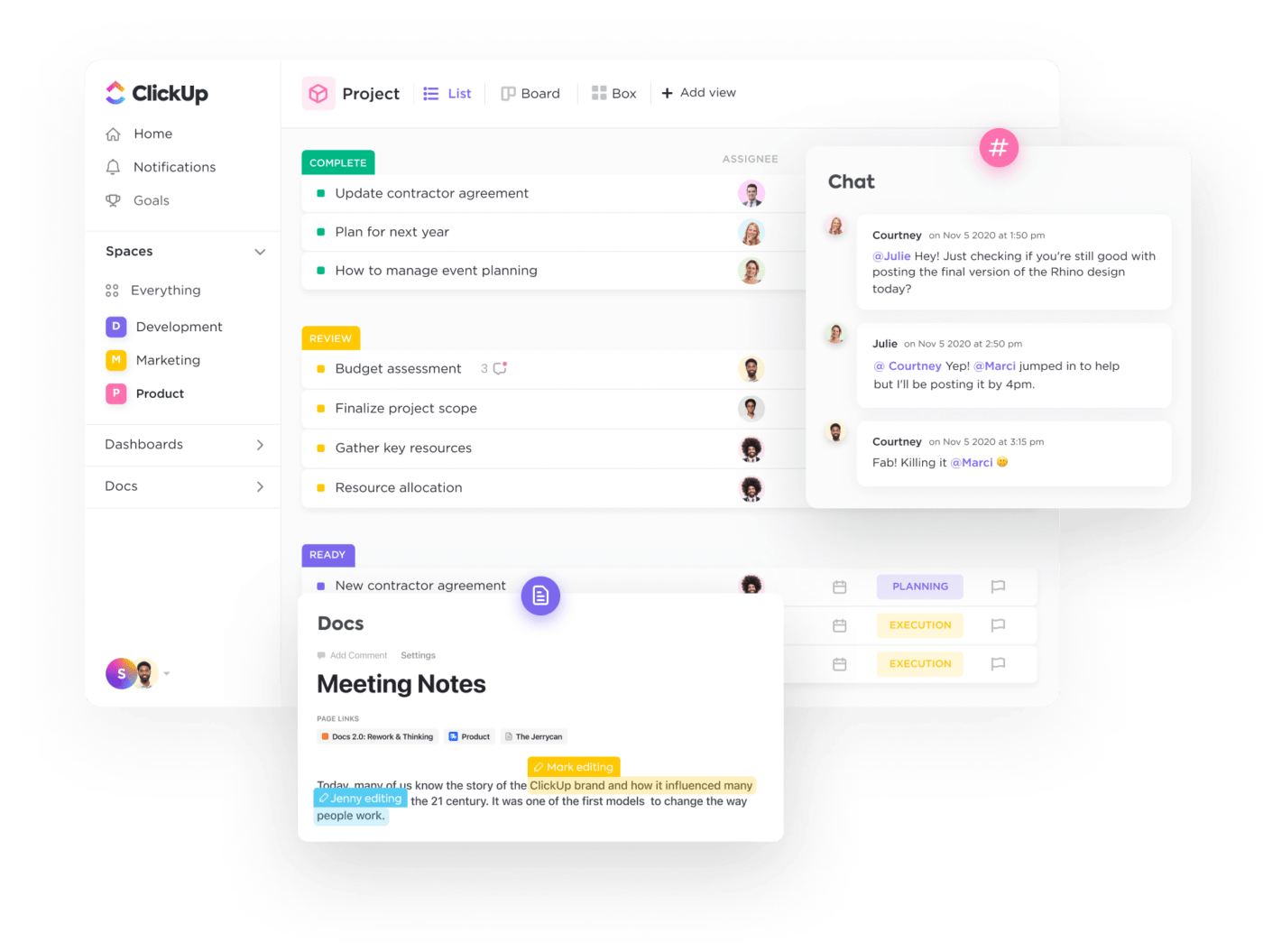
Om du letar efter ett robust alternativ till Google Drive som tillgodoser dina lagringsbehov och samarbetsprocesser är ClickUp ett utmärkt val. Som ett allt-i-ett-verktyg för projektledning har det helt förändrat hur mitt team och jag arbetar. Det är mer än bara en uppgiftshanterare – det effektiviserar allt från enkel fildelning till komplexa projektflöden.
ClickUp-integration med Google Drive
ClickUps integration med Google Drive har varit en game-changer för mitt team. Med denna integrationsfunktion kan du enkelt bifoga Google Drive-filer direkt till dina uppgifter, så att relevanta dokument förblir länkade.
Vi har sparat otaliga timmar genom att dra och släppa filer i uppgiftskommentarer eller bifoga dem direkt till uppgiftskort. Dessutom kan du skapa Google Docs, Sheets eller Slides och förhandsgranska dem i ClickUp utan att byta plattform.
Relaterade sökningar
En annan utmärkande funktion är ClickUp Connected Search, som låter dig söka efter vilken fil som helst i hela ditt ClickUp-arbetsutrymme, vilket gör det enkelt att hitta filer, uppgifter och dokument.
Det bästa av allt? Den söker till och med igenom alla anslutna appar, inklusive Google Drive. Så om jag har filer utspridda på Google Drive, uppgifter i ClickUp och konversationer i Slack kan jag använda ClickUps universella sökfunktion för att snabbt hitta ett specifikt dokument som är lagrat på Google Drive – allt utan att behöva växla mellan appar.
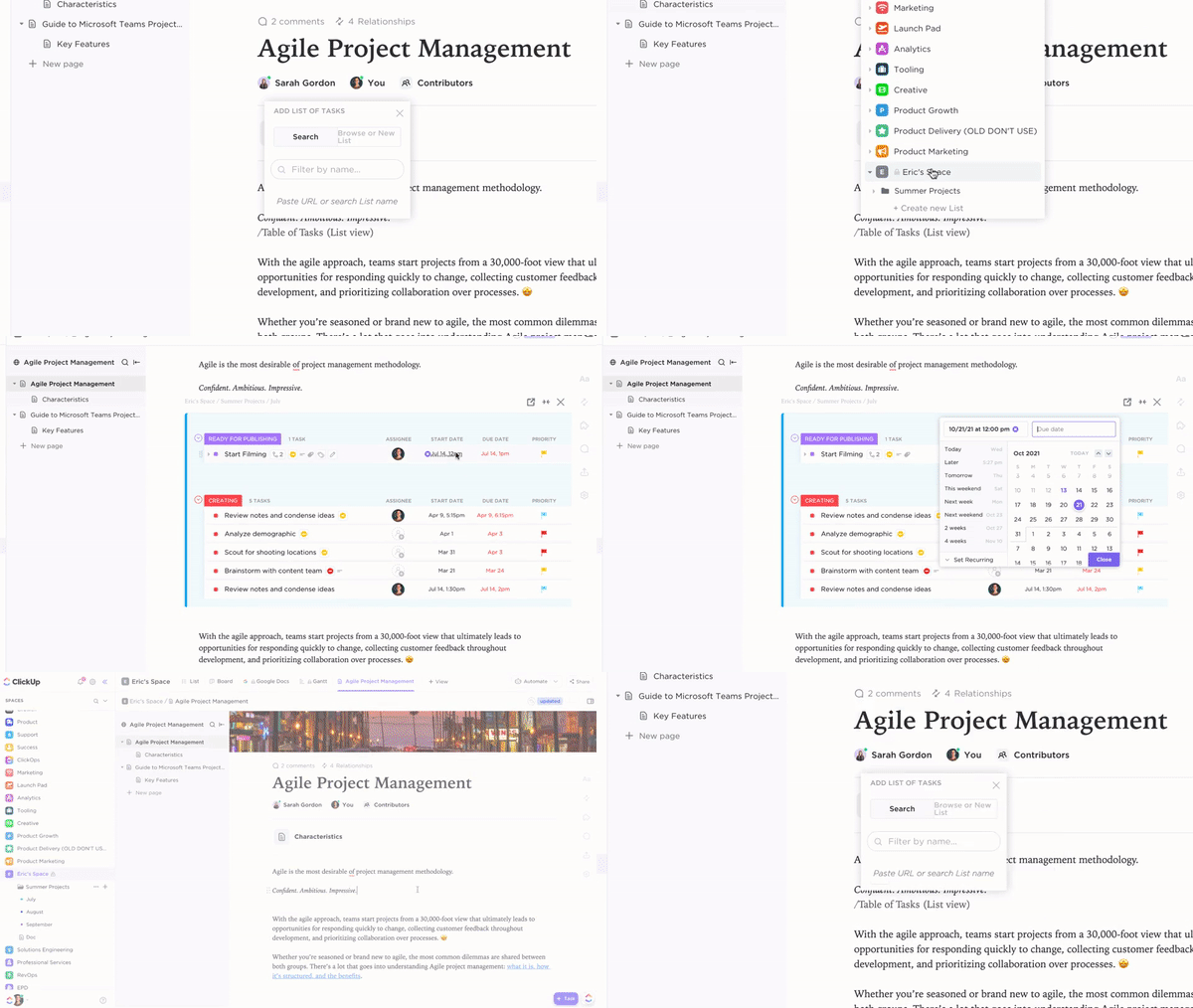
ClickUp Docs
Dessutom tar ClickUp Docs dokumentskapande och teamsamarbete till en helt ny nivå. Dess mångsidighet – från wikis till roadmaps – gör det till ett kraftpaket för filhantering samtidigt som det ökar produktiviteten och främjar effektivt teamarbete. Mitt team använder den här funktionen för att skapa dokument med inbäddade filer, länkar och widgets, vilket hjälper oss att genomföra idéer utan fördröjningar.
Det jag gillar med ClickUp Docs är att det inte bara är till för att skriva – det är helt integrerat med uppgiftshantering. Du kan skapa en databas, länka dokument till uppgifter, tilldela åtgärder och bädda in filer som bilder, Google Drive-dokument, kalkylark eller mötesanteckningar, så att allt hålls organiserat på ett ställe. Denna centralisering gör det enklare för oss att samarbeta och säkerställer att alla kan komma åt nödvändig information.
ClickUps bästa funktioner
- Integrera ClickUp sömlöst med dina favoritverktyg som Slack, Asana och Google Drive med hjälp av ClickUp-integrationer för att skapa en enhetlig arbetsyta
- Kommunicera och samarbeta med ditt team direkt inom uppgifter eller projekt med ClickUp Chat
- Skapa, tilldela och följ upp uppgifter effektivt och dela upp projekt i mindre steg med ClickUp Tasks
- Automatisera repetitiva uppgifter med ClickUp Automations för att spara tid och minska antalet fel.
- Använd färdiga ClickUp-mallar för att komma igång med projekt och uppgifter utan att behöva börja från noll
Begränsningar i ClickUp
- Vissa integrationer kan kräva en initial konfiguration, vilket kan ta tid
- Mobilappen saknar vissa funktioner som finns i datorversionen
Priser för ClickUp
- Gratis för alltid
- Obegränsat: 7 $/månad per användare
- Företag: 12 $/månad per användare
- Företag: Kontakta oss för prisuppgifter
- ClickUp Brain: Lägg till i valfri betald plan för 7 $/månad per Workspace-medlem
Betyg och recensioner för ClickUp
- G2: 4,7/5 (över 9 000 recensioner)
- Capterra: 4,6/5 (över 4 000 recensioner)
💡 Proffstips: Undrar du hur du rensar upp i Google Drive? Här är några strategier du kan följa:
📂 Skapa en tydlig mappstruktur för att kategorisera filer på ett logiskt sätt
🏷️ Döp om filer med tydliga, beskrivande titlar för att göra det lättare att identifiera dem
🟓 Gå regelbundet igenom och ta bort filer du inte längre behöver för att frigöra utrymme
⭐ Markera viktiga filer med en stjärna för snabb åtkomst, så att du alltid har dina viktigaste dokument nära till hands
2. Dropbox (Bästa molnlagringstjänsten för småföretag)
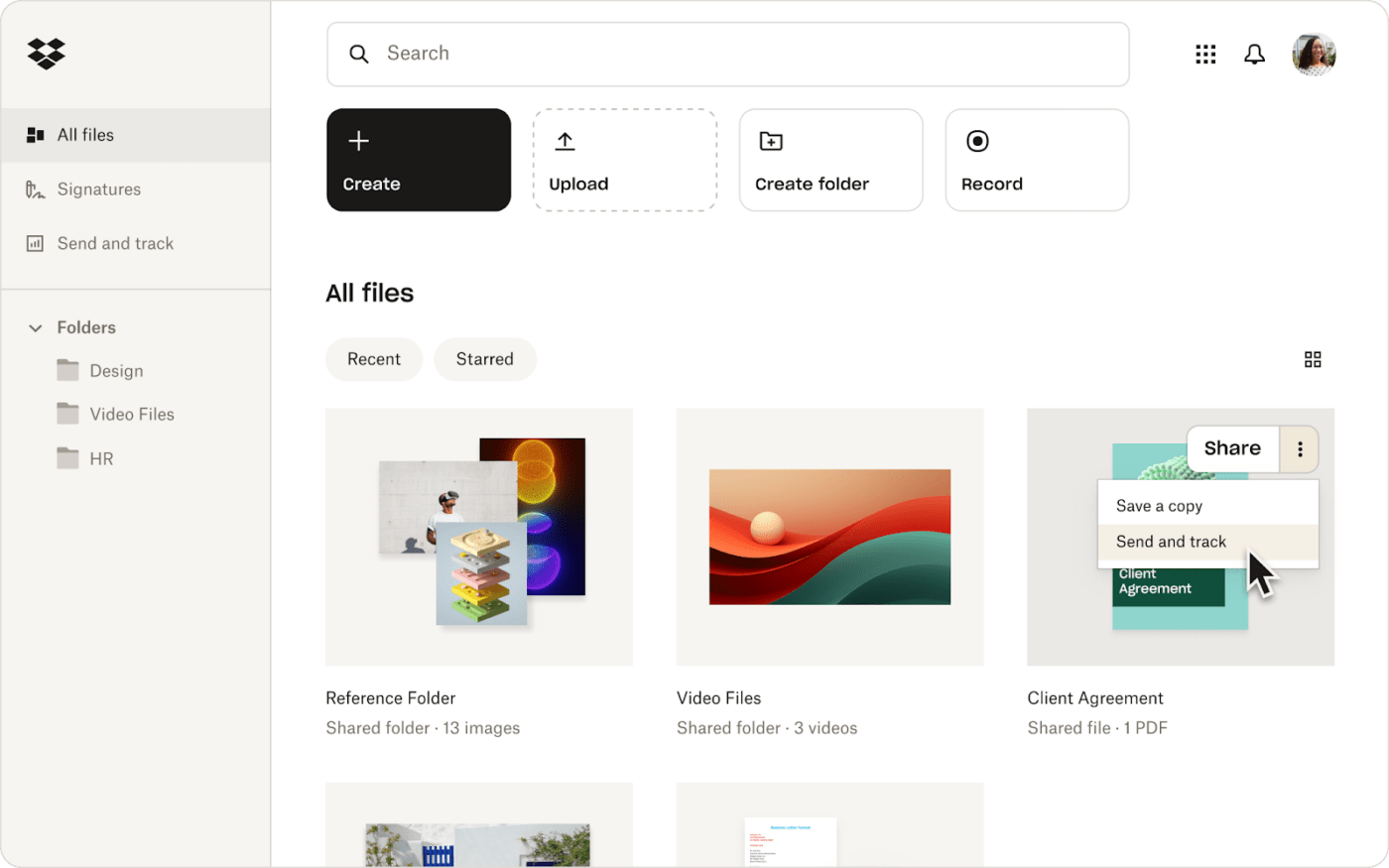
Dropbox är en av de äldsta säkra molnlagringstjänsterna på denna lista och utmärker sig som ett pålitligt alternativ till Google Drive. Tjänsten erbjuder tvåfaktorsautentisering för ökad säkerhet och automatisk synkronisering av enheter, vilket säkerställer att dina filer alltid är tillgängliga.
Funktionen för versionshistorik hjälper till att förhindra oavsiktlig förlust av viktiga ändringar, medan Paper-funktionen gör det möjligt att skapa, redigera och kommentera dokument tillsammans med ditt team. Jag använder det ofta för att organisera projektfiler och dela resurser med mina kollegor, eftersom det användarvänliga gränssnittet gör samarbetet enkelt och effektivt.
Dropbox bästa funktioner
- Spara och hämta dokument, foton och videor när som helst och var som helst
- Håll dina filer uppdaterade på alla enheter med automatisk synkronisering
- Säkerhetskopiera viktiga data och skydda dem mot oavsiktlig radering
Begränsningar i Dropbox
- Gratisabonnemanget erbjuder endast 2 GB lagringsutrymme
- Begränsad versionshistorik i gratisversionen
Priser för Dropbox
- Plus: 11,99 $/månad
- Essentials: 19,99 $/månad
- Företag: 18 $/användare/månad
- Business Plus: 30 $/användare/månad
- Företag: Anpassade priser
Betyg och recensioner för Dropbox
- G2: 4,4/5 (över 27 000 recensioner)
- Capterra: 4,5/5 (över 21 000 recensioner)
3. Box (Bäst för dokumentsamarbete och hantering av företagsinnehåll)
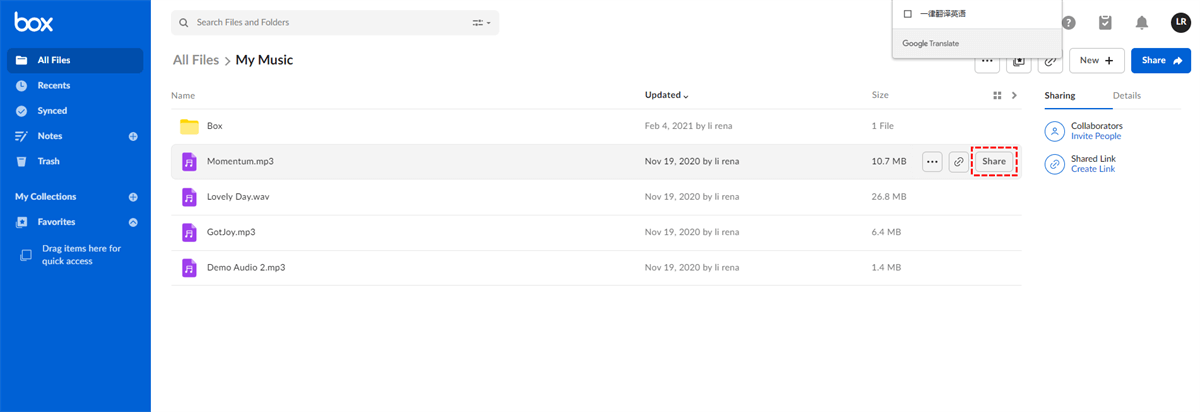
Om du vill byta ut ditt innehållshanteringssystem helt och hållet är Box ett utmärkt alternativ till Google Drive. Dess AI-drivna plattform, Intelligent Content Cloud, förbättrar det säkra samarbetet inom hela organisationen.
Enligt min erfarenhet har Box varit avgörande för att på ett säkert sätt hantera och dela filer med mitt team varifrån som helst. Dess starka dataskydd och produktivitetsverktyg gör det till en värdefull tillgång för alla företag som prioriterar effektivitet och säkerhet.
Box bästa funktioner
- Integrera med andra produktivitetsverktyg som Google Workspace (Google Docs) och Microsoft 365
- Använd funktionen för elektronisk signatur för att underteckna dokument digitalt
- Hantera användarbehörigheter och åtkomstnivåer för filändringar eller kommentarer
Box-begränsningar
- Märkbar fördröjning vid uppladdning av nya filer, vilket saktar ner delning och samarbete
- Vissa användare har rapporterat att mobilappen är långsam och ofta kraschar
- Ingen gratis provperiod för funktioner på företagsnivå
Priser för Box
- Företag: 20 $/månad
- Business Plus: 33 $/månad
- Enterprise: 47 $/månad
- Enterprise Plus: Anpassad prissättning
Betyg och recensioner för Box
- G2: 4,2/5 (över 4 000 recensioner)
- Capterra: 4,4/5 (över 5 000 recensioner)
4. iCloud Drive (Bäst för synkronisering av filer)
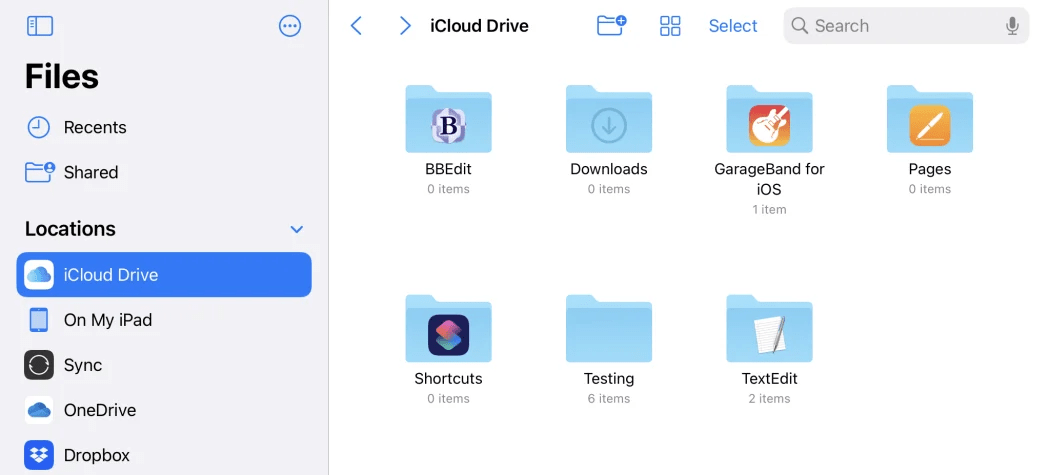
iCloud Drive är ett populärt alternativ till Google Drive för att synkronisera filer mellan alla Apple-enheter, och det är även tillgängligt för Windows-användare. Det hjälper dig att enkelt komma åt dina filer på din iPhone via appen Filer, och alla ändringar uppdateras omedelbart på din Mac och iPad. Denna synkronisering i realtid gör att du kan arbeta utan att behöva oroa dig för versionshantering.
Plattformens enkelhet är en betydande fördel. Att ladda upp filer är lika enkelt som att klicka på molnikonen, och att dela är lika lätt – oavsett om jag vill samarbeta eller skicka en kopia kan jag göra det med bara några få tryckningar. Sammantaget ökar iCloud Drive produktiviteten och håller mina filer organiserade, vilket gör det till ett pålitligt val för alla inom Apples ekosystem.
De bästa funktionerna i iCloud Drive
- Synkronisera filer smidigt mellan alla Apple-enheter och Windows
- Säkerhetskopiera dina enheter automatiskt så att foton, videor och appdata lagras säkert och är lätta att hämta när du behöver dem
- Samarbeta i realtid med iCloud Paper, som gör det möjligt för flera användare att skapa, redigera och kommentera dokument samtidigt, vilket förbättrar teamarbetet
- Återställ raderade filer i upp till 30 dagar, så att ingenting går förlorat permanent
Begränsningar i iCloud Drive
- Saknar ett inbyggt versionshanteringssystem för filer, vilket gör det svårt att återställa tidigare versioner av dokument om de skrivs över eller raderas
- Upplever långsam synkronisering vid hantering av stora filer
- Det kostnadsfria molnlagringsalternativet är begränsat till 5 GB, vilket kanske inte uppfyller behoven hos avancerade användare
Priser för iCloud Drive
- 50 GB: 0,99 $/månad
- 200 GB: 2,99 $/månad
- 2 TB: 9,99 $/månad
- 6 TB: 29,99 $/månad
- 12 TB: 59,99 $/månad
Betyg och recensioner av iCloud Drive
- G2: N/A
- Capterra: N/A
5. MEGA (Bäst för säker fildelning och lagring)
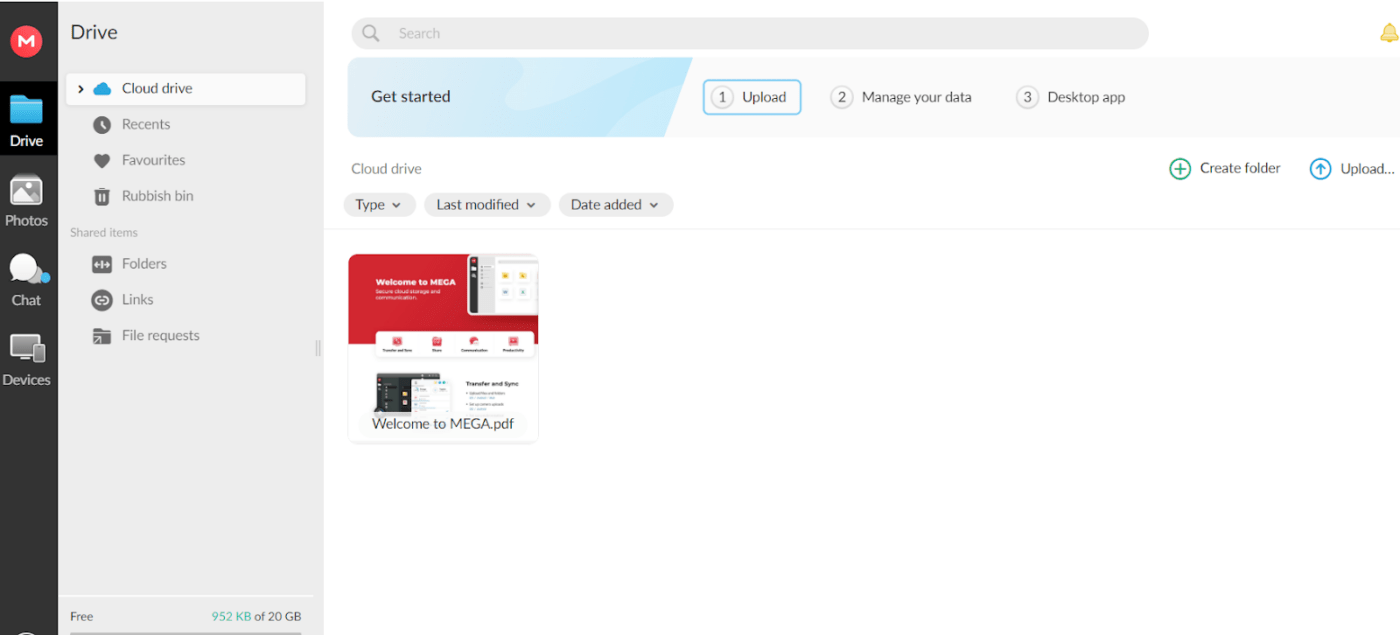
MEGA erbjuder robusta säkerhetsfunktioner, inklusive end-to-end-kryptering och tvåfaktorsautentisering, vilket säkerställer att dina filer förblir säkra även hos MEGA. Som en programvara för fildelning erbjuder den en lagringslösning som möjliggör delning av säkra, lösenordsskyddade filer, vilket underlättar samarbetet mellan kunder. Dessutom får nya användare 20 GB gratis lagringsutrymme direkt från start.
Mitt team tycker att MEGAs säkerhetsfunktioner är otroligt fördelaktiga för att upprätthålla sekretessen. End-to-end-kryptering och tvåfaktorsautentisering ger oss trygghet när vi lagrar och delar känsliga filer.
MEGA:s bästa funktioner
- Ta emot filer från MEGA-användare och även andra
- Återställ äldre filversioner vid oavsiktliga ändringar eller raderingar
- Ställ in utgångsdatum och lösenordsskydd för delade filer
Begränsningar i MEGA
- Gratiskkonton har begränsad överföringskapacitet
- Det saknas verktyg för att redigera Microsoft Office-dokument direkt i molnet; detta innebär att användarna måste ladda ner filer för att göra ändringar, vilket kan störa deras arbetsflöde
Priser för MEGA
- Pro Lite: 5,34 $/månad
- Pro I: 10,96 $/månad
- Pro II: 21,94 $/månad
- Pro III: 32,91 $/månad
Betyg och recensioner för MEGA
- G2: För få recensioner
- Capterra: 4,5/5 (över 100 recensioner)
6. ownCloud (Bäst för samarbete och datakontroll)
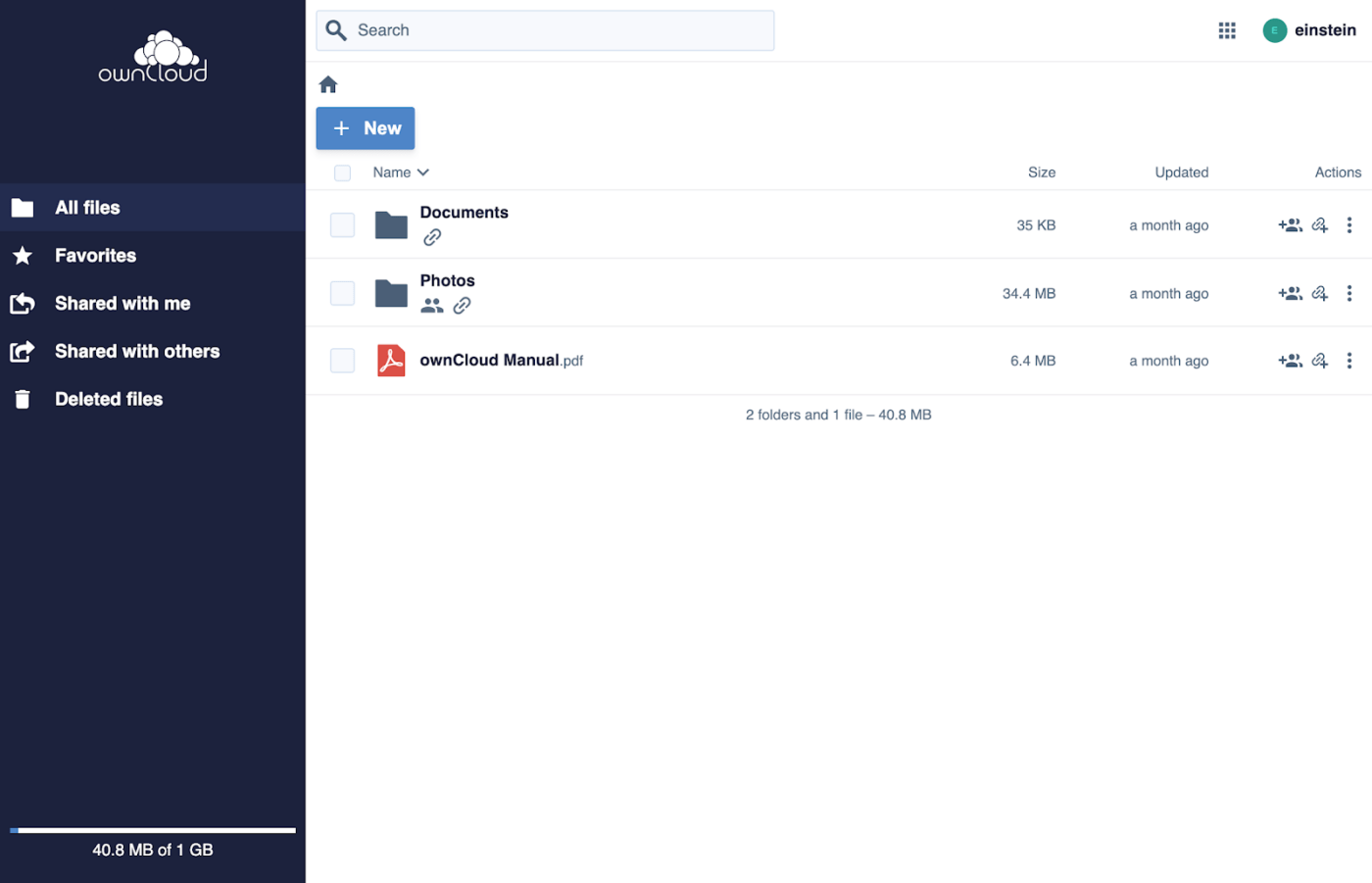
ownCloud är ett gratis alternativ till Google Drive som synkroniserar filer mellan enheter och håller dem uppdaterade. Dess end-to-end-kryptering säkerställer att känslig data förblir säker under överföringar.
Dessutom möjliggör ownCloud gemensam dokumentredigering, vilket gör det möjligt att arbeta i realtid på delade projekt med kollegor via Office 365 eller Collabora. Denna kombination av säkerhet och samarbete gör det till ett värdefullt verktyg för teamprojekt.
ownClouds bästa funktioner
- Återställ tidigare filversioner med versionshistorik
- Samarbeta i realtid på dokument med inbyggda redigeringsverktyg
- Skapa privata fillänkar för säker delning med tidsbegränsad åtkomst
Begränsningar i ownCloud
- Avancerade funktioner är begränsade till företagsversionen
- Gratisversionen erbjuder ingen kundsupport, vilket kan vara en nackdel för användare som behöver hjälp med installation eller felsökning
Priser för ownCloud
- Community Edition: Gratis
- ownCloud Hosted på din server (Standardabonnemang): Cirka 5,70 $/användare/månad
- ownCloud Hosted på din server (Enterprise-abonnemang): Cirka 17,50 $/användare/månad
- ownCloud Online (Teams – 1 till 4 användare): 13,92 $/användare/månad
- ownCloud Online (enskilda användare): 16,06 $/användare/månad
Betyg och recensioner för ownCloud
- G2: 4,3/5 (över 200 recensioner)
- Capterra: 4,2/5 (över 50 recensioner)
7. Microsoft OneDrive (Bäst för filsynkronisering och lagring)
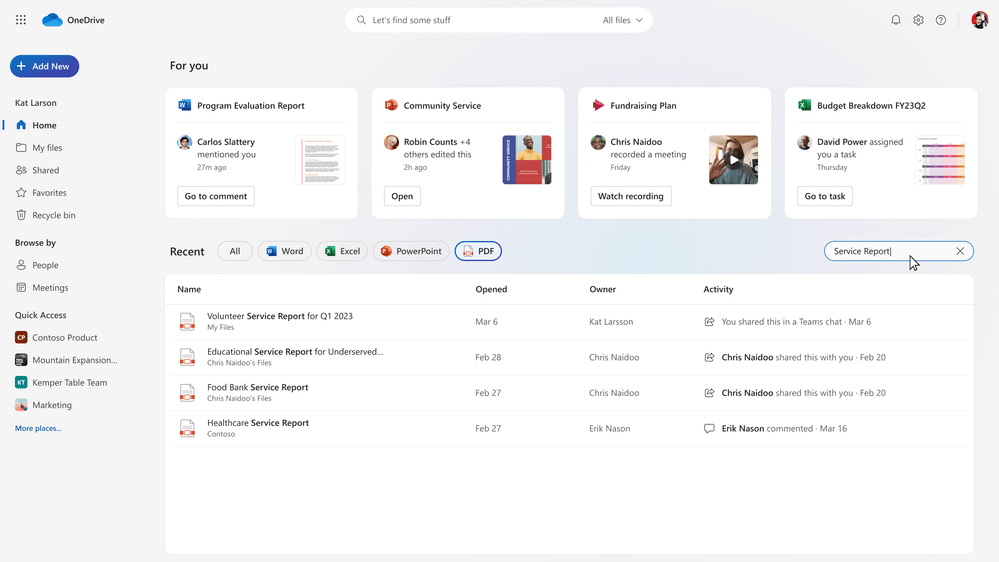
Om du letar efter en säker lösning för fildelning för ditt företag som enkelt integreras med Microsoft 365, bör du överväga Microsoft OneDrive, ett robust alternativ till Google Drive. Det gör det möjligt för dig att spara, komma åt och hantera filer effektivt på flera enheter.
Enligt min erfarenhet har OneDrives appar för datorer och mobiler varit avgörande för smidig åtkomst till filer, oavsett om jag arbetar vid skrivbordet eller är på resande fot. Funktionerna för synkronisering i realtid och filåterställning har gjort att teamprojekten har kunnat hålla tidsplanen och att dataintegriteten har bevarats.
De bästa funktionerna i Microsoft OneDrive
- Håll dina filer synkroniserade på alla enheter så att du alltid har den senaste versionen till hands
- Samarbeta på dokument med kollegor och se uppdateringar i realtid
- Ladda upp stora filer på upp till 250 GB åt gången
- Säkerhetskopiera dina filer från mobila enheter automatiskt
- Redigera dokument när du är på språng med mobilappar för iOS och Android
Begränsningar i Microsoft OneDrive
- Gratisversionen innehåller inte kraftfulla produktivitetsappar
- Gratisversionen har en lagringsgräns på 5 GB, vilket kan vara otillräckligt för användare med större filer eller omfattande databehov
Priser för Microsoft OneDrive
- OneDrive for Business (Plan 1): 5 $/månad (faktureras årligen)
- Microsoft 365 Business Basic: 6 $/månad (faktureras årligen)
- Microsoft 365 Business Standard: 12,50 $/månad (faktureras årligen)
Betyg och recensioner för Microsoft OneDrive
- G2: 4,3/5 (över 9 000 recensioner)
- Capterra: 4,5/5 (över 12 000 recensioner)
8. Nextcloud (Bäst för hantering och lagring av data i molnet)
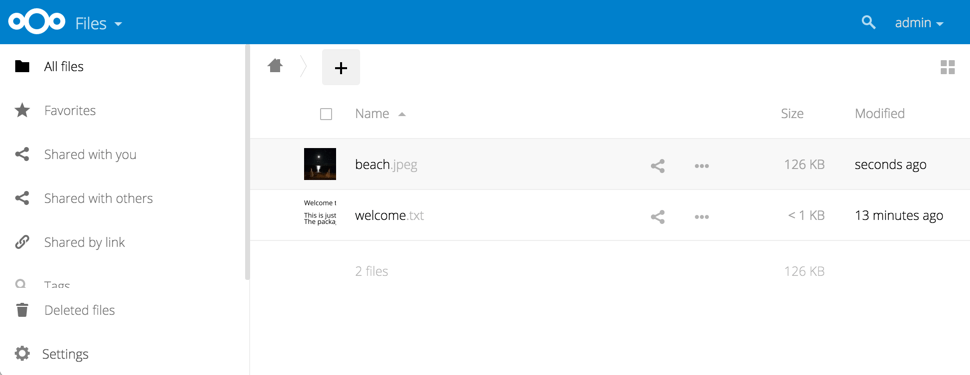
Nextcloud är en mångsidig molnlagringsplattform för hantering av både personliga och professionella data. Dess samarbetsverktyg möjliggör dokumentredigering i realtid för teamprojekt och smidig fildelning med kollegor. Med robusta säkerhetsfunktioner som tvåfaktorsautentisering och end-to-end-kryptering säkerställer den att känsliga filer lagras säkert och tryggt.
Nextclouds bästa funktioner
- Synkronisera filer mellan enheter med plattformsoberoende kompatibilitet
- Anpassa gränssnittet med teman och varumärkesalternativ
- Skydda dina data med end-to-end-kryptering och tvåfaktorsautentisering
Begränsningar i Nextcloud
- Prestanda vid hög belastning på servrarna
- Mobilappen saknar vissa funktioner jämfört med datorversionen, vilket kan begränsa funktionaliteten för vissa användare
- Ingen officiell gratis provperiod för molntjänsterna; gratisversionen är öppen källkod och kan kräva manuell installation, vilket kan vara svårt för användare utan tekniska kunskaper
Priser för Nextcloud
- Enskilda användare: 19,26 $/månad (faktureras årligen)
- Teams: 17,12 $/månad (faktureras årligen)
Betyg och recensioner för Nextcloud
- G2: 4,3/5 (över 100 recensioner)
- Capterra: 4,6/5 (över 400 recensioner)
9. Sync.com (Bäst för fildelning med stark kryptering)
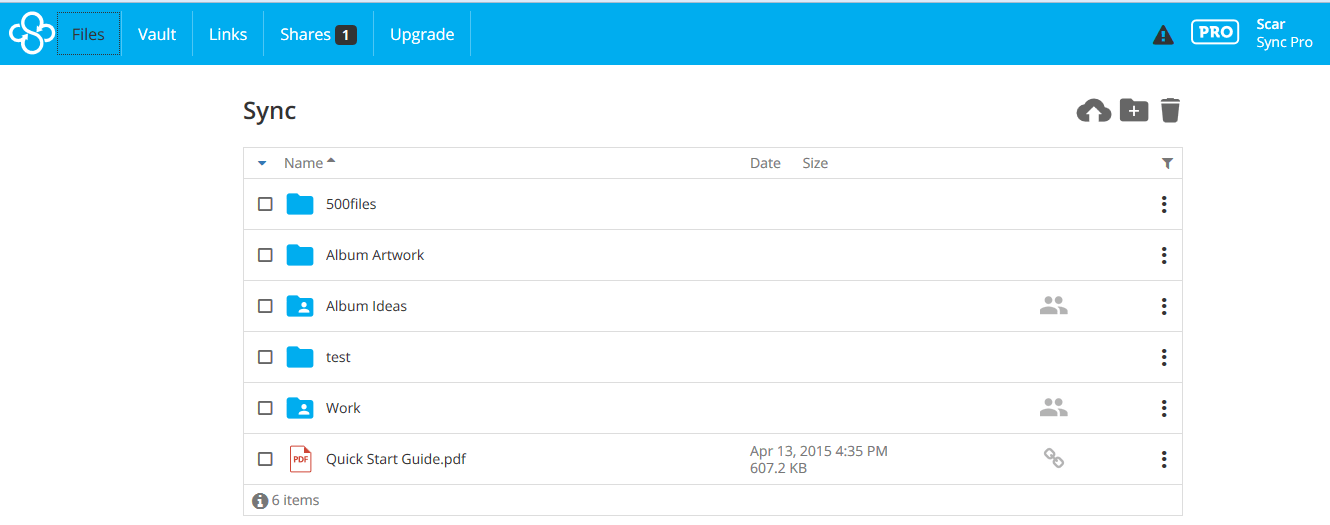
Sync är främst känt för sina starka integritets- och säkerhetsfunktioner, vilket gör det till ett av de bästa alternativen till Google Drive. Liksom många andra på listan erbjuder molnlagringsverktyget end-to-end-kryptering. Till skillnad från sina konkurrenter intar Sync dock en kompromisslös hållning när det gäller säkerhet genom att inte tillåta sitt team att se ditt innehåll, vilket ger ett extra lager av förtroende.
Enligt min erfarenhet har Syncs avancerade delningskontroller varit otroligt användbara för hantering av konfidentiella dokument. Jag har kunnat ställa in lösenordsskydd och utgångsdatum på delade länkar, vilket ger mig trygghet när jag samarbetar med mitt team kring känsliga projekt.
Sync.com: de bästa funktionerna
- Återställ tidigare filversioner och återställ raderade filer upp till 365 dagar tillbaka
- Skapa säkra länkar med förbättrad integritet för delning av känsliga filer
- Spåra aktivitet i delade mappar med detaljerade händelseloggar
Begränsningar för Sync.com
- Synkroniserar filer till endast en mapp, vilket kräver att du anpassar din befintliga filstruktur
- Användargränssnittet, särskilt i webbversionen, beskrivs ofta som klumpigt, vilket gör navigeringen mindre intuitiv
- Gratisabonnemanget inkluderar endast 5 GB lagringsutrymme
Priser för Sync.com
- Gratis för alltid
- Solo Basic: 8 $/månad
- Solo Professional: 20 $/månad
- Teams Standard: 6 $/månad
- Teams+ Unlimited: 15 $/månad
- Företag: Anpassad prissättning
Betyg och recensioner för Sync.com
- G2: 4/5 (över 30 recensioner)
- Capterra: 4,4/5 (över 40 recensioner)
10. pCloud (Bäst för filsynkronisering mellan flera enheter)
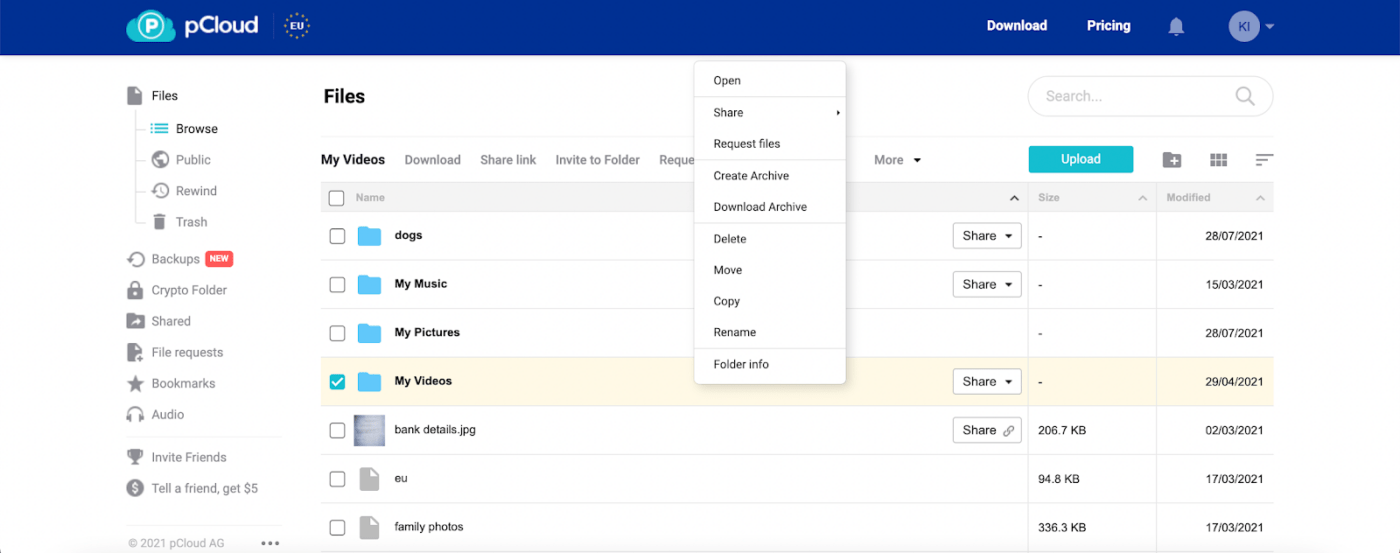
pCloud är en mångsidig molnlagringslösning som låter användare synkronisera filer mellan enheter via sin datorapp, vilket skapar en virtuell enhet för säker och smidig åtkomst. Plattformen har en funktion för att dela offentliga länkar, vilket gör det enkelt att skicka filer till kunder, medan inbyggda mediaspelare låter användare streama videor och skapa ljudspellistor direkt från molnet.
pClouds bästa funktioner
- Få tillgång till extra lagringsutrymme utan att ta upp lokal plats på dina enheter
- Dela filer med lösenordsskydd och utgångsdatum
- Använd filversionering för att gå tillbaka och återställa äldre filversioner
Begränsningar för pCloud
- Begränsat gratis lagringsutrymme jämfört med konkurrenterna
- Saknar integrerade samarbetsverktyg
- Gratisversionen har en gräns på 10 GB (med uppgifter som måste slutföras för att få full tillgång), vilket kanske inte räcker för avancerade användare
Priser för pCloud
- Företag: 9,99 $/månad
- Business Pro: 19,98 $/månad
Betyg och recensioner för pCloud
- G2: 4,2/5 (över 150 recensioner)
- Capterra: 4,5/5 (över 170 recensioner)
11. Koofr (Bäst för att integrera flera molnlagringskonton)
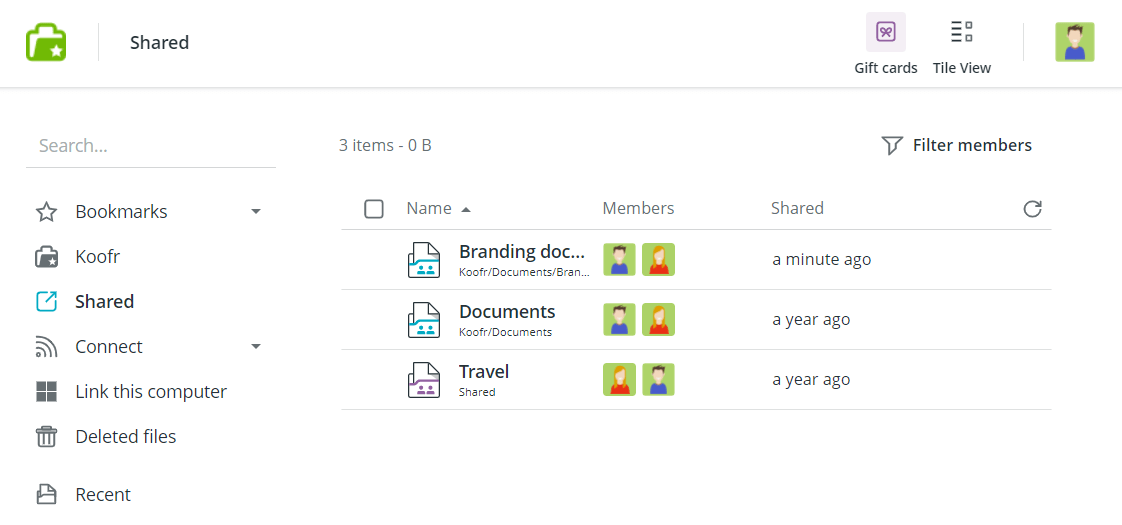
Koofr är en molnlagringslösning som integrerar flera konton, såsom Google Drive, Dropbox och OneDrive, i ett enda gränssnitt. Detta gör det möjligt för användare att komma åt och hantera sina filer utan att behöva växla mellan olika appar.
Det stöder även direkt fildelning med lösenordsskydd och utgångsdatum, vilket säkerställer säkert samarbete kring känsliga projekt. För mitt team har denna funktion visat sig vara till stor nytta för att upprätthålla integriteten och sekretessen hos delade filer.
Koofrs bästa funktioner
- Spara webbinnehåll direkt med hjälp av Koofr-tillägget för Chrome
- Förhandsgranska bilder, videor och PDF-filer utan att ladda ner dem
- Återställ raderade filer i upp till 7 dagar utan att använda extra lagringsutrymme
Begränsningar i Koofr
- Har dagliga begränsningar för offentlig delning
- Blir långsamt vid hantering av stora filer
- Gratisversionen har en begränsning på 10 GB
Priser för Koofr
- Gratis för alltid
- Briefcase S: 0,54 $/månad
- Briefcase M: 1,07 $/månad
- Suitcase L: 2,14 $/månad
- Suitcase XL: 4,28 $/månad
- Suitcase XXL: 10,70 $/månad
- Crate 3XL: 21,40 $/månad
- Crate 5XL: 37,45 $/månad
Betyg och recensioner för Koofr
- G2: 4,4/5 (över 30 recensioner)
- Capterra: 4,6/5 (över 20 recensioner)
12. Backblaze (Bäst för fillagring och säkerhetskopiering)
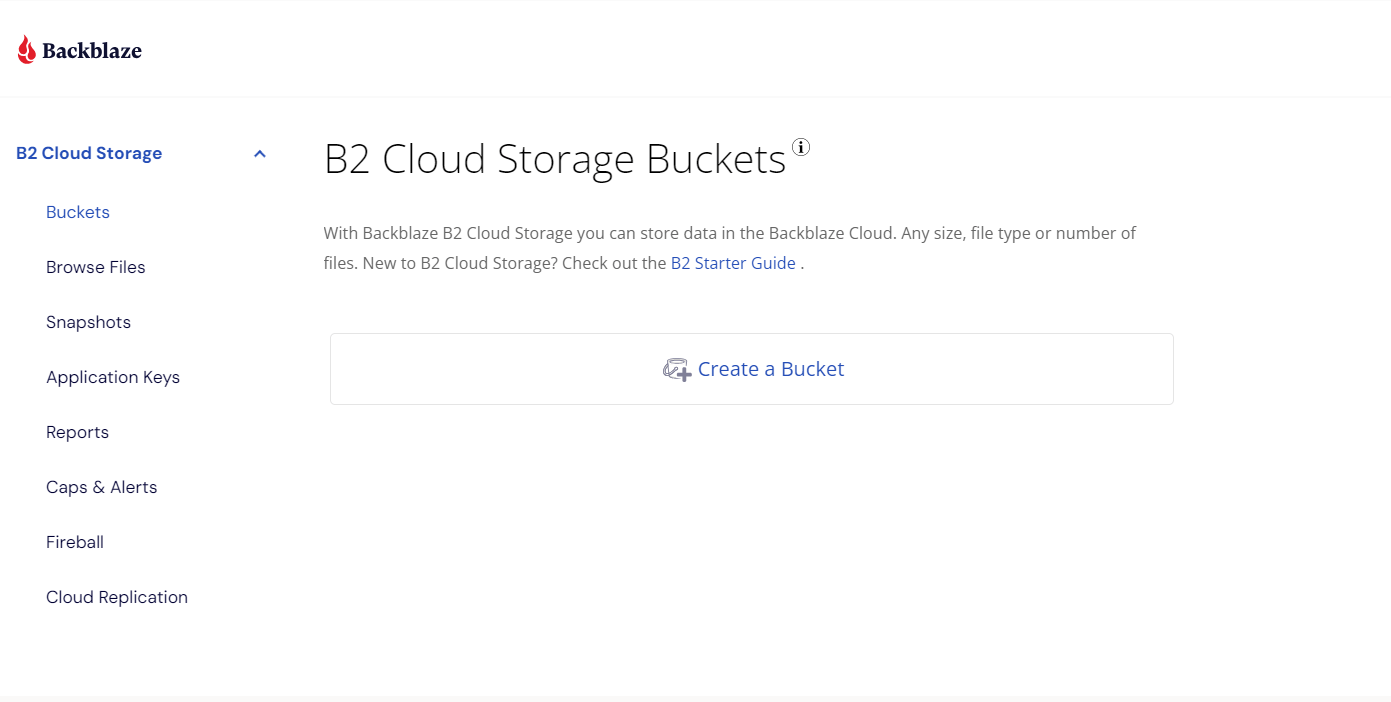
Backblaze är en enkel och kostnadseffektiv molnlagringslösning med fokus på säkerhetskopiering och fillagring. Den säkerhetskopierar automatiskt data från din dator och erbjuder obegränsad lagringskapacitet.
Plattformens versionshanteringsfunktion gör det möjligt för användare att återställa äldre versioner av filer vid behov. Dessutom erbjuder Backblaze möjligheten att få data fysiskt via en USB-hårddisk, vilket kan vara särskilt användbart vid en systemåterställning.
Backblazes bästa funktioner
- Se till att dina data är säkra med automatiska säkerhetskopior
- Återställ filer enkelt med alternativ som nedladdning av zip-filer eller fysiska hårddiskar
- Konfigurera tvåfaktorsautentisering för ökad säkerhet
Begränsningar för Backblaze
- Stöder inte säkerhetskopiering av e-post från onlineservrar, såsom Gmail
- Standardversionshantering för filer begränsad till 30 dagar
Priser för Backblaze
- Betala efter användning: 6 $ per TB/månad
- B2 Reserve: 1 560 $ per 20 TB/år
Betyg och recensioner av Backblaze
- G2: 4,7/5 (över 80 recensioner)
- Capterra: 4,7/5 (över 130 recensioner)
13. SpiderOak (Bäst för säkerhetskopiering av data och säkerhet)
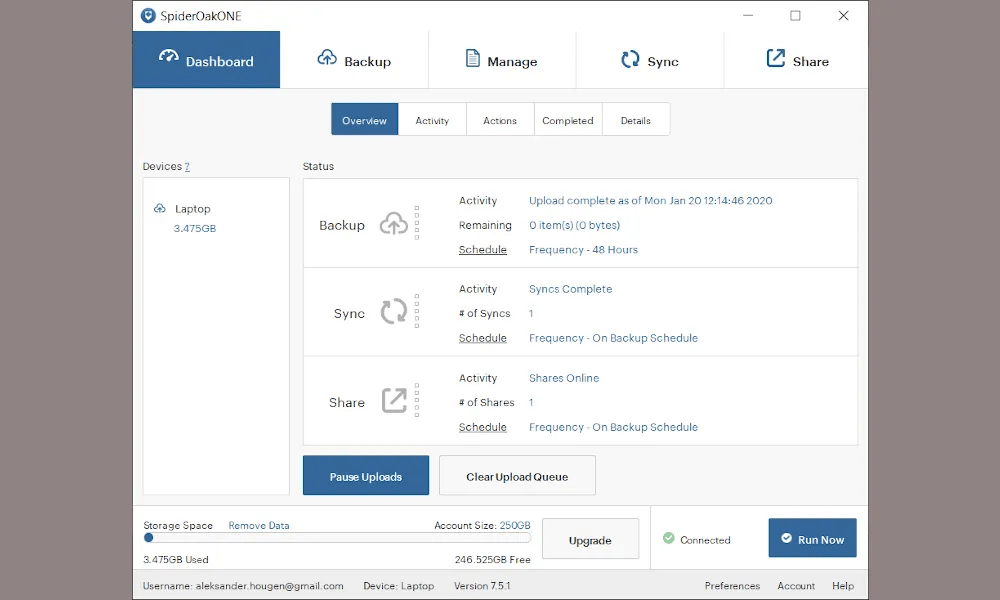
SpiderOak prioriterar integritet och säkerhet och erbjuder funktioner som end-to-end-kryptering för att skydda känslig data. Detta gör det till ett bra alternativ till Google Drive för dem som hanterar konfidentiella filer eller samarbetar på distans.
Jag uppskattar att SpiderOak låter användare ställa in dagliga säkerhetskopieringar för arbetsdokument och delade mappar, vilket säkerställer att alla ändringar synkroniseras automatiskt mellan enheter utan manuell inblandning.
SpiderOaks bästa funktioner
- Skapa säkerhetskopior automatiskt med anpassningsbara schemaläggningsalternativ
- Återställ tidigare versioner med funktionen för filversionering för att ångra oönskade ändringar
- Synkronisera data mellan enheter med hjälp av SpiderOaks plattformsoberoende stöd
Begränsningar i SpiderOak
- Höga priser jämfört med andra tjänster
- Användargränssnittet kan vara svårt att navigera i
- Erbjuder inte något gratisabonnemang eller någon provperiod för att testa alla funktioner; användare måste teckna ett abonnemang
Priser för SpiderOak
- 150 GB: 6 $/månad
- 400 GB: 11 $/månad
- 2 TB: 14 $/månad
- 5 TB: 29 $/månad
Betyg och recensioner för SpiderOak
- G2: För få recensioner
- Capterra: För få recensioner
💡 Proffstips: Lär dig hur du använder AI i Google Docs för att förbättra ditt skrivande, effektivisera samarbetet och automatisera formateringen för en mer effektiv dokumenthantering!
Om du vill uppgradera från Google Docs kan du utforska vår lista över de bästa alternativen som erbjuder innovativa funktioner och förbättrad funktionalitet för att tillgodose dina behov.
Maximera din filsäkerhet och organisation med ClickUp
Att välja rätt molnlagringstjänst är avgörande för att organisera och skydda dina filer. 🔒
Men med så många alternativ kan det ta tid att avgöra vilket som bäst uppfyller ditt företags behov. Verktygen ovan erbjuder robusta säkerhetsfunktioner, förbättrar samarbetet och effektiviserar arbetsflödena.
Bland dessa är ClickUp en allt-i-ett-lösning som utmärker sig som ett omfattande alternativ till Google Drive. Den kombinerar smidigt filhantering, samarbete kring uppgifter och sömlös integration med andra applikationer. Med anpassningsbara funktioner och mallar anpassar den sig efter ditt specifika arbetsflöde, vilket gör det enklare att hantera projekt och dela dokument effektivt.
Registrera dig på ClickUp idag och se hur det förändrar ditt teams samarbete och organisation!