

Google Drive är en molnbaserad lagringslösning skapad av Google som lagrar alla dokument som skapats med ditt Gmail-konto eller delats med en annan användare. Dessutom synkroniserar Google Drive automatiskt dessa dokument, så att du kan fortsätta ditt arbete där du slutade utan att behöva uppdatera filen från början varje gång.
Google Drive är ryggraden i alla Google Workspace-miljöer och erbjuder gratis lagringsutrymme, tillgänglighet och överskådlighet som ditt team behöver. Google Drive-gränssnittet gör det enkelt och snabbt att skapa och släppa filer.
Är du en Google Drive-användare som vill ta din produktivitet till nästa nivå? Vi har sammanställt en lista med praktiska Google Drive-tips för att förbättra din upplevelse och hjälpa dig att få ut det mesta av tjänsten.
Så gör dig redo att optimera din användning och effektivisera ditt arbetsflöde med dessa praktiska tips.
Viktiga funktioner i Google Drive
Är du redo att utnyttja den här molnbaserade plattformens fulla potential?
Förstå Google Docs, Google Sheets och Google Slides
De tre komponenterna i Google Drive är Docs, Sheets och Slides.
Google Docs
Docs är samarbetsdokument i realtid som gör att du kan skriva, redigera och dela ditt innehåll med vem som helst, oavsett enhetstyp eller plats.
När du skapar ett nytt Google Doc kan du prova följande funktioner:
- Samarbete i realtid: Docs förenklar samarbete i realtid med tvärfunktionella team genom att möjliggöra enkel delning, gruppredigering och tillägg av åtgärdspunkter, kommentarer, förslag och versionshistorik. Nämn specifika teammedlemmar genom att tagga dem (@Namn) så att de kan fortsätta konversationen i Docs utan att byta applikation.
- Inbyggd intelligens för att skriva snabbare: Docs innovativa skrivfunktion ger automatiska skrivrekommendationer för att påskynda skrivprocessen. Dessutom gör funktioner som röstskrivning, grammatikförslag etc. ditt slutgiltiga utkast felfritt.
- Offlineproduktivitet: Med Docs kan du skriva, redigera och komma åt Google Drive-filströmmen utan internetanslutning, vilket är en användbar funktion när du är på ett flyg eller i ett område med dålig nätverksuppkoppling. Många alternativ till Google Docs erbjuder inte denna funktion.
- Integration med andra Google-appar och tillägg: Ett Google Doc integreras alltid med andra Google-applikationer som Google Sheets, Google Meet, Gmail och Slides.
Få tillgång till tredjepartsapplikationer som produktivitetsverktyg och app för kontraktshantering i Docs för att arbeta snabbare.
Google Sheets
Google Sheets, även kallat databasprogramvara, är kalkylblad som hjälper team att fatta datadrivna affärsbeslut genom att analysera stora datamängder i realtid.
Med Google Sheets får du tillgång till följande funktioner:
- Få åtkomst till och analysera data med samarbete i realtid: Precis som i Docs kan du i Google Sheets dela åtkomst till data med dina teammedlemmar, möjliggöra redigering i realtid för att infoga inmatningar och tilldela åtgärdspunkter relaterade till analysen. Med inbyggd intelligens ger Google rekommendationer om formler, vilket förenklar dataanalysen för teammedlemmarna.
- Skapa anpassade lösningar: Använd tillägget AppSheets för att skapa anpassade applikationer som undersökningsverktyg, Kanban-tavlor, projektverktyg, revisionschecklistor och liknande lösningar. Det finns flera appmallar utan kod som du kan välja och anpassa efter dina behov.
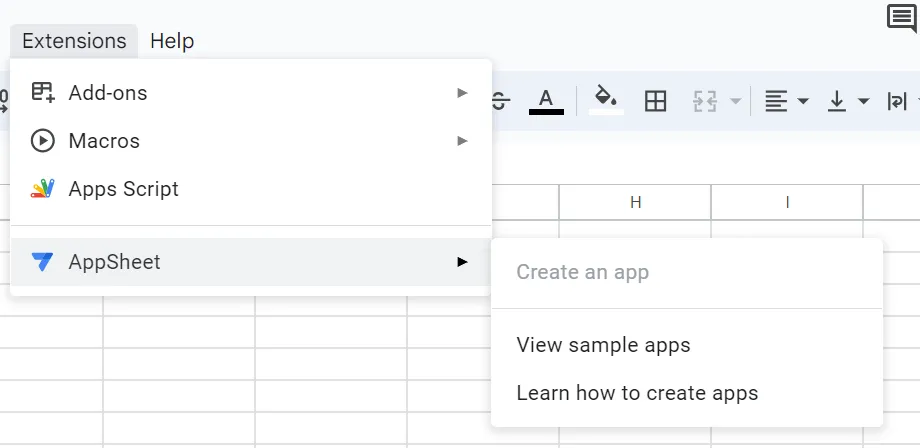
- Extrahera viktig data utan säkerhetsrisker: Extrahera och ladda ner stora datamängder som rapporter från sociala medier, HubSpots månatliga listor över webbplatsbesökare och listor över potentiella kunder utan säkerhetsrisker. Analysera data med verktyg som BigQuery i kalkylblad och skapa personliga instrumentpaneler utan att behöva oroa dig för säkerhetsrisker.
Google Slides
Med Slides kan du skapa effektfulla, berättarbaserade presentationer i realtid med vilken enhet som helst.
De viktigaste funktionerna i Slides är följande:
- Övertygande presentationer med mindre ansträngning: Slides inbyggda presentationsmallar, färgpaletter och teckensnittsalternativ hjälper dig att skapa övertygande presentationer i realtid och i samarbete med andra på kortare tid.
- Extra presentationsfunktioner: Bildspel med extra funktioner som bildtexter, talarnoter och talarvy ökar talarens självförtroende under presentationer.
Dessutom erbjuder Slides vanliga Google Drive-funktioner som samarbete i realtid, redigering och delning med teammedlemmar.
Funktionen Papperskorg (dator) i Google Drive
Papperskorgen i Google Drive är den mapp dit dina raderade Google Drive-filströmmar flyttas. En eller flera filer i papperskorgen återställs inom 30 dagar, och efter 30 dagar raderas de automatiskt.
Papperskorgen i Google Drive har två huvudsakliga funktioner:
- Ta bort en fil: För att ta bort en fil från papperskorgen högerklickar du på den och klickar på "Ta bort". Endast filägare kan skicka filer till papperskorgen. Om du inte är filägare måste du göra en kopia av filen (skapa dubbla filer av originalfilerna) och sedan flytta den till papperskorgen.
- Återställa en fil: Det är lika enkelt att återställa en fil från papperskorgen. Om du vill återställa en fil som du har flyttat till papperskorgen inom 30 dagar går du till papperskorgen, högerklickar på filen och klickar på "Återställ". Om du inte vill vänta i 30 dagar kan du istället klicka på "Ta bort permanent" för att ta bort den permanent.
Det blir enklare att hålla rätt lagringsutrymme med papperskorgen. Genom att endast tillåta ägare att radera en fil säkerställer Drive också att dina data är säkra och inte kan tas bort utan ditt medgivande.
Hur fungerar funktionen "ångra" i Google Drive?
Funktionen "Ångra" i Google Drive är användbar för Google-arbetsytor eftersom den låter dig flytta, byta namn på, ladda upp mappar, uppdatera behörigheter, ta bort och återställa filer i Google Drive och dess undermappar.
Google Drive i företaget: Fokus på samarbete och fildelning
Med förbättrade säkerhetsfunktioner, avancerade sökfunktioner och verktyg för samarbete i realtid erbjuder Google Drive en robust lösning för företag av alla storlekar.
Hur redigering i realtid förbättrar samarbetet i Google Drive
Google Drive erbjuder följande avancerade redigeringsfunktioner:
- Samarbeta i realtid med flera teammedlemmar medan du redigerar ett dokument, ett kalkylblad eller en presentation.
- Få omedelbara aviseringar om en teammedlem lägger till en kommentar, ett förslag eller andra åtgärdspunkter via e-post.
- För att förstå detaljerna i redigeringen, kontrollera versionshistoriken för ditt dokument, kalkylblad eller presentation.
- Svara på dina teammedlemmars kommentarer istället för att växla mellan olika applikationer. Redigera dina kommentarer/svar och markera dem som lösta när de har hanterats för att undvika förvirring.
Med redigeringsfunktioner i realtid hålls ditt team informerat om detaljerade ändringar, vilket leder till mindre förvirring och färre konflikter mellan teammedlemmarna. Med Drive kan du granska versionshistoriken minut för minut och återställa tidigare versioner vid behov.
Google hjälper varje medarbetare att bidra, ser till att alla teammedlemmar är på samma sida och att varje detalj dokumenteras på samma plats för att skapa en enda källa till sanningen för ditt innehåll och dina data.
Förstå delningsbehörigheterna i Google Drive
Google Drive är ett program för fildelning som gör det möjligt för teammedlemmar att komma åt ett dokument eller kalkylblad baserat på ägarens inställningar.
Om du äger en fil har du fyra typer av delningsbehörigheter:
Visa åtkomst
Ge en viss användare visnings- eller skrivskyddad åtkomst genom att lägga till deras e-postadress. Du kan också ändra åtkomsten till "alla kan visa", vilket innebär att alla som har den delbara länken till filen kan visa den.
När du delar ett internt dokument med en kund eller en extern tjänsteleverantör säkerställer visningsåtkomst att filens integritet skyddas utan att den underliggande informationen begränsas.
Redigera åtkomst
Genom att ge redigeringsbehörighet gör du det möjligt för en användare att göra ändringar direkt i filen. Användaren kan dock inte flytta filen till papperskorgen eller en mapp.
Samarbeta med flera teammedlemmar i Google Drive. För gemensamma resurser kan du ge teammedlemmarna redigeringsbehörighet så att de kan göra nödvändiga ändringar utan att behöva begära åtkomst varje gång.
Kommentera åtkomst
När du ger någon åtkomst endast för kommentarer kan de visa ditt dokument, lägga till kommentarer och ge förslag. De kan dock inte ändra dokumentets innehåll eller dela filen med andra.
Överföring av äganderätt
Genom att överföra äganderätten till en användare ger du denne rätt att visa, redigera och göra ändringar i filer, hålla ordning på filer, flytta dem till mappar eller papperskorgen och bestämma mappstrukturen.
Anta att en anställd slutar på ditt företag. Som en del av kunskapsöverföringen ska du se till att de överlämnar ägaråtkomsten till sin Google Drive-filström i Google Drive.
På så sätt har du fortfarande tillgång till alla filer som den anställde har arbetat med om du inaktiverar den anställdes ID i framtiden.
Google Drives betydelse för teamarbete och för ditt företag
Företag använder Google Workspace och Drive som produktivitetssvit för att bygga inkluderande tvärfunktionella team när alla arbetar på distans.
Några av de viktigaste fördelarna med Google Drive för företag är:
Skala upp din organisation utan att utbränna ditt team
Google Drive är en samling av de flesta lösningar du behöver för att skala upp din organisation och hantera ditt team: Docs för dokumentation, Sheets för databashantering, Slides för att skapa innovativa presentationer, Meet för samarbete med teammedlemmar och intressenter och Chat för kommunikation med interna team.
Google låter dig anpassa din arbetsyta med flera tillägg och extraappar. Skapa mallar för dina dokument för att minska repetitiva uppgifter, bygg anpassade arbetsflöden i Sheets och skapa fördefinierade presentationsmallar för att minimera tiden du lägger på att skapa presentationer.
Minska driftskostnaderna
Googles kostnadsfria plan är tillräckligt praktisk för en person eller små team.
Om du istället väljer ett av Googles betalda abonnemang kostar Basic-abonnemanget från 1,99 $/månad och erbjuder upp till 100 GB lagringsutrymme. Enterprise-abonnemanget kostar 9,99 $/månad för upp till 2 TB lagringsutrymme och tillgång till alla Google Drive-appar.
Åtkomst var som helst och när som helst
Mobilitet är viktigt när man hanterar distansarbetande team. Till exempel kan anställda skapa en presentation från sina mobila enheter om de befinner sig utanför kontoret.
Du kan komma åt alla dokument, kalkylblad eller presentationer var som helst i världen, så länge de har delats med dig. Oavsett om du behöver skriva ett förslag på resande fot eller delta i ett möte är platsen eller typen av enhet du använder inget problem med Google Drive.
15 Google Drive-tips för att bli en expertanvändare
Google Drive har en enorm potential att bygga upp och upprätthålla ett produktivt team. Använd följande Google Drive-tips för att få ut det mesta av din arbetsyta:
1. Förstå funktionen Snabbdelning i Google Drive
Med Google Drives funktion Quick Share är det enkelt att dela en fil eller mapp med en teammedlem. Du kan dela ditt innehåll med enheter i närheten med bara några få klick. Denna funktion är tillgänglig för Android 6+-enheter, Chromebooks och utvalda Windows-enheter.
Leta reda på filen, tryck på "Dela" och sedan på "Snabbdelning". Nu visas namnen på enheterna i närheten på skärmen. Välj den du vill använda och skicka filen eller mappen. Det bästa är att den här funktionen även fungerar offline.
Visste du att du i Google Drive kan ändra inställningar och bestämma vem som får dela filer med dig? Du kan också dela en fil med någon under endast tio minuter.
2. Utnyttja fördelarna med aviseringar i Google Drive
E-post är standardmeddelandeläge för Google Drive, men du kan välja önskat meddelandeläge för webben, mobilen och e-post.
Google Drive meddelar dig när följande händer:
- En ny fil/mapp delas med dig
- Du nämns i en åtgärdspost/kommentar
- En ny användare begär åtkomst till en fil eller mapp som du äger
Ställ in dina enhetsinställningar för att ta emot aviseringar. Gå till sidan Inställningar, klicka på Aviseringar och markera eller avmarkera enheten (dator, Android, iPhone och iPad) utifrån dina preferenser.
Google Drives smarta webbläsaraviseringar är en game changer för distansarbetande team som arbetar asynkront. De minskar behovet av frekventa möten och gör det enkelt att hålla hela teamet uppdaterat om arbetsförloppet.
3. Använd sökfunktionen effektivt
Med Google Drives smarta sökfält kan du söka efter en fil efter namn, innehåll, typ, storlek, datum och vem den delas med. Denna avancerade sökfunktion låter dig lägga till och fylla i filter som ägare, ord, namn, plats, datumändringar och godkännanden. Det gör att du hittar en fil snabbare än om du öppnar varje fil manuellt.
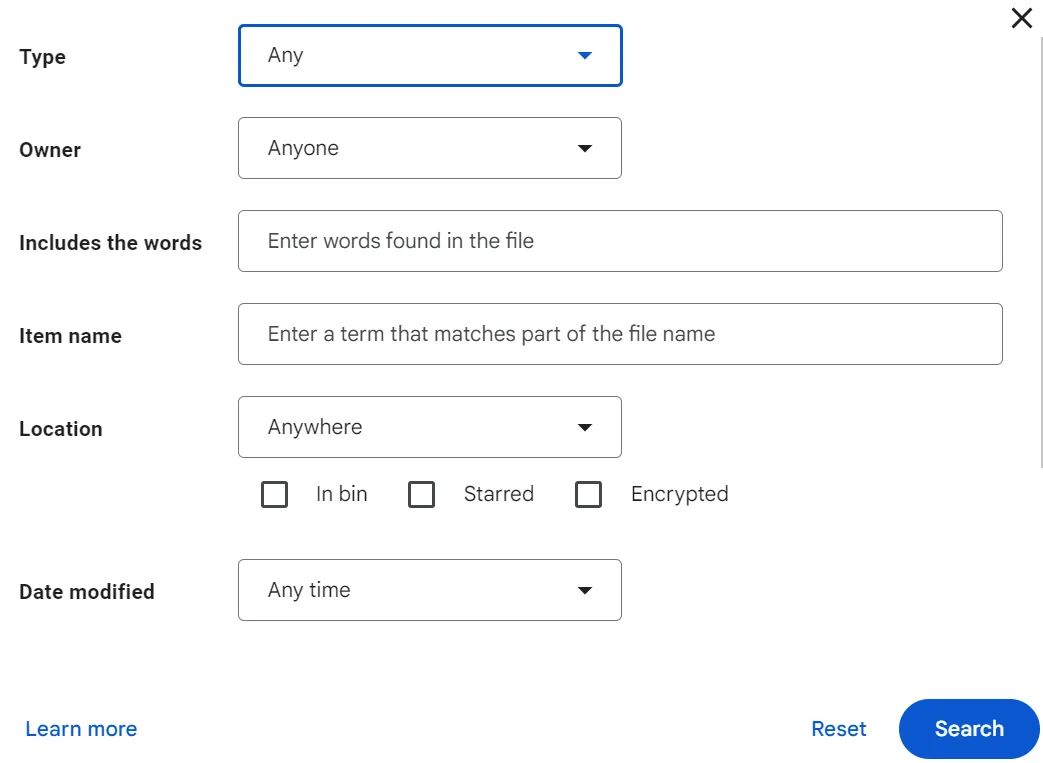
4. Utforska Google Drive-tillägg och tillägg
Förutom de inbyggda funktionerna integrerar Google Drive flera tillägg och tillägg för att ge företagskunder en smidig upplevelse. Till exempel förenklar integrationen mellan ClickUp och Google Drive livet för projektledare på följande sätt:
- Bifoga Google Drive-filströmmar som Docs, Sheets och Slides direkt till ClickUp-uppgifter, deluppgifter och kommentarer för hela teamets synlighet och samarbete.
- Bläddra bland dina personliga Drive-filer och delade Drive-filer i ClickUp utan att lämna plattformen eller växla mellan de båda applikationerna.
- Skapa dokument och kalkylblad i ClickUp så sparas de automatiskt i din Google Drive och bifogas till din uppgift.
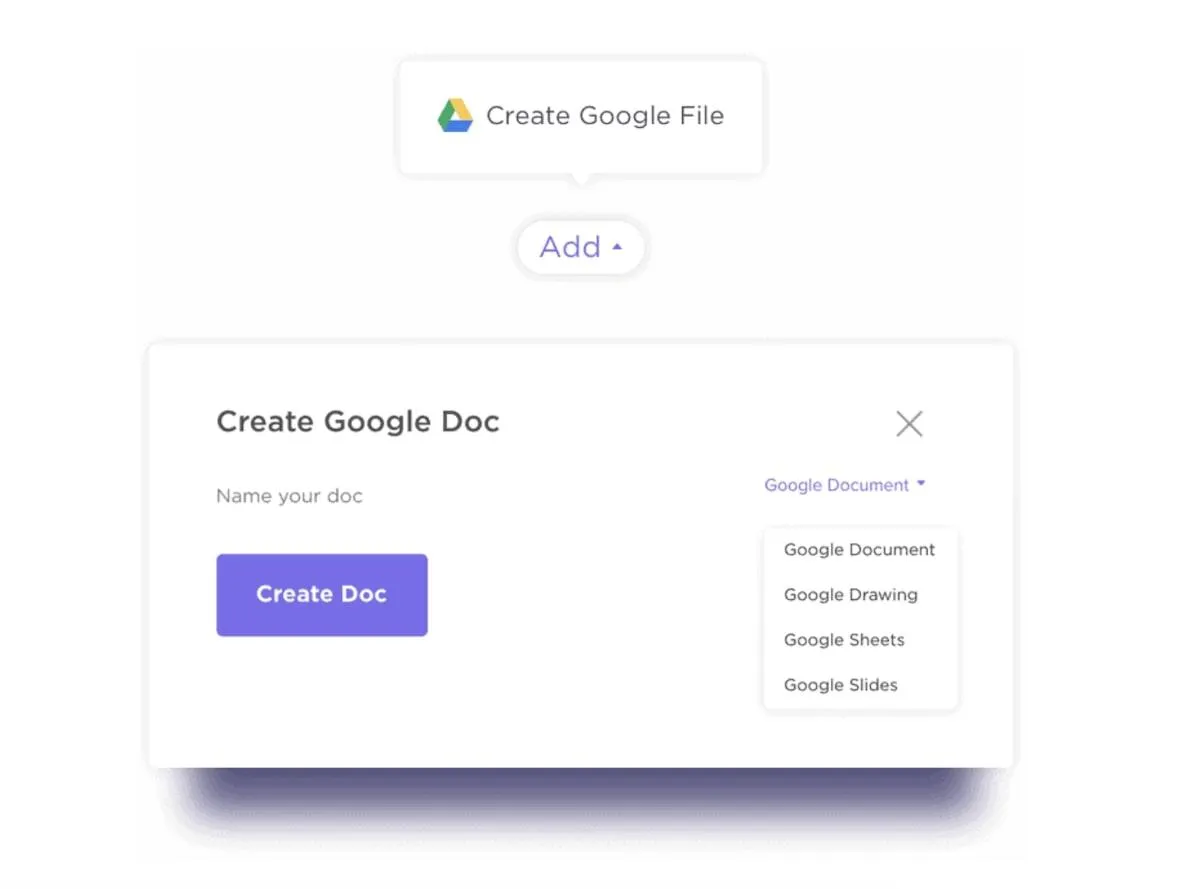
Få tillgång till fler Google-verktyg från Google Marketplace för att organisera din arbetsplats.
5. Installera Drive, Docs, Sheets och andra appar på din dator och mobil
Ett av Google Drive-tips är att installera Docs, Sheets, Slides och liknande applikationer på din bärbara dator, iPad och telefon. Google Drive synkroniseras mellan alla enheter. Du kan skapa en fil från din dator, redigera den på din mobil och öppna den från en annan enhet, och innehållet uppdateras automatiskt.
Även om Google Drive säkerhetskopierar alla dina filer och bilder är lagringsgränsen 15 GB per konto. När du överskrider lagringsgränsen måste du köpa mer lagringsutrymme eller permanent radera några gamla filer för att få plats med nya.
6. Undvik Gmail-bilagorestriktioner med Drive
Om du bifogar ett dokument eller en mediefil (t.ex. bilder eller Adobe Creative-filer) som är större än 25 MB till din e-post, hindrar Gmail dig från att skicka den. Google Drive är en välsignelse och låter dig skicka filer på upp till 10 GB.
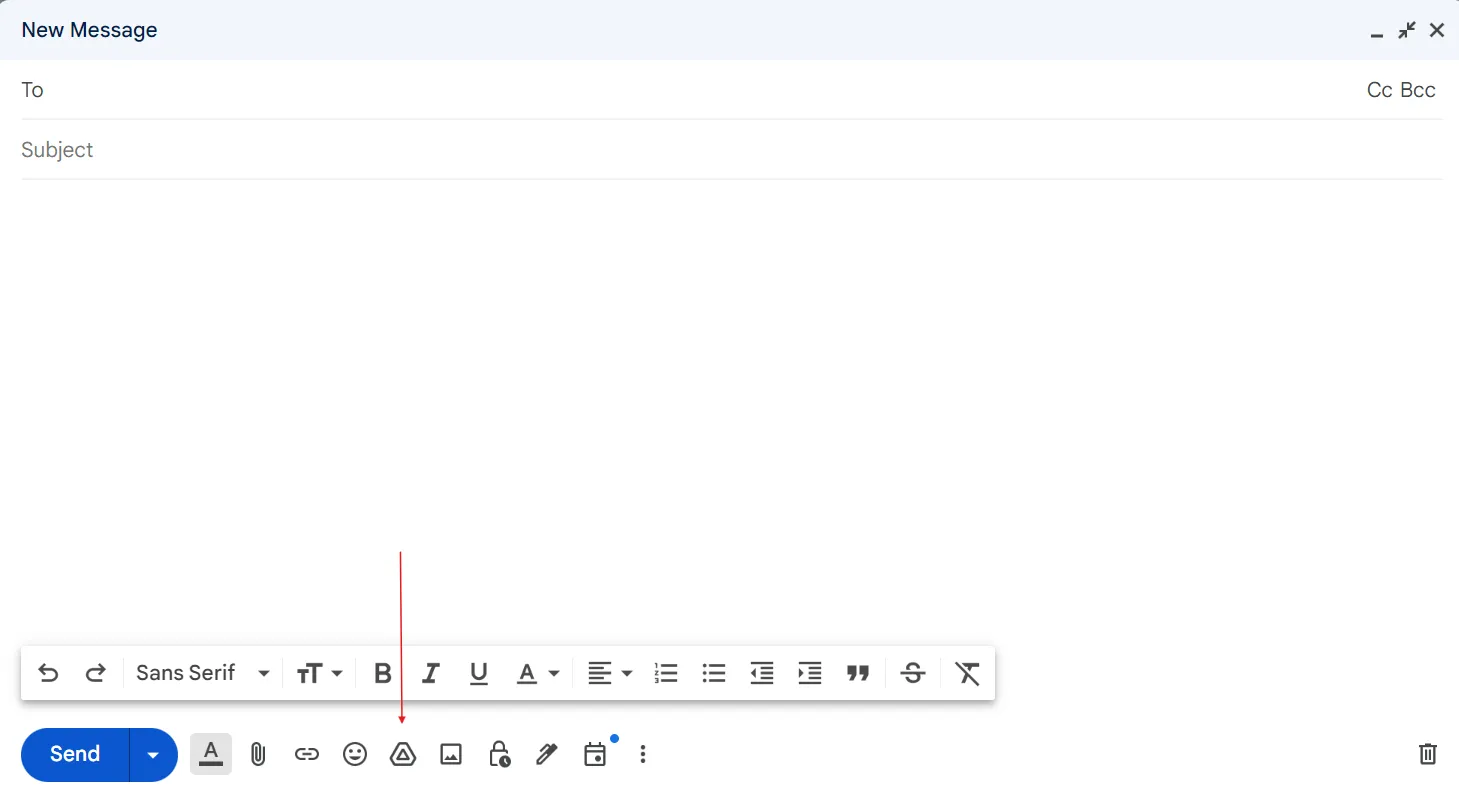
För att göra detta möjligt, ladda först upp dokument eller Microsoft Office-filer till Google Drive och skicka den delbara länken från din e-post. Alternativt kan du klicka på Drive-ikonen i nedre fältet i ditt e-postutkast, välja den fil du vill dela och klicka på "Infoga" för att bifoga filen till din e-post.
7. Dra och släpp externa filer
Det finns två sätt att ladda upp filer till Google Drive. Välj "Ny", klicka på "Filuppladdning", välj din fil från din enhet och ladda upp den till Google Drive.
Dra-och-släpp-funktionen är ett snabbare sätt att ladda upp en fil. Dra helt enkelt en fil från Windows Explorer eller MacOS Finder till Google Drive.
8. Bokmärka viktiga Google Drive-filer
Måste du bläddra igenom Google Drive varje gång du vill hitta en ny fil? Istället kan du bokmärka filen högst upp på skärmen.
Ett Google Drive-knep är att lägga till filtyper i bokmärkesfältet. Gå till chrome://bookmarks och lägg till filtyper för Docs, Sheets, Slides och andra filtyper.
9. Åtkomst till fördesignade mallar
Google har fördesignade mallar för Docs, Sheets, Slides, Google Forms och andra komponenter. Dessa mallar är din räddning när du har bråttom eller helt enkelt inte känner för att skapa en fil från grunden. Välj vilken mall som helst från Googles enorma bibliotek, anpassa den efter behov och börja använda den.
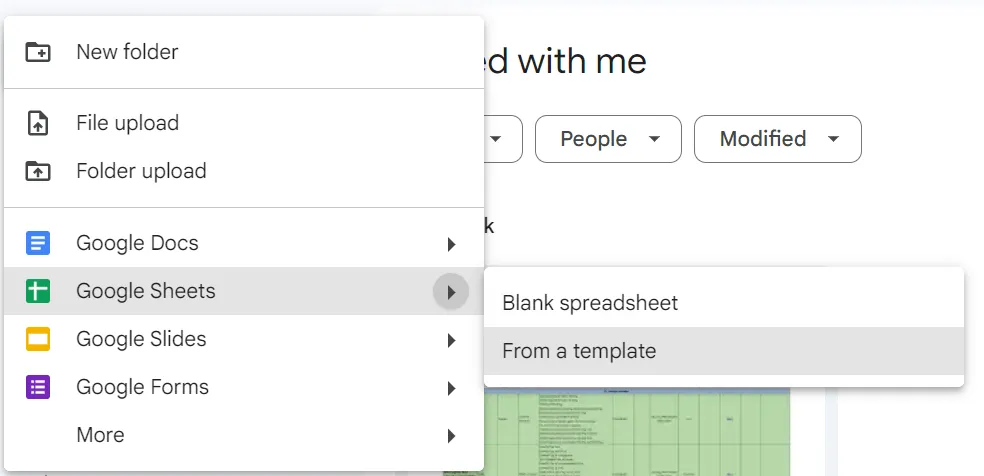
För att komma åt mallbiblioteket väljer du en filtyp, till exempel Kalkylblad, och klickar på pilen till höger för att hitta två alternativ: ”Tomt kalkylblad” och ”Från en mall”. Klicka på det andra alternativet för att hitta önskade mallar.
Här är mallbiblioteket för Sheets, där du hittar olika malltyper, till exempel att göra-listor, arbete och projektledning.
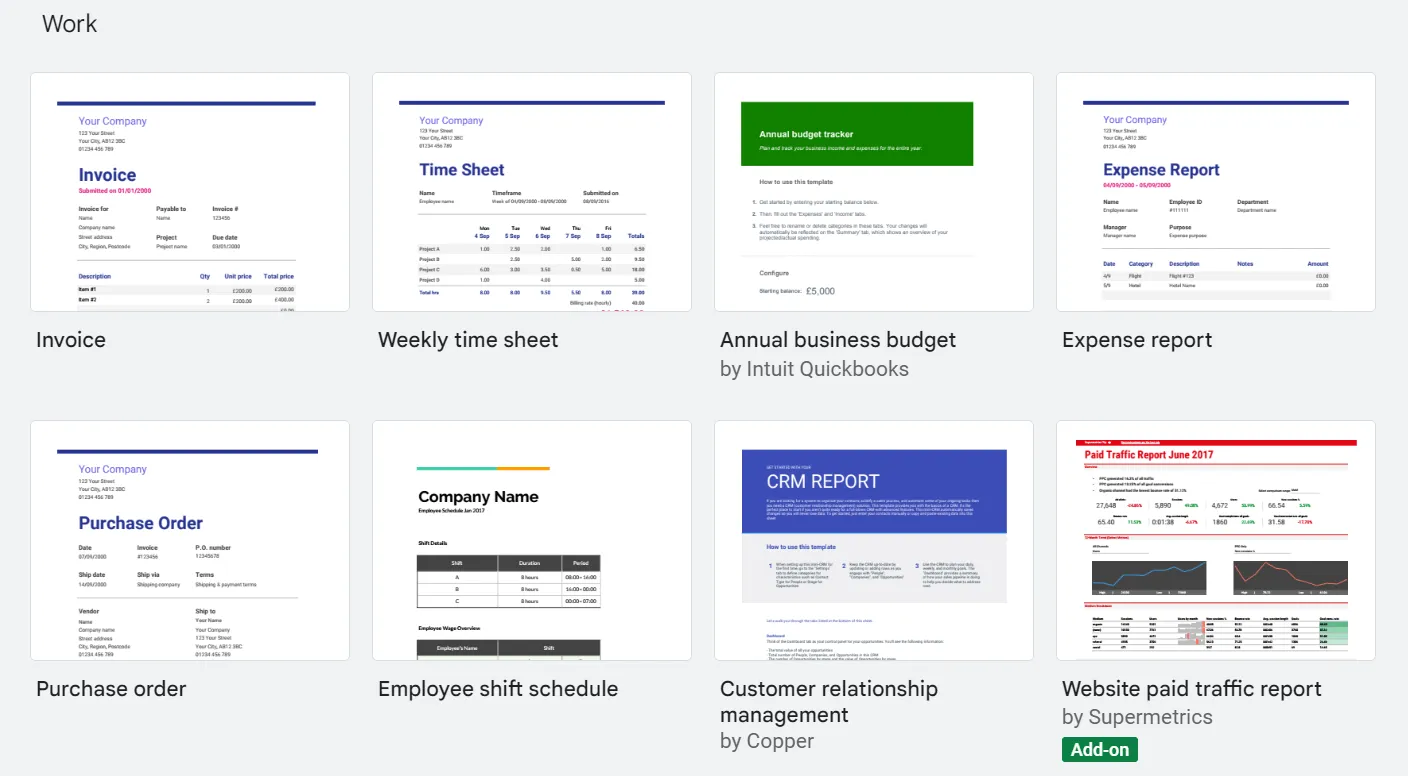
För Docs har du alternativ som CV, offerter och försäljningsdokument.
10. Gör dina PDF-filer redigerbara
Om du inte har originaldokumentet och behöver redigera PDF-filen, ladda upp den till Google och välj alternativet "Öppna med Google Docs". Din PDF-fil konverteras till ett nytt dokument och sparas automatiskt. Öppna det genom att klicka på Google Drive-ikonen. Redigera dokumentfilen och spara den som en PDF-fil.
11. Skanna dokument utan skanner
Vill du skanna dokument direkt (t.ex. en fysisk faktura eller ett kvitto) och spara dem i Docs? Här är ett bra Google Drive-tips för att göra just det.
Öppna Google Drive från din Android-telefon. Klicka på "+" för att hitta skanningssymbolen och välj den. Din telefons kamera tar en bild av papperet och beskär den för att ta bort kanterna. Google Drive konverterar sedan bilden till en svartvit PDF-fil i din Drive.
12. Organisera din Drive för ett större team
Om du använder Google Workspace i hela organisationen är ett av de bästa Google Drive-tips att konfigurera Google Shared Drive (tidigare känt som Team Drive). Syftet med Shared Drive är att dokument och filer som lagras där är avsedda för teamet. Du behöver inte dela åtkomsten varje gång; alla i ditt team kan komma åt dessa filer när som helst.
Det bästa är att även om någon slutar sitt jobb kommer de dokument som personen har skapat att finnas kvar i denna typ av Drive.
Stegen för att skapa ett Team Drive är följande:
- Gå till Google Drive
- Klicka på "Delade enheter" till vänster.
- Klicka nu på "Ny".
- Ange ett namn för den delade enheten/teamets enhet
- Klicka på "Skapa"
Lägg nu till alla medlemmar som kan komma åt denna Drive för enkel åtkomst.
13. Spara en informativ artikel eller video direkt i Drive
Anta att du hittar en informativ artikel, rapport eller video när du surfar på internet. Hur sparar du den? Med detta tillägg från Google kan du spara och ladda upp filen till din enhet för framtida bruk.
14. Lär dig genvägarna i Google Drive
Här är några kortkommandon som gör att du kan arbeta snabbare i Google Drive:
| Genväg | Syfte |
| Ange eller o | Öppna en fil |
| x | Välj endast en fil |
| Skift + t | Skapa ett nytt dokument |
| Skift + s | Skapa ett nytt ark |
| Ctrl + z för Windows Command + Z för MacOS | Ångra den senaste åtgärden |
| Ctrl + Skift + C för Windows Kommando + Skift + C för MacOS | Kontrollera ordantalet i ett dokument |
| Skift + 3 | Ta bort ett markerat objekt |
| . (punkt) | Dela en vald fil |
| t | Öppna inställningsmenyn |
| n | Byt namn på en fil |
15. Aktivera tvåfaktorsautentisering (2FA)
Att aktivera 2FA innebär alltid att när en teammedlem loggar in på Drive från en annan enhet måste de ange sitt ID och lösenord samt en kod som Google skickar till deras registrerade mobilnummer. Denna verifieringskod, tillsammans med andra uppgifter, säkerställer autentisk åtkomst.
Genom att aktivera detta läggs ett extra säkerhetslager till din Google Drive, vilket förhindrar obehörig åtkomst.
Begränsningar i Google Drive
Google Drive är ett av de mest pålitliga verktygen för enskilda användare och stora team, men vissa begränsningar i samband med Googles tjänster gör att användarna ofta söker efter alternativ.
Begränsningar för filer och mappar i Drive
Varje avancerad användare av Google Drive skapar upp till 500 miljoner objekt via sitt konto. Om din genomsnittliga filstorlek är upp till 400 KB och du har ett standardabonnemang med 2 TB lagringsutrymme kommer du att nå gränsen på 500 miljoner objekt innan du får slut på utrymme och behöver uppgradera lagringsutrymmet.
Lagringsbegränsningar
Lagringsgränsen för enskilda användare med gratisabonnemanget är 15 GB. Om du väljer Basic G-Suite-abonnemanget blir lagringsgränsen 30 GB, vilket är betydligt mindre för en medelstor organisation.
Enterprise Starter-planen erbjuder 1 TB lagringsutrymme till slutanvändare, från 6 USD/månad. Den månatliga avgiften ökar om du vill använda mer lagringsutrymme.
För små och medelstora företag som söker omfattande lagringsalternativ är Google Drives lagringsbegränsningar och relativa prisplaner kanske inte det bästa valet.
Gränser för uppladdning och kopiering i Drive
Din filuppladdningsgräns från ett enda konto är upp till 750 GB inom 24 timmar. Även om denna gräns uppdateras efter 24 timmar är det fortfarande inte tillräckligt för många företag som behöver ladda upp stora mängder mediefiler, till exempel Google Fotos.
Om du letar efter ett alternativ till Google Drive har vi ett förslag till dig.
Möt ClickUp: Det bästa alternativet till Google Drive
Du kanske har hört talas om ClickUp som en projektledningslösning, men dess funktioner sträcker sig längre än så. Låt oss lära oss hur man använder ClickUp som ett alternativ till Google Drive.
ClickUp som databasverktyg för att ersätta Sheets
ClickUps inbyggda diagramverktyg och visuella funktioner, som inkluderar design, byggande och hantering av kodfria databaser, gör det till ett förstahandsval för stora projektdatabaser.
Använd Mindmaps för att anteckna idéer i din databas. Utveckla dessa idéer med ClickUp Whiteboards för att koppla samman koncepten med klisterlappar, kopplingar, bilder och andra databasobjekt.

Byt till tabellvy för att konvertera hela idén till en databasstruktur.
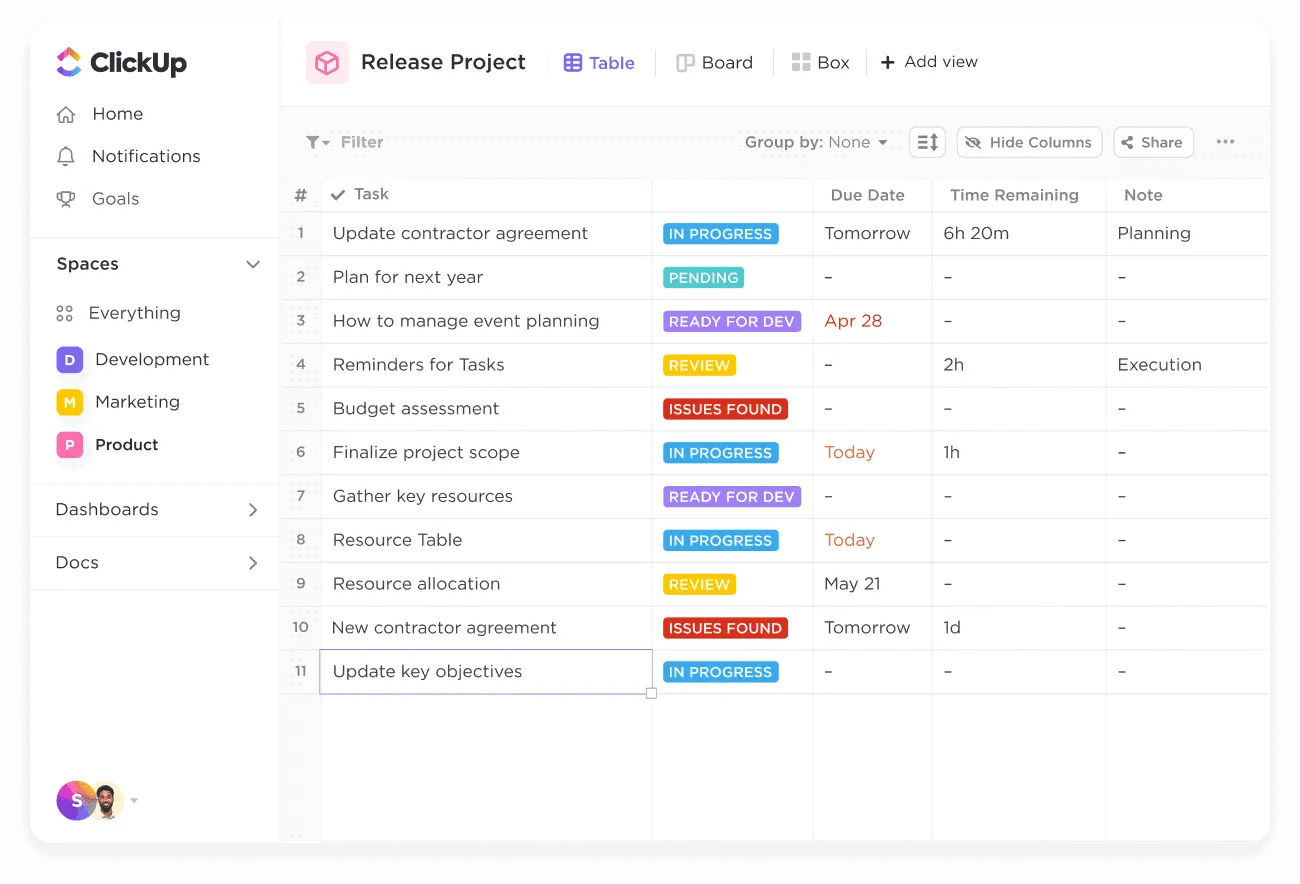
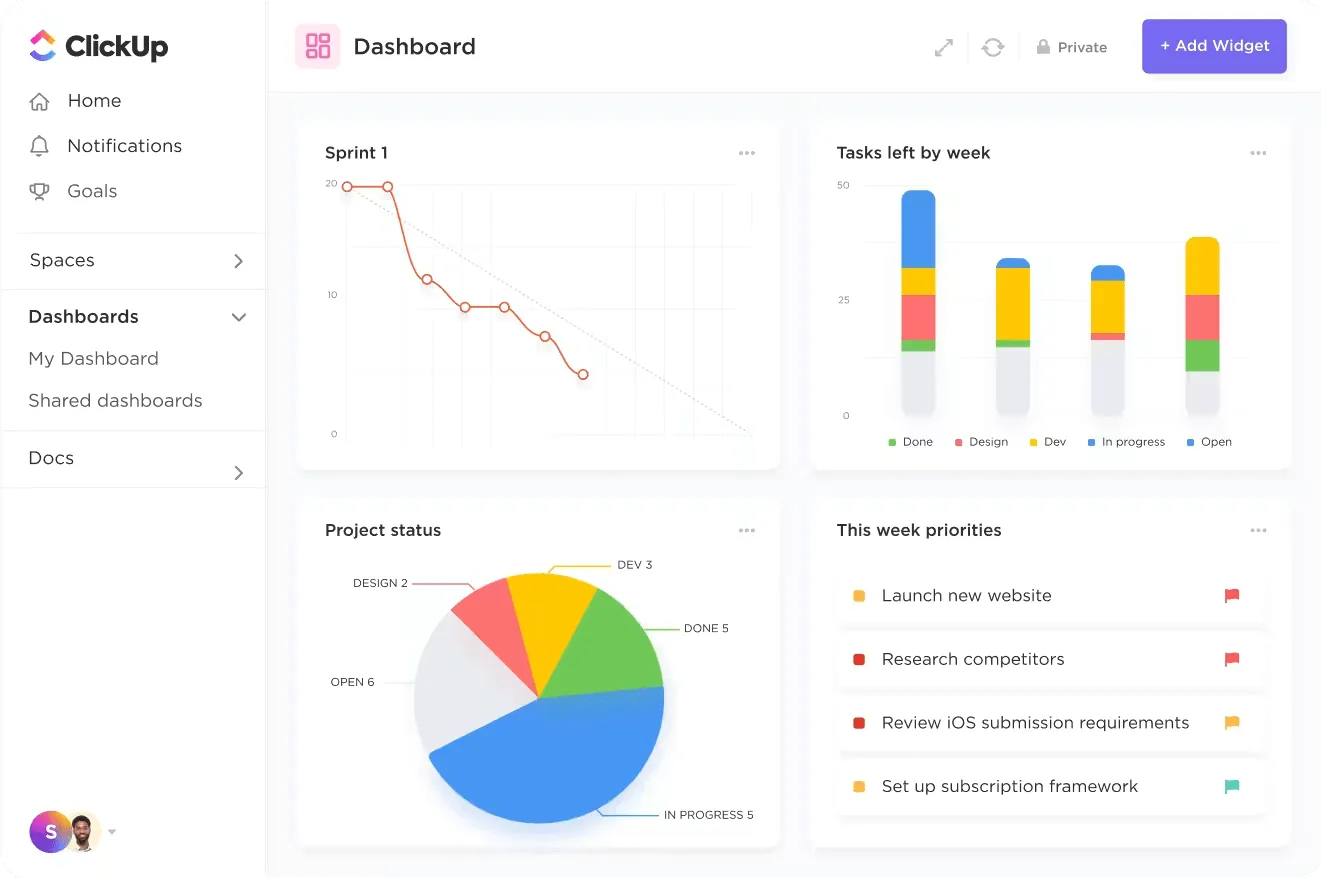
Tabellvyn har över 15 anpassade fält och formler som sparar tid och påskyndar databasdesignprocessen. ClickUp Dashboards hjälper dig att visa insikter från denna databas för datadrivna beslut.
ClickUp Hierarchy för att effektivisera dina projekt
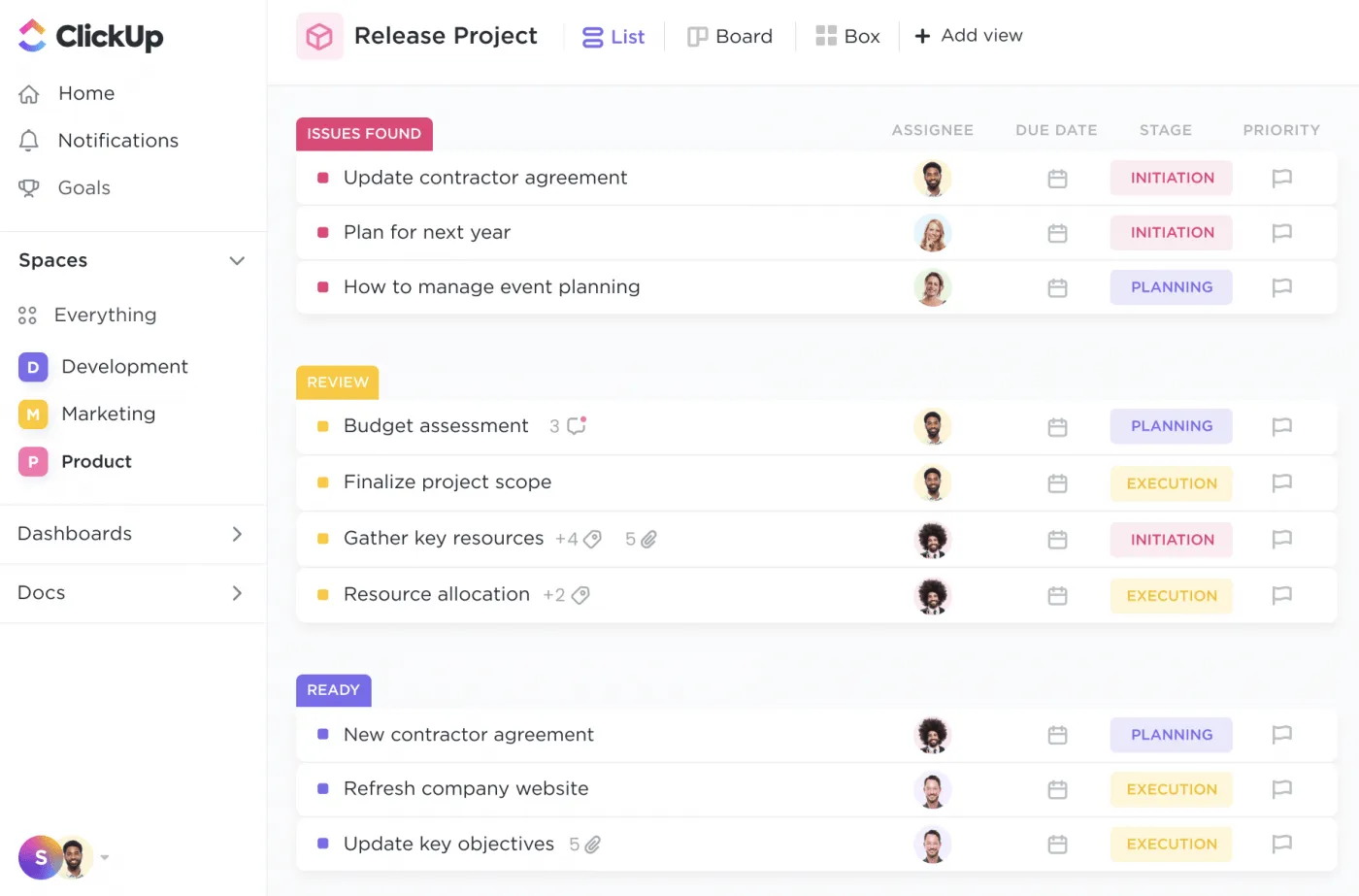
Använd ClickUps hierarkifunktion för att lagra och organisera dina filer, dokument, kalkylblad och formulär. Detta säkerställer att hela teamet är på samma sida, att alla har tillgång till alla filer och att det blir mindre förvirring.
Organisera dina filer i mappar utifrån dina preferenser och välj önskad mappstruktur – lista, tabell eller tavla.
Förbättra din och ditt teams synlighet med "Everything View". Kategorisera uppgifter med deluppgifter för att få bättre kontroll över dina projekt och ge dina team den flexibilitet de förtjänar.
ClickUp Docs ersätter Docs
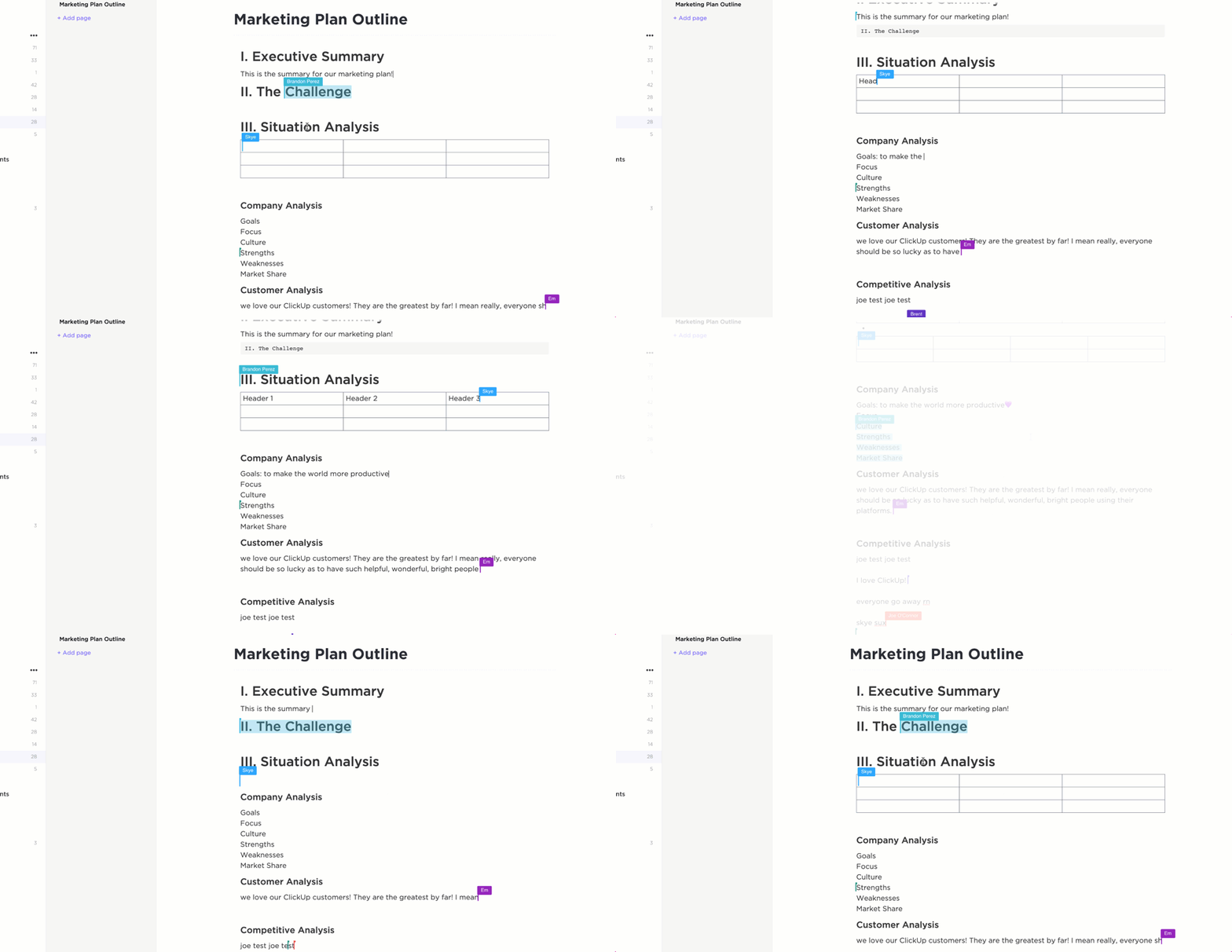
Använd ClickUp Docs för att skapa utkast, lägga till tabeller och konvertera dem till kunskapsbaser för framtida bruk. Få ut det mesta av realtidssamarbetet genom att tagga teammedlemmar, lägga upp kommentarer och konvertera vanlig text till spårbar text för att övervaka framstegen.
Koppla dina dokument till andra arbetsflöden för att förbättra tillgängligheten och säkerställa produktiviteten.
Öka ditt teams produktivitet med Google Drive-tips
Det är nödvändigt att lära sig avancerade Google Drive-tips om ditt team använder Google Workspace för daglig kommunikation, fil- och dokumenthantering, databashantering och andra arbetsuppgifter. På så sätt kan du arbeta nära distansarbetande team och hålla koll på alla organisatoriska uppgifter.
Använd de ovan delade Google Drive-tips för att utföra dina dagliga uppgifter snabbare.
Öka din produktivitet med Google Drive-kortkommandon, offlineåtkomst och andra tips, såsom redigerbara PDF-filer, en intelligent sökmotor och ett omfattande mallbibliotek.
Om du letar efter ett annat produktivitetsverktyg som är ett bra alternativ till Google Drive, prova ClickUp. Registrera dig gratis.
Vanliga frågor (FAQ)
Hur använder man Google Drive på ett effektivt sätt?
För att använda Google Drive eller en Drive-mapp på ett så effektivt sätt som möjligt, lär dig Google Drive-kortkommandon så att du slipper göra flera steg. Få tillgång till offline-dokument och hela mappar för att hålla produktiviteten uppe.
Hur använder jag Google Drive på ett smart sätt?
Använd funktioner som offlineåtkomst, avancerad sökning, mallbibliotek, Team Drive för lagring av filer och Quick Share-funktioner för att skapa nya mappar och organisera samma mappar. Du kan också använda andra Google-verktyg, som PDF Editor, för att optimera din arbetsyta.
Vilka är de tre fördelarna med Google Drive?
De tre fördelarna med Google Drive är följande:
- Det är en enda källa till information för distansarbetande team som samarbetar på flera filer i realtid.
- Det är prisvärt och alla ändringar du gör i filerna sparas automatiskt.
- Det gör att du kan redigera filer eller Microsoft-dokument utan internetåtkomst.