

Google Drive har över två miljarder användare varje månad, men hälften av dem har svårt att använda det tillgängliga utrymmet på ett hållbart och effektivt sätt.
Eftersom detta Drive-utrymme också innehåller data från Google Fotos, Gmail, Kalkylark, Presentationer och mer, kan det ta lång tid att identifiera deras platser och storlekar. Om du inte övervakar utrymmesförbrukningen kommer du att få betala för extra Drive-utrymme.
I den här artikeln lär du dig flera strategier för att rensa upp i Google Drive och spara värdefullt lagringsutrymme. Vi går igenom stegen för varje metod och utforskar även några bra alternativ till Google Drive för dina digitala lagringsbehov.
Håll i dig, så börjar vi! 🎢
En inblick i Google Drives lagringshantering
Även om det finns flera Google Drive-hackar är grundläggande kunskaper om lagringshantering på denna molnplattform nödvändiga.
Men först ska vi se vad som tar upp lagringsutrymme på Google Drive:
- Google Slides: Presentationer som skapas eller lagras i Google Slides räknas in i din lagringskvot för Google Drive. Enskilda bildspel tar kanske mindre utrymme, men stora presentationer kan med tiden ta upp betydande lagringsutrymme.
- Gmail: E-postmeddelanden, särskilt sådana med stora bilagor, tar upp mycket av ditt lagringsutrymme på Google Drive. Dessutom räknas objekt i dina skräppost- och papperskorgsmappar fortfarande mot din kvot tills de raderas permanent.
- Google Docs: Dokument som skapas i Google Drive tar upp utrymme, liksom filer som laddas upp i format som .docx, .pdf och andra. Att regelbundet rensa bort eller konvertera onödiga filer kan hjälpa till att frigöra utrymme.
- Google Fotos: Foton och videor som lagras i Google Fotos använder Googles lagringsutrymme. Tidigare erbjöd Google Fotos gratis obegränsat lagringsutrymme för högkvalitativa bilder, men denna policy ändrades i juni 2021 och alla nya uppladdningar räknas nu in i din Google Drive-kvot.
- Säkerhetskopiering och synkronisering: Filer och mappar som säkerhetskopieras från din dator eller mobila enheter med Googles verktyg för säkerhetskopiering och synkronisering tar upp lagringsutrymme på Google Drive. Detta inkluderar foton, videor och dokument från dina anslutna enheter.
- WhatsApp: Om du säkerhetskopierar dina WhatsApp-chattar, inklusive mediefiler, till Google Drive, tar de upp lagringsutrymme. Att hantera dessa säkerhetskopior kan vara en effektiv strategi för att optimera din användning av Google Drive.
👀Obs! Google Docs-, Photos-, Videos-, Sheets-, Slides-, Drawings-, Forms- och Jamboard-filer som skapats efter den 1 juni 2021 kommer att räknas in i ditt lagringsutrymme. Alla bestående filer som inte har modifierats efter detta datum kommer inte att räknas in i ditt lagringsutrymme.
Förstå Google Drives policyer för lagringshantering
Google Drive har specifika policyer för lagringshantering som hjälper användarna att optimera och hantera sitt utrymme effektivt. Här är några viktiga policyer och rutiner:
- Lagringsutrymme: Google tillhandahåller 15 GB gratis lagringsutrymme som delas mellan Google Drive, Gmail, Google Fotos och Googles utökade verktyg. Om du överskrider din lagringsgräns på 15 GB och inte frigör utrymme kan Google så småningom radera ditt innehåll från Gmail, Google Drive och Google Fotos efter att ha meddelat dig om detta. Du kan köpa ytterligare lagringsutrymme genom ett Google One-medlemskap för att undvika detta.
- Lagring och radering av filer: Objekt i papperskorgen raderas automatiskt efter 30 dagar. Det är viktigt att tömma papperskorgen regelbundet för att frigöra utrymme. Filer som delas med dig räknas inte in i ditt lagringsutrymme om du inte sparar en kopia på din Drive.
- Lagring av högupplösta foton: Google tillät tidigare obegränsad lagring av högupplösta foton utan kostnad, men denna policy ändrades i juni 2021. Nu räknas alla nya foton och videor in i ditt Google Drive-utrymme.
- Verktyg för lagringshantering: Google Drive erbjuder en inbyggd organiserare som hjälper dig att radera, sortera och hantera din lagring. Du kan också hitta en dupliceringssökare för Drive i Google Workspace Marketplace.
Detta leder oss till frågan: hur rensar du upp i Google Drive?
Tja! Det är ingen raketforskning. Här är några enkla strategier för hur du rensar upp i Google Drive. 👇
10 effektiva sätt att rensa upp i Google Drive
Här är 10 effektiva strategier för att rensa upp i Google Drive och frigöra utrymme utan att behöva lägga ut pengar regelbundet:
1. Ta bort gamla filer, radera stora filer först
Denna metod är en klassisk rensningsstrategi för de flesta molnlagringsplattformar och fokuserar på att organisera alla filer och mappar baserat på fallande eller stor till liten filstorlek och sedan radera de som tar mest utrymme.
Så här gör du:
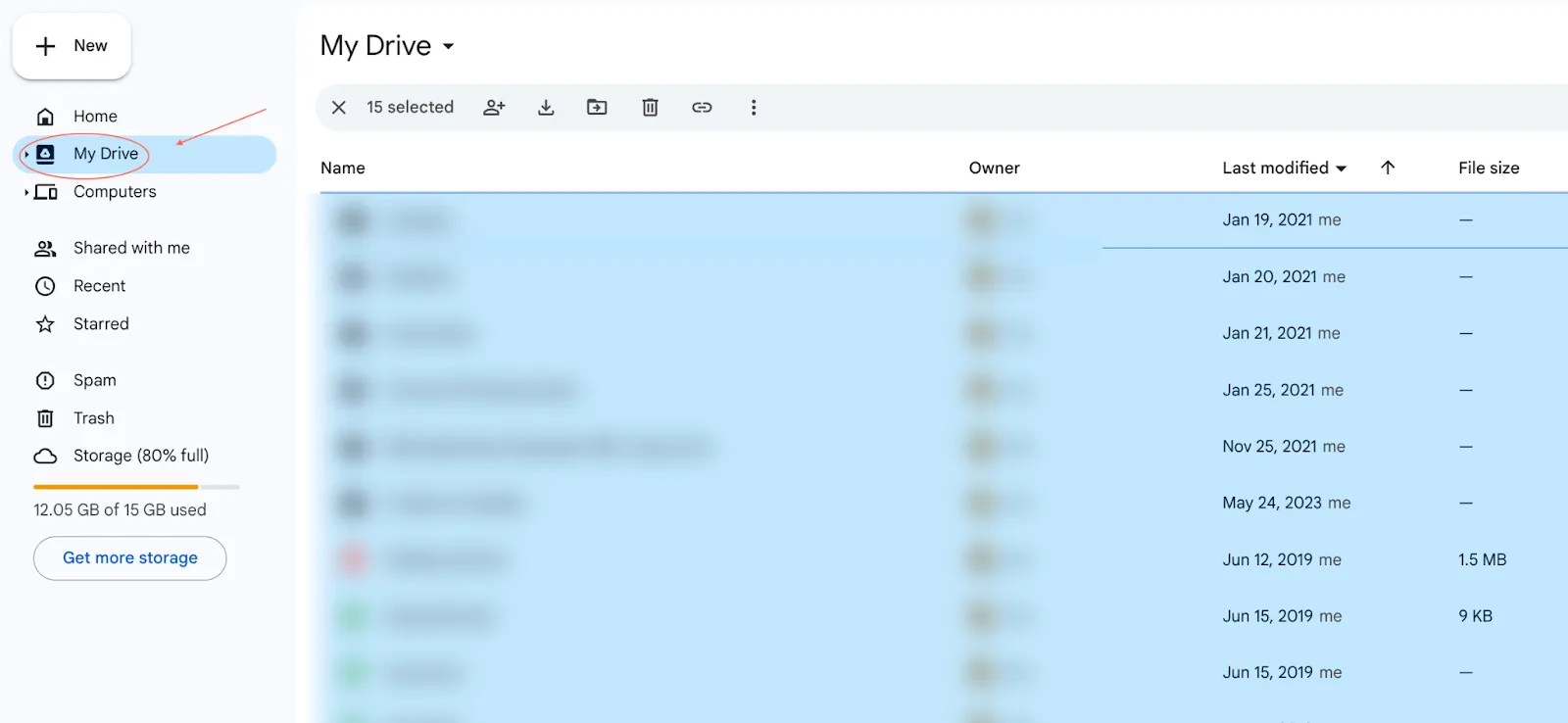
Steg 1: Öppna Min Drive
Öppna Google Drive på webben eller i skrivbordsappen och klicka på Mitt Drive i menyn till vänster. Då får du tillgång till alla filer som är lagrade på din enhet.
Steg 2: Klicka på pilen för omvänd sorteringsriktning
Klicka på pilikonen bredvid rullgardinsmenyn Senast ändrad. Se till att den pekar uppåt för att visa dina filer i ordning efter datum, från äldsta till nyaste.
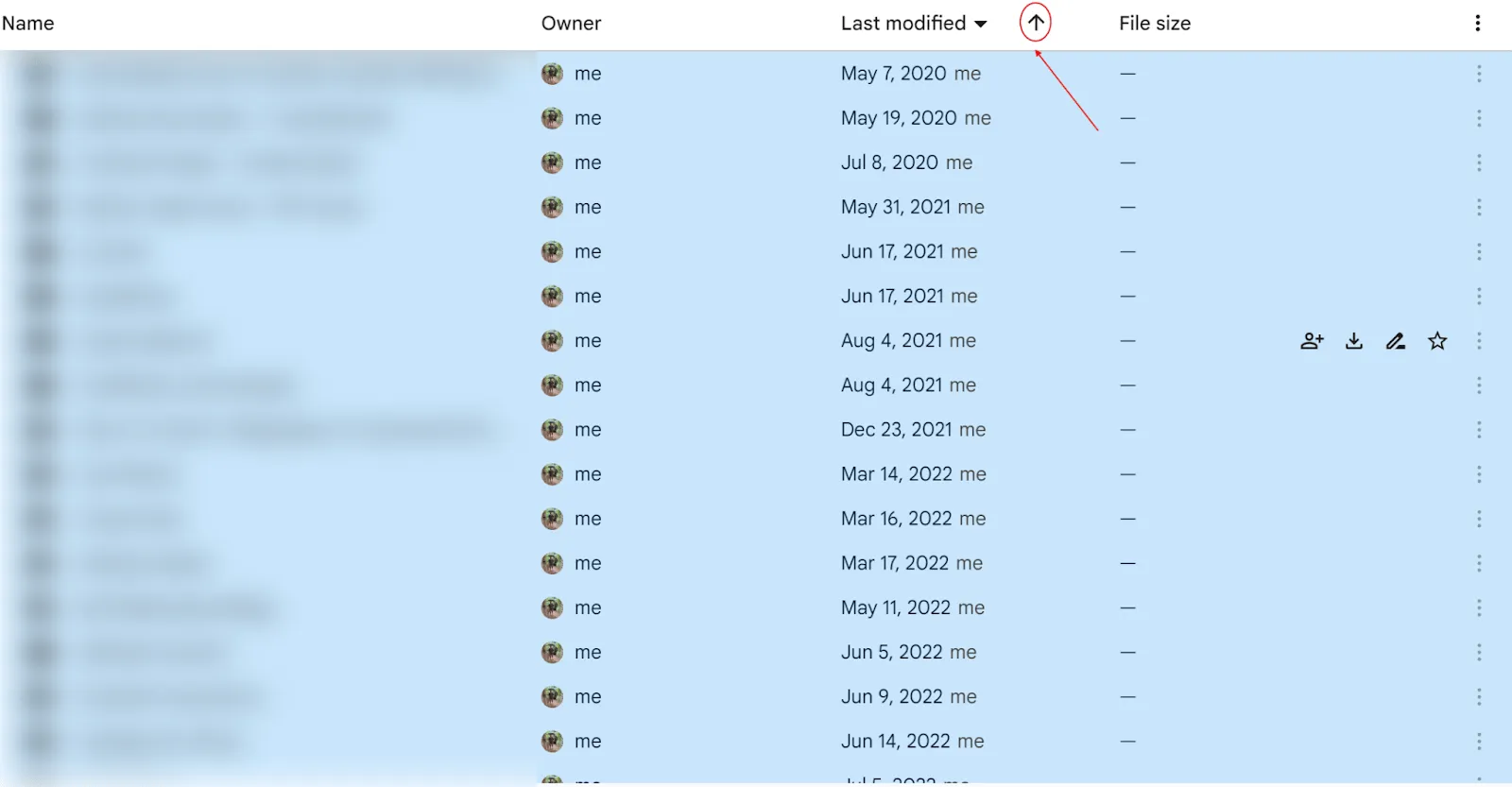
Listan innehåller en blandning av undermappar, PDF-filer, bilder, .xls-filer och Word-dokument. Se vilka filer som är äldst och vilka som är bland de största som du vill ta bort.
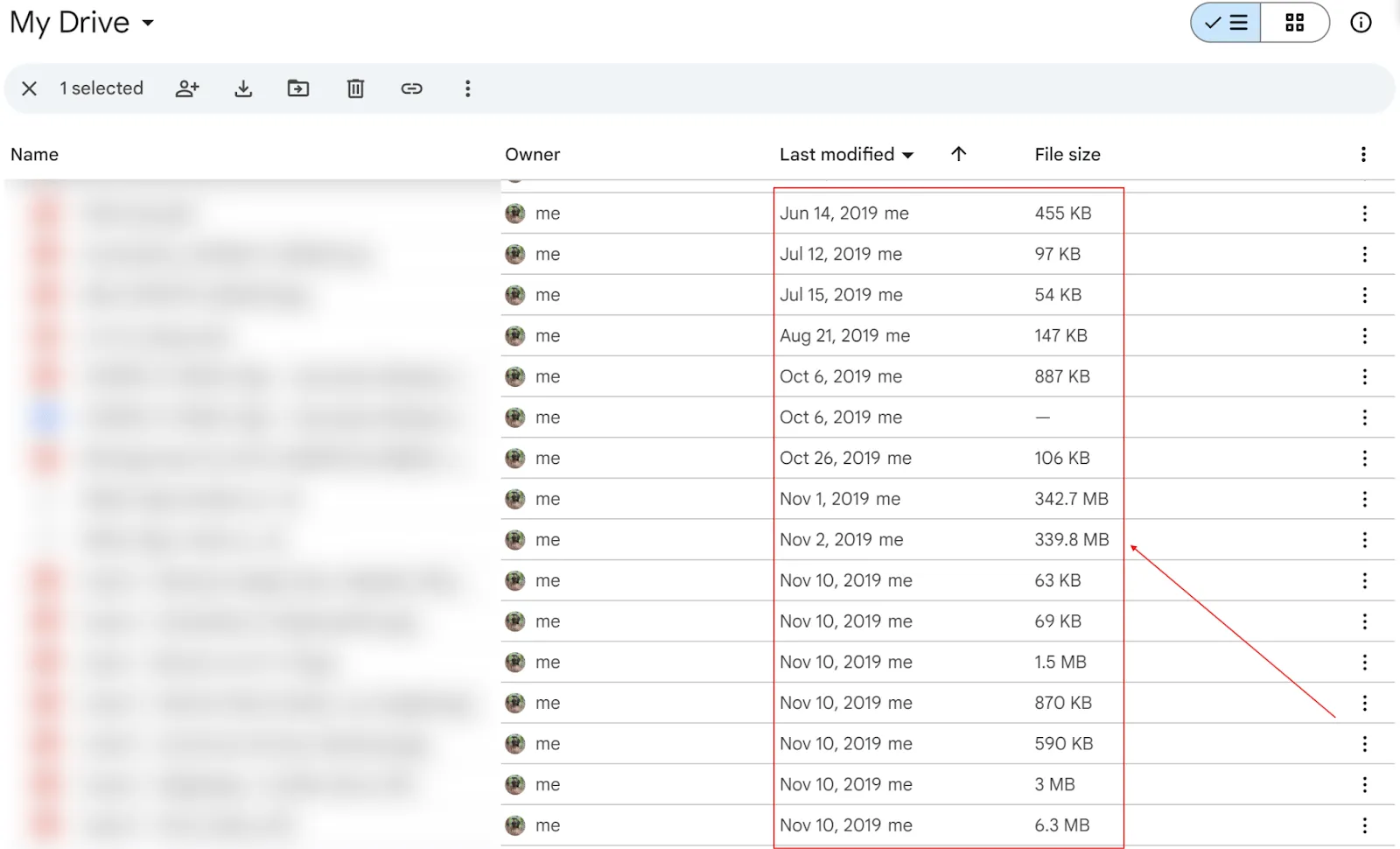
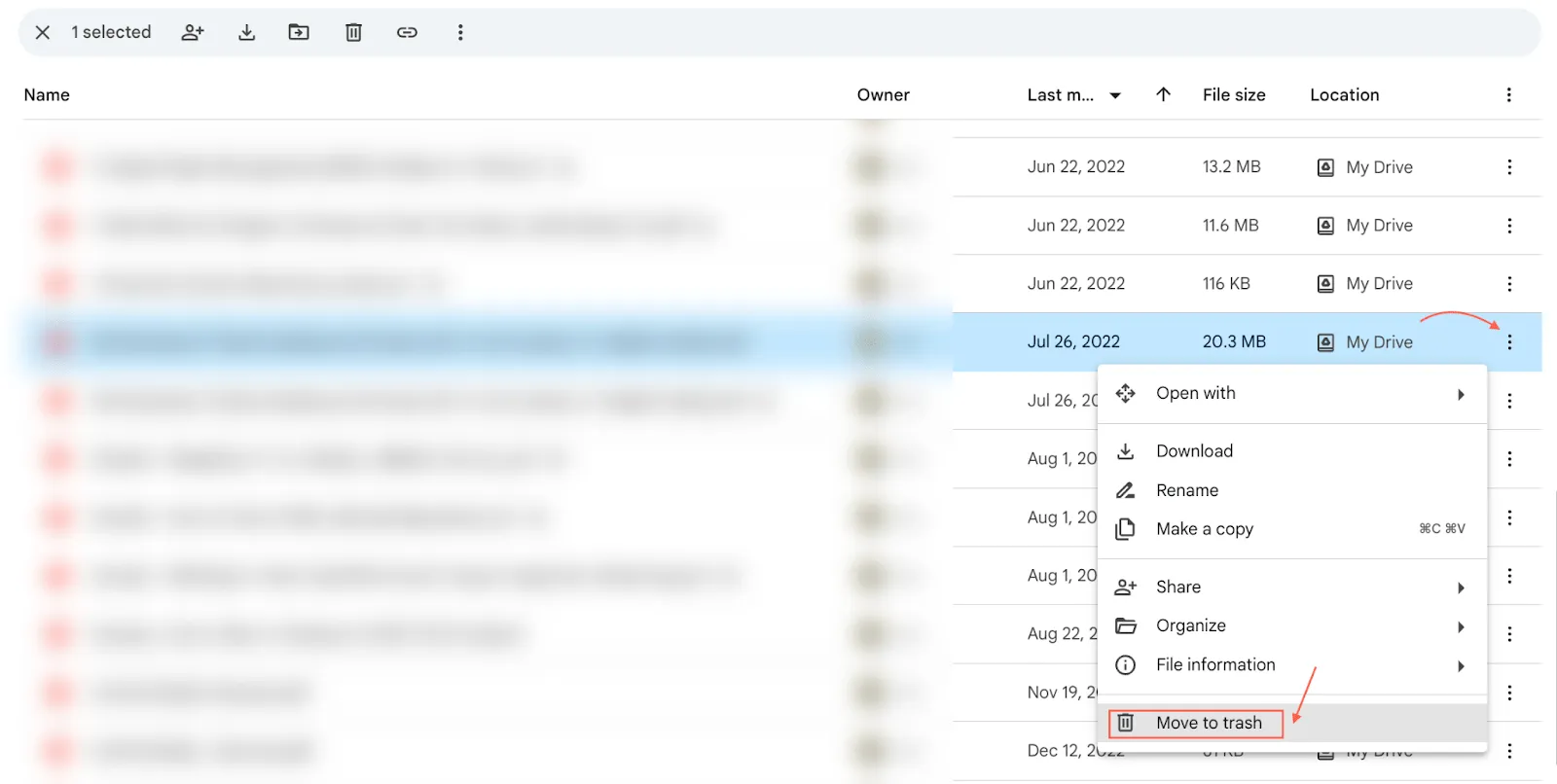
Steg 3: Välj vilka filer du vill ta bort
När du har valt en fil klickar du på de tre vertikala punkterna i hörnet och sedan på Flytta till papperskorgen för att radera filen.
2. Flytta foton från Google Drive till Google Fotos
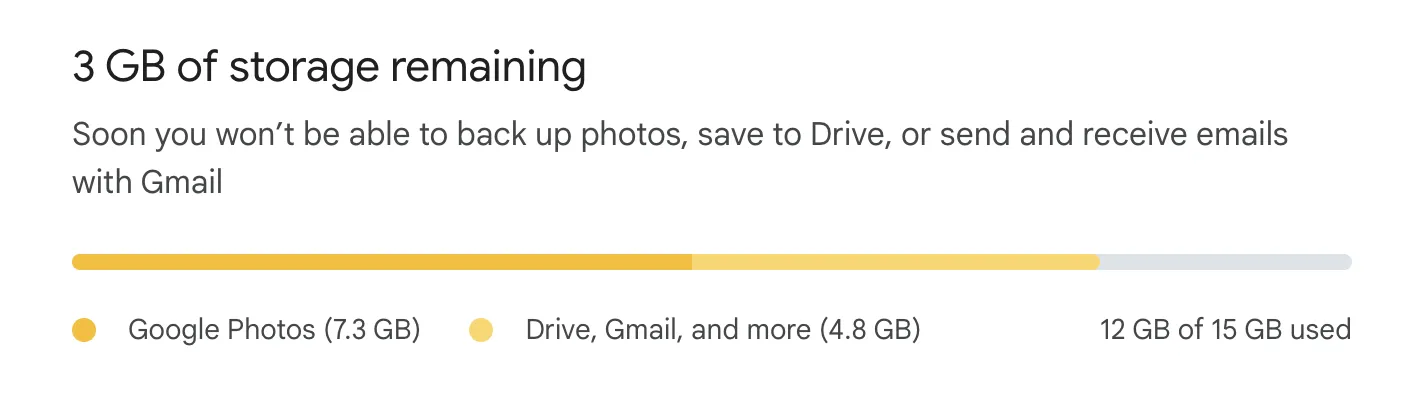
Automatiska säkerhetskopior av foton och videor som lagras på Google Fotos tar enormt mycket utrymme på Drive.
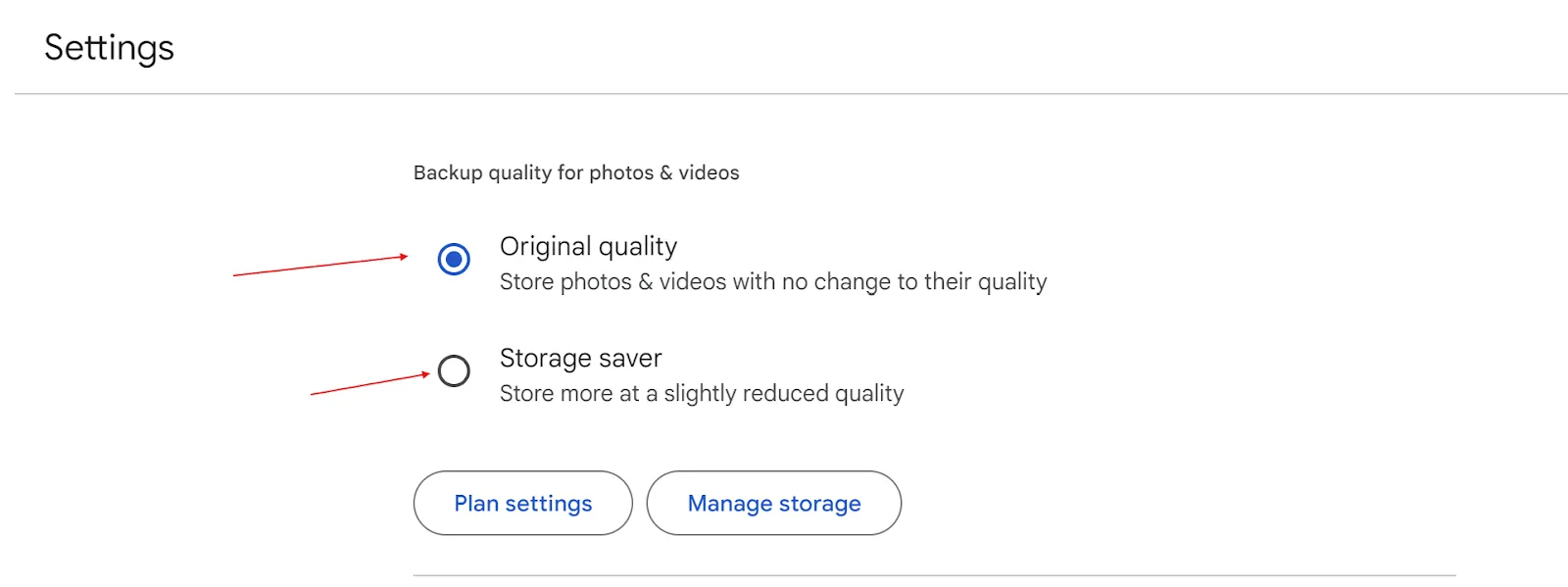
Att spara foton och videor på Google Drive i original kvalitet tar mer lagringsutrymme. Välj istället alternativet Lagringssparare. Filerna sparas med en något lägre kvalitet, men du kan spara mer media.
Så här gör du:
Gå till Google Fotos-instrumentpanelen på din dator > klicka på Inställningar i det övre högra hörnet > Lagringssparare.
Kom ihåg att Google Fotos och Google Drive delar samma lagringsutrymme som Google tillhandahåller. Alla foton som laddats upp i hög kvalitet (nu känt som Storage Saver) före den 1 juni 2021 räknas dock inte in i din lagringskvot på Google Drive.
3. Upptäck och eliminera dubbletter
Filer med en eller flera kopior är som dolda lagringsslukare som tär på ditt lagringsutrymme i Google Drive. Ofta vet du inte var de finns förrän det är för sent.
Eftersom dessa filer har liknande namn blir det dessutom komplicerat att söka efter rätt version av ditt dokument.
Det finns två superenkla metoder för att ta bort dubbletter.
Metod 1: Använda sökrutan
Använd sökfältet i Google Drive för att skriva in ”Kopia av”.
Du kommer att se flera filer som börjar med "Kopia av". Kom ihåg att dessa filer är kopior av det ursprungliga dokumentet som redan lagras på Drive. Om du tar bort dem frigör du lagringsutrymme för onödiga kopior.
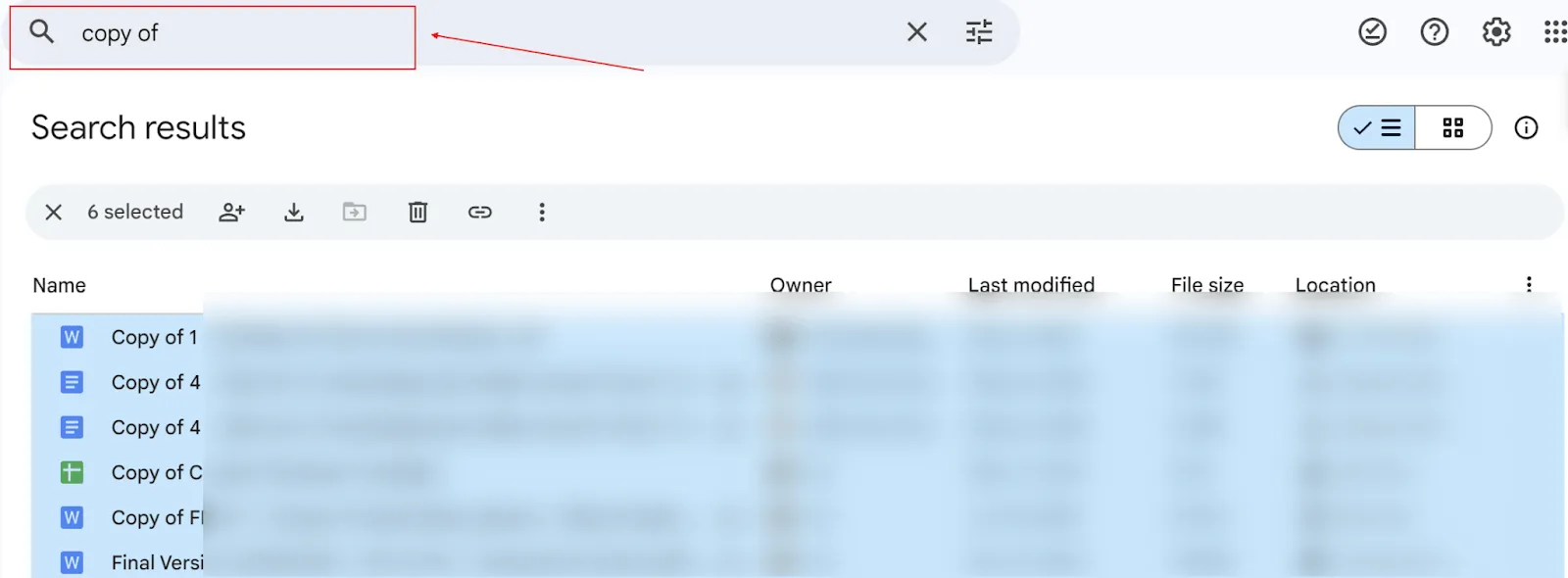
Den största nackdelen med denna metod är att den måste göras manuellt, en efter en. Så här är en annan metod.
Metod 2: Använd ett verktyg för att hitta dubbletter
Google Workspace Marketplace har verktyg från partners som letar efter dubbletter och som fungerar med Google Drive. Dessa verktyg använder smart teknik för att skanna bortom filnamn och eliminera dolda dubbletter i alla format.
Filerev och DeDuplicate är populära program för att hitta dubbletter på Google Drive. De är snabba, lätta och mycket säkra appar.
4. Rensa papperskorgen i Google Drive
Att radera filer från din Drive kan minska röran, men det ökar inte ditt lagringsutrymme. Du läste rätt!
De flesta användare vet inte att alla filer som har flyttats till papperskorgen FORTFARANDE upptar utrymme på Google Drive. Låt oss se hur man rensar papperskorgen i Google Drive.
Steg 1: Öppna papperskorgen
Klicka på Papperskorgen i den vänstra navigeringsfältet i Google Drive.
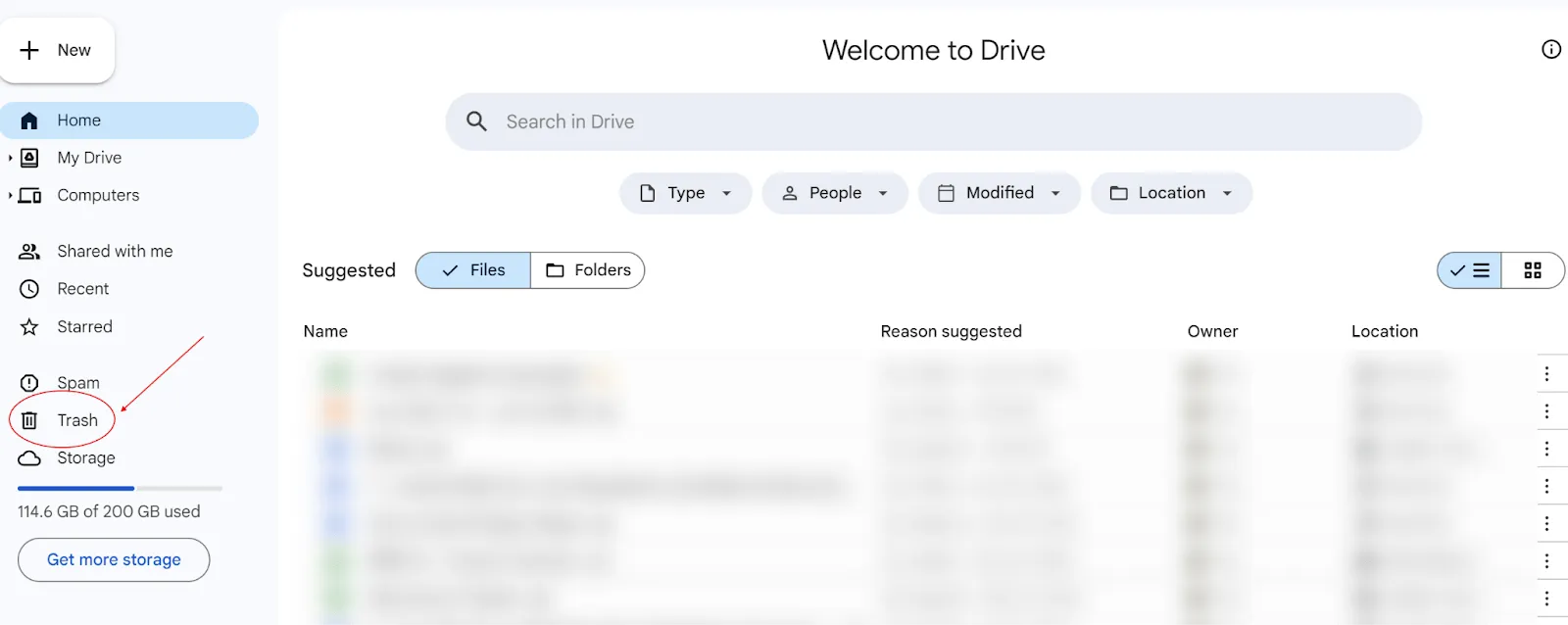
Steg 2: Välj och ta bort filer
Välj enskilda filer eller ta bort hela papperskorgen genom att klicka på ”Töm papperskorgen”.
Här är en kort video som visar processen. 👇
Videoguide:
5. Hantera lagringsutrymmet i Gmail
Alla nyhetsbrev, reklammeddelanden och extra meddelanden i din Gmail-inkorg bidrar till ditt lagringsutrymme på Google Drive. För att organisera alla onödiga e-postmeddelanden kan du använda sökfältet i Gmail och filter som Etikett, Från, Till, Bilaga, Datum, Är oläst osv.
Jag föreslår att du raderar e-postmeddelanden som:
- Gäller från 2019 och äldre
- Är över 15 MB i storlek
- Inkludera organisatoriska uppdateringar med standardämnesrader
När du raderar dessa e-postmeddelanden hamnar de i papperskorgen. Kom ihåg att radera dem från papperskorgen för att omedelbart frigöra utrymme eller vänta tills Google raderar dem automatiskt efter 30 dagar.
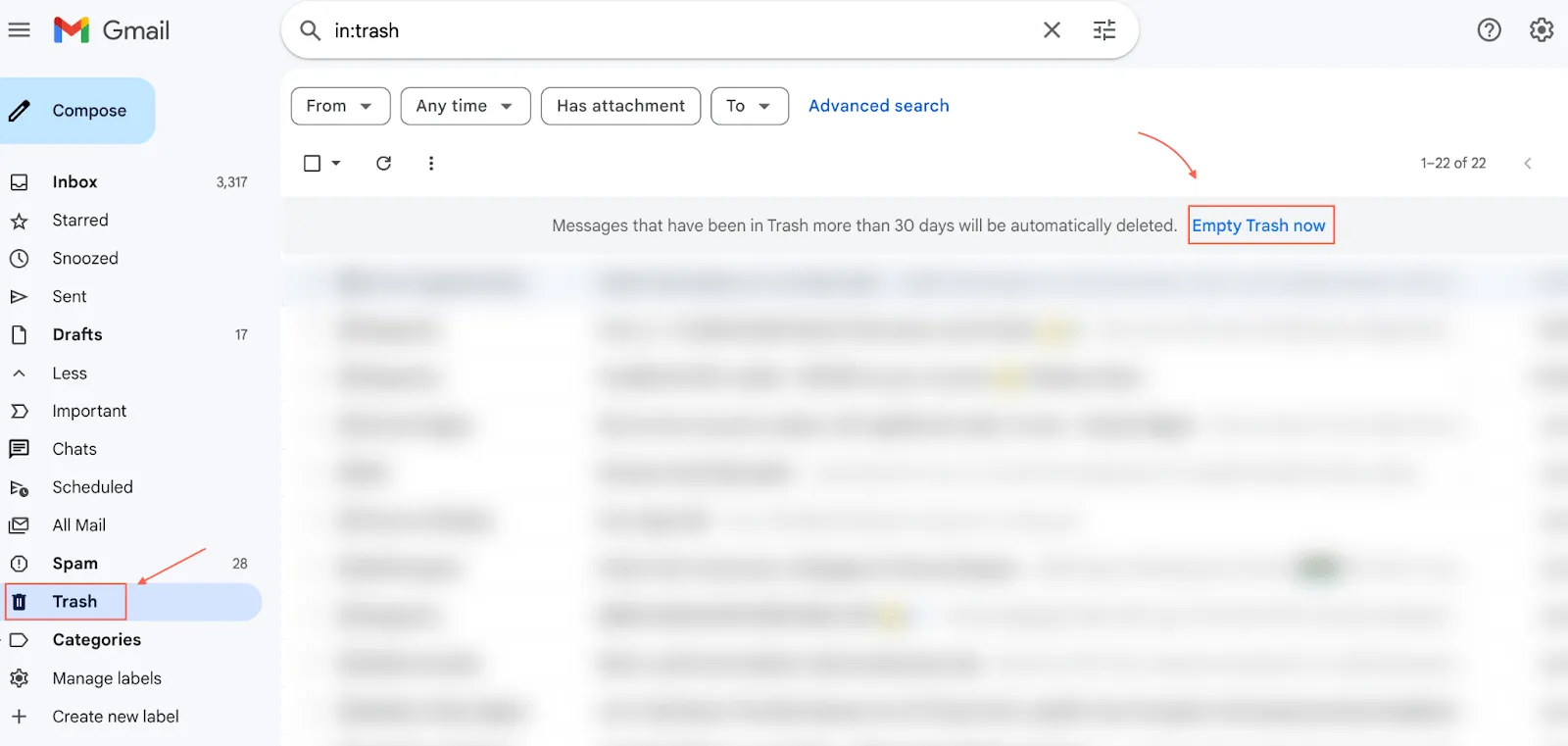
Det andra sättet är att använda verktyg för hantering av inkorgar för att utföra denna Gmail-hygien rutinmässigt. Om du har ont om tid och behöver en hållbar långsiktig lösning, ta en titt på Gmail-hack för att automatisera denna process regelbundet.
6. Rensa bort oanvända filer
Du laddar ner eller skapar filer, och sedan... pang! De försvinner in i Drive-mappens djup och syns aldrig mer. Sanningen är att om du inte har öppnat dem på ett tag behöver du dem förmodligen inte. 🤔
Men att radera saker kan kännas som en plåga. Här är en supersnabb metod för att rensa bort oanvända filer utan krångel 👇
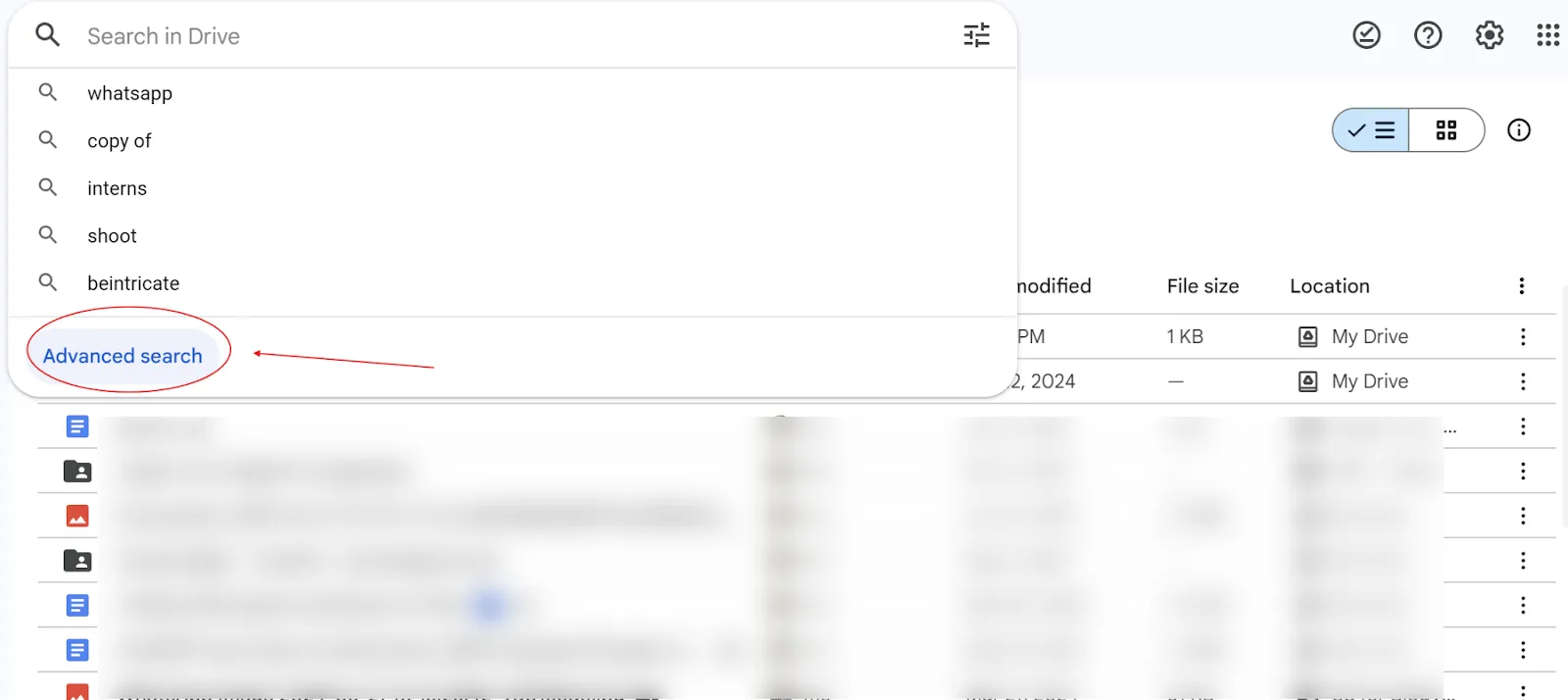
Steg 1: Klicka på Avancerad sökning
Klicka på sökfältet och sedan på knappen Avancerad sökning på Google Drive-instrumentpanelen.
Steg 2: Använd filfiltren
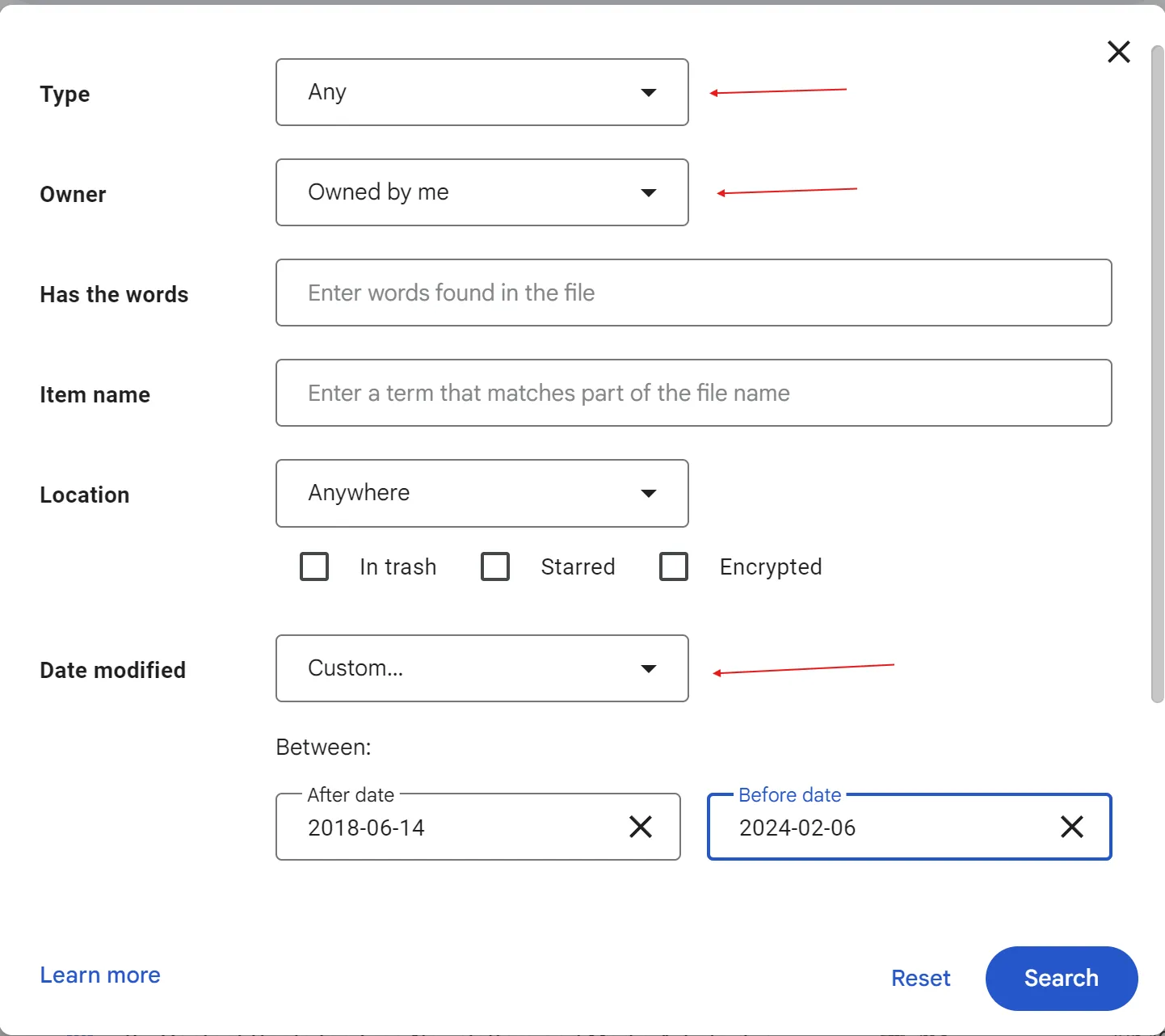
På nästa skärm kan du välja filtyp, ägare, innehåller orden, plats och fler sökfält. Här är ett utdrag:
Låt oss nu se vad vi ska fylla i dessa fält för att endast visa oanvända filer som tar upp utrymme på Drive.
För att börja, klicka på rullgardinsmenyn på fliken Ägare och välj Jag äger.
Saken är den att:
- Om du äger filen kan personer som du har delat den med göra en kopia.
- Om du inte äger filen tas den bara bort för dig när du tar bort den från din Drive.
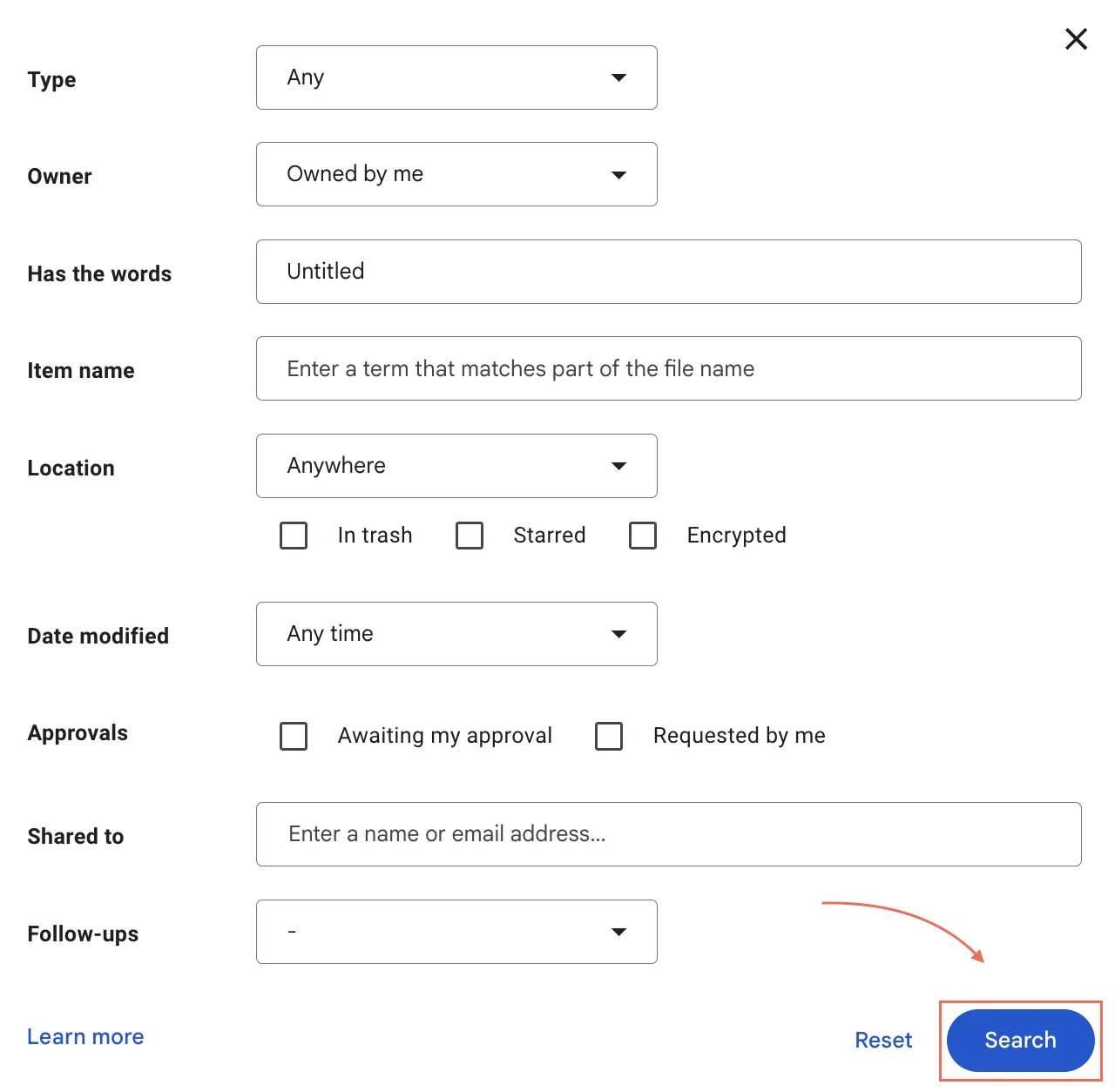
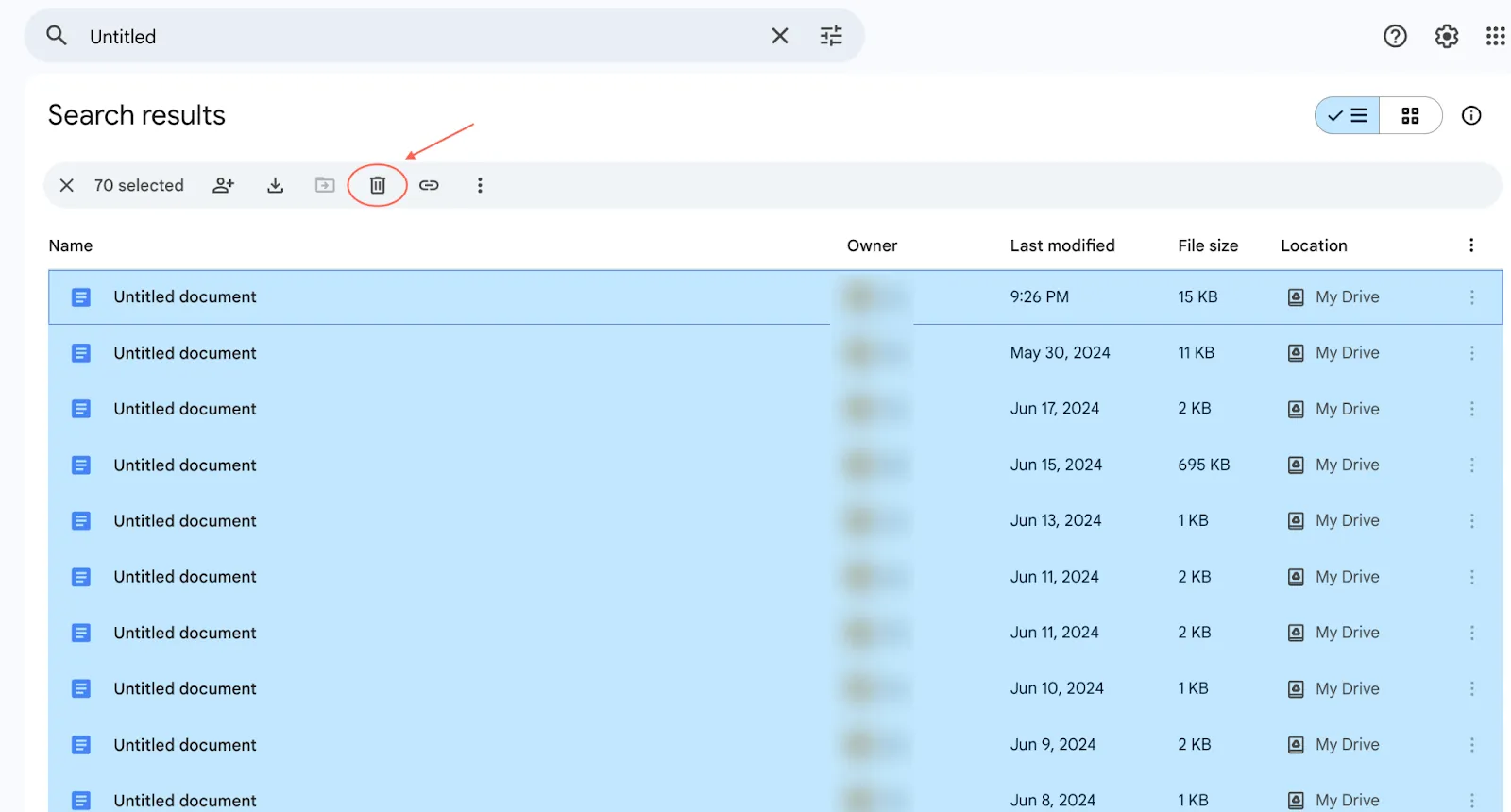
I det här fallet ska du också ange ”Untitled” i rutan ”Has the words”. Det beror på att om en fil är ofullständig och oanvänd kommer du i 90 % av fallen att spara den utan en specifik titel. Därför sparar Google den med sin standardtagg ”Untitled”.
När du är klar väljer du andra parametrar som plats och ändringsdatum och klickar på Sök.
Steg 3: Ta bort oanvända filer
När du hittar dessa filer utan namn gör du så här.
Markera en fil, tryck på Ctrl+A för att markera alla filer och klicka på papperskorgsikonen i det tillfälliga verktygsfältet för att ta bort oanvända filer.
7. Hantera delade filer i Google Drive
De filer du delar med andra räknas in i ditt lagringsutrymme på Google Drive. Däremot tar filer som delas av andra inte upp något lagringsutrymme.
Klicka på "Delat med mig" i vänster sidfält för att visa alla filer som delats med dig.
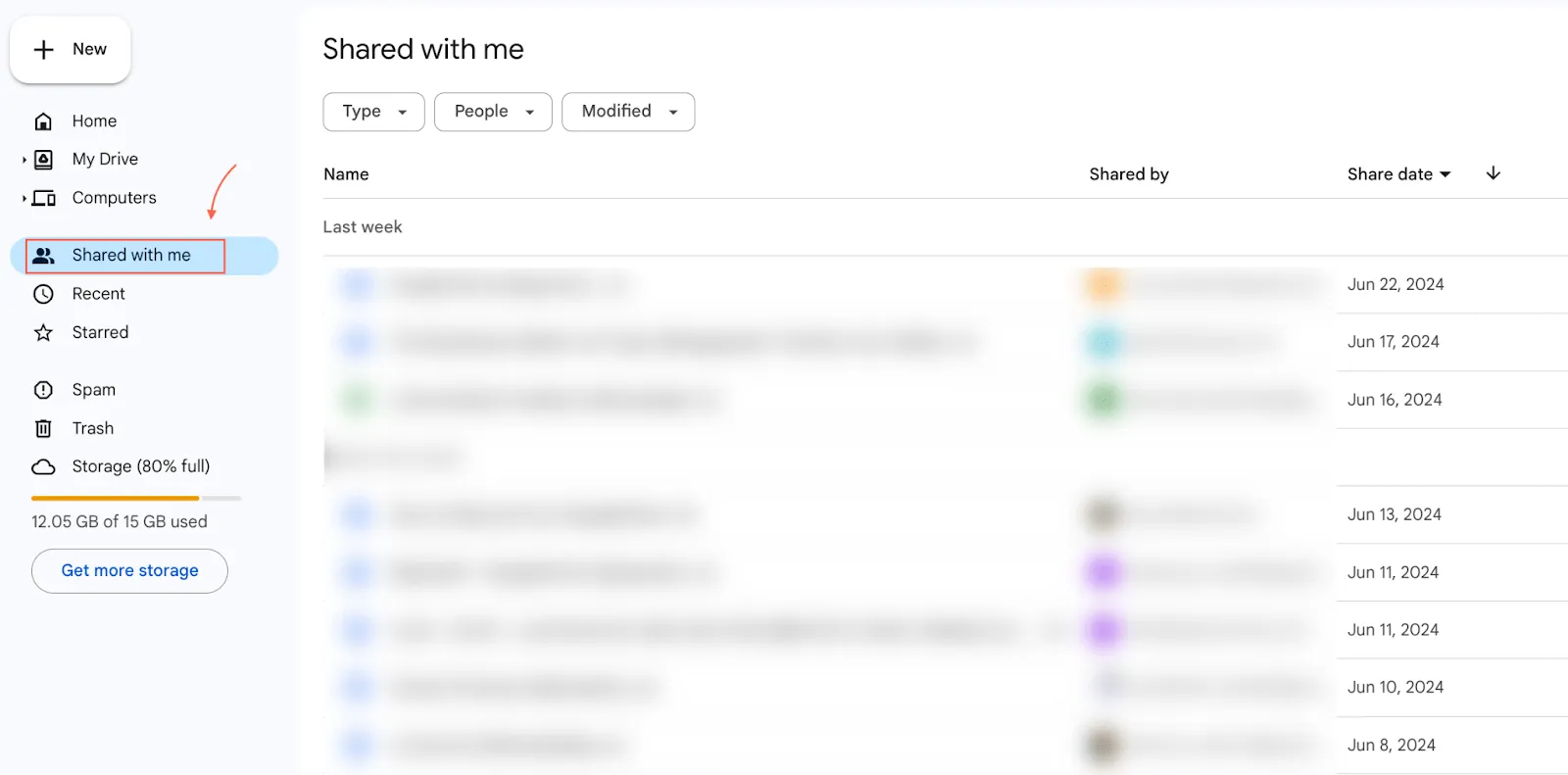
Du kan kontrollera filstorleken och relevansen för att avgöra vilka som kan tas bort. Glöm inte att ta bort stora filer som du inte använder längre.
👀Obs! Google Drive flyttar automatiskt misstänkta filer som delas med dig till skräppost. Du kan fortfarande rapportera skräppost på egen hand.
8. Konvertera PDF-filer till Google Docs
PDF-filer på din Google Drive tar upp mycket mer utrymme än Google Doc-filer. Du kan testa detta med två liknande filer, en i Word och en i PDF-format. Vi provade det, och gissa vad?
Medan Google Doc-filens storlek var 12 KB, ökade den till 91 KB när den sparades som en PDF-fil.

Så här kan du spara utrymme genom att konvertera PDF-filer till Google Docs. 👇
Högerklicka bara på PDF-filen > Öppna med > Google Docs.
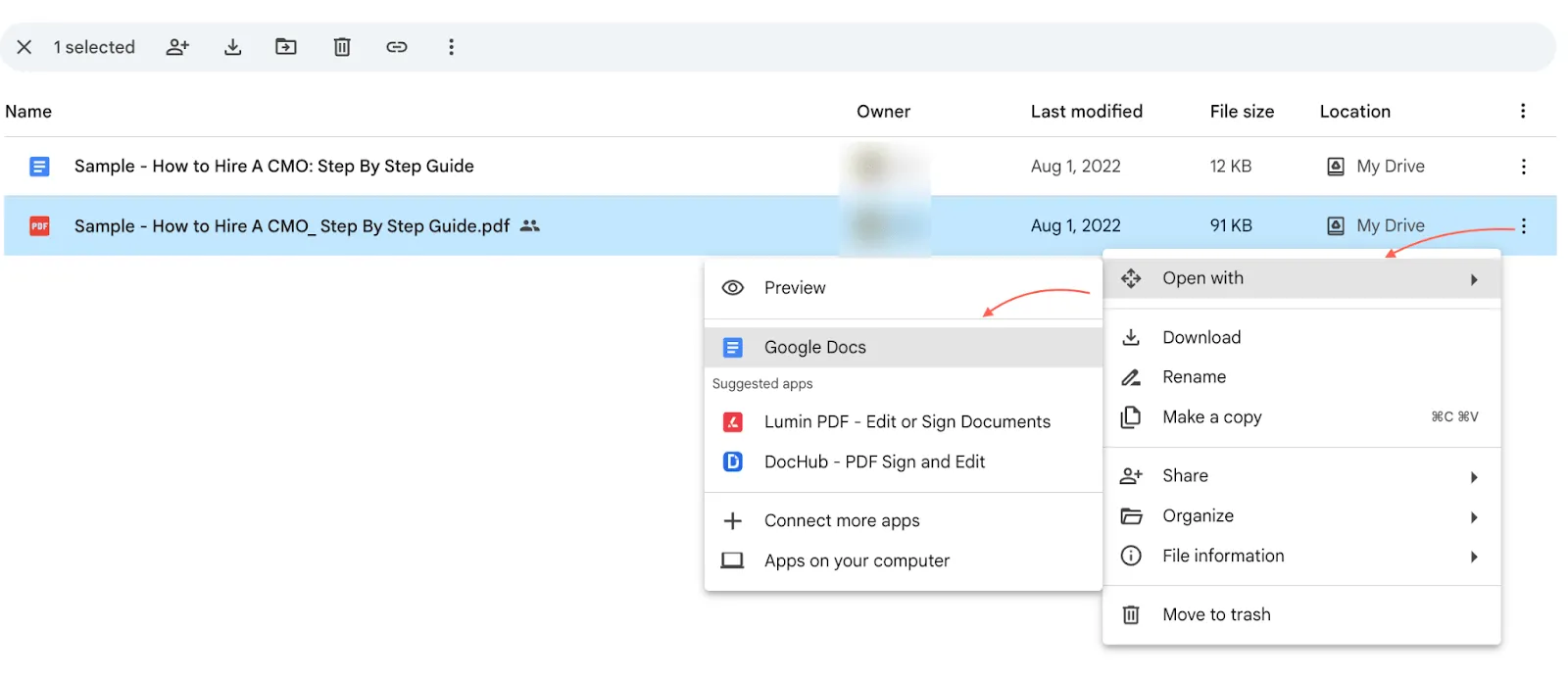
När du öppnar filen i Google Docs sparas den på din Drive. Du kan nu ta bort PDF-versionen för att återfå enorma mängder lagringsutrymme.
Kom ihåg att omvandling av vissa Word-filer så att de passar in i en av många Google Docs-mallar kan göra dokumentet mer användbart och mindre.
9. Komprimera större filer innan du laddar upp dem
Att komprimera större filer kan ta en extra minut i din filhanteringsprocess, men det sparar värdefullt lagringsutrymme.
Överväg att använda komprimeringsverktyg för att komprimera större högupplösta bilder och videor till mindre filer innan du laddar upp dem på Drive.
- Om du är Mac-användare kan du överväga att använda appen Automater för att skapa en filkomprimeringsapp gratis.
- För Windows finns det flera komprimeringsverktyg, till exempel WinZip, 7-Zip och WinRAR.
👀Obs! Du måste komprimera dem på din lokala dator eftersom dessa verktyg inte har något molnverktyg.
10. Konvertera PowerPoint- och Excel-filer till Google Slides och Sheets
Inbyggda Google Suite-verktyg som Slides och Sheets tar mindre utrymme än traditionella Microsoft Word- eller PowerPoint-filer.
Förutom att spara lagringsutrymme får du tillgång till funktioner för samarbete i realtid, automatisk sparning och versionskontroll. Dessa filer är också lättillgängliga från alla enheter med internetanslutning utan att någon specifik programvara behöver installeras.
Steg 1: Ladda upp PowerPoint-filen
Öppna Google Drive > klicka på Ny > Filuppladdning. Välj den PowerPoint-fil (.pptx) som du vill ladda upp.
Steg 2: Konvertera till Google Slides
När du har laddat upp PowerPoint-filen högerklickar du på den i Google Drive och väljer Öppna med. Välj alternativet Google Slides för automatisk konvertering.
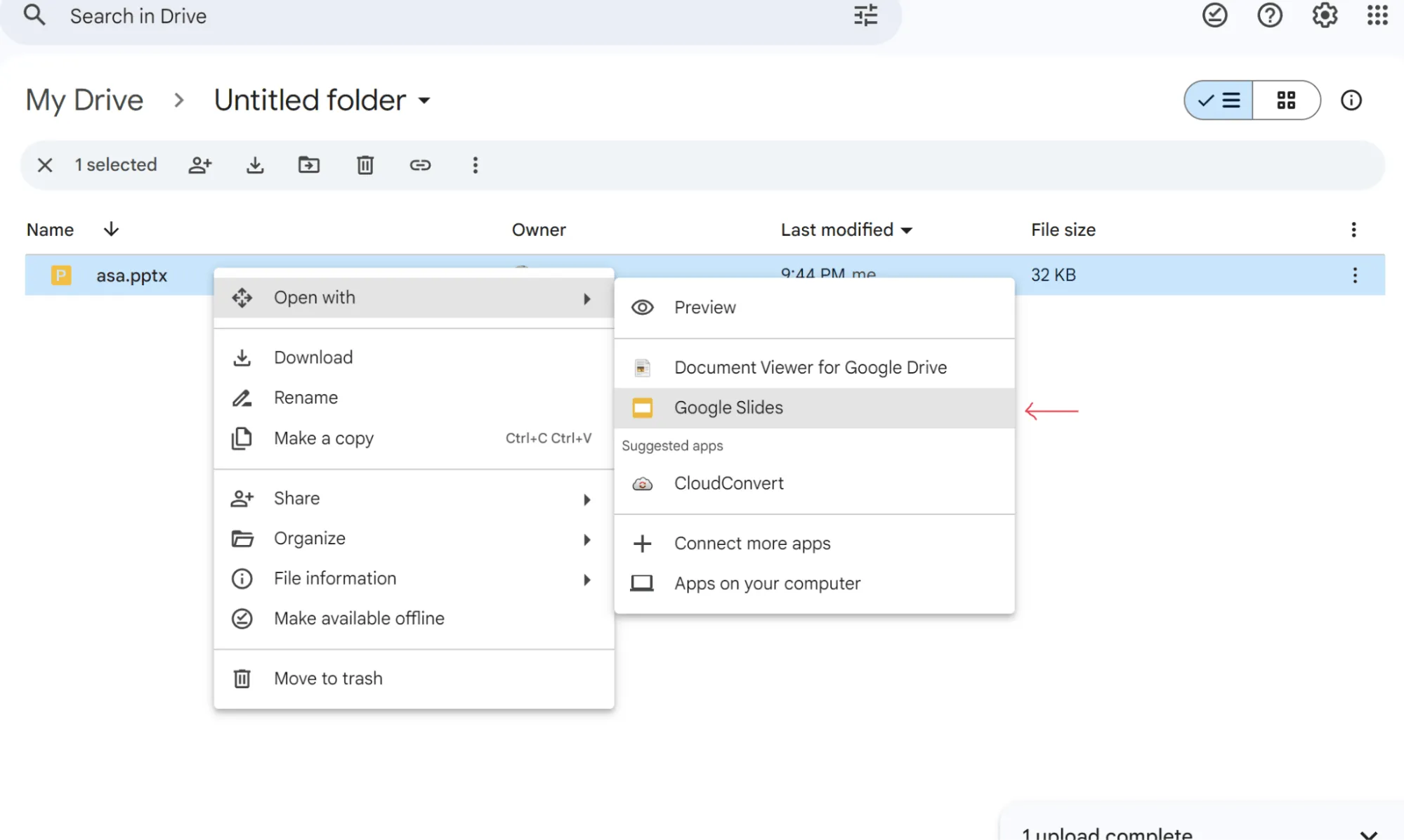
Du kan spara den nya filen som en Google Slides-presentation och ta bort den andra versionen.
💡Tips: Med batchkonverteringsfunktionen i Google Apps Scripts kan du konvertera flera filer (PowerPoint och Excel) till Googles egna format.
Alternativ till Google Drive för digital lagring
Google Drive är en pålitlig molnlagringslösning för privatpersoner och företag, men det är inte den enda aktören på marknaden.
När det gäller digital lagring är några av de bästa alternativen till Google Drive iCloud, OneDrive for Business och Dropbox Business.
- iCloud är ett måste för Apple-användare
- OneDrive for Business är bäst för organisationer som använder Microsoft Office-appar
- Dropbox Business passar team tack vare sin smidiga programvara för fildelning, samarbetsfunktioner och säkerhetsfunktioner.
Jag har skapat en jämförelsetabell över de vanligaste alternativen till Google Drive:
| Funktion | Google Drive | iCloud | OneDrive for Business | Dropbox Business |
| Lagringsutrymme | 15 GB gratis, upp till 10+ TB betalt | 5 GB gratis, upp till 10+ TB betalt | 5 GB gratis, upp till 20+ TB betalt | 2 GB gratis, upp till 15 + TB betalt |
| Tillgänglighet | Webb-, mobil- och datorappar | Apple-enhet, webben, Windows | Webb-, mobil- och datorappar | Webb-, mobil- och datorappar |
| Freemium | Ja | Ja | Ja | Ja |
| Samarbetsverktyg | Google Workspace-integration | Integration med Apples ekosystem | Integration med Microsoft Office-appar | Enkel fildelning och teamsamarbete |
| Fildelning | Ja | Ja | Ja | Ja |
| Säkerhet | 2FA, nollkunskapskryptering | 2FA, AES-256-kryptering | 2FA, AES-256-kryptering, avancerade kontroller | 2FA, AES-256-kryptering |
Ett annat testat alternativ till Google Workspace och Google Drive är ClickUp.
ClickUp är känt för sin heltäckande projektledning. De flesta är dock inte medvetna om att dess lagringshanteringsfunktioner är idealiska för samarbete och molnlagring.
De integrerade verktygen för dokumentlagring, fildelning och samarbete i realtid gör ClickUp till en allt-i-ett-lösning för digitala team.
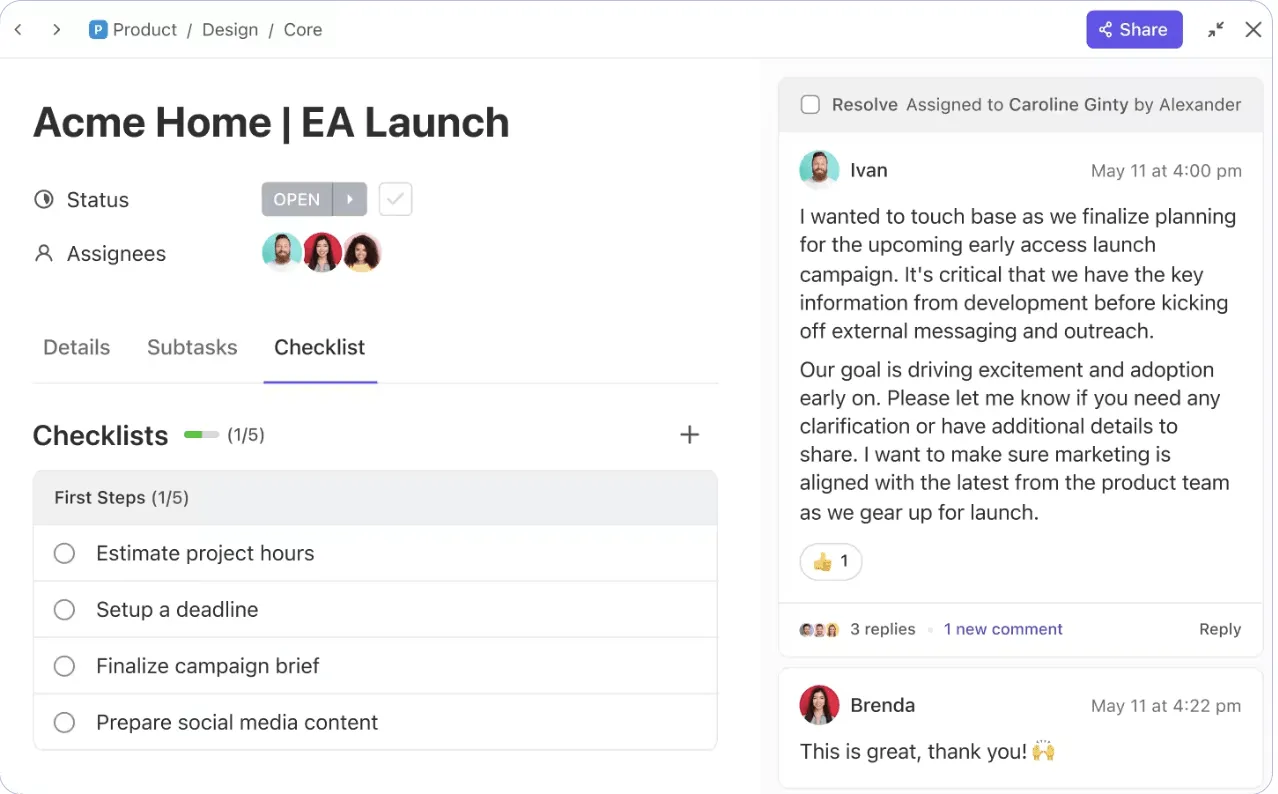
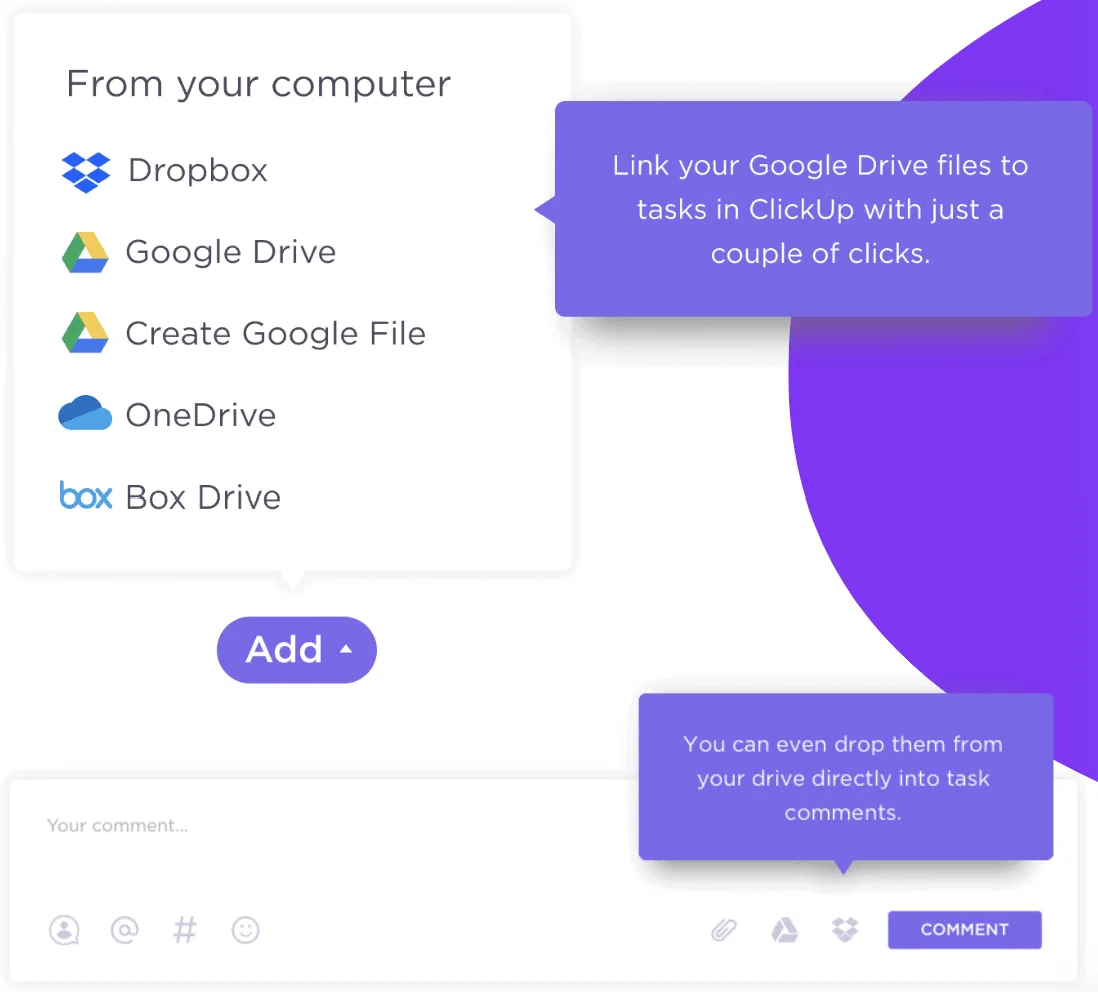
Det viktigaste är att gratisabonnemangen erbjuder 100 MB lagringsutrymme, medan alla betalda abonnemang erbjuder obegränsat lagringsutrymme. Du kan också bifoga filer från verktyg från tredje part som Dropbox, Google Drive, Microsoft OneDrive/SharePoint och Box till Tasks.
ClickUps Google Drive-integration låter dig skanna personliga och teamdrives från själva plattformen. Filer från din Google Drive hanteras och förhandsgranskas som alla andra bilagor i ClickUp.
Alla dina kalkylblad, presentationer och dokument som skapas på ClickUp sparas automatiskt på Google Drive. Börja med 7 $/månad och samarbeta i flera molnapplikationer, med obegränsat lagringsutrymme och över 50 fullt konfigurerbara funktioner.
Med ClickUps universella sökfunktion kan du söka efter filer på Google Drive i ditt ClickUp-arbetsområde. Detta inkluderar filer som skapats av dig, teammedlemmar eller externa medarbetare.
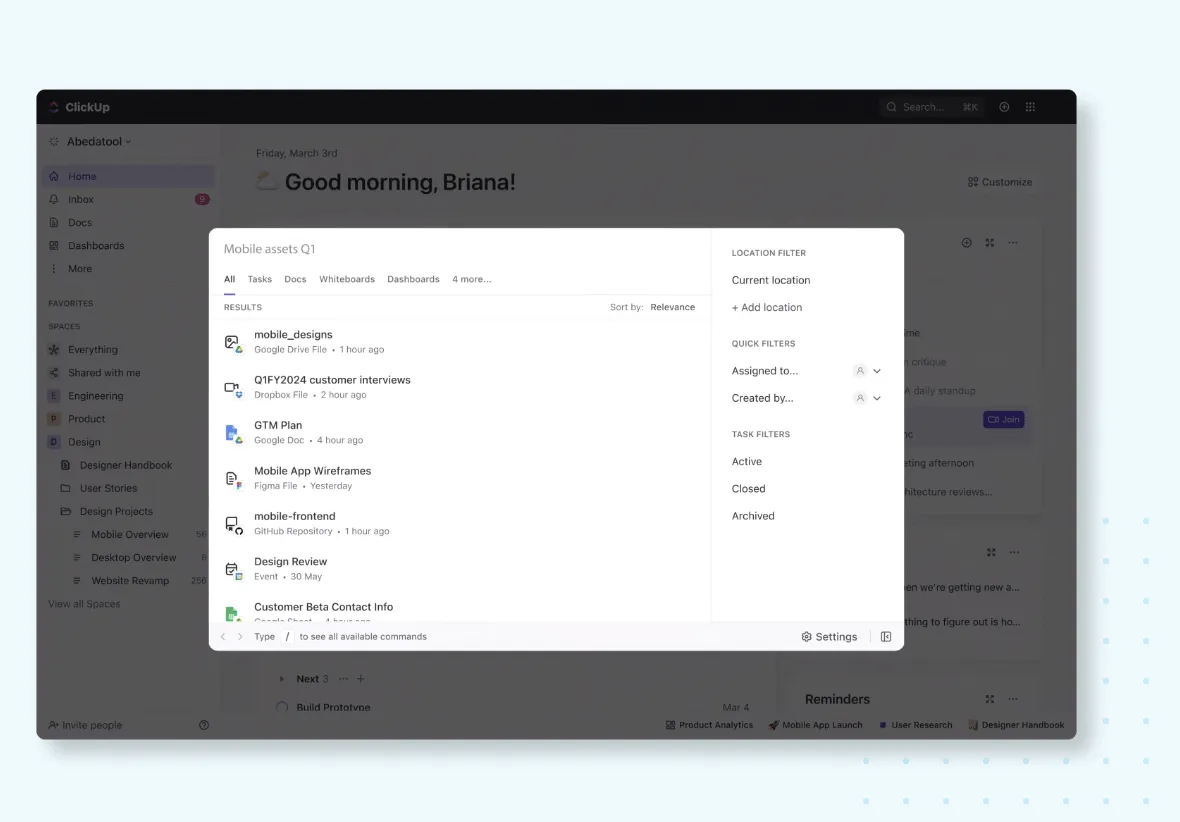
Eftersom funktionen Universal Search är tillgänglig från din dator, Command Center och Global Action Bar kan du räkna med en snabb sök- och hämtningsupplevelse. ⚡
Oavsett om din teknikstack inkluderar GitHub, Slack, HubSpot eller Confluence, gör ClickUps integration med över 20 vanliga molnappar 99 % av dina filer sökbara – inom räckhåll.
Du kan göra all data som är instängd i isolerade system lättillgänglig för dina team. Du kan lägga till anpassade sökkommandon för att ytterligare anpassa dina ClickUp-sökresultat.
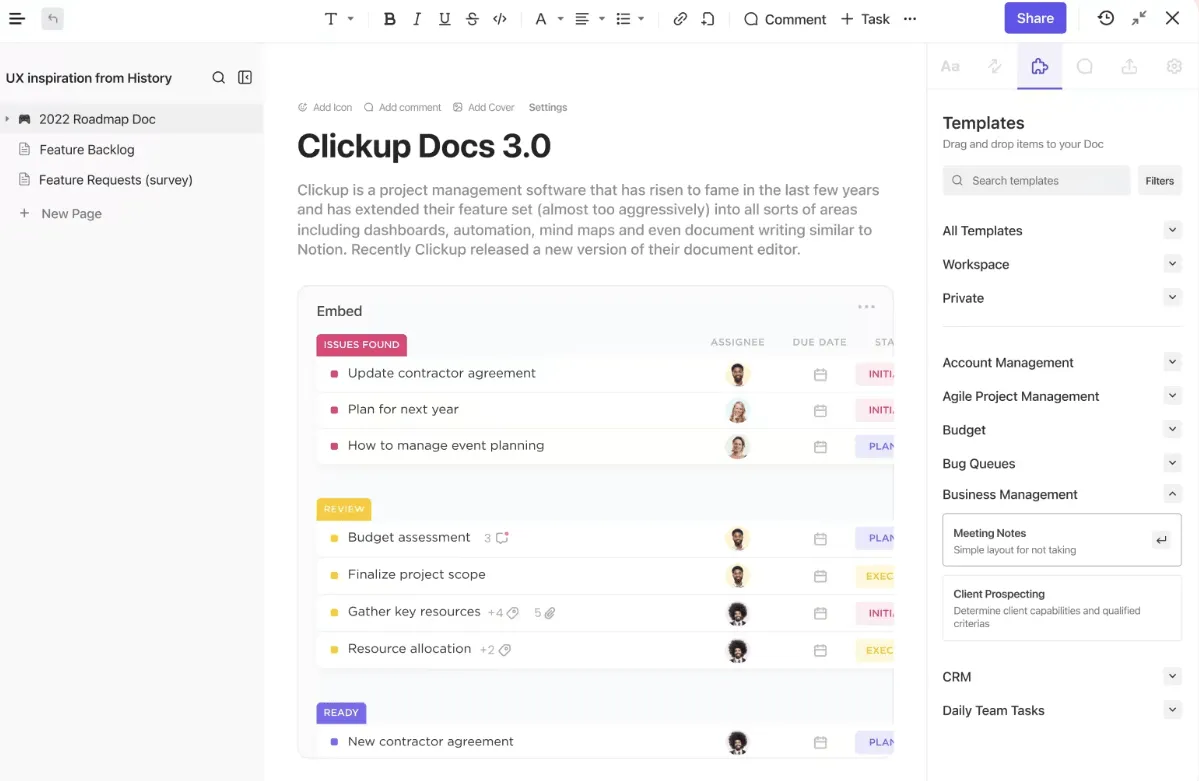
ClickUps Docs är ett mycket bättre alternativ till Google Docs. Det har dokumenthanteringsfunktioner som gör det möjligt för användare att skapa, redigera och dela dokument inom plattformen.
Du kan också använda AI i Google Docs. ClickUp Docs integreras också med ClickUp Brain, dess egenutvecklade AI-lösning.
Länka dina dokument till ClickUp-uppgifter för att lägga till kommentarer och få tillgång till uppgiftsspecifika chatt- och aktivitetsfönster. Denna kompatibilitet mellan funktionerna gör att du kan centralisera all relevant data och göra den lättillgänglig.
Testa ett alternativ till Google Drive för bättre lagring
Att hålla ordning på Drive kan revolutionera din produktivitet på molnplattformar, från färre fördröjningar till snabbare sökresultat och mer tillgängliga mappar.
ClickUps integration med Google Drive hjälper dig att organisera filer och mappar utan att behöva oroa dig för lagringsutrymme, och dess projektledningsfunktioner är ett utmärkt tillskott till din Google Drive-arbetsyta.
Har du fortfarande svårt att rensa Google Drive? Byt till ClickUp gratis idag.