

Av de 8 miljarder människor som finns på jorden idag använder nästan 2 miljarder Gmail varje månad.
De flesta är överens om hur viktigt det är att ha koll på sina e-postmeddelanden.
Men det är bara ett fåtal som känner till Gmail-hackarna och knepen för att uppnå inbox zero – en tom eller nästan tom inkorg efter att alla meddelanden har bearbetats och organiserats.
Vi ändrar på det genom att dela denna lista med 10 inte så hemliga Gmail-tips med dig.
Fortsätt läsa om du är redo att säga adjö för alltid till störande e-postmeddelanden, förvirrande kommunikation och försenade uppgifter.
10 Gmail-tips för att maximera din produktivitet
Vi har sammanställt en lista med tio Gmail-tips som hjälper dig att hantera e-post bättre och bli mer produktiv. Dessa tips använder funktioner som finns tillgängliga i standardversionen av Google och Googles Workspace-paket.
1. Använd Gmail-kortkommandon
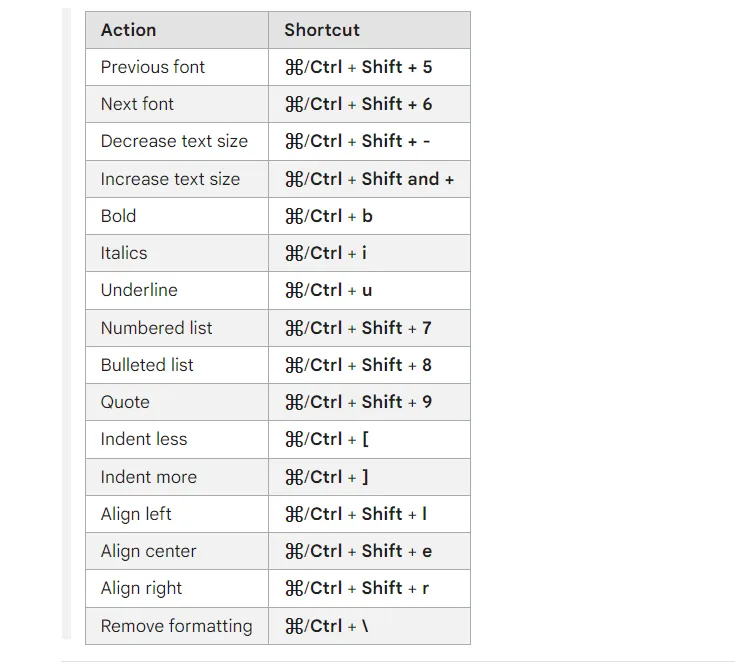
Det första och mest kända Gmail-hacket är att använda inbyggda Gmail-genvägar för vanliga, repetitiva åtgärder. Att använda genvägar i ditt vanliga e-postflöde är förvånansvärt effektivt. De sekunder du sparar genom att använda genvägar summeras snabbt och skapar tid som du kan ägna åt mer meningsfulla och produktiva uppgifter.
Naturligtvis kan du bara använda genvägar om du har ett externt tangentbord. Genvägar stöds ännu inte heller i Apple-versionen av Gmail-appen. Men om du brukar använda Gmail via din webbläsare kan du börja med dessa steg:
- Öppna Gmail i din webbläsare
- Gå till inställningar (⚙️) och välj "Visa alla inställningar".
- Bläddra ner till ”Kortkommandon”.
- Aktivera kortkommandon genom att välja "Kortkommandon på".
- Klicka på "Spara ändringar" längst ned, så är detta Gmail-tips redo att användas.
Här är några viktiga genvägar som du kan prova:
| Åtgärd | Genväg |
| Skicka ett e-postmeddelande efter att du har skrivit det | ⌘/Ctrl + Enter |
| Svara på ett e-postmeddelande | 'r' |
| Vidarebefordra ett e-postmeddelande | 'f' |
| Navigera till nästa chatt eller skrivfönster | Ctrl +. |
| Lägg till cc-mottagare | ⌘/Ctrl + Skift + c |
| Lägg till bcc-mottagare | ⌘/Ctrl + Skift + b |
| Ta bort ett e-postmeddelande | # |
| Arkivera ett e-postmeddelande | "e" |
| Markera e-postmeddelanden som lästa efter att du har markerat dem | Skift + i |
| Markera e-postmeddelanden som olästa efter att du har valt dem | Skift + u |
2. Skriv utkast till e-postmeddelanden i Google Docs
I början av 2022 introducerade Google en praktisk funktion som låter användare skriva och skicka e-post utan att lämna Docs.
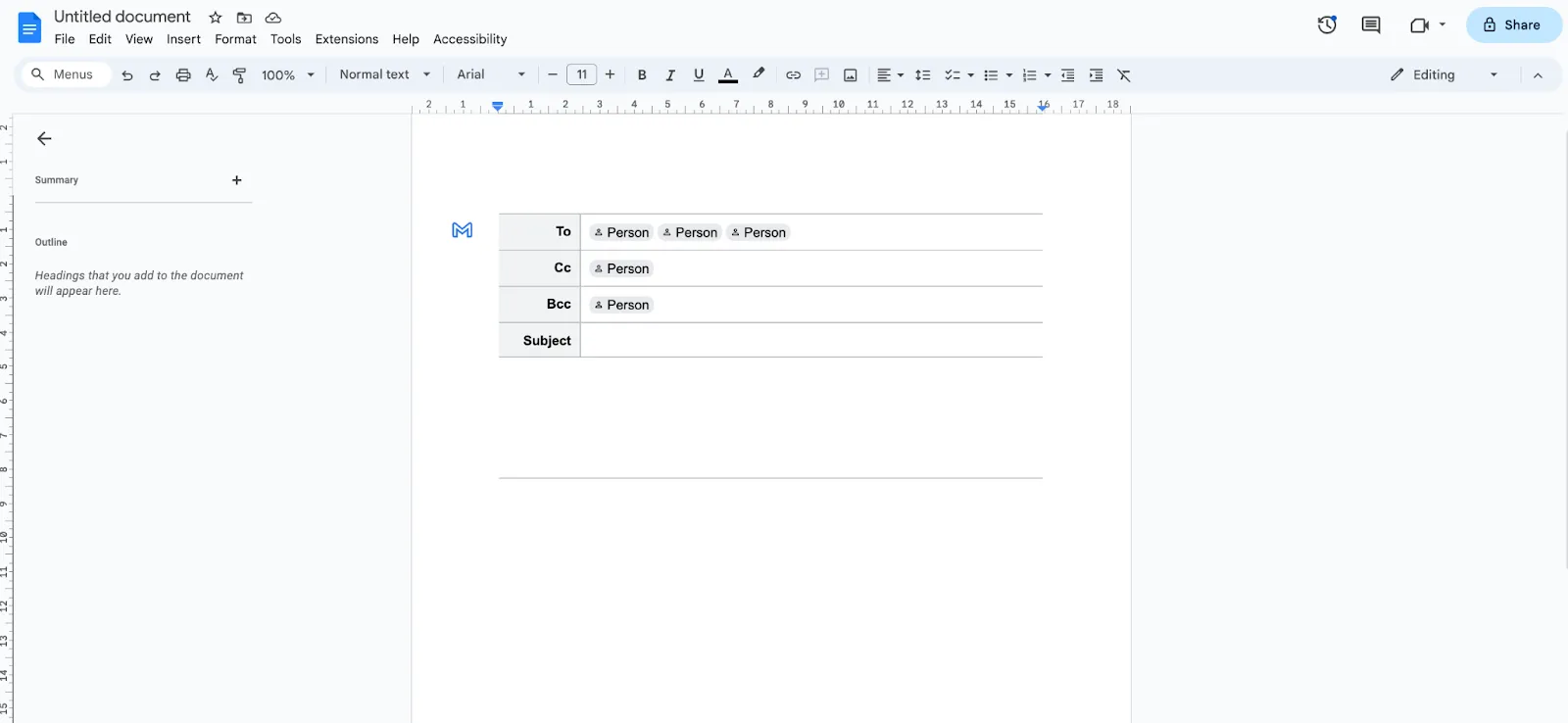
Det är en gudagåva för team som använder Docs för att samarbeta kring innehåll innan de skickar det via e-post. Innehållet förblir redigerbart och delbart även i Docs.
Det här Gmail-tricket är enkelt att implementera:
- Öppna en Google Docs-fil och skriv in symbolen ”@”.
- Välj "E-postutkast" i rullgardinsmenyn.
- Skriv ditt e-postmeddelande i utkastmallen, ange ämnesraden och ange mottagarnas e-postadresser.
- Klicka slutligen på Gmail-ikonen när utkastet är klart.
Och så är det klart! Genom att klicka på Gmail-ikonen överförs ditt e-postutkast till Gmail.
Några av fördelarna med detta hack är:
- Effektivisera överföringen av innehåll från Docs till e-postmeddelanden.
- Hämta bilder, rubriker, länkar, formatering, tabeller etc. enkelt från dokumentet.
- Skapar ett renare arbetsflöde jämfört med att kopiera/klistra in innehåll mellan appar.
Det sparar tid och minskar arbetsinsatsen, särskilt i miljöer där samarbete är avgörande.
3. Anpassa visningsdensiteten i Gmail
Att öka din e-postproduktivitet kan vara så enkelt som att justera visningsdensiteten i din Gmail-inkorg. Med den här funktionen kan du anpassa hur många e-postmeddelanden du kan se på skärmen, vilket minskar behovet av att ständigt bläddra.
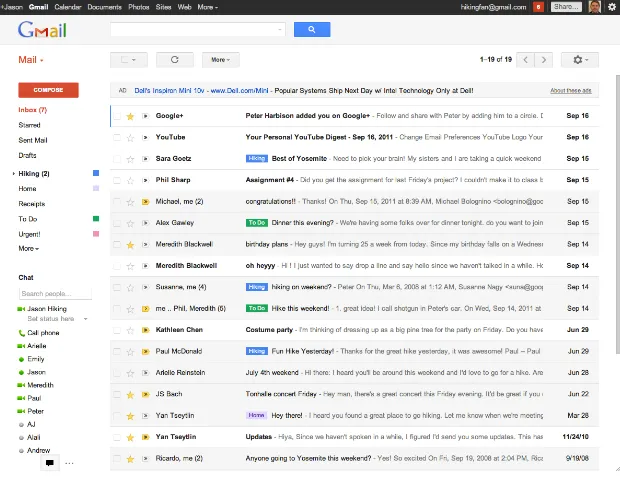
Följ dessa steg för att öka visningsdensiteten i Gmail:
- Klicka på ikonen för Gmail-inställningar i det övre högra hörnet av Gmail-gränssnittet.
- Välj "Bekvämt" eller "Kompakt" för att komprimera rutan.
De två vyerna ökar antalet e-postmeddelanden som visas på en enda skärm. Detta enkla men effektiva Gmail-tips minskar tiden du lägger på att gå igenom olästa meddelanden. Du kan också markera ett större antal e-postmeddelanden för att radera eller markera dem som "Läst". Med hjälp av ikonen för olästa meddelanden kan du också markera lästa e-postmeddelanden som "Olästa" om du vill läsa dem senare.
Du kan också dela upp dina e-postmeddelanden med hjälp av funktionen för prioriterad inkorg. När du väljer inställningen "prioriterad inkorg" delas dina e-postmeddelanden automatiskt upp i tre sektioner: viktiga och olästa, markerade och alla övriga.
4. Arkivera gamla e-postmeddelanden
E-postmeddelanden är viktiga, ja, men en rörig och kaotisk Gmail-inkorg gör det besvärligt att hitta viktiga e-postmeddelanden. Ett enklare och lättare sätt att omorganisera din inkorg utan att radera gamla e-postmeddelanden är att arkivera dem.
Allt du behöver göra är att markera de e-postmeddelanden du vill ta bort och sedan klicka på arkivikonen (bilden nedan) i verktygsfältet. Du kan också använda den inbyggda filterfunktionen i Gmail för att markera alla relevanta e-postmeddelanden som ska arkiveras. 💯
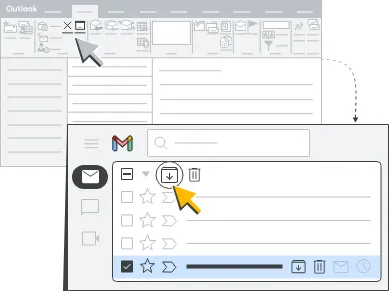
Detta smarta Gmail-tips förbättrar din förmåga att snabbt hitta viktiga e-postmeddelanden och skapar en stressfri e-posthantering.
5. Ångra skickade e-postmeddelanden
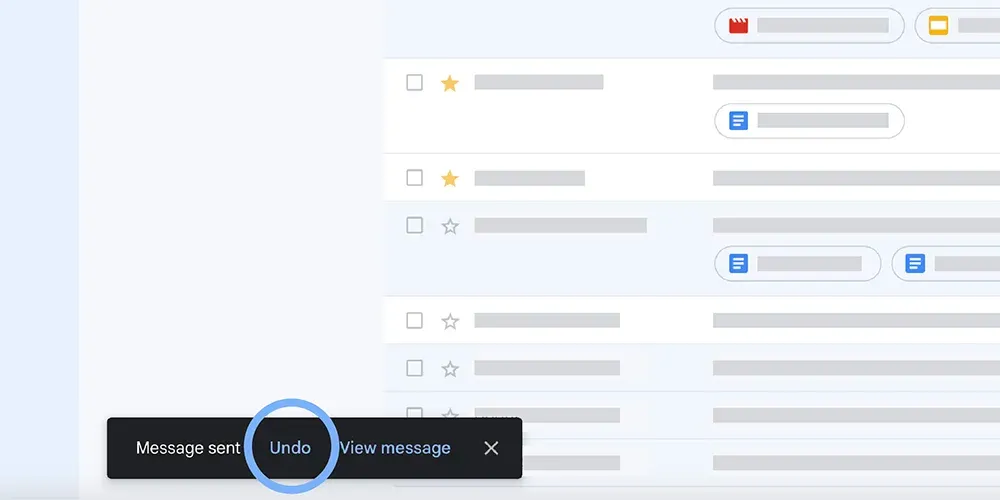
Olyckor händer. Du trycker på skicka på ett halvskrivet e-postmeddelande, eller ännu värre, ett med flera stavfel. Du trycker på svara alla på ett konfidentiellt e-postmeddelande. Du skriver PFA och skickar sedan e-postmeddelandet utan bilagan. Och det finns alltid det arga e-postmeddelandet som du önskar att du kunde ta tillbaka. 😇
Du kan inte återkalla e-postmeddelanden efter att de har landat i mottagarens inkorg, men du kan ångra ett skickat e-postmeddelande inom 30 sekunder. Leta efter meddelandet "Ångra" längst ned till vänster på skärmen efter att du har klickat på "Skicka".
Kom ihåg att det här alternativet bara är tillgängligt i upp till 5 sekunder efter att du har skickat e-postmeddelandet. Du kan dock öka den här standardgränsen till upp till 30 sekunder.
Klicka på Inställningar och ändra sedan "Ångerperiod" till 10, 20 eller 30 sekunder i rullgardinsmenyn "Ångra e-post". 🙌🏼
6. Rensa bort gamla e-postmeddelanden
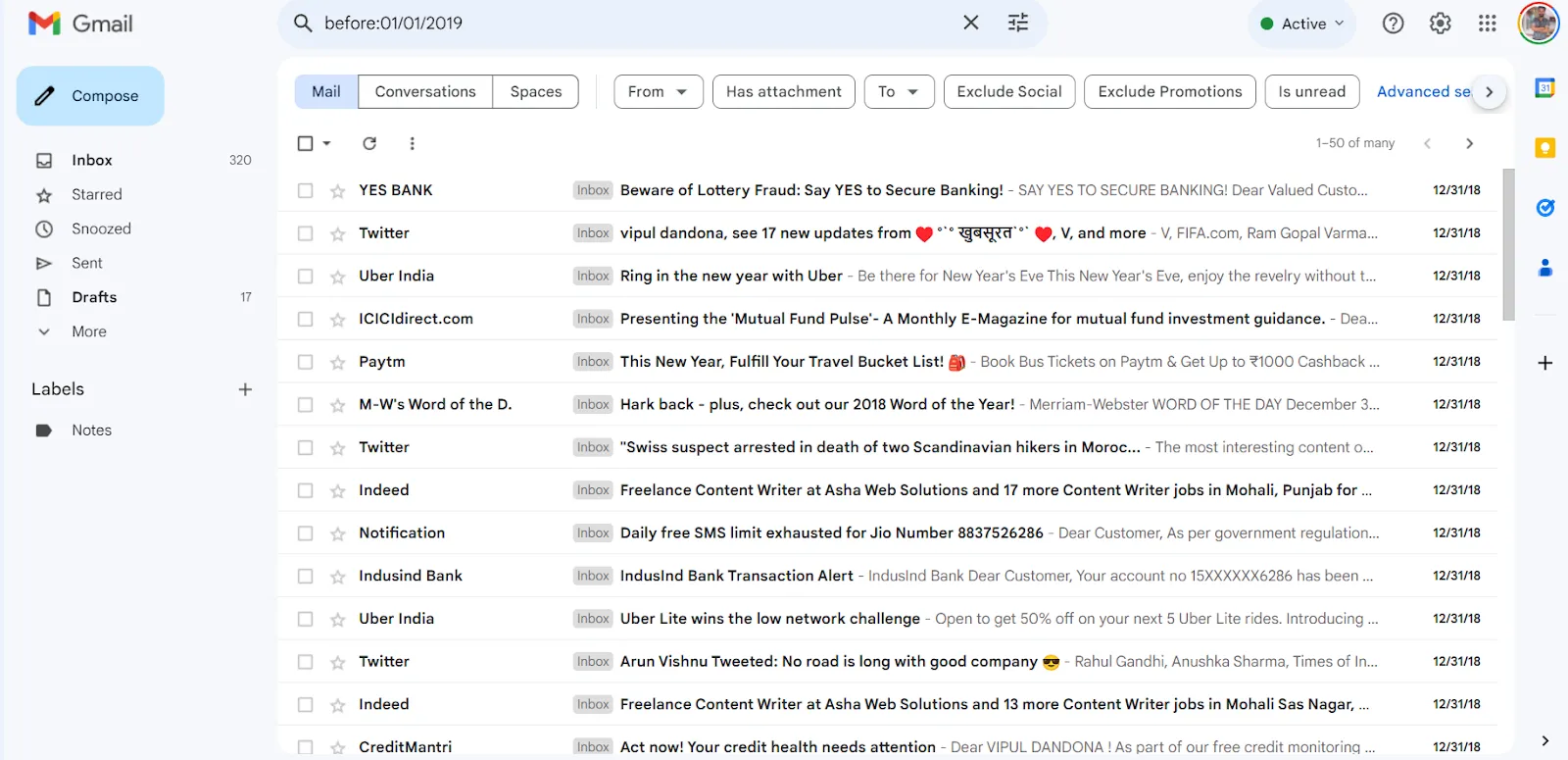
I den ständiga kampen mot e-postöverbelastning är det ibland bäst att begränsa förlusterna och börja om från början – eller åtminstone rensa bort gammal skräppost. 🌟
Att rensa bort e-postmeddelanden i massor ger dig en oöverträffad känsla av makt och lättnad. Sätt ett slutdatum för att ta bort äldre e-postmeddelanden. Använd naturligtvis filter och markerade meddelanden för att behålla de viktiga.
Så här gör du:
- Skriv "before:01/01/2019" (eller valfritt datum) i sökfältet för att begränsa sökningen till e-postmeddelanden före det specifika datumet.
- Klicka på kryssrutan "Markera alla" i det övre vänstra hörnet. Denna åtgärd markerar alla e-postmeddelanden som matchar det angivna datumintervallet.
- Klicka nu på "Välj alla konversationer som matchar denna sökning" ovanför din inkorg.
- Klicka på "Radera".
Med dessa enkla steg kan du rensa bort gamla, onödiga e-postmeddelanden och göra plats för nyare meddelanden.
7. Snooza aktiva konversationer
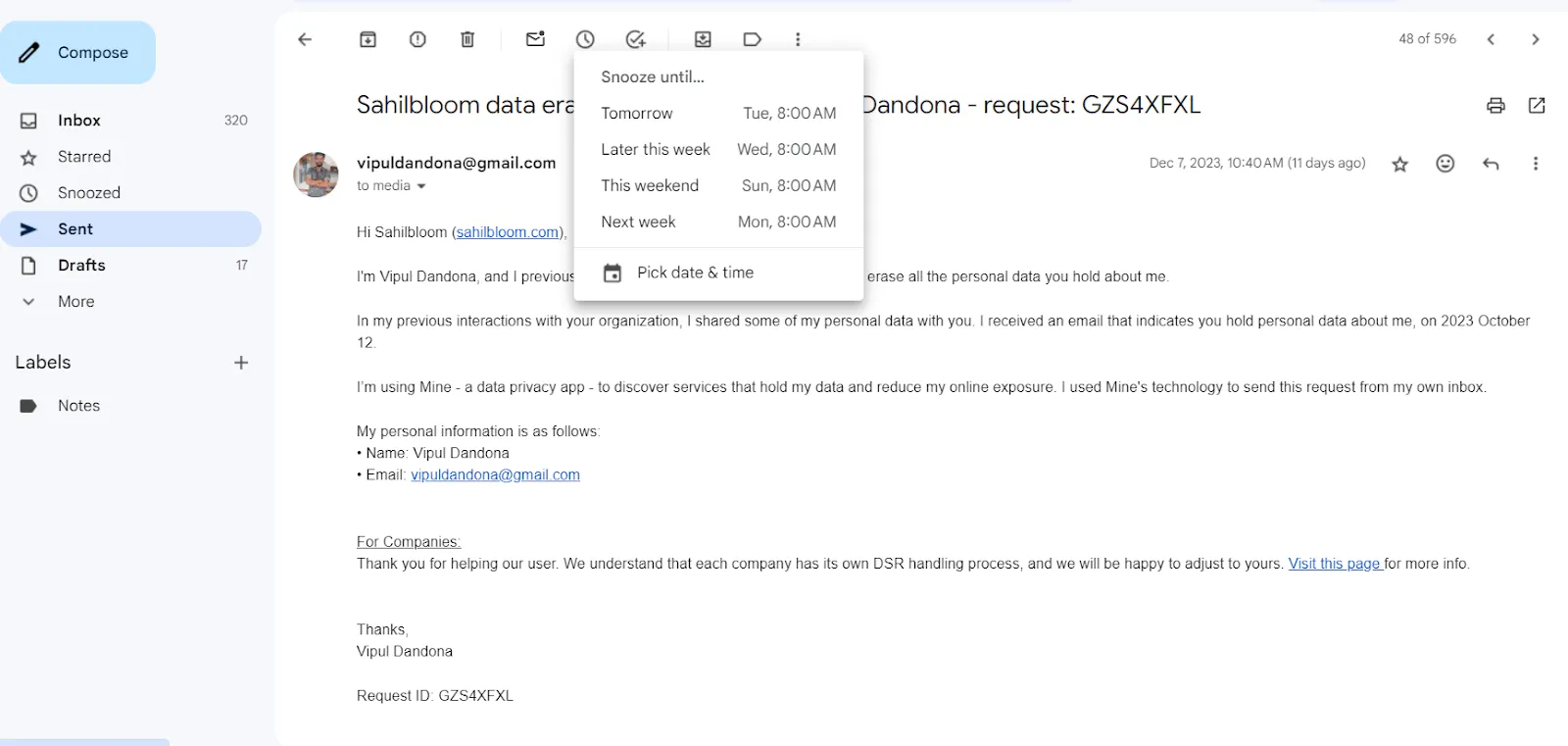
Känner du dig överväldigad av en överfull inkorg? Har du för bråttom för att svara? Behöver du svara? Använd Snooze!
Snooze-funktionen i Gmail hjälper dig att lägga undan meddelanden till ett senare, mer lämpligt tillfälle.
Så här skyddar du din sinnesro när du hanterar din inkorg:
- Välj den e-postkedja du vill snooza
- Leta efter snooze-knappen, klockikonen, högst upp i e-postkedjan.
- Välj en specifik tid och datum för när du vill att e-posttråden ska visas igen.
Detta är ett av Gmail-tricks som inte är begränsat till desktopversionen – det är lika praktiskt i Gmail-apparna för Android och iOS. 👏🏼
8. Använd e-postmallar
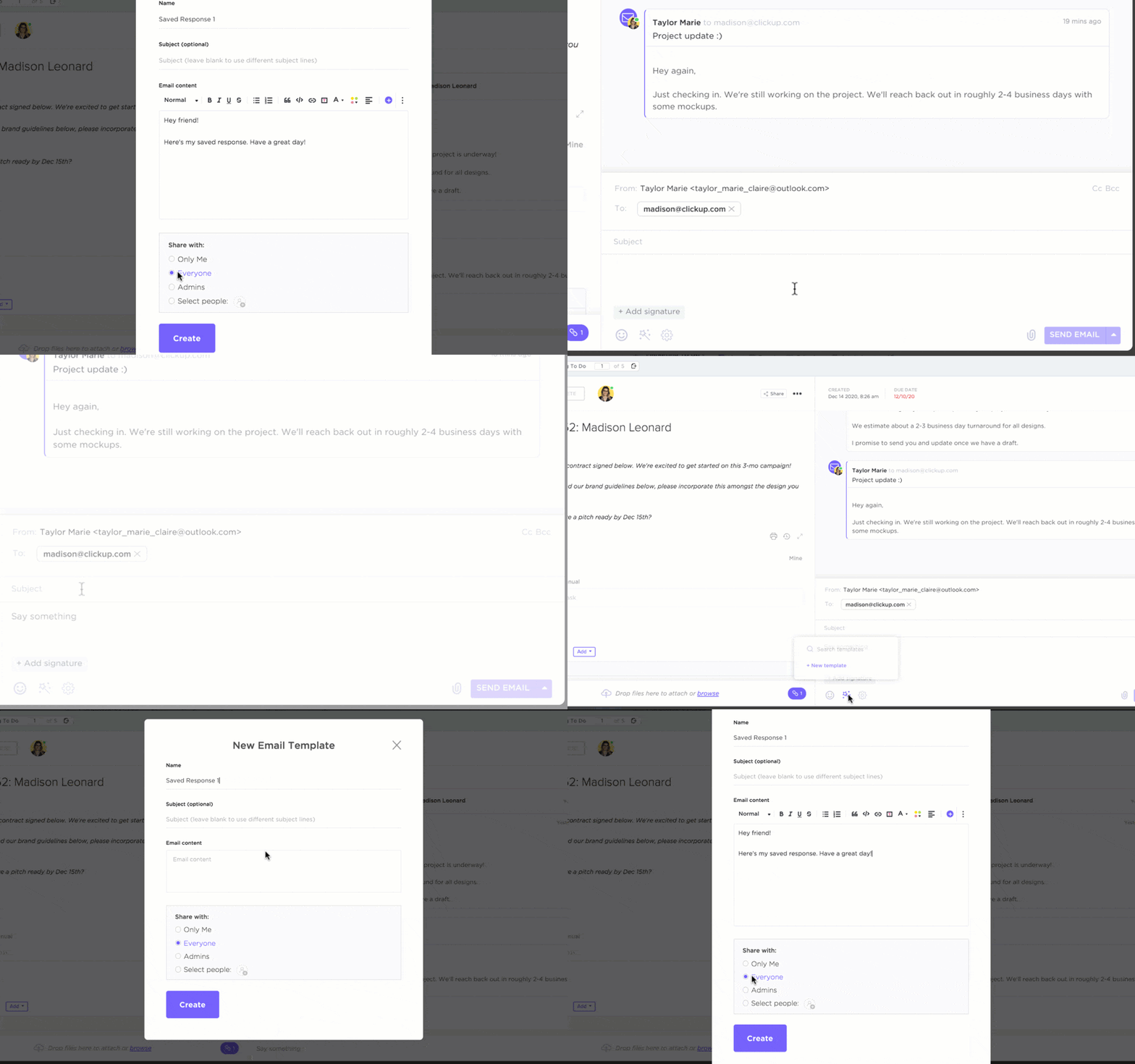
Visste du att du kan använda e-post som ett utmärkt verktyg för uppgiftshantering? Det är möjligt med e-postmallar. Använd mallar för att snabba upp skrivandet av e-postmeddelanden för repetitiva uppgifter. Det kan handla om att dela dagliga lägesrapporter eller skicka uppföljningsmeddelanden – varför slösa tid på att skriva e-postmeddelanden från grunden varje gång?
Gmail låter dig skapa anpassade e-postmallar, även om det inte erbjuder några färdiga e-postmallar. Du behöver bara aktivera det via Avancerade inställningar på din Gmail-skärm.
Nästa steg är att skriva ett e-postmeddelande på vanligt sätt. När du är klar klickar du på menyknappen i fönstret för att skriva e-post. Klicka sedan på "Mallar" och spara utkastet som en ny mall.
Med detta Gmail-tips behöver du inte skriva ett nytt e-postmeddelande varje gång: Skriv ett nytt e-postmeddelande och välj sedan mallen. Redigera mallen och du är klar! 📨
9. Aktivera offline-läge
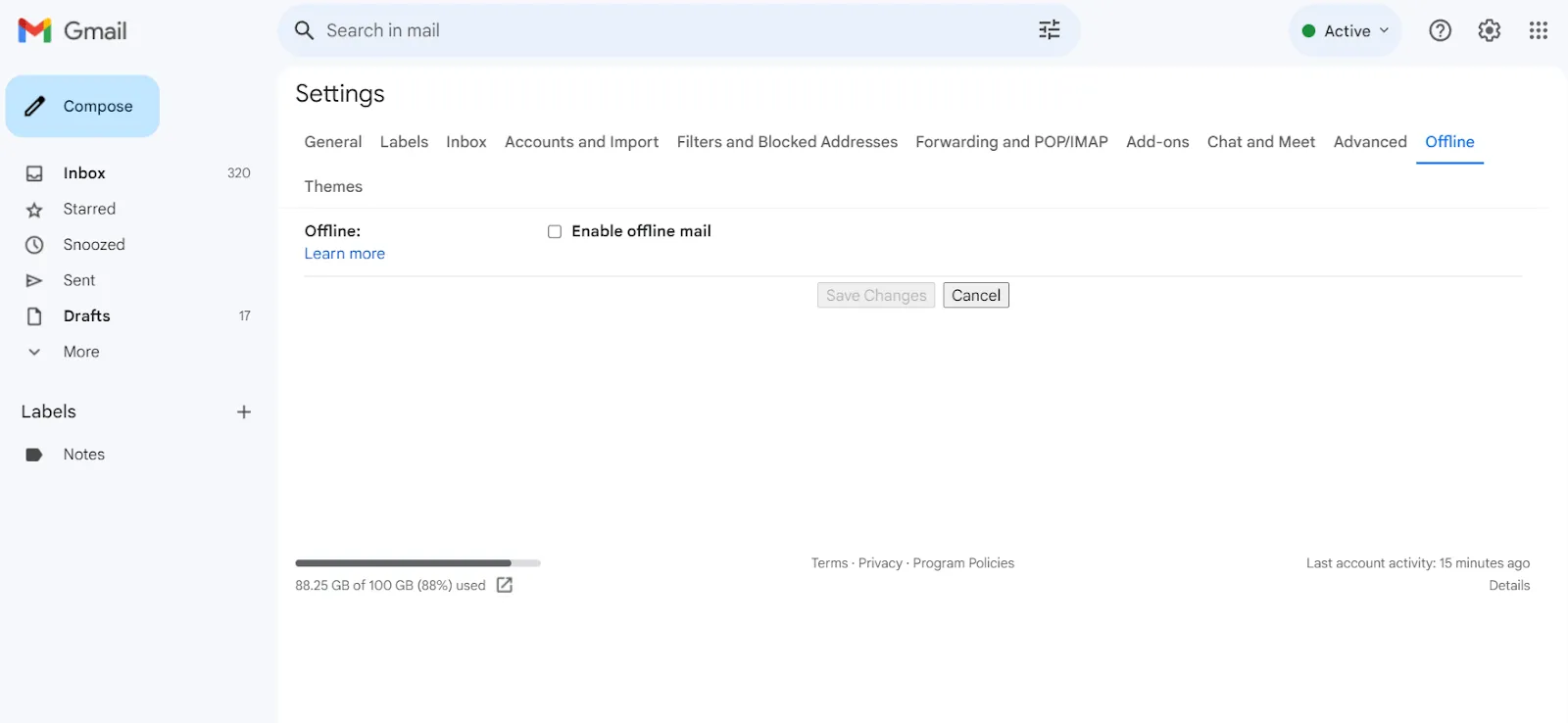
Visste du att du kan använda Gmail även utan internetuppkoppling? Vi har alla varit med om den här situationen. Du behöver komma åt brådskande e-postmeddelanden eller skriva ett svar som är tidsbegränsat, men du är strandsatt utan internetuppkoppling.
Här är ett mindre känt Gmail-tips: Genom att aktivera offline-läget kan du läsa, skriva och svara på e-postmeddelanden även när du inte har någon internetanslutning. Det går också att markera, etiketter, arkivera eller radera befintliga meddelanden. Ändringarna synkroniseras när du ansluter igen.
Du kan till och med skicka e-post i Gmail offline-läge – den sparas i utkorgen innan den skickas när du går online.
Följ dessa steg för att aktivera funktionen:
- Öppna Gmail-inställningarna och klicka sedan på "Visa alla inställningar".
- På sidan Inställningar letar du upp och klickar på fliken "Offline".
- Markera rutan bredvid "Aktivera offline-e-post".
- Bläddra nedåt och spara ändringarna.
10. Avsluta prenumerationen på oönskade e-postmeddelanden

Om din inkorg är överfylld med oönskade nyhetsbrev, reklamerbjudanden och irriterande prenumerationer är du verkligen inte ensam! Enligt TechJury är 68 % av deras inkommande e-postmeddelanden reklam.
Du kanske har prenumererat på nyhetsbrev och mailinglistor, eller kanske inte, men de flesta marknadsförare försöker ta sig in i din inkorg för att fånga din uppmärksamhet. 22 % av marknadsförarna som deltog i HubSpots bloggundersökning medgav att de skickar 2–3 reklammeddelanden varje dag! Du måste blockera e-postmeddelanden som passerar Gmails spamfilter.
Med detta Gmail-tips kan du snabbt rensa din inkorg och hantera dina prenumerationer på ett bättre sätt.
- Öppna ett e-postmeddelande som du vill avsluta prenumerationen på.
- Klicka på "Avsluta prenumeration" bredvid avsändarens namn.
- Klicka på "Avsluta prenumeration" en gång till i popup-fönstret.
Det kan ta lite tid att avsluta prenumerationen på alla oönskade e-postmeddelanden, men i slutändan kommer du att ha färre e-postmeddelanden att öppna varje dag. 👍🏼
Begränsningar vid användning av Gmail
Det råder ingen tvekan om att Gmail är en mycket kapabel och populär e-postplattform med funktioner som underlättar våra liv.
Användarupplevelsen är fantastisk och det är enkelt att använda. Spamfiltret fungerar bra och dina inkorgar är organiserade och märkta. Det integreras också med andra Google-tjänster och ger dig gott om utrymme för att lagra e-postmeddelanden och filer. Dessutom är det gratis för privat bruk!
Det finns dock också några avskräckande begränsningar.
1. Sekretess och riktade annonser
Gmail har tillgång till användardata och använder den för riktade annonser. Detta väcker integritetsfrågor för användare som inte vill att deras profiler ska analyseras för reklamändamål.
2. Lagringskapacitet
Gmail erbjuder generöst med gratis lagringsutrymme, men det är inte obegränsat. Användare kan få slut på utrymme, särskilt om de tar emot stora bilagor eller inte rensar bort gamla e-postmeddelanden regelbundet. Då måste de köpa ytterligare lagringsutrymme – en nackdel för användare med stora e-postarkiv.
3. Begränsad integration med andra arbetsverktyg
Gmail integreras väl med andra Google Workspace-verktyg, men integrationen med tredjepartsapplikationer eller mötesverktyg är begränsad. Detta kan hindra ditt dagliga arbete om du använder arbetsverktyg från olika leverantörer.
4. Begränsad offlinefunktionalitet
De flesta av Gmails funktioner är otillgängliga utan internetuppkoppling. Visst kan du hantera dina e-postmeddelanden, men du måste återgå till internet för att alla ändringar ska sparas och för att meddelandena ska skickas.
5. Begränsade anpassningsalternativ
Gmails gränssnitt är känt för sin enkelhet, men det kommer med begränsade anpassningsmöjligheter. Användare som föredrar en mycket anpassningsbar e-postupplevelse kan tycka att Gmails gränssnitt är begränsat, klumpigt och överbelastat.
Gmail är en så integrerad del av våra liv att vi ofta accepterar dessa olägenheter och avbrott. Lyckligtvis behöver vi inte göra det.
Möt ClickUp: ett bättre alternativ till Gmail
Med ClickUp får du inte bara tillgång till utmärkta funktioner för e-posthantering, utan också omfattande funktioner för projektledning och samarbete på samma plattform.
ClickUp erbjuder en enhetlig arbetsyta för hantering av uppgifter, projekt och kommunikation, vilket ger en smidig och integrerad lösning för team och individer.
Njut av inbyggd e-posthantering
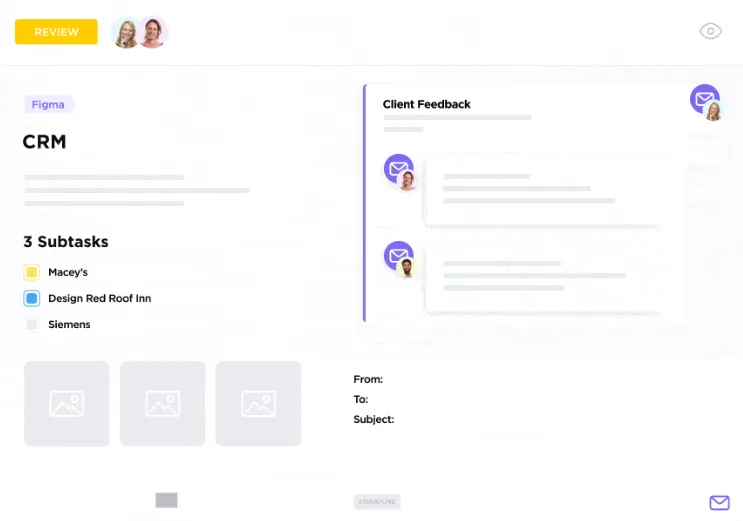
Det är sant! Du kan skicka och ta emot e-post var som helst i ClickUp.
Du behöver inte längre växla mellan olika appar varje gång du vill skapa en uppgift från ett e-postmeddelande eller bifoga ett e-postmeddelande till en uppgift.
ClickUps e-posthantering sker direkt i dina uppgifter – så att ingenting står mellan dig och din mest produktiva själv.
Integrera med din favoritleverantör av e-posttjänster
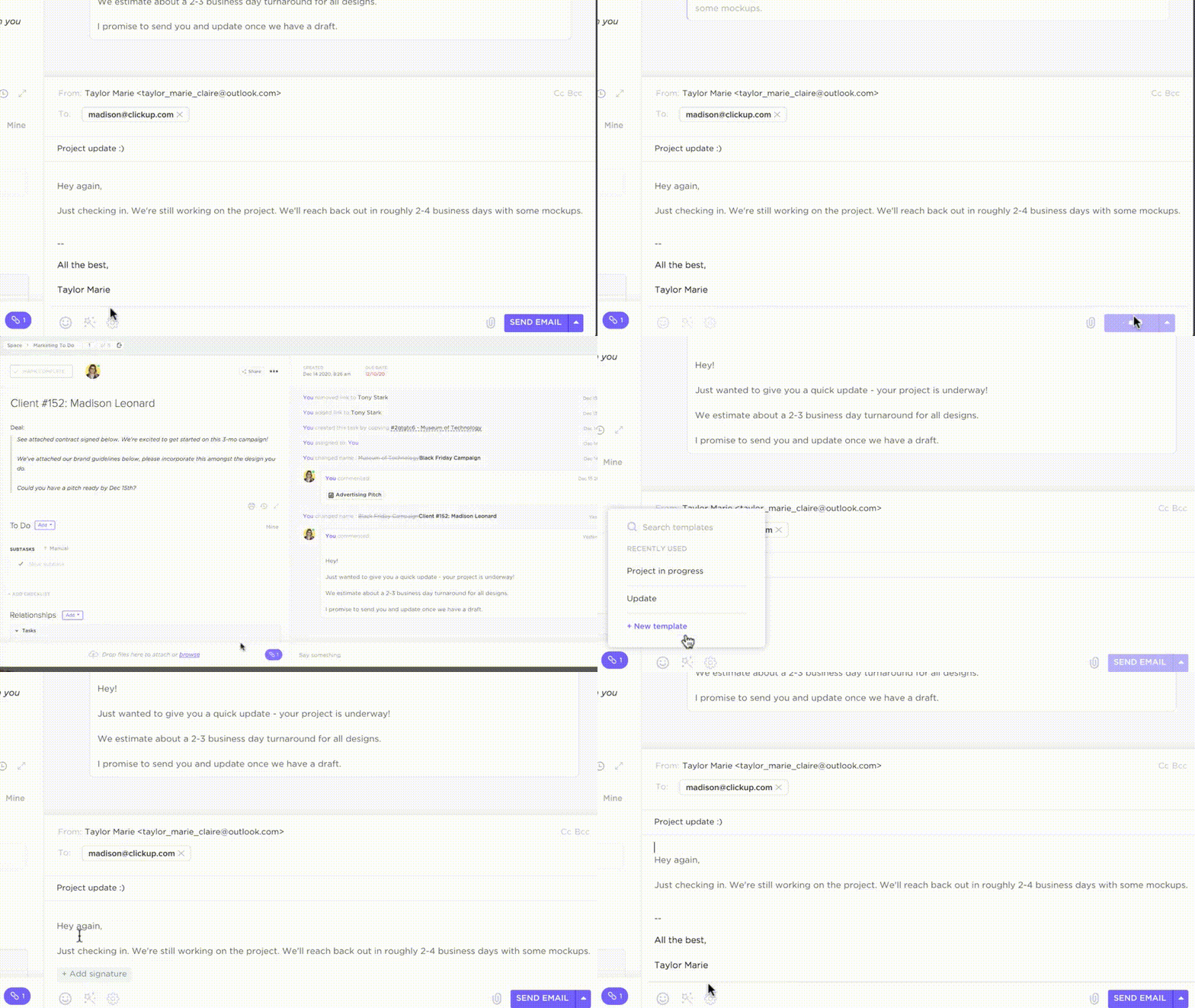
Om du föredrar Gmail eller Outlook som din primära e-postplattform kan du fortfarande använda ClickUp för att snabbt nå en tom inkorg.
Hur? Med smidiga integrationer mellan ClickUp och Outlook samt ClickUp och Gmail!
De ser till att du kan komma åt, organisera och svara på e-postmeddelanden utan att lämna ClickUp-ekosystemet.
Automatisera e-postflöden
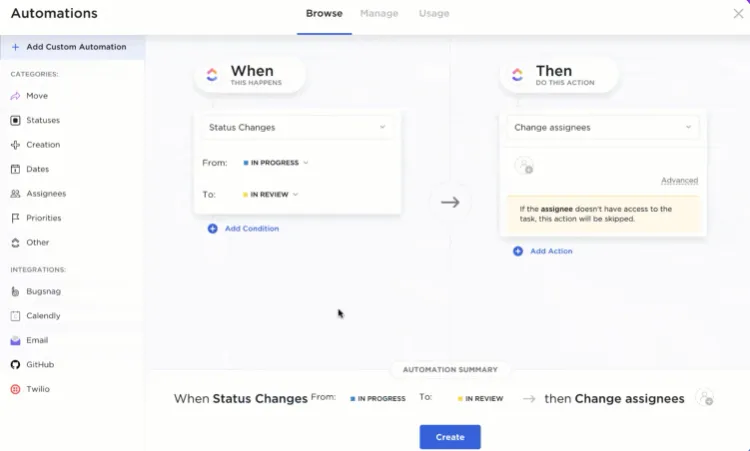
Svaren skickar inte sig själva, tänker du när du öppnar din inkorg och fruktar varje nytt e-postmeddelande som dyker upp. Men med ClickUp Automation kommer de faktiskt att göra det.
ClickUp kan utlösa automatiska e-postsvar eller åtgärder åt dig baserat på förinställda villkor.
Du kan till exempel skicka ett e-postmeddelande till din chef och be om en granskning varje gång projektstatusen uppdateras till "Under granskning". Eller så kan du aktivera ett automatiskt e-postmeddelande som meddelar ditt team om varje ny uppgiftstilldelning. Dessutom kan du skapa automatiska e-postpåminnelser för försenade uppgifter eller kommande förfallodatum, vilket hjälper dig och ditt team att leverera projekt i tid.
Skriv, sammanfatta och svara på e-postmeddelanden med ClickUp AI
Slutligen, med ClickUps AI-skrivassistent behöver du aldrig mer fundera två gånger på hur du ska formulera e-postsvar, mötesanteckningar och andra former av e-postinnehåll.
Ange bara en prompt som talar om för assistenten vad den ska skriva och instruktioner som specificerar attribut såsom ordbegränsning, tonfall, användningsfall och målgrupp etc. så får du vad du behöver, pronto!
Använd AI-mallar för att göra jobbet ännu enklare.
Det hjälper dig också att standardisera kommunikationsprocesser och hantera informationsöverflöd.
Gmail-tips och ClickUp
Det kan vara svårt att hantera e-post och uppgifter. Men med dessa användbara tips och tricks för Gmail kan du optimera dina arbetsflöden. Små förändringar som att aktivera offline-läget, använda e-postmallar och schemalägga sändningstider hjälper dig att hantera kommunikationen mer effektivt direkt i Gmail.
Men om Gmails begränsningar är ett problem kan ClickUp vara ett bra alternativ för e-posthantering. Centralisera dina e-postmeddelanden inom uppgifter, automatisera e-postpåminnelser och uppföljningar och samarbeta med AI för att skriva perfekta e-postmeddelanden – inom en och samma plattform.
Prova ClickUp idag för tydligare kommunikation, snabbare samarbete och en prylarfri inkorg.