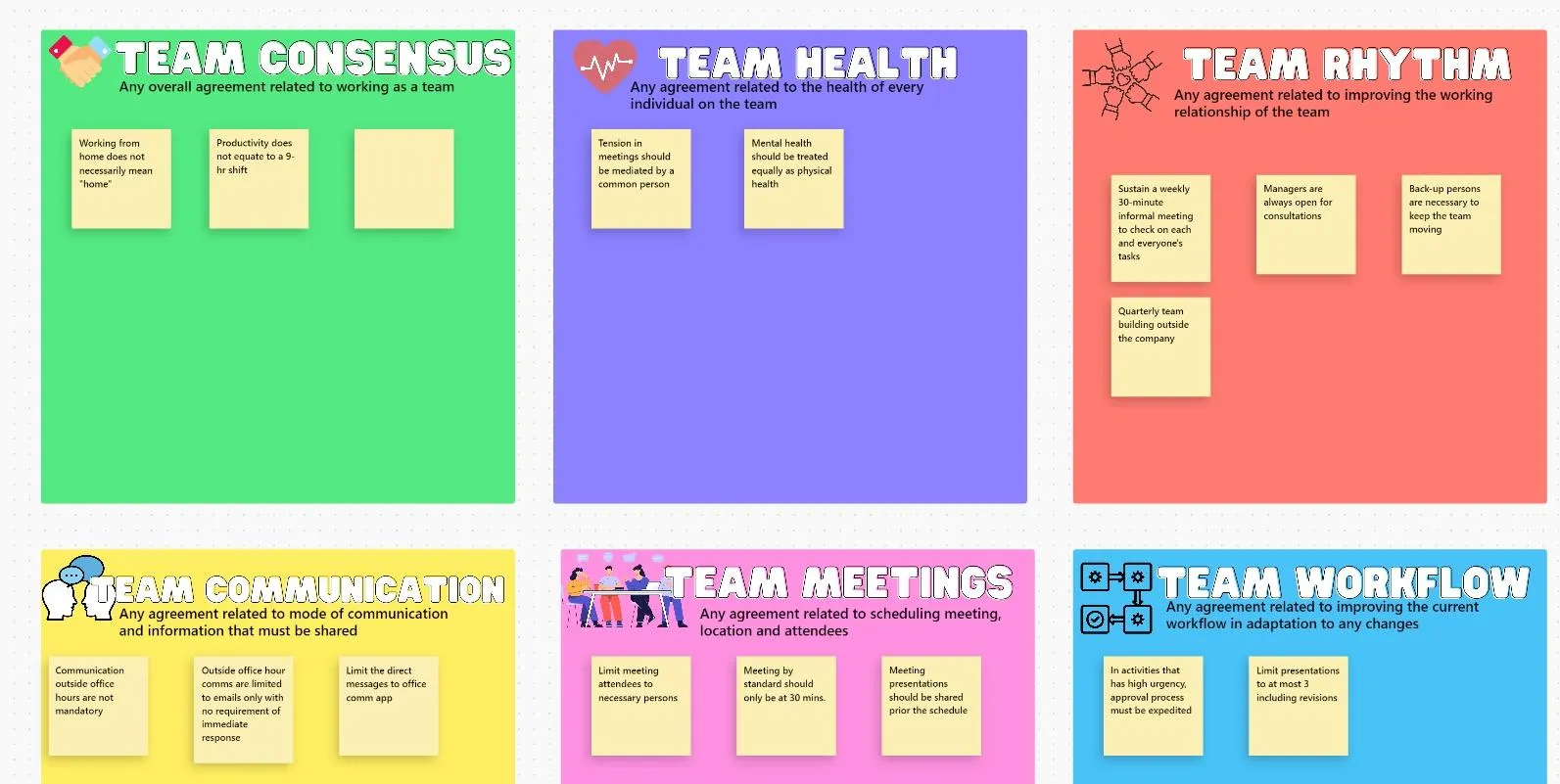

O melhor aplicativo de notas adesivas online depende do que acontece depois que você cria a nota. Por exemplo:
- Para lembretes pessoais rápidos, o Google Keep ou o Microsoft Sticky Notes já são suficientes
- Se suas notas adesivas fazem parte de um brainstorming em equipe, o Miro ou o Stormboard são as melhores opções
- Se você é um educador que anota ideias para implementar em sala de aula, use o Padlet
- Para transformar ideias em tarefas atribuídas em toda a equipe, o ClickUp ou o Notion são as melhores opções
Essa escolha é importante porque as notas são ótimas para registrar informações, mas falham quando precisam ser localizadas, agrupadas, compartilhadas ou transformadas em ação posteriormente.
O McKinsey Global Institute constatou que um profissional de interação gasta, em média, 28% da semana de trabalho gerenciando e-mails e quase 20% procurando informações internas ou tentando localizar colegas. Um bom aplicativo de notas adesivas deve eliminar essa perda de tempo, e não criar mais um lugar para as ideias ficarem paradas.
Comparamos os 10 melhores aplicativos de notas adesivas online de 2026 com base na facilidade de captura, colaboração, organização, utilidade da IA, integrações, limites do plano gratuito e na capacidade de cada nota ser transformada em ação.
As 10 melhores aplicações de notas adesivas online em resumo
| Ferramenta | Ideal para | Recurso de destaque | Preço inicial* | Onde fica para trás |
|---|---|---|---|---|
| Miro | Brainstorming em equipe em tempo real | Criação em massa de notas adesivas em uma tela infinita, com agrupamento por IA | Gratuito (3 quadros editáveis); versão paga a partir de US$ 8 por membro por mês | O plano gratuito limita todas as telas, exceto três, à visualização; telas muito grandes exigem um plano pago |
| Notas Adesivas da Microsoft | Anotações rápidas no desktop no Microsoft 365 | Captura instantânea que se sincroniza com o Outlook e o OneNote | Gratuito com uma conta da Microsoft | Pouco valor fora do Windows e do Outlook |
| ClickUp | Transformando notas adesivas em tarefas rastreáveis | Conversão com um clique de uma nota adesiva em uma tarefa atribuída | Gratuito; versão paga a partir de US$ 7 por usuário por mês | Curva de aprendizado; mais do que alguém que toma notas sozinho precisa |
| Padlet | Educadores e painéis de conteúdo visual | Painéis ricos em mídia nos quais qualquer pessoa pode participar por meio de um link, sem precisar criar uma conta | Gratuito; Plano Platinum: US$ 15/mês ou US$ 120/ano | O plano gratuito limita a 3 padlets ativos; não há fluxo de trabalho para tarefas |
| Google Keep | Captura pessoal rápida em todos os dispositivos | Captura por digitação, voz, foto ou lista de verificação que sincroniza instantaneamente | Gratuito com uma conta do Google | Sem pastas nem tags aninhadas; sem visualização em quadro |
| Notion | Notas adesivas dentro de uma base de conhecimento | Cartões de banco de dados que você pode reagrupar por qualquer propriedade na hora | Gratuito; versão paga a partir de US$ 10 por usuário por mês | Não há notas adesivas nativas; a IA completa está disponível apenas no plano Business |
| Stormboard | Oficinas estruturadas que geram relatórios | Exportação com um clique de um quadro para um documento formatado do Word/PPT/Excel | Gratuito; Plano Empresarial: US$ 8,33 por usuário por mês | Ideal para grupos grandes; o foco em relatórios é exagerado para notas casuais |
| Aplicativo Post-it | Digitalização de post-its físicos | Uma foto mostra uma parede cheia de notas na forma de blocos editáveis | Gratuito | Limitado em termos de colaboração em tempo real com vários editores; sincronização ideal em dispositivos Apple |
| IdeaBoardz | Retrospectivas gratuitas, sem necessidade de login | Crie um quadro compartilhado por URL, sem precisar criar contas | Gratuito | Acesso público por URL, sem controles de privacidade; sem temporizador nem integrações |
| Lino | Um quadro de recados digital pessoal e simples | Quadro de recados tátil com função “enviar por e-mail para o quadro” e captura via bookmarklet | Gratuito | É uma ferramenta pessoal, não um fluxo de trabalho em equipe; modelos ou integrações limitados |
Resposta curta: O melhor aplicativo de notas adesivas online para a maioria das equipes é o ClickUp, pois ele transforma qualquer nota adesiva em uma tarefa atribuída e rastreável. Para anotações pessoais rápidas, o Google Keep é a opção mais leve. E para sessões de brainstorming em tempo real com a equipe, o Miro lidera o ranking.
Como avaliamos softwares na ClickUp
Nossa equipe editorial segue um processo transparente, baseado em pesquisas e independente de fornecedores, para que você possa confiar que nossas recomendações se baseiam no valor real dos produtos.
Nossa equipe editorial segue um processo transparente, baseado em pesquisas e independente de fornecedores, para que você possa confiar de que nossas recomendações se baseiam no valor real dos produtos.
Aqui está um resumo detalhado de como avaliamos softwares na ClickUp.
O que você deve procurar em um aplicativo de notas adesivas online?
A escolha certa depende do que você faz com uma nota depois de criá-la. Se você quer apenas montar um quadro visual rápido, nossa seleção de geradores de notas adesivas apresenta as opções mais leves. Para todos os outros casos, estes são os critérios pelos quais cada ferramenta abaixo é avaliada:
- Velocidade de captura: A rapidez com que você consegue colocar uma ideia no quadro. Observe quantos cliques são necessários para criar uma nova nota e se é possível fazer isso pelo celular em segundos
- Colaboração em tempo real: Verifique se sua equipe pode editar o mesmo quadro ao mesmo tempo. Observe se há cursores ativos, atualizações instantâneas e se não é necessário atualizar a página ou compartilhar a tela
- Estrutura do quadro: até que ponto a ferramenta permite organizar suas notas. Procure por colunas, seções, votação e modelos para retrospectivas ou planejamento, sem impor uma estrutura desnecessária
- Para onde a nota vai depois: O que uma nota pode se tornar após o término da reunião. Verifique se ela pode se transformar em uma tarefa com um responsável, uma seção em um relatório ou uma linha em um banco de dados
- IA: Se a ferramenta consegue organizar um quadro desorganizado para você. Procure por recursos de agrupamento, resumo e agrupamento automático, como fazem as melhores ferramentas de IA para mapas mentais, e verifique se esses recursos são gratuitos ou estão disponíveis apenas em um plano pago
- A realidade dos planos gratuitos: até onde o plano gratuito realmente vai. Não se limite à página de preços para descobrir o limite real, que geralmente envolve quadros editáveis, padlets ativos ou contagem de blocos
- Sincronização entre dispositivos: Verifique se suas notas permanecem sincronizadas entre celular, computador e a web. Confira se uma nota que você cria no celular aparece imediatamente no seu laptop, sem que nada seja perdido
Os 10 melhores aplicativos de notas adesivas online em 2026
Testamos as principais ferramentas para apresentar a você os 10 melhores aplicativos de notas adesivas online de 2026: Miro, Microsoft Sticky Notes, ClickUp, Padlet, Google Keep, Notion, Stormboard, Post-it App, IdeaBoardz e Lino.
A principal lição é olhar além do próprio post-it e escolher a plataforma que melhor se adapte à forma como suas anotações precisam funcionar. Algumas foram criadas para anotações rápidas individuais, outras para workshops em equipe ao vivo e algumas poucas para transformar ideias em tarefas com acompanhamento:
1. Miro (Ideal para brainstorming em equipe em tempo real)
O Miro é a ferramenta digital que mais se aproxima de um quadro branco do tamanho de uma parede, ao redor do qual toda a sua equipe se reúne. Ele combina uma tela infinita com notas adesivas, modelos, votação e cronômetros, e é por isso que os facilitadores o escolhem em primeiro lugar. É também uma das melhores opções em qualquer lista de softwares de quadro branco.
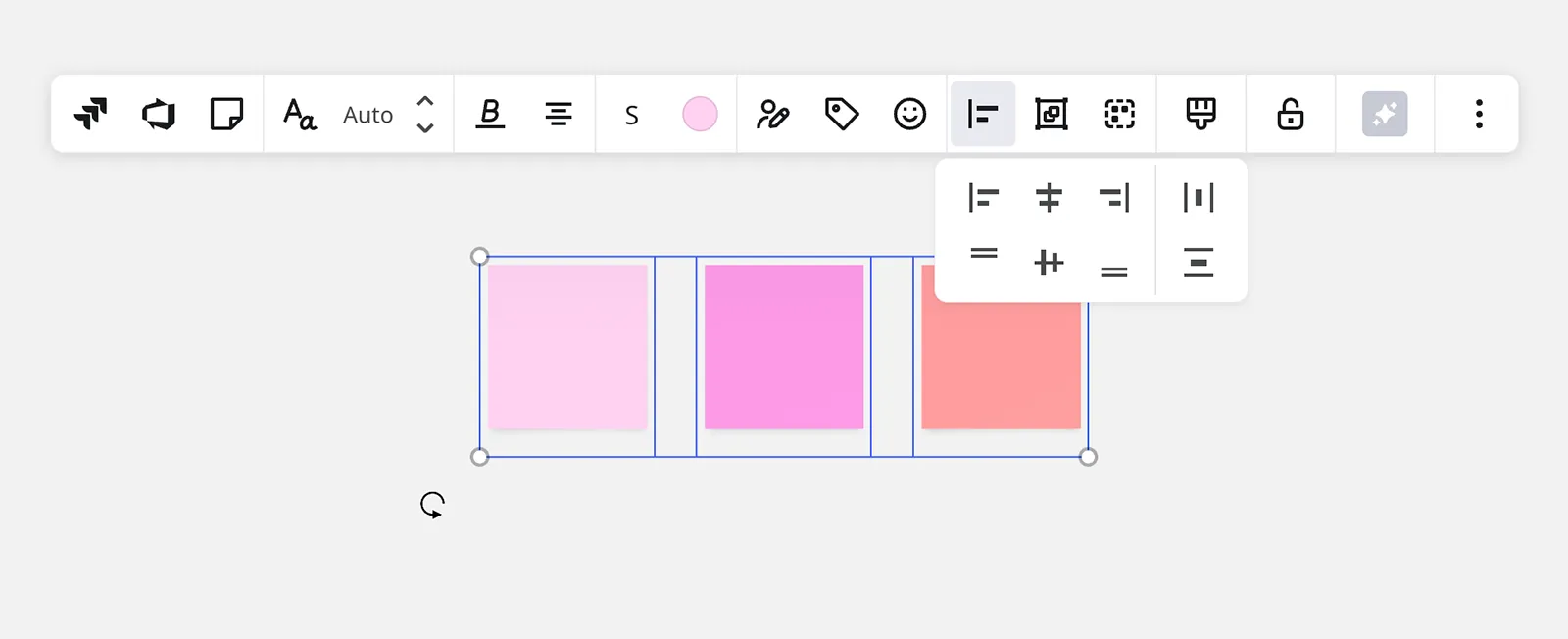
As notas adesivas foram criadas para serem rápidas. Ative o modo em massa e basta digitar uma nota, pressionar Enter e digitar a próxima, para que você possa criar dezenas delas em segundos sem precisar clicar em vários lugares. Cada nota está disponível em uma das 16 cores, e você pode tirar uma foto de notas adesivas de papel reais e deixar que o Miro as transforme em notas digitais editáveis. Nada do que é feito na oficina fica para trás na parede.
Assim que as ideias são postadas, o Miro AI faz a classificação. Ele agrupa as notas por cor, tag, autor ou palavra-chave. Ele lê o texto para agrupar ideias semelhantes e, em seguida, nomeia cada grupo para você. Assim, uma equipe remota pode realizar uma retrospectiva ao vivo, na qual todos postam ao mesmo tempo, e depois observar o quadro se organizar sozinho antes do fim da chamada. A votação por pontos ajuda o grupo a escolher os vencedores, e o quadro se conecta ao Jira, Slack, Zoom e mais de 160 outras ferramentas. O Miro AI está incluído com créditos mensais limitados mesmo no plano gratuito, com mais créditos nos planos pagos.
Preços:
- Plano gratuito (3 quadros editáveis, número ilimitado de membros)
- Plano Starter: a partir de US$ 8 por membro por mês, cobrados anualmente (quadros ilimitados, 25 créditos de IA por membro por mês)
- Plano Empresarial: US$ 20 por membro por mês, cobrado anualmente
- Empresas: Preços personalizados
Avaliações:
- G2: 4,6/5 (mais de 13.000 avaliações)
- Capterra: 4,7/5 (mais de 1.600 avaliações)
Um avaliador do G2 resume o apelo do brainstorming, juntamente com as notas adesivas:
O que mais gosto no Miro é que ele nos oferece um espaço visual muito flexível, onde podemos organizar ideias, mapear processos e criar diagramas claros. É útil quando precisamos passar de uma ideia inicial para um fluxo de trabalho mais estruturado, pois podemos usar notas adesivas, setas, molduras, gráficos e diversos elementos visuais no mesmo quadro. Isso nos ajuda a ser mais criativos e colaborativos, especialmente quando precisamos explicar um processo ou fazer um brainstorming com outras pessoas.
O que mais gosto no Miro é que ele nos oferece um espaço visual muito flexível, onde podemos organizar ideias, mapear processos e criar diagramas claros. É útil quando precisamos passar de uma ideia inicial para um fluxo de trabalho mais estruturado, pois podemos usar notas adesivas, setas, molduras, gráficos e diversos elementos visuais no mesmo quadro. Isso nos ajuda a ser mais criativos e colaborativos, especialmente quando precisamos explicar um processo ou fazer um brainstorming com outras pessoas.
Onde fica a limitação: O plano gratuito mantém editáveis apenas os três quadros criados mais recentemente, bloqueando os demais para visualização apenas. Em quadros muito cheios, sessões grandes podem sentir o impacto, portanto, o uso intenso em tempo real justifica a adesão a um plano pago.
Ideal para: Equipes com 3 ou mais pessoas que realizam workshops ao vivo, retrospectivas ou sínteses de pesquisa, nas quais muitas pessoas publicam e organizam notas juntas em tempo real.
Ignore se: você estiver trabalhando sozinho ou precisar apenas fazer anotações rápidas e dar uma olhada nelas. O potencial do Miro só vale a pena quando há um grupo trabalhando na tela, e um aplicativo simples de notas adesivas será mais rápido e mais barato.
Leia também: Está comparando o Miro com outras grandes plataformas de tela colaborativa? Esta análise comparativa entre Miro e Mural pode ajudar.
2. Microsoft Sticky Notes (Ideal para anotações rápidas na área de trabalho no ecossistema do Microsoft 365)
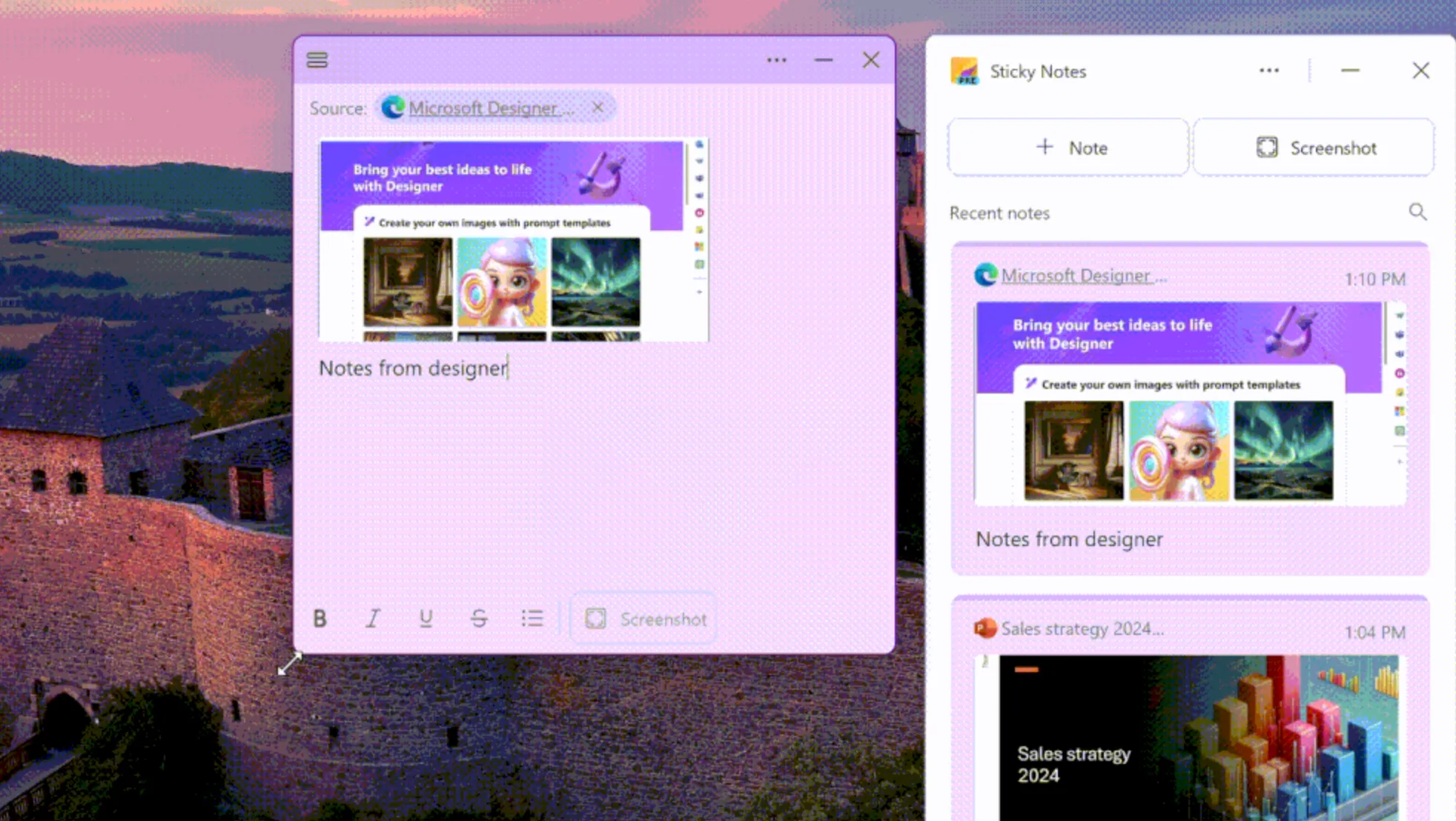
O Microsoft Sticky Notes é aquele quadradinho amarelo que vem junto com o Windows há anos e foi atualizado com sincronização na nuvem. Ele foi criado para você fazer anotações rápidas sem precisar abrir nenhum programa mais pesado. Se você já usou o Windows, sabe como ele funciona.
Suas notas são sincronizadas com o Outlook.com e o OneNote, acompanhando você no Windows e na web. Assim, um lembrete que você digita no seu PC do trabalho aparece mais tarde na barra lateral do seu e-mail do Outlook. Você tem acesso a formatação básica de texto e codificação por cores, e pode fixar a lista de notas na barra de tarefas para registrar com um clique. Um aluno pode anotar rapidamente uma data de entrega entre as aulas e encontrá-la esperando em seu e-mail à noite.
Hoje, na verdade, existem duas versões. O aplicativo clássico é o simples quadrado amarelo que a maioria das pessoas conhece. A experiência mais recente do Sticky Notes, integrada ao OneNote e instalada automaticamente no Windows, adiciona a captura de tela com um clique e a recuperação automática, que vincula a nota à sua fonte. Nenhum dos dois possui IA no estilo Copilot, e o aplicativo clássico permanece deliberadamente simples. Essa simplicidade é o ponto principal: ele abre instantaneamente e não exige nada de você.
Preços:
- Gratuito com qualquer conta da Microsoft
Avaliações:
- G2: Avaliações insuficientes
- Capterra: Não há avaliações suficientes
Observação: O Microsoft Sticky Notes ainda não acumulou um número significativo de avaliações públicas no G2 ou no Capterra, por isso estamos nos baseando em nossos próprios testes.
Onde fica a falha: ele depende fortemente do ecossistema da Microsoft para ser útil; portanto, fora do Windows e do Outlook, grande parte do seu apelo se perde.
Ideal para: usuários do Windows e do Microsoft 365 que desejam anotações rápidas e sem complicações que sejam sincronizadas com o Outlook.
Ignore se: Você precisa de quadros compartilhados para equipes, retrospectivas estruturadas ou notas que funcionem fora do ecossistema da Microsoft.
3. ClickUp (Ideal para transformar notas adesivas em tarefas rastreáveis)
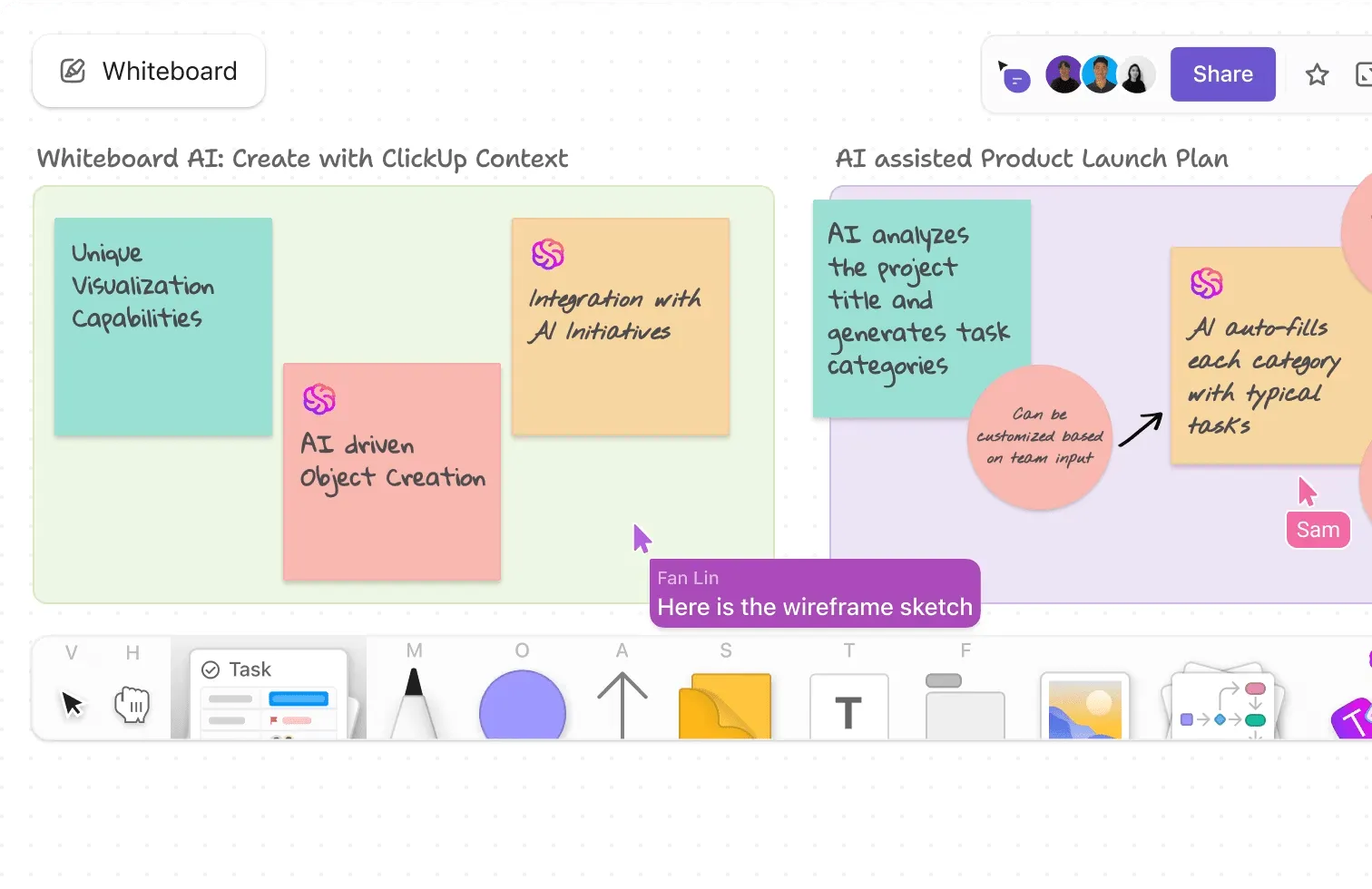
O ClickUp merece seu lugar porque leva a nota desde a ideia até a ação, acompanhando todo o processo de trabalho. Os quadros brancos do ClickUp funcionam como um centro visual: uma tela infinita para notas adesivas codificadas por cores, que você pode redimensionar, organizar, vincular a fluxos de trabalho ou mapas mentais e editar com sua equipe em tempo real. Quando uma nota está pronta para avançar, um único clique a converte (ou um grupo inteiro) em uma tarefa real com um responsável e uma data de vencimento.
Se você não precisa da tela completa, o Bloco de Notas do ClickUp dá conta das tarefas mais simples. É um bloco de notas minimalista acessível a partir da barra de navegação global em qualquer lugar da plataforma, com atalhos Markdown, marcadores e listas de tarefas marcáveis, além da mesma conversão de tarefas com um clique. Assim, quer uma ideia surja no quadro branco da equipe ou em uma nota privada, ela se transforma em uma tarefa vinculada e permanece sincronizada.
Uma equipe de produto pode fazer um “brainstorming” de uma lista de recursos em um quadro branco, converter as ideias vencedoras em tarefas e acompanhá-las ao longo do sprint sem precisar digitar nada novamente. O ClickUp Brain pode resumir um quadro desorganizado ou esboçar os próximos passos a partir dele, e os Docs, o Chat e as Tarefas ficam todos no mesmo espaço de trabalho, de modo que a nota sempre tem para onde ir.
Preços:
Avaliações:
- G2: 4,6/5 (mais de 12.000 avaliações)
- Capterra: 4,6/5 (mais de 4.000 avaliações)
Um avaliador do G2 elogiou o Whiteboards, entre outras soluções:
Gosto da interface do ClickUp; é muito agradável de usar. Também gosto do editor de texto, pois é simples e versátil. A diversidade de produtos e recursos faz com que pareça um bom custo-benefício, mesmo com tantas funcionalidades disponíveis. O recurso de quadros brancos é uma ótima maneira de planejar as coisas e é fácil de usar. Acho a variedade de visualizações realmente útil, pois consigo alternar facilmente entre as visualizações de quadro e listas.
Gosto da interface do ClickUp; é prazeroso de usar. Também gosto do editor de texto, pois é simples e versátil. A diversidade de produtos e recursos faz com que pareça um bom custo-benefício, mesmo com tantas funcionalidades disponíveis. O recurso de quadros brancos é uma ótima maneira de planejar as coisas e é fácil de usar. Acho a variedade de visualizações realmente útil, pois consigo alternar facilmente entre as visualizações de quadro e listas.
Onde fica a desvantagem: O ClickUp concentra seus recursos logo no início; portanto, para quem vem de um aplicativo de notas com finalidade única, há uma curva de aprendizado real durante a configuração. Ele oferece mais do que o necessário para quem toma notas sozinho e é mais adequado para equipes cujas ideias precisam se transformar em tarefas com acompanhamento.
Ideal para: Equipes em expansão que desejam que as notas se transformem em tarefas atribuídas e rastreáveis.
Pule esta seção se: Você precisar apenas de um quadro de lembretes pessoal, sem nada anexado a ele.
Quer experimentar a ideia antes de se comprometer com um espaço de trabalho? A ferramenta gratuita de notas adesivas online do ClickUp permite que você abra um quadro e comece a adicionar notas em segundos, sem cadastro e sem download. Quando estiver pronto para transformar essas notas em tarefas rastreadas, as mesmas ideias são transferidas diretamente para os Quadros Brancos do ClickUp.
4. Padlet (Ideal para educadores e painéis de conteúdo visual)
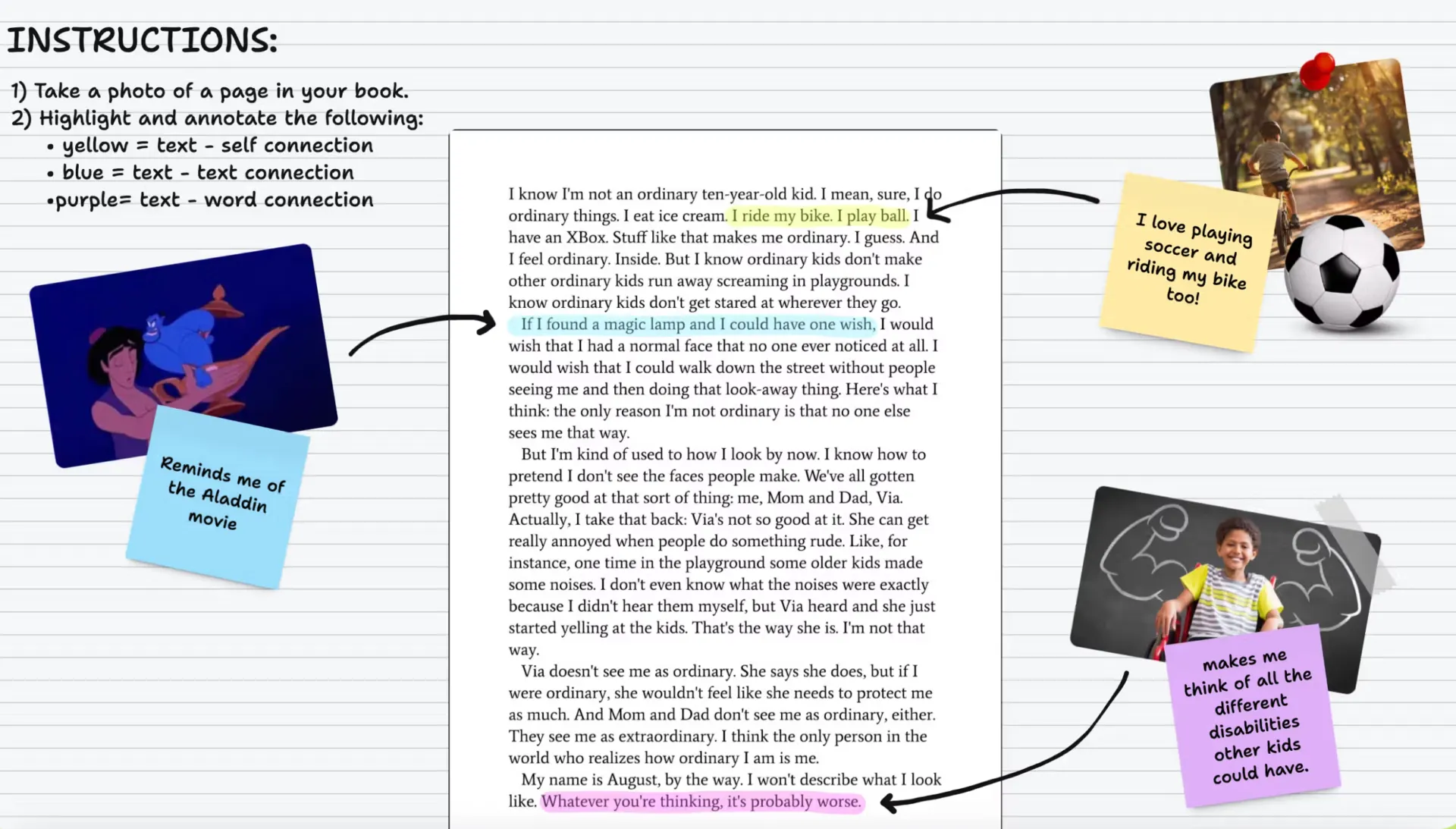
O Padlet é o quadro de notas adesivas preferido dos professores, e o design mostra o porquê. É intuitivo, colorido e rápido de compartilhar com toda a turma. Cada padlet é um quadro, e você pode organizá-lo como uma grade, um fluxo, uma tela de formato livre, uma linha do tempo ou um mapa. A mesma ferramenta funciona para um debate em sala de aula, um quadro de inspiração em grupo ou um calendário de conteúdo.
O que faz a diferença é a capacidade de armazenamento de cada nota. Você pode inserir texto, fotos, vídeos, clipes de voz, links ou arquivos e ver o quadro crescer. As pessoas participam por meio de um link e não precisam de conta; assim, um professor pode publicar um código QR e ver 30 alunos adicionarem respostas em segundos. Cada postagem pode receber comentários, reações ou avaliações com estrelas, transformando o quadro em uma verdadeira troca de ideias.
Há também IA integrada. Basta dar uma instrução, e ela pode criar um quadro inicial ou gerar imagens na hora. Uma apresentação de slides com um clique exibe o quadro como uma apresentação, e tudo funciona em qualquer dispositivo, mesmo no plano gratuito.
Preços:
- Gratuito
- Platina: US$ 15/mês ou US$ 120/ano
- Equipe: US$ 149,99/ano por função paga para clientes dos EUA
- Sala de aula: US$ 160/ano para 2 professores
- Escola: Preços personalizados; o preço inicial varia de acordo com a região e o tamanho da escola
Avaliações:
- G2: 4,9/5 (mais de 300 avaliações)
- Capterra: 4,9/5 (mais de 200 avaliações)
Um usuário da Capterra adorou a simplicidade do Padlet:
O Padlet é muito fácil de usar e não demora muito para se entender. Gosto do fato de poder postar rapidamente notas, imagens ou links em um único lugar. É ótimo para compartilhar ideias com outras pessoas e manter tudo organizado.
O Padlet é muito fácil de usar e não demora muito para se entender. Gosto do fato de poder postar rapidamente notas, imagens ou links em um único lugar. É ótimo para compartilhar ideias com outras pessoas e manter tudo organizado.
Onde fica a limitação: O plano gratuito limita você a três padlets ativos, e a solução comum é excluir quadros antigos para liberar uma vaga. Isso é adequado para uso pontual, mas não funciona se você quiser manter um acervo crescente de trabalhos.
Ideal para: Educadores, estudantes e qualquer pessoa que esteja criando painéis de conteúdo visual e rico em mídia.
Ignore esta lista se: Você precisar de notas vinculadas ao fluxo de trabalho de um projeto, com responsáveis e prazos.
5. Google Keep (Ideal para anotações pessoais rápidas em vários dispositivos)
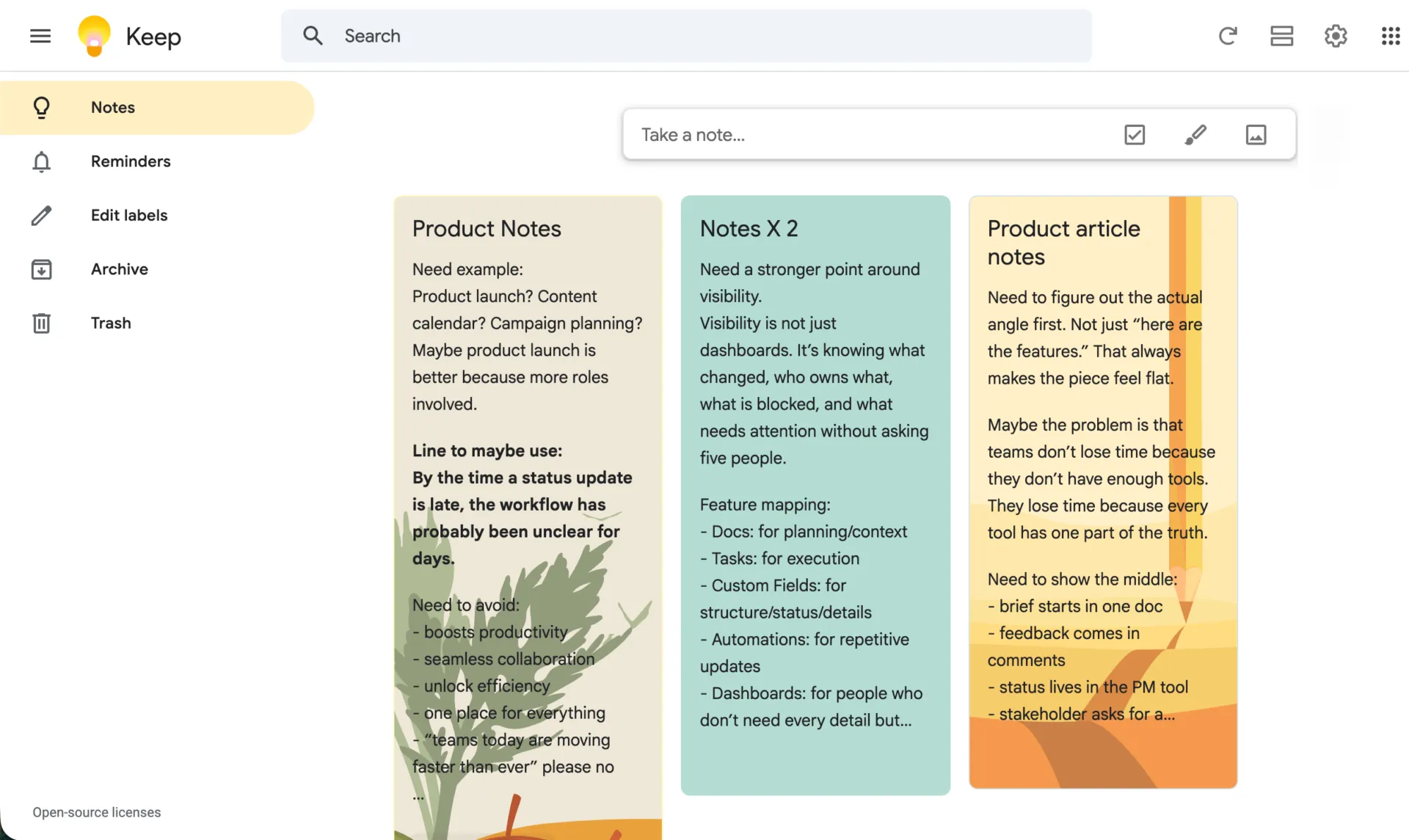
O Google Keep é a maneira mais rápida de registrar uma ideia na sua cabeça se você já faz parte do ecossistema do Google. Criar uma nova nota leva apenas alguns segundos, e você pode registrá-la digitando, por voz, com uma foto ou como uma lista de tarefas. O aplicativo inteiro foi desenvolvido para ser aberto, anotar e fechado antes que a ideia se perca.
Suas notas são sincronizadas no momento em que você as salva, entre seu celular, a web e as barras laterais do Gmail e do Docs. Assim, uma lista de compras que você começa no seu laptop já estará no seu celular quando você chegar ao supermercado. Você pode codificar as notas por cores, adicionar etiquetas, fixar as mais importantes e compartilhar uma única nota para colaboração em tempo real com outra pessoa. É totalmente gratuito, sem plano premium e sem anúncios.
Por muito tempo, o Keep permaneceu básico, mas isso mudou recentemente. Agora, o Gemini está integrado a ele, permitindo que você pesquise suas notas em inglês coloquial, resuma uma nota longa ou transforme um parágrafo avulso em uma lista de verificação simplesmente pedindo. O aplicativo principal continua deliberadamente simples, mas não está mais estagnado.
Preços:
- Gratuito com uma conta do Google
Avaliações:
- G2: Avaliações insuficientes
- Capterra: 4,7/5 (mais de 200 avaliações)
Um usuário da Capterra adora a simplicidade e a sincronização do Google Keep:
Um aplicativo muito prático para fazer anotações rápidas, listas ou até mesmo esboços. Costumo usar o Google Keep para fazer anotações durante reuniões e não preciso mais levar caderno e caneta. É super fácil copiar e transferir o conteúdo para um documento do Word mais tarde. E o mais importante: ele salva automaticamente em tempo real, então você não perde nem uma única palavra digitada, caso feche o aplicativo acidentalmente.
Um aplicativo muito prático para fazer anotações rápidas, listas ou até mesmo esboços. Costumo usar o Google Keep para fazer anotações durante reuniões e não preciso mais levar caderno e caneta. É super fácil copiar e transferir o conteúdo para um documento do Word mais tarde. E o mais importante: ele salva automaticamente em tempo real, então você não perde nem uma única palavra digitada, caso feche o aplicativo acidentalmente.
Onde fica a limitação: Não há pastas nem tags aninhadas; portanto, a partir de 200 notas, você precisa recorrer à busca e às etiquetas coloridas para encontrar qualquer coisa. Além disso, não há visualização em quadro para organizar visualmente o conteúdo. O aplicativo foi desenvolvido para anotações rápidas, não para organizar uma grande biblioteca em grande escala.
Ideal para: Anotações pessoais rápidas e lembretes para quem já faz parte do ecossistema do Google.
Ignore se: Você precisa de quadros estruturados, organização em camadas ou facilitação de trabalho em equipe. Se você estiver em dúvida entre este e o da Microsoft, a comparação entre Google Keep e OneNote apresenta as vantagens e desvantagens de cada um.
6. Notion (Ideal para notas adesivas dentro de uma base de conhecimento)
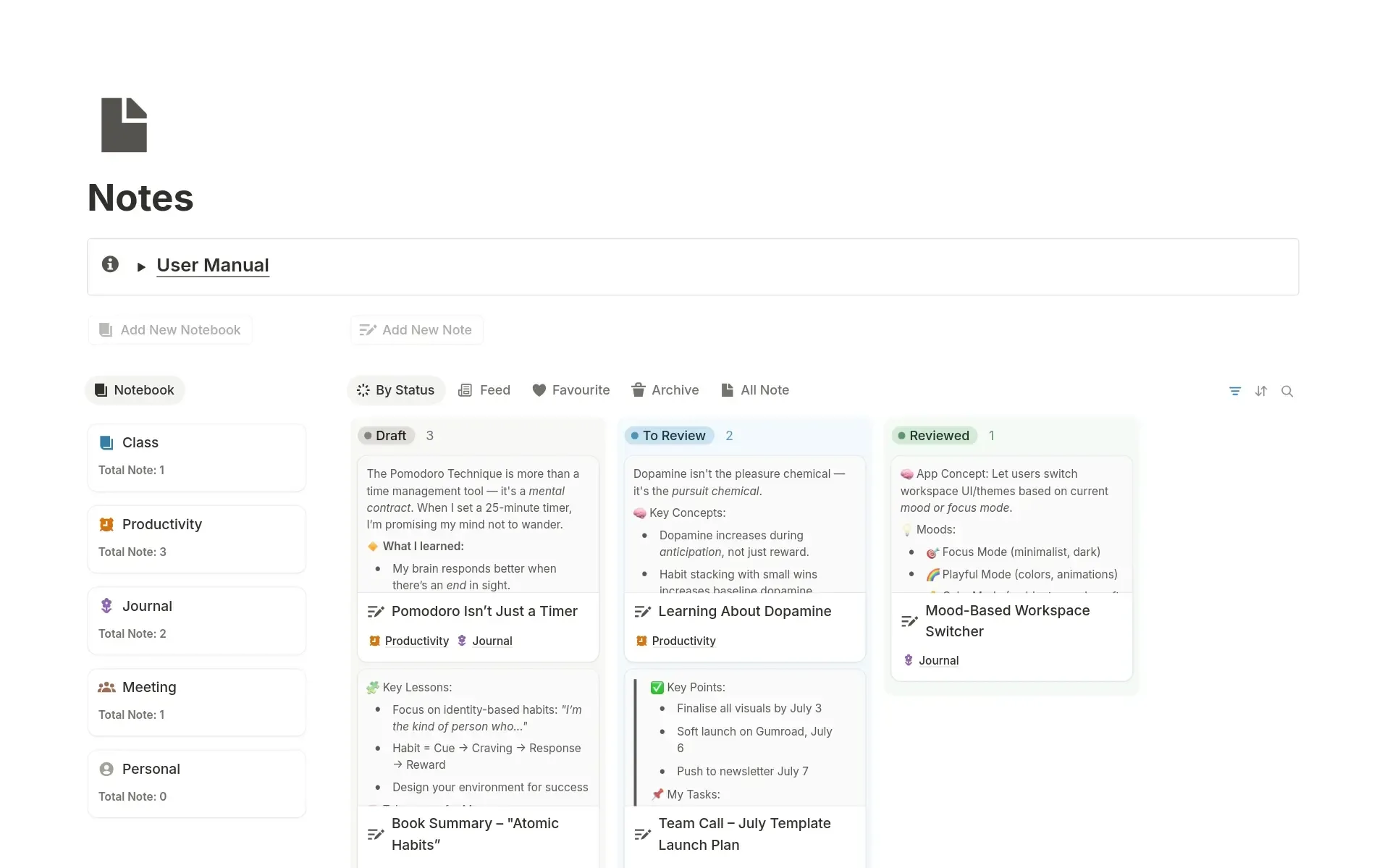
O Notion não é, originalmente, um aplicativo de notas adesivas, mas funciona muito bem como tal quando suas notas precisam ficar ao lado de seus documentos e wikis. O segredo está em um banco de dados configurado para a visualização em quadro ou galeria. Cada entrada aparece como um cartão que você pode arrastar entre colunas, e o cartão permite até mesmo visualizar seu próprio conteúdo.
A diferença está na forma como esses cartões se comportam. Você agrupa o quadro por qualquer propriedade, status, responsável, prioridade ou tag personalizada, e as mesmas notas se reagrupam assim que você alterna. Uma equipe de conteúdo pode agrupar um quadro de ideias por autor em um minuto e por prazo no minuto seguinte. Os cartões também contêm campos reais: selecione tags para codificação por cores, datas que alimentam uma visualização de calendário e relações que vinculam uma nota a outra em outro banco de dados. Com um bloco sincronizado, você pode espelhar exatamente esse quadro em outra página, e ele é atualizado em todos os lugares ao mesmo tempo.
Atualmente, a IA vai muito além de simples resumos. O Notion Agent cria ou edita um quadro a partir de solicitações em linguagem simples, enquanto os Agentes Personalizados classificam notas ou publicam resumos semanais automaticamente.
Preços:
- Gratuito
- Além disso: US$ 10 por usuário por mês, cobrados anualmente
- Plano Empresarial: US$ 20 por usuário por mês, cobrado anualmente
- Empresas: Preços personalizados
Avaliações:
- G2: 4,6/5 (mais de 12.000 avaliações)
- Capterra: 4,7/5 (mais de 2.500 avaliações)
Um avaliador do G2 destaca a flexibilidade do Notion como seu principal atrativo:
O que mais gosto no Notion é sua flexibilidade; ele se adapta à maneira como você quer trabalhar, em vez de forçá-lo a seguir uma estrutura rígida. Você pode criar de tudo, desde notas simples até fluxos de trabalho totalmente personalizados, usando bancos de dados, visualizações vinculadas e modelos. Valorizo especialmente o fato de ele reunir vários casos de uso em uma única plataforma. Em vez de ter que lidar com ferramentas separadas para documentação, gerenciamento de projetos e bases de conhecimento, o Notion nos permite gerenciar tudo em um único lugar.
O que mais gosto no Notion é sua flexibilidade; ele se adapta à maneira como você quer trabalhar, em vez de forçá-lo a seguir uma estrutura rígida. Você pode criar de tudo, desde notas simples até fluxos de trabalho totalmente personalizados, usando bancos de dados, visualizações vinculadas e modelos. Valorizo especialmente o fato de ele reunir vários casos de uso em uma única plataforma. Em vez de ter que lidar com ferramentas separadas para documentação, gerenciamento de projetos e bases de conhecimento, o Notion nos permite gerenciar tudo em um único lugar.
Onde fica a desvantagem: Não há um objeto nativo de nota adesiva, então você mesmo precisa criar o quadro antes de poder usá-lo. E, no início de 2026, a IA completa do Notion está disponível apenas no plano Business, já que novos usuários dos planos Free e Plus não podem mais adquirir o antigo complemento separadamente.
Ideal para: Pessoas que desejam quadros no estilo de notas adesivas integrados a uma base de conhecimento mais ampla.
Pule esta seção se: você quiser um quadro que seja aberto e esteja pronto para uso em dez segundos.
Veja como um especialista descreve o fluxo de trabalho de “notas adesivas para tarefas” em um quadro real:
7. Stormboard (Ideal para workshops estruturados que geram relatórios)
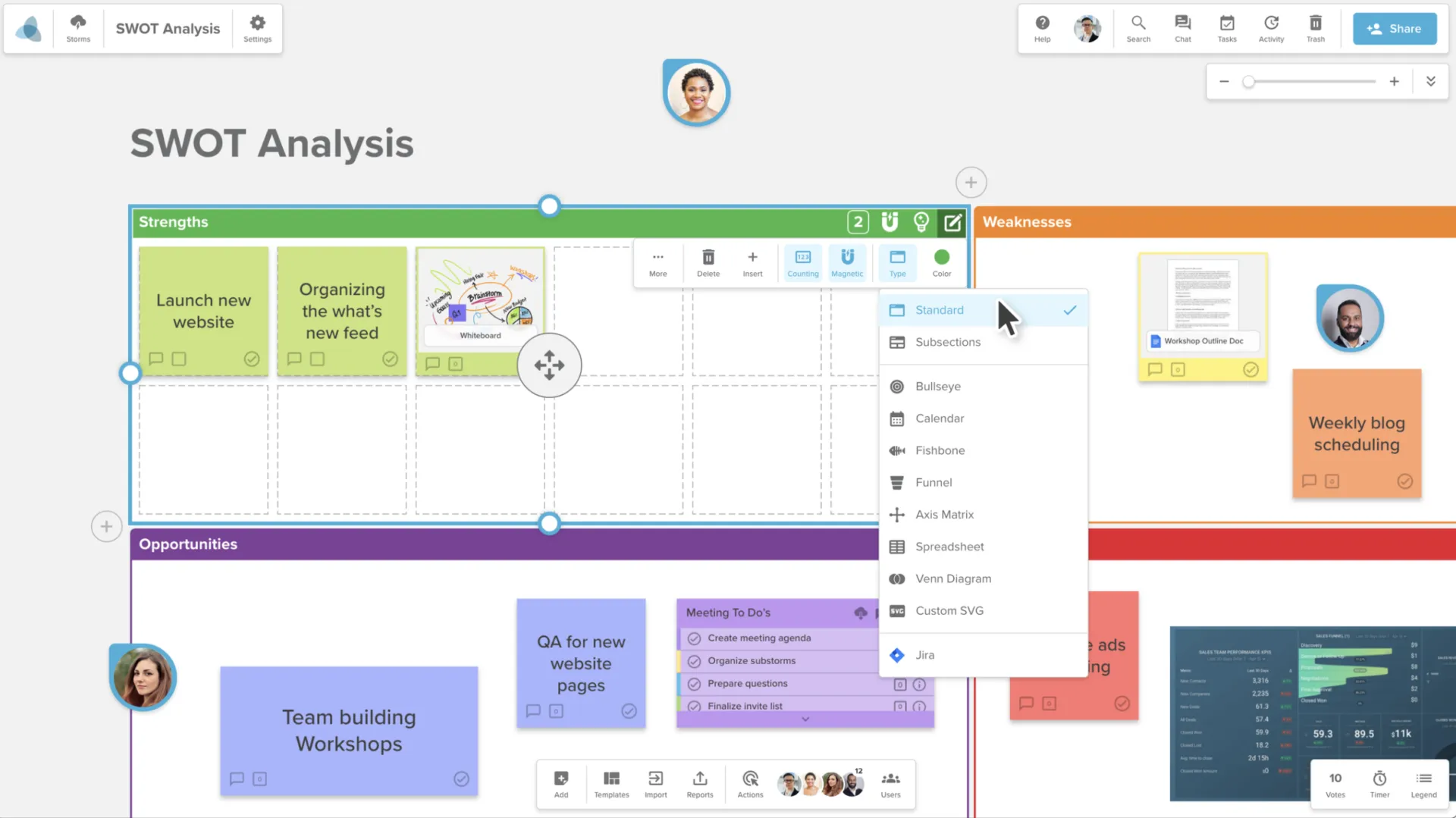
O Stormboard foi desenvolvido para que uma sessão de brainstorming se transforme em um documento pronto para uso assim que você terminar. As notas adesivas vêm em cinco tipos: texto, imagem, vídeo, arquivo e quadro branco para desenho à mão livre, de modo que um único quadro pode conter várias coisas ao mesmo tempo. Os cartões de índice funcionam como pastas: arraste uma pilha de notas relacionadas para dentro de um deles, e assim um quadro cheio de informações permanece legível.
Você também pode inserir notas em seções inteligentes com formatos como um alvo, uma espinha de peixe, um funil ou um calendário, e o recurso de relatórios do Stormboard sabe exatamente onde cada nota está localizada dentro dessa forma. Quando a sessão termina, basta um clique para transformar o quadro em um documento formatado do Word, PowerPoint, Excel ou Google Docs, com suas notas já organizadas de acordo com a estrutura que você utilizou.
Um consultor pode conduzir um workshop de priorização usando um modelo de alvo e entregar ao cliente um resumo por escrito e classificado poucos minutos depois. O StormAI completa o processo, criando modelos e agrupando ideias dispersas a partir do conteúdo já presente no quadro.
Preços:
- Plano Pessoal gratuito
- Plano Empresarial: US$ 8,33 por usuário por mês (cobrado anualmente)
- Empresas: Preços personalizados
Avaliações:
- G2: 4,4/5 (mais de 70 avaliações)
- Capterra: 4,5/5 (40 avaliações)
Um usuário do G2 o utiliza como centro de atividades diárias:
Meu Stormboard principal funciona como meu quadro branco digital que levo para qualquer lugar. É nele que eu organizo minhas listas de tarefas, anoto ideias, planejo, organizo e traço estratégias para tudo o que estou fazendo como diretor-geral de uma startup. Agora que consegui vincular meu Stormboard ao Google Workspace (Documentos), posso adicionar e acessar documentos importantes no meu Stormboard e consultá-los rapidamente.
Meu Stormboard principal funciona como meu quadro branco digital que levo para qualquer lugar. É nele que eu organizo minhas listas de tarefas, anoto ideias, planejo, organizo e traço estratégias para tudo o que estou fazendo como diretor-geral de uma startup. Agora que consegui vincular meu Stormboard ao Google Workspace (Documentos), posso adicionar e acessar documentos importantes no meu Stormboard e consultá-los rapidamente.
Onde fica a desvantagem: pode exigir muitos recursos em grupos grandes, de modo que sessões ao vivo muito extensas podem apresentar quedas de desempenho, e o foco nos relatórios é mais estruturado do que o necessário para quem apenas toma notas de maneira informal.
Ideal para: Facilitadores que precisam de um relatório escrito após cada sessão.
Pule esta seção se: você quiser um quadro pessoal leve, sem nada para exportar.
8. App Post-it (Ideal para digitalizar notas Post-it físicas)
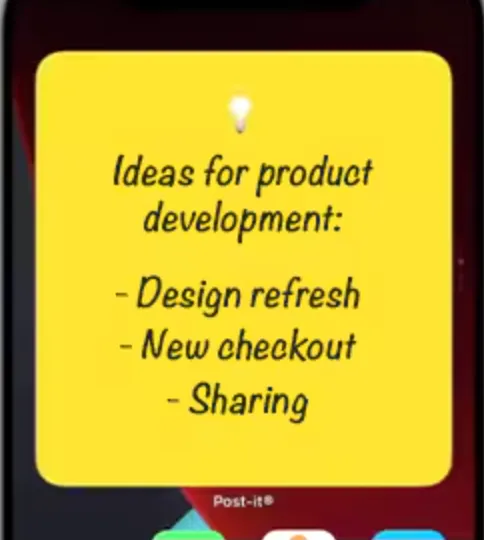
O aplicativo oficial Post-it da 3M faz uma coisa muito bem melhor do que qualquer outro: transforma uma parede cheia de post-its reais em um quadro digital. Aponte seu celular para a parede, e uma única foto captura até algumas centenas de post-its de uma só vez, recriando cada um deles como um bloco digital móvel. As horas que você normalmente gastaria transcrevendo uma sessão de brainstorming simplesmente desaparecem.
A partir daí, o quadro ganha vida. Você pode transformar a escrita à mão em texto pesquisável, alterar as cores e editar as notas, agrupá-las em um quadro e exportar tudo para o Miro, Trello, PowerPoint, Excel, Dropbox ou PDF.
O aplicativo funciona no iPhone, iPad, Mac, Android e Chromebook, e sincroniza entre dispositivos Apple por meio do iCloud, permitindo que você crie um quadro no celular e o reorganize em uma tela maior. O reconhecimento de caligrafia é integrado, embora não haja IA generativa.
Preços:
- Gratuito
Avaliações:
- G2: Avaliações insuficientes
- Capterra: Não há avaliações suficientes
Observação: O Post-it App ainda não acumulou um número significativo de avaliações públicas no G2 ou no Capterra, por isso estamos nos baseando em nossos próprios testes.
Onde fica a desvantagem: como foi desenvolvido com foco na captura e na organização pessoal, a colaboração em tempo real com vários editores é mais limitada aqui do que nas ferramentas com telas grandes. A sincronização entre dispositivos também ocorre via iCloud, então o fluxo de “capturar e depois organizar” funciona melhor no iPhone, iPad e Mac.
Ideal para: Qualquer pessoa que ainda faça brainstorming no papel e queira digitalizá-lo em segundos.
Pule esta seção se: Sua equipe já trabalha inteiramente online, sem o uso de papel.
9. IdeaBoardz (Ideal para retrospectivas gratuitas e sem necessidade de login)
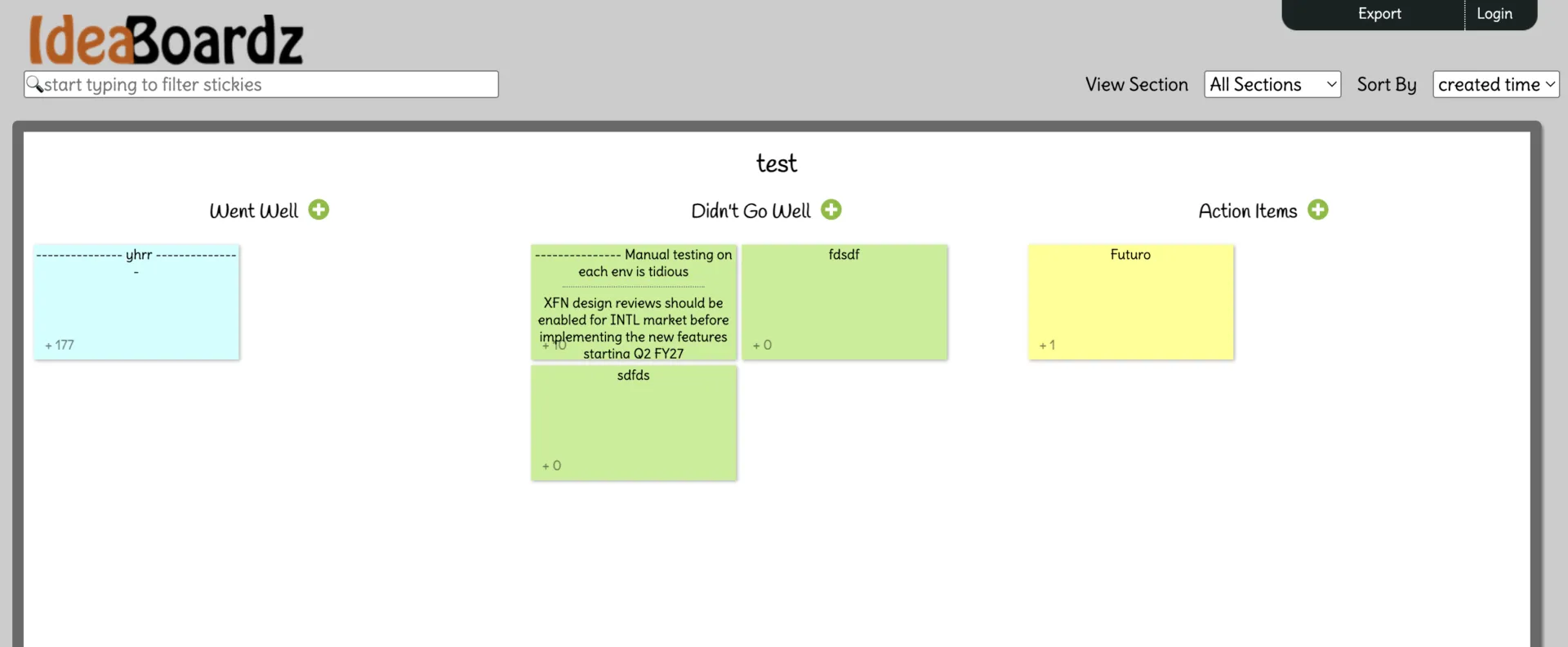
O IdeaBoardz é um quadro gratuito de longa data criado com um único objetivo: criar rapidamente uma sessão de brainstorming ou um quadro retro compartilhado em segundos. Você cria um quadro, escolhe quantas seções deseja, compartilha o link, e todos podem adicionar e votar nas notas.
Ninguém precisa de uma conta para participar, o que torna isso prático para uma sessão rápida com pessoas que não usam suas ferramentas habituais.
A configuração abrange os formatos comuns de retrospectiva. Você tem layouts prontos para “Estrela do Mar”, “Prós e Contras” e “Tarefas a Fazer”, além de seções personalizadas para um quadro de “Iniciar/Parar/Continuar” ou “4Ls”. Os colaboradores podem contribuir de forma assíncrona ao longo de alguns dias, votar para destacar prioridades e exportar o quadro finalizado como um arquivo PDF ou Excel para acompanhamento. Uma equipe distribuída pode realizar uma retrospectiva de sprint em diferentes fusos horários sem que ninguém precise se inscrever em nada.
Preços:
- Gratuito
Avaliações:
- G2: Avaliações insuficientes
- Capterra: Não há avaliações suficientes
Um usuário do G2 elogiou seu processo de gerenciamento de ideias:
É uma das ferramentas mais fáceis de usar para organizar e gerenciar ideias sobre qualquer coisa que queiramos implementar no futuro. 1) O que mais gosto nisso é que é bem organizado e se parece com um quadro de avisos simples, com notas e ideias afixadas nele, além de vir com modelos de cores diferentes para categorizar os tipos de ideias que você tem. Dessa forma, podemos chegar a soluções bem detalhadas.
2) Além disso, ele oferece recursos de compartilhamento, nos quais os membros da equipe podem editar as ideias e votar nas ideias postadas por outras pessoas. Dessa forma, todos os membros da equipe podem se concentrar em uma única plataforma para saber mais sobre as ideias compartilhadas por cada um e podem dar sugestões, votar etc.
É uma das ferramentas mais fáceis de usar para organizar e gerenciar ideias sobre qualquer coisa que queiramos implementar no futuro. 1) O que mais gosto nisso é que é bem organizado e se parece com um quadro de avisos simples, com notas e ideias afixadas nele, além de oferecer modelos em cores diferentes para categorizar os tipos de ideias que você tem. Dessa forma, podemos chegar a soluções bem detalhadas.
2) Além disso, ele oferece recursos de compartilhamento, nos quais os membros da equipe podem editar as ideias e votar nas ideias postadas por outras pessoas. Dessa forma, todos os membros da equipe podem se concentrar em uma única plataforma para saber mais sobre as ideias compartilhadas por cada um e podem dar sugestões, votar etc.
Onde fica a falha: Os quadros são públicos por meio de URL, sem controles de privacidade declarados, e não há temporizador, agrupamento de ideias, fases de facilitação nem integrações. Também não há um plano de desenvolvimento visível, por isso é mais seguro para sessões pontuais do que para qualquer coisa contínua ou confidencial.
Ideal para: Retrospectivas rápidas, gratuitas e distribuídas com pessoas que não precisam fazer login.
Ignore esta lista se: você precisar de controles de privacidade, fases de facilitação ou uma ferramenta em desenvolvimento ativo.
10. Lino (Ideal para um quadro de recados digital pessoal e simples)
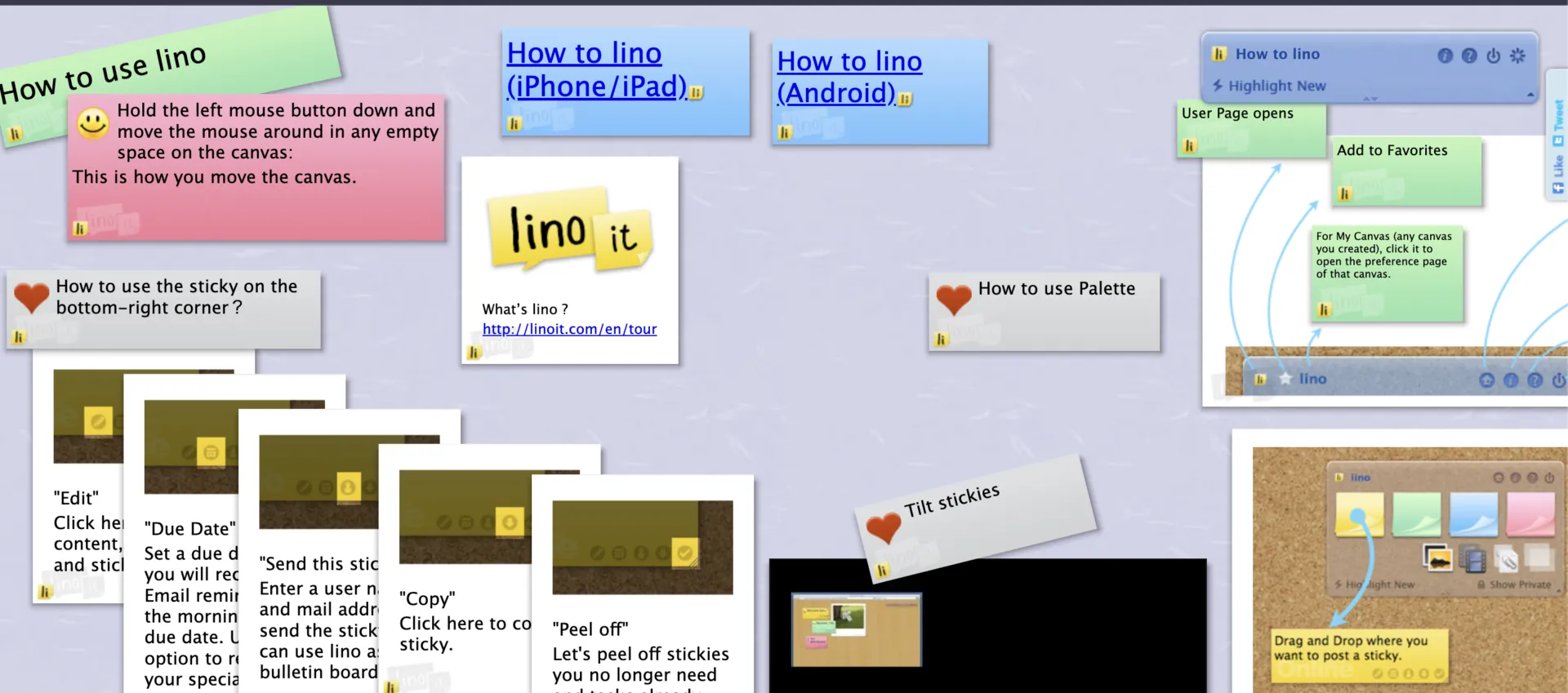
O Lino é o quadro de cortiça digital mais literal desta lista. Ele imita um quadro de cortiça de verdade, permitindo que os usuários coloquem notas coloridas e fotos, movam, mudem a cor e as retirem. Há aqui uma simplicidade tátil que as ferramentas mais complexas deixaram de lado.
A captura de informações é mais fácil do que a aparência simples sugere. Você pode postar uma nota adesiva enviando-a por e-mail para o seu quadro ou recortar um título, link ou imagem diretamente de uma página da web com o bookmarklet “lino it”. Defina uma data de vencimento para qualquer nota, e o Lino enviará um lembrete por e-mail naquela manhã. Essas datas também podem aparecer no Google Agenda ou no Outlook.
Anexe arquivos para compartilhar com um grupo, e um quadro se torna um espaço colaborativo leve para uma família ou uma pequena equipe. Funciona em qualquer navegador e como aplicativos para iOS e Android, com sincronização das notas offline assim que você se reconectar.
Preços:
- Gratuito
Avaliações:
- G2: Avaliações insuficientes
- Capterra: Não há avaliações suficientes
Observação: O Lino ainda não acumulou um número significativo de avaliações públicas no G2 ou no Capterra, por isso estamos nos baseando em nossos próprios testes.
Onde fica a limitação: continua sendo um quadro pessoal ou de compartilhamento restrito, em vez de um fluxo de trabalho em equipe, e não evoluiu muito ao longo dos anos. Isso significa que carece dos modelos, votações e integrações que as ferramentas maiores oferecem.
Ideal para: Um quadro de recados pessoal, simples e intuitivo, com compartilhamento básico.
Ignore se: você precisa de facilitação de equipe, votação ou notas que se transformem em tarefas rastreadas.
Como escolher o aplicativo de notas adesivas online certo?
Escolha um aplicativo de notas adesivas online com base no que você precisa fazer depois de escrever a nota. Se a nota precisar se tornar uma tarefa, escolha uma ferramenta de gerenciamento de trabalho como o ClickUp. Se for para apoiar um brainstorming em tempo real, escolha um aplicativo de quadro branco como o Miro ou o Stormboard. Se for apenas para anotações pessoais rápidas, o Google Keep, o Microsoft Sticky Notes ou o Lino serão mais leves.
Comece com estes critérios de decisão:
1. Escolha com base no seu principal caso de uso
Para lembretes pessoais, listas de compras e ideias rápidas, você não precisa de um quadro branco completo. O Google Keep funciona bem para anotações rápidas em todos os aplicativos do Google, enquanto o Microsoft Sticky Notes é a melhor opção para usuários do Windows e do Outlook. O Lino é a melhor escolha se você quiser um espaço simples no estilo de um quadro de cortiça.
Para sessões de brainstorming em equipe, procure por uma tela infinita, votação, modelos, comentários e cursores em tempo real. O Miro é mais adequado para workshops ativos e retrospectivas. O Stormboard é melhor quando a sessão precisa gerar um relatório estruturado posteriormente.
Para salas de aula ou quadros de conteúdo, o Padlet costuma ser a escolha mais fácil. Ele suporta texto, links, arquivos, imagens, áudio, vídeo, reações e compartilhamento simples, sem transformar o quadro em um sistema de gerenciamento de projetos.
Para notas adesivas físicas, use o aplicativo Post-it. É a opção mais indicada se sua equipe ainda faz brainstorming no papel e precisa registrar o que está na parede digitalmente.
2. Verifique se as notas podem se transformar em ação
Um aplicativo de notas adesivas é útil para registrar ideias. Ele se torna ainda mais valioso quando as ideias podem avançar sem a necessidade de copiar manualmente.
Se você quer que as notas adesivas se transformem em tarefas atribuídas, o ClickUp é a melhor opção desta lista. Você pode transformar notas de um quadro branco ou bloco de notas em tarefas com responsáveis, prazos e contexto de fluxo de trabalho. O Notion também funciona se você quiser notas dentro de uma base de conhecimento, mas precisará criar as estruturas dos quadros por conta própria.
Se você só precisa escrever, fixar e consultar notas, um aplicativo mais leve vai economizar tempo.
3. Analise os controles de colaboração
Para uso em equipe em tempo real, verifique se o aplicativo oferece acesso para convidados, comentários, votação, funções e permissões por quadro. Uma ferramenta que não exige login, como o IdeaBoardz, é útil para retrospectivas rápidas com colaboradores externos, mas não é a opção ideal para trabalhos confidenciais.
Para equipes internas, o Miro, o ClickUp, o Padlet, o Stormboard e o Notion oferecem mais controle. Eles são mais adequados quando o quadro precisa permanecer ativo após a reunião.
4. Decida o nível de estrutura de que você precisa
Alguns aplicativos de notas adesivas são propositalmente flexíveis. Outros ajudam você a organizar ideias em fluxos de trabalho, relatórios, bancos de dados ou planos de projeto.
Escolha uma tela aberta quando quiser pensar sem limites. Escolha uma ferramenta estruturada quando as notas precisarem de responsáveis, status, prazos, exportações ou organização de longo prazo.
Dica rápida: Se seu quadro ficar confuso depois de 30 notas, você precisará de recursos de agrupamento, pesquisa, tags, modelos ou classificação assistida por IA.
5. Compare cuidadosamente os recursos de IA
A IA é útil quando você tem um quadro cheio de informações e precisa de ajuda para resumir, agrupar ou transformar notas em próximas etapas. Miro, ClickUp, Notion, Padlet e Stormboard oferecem recursos de IA de maneiras diferentes.
Mas não escolha um aplicativo apenas porque ele tem IA. Para notas adesivas, o básico ainda é mais importante: captura rápida, fácil reorganização, sincronização confiável e um quadro que as pessoas possam entender sem precisar de treinamento.
6. Verifique seu ecossistema
O melhor aplicativo geralmente é aquele que já se adapta ao seu ambiente de trabalho.
Escolha o Google Keep se suas notas precisarem ficar ao lado do Gmail e do Google Docs. Escolha o Microsoft Sticky Notes se seu trabalho for no Windows, no Outlook e no OneNote. Escolha o ClickUp se suas notas precisarem estar conectadas a projetos e tarefas. Escolha o Notion se suas notas fizerem parte de documentos, bancos de dados e do conhecimento da equipe.
7. Fique atento aos limites do plano gratuito
Nem todos os aplicativos gratuitos de notas adesivas são iguais. Alguns são totalmente gratuitos, mas simples. Outros oferecem recursos avançados, mas com limites quanto ao número de quadros, créditos de IA, colaboradores ou espaços ativos.
Antes de escolher, verifique:
- Quantos quadros ou notas você pode criar?
- Se os quadros antigos continuam editáveis
- Se os convidados podem participar gratuitamente
- Se as exportações estão incluídas
- Se os recursos de IA são limitados
- Se o aplicativo funciona em todos os seus dispositivos
Para uso pontual, a versão gratuita pode ser suficiente. Para workshops recorrentes, salas de aula ou fluxos de trabalho em equipe, os limites do plano gratuito geralmente se tornam evidentes rapidamente.
A maneira mais fácil de escolher:
- Use o Google Keep ou o Microsoft Sticky Notes para anotações pessoais
- Use o ClickUp quando as notas adesivas precisarem se transformar em trabalho de verdade
- Miro para brainstorming em tempo real
- Padlet para salas de aula
- Aplicativo Post-it para digitalização de documentos em papel
- Notion para bases de conhecimento
- Stormboard para workshops com resultados prontos para relatórios
- IdeaBoardz para retrospectivas gratuitas
- Lino para um quadro de cortiça básico
Notas adesivas para desktop x quadros de notas adesivas online: qual você precisa?
Escolha um aplicativo de notas adesivas para desktop se precisar de lembretes pessoais rápidos. Escolha um quadro de notas adesivas online se precisar fazer brainstorming, organizar, compartilhar, votar, exportar ou transformar ideias em tarefas.
| Fator de decisão | Aplicativos de notas adesivas para desktop | Quadros de notas adesivas online |
|---|---|---|
| Ideal para | Anotações pessoais rápidas, lembretes, listas e notas privadas | Brainstorming em equipe, retrospectivas, workshops, planejamento, ensino e colaboração visual |
| Os melhores exemplos desta lista | Microsoft Sticky Notes, Google Keep, Lino | Miro, ClickUp, Padlet, Stormboard, IdeaBoardz, Notion, Post-it App |
| Como eles geralmente funcionam | Você abre uma pequena nota, digita rapidamente, atribui uma cor a ela e volta mais tarde | Você adiciona notas a um quadro ou tela compartilhada, move-as, agrupa ideias e colabora com outras pessoas |
| Nível de colaboração | Compartilhamento básico, na melhor das hipóteses. Mais adequado para uso individual ou compartilhamento de notas entre duas pessoas | Feitos para grupos. Muitos oferecem suporte a comentários, votação, links para convidados, edição em tempo real, modelos e exportação |
| Estilo de organização | Cores simples, etiquetas, marcadores, lembretes e pesquisa | Quadros, seções, colunas, agrupamentos, tags, modelos, molduras, links de tarefas e exportações |
| Melhor compatibilidade com dispositivos | Acesso às notas no desktop, no celular, na barra lateral do navegador ou no próprio sistema operacional | Espaço de trabalho otimizado para navegadores, quadro branco, quadro de sala de aula ou espaço de trabalho para projetos |
| Quando funciona melhor | Você precisa registrar uma ideia em segundos, sem precisar configurar um quadro | Você precisa organizar muitas ideias junto com outras pessoas |
| Quando fica aquém das expectativas | A situação pode ficar confusa quando as notas se acumulam ou precisam de organização | Pode parecer um pouco pesado demais para lembretes básicos ou anotações pessoais rápidas |
| Escolha esta opção se | Você quer um lugar prático para anotar lembretes, listas e ideias pessoais | Você quer notas adesivas para auxiliar no brainstorming, na definição de prioridades, no ensino, na elaboração de relatórios ou no acompanhamento de projetos |
| Pule esta seção se | Você precisa de workshops compartilhados, votações, exportações ou atribuição de responsabilidade pelas tarefas | Você só precisa de uma nota privada que abra rapidamente e não atrapalhe |
Transforme notas adesivas em ação com o ClickUp
O melhor aplicativo de notas adesivas online é aquele que se adapta à sua maneira de trabalhar e não deixa boas ideias perdidas em um quadro. Para lembretes pessoais, as ferramentas gratuitas de captura rápida são difíceis de superar. Para equipes, o fator decisivo é se uma nota pode se transformar em trabalho.
É essa lacuna que os Quadros Brancos do ClickUp preenchem: faça um brainstorming em uma tela infinita e, em seguida, converta qualquer nota adesiva em uma tarefa rastreável com um responsável e uma data de vencimento, contando com o Brain para resumir o quadro e com o ClickUp Docs, o Chat e as Tarefas no mesmo espaço de trabalho.
É novo nisso? Este guia para iniciantes sobre os quadros brancos do ClickUp explica o básico. Comece a usar o ClickUp gratuitamente e dê um rumo à sua próxima sessão de brainstorming.
Perguntas frequentes sobre aplicativos de notas adesivas online
Várias pessoas podem editar notas adesivas online ao mesmo tempo?
Sim. O Miro, o Mural, os Quadros Brancos do ClickUp, o Padlet e o Stormboard oferecem suporte à edição em tempo real por vários usuários com cursores ativos, permitindo que várias pessoas adicionem e movam notas em um mesmo quadro ao mesmo tempo. O Miro e o ClickUp também mostram quem está editando e permitem que convidados participem por meio de um link. Aplicativos para desktop, como o Microsoft Sticky Notes e o Google Keep, foram desenvolvidos para anotações individuais e permitem apenas um compartilhamento básico entre duas pessoas, sem edição simultânea do quadro.
Existem notas adesivas online gratuitas?
Sim. O Google Keep, o Microsoft Sticky Notes, o Lino, o IdeaBoardz e o aplicativo Post-it são gratuitos, enquanto o Miro, o Padlet, o Notion, o Stormboard e o ClickUp oferecem planos gratuitos. O problema é que os planos gratuitos para equipes geralmente têm alguma limitação: o plano gratuito do Miro permite editar apenas três quadros, e o plano gratuito Neon do Padlet inclui um total de três padlets.
As notas adesivas online são privadas e seguras?
Isso depende do modelo de compartilhamento da ferramenta. Aplicativos baseados em conta, como ClickUp, Miro, Notion e Padlet, oferecem permissões por quadro, controles para convidados e espaços de trabalho privados. Ferramentas que não exigem login, como o IdeaBoardz, tornam os quadros públicos por meio de uma URL, sem controles de privacidade definidos; portanto, é melhor evitá-las para trabalhos confidenciais. Para notas confidenciais, escolha uma ferramenta com SSO (autenticação única) e acesso baseado em funções.
Existe uma versão web das notas adesivas?
Sim. O Microsoft Sticky Notes sincroniza com a web por meio do site onenote.com/stickynotes, e o Google Keep funciona como um aplicativo web pelo site keep.google.com. A Microsoft também sincroniza o Sticky Notes entre o Windows, o OneNote móvel, a web e o Outlook, enquanto o Google Keep sincroniza as notas entre celular, computador e outros dispositivos.
Existe uma versão do Google para notas adesivas?
Sim. O Google Keep é o aplicativo do Google no estilo de notas adesivas. Ele oferece suporte a notas, listas, fotos, desenhos, áudio, etiquetas, cores, marcadores, pesquisa, compartilhamento e sincronização em tempo real entre dispositivos. É ideal para anotações pessoais rápidas, e não para grandes quadros visuais ou workshops estruturados em equipe.
As notas adesivas online funcionam offline?
Alguns oferecem. O Lino e o Post-it App armazenam notas localmente e sincronizam assim que você se reconectar. O Microsoft Sticky Notes funciona offline no Windows e sincroniza posteriormente pelo Outlook/OneNote. Quadros que funcionam principalmente no navegador, como o Miro e o IdeaBoardz, precisam de conexão para colaboração em tempo real. Verifique se há um modo offline caso você precise registrar notas em qualquer lugar.
Posso usar notas adesivas online sem precisar me cadastrar?
Sim. O IdeaBoardz permite que você use quadros sem fazer login, e sua seção de perguntas frequentes indica que o login é opcional. Ele é útil para retrospectivas rápidas ou sessões de brainstorming em que as pessoas precisam adicionar notas por meio de um link compartilhado. Evite usar quadros sem login para trabalhos confidenciais, a menos que você se sinta à vontade com esse modelo de compartilhamento.
Como faço para transformar uma nota adesiva em uma tarefa?
No ClickUp Whiteboards, por exemplo, você pode converter notas adesivas em tarefas, o que o torna a melhor opção aqui quando as ideias geradas em brainstorming precisam de responsáveis, prazos e acompanhamento do fluxo de trabalho. O Miro e o Stormboard podem conectar notas a ferramentas externas, e o Post-it App pode exportar notas capturadas para ferramentas como o Trello, mas o ClickUp é a escolha mais óbvia quando a nota adesiva precisa se tornar parte integrante do projeto.
Posso transformar notas Post-it físicas em notas adesivas digitais?
Sim. O aplicativo Post-it pode capturar até 200 notas Post-it individuais de uma vez com sua câmera, transformá-las em notas digitais editáveis, transcrever a caligrafia e exportar quadros para o PowerPoint, Excel, PDF, Dropbox, Trello, Miro e muito mais. É a melhor opção se sua equipe ainda faz brainstorming no papel, mas deseja um quadro digital depois.
Qual é a melhor alternativa digital aos post-its físicos?
O aplicativo Post-it da 3M é a versão digital mais próxima: uma foto captura até 200 notas físicas de uma só vez e recria cada uma delas como um bloco editável e movível. Para equipes que querem aproveitar ainda mais essas notas, o Miro pode importar fotos de notas adesivas, e o ClickUp Whiteboards pode converter cada nota capturada em uma tarefa atribuída.
Qual aplicativo de notas adesivas é o melhor para estudantes e salas de aula?
O Padlet é a opção mais fácil para a sala de aula: os alunos podem acessar um quadro por meio de um link ou código QR sem precisar de uma conta, e cada postagem pode incluir texto, imagens, áudio, vídeo ou arquivos, além de comentários e reações. Os professores o utilizam para debates em sala de aula, painéis de inspiração e questionários finais. O Google Keep é ideal para alunos individualmente, para anotações rápidas de estudo, enquanto o Miro é adequado para alunos mais velhos que trabalham em projetos em grupo ou síntese de pesquisas.