
O plano gratuito do Evernote passou de notas ilimitadas para apenas 50 notas em um único caderno. Os planos pagos custam mais do que os planos completos da maioria dos concorrentes. Uma década de suas notas ficou, de repente, restrita a um acesso pago.
A melhor alternativa ao Evernote depende do que deixou de funcionar primeiro. Foi o preço, os limites de notas, a colaboração deficiente ou o medo de ficar sem acesso aos seus próprios arquivos? Se você quer um substituto gratuito para o Evernote, comece com o OneNote ou o Apple Notes. Para uma alternativa de código aberto ao Evernote, comece com o Joplin ou o Obsidian. Ou, se suas anotações precisarem se transformar em tarefas, comece com o ClickUp.
Além disso, o Apple Notes é a melhor opção padrão e gratuita se você usa exclusivamente equipamentos da Apple. O Google Keep é ótimo para anotações rápidas e lembretes. O Bear é a interface de escrita em Markdown mais simples para Mac e iOS.
Comparamos todas as oito opções quanto aos limites da versão gratuita, preços, qualidade de pesquisa e captura, sincronização entre plataformas, portabilidade de dados e se o aplicativo vai além das anotações pessoais. Cada seção aborda o que a ferramenta faz bem, onde apresenta deficiências e para quem ela não é indicada.
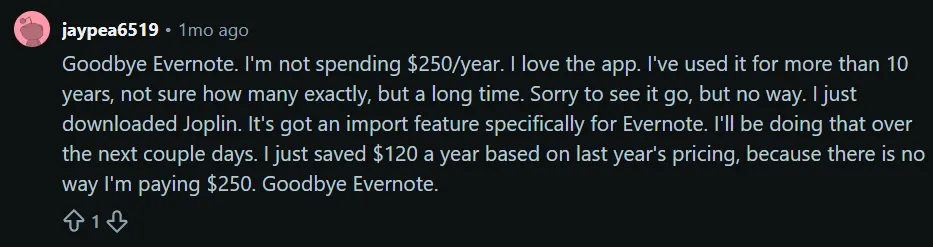
Reação de um usuário de longa data do Evernote ao aumento de preço:
8 alternativas ao Evernote em resumo
| Ferramenta | Ideal para | Recurso de destaque | Preço inicial* | Limitação sincera |
|---|---|---|---|---|
| Notion | Pessoas e equipes que organizam notas como bancos de dados | Cada nota se torna uma linha filtrável no banco de dados | Gratuito; planos pagos a partir de US$ 10 por usuário por mês | Fica lento em espaços de trabalho grandes |
| OneNote | Usuários do Microsoft 365 que desejam uma troca gratuita | Pesquisa de anotações manuscritas sem limite de notas | Gratuito com uma conta da Microsoft | Exportação complicada e dependência do serviço |
| Obsidian | Usuários avançados que trabalham sozinhos e são donos de seus próprios arquivos | Arquivos de texto simples de sua propriedade, vinculados em um gráfico de conhecimento | Gratuito; Sincronização a partir de US$ 4 por usuário por mês | Configuração complicada, sem colaboração em tempo real |
| ClickUp | Equipes de todos os tamanhos transformando anotações em tarefas | As linhas do bloco de notas se transformam em tarefas rastreadas com apenas 2 cliques | Gratuito para sempre; planos pagos a partir de US$ 7 por membro por mês | O Bloco de Notas é básico, com uma curva de aprendizado considerável devido à sua amplitude de recursos |
| Notas da Apple | Usuários que usam apenas produtos da Apple e querem uma opção gratuita | Pesquisa com OCR integrada em imagens e texto manuscrito | Gratuito em todos os dispositivos Apple | Exclusivo para Apple, exportação complicada |
| Joplin | Usuários preocupados com a privacidade que hospedam suas próprias notas | Criptografia de ponta a ponta e importação do Evernote com um clique | Gratuito; Joplin Cloud a partir de US$ 2,75/mês | Interface desatualizada, sem links bidirecionais |
| Google Keep | Pessoas que precisam registrar informações rapidamente | Lembretes baseados em horário e localização | Gratuito; sem plano pago | Sem pastas, formatação mínima |
| Bear | Escritores independentes que usam Mac e iOS para produzir textos longos | A hierarquia de tags aninhadas substitui os cadernos rígidos | Gratuito; Pro: US$ 29,99/ano | Exclusivo para Apple, sem bancos de dados nem colaboração |
Verifique o site da ferramenta para obter os preços mais recentes. *
Como avaliamos softwares no ClickUp
Nossa equipe editorial segue um processo transparente, baseado em pesquisas e independente de fornecedores, para que você possa confiar que nossas recomendações se baseiam no valor real dos produtos.
Aqui está um resumo detalhado de como avaliamos softwares no ClickUp.
As melhores alternativas ao Evernote para você experimentar
Oito ferramentas entraram nesta lista: Notion, OneNote, Obsidian, ClickUp, Apple Notes, Joplin, Google Keep e Bear. Cada uma delas substitui o Evernote em uma função específica, mas não se sai bem nas demais. Todas as opções abaixo recebem o mesmo tratamento.
1. Notion (Ideal para transformar anotações em bancos de dados estruturados)
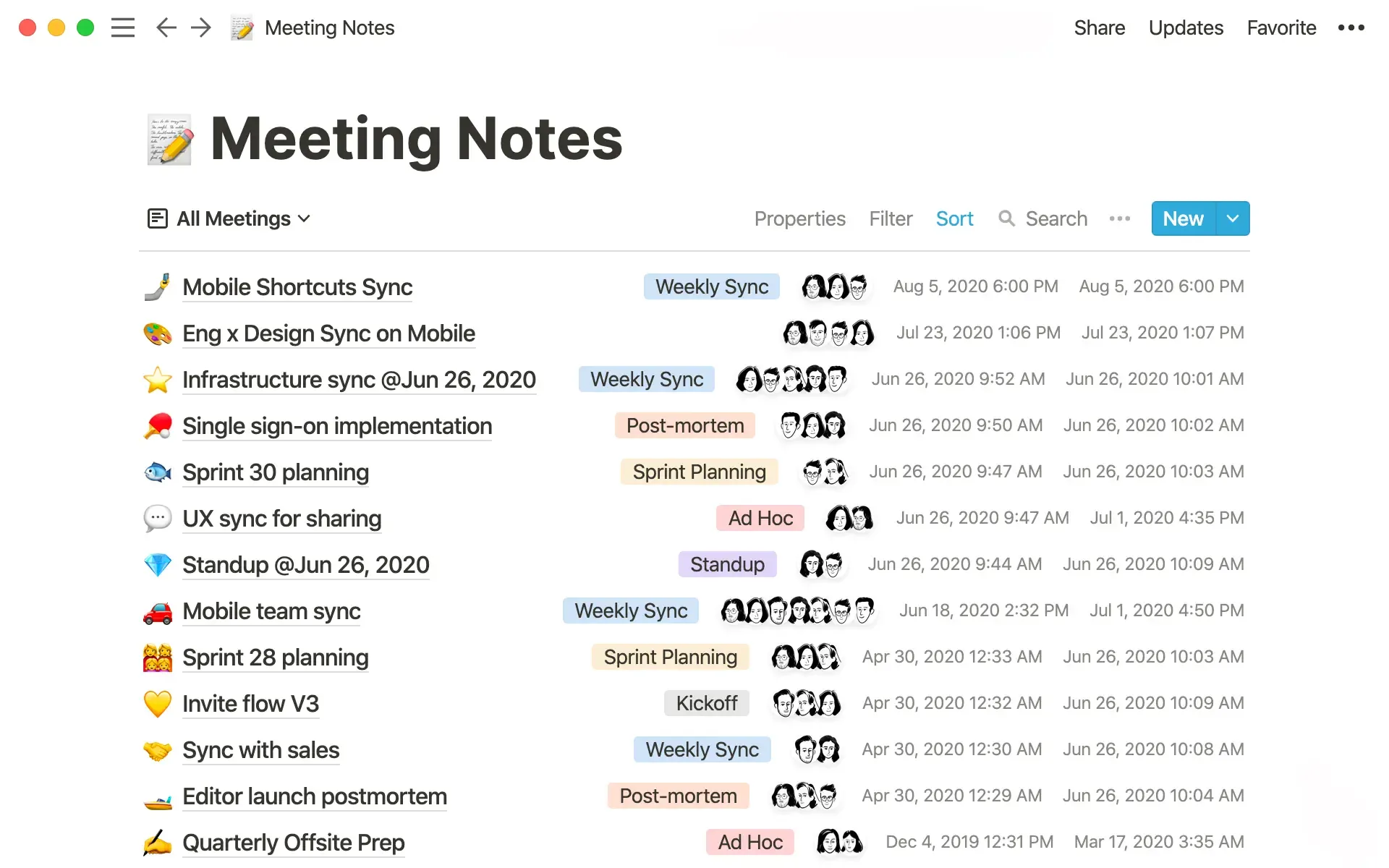
A principal diferença do Notion em relação ao Evernote é a forma como ele armazena as anotações. No Evernote, um caderno é apenas uma lista de anotações. No Notion, cada anotação também pode ser uma linha em um banco de dados, com campos como tags, datas ou status. Assim, uma lista de artigos salvos pode se tornar uma tabela que você pode classificar e filtrar por tópico, tamanho ou se já leu ou não.
Os recursos básicos continuam funcionando da maneira que você esperaria. O Web Clipper salva páginas da web, a função de busca abrange todo o seu espaço de trabalho e você pode aninhar páginas quantas vezes for necessário.
O Notion também lida bem com notas compartilhadas. Espaços de equipe, permissões de página e comentários permitem que um grupo trabalhe no mesmo lugar. É nesse ponto que ele se destaca em relação ao Obsidian ou ao Apple Notes.
Principais recursos e destaques
- Espaços de equipe e permissões: Organize uma wiki de equipe confiável com espaços compartilhados, permissões por página e comentários embutidos
- Bancos de dados: Transforme qualquer nota em uma tabela, quadro ou calendário filtrável com propriedades personalizadas para consultar suas notas
- Web Clipper e pesquisa no espaço de trabalho: salve páginas da web diretamente em um banco de dados e faça pesquisas de texto completo em tudo o que você já escreveu
Preços: Os preços do Notion começam com um plano gratuito (páginas e blocos ilimitados para pessoas físicas). O plano Plus, de nível intermediário, custa US$ 10 por usuário/mês, cobrado anualmente. Ele oferece uploads ilimitados de arquivos e blocos colaborativos. O plano Business custa US$ 20 por usuário/mês, cobrado anualmente, e inclui espaços privados para equipes, SSO via SAML e os recursos de IA do Notion.
Avaliações: Atualmente, o aplicativo tem uma avaliação de 4,6 de 5 estrelas no G2, com base em mais de 12.000 avaliações, e os usuários frequentemente elogiam sua flexibilidade “tudo em um” e sua ampla personalização.
Onde o Notion deixa a desejar: ele fica lento com bancos de dados grandes. Os usuários sempre mencionam tempos de carregamento lentos, e o aplicativo móvel apresenta atrasos perceptíveis com espaços de trabalho pesados.
Não use o Notion se: você quiser abrir um aplicativo e escrever uma linha em menos de dois segundos. Ou se precisar de anotações offline totalmente confiáveis (o modo offline do Evernote é mais confiável).
O que os usuários reais estão dizendo sobre o Notion?
Veja o que diz um avaliador do G2:
O Notion simplificou minha organização e meu fluxo de trabalho na universidade. A possibilidade de acompanhar tarefas e gerenciar arquivos tira uma enorme quantidade de estresse da minha rotina diária. A IA do Notion também tem sido incrível para fazer anotações e resumir informações — ela até me ajudou a planejar minha monografia de conclusão de curso. Repleto de recursos, vale facilmente os US$ 10 mensais cobrados, o que parece um verdadeiro achado.
O Notion simplificou minha organização e meu fluxo de trabalho na universidade. A possibilidade de acompanhar tarefas e gerenciar arquivos tira uma enorme quantidade de estresse da minha rotina diária. A IA do Notion também tem sido incrível para fazer anotações e resumir informações — ela até me ajudou a planejar minha monografia de conclusão de curso. Repleto de recursos, vale facilmente os US$ 10 mensais que custa, o que parece um verdadeiro achado.
2. Microsoft OneNote (Ideal para uma substituição gratuita e flexível do Evernote)
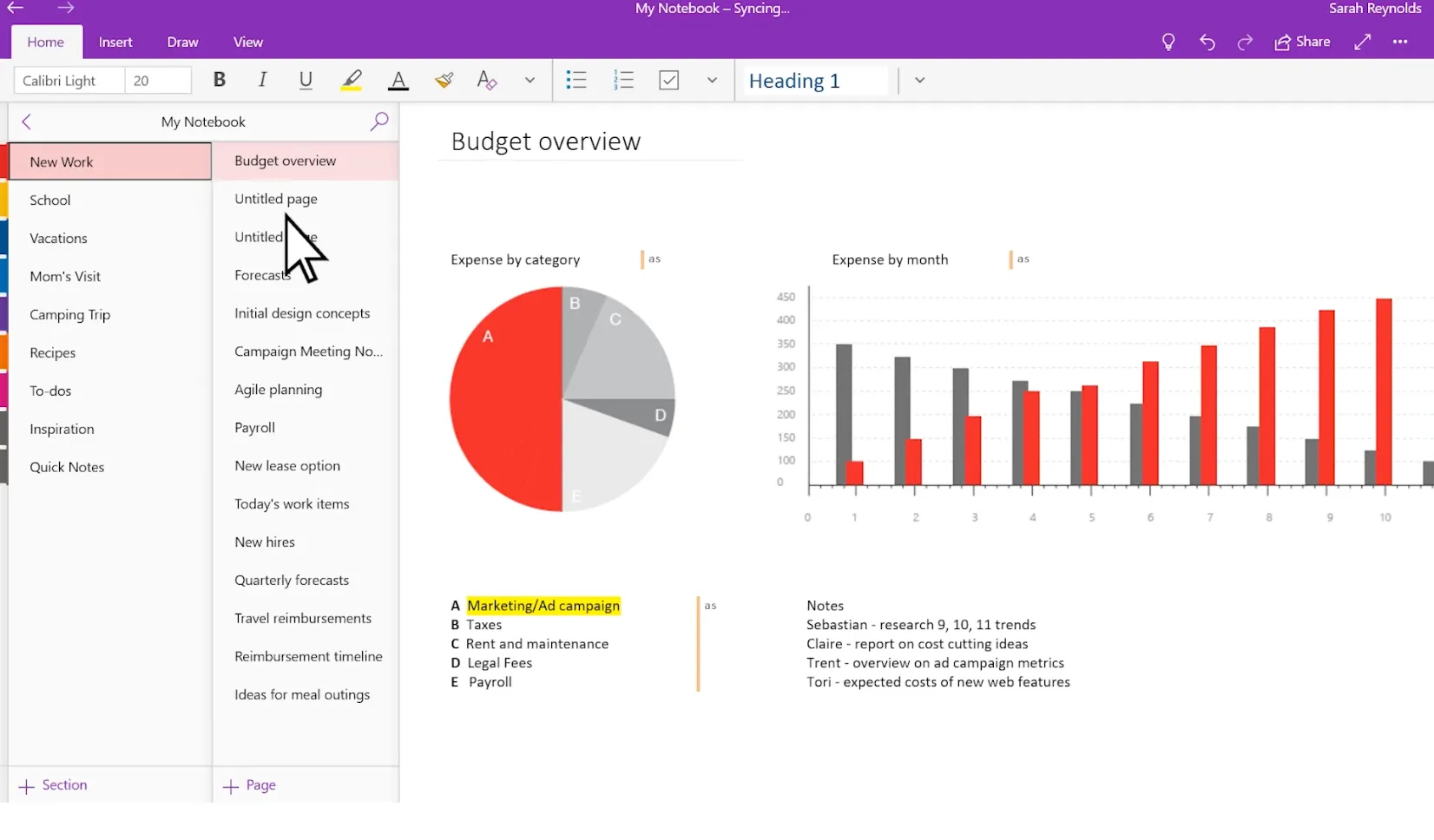
O OneNote é o que mais se aproxima de um substituto equivalente ao Evernote. Ele mantém a mesma estrutura de cadernos, seções e páginas com a qual os usuários do Evernote já estão acostumados, então há pouco a reaprender. A maior diferença está nos limites: enquanto o plano gratuito do Evernote impõe um limite ao número de notas, o OneNote não impõe nenhum limite a cadernos ou páginas. Você só está limitado pelo seu espaço de armazenamento no OneDrive.
Seu reconhecimento de caligrafia permite que você pesquise sua própria caligrafia, o que é um recurso pago no Evernote. Ele também captura conteúdo da web, grava áudio e sincroniza entre Windows, Mac, iOS e Android. Além disso, a integração com o Outlook e o Word é perfeita. Portanto, se seu trabalho já é feito no Microsoft 365, o OneNote elimina os atritos.
Principais recursos e destaques
- Área de trabalho livre: Digite, desenhe ou arraste imagens para qualquer lugar da página
- Pesquisa de anotações manuscritas: reconheça e pesquise suas anotações manuscritas, garantindo que páginas rabiscadas possam ser encontradas
- Integração com o Microsoft 365: importe detalhes de reuniões com um clique e mantenha suas anotações vinculadas às ferramentas que você já usa
Preços: O OneNote é gratuito com qualquer conta da Microsoft, sendo que o armazenamento de notas é contabilizado na sua cota gratuita de 5 GB do OneDrive. Usuários mais assíduos têm acesso a mais espaço e à IA Copilot por meio de uma assinatura do Microsoft 365.
Avaliações: Atualmente, o aplicativo tem uma avaliação de 4,5 de 5 estrelas no G2, com base em mais de 1.800 avaliações. Os usuários costumam elogiar suas ferramentas de escrita à mão, organização e forte integração com a Microsoft.
Onde o OneNote deixa a desejar: a sincronização entre dispositivos pode ser instável, e os usuários relatam atrasos e um processo de exportação complicado. A tela de formato livre do OneNote parece flexível à primeira vista, mas fica confusa rapidamente.
Não escolha o OneNote se: você quiser uma exportação limpa em Markdown ou um espaço de escrita minimalista e estruturado. Exportar notas do OneNote posteriormente é complicado, então avalie bem essa dependência antes de se comprometer com anos de anotações.
O que os usuários reais estão dizendo sobre o Microsoft OneNote?
Veja o que um avaliador do G2 tem a dizer:
O que mais gosto no Microsoft OneNote é a facilidade de manter todas as minhas anotações em um só lugar. Eu o uso para anotações de reuniões, informações de projetos, lembretes rápidos e tarefas do dia a dia, assim não preciso procurar em vários documentos. Também gosto do fato de as anotações serem sincronizadas entre dispositivos e serem fáceis de encontrar depois usando a função de busca. Isso me ajuda a me manter organizado e mantém as informações importantes prontamente disponíveis quando preciso delas.
O que mais gosto no Microsoft OneNote é a facilidade de manter todas as minhas anotações em um só lugar. Eu o uso para anotações de reuniões, informações de projetos, lembretes rápidos e tarefas do dia a dia, assim não preciso procurar em vários documentos. Também gosto do fato de as anotações serem sincronizadas entre dispositivos e serem fáceis de encontrar mais tarde usando a função de busca. Isso me ajuda a me manter organizado e mantém as informações importantes prontamente disponíveis quando preciso delas.
3. Obsidian (Ideal para quem prioriza o controle local dos dados)
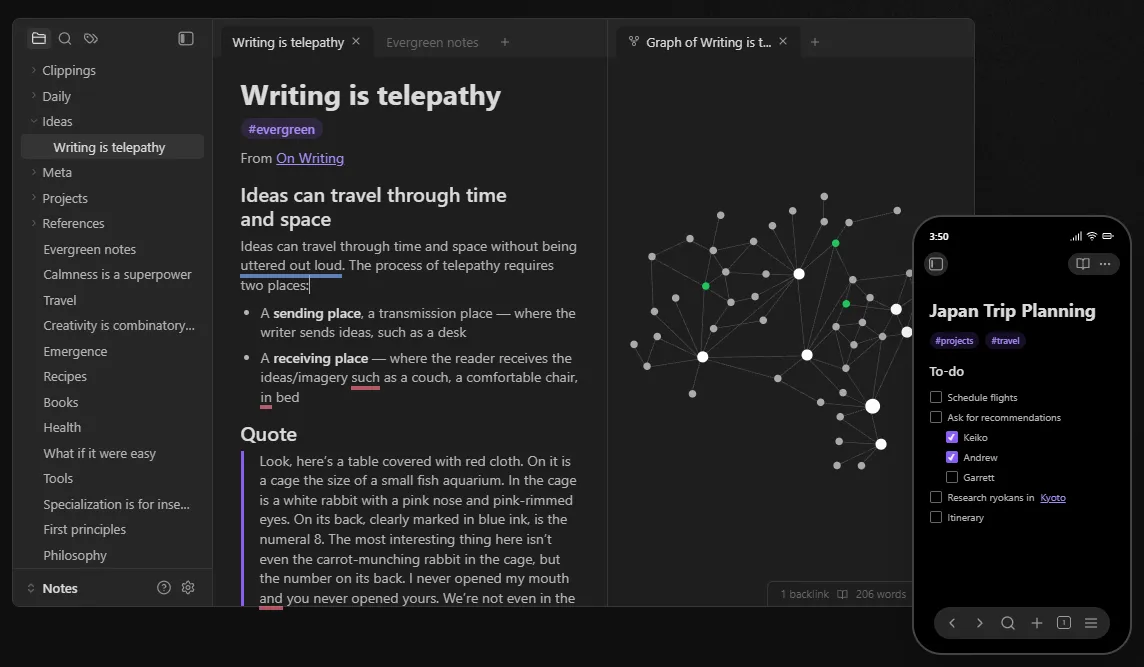
Se sua prioridade é ter o controle sobre suas anotações, e não colaborar nelas, o Obsidian é a escolha certa. Ele resolve o único receio que todos os ex-usuários do Evernote compartilham: ficar sem acesso às próprias anotações por causa de um aumento de preço. Suas anotações ficam armazenadas como arquivos Markdown de texto simples em uma pasta no seu dispositivo; assim, nenhuma empresa pode bloqueá-las com um aumento de preço. Se o Obsidian desaparecesse amanhã, os arquivos ainda poderiam ser abertos em qualquer editor de texto.
Essa configuração que prioriza o armazenamento local também torna o aplicativo rápido, já que não há servidor para esperar quando você abre uma nota. Além desses arquivos, o Obsidian adiciona um gráfico de conhecimento. Você pode vincular uma nota a qualquer outra usando [[wikilinks]] e, em seguida, ver as conexões mapeadas. Se você usava o Evernote para criar um “segundo cérebro” e gostaria que suas notas pudessem fazer referência umas às outras, esta é a atualização ideal.
Principais recursos e destaques
- Arquivos Markdown locais: mantenha controle total sobre cada nota e abra-as em qualquer editor no seu dispositivo
- Grafo de conhecimento vinculado: Conecte notas com [[wikilinks]] e veja como elas se relacionam
- Mais de 1.000 plug-ins da comunidade: adicione quadros kanban, calendários e repetição espaçada, para que o aplicativo se adapte ao seu fluxo de trabalho
Preços: O aplicativo do Obsidian é gratuito para uso pessoal, com todos os recursos básicos e plug-ins da comunidade incluídos. Os extras pagos são complementos opcionais. Sincronização por US$ 4 por usuário/mês, cobrada anualmente, para sincronização com criptografia de ponta a ponta e histórico de versões. Publicação por US$ 8 por site/mês, cobrados anualmente, para transformar notas em um site público. O uso comercial requer uma licença comercial por US$ 50 por usuário/ano.
Avaliações: Atualmente, o aplicativo tem uma nota de 4,8 de 5 estrelas no Capterra, com base em mais de 30 avaliações. Os usuários o preferem por sua velocidade, controles de texto simples e amplas opções de personalização.
Onde o Obsidian deixa a desejar: A curva de aprendizado é íngreme, especialmente se você não gosta de mexer com Markdown e plug-ins. Os avaliadores destacam isso repetidamente. Começar a usar o aplicativo pode significar montar sua própria configuração.
Ignore o Obsidian se: você precisar de colaboração em tempo real. Isso não existe aqui, então as equipes se saem muito melhor com o Notion ou o ClickUp.
O que os usuários reais estão dizendo sobre o Obsidian?
Um avaliador da Capterra compartilhou sua opinião:
Como professor de idiomas, finalmente encontrei um software capaz de lidar com minha mistura caótica de anotações em norueguês, sueco e albanês. Os links bidirecionais me ajudam a conectar conceitos gramaticais entre os idiomas; quando explico as conjugações verbais em norueguês, posso consultar instantaneamente padrões semelhantes em sueco. O formato Markdown garante que eu não perca a formatação ao copiar entre dispositivos. Além disso, é totalmente gratuito para uso pessoal, o que faz toda a diferença quando se trabalha em um pequeno centro de idiomas.
Como professor de idiomas, finalmente encontrei um software capaz de lidar com minha mistura caótica de anotações em norueguês, sueco e albanês. Os links bidirecionais me ajudam a conectar conceitos gramaticais entre os idiomas; quando explico as conjugações verbais em norueguês, posso consultar instantaneamente padrões semelhantes em sueco. O formato Markdown garante que eu não perca a formatação ao copiar entre dispositivos. Além disso, é totalmente gratuito para uso pessoal, o que faz toda a diferença quando se trabalha em um pequeno centro de idiomas.
4. ClickUp (Ideal para equipes que querem transformar notas em tarefas e projetos)
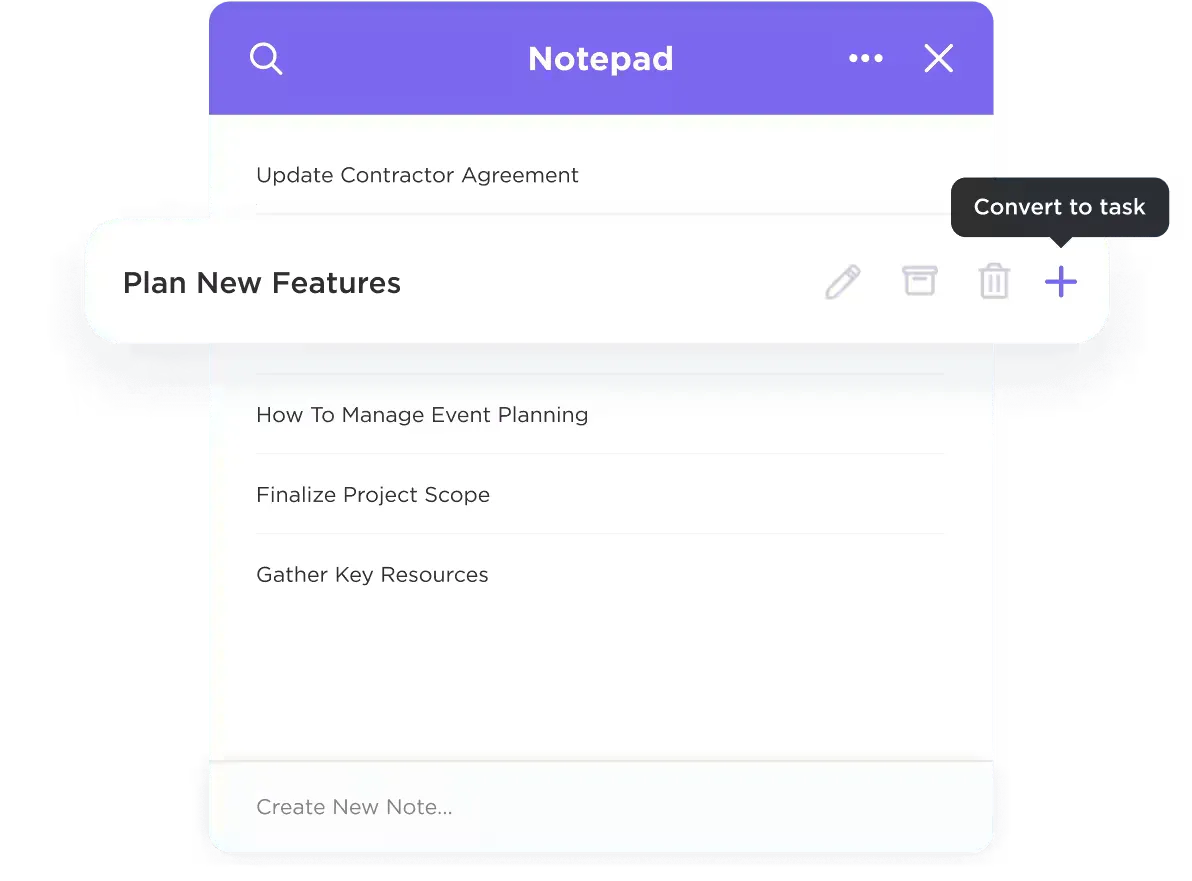
O ClickUp é a melhor alternativa ao Evernote para equipes, não para anotações pessoais individuais. Escolha-o se suas anotações de reuniões, notas de pesquisa ou ideias preliminares costumam se transformar em tarefas atribuídas. Não o escolha se você quiser apenas um caderno pessoal leve.
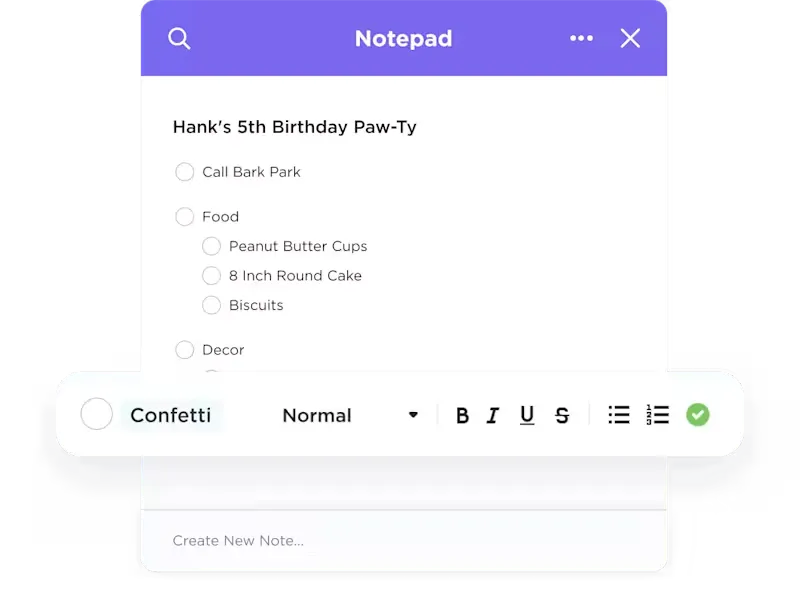
O Bloco de Notas do ClickUp se assemelha mais diretamente à forma como as pessoas usavam o Evernote. É um bloco de notas permanente, acessível em qualquer tela do aplicativo. Abra-o, digite uma ideia, feche-o e siga em frente. O ClickUp permite transformar qualquer linha desse Bloco de Notas em uma tarefa rastreável, com um responsável, prazo e prioridade, em apenas dois cliques.
Quando as anotações ficam grandes demais para um bloco de notas, o ClickUp Docs entra em ação. Anexe um documento a uma lista de projetos, e ele herdará as pessoas, os status e o contexto desse projeto. Destaque uma linha, crie uma tarefa a partir dela, e a tarefa permanecerá vinculada ao parágrafo de onde veio.
Principais recursos e destaques
- Captura de tela e voz: Grave um rápido tutorial ou uma nota de voz com o ClickUp Clips e anexe diretamente a uma tarefa ou documento, sem precisar usar um aplicativo de notas separado
- Organização com IA dentro das suas anotações: Cole uma transcrição desconexa ou um rascunho de ideias, e o ClickUp Brain faz um resumo, extrai itens de ação ou reestrutura marcadores dispersos em um esboço formatado
- Pesquisa em todo o espaço de trabalho: pesquise todas as notas, documentos, tarefas e aplicativos conectados a partir de uma única barra com a Pesquisa Conectada, o equivalente à promessa do Evernote de “pesquisar tudo”
- Notas automáticas de reuniões: Deixe que o AI Notetaker transcreva suas chamadas no Zoom, Google Meet ou Teams e transforme itens de ação em tarefas acompanhadas
Preços:
Avaliações: O ClickUp tem uma avaliação de 4,6 de 5 estrelas no G2, com base em mais de 12.700 avaliações. Os usuários destacam a consolidação de ferramentas dispersas e a flexibilidade das estruturas de tarefas.
Onde o ClickUp fica aquém: O ClickUp é uma plataforma de trabalho com recurso integrado para anotações; por isso, seu Bloco de Notas é intencionalmente mais simples do que um aplicativo dedicado a anotações. Equipes que estão consolidando suas ferramentas obtêm o máximo benefício; quem usa o aplicativo sozinho para manter um diário vai achá-lo mais pesado do que o necessário.
Não escolha o ClickUp se: Suas anotações forem pessoais, privadas e nunca precisarem se tornar uma tarefa para ninguém. O Apple Notes, o Bear ou o Obsidian parecerão mais leves e focados.
O que os usuários reais estão dizendo sobre o ClickUp?
Um avaliador do G2 explica por que o ClickUp é sua escolha preferida:
O ClickUp é a ferramenta que uso diariamente na nossa agência para gerenciar tarefas, trabalho em equipe e o caos criativo. É moderno, simples, intuitivo e incrivelmente personalizável, o que me permite adaptar tudo exatamente à maneira como minha mente funciona. A experiência do usuário é bem pensada e torna o trabalho com a ferramenta realmente divertido. Também aprecio a facilidade de conectar tudo, otimizar fluxos de trabalho e colaborar com eficiência. Recursos como Quadros Brancos, Clips, Lembretes e o Bloco de Notas me ajudam a manter tudo em um só lugar. Chega de ferramentas espalhadas, pensamentos dispersos ou caos. É simples, eficiente e realmente divertido de usar.
O ClickUp é a ferramenta que uso diariamente na nossa agência para gerenciar tarefas, trabalho em equipe e o caos criativo. É moderno, simples, intuitivo e incrivelmente personalizável, o que me permite adaptar tudo exatamente à maneira como minha mente funciona. A experiência do usuário é bem pensada e torna o trabalho com a ferramenta realmente divertido. Também aprecio a facilidade de conectar tudo, otimizar fluxos de trabalho e colaborar com eficiência. Recursos como Quadros Brancos, Clips, Lembretes e o Bloco de Notas me ajudam a manter tudo em um só lugar. Chega de ferramentas espalhadas, pensamentos dispersos ou caos. É simples, eficiente e realmente divertido de usar.
5. Apple Notes (a melhor opção padrão gratuita para usuários da Apple)
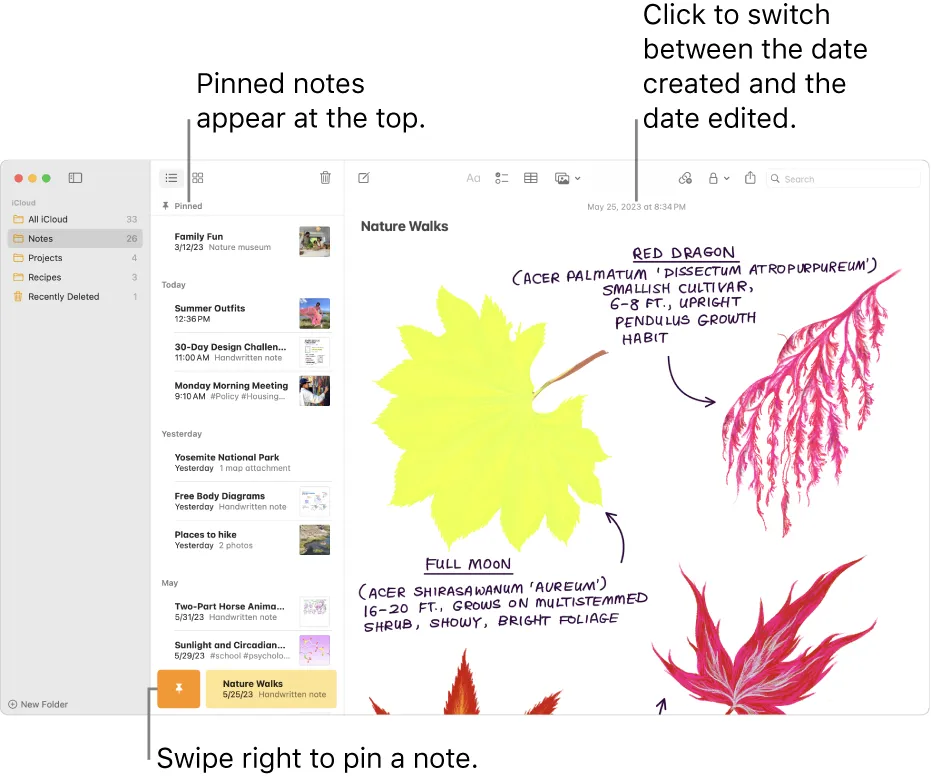
Se você já usa um iPhone, iPad e Mac, a melhor alternativa ao Evernote pode ser o Apple Notes. Ele lida com listas de verificação, tabelas, documentos digitalizados, anotações manuscritas com o Apple Pencil, pastas, tags e notas protegidas por senha — tudo de graça e integrado ao sistema.
As anotações são sincronizadas entre seus dispositivos Apple por meio do iCloud, sem a necessidade de uma nova conta, configuração ou assinatura. A pesquisa é rápida e agora também reconhece texto dentro de imagens e em caligrafia.
Principais recursos e destaques
- Integrado e gratuito: use listas de verificação, tabelas, digitalizações e notas bloqueadas gratuitamente em todos os dispositivos Apple
- Sincronização instantânea com o iCloud: Encontre suas anotações no iPhone, iPad e Mac sem precisar de nenhuma configuração, o que facilita muito o registro de informações se você usa apenas produtos da Apple
- Pesquisa inteligente: Descubra textos dentro de imagens e em caligrafia, mantendo os recibos digitalizados pesquisáveis
Preço: O Apple Notes é gratuito em todos os dispositivos Apple, com as anotações sincronizadas com sua cota gratuita de 5 GB no iCloud. Se precisar de mais espaço, a assinatura do iCloud+ é a melhor opção. Mas trata-se de um upgrade de armazenamento, não de uma taxa específica do Notes.
Avaliações: O Apple Notes não está listado como um produto independente no G2 ou no Capterra, portanto, não há uma classificação por estrelas verificável para citar. Em análises de especialistas, o Cloudwards elogia sua integração perfeita com a Apple, a interface simples e a segurança, ao mesmo tempo em que destaca o suporte multiplataforma insuficiente e a falta de modelos.
Onde o Apple Notes deixa a desejar: ele é, na prática, exclusivo para produtos da Apple; a versão web do iCloud é simplificada e pouco confiável; e não há aplicativo para Windows ou Android. A organização se limita a pastas e tags, sem bancos de dados ou visualizações aninhadas como no Notion, e notas com muitas imagens podem apresentar lentidão.
Evite o Apple Notes se: você trabalha no Windows ou no Android. Ou se precisa de bancos de dados estruturados e exportação organizada, já que recuperar suas anotações posteriormente é complicado.
O que os usuários reais estão dizendo sobre o Apple Notes?
Um usuário do Reddit comentou o seguinte:
Uso o Apple Notes para praticamente tudo há mais de uma década. Ele tem um ótimo suporte e muitas atualizações. É claro que faltam alguns recursos que o Notability ou o Goodnotes oferecem, mas o Apple Notes é uma plataforma muito versátil. No entanto, eu definitivamente digito minhas anotações muito mais do que as escrevo à mão.
Uso o Apple Notes para praticamente tudo há mais de uma década. Ele tem um ótimo suporte e muitas atualizações. É claro que faltam alguns recursos que o Notability ou o Goodnotes oferecem, mas o Apple Notes é uma plataforma muito versátil. No entanto, eu definitivamente digito minhas anotações muito mais do que as escrevo à mão.
6. Joplin (A melhor opção de código aberto e criptografada)
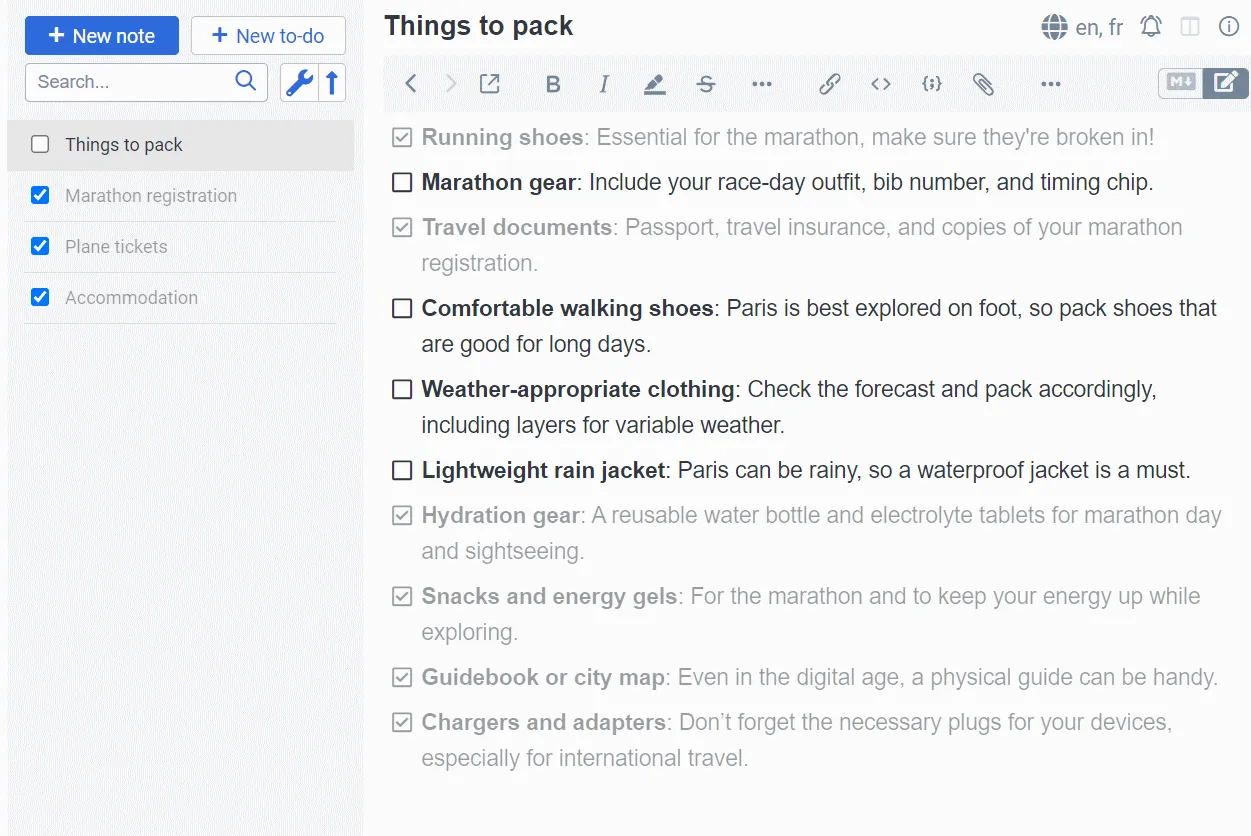
O Joplin foi desenvolvido com foco no controle. É gratuito, de código aberto e oferece criptografia de ponta a ponta. Suas anotações permanecem suas de uma forma que um aplicativo comercial fechado não pode garantir. Você também escolhe como ele sincroniza: seja pelo Joplin Cloud, Dropbox, OneDrive, Nextcloud ou um servidor que você mesmo hospeda. Nenhum fornecedor controla suas anotações.
Para usuários do Evernote, o Joplin tem uma grande vantagem: um importador integrado transfere seus cadernos e notas diretamente por meio da exportação ENEX. A migração de anos de notas se torna muito fácil. Se você quer o controle total ao estilo do Obsidian, mas prefere uma estrutura normal de cadernos em vez de um gráfico de conhecimento, o Joplin é o meio-termo ideal.
Principais recursos e destaques
- Código aberto com criptografia de ponta a ponta: Conte com a criptografia de ponta a ponta para que nenhum fornecedor possa ler suas anotações
- Compatibilidade de formatos e plataformas: Use Markdown, listas de tarefas, um web clipper e plug-ins, e rode no Windows, macOS, Linux, iOS e Android
- Importação integrada do Evernote: transfira cadernos e notas por meio da exportação ENEX
Preços: O aplicativo do Joplin é gratuito e de código aberto, sincronizando-se por meio do serviço de sua escolha. Os planos pagos do Joplin Cloud oferecem sincronização hospedada e publicação: Basic por US$ 2,75/mês, cobrado anualmente, com 2 GB de armazenamento. Pro por US$ 5,45/mês, cobrado anualmente, com 30 GB. E o plano Teams por US$ 7,6 por usuário por mês, cobrado anualmente (mínimo de dois usuários), com 50 GB por usuário. (Todos os preços convertidos de euros para dólares americanos).
Avaliações: O Joplin não possui uma presença significativa no G2 ou no Capterra. Não há classificação por estrelas a ser citada. No Product Hunt, os avaliadores elogiam consistentemente seu foco na privacidade, criptografia, compatibilidade com várias plataformas e sincronização flexível.
Onde o Joplin fica aquém: o acabamento fica atrás da concorrência, e os críticos consideram a interface para desktop ultrapassada em comparação com a do Obsidian ou do Notion. Pode ser frustrante editar no aplicativo para Android, e a sincronização às vezes precisa de um empurrãozinho manual quando se trata de bibliotecas grandes.
Evite o Joplin se: você deseja uma interface moderna e refinada ou uma verdadeira colaboração em equipe. Ele também não oferece links bidirecionais nem visualizações de banco de dados, portanto, usuários avançados podem acabar ficando insatisfeitos com ele.
O que os usuários reais estão dizendo sobre o Joplin?
Veja o que diz um avaliador da App Store:
É muito prático e seguro, com seu próprio armazenamento em nuvem. É gratuito, de código aberto e também oferece opção de backup.
É muito prático e seguro, com seu próprio armazenamento em nuvem. É gratuito, de código aberto e também oferece opção de backup.
7. Google Keep (Ideal para anotações rápidas e lembretes)
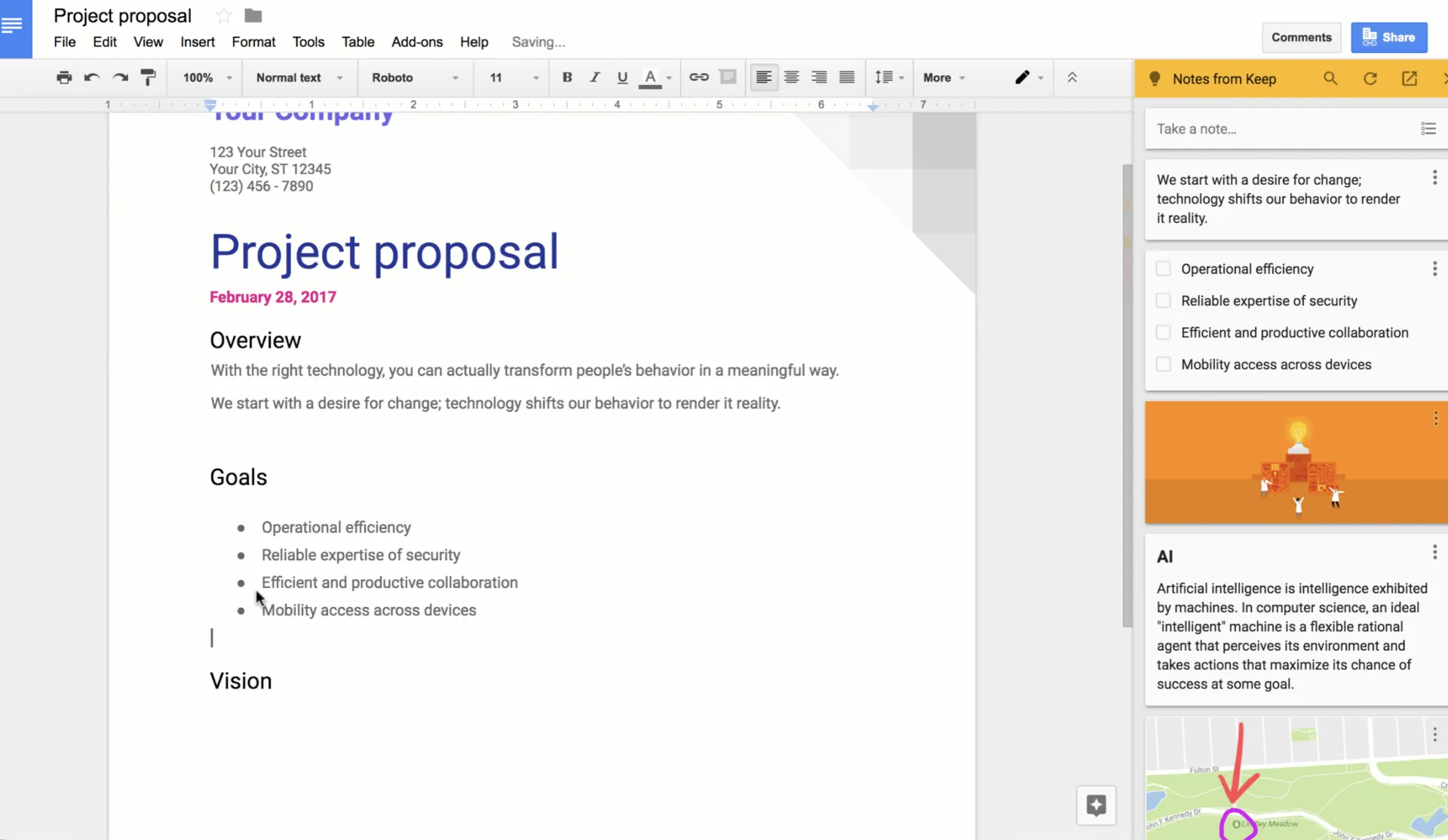
Abra o Google Keep, digite ou fale uma ideia e pronto: em segundos está feito. É gratuito com qualquer conta do Google e sincroniza entre dispositivos. Você também pode transformar notas em lembretes codificados por cores, vinculados a um horário ou local.
O Keep é a maneira mais simples de fazer aquelas pequenas tarefas para as quais você usava o Evernote: listas rápidas, notas de voz, notas com fotos e listas de compras compartilhadas. Ele se conecta ao Google Drive, ao Google Docs e ao Google Agenda, para que suas notas apareçam quando e onde você precisar delas. O compartilhamento em tempo real torna o aplicativo ainda melhor para famílias ou pequenas equipes manterem uma lista atualizada em conjunto.
Principais recursos e destaques
- Captura instantânea: Digite ou grave uma nota em segundos, sem precisar de nenhuma configuração
- Lembretes inteligentes: defina lembretes com base na hora e no local
- Integração com o Google e compartilhamento: conecte-se ao Drive, ao Docs e ao Calendário e compartilhe listas em tempo real
Preços: O Google Keep é gratuito com qualquer conta do Google, e as anotações são contabilizadas no seu espaço de armazenamento compartilhado de 15 GB do Google. Não há um plano pago específico para o Keep. Se você precisar de mais espaço, é possível adquirir armazenamento extra pelo Google One.
Avaliações: Atualmente, o aplicativo tem uma avaliação de 4,7 de 5 estrelas no Capterra, com base em mais de 220 avaliações. Os usuários gostam dele por sua simplicidade, integração com o Google e sincronização entre plataformas.
Onde o Google Keep deixa a desejar: ele é deliberadamente superficial. Não há hierarquia de pastas (apenas etiquetas e cores), o que dificulta o gerenciamento de coleções grandes ou complexas. A formatação é mínima, sem rich text ou Markdown, e o aplicativo web para desktop exige conexão com a internet.
Ignore o Google Keep se: você estiver organizando centenas de notas ou precisar de formatação avançada e estrutura real.
O que os usuários reais estão dizendo sobre o Google Keep?
Um avaliador da Capterra compartilhou como usa o Google Keep:
Comecei a usar o Google Keep no meu celular. Guardo anotações nele e fixo os documentos de que preciso na parte superior. Também faço muitas listas usando esse aplicativo. E gosto do fato de ser um documento compartilhado entre meu celular e meu computador.
Comecei a usar o Google Keep no meu celular. Guardo anotações nele e fixo os documentos de que preciso no topo. Também faço muitas listas usando esse aplicativo. E gosto do fato de ser um documento compartilhado entre meu celular e meu computador.
8. Bear (Ideal para escrever em Markdown sem distrações)
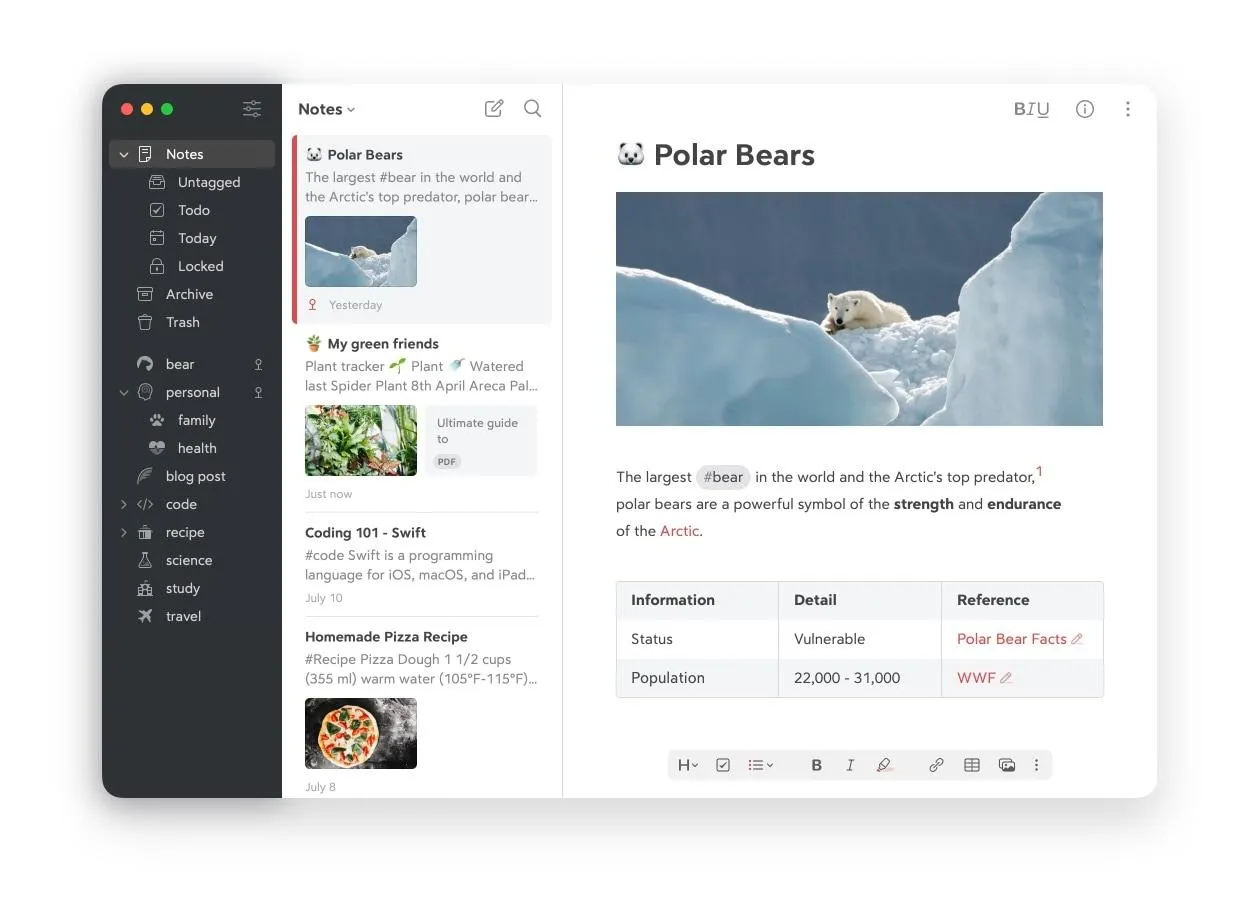
Se você costumava usar o Evernote principalmente para escrever entradas de diário ou notas longas, o Bear vai ser um alívio. É o antídoto contra o excesso de recursos. Você pode contar com um editor Markdown limpo e focado para Mac, iPhone e iPad, desenvolvido para quem valoriza a área de escrita.
Enquanto o Evernote continuava acumulando recursos, o Bear simplifica e troca os cadernos rígidos por um sistema baseado em tags. Digite #trabalho/projetos e a hierarquia se organiza sozinha. Ele também exporta com facilidade para Markdown, PDF, HTML, DOCX e outros formatos, para que você nunca fique preso a uma única plataforma.
Principais recursos e destaques
- Editor Markdown sem distrações: Mantenha o foco na escrita com uma interface limpa e elegante
- Organização baseada em tags: Use tags aninhadas, como #trabalho/projetos, para criar sua hierarquia
- Exportação limpa: Envie notas para Markdown, PDF, HTML, DOCX e muito mais
Preços: O plano gratuito do Bear inclui notas locais, digitalização de documentos, três temas e exportação para TXT/Markdown/TextBundle/RTF. O Bear Pro custa US$ 29,99/ano (inclui 7 dias de teste gratuito). Isso desbloqueia a sincronização com o iCloud entre dispositivos, criptografia, mais de 28 temas e pesquisa por OCR em PDFs e imagens.
Avaliações: Atualmente, o aplicativo tem uma avaliação de 4,5 de 5 estrelas no G2, com base em mais de 30 avaliações. É apreciado por seu design clean e pela experiência de escrita focada.
Onde o Bear fica aquém: ele é exclusivo para Apple, sem versão para Windows ou Android. Isso o descarta para usuários que utilizam várias plataformas. Além disso, ele foi desenvolvido para redação, e não para bancos de dados, colaboração ou gerenciamento de projetos, portanto, não substituirá o Notion ou o ClickUp para trabalhos estruturados.
Não escolha o Bear se: você trabalha no Windows ou no Android. Ou se precisa de colaboração e dados estruturados. O recurso de sincronização de notas está incluído na assinatura Pro.
O que os usuários reais estão dizendo sobre o Bear?
Um avaliador do G2 compartilhou sua opinião sobre o Bear:
O Bear me dá a sensação de uma mesa silenciosa quando eu o abro. Não há nada gritando por atenção. Posso simplesmente digitar sem ser distraído por menus ou notificações. Isso torna realmente possível concentrar-se no texto.
O Bear me dá a sensação de uma mesa silenciosa quando eu o abro. Não há nada chamando atenção. Posso simplesmente digitar sem ser distraído por menus ou notificações. Isso torna realmente possível concentrar-se no texto.
Leia também: Bear x Evernote: Análise de 2026 (Recursos, Preços)
O que você deve procurar em uma alternativa ao Evernote?
Antes de mover qualquer nota, tenha clareza sobre qual desses fatores é decisivo para você na hora de mudar. Classifique-os de acordo com o motivo que o levou a abandonar o Evernote e, em seguida, avalie sua lista de finalistas em relação aos seus dois ou três principais.
Limites do plano gratuito
Analise as limitações do plano gratuito: número de notas, espaço de armazenamento, sincronização entre dispositivos ou recursos restritos aos usuários pagantes. O limite de 50 notas do Evernote provavelmente é o motivo pelo qual você está lendo isto, então não se inscreva em outro serviço que tenha um limite semelhante mais adiante. Avalie o tamanho atual e potencial da sua biblioteca em relação ao limite antes de se comprometer.
Opções de importação e exportação
Sair do Evernote é a parte fácil. A questão mais difícil é saber se seu próximo aplicativo permitirá que você saia com a mesma facilidade daqui a dois anos. O armazenamento em formato aberto ou de texto simples significa que suas anotações sobreviverão à empresa que criou o aplicativo. Formatos proprietários significam que você está apostando que os preços atuais e o proprietário atual continuarão favoráveis. Se a dependência do aplicativo foi o que te incomodou, avalie esses recursos.
Acesso offline e confiabilidade da sincronização
Quase tudo sincroniza bem com dez notas de teste. As falhas aparecem quando há grande volume de dados ou em redes Wi-Fi instáveis. Confirme se a sincronização abrange todos os dispositivos que você usa e, em seguida, verifique se a edição offline é um recurso de destaque ou apenas um complemento. Se você for um usuário avançado com uma biblioteca grande, faça um teste de estresse antes de migrar tudo.
Pesquisa, OCR e captura de conteúdo da web
O Evernote acostumou os usuários a uma pesquisa que abrange imagens, PDFs e texto manuscrito. Se é assim que você encontra o que procura, uma pesquisa apenas por texto parecerá insuficiente, por mais limpo que o aplicativo pareça. Decida desde o início se a pesquisa de texto completo é suficiente ou se o OCR é imprescindível.
Preços a longo prazo
O preço de tabela nem sempre é o que você vai pagar. Some os complementos de sincronização, o armazenamento além da cota gratuita e as taxas por usuário, caso mais pessoas se juntem a você. Uma ferramenta que é gratuita para uma pessoa pode custar mais do que o Evernote para uma equipe de cinco. Portanto, faça as contas com base no tamanho da sua equipe antes que a versão de teste gratuita o convença.
Aprenda seis técnicas simples para estruturar, categorizar e organizar suas anotações:
Como mudar do Evernote sem perder as anotações?
Use o aplicativo para desktop (Mac ou Windows). Selecione um caderno, clique com o botão direito do mouse, escolha “Exportar” e salve como enex (Evernote XML). A exportação pela web não é suportada.
Se sua biblioteca for grande, exporte um caderno por vez para evitar travamentos e, em seguida, importe os arquivos .enex para seu novo aplicativo.
Quais aplicativos importam arquivos do Evernote de forma nativa?
Tanto o Joplin quanto o Notion oferecem suporte direto à importação de arquivos do Evernote. O Obsidian geralmente requer um plug-in ou uma etapa de conversão para Markdown, enquanto o Apple Notes, o Bear, o Google Keep e o ClickUp exigem mais trabalho manual de limpeza.
Quanto tempo leva a migração do Evernote?
Para a maioria das bibliotecas pessoais, a etapa de exportação e importação leva menos de uma hora. O tempo de organização depende se a sua nova ferramenta preserva tags, anexos, formatação e a estrutura do caderno.
Como escolher a alternativa certa ao Evernote
Escolha uma ferramenta com base no que você costumava fazer no Evernote e ignore o restante da lista de recursos.
- Suas anotações se transformam em bancos de dados e wikis → Notion. Você salvou artigos, marcou-os com tags e gostaria de poder filtrá-los e organizá-los como em uma planilha. As visualizações de banco de dados do Notion fazem exatamente isso, e os wikis de equipe substituem os cadernos compartilhados
- Você quer uma alternativa gratuita e que não exija aprendizado → OneNote. Você pensa em cadernos/seções/páginas, escreve à mão em um tablet e já faz parte do Microsoft 365. O OneNote espelha a estrutura do Evernote, sem limite de notas
- Você quer ter o controle total sobre seus arquivos para sempre → Obsidian ou Joplin. Escolha o Obsidian se quiser links bidirecionais, um gráfico de conhecimento e velocidade. Escolha o Joplin se quiser criptografia de ponta a ponta, importação do Evernote com um clique e sincronização flexível em servidor próprio
- Suas anotações são tarefas que ninguém está acompanhando → ClickUp. Anotações de reuniões com ações a serem realizadas, ideias de projetos que precisam de responsáveis e prazos, e ideias espontâneas que deveriam ser itens de sprint. O Bloco de Notas captura, o Brain resume e, com um clique, converte tudo isso em uma tarefa acompanhada
- Você usa apenas produtos Apple e quer algo totalmente gratuito → Apple Notes. Grátis, ilimitado, sincroniza via iCloud, reconhece escrita à mão e texto digitalizado
- Você quer registrar notas em dois segundos e receber lembretes → Google Keep. Ele inclui notas de voz, listas de verificação rápidas e lembretes baseados na localização
- Você costuma escrever textos longos → Bear. Use Markdown, hierarquia baseada em tags, tipografia elegante e exportação organizada
Três critérios decisivos caso você esteja em dúvida entre duas opções:
- Você precisa do Windows ou do Android? Isso elimina o Apple Notes e o Bear
- Tem medo de outro aumento de preço? O Obsidian e o Joplin são as únicas ferramentas em que nenhuma empresa controla o acesso aos seus arquivos
- Suas anotações são individuais ou compartilhadas? Se você precisa de colaboração, as opções se restringem ao Notion ou ao ClickUp; todas as outras são voltadas principalmente para uso individual
Se suas anotações sempre acabam virando tarefas que ninguém conclui, experimente o ClickUp gratuitamente.
Perguntas frequentes sobre alternativas ao Evernote
O Evernote vai encerrar suas atividades?
Não. O Evernote continua em operação sob a gestão da Bending Spoons, que transferiu suas operações para a Europa. A empresa demitiu a maior parte da equipe original e passou a atuar em modo de manutenção e monetização. Isso desencadeou a onda de migração, mas o aplicativo e suas anotações existentes não vão desaparecer. O risco é a estagnação e o preço, não o fechamento.
Qual alternativa ao Evernote é a mais privada e segura?
Joplin e Obsidian. O Joplin é um software de código aberto com criptografia de ponta a ponta opcional e sincronização auto-hospedada, de modo que nenhum fornecedor pode ler suas anotações. O Obsidian armazena tudo como arquivos locais de texto simples que nunca passam por um servidor, a menos que você habilite a sincronização criptografada. Ambos evitam o modelo de armazenamento na nuvem sem criptografia que preocupa os usuários do Evernote preocupados com a privacidade.
Qual é a melhor alternativa ao Evernote para estudantes?
Notion e OneNote. O Notion oferece um plano gratuito voltado para a educação, com bancos de dados para organizar pesquisas, citações e anotações de aula. O OneNote é gratuito e vem incluído na maioria das licenças do Microsoft 365 para estudantes. Sua tela de formato livre e a função de busca por escrita à mão o tornam ideal para anotações em aulas e em tablets. Ambos funcionam em todas as principais plataformas.
Quais alternativas ao Evernote possuem um web clipper?
O Notion, o OneNote e o Joplin incluem ferramentas de captura de páginas na web que salvam páginas diretamente em suas anotações, sendo a opção mais parecida com a ferramenta de captura característica do Evernote. O Google Keep possui uma extensão mais leve para o Chrome, que permite salvamentos rápidos. O Apple Notes e o Bear utilizam a folha de compartilhamento do sistema, em vez de uma ferramenta de captura dedicada.
Qual é a melhor alternativa gratuita ao Evernote?
Para a maioria das pessoas, o Microsoft OneNote é a melhor alternativa gratuita ao Evernote, pois mantém a estrutura familiar dos cadernos e, ao mesmo tempo, elimina o limite de notas do Evernote. O Apple Notes é a melhor opção gratuita para usuários da Apple, enquanto o Joplin é mais indicado para usuários preocupados com a privacidade que desejam maior controle.
Por que as pessoas estão abandonando o Evernote?
A maioria das pessoas abandona o Evernote porque o plano gratuito ficou muito mais restritivo, e os planos pagos passaram a ser mais difíceis de justificar em comparação com alternativas mais baratas ou mais flexíveis. A questão principal é a confiança: quando os usuários começam a se preocupar com mudanças nos preços ou com a dependência de um único serviço, eles passam a procurar aplicativos com exportação mais simples, planos gratuitos melhores ou armazenamento local priorizado.