
Você investiu meses ensinando ao ChatGPT seu estilo de trabalho e agora está de olho no Claude, mas tem medo da reinicialização — um desafio comum, já que 45% dos funcionários dos EUA agora usam IA no trabalho. Este guia mostra como extrair, refinar e transferir seu contexto de IA entre plataformas em menos de 30 minutos, para que seu novo assistente entenda você desde a primeira conversa.
Antes de transferir a memória do ChatGPT para o Claude
Depois de passar meses, ou até anos, treinando o ChatGPT para entender seu estilo de comunicação único, suas preferências de trabalho e o contexto do projeto, a ideia de mudar para um novo assistente de IA pode parecer assustadora. É como perder um colega de trabalho que finalmente “te entende”, e a ideia de começar do zero é um grande obstáculo para muitas equipes. Esse processo consiste em transferir o conhecimento acumulado — sua função, estilo de redação e preferências de formatação — para que você não precise começar tudo de novo.
Este guia irá guiá-lo passo a passo pelo processo de extração, limpeza e transferência da sua valiosa memória do ChatGPT para o Claude em menos de 30 minutos. 🛠️
Antes de começar, você precisará de uma conta ativa no ChatGPT, uma conta no Claude em Claude.ai e cerca de 20 minutos de tempo ininterrupto. O processo funciona para todas as versões de cada plataforma, embora usuários assíduos provavelmente tenham mais memória armazenada para transferir.
É importante entender a principal diferença na forma como esses dois assistentes de IA lidam com a memória.
- ChatGPT: esta IA da OpenAI armazena memórias automaticamente e implicitamente em segundo plano, aprendendo com suas conversas ao longo do tempo.
- Claude: esta IA da Anthropic usa um recurso de importação de memória mais explícito, no qual você cola ou carrega diretamente suas preferências para fornecer contexto.
Devido a essa diferença, a ferramenta de importação de memória do Claude funciona melhor com informações estruturadas e resumidas, e não com o histórico de bate-papos bruto. Você não transferirá todas as conversas que já teve. Em vez disso, você transferirá o contexto essencial que torna um assistente de IA realmente útil, garantindo que sua nova ferramenta o compreenda desde o primeiro dia.
Quando as equipes adotam novas ferramentas, o próprio processo muitas vezes se torna uma fonte de caos. Os guias de instruções se perdem em cadeias de e-mails ou ficam enterrados em drives compartilhados, forçando todos a fazer as mesmas perguntas repetidamente. Isso cria atritos desnecessários e retarda a adoção.
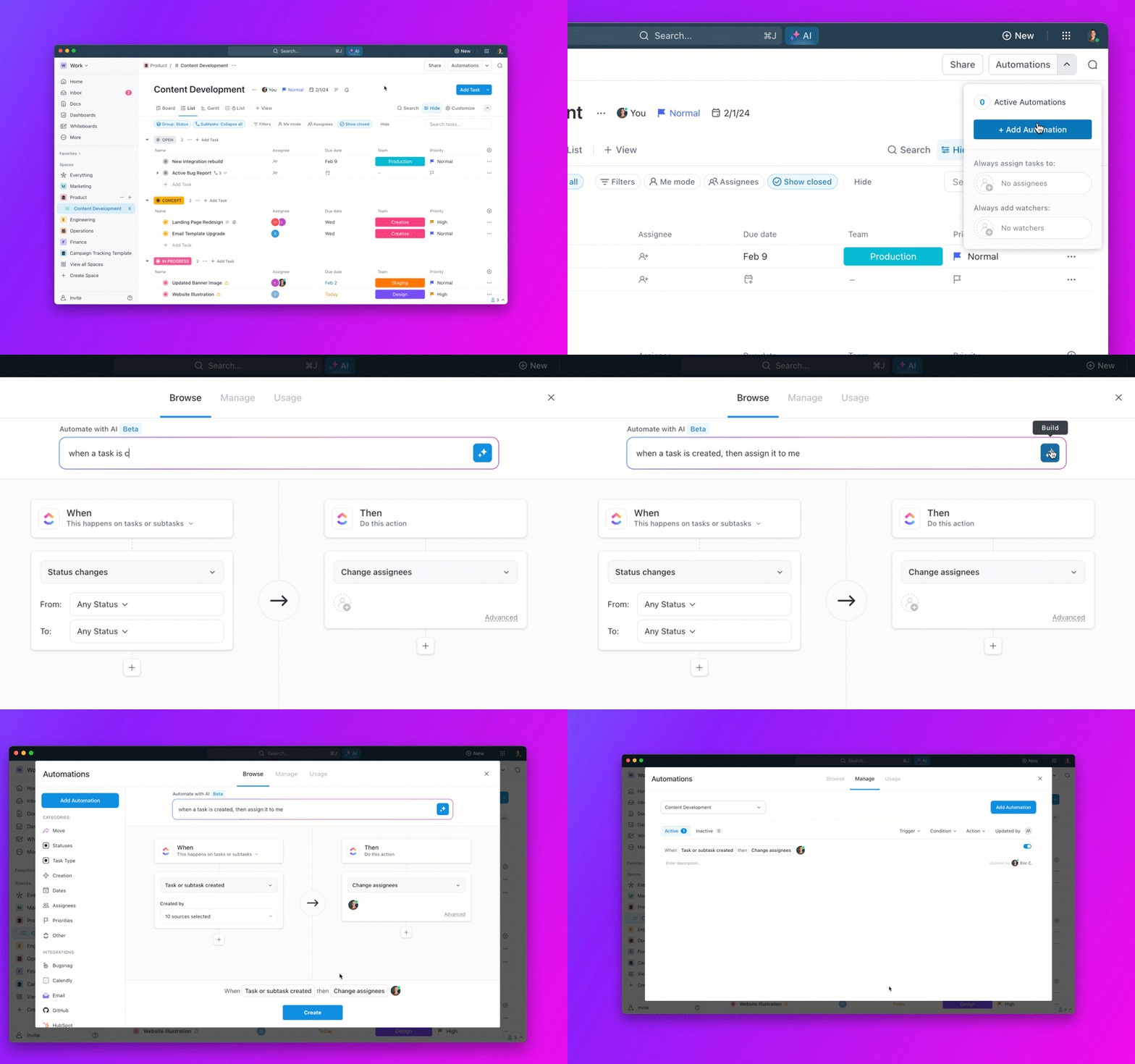
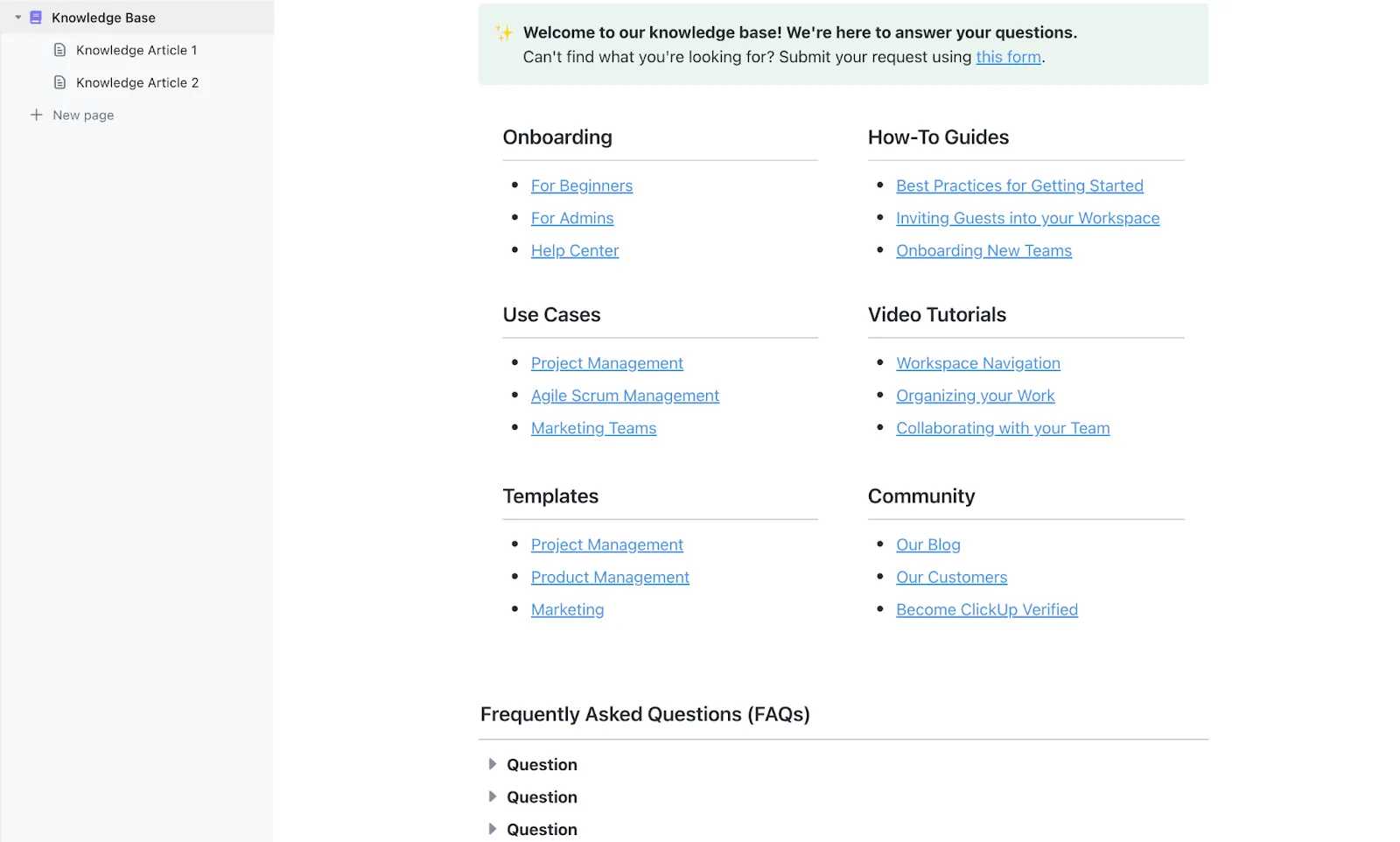
Para evitar isso, você pode centralizar toda a documentação do seu processo em um único local acessível. Crie uma base de conhecimento pesquisável para toda a sua equipe com o ClickUp Docs em uma plataforma unificada. Isso significa que guias para migrações de ferramentas, bibliotecas de prompts e melhores práticas estão sempre à distância de uma pesquisa no seu ClickUp Workspace, eliminando perguntas repetitivas e garantindo que todos sigam as mesmas etapas comprovadas.
📮 ClickUp Insight: 62% dos nossos entrevistados confiam em ferramentas de IA conversacionais, como ChatGPT e Claude. Sua interface familiar de chatbot e habilidades versáteis — para gerar conteúdo, analisar dados e muito mais — podem ser a razão pela qual são tão populares em diversas funções e setores. No entanto, se um usuário precisa alternar para outra guia para fazer uma pergunta à IA todas as vezes, os custos associados à alternância e à mudança de contexto aumentam com o tempo.
Mas não com o ClickUp Brain. Ele fica bem no seu espaço de trabalho, sabe no que você está trabalhando, entende comandos de texto simples e fornece respostas altamente relevantes para suas tarefas! Experimente uma melhoria de 2x na produtividade com o ClickUp!
📮 ClickUp Insight: 62% dos nossos entrevistados confiam em ferramentas de IA conversacionais, como ChatGPT e Claude. Sua interface familiar de chatbot e habilidades versáteis — para gerar conteúdo, analisar dados e muito mais — podem ser a razão pela qual são tão populares em diversas funções e setores. No entanto, se um usuário precisa alternar para outra guia para fazer uma pergunta à IA todas as vezes, os custos associados à alternância e à mudança de contexto aumentam com o tempo.
Mas não com o ClickUp Brain. Ele fica bem no seu espaço de trabalho, sabe no que você está trabalhando, entende comandos de texto simples e fornece respostas altamente relevantes para suas tarefas! Experimente uma melhoria de 2x na produtividade com o ClickUp!
Etapa 1: Exporte sua memória do ChatGPT e instruções personalizadas
O primeiro passo é reunir seus dados, mas muitas vezes é confuso saber exatamente o que coletar. Exportar as informações erradas pode resultar em um arquivo confuso e inutilizável, desperdiçando tempo e causando frustração. Esse é um problema comum para equipes que tentam padronizar suas ferramentas — sem um processo claro, todos acabam com conjuntos de dados diferentes e incompletos, frustrando o objetivo da migração.
Para evitar isso, você precisa exportar dois tipos específicos de dados do ChatGPT.
- Memórias salvas: são as informações que o ChatGPT aprendeu automaticamente sobre você a partir de suas conversas.
- Instruções personalizadas: são as preferências e regras explícitas que você definiu manualmente para orientar as respostas do ChatGPT.
Você pode encontrar suas memórias salvas navegando até Configurações → Personalização → Memória → Gerenciar. Esta página lista todas as informações individuais que o ChatGPT armazenou sobre você. Suas instruções personalizadas estão localizadas em um local semelhante: Configurações → Personalização → Instruções personalizadas. Aqui você encontrará as orientações específicas que forneceu sobre sua função, objetivos e formato de resposta desejado.
O ChatGPT oferece uma exportação completa de dados em Configurações → Controles de dados → Exportar, mas essa exportação geralmente é exagerada para uma transferência de memória. É melhor para backup do que para migração limpa, porque inclui muito mais dados do que o fluxo de importação de memória do Claude precisa.
Antes de prosseguir com o processo de extração, pode ser útil explorar recursos e capacidades adicionais do ChatGPT que podem melhorar sua compreensão da memória e das opções de personalização da plataforma.
Use o prompt de extração de memória
A maneira mais eficiente de obter seu contexto personalizado do ChatGPT é simplesmente solicitá-lo. Abra uma conversa nova e limpa no ChatGPT e use o seguinte prompt.
“Resuma tudo o que você sabe sobre mim a partir de nossas conversas e de sua memória. Inclua minha função, preferências de comunicação, projetos em que trabalho, estilo de redação e quaisquer instruções específicas que eu tenha lhe dado. Formate isso como um documento estruturado que eu possa compartilhar com outro assistente de IA.”
Este prompt foi projetado para extrair tanto as memórias explícitas que você viu nas configurações quanto os padrões implícitos que o ChatGPT aprendeu sobre o seu estilo ao longo do tempo. Começar em uma nova janela de bate-papo evita que a IA fique confusa com o contexto de uma conversa anterior, proporcionando um resumo mais abrangente e preciso.
Depois de obter o resultado, analise-o cuidadosamente. É comum que a IA retenha informações desatualizadas, como cargos antigos, projetos concluídos ou preferências que você não tem mais. Você corrigirá essas imprecisões na próxima etapa.
Limpe seus dados exportados
Essa é a parte mais crítica de todo o processo. A qualidade dos dados importados para o Claude determinará diretamente o quão bem ele irá compreendê-lo. Se você importar informações confusas, desatualizadas ou vagas, receberá respostas genéricas e frustrantes.
Pense nisso como integrar um novo membro à equipe. Você não entregaria a ele uma pilha de notas aleatórias e desorganizadas e esperaria que ele tivesse sucesso. O mesmo princípio se aplica aqui. Reserve um tempo para refinar seus dados exportados em um documento de persona limpo e conciso.
Veja em que você deve se concentrar.
- O que remover: elimine todas as informações desatualizadas, como funções antigas ou projetos concluídos. Exclua entradas redundantes ou duplicadas e remova tudo o que for muito vago para ser útil (por exemplo, “o usuário gosta de comunicação clara”). Por fim, certifique-se de ocultar todas as informações pessoais confidenciais, como endereços ou números de contas, que você não deseja armazenar em outra plataforma.
- O que manter e refinar: Certifique-se de que sua função e responsabilidades atuais estejam claramente definidas. Refinar suas preferências de estilo de comunicação, como a preferência por marcadores em vez de parágrafos. Liste seus tipos de projetos recorrentes e quaisquer diretrizes específicas de formatação ou tom que você utiliza.
Organize essas informações limpas em categorias lógicas, como “Sobre mim”, “Como eu trabalho”, “Preferências de comunicação” e “Tarefas comuns”. Para obter os melhores resultados com a ferramenta de importação do Claude, procure manter o documento final com menos de 2.000 palavras. Um guia conciso e específico é muito mais eficaz do que um longo e confuso.
Etapa 2: importe sua memória para o Claude
A etapa final de uma migração de dados pode ser a mais estressante. Apenas 6% das organizações concluem migrações desafiadoras dentro do prazo. Você fez todo o trabalho de preparação, mas agora está diante do botão “importar”, se perguntando se está prestes a estragar tudo. Essa incerteza muitas vezes leva à hesitação e, para as equipes, pode significar uma implementação malfeita, em que metade dos membros conclui o processo corretamente e a outra metade fica com uma ferramenta defeituosa.
Esse caos decorre da falta de um fluxo de trabalho claro e unificado. Quando todas as etapas de um processo estão conectadas e visíveis, as equipes podem avançar com confiança. Organize todo o seu trabalho em uma estrutura lógica e conectada com a Hierarquia do ClickUp: o Espaço de Trabalho contém tudo, os Espaços agrupam o trabalho por departamento ou função, e as Pastas, Listas e Tarefas do ClickUp dividem os projetos em itens acionáveis. Garanta que tudo esteja organizado e conectado desde o primeiro dia, trazendo todo o trabalho da sua equipe para o ambiente estruturado do ClickUp — assim como você está prestes a importar dados limpos para o Claude para obter um resultado perfeito.
Para importar sua memória para o Claude, acesse Claude.ai e navegue até Configurações → Memória → Importar. A interface é simples, oferecendo a opção de colar seu texto limpo diretamente ou fazer upload do seu documento de persona.
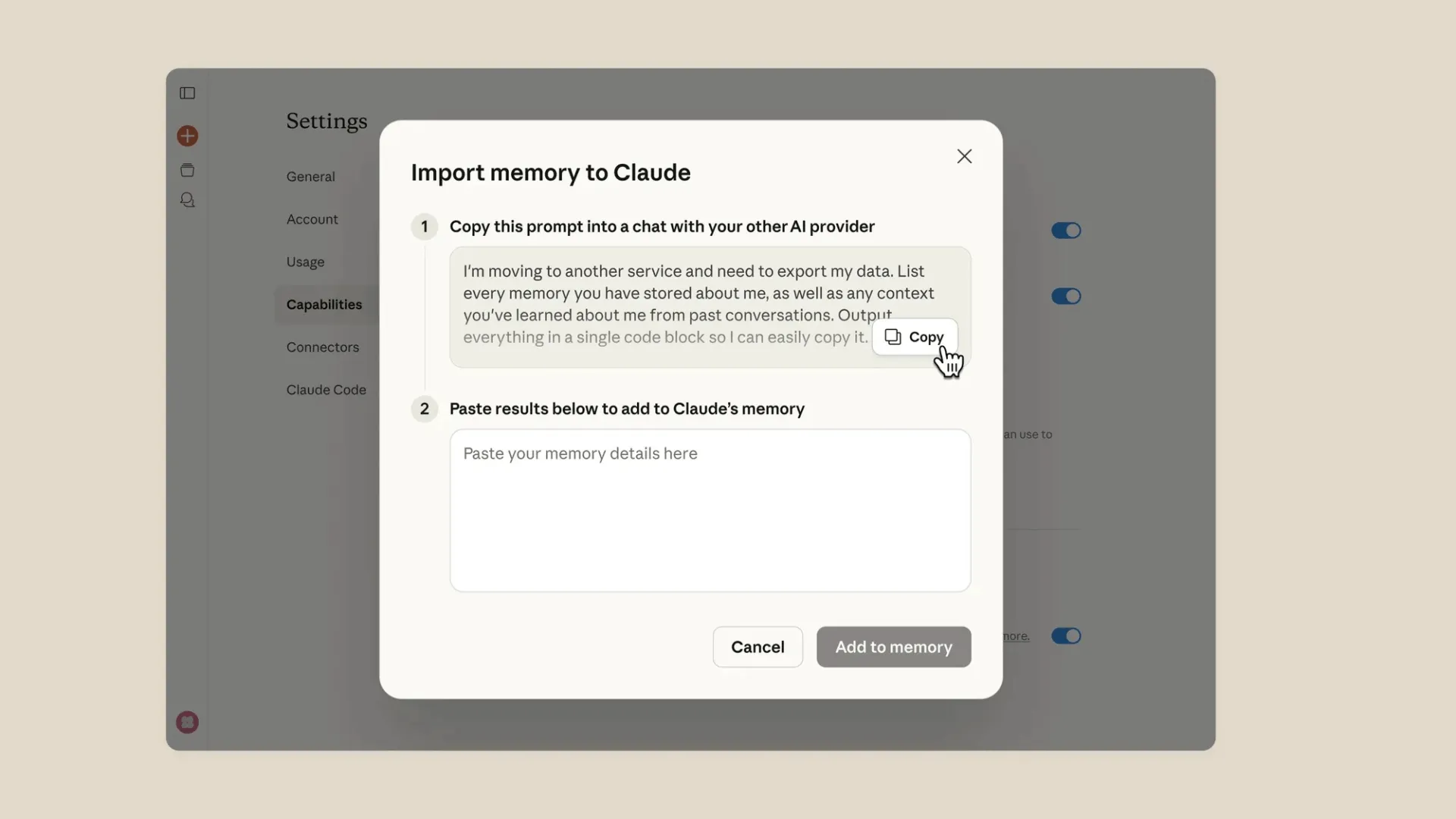
Depois de importar os dados, o Claude os armazena como contexto persistente. Isso significa que as informações serão aplicadas a todas as conversas futuras para informar suas respostas. A plataforma mostrará uma confirmação do que aprendeu e, ao contrário do ChatGPT, você pode editar ou remover facilmente memórias específicas a qualquer momento através do mesmo menu de configurações.
Após a conclusão da importação, é recomendável testá-la. Inicie um novo chat e peça ao Claude para resumir o que ele sabe sobre você. Isso permite que você verifique se a transferência de contexto foi bem-sucedida e se ele entende suas preferências corretamente. Se algo estiver faltando ou incorreto, você pode voltar às configurações de memória para fazer ajustes.
Dicas para transferir a memória do ChatGPT para o Claude
Mesmo com uma transferência bem-sucedida, é fácil cair em velhos hábitos ou cometer novos erros que prejudicam seus esforços. Aqui estão algumas dicas para tornar sua transição para o Claude mais suave e eficaz. ✨
- Comece do zero com uma única plataforma: é tentador manter os dois assistentes de IA em funcionamento, mas isso muitas vezes cria confusão. Você vai esquecer qual deles tem qual contexto, levando a resultados inconsistentes. Comprometa-se a usar apenas o Claude por pelo menos duas semanas para avaliá-lo de forma justa e criar novos hábitos.
- Atualize seu documento de memória mensalmente: sua função, seus projetos e suas preferências não são estáticos. Defina um lembrete recorrente para revisar e atualizar as informações armazenadas na memória do Claude, a fim de garantir que elas permaneçam precisas e relevantes.
- Use a edição de memória do Claude: aproveite a capacidade de gerenciar diretamente suas informações armazenadas. Ao contrário do sistema de memória do ChatGPT, que é automático e opaco, o Claude oferece controle total para visualizar, editar e excluir memórias a qualquer momento através do menu de configurações.
- Salve seu prompt de extração: não perca o prompt que você usou para extrair seus dados do ChatGPT. Salve seu prompt de extração em um local seguro e acessível, como uma base de conhecimento interna. Ele será útil se você decidir trocar de assistente novamente ou se precisar ajudar um colega de equipe a migrar seu contexto de IA.
- Considere excluir as memórias do ChatGPT após a transferência: se você estiver fazendo uma mudança permanente, é uma boa prática limpar suas memórias antigas. Você pode fazer isso no ChatGPT acessando Configurações → Personalização → Memória → Limpar. Isso evita confusão se você acidentalmente usar a ferramenta antiga e obter respostas com base em um contexto desatualizado.
- Não transfira tudo: seja seletivo quanto ao que você transfere. Parte do seu contexto antigo pode ser específico do ChatGPT, como instruções para “sempre usar o GPT-4” ou preferências por determinados plug-ins. Transfira apenas informações relevantes para a sua forma de trabalhar, não para a forma como você usava uma ferramenta específica.
Gerenciar fluxos de trabalho e recursos de IA pode rapidamente se tornar um grande desafio para as equipes. Quando cada membro da equipe salva suas melhores sugestões em um aplicativo pessoal de anotações ou em um documento aleatório, esse conhecimento valioso fica isolado e se perde. Isso força todos a reinventar a roda constantemente, desperdiçando tempo e levando a resultados inconsistentes de IA. Elimine essa perda de conhecimento criando uma biblioteca centralizada de prompts no ClickUp Docs. Ao armazenar e organizar os melhores prompts e guias de IA da sua equipe no seu espaço de trabalho compartilhado do ClickUp, você cria uma única fonte de verdade que pode ser pesquisada e acessada por todos. Os novos contratados podem se adaptar mais rapidamente, e toda a equipe pode se beneficiar da experiência compartilhada, garantindo resultados consistentes e de alta qualidade das suas ferramentas de IA.
Mudar de assistente de IA não significa começar do zero. Se você extrair o contexto certo, limpá-lo e importar apenas o que ainda é útil, poderá transferir seu estilo de trabalho, preferências e instruções importantes sem perder os hábitos que tornam a IA útil.
Para equipes que fazem isso em grande escala, o maior desafio é manter os prompts, as etapas de migração e a documentação de IA organizados para que todos sigam o mesmo processo. O ClickUp ajuda você a centralizar esse trabalho em um só lugar, para que seus guias, bibliotecas de prompts e fluxos de trabalho de implementação fiquem fáceis de encontrar e atualizar.
Comece gratuitamente com o ClickUp e mantenha seus fluxos de trabalho, prompts e documentação de IA em um só lugar.
Mantenha seu contexto de IA portátil e organizado.
Mudar de assistente de IA não significa começar do zero. Se você extrair o contexto certo, limpá-lo e importar apenas o que ainda é útil, poderá transferir seu estilo de trabalho, preferências e instruções importantes sem perder os hábitos que tornam a IA útil.
Para equipes que fazem isso em grande escala, o maior desafio é manter os prompts, as etapas de migração e a documentação de IA organizados para que todos sigam o mesmo processo. O ClickUp ajuda você a centralizar esse trabalho em um só lugar, para que seus guias, bibliotecas de prompts e fluxos de trabalho de implementação fiquem fáceis de encontrar e atualizar.
Comece gratuitamente com o ClickUp e mantenha seus fluxos de trabalho, prompts e documentação de IA em um só lugar.
Comece gratuitamente com o ClickUp hoje mesmo.
Perguntas frequentes
Sim, mas funciona de maneira diferente. A memória do Claude é explícita e controlada pelo usuário, o que significa que você pode importá-la, visualizá-la e editá-la diretamente, enquanto a memória do ChatGPT aprende automaticamente e implicitamente em segundo plano.
Sim, todo o processo de transferência de memória funciona da mesma forma para o ChatGPT e o Claude. As etapas são idênticas, independentemente do seu nível de assinatura.
Exportar sua memória não a exclui automaticamente do ChatGPT. Suas informações permanecerão no sistema, a menos que você as apague manualmente em Configurações → Personalização → Memória → Limpar.