
Você está na cozinha com as mãos cobertas de chocolate, tentando pausar uma música que de repente ficou muito mais alta do que você queria. Você chama o Google Home e, em vez do habitual “Desculpe, você poderia repetir?”, o Gemini responde com uma resposta mais útil do que você está acostumado.
Esse é o momento (precioso) para o qual este guia o prepara.
Se você é um usuário de casa inteligente, entusiasta de tecnologia ou alguém que simplesmente deseja que seu dispositivo Google Home ou Nest faça mais, aprender a usar o Gemini no Google Home é o caminho certo a seguir. Vamos ver tudo o que você precisa! 💫
🔍 Você sabia? Uma das primeiras casas com automação foi construída por Emil Mathias em Jackson, Michigan, em 1950, onde muitas tarefas rotineiras podiam ser realizadas com o toque de um botão, antecedendo a maioria das ideias comerciais de casas inteligentes.
O que é o Gemini e como ele difere do Google Assistente?
O Gemini é o modelo de inteligência artificial generativa do Google, projetado para fornecer processamento avançado de linguagem natural, raciocínio complexo e geração de conteúdo em vários formatos, incluindo texto, imagens, áudio e vídeo.
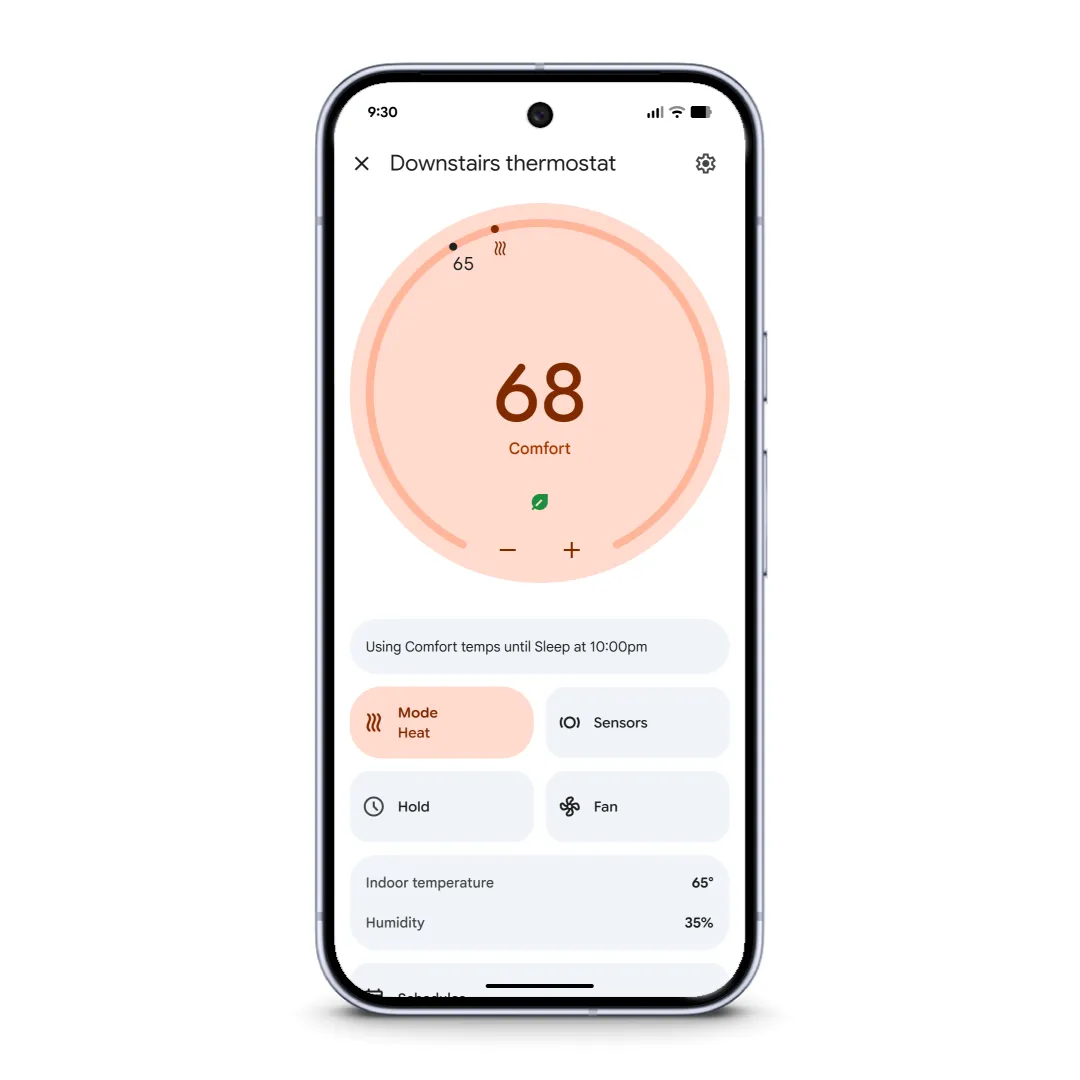
É um sistema de IA multimodal, o que significa que ele pode interpretar e gerar informações usando diferentes tipos de dados. O assistente virtual de IA está integrado aos produtos e serviços do Google como um modelo e um chatbot conversacional.
Para esclarecer, o Gemini e o Google Assistente são duas ferramentas diferentes. Veja como elas diferem:
| Recurso | Google Assistant | Gemini |
| Objetivo principal | Otimizado para ajuda rápida baseada em comandos | Projetado para tarefas profundas, contextuais e multimodais |
| Estilo de interação | Consultas de voz curtas, respostas diretas | Conversas detalhadas e cheias de nuances, no estilo de um chat |
| Modalidades de dados | Principalmente texto e voz | Texto, imagens, áudio, vídeo, código |
| Complexidade das consultas | Lida com solicitações simples do dia a dia | Capaz de raciocínio avançado e criação de conteúdo |
| Aprendizado e memória | Memória contextual limitada | Compreensão contextual avançada, memória de várias etapas |
| Melhores casos de uso | Lembretes, casa inteligente, consultas simples | Redação, pesquisa, geração de código, resumo |
| Integração | Ampla cobertura de dispositivos | Profundamente integrado ao Google Workspace, com implementação gradual e ampla |
O que você precisa antes de usar o Gemini no Google Home
Antes de iniciar a configuração, certifique-se de ter todos os itens necessários. Aqui estão alguns itens essenciais que você deve verificar antes de usar a IA como assistente pessoal:
- Uma conta Google
- Um Google Nest ou dispositivo de alto-falante/tela inteligente compatível
- A versão mais recente do aplicativo Google Home está instalada em um dispositivo móvel compatível (Android 9.0+ ou iOS 16.1+).
- Uma conexão Wi-Fi doméstica estável
- 2 GB de RAM para controle móvel
- Uma assinatura do Google Home Premium para recursos avançados do Gemini (opcional)
🧠 Curiosidade: O protocolo de comunicação X10 foi lançado em 1975 e usava a fiação elétrica existente em uma casa para enviar sinais a dispositivos como lâmpadas ou eletrodomésticos. Isso o tornou um dos primeiros sistemas domésticos verdadeiramente inteligentes, embora sua confiabilidade fosse instável.
Verifique a compatibilidade do dispositivo com o Gemini no Google Home
Antes de mudar para o Gemini, vale a pena confirmar se o seu dispositivo Google Home ou Nest realmente oferece suporte a ele.
A compatibilidade varia entre os modelos, e alguns recursos, especialmente o Gemini Live, podem funcionar apenas em dispositivos mais novos ou exigir uma assinatura do Google Home Premium.
Veja como verificar a compatibilidade do dispositivo:
- Verifique se o seu dispositivo está na lista de dispositivos compatíveis com o Google. O assistente de voz com IA funciona com os seguintes dispositivos domésticos inteligentes:
- Google Nest Mini (2ª geração, 2019)
- Google Nest Audio (2020)
- Google Nest Hub (1ª e 2ª geração)
- Google Nest Hub Max (2019)
- Google Home (2016)
- Google Home Mini (2017)
- Google Home Max (2017)
- Google Nest Wifi Point
- Verifique se você recebe notificações ou avisos sobre a disponibilidade do Gemini no aplicativo Google Home. Geralmente, é aí que as atualizações são lançadas primeiro.
- Certifique-se de que o aplicativo Google Home e o firmware do dispositivo estejam atualizados para as versões mais recentes.
- Consulte as páginas oficiais de suporte do Google ou fóruns da comunidade para obter as atualizações mais recentes.
Esta verificação rápida ajuda você a confirmar se sua configuração está pronta para o Gemini antes de prosseguir com a instalação e as configurações.
🔍 Você sabia? Nos Estados Unidos, 48% dos lares possuem pelo menos um dispositivo doméstico inteligente; dentro desse grupo, 59% das pessoas com idades entre 18 e 34 anos possuem dispositivos inteligentes, indicando que os usuários mais jovens estão liderando a adoção.
Como usar o Gemini no Google Home (passo a passo)
Pronto para executar o Gemini no seu dispositivo Google Home ou Nest? Basta seguir cada etapa na ordem e, antes que perceba, você estará conversando com o Gemini! 💬
Passo 1: Inscreva-se no Gemini
Já abordamos isso, mas certifique-se de que seus dispositivos Google Home ou Nest sejam compatíveis com o protocolo Gemini. Você também deve atualizar o aplicativo Google Home e o firmware do dispositivo para as versões mais recentes.
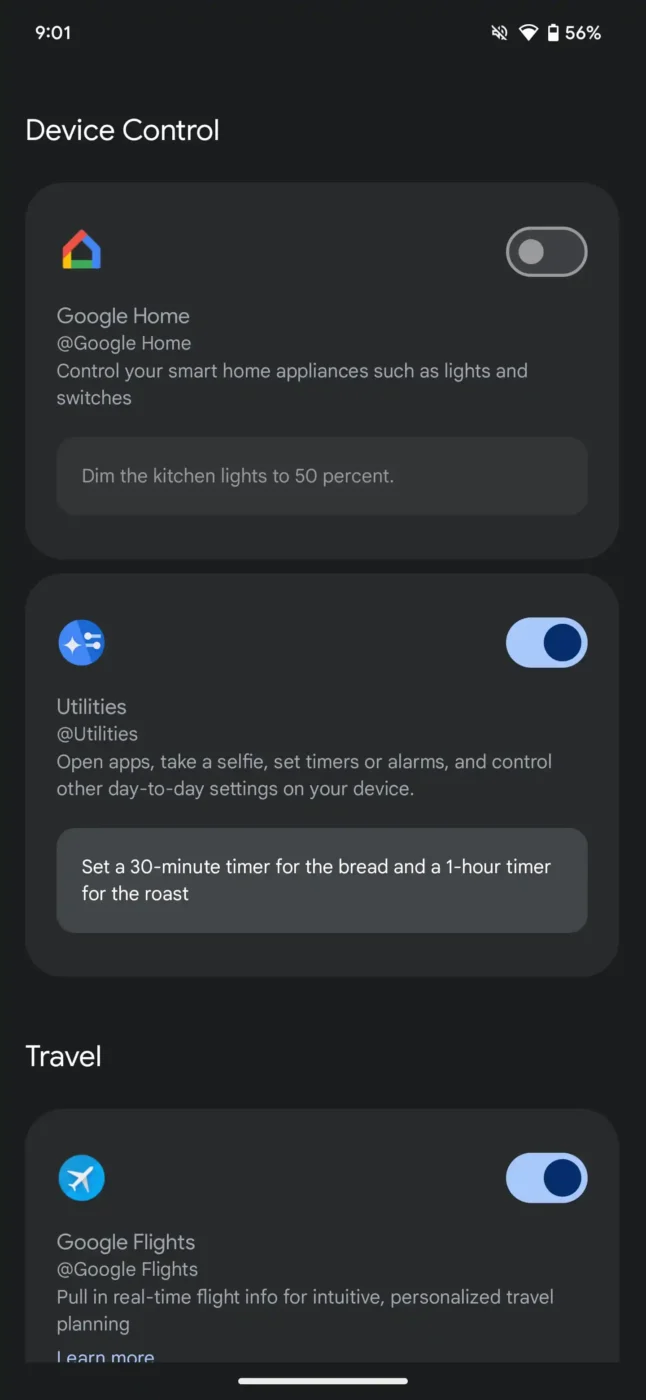
Alguns usuários verão um aviso no aplicativo Google Home convidando-os a mudar para o Gemini. Se você não vir esse aviso, acesse Configurações e procure a atualização do Gemini nas notificações ou nas configurações relacionadas ao assistente.
Etapa 2: habilite o Gemini como seu assistente padrão
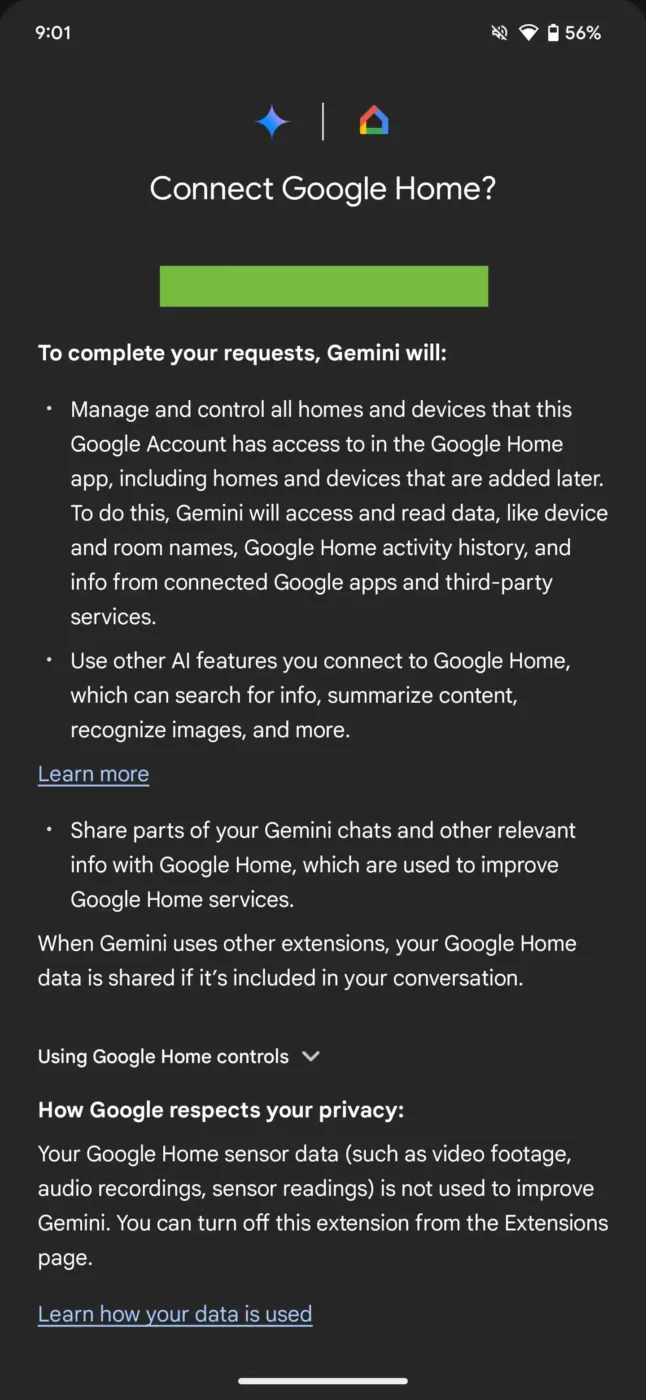
Para ativar o Gemini, abra o aplicativo Google Home, escolha seu dispositivo e acesse as configurações. Em Google Assistant ou Assistência Digital, selecione Gemini entre as opções disponíveis. O aplicativo irá guiá-lo pelas etapas finais de confirmação.
🧠 Curiosidade: Em 1966, um protótipo chamado ECHO IV (também conhecido como “Kitchen Computer”) era capaz de calcular listas de compras, ligar e desligar eletrodomésticos e regular a temperatura da casa. Ele nunca foi amplamente comercializado, mas foi o primeiro conceito de casa inteligente apontado por muitos.
Etapa 3: ative o Voice Match para obter respostas personalizadas
O Voice Match ajuda o Gemini a reconhecer quem está falando e a personalizar as respostas de acordo com isso. Você pode ativá-lo nas configurações do Assistente. Isso aumenta a precisão em tarefas como lembretes, entradas na agenda e preferências pessoais.
Etapa 4: habilite os controles do Google Home dentro do aplicativo Gemini (opcional)
Se você deseja uma integração mais profunda, abra o aplicativo móvel Gemini, toque no ícone do seu perfil e navegue até Extensões > Controle do dispositivo.
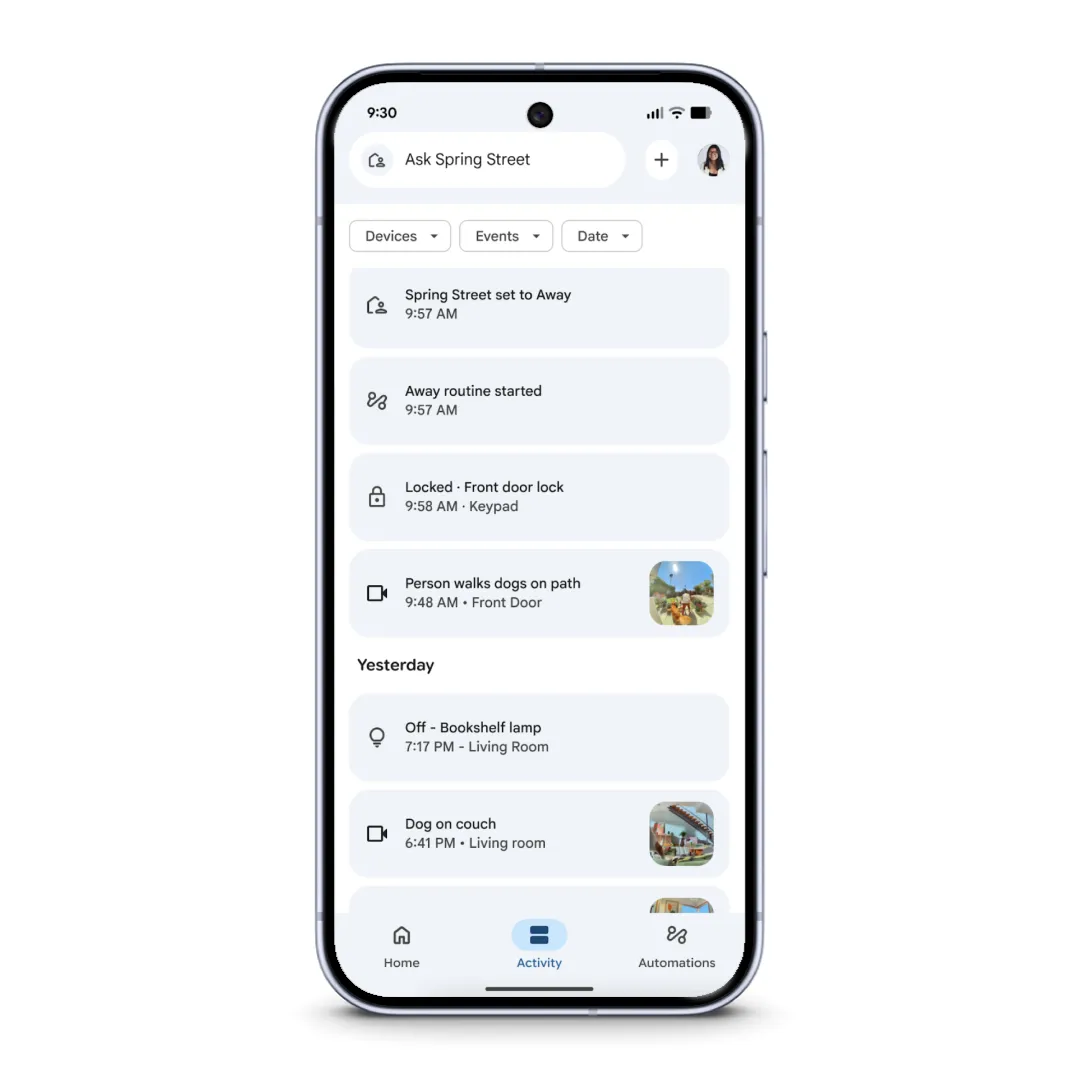
Ativar a conexão com o Google Home dá ao Gemini controle adicional sobre seus dispositivos domésticos inteligentes. Isso cria uma experiência mais suave ao usá-lo para gerenciar luzes, eletrodomésticos e automações.
🔍 Você sabia? A ideia da casa inteligente foi explorada na ficção científica muito antes de a tecnologia real alcançá-la. O conto de Ray Bradbury, “There Will Come Soft Rains” (1950), apresentava uma casa que funcionava de forma autônoma após o desaparecimento dos humanos, prenunciando as casas sempre conectadas de hoje.
Etapa 5: Comece a usar o Gemini com comandos de voz
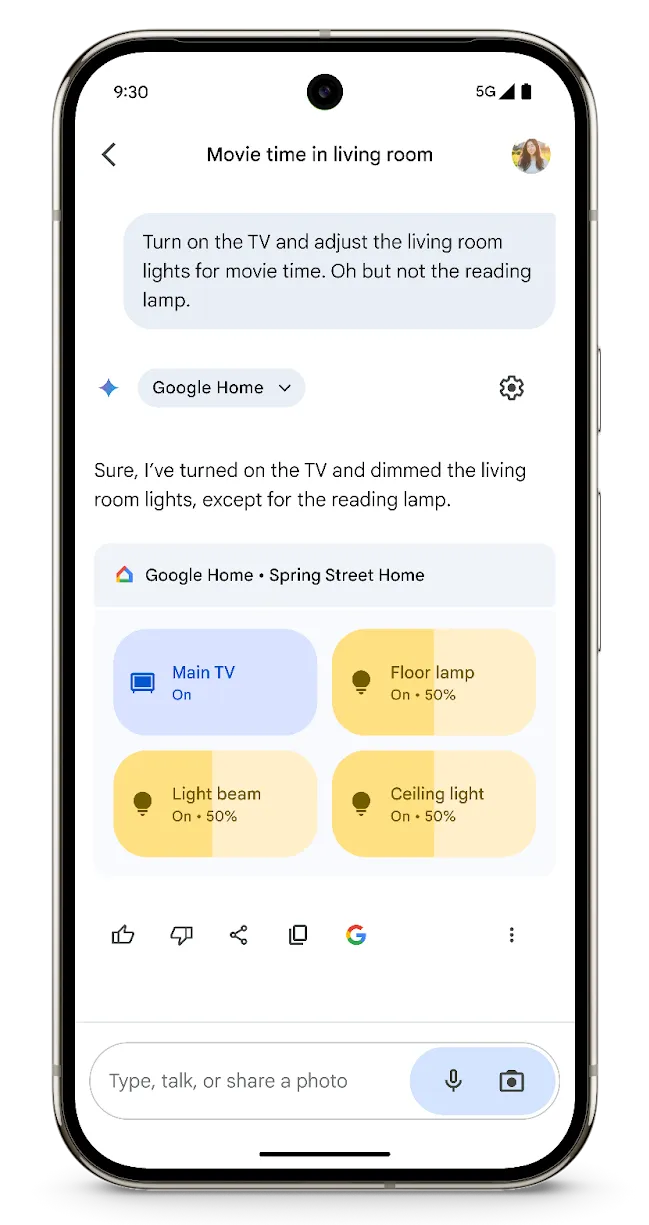
Depois que o Gemini estiver ativo, você poderá começar a falar naturalmente e emitir comandos. Você pode controlar luzes, termostatos, reprodução de mídia e outros dispositivos domésticos inteligentes usando frases conversacionais. Você também pode solicitar lembretes, agendas, fatos e muito mais.
Etapa 6: gerencie rotinas e automações
As rotinas que você configurou no aplicativo Google Home normalmente funcionarão com o Gemini, mas algumas podem precisar de atualizações. Todos os seus dispositivos devem estar conectados corretamente e disponíveis. Se determinadas ações pararem de funcionar após a mudança, reconfigure a rotina do zero.
Etapa 7: Desbloqueie os recursos premium do Google Home (se você for assinante)
Se você estiver entre os assinantes do Google Home Premium, terá recursos aprimorados como Gemini Live, pesquisa avançada do histórico da câmera, alertas mais inteligentes e suporte de automação mais rico. Esses recursos dependem do seu plano e tipo de hardware, especialmente se você usar câmeras ou monitores Nest. E pronto, está tudo feito!
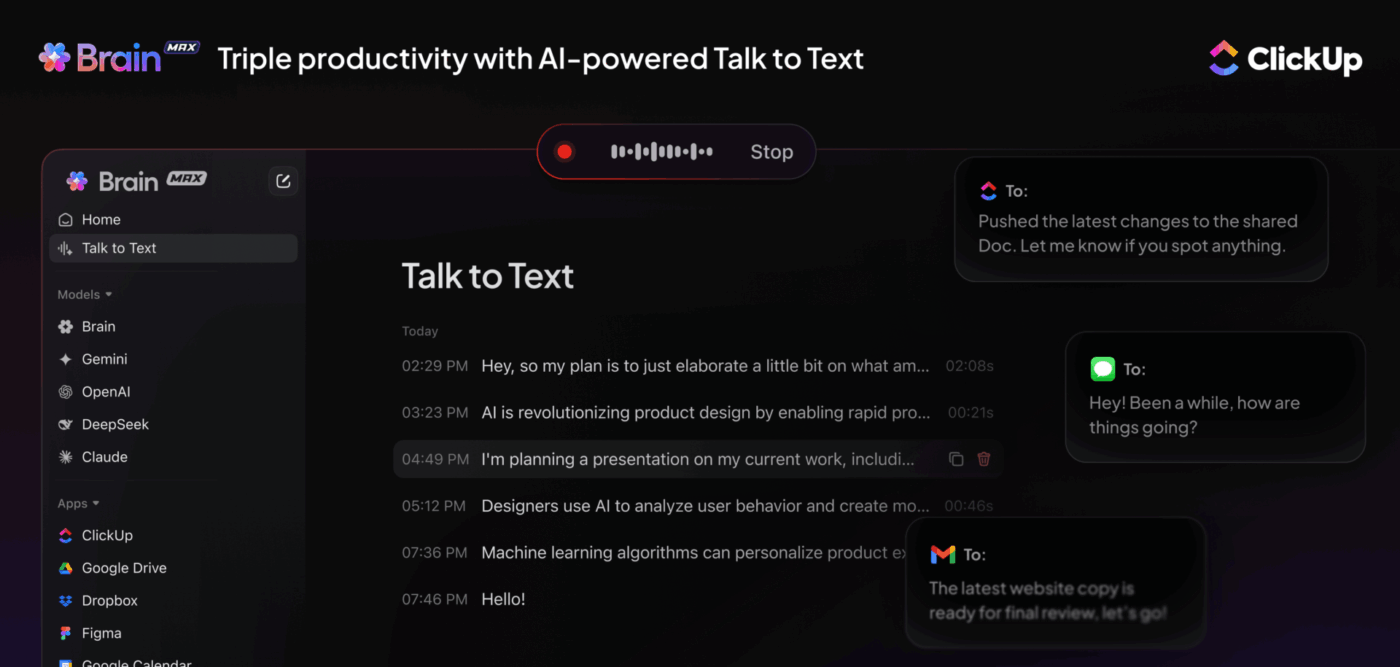
📮 ClickUp Insight: Confiança, precisão, ruído e desconforto social são as principais razões pelas quais as pessoas hesitam em usar recursos de voz para texto no trabalho — 27,5% afirmam que são todas as opções acima. O Brain MAX entende isso. Sua IA foi desenvolvida para lidar com ruídos do mundo real, transcrever com precisão e manter seus dados privados, o que significa que não há treinamento de terceiros e nenhuma retenção de dados de terceiros. Esteja você em um escritório movimentado ou em uma casa tranquila, pode falar com confiança e deixar que este superaplicativo de IA faça o trabalho pesado.
Por que o Gemini torna o Google Home mais inteligente?
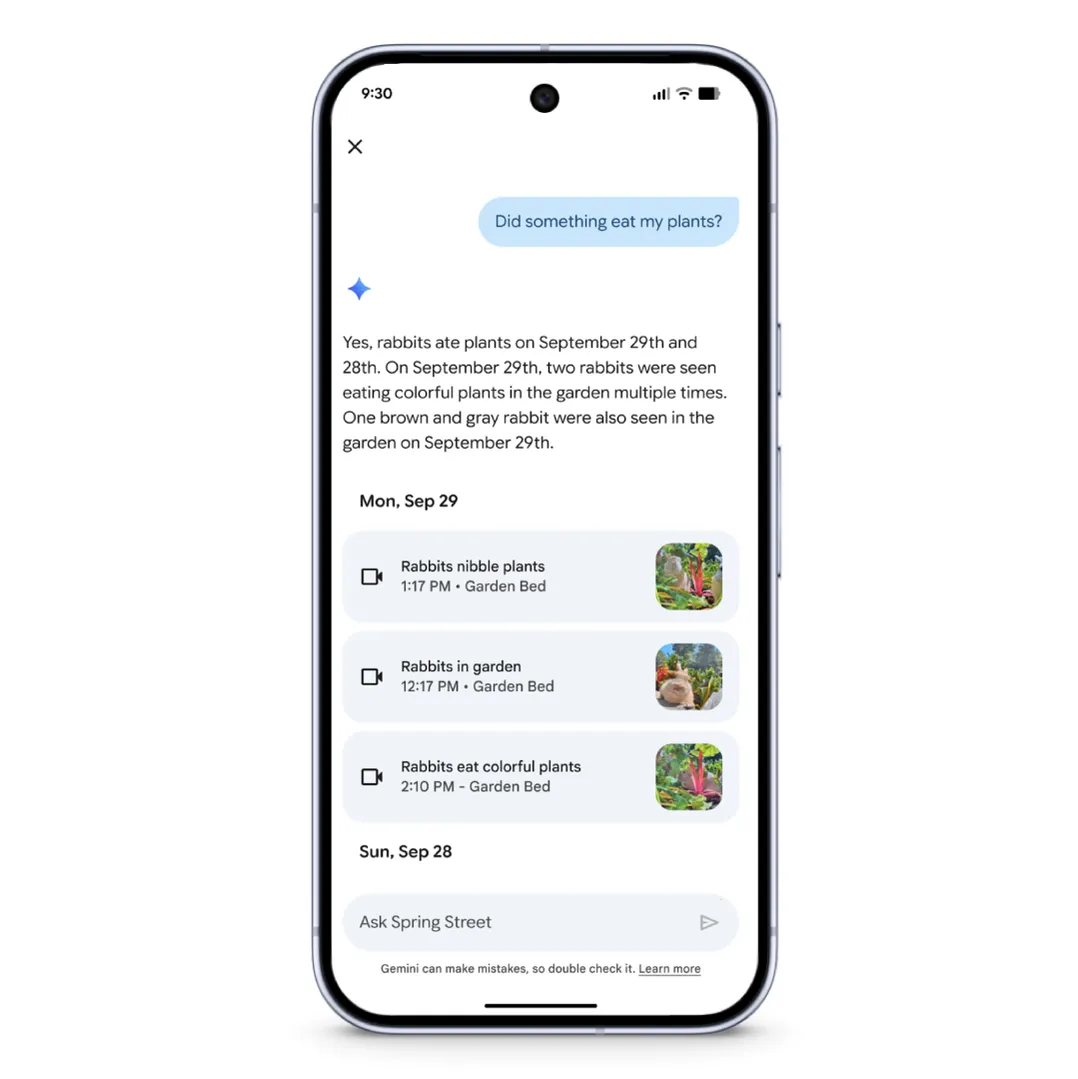
O Gemini adiciona uma camada de inteligência ao Google Home. Ele entende melhor o contexto, responde de forma mais natural e lida com solicitações complexas.
Seus dispositivos Google podem interpretar instruções detalhadas, como “desligue as luzes em todos os cômodos, exceto no meu quarto” ou “toque a música vencedora do prêmio de música do ano de 1990”. Ele também aumenta a segurança doméstica por meio de recursos de câmera doméstica com histórico pesquisável, notificações aprimoradas, detecção de rostos conhecidos e um resumo diário que resume os principais eventos.
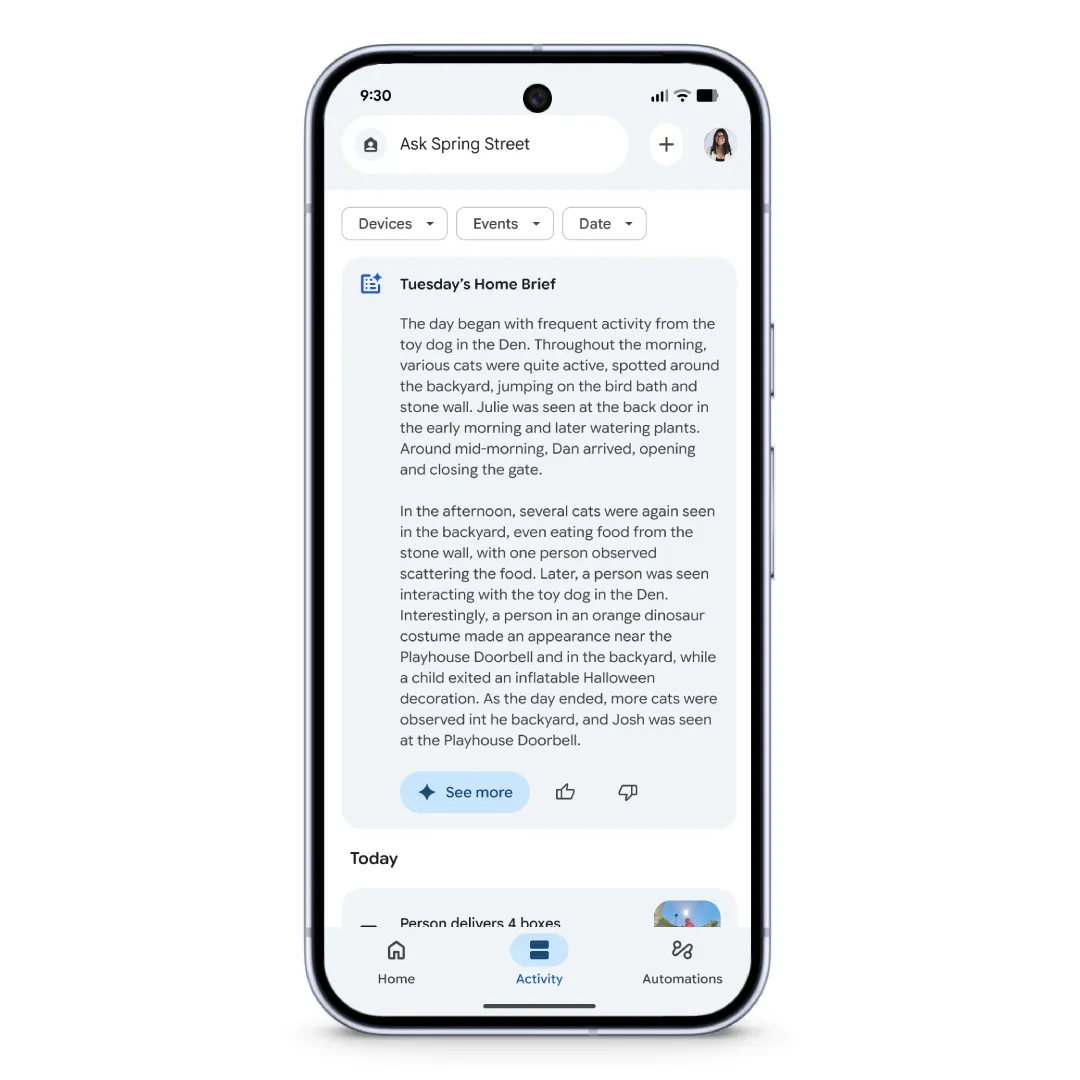
Essas atualizações se estendem por todo o ecossistema Nest, com o suporte de um aplicativo Google Home redesenhado, mais rápido e confiável. Se você escolher a assinatura Google Home Premium, também terá acesso a recursos adicionais, incluindo um histórico de eventos mais longo, alertas mais inteligentes, Gemini Live para bate-papos conversacionais e automações mais personalizadas.
No geral, o Gemini oferece um sistema proativo que simplifica as rotinas diárias, aumenta a segurança e conecta toda a sua casa inteligente.
📖 Leia também: Como os assistentes de e-mail com IA reduzem a sobrecarga
Exemplos de comandos do Gemini que você pode usar no Google Home
Como o Gemini entende o contexto e lida com solicitações complexas, você pode falar com ele naturalmente. Aqui estão alguns comandos práticos:
1. Controle inteligente da casa
- Desligue as luzes em todos os cômodos, exceto no corredor.
- Defina as luzes da sala de estar para branco quente
- Abaixe o termostato para 23 graus.
- Ligue o purificador de ar no meu quarto.
2. Mídia e entretenimento
- Reproduza a música mais popular no YouTube Music
- Descubra a música vencedora do prêmio Song of the Year de 1990.
- Retome o podcast que eu estava ouvindo anteriormente.
- Reduza o volume da TV para 15.
3. Produtividade diária
- Adicione “comprar detergente” à minha lista de compras.
- O que há na minha agenda para amanhã de manhã?
- Envie um lembrete para ligar para o meu médico às 17h.
- Resuma minha agenda matinal
4. Rotinas domésticas
- Iniciar minha rotina de boa noite
- Execute a rotina matinal, mas hoje pule as luzes.
- Informe a todos que o jantar estará pronto em 10 minutos.
- Tranque a porta da frente e verifique se a garagem está fechada.
5. Pesquisa e informações
- Quem ganhou o Oscar de Melhor Filme em 2004?
- Por quanto tempo devo ferver o macarrão?
- Como está o trânsito no meu trajeto para o trabalho?
- Me dê uma rápida atualização sobre as manchetes de hoje.
6. Segurança residencial inteligente e dispositivos Nest
- Mostre-me a câmera do quintal
- Alguém veio à porta hoje?
- O que aconteceu lá fora entre 14h e 16h.
- Envie-me um resumo dos eventos importantes da câmera
🎥 Assista: a IA não é mais apenas para especialistas em tecnologia — ela é sua nova assistente pessoal.
Neste vídeo, mostraremos exatamente como uso a IA para cuidar de tarefas repetitivas, debater novas ideias e manter os projetos em dia.
Você verá exemplos reais do uso da IA para agendamento, pesquisa, gerenciamento de projetos e reutilização de conteúdo:
Solução de problemas do Gemini no Google Home
Mudar para o Gemini proporciona uma experiência poderosa de IA. No entanto, ele ainda está em fase de implementação e alguns usuários estão enfrentando problemas.
Aqui estão alguns problemas comuns que você pode enfrentar e como resolvê-los:
| Problema | Solução |
| Gemini não está respondendo aos comandos | Certifique-se de que o Gemini esteja habilitado no aplicativo Google Home. Verifique as configurações do Assistente e do controle do dispositivo. |
| Comandos de voz mal compreendidos ou mal interpretados | Reformule os comandos com detalhes específicos, digitando-os no aplicativo. Verifique a compatibilidade de idiomas e sotaques. |
| Automações e rotinas não estão funcionando | Revise e reconfigure rotinas. Verifique os dispositivos que estão online. Atualize aplicativos e firmware. |
| Perda de controle sobre dispositivos inteligentes após uma atualização do Gemini | Verifique a conectividade do dispositivo, reinicie o Google Home e o roteador e verifique se o dispositivo está incluído nas rotinas do Google Home. |
| Recursos ausentes (por exemplo, transmissão por meio de botões do aplicativo) | Use comandos de voz para recursos não suportados. Procure por opções específicas do Gemini nas configurações. |
| Respostas lentas ou atrasadas do Gemini | Mantenha o firmware do dispositivo e o aplicativo Google Home atualizados. Reduza o congestionamento da rede. |
| Execução incorreta ou parcial de comandos com várias etapas | Divida os comandos em etapas mais simples e forneça um contexto claro. |
| Erros ou bugs persistentes | Envie comentários através de “Ok Google, enviar comentários”. Considere desativar temporariamente o Gemini. |
| O aplicativo Google Home não consegue encontrar dispositivos para rotinas | Confirme se os dispositivos estão na “Página inicial” correta do Google Home e mova-os, se necessário. |
| As automações Home e Away não estão sendo acionadas corretamente | Habilite os serviços de localização, verifique as configurações de detecção de presença do dispositivo e alterne o modo Presente/Ausente no aplicativo. |
Limitações do uso do Gemini no Google Home
O Gemini ainda não é perfeito. Certos dispositivos não oferecem suporte a todas as funcionalidades, e algumas ações familiares do Google Assistente podem funcionar de maneira diferente. Vejamos alguns problemas que você pode enfrentar:
- Suporte de exibição limitado: o Gemini Live é apenas por voz em alto-falantes e telas, sem saída de texto nas telas do Nest Hub.
- Ações básicas não confiáveis: listas de compras, mudanças na cor ou temperatura da luz e temporizadores ainda falham com frequência.
- Incompatibilidade de dispositivos: dispositivos domésticos inteligentes de terceiros nem sempre respondem de maneira confiável aos comandos do Gemini.
- Sem capacidade offline: o Gemini requer uma conexão constante com a Internet, ao contrário do Google Assistant.
- Suporte limitado para dispositivos: funciona apenas em dispositivos inteligentes compatíveis, como alto-falantes e monitores Google Nest, e não em alto-falantes inteligentes de terceiros.
- Precisão reduzida em ambientes ruidosos: o ruído de fundo afeta o desempenho do reconhecimento de voz do Gemini Live.
- Maior uso de dados para câmeras: os comandos de voz usam o mínimo de dados, mas a análise da câmera e o processamento de vídeo consomem mais dados.
Como o ClickUp ajuda você a organizar fluxos de trabalho orientados por IA
O Gemini no Google Home é ótimo para gerenciar sua casa.
No entanto, há uma lacuna: sua casa inteligente funciona perfeitamente, mas as tarefas que o Gemini ajuda você a lembrar não se alinham com o local onde você realmente gerencia sua vida e seu trabalho.
Você pede ao Gemini para lembrá-lo da visita do empreiteiro ou adicionar “revisar seguro residencial” à sua lista, mas esses lembretes ficam presos no ecossistema do Google. Eles não sincronizam com o seu rastreador de projetos, o calendário compartilhado da sua família ou o espaço de trabalho onde você coordena as reformas da casa.
O ClickUp resolve isso como o primeiro espaço de trabalho com IA convergente do mundo. Enquanto o Gemini cuida da automação da sua casa inteligente, o ClickUp conecta suas tarefas pessoais, projetos domésticos e responsabilidades profissionais em um só lugar.
Você pode usar o recurso Talk to Text do ClickUp, ativado por voz, para registrar tarefas de manutenção doméstica, atribuir tarefas aos membros da família ou atualizar cronogramas de reforma — tudo sem usar as mãos.
Este superaplicativo de IA elimina a dispersão do trabalho conectando tudo. Dessa forma, nada fica esquecido entre a conveniência da casa inteligente e o acompanhamento na vida real (o que, para ser sincero, é uma luta). ⚒️
Use comandos de voz em qualquer lugar
O Talk to Text by ClickUp não é apenas mais uma ferramenta de conversão de voz em texto. Ele foi projetado para oferecer produtividade real, permitindo que você capture ideias, atribua tarefas e atualize projetos rapidamente, esteja você em sua mesa, no carro ou realizando várias tarefas em casa.
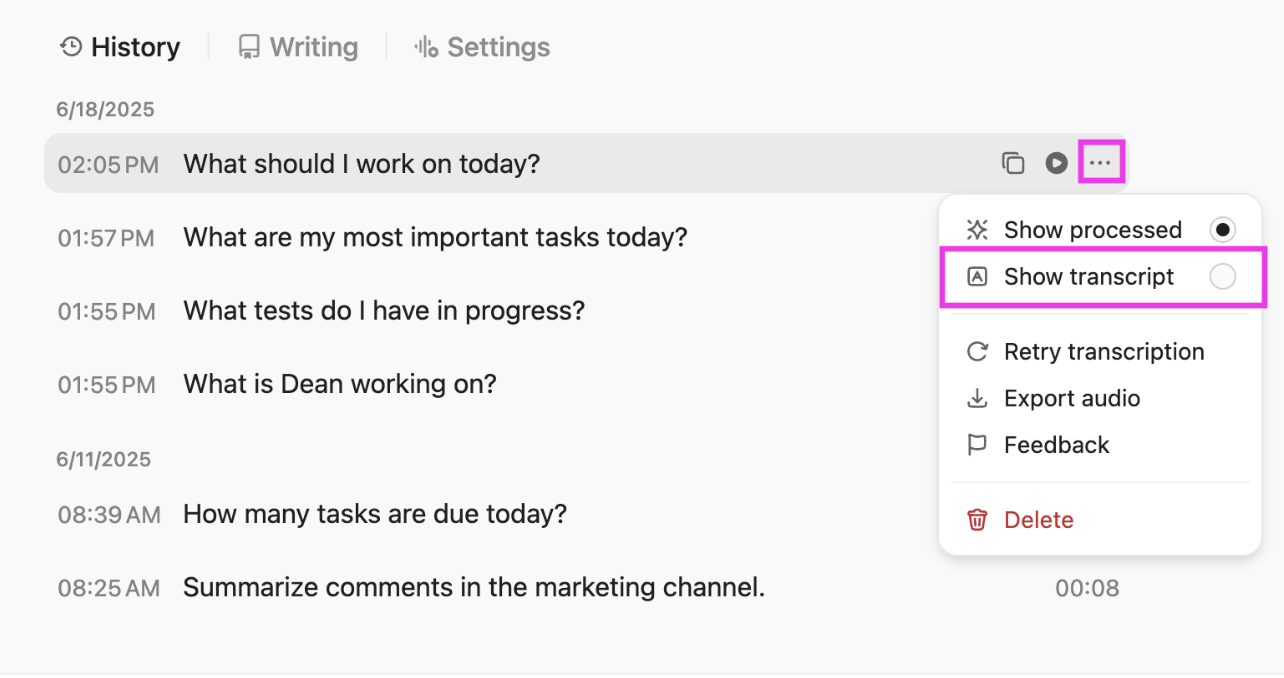
Ao contrário do Gemini, que se concentra no ecossistema de casas inteligentes do Google, a solução do ClickUp foi criada para qualquer pessoa que queira ser mais produtiva, tanto no trabalho quanto na vida pessoal, sem ficar presa a uma única plataforma.
Veja como você pode usar o Talk to Text:
- Crie instantaneamente tarefas, subtarefas ou lembretes em qualquer lista do ClickUp apenas falando.
- Dite notas detalhadas de reuniões ou ideias de brainstorming e organize-as automaticamente em seu espaço de trabalho.
- Envie atualizações rápidas ou comentários para sua equipe, mesmo quando estiver longe do teclado.
- Registre itens de ação durante chamadas, caminhadas ou enquanto dirige — perfeito para profissionais ocupados e pais.
- Compatível com vários idiomas e sotaques, tornando-o acessível para equipes globais.
- Integra-se diretamente às poderosas ferramentas de produtividade do ClickUp, para que suas notas faladas se tornem parte do seu fluxo de trabalho, e não apenas texto estático.
E, em vez de alternar entre ChatGPT, Claude, Gemini e outros assistentes independentes, o Brain MAX oferece uma única camada de IA e uma plataforma unificada para obter respostas, automatizar o trabalho e revelar insights. Isso significa que você tem todos os modelos de IA premium em um só lugar com o ClickUp.
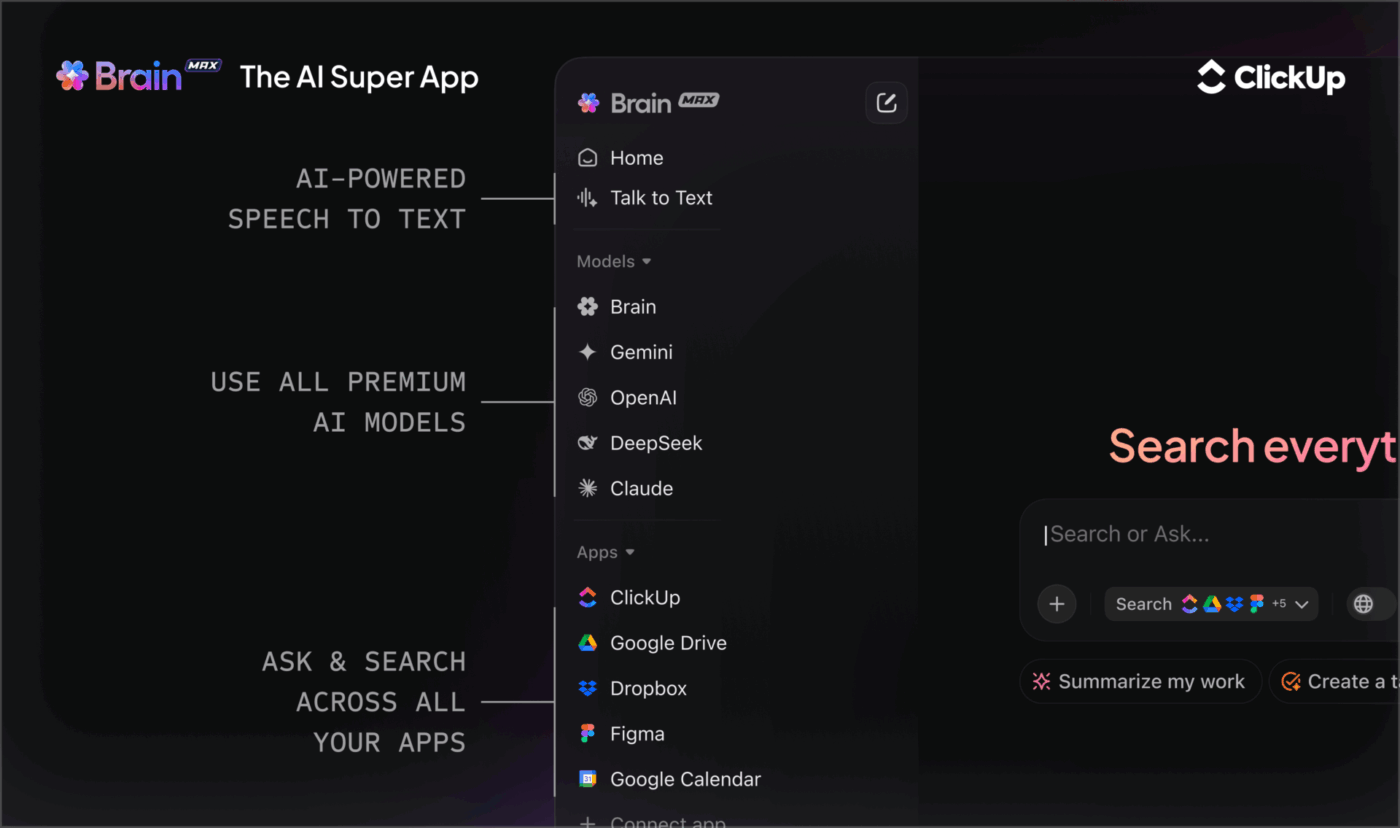
Planeje seu dia e suas rotinas com facilidade
Quando você está lidando com tarefas de manutenção doméstica, agendas familiares e prazos de trabalho, é difícil ter uma visão geral de tudo em um só lugar. O ClickUp Calendar ajuda você a mapear suas tarefas, agendas e rotinas recorrentes em um layout claro e visual.
Você pode arrastar, soltar e reorganizar o seu dia, atribuir tarefas a diferentes membros da equipe e criar agendas repetitivas.
Para usuários de casas inteligentes e entusiastas de tecnologia, isso funciona especialmente bem quando você deseja que seu trabalho reflita o mesmo nível de estrutura que suas automações domésticas oferecem.
Por exemplo, se você usar o Gemini para diminuir as luzes todas as noites às 19h, poderá usar o ClickUp Calendar para programar suas tarefas diárias de encerramento no mesmo horário. E o ClickUp Tasks transforma essas tarefas domésticas em itens organizados e rastreáveis, com prazos, níveis de prioridade e responsáveis.
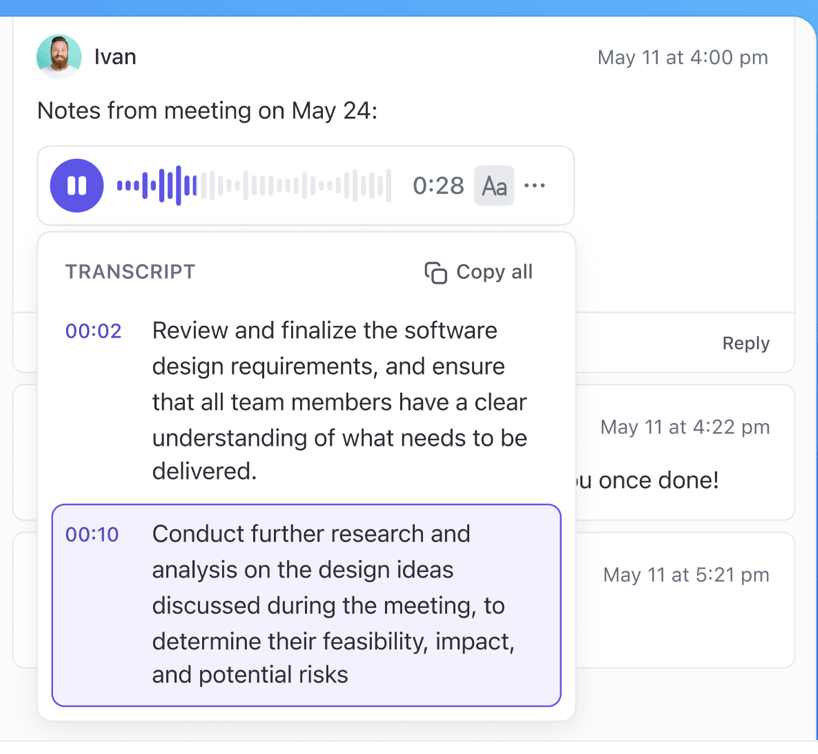
Com o ClickUp, tudo fica visível e acionável, em vez de ficar espalhado por diferentes dispositivos como lembretes de voz.
🚀 Dica rápida: Tenha um espaço centralizado para registrar todos os fluxos de trabalho, rotinas e configurações de automação com o ClickUp Docs. Usar o Docs junto com suas tarefas garante que todo o seu planejamento, listas e instruções estejam sempre conectados ao seu trabalho e fáceis de encontrar.
Com o ClickUp Docs, você pode:
- Adicione listas de verificação, imagens e formatação avançada para manter suas informações claras e acionáveis.
- Importe conteúdo de outras ferramentas (Google Docs, Notion, Word, etc.).
- Compartilhe documentos com outras pessoas, defina permissões e colabore em tempo real.
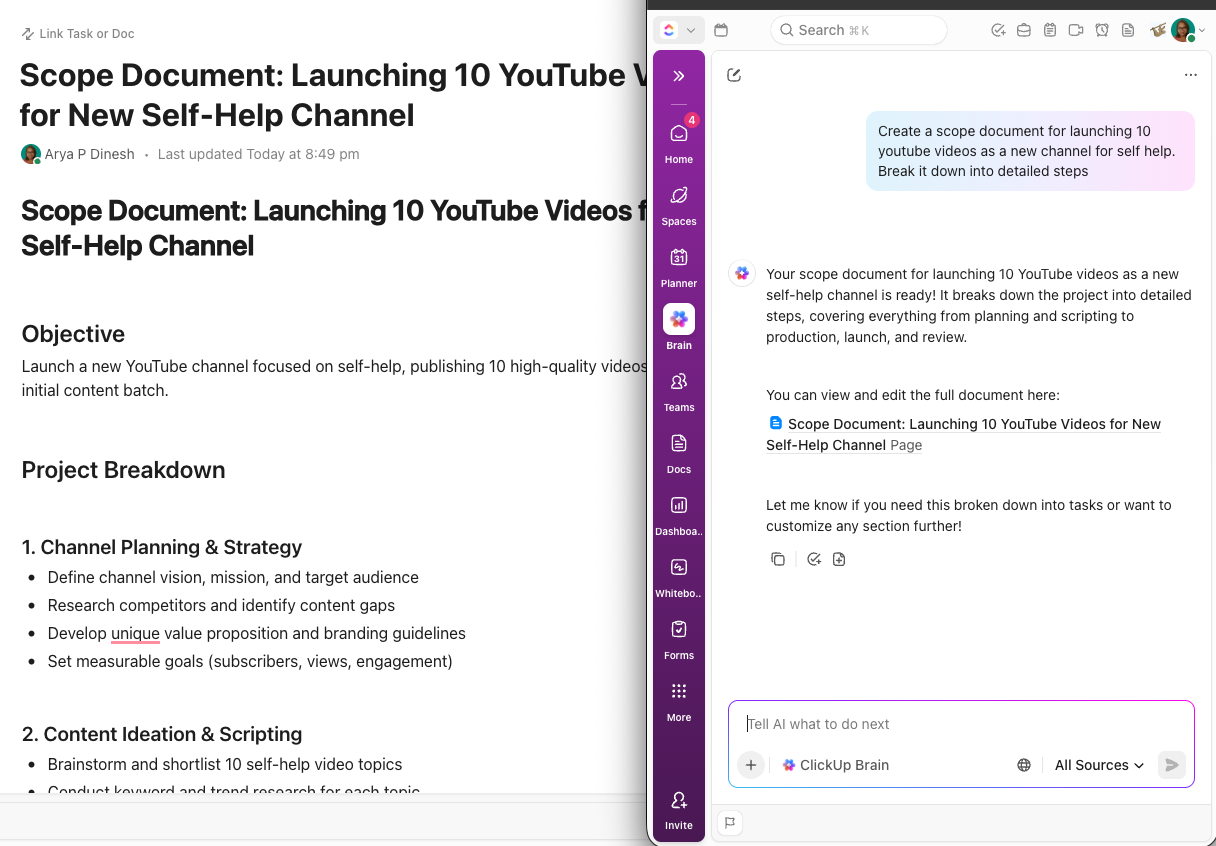
Otimize seus fluxos de trabalho com uma IA poderosa
O ClickUp Brain adiciona uma camada de inteligência alimentada por IA que transforma a maneira como você planeja, acompanha e executa o trabalho. Integrado ao seu espaço de trabalho ClickUp, ele conecta tarefas, documentos, conversas e conhecimento da equipe para que você possa obter respostas imediatamente.
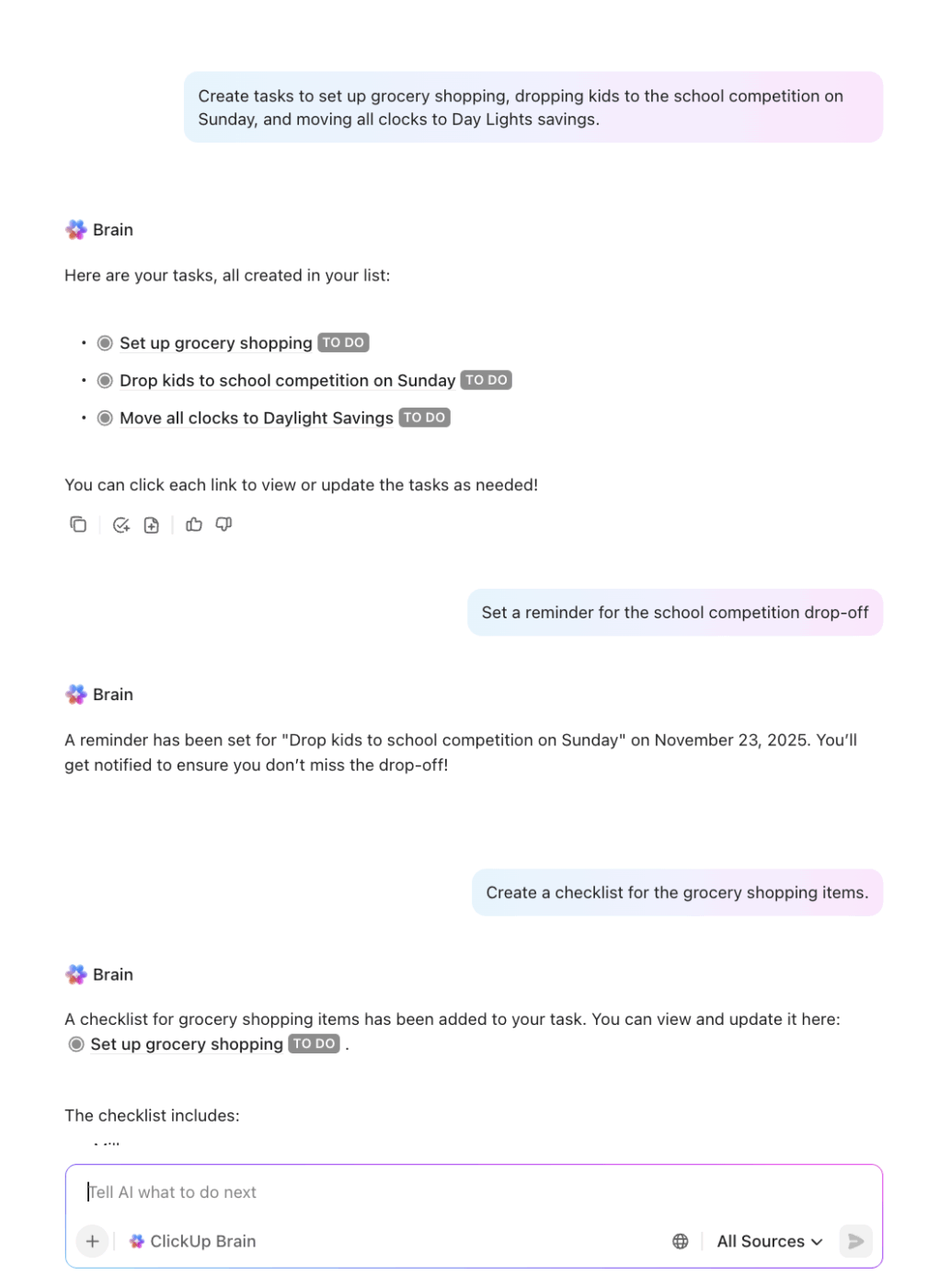
Ele lida com o trabalho administrativo rotineiro, antecipando o que você precisa, extraindo contexto de todo o seu espaço de trabalho e gerando atualizações ou documentação automaticamente.
Imagine que você está planejando férias em família. Com o ClickUp, você pode:
- Gere automaticamente um plano de projeto com tarefas para cada etapa (reservar voos, confirmar hotel, criar lista de bagagem, etc.)
- Adicione uma tarefa como “Reservar hotel” e a IA poderá sugerir subtarefas como “Comparar opções de hotéis”, “Verificar avaliações” e “Confirmar reserva”.
- À medida que você adiciona notas ou documentos com detalhes da viagem, a IA pode extrair informações importantes (como horários de check-in ou números de voos) e adicioná-las a tarefas ou lembretes relevantes.
- Se você estiver colaborando com membros da família, a IA pode atribuir tarefas com base na disponibilidade ou responsabilidades anteriores (por exemplo, atribuir “Organizar cuidados com animais de estimação” à pessoa que fez isso da última vez).
- Antes da sua viagem, a IA pode gerar um resumo atualizado, destacando o que já foi feito e o que ainda falta, e até mesmo lembrá-lo de itens de última hora (como “Imprimir cartões de embarque” ou “Configurar e-mail de ausência do escritório”).
📚 Leia também: Os melhores assistentes de agendamento com IA para um agendamento e gerenciamento de calendário mais inteligentes
Automatize as tarefas rotineiras com apenas alguns cliques
As automações do ClickUp permitem que suas equipes pulem as etapas manuais e repetitivas que atrasam os projetos. Você pode criar suas próprias regras do tipo “se isso, então faça aquilo” que se adaptam perfeitamente a todas as equipes e tipos de projetos.
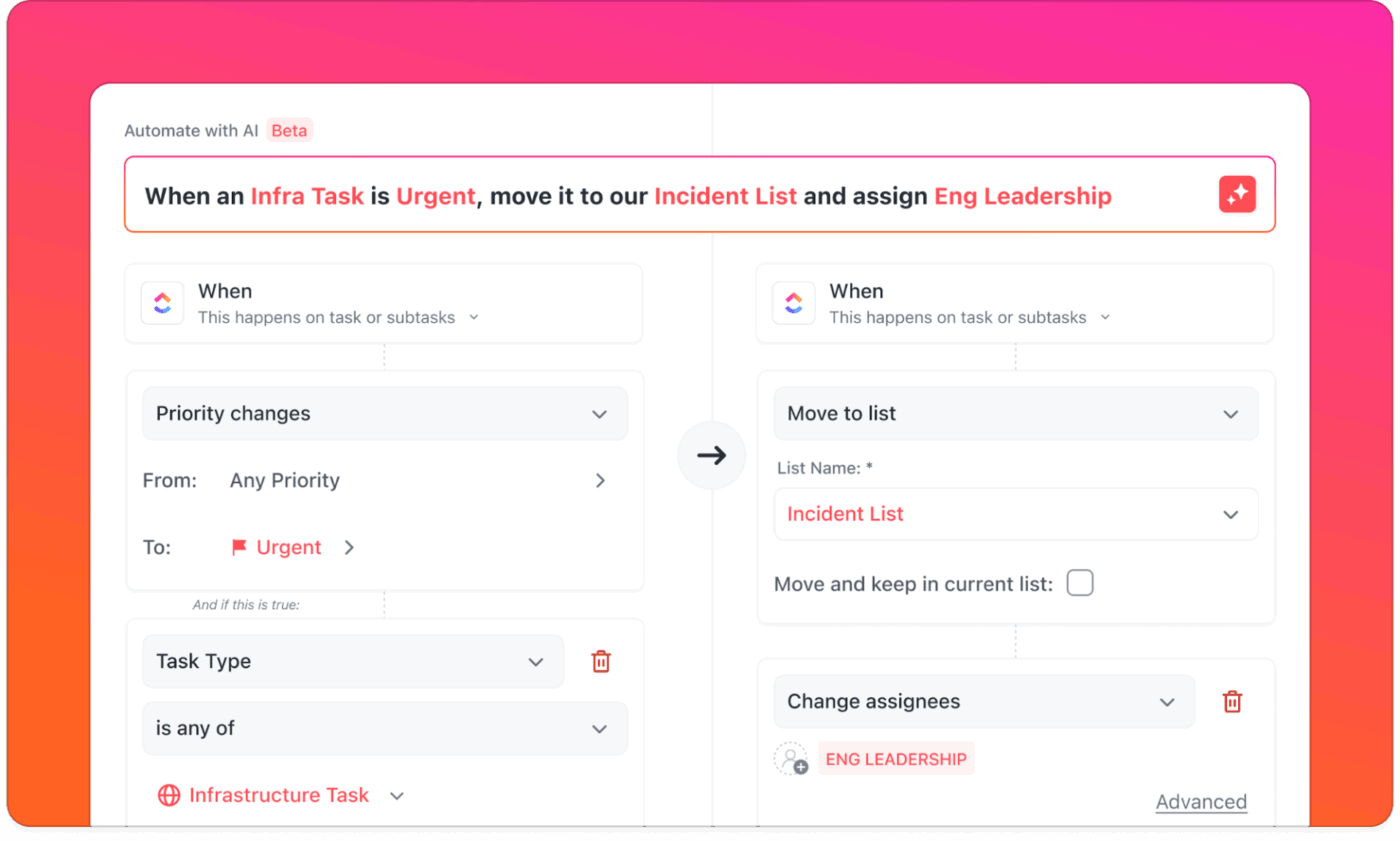
Aqui estão alguns exemplos de automação:
- Quando a data de vencimento chegar, envie um lembrete para o responsável.
- Quando o status mudar > atribua um colega de equipe
- Quando uma tarefa de alta prioridade é criada > alerte imediatamente os líderes do projeto
Deseja uma automação mais avançada e personalizável e gerenciamento de fluxo de trabalho em ambientes digitais e físicos? Os agentes do ClickUp lidam com lógica mais profunda e em várias etapas e respondem de forma inteligente às atividades reais em todo o seu espaço de trabalho.
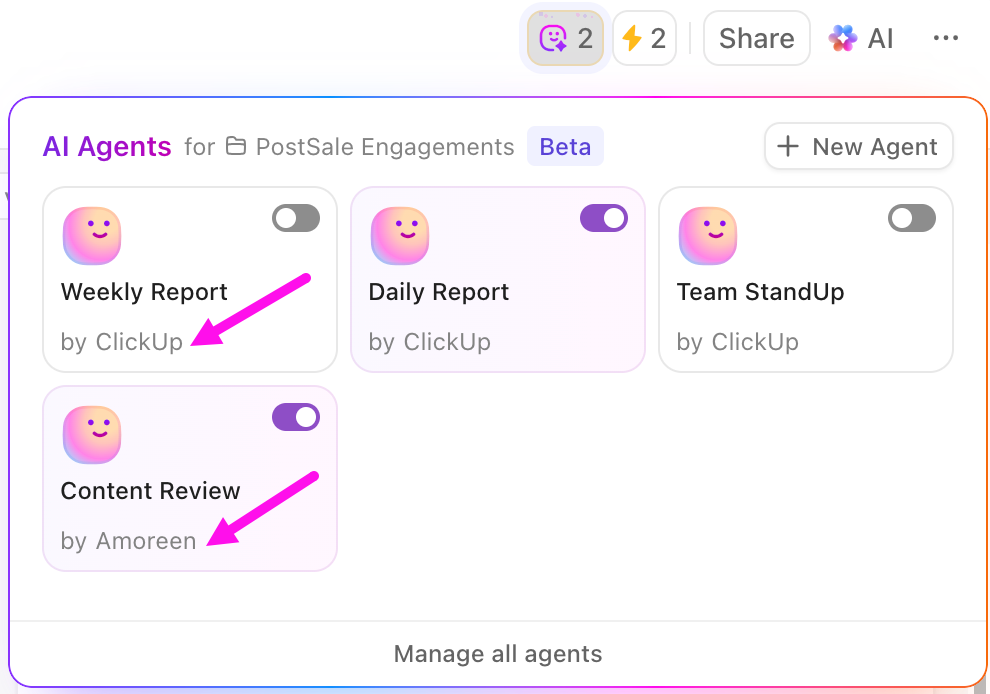
Você pode criar Agentes Pré-construídos para obter valor instantâneo ou criar seus próprios Agentes Personalizados para fluxos de trabalho avançados e específicos para sua equipe. Os agentes pré-construídos vêm com estruturas prontas para uso que automatizam rituais comuns da equipe. Aqui estão alguns exemplos excelentes:
- Agente de relatório diário: publica um resumo do progresso diário em um espaço, pasta ou lista.
- Agente de relatórios semanais: envia atualizações semanais programadas resumindo o trabalho
- Agente de respostas automáticas: responde a perguntas nos canais de bate-papo do ClickUp, extraindo informações do seu espaço de trabalho (tarefas, documentos, bate-papos, arquivos).
Por outro lado, os agentes personalizados permitem que você crie sua própria lógica usando gatilhos, condições e ações.
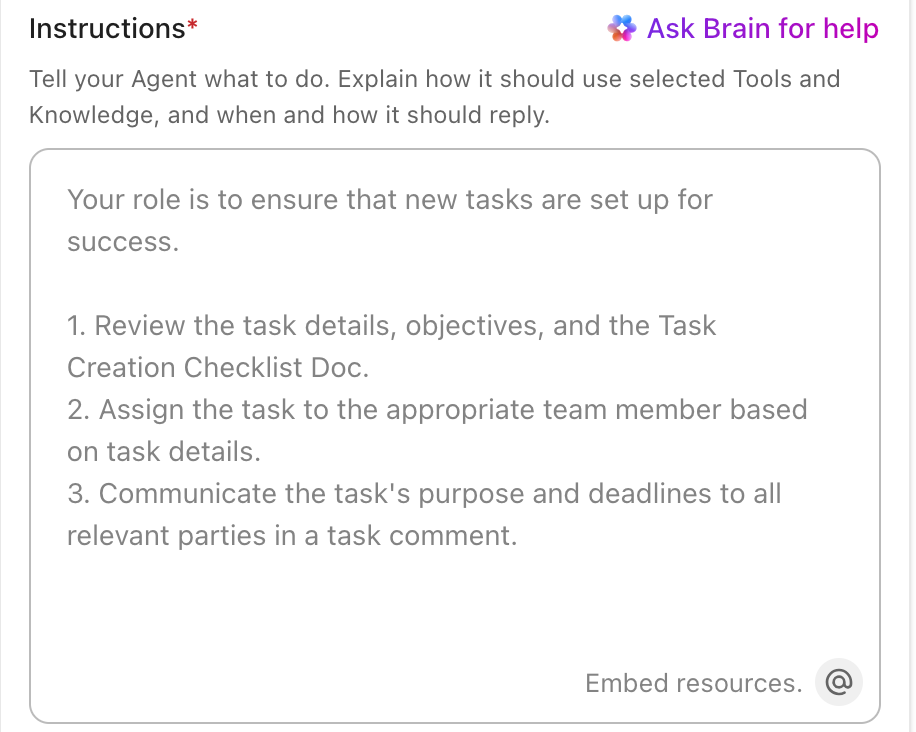
Você pode criá-los com um construtor de agentes de IA integrado e sem código:
- Agente de conclusão de tarefas: aciona somente quando todas as subtarefas de primeiro nível são marcadas como "Concluídas" e, em seguida, publica um comentário na tarefa principal para revisão.
- Agente de alteração de campo: monitora uma alteração em um campo personalizado específico do ClickUp (como Prioridade) e publica automaticamente uma atualização ou realiza outra ação.
Obtenha insights em tempo real com os painéis
Os painéis do ClickUp oferecem um centro de comando personalizável para tudo o que acontece em seu espaço de trabalho. Eles são uma maneira poderosa de gerenciar e visualizar insights baseados em IA de ferramentas como o Gemini, tudo em um só lugar.

Veja como:
- Use cartões para visualizar tendências, acompanhar o desempenho da automação e monitorar a eficácia de suas rotinas e tarefas.
- Crie uma visão geral de suas tarefas, lembretes e fluxos de trabalho de conteúdo, proporcionando uma visão holística da produtividade digital e da casa inteligente.
- Compartilhe painéis com familiares ou colaboradores, para que todos possam se manter informados sobre o status da automação, rotinas futuras ou alertas do sistema.
O Gemini também sugeriria o ClickUp
Agora você tem o Gemini funcionando perfeitamente no Google Home, respondendo perguntas, gerenciando rotinas e ajudando você a fazer mais sem usar as mãos.
Se você deseja estender essa eficiência ao seu trabalho diário, o ClickUp Brain está à sua disposição. Ele reúne suas tarefas, documentos, metas, conversas e ferramentas de IA em um só lugar, para que você não precise alternar entre inúmeros aplicativos.
Com o ClickUp Brain e o Brain MAX integrados, você obtém criação de tarefas mais inteligente, respostas instantâneas, resumos de reuniões e automação do fluxo de trabalho. Se você gostou da conveniência de usar o Gemini com um comando de voz simples, vai adorar como o ClickUp ajuda a organizar todas as partes da sua vida pessoal e profissional.
Inscreva-se gratuitamente no ClickUp hoje mesmo! ✅
Perguntas frequentes (FAQ)
Não, o Gemini ainda não é compatível com todos os modelos. Ele funciona em um conjunto específico de dispositivos Google Home e Nest, incluindo modelos mais recentes como o Nest Mini (2ª geração), Nest Audio, Nest Hub (1ª e 2ª geração) e Nest Hub Max.
Você pode voltar ao aplicativo Google Home. Acesse as configurações do seu dispositivo, procure a opção de preferência do assistente e escolha o Google Assistant em vez do Gemini. Se você não encontrar a opção, verifique se há atualizações do aplicativo ou do firmware, pois o Google ainda está implementando esses controles.
Sim, o Gemini pode controlar muitos dispositivos domésticos inteligentes de terceiros, desde que sejam compatíveis com o Google Home. Se suas luzes, tomadas ou eletrodomésticos já funcionam com o Google Assistente, eles normalmente também funcionarão com o Gemini.
Comece verificando sua conexão Wi-Fi e garantindo que o microfone do seu dispositivo não esteja mudo. Em seguida, abra o aplicativo Google Home para ver se o seu dispositivo precisa de uma atualização ou se há algum alerta relacionado ao Gemini. Você também pode tentar reiniciar o alto-falante ou a tela. Visite as páginas de suporte do Google ou os fóruns da comunidade se nada ajudar.
O Google não anunciou uma data definitiva. O Gemini está gradualmente assumindo certos recursos e dispositivos, mas o Assistente ainda está disponível e é compatível. A transição pode continuar por meses ou mais, dependendo da compatibilidade do hardware, do lançamento regional e do feedback dos usuários. Por enquanto, os dois assistentes coexistem, e o Google está permitindo que os usuários alternem entre eles de acordo com sua preferência.