
O relatório trimestral está prestes a ser entregue, e tudo parece perfeito. Mas os números não batem. Em algum lugar, de alguma forma, os dados foram alterados. Sua caixa de entrada está cheia de perguntas sobre a última atualização do arquivo. Quem alterou o quê? Quando? Por quê?
Para profissionais que trabalham com o Microsoft Excel, esse é um desafio recorrente.
Felizmente, o Excel oferece recursos que facilitam o controle de alterações. Nesta postagem do blog, vamos explorar como controlar alterações no Excel para manter o controle sobre seus dados enquanto colabora com facilidade.
⏰ Resumo em 60 segundos
- Gerenciar edições no Excel pode ser um desafio quando há vários usuários. O uso de recursos de anotação e controle de alterações ajuda a manter a integridade dos dados. Você pode fazer isso de três maneiras no Excel
- Método nº 1: Usando o recurso “Controle de Alterações” Acesse a guia “Revisão” e ative o “Controle de Alterações”. Configure as opções para definir quando, quem e onde as alterações devem ser rastreadas. As células modificadas são destacadas com uma borda azul e um triângulo. Salve o arquivo antes de iniciar o controle de alterações para garantir uma versão limpa.
- Acesse a guia “Revisão” e ative a função “Controle de Alterações”
- Configure as opções para definir quando, quem e onde as alterações devem ser rastreadas
- As células modificadas são destacadas com uma borda azul e um triângulo
- Salve o arquivo antes de ativar o controle de versões para garantir uma versão limpa
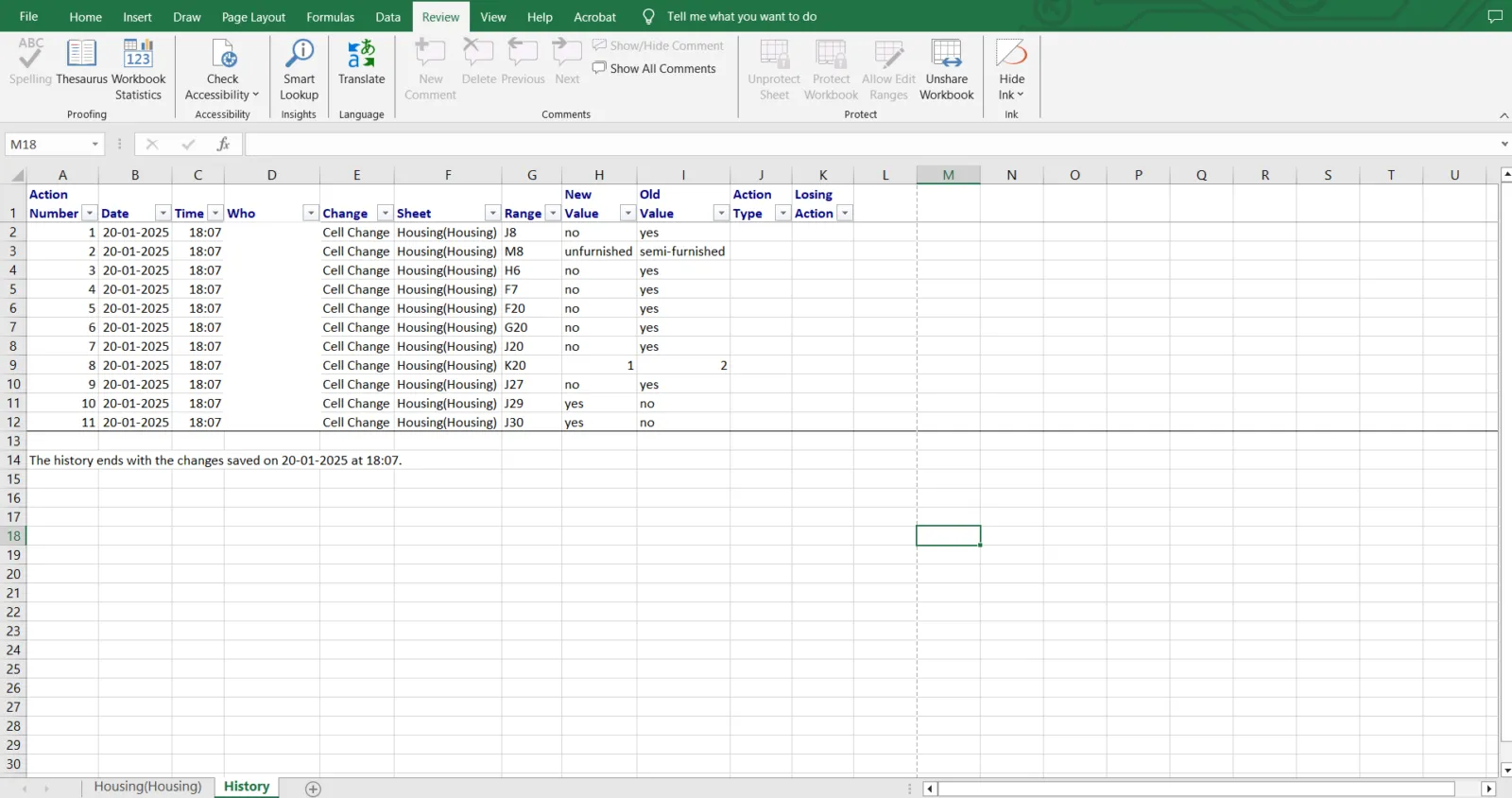
- Método nº 2: Listar alterações em uma nova planilha Ative a opção “Listar alterações em uma nova planilha” para obter um resumo das alterações. Apenas as edições nas células são rastreadas, e não as alterações de formatação
- Ative a opção “Listar alterações em uma nova planilha” para obter um resumo das alterações
- Apenas as edições nas células são rastreadas, e não as alterações de formatação
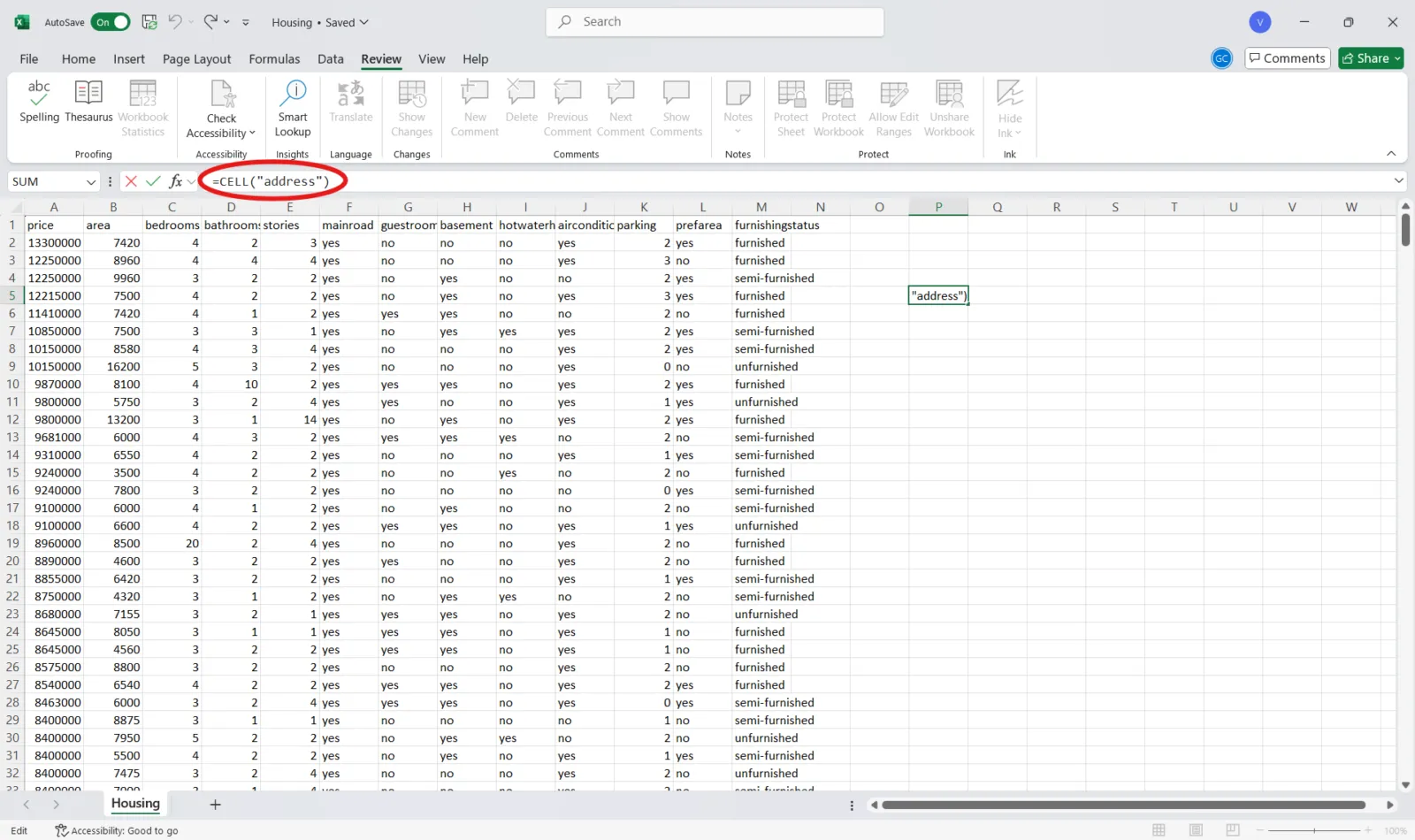
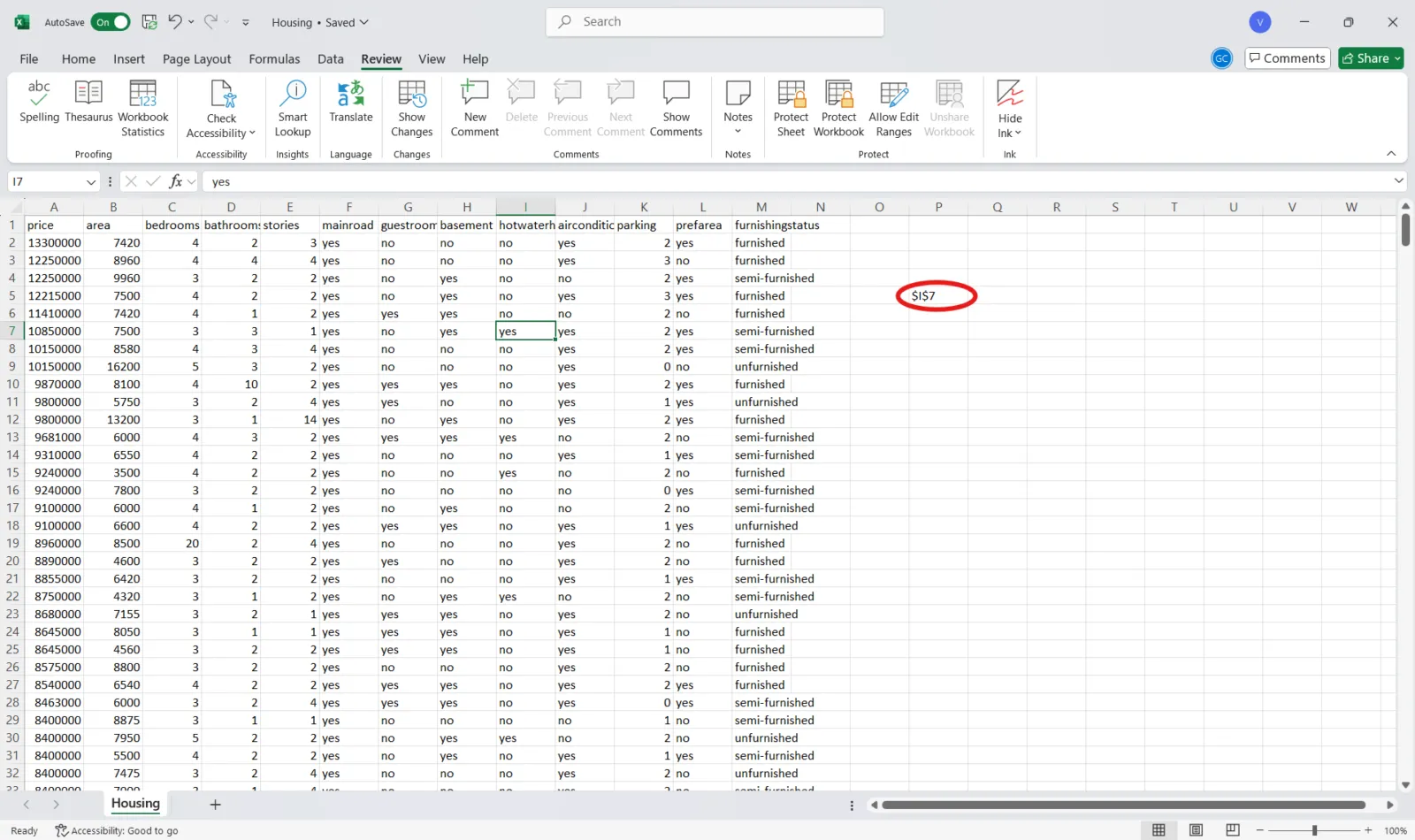
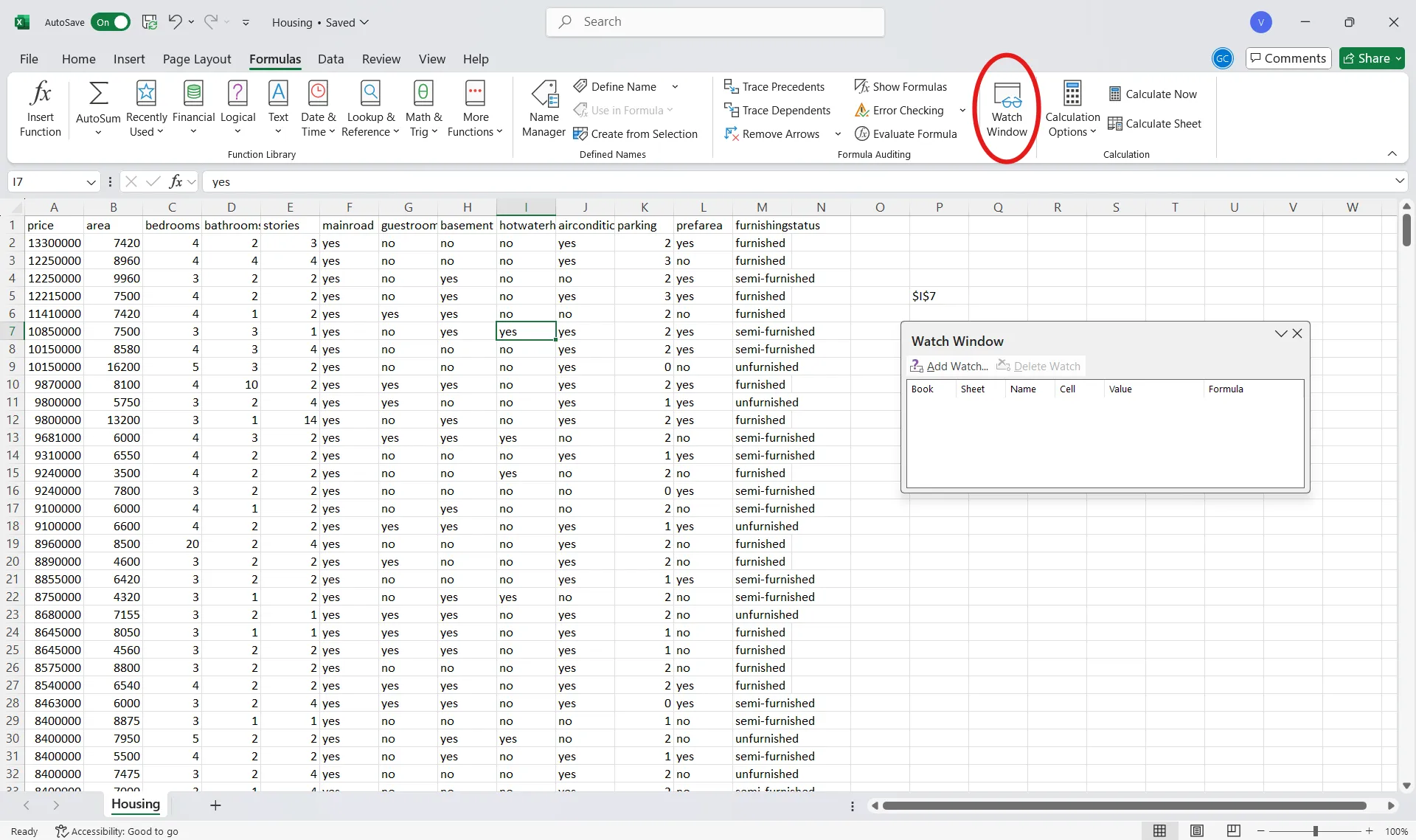
- Método nº 3: Monitorar a última célula alterada Use fórmulas como =CELL(“endereço”) para rastrear a última célula modificada. Monitore pontos de dados críticos usando o recurso “Janela de Observação”
- Use fórmulas como =CELL(“endereço”) para rastrear a última célula modificada
- Monitore pontos de dados críticos usando o recurso “Janela de Acompanhamento”
- Existem muitas limitações no controle de alterações no Excel, incluindo formatação condicional limitada e falta de compatibilidade com pastas de trabalho que contenham macros VBA ou tabelas do Excel
- O histórico de versões do Excel não rastreia atualizações de formatação nem alterações estruturais. Os usuários podem manipular os registros, o que reduz a confiabilidade
- Os recursos de controle de alterações do Excel são básicos, mas uma ferramenta como o ClickUp oferece controle avançado, atualizações em tempo real e visibilidade completa para um gerenciamento eficaz dos dados
- O ClickUp Docs oferece colaboração em tempo real e controle de versões de documentos. Para acompanhar as alterações, basta acessar o menu, visualizar o histórico da página e restaurar versões, se necessário
- A Visualização de Atividades do ClickUp oferece um registro em tempo real das alterações nos documentos e das atividades da equipe
- A Visualização em Tabela do ClickUp oferece uma interface de planilha mais poderosa do que a do Excel, onde você pode até mesmo usar a interface de arrastar e soltar para gerenciar tarefas e dependências. Compartilhe atualizações por meio de links acessíveis ao público e exporte dados como planilhas
- Acesse a guia “Revisão” e ative a função “Controle de Alterações”
- Configure as opções para definir quando, quem e onde as alterações devem ser rastreadas
- As células modificadas são destacadas com uma borda azul e um triângulo
- Salve o arquivo antes de ativar o controle de versões para garantir uma versão limpa
- Ative a opção “Listar alterações em uma nova planilha” para obter um resumo das alterações
- Apenas as edições nas células são rastreadas, e não as alterações de formatação
- Use fórmulas como =CELL(“endereço”) para rastrear a última célula modificada
- Monitore pontos de dados críticos usando o recurso “Janela de Acompanhamento”
🔍 Você sabia? A integração do Excel com o OneDrive trouxe a possibilidade de visualizar e restaurar versões anteriores das planilhas.
Como controlar alterações no Excel
Acompanhar as edições pode ser um desafio quando mais de um usuário trabalha em um único arquivo do Excel. No entanto, com as anotações, você pode garantir que seus dados permaneçam organizados.
Vamos detalhar os métodos para rastrear alterações no Excel. ⚒️
Método nº 1: Usando o recurso de controle de alterações
O recurso integrado “Controle de Alterações” é uma ferramenta poderosa para monitorar modificações no Excel. Siga estas etapas para usá-lo:
Passo 1: Acesse a guia “Revisão”
Abra o arquivo do Excel no qual você deseja controlar as alterações. Clique na guia Revisão, localizada na Faixa de Opções. *

Passo 2: Ativar o recurso “Controle de Alterações”
Localize a opção Mostrar Alterações no grupo Alterações. Você notará uma janela pop-up na lateral da sua planilha.
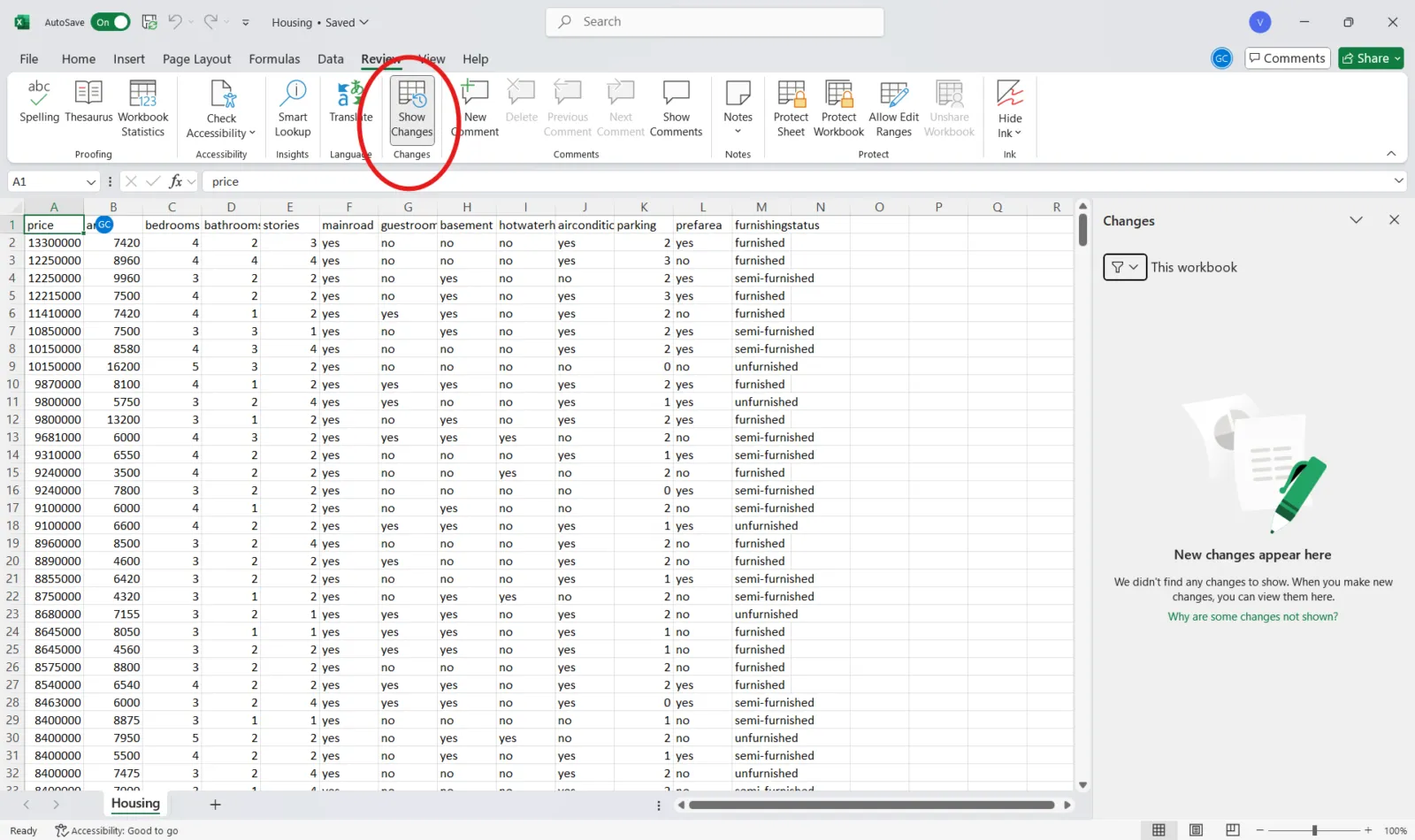
🤝 Lembrete: Sempre salve seu documento do Excel antes de ativar o controle de alterações para garantir que você tenha uma versão limpa à qual possa reverter, se necessário. O atalho do Excel é Ctrl + S (Windows) ou Command + S (Mac).
Passo 3: Configurar as opções
Clique em Ver novas alterações para observar as alterações feitas pelos membros da sua equipe.
Use os filtros Quando, Quem e Onde para especificar quais alterações devem ser rastreadas, por exemplo, todas as modificações, alterações feitas por usuários específicos, alterações dentro de determinados intervalos ou dependências no Excel.
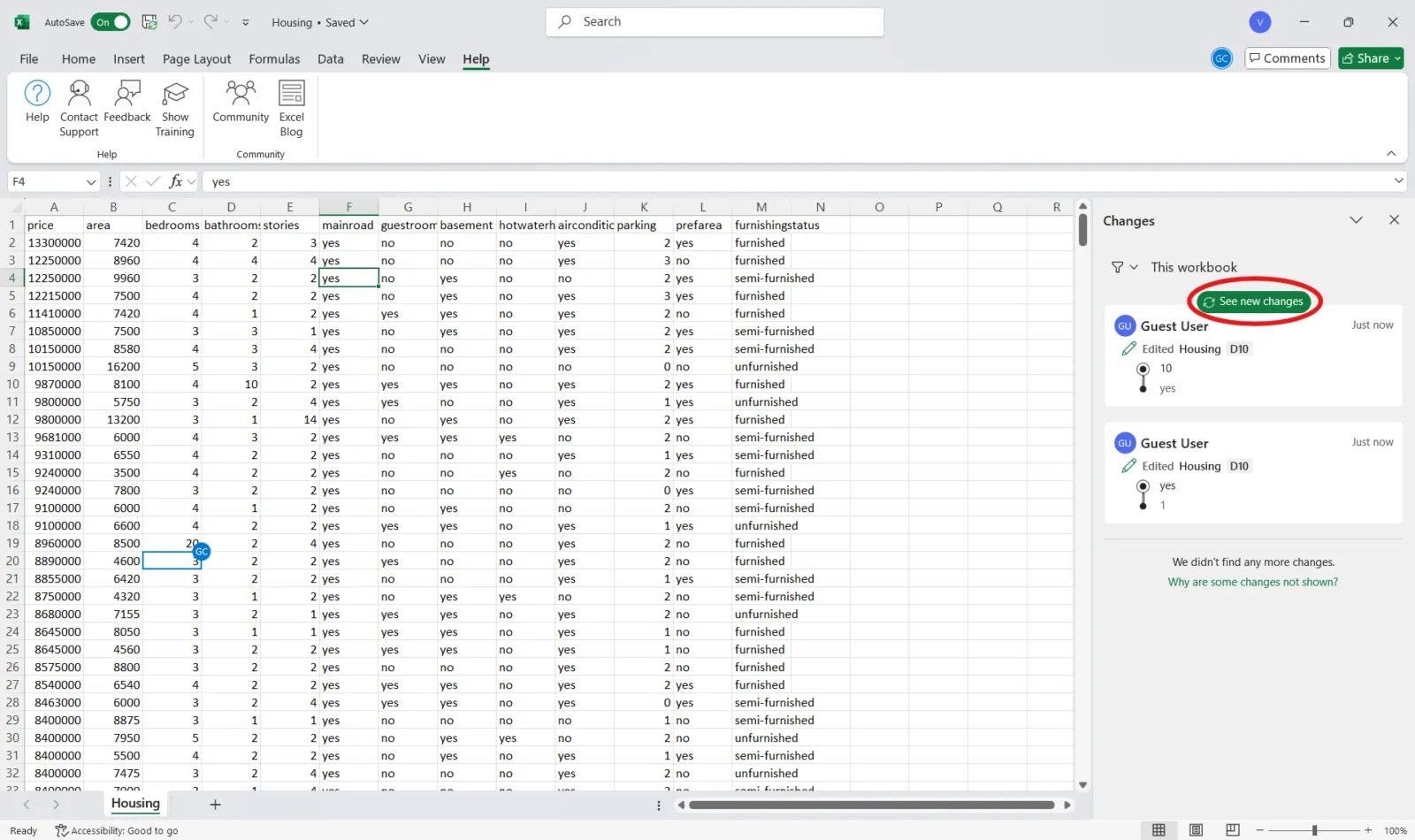
🤝 Lembrete: Ativar o controle de alterações transforma sua pasta de trabalho em uma pasta compartilhada, o que pode limitar algumas funcionalidades, como classificação e filtragem.
Método nº 2: Listar as alterações em uma nova planilha
Criar um resumo das alterações em uma nova planilha para projetos com muitas edições pode agilizar a revisão e o gerenciamento. Esse método oferece uma visão geral clara de todas as modificações em um único lugar, tornando-o ideal para colaborações em grande escala.
Veja como fazer isso. 👇
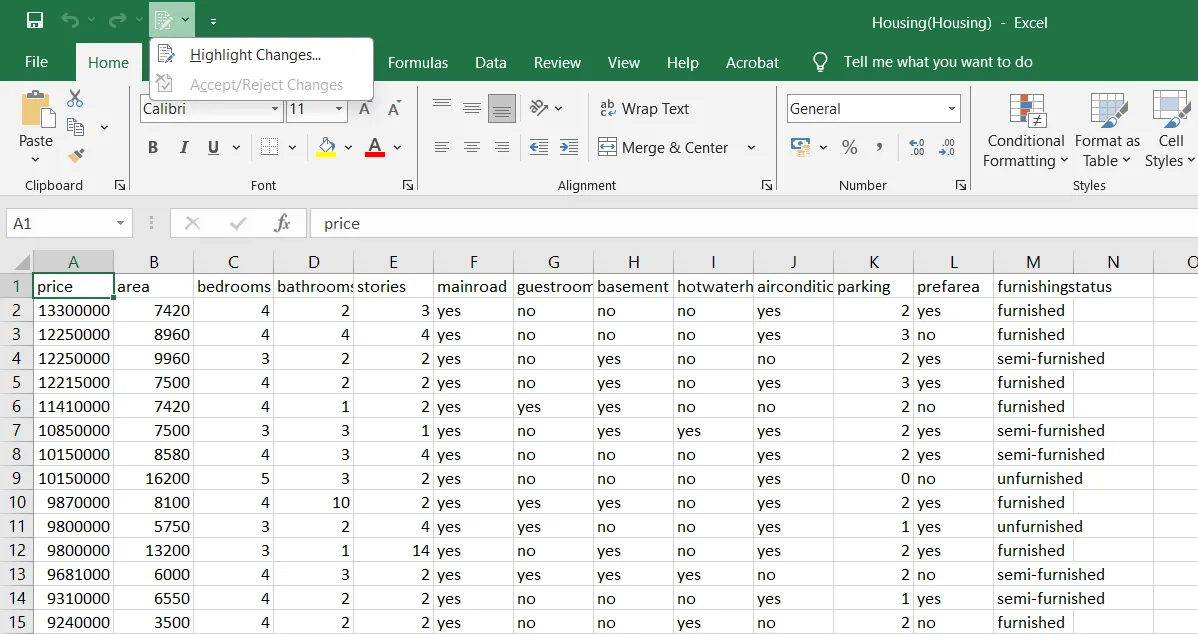
Passo 1: Abra a caixa de diálogo “Destacar alterações”
Vá para a guia Revisão. Aqui, acima da faixa de opções, você verá o ícone Controlar Alterações. Clique na seta do menu suspenso para abrir a caixa de diálogo Destacar Alterações.
🔍 Você sabia? A Microsoft pulou completamente o nome Excel 6.0. Após o Excel 5.0, em 1993, a versão seguinte foi o Excel 95, alinhando-se ao Windows 95 para criar uma abordagem unificada de marca.
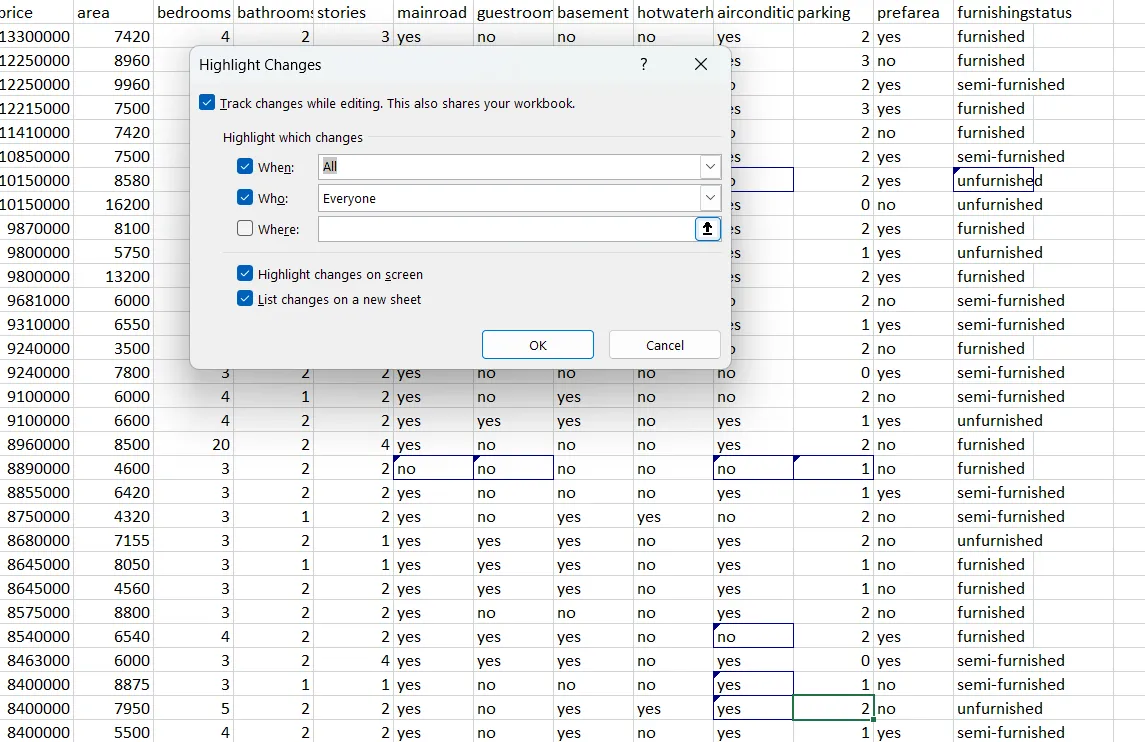
Passo 2: Escolha a opção de listagem e crie uma planilha de resumo
Marque a opção Listar alterações em uma nova planilha na caixa de diálogo. Clique em OK, e o Excel gerará automaticamente uma nova planilha que lista todas as alterações rastreadas em formato tabular.
🔍 Você sabia? O Excel foi lançado pela primeira vez em 1985 para o Apple Macintosh. Ele só ficou disponível para o Windows em 1987, o que o torna um dos poucos produtos da Microsoft desenvolvidos inicialmente para a plataforma de um concorrente.
Método nº 3: Monitoramento da última célula alterada
Para rastrear a célula modificada mais recentemente em sua pasta de trabalho, use as fórmulas do Excel e o recurso “Janela de Observação”. Esse método é útil para monitorar pontos de dados críticos e garantir que alterações inesperadas não passem despercebidas.
Siga estas etapas. 📝
Passo 1: Insira as fórmulas de controle de alterações
Em uma célula vazia, insira as seguintes fórmulas:
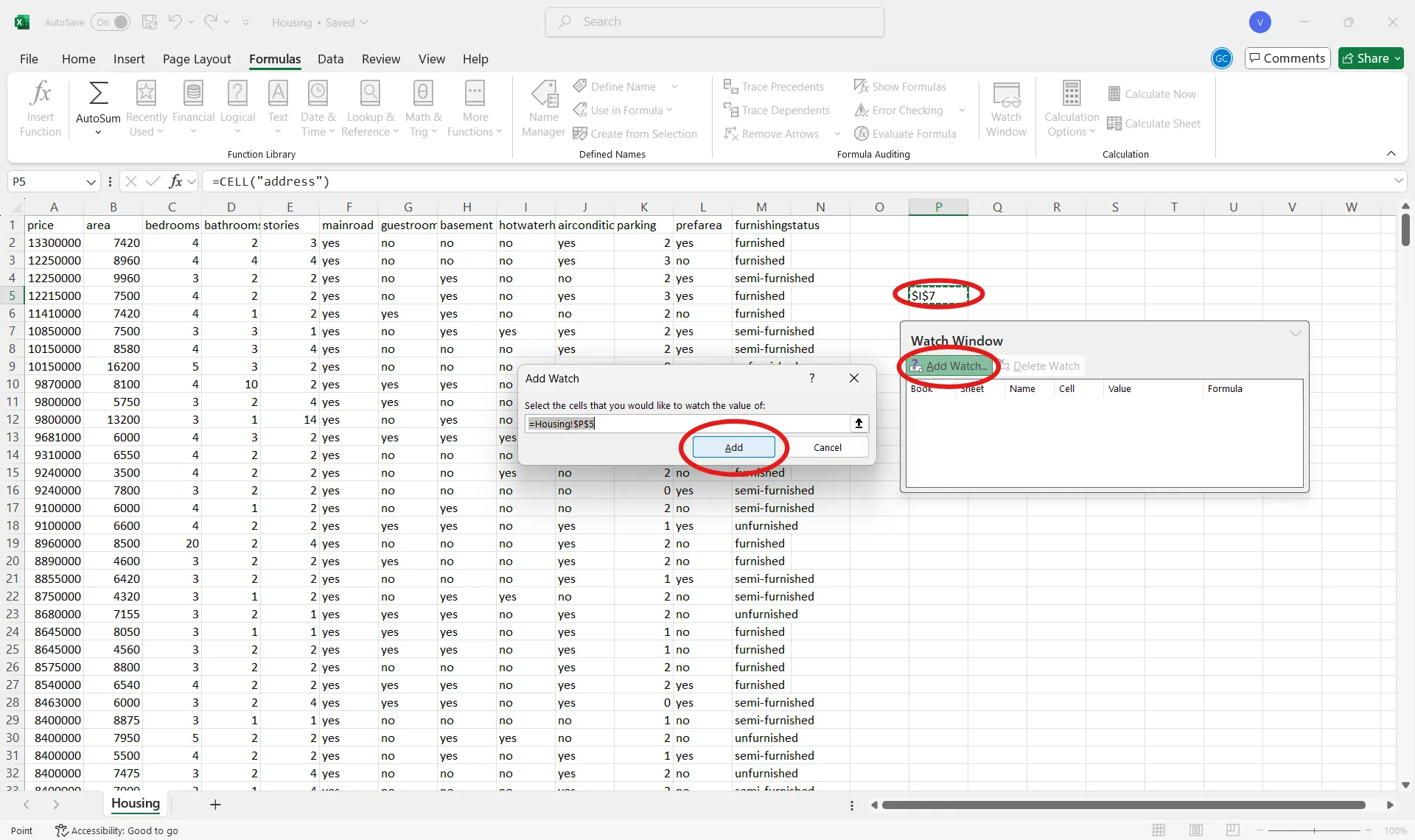
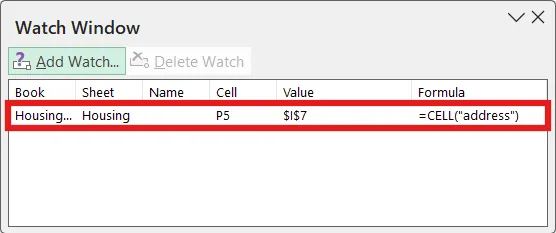
- =CELL(“address”) para exibir a localização da última célula alterada
- =CELL(“contents”) para exibir o valor da última célula modificada
🔍 Você sabia? O termo “inferno do Excel ” descreve o caos de gerenciar planilhas excessivamente complexas ou mal estruturadas, especialmente em ambientes colaborativos.
Passo 2: Ativar a Janela de Acompanhamento
Vá até a guia Fórmulas na Faixa de Opções. Em seguida, clique em Janela de Acompanhamento para abrir a ferramenta de monitoramento.
🧠 Curiosidade: Alguns artistas usam o Excel para criar obras de arte digitais, produzindo imagens semelhantes a pixels com a grade de células do programa. Um exemplo notável é Tatsuo Horiuchi, um artista japonês que pinta paisagens complexas usando o Excel.
Passo 3: Adicione as células com fórmulas
Selecione as células que contêm as fórmulas de controle de alterações e clique em Adicionar observação… para mantê-las monitoradas, mesmo ao alternar entre planilhas.
💡 Dica profissional: O período padrão de retenção do histórico de alterações é de 30 dias. Ajuste esse valor conforme necessário nas configurações do Excel.
Limitações do controle de alterações no Excel
Embora os recursos de controle de alterações melhorem a colaboração e o gerenciamento de projetos no Excel, você pode se deparar com certas desvantagens que funcionam como obstáculos.
Aqui, vamos explorar algumas limitações importantes do controle de alterações no Excel. 👀
- Requisito para pastas de trabalho compartilhadas: Ao ativar o recurso “Controlar Alterações”, a pasta de trabalho se torna um arquivo compartilhado, o que pode desativar recursos como formatação condicional e validação de dados
- Incompatibilidade com recursos avançados: Pastas de trabalho que contenham macros VBA ou tabelas do Excel são incompatíveis com o recurso “Controlar Alterações”, tornando-o inadequado para planilhas complexas ou processos automatizados
- Controle seletivo: ele não registra atualizações de formatação, linhas ou colunas ocultas, nem fórmulas recalculadas. O recurso também não registra alterações estruturais, como a adição ou exclusão de planilhas ou a modificação de fórmulas matriciais
- Registro de auditoria limitado: O Excel não gera resultados à prova de adulteração. Os usuários podem alterar seu nome de usuário ou adicionar uma data e hora específicas para manipular o registro, reduzindo sua confiabilidade para fins de auditoria
- Referências de fórmulas: Alterações em células referenciadas por fórmulas podem causar confusão, pois o sistema de controle de alterações pode não levar em conta como essas alterações se propagam pela pasta de trabalho
📖 Leia também: Como controlar alterações no Microsoft Word
🧠 Curiosidade: Nas primeiras versões do Excel, apenas uma pessoa podia editar um arquivo por vez. A edição colaborativa em tempo real tornou-se possível com o Excel Online em 2013.
Rastreamento de alterações com o ClickUp
Se você estiver migrando do Excel para o ClickUp, a Visualização em Tabela do ClickUp lhe parecerá familiar — linhas e colunas, mas com recursos avançados de gerenciamento de projetos.
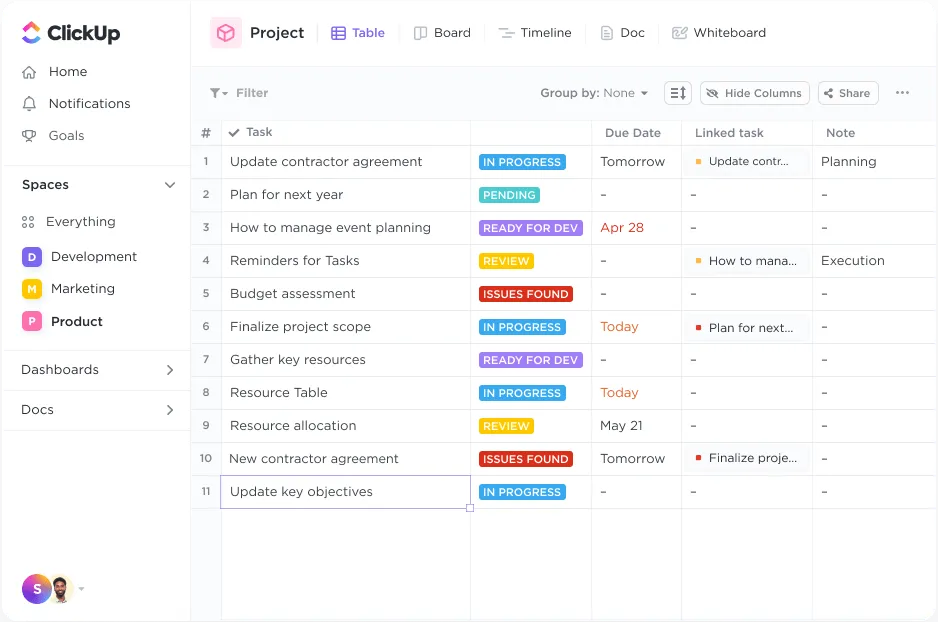
Estabeleça relações entre tarefas, documentos e dependências com sua interface intuitiva de arrastar e soltar. Você pode formatar suas tabelas como quiser, gerenciar o trabalho com opções robustas de filtragem e agrupamento, além de ocultar e fixar colunas para facilitar a classificação. Pense nisso como um substituto muito mais poderoso do Excel.
A Visualização em Tabela permite que você colabore em tempo real e compartilhe atualizações por meio de links de projeto acessíveis ao público. Para maior comodidade, você pode exportar as informações da Visualização em Tabela como planilhas, facilitando o compartilhamento ou o armazenamento dos dados em outro local.
🧠 Curiosidade: Antes das ferramentas digitais, os advogados controlavam as alterações em documentos jurídicos usando papel carbono. Várias cópias garantiam que as alterações ficassem visíveis em cada camada, embora de forma desorganizada e manual.
No entanto, a Visualização em Tabela não oferece um registro de auditoria das alterações em células individuais. Você não encontrará um “histórico de versões” para Campos Personalizados nem uma maneira de reverter uma linha para um estado anterior.
Então, como você se mantém a par das alterações? Ele oferece algo muito mais detalhado e prático.
Acompanhamento de alterações no nível das tarefas no ClickUp
Embora a Visualização de Tabela em si não controle alterações no nível das células, o controle no nível das tarefas é integrado e robusto.
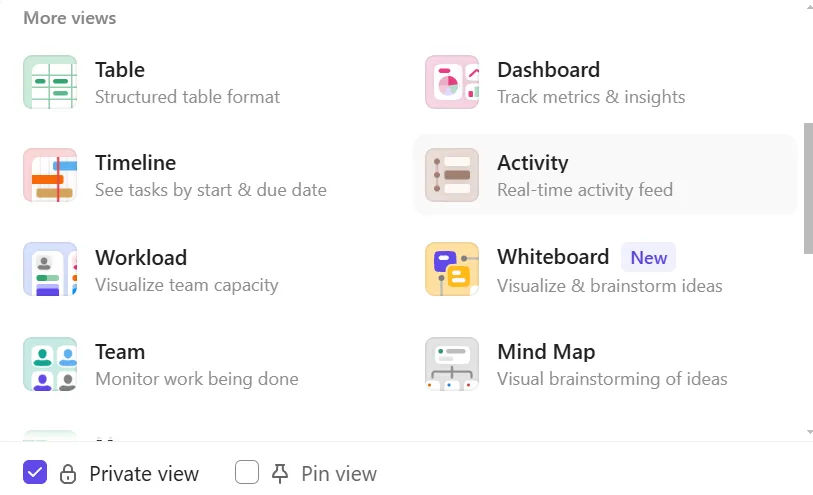
A Visão de Atividades no ClickUp oferece um registro em tempo real de tudo o que acontece em suas tarefas e documentos, desde a data de criação de uma tarefa, quem alterou o responsável ou o status, quando os prazos foram atualizados, até edições, comentários, atualizações de permissões e muito mais. É a ferramenta perfeita para colaboração virtual, acompanhamento do progresso da equipe, resolução de edições sobrepostas e para se manter a par das alterações.
Para adicionar a Visualização de Atividades ao seu espaço de trabalho, clique em + Visualização na barra de Visualizações do ClickUp para abrir a janela modal de Visualizações. A partir daí, selecione Atividades como tipo de visualização. Depois de criar a visualização, nomeie-a e personalize-a de acordo com suas necessidades usando o menu Personalizar à direita.
Dentro de cada tarefa do ClickUp, você pode visualizar um registro detalhado de atividades por meio do Histórico da tarefa. Isso inclui:
- Atualizações de status
- Alterações em campos personalizados
- Edições de descrição (com histórico de versões e a opção de restaurar versões anteriores)
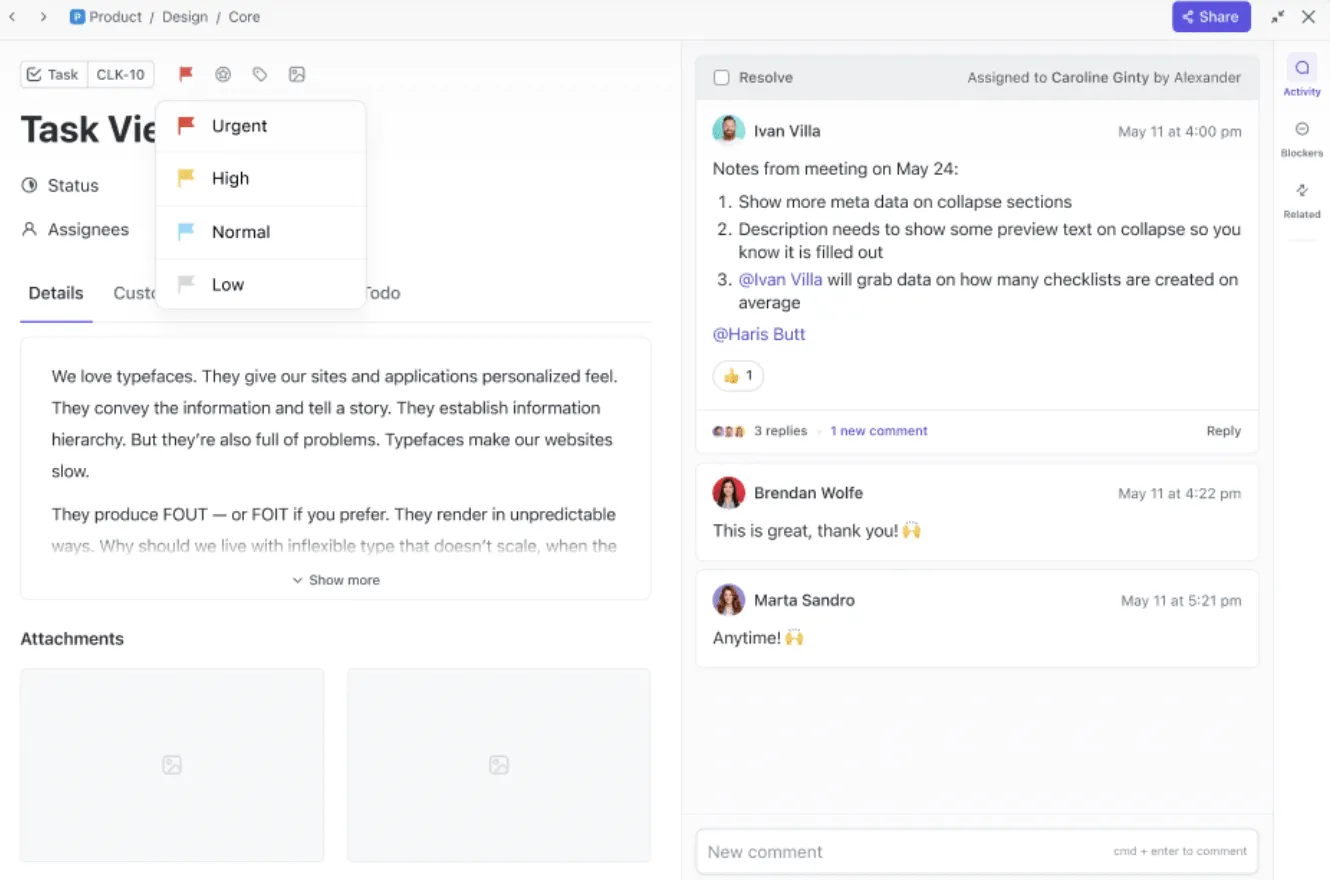
Monitorando alterações na visualização de tabela no ClickUp
Como não há histórico célula por célula na Exibição de Tabela, aqui estão algumas alternativas práticas:
- Use a Exibição de Atividades para acompanhar as alterações nas tarefas visíveis na Exibição de TabelaCada linha na Exibição de Tabela representa uma tarefa. Ao usar a Exibição de Atividades, você está, essencialmente, monitorando o que foi alterado em toda a tabela, mesmo que a tabela não exiba esse histórico diretamente na tela.
- Configure notificações para se manter informadoEmbora não seja exatamente o mesmo que o controle de alterações, o ClickUp permite que você se mantenha proativo com: Observadores de tarefas: adicione os membros relevantes da equipe a uma tarefa do ClickUp como “Observadores” para que sejam notificados sobre todas e quaisquer alterações na tarefa Automações personalizadas: Aque notificação ou mensagens no Slack quando um campo for atualizado, o status de uma tarefa mudar ou uma data de vencimento for alterada Caixa de entrada do ClickUp: Veja um feed de atividades relacionadas às tarefas que você acompanha, às quais está designado ou nas quais é mencionado
- Observadores de tarefas: adicione os membros relevantes da equipe a uma tarefa do ClickUp como “Observadores” para que sejam notificados sobre todas e quaisquer alterações na tarefa
- Automações personalizadas: acione notificações ou mensagens no Slack quando um campo for atualizado, o status de uma tarefa for alterado ou uma data de vencimento for modificada
- Caixa de entrada do ClickUp: Veja um feed de atividades relacionadas às tarefas que você acompanha, às quais está designado ou nas quais é mencionado
- Observadores de tarefas: adicione os membros relevantes da equipe a uma tarefa do ClickUp como “Observadores” para que sejam notificados sobre todas e quaisquer alterações na tarefa
- Automações personalizadas: acione notificações ou mensagens no Slack quando um campo for atualizado, o status de uma tarefa for alterado ou uma data de vencimento for modificada
- Caixa de entrada do ClickUp: Veja um feed de atividades relacionadas às tarefas que você acompanha, às quais está designado ou nas quais é mencionado

💡 Dica profissional: Quer mais visibilidade?
- Use filtros na Exibição de Tabela para destacar tarefas atualizadas recentemente (por exemplo, por data de modificação)
- Agrupe tarefas por responsável, status ou prioridade para identificar rapidamente as alterações no fluxo de trabalho
📮ClickUp Insight: Um profissional do conhecimento típico precisa se conectar com seis pessoas, em média, para realizar seu trabalho. Isso significa entrar em contato diariamente com seis contatos essenciais para reunir o contexto necessário, alinhar prioridades e levar os projetos adiante.
O desafio é real — acompanhamentos constantes, confusão entre versões e lacunas de visibilidade prejudicam a produtividade da equipe. Uma plataforma centralizada como o ClickUp resolve isso, disponibilizando o contexto instantaneamente ao seu alcance.
Manutenção do controle de versões no ClickUp Docs
O ClickUp Docs é uma plataforma flexível de gerenciamento de documentos baseada na nuvem, integrada ao espaço de trabalho do ClickUp. Ela suporta vários tipos de mídia, como texto, imagens e títulos, e se adapta a diversas necessidades, desde a criação de wikis até o gerenciamento da documentação de projetos.
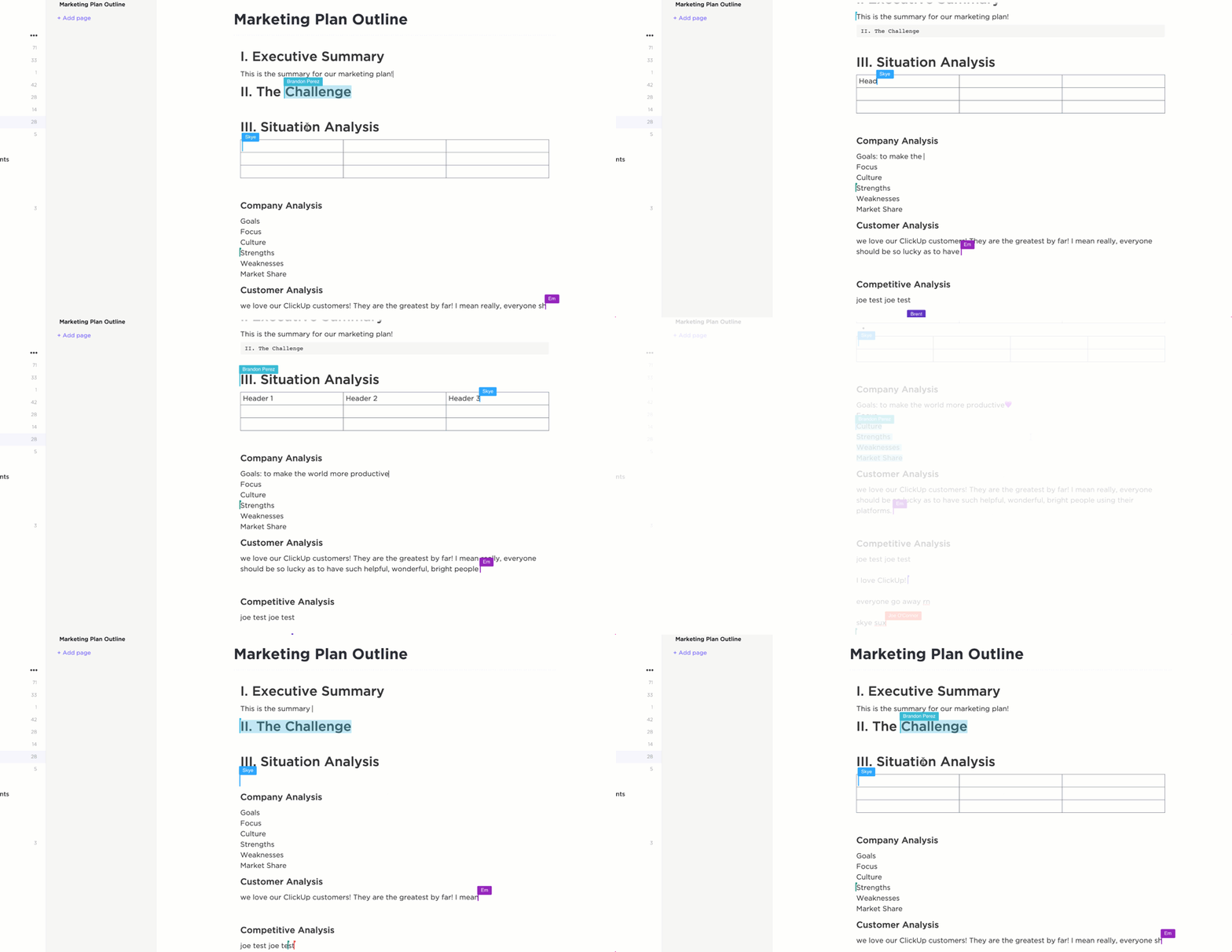
Isso facilita a edição em tempo real, permitindo que as equipes trabalhem simultaneamente no mesmo documento, enquanto o recurso de comentários integrado permite que outros usuários deem feedback diretamente no documento.
O ClickUp Docs também oferece controle de versão de documentos e um registro detalhado de cada edição, com registros de data e hora, mostrando quem fez as alterações, o que foi modificado e quando isso ocorreu. Esse recurso promove a responsabilização e oferece uma maneira fácil de reverter para versões anteriores quando necessário.
Aqui está um guia rápido sobre tudo o que você pode fazer no ClickUp Docs:
Agora, vamos repassar as etapas para controlar alterações no Docs. 💻
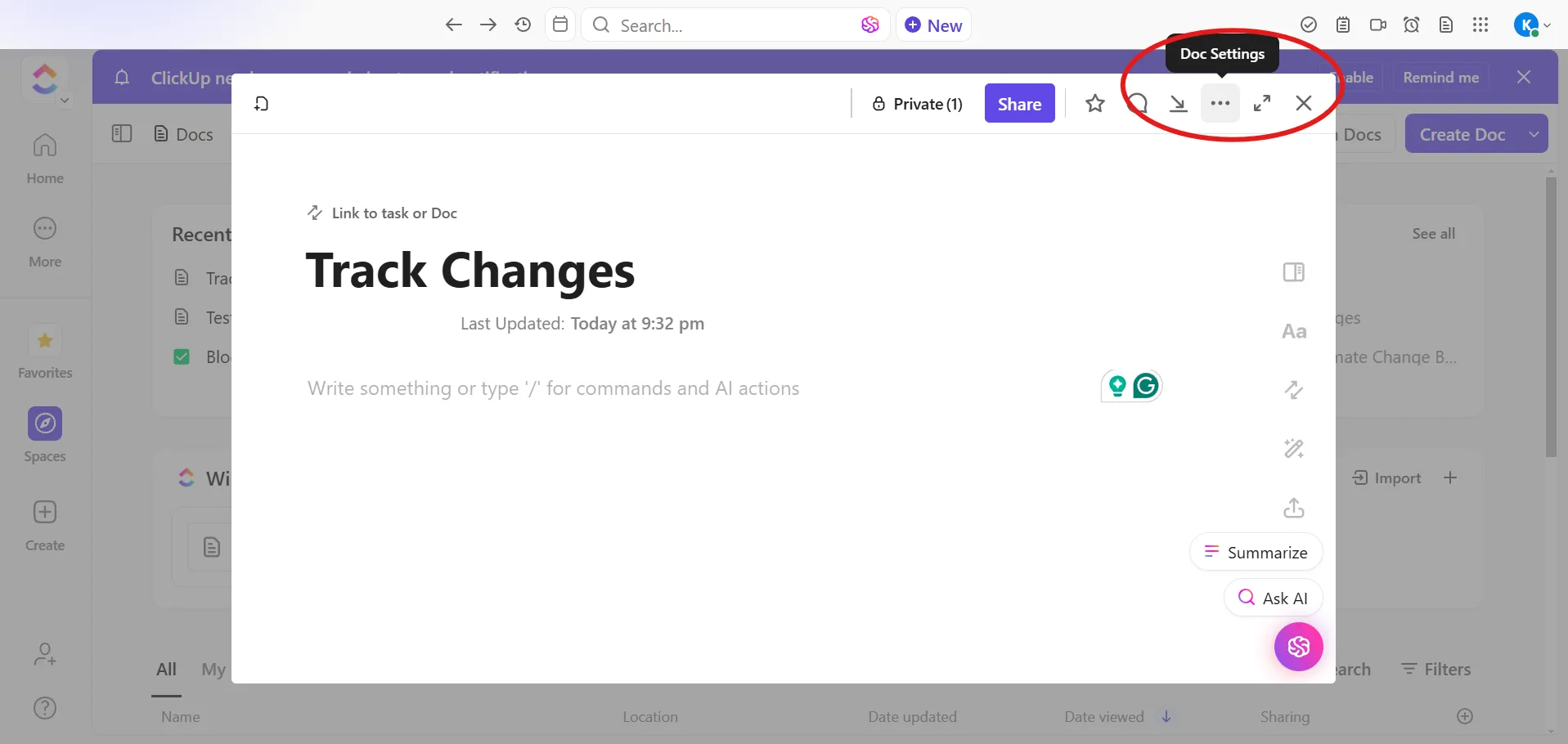
Passo 1: Acesse o menu
Acesse o documento que você deseja revisar. Você verá o menu de reticências (…) no canto superior direito.
🧠 Curiosidade: Documentos digitais costumam conter metadados ocultos, como nomes de autores, registros de data e hora e alterações, mesmo depois de serem salvos ou enviados. Isso já gerou, ocasionalmente, polêmicas públicas quando edições confidenciais vieram à tona.
📖 Leia também: Como controlar alterações no Google Docs para uma colaboração em equipe sem interrupções
Passo 2: Visualizar o histórico da página
Nas opções do menu suspenso, selecione Histórico da página. Navegue pelas versões listadas para ver um registro detalhado das alterações.
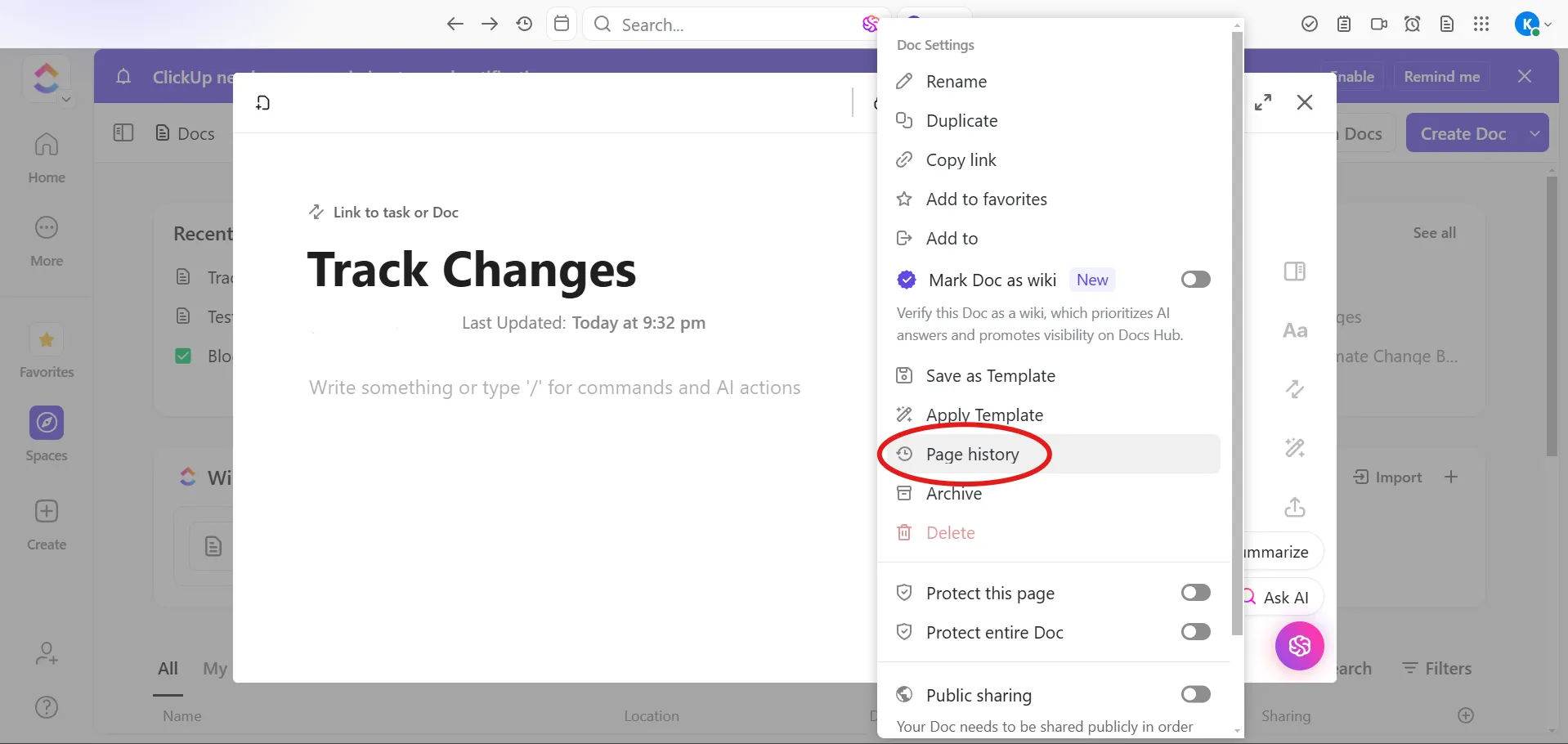
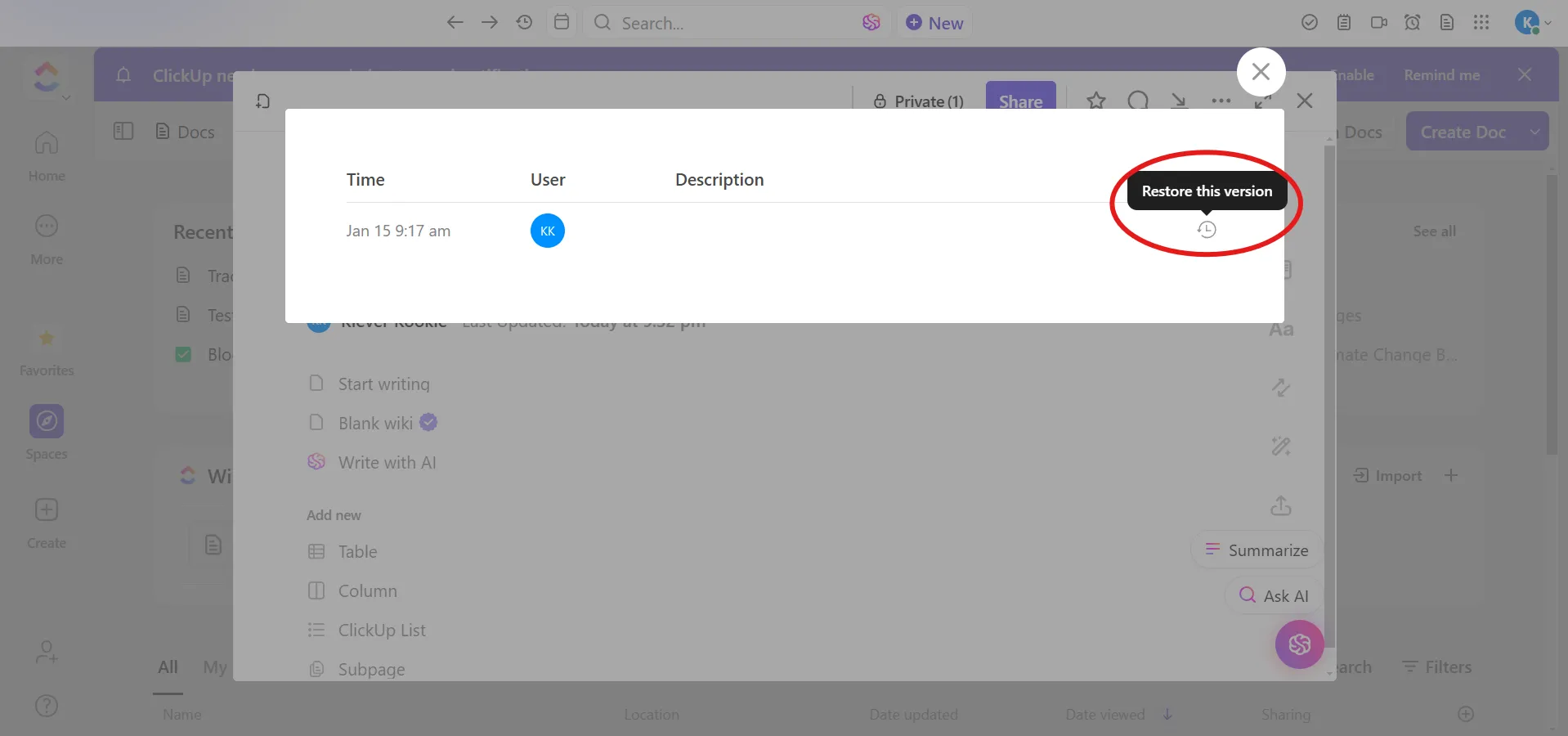
Passo 3: Restaure, se necessário
Se quiser reverter, selecione uma versão e clique em Restaurar para torná-la o documento ativo.
🔍 Você sabia? A ideia de “rastrear alterações” não é nova. Os escribas da antiguidade faziam anotações ou correções em manuscritos usando tintas diferentes ou notas nas margens. Esse rastreamento manual lançou as bases para as ferramentas digitais de hoje.
Passo 4: Acesse a Visualização de Atividades (opcional)
🔍 Você sabia? A primeira forma de controle de versão digital foi desenvolvida na década de 1970. O SCCS (Source Code Control System) permitia que os desenvolvedores acompanhassem as alterações no código de software, abrindo caminho para ferramentas modernas como o Git e plataformas colaborativas.
Entre no caminho certo para um gerenciamento de dados bem-sucedido com o ClickUp
Os recursos de controle de alterações do Excel atendem às necessidades básicas, mas nem sempre são suficientes para fluxos de trabalho complexos ou para uma colaboração integrada.
Se você está cansado de lidar com limitações e quer uma ferramenta que torne o controle de alterações simples e eficaz, o ClickUp, o aplicativo completo para o trabalho, é a solução ideal. Seus recursos avançados, controle robusto, atualizações em tempo real e visibilidade total eliminam as suposições na gestão do seu fluxo de trabalho.
Por que se contentar com o “suficientemente bom” quando você pode ter tudo? Cadastre-se gratuitamente no ClickUp hoje mesmo! ✅