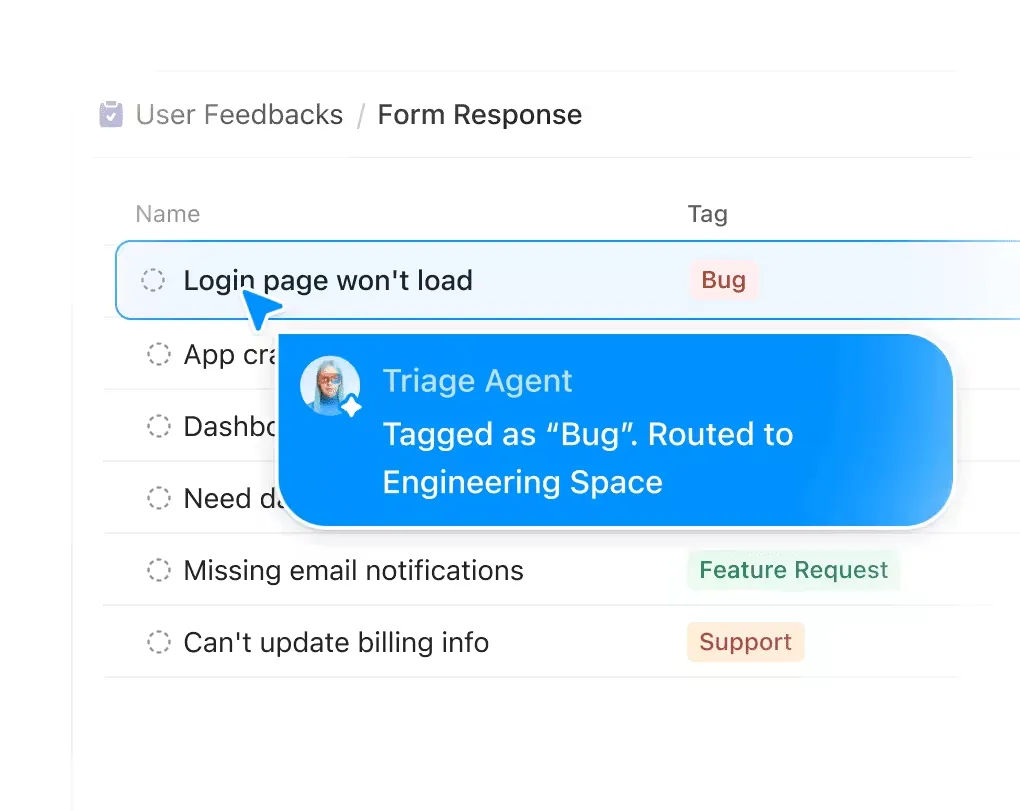

Um formulário preenchível no Microsoft Word parece simples porque, tecnicamente, ele é mesmo.
Ative a guia “Desenvolvedor”, insira campos de texto, caixas de seleção, seletores de data ou menus suspensos e, em seguida, bloqueie o documento para que as pessoas possam preenchê-lo sem alterar o layout que você criou com tanto cuidado.
Este guia orienta você em cada uma dessas etapas. Abordaremos como escolher o controle de conteúdo certo para cada resposta, proteger as partes que as pessoas não devem alterar e testar o formulário antes de enviá-lo.
Um aviso: a parte difícil começa quando os formulários são devolvidos. Um único arquivo do Word preenchido ainda dá para lidar. Mas quando se trata de 20 documentos separados para baixar, renomear, abrir e vasculhar em busca de respostas, a tarefa se torna enfadonha.
Resumo: As ferramentas de formulário do Word têm algumas peculiaridades que não ficam evidentes apenas na guia “Desenvolvedor”.
- Crie o formulário no Word para desktop. O Word para a Web pode preencher alguns campos em formulários desprotegidos, mas não consegue criá-los e não oferece suporte a todos os tipos de controle
- Use controles de conteúdo modernos para novos formulários, a menos que você precise especificamente de um recurso antigo
- Salve o modelo principal como um arquivo .dotx para que ninguém sobrescreva o original
- Teste o formulário na versão do Word que seus respondentes provavelmente usarão
- Não espere que a opção Salvar como PDF preserve os campos preenchíveis do Word
- Campos obrigatórios e perguntas condicionais exigem VBA ou outra ferramenta de formulários
Se essas limitações não afetarem o seu caso de uso, o Word pode lidar com o formulário por conta própria.
O que você precisa antes de começar
Você precisa da versão para desktop do Word para criar um formulário.
Essa distinção pode poupar bastante dor de cabeça. A Microsoft oculta suas ferramentas de criação de formulários na guia “Desenvolvedor”, que está disponível no Word para desktop, mas vem desativada por padrão.
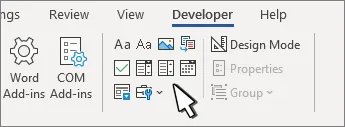
O Word para a Web é a exceção. A Microsoft afirma que não é possível criar formulários preenchíveis na versão para navegador. Você pode abrir um formulário criado no Word para desktop, e os campos de texto simples e de texto formatado funcionarão se o documento não estiver protegido. Menus suspensos, seletores de data e caixas de seleção não funcionarão. Um documento protegido com a opção “Preenchimento de formulários” abre em modo somente leitura no navegador. Portanto, sempre teste no Word para a Web antes de enviar.
| Versão do Word | Guia “Desenvolvedor” | É possível criar um formulário preenchível? |
|---|---|---|
| Word para Windows | Sim, uma vez ativado | Sim |
| Word para Mac | Sim, uma vez ativado | Sim |
| Word para a Web | Não | Campos de texto simples e de texto formatado em documentos desprotegidos podem ser preenchidos. Menus suspensos, seletores de data e caixas de seleção não são suportados. Formulários protegidos abrem em modo somente leitura. |
Para este passo a passo, use o Word para Windows, se você tiver. A versão para Windows da Microsoft oferece o conjunto mais abrangente de controles de conteúdo, incluindo campos de texto simples e rico, caixas de seleção, menus suspensos, caixas de combinação, seletores de data e controles de imagem.
Antes de começar a criar, ative a guia “Desenvolvedor”:
- Windows: Vá em Arquivo > Opções > Personalizar Faixa de Opções e, em seguida, marque Desenvolvedor na seção “Guias principais”.
- Mac: Vá para Word > Preferências > Faixa de opções e barra de ferramentas > Personalizar a faixa de opções > Guias principais, marque Desenvolvedor e selecione Salvar.
Assim que a guia “Desenvolvedor” aparecer na faixa de opções, você estará pronto para criar o formulário.
Como inserir um campo de formulário preenchível no Word (passo a passo)
Para inserir um campo preenchível no Word, comece pelas perguntas e, em seguida, crie o formulário com base nelas.
1. Escreva as perguntas antes de tocar em qualquer controle
Elabore primeiro todo o formulário como texto simples. Cada pergunta, instrução, título e quebra de seção deve ser inserida antes de qualquer campo.
Você pode ajustar o texto posteriormente sem precisar recriar os controles, mas definir as perguntas desde o início significa que você evita o ciclo de arrastar campos, redefinir propriedades e testar o mesmo formulário duas vezes. Isso também o obriga a decidir se um determinado campo precisa mesmo existir.
A especialista em formulários Caroline Jarrett chama isso de camada de “conversa” no design de formulários:
No fim das contas, um formulário é, na verdade, uma série de perguntas e respostas.
No fim das contas, um formulário é, na verdade, uma série de perguntas e respostas.
Seu modelo de três camadas divide um formulário em relação, interação e aparência. Acertar na interação antes de se preocupar com a aparência. E se sua organização já tiver uma informação, mostre-a para confirmação em vez de solicitá-la novamente.
2. Crie um layout que mantenha sua forma
Quer os rótulos à esquerda e as respostas à direita? Use uma tabela de duas colunas e oculte as bordas quando terminar.
Tabuladores, espaços e fileiras de sublinhados parecem estar certos enquanto o formulário está em branco. Então, alguém digita uma resposta longa e a página inteira se deslocou. Uma tabela dá ao Word uma estrutura real para se apoiar. As linhas se expandem à medida que as respostas aumentam, e cada rótulo permanece alinhado ao seu campo.
Dito isso, formulários mais simples costumam funcionar melhor sem uma tabela. Um layout vertical, com a pergunta acima do campo correspondente, é mais fácil de manter e geralmente mais acessível. A Microsoft recomenda evitar tabelas sempre que possível em documentos do Word acessíveis. Se você precisar usar uma, mantenha-a simples e evite células mescladas, divididas ou aninhadas.
Para formulários com várias páginas, use quebras de seção sempre que for necessário alterar cabeçalhos, rodapés, orientação ou numeração de páginas.
3. Adicione o controle de conteúdo adequado para cada resposta
Clique no local onde a resposta deve ser inserida e, em seguida, vá para Desenvolvedor > Controles e insira o controle que corresponde à resposta esperada.
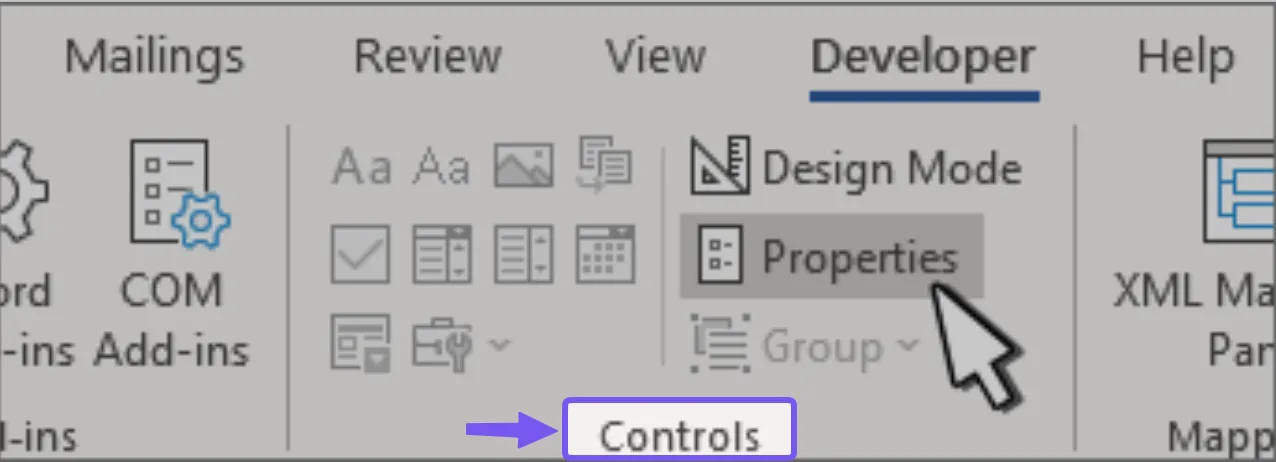
A Microsoft oferece suporte a controles de conteúdo, incluindo campos de texto, caixas de seleção, caixas combinadas, listas suspensas, seletores de data e controles de imagem.
Deixe que o tipo de resposta escolha o controle para você.
| Controle | Use-o para | Fique atento a |
|---|---|---|
| Texto simples | Nomes, identidades, números de referência, respostas curtas | Ideal quando os respondentes não precisam de formatação de texto |
| Texto formatado | Comentários e respostas mais longas, com vários parágrafos | Permite formatação que pode alterar o layout |
| Lista suspensa | Um conjunto fixo de opções com uma única resposta | Os respondentes só podem escolher uma das opções que você fornecer |
| Caixa de combinação | Respostas sugeridas, além da opção de digitar outra resposta | Respostas em texto livre são mais difíceis de padronizar posteriormente |
| Caixa de seleção | Perguntas do tipo “sim/não” ou listas do tipo “marque todas as opções aplicáveis” | Use um controle separado para cada opção; a opção Inserir > Símbolo cria apenas um caractere |
| Seletor de data | Datas | O Word para a Web não oferece suporte a todos os tipos de controles de conteúdo, incluindo seletores de data |
| Imagem | Fotos, logotipos ou imagens digitalizadas | Imagens grandes podem aumentar rapidamente o tamanho do documento |
| Campos de formulário legados | Modelos mais antigos, limites de caracteres ou campos que acionam cálculos | Eles funcionam de maneira diferente dos controles de conteúdo modernos e geralmente exigem proteção do formulário |
A Microsoft mantém controles legados para garantir a compatibilidade com versões mais antigas do Word, e eles ainda conservam alguns recursos que os controles modernos nunca adotaram. Os campos de texto legados podem impor um limite máximo de caracteres, por exemplo, e a propriedade CalculateOnExit pode recalcular campos dependentes no momento em que alguém sai de um campo.
Para um novo formulário, porém, opte pelos controles de conteúdo modernos, a menos que você tenha um motivo específico para recorrer ao sistema antigo. Misturar os dois torna a proteção e o comportamento de edição mais difíceis de prever.
4. Nomeie cada controle e substitua as instruções padrão
Selecione um controle e escolha Desenvolvedor > Propriedades.
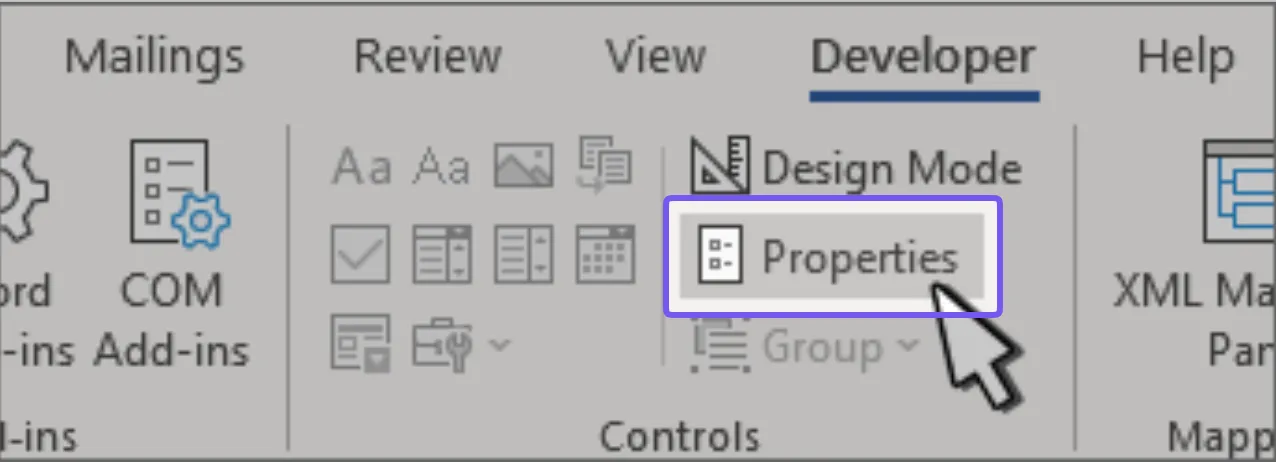
Comece pelo campo Título. Dê a cada controle um nome curto e descritivo: “Nome do funcionário”, “Data de início”, “Status do projeto”.
O Verificador de Acessibilidade da Microsoft recomenda que os campos de controle de conteúdo tenham títulos, pois as tecnologias assistivas usam esses títulos para informar aos usuários o que um campo contém e o que está sendo solicitado.
Em seguida, ative o Modo de Design e substitua a mensagem genérica “Clique ou toque aqui para inserir texto” por algo que realmente ajude.
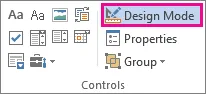
A Microsoft permite que você personalize o texto de instruções dentro de um controle de conteúdo:
- Digite seu nome completo, conforme consta nos documentos oficiais
- Selecione um departamento
- Escolha uma data de início
- Descreva o problema em 2 a 3 frases
Mantenha a pergunta propriamente dita fora do campo. O texto de preenchimento temporário esclarece a resposta esperada e desaparece assim que alguém começa a digitar.
Defina as opções de bloqueio enquanto estiver aqui:
- “O controle de conteúdo não pode ser excluído” mantém o campo na página. Ative essa opção para todas as perguntas que você deseja que sejam respondidas. Os respondentes ainda podem digitar no campo, mas não podem selecioná-lo e pressionar a tecla Delete — que é a maneira mais comum de um formulário preenchível perder discretamente uma pergunta antes de ser enviado. Isso corresponde à propriedade LockContentControl na documentação da Microsoft
- “O conteúdo não pode ser editado” congela tudo o que já estiver dentro do campo. Ative essa opção para valores que você já preencheu e deseja que permaneçam exatamente como estão: um ID de inscrição, um número de referência, uma data fixa. Os respondentes podem ver o valor, mas não podem alterá-lo. Isso corresponde à propriedade LockContents
Não ative a opção “O conteúdo não pode ser editado” em um campo que você espera que alguém preencha.
Para seletores de data, defina agora o formato de exibição. 03/04/2026 é 4 de março em um país e 3 de abril em outro. O Word permite definir o formato da data nas propriedades do controle.
5. Salve o arquivo mestre como um modelo
Depois de inserir os campos, salve a cópia mestre como um modelo do Word (.dotx).
O Word pode salvar um documento como um modelo .dotx, o que cria novos documentos sem alterar o original. Isso é melhor do que ficar repassando um arquivo .docx em branco até que alguém o preencha e sobrescreva o original (alguém sempre faz isso).
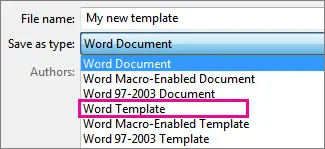
Guarde o arquivo .dotx em um local onde os respondentes não tenham acesso e distribua as cópias em formato .docx geradas a partir dele. O mesmo princípio se aplica sempre que você criar modelos de documentos reutilizáveis.
Uma peculiaridade na impressão: a Microsoft observa que as caixas ao redor dos controles de conteúdo não serão impressas.
Se a versão em papel precisar de uma caixa, linha ou área de preenchimento visível, inclua-a no documento usando bordas de tabela, bordas de parágrafo ou outro elemento imprimível.
6. Bloqueie a estrutura e, em seguida, tente quebrar seu próprio formulário
Quando o formulário estiver pronto, proteja as partes que os respondentes não devem poder alterar.
Para controles de conteúdo, selecione um conjunto e use Desenvolvedor > Agrupar > Agrupar. A Microsoft descreve o agrupamento como uma forma de proteger um grupo de controles de conteúdo, mantendo seus campos preenchíveis.
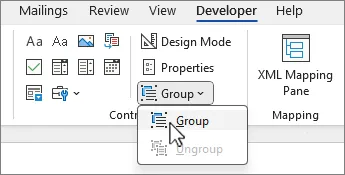
Para o formulário inteiro, use Restringir edição. No Windows, vá para Desenvolvedor > Restringir edição, escolha as restrições de edição desejadas e, em seguida, selecione Sim, iniciar a aplicação da proteção. A Microsoft também permite proteger apenas seções selecionadas, o que é útil quando parte do documento deve permanecer editável.
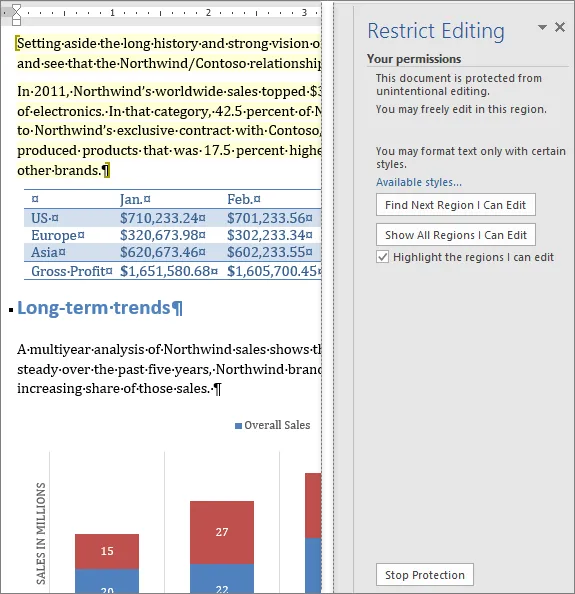
No Mac, vá para Desenvolvedor > Proteger formulário. Depois que a proteção estiver ativada, teste o arquivo como um respondente faria para garantir que os campos ainda aceitem entradas, enquanto os rótulos, títulos e layout ao redor permaneçam protegidos.
Se você estiver usando campos de formulário antigos, esta etapa é a mais importante. Esses controles foram desenvolvidos com base no fluxo de trabalho de formulários mais antigo do Word e esperam que a proteção esteja ativada.
Em seguida, teste exatamente a versão que você pretende enviar. Navegue por todos os campos usando a tecla Tab. Digite uma resposta três vezes mais longa do que qualquer pessoa faria normalmente. Tente excluir um controle, abrir todos os menus suspensos, selecionar uma data e marcar todas as caixas de seleção. Imprima o formulário e, em seguida, exporte-o para PDF.
Se houver a possibilidade de os respondentes abrirem o formulário no Word para a Web, teste-o também nessa versão. A Microsoft afirma que a versão do navegador não oferece suporte a todos os tipos de controles de conteúdo.
Como transformar um documento existente do Word em um formulário preenchível
Transformar um documento existente do Word em um formulário preenchível é, em grande parte, um trabalho de limpeza. Mantenha as perguntas e o layout que ainda funcionam. Remova tudo o que se passar por um campo de entrada. Substitua-o por controles de conteúdo reais.
Veja aqui a maneira mais rápida de fazer isso:
- Salve primeiro uma cópia limpa. Deixe o original intacto, especialmente se as pessoas já o estiverem usando como formulário. Trabalhe a partir de uma cópia ou salve-o como um modelo .dotx antes de alterar qualquer campo.
- Exclua as áreas de entrada irrelevantes. Linhas de sublinhados, colchetes vazios, caixas de seleção digitadas manualmente, espaços separados por tabulações: tudo isso deve ser removido. Se o layout depender de tabulações ou espaços, corrija isso antes de adicionar controles, ou cada resposta longa vai deslocar algo do lugar
- Substitua cada espaço reservado pelo controle correto. Coloque o cursor onde estava o espaço em branco. Em seguida, use Desenvolvedor > Controles para adicionar um campo de texto, uma caixa de seleção, um menu suspenso, um seletor de data ou outro controle. O fluxo de trabalho de formulários da Microsoft é baseado na adição de controles de conteúdo a um documento existente; portanto, o arquivo que você já possui é o mesmo que você terá ao final do processo.
- Defina as propriedades à medida que avança. Atribua a cada controle um título claro, substitua o texto padrão do espaço reservado, configure as opções dos menus suspensos e os formatos de data e decida se os respondentes podem excluir o próprio controle
- Proteja e teste a versão convertida. Bloqueie as partes que os respondentes não devem editar e, em seguida, preencha o formulário como se nunca o tivesse visto antes. Respostas longas são especialmente úteis para identificar tabelas muito estreitas, truques de espaçamento ultrapassados e quebras de página que não estão mais funcionando
Ao copiar um controle de conteúdo, você obtém um segundo controle independente. Digite o nome de um cliente na primeira página, e o campo copiado na quarta página permanecerá em branco até que alguém o preencha separadamente.
Para que campos repetidos sejam atualizados em conjunto, os controles precisam compartilhar uma mesma fonte. O Word oferece suporte ao mapeamento de controles de conteúdo para dados XML, o que permite que vários controles leiam o mesmo valor. Para uma opção mais leve, Inserir > Partes Rápidas > Propriedade do Documento oferece propriedades integradas, como Título e Autor, que permanecem sincronizadas independentemente de onde você as coloque.
Observação: “Partes rápidas” > “Propriedades do documento” oferece um conjunto predefinido de propriedades, e “Nome do cliente” não está entre elas. Você pode adaptar uma delas, como “Título” ou “Assunto”, para conter um valor repetido. Lembre-se apenas de que, ao fazer isso, você também estará alterando os metadados reais dessa propriedade do documento.
Identifique os campos de forma clara para que a próxima pessoa a editar o formulário saiba, por exemplo, por que o campo “Título” armazena o nome do cliente.
Use esse atalho quando um nome, título de projeto ou número de conta se repetir em um formulário extenso.
E se o documento que você está convertendo for de um formato comum, verifique se há um modelo pronto antes de fazer qualquer adaptação. Nossa seleção de modelos de formulários de cadastro de clientes para o Word abrange vários formatos padrão. Um deles pode poupar você de ter que refazer tudo.
Por que é difícil coletar respostas em formulários preenchíveis do Word
Um formulário preenchível do Word oferece o documento, mas muito pouca ajuda em relação ao que acontece depois que alguém o preenche.
O Word não possui botão de envio, tela de confirmação, painel de respostas nem um local centralizado para onde todas as respostas sejam direcionadas. O próprio guia da Microsoft se limita a orientar os usuários a preencher, salvar ou imprimir o formulário, enquanto o Microsoft Forms inclui um fluxo de trabalho dedicado para coletar respostas.
É nessa falta de caminho de retorno que começa o trabalho manual.
Envie o mesmo arquivo .docx para 30 pessoas, e você ainda terá que decidir como esses 30 arquivos serão devolvidos. Uma pessoa anexa o documento preenchido a um e-mail; outra cola as respostas no corpo da mensagem. Depois, você rastreia quem respondeu, salva cada arquivo e procura tudo o que deseja comparar.
Pergunte o que acontece depois que o formulário é enviado: Alguém precisa comparar as respostas com outras respostas?
Se for o caso, as respostas são os resultados esperados, e um criador de formulários pode reuni-las em um único lugar. Se o próprio documento preenchido precisar ser assinado, arquivado, impresso, armazenado ou entregue a alguém, o Word é a melhor opção. Pense em termos de isenções de responsabilidade, formulários de consentimento, fichas de inspeção, anexos de contratos e outros registros que precisam manter seu formato baseado em páginas.
Portanto, dizer “basta usar um criador de formulários” é apenas um conselho genérico, ou seja, não é útil. O Word ainda faz sentido quando você precisa manter o documento preenchido. A desvantagem é que, geralmente, você coleta, compara e toma medidas com base nessas respostas em outro lugar.
É possível converter um formulário do Word em um PDF preenchível?
Sim, mas há um porém: a opção Salvar como PDF só resolve metade do problema.
Os controles de conteúdo do Word e os campos de formulário do PDF são dois sistemas diferentes. Ao exportar um formulário do Word para PDF, o layout é mantido, mas os campos interativos geralmente são perdidos. O W3C alerta que ferramentas de criação com recursos de design de formulários podem não preservar totalmente os campos preenchíveis durante a conversão para PDF, especialmente em formulários complexos.
Portanto, se o resultado final for um PDF preenchível, planeje três etapas: crie a página no Word, exporte-a para PDF e, em seguida, adicione os campos interativos em um editor de PDF.
No Adobe Acrobat Pro, por exemplo, Todas as ferramentas > Preparar um formulário pode identificar automaticamente campos estáticos do formulário e transformá-los em campos de texto editáveis. A partir daí, você adiciona caixas de seleção, botões, campos de assinatura e qualquer elemento que o Acrobat tenha deixado de identificar.
No caso de um formulário curto, a reconstrução dos campos leva alguns minutos. Para um formulário extenso com várias páginas, reserve tempo para verificar cada campo, seu rótulo e sua ordem de tabulação antes de enviá-lo.
Se você souber desde o início que o arquivo final será um PDF preenchível, elabore o documento do Word levando em conta a conversão. Mantenha o layout organizado e deixe espaço suficiente para cada resposta. Em seguida, crie quaisquer caixas visíveis ou linhas de texto com bordas de tabela ou de parágrafo para que elas sejam preservadas na conversão para PDF.
Qual é a maneira mais fácil de criar um formulário preenchível?
Para a maioria das pessoas, um criador de formulários da web é a opção mais fácil: sem a guia “Desenvolvedor”, sem etapas de proteção e todas as respostas ficam reunidas em um único lugar. O Word é a escolha mais fácil apenas quando a própria página finalizada é o produto final.
Veja a seguir como as opções se comparam:
| Abordagem | Ideal para | Onde ele chega ao limite |
|---|---|---|
| Formulário do Word (Microsoft Word) | Documentos que são assinados, impressos, arquivados ou anexados a outro documento | Não há fluxo de trabalho de envio integrado nem painel de respostas |
| PDF preenchível (Adobe Acrobat Pro) | Formulários em que o layout da página precisa permanecer fixo em todos os dispositivos | A configuração dos campos exige um trabalho extra, e as respostas ainda chegam como arquivos separados |
| Criadores de formulários online (Google Forms, Microsoft Forms, Typeform, Jotform, ClickUp Forms) | Solicitações, inscrições, cadastro, pesquisas e tudo o que você precisa coletar ou classificar | Menos adequado para casos em que a própria página finalizada é o registro |
| Planilha compartilhada (Google Sheets, Microsoft Excel) | Pequenos grupos que inserem dados previsíveis em colunas conhecidas | É fácil sobrescrever células, corromper fórmulas ou expor respostas a outros editores |
Na categoria de formulários da web, as diferenças são bem claras.
O Google Forms e o Microsoft Forms funcionam bem para a coleta simples de dados. O Google Forms pode enviar respostas para o Sheets, enquanto o Microsoft Forms pode abrir as respostas no Excel.
O Typeform prioriza a experiência do respondente. O Jotform vai além com pagamentos e integrações. Por fim, o ClickUp Forms se destaca quando um envio precisa se transformar em trabalho, já que cada resposta pode criar uma tarefa e ser incorporada a um fluxo de trabalho existente.
Cinco erros que prejudicam um formulário do Word
Alguns erros em formulários do Word só aparecem depois que o arquivo sai das suas mãos. Um campo se comporta de maneira diferente do esperado, o layout muda ou a proteção bloqueia algo que você ainda precisa editar.
Esses são os pontos que vale a pena verificar antes de enviar o formulário.
1. Salvando o formulário finalizado como um arquivo .doc antigo
Um formulário pode estar perfeito no formato .docx e perder exatamente os recursos que você criou no momento em que alguém o salvar em um formato mais antigo do Word.
Os controles de conteúdo modernos exigem o formato de arquivo Open XML do Word, ou seja, .docx, .dotx ou outro formato atual. O formato .doc antigo do Word 97–2003 é totalmente anterior a eles.
A solução: Mantenha o formulário ativo como .docx e o modelo mestre como .dotx. Se alguém solicitar um arquivo .doc, considere isso como uma solicitação de compatibilidade. Talvez seja necessário reconstruir o formulário com campos legados para atender a essa solicitação.
2. Como usar uma caixa de combinação quando você precisa de respostas precisas
Uma caixa combinada e um menu suspenso parecem quase idênticos na página, mas coletam tipos diferentes de dados.
Um menu suspenso faz com que os respondentes escolham entre as opções que você forneceu. Uma caixa de combinação permite que eles escolham uma opção ou digitem sua própria resposta.
Essa liberdade se torna um problema quando você espera valores consistentes. Pergunte por “Departamento” e você pode receber respostas como Marketing, Mktg e Marketing de Crescimento de três pessoas diferentes.
A solução: Use uma lista suspensa quando as respostas válidas forem conhecidas. Reserve a caixa de combinação para perguntas em que uma resposta fora da lista seja realmente aceitável.
3. Oferecendo recursos de texto formatado a todos os campos de texto
O Rich Text suporta formatação e vários parágrafos, o que oferece mais flexibilidade do que muitos campos de formulário exigem. É possível colar texto em negrito, fontes diferentes ou outras formatações que você nunca tenha projetado para o formulário suportar.
A solução: Use “Texto Simples” como padrão para nomes, IDs, explicações curtas e outras respostas controladas. Recorra ao “Texto Rico” apenas quando o respondente realmente precisar de formatação ou de um conteúdo estruturado mais longo.
4. Criar antecipadamente dez linhas em branco para algo que pode ocorrer duas vezes
Itens de despesas, dependentes, bens, participantes e empregadores anteriores: todos esses são casos em que você não tem ideia de quantas entradas alguém precisará preencher.
Uma pilha de linhas em branco desperdiça espaço para um respondente e ainda deixa outro com espaço insuficiente. O Word possui um Controle de Conteúdo de Seção Repetida exatamente para esse caso. Ele pode repetir um bloco que contenha outros controles, incluindo uma linha de tabela.
A solução: use uma seção repetitiva quando o mesmo grupo de perguntas puder aparecer um número indeterminado de vezes. Permita que os respondentes adicionem outra entrada quando precisarem e evite ter que adivinhar o número máximo.
5. Proteger o formulário com senha e esquecer a senha
A proteção pode impedir que as pessoas alterem o formulário. Ela também pode impedir que você mesmo edite seu próprio modelo seis meses depois.
A Microsoft afirma que o Word não consegue recuperar uma senha perdida de um documento. Se o arquivo pertencer à sua organização, o departamento de TI poderá ajudar, mas somente se uma ferramenta de recuperação tiver sido configurada antes da perda da senha.
A solução: Se você adicionar uma senha, armazene-a no gerenciador de senhas ou no sistema de documentação aprovado pela sua equipe. E mantenha uma versão mestre desprotegida em algum lugar com acesso controlado.
O formulário deve ser difícil de ser violado pelo respondente e fácil de ser mantido pelo proprietário. Se alcançar o primeiro objetivo tornar o segundo impossível, a proteção foi longe demais.
Como coletamos respostas de formulários no ClickUp
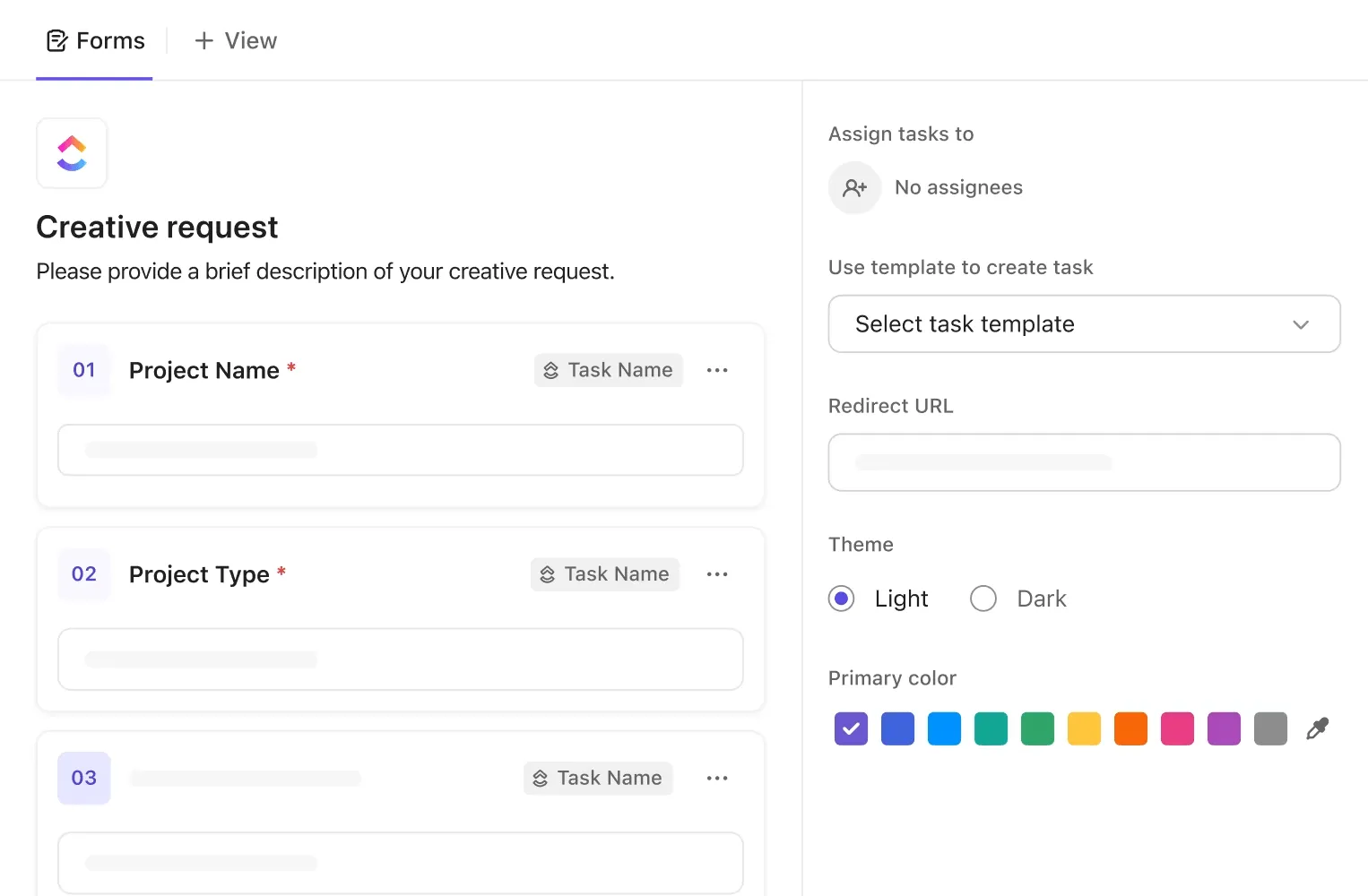
Usamos o ClickUp Forms quando um envio precisa de acompanhamento. Cada resposta pode ser encaminhada diretamente para a Lista, onde a equipe a atribui, discute e acompanha.
Veja como essa configuração funciona para nós:
- Formulários do ClickUp: Cada envio feito por meio dos formulários do ClickUp cria uma tarefa na Lista que escolhermos, com as respostas do formulário anexadas
- Tarefas do ClickUp: A partir daí, podemos atribuir a solicitação, definir prioridades e prazos, adicionar subtarefas e encaminhá-la pelo fluxo de trabalho
- ClickUp Docs: Quando uma solicitação exige um procedimento operacional padrão (SOP), um briefing, uma política ou um histórico de decisões, vinculamos o documento relevante à tarefa
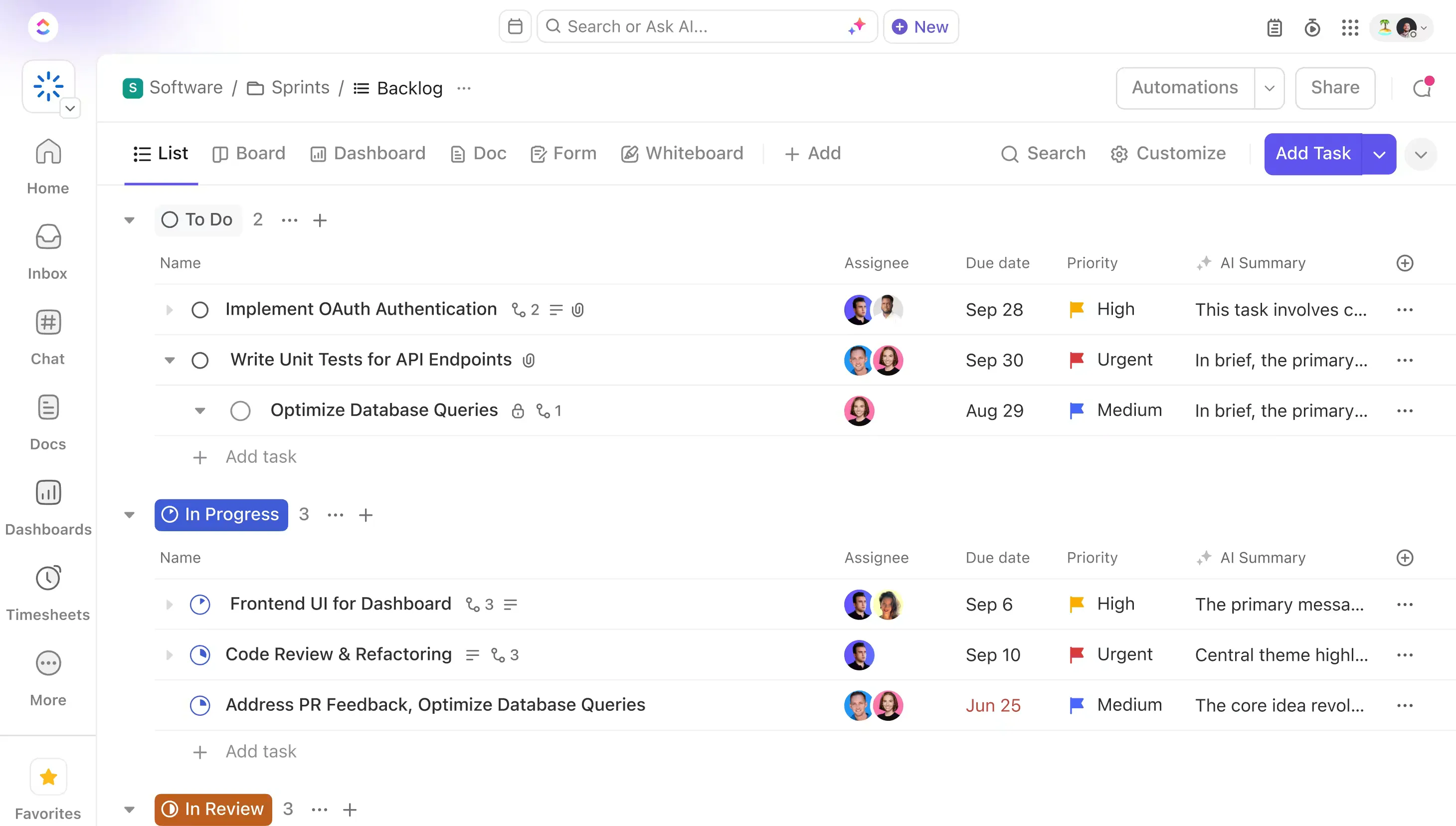
Quando os envios começarem a se acumular, podemos usar o Brain², a IA de trabalho nativa do ClickUp, para identificar solicitações recorrentes, resumir alterações e detectar padrões na lista de recebimentos.

Aprofundando com os Super Agentes: Assim que os envios começarem a chegar, um Super Agente pode agir automaticamente sobre eles. Configure um para classificar as solicitações recebidas (atribuir prioridade com base nas respostas do formulário), encaminhar os envios para a equipe certa, redigir uma primeira resposta ou sinalizar qualquer solicitação que esteja sem atribuição há mais de 24 horas. O Super Agente funciona em segundo plano, de modo que um envio de formulário às 2 da manhã ainda será classificado antes que alguém abra o ClickUp pela manhã.
A configuração envolve algumas etapas: crie o formulário, escolha a lista de destino, adicione as perguntas e defina as configurações de envio.
Veja aqui mais detalhes sobre o processo de preenchimento do ClickUp Forms:
Quando todas as solicitações exigem a mesma lista de verificação, subtarefas ou campos complementares, aplicamos um modelo de tarefa aos envios recebidos para que cada um chegue pronto para ser trabalhado. Para solicitações mais complexas, usamos lógica condicional para exibir perguntas de acompanhamento relevantes ou adicionar campos à tarefa resultante com base nas respostas anteriores.
Ideal para: cadastro, solicitações, aprovações e envios recorrentes que exigem um responsável, acompanhamento ou contexto do restante do Workspace.
Pule esta seção se: Você precisar apenas de um documento único para imprimir, assinar, arquivar ou enviar de volta como um documento finalizado.
Crie o formulário no lugar certo
O Word oferece mais controle do que parece à primeira vista. Com os controles de conteúdo, as configurações de proteção e a configuração de modelo certos, você pode criar formulários que permanecem organizados.
Um teste rápido antes do envio geralmente identifica os problemas: campos que não funcionam como esperado, respostas que alteram o layout ou controles que funcionam de maneira diferente em outra versão do Word.
Também vale a pena manter o modelo desprotegido separado da cópia que as pessoas realmente preencherão.
Se esses envios precisarem ser incorporados a um fluxo de trabalho contínuo posteriormente, experimente o ClickUp gratuitamente e transforme cada resposta em uma tarefa rastreável que sua equipe possa atribuir e acompanhar.
Perguntas frequentes sobre formulários preenchíveis no Word
Não é possível fazer isso por meio das configurações padrão dos controles de conteúdo. O Word não oferece uma opção simples do tipo “Obrigatório” para os controles de conteúdo modernos que impeça que alguém deixe um campo em branco. Se você precisar de campos obrigatórios, terá que adicionar validação com VBA. O evento ContentControlOnExit do Word pode verificar um valor quando alguém sai de um controle e impedir que a pessoa siga em frente caso a entrada não atenda às suas regras.
Sim. O Word para desktop permite adicionar uma linha de assinatura na qual a pessoa pode assinar digitando seu nome, inserindo uma imagem ou usando caneta digital em um dispositivo compatível. Uma assinatura digital faz mais do que apenas colocar um nome na página. Depois que você assina digitalmente um documento, o Word o torna somente leitura para ajudar a proteger o conteúdo assinado contra alterações posteriores.
Não da mesma forma que é possível com um formulário da web. O Word inclui um Controle de Conteúdo de Imagem, para que seja possível inserir uma imagem em um local específico. Não existe um controle equivalente de uso geral para anexar um PDF, planilha, arquivo ZIP ou outro tipo de arquivo arbitrário. Se os anexos fizerem parte do próprio processo de preenchimento, você precisará de outro método de coleta.
Não com os controles normais de criação de formulários do Word. Um menu suspenso pode conter respostas diferentes, mas selecionar uma delas não revela automaticamente um conjunto diferente de perguntas. É possível criar esse comportamento com VBA, pois o Word disponibiliza eventos para entrada, saída, adição e atualização de controles de conteúdo. Nesse ponto, porém, você precisa manter a lógica do VBA além do próprio formulário, o que acrescenta mais uma camada de manutenção.
Use um formulário da web. O Microsoft Forms foi desenvolvido para pesquisas, questionários e enquetes e permite que você veja as respostas à medida que elas chegam. O Google Forms faz o mesmo e pode enviar as respostas para o Google Sheets para análise. O Word faz mais sentido quando você precisa manter o documento finalizado.
Use os Formulários do ClickUp. Cada envio pode se tornar automaticamente uma tarefa, com a lista de destino, o responsável, a prioridade e os campos personalizados já definidos. Isso o torna mais adequado para formulários de cadastro, solicitações criativas, relatórios de bugs, solicitações de TI e outros casos em que alguém precisa tomar uma ação com base na resposta.
Use uma tabela de uma célula com apenas uma borda inferior e, em seguida, insira um Controle de Conteúdo de Texto Simples dentro dela. A Microsoft recomenda ativar a borda inferior para linhas preenchíveis, pois a borda permanece separada do texto digitado. Evite criar a linha com sublinhados. Como são caracteres, digitar ao redor deles pode deslocar ou reajustar a linha. Tabulações sublinhadas funcionam melhor para formulários impressos, mas, para um campo que alguém preencherá na tela, o método da borda da tabela é mais confiável.
É possível tornar um campo obrigatório em um formulário do Word?
Não por meio das configurações padrão dos controles de conteúdo. O Word não oferece uma opção simples do tipo “Obrigatório” para controles de conteúdo modernos que impeça alguém de deixar um campo em branco. Se você precisar de campos obrigatórios, terá que adicionar validação com VBA. O evento ContentControlOnExit do Word pode verificar um valor quando alguém sai de um controle e impedir que a pessoa prossiga caso a entrada não atenda às suas regras.
Um formulário preenchível do Word pode incluir uma assinatura eletrônica?
Sim. O Word para desktop permite adicionar uma linha de assinatura na qual alguém pode assinar digitando seu nome, adicionando uma imagem ou usando caneta digital em um dispositivo compatível. Uma assinatura digital faz mais do que apenas colocar um nome na página. Depois que você assina digitalmente um documento, o Word o torna somente leitura para ajudar a proteger o conteúdo assinado contra alterações posteriores.
Os respondentes podem enviar arquivos por meio de um formulário do Word?
Não da mesma forma que em um formulário da web. O Word inclui um Controle de Conteúdo de Imagem, para que seja possível inserir uma imagem em um local específico. Não existe um controle equivalente de uso geral para anexar um PDF, planilha, arquivo ZIP ou outro tipo de arquivo. Se os anexos fizerem parte do próprio processo de preenchimento, você precisará de outro método de coleta.
É possível adicionar perguntas condicionais a um formulário do Word?
Não com os controles normais de criação de formulários do Word. Um menu suspenso pode conter respostas diferentes, mas selecionar uma delas não revela automaticamente um conjunto diferente de perguntas. É possível criar esse comportamento com VBA, pois o Word disponibiliza eventos para entrar, sair, adicionar e atualizar controles de conteúdo. Nesse ponto, porém, você estará mantendo a lógica do VBA além do próprio formulário, o que acrescenta mais uma camada de manutenção.
O que você deve usar no lugar do Word para fazer uma pesquisa?
Use um formulário da web. O Microsoft Forms foi desenvolvido para pesquisas, questionários e enquetes e permite que você veja as respostas à medida que elas chegam. O Google Forms faz o mesmo e pode enviar as respostas para o Google Sheets para análise. O Word faz mais sentido quando você precisa manter o documento finalizado.
O que você deve usar se cada resposta exigir um trabalho de acompanhamento?
Use os Formulários do ClickUp. Cada envio pode se tornar automaticamente uma tarefa, com a lista de destino, o responsável, a prioridade e os campos personalizados já definidos. Isso o torna mais adequado para formulários de cadastro, solicitações criativas, relatórios de bugs, solicitações de TI e outros casos em que alguém precisa tomar uma ação com base na resposta.
Como faço para criar uma linha no Word na qual seja possível digitar sem que ela se mova?
Use uma tabela de uma célula com apenas uma borda inferior e, em seguida, insira um Controle de Conteúdo de Texto Simples dentro dela. A Microsoft recomenda ativar a borda inferior para linhas preenchíveis, pois a borda permanece separada do texto digitado. Evite criar a linha com sublinhados. Como são caracteres, digitar ao redor deles pode deslocar ou reajustar a linha. Tabulações sublinhadas funcionam melhor para formulários impressos, mas, para um campo que alguém preencherá na tela, o método da borda da tabela é mais confiável.