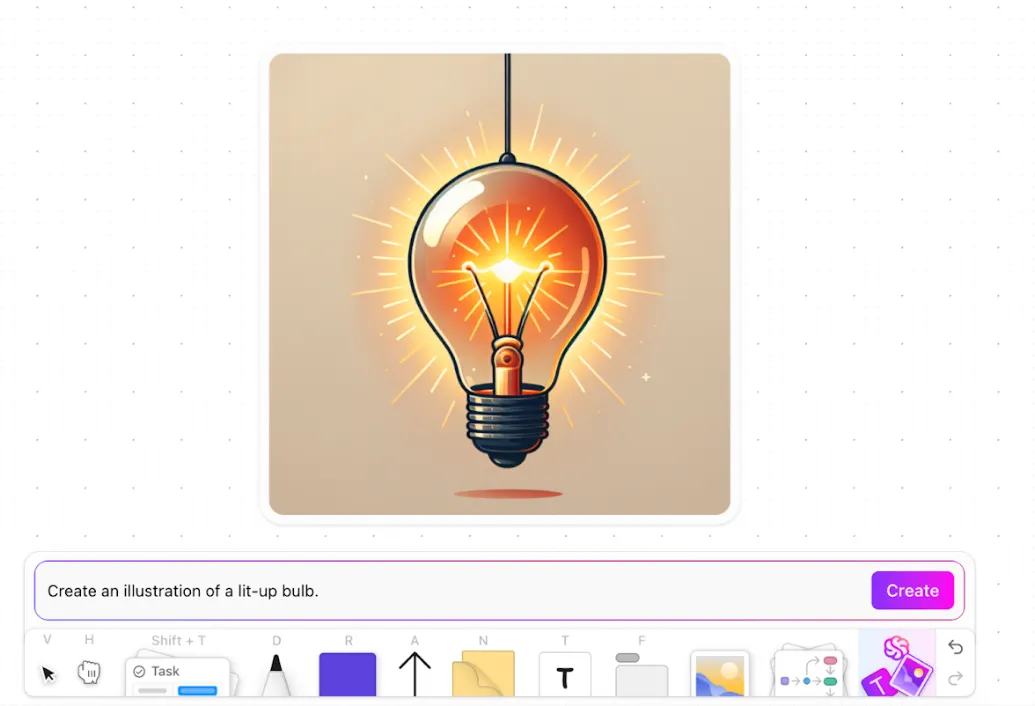

A IA revolucionou a criação de conteúdo de maneiras que antes considerávamos impossíveis.
Há alguns anos, você poderia imaginar digitar algo como “Uma nave espacial azul neon flutuando em meio a uma galáxia de nebulosas roxas e douradas, com rastros de energia brilhantes atrás dela” e gerar instantaneamente uma imagem de tirar o fôlego?
Esse é o poder dos geradores de imagens com IA. Um nome que você ouvirá com frequência nessa lista é Gemini. Nesta postagem do blog, vamos mostrar como gerar imagens com o Gemini usando uma abordagem passo a passo.
E aqui está a melhor parte: no final, revelaremos uma ferramenta que torna a criação de conteúdo mais fácil do que você jamais imaginou.
Então, fique conosco até o final! 🤝
⏰ Resumo de 60 segundos
- O Gemini é um gerador de imagens com IA que transforma suas sugestões de texto em visuais impressionantes em segundos.
- Use o Gemini em seu site, aplicativo ou através do Vertex AI. Alterne para o Modo Avançado para uma personalização mais detalhada.
- Quer a imagem perfeita? Seja específico em suas instruções. Descreva o estilo, o cenário e a perspectiva para ajudar o Gemini a concretizar sua visão.
- Criando e gerenciando projetos de imagem? O ClickUp mantém tudo organizado com ferramentas como Quadros Brancos para brainstorming, Automações para economizar tempo e Chat para um trabalho em equipe tranquilo.
Introdução aos recursos de geração de imagens do Gemini
O Gemini está redefinindo a forma como profissionais criativos e artistas digitais abordam a criação de imagens.
O Imagen 3, o mais recente lançamento do Google DeepMind, agora cria imagens altamente detalhadas e fotorrealistas a partir de descrições textuais com apenas algumas palavras.
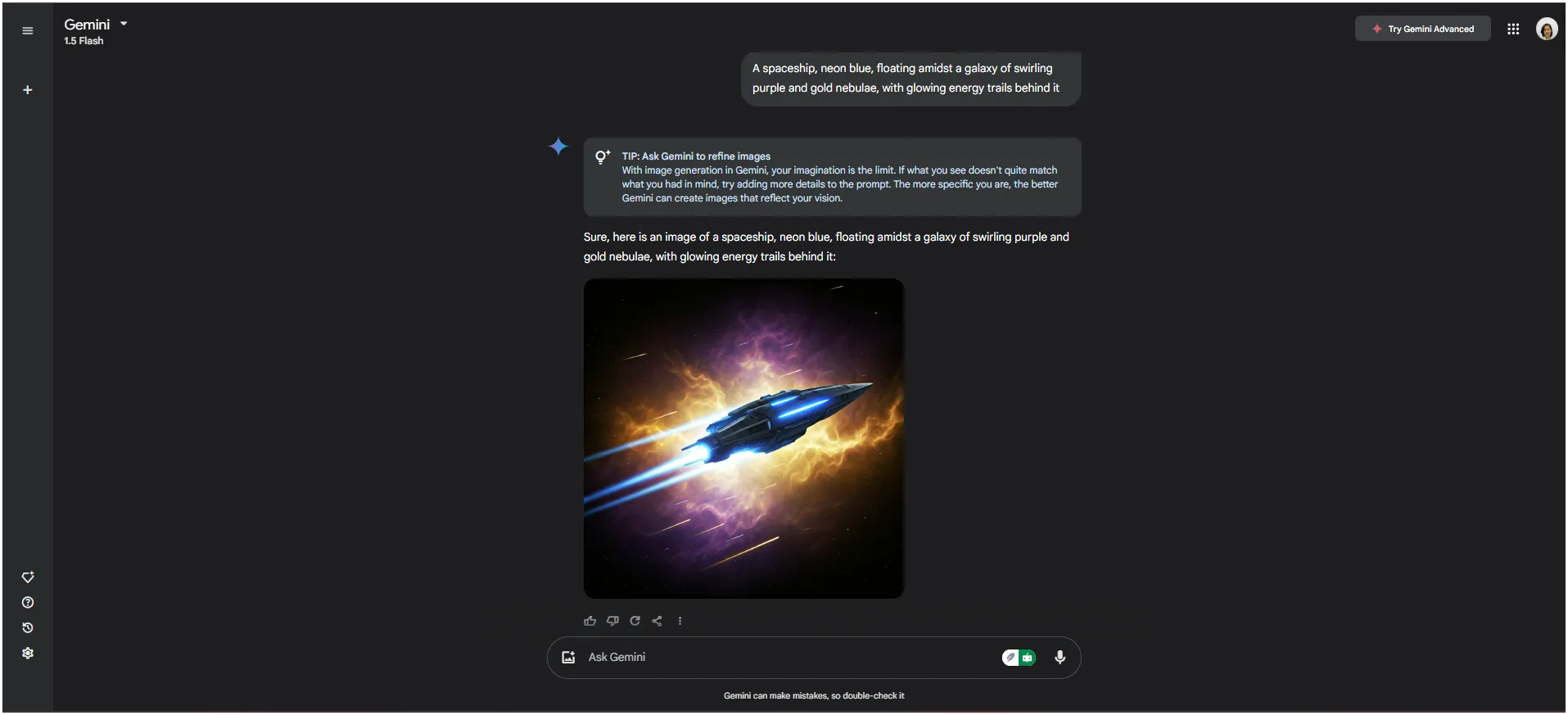
O Gemini gera imagens usando técnicas avançadas de IA baseadas em anos de pesquisa em aprendizado de máquina. Em sua essência, ele é alimentado por modelos generativos treinados em enormes conjuntos de dados contendo bilhões de imagens e suas descrições correspondentes.
Por que usar o Gemini para gerar imagens?
O tempo é precioso, e o Gemini entende isso. Ele cria visuais com qualidade profissional em segundos. Foi desenvolvido para ser rápido, sem comprometer a qualidade da imagem ou a criatividade.
De acordo com um relatório da DeepMind, o Imagen 3 lidera em recursos de alinhamento de imagens rápidas, com uma diferença significativa de +114 pontos Elo. Ele também teve uma taxa de vitórias de 63% contra o segundo melhor modelo em testes detalhados de prompt, como o DOCCI (Detailed Object and Conceptual Caption Interpretation).
O Gemini provou ser versátil e pode se encaixar em várias técnicas criativas e fluxos de trabalho profissionais. Dito isso, vamos examinar alguns casos de uso reais:
1. Campanhas de marketing
As fotos de banco de imagens têm um alcance limitado para a sua marca. Em contrapartida, o Gemini cria visuais que capturam a verdadeira mensagem da sua marca, fazendo com que suas campanhas tenham repercussão junto ao seu público.
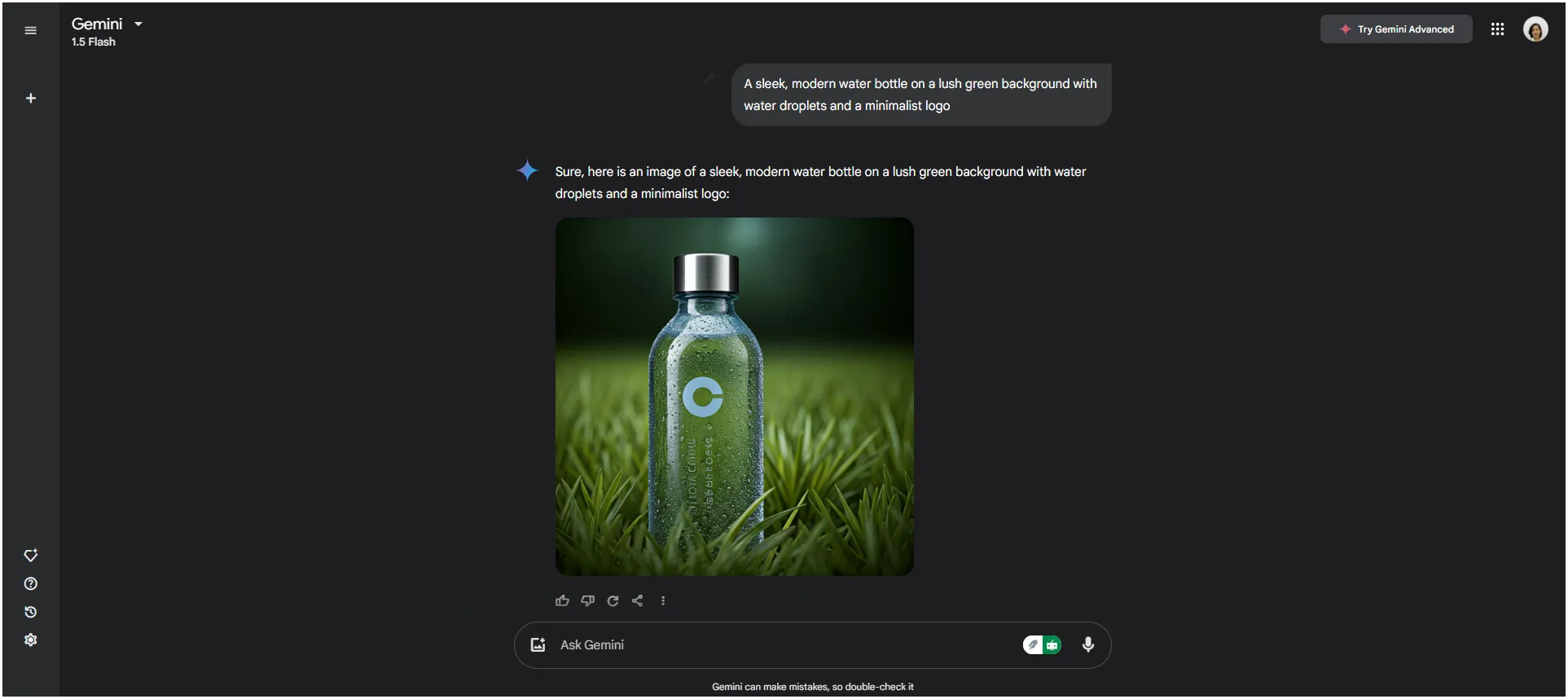
🔖Exemplo: Digamos que você esteja lançando uma nova garrafa de água ecológica. Digite uma instrução como “Uma garrafa de água elegante e moderna em um fundo verde exuberante com gotas de água e um logotipo minimalista” e voilà — você terá imagens prontas para uso em mídias sociais, campanhas por e-mail ou brochuras impressas.
2. Arte conceitual
Seja você um designer, escritor ou desenvolvedor de jogos, o Gemini é o companheiro ideal para brainstorming, ajudando a dar vida a personagens, cenários ou adereços para arte com IA. Ele oferece o impulso criativo necessário para dar vida à sua visão.
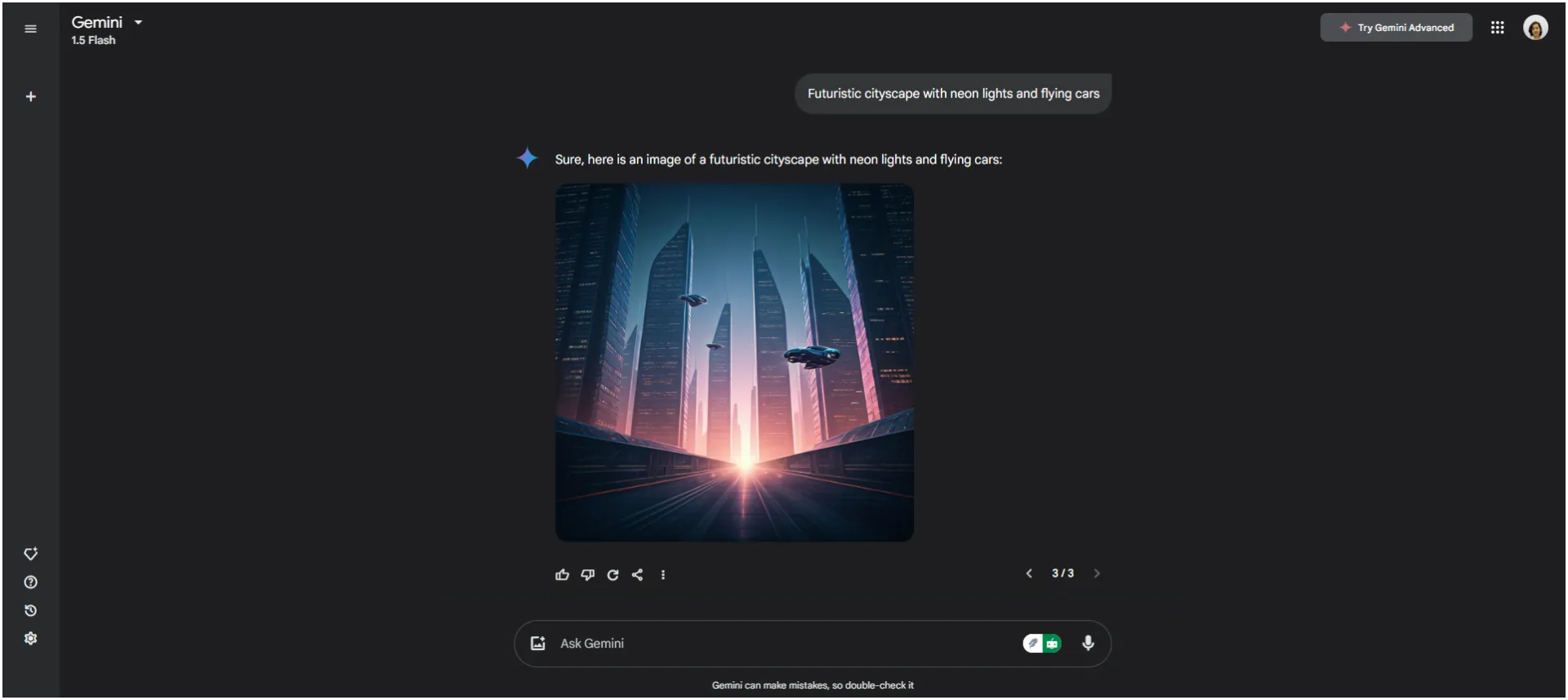
🔖Exemplo: Está desenvolvendo uma história em quadrinhos de ficção científica? Digite “Paisagem urbana futurista com luzes de néon e carros voadores” e deixe o Gemini lhe dar um ponto de partida visual que parece ter saído de um filme de sucesso.
3. Conteúdo para redes sociais
No mundo das redes sociais, fazer com que as pessoas parem de rolar a tela é tudo. O Gemini ajuda você a criar publicações visualmente atraentes que conectam instantaneamente com o seu público.
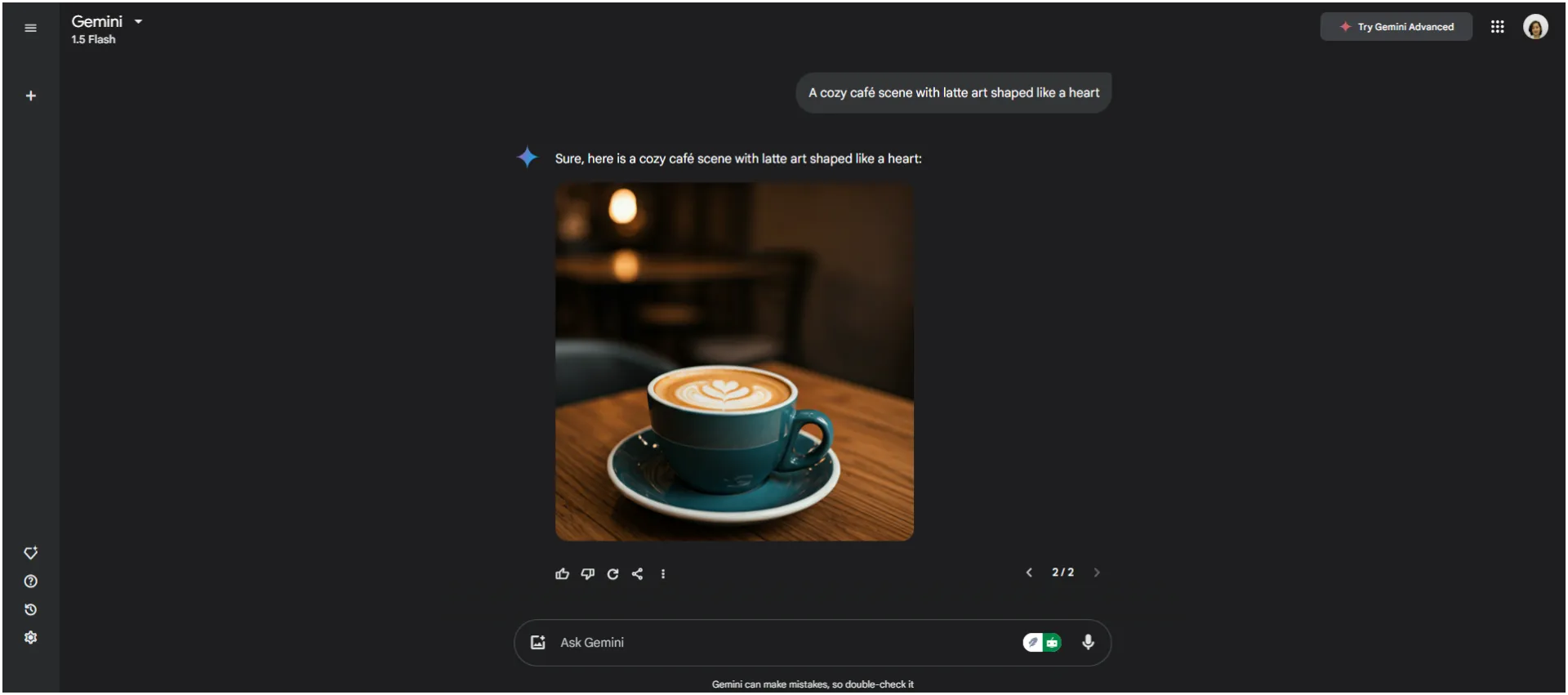
🔖Exemplo: digamos que você seja proprietário de uma cafeteria e esteja postando sobre suas novas aulas de latte art. Você poderia sugerir: “Um ambiente aconchegante de café com latte art em forma de coração”, e o Gemini criará uma postagem nas redes sociais que vai deixar você com vontade de tomar café.
4. Maquetes para designers de produtos
Está testando uma nova ideia? O Gemini permite visualizar os designs dos seus produtos sem esperar pelos protótipos. É rápido, flexível e incrivelmente detalhado, ideal para brainstorming e refinamento de ideias.
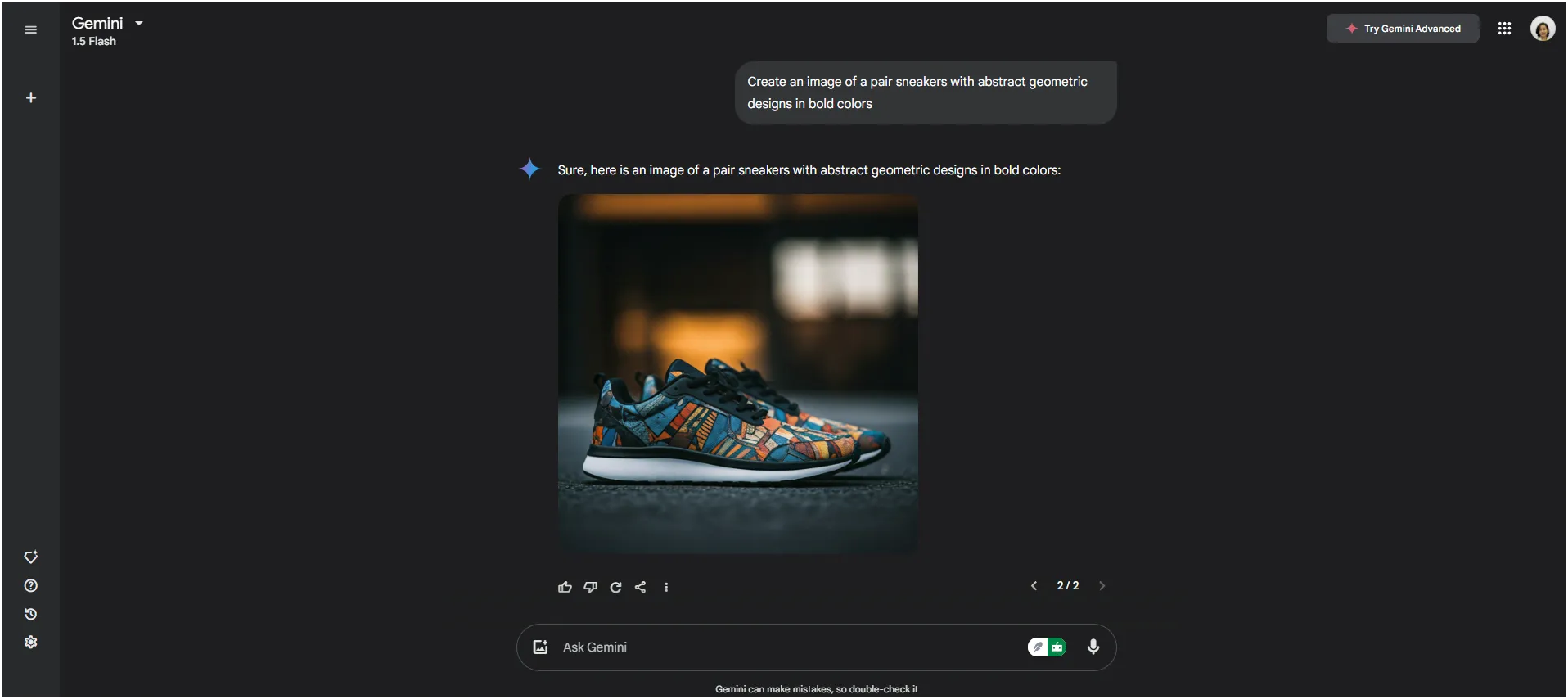
🔖Exemplo: uma marca de tênis quer testar padrões para sua nova linha. Use uma sugestão como “Crie uma imagem de um par de tênis com desenhos geométricos abstratos em cores fortes” e o Gemini gera maquetes que parecem perfeitas.
Etapas para gerar imagens com o Google Gemini
As ferramentas de IA para designers têm sido uma grande revolução nos últimos anos, não é mesmo? E no centro de todo esse burburinho estão os geradores de imagens com IA. Então, vamos mergulhar de cabeça em como você pode usar o Google Gemini, com tecnologia Imagen 3, para criar visuais impressionantes!
Ah, e a melhor parte? É super fácil de usar. Você pode criar visuais diretamente pelo site do Gemini ou integrando-o ao Vertex AI.
Vamos dar uma olhada mais de perto 👇
1. Usando o site Gemini
Vamos começar criando imagens no site Gemini.
Crie imagens no seu desktop
- Primeiro, acesse gemini.google.com. Em seguida, crie sua conta e comece a explorar.
🔔 Lembrete amigável: Embora a versão gratuita do Imagen 3 ofereça recursos limitados, você pode desbloquear uma gama mais ampla de ferramentas avançadas mudando para o Modo Avançado. Basta clicar no menu suspenso à esquerda e selecionar Modo Avançado para desbloquear recursos adicionais.
- Em seguida, anote uma descrição detalhada da imagem que você deseja criar no modelo gratuito (1.5 Flash) ou acesse o Modo Avançado. Seja específico sobre o fundo, as cores, o tema e os ângulos que você tem em mente para evitar o ciclo interminável de edições.
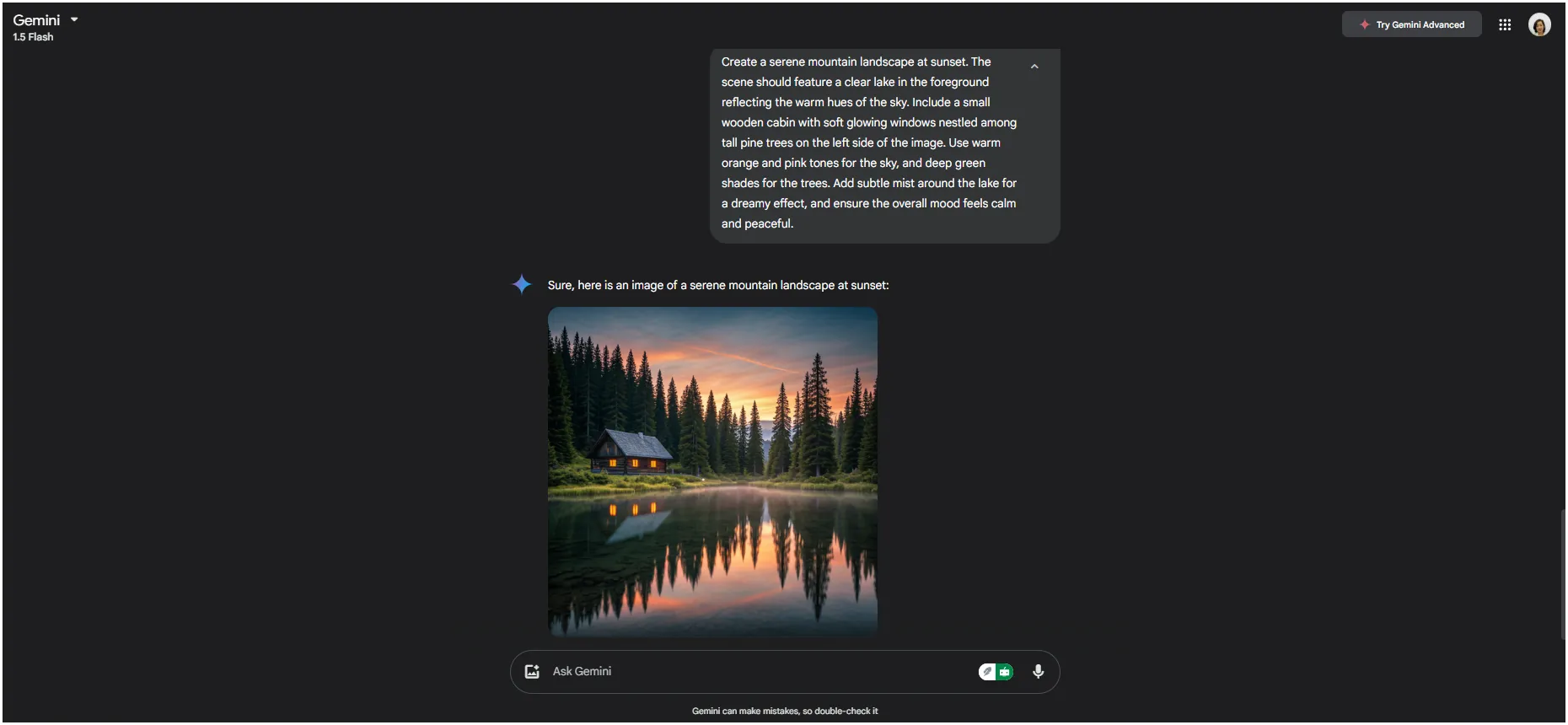
Aqui está um prompt que inseri na versão gratuita:
“Crie uma paisagem serena de montanha ao pôr do sol. A cena deve apresentar um lago límpido em primeiro plano, refletindo os tons quentes do céu. Inclua uma pequena cabana de madeira com janelas suavemente iluminadas, aninhada entre pinheiros altos no lado esquerdo da imagem. Use tons quentes de laranja e rosa para o céu e tons profundos de verde para as árvores. Adicione uma névoa sutil ao redor do lago para criar um efeito onírico e certifique-se de que o clima geral seja calmo e tranquilo.”
Resultado 👇
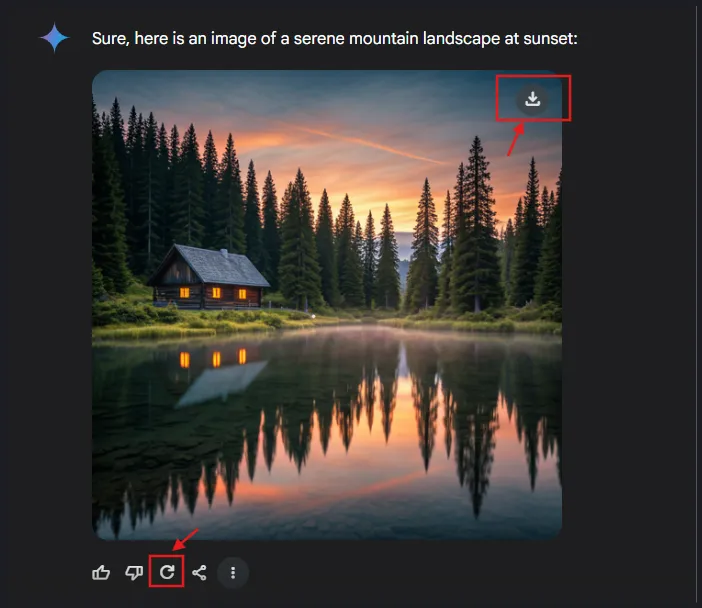
- Agora, se você gostar dos resultados, basta clicar no ícone Download, passando o cursor sobre o canto direito. E se você não gostar dos resultados, solicite novamente com especificações adicionais ou clique em Regenerar.
Crie imagens no Android
Criar imagens a partir do seu celular é semelhante ao que você já faz no seu computador.
- Para começar, acesse a Google Play Store e baixe o aplicativo Gemini.
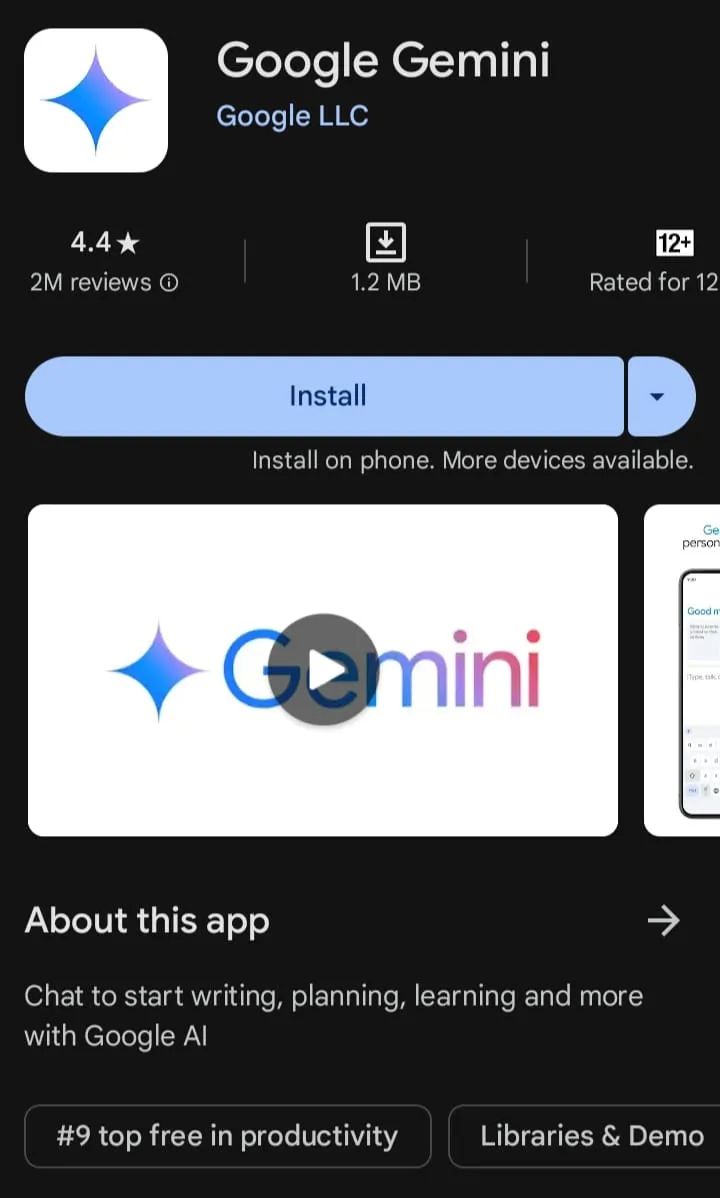
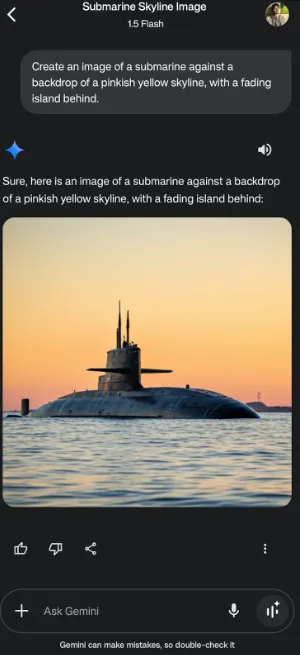
- Depois de abrir o aplicativo, faça login usando sua conta do Google. Alterne para o Modo Avançado e insira sua solicitação por texto ou voz (à sua escolha!) ou faça a solicitação na versão gratuita (como você fez no seu desktop)
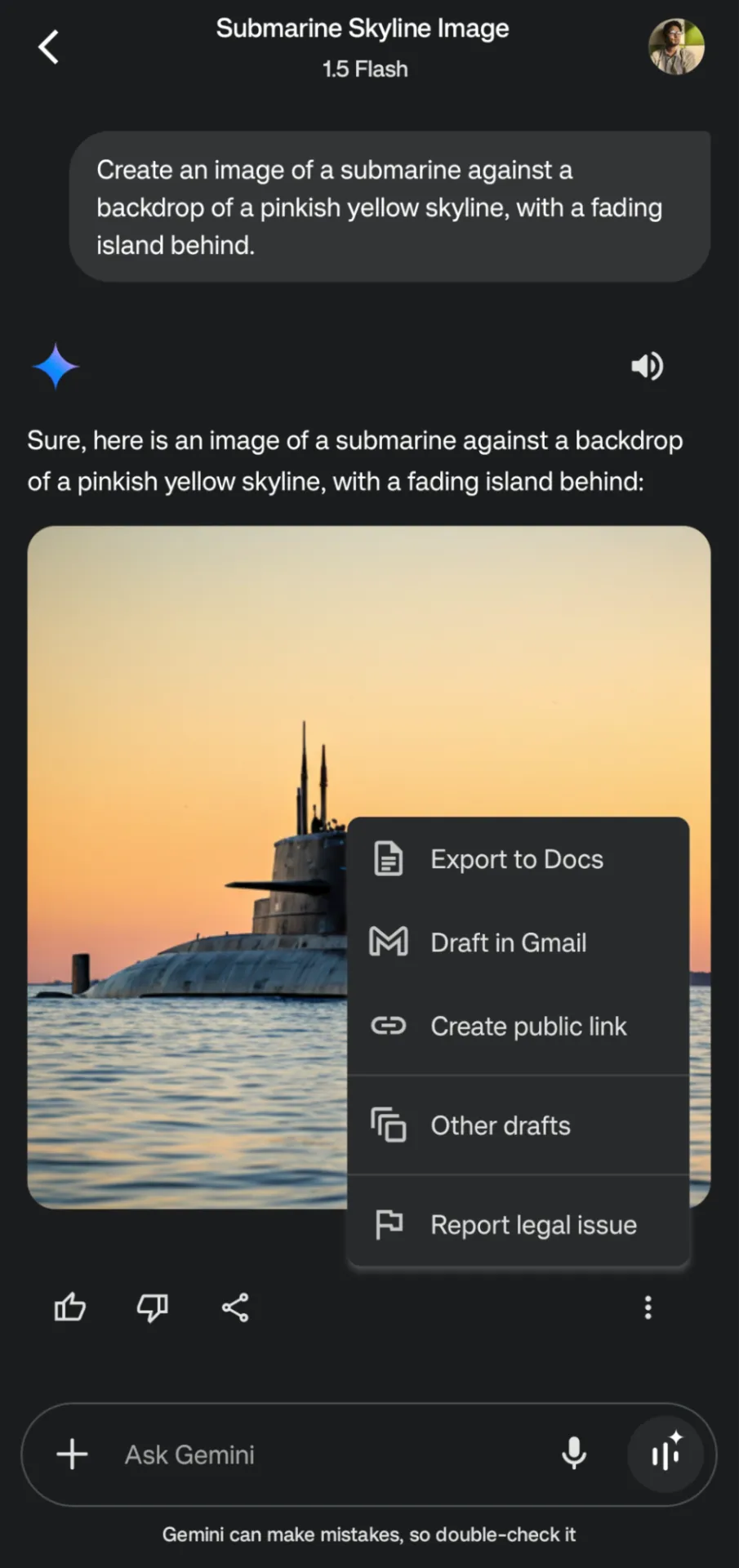
- Como faz parte do ecossistema do Google, você pode exportar a imagem para o Gmail ou Google Docs — basta clicar nos três pontos no canto inferior direito.
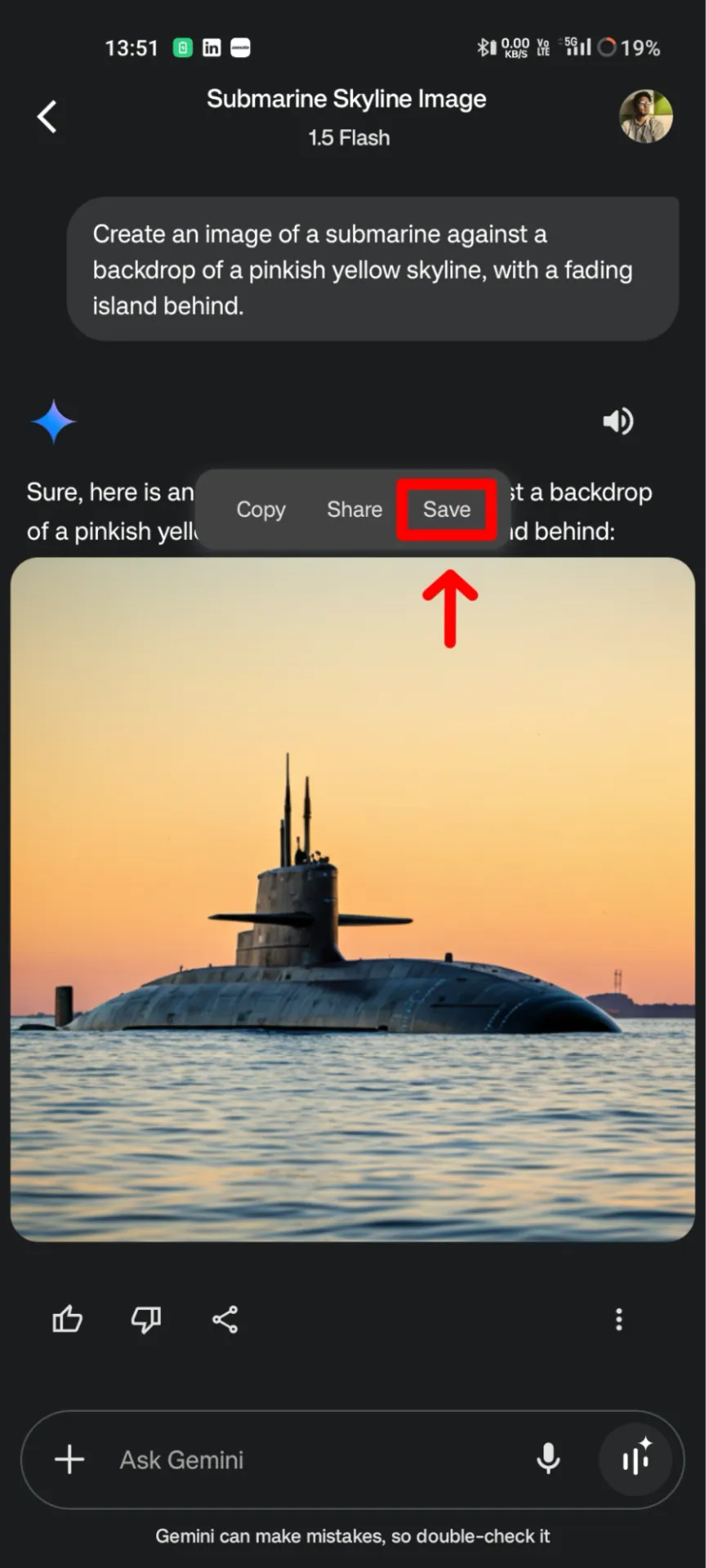
- Quando você gostar do que vir, pressione longamente a imagem até aparecer uma janela pop-up solicitando que você Salve a imagem.
Crie imagens no iOS
Se você deseja acessar o Imagen 3 da Gemini no iOS, o processo é semelhante:
- Basta acessar a loja de aplicativos e baixar o aplicativo.
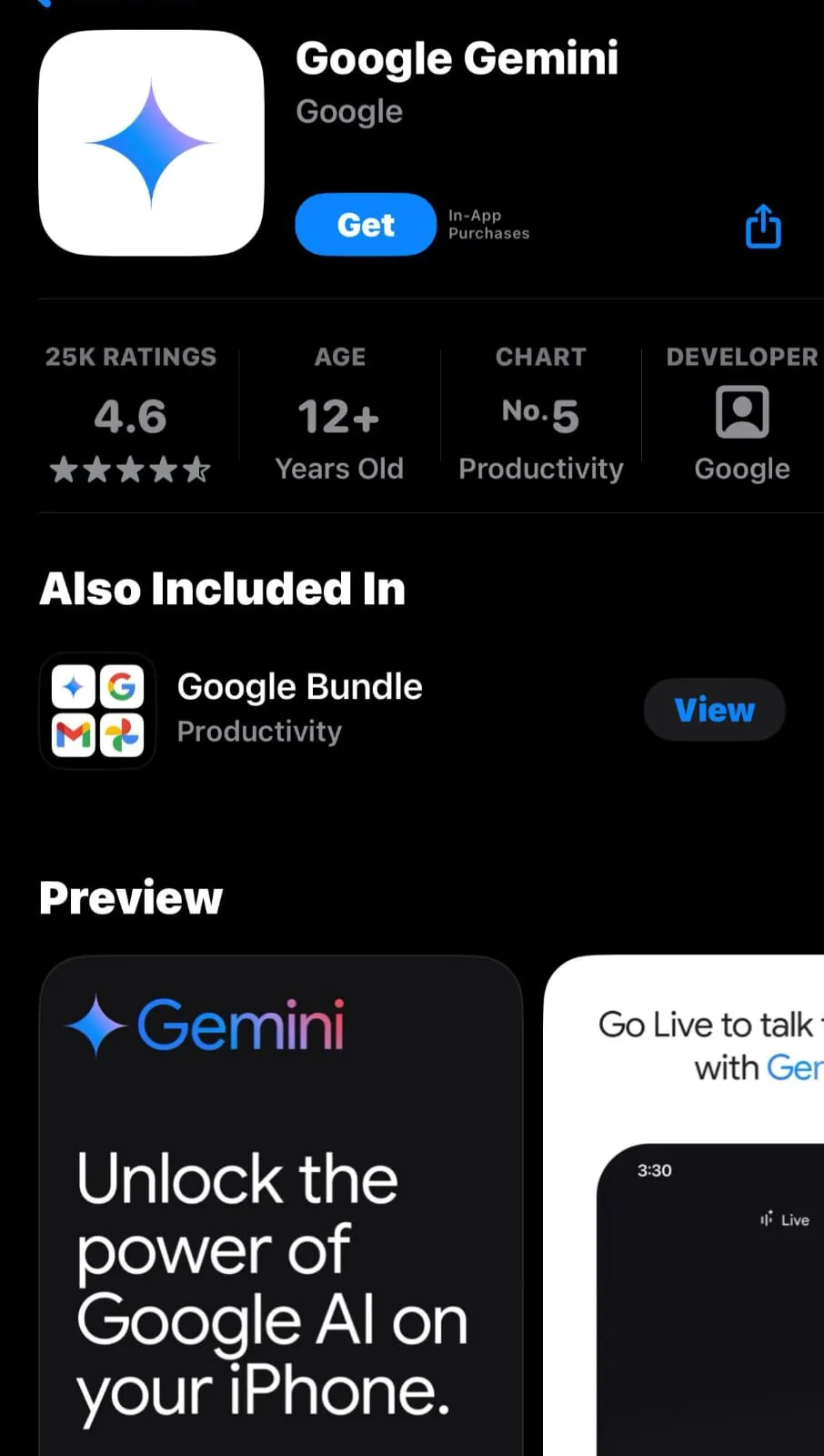
- Faça login com sua conta do Google, envie uma mensagem de texto ou voz e divirta-se! Salve ou compartilhe os resultados para uso futuro.
2. Usando o Vertex AI
O Vertex AI é uma plataforma completa para projetos de aprendizado de máquina (ML) e torna a geração de imagens através do Imagen 3 ainda mais poderosa. Com apenas um prompt de texto, você pode criar e editar partes específicas da imagem.
Além disso, o Vertex AI oferece dois modelos diferentes do Imagen 3:
- Imagem 3: É um modelo de alta qualidade que gera quatro imagens em menos de 9 segundos com iluminação natural e fotorrealismo. É a melhor opção para prompts mais longos e complexos. Se você precisa de texto nas suas imagens, este é o modelo que você deve usar.
- Imagen 3 Fast: gera imagens com o dobro da velocidade. É mais recomendado para fotos mais brilhantes e dinâmicas com maior contraste.
Ambos os modelos permitem que você altere a proporção da imagem programaticamente. Além disso, com o Vertex AI, você pode incorporar diretamente a geração de imagens em seus pipelines de produção, aplicativos ou fluxos de trabalho multimodelo.
💡Dica profissional: Crie um sistema de modelos de prompt que encaminha automaticamente para Fast ou Standard com base na presença de palavras-chave específicas (como “texto”, “fotorrealista” ou “brilhante”).
Vamos agora criar a primeira imagem ⬇️
- Comece criando uma conta gratuita no Vertex AI com US$ 300 em créditos gratuitos para usar. Quando sua conta estiver ativa, clique em Painel na barra lateral esquerda, role para baixo e clique em Visão.
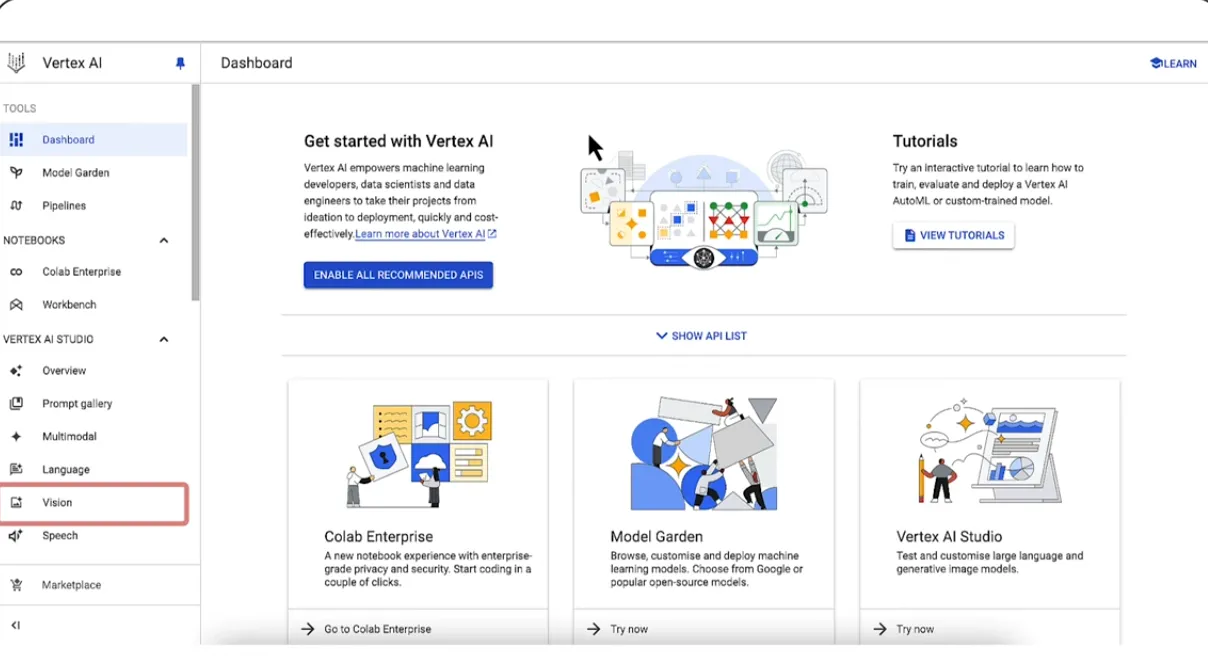
Agora, insira sua solicitação, selecione o modelo e pressione Enter.
Aqui está o prompt que inseri:
“Fotografia profissional de uma família feliz de quatro pessoas sentadas ao redor de uma fogueira do lado de fora de um trailer, fazendo s'mores e admirando vaga-lumes”
Veja o que eu consegui 👇

➡️ Leia mais: Como usar IA para design gráfico
Dicas para criar prompts eficazes
Está com dificuldade para descrever o que deseja? Isso acontece! Às vezes, você sabe exatamente o que está imaginando, mas não consegue colocar em palavras — e isso pode tornar a criação de um bom prompt bastante frustrante. Mas não se preocupe!
Aqui estão algumas dicas para ajudá-lo a criar prompts eficazes e dar vida à sua visão.
- Use adjetivos descritivos e elementos contextuais: os adjetivos dão vida às sugestões e os elementos contextuais definem o cenário. Você está imaginando algo vintage, futurista ou minimalista? Inclua essas dicas para orientar a IA.
💡Dica profissional: combine adjetivos com substantivos para transmitir tanto o clima quanto os detalhes. Por exemplo, escrever “Uma ilustração caprichosa de um céu noturno estrelado com constelações brilhantes e nuvens em tons pastéis suaves” sempre gerará uma imagem melhor do que simplesmente pedir “Um céu escuro com constelações”. Tudo está nos detalhes.
- Incorpore estilo e meio: o Gemini pode imitar estilos e meios artísticos. Quer uma pintura em aquarela? Um esboço a lápis? Talvez uma obra de arte digital que lembra pôsteres retrô de ficção científica? Mencione como deve ser a base.
🔖 Exemplo: “Uma pintura digital de uma paisagem urbana futurista, com luzes de néon brilhantes refletindo nas ruas molhadas pela chuva, inspirada na estética cyberpunk.”
- Mantenha a naturalidade e a clareza: evite complicar demais sua solicitação. Embora os detalhes sejam cruciais, escrever em linguagem direta geralmente funciona melhor do que tentar soar excessivamente técnico. Explique suas ideias como você faria a um amigo.
❌ Muito complicado: “Gere uma representação fotorrealista de alta definição de um espécime felino doméstico, exibindo especificamente uma pelagem luxuosa em tons de laranja, posicionado em estado de repouso sobre uma superfície têxtil comumente utilizada para sentar, com iluminação ambiente sugerindo um cenário temporal correspondente ao final da tarde.”
✅ Natural: “Crie uma foto de um gato ruivo deitado em um sofá durante o pôr do sol, com uma luz quente entrando pela janela.”
- Experimente com composição e perspectiva: você pode orientar o Gemini na composição da cena. Mencione se deseja um close-up, uma grande angular ou até mesmo uma perspectiva aérea. A composição desempenha um papel importante na aparência da imagem final.
🔖Exemplo: “Um retrato em close-up de um tigre de Bengala com olhos penetrantes e padrões de pelagem intricados, tendo como pano de fundo uma selva desfocada.”
Mais uma vez, o objetivo é escrever prompts que sejam descritivos, mas simples, vívidos, mas fáceis de seguir, e detalhados, mas flexíveis o suficiente para permitir uma interpretação criativa.
Limitações do uso do Google Gemini para geração de imagens
Já se perguntou por que a geração de imagens do Gemini do Google às vezes falha? Embora seja uma ferramenta poderosa, ela tem suas limitações. Vamos explorar onde ela pode falhar e o que isso significa para seus projetos criativos:
- Falta de previsibilidade nos resultados: o Gemini pode, por vezes, produzir resultados que se desviam do que você imaginava. Essa variabilidade pode frustrar os usuários que precisam de resultados precisos para projetos criativos.
- Desafios com cenas complexas: criar imagens com detalhes intricados ou vários elementos, como “uma praça movimentada com pessoas diversas, barracas de comida e um carnaval colorido”, pode resultar em inconsistências visuais.
- Recursos intensivos para tarefas de alto volume: o processamento de imagens complexas ou de alta resolução através do Gemini pode exigir recursos computacionais significativos, levando a tempos de espera mais longos durante os períodos de pico de uso.
Criação de imagens com IA com o ClickUp
Gerenciar projetos de criação de imagens com IA pode se tornar algo exaustivo rapidamente.
É fácil perder o controle das tarefas ou ficar preso em ciclos intermináveis de feedback. E quando as ferramentas e os arquivos estão espalhados por toda parte? Isso é uma receita para a frustração.
Mas existe uma plataforma que controla todos os seus projetos, mantendo sua criatividade. O nome é ClickUp. É o “aplicativo completo para o trabalho” que une gerenciamento de projetos, gerenciamento de conhecimento e bate-papo — tudo com tecnologia de IA.
Então, vamos começar e ver como isso otimiza todo o seu fluxo de trabalho 👇
Use os quadros brancos do ClickUp para brainstorming e criação de imagens com IA.
O primeiro passo em qualquer projeto é o brainstorming — definir os fluxos de trabalho, trocar ideias e colocar todos em sintonia. Mas, honestamente, esse processo pode ser confuso, especialmente se sua equipe estiver dispersa ou se você estiver com dificuldade para explicar sua visão.
O ClickUp Whiteboards vem em seu socorro nesta situação. Com ele, você pode colaborar e discutir ideias em tempo real com sua equipe.
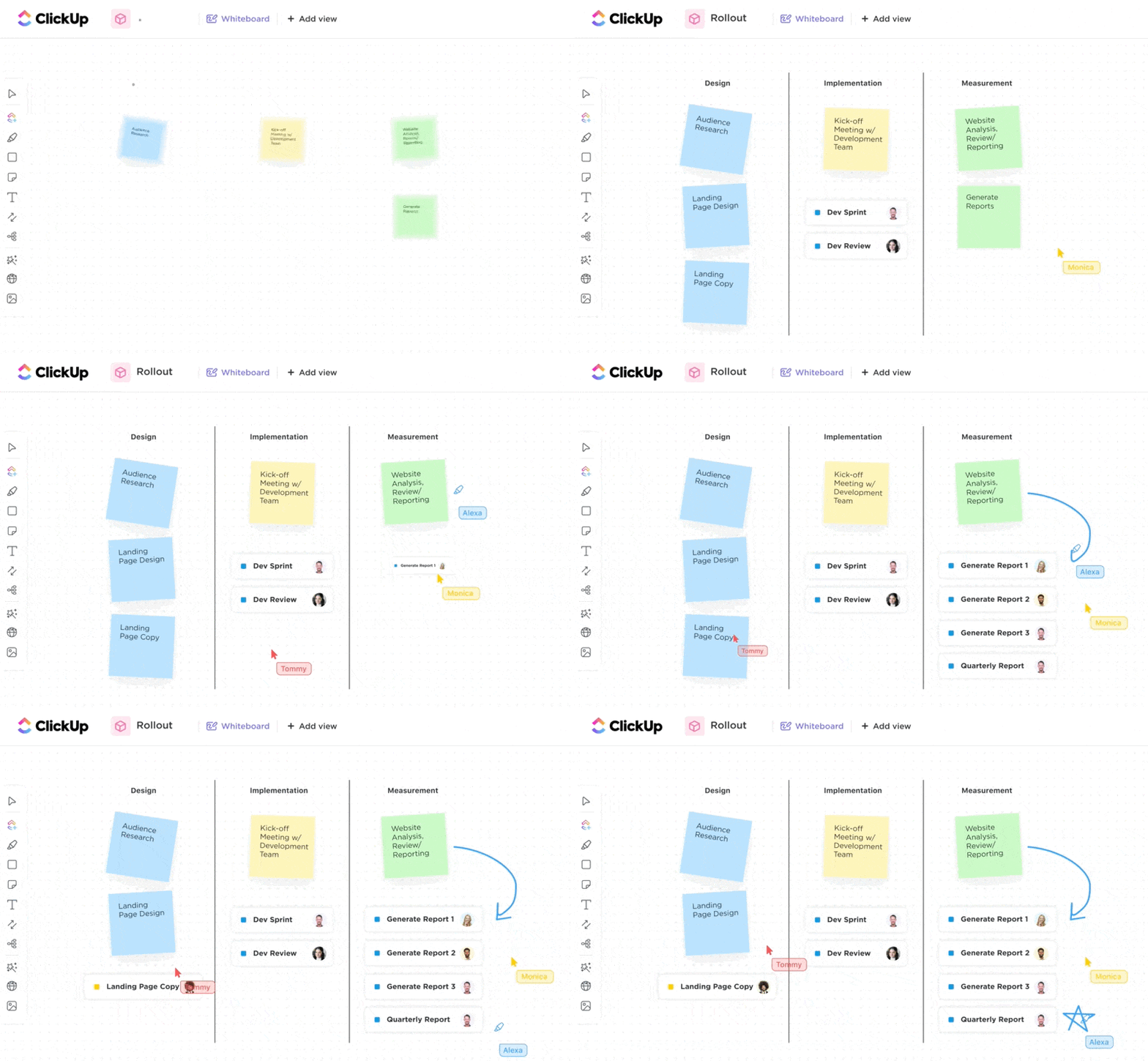
E se você tiver designers gráficos na equipe, poderá esboçar ideias, adicionar notas, criar um quadro de inspiração e mapear visualmente sua visão, mesmo que não seja um profissional do desenho.
O ponto positivo?
Imagine que você está tentando explicar uma ideia de design ao seu designer gráfico, mas ele simplesmente não consegue enxergá-la da mesma forma que você. Em vez de ficar trocando explicações por texto, use o quadro branco do ClickUp combinado com o ClickUp Brain. Basta criar uma imagem com o Brain para dar forma à sua ideia diretamente nos quadros brancos.
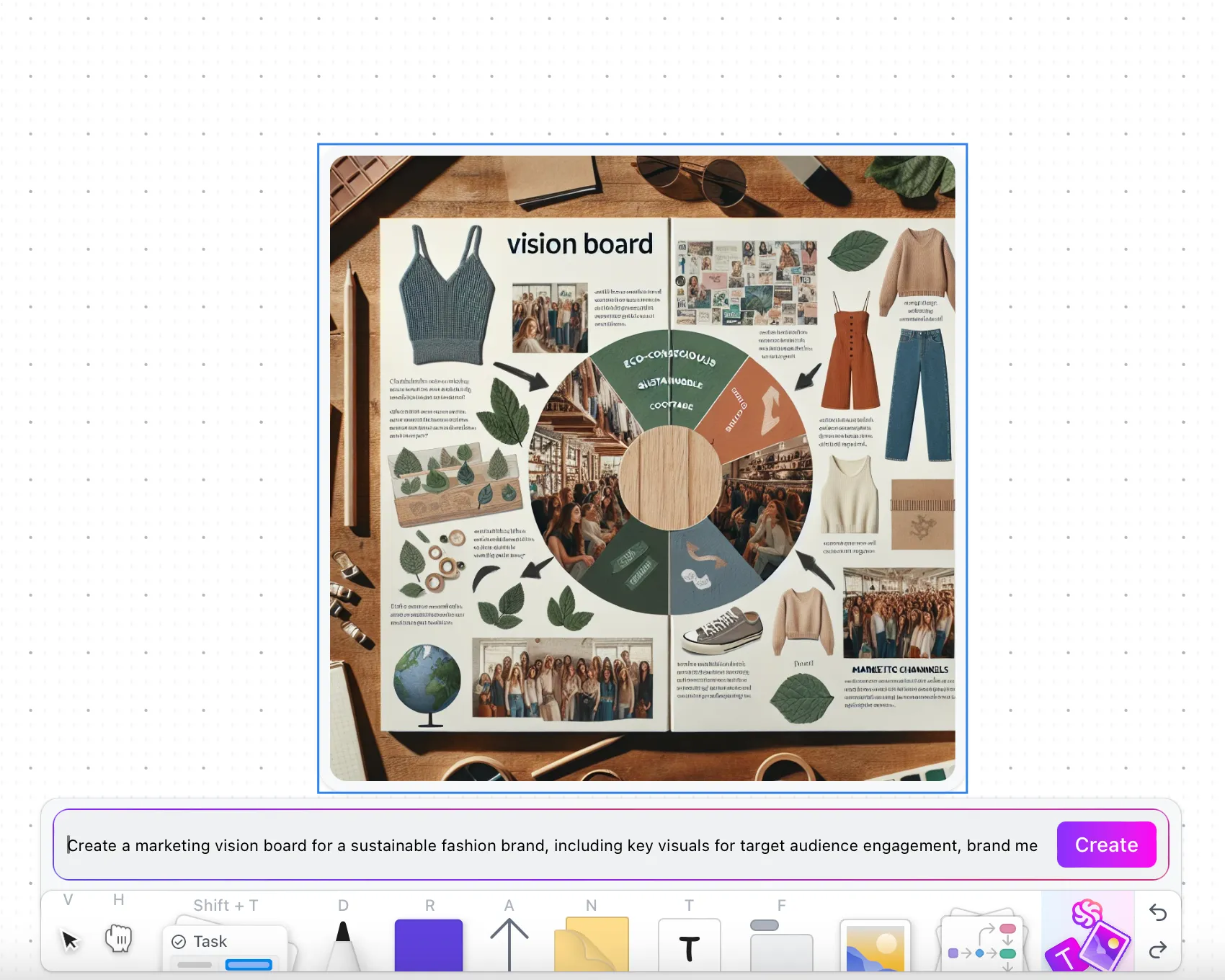
Mas não é só isso. Como a fase de ideação da criação de imagens com IA envolve várias conversas em loop, o Whiteboards permite que você converta elementos preliminares em tarefas do ClickUp . Atribua responsabilidades, defina prazos e acompanhe o progresso, tudo sem sair da plataforma.
💡Dica profissional: Ao usar quadros brancos baseados em IA para criar imagens, considere ter vários quadros “e se”. Esses quadros permitem que você experimente variações de suas ideias — diferentes esquemas de cores, elementos de design ou fluxos de trabalho.
Como diz Briettny Curtner, o ClickUp tornou sua vida muito mais simples do que nunca 👑
“Por último, o recurso de quadro branco? Adorei. Essa ferramenta foi frequentemente usada durante as reuniões da equipe para debater ideias ou elaborar mais certas iniciativas.”
“Por último, o recurso de quadro branco? Adorei. Essa ferramenta foi frequentemente usada durante as reuniões da equipe para debater ideias ou elaborar mais certas iniciativas.”
Use os recursos de automação do ClickUp para otimizar o fluxo de trabalho.
Uma das maiores dores de cabeça na gestão de projetos de geração de imagens por IA é ter que alternar constantemente entre aplicativos e abas.
Atribuir tarefas às pessoas certas, definir prazos, acompanhar os designs recebidos e lidar com edições intermináveis — tudo isso pode rapidamente parecer um trabalho em tempo integral (aquele que você não se inscreveu para fazer).
Mas os tempos mudaram e agora você precisa de uma solução de automação criativa.
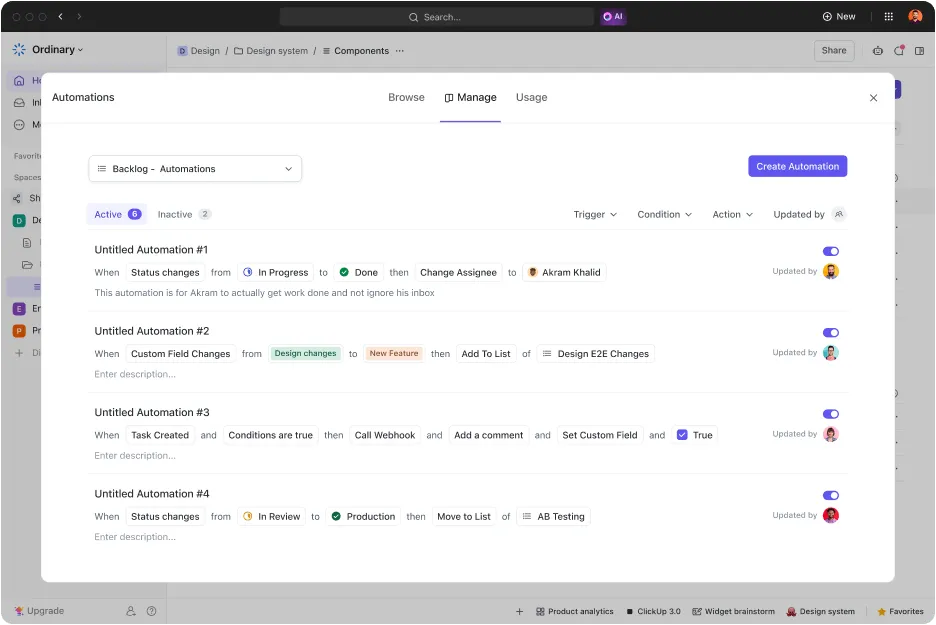
Para fechar o negócio, adquira o ClickUp Automations! Ele simplifica mais de 100 tarefas rotineiras, economizando muitas horas que você nem sabia que tinha.
Em resumo ⬇️
- Atribua tarefas automaticamente: Não precisa mais correr atrás dos membros da equipe! As automações podem atribuir tarefas instantaneamente às pessoas certas assim que elas são criadas.
- Mantenha os fluxos de trabalho em movimento: ele atualiza o status das tarefas à medida que elas avançam, como mudar para “Em revisão” após o envio de um rascunho.
- Receba alertas de feedback instantâneos: assim que o feedback é adicionado, as automações notificam o designer para que as revisões possam começar imediatamente. Não é necessário entrar em contato com as pessoas manualmente.
- Próximos passos: Depois que uma imagem é aprovada, as automações podem movê-la para a próxima etapa, como enviá-la para o marketing ou finalizá-la para entrega.
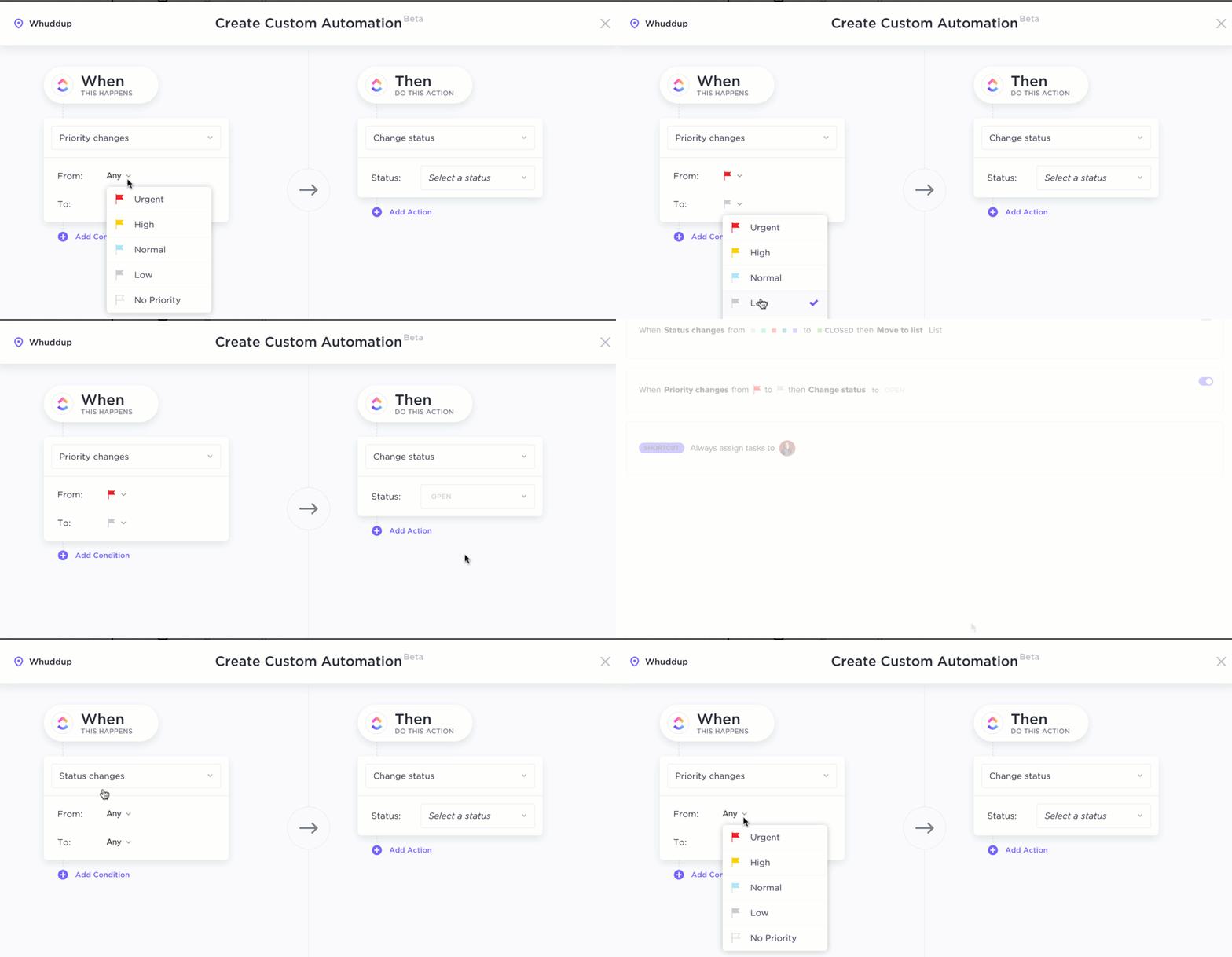
Mas, afinal, quem quer passar horas configurando manualmente os gatilhos de automação? A boa notícia é que o ClickUp também pensou nisso! Basta inserir um prompt e o seu construtor de automação de IA cuida do trabalho pesado.
➡️ Leia mais: Os 10 melhores geradores de arte com IA
Aproveite as ferramentas de colaboração do ClickUp para obter sinergia em equipe.
Na nossa opinião, o maior inimigo da produtividade sempre foi a confusão na comunicação. Não é de se admirar que as coisas comecem a dar errado quando você precisa atribuir uma tarefa em uma ferramenta, criar uma imagem em outra e, em seguida, discutir o feedback com sua equipe em outro aplicativo.
Por outro lado, o ClickUp Chat mudou o jogo ao reunir tudo em um só lugar. Ele resolve o que sempre foi um problema frustrante: a comunicação interrompida entre ferramentas dispersas.
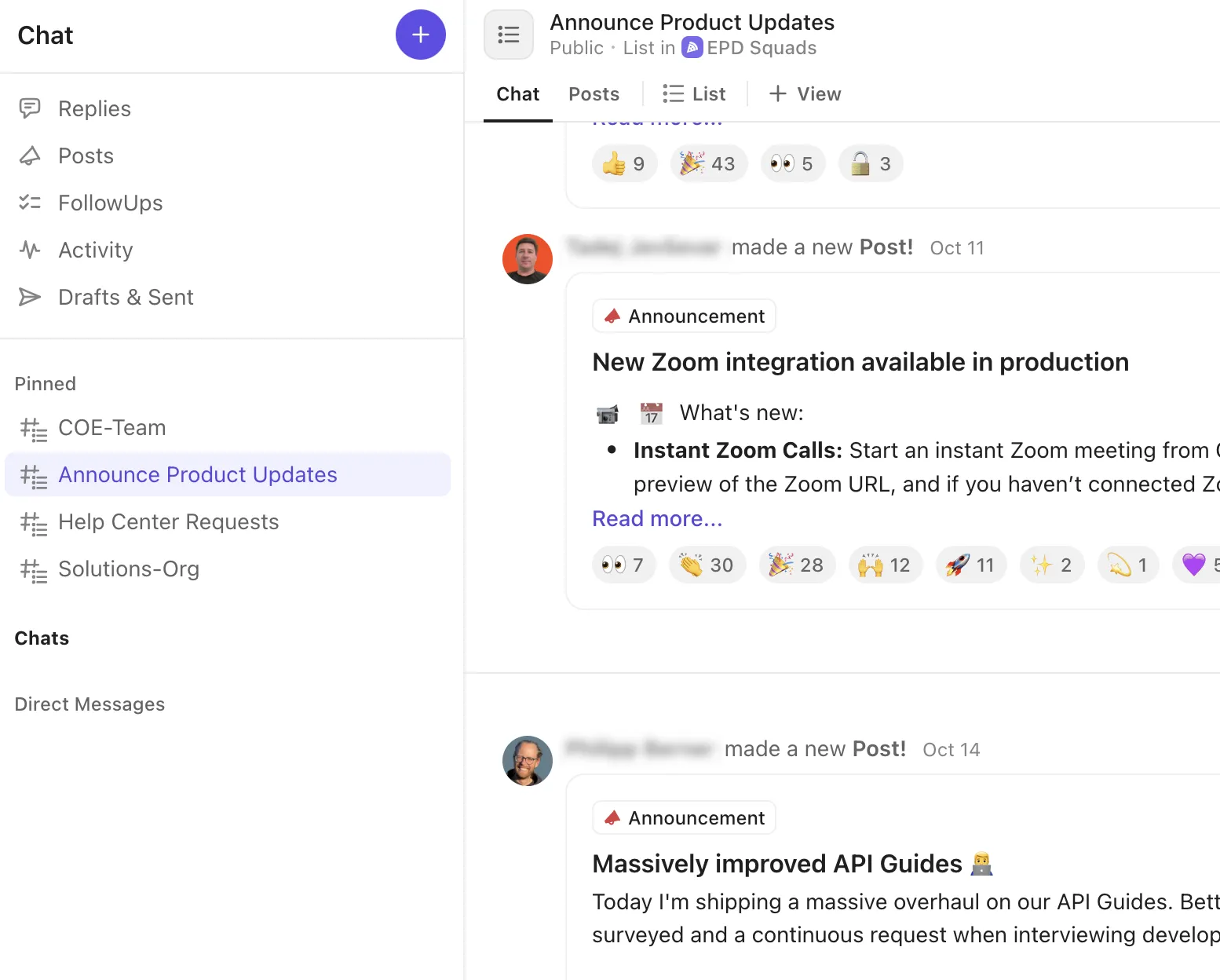
Com o Chat, você pode discutir ideias, compartilhar arquivos e transformar instantaneamente conversas em tarefas acionáveis — tudo isso sem precisar alternar entre aplicativos. É como se alguém finalmente tivesse dito: “O chat não estava funcionando direito; vamos consertá-lo” e realmente tivesse feito algo a respeito.
Veja como você pode usá-lo:
- Vincule bate-papos ao ClickUp Docs ou Tasks, para que as discussões sobre conjuntos de dados ou resultados estejam sempre contextualizadas.
- Carregue as imagens geradas para obter feedback diretamente no Chat e identifique os membros da equipe para obter opiniões.
- Use o Brain no ClickUp Chat para resumir discussões ou gerar itens de ação rápidos.
📮ClickUp Insight: Quase 20% dos participantes da nossa pesquisa enviam mais de 50 mensagens instantâneas por dia.
Esse alto volume pode indicar uma equipe em constante movimento, com trocas rápidas — ótimo para a velocidade, mas também propício para sobrecarga de comunicação. Com as ferramentas de colaboração integradas do ClickUp, como o ClickUp Chat e os Comentários Atribuídos do ClickUp, suas conversas estão sempre vinculadas às tarefas certas, aumentando a visibilidade e reduzindo a necessidade de acompanhamentos desnecessários.
💡Dica profissional: adicione uma seção “Modelos de prompts de IA ” ao ClickUp Docs para categorizar prompts bem-sucedidos por estilo (por exemplo, “fotorrealista”, “renderizações 3D”). Isso criará uma biblioteca para resultados replicáveis gerados por IA.
Aumente sua produtividade com o ClickUp
O ClickUp pode revolucionar a forma como sua equipe trabalha, desde simplificar o gerenciamento de projetos e otimizar a atribuição de tarefas até permitir a colaboração em tempo real. Isso é especialmente valioso para equipes que precisam gerenciar várias prioridades, gerenciar fluxos de trabalho distribuídos ou lidar com projetos de grande escala com prazos apertados.
Se você está procurando uma plataforma única para gerenciar tarefas, documentos e comunicação da equipe, mantendo tudo perfeitamente conectado, o ClickUp é a resposta.
Comece gratuitamente hoje mesmo e veja como o ClickUp transforma a maneira como você cria, colabora e conquista.