
Você já se perguntou o que... Cada modelo gratuito de calendário mensal do Google Sheets se enquadra em uma das duas categorias.
Em uma planilha estática, as datas são digitadas nas células; assim, em fevereiro, é preciso refazer tudo manualmente. Já em uma planilha dinâmica, há uma célula que controla o mês, e as datas se atualizam automaticamente quando você a altera.
E a manutenção custa caro. Uma pesquisa realizada em 2026 pela DOSS com 1.003 profissionais de operações nos EUA revelou que os entrevistados gastam 3,6 horas por semana corrigindo erros em planilhas. A digitação manual de dados foi o tipo de erro mais comum, com 59%.
Por definição, “dinâmico” soa melhor, não é? Não necessariamente. Essa escolha depende do uso principal que você fará dele.
O que torna um modelo de calendário mensal do Google Sheets um bom modelo?
Um bom modelo de calendário mensal no Google Sheets se adapta à mudança de mês sem precisar ser reconstruído manualmente. Quatro fatores diferenciam os calendários que as pessoas mantêm daqueles que elas abandonam.
- Comportamento ao passar o mouse: Ao alterar o mês, as datas são regeneradas ou você precisa digitar novamente as 30 células?
- Espaço para detalhes: Uma célula de um dia que cabe apenas uma palavra não é uma ferramenta de planejamento
- Suporte real ao Google Sheets: Muitos modelos anunciados como arquivos do Sheets são pastas de trabalho do Excel que perdem a formatação ao serem importados
- Uma licença adequada ao seu uso: Vários calendários gratuitos populares são destinados apenas ao uso privado, o que exclui o uso em projetos para clientes
Vale a pena alertar sobre esse terceiro ponto. O Vertex42 identifica cada modelo com seus formatos, e seus modelos de Calendário Acadêmico e Calendário de Turnos apresentam apenas o selo XLSX. Ambos ainda aparecem listados como modelos do Google Sheets em compilações que se copiaram mutuamente sem abrir o arquivo. Verifique o selo antes de fazer o download.
Visão geral dos modelos gratuitos de calendário mensal do Google Sheets
| Modelo | Ideal para | Passar o mouse | Recurso de destaque |
| Calendário anual do Google | Para quem quer um calendário em 30 segundos | Dinâmico | Já disponível no Sheets, sem necessidade de download |
| Calendário mensal da Vertex42 | Planejando um ano inteiro de uma só vez | Dinâmico | Abas para 12 meses, qualquer ano, com início na segunda-feira ou no domingo |
| Calendário em branco editável do gdoc.io | Acompanhamento de hábitos e tarefas | Dinâmico | Menu suspenso do mês e um gráfico de conclusão |
| Calendário mensal automatizado do gdoc.io | Metas pessoais associadas a datas | Dinâmico | Painel lateral para metas e aniversários |
| Calendário mensal com notas, por gdoc.io | Pessoas que escrevem mais do que planejam | Estático | Coluna dedicada a notas ao lado da grade |
| Modelo de planejador de calendário do Google Sheets da ClickUp | Agendamento de equipes com código de cores | Estático | Rótulos de categorias predefinidos, sem necessidade de formatação |
| Calendário Familiar Digital da gdoc.io | Famílias que compartilham uma única programação | Estático | Feito para várias pessoas em uma única grade |
| Calendário mensal de conteúdo por gdoc.io | Publicação de blogs e boletins informativos | Estático | Linhas divididas por tipo de conteúdo |
| Calendário de conteúdo para redes sociais da Vertex42 | Planejando publicações com meses de antecedência | Estático | Planejamento de longo prazo, não apenas um mês |
| Calendário de Marketing por gdoc.io | Programação de campanhas | Estático | Feriados nacionais mapeados em relação aos prazos |
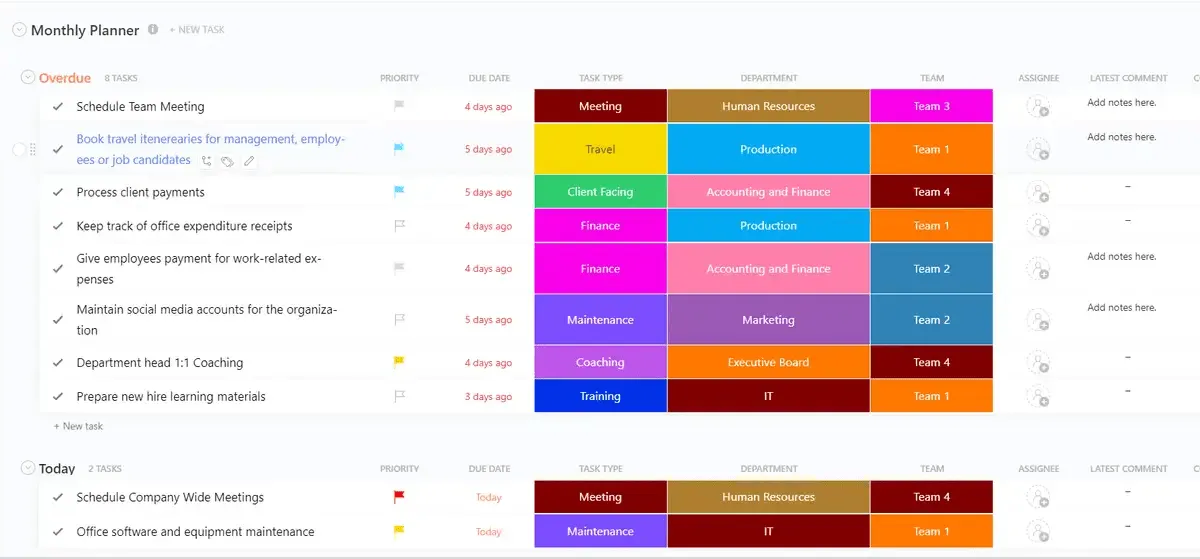
| Modelo de planejador mensal da ClickUp | Meses que precisam de responsáveis e acompanhamento | Dinâmico | Datas associadas a tarefas atribuíveis |
| Modelo de planejador de calendário da ClickUp | Gerenciando um calendário e uma lista de tarefas ao mesmo tempo | Dinâmico | Os mesmos itens nas visualizações de calendário e lista |
Como escolher um modelo de calendário mensal no Google Sheets
Comece pelo que você está acompanhando:
- Agenda pessoal ou familiar? Escolha uma grade mensal simples com espaço para anotações. Os modelos nº 1, nº 4 e nº 7 foram criados para isso. Se você acompanha hábitos diários, o modelo com caixas de seleção do modelo nº 3 é mais adequado do que um calendário com horários para compromissos.
- Conteúdo ou campanhas? Você precisa de linhas para cada tipo de conteúdo. Os modelos nº 8, nº 9 e nº 10 separam blogs, redes sociais e campanhas para que você veja a cadência ao longo do mês, e não apenas o que acontece em uma única data.
- Coordenação de equipe? Procure por codificação por cores e espaço suficiente nas células para várias entradas por dia. O modelo nº 6 oferece isso no Sheets. Se você também precisar indicar responsáveis e status, as alternativas ao ClickUp na próxima seção incluem essa funcionalidade.
- Planejamento para o ano que vem? O modelo nº 2 oferece 12 meses em uma única pasta de trabalho. O modelo nº 1 faz o mesmo a partir da galeria do Sheets, com um design mais simples.
Em seguida, verifique a função de atualização automática. A tabela comparativa acima classifica cada modelo como estático ou dinâmico. Se você reutilizar o mesmo arquivo mês após mês, o modelo dinâmico poupa o trabalho de recriá-lo.
10 modelos gratuitos de calendário mensal do Google Sheets
1. Calendário anual do Google
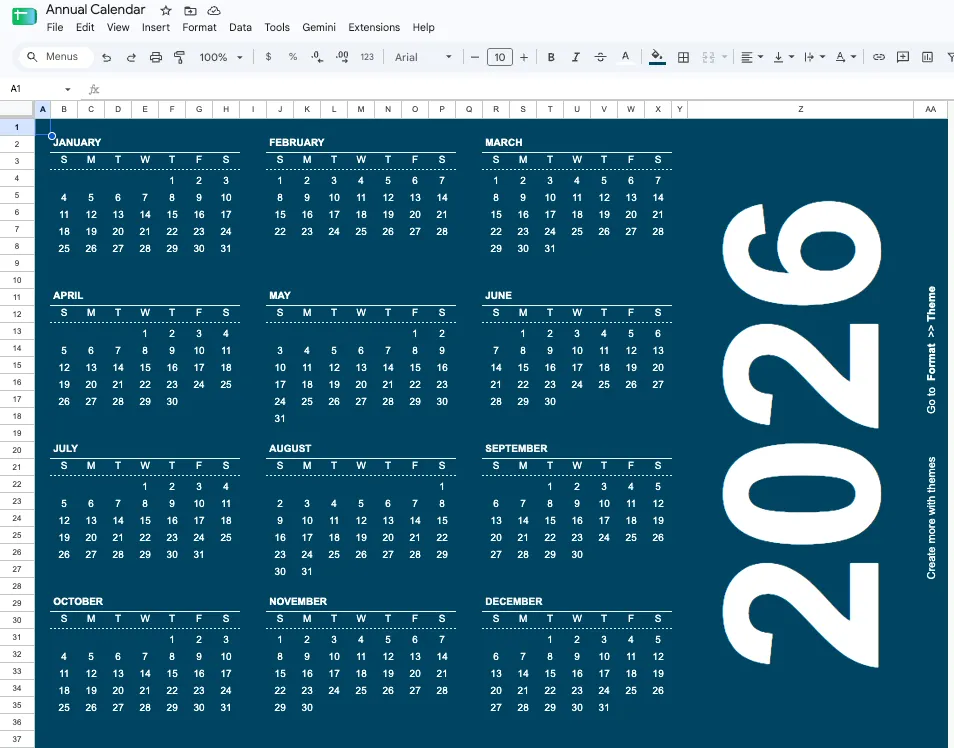
Use este modelo quando quiser um calendário pronto para uso antes mesmo de terminar de ler esta frase. Ele está disponível na sua galeria de modelos do Google Sheets, portanto, não é necessário fazer download, copiar nada nem verificar arquivos de terceiros.
Caso de uso: Você precisa hoje mesmo de uma grade mensal para sua programação pessoal e não quer perder tempo avaliando opções. Abra o Sheets, clique em “Galeria de modelos”, escolha “Calendário anual” e você terá uma visão geral do ano e abas para cada mês, com espaço para anotações. As abas mensais são atualizadas com base no ano definido, e não nas datas digitadas; assim, os meses de janeiro a dezembro são recalculados quando você altera uma célula.
Ele já vem integrado ao Sheets. Se você quiser saber os passos a seguir, explicamos tudo em nosso guia sobre como inserir um calendário no Google Sheets.
Este modelo ajuda você a:
- Configuração instantânea: Abra o Sheets, escolha o modelo e comece a usá-lo
- Visualizações por ano e mês: uma aba com o ano inteiro e abas individuais para cada mês na mesma pasta de trabalho
- Datas dinâmicas: basta definir o ano uma vez, e a planilha se atualiza automaticamente a cada mês
- Espaço para anotações: Cada aba de mês tem espaço para anotações ao lado das datas
Ideal para: Pessoas que planejam sozinhas e valorizam a rapidez em vez do design
Ignore esta sugestão se: você quiser um layout específico ou uma grade personalizada. Nesse caso, um dos modelos criados especificamente para esse fim, apresentados abaixo, economizará seu tempo
2. Modelo de calendário mensal da Vertex42
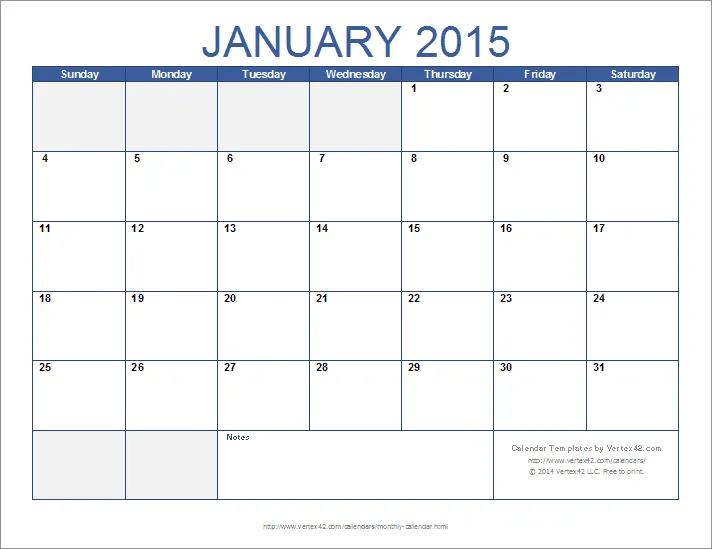
Basta definir um ano, e este modelo cria 12 meses em 12 abas de planilha. O modelo de calendário mensal da Vertex42 é o calendário dinâmico mais completo da lista, e você pode alterar para que a semana comece na segunda-feira, em vez de no domingo, com apenas uma alteração.
Caso de uso: Você é um gerente de operações ou de escritório e está mapeando um ano inteiro de datas recorrentes em janeiro, e não quer mexer no arquivo novamente até o próximo janeiro. Defina o ano, escolha o início da semana, e todas as abas mensais serão preenchidas automaticamente. Feriados, datas de pagamento e avaliações trimestrais: basta inseri-los uma vez, e eles permanecerão lá durante todo o ano.
Dois detalhes que vale a pena saber antes de clicar. A versão do Google Sheets é apenas o primeiro modelo dessa página, disponível nos formatos paisagem e retrato. As três variantes mais abaixo são exclusivas para o Excel. E o arquivo está licenciado para uso privado: verifique as exceções de impressão/PDF listadas pelo Vertex42 antes de compartilhá-lo com um cliente.
Este modelo ajuda você a:
- Visão geral do ano: abas para os 12 meses em uma única pasta de trabalho, todas geradas a partir de uma única configuração anual
- Controle do início da semana: alterne entre segunda-feira e domingo sem precisar refazer a tabela
- Opções de layout: versões na horizontal e na vertical para uso na tela ou impressão
- Datas dinâmicas: altere o ano e todas as abas serão regeneradas
Ideal para: Planejamento anual, em que as datas são mais importantes do que o estilo
Ignore esta opção se: você precisar entregá-lo a um cliente ou redistribuí-lo. A licença para uso privado limita o compartilhamento. Além disso, o design visual foi atualizado pela última vez em 2021, então parece que
3. Calendário em branco editável do gdoc.io
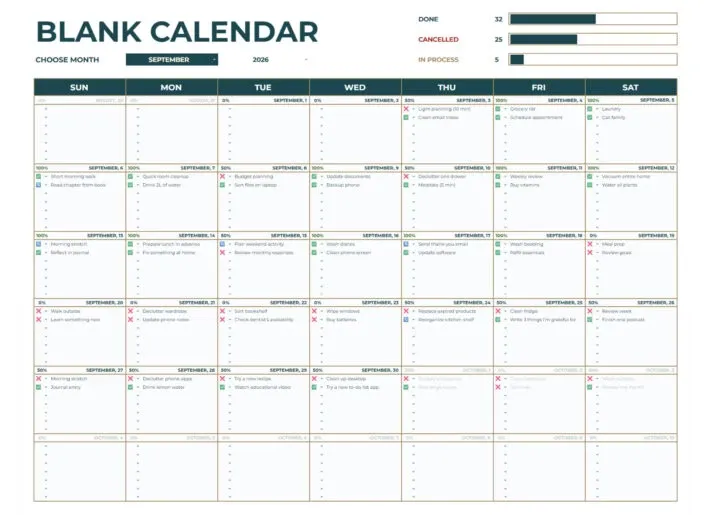
Este modelo trata o mês como um quadro de resultados. O “Calendário em Branco Editável” do gdoc.io possui um menu suspenso para selecionar o mês, caixas de seleção para cada dia e um pequeno gráfico na parte superior que contabiliza o que você concluiu, cancelou ou ainda tem pela frente. Em essência, ele se assemelha aos nossos modelos de acompanhamento de tarefas diárias para o Google Sheets.
Caso de uso: Você está acompanhando algo diariamente e de forma recorrente: treinos, remédios, sessões de estudo ou contatos com clientes. Você não se importa com a hora em que aconteceu, apenas se aconteceu ou não. No final do mês, o gráfico de conclusão mostra sua taxa de cumprimento sem a necessidade de criar uma fórmula. 22 de 30 dias? Bom mês. 14 de 30? Algo deu errado por volta da terceira semana, e você pode ver exatamente onde.
O gráfico de conclusão é a parte que as pessoas guardam. É também por isso que esse modelo está atualmente entre os primeiros resultados do Google para essa busca: ele oferece algo para se observar, e não apenas algo para preencher.
Este modelo ajuda você a:
- Acompanhamento de hábitos: Marque as ações diárias e veja as sequências se formarem
- Menu suspenso do mês: Alterne entre os meses a partir de um único controle, sem precisar duplicar as abas
- Gráfico de conclusão: Veja sua taxa de conclusão de forma visual, em vez de apenas como uma contagem de linhas
- Estrutura minimalista: sem colunas de prioridade ou campos de responsável, apenas dias e caixas de seleção
Ideal para: Acompanhamento de hábitos diários e sequências com um quadro de resultados visual
Ignore se: Você agendar compromissos em vez de acompanhar eventos recorrentes. O modelo com caixas de seleção atrapalha quando um dia tem três reuniões não relacionadas. Os modelos nº 5 ou nº 7 lidam melhor com entradas diárias variadas
4. Calendário mensal automatizado do gdoc.io
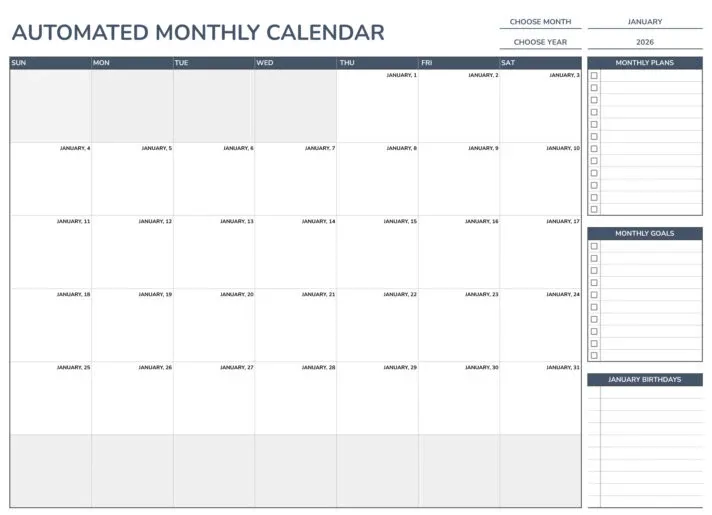
O Calendário Mensal Automatizado do gdoc.io é uma grade simples de um único mês com um painel lateral para planos, metas e aniversários, nas cores branca e azul, com a fonte Nunito. Seu painel lateral é o verdadeiro destaque.
Caso de uso: Você é um freelancer ou estudante que deseja ver o mês junto com as três coisas que pretende realizar nesse mês, tudo em uma única tela, sem precisar alternar entre abas. Datas recorrentes, como aniversários, ficam fora das células do calendário, de modo que permanecem quando você recria o mês. Se o seu planejamento for do tipo “terminar o capítulo 4 da tese, correr três vezes por semana, lembrar do aniversário do meu pai no dia 18”, esse layout acomoda tudo isso sem forçar a inserção nas células dos dias, onde as informações se perderiam.
Este modelo ajuda você a:
- Painel lateral: Mantenha metas, planos e datas anuais ao lado do calendário
- Planejamento em uma única tela: visualize o mês e suas prioridades sem precisar alternar entre abas
- Design clean: fonte Nunito, layout em branco e azul que fica fácil de ler tanto na tela quanto na impressão
- Acompanhamento de aniversários e datas anuais: As datas fixas ficam fora da grade mensal e não desaparecem quando a planilha é atualizada
Ideal para: Combinar uma visualização mensal com metas pessoais e datas fixas do ano
Ignore esta opção se: você precisar de mais de um mês na tela. Esta é uma visualização de um único mês; portanto, para planejar um trimestre inteiro, será necessário alternar entre as cópias. O modelo nº 2 oferece 12 meses em uma única pasta de trabalho
5. Calendário mensal com notas, por gdoc.io
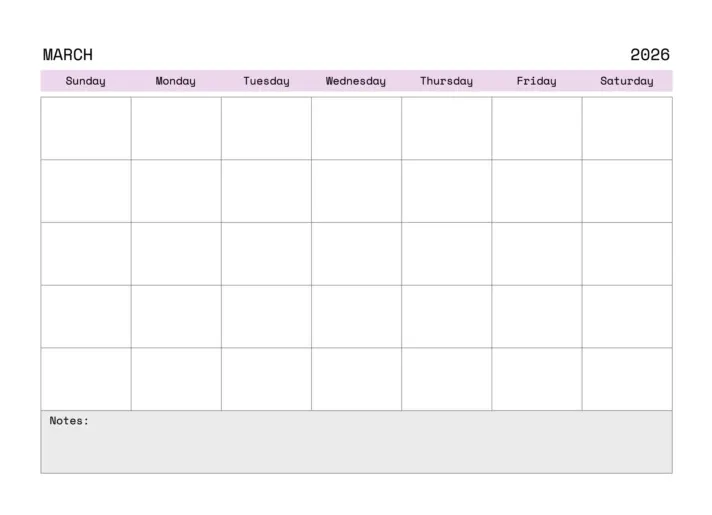
Uma grade mensal com uma coluna de anotações ao lado. O Calendário Mensal com Anotações do gdoc.io é ideal para o tipo de planejamento que não está vinculado a uma data específica.
Caso de uso: Você é um líder de equipe que gerencia um ciclo mensal em que metade das questões não tem data definida: riscos a serem observados, pessoas com quem manter contato, decisões ainda em aberto. Essas informações vão para a coluna, enquanto os prazos ficam na tabela. A maioria dos modelos de calendário obriga você a encaixar esse contexto em uma célula de um dia específico, onde ele não se encaixa, e ele acaba sendo excluído quando a data passa. Uma coluna separada é uma pequena escolha estrutural que altera por quanto tempo o calendário permanece útil.
Este modelo ajuda você a:
- Coluna “Notas”: Mantenha informações contextuais não datadas (riscos, decisões, acompanhamentos) ao lado do calendário
- Grelha mensal: coloque os prazos nas datas específicas em que devem estar
- Conteúdo que permanece visível: as notas continuam visíveis após a data passar, ao contrário do texto inserido em uma célula de data específica
- Layout simples: Trabalhe com as datas e o raciocínio por trás delas
Ideal para: Planejamento mensal em que o contexto é tão importante quanto as datas
Ignore isso se: você imprimir o calendário. A coluna de notas ocupa espaço horizontal e estreita a grade em papel tamanho carta. O modelo nº 1 ou nº 6 fica com uma impressão mais organizada
6. Modelo de calendário mensal do ClickUp
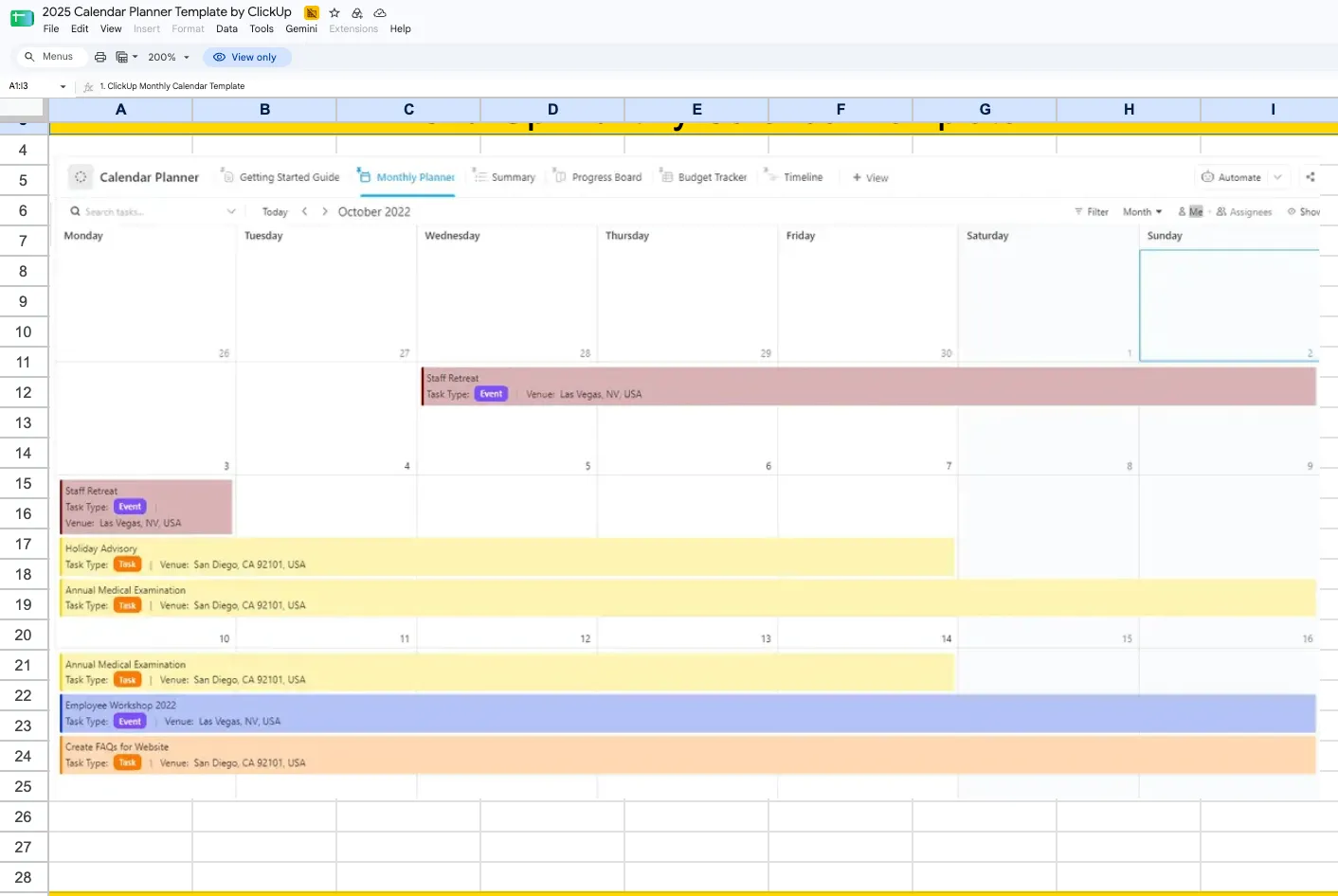
O modelo de planejador de calendário do Google Sheets da ClickUp é uma grade mensal simples, com rótulos de categorias codificados por cores já configurados.
Caso de uso: Você está coordenando o mês de uma equipe pequena, e várias atividades caem no mesmo dia. Use códigos de cores por categoria, coloque duas ou três entradas em uma única célula do dia, e a semana fica clara à primeira vista, em vez de parecer uma parede de texto. Os rótulos predefinidos economizam tempo. A maioria das planilhas gratuitas oferece um mês em branco e deixa a formatação condicional por sua conta, o que é a etapa que as pessoas pulam e depois se arrependem na terceira semana, quando tudo parece igual.
Este modelo ajuda você a:
- Rótulos de categoria predefinidos: Comece a usar códigos de cores imediatamente, em vez de criar regras de formatação do zero
- Dias com várias entradas: as células dos dias comportam várias entradas sem se transformarem em blocos ilegíveis
- Visibilidade da equipe: compartilhe uma planilha com uma equipe pequena e identifique as informações por cor, em vez de ler cada célula
- Sem trabalho de configuração: basta abrir, copiar e começar a preencher. O trabalho de design já está pronto
Ideal para: meses compartilhados pela equipe com várias categorias de trabalho
Ignore esta opção se: você quiser que o mês seja atualizado automaticamente. Como a maioria das tabelas pré-definidas, ela é estática, e um novo mês significa duplicar a aba. Os modelos nº 1 ou nº 2 lidam com a atualização automática.
7. Calendário Familiar Digital do gdoc.io
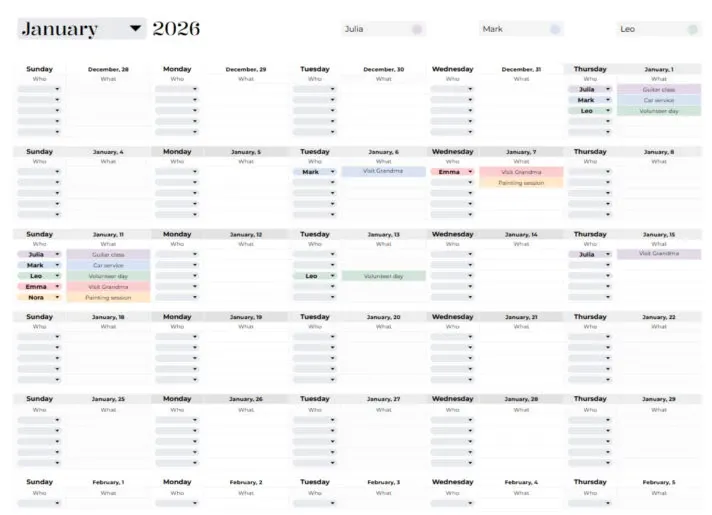
Criado para aqueles casos em que uma única planilha precisa organizar a vida de várias pessoas. O Calendário Familiar Digital do gdoc.io gerencia compromissos, atividades escolares e toda a logística envolvida em um layout compartilhado projetado para famílias, e não para equipes.
Exemplo de uso: Dois pais que trabalham e precisam coordenar horários de busca, treinos e compromissos. Todos acessam a mesma planilha no celular, em vez de enviar mensagens de texto perguntando quem vai dirigir na quinta-feira. O pai adiciona sua consulta no dentista no dia 12, a peça da escola das crianças no dia 19 e a visita do encanador no dia 22, e ambos os pais podem ver esses compromissos sem precisar receber um convite de calendário encaminhado.
Uma planilha compartilhada é melhor do que o calendário de papel na geladeira, pois todos podem consultá-la pelo celular. Ela fica atrás de um aplicativo de calendário de verdade em um aspecto: seu parceiro ou familiar nunca recebe uma notificação. Isso funciona se a família tiver o hábito de abri-la. Caso contrário, combine-a com o Google Agenda para os compromissos com prazos específicos.
Este modelo ajuda você a:
- Grelha para várias pessoas: Dê às atividades de cada membro da família um espaço visível no mesmo calendário
- Acesso compartilhado: Todos abrem o mesmo arquivo no Google Drive, sem cópias separadas
- Organização doméstica: compromissos, eventos escolares, tarefas e compromissos recorrentes em uma única visualização
- Compatível com celular: Confira o mês em qualquer dispositivo sem precisar instalar nada
Ideal para: Famílias que já utilizam o Google Workspace
Ignore isso se: Você precisar de lembretes. O Google Sheets não avisará a ninguém que o jogo de futebol começa em uma hora. Use o Google Agenda em conjunto com ele para qualquer coisa que exija pontualidade
8. Calendário mensal de conteúdo do gdoc.io
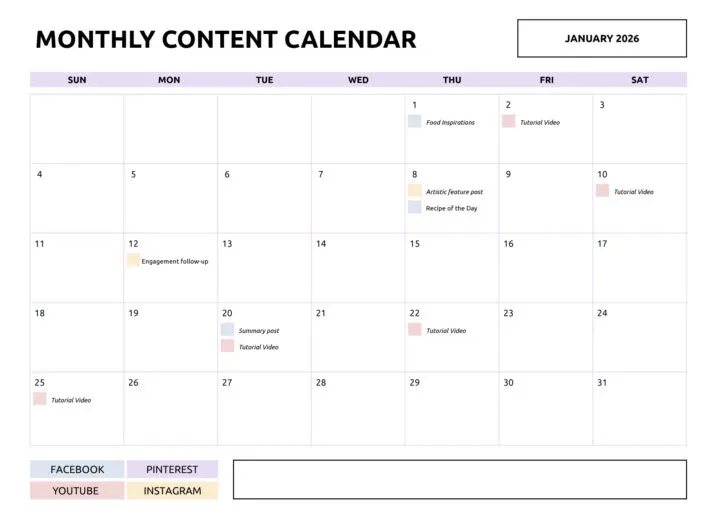
O Calendário Mensal de Conteúdo do gdoc.io permite que você veja rapidamente se o blog, a newsletter e as redes sociais estão distribuídos ao longo do mês ou todos concentrados no dia 14. Ele organiza a visualização mensal por tipo de conteúdo, em vez de preferências pessoais.
Caso de uso: Você é um profissional de marketing que trabalha sozinho ou faz parte de uma equipe de conteúdo de duas pessoas planejando as publicações do próximo mês. Coloque os formatos lado a lado, e as lacunas ficarão evidentes antes que se transformem em uma semana sem conteúdo. Na terça-feira, há uma postagem no blog e um boletim informativo a serem enviados, mas nada está programado para o resto da semana. Quinta e sexta-feira estão vazias. Esse desequilíbrio é imperceptível em uma lista de tarefas, mas fica evidente em uma grade de conteúdo.
A cadência de publicação costuma ser uma questão de espaçamento, e uma grade dividida por formato mostra o espaçamento melhor do que uma lista. Se você quiser opções mais detalhadas para essa tarefa específica, comparamos várias delas em nossa seleção de modelos de calendário de conteúdo para o Google Sheets.
Este modelo ajuda você a:
- Linhas por tipo de conteúdo: Separe visualmente blogs, boletins informativos, publicações nas redes sociais e outros formatos
- Visibilidade da cadência: identifique aglomerações e lacunas ao longo do mês antes que elas ocorram
- Planejamento de canais: planeje vários formatos em uma única visualização, em vez de usar rastreadores separados
- Estrutura simples: tabela de fácil visualização que mostra o que está programado e quando
Ideal para: Planejamento editorial em dois ou três canais
Ignore se: Seu conteúdo passar por etapas de aprovação. Não há campo de status, e adicionar um transformaria o calendário em um rastreador com um calendário anexado. O modelo nº 9 ou as alternativas do ClickUp lidam melhor com o fluxo de trabalho
9. Calendário de conteúdo para redes sociais da Vertex42
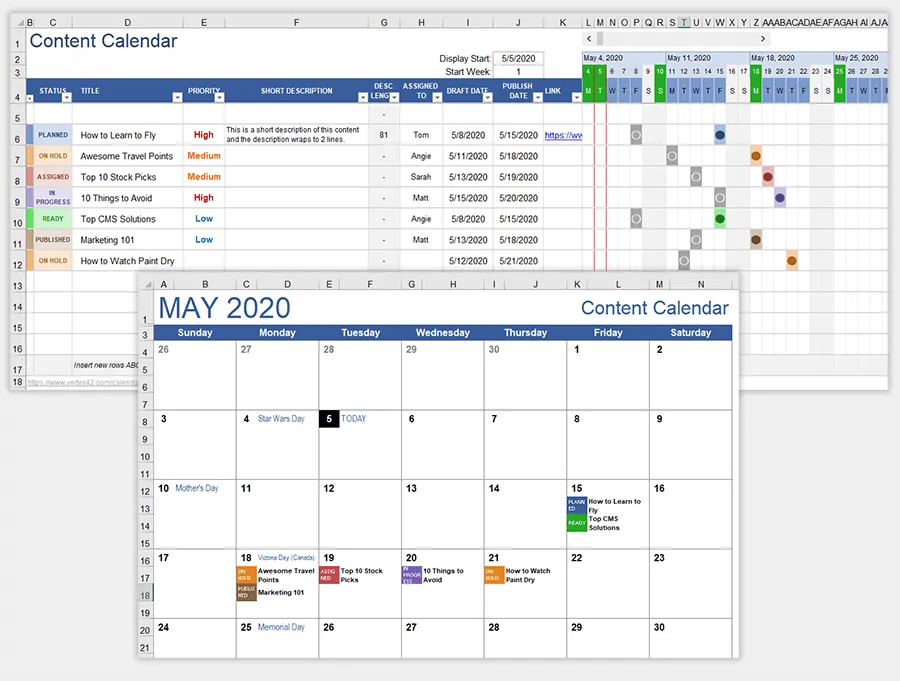
Todos os outros modelos de conteúdo desta lista planejam um mês por vez. O Calendário de Conteúdo para Redes Sociais da Vertex42 planeja com meses de antecedência. Ele foi criado para abranger um trimestre ou mais de publicações nas redes sociais, alinhadas aos pontos-chave fixos em torno dos quais suas campanhas giram.
Caso de uso: Você está planejando um trimestre de atividades nas redes sociais em torno do lançamento de um produto em fevereiro, uma conferência em março e uma campanha sazonal em abril. Você precisa ter uma visão geral dos três meses ao programar o conteúdo preparatório de janeiro. Um modelo de um único mês obriga você a adivinhar o que está por vir. Este modelo mostra março enquanto você ainda está escrevendo as postagens de janeiro, de modo que a preparação seja feita de forma gradual, em vez de se tornar uma correria de última hora.
Essa visão de longo prazo é o que os modelos de um único mês não conseguem oferecer, e é por isso que o planejamento de campanhas tende a ultrapassar suas capacidades primeiro. Para tarefas mais específicas por canal, nossa lista de modelos de calendário de mídias sociais no Google Sheets aprofunda-se em opções específicas para cada formato.
Este modelo ajuda você a:
- Horizonte de vários meses: planeje um trimestre ou mais de conteúdo sem precisar alternar entre arquivos mensais separados
- Pontos-chave da campanha: coloque primeiro os lançamentos, conferências e eventos sazonais na linha do tempo e, em seguida, preencha o restante ao redor deles
- Planejamento multicanal: organize o conteúdo das redes sociais em todas as plataformas em uma visão abrangente
- Excel e Planilhas: Disponíveis nos dois formatos na mesma página
Ideal para: Planejamento trimestral de redes sociais e campanhas
Ignore se: você quer um calendário mensal tradicional em forma de grade. Esta é uma planilha de planejamento. E a mesma licença de uso privado da Vertex42 se aplica, portanto, verifique antes de compartilhar externamente
10. Calendário de Marketing do gdoc.io
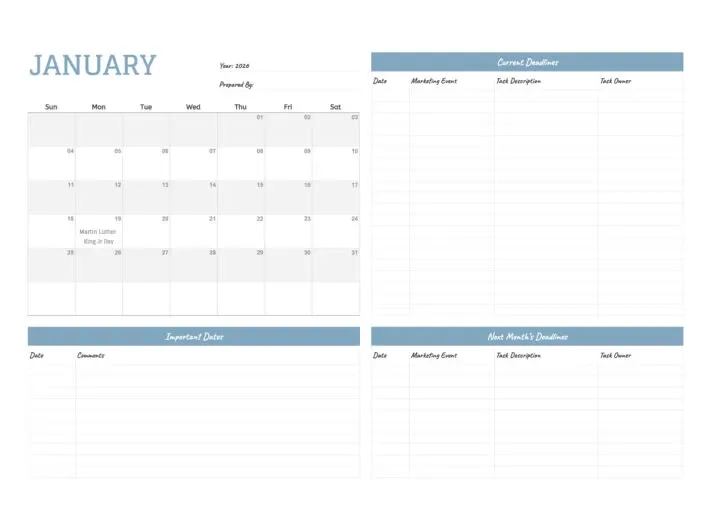
O que parece insignificante pode fazer toda a diferença. O Calendário de Marketing do gdoc.io coloca os feriados na mesma grade que os prazos das suas campanhas.
Caso de uso: Você está programando uma campanha por e-mail, e a data de envio escolhida coincide com um feriado. A maioria dos calendários de marketing pressupõe que você já conheça o calendário de feriados. Mas você não conhece, pois não é realista memorizar os feriados regionais de um trimestre inteiro. Esse modelo detecta o conflito na fase de planejamento, que é o único momento em que a correção tem um custo baixo. Descobrir o problema depois que as taxas de abertura apresentarem resultados baixos custará a você um envio e uma semana de impulso.
Este modelo ajuda você a:
- Sobreposição de feriados: Veja os feriados ao lado das datas da sua campanha sem precisar manter uma referência separada
- Detecção de conflitos: identifique envios, lançamentos e eventos que coincidem com feriados antes que eles entrem no ar
- Planejamento de campanhas: organize envios, lançamentos e tarefas de apoio ao longo do mês
- Visibilidade dos prazos: mantenha todos os compromissos de marketing do mês em uma única visualização
Ideal para: Programação de campanhas em mercados com um calendário de feriados movimentado
Ignore esta sugestão se: você realizar campanhas em vários países. A lista de feriados abrange apenas uma região, e manter três versões manualmente vai contra o objetivo. Nesse caso, uma ferramenta com suporte a calendários multirregionais economiza mais tempo do que o custo do modelo
Alternativas ao modelo de calendário mensal do Google Sheets para planejamento baseado em tarefas
O Google Sheets funciona bem quando o calendário é um documento mantido por uma única pessoa ou compartilhado por uma equipe para referência. Os modelos do ClickUp são ideais para meses que exigem tarefas atribuídas, status, lembretes e tarefas recorrentes relacionadas aos mesmos itens.
11. Modelo de planejador mensal do ClickUp
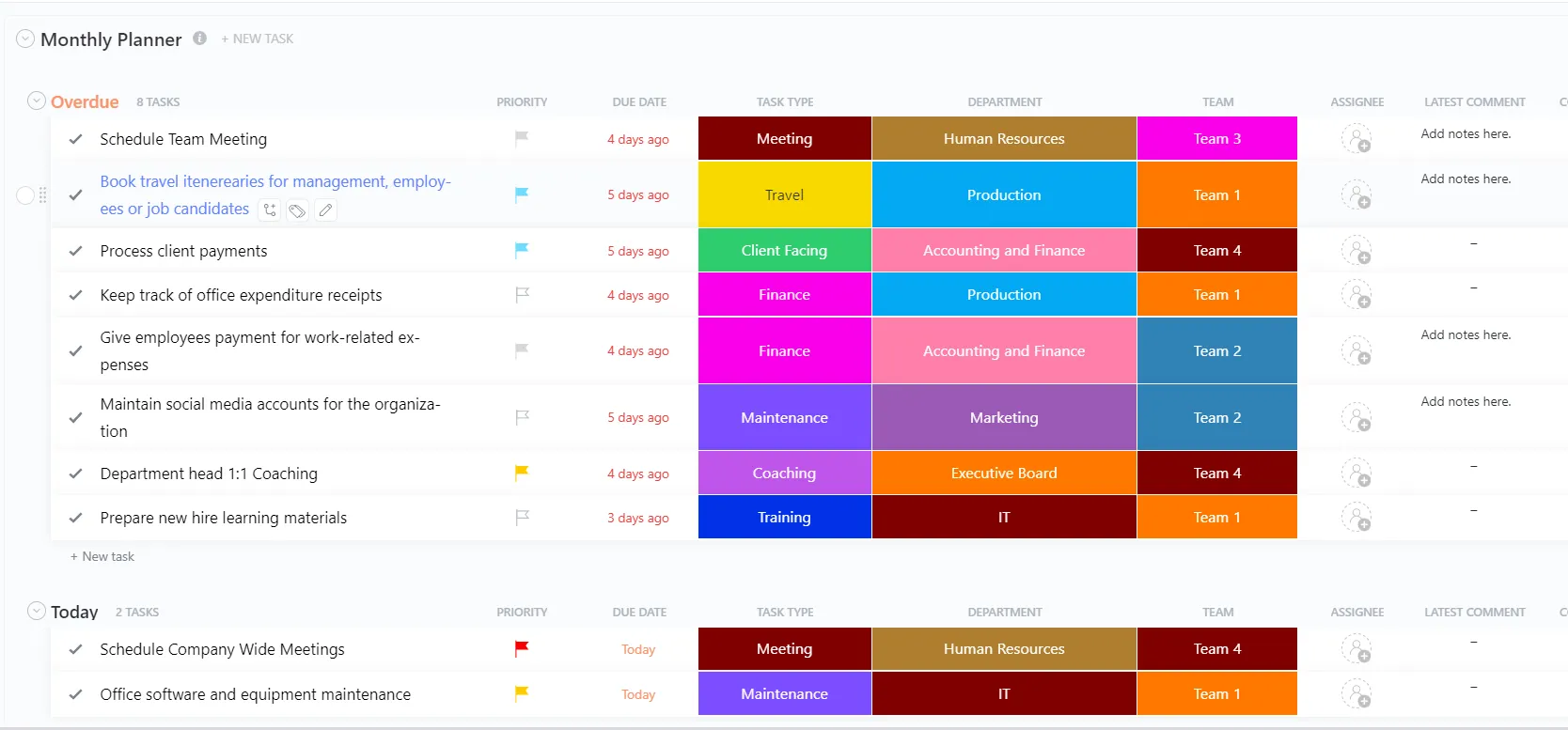
O modelo de planejador mensal não é uma planilha, e é justamente por isso que o incluímos. As datas estão vinculadas a tarefas que possuem um responsável e um status. O calendário é atualizado à medida que o trabalho avança ao longo das datas.
Caso de uso: Seu calendário mensal fica constantemente desatualizado porque três pessoas ficam editando-o. Atribua cada item a um responsável específico, e o mês refletirá a realidade sem a necessidade de uma limpeza semanal. A transição para o mês seguinte é feita automaticamente: uma tarefa com data aparece automaticamente no mês correto, de modo que não é necessário refazer o calendário em fevereiro. Os modelos dinâmicos de planilhas resolvem esse mesmo problema por meio de fórmulas. Este aqui resolve a partir das tarefas.
Este modelo ajuda você a:
- Responsabilidade pelas tarefas: Cada item tem uma pessoa designada como responsável
- Acompanhamento do status: Veja o que está planejado, em andamento ou concluído sem precisar examinar as células
- Transferência automática: as tarefas com data são transferidas para o mês correto
- Lembretes: Receba notificações quando um prazo estiver se aproximando, algo que nenhum dos modelos do Sheets acima consegue fazer por padrão
Ideal para: meses compartilhados em que cada item precisa ter um responsável e um status
Pule esta seção se: você quiser um calendário de parede para impressão ou se todo o seu fluxo de trabalho já estiver no Sheets. Há uma curva de aprendizado ao migrar de uma planilha com finalidade única, e, para um mês pessoal, uma planilha é mais rápida de configurar
12. Modelo de planejador de calendário da ClickUp
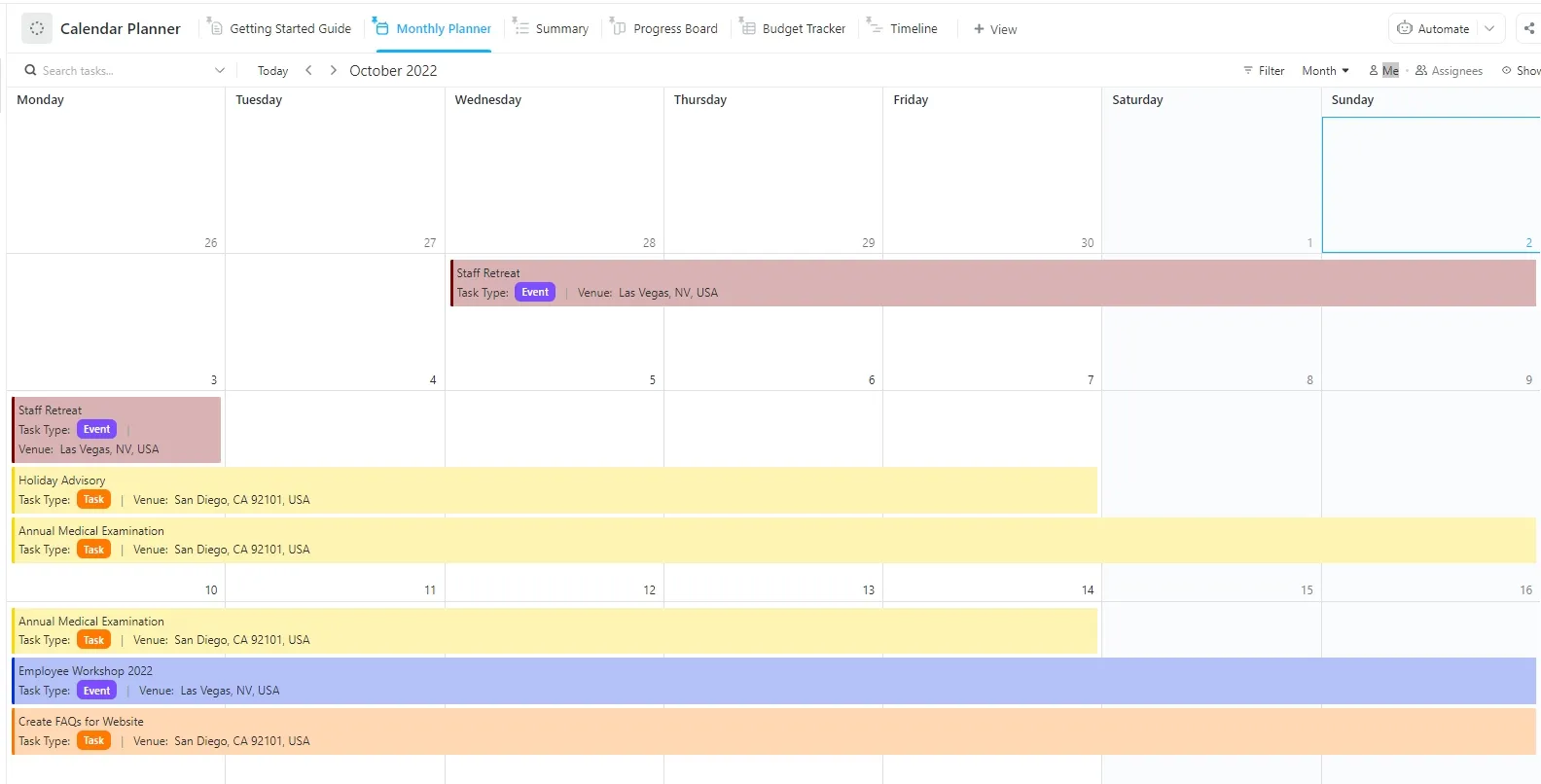
A principal diferença em relação ao modelo anterior é a segunda visualização. O modelo de planejador de calendário exibe os mesmos itens tanto como um calendário quanto como uma lista de tarefas, para que você possa planejar o mês na grade e organizar o dia a partir da lista.
Caso de uso: Você é um gerente de projetos que planeja em meses e executa em dias. Defina prazos no calendário na segunda-feira e, em seguida, trabalhe a partir da lista de prioridades pelo resto da semana, sem precisar manter dois documentos. Ambas as visualizações utilizam os mesmos dados; portanto, ao marcar uma tarefa como concluída na lista, o calendário é atualizado. Essa sincronização é o motivo mais comum pelo qual um calendário em planilha acaba sendo abandonado: a grade mensal serve para o planejamento, a lista diária serve para o trabalho, e manter as duas sincronizadas manualmente continua sendo uma tarefa trabalhosa.
Opções relacionadas estão disponíveis em nossa coleção de modelos de blocos de tempo e em nossos modelos de lista de tarefas para o Google Sheets.
Este modelo ajuda você a:
- Duas visualizações interligadas: planeje por mês e trabalhe a partir de uma lista diária priorizada, com os mesmos dados
- Sem sincronização manual: Conclua uma tarefa da lista e o calendário é atualizado automaticamente
- Contexto da tarefa: responsáveis, status, prioridades e notas acompanham cada item em todas as visualizações
- Execução flexível: use o calendário para ter uma visão geral mensal e a lista para definir o foco diário
Ideal para: Qualquer pessoa que mantenha um calendário mensal e uma lista de tarefas em paralelo
Pule esta seção se: você precisar apenas da visualização mensal. A estrutura adicional vai além do que uma simples grade exige. O modelo nº 1 ou nº 6 leva você ao resultado mais rapidamente
Por qual modelo você deve começar?
| Se você precisar… | Comece com |
|---|---|
| Crie um calendário em menos de um minuto | Calendário anual do Google |
| Planeje um ano inteiro de uma só vez | Calendário mensal da Vertex42 |
| Acompanhe um hábito diário e veja sua sequência de dias consecutivos | Calendário em branco editável por gdoc.io |
| Mantenha informações sem data ao lado das tarefas com data definida | Calendário mensal com notas, por gdoc.io |
| Compartilhe o calendário de um mês com uma equipe pequena | Modelo de calendário mensal da ClickUp |
| Organize a vida doméstica | Calendário Familiar Digital por gdoc.io |
| Planeje a publicação em diversos canais | Calendário mensal de conteúdo por gdoc.io |
| Atribua a cada item um responsável e um status | Modelo de planejador mensal da ClickUp |
Como criar um calendário mensal do zero no Google Sheets?
Crie uma grade semanal com sete colunas e defina as datas a partir de uma célula do mês. Essa é a única versão que se atualiza automaticamente, e leva cerca de 15 minutos.
- Insira o primeiro dia do mês na célula B1 (por exemplo, 01/10/2026). Todas as outras datas farão referência a essa célula
- Insira os dias de domingo a sábado na faixa A2:G2. Decida agora se sua semana começa na segunda-feira ou no domingo, pois a fórmula da etapa 3 depende disso
- Na célula A3, digite =SEQUENCE(6,7,$B$1-WEEKDAY($B$1,1)+1,1). Isso preenche uma grade de 6 linhas e 7 colunas com datas consecutivas, começando no domingo anterior ao início do seu mês
- Formate a célula A3:G8 para exibir apenas os números dos dias (Formato → Número → Personalizado → d). A tabela incluirá algumas datas do mês anterior e do mês seguinte
- Desative as datas que ultrapassam o período com formatação condicional: selecione A3:G8, vá em Formatar → Formatação condicional → Fórmula personalizada e digite =MONTH(A3)<>MONTH($B$1). Defina uma cor de texto cinza claro
- Junte ou amplie as linhas abaixo de cada linha de data para que haja espaço para realmente escrever. Mantenha as anotações dos eventos fora das células de fórmula, pois a alteração do mês sobrescreverá tudo o que for digitado em A3:G8
Altere a célula B1 para um novo mês e toda a tabela será atualizada. Nosso guia passo a passo sobre como criar um calendário no Google Sheets aborda a formatação com mais detalhes, e a mesma lógica de datas serve de base para a criação de uma programação no Google Sheets.
Se você quiser ver como a escolha da ferramenta se sai antes de se comprometer, este passo a passo aborda o que você deve levar em consideração:
Como evitar que seu calendário do Google Sheets fique inativo em fevereiro
Os calendários em planilhas podem falhar por motivos de manutenção. Quatro verificações garantem que eles continuem funcionando.
| Confira | O que perguntar | O que corrigir |
|---|---|---|
| Responsável | Quem atualiza isso quando estiver errado? | Indique uma pessoa, um único responsável |
| Passe o mouse | O que acontece no primeiro dia do próximo mês? | Mude para um modelo dinâmico ou defina um lembrete recorrente para duplicar a aba |
| Desvio de versão | Alguém já colou uma cópia em uma conversa no chat? | Exclua as cópias e compartilhe um único link |
| Lembretes | Como alguém descobre que amanhã é um determinado dia? | Aceite que o Sheets não vai avisá-los e coloque os prazos em um lugar que envie notificações |
O custo de manutenção é real e mensurável. A Parseur e a QuestionPro realizaram uma pesquisa com 500 profissionais dos EUA em julho de 2025. Os entrevistados relataram gastar mais de nove horas por semana transferindo dados manualmente entre e-mails, PDFs, planilhas e outros sistemas.
O estudo estimou esse custo em cerca de US$ 28.500 por funcionário por ano. Um calendário mensal é parte dessa manutenção. E um modelo dinâmico elimina a necessidade de inserir datas manualmente.
Mas é a estrutura que faz com que valha a pena mantê-lo, em primeiro lugar.
Como diz Cal Newport, professor de ciência da computação da Universidade de Georgetown e autor de Deep Work:
“Estimo que uma semana de trabalho de 40 horas, organizada em blocos de tempo, produza o mesmo volume de resultados que uma semana de trabalho de mais de 60 horas realizada sem estrutura. ”
“Estimo que uma semana de trabalho de 40 horas, com horários reservados, produza o mesmo volume de trabalho que uma semana de mais de 60 horas realizada sem estrutura. ”
ClickUp x Modelos de calendário mensal do Google Sheets: qual é o ideal para o seu mês?
Ter apenas uma pessoa cuidando do calendário no Google Sheets já é um problema resolvido.
Escolha um modelo, preencha-o e pronto. Mas seu fluxo de trabalho pode se tornar mais complicado à medida que mais pessoas se envolvem.
O Google Sheets lida bem com a visualização compartilhada. Duas ou três pessoas acessando a mesma planilha funciona bem. O problema começa quando essas mesmas pessoas a editam. Não há propriedade de células específicas, nem notificação quando alguém altera uma data, e não é possível rastrear com precisão quem alterou o quê. As divergências entre versões passam despercebidas: o calendário parece correto até que alguém perceba algo errado.
Os modelos do ClickUp associam cada data a uma tarefa com um responsável, um status e um lembrete. Se você for a única pessoa a usar o calendário, essa estrutura é mais do que o necessário. Quando há três pessoas adicionando e alterando entradas no mesmo mês, é essa estrutura que mantém o calendário preciso: cada alteração tem um nome associado, e os prazos notificam a pessoa certa, em vez de ficarem silenciados em uma célula.
Para formatos relacionados, nossas coleções de modelos do Google Agenda e de agendas cobrem as perspectivas semanal e anual do mesmo tema.
Escolha o modelo que você ainda estará usando em março
Faça primeiro o teste de atualização. Altere o mês ou o ano em uma cópia do modelo e verifique duas coisas: as datas são atualizadas automaticamente e as anotações ou entradas que você digitou permanecem após a alteração?
Isso leva 30 segundos e te dá mais informações do que a descrição do modelo.
Depois disso, a escolha é simples. Modelo dinâmico para reutilizar o mesmo arquivo mês após mês. Grade estática se você for imprimir, arquivar e começar do zero. O ClickUp ajuda quando as datas precisam de responsáveis e lembretes que uma planilha não pode oferecer.
Perguntas frequentes sobre os modelos de calendário mensal do Google Sheets
O Google Sheets possui um modelo de calendário integrado?
Sim. Abra a galeria de modelos do Google Sheets e escolha “Calendário Anual”. Ele oferece uma visão geral do ano e visualizações mensais com espaço para anotações.
Existe algum modelo de calendário dinâmico gratuito para o Google Sheets?
Sim. Um calendário dinâmico atualiza as datas quando você altera o mês ou o ano. O Google Annual Calendar, o calendário mensal do Vertex42 e o Calendário em Branco Editável do gdoc.io são opções em potencial. Verifique o funcionamento na sua cópia antes de confiar na descrição.
É possível adicionar lembretes a um calendário do Google Sheets?
Não de forma nativa. O Google Sheets não possui notificação integrada para uma data em uma célula. Os lembretes exigem o Apps Script ou uma ferramenta conectada. Esse é o motivo mais comum pelo qual um calendário em planilha acaba sendo abandonado.
Qual é a diferença entre um calendário do Google Sheets e o Google Agenda?
Um calendário do Google Sheets é uma planilha que você controla e formata livremente. O Google Agenda é um sistema de agendamento com convites, lembretes e fusos horários. Use o Sheets quando precisar de um layout personalizado. Use o Google Agenda quando as datas envolverem o tempo de outras pessoas.
Como faço para editar um modelo de calendário do Google Sheets que é somente para visualização?
Abra o modelo e selecione Arquivo > Fazer uma cópia para criar seu próprio arquivo editável. Os modelos abertos pela Galeria de Modelos do Google criam uma cópia automaticamente. Mantenha o original do provedor inalterado e respeite sua licença.
Como faço para imprimir um calendário mensal do Google Sheets em uma única página?
Selecione as células do calendário e, em seguida, escolha Arquivo > Imprimir > Células selecionadas. Adapte o tamanho e a orientação do papel ao layout. Ajuste as margens e as quebras de página até que a visualização prévia caiba em uma página com texto legível.
É possível fazer com que um calendário do Google Sheets comece na segunda-feira?
Sim. Use a configuração de início da semana do modelo, caso haja uma. Para um calendário criado com fórmulas, altere tanto os cabeçalhos dos dias da semana quanto o deslocamento de data. A função WEEKDAY(data,2) do Google Sheets considera a segunda-feira como o primeiro dia da semana. Renomear o domingo para segunda-feira sem alterar o cálculo da data faz com que as datas sejam atribuídas aos dias da semana errados.
Como faço para adicionar vários eventos no mesmo dia?
Use um modelo com linhas de preenchimento separadas para cada dia ou insira quebras de linha dentro de uma célula com Ctrl+Enter (Cmd+Enter no Mac). Ative o quebra automático de linha (Formatação → Quebra automática → Quebrar) e aumente a altura da linha para que as entradas permaneçam visíveis. Não sobrescreva datas geradas por fórmulas.
Como posso compartilhar um calendário sem permitir que as pessoas alterem suas fórmulas?
Proteja os intervalos de fórmulas e deixe as células de inserção de eventos editáveis. Vá para Dados → Proteger planilhas e intervalos, selecione as células de data e defina as permissões de edição. Um aviso por si só não impede as edições.