
Od momentu wprowadzenia na rynek w 2007 roku Teamwork stał się popularną aplikacją do współpracy zespołowej i zarządzania projektami. Nie oznacza to jednak, że jest to idealne rozwiązanie dla każdego zespołu. Wiele zespołów poszukuje alternatyw dla Teamwork, które lepiej odpowiadają ich potrzebom i preferencjom.
Na szczęście masz do wyboru wiele alternatyw dla Teamwork, które pozwolą Ci śledzić ogólną wydajność zespołu.
Przyjrzyjmy się innym narzędziom do zarządzania projektami, analizując ich funkcje, zalety, wady, ceny oraz oceny użytkowników. Zapoznając się z tymi alternatywami i opcjami dla Teamwork, uzyskasz cenne informacje na temat ogólnej wydajności oprogramowania i będziesz w stanie podjąć świadomą decyzję dotyczącą platformy najlepiej dostosowanej do potrzeb Twojego zespołu.
Na co warto zwrócić uwagę przy wyborze alternatyw dla Teamwork?
Rozważając alternatywy dla Teamwork, należy skupić się na kluczowych funkcjach, które odpowiadają potrzebom Twojego zespołu. Poszukaj rozwiązań oferujących rozbudowane możliwości zarządzania projektami, intuicyjne przydzielanie i śledzenie zadań oraz płynną współpracę.
Omówmy kilka funkcji, na które warto zwrócić szczególną uwagę podczas oceny alternatyw dla Teamwork.
- Rozbudowane funkcje raportowania: Zwróć uwagę na narzędzie, które generuje raporty dotyczące postępów w projekcie, powiadamia o zakończeniu zadań, zapewnia wgląd w wydajność zespołu oraz śledzi czas pracy
- Przyjazny dla użytkownika interfejs: Chcesz, aby Twoje pulpity nawigacyjne były przejrzyste i intuicyjne. Po kliknięciu zakładki strony powinny ładować się szybko. Im bardziej złożony i bogaty w dane staje się Twój projekt,
- Zaawansowane funkcje zarządzania zadaniami: Potrzebujesz pełnej widoczności w zakresie statusu projektu, przydziałów zadań, priorytetów projektowych i ryzyka
📮Ciekawostka dotycząca ClickUp: 18% respondentów naszej ankiety chce wykorzystywać AI do organizowania swojego życia za pomocą kalendarzy, zadań i przypomnień. Kolejne 15% chce, aby AI zajmowała się rutynowymi zadaniami i pracą administracyjną.
Aby to osiągnąć, sztuczna inteligencja musi być w stanie: zrozumieć poziomy priorytetów poszczególnych zadań w cyklu pracy, wykonać niezbędne kroki w celu tworzenia lub dostosowywania zadań oraz skonfigurować automatyzację cyklu pracy. Większość narzędzi obsługuje jeden lub dwa z tych kroków. Jednak ClickUp pomógł użytkownikom skonsolidować nawet ponad 5 aplikacji za pomocą naszej platformy! Skorzystaj z planowania opartego na sztucznej inteligencji, dzięki któremu zadania i spotkania można łatwo przyporządkować do wolnych terminów w kalendarzu na podstawie poziomów priorytetów. Możesz również skonfigurować niestandardowe reguły automatyzacji za pomocą ClickUp Brain, aby zająć się rutynowymi zadaniami. Pożegnaj się z żmudną pracą!
Alternatywy dla Teamwork w skrócie
| Narzędzie | Najlepsza funkcja | Główny scenariusz zastosowania | Ceny |
|---|---|---|---|
| ClickUp | Kompleksowe zarządzanie projektami z wykorzystaniem AI, dokumentów, pulpitów nawigacyjnych i automatyzacji | Teams zastępuje odizolowane narzędzia zintegrowanym obszarem roboczym | Free Forever; możliwość dostosowania niestandardowego dla przedsiębiorstw |
| Asana | Przejrzysty interfejs użytkownika z zaawansowanym zarządzaniem zadaniami i wbudowanymi podsumowaniami opartymi na AI | Zespoły ds. marketingu, operacji i produktów, które potrzebują przejrzystości wizualnej | Bezpłatnie; plany płatne już od 13,49 USD za użytkownika miesięcznie |
| monday.com | Wysoce wizualne cykle pracy z niestandardowymi tablicami i automatyzacją | Zespoły potrzebujące szybkich ustawień, pulpitów nawigacyjnych i elastycznych cykli pracy | Bezpłatne; plany płatne już od 12 USD za użytkownika miesięcznie |
| Wrike | Planowanie projektów na poziomie korporacyjnym z wykrywaniem ryzyka opartym na AI | Duże organizacje zarządzające złożonymi projektami obejmującymi wiele działów | Bezpłatne; plany płatne już od 10 USD za użytkownika miesięcznie |
| Smartsheet | Zarządzanie projektami w stylu arkusza kalkulacyjnego z pulpitami nawigacyjnymi, automatyzacją i AI | Zespoły przechodzące z programu Excel na ustrukturyzowane zarządzanie projektami | Bezpłatne; plany płatne już od 12 USD za użytkownika miesięcznie |
| SmartSuite | Aplikacje do pracy bez kodowania z możliwością dostosowania, połączonymi rekordami i pulpitami nawigacyjnymi | Start-upy i agencje potrzebujące dostosowanych cykli pracy bez konieczności angażowania wysiłku programistów | Bezpłatne; plany płatne już od 15 USD za użytkownika miesięcznie |
| ProofHub | Proste zatwierdzanie zadań i plików dzięki wbudowanemu czatowi i wykresowi Gantt | Kreatywne zespoły, które potrzebują szybkiej informacji zwrotnej i scentralizowanych przeglądów | Ceny płatnych planów zaczynają się od 50 USD miesięcznie |
| Microsoft Teams | Wiadomości, udostępnianie plików, spotkania wideo i asystent AI Copilot w MS 365 | Enterprise, które już korzystają z Microsoft 365 do współpracy | Bezpłatnie; płatne plany już od 4,80 USD za użytkownika miesięcznie |
| Slack | Wiadomości w czasie rzeczywistym z zaawansowaną integracją i podsumowaniami opartymi na AI | Zespoły pracujące zdalnie i stosujące metodę agile, które potrzebują możliwości asynchronicznej współpracy i połączenia narzędzi | Bezpłatnie; plany płatne już od 8,75 USD za użytkownika miesięcznie |
| Workzone | Uporządkowane zarządzanie projektami z pulpitami nawigacyjnymi, listami zadań i raportowaniem | Średniej wielkości zespoły zarządzające wieloma projektami i klientami | Niestandardowe wyceny |
Nie wiesz, które narzędzie do współpracy będzie odpowiednie dla Twojego zespołu? W tym wideo omówiono najlepsze platformy do współpracy online, przedstawiając ich zalety, wady i przykłady zastosowań — dzięki czemu możesz wybrać rozwiązanie najlepiej pasujące do Twojego cyklu pracy:
10 najlepszych alternatyw dla Teamwork, o których warto wiedzieć
Jak oceniamy oprogramowanie w ClickUp
Nasz zespół redakcyjny stosuje przejrzysty, oparty na badaniach i niezależny od dostawców proces, dzięki czemu możesz mieć pewność, że nasze rekomendacje opierają się na rzeczywistej wartości produktów.
Oto szczegółowy opis tego, w jaki sposób w ClickUp oceniamy oprogramowanie.
Poniżej omówimy, w jaki sposób każda z tych 10 alternatyw dla Teamwork może lepiej odpowiadać Twoim potrzebom.
1. ClickUp – najlepsze rozwiązanie dla zespołów, które chcą planować, zarządzać i realizować Wszystko w jednym miejscu

ClickUp to platforma, do której zawsze wracam, gdy potrzebuję pełnej widoczności nad złożonymi zadaniami. Niezależnie od tego, czy uruchamiam kampanię, sprawdzam zawartość, czy koordynuję działania z zespołami międzyfunkcyjnymi, ClickUp pomaga mi zachować porządek bez konieczności korzystania z sześciu różnych aplikacji.
To, co wyróżnia ClickUp, to płynne połączenie planowania projektów, zarządzania zadaniami, dokumentów, pulpitów nawigacyjnych i AI — wszystko w ramach jednego obszaru roboczego. Mogę opracować pełny plan działania na kwartał, oznaczyć zależności, przydzielać zadania i monitorować postępy bez konieczności przełączania się między kartami.
🌟 Wizualizuj cały swój cykl pracy
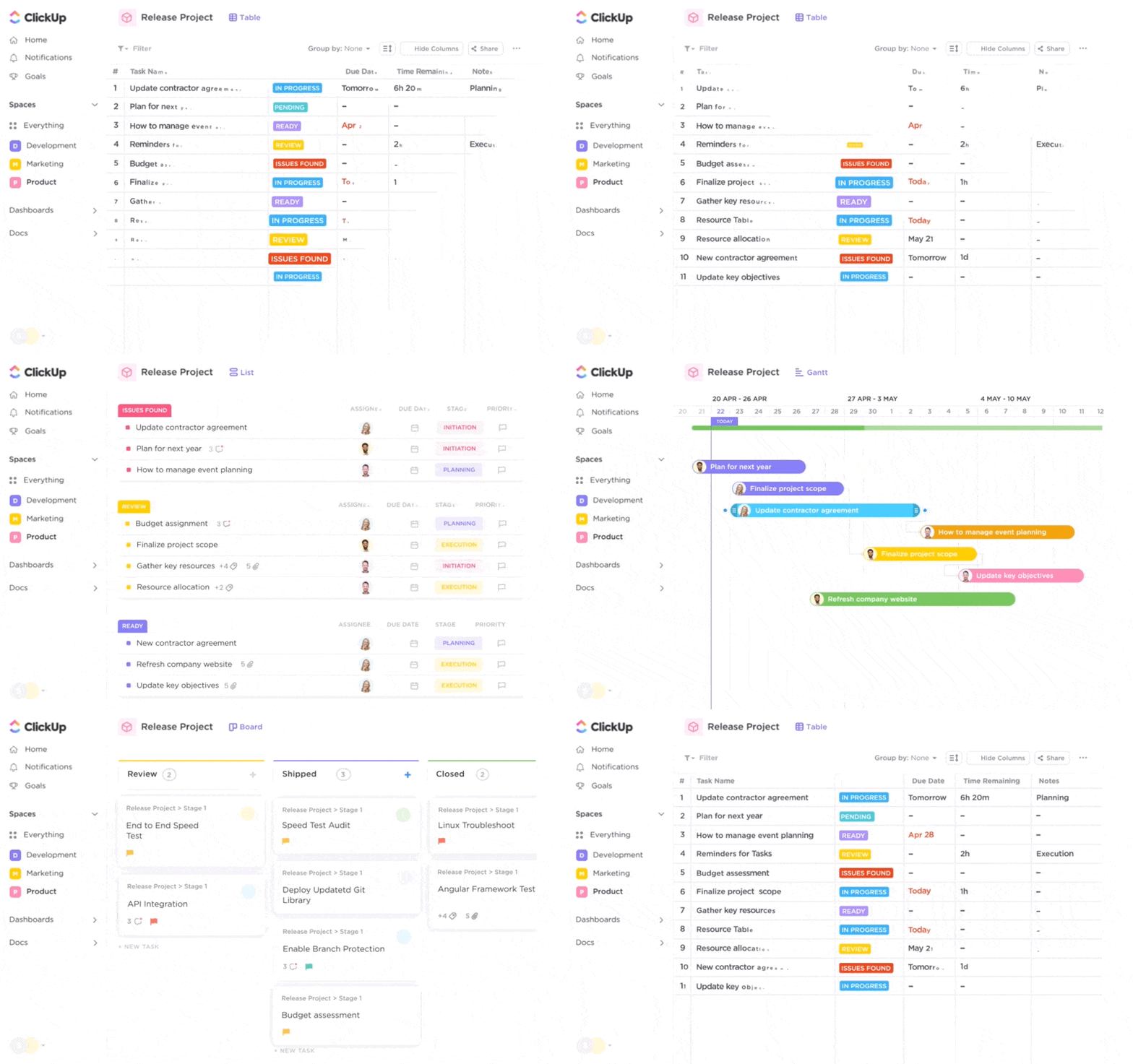
Ponad 15 widoków dostępnych w ClickUp (lista, wykres Gantta, oś czasu, kalendarz, tablica i inne) pozwala mi dokładnie wybrać, w jaki sposób chcę przeglądać zadania — niezależnie od tego, czy jestem w trybie realizacji, czy przeprowadzam kontrolę jako kierownik. Wykorzystuję widok wykresu Gantta do planowania premiery, przełączam się na tablicę Kanban podczas zarządzania zawartością w trakcie realizacji, a także otwieram widok kalendarza, aby monitorować harmonogramy w ciągu miesiąca.
✍️ Planuj i współpracuj w czasie rzeczywistym dzięki ClickUp Dokumentom
W dokumentach ClickUp piszę briefy, tworzę plany kampanii i opracowuję specyfikacje produktów. Najbardziej podoba mi się to, że są one w pełni połączone z zadaniami — dzięki czemu mogę osadzać listy zadań, przypisywać działania, a nawet @wzmiankować członków zespołu bezpośrednio w dokumencie. Dokumenty obsługują edycję w czasie rzeczywistym, komentarze i multimedia, co ułatwia zespołom wspólne tworzenie treści i aktualizowanie wiedzy.
📌 Porada dla zaawansowanych: Skorzystaj z funkcji „Dokumenty” i „Pola niestandardowe”, aby połączyć opisy projektów z celami i aktualizacjami statusu bez opuszczania strony.
💬 Bądź w kontakcie dzięki czatowi ClickUp
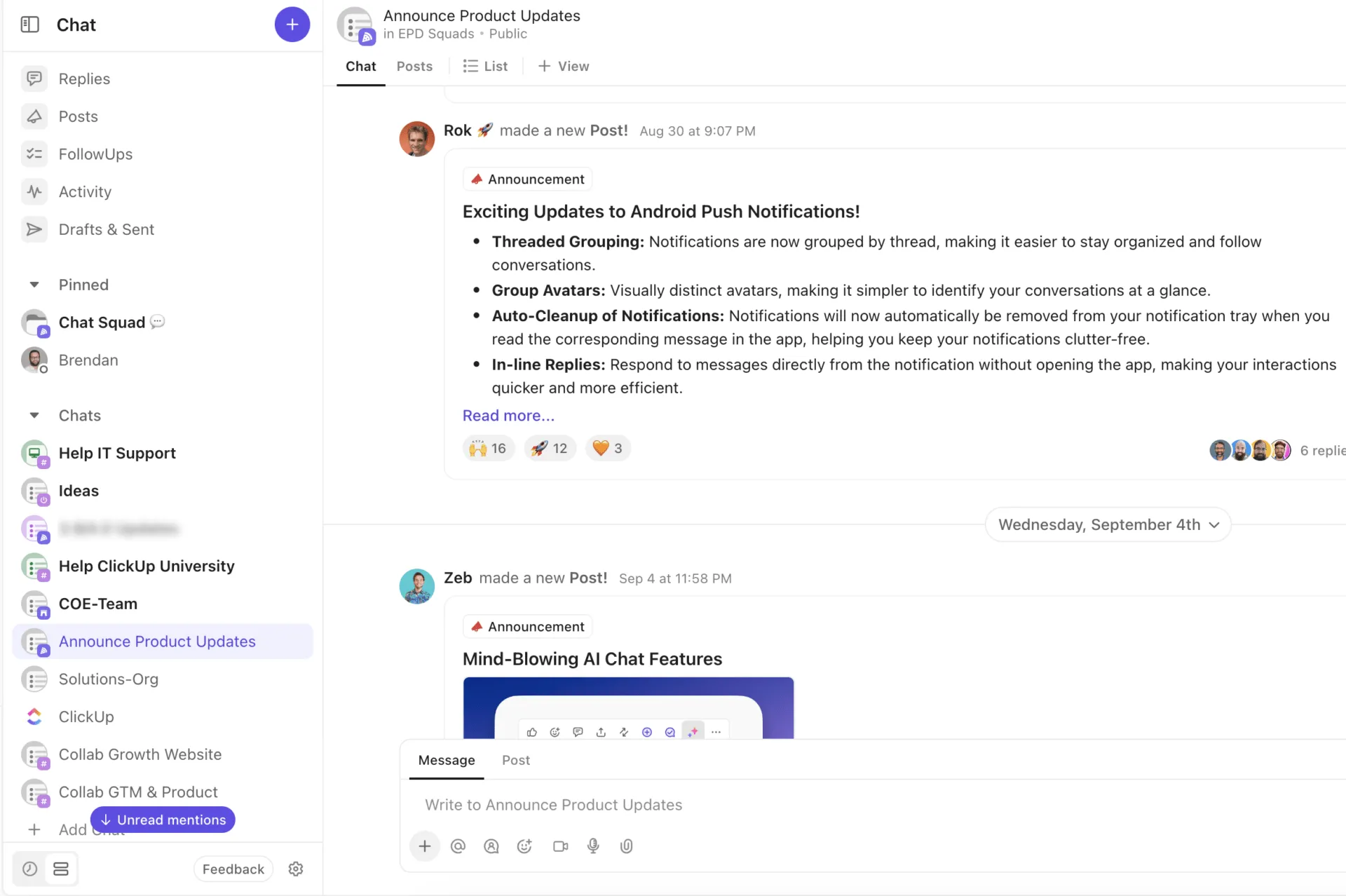
ClickUp Chat przenosi komunikator na czacie bezpośrednio do Twojego obszaru roboczego, dzięki czemu możesz przeprowadzać burze mózgów, udostępniać aktualności i podejmować decyzje bez konieczności przełączania się między narzędziami. Twórz dedykowane kanały czatu dla projektów, zespołów lub tematów i organizuj rozmowy równolegle z zadaniami i dokumentami. Możesz również jednym kliknięciem przekształcić wiadomości w zadania do wykonania, dzięki czemu nic nie zostanie pominięte w natłoku pracy.
💡 Porada dla profesjonalistów: Przypnij ważne wiadomości lub wątki w czacie, aby kluczowe informacje były zawsze widoczne dla Twojego zespołu.
⚙️ Zautomatyzuj i skaluj swoje działania
Automatyzacje w ClickUp pozwalają mi zaoszczędzić wiele godzin tygodniowo. Stworzyłem przepływy, które przypisują zadania po przesłaniu formularzy, zmieniają statusy po zakończeniu podzadań oraz powiadamiają mnie o oznaczeniu przeszkód. Dzięki temu wszystko działa sprawnie — nawet gdy nie sprawdzam poczty.
🧠 Skorzystaj z ClickUp Brain, aby wyeliminować rutynowe zadania
ClickUp Brain to mój osobisty asystent oparty na sztucznej inteligencji, wbudowany bezpośrednio w obszar roboczy. Używam go do podsumowywania notatek ze spotkań, wyodrębniania kluczowych wniosków z długich dokumentów, a nawet generowania zadań do realizacji na podstawie aktualizacji statusu. Działa w oparciu o modele GPT, Claude i Gemini — i jest naprawdę szybki. Wykorzystuje wiodące modele sztucznej inteligencji i jest głęboko zintegrowany z każdą częścią platformy.
💡 Zadaj Brain pytania typu: „Które zgłoszenia projektowe są nadal w trakcie weryfikacji?” „Jakie przeszkody zostały wskazane podczas naszej ostatniej synchronizacji?”… i natychmiast uzyskaj odpowiedzi dostosowane do kontekstu.
Dzięki ClickUp Brain mogę tworzyć podsumowania dokumentów, zadawać pytania w języku naturalnym dotyczące zadań i pulpitów nawigacyjnych, generować opisy projektów, a nawet automatyzować aktualizacje za pomocą zaawansowanych funkcji automatyzacji opartych na AI (dostępność może się różnić w zależności od planu).
Umożliwia również wyszukiwanie w języku naturalnym we wszystkich treściach obszaru roboczego — zadaniach, dokumentach, czatach i załącznikach — dzięki czemu mogę natychmiast znaleźć istotne informacje i spostrzeżenia. Potrafi generować zadania do wykonania, podsumowywać aktualizacje projektów oraz sugerować kolejne kroki na podstawie ostatnich działań, pomagając zespołom zachować proaktywność i spójność. AI może również pomagać bezpośrednio w dokumentach i komentarzach, wspierając tworzenie szkiców, przerabianie lub podsumowywanie zawartości w celu przyspieszenia współpracy.
💡 Porada dla profesjonalistów: Wykorzystaj ClickUp Brain do wdrożenia nowych członków zespołu, podsumowując historię projektu lub wyświetlając kluczowe dokumenty w ciągu kilku sekund.
Integracja z całym cyklem pracy
ClickUp integruje się z popularnymi narzędziami, takimi jak Slack, GitHub i Google Drive, oraz oferuje rozbudowane opcje kontroli uprawnień, które zapewniają bezpieczeństwo współpracy. Możesz również korzystać ze wspólnych tablic do burzy mózgów, planowania cykli pracy lub wspólnej wizualizacji pomysłów w czasie rzeczywistym.
💡 Porada eksperta: Chociaż ClickUp Brain jest potężnym narzędziem, nie zastąpi wszystkich wyspecjalizowanych rozwiązań — wykorzystuj je do usprawnienia cyklu pracy, a nie do zastąpienia dedykowanych platform do przeglądu kodu, projektowania czy analizy danych.
⏩ Możliwości AI: Dzięki Brain Max i agentom AI ClickUp przenosi automatyzację na wyższy poziom. Brain Max udostępnia zaawansowane funkcje AI dla obszarów roboczych na dużą skalę, umożliwiając uzyskanie głębszych wniosków, szybsze przetwarzanie danych oraz bardziej niezawodne rozumienie języka naturalnego. Agentów AI można skonfigurować tak, aby zajmowali się powtarzalnymi zadaniami, przeprowadzali automatyzację złożonych cykli pracy, a nawet odpowiadali na pytania dotyczące konkretnego obszaru roboczego — dzięki czemu Twój zespół zyskuje czas na skupienie się na zadaniach o największym znaczeniu.
Idealne dla:
Wielkość zespołu: Dowolna — twórcy indywidualni, start-upy i duże EnterpriseDla kogo jest to najlepsze rozwiązanie:
- Teams zastępuje wiele odizolowanych narzędzi
- Organizacje wielofunkcyjne, które muszą pogodzić zarządzanie dokumentami, zadaniami i raportami
- Menedżerowie, którzy chcą mieć natychmiastową widoczność na wszystkie projekty
Najlepsze funkcje ClickUp:
- Ponad 15 widoków projektów, dzięki którym możesz zarządzać pracą tak, jak wolisz
- Dokumenty ClickUp z edycją na żywo, rozbudowanym formatowaniem i osadzonymi zadaniami
- Tablice do wizualnej burzy mózgów i planowania
- Cele i portfolio do śledzenia OKR-ów oraz inicjatyw obejmujących całą firmę
- Widok formularza do zbierania informacji i natychmiastowego przekształcania ich w zadania
- ClickUp Brain do podsumowywania zawartości, automatyzacji aktualizacji i odpowiadania na pytania
- Automatyzacje usprawniające rutynowe czynności
- Panele kontrolne z widżetami pokazującymi prędkość sprintu, obciążenie pracą i przeszkody
- Wbudowane funkcje śledzenia czasu, przypomnień i powiadomień
- Ponad 1000 integracji z narzędziami takimi jak Slack, HubSpot, GitHub, Figma
Zalety:
- Łączy zadania, dokumenty, pulpity nawigacyjne i AI w jednym miejscu
- Wysoki poziom niestandardowego dostosowania do każdego rodzaju zespołu
- Funkcje AI, które faktycznie przydają się w codziennej pracy
Wady:
- Dla początkujących użytkowników może to wydawać się przytłaczające
- Konfiguracja widoków i automatyzacji w przypadku większych projektów zajmuje trochę czasu
Ceny ClickUp
Oceny i recenzje ClickUp
- G2: 4,7/5 (ponad 8 000 recenzji)
- Capterra: 4,7/5 (ponad 3 000 recenzji)
Czy polecam ClickUp?
Oczywiście. Jeśli masz już dość łączenia narzędzi takich jak Asana, Notion, Dokumenty Google i Trello — ClickUp oferuje wszystko w jednym przejrzystym i wydajnym obszarze roboczym. Korzystam z niego codziennie, aby utrzymać kampanie na właściwym torze, zautomatyzować powtarzalne zadania i tworzyć dokumenty, które faktycznie przyspieszają pracę. Dzięki wbudowanym funkcjom ClickUp Brain i Tablica jest to jedyne narzędzie, które bez wahania polecam każdemu zespołowi, który chce osiągać więcej — przy mniejszej liczbie otwartych zakładek.
2. Asana — najlepsze rozwiązanie pod względem przejrzystości i uporządkowanej współpracy zespołowej
Asana to moje ulubione narzędzie, gdy potrzebuję uporządkować pracę w przejrzystym, intuicyjnym układzie — bez konieczności spędzania godzin na konfigurowaniu ustawień. Rozpoczęcie pracy z tym narzędziem jest niezwykle proste, a jednocześnie jest ono wystarczająco zaawansowane, by obsługiwać złożone projekty z wielopoziomowymi podzadaniami, procesami zatwierdzania i cyklami pracy między zespołami.
Korzystałem z Asany do zarządzania wszystkim – od kalendarzy zawartości po plany wprowadzenia produktów na rynek. Jest to szczególnie świetne rozwiązanie dla zespołów, które cenią sobie przejrzystość wizualną i potrzebują niezawodnego systemu śledzenia zadań, który nie przytłacza użytkownika.
📌 Planuj wszystko w jednym miejscu
Asana pozwala mi tworzyć projekty, korzystając z widoków listy, Tablicy lub osi czasu. Zazwyczaj używam widoku listy do planowania sprintów, a widoku osi czasu do planów kampanii — wykresy typu Gantt z funkcją „przeciągnij i upuść” ułatwiają bieżące dostosowywanie harmonogramów.
Każde zadanie może zawierać opisy, terminy wykonania, podzadania, osoby przypisane, zależności, a nawet zatwierdzenia — dzięki czemu nie muszę przełączać się między narzędziami, aby zarządzać odpowiedzialnością.
🔄 Zautomatyzuj powtarzalne zadania
Narzędzie do tworzenia niestandardowych reguł i automatyzacji w Asanie pomaga mi wyeliminować ręczne aktualizacje. Skonfigurowałem przepływy pracy, które automatycznie przypisują zadania w zależności od etapu projektu, aktualizują terminy realizacji w przypadku zmiany zależności oraz powiadamiają interesariuszy o oznaczeniu przeszkód. To proste, wydajne rozwiązanie, które co tydzień pozwala mi zaoszczędzić czas.
💡 Wskazówka dla profesjonalistów: Użyj opcji „Oznacz jako kamień milowy”, aby w widoku osi czasu wizualnie wyróżnić najważniejsze punkty kontrolne projektu.
📊 Monitoruj postępy w poszczególnych zespołach
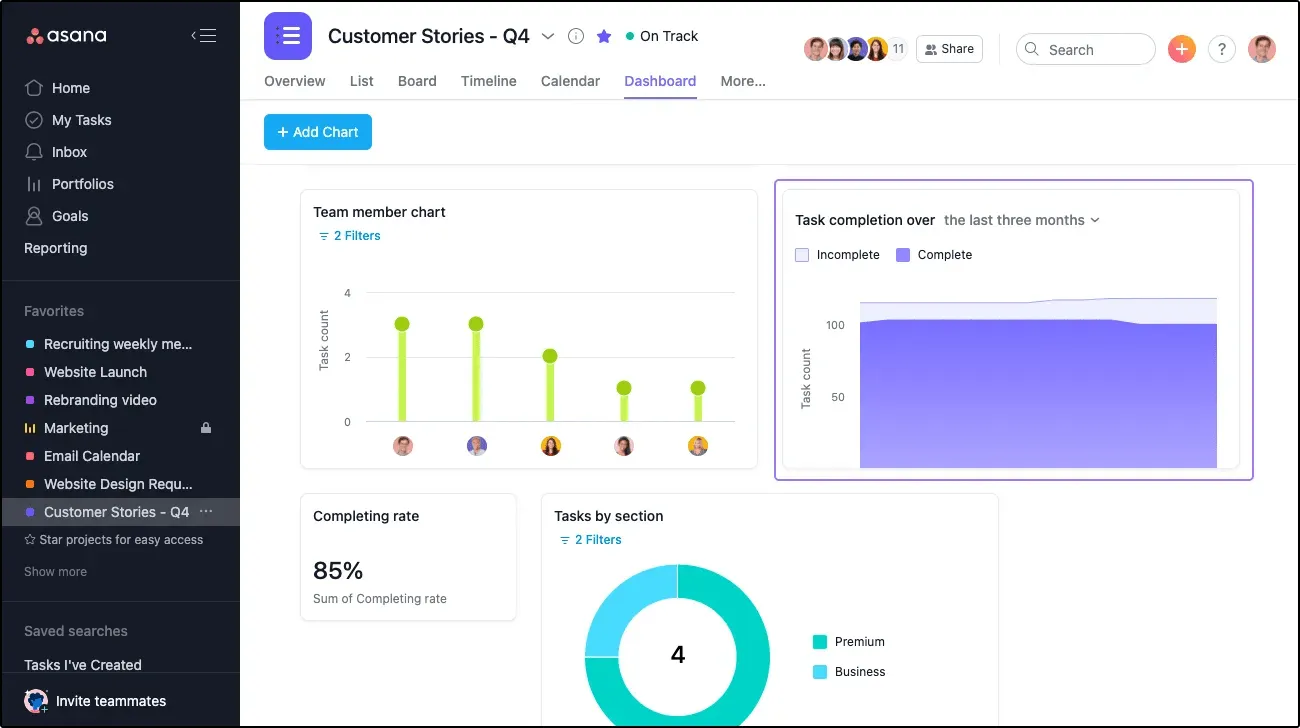
Sekcja raportowania to ogromna zaleta. Mogę tworzyć pulpity nawigacyjne działające w czasie rzeczywistym z wykresami śledzącymi zaległe zadania, statusy według właścicieli projektów lub kondycję kampanii. Podczas przeglądów z kierownictwem często korzystam z funkcji Portfolios, aby pokazać, w jaki sposób inicjatywy poszczególnych zespołów wpisują się w szersze cele.
⏩ Możliwości AI: Asana oferuje teraz funkcje oparte na sztucznej inteligencji w ramach nowego pakietu „Asana Intelligence”. Wykorzystałem je do automatycznego generowania podsumowań zadań, tworzenia szkiców planów projektów oraz identyfikowania wąskich gardeł na podstawie historycznych danych dotyczących realizacji zadań. Nie jest to tylko sztuczna inteligencja oparta na czacie — jest ona wpleciona w same cykle pracy.
Możesz nawet zapytać: „Co jest zagrożone w tym tygodniu?”, a Asana wskaże opóźnione zadania, zagrożone kamienie milowe i zależności bez konieczności ręcznego sprawdzania.
Idealne dla
Wielkość zespołu: 10–500+Dla kogo jest to najlepsze rozwiązanie:
- Zespoły marketingowe, operacyjne i produktowe, które potrzebują widoczności w projektach
- Agencje zarządzające cyklami pracy dla wielu klientów
- Kierownicy zespołów, którzy oczekują wbudowanych mechanizmów odpowiedzialności i struktury
Najlepsze funkcje Asany
- Różne widoki: lista, Tablica, oś czasu, kalendarz
- Widok osi czasu z zależnościami i kamieniami milowymi
- Automatyzacja oparta na regułach w zakresie przydzielania zadań, terminów i powiadomień
- Portfolios zapewniające widoczność dla wielu projektów
- Śledzenie obciążenia pracą w celu monitorowania wydajności poszczególnych członków zespołu
- Asana Intelligence: podsumowania i analizy projektów generowane przez AI
- Szablony projektów dla powtarzających się cykli pracy
- Wbudowane cele i pulpity do raportowania
- Zatwierdzanie i pętle informacji zwrotnej wbudowane w zadania
- Integracja ze Slackiem, Google Workspace, Loom, Figma, Zoom i ponad 100 innymi narzędziami
Zalety
- Łatwe w obsłudze dla nowych użytkowników
- Przejrzysty interfejs użytkownika i doskonała obsługa zapewniająca płynną współpracę nad zadaniami
Wady
- Niektóre funkcje (takie jak oś czasu i obciążenie pracą) są dostępne wyłącznie w wyższych planach taryfowych
- Nie nadaje się do wdrożenia w dużych przedsiębiorstwach o niestandardowych procesach
Tak — zwłaszcza dla zespołów, którym zależy na przejrzystości, odpowiedzialności i uporządkowanym realizowaniu zadań. Jest to jedno z najłatwiejszych w wdrożeniu narzędzi i nie bez powodu cieszy się zaufaniem w różnych branżach. Jeśli Twój zespół wyrosł już ze statycznych arkuszy kalkulacyjnych lub tonie w wiadomościach na Slacku bez możliwości śledzenia zadań, Asana zapewnia przejrzysty i skalowalny sposób precyzyjnego prowadzenia projektów.
monday.com to jedno z pierwszych narzędzi, które polecam, gdy zespół potrzebuje rozwiązania wizualnego, elastycznego i szybkiego w konfiguracji. Interfejs jest przejrzysty i kolorowy, ale nie przytłaczający — a za tą estetyką kryje się zaskakująco potężny system operacyjny do pracy.
Korzystałem z serwisu monday.com do zarządzania procesami redakcyjnymi, sprintami rozwoju produktów oraz cyklami pracy rekrutacyjnej. Najbardziej wyróżnia się możliwość dostosowania praktycznie wszystkiego — od sposobu wyświetlania danych po sposób ich przepływu między poszczególnymi etapami.
monday.com wykorzystuje tablice (wyobraź sobie tabele na sterydach), które mogę dostosować do niemal każdego zastosowania. Zaczynam od szablonu, a następnie dodaję kolumny, takie jak listy rozwijane, zależności, osie czasu, osoby i pola statusu. Konfiguracja jest tak prosta jak w arkuszu kalkulacyjnym, ale funkcjonalność dorównuje narzędziom do śledzenia projektów.
Na przykład podczas zarządzania wprowadzeniem produktu na rynek używam jednej tablicy do prac programistycznych, a drugiej do działań marketingowych, a następnie połączę je ze sobą za pomocą automatyzacji.
Funkcje automatyzacji serwisu monday.com są proste, ale skuteczne. Skonfigurowałem wyzwalacze, takie jak „gdy status zmieni się na Gotowe, powiadom zespół” lub „gdy nadejdzie termin, przenieś element do tej grupy”. W połączeniu z integracjami (Slack, Google Drive, GitHub itp.) serwis ten staje się prawdziwym hubem — a nie tylko listą projektów.
💡 Skorzystaj z kolumn lustrzanych, aby wyświetlać dane z innej tablicy bez ich powielania — idealne rozwiązanie do śledzenia postępów w różnych działach.
Panele kontrolne pozwalają mi śledzić stan projektu, zbliżające się terminy lub obciążenie pracą poszczególnych członków zespołu. Mogę przeciągać wykresy, osie czasu i wskaźniki statusu, aby stworzyć wizualne centrum kontroli dla dowolnego projektu. Jest to idealne rozwiązanie do spotkań kierownictwa lub przeglądów sprintów.
⏩ Funkcje AI: monday.com oferuje teraz asystentów AI, którzy pomagają w pisaniu aktualizacji, podsumowywaniu statusów projektów oraz sugerowaniu kolejnych kroków. Wykorzystałem tę funkcję do uporządkowania opisów zadań, automatycznego generowania podsumowań, a nawet identyfikowania przeszkód na podstawie zaległych elementów. Jest to rozwiązanie rozpoznające kontekst i wbudowane w platformę — a nie tylko dodany na siłę chatbot.
Wielkość zespołu: 5–500+Dla kogo jest to najlepsze rozwiązanie:
Tak — zwłaszcza dla zespołów, które chcą szybko rozpocząć pracę z przejrzystą, intuicyjną platformą. monday.com sprawdza się doskonale, gdy potrzebujesz rozwiązania, które jest zarówno uporządkowane, jak i elastyczne. Łatwo przekształcić je w system CRM, narzędzie do śledzenia rekrutacji, pulpit projektowy lub wszystkie trzy — bez konieczności korzystania z pomocy technicznej. Jeśli zależy Ci na wizualnych cyklach pracy i prostej automatyzacji od razu po uruchomieniu, monday.com to doskonały wybór.
Wrike to jedno z najpotężniejszych narzędzi do zarządzania projektami, z jakich korzystałem przy pracy na skalę przedsiębiorstwa. Kiedy muszę pogodzić dziesiątki projektów w różnych działach — z których każdy ma własną oś czasu, zależności i procesy zatwierdzania — Wrike zapewnia mi szczegółową kontrolę, której potrzebuję, aby wszystko działało jak należy.
To nie tylko narzędzie do zarządzania zadaniami. Wrike łączy szczegółowe planowanie projektów z widocznością w działaniach różnych działów, alokacją zasobów i raportowaniem w czasie rzeczywistym — wszystko w jednym obszarze roboczym.
W Wrike najbardziej podoba mi się to, jak łatwo można zwiększać złożoność bez wprowadzania chaosu. Mogę dzielić projekty na etapy, przypisywać zależności między zadaniami i ustalać dynamiczne osie czasu. Widok wykresu Gantta sprawia, że zmiana osi czasu jest dziecinnie prosta — nawet gdy zmieniają się priorytety.
W przypadku zespołów rozproszonych system folderów Wrike pomaga organizować pracę według działów, klientów lub programów. Korzystam z niego, aby utworzyć oddzielne przestrzenie dla kampanii marketingowych, rozwoju produktów i obsługi klienta — nie tracąc przy tym z oczu całościowego obrazu sytuacji.
Silnik automatyzacji Wrike został zaprojektowany z myślą o skalowalności. Skonfigurowałem go tak, aby automatycznie przypisywał zadania po przesłaniu formularza zgłoszeniowego, eskalował zadania przeterminowane oraz powiadamiał interesariuszy, gdy kluczowe kamienie milowe są zagrożone. Jest to szczególnie przydatne podczas zarządzania setkami zadań w wielu zespołach.
💡 Wskazówka dla profesjonalistów: Skorzystaj z funkcji formularzy zgłoszeniowych, aby gromadzić uporządkowane dane (takie jak briefy kreatywne lub zgłoszenia dotyczące wsparcia technicznego) i natychmiast przekształcać je w zadania z osobami przypisanymi, priorytetami i terminami realizacji.
Panele kontrolne w czasie rzeczywistym w Wrike dają mi natychmiastowy wgląd w stan projektu, alokację zasobów i wydajność zespołu. Mogę dostosować widżety tak, aby wyświetlały zaległe zadania, zakończone kamienie milowe, wykorzystanie budżetu lub dowolne niestandardowe wskaźniki KPI — a także udostępniać te panele kierownictwu lub klientom.
Dla biur zarządzania projektami (PMO) i kadry kierowniczej wyższego szczebla wbudowane w Wrike funkcje śledzenia czasu pracy i zarządzania zasobami ułatwiają uzasadnianie zatrudnienia, zmianę osi czasu lub ponowne przydzielanie obciążeń pracą w oparciu o obciążenie kadrowe.
⏩ Możliwości AI: Funkcje AI w Wrike pomagają przewidywać ryzyko związane z projektem na podstawie historii zadań i zachowań użytkowników. Widziałem, jak system sygnalizował zadania zagrożone opóźnieniami, zanim jeszcze do nich doszło — wykorzystując sygnały takie jak pominięte zależności lub częstotliwość komentarzy. Pomaga również w ustalaniu priorytetów zadań, podając sugestie, na czym należy się najpierw skupić.
Wielkość zespołu: średnie i duże przedsiębiorstwaDla kogo jest to najlepsze rozwiązanie:
Tak — jeśli realizujesz złożone, wielopoziomowe projekty obejmujące różne działy lub klientów. Wrike nie jest najlżejszym narzędziem, ale po skonfigurowaniu jest niezwykle wydajne. Jest ulubionym rozwiązaniem wśród zespołów, które potrzebują poważnego nadzoru operacyjnego, ustrukturyzowanych procesów zatwierdzania oraz raportowania na poziomie korporacyjnym. Jeśli wyrosłeś już z Trello, Teamwork lub Asana i chcesz mieć większą kontrolę — Wrike to mądry krok naprzód.
Ceny Asany
- Bezpłatne
- Pakiet Starter – 13,49 USD/użytkownik/miesiąc
- Pakiet zaawansowany – 30,49 USD/użytkownik/miesiąc
- Enterprise – Konfiguracja niestandardowa
- Enterprise+ – Konfiguracja niestandardowa
Oceny i recenzje Asany
- G2: 4,7/5 (ponad 9 000 recenzji)
- Capterra: 4,5/5 (ponad 8 000 recenzji)
Czy polecam Asanę?
Tak — zwłaszcza dla zespołów, którym zależy na przejrzystości, odpowiedzialności i uporządkowanym realizowaniu zadań. Jest to jedno z najłatwiejszych w wdrożeniu narzędzi i nie bez powodu cieszy się zaufaniem w różnych branżach. Jeśli Twój zespół wyrosł już ze statycznych arkuszy kalkulacyjnych lub tonie w wiadomościach na Slacku bez możliwości śledzenia zadań, Asana zapewnia przejrzysty i skalowalny sposób precyzyjnego prowadzenia projektów.
3. monday.com — Najlepsze rozwiązanie do szybkiego tworzenia wizualnych cykli pracy
monday.com to jedno z pierwszych narzędzi, które polecam, gdy zespół szuka rozwiązania wizualnego, elastycznego i szybkiego w konfiguracji. Interfejs jest przejrzysty i kolorowy, ale nie przytłaczający — a za tą estetyką kryje się zaskakująco potężny system operacyjny do pracy.
Korzystałem z serwisu monday.com do zarządzania procesami redakcyjnymi, sprintami rozwoju produktów oraz cyklami pracy rekrutacyjnej. Najbardziej wyróżnia się możliwość dostosowania praktycznie wszystkiego — od sposobu wyświetlania danych po sposób ich przepływu między poszczególnymi etapami.
🧩 Twórz cykle pracy odzwierciedlające sposób działania Twojego zespołu
monday.com wykorzystuje tablice (wyobraź sobie tabele na sterydach), które mogę dostosować do niemal każdego zastosowania. Zaczynam od szablonu, a następnie dodaję kolumny, takie jak listy rozwijane, zależności, osie czasu, osoby i pola statusu. Konfiguracja jest tak prosta jak w arkuszu kalkulacyjnym, ale funkcjonalność dorównuje narzędziom do śledzenia projektów.
Na przykład podczas zarządzania wprowadzeniem produktu na rynek używam jednej tablicy do prac programistycznych, a drugiej do działań marketingowych, a następnie połączę je ze sobą za pomocą automatyzacji.
🤖 Zautomatyzuj i wykonaj połączenie swoich narzędzi
Funkcje automatyzacji serwisu monday.com są proste, ale skuteczne. Skonfigurowałem wyzwalacze, takie jak „gdy status zmieni się na Gotowe, powiadom zespół” lub „gdy nadejdzie termin, przenieś element do tej grupy”. W połączeniu z integracjami (Slack, Google Drive, GitHub itp.) serwis ten staje się prawdziwym hubem — a nie tylko listą projektów.
💡 Skorzystaj z kolumn lustrzanych, aby wyświetlać dane z innej tablicy bez ich powielania — idealne rozwiązanie do śledzenia postępów w różnych działach.
📈 Śledź postępy w czasie rzeczywistym
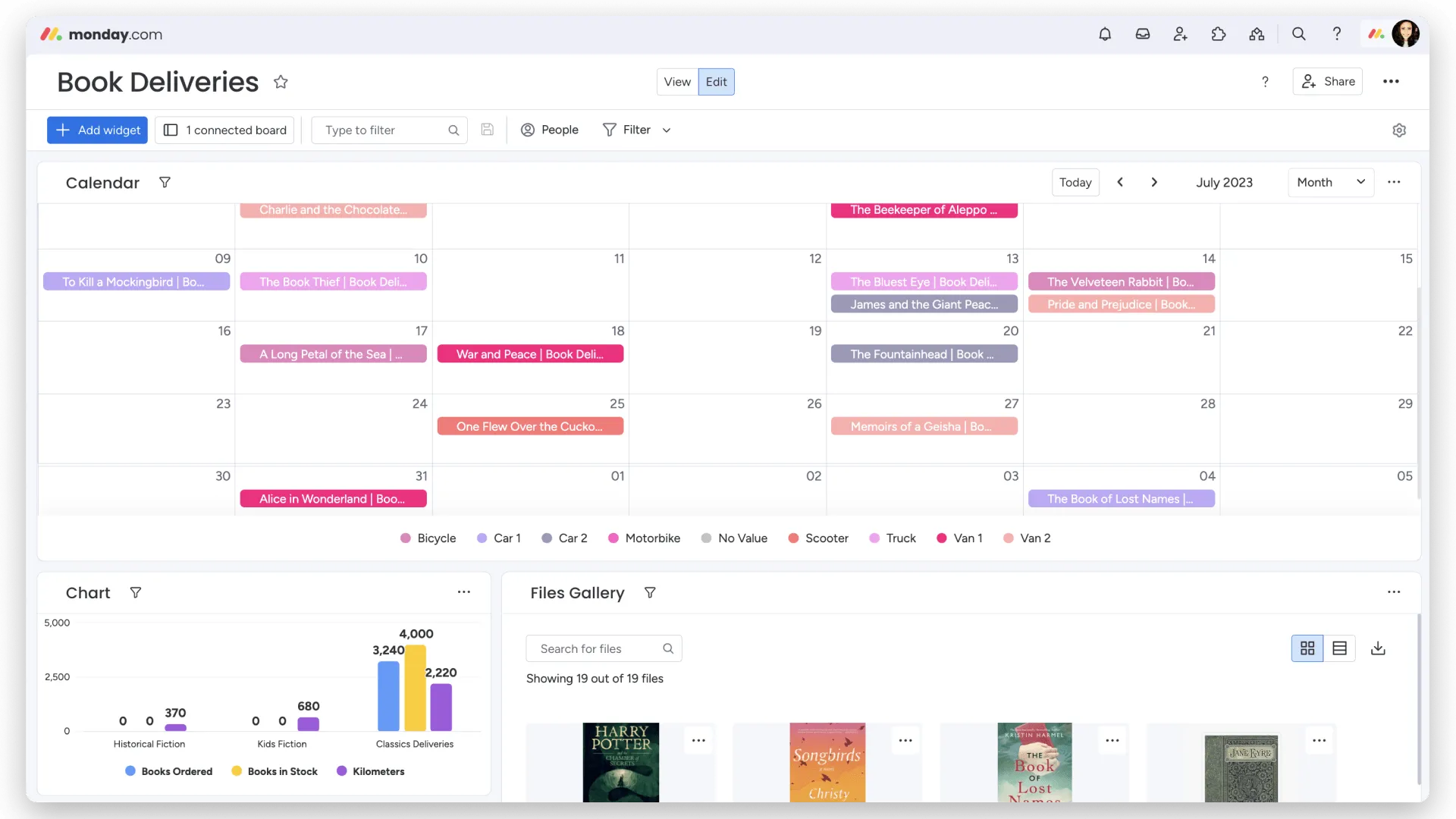
Panele kontrolne pozwalają mi śledzić stan projektu, zbliżające się terminy lub obciążenie pracą poszczególnych członków zespołu. Mogę przeciągać wykresy, osie czasu i wskaźniki statusu, aby stworzyć wizualne centrum kontroli dla dowolnego projektu. Jest to idealne rozwiązanie do spotkań kierownictwa lub przeglądów sprintów.
⏩ Funkcje AI: monday.com oferuje teraz asystentów AI, którzy pomagają w pisaniu aktualizacji, podsumowywaniu statusów projektów i sugerowaniu kolejnych kroków. Wykorzystałem tę funkcję do uporządkowania opisów zadań, automatycznego generowania podsumowań, a nawet identyfikowania przeszkód na podstawie zaległych elementów. Jest to rozwiązanie rozpoznające kontekst i wbudowane w platformę — a nie tylko dodany na siłę chatbot.
Idealne dla
Wielkość zespołu: 5–500+Dla kogo jest to najlepsze rozwiązanie:
- Zespoły poszukujące elastycznego, wizualnego narzędzia do zarządzania projektami
- Zespoły operacyjne, kadrowe i marketingowe zarządzające powtarzalnymi cyklami pracy
- Agencje, które chcą wdrażać klientów do wspólnych tablic
Najlepsze funkcje serwisu monday.com
- Wizualne tablice z kolumnami statusu typu „przeciągnij i upuść”
- Niestandardowe typy kolumn: osie czasu, zależności, formuły, pola wyboru
- Widżety pulpitu nawigacyjnego do śledzenia wskaźników KPI i statusu projektów
- Narzędzie do automatyzacji przekazywania zadań, powiadomień i aktualizacji
- Wbudowane szablony do obsługi CRM, rekrutacji, kalendarzy zawartości i nie tylko
- Workdocs do wspólnego sporządzania notatek i planowania zawartości
- Asystent oparty na AI, który podsumowuje, tworzy i rekomenduje aktualizacje zadań
- Ponad 200 integracji, w tym Slack, Jira, Zoom, Google Workspace i HubSpot
Zalety
- Ogromne możliwości dostosowania przy minimalnym nakładzie czasu na naukę obsługi
- Doskonałe rozwiązanie dla zespołów przechodzących z arkuszy kalkulacyjnych na uporządkowany sposób pracy
Wady
- W miarę rozwoju firmy tablice mogą stać się przeładowane
- Funkcje AI wciąż pozostają w tyle za konkurencją pod względem zaawansowania
Ceny serwisu monday.com
- Free
- Pakiet Basic – 12 USD/użytkownik/miesiąc
- Pakiet Standard – 14 USD/użytkownik/miesiąc
- Wersja Pro – 24 USD/użytkownik/miesiąc
- Enterprise – niestandardowa wycena
Oceny i recenzje serwisu monday.com
- G2: 4,7/5 (ponad 10 000 recenzji)
- Capterra: 4,6/5 (ponad 4 000 recenzji)
Czy polecam monday.com?
Tak — zwłaszcza dla zespołów, które chcą szybko rozpocząć pracę z przejrzystą, intuicyjną platformą. monday.com sprawdza się doskonale, gdy potrzebujesz rozwiązania, które jest zarówno uporządkowane, jak i elastyczne. Łatwo można je przekształcić w system CRM, narzędzie do śledzenia rekrutacji, pulpit projektowy lub wszystkie trzy — bez konieczności korzystania z pomocy technicznej. Jeśli zależy Ci na wizualnych cyklach pracy i prostej automatyzacji od razu po uruchomieniu, monday.com to doskonały wybór.
4. Wrike — najlepsze rozwiązanie do zarządzania złożonymi cyklami pracy na dużą skalę
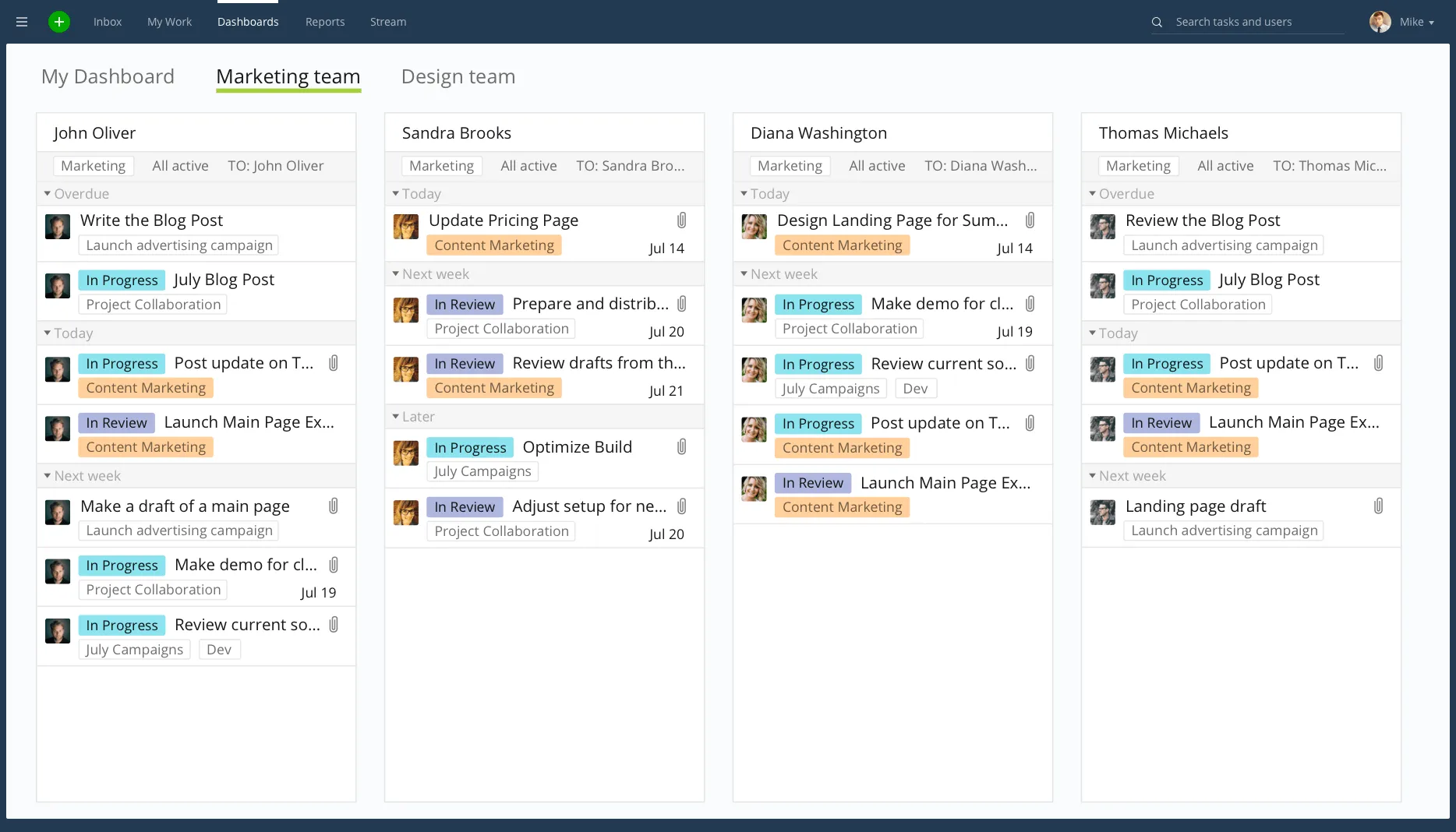
Wrike to jedno z najpotężniejszych narzędzi do zarządzania projektami, z jakich korzystałem przy pracy na skalę korporacyjną. Kiedy muszę pogodzić dziesiątki projektów w różnych działach — z których każdy ma własną oś czasu, zależności i procesy zatwierdzania — Wrike zapewnia mi szczegółową kontrolę, której potrzebuję, aby wszystko działało jak należy.
To nie tylko narzędzie do zarządzania zadaniami. Wrike łączy szczegółowe planowanie projektów z widocznością w działaniach różnych działów, alokacją zasobów i raportowaniem w czasie rzeczywistym — wszystko w jednym obszarze roboczym.
🧱 Precyzyjnie organizuj duże projekty
W Wrike najbardziej podoba mi się to, jak łatwo można zwiększać złożoność bez wprowadzania chaosu. Mogę dzielić projekty na etapy, przypisywać zależności między zadaniami i ustalać dynamiczne osie czasu. Widok wykresu Gantta sprawia, że zmiana osi czasu jest dziecinnie prosta — nawet gdy zmieniają się priorytety.
W przypadku zespołów rozproszonych system folderów Wrike pomaga organizować pracę według działów, klientów lub programów. Korzystam z niego, aby utworzyć oddzielne przestrzenie dla kampanii marketingowych, rozwoju produktów i obsługi klienta — nie tracąc przy tym z oczu całościowego obrazu sytuacji.
⚙️ Automatyzuj, ustalaj priorytety i skaluj
Silnik automatyzacji Wrike został zaprojektowany z myślą o skalowalności. Skonfigurowałem go tak, aby automatycznie przypisywał zadania po przesłaniu formularza zgłoszeniowego, eskalował elementy przeterminowane oraz powiadamiał interesariuszy, gdy kluczowe kamienie milowe są zagrożone. Jest to szczególnie przydatne podczas zarządzania setkami zadań w wielu zespołach.
💡 Wskazówka dla profesjonalistów: Skorzystaj z funkcji formularzy zgłoszeniowych, aby gromadzić uporządkowane dane (takie jak briefy kreatywne lub zgłoszenia dotyczące wsparcia technicznego) i natychmiast przekształcać je w zadania z osobami przypisanymi, priorytetami i terminami realizacji.
📊 Pulpity nawigacyjne i raportowanie zapewniające pełną widoczność
Panele kontrolne w czasie rzeczywistym w Wrike dają mi natychmiastowy wgląd w stan projektu, alokację zasobów i wydajność zespołu. Mogę dostosować widżety tak, aby wyświetlały zaległe zadania, zakończone kamienie milowe, wykorzystanie budżetu lub dowolne niestandardowe wskaźniki KPI — a następnie udostępniać te panele kierownictwu lub klientom.
Dla biur zarządzania projektami (PMO) i kierownictwa wyższego szczebla wbudowane w Wrike funkcje śledzenia czasu i zarządzania zasobami ułatwiają uzasadnianie zatrudnienia, zmianę harmonogramów lub ponowne przydzielanie obciążeń pracą w oparciu o obciążenie organizacyjne.
⏩ Możliwości AI: Funkcje AI w Wrike pomagają przewidywać ryzyko związane z projektem na podstawie historii zadań i zachowań użytkowników. Widziałem, jak system sygnalizował zadania zagrożone opóźnieniami jeszcze przed ich wystąpieniem — wykorzystując sygnały takie jak pominięte zależności lub częstotliwość komentarzy. Pomaga również w ustalaniu priorytetów zadań, podając sugestie, na czym należy się najpierw skupić.
Idealne dla
Wielkość zespołu: średnie i duże przedsiębiorstwaDla kogo jest to najlepsze rozwiązanie:
- Biura zarządzania projektami (PMO) zajmujące się inicjatywami obejmującymi wiele działów lub różnych funkcji
- Agencje z cyklami pracy i procedurami zatwierdzania dostosowanymi do potrzeb konkretnych klientów
- Zespoły wymagające szczegółowych uprawnień i raportowania na potrzeby audytów lub zapewnienia zgodności z przepisami
Najlepsze funkcje Wrike
- Struktura folderów i niestandardowe cykle pracy do wielopoziomowego zarządzania projektami
- Dynamiczne wykresy Gantta z ścieżką krytyczną i zależnościami
- Panele kontrolne działające w czasie rzeczywistym z niestandardowymi wskaźnikami KPI i widokami obciążenia pracą
- Formularze zgłoszeniowe do zbierania informacji i jako wyzwalacze cykli pracy
- Śledzenie czasu pracy, zarządzanie zasobami i raportowanie wykorzystania
- Wbudowana funkcja weryfikacji materiałów kreatywnych i zatwierdzania
- Prognozowanie ryzyka i ustalanie priorytetów dzięki Wrike AI
- Integracja z Adobe Creative Cloud, Salesforce, Jira, Google Workspace i innymi usługami
Zalety
- Funkcje na poziomie Enterprise bez utraty łatwości obsługi
- Łatwo się skaluje wraz z rozszerzaniem się zakresu projektu
Wady
- Wstępne ustawienia zajmują trochę czasu, zwłaszcza w przypadku zespołów, które dopiero zaczynają korzystać z oprogramowania do zarządzania projektami
- Może wydawać się zbyt rozbudowane, jeśli potrzebujesz jedynie podstawowych funkcji do śledzenia zadań
Ceny Wrike
- Free
- Teams – 10 USD/użytkownik/miesiąc
- Pakiet Business – 25 USD/użytkownik/miesiąc
- Enterprise – niestandardowa wycena (skontaktuj się z działem sprzedaży)
Oceny i recenzje Wrike
- G2: 4,2/5 (ponad 2 500 recenzji)
- Capterra: 4,3/5 (ponad 2 000 recenzji)
Czy polecam Wrike?
Tak — jeśli realizujesz złożone, wielopoziomowe projekty obejmujące różne działy lub klientów. Wrike nie jest najlżejszym narzędziem, ale po skonfigurowaniu jest niezwykle wydajne. Jest ulubionym rozwiązaniem wśród zespołów, które potrzebują poważnego nadzoru operacyjnego, ustrukturyzowanych procesów zatwierdzania oraz raportowania na poziomie korporacyjnym. Jeśli wyrosłeś już z Trello, Teamwork lub Asana i chcesz mieć większą kontrolę — Wrike to mądry krok naprzód.
5. Smartsheet — najlepsze rozwiązanie dla zespołów korzystających z arkuszy kalkulacyjnych, zarządzających projektami na dużą skalę
Jeśli Twój zespół już na co dzień korzysta z arkuszy kalkulacyjnych, ale potrzebuje dodatkowych funkcji do zarządzania projektami — Smartsheet stanowi idealny kompromis. Korzystałem z niego w zespołach operacyjnych, grupach finansowych, a nawet w działach ds. zgodności, które nie chciały całkowicie rezygnować ze znanego im układu tabelarycznego.
Bardzo podoba mi się to, że Smartsheet od razu wydaje się znajomy, jeśli korzystałeś wcześniej z Excela lub Arkuszy Google, a jednocześnie zapewnia strukturę, automatyzację i widoczność, nie przytłaczając użytkownika.
📋 Zarządzaj pracą w siatce, która naprawdę działa
W swej istocie Smartsheet przypomina arkusz kalkulacyjny — ale z potężnymi ulepszeniami. Do wierszy mogę dodawać listy rozwijane, pola wyboru, pola statusu, załączniki, a nawet formuły. A dzięki możliwości przełączania się między widokami siatki, wykresem Gantt, kartami i kalendarzem łatwo jest przechodzić od widoku ogólnego do codziennej realizacji zadań.
Zazwyczaj zaczynam od widoku siatki (Grid View), aby zaplanować wyniki pracy, a następnie przechodzę do widoku Gantta (Gantt), aby śledzić zależności i ścieżkę krytyczną. Natomiast podczas zarządzania zasobami kreatywnymi lub etapami zadań korzystam z widoku kart (Card View) do sortowania w stylu Kanban.
🔁 Zautomatyzuj rutynowe cykle pracy
Kreator automatyzacji Smartsheet pozwala mi uruchamiać powiadomienia, przypomnienia, przydzielanie zadań i wnioski o zatwierdzenie — bez pisania ani jednej linii kodu. Wykorzystałem to do skonfigurowania automatycznych działań następczych dotyczących zaległych elementów oraz powiadomień o przekroczeniu progów budżetowych.
💡 Wskazówka dla profesjonalistów: W przypadku wieloetapowych procesów, takich jak zamówienia lub rekrutacja, połączę arkusze ze sobą, dzięki czemu zatwierdzone wnioski automatycznie tworzą nowe zadania w kolejnym kroku procesu.
📊 Raportowanie i zarządzanie zasobami
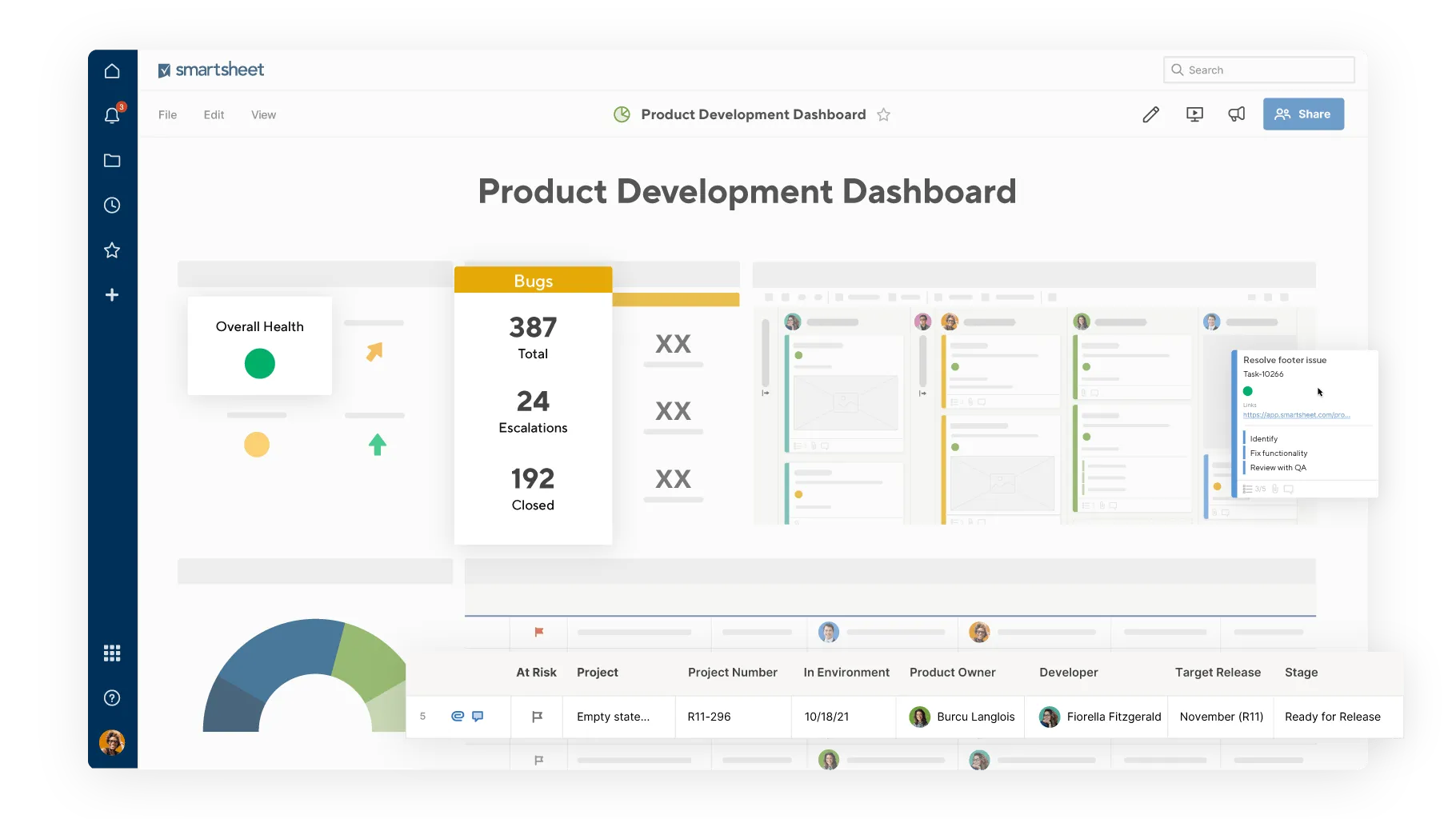
Panele kontrolne Smartsheet świetnie nadają się do wizualizacji kluczowych wskaźników. Mogę tworzyć niestandardowe raporty, aby śledzić zaległe zadania, przesłane formularze, śledzenie czasu pracy lub alokację zasobów. Aplikacja oferuje również rozbudowaną kontrolę uprawnień — dzięki czemu mogę bezpiecznie udostępniać panele kontrolne zewnętrznym dostawcom lub kierownictwu.
⏩ Możliwości AI: Narzędzia AI w Smartsheet pomagają w czyszczeniu danych, tworzeniu podsumowań arkuszy oraz sugerowaniu automatyzacji. Jest to szczególnie przydatne podczas importowania nieuporządkowanych plików CSV lub standaryzacji odpowiedzi. W połączeniu z dynamicznym łączeniem komórek i logiką warunkową sztuczna inteligencja pomaga utrzymać duże zbiory danych w porządku i gotowe do podejmowania decyzji.
Idealne dla
Wielkość zespołu: 10–500+Dla kogo jest to najlepsze rozwiązanie:
- Zespoły operacyjne, finansowe lub ds. zgodności z przepisami, które na co dzień korzystają z arkuszy kalkulacyjnych
- Zespoły wielofunkcyjne, które potrzebują struktury bez zmiany cyklu pracy
- Organizacje o złożonych łańcuchach zatwierdzania lub współpracujące z dostawcami
Najlepsze funkcje Smartsheet
- Znany interfejs arkusza kalkulacyjnego z nakładkami do zarządzania projektami
- Widoki siatki, wykresu Gantt, kart i kalendarza
- Kreator automatyzacji powiadomień, zatwierdzeń i aktualizacji statusu
- Połączanie arkuszy w celu przekazywania danych między projektami
- Formularze do gromadzenia ustrukturyzowanych danych
- Zarządzanie zasobami i planowanie obciążenia
- Pulpity kontrolne z wskaźnikami KPI i wykresami w czasie rzeczywistym
- Ustawienia uprawnień dotyczące udostępniania treści wewnątrz i na zewnątrz organizacji
- AI do czyszczenia danych i rekomendacje dotyczące automatyzacji
- Integracja z Microsoft 365, Google Workspace, Salesforce i innymi usługami
Zalety
- Łatwe przejście z arkuszy kalkulacyjnych na uporządkowane zarządzanie projektami
- Wydajne rozwiązanie do procesów pracy wymagających wielu zatwierdzeń lub opartych na danych
Wady
- Krzywa nauki dla osób, które nie znają narzędzi opartych na formułach
- Nie nadaje się dla zwinnych lub dynamicznych zespołów kreatywnych
Ceny Smartsheet (rozliczane rocznie)
- Free
- Wersja Pro – 12 USD/użytkownik/miesiąc
- Pakiet Business – 24 USD/użytkownik/miesiąc
- Enterprise – niestandardowa wycena
- Zaawansowane zarządzanie pracą – niestandardowe ceny
Oceny i recenzje Smartsheet
- G2: 4,4/5 (ponad 8 000 recenzji)
- Capterra: 4,5/5 (ponad 3 500 recenzji)
Czy polecam Smartsheet?
Tak — zwłaszcza w przypadku zespołów biegłych w obsłudze arkuszy kalkulacyjnych, zarządzających ustrukturyzowanymi projektami, cyklami pracy zapewniania zgodności lub powtarzającymi się procesami. Smartsheet wypełnia lukę między programem Excel a zarządzaniem projektami, nie zmuszając zespołów do całkowitej zmiany sposobu pracy. Jeśli wypróbowałeś już narzędzia takie jak Asana czy monday.com i uznałeś, że są one zbyt „swobodne”, Smartsheet zapewni Ci strukturę i kontrolę nad danymi, których szukasz.
6. SmartSuite — najlepsze rozwiązanie do tworzenia niestandardowych rozwiązań biznesowych bez konieczności programowania
SmartSuite to narzędzie, po które sięgam, gdy zespół mówi: „Potrzebujemy czegoś, co działa dokładnie tak, jak my”. To nie tylko platforma do zarządzania projektami — to w pełni elastyczna przestrzeń robocza, w której mogę tworzyć aplikacje, cykle pracy i pulpity nawigacyjne dostosowane do dowolnego procesu.
To, co wyróżnia SmartSuite, to połączenie możliwości dostosowywania Airtable z łatwością obsługi monday.com. Używałem tego narzędzia do zarządzania cyklami pracy związanymi z pozyskiwaniem klientów, cyklami pracy rekrutacyjnymi, kalendarzami redakcyjnymi i audytami wewnętrznymi — a wszystko to dzięki przejrzystemu interfejsowi użytkownika i bez dodatkowych nakładów technicznych.
🛠 Stwórz własny system — bez pomocy programistów
SmartSuite wykorzystuje modułowe aplikacje złożone z „rozwiązań” — takich jak CRM, narzędzie do śledzenia kadr, kalendarz zawartości czy plan rozwoju produktu. Mogę wybrać gotowe rozwiązanie lub stworzyć własne od podstaw. Każdy rekord można w dużym stopniu dostosować do własnych potrzeb, a zakres typów pól obejmuje tekst, liczby, pola wyboru, pliki, etykiety, formuły i pola odsyłające.
💡 W ramach cyklu pracy nad zawartością połączyłem aplikację Editorial Calendar z aplikacją Custom Briefs, dzięki czemu redaktorzy mogą w jednym miejscu sprawdzić status projektu, osoby przypisane, terminy i zatwierdzenia.
🔄 Automatyzacja i współpraca między aplikacjami
Największe wrażenie zrobiły na mnie funkcje połączonych aplikacji i automatyzacji w SmartSuite. Stworzyłem przepływy, w których wykonanie zadania w jednym rozwiązaniu powoduje automatyczną aktualizację pól w innym — dzięki czemu wszystko jest zsynchronizowane bez konieczności ręcznej pracy. Dzięki wbudowanym funkcjom współpracy (komentarze, wzmianki, aktualizacje w czasie rzeczywistym) staje się to również centralnym miejscem komunikacji zespołu.
SmartSuite pozwala mi również kontrolować sposób, w jaki użytkownicy korzystają z systemu. Mogę tworzyć filtrowane widoki, przypisywać uprawnienia oparte na rolach, a nawet projektować formularze, za pomocą których członkowie zespołu lub klienci mogą przesyłać dane.
📊 Pulpity nawigacyjne i raportowanie dostosowujące się do Twoich potrzeb
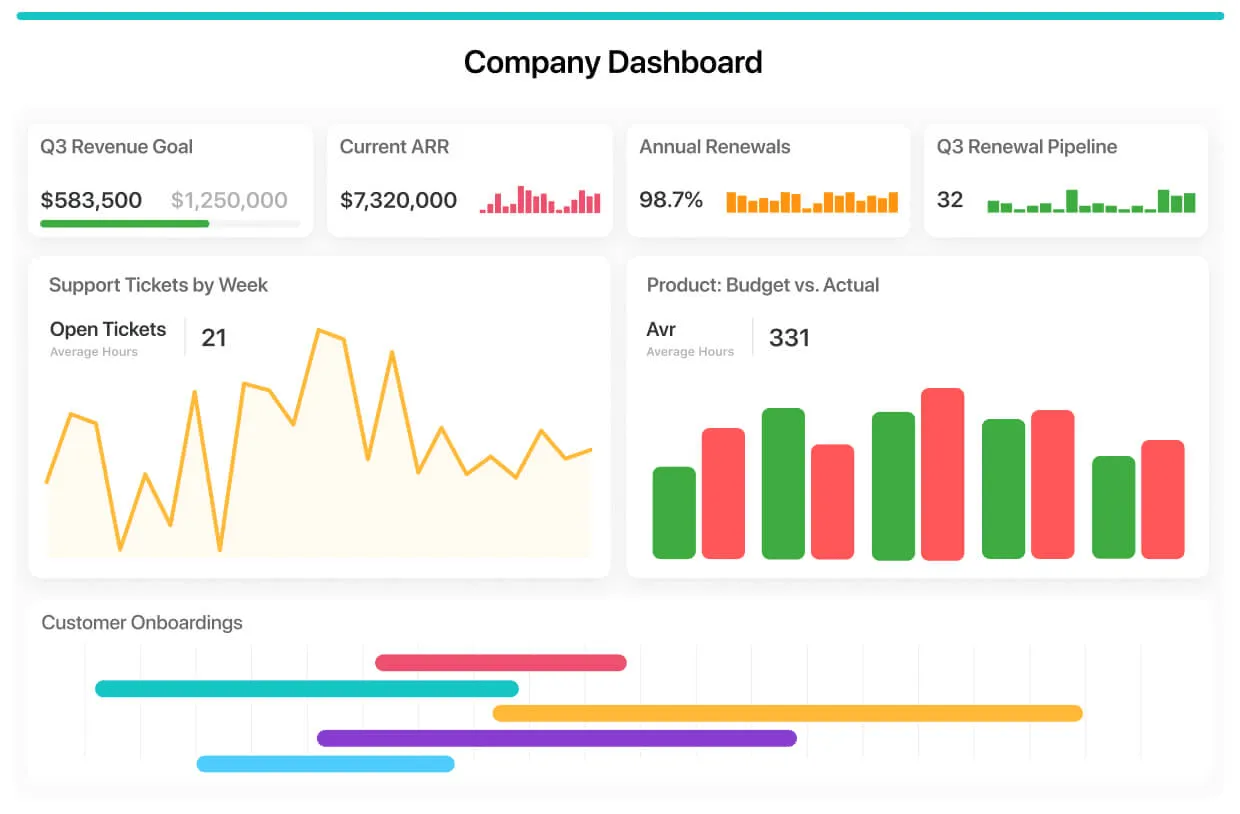
Kreator pulpitów nawigacyjnych pozwala mi łączyć wykresy, wskaźniki KPI, aktualności, kalendarze i wiele innych elementów. Świetnie nadaje się do śledzenia statusu kampanii, tempa realizacji zadań lub zaległych zadań w różnych działach. W przeciwieństwie do statycznych pulpitów nawigacyjnych w innych narzędziach, warstwy raportowe SmartSuite są w pełni interaktywne — dzięki czemu mogę przeglądać dane w szczegółach i natychmiast podejmować działania.
⏩ Możliwości AI: Firma SmartSuite wprowadziła niedawno rozwiązanie SmartDocs AI, które pomaga tworzyć podsumowania dokumentów, generować wnioski na podstawie ustrukturyzowanych danych, a nawet automatyzować odpowiedzi. Wykorzystałem je do tworzenia dynamicznych podsumowań raportów dla klientów oraz automatycznego uzupełniania typowych szczegółów zadań w oparciu o wzorce historyczne.
Idealne dla
Wielkość zespołu: od start-upów po średnie przedsiębiorstwaDla kogo to najlepsze rozwiązanie:
- Teams zastępuje wiele niszowych narzędzi jednym, zintegrowanym systemem
- Agencje lub zespoły wewnętrzne potrzebujące niestandardowych cykli pracy
- Osoby odpowiedzialne za operacje, kadrę i projekty, które mają dość sztywnych platform
Najlepsze funkcje SmartSuite
- Modułowe obszary robocze z ponad 200 gotowymi do użycia szablonami
- Aplikacje niestandardowe i typy pól dostosowane do dowolnego cyklu pracy
- Połączone rekordy umożliwiające synchronizację danych między aplikacjami
- Widoki, uprawnienia i filtry użytkowników oparte na rolach
- Kreator automatyzacji z wyzwalaczami, warunkami i akcjami
- Pulpity do raportowania w czasie rzeczywistym i wizualizacji danych
- Kreator formularzy do cykli pracy dotyczących przyjmowania zgłoszeń lub formularzy przeznaczonych dla klientów
- Wbudowane funkcje śledzenia czasu, przechowywania plików i pasków postępu
- SmartDocs AI do tworzenia podsumowań, generowania wniosków i automatycznego wypełniania pól
- Integracje ze Slackiem, Google Drive, Make, Zapier i innymi narzędziami
Zalety
- Łączy w sobie elastyczność Airtable ze strukturą zarządzania projektami
- Łatwość skalowania w różnych działach lub zespołach obsługujących klientów
Wady
- Mniej natywnych integracji w porównaniu z starszą wersją narzędzi
- Mniejszy zasięg marki, więc dokumentacja może być skąpa
Ceny pakietu SmartSuite
- Free – 0 USD/użytkownik/miesiąc
- Teams – 15 USD/użytkownik/miesiąc
- Pakiet Professional – 34 USD/użytkownik/miesiąc
- Enterprise – 50 USD/użytkownik/miesiąc
- Signature – niestandardowe ceny
Oceny i recenzje SmartSuite
- G2: 4,8/5 (ponad 600 recenzji)
- Capterra: 4,7/5 (ponad 250 recenzji)
Czy polecam SmartSuite?
Tak — zwłaszcza jeśli Twoje obecne rozwiązania to zbiór formularzy, arkuszy kalkulacyjnych i przestarzałych narzędzi do zarządzania projektami. SmartSuite daje Ci swobodę projektowania własnego systemu operacyjnego do pracy bez konieczności pisania kodu. Jest to idealne rozwiązanie dla zespołów operacyjnych, konsultantów i rozwijających się firm, które potrzebują platformy, która będzie rosła wraz z nimi, a nie je ograniczać. Jeśli kiedykolwiek pomyślałeś: „Gdyby tylko to narzędzie potrafiło zrobić X”, to SmartSuite jest tym, które prawdopodobnie to potrafi.
7. ProofHub – najlepsze rozwiązanie dla zespołów, które cenią sobie prostotę oraz wbudowane funkcje recenzowania i zatwierdzania
Kiedy współpracuję z zespołami, które szukają prostego rozwiązania — bez nadmiaru funkcji — ProofHub jest jednym z pierwszych narzędzi, które polecam. Jest przejrzysty, łatwy w nawigacji i zawiera wszystkie niezbędne funkcje do zarządzania projektami, współpracy z zespołami oraz uzyskiwania zatwierdzeń od klientów w jednym miejscu.
W przeciwieństwie do niektórych narzędzi, które wymagają skomplikowanych ustawień, ProofHub działa dobrze od razu po uruchomieniu. Korzystałem z niego w zespołach kreatywnych, małych zespołach marketingowych oraz agencjach obsługi klienta, które potrzebowały przejrzystości zamiast złożoności.
🗂 Organizuj swoją pracę bez przeszkód
ProofHub wykorzystuje strukturę opartą na projektach, w której każdy projekt obejmuje zadania, kamienie milowe, dyskusje i pliki. Mogę tworzyć listy zadań, przypisywać obowiązki i ustalać terminy — a wszystko to bez konieczności przeglądania zagnieżdżonych menu.
Widok Kanban pozwala mi wizualizować postępy na poszczególnych etapach, a wykresy Gantta zapewniają przejrzysty obraz osi czasu. To świetne rozwiązanie do planowania kampanii lub cykli pracy, gdzie ważna jest widoczność.
✅ Proces zatwierdzania wbudowany w cykl pracy
To, co naprawdę wyróżnia ProofHub, to wbudowane funkcje weryfikacji i zatwierdzania. Wykorzystywałem je do przyspieszenia procesu przekazywania informacji zwrotnych dotyczących materiałów graficznych, szkiców wpisów na blogu i montażu wideo. Członkowie zespołu lub klienci mogą dodawać komentarze bezpośrednio do plików, prosić o wprowadzenie zmian lub je zatwierdzać — bez konieczności opuszczania platformy.
💡 W przypadku cykli pracy opartych na dużej ilości zawartości pozwala to zaoszczędzić co tydzień wiele godzin, które w przeciwnym razie trzeba by poświęcić na śledzenie wątków e-mailowych lub przełączanie się między narzędziami.
💬 Scentralizowana komunikacja
Zamiast rozproszonych czatów lub łańcuchów e-maili korzystam z funkcji „Dyskusje” w ProofHub, aby rozmowy dotyczyły konkretnych projektów. Platforma zawiera również wbudowaną funkcję notatek, udostępniania plików oraz czatu w czasie rzeczywistym, dzięki czemu nie muszę polegać na zewnętrznych narzędziach komunikacyjnych w przypadku małych zespołów.
⏩ Możliwości AI: ProofHub nie oferuje obecnie zaawansowanych funkcji AI, jak niektóre inne narzędzia z tej listy, ale ma mocne strony tam, gdzie to się liczy: ułatwia zarządzanie projektami zespołom bez wiedzy technicznej. Niemniej jednak twórcy zasugerowali, że w przyszłych aktualizacjach wprowadzą więcej automatyzacji i inteligentnych sugestii.
Idealne dla
Wielkość zespołu: 5–100Dla kogo to najlepsze rozwiązanie:
- Kreatywne i obsługujące klientów Teams, które potrzebują wbudowanego mechanizmu informacji zwrotnej
- Małe firmy, które chcą scentralizować zadania, osie czasu i komunikację w zespole
- Agencje zarządzające powtarzającymi się typami projektów, takimi jak kampanie, wideo lub produkty końcowe
Najlepsze funkcje ProofHub
- Lista zadań i tablice Kanban do wizualizacji postępów
- Wykresy Gantta do zarządzania osiami czasu i zależnościami
- Wbudowana funkcja weryfikacji do przeglądania i zatwierdzania plików oraz materiałów kreatywnych
- Dyskusje, notatki i czat w celu scentralizowania komunikacji w zespole
- Śledzenie czasu w celu rozliczania godzin lub monitorowania wewnętrznej wydajności
- Uprawnienia oparte na rolach dla klientów i interesariuszy
- Szablony projektów pozwalające zaoszczędzić czas przy powtarzalnych zadaniach
- Codzienne e-maile z planem dnia oraz widok kalendarza ułatwiający planowanie
- Oferuje wsparcie dla wielu języków i opcję white label
Zalety
- Intuicyjny interfejs, który jest łatwy w obsłudze dla nowych użytkowników
- Wbudowane funkcje zatwierdzania usprawniają przekazywanie opinii dotyczących projektów kreatywnych
Wady
- Limity możliwości integracji z narzędziami innych firm
- Brak możliwości bardziej zaawansowanej personalizacji lub automatyzacji opartej na AI
Ceny ProofHub
- Essential: 50 USD/miesiąc
- Najwyższy poziom kontroli: 99 USD/miesiąc
Oceny i recenzje ProofHub
- G2: 4,5/5 (ponad 80 recenzji)
- Capterra: 4,6/5 (ponad 80 recenzji)
Czy polecam ProofHub?
Tak — jeśli szukasz lekkiej, nieskomplikowanej platformy, która mimo to obejmuje wszystkie funkcje, od śledzenia zadań po zatwierdzanie projektów kreatywnych. Jest to szczególnie przydatne dla zespołów kreatywnych i agencji, które polegają na przekazywaniu opinii na temat plików, a także dla zespołów, które nie potrzebują zaawansowanych integracji ani automatyzacji. ProofHub może nie jest efektowny, ale spełnia swoje zadanie — i to szybko.
8. Microsoft Teams — najlepsze rozwiązanie dla zespołów skupiających się na komunikacji w ekosystemie Microsoftu

Microsoft Teams nie jest pełnoprawną platformą do zarządzania projektami — jednak jeśli Twoja organizacja jest głęboko zintegrowana z Microsoft 365, jest to jedno z najpotężniejszych centrów współpracy i komunikacji. Korzystałem z niego w środowiskach korporacyjnych, gdzie praca opiera się na współdzielonych dokumentach, cyklicznych spotkaniach i czacie w czasie rzeczywistym między działami.
Kluczowa zaleta? Umożliwia scentralizowanie rozmów, plików i wideorozmów w ramach narzędzi, z których zespoły już korzystają — takich jak Word, Excel i Outlook.
💬 Wiadomości w czasie rzeczywistym z wątkami dyskusji
Teams ułatwia organizację komunikacji za pomocą kanałów, czatów i odpowiedzi w wątku. Kiedy pracuję z zespołami wielofunkcyjnymi, tworzę osobne kanały dla projektów, zespołów lub klientów, dzięki czemu wszyscy mają dostęp do bogatych w kontekst dyskusji i udostępnionych plików bez przeciążania skrzynek e-mailowych.
Interfejs czatu oferuje również wsparcie dla udostępniania plików, odpowiedzi w treści wiadomości oraz szybkich wideokonferencji — dzięki czemu sesja burzy mózgów jest zawsze dostępna za jednym kliknięciem.
💡 Wskazówka dla profesjonalistów: Skorzystaj z integracji z aplikacjami „Planner” i „Do zrobienia”, aby utworzyć proste tablice zadań w swoim obszarze roboczym w Teams.
📁 Głęboka integracja z aplikacjami Microsoftu
Jedną z największych zalet jest to, jak płynnie Teams współpracuje z innymi narzędziami Microsoftu. Często wspólnie edytuję dokumenty w programie Word, współpracuję nad slajdami w PowerPoint lub analizuję arkusze w Excelu — bez opuszczania interfejsu Teams.
Za każdym razem, gdy plik jest udostępniany na czacie lub w kanale, jest on automatycznie zapisywany w folderze połączonym z SharePoint — dzięki czemu nic nie ginie w natłoku innych spraw.
🎥 Wbudowana funkcja wideo konferencji
Microsoft Teams oferuje wbudowane funkcje, takie jak rozmowy wideo, udostępnianie ekranu, pokoje dyskusyjne i napisy na żywo. Doskonale nadaje się do cyklicznych spotkań, retrospekcji sprintów, a nawet wirtualnych wydarzeń integracyjnych. W przypadku większych zespołów korzystałem z trybu webinarów, aby organizować szkolenia i przekazywać aktualności dla całej firmy z udziałem nawet 1 000 uczestników.
⏩ Możliwości AI: Aplikacja Teams wprowadziła niedawno Microsoft Copilot — potężnego asystenta opartego na sztucznej inteligencji, który integruje się z czatami, spotkaniami, dokumentami i e-mailami. Używałem go do podsumowywania rozmów, wyodrębniania elementów do wykonania z protokołów spotkań, a nawet tworzenia szkiców wiadomości e-mail z podsumowaniem na podstawie tego, co zostało powiedziane.
Copilot jest szczególnie przydatny podczas spotkań — zaznacza kluczowe momenty, sugeruje odpowiedzi i na bieżąco aktualizuje notatki dotyczące projektu.
Idealne dla
Wielkość zespołu: od średniej do EnterpriseDla kogo jest to najlepsze rozwiązanie:
- Organizacje korzystające z Microsoft 365 do współpracy nad dokumentami
- Zespoły pracujące zdalnie, które polegają na komunikacji w czasie rzeczywistym i rozmowach wideo
- Działy korporacyjne wymagające ścisłych zabezpieczeń i kontroli zgodności z przepisami
Najlepsze funkcje Teams
- Uporządkowane kanały i dyskusje w wątku
- Głęboka integracja z programami Word, Excel, PowerPoint i Outlook
- Wideo konferencje z tablicami, napisami na żywo i pokojami do pracy w grupach
- Przechowywanie plików za pośrednictwem SharePoint i OneDrive
- Integracje z aplikacjami (Planner, Formularze, Do zrobienia, Trello, GitHub)
- Copilot AI do sporządzania podsumowań spotkań, wyodrębniania elementów do wykonania i tworzenia szkiców odpowiedzi
- Funkcje administracyjne dotyczące zgodności z przepisami, dostępu i zarządzania użytkownikami
- Wsparcie dla webinarów i dużych spotkań
- SSO, szyfrowanie i zabezpieczenia na poziomie Enterprise
Zalety
- Płynnie łączy wszystkie narzędzia Microsoftu w jednym interfejsie
- Doskonałe rozwiązanie dla dużych, rozproszonych zespołów
- „Nie korzystamy już ze Slacka ani Zooma — Teams spełnia wszystkie nasze potrzeby.” — Recenzja na G2
Wady
- Mniej intuicyjne dla użytkowników niekorzystających z produktów Microsoftu
- Nie nadaje się do samodzielnego zarządzania projektami
Ceny Teams Microsoft
- Free
- Pakiet Essentials – 4,80 USD/użytkownik/miesiąc
- Pakiet Business Basic – 7,20 USD za użytkownika miesięcznie
- Business Standard – 15 USD/użytkownik/miesiąc
- Pakiet Enterprise – 5,25 USD/użytkownik/miesiąc (rozliczany rocznie)
- Wersja Premium – 10 USD/użytkownik/miesiąc (rozliczana rocznie)
Oceny i recenzje Teams
- G2: 4,3/5 (ponad 13 0800 opinii)
- Capterra: 4,5/5 (ponad 9 000 recenzji)
Czy polecam Microsoft Teams?
Tak — jeśli Twój zespół już korzysta z pakietu Microsoft 365. Nie jest to narzędzie stworzone z myślą o śledzeniu złożonych projektów, ale doskonale sprawdza się w komunikacji, wspólnej pracy nad dokumentami i koordynacji zdalnej. W połączeniu z aplikacjami Planner, To Do lub narzędziem do zarządzania projektami, takim jak ClickUp, staje się potężnym filarem komunikacji dla Twojego zespołu.
9. Slack — najlepsze rozwiązanie do szybkiej komunikacji w czasie rzeczywistym między zespołami pracującymi w różnych lokalizacjach

Slack to moje domyślne narzędzie komunikacyjne podczas pracy z dynamicznymi zespołami pracującymi zdalnie. Został stworzony z myślą o szybkości i elastyczności — ułatwia rozpoczynanie dyskusji, udostępnianie plików i koordynację działań w ramach wielu projektów bez konieczności organizowania ciągłych spotkań lub prowadzenia długich wątków e-mailowych.
To, co wyróżnia Slacka, to płynność działania. Niezależnie od tego, czy rozwiązuję problemy z programistami, koordynuję działania z działem marketingu, czy przekazuję projekt zespołowi klienta, mogę prowadzić rozmowę bez opóźnień.
💬 Zorganizowana, asynchroniczna komunikacja
Slack wykorzystuje kanały do grupowania rozmów według tematu, zespołu lub projektu. Tworzę kanały publiczne, aby zapewnić widoczność (np. #product-launch), kanały prywatne do wrażliwych inicjatyw, a do szybkich, jednorazowych rozmów używam wiadomości prywatnych. Dzięki wątkom mogę odpowiadać na konkretne wiadomości bez zaśmiecania głównego czatu — dzięki temu wszystko pozostaje na swoim miejscu.
Uważam też, że funkcja wyszukiwania w Slacku jest niezwykle wydajna. W ciągu kilku sekund mogę znaleźć wiadomość sprzed sześciu miesięcy lub plik, do którego ktoś połącził link podczas retrospektywy sprintu.
💡 Korzystaj z przypiętych wiadomości i reakcji za pomocą emoji, aby podkreślić kluczowe informacje lub szybko zatwierdzać zadania.
🔗 Zrealizuj połączenie swoich narzędzi, aby pracować szybciej
Katalog aplikacji Slacka jest jednym z najbogatszych, z jakich korzystałem. Podłączyłem do niego narzędzia takie jak ClickUp, GitHub, HubSpot, Google Drive i Zoom, dzięki czemu nigdy nie przegapię żadnych aktualizacji — na przykład gdy zadanie jest zakończone, pull request jest scalony lub potencjalny klient jest zamknięty.
Możliwość wykonywania czynności bezpośrednio ze Slacka — zatwierdzania wniosków, sprawdzania statusu projektów czy rejestrowania czasu pracy — pozwala zaoszczędzić mnóstwo czasu.
🎥 Wbudowane funkcje spotkań i wideorozmów
Funkcja Slack Huddles pozwala mi nawiązywać spontaniczne połączenia audio lub wideo z udostępnianiem ekranu. Korzystam z niej cały czas podczas szybkich sesji burzy mózgów, przeglądów projektów lub nieformalnych spotkań. Jest to bardziej swobodna forma niż zaplanowana rozmowa przez Zoom i pozwala na szybki przebieg spotkań.
⏩ Funkcje AI: Slack AI (wprowadzany stopniowo) pozwala mi teraz podsumowywać wątki na kanałach, wyróżniać kluczowe wnioski z rozmów, a nawet wyświetlać przegapione wiadomości po powrocie z urlopu. Pomaga to odciąć się od zbędnych informacji — dzięki czemu mogę skupić się na tym, co ważne, bez konieczności czytania 500 wiadomości.
Idealne dla
Wielkość zespołu: Od start-upów po EnterpriseDla kogo jest to najlepsze rozwiązanie:
- Zespoły pracujące zdalnie i w modelu hybrydowym, które polegają na stałej komunikacji
- Teams pracujące metodą Agile, które potrzebują szybkiego cyklu podejmowania decyzji
- Teams, które chcą głębokiej integracji z narzędziami, z których już korzystają
Najlepsze funkcje Slacka
- Wymiana wiadomości w kanałach i odpowiedzi w wątku
- Udostępnianie plików z historią umożliwiającą wyszukiwanie
- Slack Huddles do prostej współpracy audio-wideo
- Zaawansowane wyszukiwanie i filtrowanie wiadomości
- Kreator cykli pracy do automatyzacji rutynowych zadań (np. codziennych spotkań stand-up)
- Integracja z ponad 2000 narzędziami, w tym ClickUp, Asana, Zoom i Google Workspace
- Slack Connect do połączenia z zewnętrznymi klientami i dostawcami
- Slack AI do podsumowywania, nadrabiania zaległości i zaznaczania kluczowych spostrzeżeń
- Aplikacja mobilna z pełną funkcjonalnością dostępną w podróży
Zalety
- Bardzo responsywny, dobrze zaprojektowany interfejs
- Zmniejsza liczbę spotkań, jednocześnie zapewniając spójność działań zespołów
- „Slack pozwala nam pozostawać w kontakcie — i ogranicza liczbę naszych spotkań o 50%.” — Recenzja na G2
Wady
- Może stać się chaotyczne, jeśli nie będzie odpowiednio zarządzane
- Brak wbudowanych funkcji zarządzania projektami i zadaniami
Ceny Slacka
- Free – 0 USD/użytkownik/miesiąc
- Pro – 8,75 USD/użytkownik/miesiąc
- Business+ – 18 USD/użytkownik/miesiąc
- Enterprise+ – niestandardowa wycena
- Enterprise Grid – niestandardowa wycena (
Oceny i recenzje serwisu Slack
- G2: 4,5/5 (ponad 31 000 recenzji)
- Capterra: 4,7/5 (ponad 23 000 recenzji)
Czy polecam Slacka?
Tak — jeśli Twój zespół czerpie korzyści z komunikacji asynchronicznej i w czasie rzeczywistym oraz już korzysta z wielu narzędzi zwiększających wydajność. Slack nie jest systemem do zarządzania projektami, ale doskonale sprawdza się w utrzymywaniu kontaktów między członkami zespołu, zapewnianiu spójności działań i przekazywaniu informacji. Połącz go z ClickUp lub innym narzędziem do zarządzania projektami, a stanie się podstawą komunikacji dla dynamicznych zespołów.
10. Workzone — najlepsze rozwiązanie dla zespołów, które potrzebują uporządkowanego śledzenia projektów z widocznością w czasie rzeczywistym

Workzone to solidny wybór dla zespołów, które wyrosły już z podstawowych narzędzi, takich jak Trello czy Basecamp, ale nie chcą zajmować się złożonymi systemami korporacyjnymi, takimi jak Wrike. Polecam to rozwiązanie średniej wielkości zespołom marketingowym i operacyjnym, które potrzebują lepszej struktury projektów, widoczności w zakresie obciążenia pracą oraz funkcji współpracy bez konieczności przechodzenia przez skomplikowany proces wdrażania.
Cechą wyróżniającą Workzone jest nacisk na odpowiedzialność i raportowanie. Dzięki temu zespoły pozostają skoncentrowane i zorganizowane, a narzędzie nie jest przeładowane zbędnymi funkcjami.
🧭 Trzymaj się planu dzięki spersonalizowanym listom zadań do zrobienia
Jedną z moich ulubionych funkcji jest indywidualna lista zadań, która aktualizuje się automatycznie we wszystkich projektach. Widzę dokładnie, nad czym muszę pracować, co będzie dalej i w jakich sprawach czekam na innych. Jest to pomocne zarówno dla poszczególnych współpracowników, jak i menedżerów próbujących pogodzić wiele priorytetów.
Każde zadanie może zawierać zależności, załączniki, dyskusje i szacowany czas realizacji — dzięki czemu wszystko, czego potrzebujesz, znajduje się w jednym miejscu.
💡 Możesz również korzystać z szablonów projektów, aby powielać powtarzalne procesy, takie jak kampanie lub listy kontrolne dotyczące wdrażania nowych pracowników — oszczędzając w ten sposób mnóstwo czasu.
📊 Uzyskaj pełną widoczność dzięki raportom i pulpitom nawigacyjnym
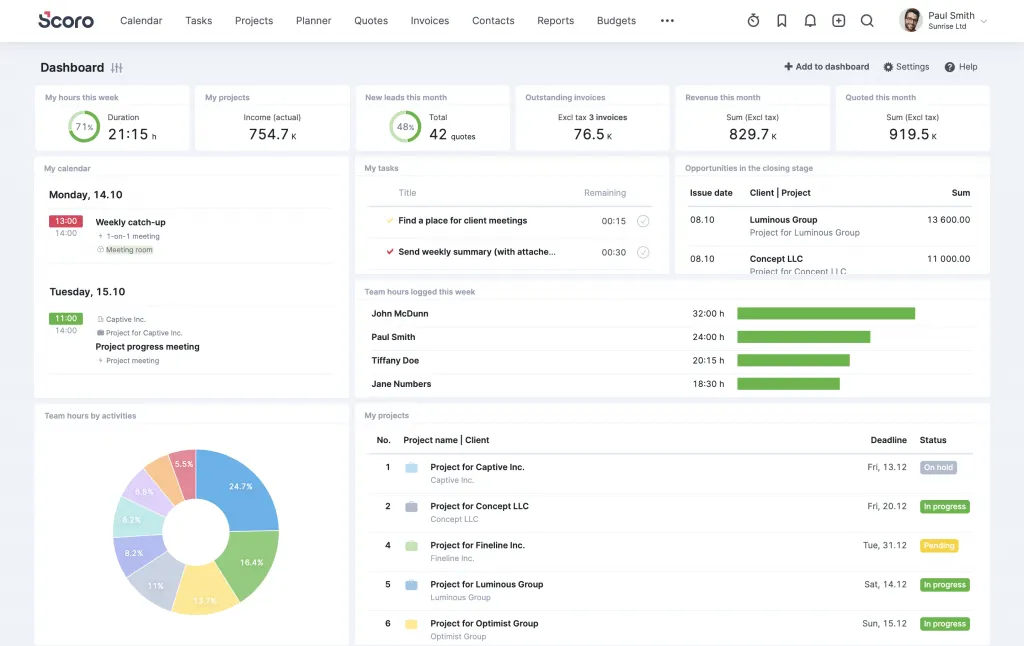
Pulpit nawigacyjny zapewnia przejrzysty, ogólny widok na wszystkie projekty, terminy i obciążenie pracą poszczególnych członków zespołu. Korzystałem z niego podczas cotygodniowych spotkań, aby szybko sprawdzić, co przebiega zgodnie z planem, co ma opóźnienia, a co jest już przeterminowane — bez konieczności przeszukiwania e-maili czy arkuszy kalkulacyjnych.
Raporty można również łatwo dostosować według użytkownika, projektu lub zakresu dat. W ciągu kilku sekund przygotowałem gotowe do przekazania klientowi aktualizacje statusu, bez konieczności ręcznego formatowania.
💬 Scentralizowana komunikacja i udostępnianie plików
Każde zadanie ma przestrzeń na komentarze, dyskusje i załączniki. Koniec z przeszukiwaniem skrzynek odbiorczych czy wątków na Slacku. Podoba mi się również funkcja wersjonowania plików — gwarantuje ona, że podczas przeglądania materiałów kreatywnych lub wyników pracy wykorzystywana jest wyłącznie najnowsza wersja.
⏩ Możliwości AI: Workzone nie wdrożyło jeszcze pełnych funkcji opartych na sztucznej inteligencji, ale oferuje funkcjonalność zbliżoną do automatyzacji poprzez powtarzające się zadania, przypomnienia i gotowe szablony. Nacisk kładziony jest nadal na niezawodną realizację projektów i raportowanie statusu w czasie rzeczywistym, co rozwiązanie to realizuje bardzo dobrze.
Idealne dla
Wielkość zespołu: 10–200Dla kogo jest to najlepsze rozwiązanie:
- Średniej wielkości zespoły zarządzające wieloma projektami dla klientów lub w ramach działów
- Zespoły marketingowe, operacyjne i agencje, które potrzebują widoczności i spójności
- Kierownicy projektów, którzy potrzebują rozbudowanych funkcji raportowania i odpowiedzialności użytkowników
Najlepsze funkcje Workzone
- Spersonalizowane listy zadań, które aktualizują się we wszystkich projektach
- Szablony projektów do powtarzających się cykli pracy
- Wykresy Gantta i raporty dotyczące obciążenia pracą zapewniające widoczność w czasie rzeczywistym
- Scentralizowana komunikacja dotycząca zadań oraz wersjonowanie plików
- Dostęp oparty na rolach dla klientów i interesariuszy
- Cykly pracy i powiadomienia o terminach
- Śledzenie czasu i szacowanie czasu trwania zadań
- Panele kontrolne przedstawiające stan projektu, status zadań i zaległe elementy
- Unlimited liczba obszarów roboczych z wielopoziomowymi uprawnieniami dostępu
Zalety
- Zapewnia wystarczającą strukturę, nie przytłaczając użytkownika
- Łatwe wdrożenie w zespołach wielofunkcyjnych lub pracujących bezpośrednio z klientami
- „Workzone pomogło nam uporządkować chaos związany z projektami i wyprzedzać terminy.” — Recenzja na G2
Wady
- Brak dostępnej wersji Free
- Interfejs użytkownika wydaje się nieco przestarzały w porównaniu z nowszymi platformami
Ceny Workzone
- Team: Niestandardowe ceny
- Wersja profesjonalna: Ceny niestandardowe
- Enterprise: Ceny niestandardowe
Oceny i recenzje Workzone
- G2: 4,2/5 (ponad 50 recenzji)
- Capterra: 4,7/5 (ponad 180 recenzji)
Czy polecam Workzone?
Tak — dla zespołów, które potrzebują uporządkowanej realizacji projektów, śledzenia w czasie rzeczywistym i rzetelnego raportowania bez zbędnych dodatków. Workzone nie stara się być rozwiązaniem dla wszystkich — skupia się na pomaganiu w dotrzymywaniu terminów, zarządzaniu wieloma projektami i zapewnianiu spójności działania zespołu. Jeśli Twoje obecne narzędzie wydaje się zbyt uproszczone lub chaotyczne, Workzone zapewni porządek bez zbędnego komplikowania.
Znajdź najlepszą alternatywę dla Teamwork dla swojego zespołu
Jeśli obecnie korzystasz z Teamwork, a narzędzie to nie do końca sprawdza się w przypadku członków Twojego zespołu, dobrą wiadomością jest to, że istnieje wiele opcji, które warto rozważyć, szukając najlepszego narzędzia do zarządzania projektami. Kiedy zaczniesz oceniać wszystkie dostępne narzędzia, poświęć im odpowiednią ilość czasu i dokładnie zapoznaj się z każdą platformą, aby znaleźć najlepszą alternatywę dla Teamwork.
Przedstawiliśmy już kilka opcji do rozważenia, ale jeśli chcesz przyspieszyć ten proces, zacznij od ClickUp. Zarejestruj się już dziś, aby skorzystać z bezpłatnej wersji próbnej i przekonaj się, dlaczego wielu uważa ClickUp za najlepsze oprogramowanie do zarządzania zadaniami i rozwiązanie do zarządzania pracą, które pozwala poprawić wydajność zespołu.