
Cykl pracy sprzedaży staje się nieuporządkowany, gdy każdy potencjalny klient, firma, kontakt i transakcja wyświetlają te same pola niestandardowe.
Rekord firmy nie wymaga pola „Imię”. Rekord kontaktu nie wymaga wszystkich pól kwalifikacyjnych na poziomie konta. Zadanie follow-up nie wymaga pełnego modelu oceny sprzedaży.
Kiedy pola pojawiają się wszędzie, użytkownicy przestają ufać systemowi. Pozostawiają pola puste, zgadują, co należy wpisać, i obwiniają ClickUp za problem strukturalny.
Pola niestandardowe ClickUp według typu zadania rozwiązują ten problem, umożliwiając przechowywanie danych na poziomie firmy w rekordach firmowych, danych na poziomie kontaktów w rekordach osób, a pola współdzielone pozostają widoczne tam, gdzie ma to sens.
Cykl pracy sprzedaży staje się nieuporządkowany, gdy każdy potencjalny klient, firma, kontakt i transakcja wyświetlają te same pola niestandardowe.
Rekord firmy nie wymaga pola „Imię”. Rekord kontaktu nie wymaga wszystkich pól kwalifikacyjnych na poziomie konta. Zadanie follow-up nie wymaga pełnego modelu oceny sprzedaży.
Kiedy pola pojawiają się wszędzie, użytkownicy przestają ufać systemowi. Pozostawiają pola puste, zgadują, co należy wpisać, i obwiniają ClickUp za problem strukturalny.
Pola niestandardowe ClickUp według typu zadania rozwiązują ten problem, umożliwiając przechowywanie danych na poziomie firmy w rekordach firmowych, danych na poziomie kontaktów w rekordach osób, a pola współdzielone pozostają widoczne tam, gdzie ma to sens.
W tym artykule pokażę Ci, jak wykorzystuję pola niestandardowe według typu zadania w środowisku sprzedaży w agencji marketingu cyfrowego oraz dlaczego ta niewielka zmiana strukturalna może ułatwić skalowanie zarządzania potencjalnymi klientami w ClickUp.
Dlaczego dane sprzedażowe stają się nieuporządkowane, gdy każdy rekord wykorzystuje te same pola
Zespoły sprzedaży zarządzają jednocześnie wieloma rodzajami informacji: danymi firmowymi, danymi kontaktowymi, szczegółami transakcji oraz zadaniami związanymi z dalszymi działaniami. Wiele obszarów roboczych ClickUp sprowadza to wszystko do jednej ogólnej struktury zadań.
Zazwyczaj powoduje to takie problemy, jak:
- Pola na poziomie firmy i na poziomie kontaktu wymieszane ze sobą
- Pola kwalifikacyjne pojawiające się w podzadaniach dotyczących osób
- Pola kontaktowe wyświetlane w zadaniach nadrzędnych dotyczących firmy
- Użytkownicy nie mają pewności, które pola powinni wypełnić
- Nieuporządkowane dane potencjalnych klientów spowodowane pomijaniem lub niewłaściwym wykorzystaniem pól
- Trudniejsze wdrażanie nowych pracowników, ponieważ obszar roboczy wydaje się bardziej skomplikowany niż jest w rzeczywistości
Cykle pracy sprzedaży nie potrzebują mniejszej liczby pól. Potrzebują pól, które pojawiają się tylko tam, gdzie mają zastosowanie.
Cykl pracy sprzedaży nie potrzebuje mniejszej liczby pól. Potrzebuje pól, które pojawiają się tylko tam, gdzie mają zastosowanie.
O mnie: Założyciel i główny architekt w Upficient
Nazywam się Christopher Day i jestem założycielem oraz głównym architektem w firmie Upficient.
Jestem certyfikowanym Ekspertem ClickUp i najlepiej ocenianym użytkownikiem Plus na Upwork. W Upficient projektujemy systemy ClickUp, które zachowują sens nawet po dodaniu większej liczby osób, rekordów i cykli pracy.
Wiele naszych działań sprowadza się do jednego praktycznego pytania: jak sprawić, by zespoły mogły łatwiej i konsekwentnie korzystać z ClickUp?
Pola niestandardowe według typu zadania to jedna z tych funkcji, które są pomocne, ponieważ eliminują bałagan u źródła. Zamiast uczyć pracowników, jak ignorować nieistotne pola, możesz zaprojektować obszar roboczy tak, aby pola te nigdy nie pojawiały się tam, gdzie nie powinny.
Struktura obszaru roboczego sprzedaży, od której zaczynam przed dodaniem pól
Zanim przejdę do pól niestandardowych, upewniam się, że struktura obszaru roboczego sprzedaży jest przejrzysta.
W typowej agencji marketingu cyfrowego zazwyczaj zaczynam od trzech obszarów:
- Pipeline: Transakcje, działania następcze i elementy sprzedażowe
- Wsparcie sprzedaży: cenniki, prezentacje sprzedażowe, szczegóły usług i scenariusze działania
- Kontakty: potencjalni klienci, klienci, dostawcy, influencerzy, podmioty stowarzyszone i partnerzy
W tym cyklu pracy najważniejsza jest lista potencjalnych klientów. To właśnie tam zaczyna się podział na firmy i kontakty, co powoduje bałagan, jeśli każdy rekord dziedziczy te same pola.
Jak modeluję potencjalnych klientów: firmy jako zadania nadrzędne, osoby jako podzadania
W cyklu pracy zarządzania potencjalnymi klientami lubię przedstawiać firmę na poziomie zadania nadrzędnego.
Następnie umieszczam poszczególne osoby lub punkty kontaktowe jako zagnieżdżone podzadania.
Dzięki temu zespół sprzedaży zyskuje prostą strukturę:
- Firma to kwalifikowane konto
- Osoby te to kontakty powiązane z tym kontem
- Działania sprzedażowe i działania następcze mają połączenie z odpowiednim rekordem
Nie kwalifikujesz po prostu losowej osoby. Kwalifikujesz firmę, dowiadujesz się, kim są decydenci, i prowadzisz śledzenie osób zaangażowanych w proces zakupowy.
W ClickUp hierarchia ta może wyglądać następująco:
- Zadanie nadrzędne: Firma
- Podzadania: Osoby powiązane z firmą
- Etykieta: Główny kontakt
Potencjalni klienci mogą pochodzić z formularzy ClickUp, formularzy na stronie internetowej, funkcji „Email-to-List”, integracji, automatyzacji, webhooków lub Super Agentów. Źródło ma mniejsze znaczenie niż to, co dzieje się dalej: rekord powinien trafić do przejrzystej hierarchii firm/kontaktów, gdzie rekordy firmowe są zadaniami nadrzędnymi, a osoby – podzadaniami.
Potencjalni klienci mogą pochodzić z formularzy ClickUp, formularzy na stronie internetowej, funkcji „Email-to-List”, integracji, automatyzacji, webhooków lub Super Agentów. Źródło ma mniejsze znaczenie niż to, co dzieje się dalej: rekord powinien trafić do przejrzystej hierarchii firm/kontaktów, gdzie rekordy firmowe są zadaniami nadrzędnymi, a osoby – podzadaniami.
Wskazówka dla profesjonalistów: Celowo utrzymuj prostą hierarchię potencjalnych klientów. Ustaw firmę jako zadanie nadrzędne, kontakty jako podzadania i jeden jasny tag dla głównego kontaktu. Im prostszy model, tym łatwiej przedstawicielom handlowym jest go stosować bez tworzenia zduplikowanych rekordów.
Stary problem z polami niestandardowymi: zbyt dużo danych w niewłaściwym miejscu
Przed wprowadzeniem pól niestandardowych według typu zadania pola na poziomie listy pojawiały się przy każdym zadaniu i podzadaniu na tej liście. Rozwiązanie to sprawdzało się w przypadku prostych cykli pracy, ale nie w przypadku list, na których znajdowały się mieszane zadania dotyczące firm, kontaktów, działań następczych i kwalifikacji.
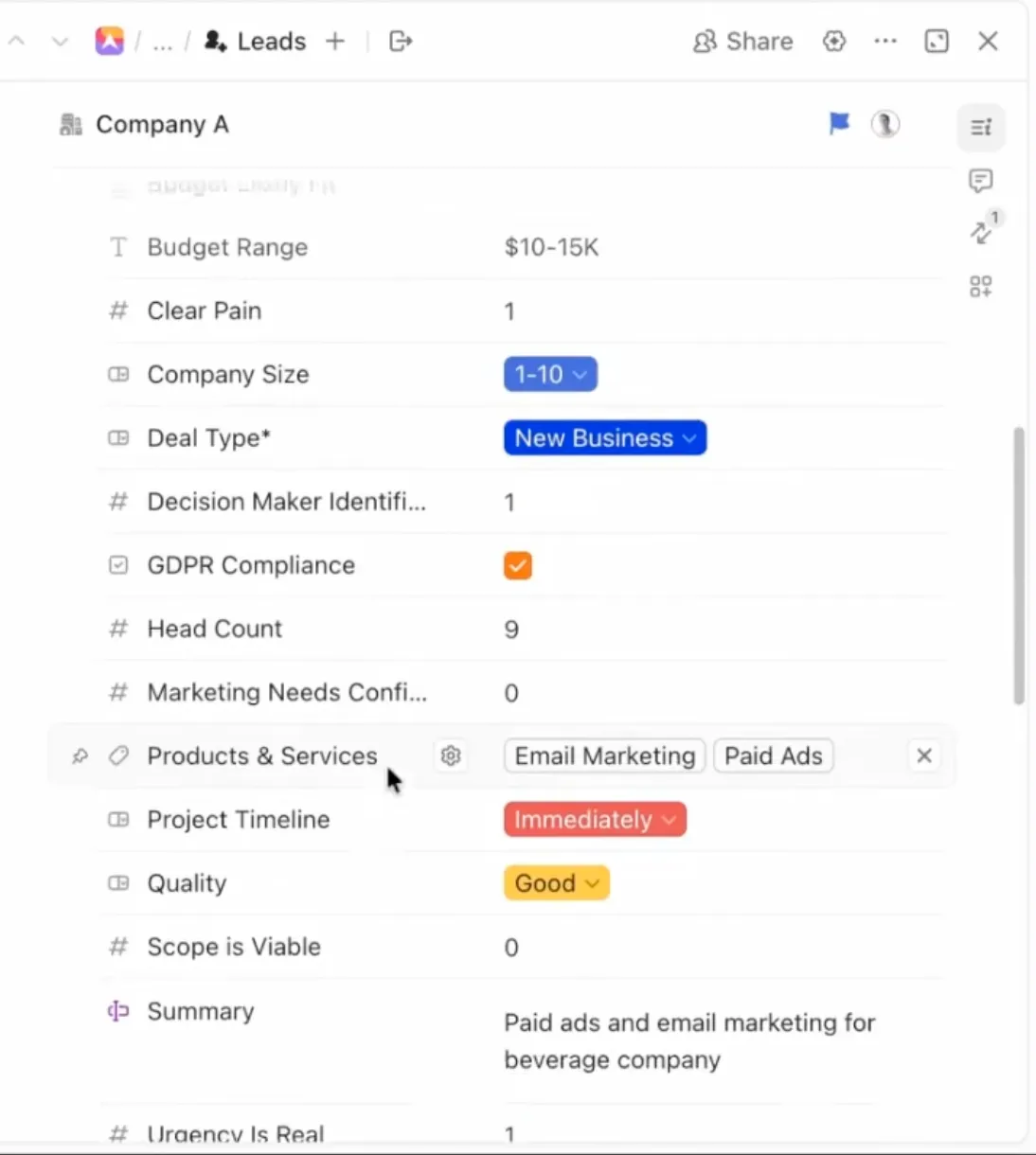
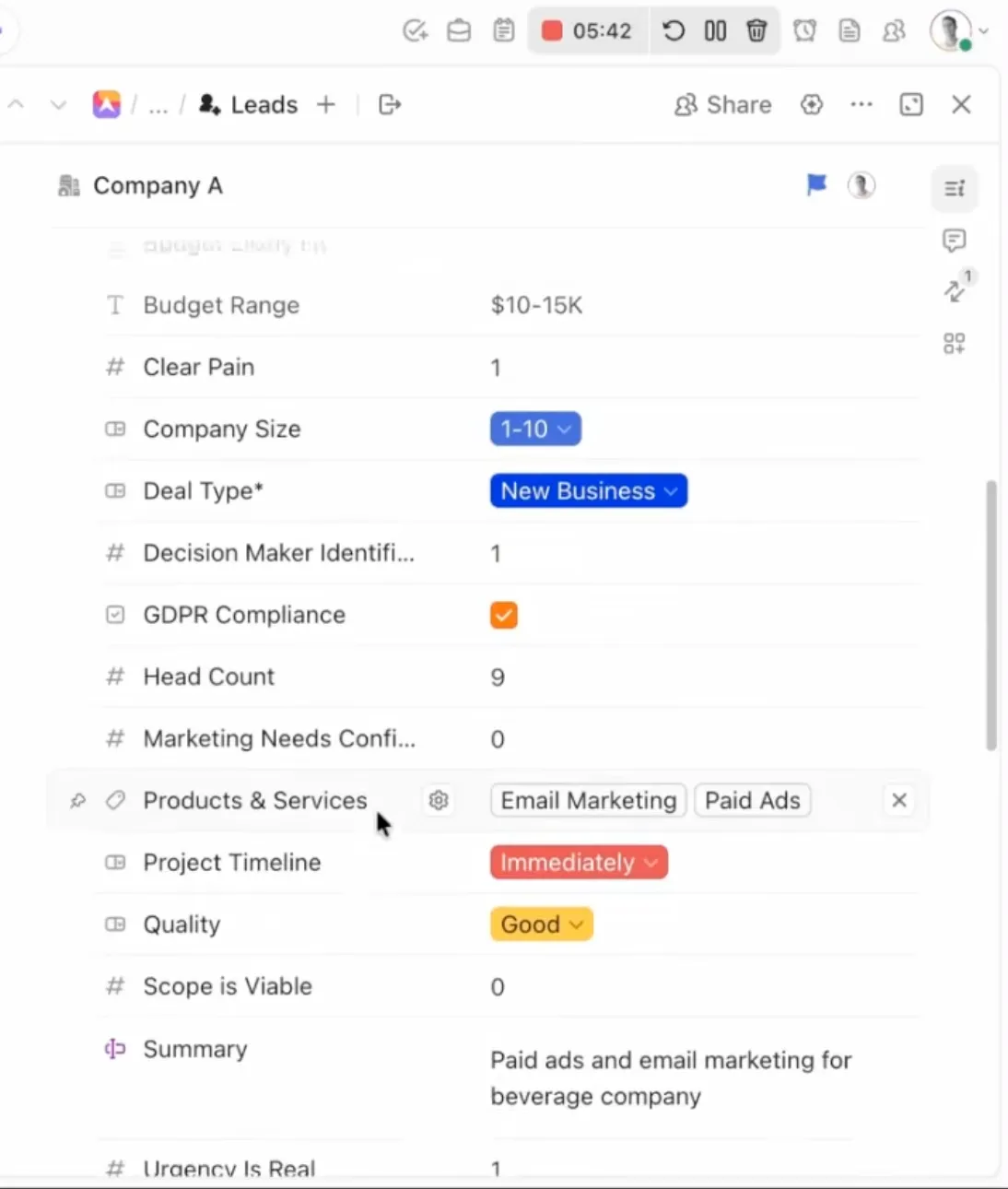
Rekordy firmowe wymagają pól takich jak jakość leadu, branża, wielkość firmy, zakres budżetowy, wykonalność projektu, pilność i dopasowanie.
Rekordy kontaktów wymagają pól takich jak imię, nazwisko, e-mail, numer telefonu oraz rola osoby decyzyjnej.
W rekordzie firmy nie powinno się pytać o imię danej osoby. W rekordzie osoby nie powinno się prosić użytkownika o ocenę wykonalności na poziomie firmy.
Co się zmienia, gdy pola należą do typów zadań
Pola niestandardowe według typu zadania pozwalają zdecydować, gdzie dane pole ma się znajdować.
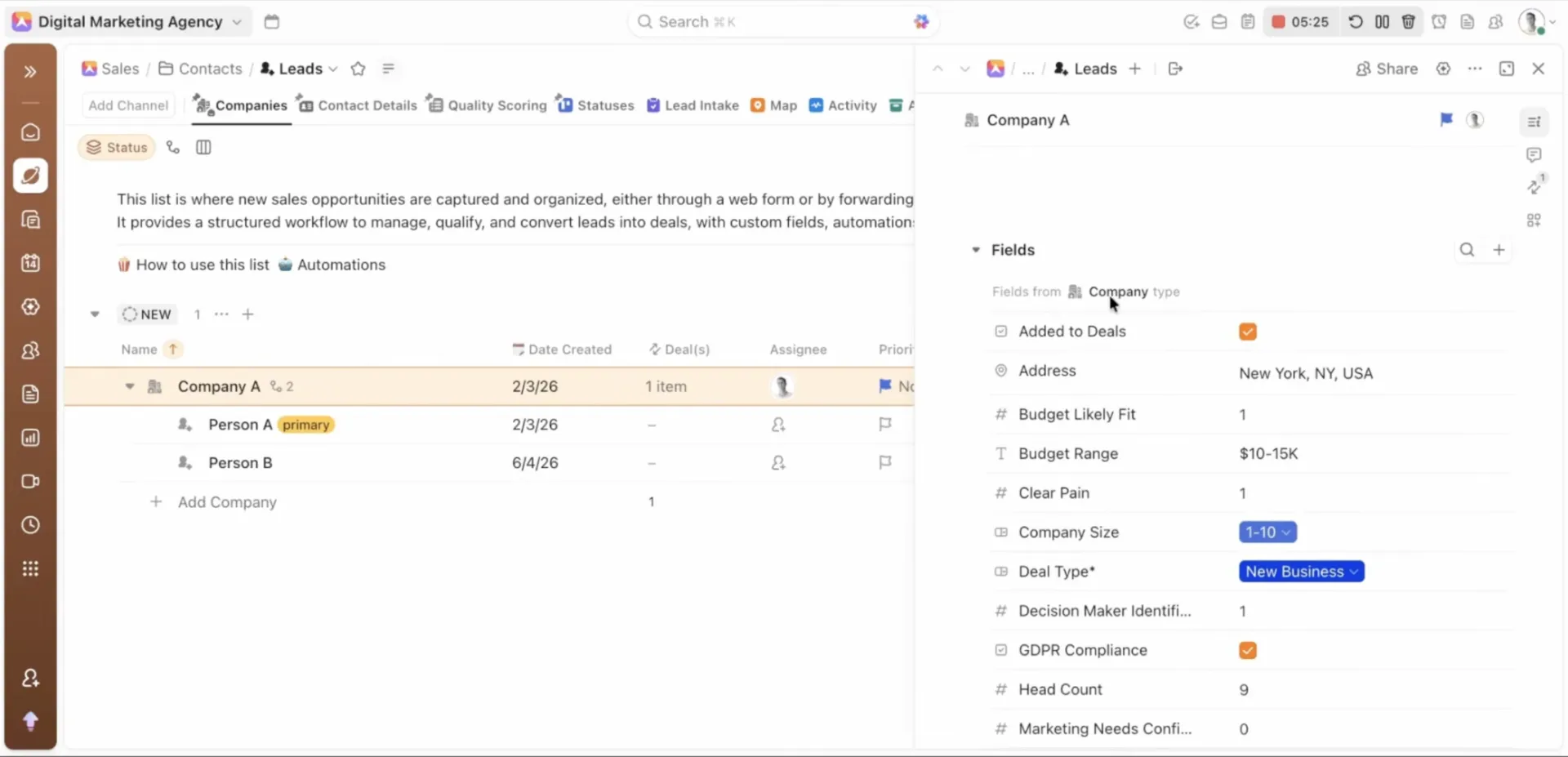
Otwórz zadanie firmowe, a zobaczysz pola firmowe. Otwórz podzadanie dotyczące osoby, a zobaczysz pola kontaktowe. Pola współdzielone mogą nadal pozostawać na poziomie listy.
Pola niestandardowe według typu zadania pozwalają zdecydować, gdzie dane pole ma się znajdować.
Otwórz zadanie dotyczące firmy, a zobaczysz pola dotyczące firmy. Otwórz podzadanie dotyczące osoby, a zobaczysz pola dotyczące kontaktu. Pola współdzielone mogą nadal pozostawać na poziomie listy.
W obszarze roboczym można rozdzielić:
- Pola z typu zadania: Pola specyficzne dla roli, przeznaczone dla konkretnego rodzaju rekordu
- Pola z listy: pola współdzielone, które powinny pojawiać się we wszystkich rekordach na tej liście
To rozdzielenie zapewnia Ci kontrolę.
Nadal możesz korzystać z pól na poziomie listy tam, gdzie ma to sens. Nie musisz już jednak wymuszać umieszczania każdego pola w każdym rekordzie.
Wskazówka dla profesjonalistów: Nie przenoś wszystkich pól do typów zadań. Pola, które są rzeczywiście wspólne, pozostaw na poziomie listy, a do typów zadań przenoś tylko pola specyficzne dla danej roli. Dzięki temu uzyskasz bardziej przejrzyste zapisy bez nadmiernego fragmentowania ustawień.
Pola dotyczące firmy pozostają w rekordach firmowych
Pola na poziomie firmy opisują konto, a nie osobę.
Użyj typu zadania „Firma” dla pól takich jak:
- Jakość leadów
- Branża
- Wielkość firmy
- Zakres budżetu
- Ocena wykonalności
- Pilność
- Fit
Te pola pomagają zespołowi zdecydować, czy warto kontynuować działania wobec danej firmy i jak powinien przebiegać dalszy proces sprzedaży.
Pola kontaktowe pozostają w rekordach osób
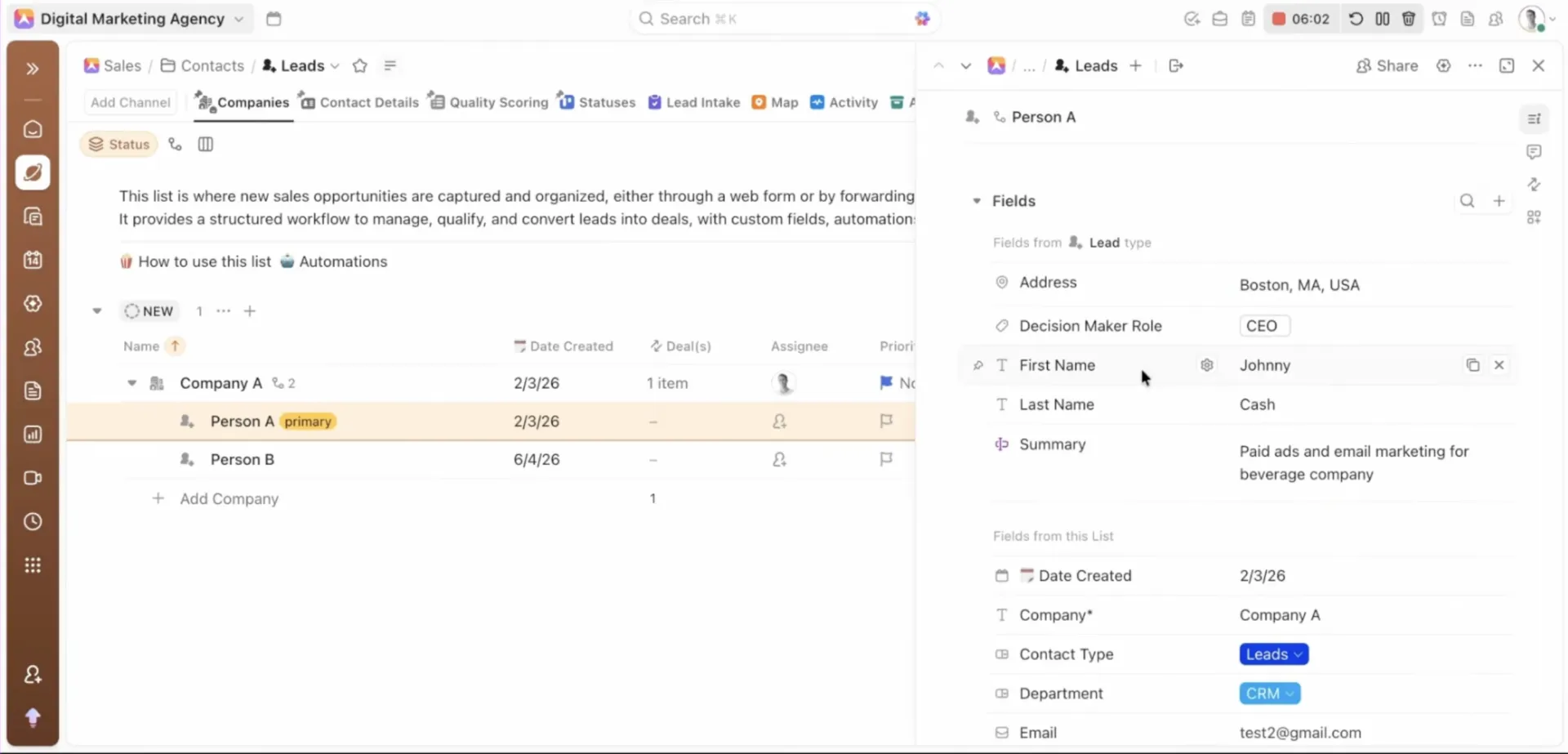
Pola na poziomie kontaktu opisują konkretnego nabywcę, orędownika lub interesariusza.
Użyj typu zadania Osoba lub Potencjalny klient dla pól takich jak:
- Imię
- Nazwisko
- Adres e-mail
- Numer telefonu
- Rola decydenta
- Główny kontakt
Gdy użytkownik otwiera podzadanie dotyczące osoby, powinien widzieć tylko te pola, które są niezbędne do zrozumienia tej osoby lub skontaktowania się z nią.
Pola współdzielone nadal znajdują się na poziomie listy
Nie każde pole musi zostać przeniesione do typu zadania.
Ustaw pola na poziomie listy, jeśli dotyczą one zarówno rekordów firm, jak i kontaktów. Na przykład:
- Status
- Właściciel
- Źródło
- Priorytet
- Region
- Następna data działania następczego
Dzięki temu uzyskasz przejrzysty podział: pola typu zadania dla danych związanych z konkretnymi rolami, pola listy dla danych wspólnych.
Moje ustawienia kwalifikacji potencjalnych klientów dla rekordów firmowych
Kwalifikacja potencjalnych klientów powinna odbywać się na poziomie firmy.
Na przykład, jeśli oceniam, czy warto podjąć działania w sprawie danego potencjalnego klienta, mogę użyć pól oceny binarnej, takich jak:
- Zidentyfikowano decydenta
- Wyraźny problem
- Budżet potwierdzony
- Prawdopodobnie pasuje
- Pilność to poważna sprawa
- Zakres jest wykonalny
- Potrzeby marketingowe potwierdzone
„Tak” może oznaczać jedynkę. „Nie” może oznaczać zero.
Pola te powinny znajdować się w typie zadania „Firma”, ponieważ służą do oceny konta, a nie osoby.
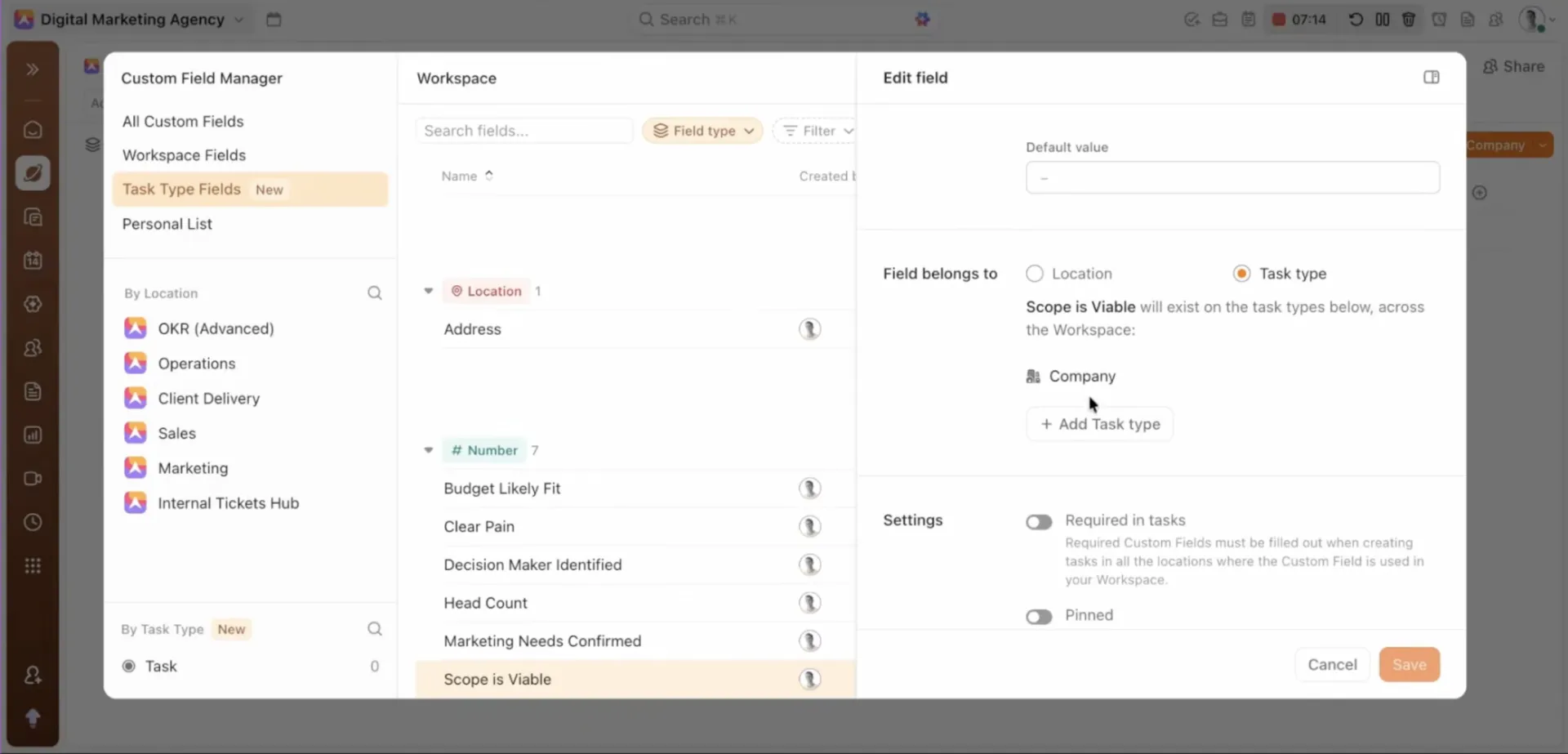
Jak przenoszę pole z listy do typu zadania „Firma”
Załóżmy, że pole takie jak Zakres jest dostępne i jest obecnie załącznikiem do listy potencjalnych klientów.
Oznacza to, że pojawiają się one zarówno w zadaniu nadrzędnym dotyczącym firmy, jak i w podzadaniach dotyczących osób, mimo że należą wyłącznie do rekordu firmy.
Aby to naprawić, mogę przenieść to pole do typu zadania „Firma”.
Proces jest prosty:
- Otwórz ustawienia pól
- Przejdź do ustawień zaawansowanych
- Znajdź Pole należy do
- Zmień lokalizację z listy na odpowiedni typ zadania
- Wybierz Firma
- Zapisz zmianę
Teraz pole znika z podzadań dotyczących osób i pozostaje dokładnie tam, gdzie powinno.
To jest główna zaleta pól niestandardowych według typu zadania. Pozwalają mi one wyodrębnić informacje należące do jednego rodzaju rekordów bez zaśmiecania innych.
Jak powiedziałem podczas webinarium: „Ten problem został teraz oficjalnie rozwiązany”.
Dlaczego przejrzystsze pola poprawiają wykorzystanie ClickUp
Przejrzystsze pola zwiększają popularność rozwiązania.
Przejrzystsze pola zwiększają popularność rozwiązania.
Gdy użytkownicy otwierają zadanie i rozumieją, które pola są istotne, są bardziej skłonni do prawidłowego korzystania z systemu.
Przestają pytać:
- Czy muszę to wypełnić?
- Czy to pole ma zastosowanie do tego zadania?
- Dlaczego to tu jest?
- Czy mam pozostawić to pole puste?
To pozwala zaoszczędzić czas. Poprawia też porządek w zadaniach.
Większość problemów związanych z wdrażaniem ClickUp nie wynika z braku dokumentacji. Wynikają one z cyklów pracy, które nie są intuicyjne.
Jeśli obszar roboczy wymaga od użytkowników ignorowania połowy pól w każdym zadaniu, jego konstrukcja działa na ich niekorzyść.
To właśnie trafność sprawia, że system jest łatwiejszy do opanowania.
Gdzie ta funkcja pasuje do skalowalnego systemu sprzedaży
Cykl pracy sprzedaży zależy od wiarygodnych danych.
Jeśli pola są zagracone, dane stają się nieuporządkowane. Jeśli dane są nieuporządkowane, raportowanie traci na jakości. Jeśli raportowanie traci na jakości, kierownictwo przestaje ufać obszarowi roboczemu.
Pola niestandardowe według typu zadania pomagają zapobiegać tej reakcji łańcuchowej. Zapewniają zespołom sprzedaży bardziej przejrzyste zapisy, lepsze dane kwalifikacyjne, jaśniejsza własność oraz łatwiejsze wdrażanie nowych użytkowników.
Ta sama logika sprawdza się w przypadku realizacji dostaw dla klientów, rekrutacji, zarządzania dostawcami, programów partnerskich, wdrażania nowych pracowników oraz eskalacji spraw do działu wsparcia. Jednak sprzedaż jest jednym z najbardziej oczywistych obszarów, od których warto zacząć, ponieważ firmy i kontakty w naturalny sposób wymagają innych danych.
Notatka dotycząca wdrażania: nawet przejrzyste systemy wymagają wspólnych standardów
Przejrzysta struktura nadal wymaga wspólnych standardów.
Przejrzyste pola są pomocne, ale nie zastępują szkolenia. Użytkownicy nadal muszą wiedzieć, jakie typy zadań istnieją, co oznacza każdy z nich i gdzie należy umieścić poszczególne pola.
Przejrzyste pola są pomocne, ale nie zastępują szkolenia. Użytkownicy nadal muszą wiedzieć, jakie typy zadań istnieją, co oznacza każdy z nich i gdzie należy umieścić poszczególne pola.
Zbyt wiele Teams wdraża nowych pracowników do ClickUp przy użyciu:
- Krótki przewodnik
- Kilka wideo z serwisu Loom
- Link do dokumentu
- Niejasne „sam się zorientujesz”
Takie podejście zazwyczaj prowadzi do niespójnego użytkowania, nieuporządkowanych zadań, zakłóconych cykli pracy oraz sytuacji, w której kierownictwo obwinia narzędzie.
Lepszym podejściem jest nauczanie standardów obowiązujących w obszarze roboczym.
Oznacza to, że użytkownicy rozumieją:
- Jakie typy zadań są dostępne
- Co oznacza każdy typ zadania
- Za które pola są odpowiedzialni
- Które pola są udostępniane
- Gdzie powinny znajdować się dane kwalifikacyjne
- Jak dbać o porządek w dokumentacji
Jeśli Twój zespół boryka się z niejednolitym korzystaniem z ClickUp, zamień te zasady w krótką listę kontrolną do wdrożenia lub przewodnik po obszarze roboczym.
Wskazówka dla profesjonalistów: Kiedy wdrażasz nowy zespół, nie ograniczaj się do pokazania im, gdzie znajdują się pola. Wyjaśnij, dlaczego istnieje każdy typ zadania, co powinno się w nim znaleźć, a czego nigdy nie należy tam wpisywać. Ta niewielka zmiana kontekstu pozwala zapobiec większości problemów związanych z porządkiem danych, zanim jeszcze się pojawią.
Zacznij od jednej nieuporządkowanej listy sprzedaży
Nie musisz od razu przebudowywać całego obszaru roboczego.
Zacznij od jednej listy sprzedaży, w której nadmiar pól spowalnia pracę.
Zadaj sobie pytanie:
- Które rekordy obecnie udostępniają pola, których nie powinny udostępniać?
- Które pola są uniwersalne?
- Które pola są specyficzne dla danej roli?
- Które pola powodują zamieszanie, gdy użytkownicy otwierają zadanie?
- Gdzie do systemu zaczynają trafiać nieprawidłowe dane?
Następnie uporządkuj ten jeden cykl pracy.
Przetestuj to z zespołem. Obserwuj, gdzie ludzie nadal mają wątpliwości. Rozszerzaj to stopniowo.
W ten sposób funkcja staje się lepszym cyklem pracy.
Stwórz cykl pracy sprzedaży, któremu Twój zespół naprawdę może zaufać
Jeśli każde zadanie obciążone jest tymi samymi polami, zacznij od jednej, przeładowanej listy sprzedaży.
Oddziel pola dotyczące firmy od pól dotyczących kontaktów. Pola wspólne pozostaw na poziomie listy. Przenieś pola specyficzne dla ról do odpowiednich typów zadań.
Właśnie wtedy ClickUp przestaje sprawiać wrażenie chaotycznego i zaczyna przypominać system sprzedaży, któremu Twój zespół może zaufać.