
Poświęciłeś miesiące na nauczanie ChatGPT swojego stylu pracy, a teraz rozważasz przejście na Claude, ale obawiasz się resetowania — jest to powszechne wyzwanie, ponieważ 45% pracowników w Stanach Zjednoczonych korzysta obecnie z AI w pracy. Ten przewodnik pokazuje, jak wyodrębnić, udoskonalić i przenieść kontekst AI między platformami w mniej niż 30 minut, aby nowy asystent rozumiał Cię już od pierwszej rozmowy.
Przed przeniesieniem pamięci ChatGPT do Claude
Po miesiącach, a nawet latach szkolenia ChatGPT w zakresie zrozumienia Twojego unikalnego stylu komunikacji, preferencji zawodowych i kontekstu projektu, myśl o przejściu na nowego asystenta AI może wydawać się zniechęcająca. To tak, jakby stracić współpracownika, który w końcu Cię „rozumie”, a pomysł rozpoczęcia wszystkiego od nowa stanowi dla wielu zespołów poważną przeszkodę. Proces ten polega na przeniesieniu zgromadzonej wiedzy — Twojej roli, stylu pisania i preferencji dotyczących formatowania — dzięki czemu nie musisz zaczynać od nowa.
Ten przewodnik przeprowadzi Cię krok po kroku przez proces wyodrębniania, czyszczenia i przenoszenia cennej pamięci ChatGPT do Claude w mniej niż 30 minut. 🛠️
Zanim zaczniesz, potrzebujesz aktywnego konta ChatGPT, konta Claude na stronie Claude. ai oraz około 20 minut nieprzerwanego czasu. Proces ten działa dla wszystkich wersji każdej platformy, chociaż użytkownicy intensywnie korzystający z tych platform będą mieli prawdopodobnie więcej pamięci do przeniesienia.
Ważne jest, aby zrozumieć kluczową różnicę w sposobie obsługi pamięci przez tych dwóch asystentów AI.
- ChatGPT: Ta AI od OpenAI automatycznie i niejawnie przechowuje pamięć w tle, ucząc się na podstawie Twoich rozmów w miarę upływu czasu.
- Claude: Ta AI firmy Anthropic wykorzystuje bardziej wyraźną funkcję importowania pamięci, w której bezpośrednio wklejasz lub przesyłasz swoje preferencje, aby nadać jej kontekst.
Ze względu na tę różnicę narzędzie do importowania pamięci Claude'a działa najlepiej w przypadku uporządkowanych, podsumowanych informacji, a nie surowej historii czatu. Nie będziesz przenosić każdej pojedynczej rozmowy, jaką kiedykolwiek przeprowadziłeś. Zamiast tego przeniesiesz niezbędny kontekst, który sprawia, że asystent AI jest naprawdę użyteczny, zapewniając, że nowe narzędzie zrozumie Cię od pierwszego dnia.
Kiedy zespoły wdrażają nowe narzędzia, sam proces często staje się źródłem chaosu. Instrukcje obsługi gubią się w wątkach e-maili lub są zakopane na dyskach udostępnianych, co zmusza wszystkich do zadawania w kółko tych samych pytań. Powoduje to niepotrzebne tarcia i spowalnia proces wdrażania.
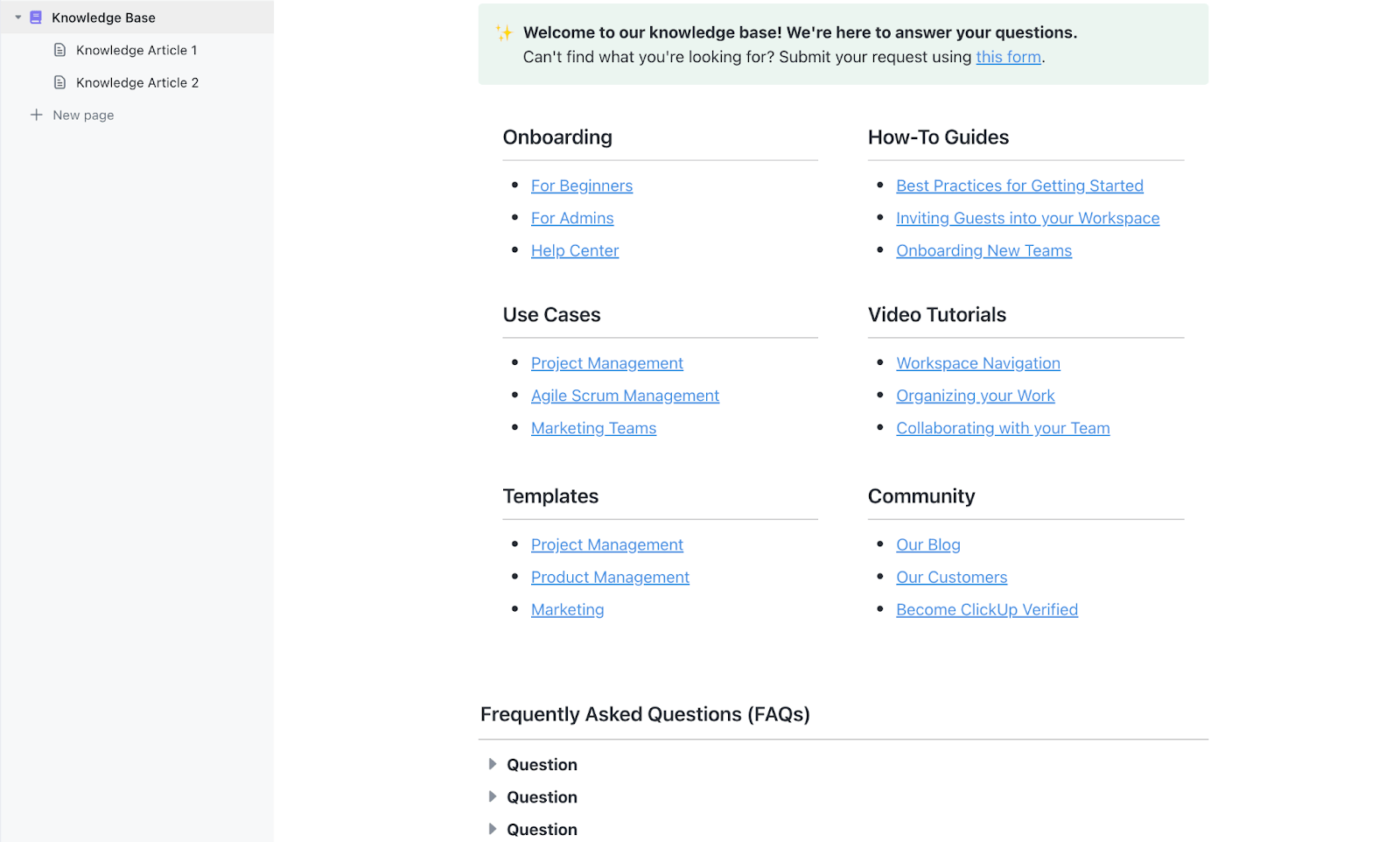
Aby temu zapobiec, możesz scentralizować całą dokumentację procesów w jednym, łatwo dostępnym miejscu. Stwórz przeszukiwalną bazę wiedzy dla całego zespołu za pomocą ClickUp Docs na zunifikowanej platformie. Oznacza to, że przewodniki dotyczące migracji narzędzi, biblioteki podpowiedzi i najlepsze praktyki są zawsze dostępne za jednym kliknięciem w obszarze roboczym ClickUp, co eliminuje powtarzające się pytania i zapewnia, że wszyscy postępują zgodnie z tymi samymi sprawdzonymi krokami.
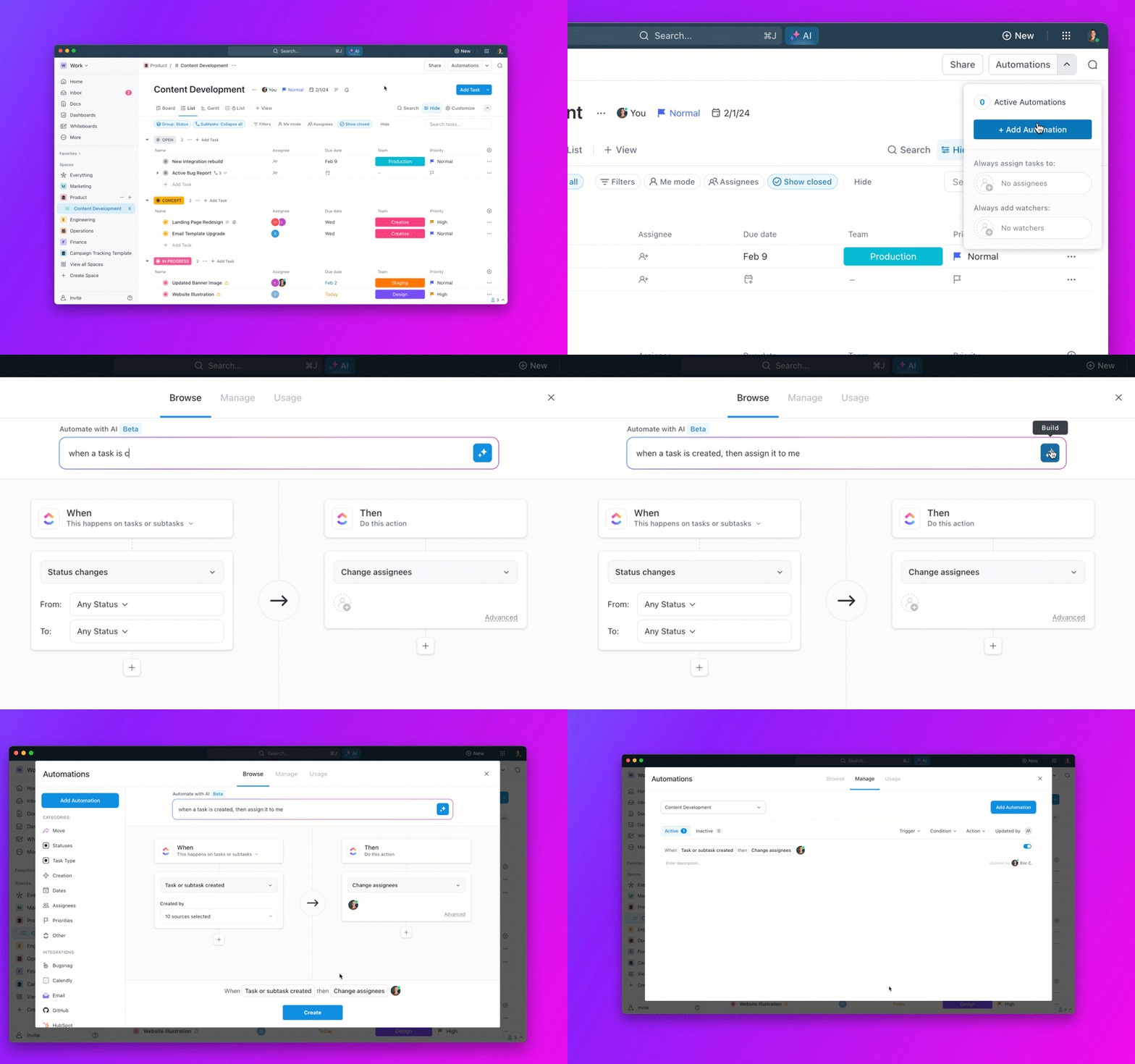
📮 ClickUp Insight: 62% naszych respondentów korzysta z narzędzi AI do konwersacji, takich jak ChatGPT i Claude. Ich znany interfejs chatbota i wszechstronne możliwości — generowanie zawartości, analiza danych i wiele innych — mogą być powodem, dla którego są one tak popularne w różnych rolach i branżach. Jeśli jednak użytkownik musi za każdym razem przełączać się do innej zakładki, aby zadać pytanie AI, związane z tym koszty przełączania i zmiany kontekstu z czasem się sumują.
Nie za pomocą ClickUp Brain. Znajduje się on bezpośrednio w Twoim obszarze roboczym ClickUp, wie, nad czym pracujesz, rozumie zwykłe teksty i udziela odpowiedzi, które są bardzo istotne dla Twoich zadań! Zwiększ swoją wydajność dwukrotnie dzięki ClickUp!
📮 ClickUp Insight: 62% naszych respondentów korzysta z narzędzi AI do konwersacji, takich jak ChatGPT i Claude. Ich znany interfejs chatbota i wszechstronne możliwości — generowanie zawartości, analiza danych i wiele innych — mogą być powodem, dla którego są one tak popularne w różnych rolach i branżach. Jeśli jednak użytkownik musi za każdym razem przełączać się do innej zakładki, aby zadać pytanie AI, związane z tym koszty przełączania i zmiany kontekstu z czasem się sumują.
Nie za pomocą ClickUp Brain. Znajduje się on bezpośrednio w Twoim obszarze roboczym, wie, nad czym pracujesz, rozumie zwykłe polecenia tekstowe i udziela odpowiedzi, które są bardzo istotne dla Twoich zadań! Zwiększ swoją wydajność dwukrotnie dzięki ClickUp!
Krok 1: Eksportuj pamięć ChatGPT i niestandardowe instrukcje
Pierwszym krokiem jest zebranie danych, ale często trudno jest określić, co dokładnie należy pobrać. Eksportowanie niewłaściwych informacji może prowadzić do powstania nieuporządkowanego, bezużytecznego pliku, co powoduje stratę czasu i frustrację. Jest to częsty problem zespołów próbujących ujednolicić swoje narzędzia — bez jasnego procesu każdy otrzymuje różne, niekompletne zestawy danych, co podważa sens migracji.
Aby tego uniknąć, musisz wyeksportować dwa konkretne typy danych z ChatGPT.
- Zapisane wspomnienia: są to informacje, które ChatGPT automatycznie uzyskał na Twój temat na podstawie Twoich rozmów.
- Niestandardowe instrukcje: Są to wyraźne preferencje i zasady, które ręcznie ustawiłeś, aby kierować odpowiedziami ChatGPT.
Zapisane wspomnienia można znaleźć, przechodząc do Ustawienia → Personalizacja → Pamięć → Zarządzaj. Ta strona zawiera listę wszystkich informacji, które ChatGPT przechowuje na Twój temat. Twoje niestandardowe instrukcje znajdują się w podobnej lokalizacji: Ustawienia → Personalizacja → Niestandardowe instrukcje. Znajdziesz tam szczegółowe wytyczne dotyczące Twojej roli, celów i pożądanego formatu odpowiedzi.
ChatGPT oferuje pełny eksport danych poprzez Ustawienia → Kontrola danych → Eksport, ale eksport ten jest zazwyczaj zbyt rozbudowany dla transferu pamięci. Jest on lepszy do tworzenia kopii zapasowych niż do czystej migracji, ponieważ zawiera znacznie więcej danych niż wymaga tego przepływ importu pamięci Claude'a.
Przed przystąpieniem do procesu ekstrakcji warto zapoznać się z dodatkowymi funkcjami i możliwościami ChatGPT, które mogą pomóc w lepszym zrozumieniu pamięci platformy i opcji niestandardowego dostosowywania.
Użyj podpowiedzi ekstrakcji pamięci
Najskuteczniejszym sposobem na uzyskanie spersonalizowanego kontekstu z ChatGPT jest po prostu poproszenie o niego. Otwórz nową, czystą rozmowę w ChatGPT i użyj następującej podpowiedzi.
„Podsumuj wszystko, co wiesz o mnie na podstawie naszych rozmów i swojej pamięci. Uwzględnij moją rolę, preferencje komunikacyjne, projekty, nad którymi pracuję, styl pisania i wszelkie konkretne instrukcje, które ci przekazałem. Sformatuj to jako uporządkowany dokument, który będę mógł udostępnić innemu asystentowi AI”.
Podpowiedź została zaprojektowana tak, aby pobierać zarówno jawne wspomnienia, które widziałeś w ustawieniach, jak i ukryte wzorce, które ChatGPT nauczył się na temat Twojego stylu w miarę upływu czasu. Rozpoczęcie od nowego okna czatu zapobiega dezorientacji AI przez kontekst poprzedniej rozmowy, zapewniając bardziej kompleksowe i dokładne podsumowanie.
Po uzyskaniu wyników należy je dokładnie przejrzeć. AI często przechowuje nieaktualne informacje, takie jak stare tytuly, zakończone projekty lub preferencje, których już nie masz. Nieścisłości te zostaną usunięte w następnym kroku.
Oczyść wyeksportowane dane
Jest to najważniejsza część całego procesu. Jakość danych importowanych do Claude bezpośrednio wpływa na to, jak dobrze Cię rozumie. Jeśli zaimportujesz nieuporządkowane, nieaktualne lub niejasne informacje, otrzymasz frustrujące, ogólnikowe odpowiedzi.
Pomyśl o tym jak o wdrożeniu nowego członka zespołu. Nie wręczyłbyś mu stosu losowych, nieuporządkowanych notatek i nie oczekiwałbyś, że odniesie sukces. Ta sama zasada ma zastosowanie w tym przypadku. Poświęć trochę czasu na udoskonalenie wyeksportowanych danych, aby uzyskać przejrzysty, zwięzły dokument osobowy.
Oto, na czym należy się skupić.
- Co należy usunąć: Pozbądź się wszelkich nieaktualnych informacji, takich jak stare role lub zakończone projekty. Usuń zbędne lub zduplikowane wpisy oraz wszystko, co jest zbyt niejasne, aby mogło być przydatne (np. „użytkownik lubi jasną komunikację”). Na koniec pamiętaj, aby usunąć wszelkie poufne dane osobowe, takie jak adresy lub numery kont, których nie chcesz przechowywać na innej platformie.
- Co zachować i udoskonalić: Upewnij się, że Twoja obecna rola i obowiązki są jasno określone. Udoskonal swoje preferencje dotyczące stylu komunikacji, takie jak preferowanie punktorów zamiast akapitów. Przygotuj listę powtarzających się typów projektów oraz wszelkie konkretne wytyczne dotyczące formatowania lub tonu, na których się opierasz.
Uporządkuj oczyszczone informacje w logiczne kategorie, takie jak „O mnie”, „Jak pracuję”, „Preferencje komunikacyjne” i „Typowe zadania”. Aby uzyskać najlepsze wyniki przy użyciu narzędzia importującego Claude'a, postaraj się, aby ostateczny dokument miał mniej niż 2000 słów. Zwięzły, konkretny przewodnik jest znacznie skuteczniejszy niż długi, chaotyczny.
Krok 2: Zaimportuj swoją pamięć do Claude
Ostatni krok migracji danych może być najbardziej stresujący. Tylko 6% organizacji ma zakończone trudne migracje na czas. Wykonałeś wszystkie prace przygotowawcze, ale teraz stoisz przed przyciskiem „importuj” i zastanawiasz się, czy nie zepsujesz wszystkiego. Ta niepewność często prowadzi do wahania, a dla zespołów może oznaczać nieudane wdrożenie, w którym połowa członków ma zakończony proces, a druga połowa zostaje z niedziałającym narzędziem.
Ten chaos wynika z braku jasnego, ujednoliconego cyklu pracy. Gdy każdy krok procesu jest połączony i widoczny, zespoły mogą działać z pewnością siebie. Uporządkuj całą swoją pracę w logiczną, połączoną strukturę dzięki hierarchii ClickUp: obszar roboczy zawiera wszystko, przestrzenie grupują pracę według działów lub funkcji, a foldery, listy i zadania ClickUp dzielą projekty na elementy, które można wykonać. Upewnij się, że wszystko jest uporządkowane i połączone od pierwszego dnia, przenosząc całą pracę swojego zespołu do ustrukturyzowanego środowiska ClickUp — tak jak zamierzasz zaimportować oczyszczone dane do Claude, aby uzyskać doskonały wynik.
Aby zaimportować pamięć do Claude, przejdź do Claude. ai i przejdź do Ustawienia → Pamięć → Importuj. Interfejs jest prosty i umożliwia bezpośrednie wklejenie oczyszczonego tekstu lub przesłanie dokumentu osobowości.
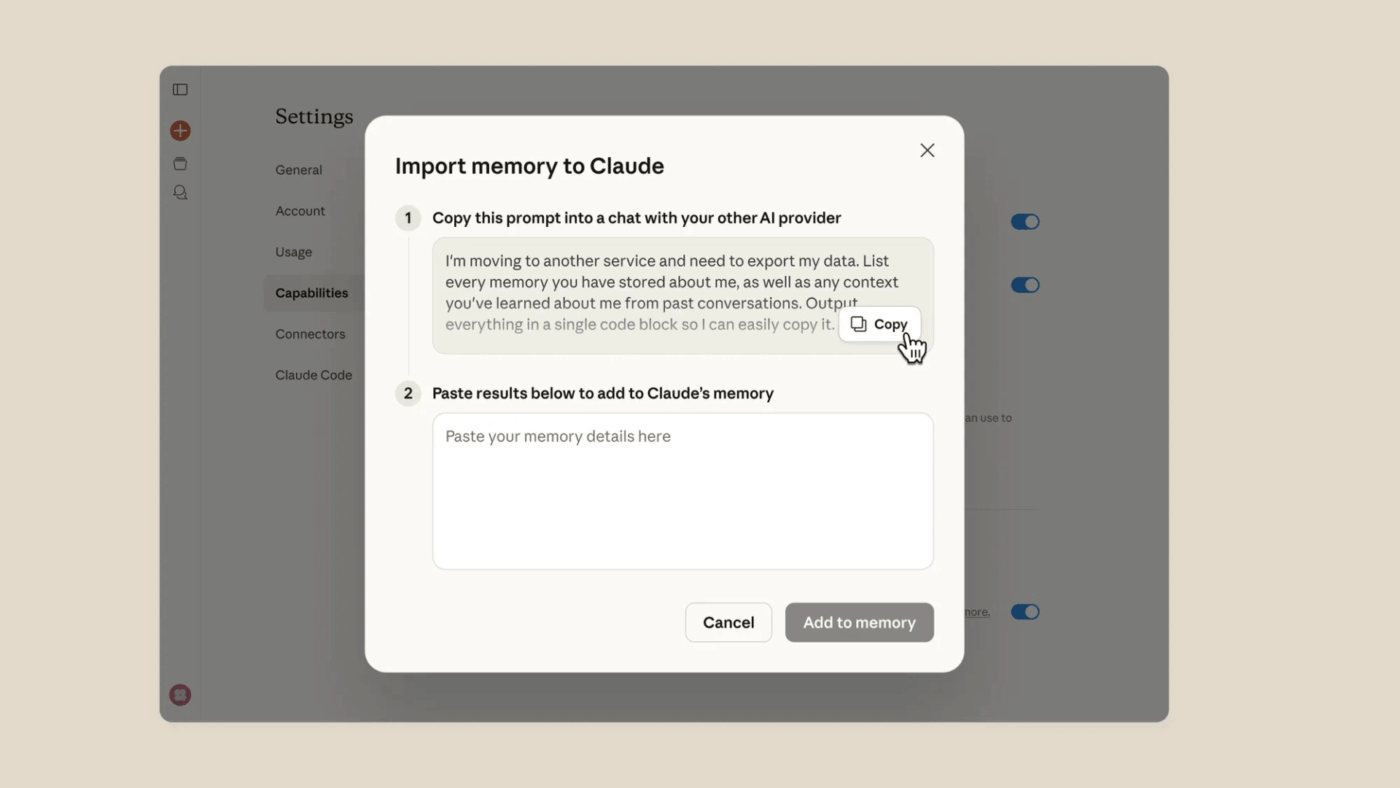
Po zaimportowaniu danych Claude przechowuje je jako trwały kontekst. Oznacza to, że informacje te będą wykorzystywane we wszystkich przyszłych rozmowach w celu kształtowania odpowiedzi. Platforma wyświetli potwierdzenie tego, czego się nauczyła, i w przeciwieństwie do ChatGPT, możesz w dowolnym momencie łatwo edytować lub usuwać określone wspomnienia za pomocą tego samego menu ustawień.
Po zakończeniu importu warto go przetestować. Rozpocznij nową rozmowę i poproś Claude'a o podsumowanie tego, co wie o Tobie. Pozwoli to sprawdzić, czy transfer kontekstu przebiegł z powodzeniem i czy Claude prawidłowo rozumie Twoje preferencje. Jeśli coś brakuje lub jest nieprawidłowe, możesz wrócić do ustawień pamięci i wprowadzić poprawki.
Wskazówki dotyczące przenoszenia pamięci ChatGPT do Claude
Nawet po powodzeniu przeniesienia łatwo jest popaść w stare nawyki lub popełnić nowe błędy, które podważają Twoje wysiłki. Oto kilka wskazówek, które pomogą Ci płynniej i skuteczniej przejść na Claude. ✨
- Zacznij od nowa z jedną platformą: kuszące jest pozostawienie obu asystentów AI, ale często powoduje to zamieszanie. Zapomnisz, który z nich ma jaki kontekst, co prowadzi do niespójnych wyników. Commit do używania tylko Claude'a przez co najmniej dwa tygodnie, aby dokonać rzetelnej oceny i wyrobić sobie nowe nawyki.
- Aktualizuj dokument pamięci co miesiąc: Twoja rola, projekty i preferencje nie są statyczne. Ustaw cykliczne przypomnienie, aby przeglądać i odświeżać informacje przechowywane w pamięci Claude'a, aby zapewnić ich dokładność i aktualność.
- Korzystaj z funkcji edycji pamięci Claude'a: Wykorzystaj możliwość bezpośredniego zarządzania przechowywanymi informacjami. W przeciwieństwie do systemu pamięci ChatGPT, który jest automatyczny i nieprzejrzysty, Claude daje Ci pełną kontrolę nad przeglądaniem, edytowaniem i usuwaniem pamięci w dowolnym momencie poprzez menu ustawień.
- Zapisz podpowiedź ekstrakcji: Nie zgub podpowiedzi, której użyłeś do wyodrębnienia danych z ChatGPT. Zapisz podpowiedź ekstrakcji w bezpiecznym i łatwo dostępnym miejscu, np. w wewnętrznej bazie wiedzy. Przyda się, jeśli kiedykolwiek zdecydujesz się ponownie zmienić asystenta lub będziesz musiał pomóc koledze z zespołu w migracji kontekstu AI.
- Rozważ usunięcie pamięci ChatGPT po przeniesieniu: Jeśli dokonujesz trwałej zmiany, dobrym rozwiązaniem jest wyczyszczenie starej pamięci. Możesz to zrobić w ChatGPT, przechodząc do Ustawień → Personalizacja → Pamięć → Wyczyść. Zapobiega to nieporozumieniom, jeśli przypadkowo użyjesz starego narzędzia i otrzymasz odpowiedzi oparte na nieaktualnym kontekście.
- Nie przenoś wszystkiego: wybieraj, co chcesz przenieść. Niektóre stare konteksty mogą być specyficzne dla ChatGPT, np. instrukcje „zawsze używaj GPT-4” lub preferencje dotyczące niektórych wtyczek. Przenoś tylko informacje, które są istotne dla Twojej pracy, a nie dla sposobu, w jaki korzystałeś z konkretnego narzędzia.
Zarządzanie cyklami pracy i zasobami AI może szybko stać się poważnym wyzwaniem dla zespołów. Gdy każdy członek zespołu zapisuje swoje najlepsze podpowiedzi w osobistej aplikacji do robienia notatek lub w losowym dokumencie, ta cenna wiedza zostaje odizolowana i utracona. Zmusza to wszystkich do ciągłego odkrywania Ameryki na nowo, co powoduje stratę czasu i prowadzi do niespójnych wyników AI. Wyeliminuj tę utratę wiedzy, tworząc scentralizowaną bibliotekę podpowiedzi w ClickUp Docs. Przechowując i organizując najlepsze podpowiedzi swojego zespołu oraz przewodniki AI we wspólnym obszarze roboczym ClickUp, tworzysz jedno źródło informacji, które jest przeszukiwalne i dostępne dla wszystkich. Nowi pracownicy mogą szybciej się wdrożyć, a cały zespół może korzystać ze wspólnej wiedzy specjalistycznej, zapewniając wysoką jakość i spójne wyniki narzędzi AI.
Zmiana asystenta AI nie oznacza konieczności zaczynania od nowa. Jeśli wyodrębnisz odpowiedni kontekst, oczyścisz go i zaimportujesz tylko to, co nadal jest przydatne, możesz przenieść swój styl pracy, preferencje i kluczowe instrukcje bez utraty nawyków, które sprawiają, że AI jest pomocna.
Dla zespołów wykonujących tę czynność na dużą skalę większym wyzwaniem jest uporządkowanie poleceń, kroków migracji i dokumentacji AI, tak aby wszyscy postępowali zgodnie z tym samym procesem. ClickUp pomaga scentralizować tę pracę w jednym miejscu, dzięki czemu przewodniki, biblioteki podpowiedzi i cykle pracy są łatwe do znalezienia i aktualizacji.
Rozpocznij bezpłatnie korzystanie z ClickUp i przechowuj swoje cykle pracy AI, podpowiedzi i dokumentację w jednym miejscu.
Zadbaj o przenośność i uporządkowanie kontekstu AI.
Zmiana asystenta AI nie oznacza konieczności zaczynania od nowa. Jeśli wyodrębnisz odpowiedni kontekst, oczyścisz go i zaimportujesz tylko to, co nadal jest przydatne, możesz przenieść swój styl pracy, preferencje i kluczowe instrukcje bez utraty nawyków, które sprawiają, że AI jest pomocna.
Dla zespołów wykonujących tę czynność na dużą skalę większym wyzwaniem jest uporządkowanie podpowiedzi, kroków migracji i dokumentacji AI, tak aby wszyscy postępowali zgodnie z tym samym procesem. ClickUp pomaga scentralizować tę pracę w jednym miejscu, dzięki czemu przewodniki, biblioteki podpowiedzi i cykle pracy są łatwe do znalezienia i aktualizacji.
Rozpocznij bezpłatnie korzystanie z ClickUp i przechowuj swoje cykle pracy AI, podpowiedzi i dokumentację w jednym miejscu.
Zacznij korzystać z ClickUp już dziś za darmo.
Często zadawane pytania
Tak, ale działa to inaczej. Pamięć Claude'a jest jawna i kontrolowana przez użytkownika, co oznacza, że można ją bezpośrednio importować, przeglądać i edytować, podczas gdy pamięć ChatGPT uczy się automatycznie i niejawnie w tle.
Tak, cały proces przenoszenia pamięci działa tak samo zarówno w przypadku ChatGPT, jak i Claude. Krokami są identyczne niezależnie od poziomu subskrypcji.
Eksportowanie pamięci nie powoduje jej automatycznego usunięcia z ChatGPT. Twoje informacje pozostaną w systemie, chyba że ręcznie je wyczyścisz, przechodząc do Ustawienia → Personalizacja → Pamięć → Wyczyść.