

Aplikacje do robienia notatek stały się niezbędne do utrzymania porządku w zabieganym, cyfrowym świecie. Z ich wygody korzystają zarówno studenci, profesjonaliści, jak i zwykli użytkownicy.
Jednak przy tak wielu dostępnych opcjach często pojawia się dylemat między aplikacją Apple Notes a Microsoft OneNote. Która z nich jest lepsza?
Aplikacja OneNote firmy Microsoft od ponad 20 lat jest najpopularniejszym rozwiązaniem do tworzenia notatek, z którego korzystają zarówno firmy, jak i użytkownicy indywidualni. Z kolei aplikacja Apple Notes — początkowo minimalistyczne narzędzie — dzięki najnowszym aktualizacjom systemu macOS przekształciła się w rozbudowaną platformę.
Aplikacje te pozwalają na śledzenie zadań, porządkowanie pomysłów i skuteczną współpracę. Każda z nich ma jednak swoje unikalne zalety. W tym przewodniku porównamy najlepsze funkcje tych narzędzi, w tym sposoby udostępniania notatek, łatwość obsługi oraz narzędzia do organizacji. Zaczynamy!
Czym jest Apple Notes?
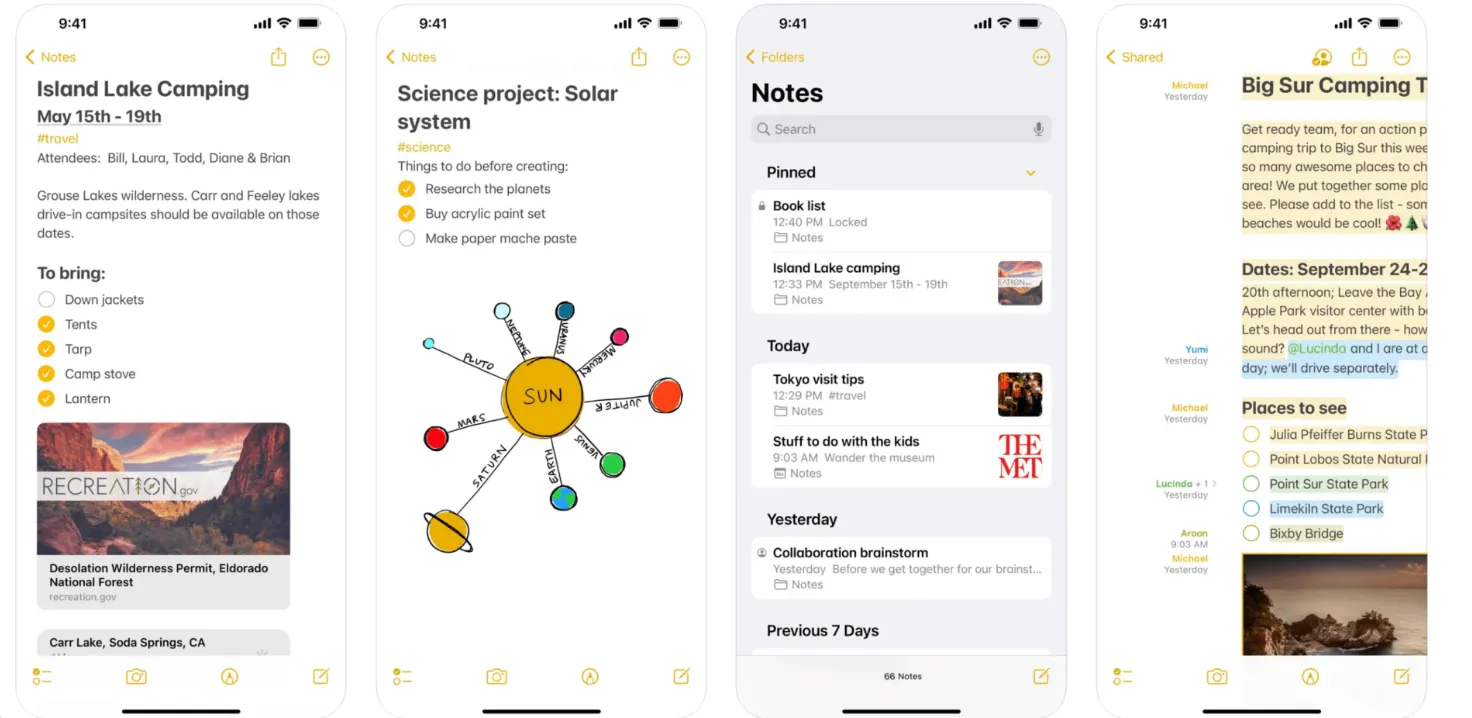
Aplikacja Apple Notes, opracowana przez firmę Apple Inc., to wszechstronna aplikacja do tworzenia notatek przeznaczona dla systemów macOS, iOS, iPadOS i VisionOS. Dostęp do niej można uzyskać również za pośrednictwem przeglądarki. Oferuje ona solidne opcje zabezpieczeń, takie jak Face ID, Touch ID lub hasło, które chronią Twoje notatki, zapewniając bezpieczeństwo danych.
Ta aplikacja znana jest z płynnej integracji z całym ekosystemem Apple. Płynnie synchronizuje się z iCloud, dzięki czemu Twoje notatki są zawsze dostępne na wszystkich urządzeniach. Niezależnie od tego, czy korzystasz z komputera Mac, czy iPada, Twoje notatki są łatwo dostępne bez żadnych kłopotów.
Funkcje aplikacji Notatki firmy Apple
Aplikacja Notatki firmy Apple oferuje szeroki zakres funkcji zaprojektowanych z myślą o zwiększeniu wydajności i lepszej organizacji. Oto podstawowe funkcje aplikacji Notatki firmy Apple dla osób, które dopiero zaczynają korzystać z tego narzędzia:
1. Wyszukaj dowolną notatkę
Dzięki zaawansowanej funkcji wyszukiwania w Apple Notes łatwo znajdziesz stare notatki. Możesz przeszukiwać tekst, obrazy, załączniki, rysunki, treści odręczne i zeskanowane dokumenty, szybko lokalizując konkretne notatki lub zawartość, niezależnie od tego, jak je uporządkowałeś.
2. Zarządzaj inteligentnymi folderami
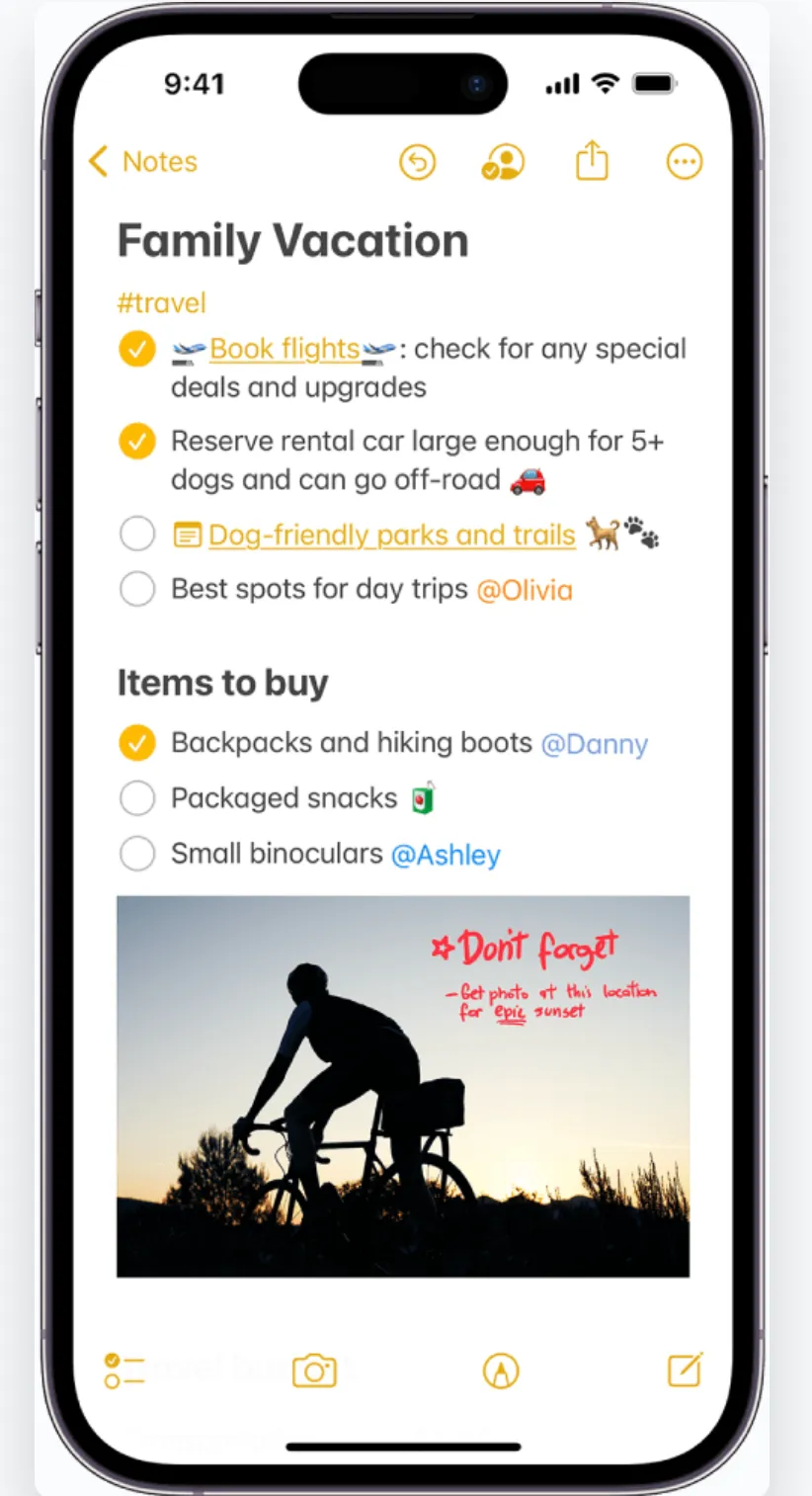
Aplikacja Notatki firmy Apple pozwala tworzyć inteligentne foldery za pomocą etykiet, automatycznie dodając do nich notatki z pasującymi etykietami. Wystarczy wpisać znak „#”, a po nim nazwę etykiety, a aplikacja Notatki firmy Apple sama uporządkuje Twoje notatki, dzięki czemu kategoryzacja będzie szybka i łatwa.
💡Wskazówka dla profesjonalistów: Aby w pełni wykorzystać wszystkie dostępne funkcje, upewnij się, że na Twoim iPhonie lub iPadzie zainstalowana jest najnowsza wersja systemu iOS. Przejdź do Ustawień > Ogólne > Aktualizacja oprogramowania, aby sprawdzić, czy najnowsza wersja jest dostępna do pobrania i użycia.
3. Zabezpiecz swoje notatki
Aplikacja Notatki firmy Apple oferuje zaawansowane opcje zabezpieczeń dla poufnych informacji. Notatki można zablokować za pomocą niestandardowego hasła, hasła logowania do urządzenia lub funkcji Face ID. Po zablokowaniu dostęp do notatki wymaga uwierzytelnienia, co stanowi dodatkową warstwę ochrony.
4. Rysuj bezpośrednio w aplikacji Notatki
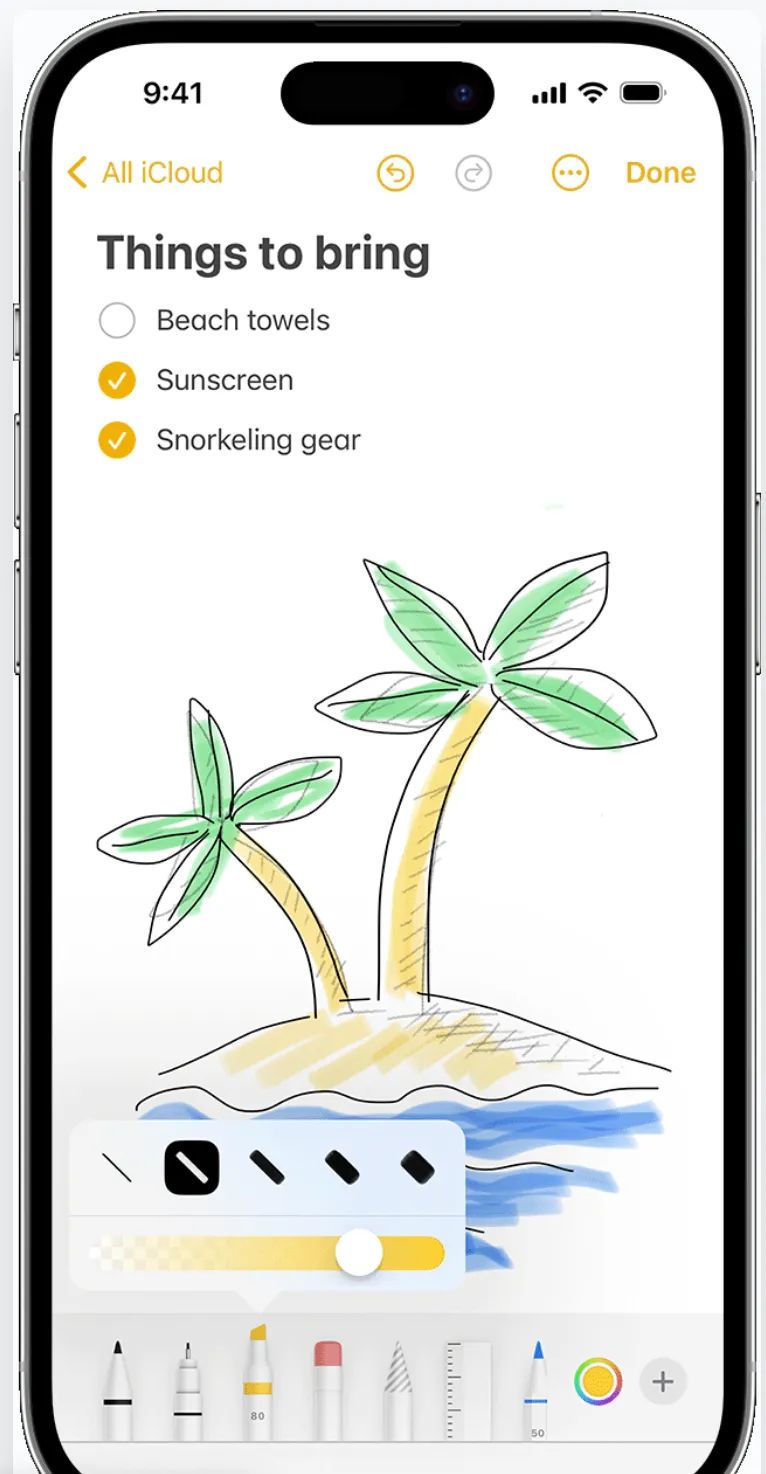
Aplikacja Notatki firmy Apple pozwala tworzyć szkice bezpośrednio w notatkach za pomocą palca lub rysika Apple Pencil. Narzędzia do rysowania, takie jak ołówki, markery i paleta kolorów, umożliwiają dostosowanie grubości, krycia i przestrzeni rysowania oraz łatwe przenoszenie szkiców w celu lepszej organizacji.
🧠 Ciekawostka: Aplikacja Notatki firmy Apple wykorzystuje funkcję Live Text do wyodrębniania tekstu ze zdjęć odręcznych notatek, przekształcając je w zawartość, którą można edytować i przeszukiwać.
5. Skanuj i zapisuj dokumenty

Aplikacja Notatki firmy Apple umożliwia skanowanie i zapisywanie dokumentów papierowych bezpośrednio w notatkach. Możesz oznaczać dokumenty lub dodawać swój podpis, co sprawia, że jest to cenne narzędzie do dokumentowania projektów i współpracy nad ważnymi plikami.
Bonus: Szablony Apple Notes!
6. Nagrywaj i transkrybuj pliki audio w aplikacji Apple Notes
Aplikacja Notatki firmy Apple umożliwia nagrywanie dźwięku bezpośrednio w aplikacji, automatycznie generując transkrypcję wraz z nagraniem. Transkrypcję można skopiować, przeszukiwać lub dodać do notatki. Ta funkcja, idealna do sporządzania notatek, współpracy nad dokumentami oraz rejestrowania przebiegu spotkań lub pomysłów, zwiększa wydajność i usprawnia porządkowanie myśli.
➡️ Przeczytaj również: 5 skutecznych metod sporządzania notatek w różnych sytuacjach
Ceny aplikacji Apple Notes
- Free Forever
📮ClickUp Insight: 92% pracowników stosuje niespójne metody śledzenia zadań do wykonania, co prowadzi do pominięcia decyzji i opóźnień w realizacji. Niezależnie od tego, czy wysyłasz notatki z przypomnieniem, czy korzystasz z arkuszy kalkulacyjnych, proces ten jest często chaotyczny i nieefektywny. Rozwiązanie ClickUp do zarządzania zadaniami zapewnia płynne przekształcanie rozmów w zadania — dzięki czemu Twój zespół może działać szybko i zachować spójność działań.
Czym jest Microsoft OneNote?
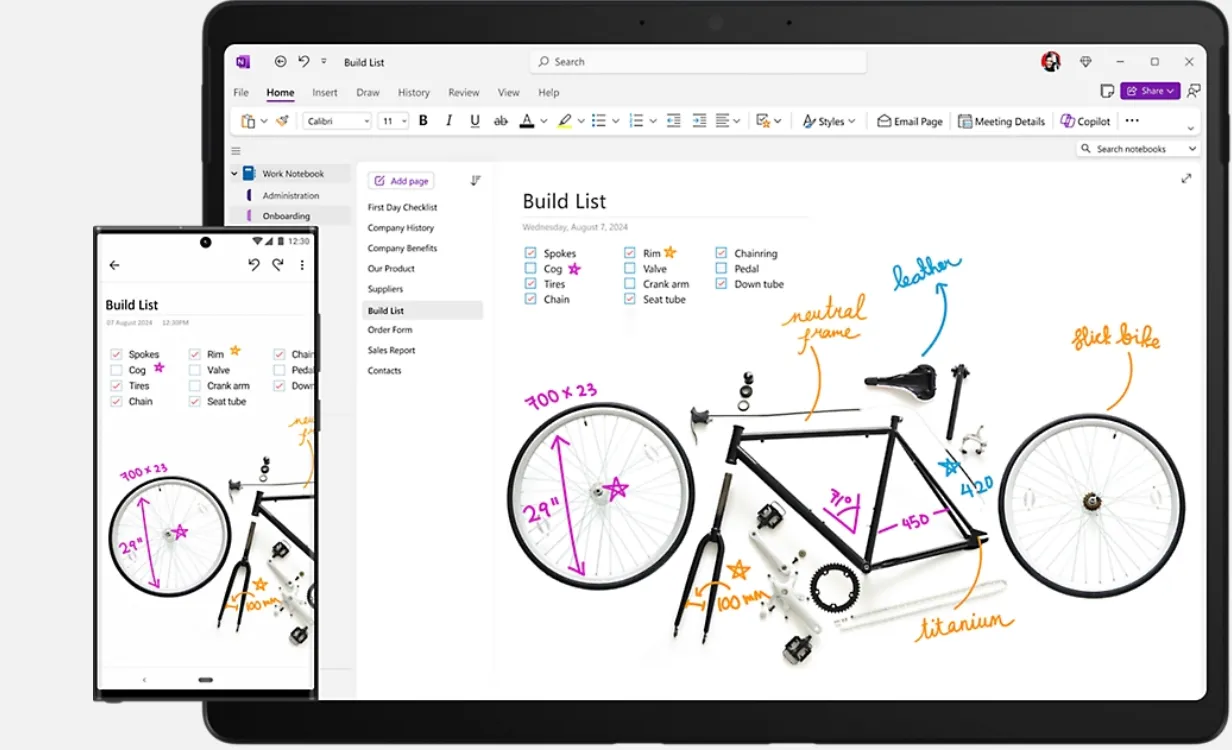
Jedną z najlepszych alternatyw dla aplikacji Apple Notes jest Microsoft OneNote — wszechstronna aplikacja do tworzenia notatek, która pozwala gromadzić wszystkie przemyślenia, pomysły i plany w jednym miejscu. Niezależnie od tego, czy jesteś w domu, w pracy czy w szkole, aplikacja ta zapewnia wygodny sposób na uporządkowanie wszystkiego, co musisz zapamiętać. Możesz robić notatki, wyszukiwać informacje, przechowywać plany i nie tylko — a wszystko to w bezpiecznym i łatwo dostępnym formacie.
Nie musisz się martwić, że zabraknie Ci przestrzeni w OneNote. Cyfrowe notatniki można łatwo porządkować i udostępniać, a funkcja szybkiego wyszukiwania pozwala znaleźć informacje, nawet jeśli zapomnisz, gdzie zostały zapisane. Ponadto masz do nich dostęp na dowolnym urządzeniu mobilnym, co ułatwia porządkowanie notatek.
🧠 Ciekawostka: Aplikacja Microsoft OneNote zadebiutowała jako OneNote 2003 w pakiecie Office 2003 i początkowo była mało znanym narzędziem. Dziś jest to jeden z najczęściej używanych cyfrowych notatników na świecie.
Funkcje aplikacji Microsoft OneNote
Aplikację OneNote można pobrać bezpłatnie na wszystkie platformy. Po jej zainstalowaniu możesz utworzyć nowy notatnik, jeśli jeszcze go nie masz.
Przyjrzyjmy się kilku podstawowym funkcjom aplikacji Microsoft OneNote:
1. Twórz notatki w dowolnym miejscu
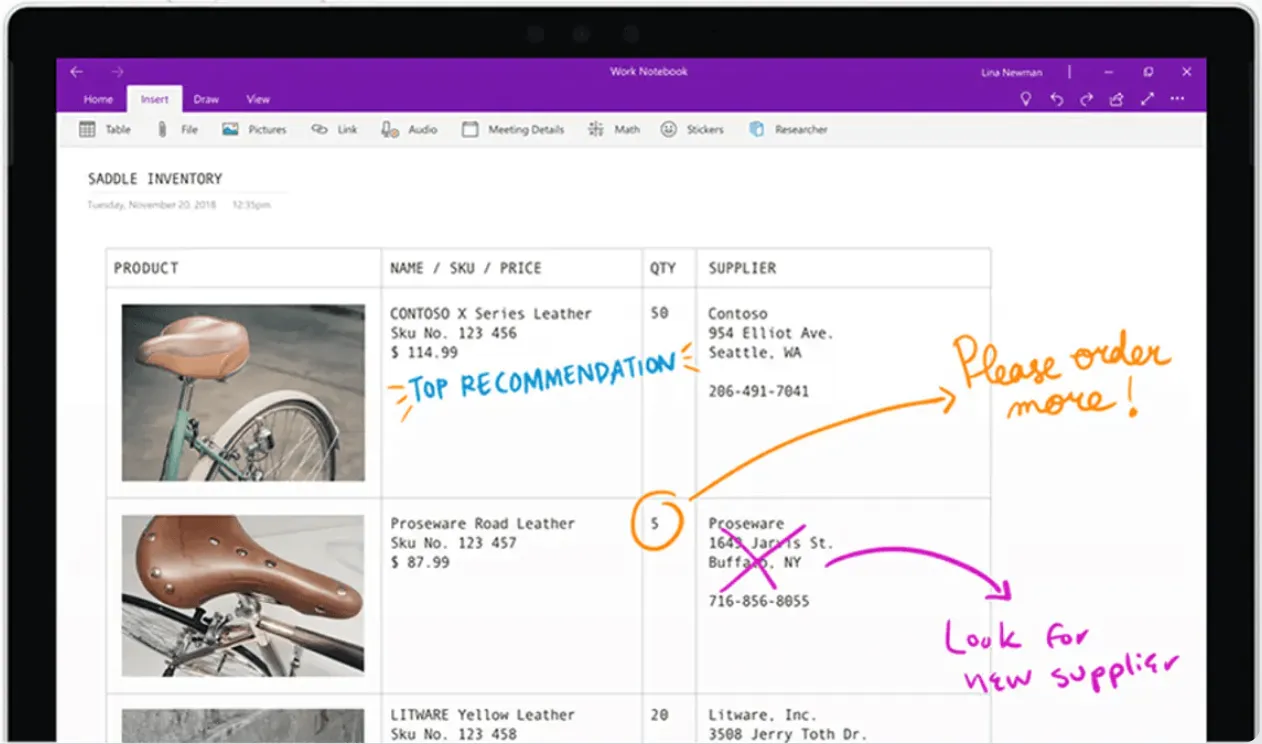
OneNote pozwala na tworzenie notatek w różnych formatach, takich jak tekst, obrazy i pliki audio. Możesz pisać, rysować lub tworzyć szkice w systemie Windows, a nawet przekształcać odręczne notatki w tekst pisany na klawiaturze — idealne rozwiązanie do tworzenia notatek w formie mapy myśli.
Notatki można łatwo porządkować w postaci stron i zeszytów, a ponadto dostępna jest funkcja wyszukiwania na wszystkich urządzeniach. Możesz wycinać fragmenty stron internetowych, tworzyć listy punktowane lub numerowane oraz używać etykiet, takich jak „Ważne” lub „Do zrobienia”, aby ustalać priorytety zadań. Aplikacja nie pozwala jednak na tworzenie podstron, co ogranicza hierarchię zawartości.
OneNote zawiera wbudowany kalkulator do szybkich i prostych obliczeń — idealny dla uczniów i studentów oraz do zastosowań biznesowych.
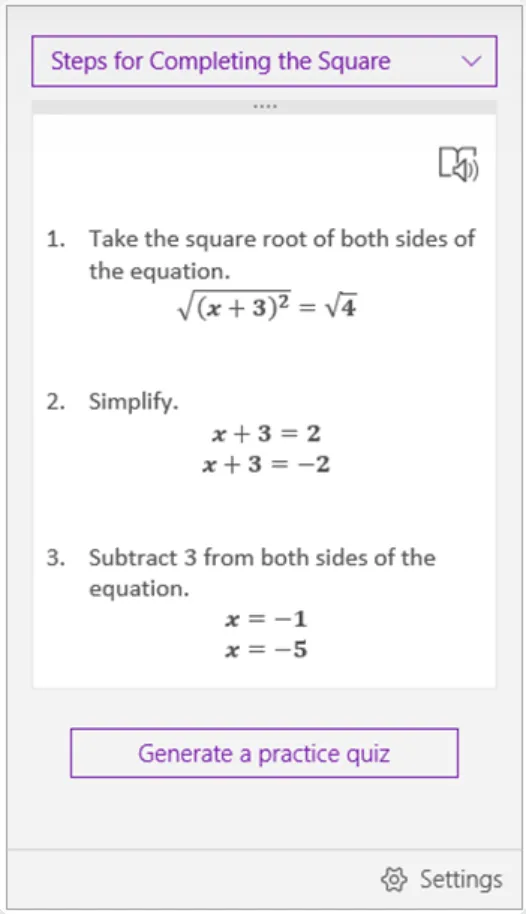
🧠 Ciekawostka: Nieskończone pole robocze w OneNote oferuje elastyczny układ bez ograniczeń rozmiaru strony, idealny do tworzenia map myśli, porządkowania pomysłów lub wykorzystania jako cyfrowa Tablica. Dostosowuje się do wszelkich potrzeb związanych z robieniem notatek lub realizacją projektów.
2. Zadbaj o bezpieczeństwo notatek
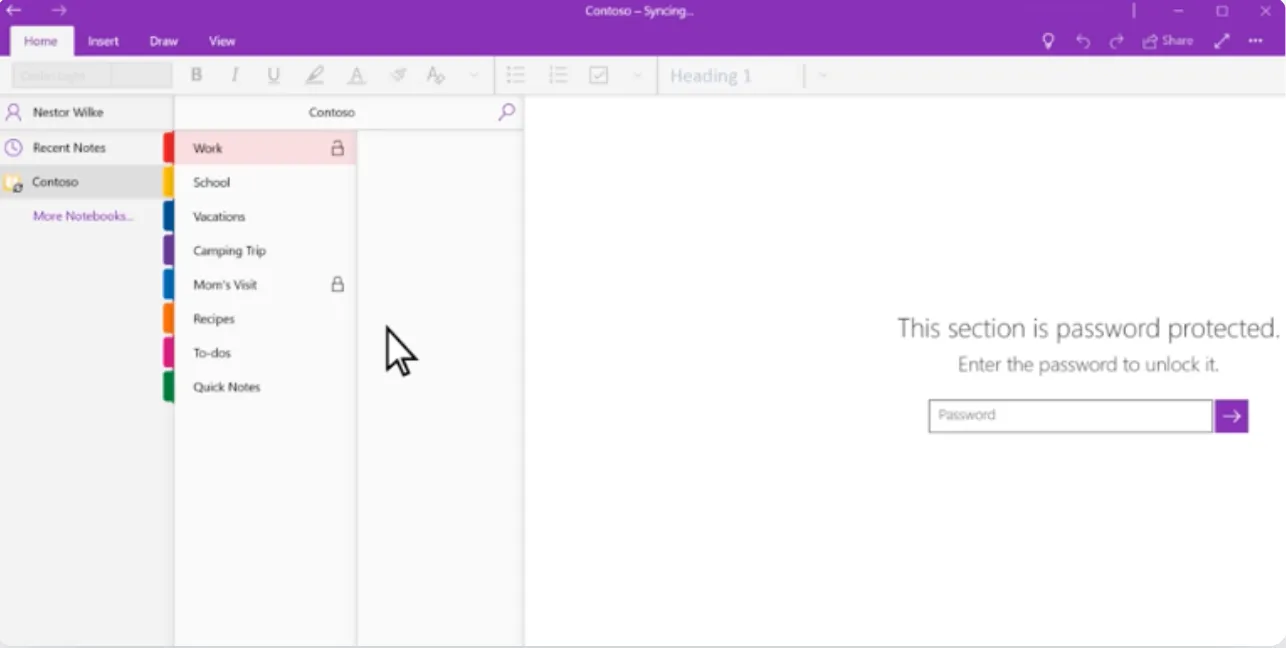
OneNote umożliwia zabezpieczenie hasłem określonych sekcji, zapewniając bezpieczeństwo notatek ze spotkań lub danych osobowych. Ta funkcja jest dostępna w wersjach na komputery stacjonarne, co gwarantuje bezpieczeństwo prywatnych danych podczas udostępniania zeszytów.
Należy jednak pamiętać, że funkcja ochrony hasłem nie dotyczy plików audio ani wideo. Upewnij się, że nie zapomnisz hasła — nawet Microsoft nie będzie w stanie pomóc Ci go odzyskać!
3. Korzystaj z skrótów, aby zwiększyć wydajność
Chcesz zwiększyć swoją wydajność podczas sporządzania notatek?
OneNote oferuje szereg skrótów klawiaturowych, które mogą Ci w tym pomóc. Oto kilka z nich, które warto wypróbować:
- F7: Sprawdź pisownię
- Ctrl + N: Dodaj nową stronę na końcu bieżącej sekcji
- Ctrl + K: Wstaw hiperlink
- Alt + Shift + F: Dodaj bieżącą datę i godzinę
- Ctrl + Shift + E: Wyślij zaznaczone strony w wiadomości e-mail
Te skróty klawiszowe pomogą Ci zaoszczędzić czas i zwiększyć wydajność, dzięki czemu korzystanie z OneNote będzie jeszcze szybsze.
4. Współpracuj z przyjaciółmi, rodziną i współpracownikami
OneNote to doskonałe narzędzie do współpracy. Pozwala zapraszać znajomych, współpracowników lub kolegów z klasy do pracy nad wspólnymi notatnikami. Idealnie nadaje się do projektów grupowych lub zarządzania zadaniami, umożliwiając wszystkim zaproszonym użytkownikom dodawanie tekstu, obrazów i plików, dzięki czemu wszystko jest uporządkowane w jednym wygodnym miejscu.
5. Integracja z narzędziami innych producentów
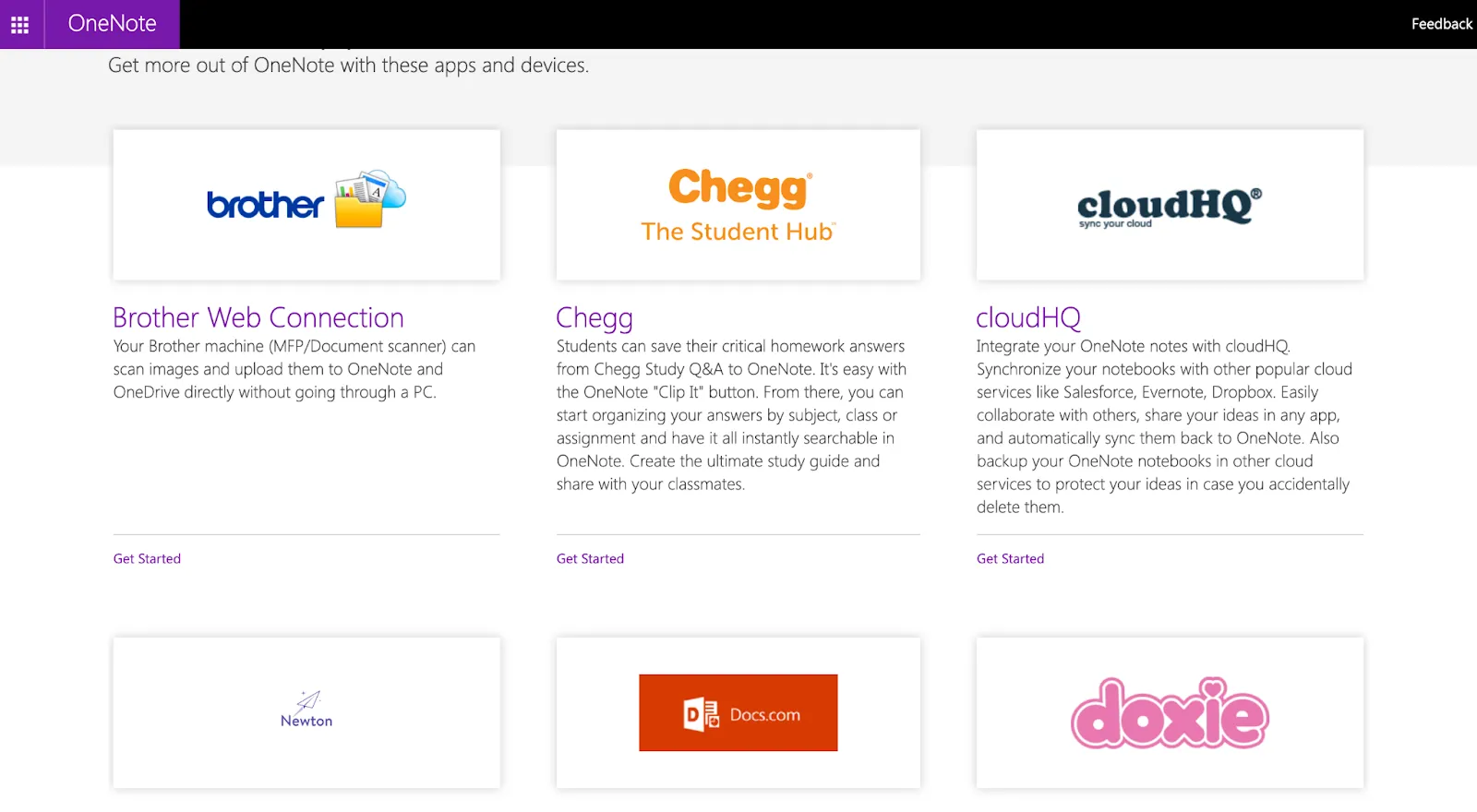
OneNote integruje się z wieloma aplikacjami, w tym z Kalendarzem Google, co czyni go wszechstronnym narzędziem do organizowania notatek. Połącz swój kalendarz z OneNote, aby płynnie śledzić spotkania i zadania, zapewniając synchronizację wszystkich danych i łatwy dostęp do nich w ramach swojego cyklu pracy.
6. Copilot w OneNote
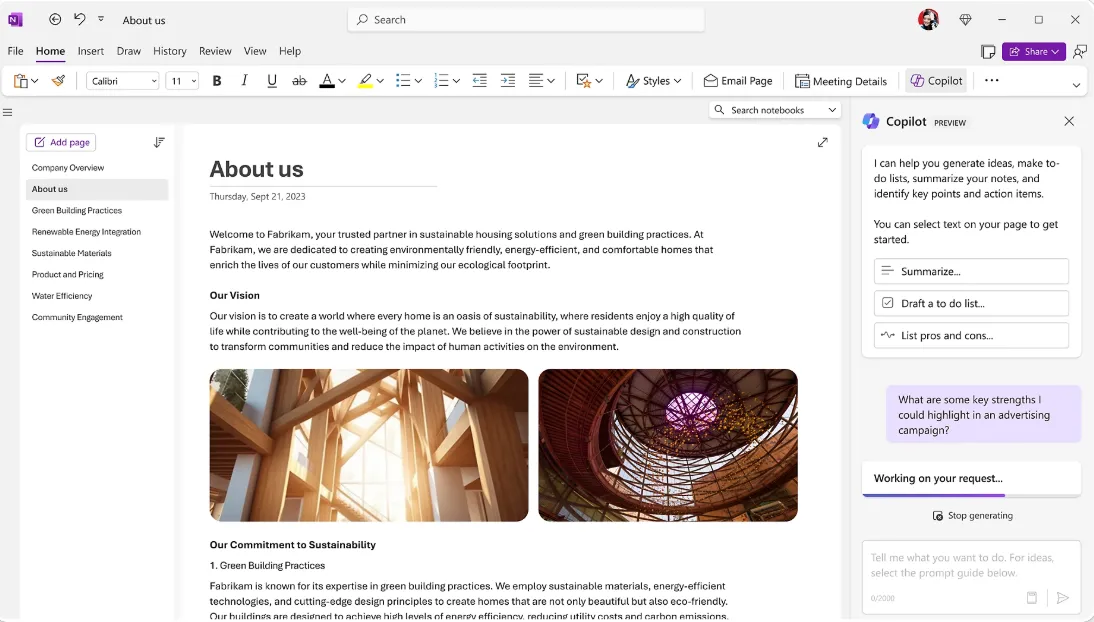
Jako asystent do sporządzania notatek Copilot w OneNote może na podstawie Twoich podpowiedzi pomagać w tworzeniu planów, generowaniu pomysłów, tworzeniu list, porządkowaniu informacji i nie tylko. Dostęp do tej funkcji uzyskasz, dodając Copilot Pro lub Copilot dla M365 do swojej subskrypcji M365.
7. Transkrypcja głosowa
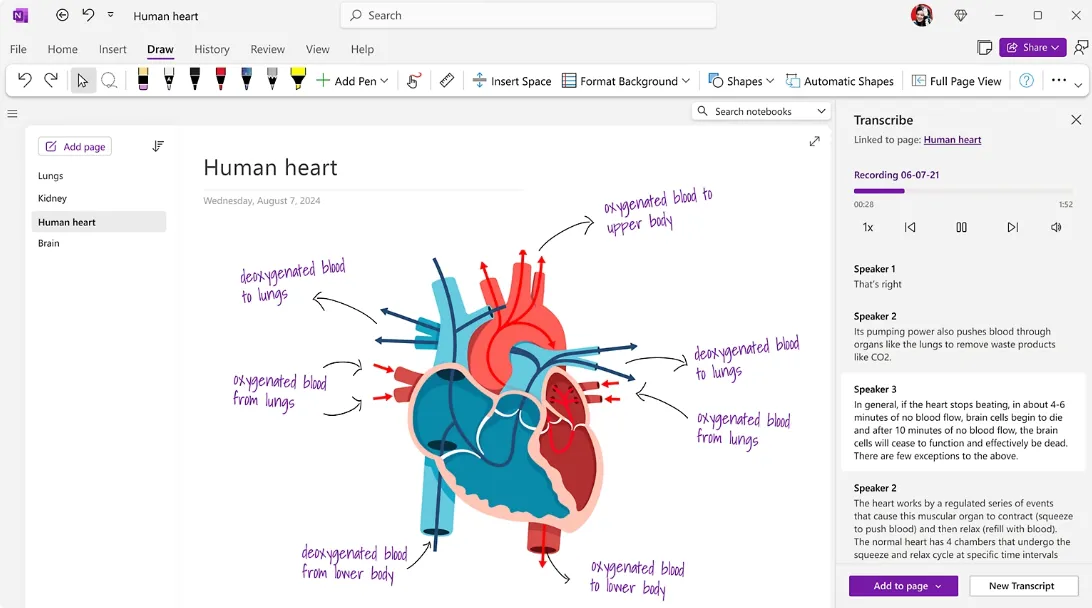
Dzięki włączonej funkcji transkrypcji OneNote pozwala nagrywać dźwięk podczas dodawania adnotacji, pisania lub zaznaczania kluczowych punktów. Adnotacje odręczne synchronizują się z nagraniem, co pozwala dotknąć notatki i odtworzyć konkretne fragmenty, aby uzyskać dodatkowy kontekst podczas przeglądania.
Transkrypcję można wykonać na dwa sposoby:
- Nagrywaj bezpośrednio: Nagrania audio w OneNote są transkrybowane w tle. Zapisz nagranie na OneDrive, a transkrypcja wraz z zsynchronizowanymi adnotacjami odręcznymi będzie dostępna do odtworzenia
- Przesyłanie plików: OneNote oferuje wsparcie dla plików w formatach .wav, .mp4, .m4a i .mp3 do transkrypcji. Prześlij plik, a aplikacja przetworzy go na transkrypcję z możliwością wyszukiwania.
Podczas przetwarzania pozostaw okno transkrypcji otwarte, a gdy proces jest zakończony, pracuj na innych zakładkach.
Dzięki szablonom, narzędziom do współpracy i elastycznym opcjom organizacji OneNote doskonale nadaje się do porządkowania myśli, śledzenia projektów i współpracy z innymi.
➡️ Przeczytaj również: Najlepsze alternatywy i konkurenci OneNote
Ceny aplikacji Microsoft OneNote
- Free Forever
🧠 Ciekawostka: Firma Microsoft udostępniła OneNote za darmo w 2014 roku, na długo przed tym, jak aplikacja Apple Notes umożliwiła pełną synchronizację między urządzeniami. Posunięcie to znacznie zwiększyło popularność OneNote, stanowiąc konkurencję dla natywnej aplikacji Apple Notes i umacniając pozycję OneNote jako wiodącego narzędzia do tworzenia notatek.
Apple Notes a OneNote: porównanie funkcji
Oczywiście, zarówno Apple Notes, jak i OneNote oferują świetne funkcje, ale czy naprawdę są aż tak podobne?
Zastanów się jeszcze raz.
| Funkcje | Apple Notes | Microsoft OneNote |
| Wsparcie pisma odręcznego | Działa płynnie z iPadem i Apple Pencil. Przekształca odręczne notatki w tekst z możliwością wyszukiwania. Rysunki można tworzyć bezpośrednio w tekście | Dostępne są podstawowe narzędzia do rysowania. Pismo odręczne jest konwertowane na tekst, ale przetwarzane na serwerze, co spowalnia działanie aplikacji |
| Przechowywanie i synchronizacja | Synchronizacja za pośrednictwem iCloud. Umożliwia zapisywanie lokalne bez synchronizacji. Nie ma limitów dotyczących rozmiaru plików dla stron ani folderów. | Synchronizacja odbywa się za pośrednictwem OneDrive. Aplikacja oferuje 5 GB bezpłatnej przestrzeni dyskowej oraz limit 2 GB na każdy notatnik. Zapisywanie lokalne jest dostępne wyłącznie w systemie Windows. |
| Wsparcie dla platform | Dostępne na iOS, macOS, iPadOS oraz w serwisie iCloud.com w wersji internetowej. Pełen zestaw funkcji jest dostępny na urządzeniach. | Dostępna na iOS, macOS, Android, Windows oraz w wersji internetowej. Niektóre funkcje mogą być ograniczone w wersji internetowej. |
| Załączniki i nagrania audio | Obsługuje większość typów załączników. Załączniki są indeksowane i można je przeszukiwać | Liczba załączników ma limit; pliki PDF należy wstawiać jako spłaszczone obrazy. Brak możliwości bezpośredniego nagrywania dźwięku; konieczne jest dołączenie pliku. |
| Bezpieczeństwo | Wykorzystuje szyfrowanie AES-GCM dla notatek chronionych hasłem, zapewniając kompleksowe zabezpieczenie dzięki usłudze iCloud. Udostępniane notatki są również szyfrowane | Notatniki chronione hasłem są szyfrowane przy użyciu 128-bitowego szyfrowania AES |
Poniżej przedstawiamy szczegółowe omówienie kluczowych różnic między aplikacjami Apple Notes a Microsoft OneNote:
1. Wsparcie pisma ręcznego
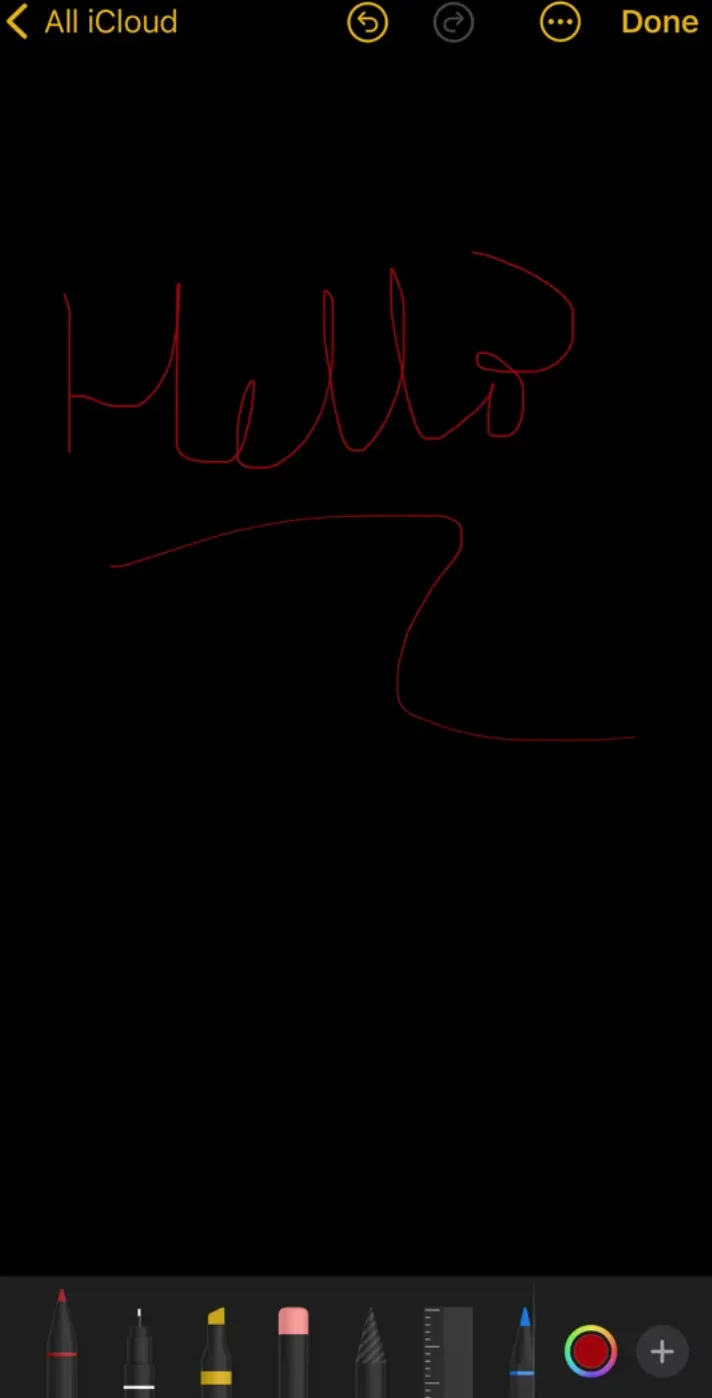
Aplikacja Notatki firmy Apple doprowadziła do perfekcji cyfrowe notatki odręczne, zwłaszcza w połączeniu z iPadem i Apple Pencil. Przy każdej aktualizacji systemu iOS lub iPadOS automatycznie uwzględnia najnowsze funkcje związane z pisaniem odręcznym.
Warto zwrócić uwagę, że aplikacja ta potrafi przekształcać odręczne notatki w tekst z możliwością wyszukiwania, co ułatwia znajdowanie konkretnej zawartości. Możesz również rysować szczegółowe rysunki i umieszczać je bezpośrednio w notatkach.
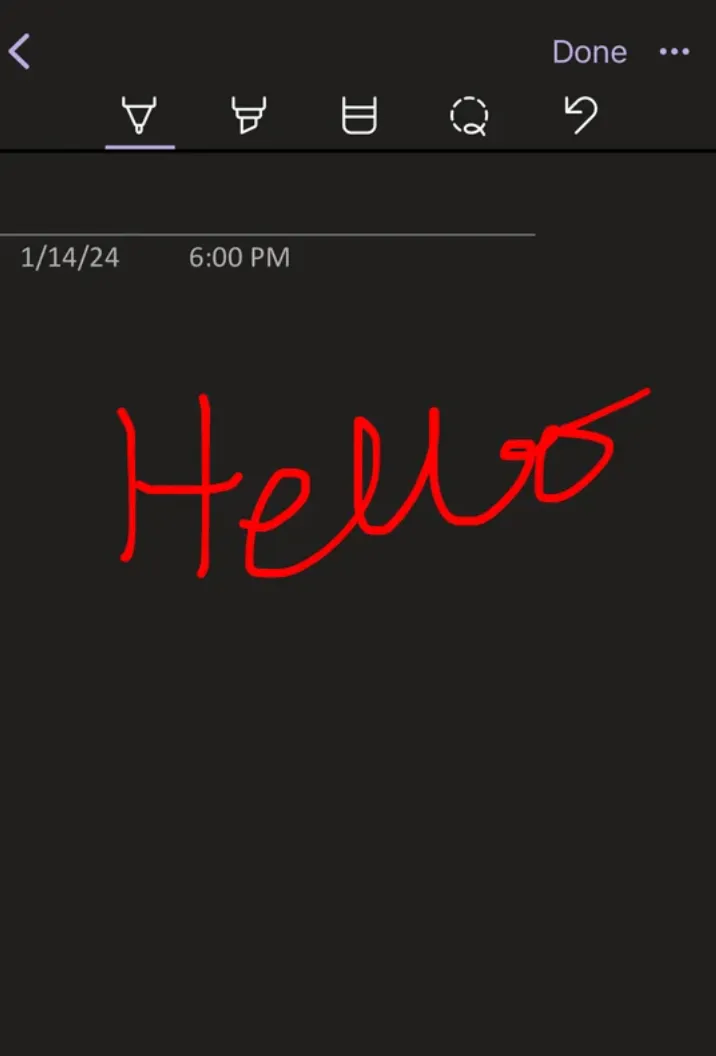
OneNote oferuje kilka podstawowych narzędzi do rysowania, które nie są tak zaawansowane jak te dostępne w Apple Notes. Aplikacja umożliwia jednak konwersję pisma ręcznego na tekst, a Twoje odręczne notatki można przeszukiwać.
Proces ten trwa jednak dłużej, ponieważ OneNote przetwarza transkrypcję po stronie serwera, w przeciwieństwie do Apple Notes, które robi to lokalnie.
🏆Zwycięzca: Apple Notes za doskonałe możliwości tworzenia notatek odręcznych (i łatwość wyszukiwania!)
2. Przechowywanie i synchronizacja
Aplikacja Notatki firmy Apple synchronizuje się z iCloud i oferuje 5 GB bezpłatnej przestrzeni dyskowej. Użytkownicy preferujący dostęp w trybie offline mogą również zapisywać notatki lokalnie, bez synchronizacji z iCloud.
W przeciwieństwie do OneNote, Apple Notes nie nakłada limitów rozmiaru na notatki ani struktury folderów, co czyni ją idealnym wyborem do zarządzania dużą ilością danych.
OneNote synchronizuje się z OneDrive i oferuje 5 GB bezpłatnej przestrzeni dyskowej. Użytkownicy posiadający płatny plan OneDrive lub konto Microsoft 365 mogą zwiększyć limit przestrzeni dyskowej.
Jednak limit 2 GB na notatkę w OneNote może wydawać się zbyt restrykcyjny dla użytkowników pracujących z obszerną zawartością. Należy pamiętać, że lokalna pamięć masowa jest dostępna tylko w wersji OneNote dla systemu Windows, co ogranicza elastyczność użytkowników korzystających z różnych platform.
🏆Zwycięzca: Apple Notes za bezproblemową synchronizację i dostępność na różnych platformach.
3. Wsparcie platform
OneNote wyróżnia się wsparciem dla wielu platform, oferując aplikacje na iOS, iPadOS, macOS, Androida i Windows. Dostęp do OneNote można również uzyskać w przeglądarce internetowej. Wszystkie funkcje są dostępne na wszystkich platformach z wyjątkiem lokalnej pamięci, która jest dostępna wyłącznie w wersji dla systemu Windows.
Aplikacja Notatki firmy Apple jest dostępna na systemach iOS, macOS i iPadOS oraz jest preinstalowana na wszystkich urządzeniach Apple. Po zsynchronizowaniu notatek z iCloud możesz uzyskać do nich dostęp za pośrednictwem serwisu iCloud.com. Jednak wersja internetowa nie oferuje wszystkich funkcji dostępnych w aplikacjach na urządzeniach Apple. Jeśli szukasz rozwiązania wieloplatformowego, lepszym wyborem będzie OneNote.
🏆Zwycięzca: Microsoft OneNote ze względu na bardziej wszechstronne wsparcie dla wszystkich platform.
4. Załączniki i nagrania audio
Aplikacja Notatki firmy Apple oferuje wsparcie dla niemal każdego rodzaju załączników, niezależnie od tego, czy jest to zdjęcie, dokument czy link. Załączniki są indeksowane, dzięki czemu można przeszukiwać ich zawartość, co ułatwia znalezienie istotnych informacji.
OneNote nie obsługuje jednak załączników tak płynnie. Po dołączeniu pliku pojawia się on po prostu jako ikona. Pliki PDF należy wstawiać jako wydruki, co przekształca je w obrazy, uniemożliwiając ich edycję.
Z kolei OneNote pozwala na wstawianie nagrań audio bezpośrednio do notatek bez konieczności przełączania się między aplikacjami. Ta funkcja jest wygodniejsza niż w Apple Notes, gdzie do nagrywania dźwięku potrzebna jest osobna aplikacja.
🏆Zwycięzca: Remis. Chociaż Apple Notes wyróżnia się porządnym przechowywaniem załączników, OneNote ma przewagę, jeśli chodzi o notatki głosowe.
5. Bezpieczeństwo
Aplikacja Microsoft OneNote wykorzystuje 128-bitowe szyfrowanie AES do ochrony sekcji notatników zabezpieczonych hasłem. Jednak firma Microsoft nie podaje, w jaki sposób zabezpieczane są notatniki zsynchronizowane — ani te, które nie są chronione hasłem.
Aplikacja Notatki firmy Apple charakteryzuje się bardziej kompleksowym podejściem do bezpieczeństwa. Notatki chronione hasłem są szyfrowane przy użyciu algorytmu AES-GCM i bezpiecznie przechowywane w usłudze CloudKit z szyfrowaniem typu end-to-end. Nawet notatki udostępniane są chronione tym wysokim poziomem szyfrowania, co gwarantuje bezpieczeństwo danych — zarówno tekstu, jak i załączników.
🏆Zwycięzca: Apple Notes za bezpośrednie podejście do kwestii bezpieczeństwa.
Apple Notes kontra OneNote na Reddicie
Sprawdziliśmy serwis Reddit, aby dowiedzieć się, jakie są opinie użytkowników na temat sporu między OneNote a Apple Notes. Większość użytkowników uważa, że obie aplikacje mają swoje unikalne zalety, które zaspokajają różne potrzeby.
Jeden z użytkowników zasugerował korzystanie z obu aplikacji do konkretnych celów:
Możesz rozważyć korzystanie z obu aplikacji i umieszczać w każdej z nich zawartość, która najlepiej wykorzystuje jej możliwości. Na przykład pliki PDF i materiały wymagające etykiet przechowuj w Apple Notes. Korzystam z kilku aplikacji do robienia notatek i umieszczam niektóre osobiste treści w OneNote, aby zablokować całą sekcję zamiast pojedynczych stron. Brzmi to jak dodatkowy kłopot, ale w rzeczywistości bardzo łatwo to zapamiętać, być może dlatego, że jako użytkownik systemu Windows nie jestem rozpieszczony przez Spotlight 🙂 W Twoim przypadku, ponieważ jesteś użytkownikiem Maca, umieściłbym większość notatek w Apple Notes, a tylko niewielką kategorię notatek w OneNote z konkretnych powodów.
Możesz rozważyć korzystanie z obu aplikacji i umieszczać w każdej z nich zawartość, która najlepiej wykorzystuje jej możliwości. Na przykład pliki PDF i materiały wymagające etykiet przechowuj w Apple Notes. Korzystam z kilku aplikacji do robienia notatek i umieszczam niektóre osobiste treści w OneNote, aby zablokować całą sekcję zamiast pojedynczych stron. Brzmi to jak dodatkowy kłopot, ale w rzeczywistości bardzo łatwo to zapamiętać, być może dlatego, że jako użytkownik systemu Windows nie jestem rozpieszczony przez Spotlight 🙂 W Twoim przypadku, ponieważ jesteś użytkownikiem Maca, umieściłbym większość notatek w Apple Notes, a tylko niewielką kategorię notatek w OneNote z konkretnych powodów.
Inny użytkownik Reddita, korzystający z komputera z systemem Windows, preferował OneNote ze względu na jego kompatybilność międzyplatformową. Wspomniał, że Apple Notes działa dobrze, dopóki nie trzeba uzyskać do niego dostępu z komputera z systemem Windows.
Dla mnie ważna jest wieloplatformowość, dlatego korzystam z OneNote. Aplikacja Notatki firmy Apple sprawdza się świetnie, dopóki nie trzeba pracować z notatkami na komputerze z systemem Windows.
Dla mnie ważna jest wieloplatformowość, dlatego korzystam z OneNote. Aplikacja Notatki firmy Apple sprawdza się świetnie, dopóki nie trzeba pracować z notatkami na komputerze z systemem Windows.
Ostatecznie wybór między Apple Notes a OneNote zależy od Twoich konkretnych potrzeb. Pamiętaj jednak, aby przy podejmowaniu decyzji wziąć pod uwagę platformę, na której pracujesz.
➡️ Przeczytaj również: Najlepsze darmowe szablony notatek w Dokumentach Google, Wordzie i ClickUp
Poznaj ClickUp: najlepszą alternatywę dla Apple Notes i Microsoft OneNote
Aplikacje Apple Notes i Microsoft OneNote to świetne narzędzia, ale co może być jeszcze lepsze? ClickUp!
ClickUp to uniwersalna aplikacja do pracy, zaprojektowana, by pomóc Ci sporządzać szczegółowe notatki i przekształcać je w ścieżki, które można śledzić — a wszystko to w ramach jednej platformy. Dzięki zaawansowanym narzędziom, w tym funkcjom sporządzania notatek opartym na sztucznej inteligencji, możesz z łatwością śledzić wszystko, nie tracąc ani chwili.
Oto zestawienie funkcji oferowanych przez ClickUp:
Zaleta ClickUp nr 1: ClickUp dokumenti

ClickUp Docs pozwala tworzyć dokumenty, strony wiki lub bazy wiedzy na dowolny temat oraz powiązać je z konkretnymi zadaniami, projektami i cyklami pracy. Dzięki temu Twoja praca jest uporządkowana i dostępna w jednym miejscu.
Dokumenty mogą być załącznikami do listy, folderu, przestrzeni lub obszaru roboczego — lub przechowywane osobno. Możesz nawet połączyć dokument z zadaniem lub przenieść go w dowolne miejsce. Po utworzeniu każdy dokument jest dostępny w sekcji Doc Hub na lewym pasku bocznym.
Pozwala to również na tworzenie stron zagnieżdżonych w ramach jednego dokumentu, co zapewnia lepszą hierarchię zawartości.
Dzięki ClickUp Dokumentom możesz również:
- Udostępniaj notatki i współpracuj, dodając komentarze
- Korzystaj z edycji tekstu sformatowanego
- Skorzystaj z ClickUp AI, aby poprawić gramatykę, streścić, dopracować itp. swój tekst
- Publikuj zawartość w Internecie z myślą o wyszukiwarkach takich jak Google
- Przekształcaj tekst w zadania ClickUp bezpośrednio z poziomu dokumentu
- Edytuj dokumenty wraz z członkami zespołu w czasie rzeczywistym
Aby w pełni wykorzystać funkcję edycji w czasie rzeczywistym we współpracy z zespołem, zapoznaj się z szablonem notatek ze spotkań w ClickUp.
To jak osobisty asystent podczas spotkania — porządkuje dyskusje, prowadzi śledzenie zadań do wykonania i dokumentuje kluczowe decyzje w jednym miejscu — idealne rozwiązanie dla zespołów każdej wielkości, dzięki czemu spotkania stają się o wiele mniej chaotyczne!
Zaleta ClickUp nr 2: ClickUp Brain
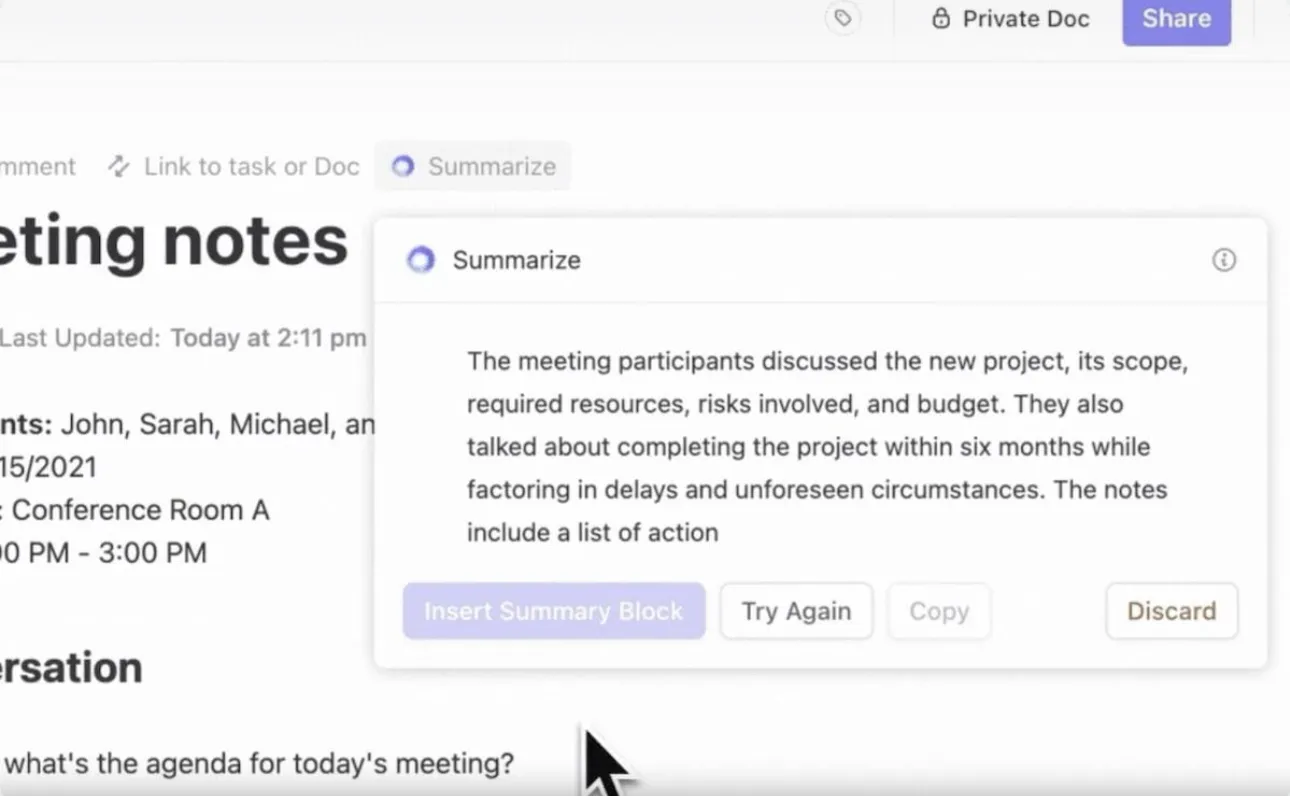
ClickUp Brain to potężny pakiet trzech narzędzi AI: ClickUp Knowledge Manager, AI Project Manager oraz AI Writer for Work.
Asystent pisania zwiększa kreatywność, ułatwia burzę mózgów i sporządzanie notatek poprzez sugerowanie pomysłów, poprawianie błędów oraz porządkowanie zawartości w celu zapewnienia przejrzystości. Potrzebujesz podsumowania długiej analizy biznesowej? ClickUp Brain streszcza kluczowe punkty i tworzy szablony, tabele oraz inne elementy ułatwiające wydajną pracę.
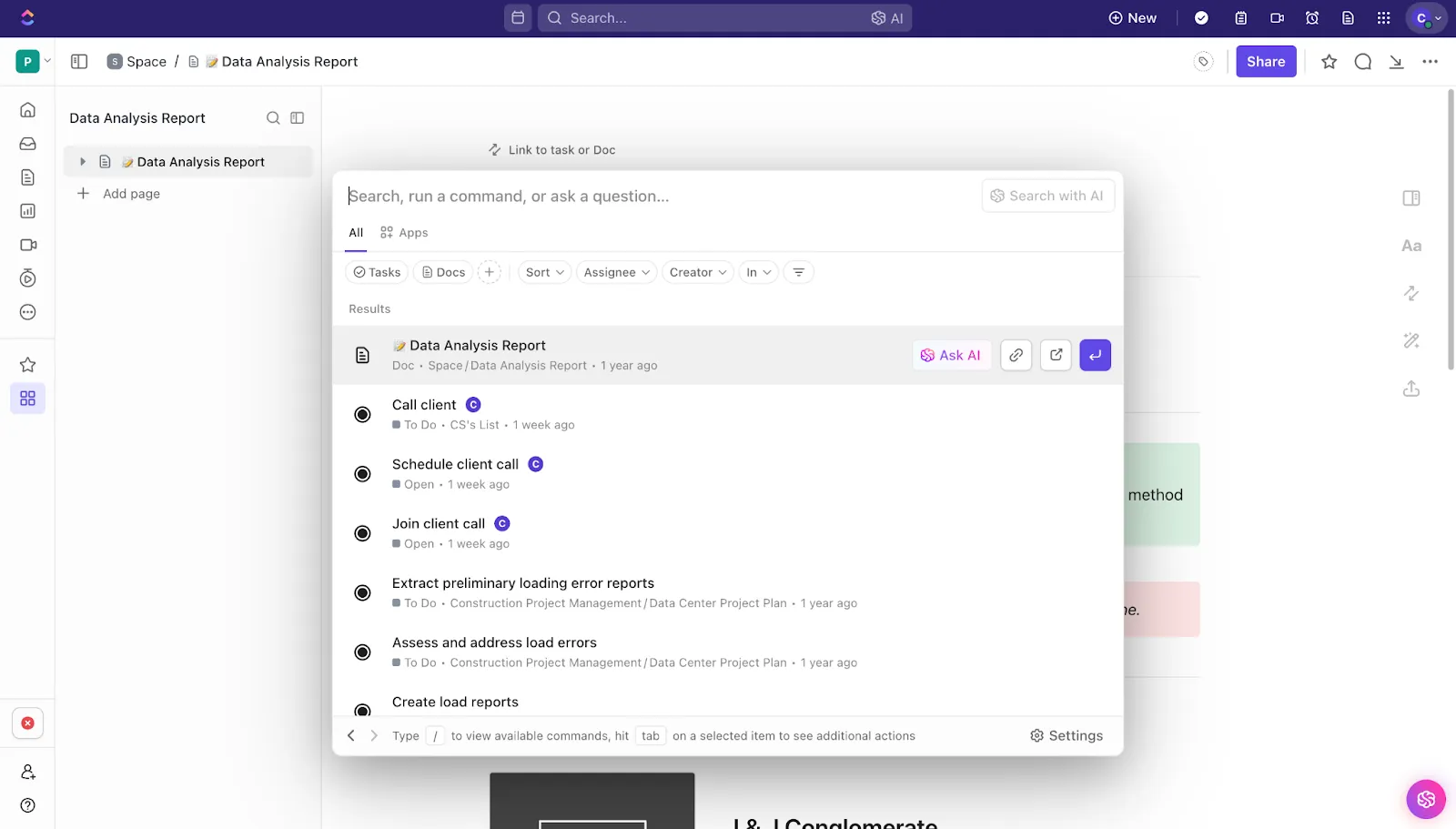
Ponadto dzięki funkcji ClickUp Connected Search możesz wyszukiwać notatki i pliki z Google Drive, Slacka i innych aplikacji bez konieczności przełączania się między zakładkami. To prawdziwy zastrzyk wydajności, który pozwala błyskawicznie poruszać się po cyklach pracy i utrzymać koncentrację zespołów podczas maratonów burzy mózgów lub sesji sporządzania notatek!
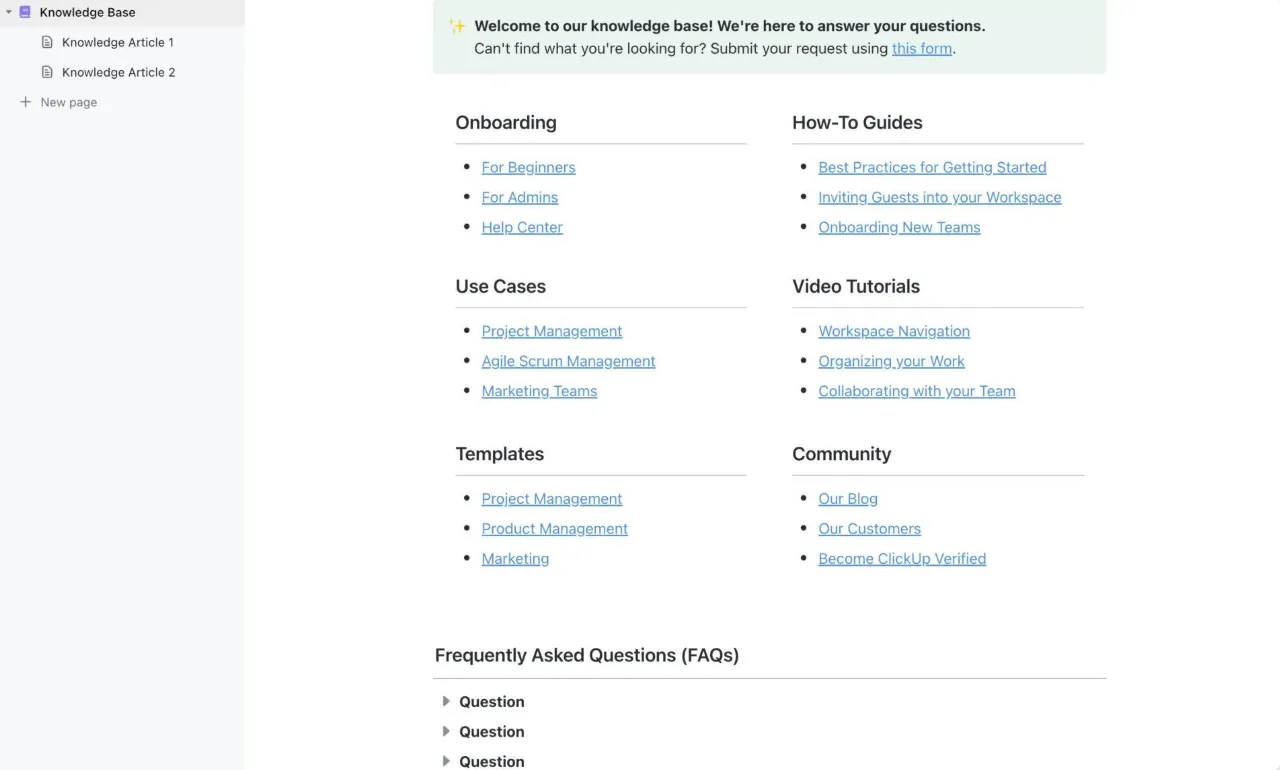
Chcesz stworzyć bazę wiedzy? Szablon bazy wiedzy ClickUp pomaga zespołom stworzyć cyfrową bibliotekę z sekcjami poświęconymi artykułom wiedzy, często zadawanym pytaniom i zasobom.
Działa ona na wzór Centrum pomocy, ułatwiając kategoryzowanie, uzyskiwanie dostępu i udostępnianie informacji, co usprawnia współpracę i optymalizuje przepływ wiedzy wewnątrz firmy.
Zaleta ClickUp nr 3: Mapy myśli w ClickUp
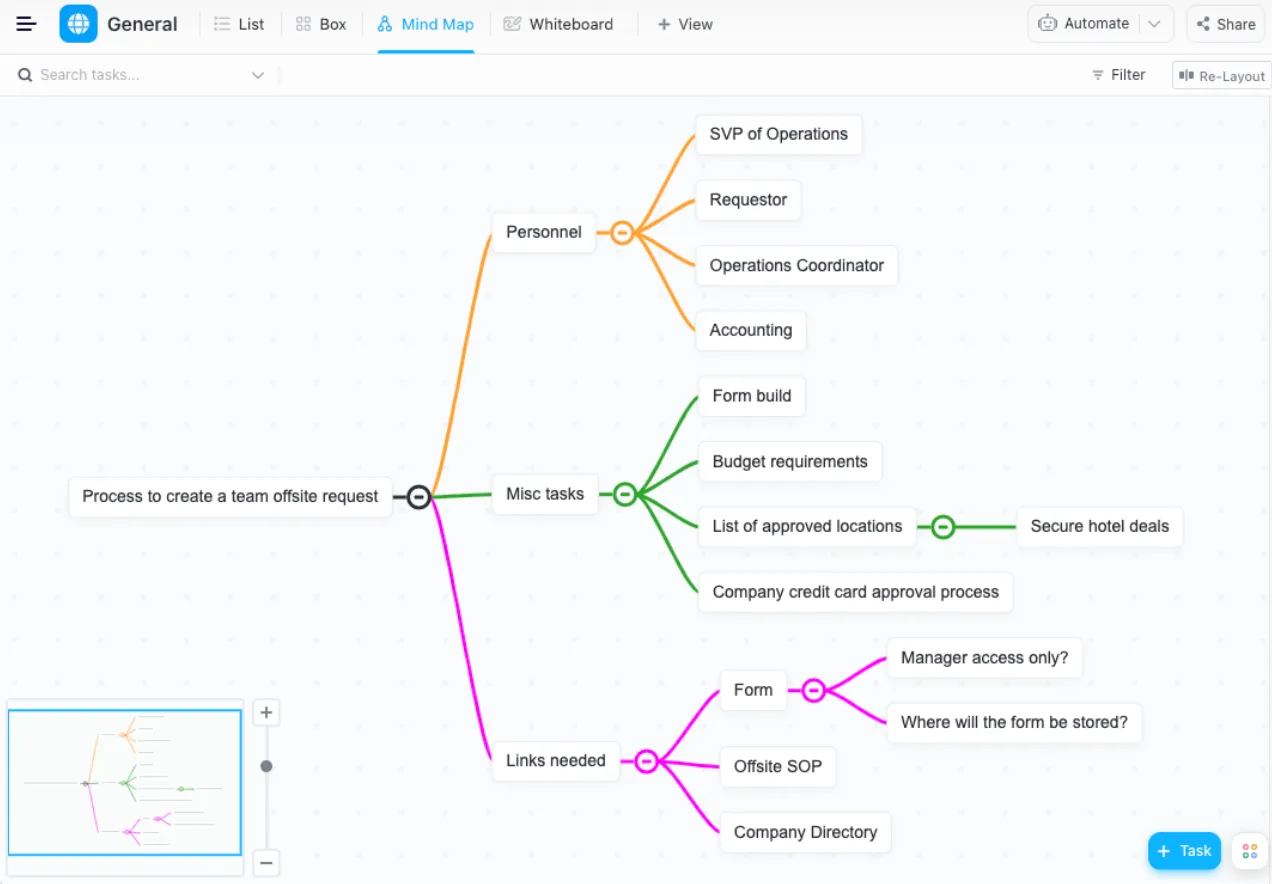
Mapy myśli w ClickUp doskonale nadają się do burzy mózgów, tworzenia konspektów lub łączenia pomysłów. Niezależnie od tego, czy planujesz projekt, czy porządkujesz myśli, to narzędzie łączy kreatywność z działaniem.
Możesz gromadzić pomysły, tworzyć mapy cykli pracy i przekształcać je w konkretne zadania, dzięki czemu aplikacja stanie się kluczowym elementem Twojej wydajności.
W odróżnieniu od innych narzędzi, ClickUp integruje mapy myśli z codziennym cyklem pracy, dzięki czemu żadna idea nie zostanie pominięta.
Czy Twoje problemy dotyczą wyłącznie spotkań? Wypróbuj AI Notetaker od ClickUp! Tak, ta aplikacja może uczestniczyć w spotkaniach w Twoim imieniu i przedstawiać kluczowe informacje oraz elementy do wykonania. Dowiedz się więcej! 👇🏼
Zaleta ClickUp nr 4: Notatnik ClickUp
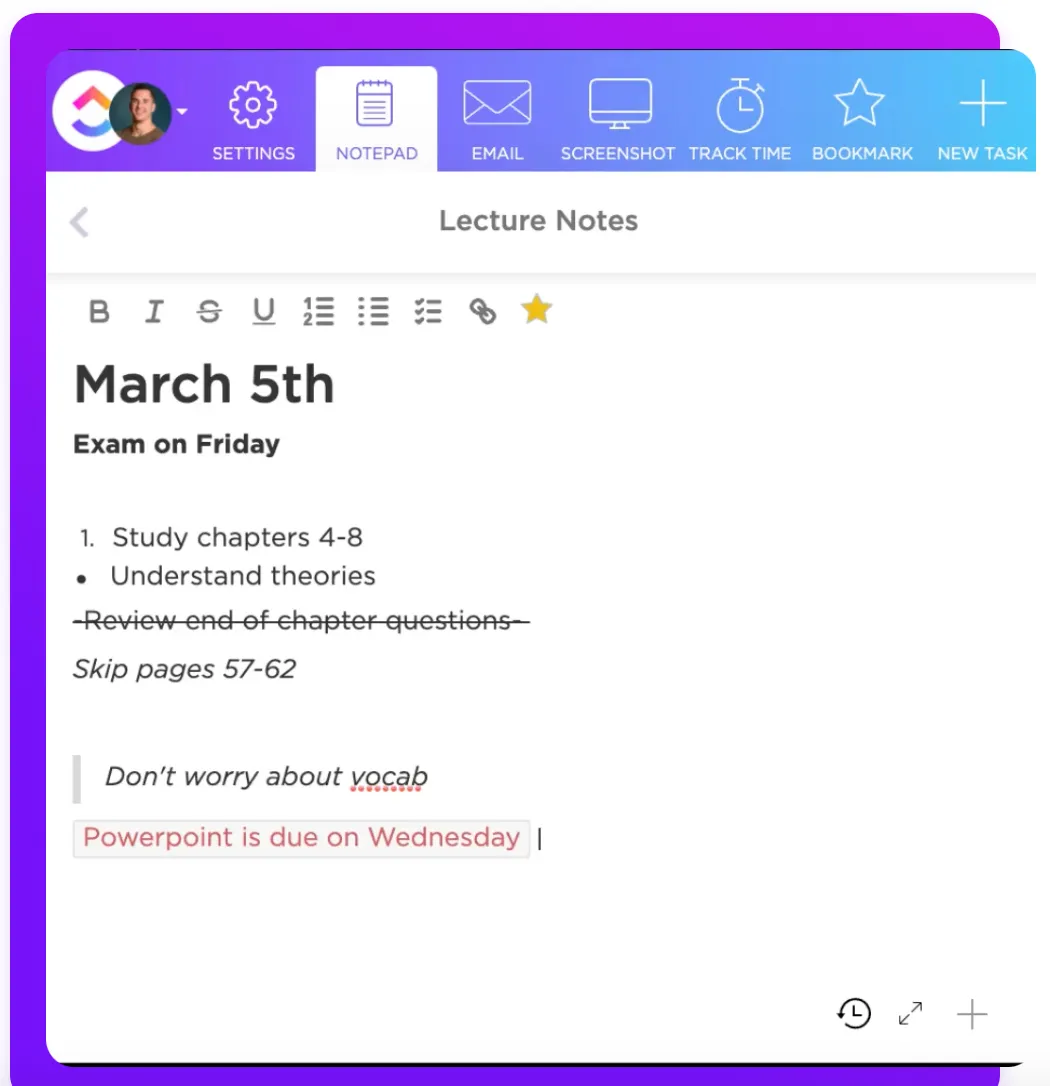
Notatnik ClickUp idealnie nadaje się do zapisywania pomysłów, burzy mózgów lub tworzenia list rzeczy do zrobienia w podróży. Jako lekkie rozszerzenie dla przeglądarki Chrome , jest zawsze gotowe do szybkiego sporządzania notatek.
Dzięki ClickUp Notepad możesz:
- Przeciągaj i upuszczaj obrazy, pliki GIF, wideo lub inne pliki bezpośrednio do swoich notatek
- Przekształcaj wpisy w zadania, które można śledzić
- Formatuj notatki za pomocą poleceń /
- Wyszukuj notatki za pomocą filtrów słów kluczowych
Połącz swoje notatki z ClickUp Brain, wbudowanym asystentem AI ClickUp, aby pisać, edytować, a nawet tłumaczyć zawartość, przenosząc swoją pracę na wyższy poziom.
➡️ Przeczytaj również: Przewodnik po systemach zarządzania wiedzą [rodzaje i przykłady zastosowań]
ClickUp: Twoje niezastąpione narzędzie do inteligentnego sporządzania notatek
Jak już wiesz, zarówno OneNote, jak i Apple Notes wyróżniają się w różnych obszarach.
Jeśli zależy Ci na płynnej synchronizacji, solidnej ochronie prywatności i płynnej integracji z urządzeniami Apple, najlepszym wyborem będzie Apple Notes. Jeśli jednak wolisz szczegółowe notatki i intensywnie korzystasz z pakietu Microsoft 365, lepszym rozwiązaniem może okazać się OneNote.
Wielu użytkowników korzysta ostatecznie z obu aplikacji, ale przełączanie się między nimi może być czasochłonne.
I tu właśnie z pomocą przychodzi ClickUp! Ułatwia on sporządzanie notatek, zarządzanie projektami i współpracę — wszystko w jednym miejscu.
Wypróbuj ClickUp za darmo i przekonaj się, jak uporządkowane notatki mogą zwiększyć Twoją wydajność!