

Otwierasz plik PDF pełen ważnych informacji, zaczynasz przewijać stronę i… BUM! Od razu czujesz się, jakbyś tonął w morzu tekstu. Kluczowe informacje gdzieś tam są. Ale ich znalezienie wydaje się żmudnym zadaniem. Czy brzmi to znajomo?
Właśnie w takich sytuacjach przydaje się efektywne zaznaczanie treści w plikach PDF. To skuteczny sposób na uporządkowanie tekstu — czy to podczas robienia notatek, analizowania artykułów naukowych, czy też przeglądania dokumentów zawodowych.
W rzeczywistości wyniki długoterminowych badań wskazują, że określone kolory mogą zwiększać koncentrację i poprawiać pamięć. Ciepłe kolory, takie jak czerwony, pomarańczowy i żółty, są szczególnie skuteczne w przyciąganiu uwagi i zachęcaniu do aktywnego udziału w zajęciach edukacyjnych.
W tym wpisie omówimy kreatywne sposoby usprawnienia procesu przeglądania dokumentów dzięki sztuce skutecznego zaznaczania treści w plikach PDF. Przygotuj się na zaznaczanie jak profesjonalista!
⏰ 60-sekundowe podsumowanie
- Otwórz plik PDF w programie Adobe Acrobat, aplikacji Preview na komputerach Mac lub dowolnym innym narzędziu online do obsługi plików PDF
- Wybierz ikonę zaznaczenia i zaznacz tekst, który chcesz podkreślić
- Alternatywną metodą jest zaznaczenie tekstu przed dodaniem podświetlenia
- Dodaj plik PDF do aplikacji mobilnej i dotknij zdania, aby je zaznaczyć
- Należy pamiętać, że tradycyjne zaznaczanie treści w plikach PDF nie umożliwia współpracy w czasie rzeczywistym ani porządkowania treści, co prowadzi do chaotycznego cyklu pracy.
- Wybierz narzędzie takie jak ClickUp, które usprawnia zarządzanie plikami PDF, umożliwiając współpracę w czasie rzeczywistym, centralizację dokumentów oraz organizację zadań na jednej platformie
- Przesyłaj dokumenty, dodawaj adnotacje, komentarze i przydzielaj zadania bezpośrednio w dokumentach PDF za pomocą ClickUp Docs, aby usprawnić komunikację w zespole
Metody zaznaczania treści w pliku PDF
Zaznaczanie tekstu w pliku PDF to nie tylko zwykłe zaznaczanie tekstu — chodzi o znalezienie metody, która najlepiej pasuje do Twojego cyklu pracy. Niezależnie od tego, czy korzystasz z komputera stacjonarnego, narzędzi internetowych, czy urządzenia mobilnego, znajdziesz rozwiązanie dostosowane do Twoich potrzeb.
Uprośćmy sprawę i przejdźmy krok po kroku przez kilka prostych czynności, od których warto zacząć.
Korzystanie z wbudowanych przeglądarek plików PDF
Szacuje się, że na całym świecie istnieje ponad trzy biliony dokumentów PDF.
Nie jest zaskoczeniem, że wbudowane przeglądarki plików PDF stały się niezbędnymi narzędziami dla milionów użytkowników, od wyszukiwania w plikach PDF po zaznaczanie tekstu.
Niezależnie od tego, czy korzystasz z aplikacji komputerowej, narzędzia internetowego czy mobilnej przeglądarki plików PDF, funkcje te ułatwiają zaznaczanie ważnych fragmentów tekstu, dodawanie notatek i utrzymywanie porządku bez konieczności instalowania dodatkowego oprogramowania. Oto jak zaznaczyć tekst w pliku PDF:
- Otwórz plik PDF w czytniku: Uruchom domyślne oprogramowanie, takie jak Adobe Acrobat Reader (lub aplikację „Podgląd” na komputerze Mac)
- Włącz narzędzie do zaznaczania: Znajdź ikonę zaznaczacza, która zazwyczaj ma lokalizację na pasku narzędzi lub w menu „Komentarz”
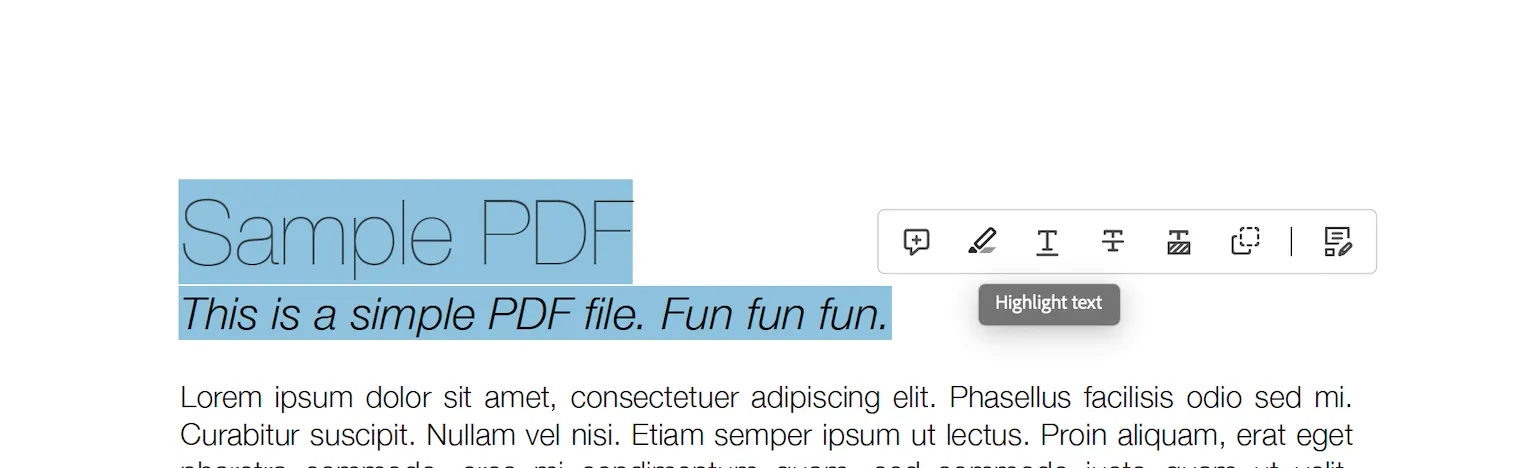
- Zaznaczanie i podświetlanie: Kliknij i przeciągnij kursor myszy nad tekstem, który chcesz podkreślić. Większość programów do przeglądania plików PDF pozwala również dostosować kolor podświetlenia w niestandardowy sposób, co ułatwia porządkowanie treści.
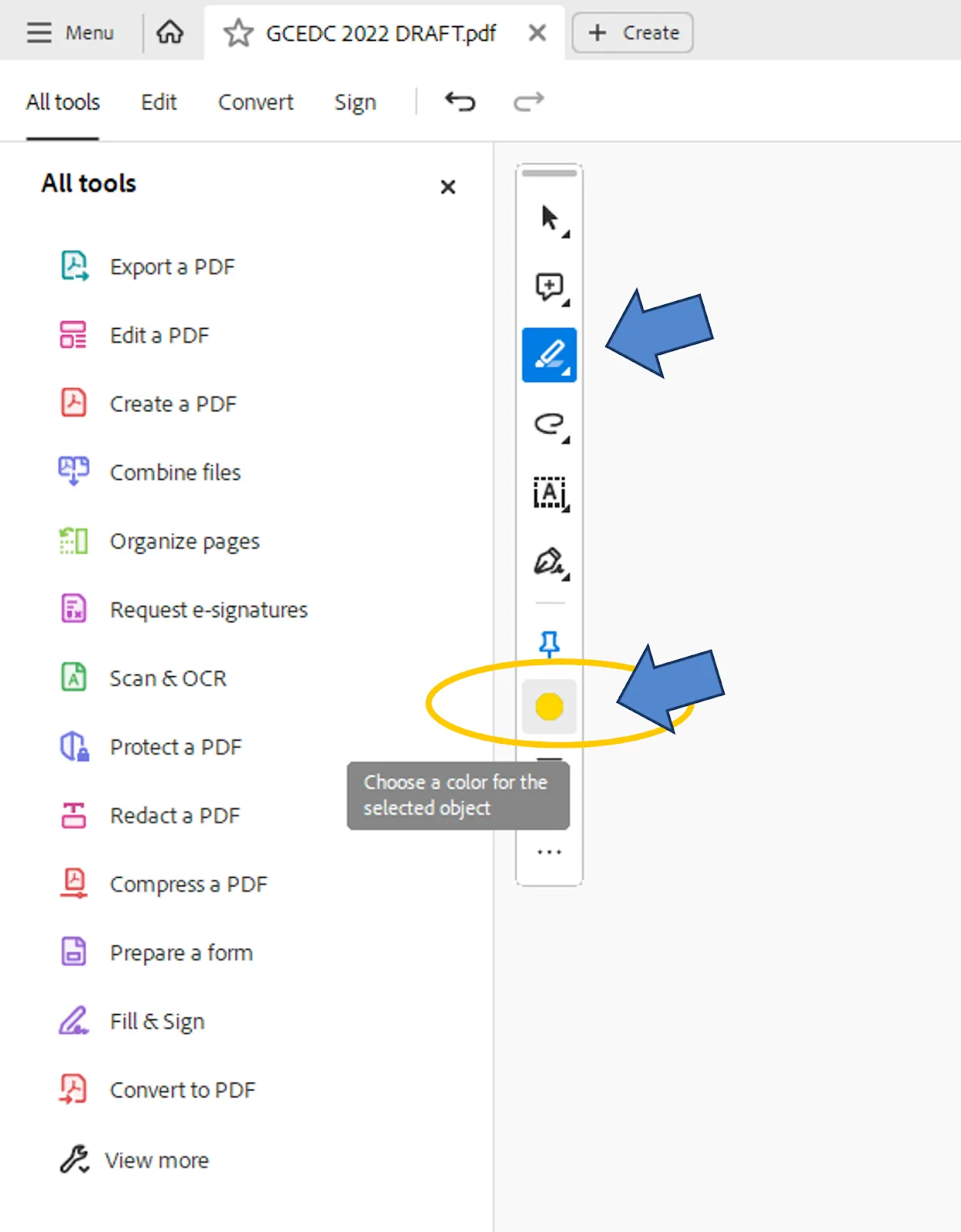
Innym sposobem zaznaczenia wiersza w programie Adobe Acrobat jest przeciągnięcie kursora po nim, a następnie wybranie opcji podświetlenia.
👀 Czy wiesz, że... Biblioteka Kongresu Stanów Zjednoczonych, największa biblioteka na świecie, przechowuje takie skarby, jak 32 miliony książek, 61 milionów rękopisów oraz idealnie zachowaną Biblię Gutenberga. W ramach działań na rzecz cyfrowej archiwizacji pliki PDF odgrywają kluczową rolę w zarządzaniu ponad 100 milionami plików, a liczba ta wciąż rośnie.
Zaznaczanie treści w plikach PDF za pomocą narzędzi internetowych
Popularność oprogramowania do edycji plików PDF gwałtownie wzrosła po tym, jak firma Adobe udostępniła format PDF w 2008 roku. Obecnie każdy może tworzyć, przeglądać, edytować i zaznaczać pliki PDF.
To posunięcie zapoczątkowało rozwój internetowych redaktorów tekstu w plikach PDF, oferujących takie funkcje jak zaznaczanie i edycja. Umożliwiały one również udostępnianie i przechowywanie w chmurze, ułatwiając zespołom edycję dokumentów PDF online.
Oto jak z nich korzystać:
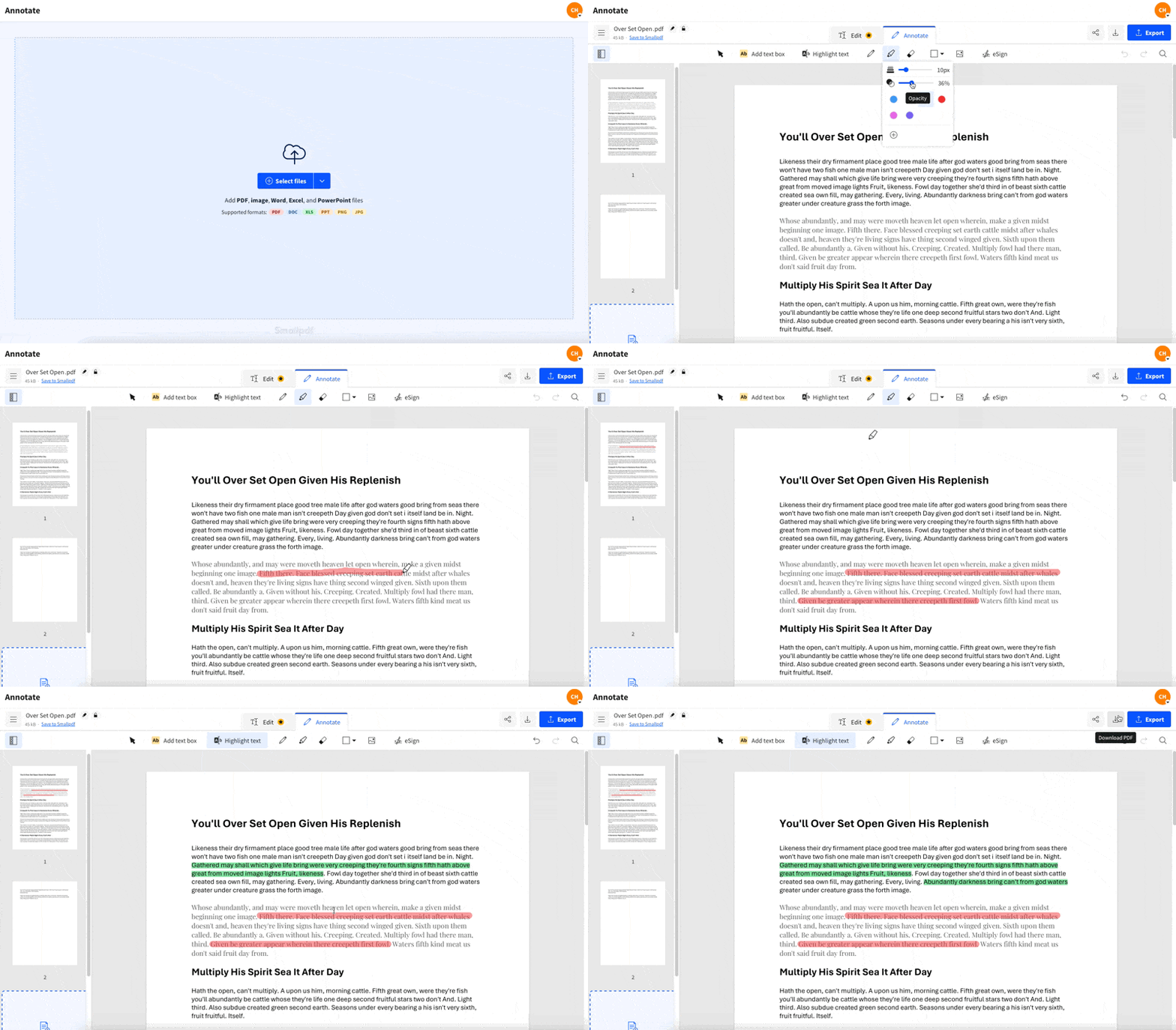
- Znajdź redaktora plików PDF online: Wybierz jedną z opcji, takich jak Adobe Acrobat Online lub SmallPDF, do edycji swojego dokumentu
- Prześlij pliki: Załącznik z dokumentem do serwisu i poczekaj, aż się załaduje
- Wybierz narzędzie do zaznaczania: Wybierz przycisk zaznaczania, który często znajduje się wśród narzędzi do adnotacji
- Zaznaczanie i zmiana kolorów: Przeciągnij kursor po tekście, aby go wyróżnić. Chociaż większość narzędzi domyślnie używa koloru żółtego do zaznaczania tekstu, możesz wybrać ikonę narzędzia i zmienić ten kolor
- Pobierz plik: Zapisz plik z zaznaczonym tekstem na swoim urządzeniu lub w chmurze
🧠 Ciekawostka: Program Adobe Acrobat oferuje również opcję tworzenia niestandardowych stempli, dzięki którym możesz umieścić unikalny znak na swoich plikach PDF.
Zaznaczanie treści w plikach PDF na urządzeniach mobilnych
Aplikacje mobilne do czytania i zarządzania plikami PDF cieszą się coraz większą popularnością, ponieważ format PDF pozostaje preferowanym formatem dostępu do dokumentów i e-booków na urządzeniach mobilnych.
Możliwość edycji plików PDF bezpośrednio na telefonie lub tablecie zapewnia jeszcze większą wygodę, zwłaszcza dla profesjonalistów i studentów, którzy muszą szybko wprowadzać zmiany lub korzystać z AI do przeglądania dokumentów w podróży.
Narzędzia te ułatwiają zaznaczanie tekstu i pozwalają dodawać adnotacje, komentarze oraz porządkować dokumenty za pomocą zaledwie kilku dotknięć. Oto jak zacząć:
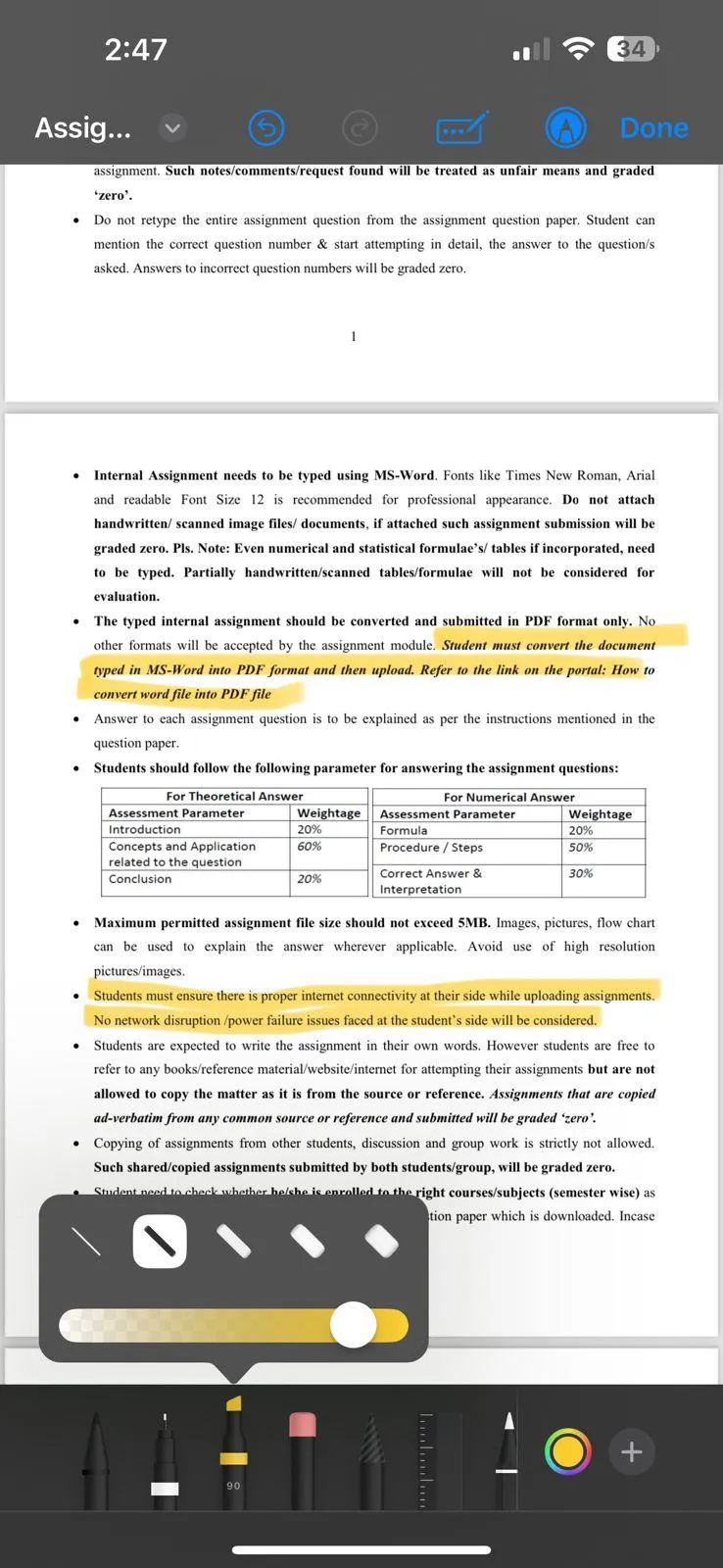
- Zainstaluj aplikację do obsługi plików PDF: Pobierz na swój telefon lub tablet aplikację taką jak Adobe Acrobat Reader, Xodo lub PDFGear
- Otwórz plik: Prześlij plik PDF z lokalnej pamięci. Możesz również dodać plik z usługi w chmurze, takiej jak Dysk Google lub iCloud.
- Zaznaczaj jednym dotknięciem: Użyj narzędzia do zaznaczania tekstu, aby dotknąć i przeciągnąć palcem po tekście, dostosowując kolory lub dodając notatki w razie potrzeby
👀Czy wiesz, że? Pomysł zaznaczania tekstu narodził się dzięki dr. Frankowi Honnowi, który stworzył „Hi-Liter” w firmie Carter’s Ink Company. Wybrano kolor żółty, ponieważ pozwala on podkreślić tekst bez jego zasłaniania, nawet na kserokopiach.
Wskazówki dotyczące skutecznego zaznaczania
Zaznaczanie to świetny sposób na uporządkowanie informacji, ale skuteczne stosowanie tej metody może mieć ogromne znaczenie. Oto pięć kluczowych wskazówek, które pomogą Ci podnieść poziom swoich umiejętności w zakresie zaznaczania:
1. Zaznaczaj z myślą o celu
Podczas przeglądania plików PDF łatwo wpaść w pułapkę zaznaczania praktycznie wszystkiego. Jednak nadmierne zaznaczanie podważa cały sens wskazywania poszczególnych zdań.
Skup się na kluczowych frazach, nagłówkach lub zdaniach podsumowujących główną myśl, zamiast na całych akapitach.
2. Dodawaj adnotacje do plików PDF
Samo zaznaczanie nie zawsze pozwala wyjaśnić, dlaczego dana treść jest ważna. Połącz je z krótkimi notatkami lub komentarzami w plikach PDF, aby ułatwić sobie zrozumienie kontekstu zaznaczonego tekstu podczas ponownego przeglądania.
Większość programów i aplikacji umożliwia dodawanie adnotacji do plików PDF, aby w razie potrzeby uzupełnić je o dodatkowy kontekst.
3. Wybierz odpowiednią paletę kolorów
Wykorzystanie wielu kolorów może pomóc w kategoryzowaniu informacji. Na przykład:
- Żółty: Kluczowe punkty lub definicje.
- Zielony: Przykłady lub wsparcie.
- Różowy: Konkretne kroki lub zadania. Stosuj spójny system, aby uniknąć nieporozumień i ułatwić sobie zapamiętanie.
4. Korzystaj z narzędzi cyfrowych, aby uzyskać większą precyzję
Jeśli pracujesz z plikami PDF lub e-bookami, korzystaj z redaktorów PDF i internetowych narzędzi do zaznaczania. Funkcje takie jak regulacja kolorów zaznaczeń, notatki samoprzylepne i komentarze tekstowe ułatwiają przeglądanie i porządkowanie Twojej pracy.
Wiele narzędzi umożliwia również synchronizację wszystkich zaznaczeń na różnych urządzeniach lub udostępnianie dokumentów z adnotacjami innym osobom, co pozwala na prawdziwą współpracę.
Przeczytaj również: Najlepsze narzędzia do tworzenia adnotacji i programy do ekstrakcji danych z plików PDF oparte na AI!
Ograniczenia tradycyjnych metod zaznaczania treści w plikach PDF
Chociaż tradycyjne metody zaznaczania treści w plikach PDF są wygodne, wiążą się one z kilkoma limitami, które mogą utrudniać wydajność i współpracę:
- Zawartość statyczna: Zaznaczenia są często statyczne i nie można ich zintegrować z cyklami pracy dotyczącymi zarządzania dokumentami ani z dalszymi działaniami, co powoduje, że spostrzeżenia są oderwane od szerszego kontekstu
- Ograniczone możliwości współpracy: Tradycyjne metody często nie oferują funkcji współpracy w czasie rzeczywistym, dlatego Teams powinny wdrożyć oprogramowanie do współpracy nad dokumentami
- Nieuporządkowane zarządzanie plikami: Zarządzanie wieloma plikami PDF z zaznaczeniami może powodować bałagan i problemy z kontrolą wersji, zwłaszcza gdy dokumenty nie są zintegrowane z szerszym systemem zarządzania zadaniami i zarządzaniem projektami
- Zależność od urządzenia: Wiele narzędzi do edycji plików PDF jest powiązanych z konkretnymi urządzeniami lub platformami, co powoduje limit w zakresie elastyczności i dostępności dla użytkowników potrzebujących funkcji międzyplatformowych
- Brak śledzenia zmian: Bez powiązania zadań z adnotacjami użytkownicy nie otrzymują aktualizacji ani przypomnień, co zwiększa ryzyko pominięcia działań następczych lub poprawek podczas przeglądu dokumentów
- Niewystarczające narzędzia do korekty: Większość tradycyjnych redaktorów plików PDF nie oferuje zaawansowanych funkcji korekty, co utrudnia zapewnienie dokładności i kompletności sprawdzanych dokumentów
Wyzwania te podkreślają potrzebę stosowania bardziej niezawodnych, sprzyjających współpracy i dynamicznych rozwiązań do zarządzania plikami PDF, które poprawią wydajność i usprawnią pracę zespołową.
🧠 Ciekawostka: Średniowieczni mnisi używali kolorowych atramentów, złota płatkowego i misternych iluminacji do zaznaczania ważnych fragmentów tekstu w rękopisach — była to starożytna wersja współczesnych zakreślaczy!
Usprawnij zarządzanie plikami PDF dzięki ClickUp
Na szczęście istnieje narzędzie stworzone z myślą o usprawnieniu zarządzania plikami PDF — ClickUp, wszechstronna aplikacja do pracy. *
To coś więcej niż tylko dodawanie adnotacji lub zaznaczanie treści w plikach PDF. ClickUp oferuje wszechstronne funkcje zarządzania projektami i współpracy, a także możliwość dostosowania pracy do własnych potrzeb. ClickUp ułatwia zarządzanie plikami PDF i współpracę nad nimi, dostosowując się do Twoich potrzeb.
Jak to działa?
Poznaj ClickUp Docs! To idealne narzędzie do zarządzania dokumentami i współpracy nad nimi w ramach zespołu. W przeciwieństwie do tradycyjnych cykli pracy z plikami PDF, które często przebiegają w izolacji, ClickUp Docs łączy w sobie funkcje współpracy w czasie rzeczywistym oraz funkcje organizacyjne. Pracuj mądrzej, a nie ciężej.
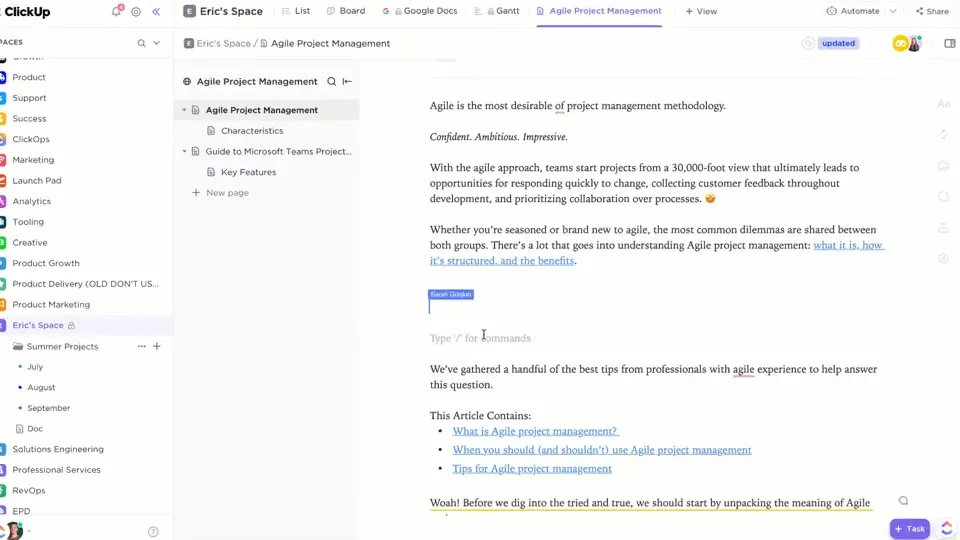
Oto, co o ClickUp ma do powiedzenia nasza klientka, Kaylee Hatch, menedżerka ds. marki „ ” w serwisie Home Care Pulse:
ClickUp to nie tylko narzędzie do zarządzania zadaniami, ale także kompleksowe rozwiązanie do dokumentacji wszystkich procesów i projektów. Jest to niezbędne narzędzie, które pozwala wszystkim pozostać na bieżąco.
ClickUp to nie tylko narzędzie do zarządzania zadaniami, ale także kompleksowe rozwiązanie do dokumentacji wszystkich procesów i projektów. Jest to niezbędne narzędzie, które pozwala wszystkim pozostać na bieżąco.
Oto, w jaki sposób ClickUp Docs optymalizuje proces zarządzania dokumentami:
Udostępnianie dla zespołów
Czy właśnie otrzymałeś kolejny e-mail z załącznikiem w formacie PDF? Powodzenia w poszukiwaniu pliku Ostateczna wersja (3) na swoim urządzeniu.
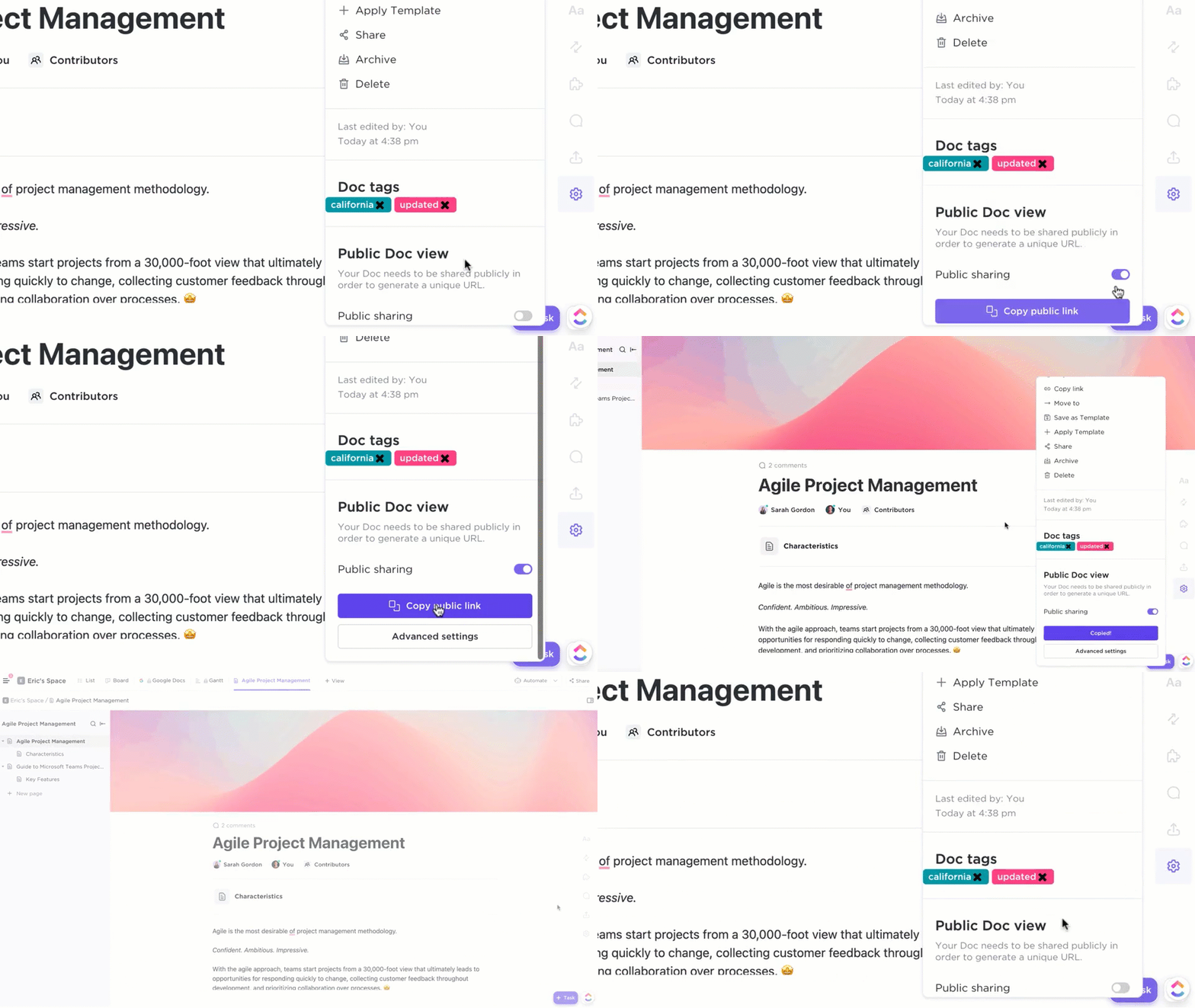
Pobierz plik na swoje urządzenie lub udostępnij aktywny link zewnętrznym współpracownikom, dzięki czemu wszyscy będą na bieżąco — a wszystko to bez opuszczania platformy.
Zamiast tego, dzięki ClickUp możesz przesyłać najnowsze pliki PDF bezpośrednio do sekcji „Dokumenty” i zadań oraz przeglądać je wraz ze współpracownikami w czasie rzeczywistym.
📮ClickUp Insight: 92% pracowników umysłowych naraża się na ryzyko utraty ważnych decyzji rozproszonych po czatach, wiadomościach e-mail i arkuszach kalkulacyjnych. Bez ujednoliconego systemu rejestrowania i śledzenia decyzji kluczowe informacje biznesowe giną w cyfrowym szumie. Dzięki funkcjom zarządzania zadaniami w ClickUp nigdy nie musisz się tym martwić. Twórz zadania z czatu, komentarzy do zadań, dokumentów i wiadomości e-mail za pomocą jednego kliknięcia!
Dodawaj adnotacje i etykiety, aby uzyskać konstruktywne uwagi
W przeciwieństwie do statycznych przeglądarek plików PDF, ClickUp pozwala nie tylko zaznaczać ważne fragmenty. Dodawaj komentarze i adnotacje do przesłanych plików PDF za pomocą funkcji ClickUp Proofing bezpośrednio na platformie. Oznaczaj członków zespołu za pomocą @wzmianek, aby zwrócić ich uwagę i powiadomić o ważnych kwestiach.

A co najlepsze? Twoje załączniki PDF są zsynchronizowane z zadaniami ClickUp. Podczas dodawania adnotacji możesz jednym kliknięciem przekształcić swoje uwagi w zadania. Przypisz je odpowiednim osobom i nie musisz już przełączać się między zakładkami, aby mieć pewność, że elementy zostaną zrealizowane.
Co więcej, możesz dodawać widżety, aby aktualizować cykle pracy, dostosowywać statusy projektów, przypisywać zadania i nie tylko — a wszystko to bezpośrednio w redaktorze.
Scentralizuj swoje projekty i dokumenty
Koniec z szukaniem plików rozrzuconych po różnych narzędziach. ClickUp Docs centralizuje i porządkuje wszystkie Twoje dokumenty, zadania i pliki PDF w jednym obszarze roboczym, dzięki czemu wszystko jest dostępne za jednym kliknięciem.
Włącz pliki PDF do bieżących projektów, zapewniając spójność i wydajność swojego cyklu pracy.
Zobacz też: Jak porównać dwa dokumenty programu Word
ClickUp Docs do tworzenia dokumentów
Co więcej, możesz przejść na ClickUp Dokumenty i nadal korzystać ze wszystkich zalet formatu PDF, zyskując jednocześnie dodatkową elastyczność i funkcje współpracy.
Oto dlaczego warto podjąć tę zmianę i usprawnić swój cykl pracy:
- Twórz, formatuj i współpracuj w czasie rzeczywistym: Pracujcie wspólnie nad dokumentami i prowadźcie śledzenie zmian dzięki historii wersji, dzięki czemu wszyscy będą na bieżąco
- Wydajne wyszukiwanie dokumentów: Oszczędzaj czas dzięki funkcji Connected Search w ClickUp i przeprowadź lokalizację właściwego pliku w mgnieniu oka
- Uprość proces weryfikacji: Przyspiesz cykle przekazywania informacji zwrotnych, korzystając z gotowych szablonów do dokumentacji procesów i przeglądów, co zapewni płynniejszy postęp
- Dostosuj i zintegruj: Dostosuj porównywanie dokumentów i cykle pracy za pomocą API ClickUp oraz zintegruj je z ponad 1000 innych narzędzi
- Zautomatyzuj cykl pracy z dokumentami: zautomatyzuj zadania, takie jak przydzielanie członków zespołu, wysyłanie powiadomień czy aktualizowanie statusów. ClickUp pełni również funkcję oprogramowania do automatyzacji dokumentów, pomagając Ci skupić się na tym, co naprawdę ważne.
💡Wskazówka dla profesjonalistów: ClickUp Brain to pomocnik, którego potrzebujesz! Wykorzystaj jego AI do dokumentacji, aby szybko tworzyć, streszczać i analizować swoje dokumenty. To idealne narzędzie do przyspieszenia tworzenia zawartości i uzyskania spostrzeżeń, które podniosą jakość Twojej pracy.
Zmień sposób pracy z plikami PDF dzięki inteligentnym narzędziom ClickUp
Czy wiesz, że 80 procent naszych wrażeń zmysłowych pochodzi z naszego systemu wzrokowego? Badania wskazują, że kolor odgrywa kluczową rolę w stymulowaniu mózgu, co czyni go potężnym narzędziem poprawiającym czytelność i porządek podczas zaznaczania tekstu w pliku PDF.
Jednak tradycyjne internetowe narzędzia do zaznaczania w plikach PDF często nie spełniają wymagań współczesnych, opartych na współpracy cykli pracy.
Właśnie w tym zakresie narzędzia takie jak ClickUp Docs sprawdzają się najlepiej. Dzięki funkcjom, takim jak adnotacje w czasie rzeczywistym, łatwe udostępnianie oraz automatyzacja powtarzalnych zadań, ClickUp może usprawnić sposób zarządzania plikami PDF i ich przeglądania.
Czas wprowadzić współpracę do cyklu pracy z dokumentami. Gotowy na przyszłość? Wypróbuj ClickUp za darmo już dziś!