

Pulpit nawigacyjny KPI to jedno z najskuteczniejszych narzędzi do wizualizacji danych, pozwalające przedstawić postępy w realizacji celów biznesowych oraz możliwości strategicznego rozwoju. Jednak tworzenie pulpitu nawigacyjnego w programie Excel wiąże się z szeregiem wyzwań dotyczących wydajności i użytkowania. To czasochłonne zadanie!
W naszym przewodniku krok po kroku dotyczącym pulpitów nawigacyjnych w programie Excel nauczyliśmy się, jak zbudować standardowy pulpit nawigacyjny od podstaw. Wracamy z praktycznymi wskazówkami, które pozwolą Ci przejść na wyższy poziom! W tym przewodniku omówimy:
- Jak lepiej zarządzać czasem podczas tworzenia pulpitu nawigacyjnego w programie Excel
- Jakie wskaźniki ogólne warto uwzględnić w pulpitach menedżerskich programu Excel przeznaczonych dla konkretnych grup odbiorców
- Darmowe szablony pulpitów nawigacyjnych w programie Excel na początek
- Alternatywa dla programu Excel do wizualizacji danych na urządzeniach mobilnych
Jesteśmy gotowi, kiedy tylko zechcesz! 🏁
⏰ Podsumowanie w 60 sekund
- Pulpity wskaźników KPI w programie Excel: potężne narzędzie do wizualizacji kluczowych wskaźników, ale ich tworzenie i utrzymywanie może być czasochłonne i skomplikowane
- Określ cel i grupę docelową: Wyjaśnij, jaki jest cel pulpitu nawigacyjnego, i ustal, kto będzie z niego korzystał, aby upewnić się, że jest on dostosowany do ich potrzeb
- Gromadź i porządkuj dane: Zbierz odpowiednie dane i podziel je na zakładki (dane surowe, obliczenia i ostateczny pulpit), aby zapewnić lepszą strukturę i przejrzystość
- Oczyszczanie danych: Poprawiaj błędy, usuwaj duplikaty i oczyszczaj dane z znaków niedrukowalnych, aby zapewnić dokładność i spójność danych
- Wybierz odpowiednie typy wykresów: Wybierz odpowiednie wykresy (np. słupkowe, kołowe, liniowe), aby jak najlepiej przedstawić każdy wskaźnik KPI i ułatwić zrozumienie danych
- Przetestuj, zbierając opinie zespołu: udostępnij pulpit członkom zespołu, aby uzyskać opinie, które pomogą zapewnić przejrzystość oraz zidentyfikować wszelkie brakujące lub niejasne informacje
- Ograniczenia programu Excel: Pulpity nawigacyjne w programie Excel wymagają ręcznej aktualizacji, zawierają statyczne dane i nie oferują zaawansowanych funkcji współpracy ani integracji, co sprawia, że są mniej wydajne w przypadku pracy zespołowej.

4 kroki do stworzenia pulpitu nawigacyjnego KPI w programie Excel
Pulpit nawigacyjny KPI w programie Excel to zbiór różnych wykresów i diagramów uporządkowanych w arkuszu kalkulacyjnym. Przedstawia on najważniejsze wskaźniki efektywności dla określonej grupy odbiorców.
⭐ Polecany szablon
Porzuć statyczne pulpity nawigacyjne w Excelu! Szablon KPI ClickUp prowadzi śledzenie, wizualizuje i analizuje wyniki w czasie rzeczywistym. Podejmuj mądrzejsze decyzje — szybciej! 📊
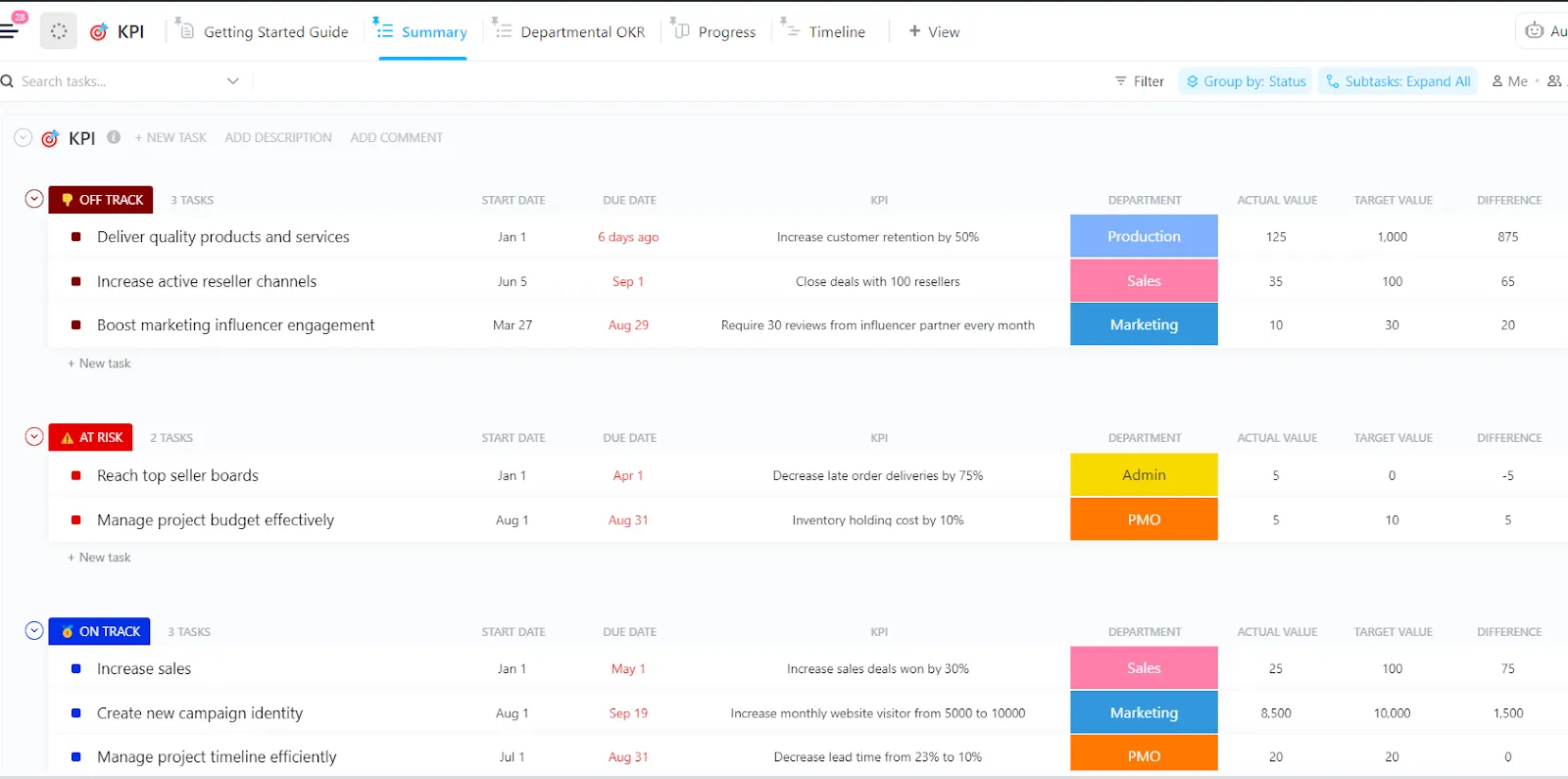
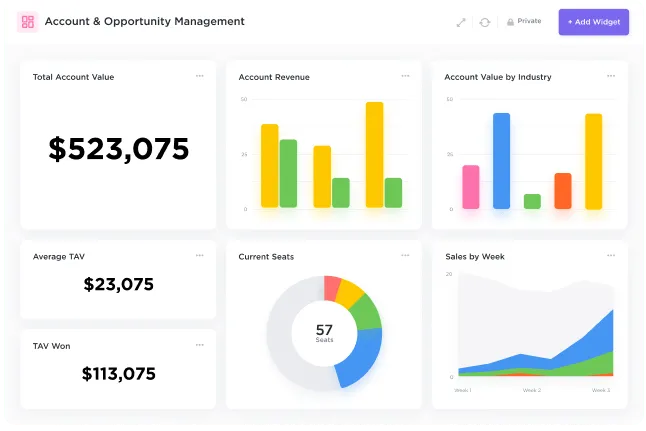
Zajęte zespoły poszukują zaawansowanych pulpitów projektowych, które pozwolą im dokładnie monitorować projekty, trendy i wskaźniki finansowe w jednym miejscu. Taka ogólna widoczność na temat działalności i rozwoju firmy ma kluczowe znaczenie dla podejmowania natychmiastowych działań.
Włączmy nasze strategiczne myślenie i zagłębmy się w najlepsze praktyki, dzięki którym przygotowanie i tworzenie pulpitów w programie Excel stanie się 10 razy wydajniejsze! 📊
Krok 1: Zadaj właściwe pytania, aby określić odpowiedni rodzaj pulpitu wskaźników KPI
Odpowiednie przygotowania pozwolą Ci zaoszczędzić mnóstwo czasu podczas tego procesu. Zanim więc zaczniesz pracę w programie Excel, zadaj odbiorcom swojego pulpitu następujące kluczowe pytania:
Jaki jest cel pulpitu nawigacyjnego KPI?
Czy będzie to służyć do udostępniania spostrzeżenii, czy też do podejmowania działań?
Jakiej wersji programu Excel używają?
Program Excel z biegiem lat udoskonalił swój interfejs, jednak niektóre funkcje nie zostały przeniesione lub mogły zostać umieszczone w innych miejscach na pasku menu. Wpłynie to na dostępność — a co ważniejsze, na funkcjonalność — pulpitu nawigacyjnego w programie Excel.
Jakie konkretne kluczowe wskaźniki połączone z celami biznesowymi należy uwzględnić?
Wskaźniki KPI będą się różnić w zależności od odbiorców i pełnionych przez nich funkcji biznesowych. Pamiętaj, że zbyt duża ilość informacji spowoduje bałagan i zamieszanie! Aby zapoznać się z listą wskaźników KPI w podziale na zespoły, zajrzyj do przewodnika ClickUp „Przykłady wskaźników KPI”!
Gdzie będzie wyświetlany pulpit wskaźników KPI?
Na wygląd i układ pulpitu nawigacyjnego w programie Excel duży wpływ ma miejsce, w którym się znajduje. Na przykład, jeśli jest wyświetlany na ekranie telewizora zamontowanego w biurze, trzeba odpowiednio dostosować rozmiar wykresów, aby były czytelne z daleka.
Czy dane będą monitorowane codziennie, co tydzień, co miesiąc, co kwartał czy co rok?
Jeśli pulpit w programie Excel wymaga częstych aktualizacji, warto rozważyć skorzystanie z intuicyjnego narzędzia, które aktualizuje dane w czasie rzeczywistym. Prawdopodobieństwo popełnienia błędu ludzkiego wzrasta, gdy trzeba wracać do pulpitu w programie Excel i ponownie przetwarzać dane.
Krok 2: Określ oczekiwania dotyczące gromadzenia danych
Często nie zdajemy sobie sprawy, jak czasochłonne staje się gromadzenie informacji, dopóki nie otworzymy pliku w nieprawidłowym formacie. I tak po prostu tracimy dodatkowe dwie godziny na poprawianie tego jednego pliku. Udostępnij swoje źródła danych, w jaki sposób dane powinny być sformatowane i zapisane, aby nie musieć zgadywać!
Krok 3: Przejrzyj i uporządkuj surowe dane
Czas przenieść dane do programu Excel! Otwórz nowy skoroszyt programu Excel i utwórz trzy oddzielne zakładki:
- Zakładka „Dane surowe”, w której można umieścić informacje zebrane ze źródeł danych
- Zakładka „Obliczenia” do tworzenia i porządkowania wykresów przestawnych
- Zakładka „Pulpit nawigacyjny” do udostępniania i prezentowania gotowego pulpitu nawigacyjnego KPI
Następnie zakasaj rękawy i przejrzyj surowe dane, aby poprawić błędy, wyeliminować duplikaty, usunąć znaki niedrukowalne, poprawić kolumny tekstowe i usunąć zbędne przestrzenie.
Wskazówka: Aby uniknąć potencjalnych problemów technicznych, posortuj dane od najwyższych do najniższych zakresów, co pozwoli Ci sprawnie przejść przez ten proces.
Krok 4: Wybierz wykresy, które najlepiej przedstawiają Twoje kluczowe wskaźniki efektywności
Oto zestawienie najczęściej stosowanych wykresów w pulpitach wskaźników KPI:
| Typ wykresu | Opis wykresu | Skorzystaj z tego wykresu, gdy… |
|---|---|---|
| Wyświetla oś poziomą (kategorii) oraz wartości wzdłuż osi pionowej (osi wartości) | Chcesz przedstawić porównania między poszczególnymi elementami | |
| Pokazuje wielkości poszczególnych elementów w jednej serii danych. Punkty danych na wykresie kołowym są przedstawiane jako procent całości koła. | Występuje tylko jeden zestaw szeregów danych zawierający więcej niż dwie kategorie, a żadna z wartości nie jest ujemna. | |
| Kategorie są rozmieszczone wzdłuż osi pionowej, a wartości wzdłuż osi poziomej | Chcesz pokazać, jak dane zmieniały się w krótkim okresie czasu | |
| Ilustruje porównania między poszczególnymi elementami | Wartościami są czasy trwania (szacunkowe vs rzeczywiste) | |
| Wykresy pokazują zmiany w czasie i zwracają uwagę na całkowitą wartość w ramach danego trendu | Chcesz pokazać, jak dane zmieniały się w długim okresie czasu |
Jeśli chcesz zobaczyć podgląd tego, jak dane będą wyglądały w formie wykresu, skorzystaj z narzędzia Zalecane wykresy w zakładce Wstaw. Excel przeanalizuje dane i wyświetli różne wykresy z naniesionymi danymi.
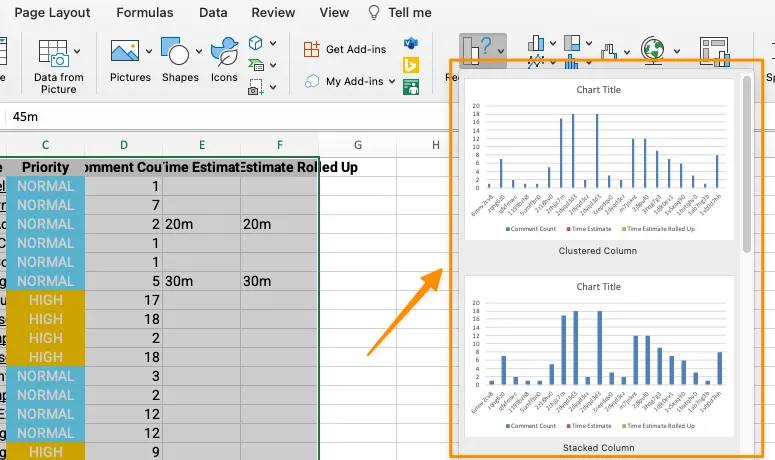
Wskazówka: Zanim udostępnisz pulpit w programie Excel całej grupie, poproś kilku członków zespołu o konstruktywne uwagi dotyczące ulepszeń. Dwa główne cele tego kroku to sprawdzenie, czy pulpit KPI jasno podsumowuje wskaźniki KPI oraz czy pojawiły się jakieś dodatkowe pytania, które należy uwzględnić przy kolejnej iteracji.
Powiązane zasoby:
- Jak utworzyć oś czasu projektu w programie Excel
- Wskaźniki KPI w zarządzaniu projektami
- Jak utworzyć kalendarz w programie Excel
- Jak tworzyć wykresy Gantta w programie Excel
- Jak utworzyć tablicę Kanban w programie Excel
- Jak utworzyć wykres burndown w programie Excel
- Jak utworzyć schemat blokowy w programie Excel
- Jak utworzyć schemat organizacyjny w programie Excel
- Jak utworzyć wykres w programie Excel
- Jak utworzyć bazę danych w programie Excel
- Jak wyświetlić strukturę podziału pracy w programie Excel
- Jak obliczać czas w programie Excel
- Jak utworzyć wykres kaskadowy w programie Excel
- Jak wykorzystać program Excel do planowania obciążenia
Darmowe szablony i przykłady pulpitów nawigacyjnych KPI w programie Excel
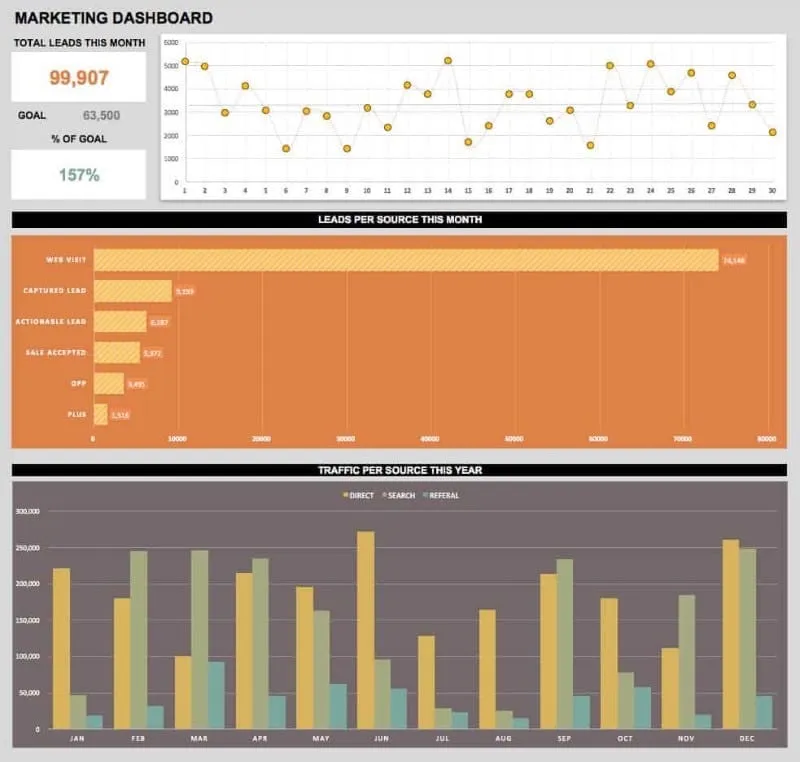
Jeśli szukasz szablonów pulpitów, które pomogą Ci szybko rozpocząć pracę, pobierz je z serwisu Geek Dashboard lub wykorzystaj je jako inspirację!
1. Szablon pulpitu nawigacyjnego marketingowego
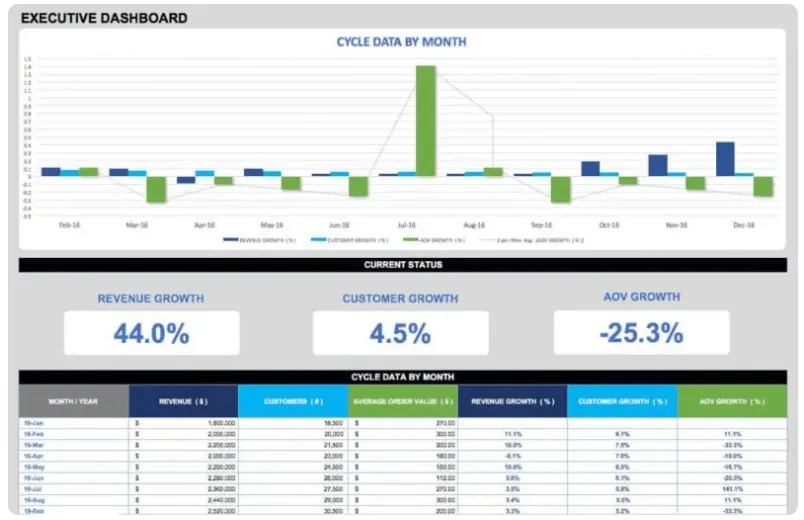
2. Szablon pulpitu menedżerskiego
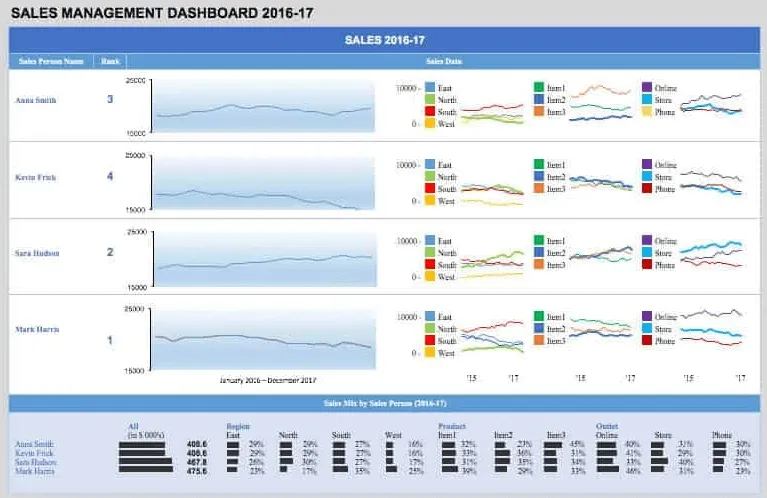
3. Szablon pulpitu nawigacyjnego do zarządzania sprzedażą
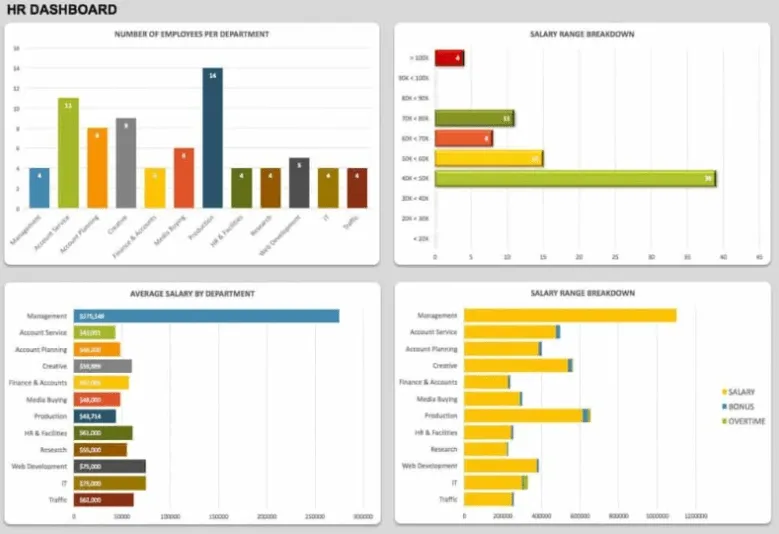
4. Szablon pulpitu nawigacyjnego HR z wskaźnikami KPI
Ograniczenia związane z tworzeniem pulpitów KPI w programie Excel
W rzeczywistości nie każdy korzysta z programu Excel. Stanowi to przeszkodę w procesie współpracy, a ręczne tworzenie poszczególnych wykresów w Excelu jest żmudnym zadaniem, które powinno przynosić odwrotny skutek. Dane w statycznych arkuszach kalkulacyjnych szybko stają się nieaktualne, a brak integracji sprawia, że Excel jest aplikacją działającą w izolacji. To wyraźny znak, że pulpity nawigacyjne w Excelu nie są najskuteczniejszym rozwiązaniem w zakresie analizy biznesowej. Inni podzielają tę opinię.
Wyniki globalnego badania przeprowadzonego przez McKinsey wykazały, że firmy osiągające najlepsze wyniki znacznie częściej niż ich konkurenci wdrażają nowoczesną architekturę danych. Co zatem firmy powinny zrobić, aby osiągać lepsze wyniki niż konkurencja? McKinsey odpowiada:
- Udostępnij dane
- Traktuj dane jak produkt przynoszący rzeczywisty zwrot z inwestycji
- Zastosuj zwinne podejście do transformacji danych
Stwórz nowy standard raportowania dzięki ClickUp
Jeśli się nad tym zastanowić, pulpity nawigacyjne KPI w programie Excel służą raczej do przetwarzania danych z wielu źródeł niż do podejmowania konkretnych działań na podstawie uzyskanych wniosków. W tym miejscu należy zachować ostrożność, ponieważ rutynową pracę można mylnie uznać za wydajność.
Zmiana punktu ciężkości jest łatwa do przeprowadzenia — przy użyciu odpowiedniego oprogramowania do KPI. Platforma zwiększająca wydajność, taka jak ClickUp, zawiera wszystkie narzędzia i integracje potrzebne do wykorzystania danych i wykresów dla różnych grup odbiorców.
Wypróbuj to sam! Importuj swoje dane z niemal dowolnego źródła dzięki elastycznej i wydajnej funkcji importu plików Excel i CSV w ClickUp.
📮ClickUp Insight: 37% pracowników wysyła notatki uzupełniające lub protokoły ze spotkań, aby śledzić elementy do wykonania, ale 36% nadal polega na innych, fragmentarycznych metodach.
Bez ujednoliconego systemu rejestrowania decyzji kluczowe informacje, których potrzebujesz, mogą zagubić się w czatach, e-mailach lub arkuszach kalkulacyjnych. Dzięki ClickUp możesz natychmiast przekształcić rozmowy w konkretne zadania we wszystkich swoich zadaniach, czatach i dokumentach — mając pewność, że nic nie umknie Twojej uwadze.
Jak zaimportować plik danych do ClickUp
Jeśli chcesz śledzić ten poradnik krok po kroku, przygotowaliśmy dla Ciebie plik do pobrania! 📁
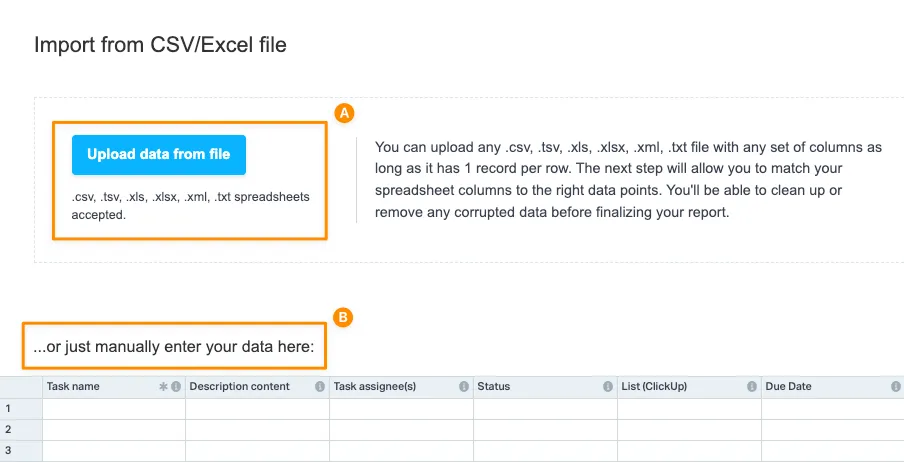
Krok 1: Wybierz opcję „Excel i CSV” w ustawieniach obszaru roboczego, aby przesłać plik lub ręcznie wprowadzić dane
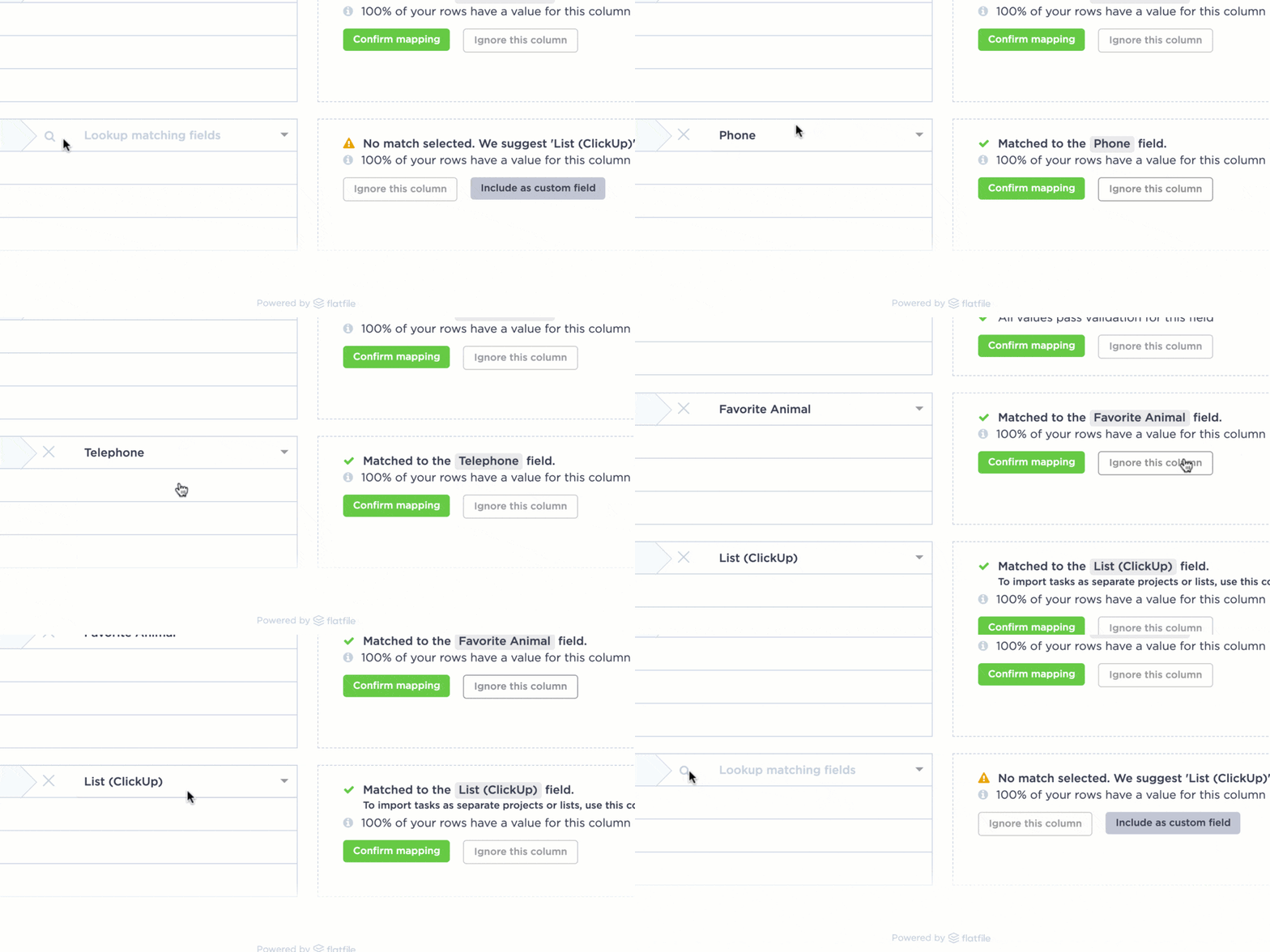
Krok 2: Sprawdź dokładnie, czy dane wyglądają poprawnie w oknie podglądu, a następnie przypisz je do pól w ClickUp
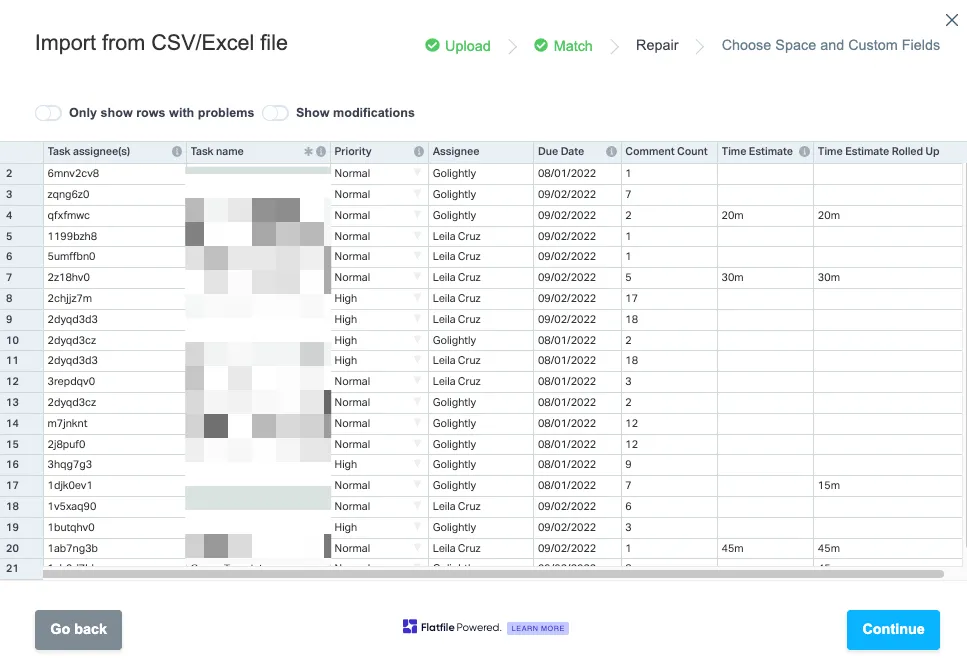
Krok 3: Prześlij sprawdzony plik do importu
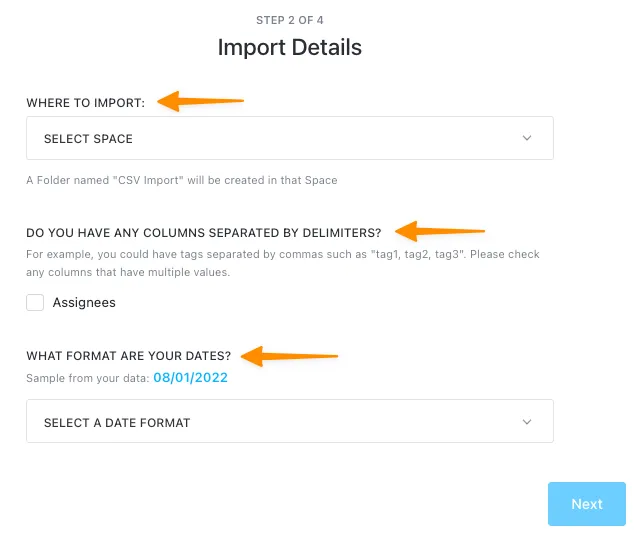
Krok 4: Wybierz lokalizację obszaru roboczego, do którego chcesz zaimportować dane, i dopracuj ostatnie szczegóły
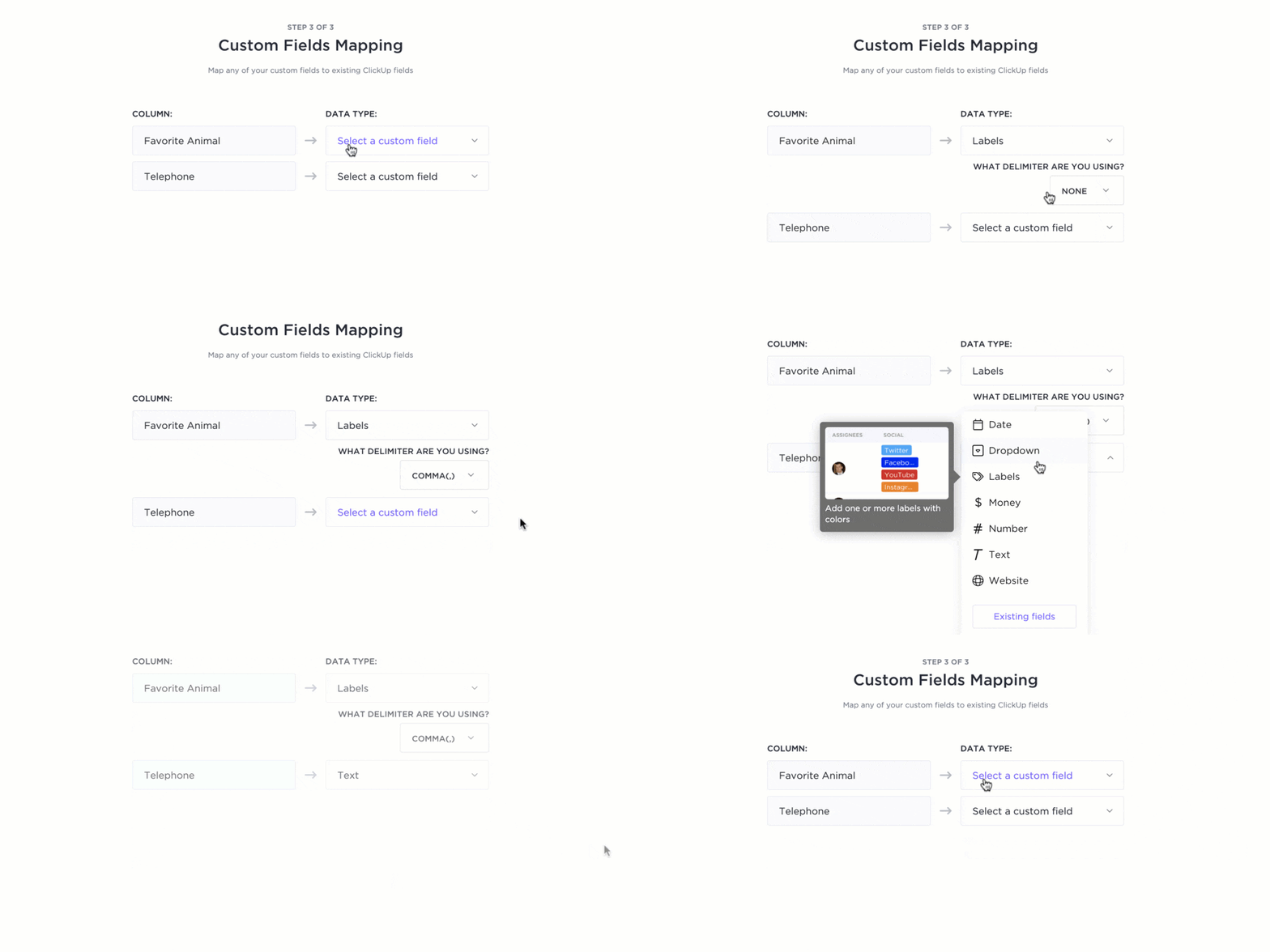
Krok 5: Dostosuj kolumny, wybierając pole niestandardowe, aby przedstawić dane w najbardziej przejrzysty sposób
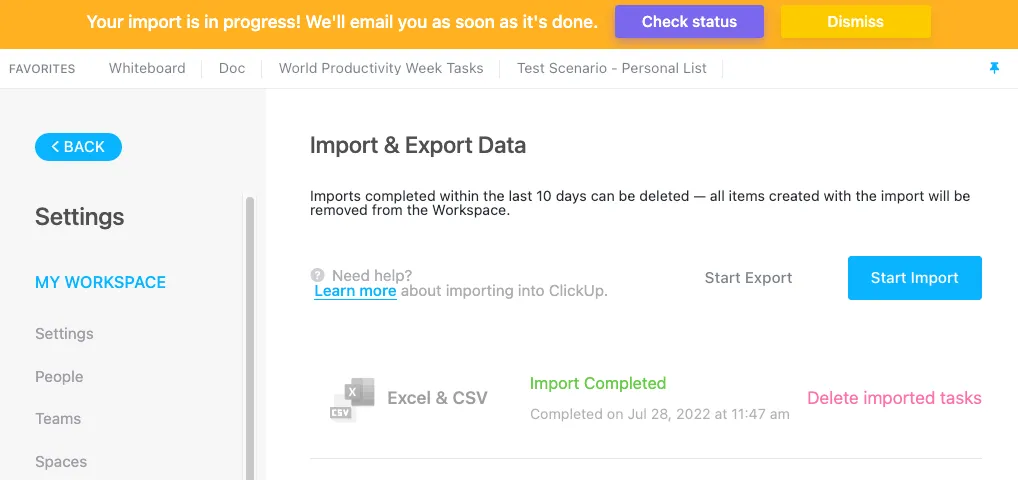
Krok 6: Sprawdź postęp importowania pliku Excel do ClickUp
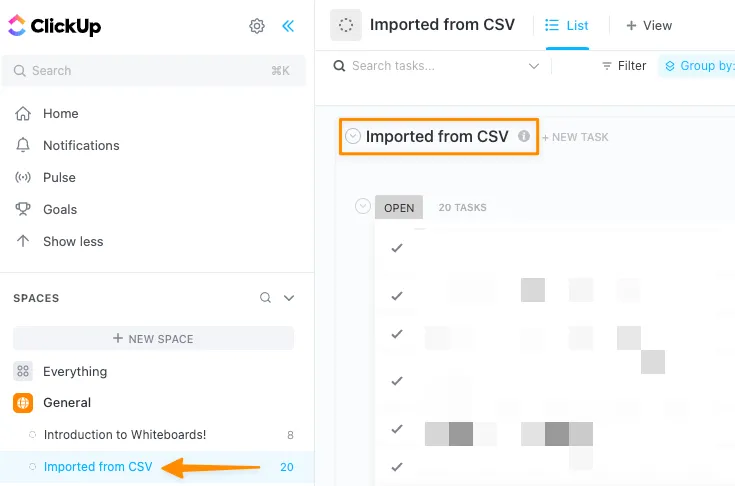
Krok 7: Otwórz lokalizację wybraną podczas procesu importowania na pasku bocznym
Gotowe! Dzięki ClickUp Twoje dane są dostępne do udostępniania, bezpieczne i chronione. 🔒
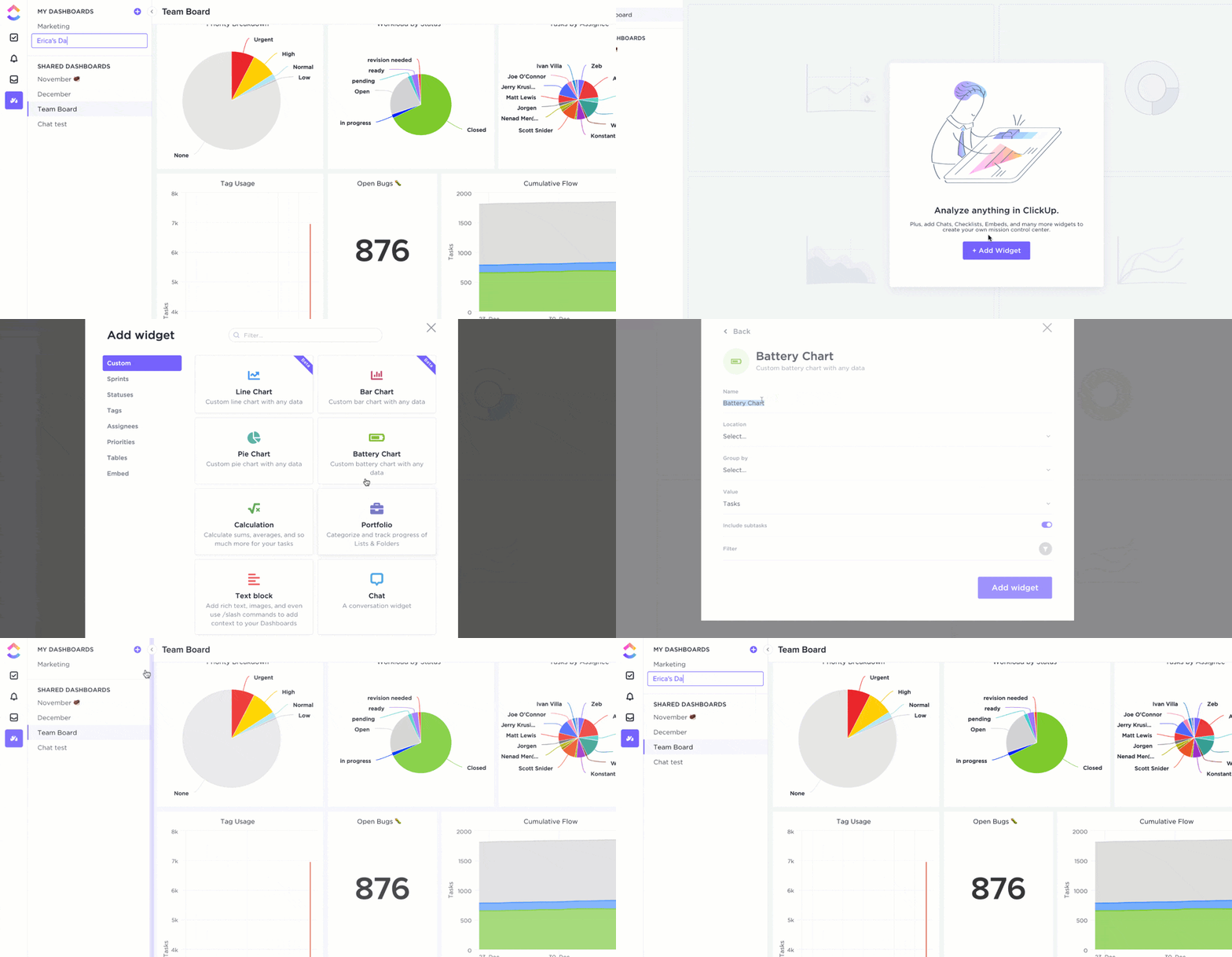
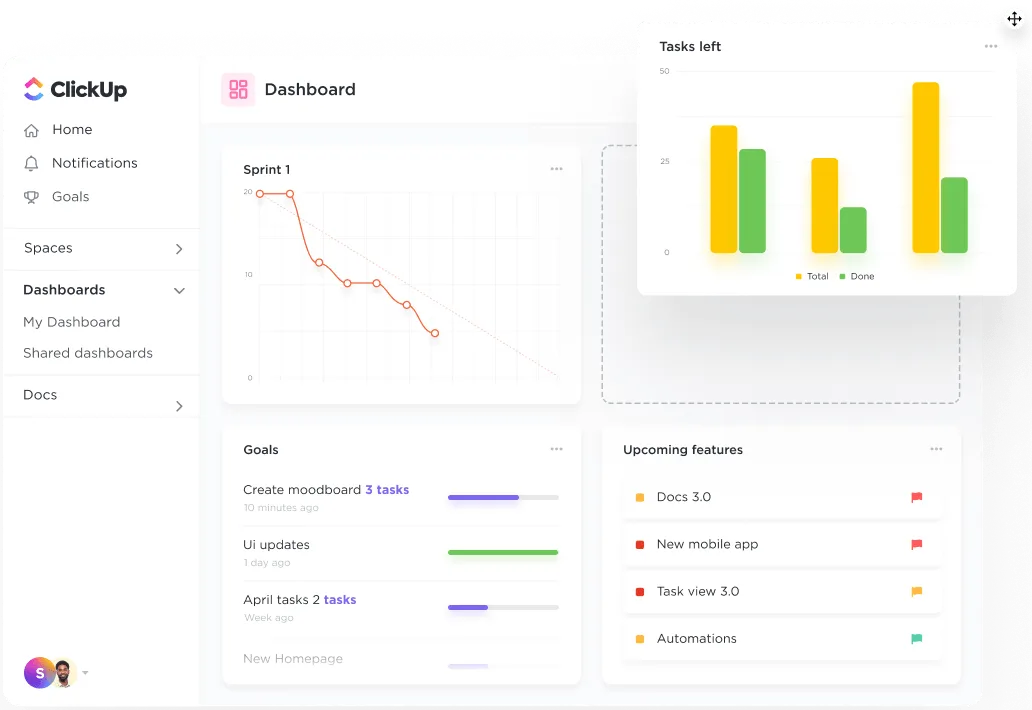
Tworzenie pulpitów wskaźników KPI jest równie szybkie i wydajne — bez technicznych komplikacji! Możesz skorzystać z szablonu pulpitu w ClickUp lub zacząć od zera.
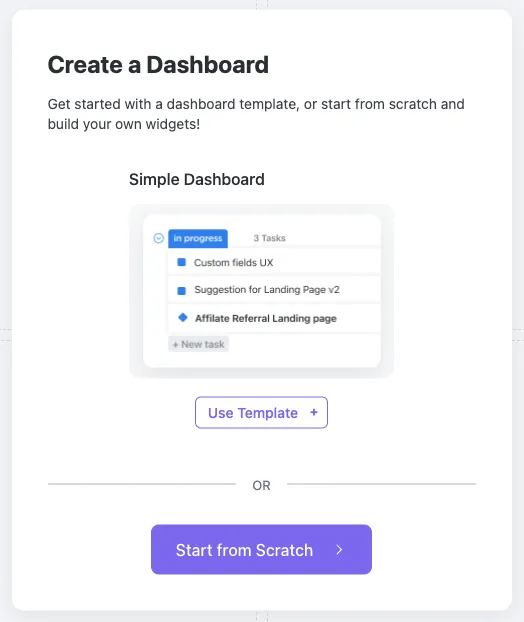
Panele w ClickUp sprzyjają współpracy, dzięki czemu możesz komunikować się ze swoimi zespołami, interesariuszami i partnerami zewnętrznymi bezpośrednio z poziomu panelu, korzystając z konfigurowalnych widżetów — podstawowych elementów składowych paneli. Oprócz typowych wykresów ClickUp oferuje specjalistyczne widżety do śledzenia czasu, bloków tekstu sformatowanego, rozmów oraz opcji osadzania treści.
Mamy nadzieję, że ten przewodnik nieco odciążył Cię w kwestii pulpitów wskaźników KPI! Masz jeszcze pytania? Jesteśmy do Twojej dyspozycji 24 godziny na dobę, 7 dni w tygodniu, oferując wsparcie na żywo, webinaria na żądanie oraz szkolenia online, które pomogą Ci przejąć kontrolę nad swoimi danymi! 📈
Studium przypadku: Jak pulpity nawigacyjne ClickUp pomagają zespołom
Panele kontrolne ClickUp zostały zaprojektowane tak, aby zgromadzić wszystkie najważniejsze wskaźniki w jednym miejscu. Zapoznaj się z tym studium przypadku z Uniwersytetu Wake Forest, aby zobaczyć, w jaki sposób uczelnia ta usprawniła raportowanie i koordynację działań dzięki panelom kontrolnym ClickUp:

Niezależnie od tego, co chcesz mierzyć, pulpity nawigacyjne ClickUp to idealny sposób na uzyskanie wglądu w wyniki Twojego zespołu w czasie rzeczywistym.