Czy często korzystasz z Excela do zarządzania zadaniami i organizowania harmonogramu? Nie jesteś sam. To wszechstronne i potężne narzędzie, które miliony profesjonalistów na całym świecie wykorzystują do organizacji i zarządzania danymi. Jedną z rzadziej docenianych funkcji Excela jest dynamiczny kalendarz, który pozwala efektywnie planować codzienne, tygodniowe i miesięczne zadania.
W tym artykule krok po kroku pokażemy, jak stworzyć kalendarz w Excelu, a także przedstawimy kilka przydatnych szablonów. Omówimy również ograniczenia kalendarzy w Excelu i zaproponujemy alternatywę, która pozwala tworzyć jeszcze lepsze rozwiązania.
Korzyści z tworzenia kalendarza w Excelu
Kalendarz Excel jest jak każdy inny kalendarz 📆, tylko w programie Microsoft Excel.
Można go używać jako
/href/
https://clickup.com/pl/blog/27617/aplikacje-do-planowania-dnia/
planer codzienny
/%href/
, planer tygodniowy, planer zadań, a nawet kalendarz do wydrukowania. W zarządzaniu projektmi, zespoły często korzystają z programu Excel do tworzenia
/href/
https://clickup.com/pl/blog/4770/kalendarz-zarzadzania-projektami/
kalendarzy projektów
/%href/
(np. kalendarz kwartalny dla finansów) i osie czasu do śledzenia zadań i zasobów.
W końcu, jeśli są dane, które wymagają uporządkowania, jest Excel.
/img/
https://clickup.com/blog/wp-content/uploads/2021/03/image14.gif
Arkusz kalkulacyjny z nałożonym tekstem
/%img/
Niezależnie od potrzeb związanych z kalendarzem Excel, istnieje więcej niż jeden sposób na jego utworzenie.
Wystarczy wpisać w Google "utwórz kalendarz w Excelu", a zobaczysz, o czym mówimy.
Oto kilka sposobów na utworzenie kalendarza w programie Excel:
1. Używając kodu Microsoftu: użyj kodu "Visual Basic for Applications" Microsoftu, aby utworzyć kalendarz
2. Korzystanie z Power Query dla programu Excel: Power Query to dodatek do programu Excel, który wykorzystuje gotowe funkcje do scalania, usuwania, przestawiania, filtrowania wierszy i kolumn
3. Korzystanie z tabel przestawnych: tabela przestawna podsumowuje dane z innej dużej tabeli
4. Użycie
/href/
https://clickup.com/blog/excel-calendar-templates
Szablony kalendarzy w Excelu
/%href/
: gotowe układy, które możesz dostosować do własnych potrzeb.
5. /href/
https://clickup.com/blog/how-to-create-a-calendar-in-excel
Tworzenie kalendarza ręcznie od podstaw
/%href/
formatowania danych Excela w wierszach i kolumnach w celu utworzenia kalendarza
Uwaga: Kalendarze możesz
/href/
https://clickup.com/blog/calendar-in-google-sheets/
tworzyć nie tylko w Excelu, ale także w Arkuszach Google
/%href/
,
/href/
https://clickup.com/pl/blog/21462/kalendarz-google-docs/
Dokumentach Google
/%href/
,
/href/
https://clickup.com/pl/blog/33502/jak-utworzyc-kalendarz-w-programie-word/
Microsoft Word
/%href/
czy PowerPoint, a także skorzystać z innych
/href/
https://clickup.com/pl/blog/19757/najlepsze-aplikacje-kalendarza/
aplikacji
/%href/
.
W tym artykule przedstawimy przewodnik krok po kroku, jak utworzyć kalendarz w programie Excel od podstaw, stosując podejście ręczne.
Zaczynamy!
4 kroki do utworzenia kalendarza w programie Excel
Wykonaj te proste kroki, aby utworzyć kalendarz w programie Excel od podstaw. Kroki te działają dla programu Excel Online, wersji Excel 2010 i nowszych.
Krok 1: Dodaj dni tygodnia
Otwórz nowy plik Excel i nazwij go zgodnie z wybranym rokiem.
W tym przykładzie nazwiemy go "_Kalendarz 2021_".".
Następnie wpisz dni tygodnia w drugim wierszu arkusza Excel.
/img/
https://clickup.com/blog/wp-content/uploads/2021/03/image16-1.png
arkusz kalkulacyjny z listą dni tygodnia
/%img/
Krok 2: Formatowanie komórek w celu utworzenia dni w miesiącu
Teraz wstaw dni miesiąca pod wierszem zawierającym dni tygodnia.
Dni będą tabelą lub siatką kalendarza składającą się z siedmiu kolumn (siedem dni w tygodniu) i sześciu wierszy (aby pomieścić 31 dni), jak zaznaczono na poniższym obrazku.
/img/
https://clickup.com/blog/wp-content/uploads/2021/03/image15-2.png
arkusz kalkulacyjny z listą dni tygodnia z kilkoma wybranymi kolumnami
/%img/
Aby sformatować komórki, zacznijmy od szerokości kolumny.
Wybierz siedem kolumn (_A-G_) i dostosuj szerokość pierwszej kolumny do swojego rozmiaru. Wszystkie siedem kolumn automatycznie przyjmie ten sam rozmiar.
/img/
https://clickup.com/blog/wp-content/uploads/2021/03/image9-1.gif
arkusz kalkulacyjny w trakcie formatowania
/%img/
to było łatwe, prawda?
Teraz dostosujmy wysokość wiersza za pomocą bardzo podobnego procesu.
Wybierz sześć wierszy (_3-8_) pod wierszem "_dni tygodnia_" i dostosuj wysokość pierwszego wiersza do żądanego rozmiaru. Wszystkie sześć wierszy automatycznie przyjmie tę samą wysokość.
/img/
https://clickup.com/blog/wp-content/uploads/2021/03/image11-4.gif
arkusz kalkulacyjny z listą dni tygodnia
/%img/
Nabiera kształtów i już wygląda jak kalendarz! 📅
W następnym kroku dodaj cyfry dni i wyrównaj je do prawego górnego rogu każdej komórki reprezentującej dzień.
Aby to zrobić, podświetl _siatkę_ siedmiu kolumn i sześciu wierszy pod wierszem nagłówka dnia tygodnia, a następnie kliknij prawym przyciskiem myszy dowolną wybraną komórkę.
Wybierz Format Komórki > Wyrównanie.
Ustaw _wyrównanie_ tekstu w poziomie na W prawo (wcięcie), a _wyrównanie_ tekstu w pionie na Góra. Kliknij OK, a komórki zostaną wyrównane.
/img/
https://clickup.com/blog/wp-content/uploads/2021/03/image2-2.png
Okno formatowania komórek w programie Excel
/%img/
Teraz wstaw liczby do komórek.
Skorzystaj z kalendarza na laptopie lub telefonie komórkowym albo po prostu
/href/
https://clickup.com/pl/blog/49387/alternatywy-dla-kalendarza-google/
Kalendarz Google
/%href/
2021 i to powinno pomóc.
Pomoże to ustalić, od którego dnia tygodnia powinien zaczynać się kalendarz. W 2021 roku 1 stycznia był piątkiem, więc zaczynasz numerować styczeń od F3.
Wstawiaj numery sekwencyjnie, aż dojdziesz do ostatniego dnia miesiąca.
/img/
https://clickup.com/blog/wp-content/uploads/2021/03/image3-1.png
arkusz kalkulacyjny sformatowany jak kalendarz
/%img/
Z tego względu, że jest to kalendarz styczniowy, nazwij go tak.
Podświetl komórki w pierwszym wierszu od A1 do G1, a następnie kliknij na Merge & Center.
W scalonej komórce wpisz styczeń i voila, pierwszy miesiąc jest gotowy!
Zmień rozmiar i kolor czcionki zgodnie z własnymi preferencjami.
/img/
https://clickup.com/blog/wp-content/uploads/2021/03/image1-3.png
arkusz kalkulacyjny sformatowany jako kalendarz styczniowy
/%img/
Krok 3: Utwórz następny miesiąc
Z tego względu, że rok ma 12 miesięcy, musisz utworzyć 11 kolejnych zakładek, z których każda reprezentuje miesiąc w skoroszycie programu Excel.
Skopiuj arkusz ze stycznia, aby utworzyć arkusz z lutego.
Aby to zrobić, kliknij prawym przyciskiem myszy na styczniowej karcie i wybierz Przenieś lub Kopiuj.
Gdy pojawi się okno dialogowe Przenieś lub kopiuj, wybierz (przenieś na koniec) \> zaznacz Utwórz kopię \> kliknij OK.
/img/
https://clickup.com/blog/wp-content/uploads/2021/03/image5-2.gif
arkusz kalkulacyjny z kalendarzem na styczeń
/%img/
Excel utworzy nowy arkusz jako "_Styczeń (2)_"
Zmień nazwę arkusza na "Luty", a następnie odpowiednio edytuj numerację dni w arkuszu.
Nie zapomnij zmienić nazwy miesiąca na luty w pierwszym wierszu arkusza programu Excel.
Szybka wskazówka_: jeśli chcesz znaleźć dzisiejszą datę, po prostu kliknij komórkę poza siatką kalendarza i kliknij pasek formuły. Wpisz _\=TODAY()_ _i naciśnij enter__, pojawi się bieżąca data
/img/
https://clickup.com/blog/wp-content/uploads/2021/03/image19.png
arkusz kalkulacyjny wyświetlający wiele dat
/%img/
zawsze możesz zmienić format daty zgodnie z własnymi preferencjami
Krok 4: Powtórz proces dla innych miesięcy
Powtórz powyższy krok dla pozostałych dziesięciu miesięcy.
Utwórz dziesięć kolejnych kopii zakładki "Styczeń" i odpowiednio edytuj daty i tytuły miesięcy.
Jak długo to już trwa?
Ale to już ostatni, obiecujemy.
Nauczyłeś się teraz, jak stworzyć cały kalendarz w arkuszu kalkulacyjnym Excel od podstaw!
Wiemy, co sobie myślisz: _czy nie ma łatwiejszego sposobu_?
_/href/
https://www.calendar.com/
tworzenie kalendarza
/%href/_
_?_
Cóż, zawsze możesz użyć szablonu kalendarza Excel..
3 szablony kalendarza Excel
Aby zaoszczędzić czas i upewnić się, że kalendarz Excel jest poprawnie sformatowany, wykonaj poniższe kroki dotyczące szablonu kalendarza Excel:
1. Otwórz program Microsoft Excel
2. Kliknij ikonę Nowy w lewym rogu menu nawigacyjnego
3. Kliknij Kalendarz pod paskiem wyszukiwania
4. Wybierz szablon kalendarza, który odpowiada Twoim potrzebom
5. Kliknij przycisk Utwórz, aby otworzyć szablon kalendarza Excel
6. Dostosuj daty i styl według potrzeb
7. Zmień nazwę i zapisz szablon
Oto trzy darmowe szablony kalendarza Excel, które pomogą Ci zacząć:
1\. Niestandardowy szablon kalendarza programu Excel
/img/
https://clickup.com/blog/wp-content/uploads/2024/06/any-year-custom-calendar-blue-modern-simple-2-1-07ab41de8840.jpeg
/%img/
/href/
https://create.microsoft.com/en-us/template/any-year-custom-calendar-90e1e4c9-80f7-4176-986d-c73167e6c0f0
Pobierz ten szablon
/%href/
2\. Szablon miesięcznego osobistego planera Excel
/img/
https://clickup.com/blog/wp-content/uploads/2024/06/monthly-personal-planner-modern-simple-1-1-cc82f02a63bc.jpeg
/%img/
/href/
https://create.microsoft.com/en-us/template/monthly-personal-planner-97739ac3-cc1c-40fb-8682-f809e067145e
Pobierz ten szablon
/%href/
3\. Szablon podsumowania roku w programie Excel
/img/
https://clickup.com/blog/wp-content/uploads/2024/06/any-year-at-a-glance-calendar-28landscape29-blue-modern-simple-2-1-0a8ba9700dd8.jpeg
/%img/
/href/
https://create.microsoft.com/en-us/template/any-year-at-a-glance-calendar-(landscape)-4e2734d8-3fc1-4bda-a7b6-1125ec5de686
Pobierz ten szablon
/%href/
3 Ograniczenia kalendarzy Excel
Tworzenie kalendarza Excel od zera jest nie tylko długotrwałym procesem, ale także większość jego szablonów jest mało elastyczna.
A to tylko wierzchołek góry lodowej.
Oto trzy kolejne ograniczenia, które mogą sprawić, że będziesz szukać
/href/
https://clickup.com/pl/blog/13774/alternatywy-excel/
alternatywa dla Excela
/%href/
.
1\. Brak możliwości przeciągania i upuszczania
Jeśli szukasz kalendarza, który jest elastyczny i interaktywny, kalendarz Excel nie jest właściwym wyborem.
Nie ma możliwości przeciągania i upuszczania elementów kalendarza. Zmiana kolejności elementów kalendarza zajmie ci sporo czasu z powodu wycinania, kopiowania i wklejania.
czyli kalendarz w Excelu jest jak kalendarz ścienny na moim ekranie?
Mniej więcej.
2\. Nie można tworzyć ani przypisywać zadań
Kalendarz w Excelu to... po prostu kalendarz.
Nie jest to narzędzie, które pomaga wykonywać zadania związane z przepływem pracy.
tworzenie zadań w kalendarzu nie jest możliwe.
przypisywanie zadań? Nie, nie jest to możliwe.
Jeśli po prostu znasz dzień i datę lub wpisujesz dane do kalendarza, Excel jest dla Ciebie.
Jeśli jednak chcesz zrobić coś więcej w swoim kalendarzu, będziesz musiał poszukać gdzie indziej.
3\. Tworzenie przypomnień może być irytującym procesem
_Kalendarze i przypomnienia powinny iść w parze, prawda?
Nie chcesz przegapić ważnych dat, zadań lub spotkań.
Niestety, będziesz, jeśli korzystasz z kalendarza Excel, ponieważ nie ma tutaj łatwo dostępnych opcji przypomnień.
W zależności od przyjętego podejścia, być może będziesz musiał nauczyć się formatowania warunkowego, formuły Excel lub dwóch, trochę Visual Basic i zrozumieć, czym jest karta programisty..
Wiemy, że prawdopodobnie już zastanawiasz się nad
/href/
https://clickup.com/pl/blog/13774/alternatywy-excel/
alternatywami dla kalendarza w Excelu
/%href/
.
Oto jedna z nich:
/href/
https://clickup.com/
ClickUp
/%href/
!
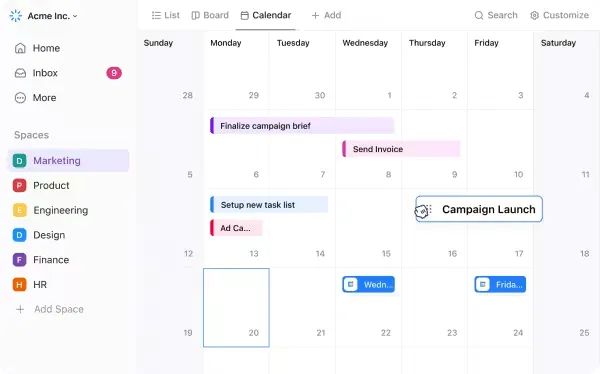
Tworzenie kalendarzy bez wysiłku z alternatywami Excel
Niezależnie od tego, czy jesteś kierownikiem projektu, właścicielem firmy, freelancerem czy pracownikiem, ClickUp to wszystko, czego potrzebujesz, aby zorganizować swoją pracę.
Użyj
/href/
https://clickup.com/features/calendar-view
Widok kalendarza ClickUp
/%href/
do:
* Szybkiego planowania i tworzenia zadań
* Planowania przyszłych zadań technicznych
* Planowania projektów
* Zarządzania zasobami
* I wiele więcej!
/cta/
https://clickup.com/blog/wp-content/uploads/2023/11/ClickUp-3.0-Calendar-view-simplified.png
Zarządzaj i organizuj projekty oraz planuj zadania w elastycznym widoku kalendarza, aby zespoły były zsynchronizowane
https://clickup.com/features/calendar-view
Wypróbuj widok kalendarza
/%cta/
Możesz też skorzystać z jednego z gotowych szablonów kalendarza ClickUp! Wypróbuj jeden z tych szablonów dla swojego zespołu!
Szablon kalendarza zarządzania projektami
/href/
https://clickup.com/templates/calendar-planner-t-182201221
Szablon kalendarza zarządzania projektami ClickUp
/%href/
został zaprojektowany, aby pomóc Ci zachować porządek i produktywność. Dzięki temu szablonowi możesz łatwo ustalać terminy, przydzielać zadania członkom zespołu, śledzić postępy i nie tylko.
Ten szablon kalendarza jest idealny dla kierowników projektów, którzy muszą zarządzać wieloma projektami jednocześnie lub zespołów, które chcą lepiej współpracować nad swoimi zadaniami.
/cta/
https://clickup.com/blog/wp-content/uploads/2024/02/image-1.jpeg
Przejmij kontrolę nad swoim harmonogramem i osiągnij swoje cele dzięki szablonowi kalendarza ClickUp
https://app.clickup.com/signup?template=t-182201221&department=pmo&\_gl=1\1ynvpnc\\_gcl\_aw\R0NMLjE3MTU2NTkyOTQuQ2p3S0NBanc5SWF5QmhCSkVpd0FWdWMzZmtJeld1VlNaTXpmRjhUVjRVLV9SMjgwTXpldXFKTFE0QTBzVjc1V3RUN0N5clRsY0tjMHhSb0NabXNRQXZEX0J3RQ..\\_gcl\_au\*ODY2NzE1NzgyLjE3MTExMjAyODkuODgzMjIxNDk4LjE3MTgxNDQ1MjguMTcxODE0NDUyOA....
Pobierz ten szablon
/%cta/
Szablon kalendarza zarządzania treścią
ClickUp oferuje setki gotowych do użycia szablonów w swoim Centrum szablonów, a jeden z nich wyróżnia się pod względem planowania treści - jest to
/href/
https://clickup.com/templates/content-management-t-140176478
Szablon zarządzania treścią ClickUp
/%href/
. Ten szablon znajduje się na szczycie naszej listy, ponieważ jest całkowicie elastyczny i można go dostosować do _twojego_ specyficznego przepływu treści.
/cta/
https://clickup.com/blog/wp-content/uploads/2022/12/ClickUp-Content-Management-Template-Calendar-View.png
Użyj szablonu zarządzania treścią ClickUp, aby wyświetlić niestandardowe kalendarze w wielu kanałach
https://app.clickup.com/signup?template=t-140176478&department=marketing&\_gl=1\158e65q\\_gcl\_aw\R0NMLjE3MTU2NTkyOTQuQ2p3S0NBanc5SWF5QmhCSkVpd0FWdWMzZmtJeld1VlNaTXpmRjhUVjRVLV9SMjgwTXpldXFKTFE0QTBzVjc1V3RUN0N5clRsY0tjMHhSb0NabXNRQXZEX0J3RQ..\\_gcl\_au\*ODY2NzE1NzgyLjE3MTExMjAyODkuODgzMjIxNDk4LjE3MTgxNDQ1MjguMTcxODE0NDUyOA....
Pobierz ten szablon
/%cta/
Zobacz jak ClickUp może pomóc Twojemu zespołowi '_Excel_'
Kalendarz Excel jest równie pomocny jak zwykły kalendarz. Możesz wpisywać rzeczy, zobaczyć dzień i datę. Ale to wszystko. Potrzebujesz kalendarza, który pomoże Ci zaplanować zadania i spotkania, wyśle Ci przypomnienia i pomoże Ci załatwić sprawy.
To właśnie tutaj ClickUp wkracza do akcji!
/href/
https://clickup.com/
Pobierz ClickUp za darmo już dziś
/%href/
i bądź na bieżąco ze wszystkimi swoimi kalendarzami!
powiązane lektury:_
* /href/
https://clickup.com/pl/blog/24862/sledzenie-czasu-excel/
Jak utworzyć arkusz czasu pracy w programie Excel
/%href/
* /href/
https://clickup.com/pl/blog/14349/wykres-gantta-excel/
Jak utworzyć wykres Gantta w programie Excel
/%href/
* /href/
https://clickup.com/pl/blog/27664/jak-zrobic-wykres-w-excelu/
Jak utworzyć wykres w programie Excel
/%href/
* /href/
https://clickup.com/pl/blog/19817/jak-utworzyc-formularz-w-programie-excel/
Jak utworzyć formularz w programie Excel
/%href/
* /href/
https://clickup.com/pl/blog/40299/schemat-organizacyjny-excel/
Jak utworzyć schemat organizacyjny w programie Excel
/%href/
* /href/
https://clickup.com/pl/blog/38328/schemat-blokowy-w-excelu/
Jak utworzyć schemat blokowy w programie Excel
/%href/
* /href/
https://clickup.com/pl/blog/37965/zaleznosci-w-excelu/
Jak wyświetlić zależności w programie Excel
/%href/
* /href/
https://clickup.com/pl/blog/41840/baza-danych-excel/
Jak utworzyć bazę danych w programie Excel
/%href/
* /href/
https://clickup.com/pl/blog/55229/jak-obliczyc-czas-w-excelu/
Jak obliczyć czas w programie Excel
/%href/
* /href/
https://clickup.com/pl/blog/53912/struktura-podzialu-pracy-w-excelu/
Jak wyświetlić struktury podziału pracy w programie Excel
/%href/
* /href/
https://clickup.com/pl/blog/69336/planowanie-wydajnosci-w-programie-excel/
Jak utworzyć plan wydajności w programie Excel
/%href/