
Zadanie w Kalendarzu Google to zaplanowane na konkretną datę zadanie z aplikacji Google Tasks (bezpłatnej, wbudowanej aplikacji Google do zarządzania zadaniami). Pojawia się ono w kalendarzu obok wydarzeń. Różnica, która sprawia wszystkim trudności, polega na tym, że wydarzenie to czas, który poświęcasz innym osobom, natomiast zadanie to czas, który poświęcasz sobie.
Te dwie funkcje korzystają z tej samej siatki. W tym przewodniku omówiono, jak dodawać zadania do Kalendarza Google oraz jakie są ograniczenia ustawień natywnych.
W skrócie: Aby dodać zadanie do Kalendarza Google, otwórz panel Zadań (lub kliknij puste miejsce i przełącz przełącznik z opcji „Wydarzenie” na „Zadanie”). Następnie nadaj mu tytuł, datę i godzinę. Jedyna zasada, dzięki której to działa: zawsze ustalaj godzinę, a nie tylko datę. W przeciwnym razie zadanie trafi do paska „cały dzień”, co utrudni Ci podjęcie odpowiednich działań.
Pamiętaj też, że zadanie to czas, który jesteś winien sobie, a wydarzenie to czas, który jesteś winien innym
Zadanie a wydarzenie w Kalendarzu Google: jaka jest różnica?
Zadania Google i wydarzenia znajdują się w tej samej siatce kalendarza. Działają jednak inaczej, a każde z nich wpływa na listę rzeczy do zrobienia w specyficzny sposób. Oto ich porównanie.
| Kryteria | Zadanie | Wydarzenie |
|---|---|---|
| Definicja | Zadanie do zrobienia z aplikacji Google Tasks, za które wykonanie jesteś odpowiedzialny | Zaplanowany blok czasu, zazwyczaj udostępniany innym, na który się zobowiązałeś |
| Zakończenie | Po zrobieniu odhacz je – pozostaną jako zapis | Brak; po upływie czasu po prostu mija. |
| Jeśli przegapiłeś | Zadanie będzie się odnawiać, dopóki nie będzie zakończone lub usunięte | Zniknęło; termin mija niezależnie od tego, czy zadanie zostało wyświetlone, czy nie |
| Termin | Oddziel je od czasu pracy i ustaw zarówno | Jedynym czasem jest czas rozpoczęcia |
| Zadanie | Tylko dla kont obszarów roboczych, za pośrednictwem Google Chat przestrzeni | Zaproś dowolną osobę jako gościa za pomocą wiadomości e-mail |
| Przykłady | Sporządź budżet, przygotuj się do rozmowy telefonicznej, napisz raport | Rozmowa z klientem, wizyta u dentysty, lot |
Jak wybrać, które z nich utworzyć:
Odpowiedz na trzy krótkie pytania.
- Czy zadanie ma ustalony termin, który uzgodniłeś z innymi osobami? Jeśli tak, utwórz z niego wydarzenie
- Czy to zadanie, za które odpowiadasz wyłącznie ty? Dodaj je jako zadanie
- Czy możesz to przenieść bez informowania nikogo? Jeśli tak, to jest to zadanie
Nadal masz wątpliwości? Domyślnie traktuj to jako zadanie, ponieważ zawsze możesz zarezerwować na nie czas później. Jedna zasada obejmuje większość przypadków: jeśli ktoś inny liczy na ten czas, to jest to wydarzenie. Jeśli tylko ty na to liczysz, to jest to zadanie.
Dlaczego warto dodawać zadania do Kalendarza Google?
Dodawanie zadań do Kalendarza Google pozwala umieścić listę rzeczy do zrobienia i spotkanie w jednym widoku, dzięki czemu możesz planować pracę w oparciu o czas, którym faktycznie dysponujesz. Usługa jest bezpłatna, synchronizuje się na wszystkich urządzeniach i działa w ramach Gmaila oraz Kalendarza, z których już korzystasz. Oto, co zyskujesz:
- Widzisz swój harmonogram i listę zadań do wykonania w jednym miejscu. Twój Kalendarz Google już pokazuje, kiedy jesteś zajęty. Gdy zadania również się tam pojawią, od razu zobaczysz, czy masz czas na ukończenie czwartkowego raportu. Od razu dowiesz się, czy spotkania odbywające się jedno po drugim już całkowicie wypełniły Twój dzień
- Zamiast po prostu wymieniać zadania, rezerwujesz na nie czas. Zadanie z określonym czasem wyświetla się w siatce jako blok, podobnie jak wydarzenie. Możesz przeciągać zadania wymagające skupienia w przerwy między spotkaniami. Dzięki temu możesz chronić czas przeznaczony na pracę przy biurku tak samo, jak chronisz czas przeznaczony na rozmowy telefoniczne.
- Niedokończona praca cię prześladuje. Zadanie, którego nie ukończysz, automatycznie przenosi się na następny dzień. Nie przegapisz terminu tylko dlatego, że przewinąłeś go w dół, co często zdarza się w przypadku standardowych wydarzeń
- Wszystko synchronizuje się na wszystkich Twoich urządzeniach. Zadanie dodane na laptopie pojawi się na telefonie w ciągu kilku sekund. Możesz zapisać zadanie do zrobienia w dowolnym miejscu i znaleźć je wszędzie
- Cały system mieści się w ramach Google. Jeśli korzystasz już z Gmaila, Kalendarza Google i Dokumentów Google, zadania idealnie się w to wpisują. Nie potrzebujesz nowego loginu ani nowej aplikacji, aby się tego nauczyć
Ciekawostka: Powód, dla którego warto dodawać zadania do Kalendarza Google, ma swoje korzenie w psychologii. W latach 20. XX wieku radziecka psycholog Bluma Zeigarnik zauważyła coś dziwnego w zatłoczonej restauracji. Kelnerzy potrafili doskonale zapamiętać niezwykle skomplikowane zamówienia. Jednak po uregulowaniu rachunku całkowicie o nich zapominali. Pokazało to, że nasze mózgi są zaprogramowane tak, by lepiej zapamiętywać zadania niedokończone niż te już zakończone. Dlatego właśnie nie spisana i nie wpisana do kalendarza lista rzeczy do zrobienia wywołuje niepokój psychiczny — mózg aktywnie krzyczy do Ciebie, byś o tym nie zapomniał.
Najskuteczniejszą metodą zwiększania wydajności jest lista zadań w kalendarzu
Najbardziej przydatnym nawykiem w pracy, jaki kiedykolwiek zmierzono, nie jest lepsza lista rzeczy do zrobienia. Jest to zabieg, który pozwala pozbyć się tej listy. W 2018 roku serwis Filtered.com przeszukał internet w poszukiwaniu 100 najpopularniejszych trików ułatwiających pracę. Wszystkie zostały ocenione pod kątem skuteczności i łatwości stosowania. Zwycięzcą okazało się timeboxing.
Każde zadanie, które chcesz wykonać, wpisujesz do kalendarza i trzymaj się wyznaczonego terminu. Dyrektor generalny Filtered, Marc Zao-Sanders, twierdzi, że ta metoda zajęła pierwsze miejsce, ponieważ obejmuje większość pozostałych wskazówek z listy. Magazyn „Inc.” przetestował ją nawet, aby udowodnić, że działa.
Powodem niepowodzeń list jest sposób, w jaki z nich korzystamy. Lista rzeczy do zrobienia staje się zbyt długa, by zmieścić się w jednym dniu. Nie ustala ona dla Ciebie priorytetów zadań. Ponadto sprzyja niewłaściwym nawykom. Wykonujesz trzy łatwe elementy tylko po to, by je odhaczyć.
Tymczasem najważniejsze zadania pozostają niedotknięte. Zao-Sanders zauważa, że lista pokazuje, co chcesz zrobić, ale nie daje planu, jak to zrealizować. Kalendarz natomiast taki plan zapewnia. Zadanie może pozostać w nim tylko przez kilka godzin, więc musisz wybrać konkretny termin.
Jak dodać zadania do Kalendarza Google w 6 krokach
Dodanie zadania do Kalendarza Google wymaga wykonania sześciu kroków. Zacznij od włączenia warstwy „Zadania”, utwórz zadanie, nadaj mu termin i zarezerwuj na nie rzeczywisty czas pracy. Rejestruj zadania do zrobienia na telefonie lub dodawaj je z Gmaila i Czat, a następnie organizuj je za pomocą list, podzadań i powtórzeń. Jeśli zrobisz to prawidłowo, każde zadanie zajmie zarezerwowany czas w Twoim kalendarzu, zamiast pozostawać tylko na liście. Działa to tak samo na komputerze, jak i na telefonie.
Krok 1: Włącz warstwę „Zadania”
Zadania i Kalendarz to oddzielne narzędzia Google. Aby zadanie pojawiło się na siatce, musisz włączyć warstwę „Zadania”. Jeśli pozostawisz ją wyłączoną, Twoje zadania pozostaną ukryte. Wymusza to otwarcie drugiej aplikacji w celu śledzenia ich statusu.
Na pulpicie otwórz Kalendarz Google i wykonaj jedną z następujących czynności:
- Panel boczny: Kliknij ikonę „Zadania” w prawym panelu bocznym. Możesz dodawać i odhaczać zadania bez opuszczania widoku tygodniowego.
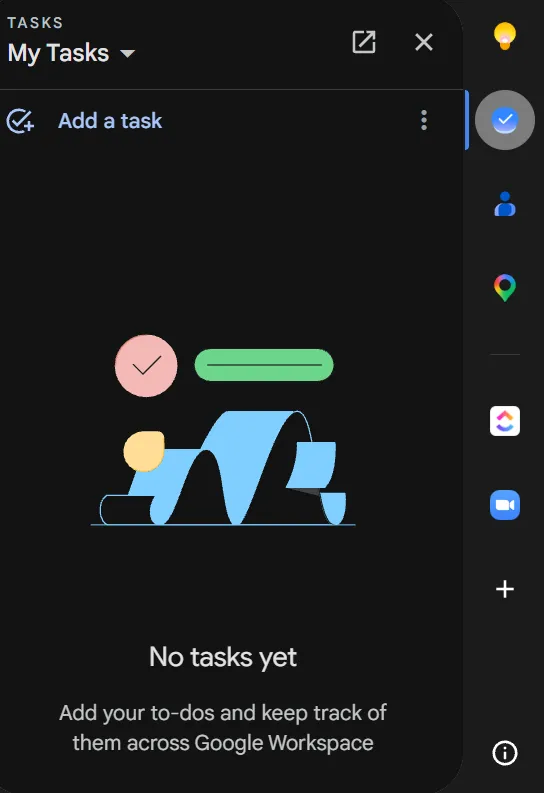
- Pełny widok: Użyj przycisku widoku w prawym górnym rogu, aby wyświetlić zadania obok widoku dnia, tygodnia lub miesiąca
Krok 2: Utwórz zadanie i określ jego termin
Ten krok decyduje o sprawności całego systemu. Zadanie z datą, ale bez godziny, pojawia się w pasku „cały dzień” u góry. Dlatego ludzie często pytają: „Dlaczego moje zadania się nie wyświetlają?”. Przypisanie zadaniu konkretnej godziny umieszcza je bezpośrednio w siatce, gdzie będziesz wykonywać pracę.
Istnieją dwa sposoby:
- W widoku siatki: Kliknij puste miejsce. Przełącz przełącznik z Wydarzenie na Zadanie. Następnie dodaj nazwę, datę i godzinę
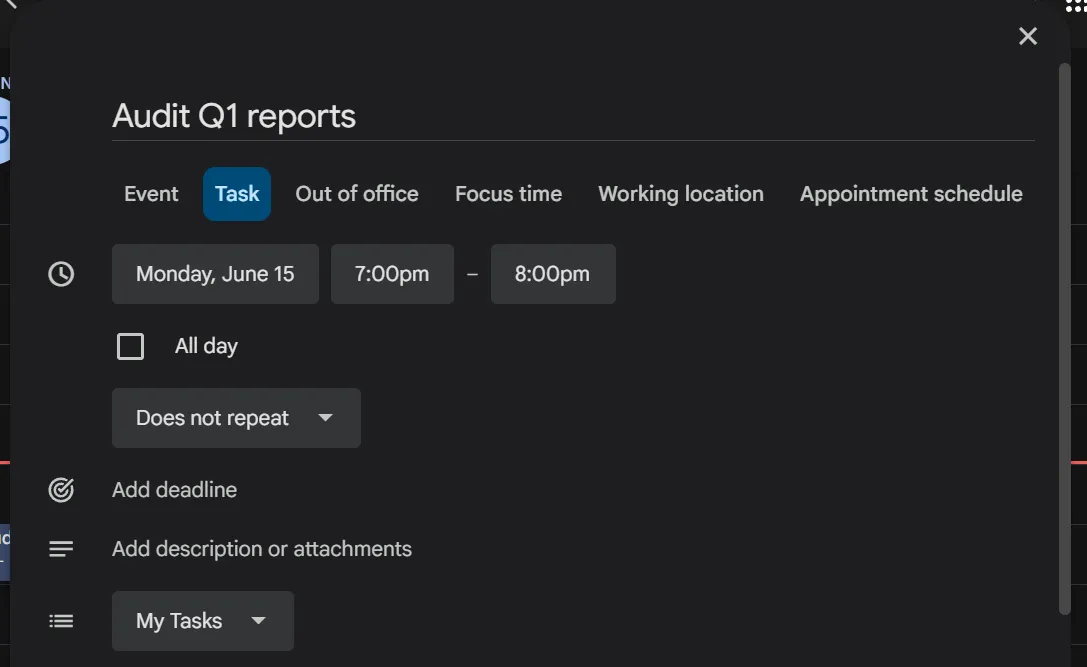
- W panelu: Kliknij Dodaj zadanie. Wpisz nazwę, a następnie otwórz okno szczegółów, aby ustawić datę i godzinę
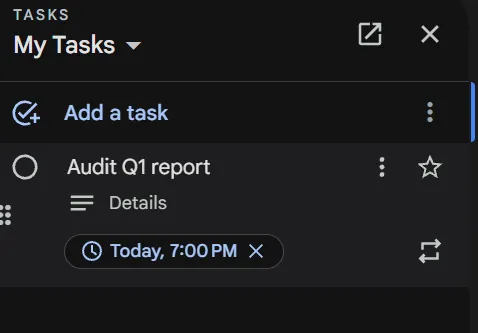
Aby później znaleźć stare zadania, otwórz widok Zadania lub kliknij opcję Zadania oczekujące u góry. Wyświetlą się wszystkie zadania z ostatniego roku.
Krok 3: Zarezerwuj rzeczywisty czas pracy
GCal ułatwił rezerwowanie czasu pracy. Nie musisz już tworzyć fikcyjnych wydarzeń. Zadanie pojawia się w kalendarzu jako pełny blok. Walczy o przestrzeń z Twoimi spotkaniami, zamiast udawać, że masz wolne.
Kliknij puste miejsce w kalendarzu i wybierz opcję Czas na skupienie. W ten sposób automatycznie włączysz ustawienie Nie przeszkadzać. Możesz śmiało odrzucać spotkania, które próbują zająć ten czas.
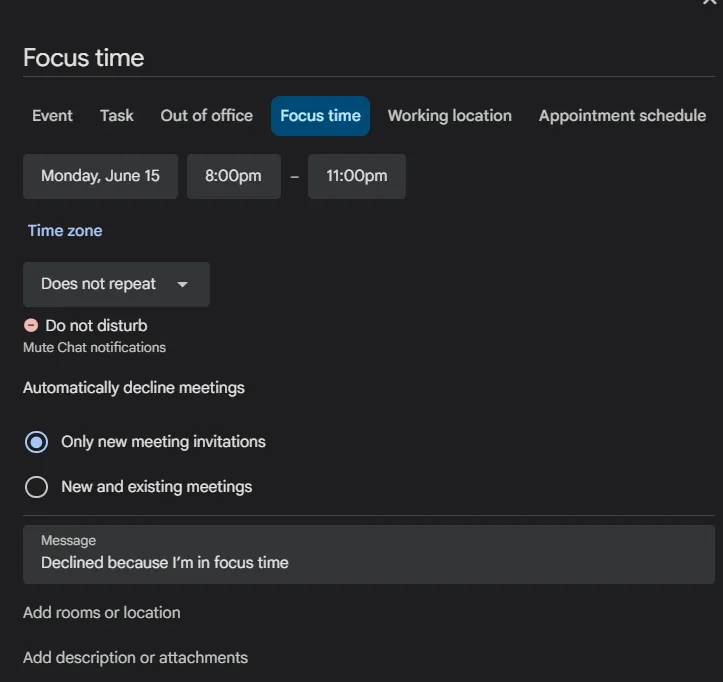
Ważna notatka: tryby „Czas skupienia”, „Nie przeszkadzać” i „Automatycznie odrzucaj” to funkcje dostępne w obszarze roboczym (w wersji dla pracy lub szkoły). Na koncie osobistym nadal możesz ustawić blok czasowy i oznaczyć się jako „Zajęty”.
Krok 4: Dodawaj zadania na telefonie
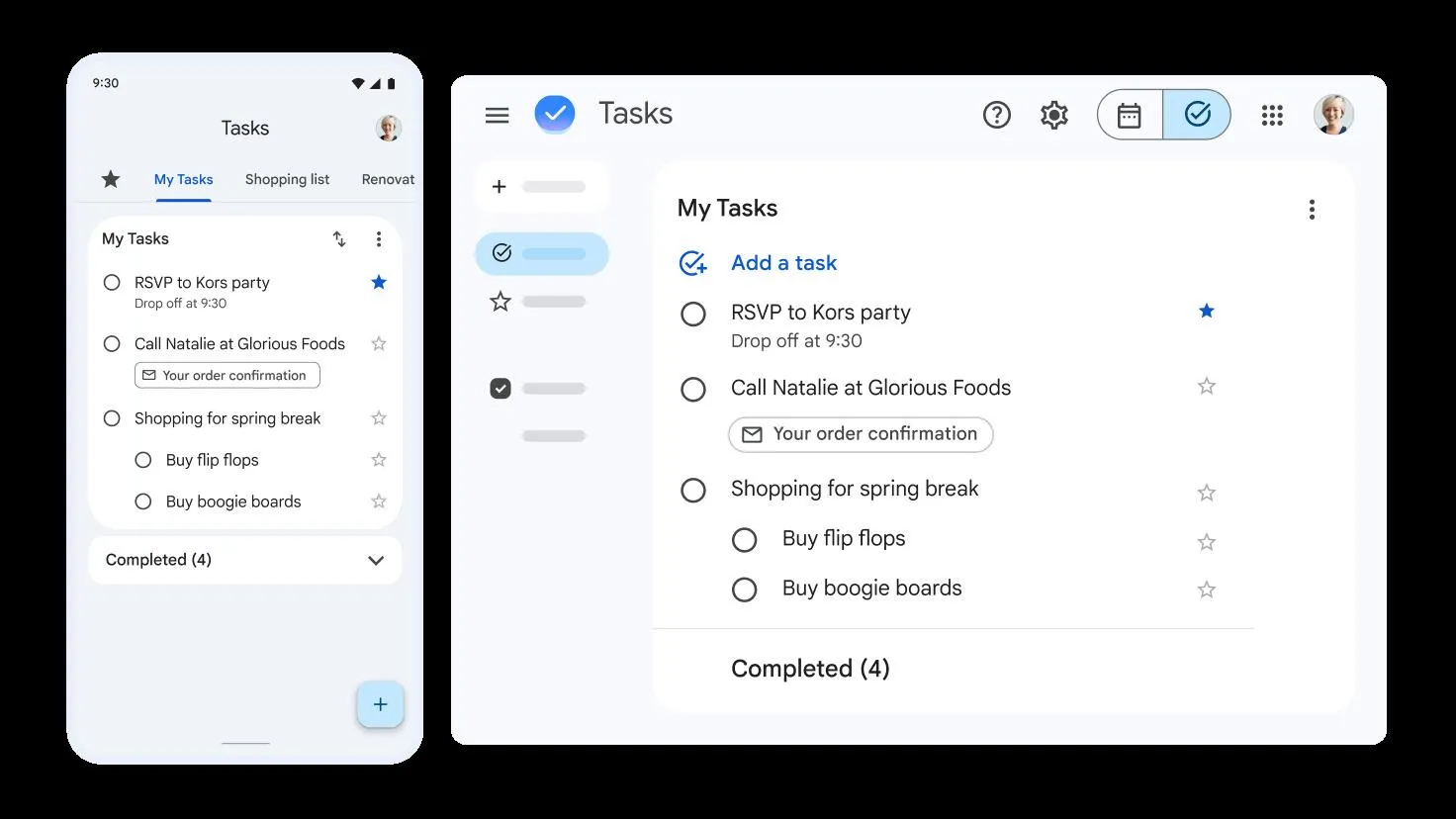
Większość spraw do załatwienia przychodzi do głowy, gdy nie masz przy sobie laptopa, więc jeśli wprowadzanie zadań na telefonie jest uciążliwe, nigdy nie trafią one do systemu. Google sprawia, że wystarczy kilka dotknięć.
- Aplikacja kalendarz (Android/iOS): Naciśnij + Utwórz, wybierz Zadanie, wprowadź szczegóły i zapisz. Zadanie pojawi się na ekranie komputera w ciągu kilku sekund.
- Aplikacja Google Tasks: Każdy element, którego przypiszesz tutaj datę, pojawi się automatycznie w Twoim kalendarzu
- Widżet na Androida: Umieść widżet Zadania na ekranie głównym, aby prowadzić śledzenie zadania jednym dotknięciem
Krok 5: Przenoszenie zadań z Gmaila i Czat
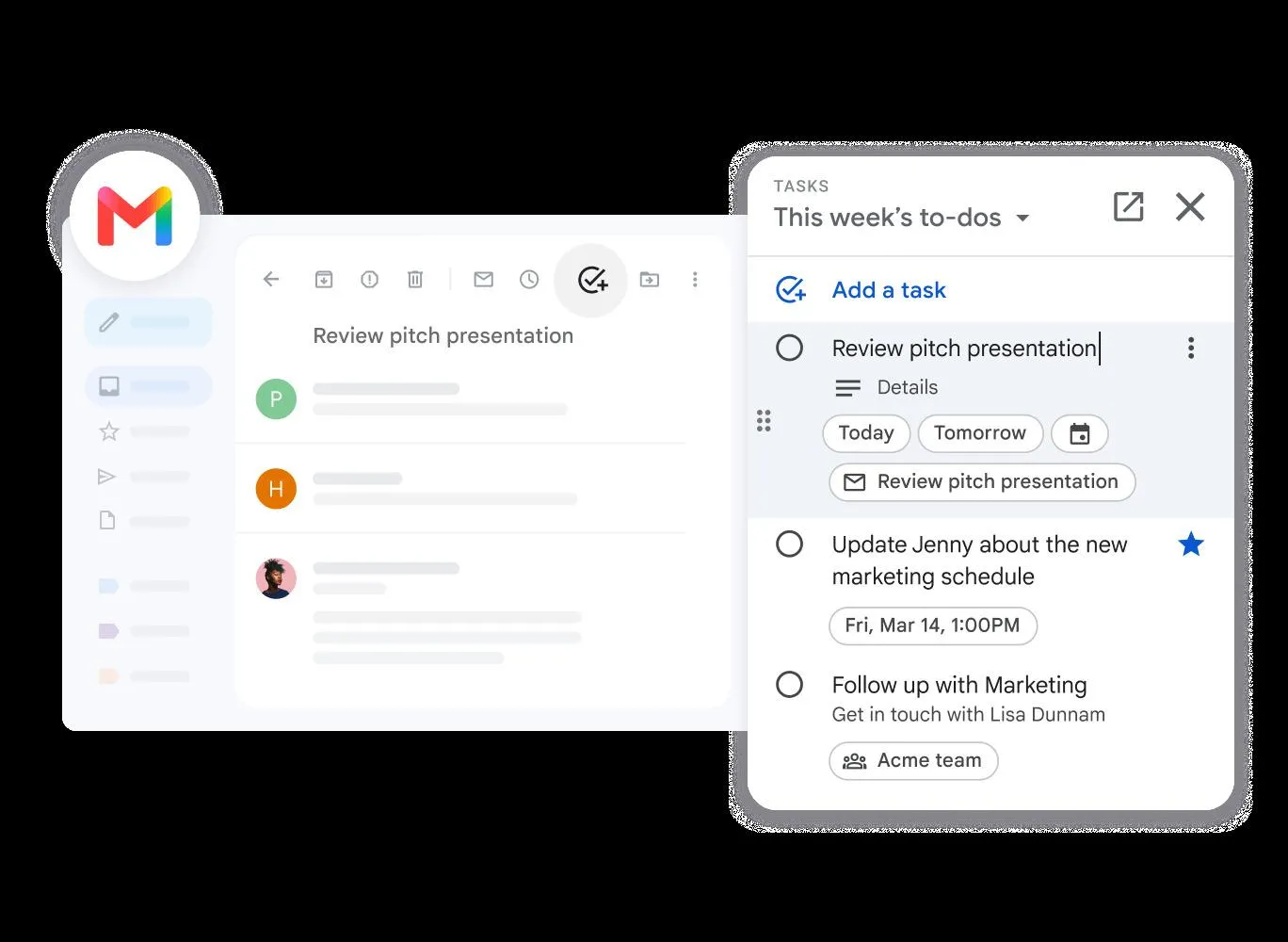
Wiele zadań pochodzi z wiadomości e-mail. Zapisywanie ich bezpośrednio w miejscu, w którym się pojawiają, to najprostszy sposób na przeniesienie pracy do Google Tasks. Nie potrzebujesz żadnych dodatkowych narzędzi – ta funkcja jest już wbudowana.
- Z Gmaila: Przeciągnij wiadomość e-mail do panelu bocznego Zadania. Możesz też kliknąć przycisk menu wiadomości i wybrać opcję Dodaj do zadań. Zadanie będzie zawierało link do tej konkretnej wiadomości e-mail.
- W Google Chat: Utwórz zadanie bezpośrednio w oknie czatu. W przestrzeni zespołowej możesz przypisywać zadania grupowe swoim współpracownikom
Wystarczy przypisać do każdego z nich datę i godzinę, a pojawią się one w przepływie do Twojego Kalendarza Google.
Wskazówka dla zaawansowanych: Przypisywanie zadań innym osobom działa tylko na kontach szkolnych lub służbowych za pośrednictwem Chat Spaces. Jeśli próbowałeś znaleźć tę opcję na koncie osobistym i jej nie widziałeś, to właśnie dlatego.
Krok 6: Organizuj zadania za pomocą list, podzadań i powtórzeń
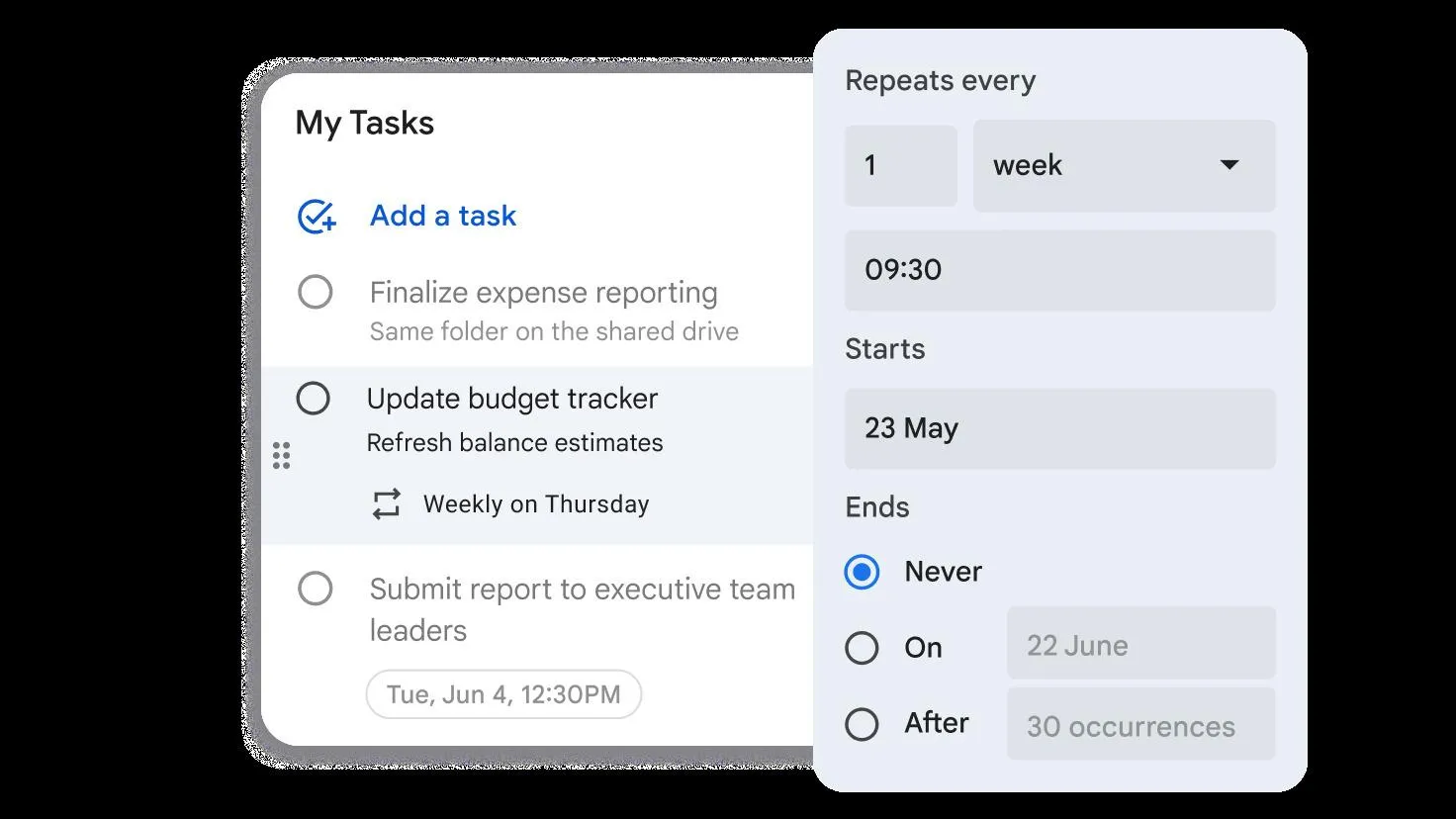
Stos 40 zadań bez dat tylko powoduje stres. Trzy proste narzędzia pomogą utrzymać porządek w systemie, gdy lista rzeczy do zrobienia przekroczy tuzin elementów:
- Listy: Skorzystaj z menu list, aby podzielić zadania na kilka przejrzystych grup, takich jak Praca, Sprawy osobiste lub Załatwienia. Dwie lub trzy listy sprawdzają się znacznie lepiej niż dziesięć
- Podzadania: Otwórz dowolne główne zadanie, aby podzielić duże cele na mniejsze kroki, które z łatwością zrealizujesz
- Powtórzenia: Ustaw powtarzanie codzienne, tygodniowe lub miesięczne, aby nie musieć za każdym razem ręcznie tworzyć tego samego zadania od nowa
Wskazówka dla zaawansowanych: Usługa Google Tasks może pomieścić łącznie do 100 000 zadań oraz 20 000 otwartych elementów na każdej liście. Nie zabraknie Ci miejsca, choć możesz napotkać limit dotyczący zaawansowanych funkcji.
Masz problem z zarządzaniem wieloma kalendarzami? Nie musi to być kłopotliwe. Obejrzyj to wideo, aby dowiedzieć się, jak zarządzać nimi wszystkimi w jednym miejscu.
3 sposoby na prowadzenie listy rzeczy do zrobienia równolegle z Kalendarzem Google
Masz trzy sposoby na prowadzenie listy zadań równolegle z Kalendarzem Google. Obejmują one natywną aplikację Google Tasks, aplikacje do zarządzania zadaniami innych firm, takie jak Todoist i TickTick, oraz dedykowane narzędzia do zarządzania projektami, takie jak ClickUp i Asana. Wybór odpowiedniego rozwiązania zależy od tego, jak bardzo ustrukturyzowane muszą być zadania oraz ile osób jest zaangażowanych w pracę. Oto porównanie tych rozwiązań.
| Typ | Zalety | Wady | Najlepsze dla |
|---|---|---|---|
| Natywne zadania Google | Bezpłatne, bez ustawień, synchronizacja wszędzie tam, gdzie masz konto Google | Celowo proste rozwiązanie – bez etykiet, priorytetów ani osób przypisanych do zadań z kont osobistych | Osoby korzystające na co dzień z Gmaila i kalendarza, które chcą mieć wszystkie swoje zadania w jednym miejscu |
| Aplikacje do zarządzania zadaniami innych firm (Todoist, TickTick) | Bogatsze funkcje, rzeczywiste ustalanie priorytetów i wprowadzanie danych w języku naturalnym | Utrzymujesz połączenie synchronizacyjne, a niezawodność synchronizacji dwukierunkowej różni się w zależności od aplikacji | Osoby, które szukają zaawansowanej aplikacji do zarządzania zadaniami, ale nadal chcą korzystać z Kalendarza Google |
| Specjalistyczne narzędzia do zarządzania projektami (ClickUp, Asana) | Osoby przypisane, statusy, zależności i dwukierunkowa synchronizacja kalendarza | Wymaga pewnego nakładu pracy, a oferuje więcej funkcji niż potrzeba do stworzenia osobistej listy kontrolnej | Zespoły koordynujące wspólną pracę, a nie tylko osobiste zadania do wykonania |
Natywne zadania Google
Google Tasks sprawdza się jako narzędzie do zarządzania zadaniami, gdy lista jest Twoja, a jej struktura jest prosta. Działa jeszcze lepiej, jeśli na co dzień korzystasz z Gmaila i Kalendarza Google. Nie musisz niczego instalować ani kupować. Otwierasz panel Zadań, dodajesz zadanie oraz ustalasz datę i godzinę. Zadania synchronizują się w tym samym kalendarzu, co Twoje spotkania.
Co sprawdza się szczególnie dobrze w przypadku zadań Google:
- Rozpocznij bez żadnych utrudnień: Nie musisz niczego instalować ani płacić, a usługa synchronizuje się między wersją internetową, systemami Android i iOS na Twoim istniejącym koncie
- Dodawanie z poziomu innych aplikacji: Panel boczny „Zadania” jest dostępny w Gmailu, Kalendarzu, Czat, Dokumentach, Arkuszach i Prezentacjach, dzięki czemu e-mail staje się zadaniem z datą bez konieczności ponownego wpisywania treści
- Blokowanie czasu: Możesz zarezerwować czas trwania zadania i oznaczyć się jako zajęty
- Wystarczająca struktura do pracy indywidualnej: tytuł, data/godzina, termin, opis, podzadania i cykliczność obejmują większość indywidualnych list rzeczy do zrobienia
Ograniczenia:
- Brak prawdziwego ustalania priorytetów i etykiet: Nie można oznaczać, flagować ani sortować według priorytetu, więc długa lista pozostaje płaska
- Przydzielanie zadań jest dostępne wyłącznie w obszarach roboczych: konta osobiste nie umożliwiają przydzielania zadań innym osobom, a ponadto nie ma tu mowy o automatyzacji
Pomiń ten artykuł, jeśli: musisz przydzielać zadania innym osobom, prowadzić śledzenie zależności lub zarządzać czymś bardziej złożonym niż zwykła lista kontrolna.
Najlepsze rozwiązanie dla: osób pracujących na własną rękę i studentów, którzy chcą mieć swoje zadania i harmonogram w jednym miejscu bez konieczności kupowania czegokolwiek ani uczenia się nowych rzeczy.
Aplikacje do zarządzania zadaniami innych firm, które synchronizują się (Todoist, TickTick)
Dedykowana aplikacja do zarządzania zadaniami sprawdza się, gdy potrzebujesz zaawansowanych funkcji związanych z zadaniami, ale nie chcesz rezygnować z widoku jednego kalendarza. Zadania zarządzasz w aplikacji, a dzięki połączeniu łączysz ją z kalendarzem Google. W ten sposób elementy z datami pojawiają się w siatce obok wydarzeń.
Co sprawdza się szczególnie dobrze w przypadku zsynchronizowanych aplikacji do zarządzania zadaniami:
- Priorytety i etykiety: Priorytety, etykiety i filtry, których po prostu nie ma w natywnej aplikacji Google Tasks
- Wprowadzanie w języku naturalnym: Wpisz „prześlij raport w piątek o 15:00”, a aplikacja sama zinterpretuje datę, godzinę i cykliczność powtarzania zadania
- Udoskonalenia na wszystkich platformach: Szybsze dodawanie zadań, lepsze aplikacje mobilne oraz widżety, z którymi Google Tasks nie może się równać
Ograniczenia:
- Utrzymywanie połączenia: Niezawodność synchronizacji dwukierunkowej różni się w zależności od aplikacji, więc zmiana wprowadzona w jednym miejscu nie zawsze jest poprawnie odzwierciedlana w drugim.
- Dwa źródła informacji: Twoje zadania znajdują się w jednej aplikacji, a wydarzenia w innej, dlatego ich spójność zależy od synchronizacji
Pomiń ten punkt, jeśli: wolisz nie zajmować się integracją. Albo chcesz mieć jedno niepodważalne źródło informacji zamiast aplikacji i łącznika.
Najlepsze rozwiązanie dla: osób, które chcą korzystać z rozbudowanych funkcji aplikacji do zarządzania zadaniami, ale jednocześnie chcą, aby wszystko było widoczne w jednym Kalendarzu Google.
Przeczytaj również: Todoist a Zadania Google: który menedżer zadań jest lepszy?
Specjalistyczne narzędzia do zarządzania projektami (ClickUp, Asana)
Narzędzie do zarządzania projektami w formie kalendarza sprawdza się idealnie, gdy lista zadań do wykonania przerosła Twoje możliwości. Oprócz struktury zadań powinno ono uwzględniać właścicieli, etapy realizacji, zależności oraz synchronizację z kalendarzem. Na platformie zarządzasz pracą, przydzielasz zadania i śledzisz ich postępy na podstawie statusów. Następnie synchronizujesz dane dwukierunkowo z Kalendarzem Google, dzięki czemu widok kalendarza pozostaje aktualny.
Co sprawdza się szczególnie dobrze w narzędziach do zarządzania projektami:
- Stworzone z myślą o pracy zespołowej: Zadania zawierają informacje o osobach przypisanych, komentarze i statusy, dzięki czemu możesz przekazywać zadania innym i śledzić ich postępy na poszczególnych etapach
- Zależności i różne widoki: Praca jest agregowana w widokach tablicy, listy, osi czasu i kalendarza, a terminy zadań następnych przesuwają się, gdy zadanie poprzedzające ulegnie opóźnieniu
- Automatyzacja i synchronizacja dwukierunkowa: Powtarzające się zadania wykonują się samodzielnie, a zmiany przepływają w obie strony między narzędziem a Kalendarzem Google
Ograniczenia:
- Poziom trudności: Jeśli korzystałeś dotychczas z prostego kalendarza, musisz wykonać więcej czynności konfiguracyjnych, zanim zaczniesz czerpać z tego korzyści
- Zbyt rozbudowane narzędzie jak na krótką osobistą listę: W przypadku kilkunastu zadań do wykonania samodzielnie jest to narzędzie zbyt rozbudowane w stosunku do potrzeb.
Pomiń ten punkt, jeśli: Jedyna osoba, która kiedykolwiek zajmuje się tymi zadaniami, to Ty, a lista jest krótka.
Najlepsze zastosowanie: zespoły wielofunkcyjne, cykliczne cykle pracy, takie jak sprinty i kalendarze zawartości, oraz wszelkie projekty obejmujące ponad 10–20 zadań lub przekazywanie zadań między osobami.
Przeczytaj również: Porady dotyczące Google Workspace, które pomogą zwiększyć wydajność
Co powinno zawierać dobre ustawienie zadania?
Zadanie, które faktycznie zostaje wykonane, ma jasny tytuł zaczynający się od czasownika oraz konkretny blok czasu w kalendarzu, a nie tylko termin wykonania. Wszystko inne (lista, podzadania, terminy, cykliczność, kontekst) służy temu, by ten blok czasu pozostał aktualny w miarę wzrostu Twojego obciążenia pracą.
Niezależnie od tego, które z powyższych narzędzi wybrałeś, zadanie będzie działać poprawnie tylko wtedy, gdy spełnione są te warunki.
- Przejrzysty tytuł, w którym na pierwszym miejscu znajduje się czasownik: Tytuł powinien jasno wyjaśniać, co należy zrobić, ponieważ jest to jedyna informacja widoczna w siatce. Na przykład użyj sformułowania „Szkic budżetu na III kwartał” zamiast „Budżet”.
- Czas trwania zablokowany: Zorientuj się, ile czasu zajmuje dana praca. Dzięki temu czas trwania będzie konkurował o przestrzeń w kalendarzu z Twoimi spotkaniami, zamiast udawać, że jest wolny.
- Odpowiednia lista zadań: Podziel zadania na kilka krótkich, nazwanych list, takich jak „Praca” i „Sprawy osobiste”. Każde nowe zadanie będzie miało swoje oczywiste miejsce, dzięki czemu przeglądanie listy będzie przebiegało szybko
- Termin dla zadań o ściśle określonym terminie wykonania: Dodaj osobny termin wykonania dla zadań o prawdziwie nieprzekraczalnym terminie, odrębny od terminu, w którym planujesz wykonać zadanie
- Podzadania w przypadku zadań wieloetapowych: Każde zadanie składające się z więcej niż jednej czynności podziel na poszczególne kroki, które należy wykonać, aby zadanie można było zrealizować.
- Cykliczność powtarzających się zadań: Skonfiguruj automatyczne powtarzanie wszystkich czynności wykonywanych co tydzień lub co miesiąc, aby uniknąć ręcznego tworzenia tych samych zadań
- Opis z kontekstem: Dodaj link, notatkę lub e-mail, z którego pochodzi zadanie, aby w przyszłości pamiętać, dlaczego zostało ono utworzone
- Właściwe konto: Zwróć uwagę, czy korzystasz z konta osobistego, czy z konta obszaru roboczego, ponieważ mają one różne funkcje
- Jeden nawyk rejestrowania: Stwórz jedną listę w Skrzynce odbiorczej, na którą trafiają najpierw wszystkie zadania, a dopiero później są one sortowane, ponieważ pięć częściowo wykorzystywanych list dezorientuje system
Jak zadbać o sprawne działanie systemu zadań
Utrzymanie sprawności systemu sprowadza się do sześciu nawyków. Zadania należy realizować, a nie usuwać, najpierw zapisywać wszystko na jednej liście oraz rezerwować czas, a nie tylko daty. Ponadto co tydzień przeglądaj całą listę, zmieniaj terminy zadań, które się opóźniają, oraz oddzielaj zadania od wydarzeń.
- Zrealizuj zadania, nie usuwaj ich. Zaznacz zrobione zadania zamiast ich usuwać, aby zachować zapis tego, co udało Ci się zrobić. Zakończone zadania pozostają widoczne. Stanowią one zarówno przydatny rejestr, jak i małą dawkę postępu, która sprawia, że chcesz wracać do Kalendarza.
- Najpierw zapisz wszystko na jednej liście, a potem posortuj. Sortowanie zadania w momencie jego dodawania jest uciążliwe. Zamiast tego wysyłaj każde nowe zadanie do jednej listy skrzynki odbiorczej, a następnie podczas przeglądu posortuj je na zadania służbowe lub osobiste.
- Zarezerwuj czas; nie wystarczy tylko ustalić datę. Termin wykonania to tylko życzenie dotyczące tego, kiedy coś powinno się wydarzyć. Zarezerwowany blok czasowy to plan, kiedy to faktycznie nastąpi. Wszystkim zadaniom, które zajmują więcej niż pięć minut, przypisz konkretny blok czasowy. Dzięki temu nie będą one krążyć jako przypomnienia, które ignorujesz.
- Przeglądaj całą listę raz w tygodniu. Lista zadań, do której nigdy nie wracasz, zapełnia się sprawami, które już wykonałeś lub porzuciłeś. Raz w tygodniu otwórz sekcję „Zadania do wykonania” i odhaczaj te, które są już zrobione. Powinieneś również przełożyć terminy zadań oczekujących i usunąć te, które straciły na aktualności. Dzięki temu Twoja lista pozostanie rzetelna i dynamiczna.
- Zmień datę zadania, jeśli nie zostało ono wykonane. Jeśli nie udało Ci się zrealizować zadania, od razu je przenieś. To lepsze rozwiązanie niż pozostawianie go w terminie, który już minął.
- Rozróżniaj zadania od wydarzeń. Nie zamieniaj zadań w fikcyjne spotkania ani nie traktuj spotkań jak luźnych zadań do wykonania. Chodzi właśnie o to, by zachować wyraźną granicę między czasem, który poświęcasz innym, a czasem, który poświęcasz sobie. Jeśli ją zatarzesz, Kalendarz Google nie będzie w stanie dokładnie oszacować Twojego rzeczywistego obciążenia.
3 przykłady zadań w Kalendarzu Google dla różnych osób
Oto jak w praktyce wyglądają zadania w Kalendarzu Google w trzech typowych sytuacjach. Każdy przykład pokazuje, jak zadania do wykonania, bloki czasowe i terminy łączą się w rzeczywistym cyklu pracy.
Plan dnia freelancera
Pojedynczy projektant realizuje codzienną rutynę. Sprawdza plan pracy na dany dzień, rezerwuje czas na stałe rozmowy z klientami, wykonuje zadania wymagające głębokiej koncentracji, a następnie podsumowuje dzień i wystawia fakturę. Nie ma nikogo, komu mógłby przekazać pracę. Głównym celem jest zabezpieczenie czasu na skupienie, zanim dzień się zapełni. Jedynymi zaangażowanymi osobami są freelancer i jego klienci.
System ma ustawienia w dużej mierze oparte na podziale czasu na bloki i wykorzystuje tylko dwie przejrzyste listy: Praca dla klientów oraz Sprawy administracyjne. Każdego ranka użytkownicy przeciągają zadania na dany dzień do siatki, rozmieszczając je jako bloki czasowe wokół rozmów telefonicznych. Bloki przeznaczone na pracę wymagającą głębokiej koncentracji oznaczają jako Zajęty. Dzięki temu od razu widać, czy na dany dzień zaplanowano zbyt dużo pracy.
Oto próbka dnia:
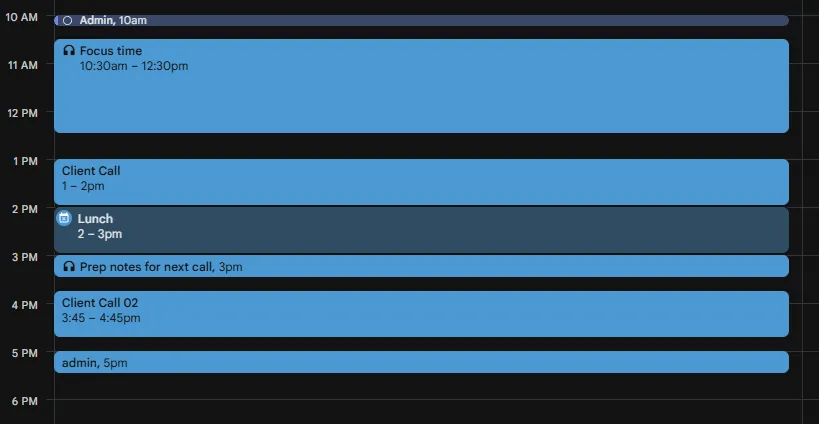
- Priorytetyzacja i planowanie dnia
- Zablokuj pracę wymagającą pełnego skupienia na prezentacji dla klienta
- Rozmowa z klientem (wydarzenie o stałej dacie)
- Przygotuj notatki na następną rozmowę
- Kolejna rozmowa z klientem (wydarzenie stałe)
- Sporządź i wyślij faktury
Semestr studenta
Student radzi sobie z regularnym obciążeniem szkolnym. Cotygodniowe lektury, zestawy zadań i ustalone terminy każdego testu lub pracy. Każdy tydzień wygląda bardzo podobnie do poprzedniego. Celem jest nie tyle codzienne planowanie, co raczej dostrzeżenie rytmu semestru w kontekście harmonogramu zajęć. Jedynymi wskazówkami są sam student i jego program nauczania.
To ustawienie opiera się na powtarzających się zadaniach i terminach, a ręczne rezerwowanie czasu jest ograniczone do minimum. Powtarzające się zadania samodzielnie obsługują cotygodniowe lektury. Każda praca szkolna ma przypisane jedno zadanie z etykietą terminu. Uczeń przegląda kalendarz zadań, aby zrównoważyć tygodniowe obciążenie pracą z zajęciami szkolnymi.
Oto próbka tygodnia:
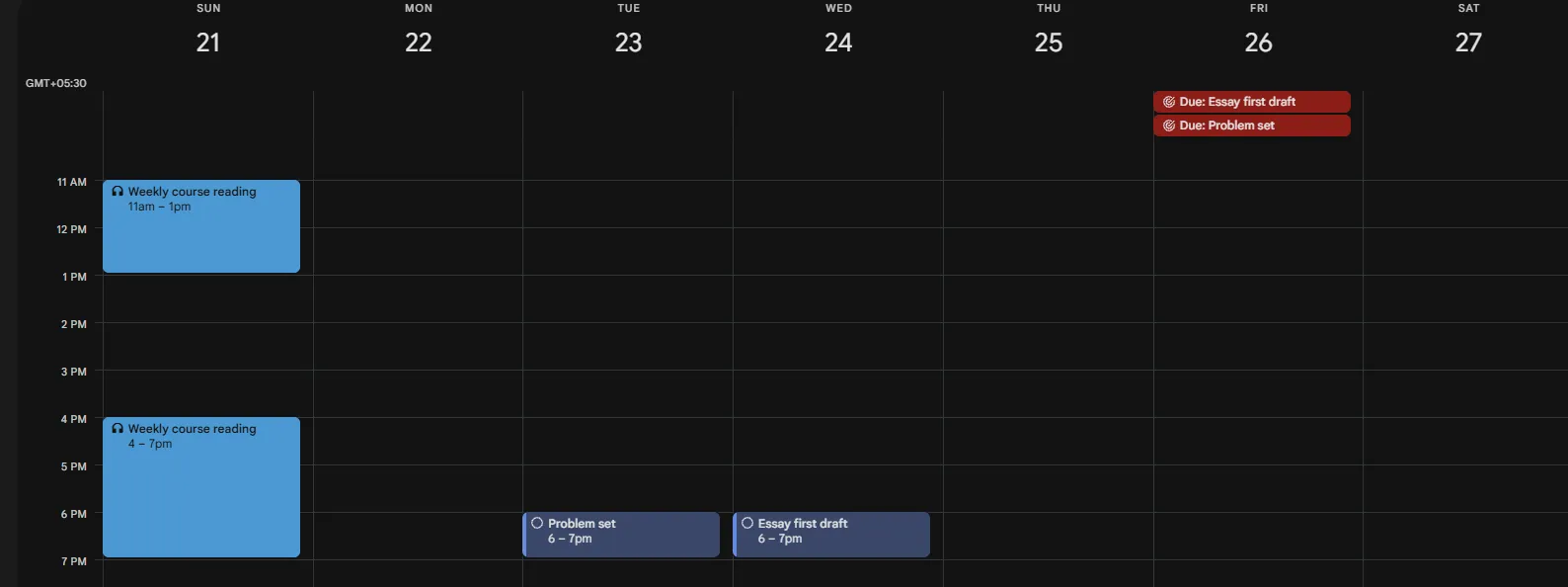
- Cotygodniowa lektura: Zadanie powtarzające się w każdą niedzielę
- Zestaw zadań: Zarezerwowany czas pracy we wtorek, termin wykonania w piątek
- Pierwszy szkic eseju: Blokowano w środę, termin oddania w piątek
Wspólna praca małego zespołu
Trzyosobowy zespół korzysta z Google Workspace do śledzenia prostych zadań grupowych bez konieczności używania rozbudowanych narzędzi projektowych. Cykl pracy odbywa się za pośrednictwem przestrzeni w Google Chat. Członkowie zespołu zauważają zadanie do zrobienia w czacie tekstowym i przypisują je jako zadanie grupowe. Następnie każda osoba wpisuje termin wykonania zadania do swojego kalendarza. Grupa składa się z trzech członków zespołu oraz kierownika zespołu.
W tym przypadku ważniejsze od samego planu jest to, kto jest właścicielem zadania. Właśnie w tym zakresie aplikacja Google Tasks zaczyna wykazywać pewne słabości.
Oto próbka przekazania zadań:
- Zadanie do zrobienia w przestrzeni czatu: Przypisane do członka zespołu jako zadanie grupowe
- Właściciel zaznacza termin w swoim kalendarzu: Rezerwuje czas na wykonanie zadania do zrobienia
- Praca zakończona: Odhaczone w przestrzeni czatu
- Następna osoba przejmuje kolejny krok: System jednak sam z siebie nie wysyła powiadomień
To działa, ale tylko do pewnego stopnia. Brakuje tu wspólnej tablicy statusów, połączonych zadań oraz jednego widoku, w którym można sprawdzić, kto ma zaległości. Zespół musi polegać na przestrzeni czatu i dobrej pamięci, aby nie stracić nic z oczu.
5 błędów, które sprawiają, że Twoje zadania w Google są nieskuteczne
Pięć rzeczy, które zakłócają ustawienia Google Tasks: oczekiwanie, że zadanie wyświetli powiadomienie jak wydarzenie, zagubienie zadań w podzadaniach, mylenie terminu z zaplanowaną godziną, oczekiwanie, że zadania pojawią się poza Google, oraz zakładanie, że odhaczone zadanie cykliczne zostało zrobione na dobre. Żadna z tych rzeczy nie jest oczywistym błędem; są one wbudowane w sposób działania Google Tasks, więc zauważasz je dopiero wtedy, gdy już kosztowały cię stratę czasu.
- Zakładamy, że zadanie wyświetli powiadomienie tak samo jak wydarzenie. Wydarzenia domyślnie wyświetlają znane 10-minutowe ostrzeżenie. Zadania tego nie robią. Powiadamiają Cię tylko wtedy, gdy włączysz powiadomienia o zadaniach na każdym konkretnym urządzeniu. Nawet wtedy łatwo je przeoczyć. Użytkownicy planują zadania z terminem, ufają, że otrzymają przypomnienie, a potem po prostu je przeoczająRozwiązanie: Włącz powiadomienia o zadaniach w ustawieniach aplikacji Google Tasks na każdym telefonie lub komputerze, z którego korzystasz. Wszystkim sprawom, których nie możesz przegapić, przypisz blok czasowy, aby wyróżniały się w kalendarzu. Nie polegaj na pojedynczym powiadomieniu
- Ukrywanie zadań w podzadaniach. W siatce Kalendarza Google widoczne jest tylko zadanie nadrzędne. Podzadania są ukryte w sekcji szczegółów. Nigdy nie pojawiają się jako osobne bloki. Jeśli podzielisz duży raport na 6 podzadań, w kalendarzu nadal będzie widoczna tylko jedna pozycja. Rozwiązanie: Wszystko, co wymaga osobnego miejsca w Twoim harmonogramie dnia, powinno być zapisane jako osobne zadanie z datą, a nie jako podzadanie. Podzadania zachowaj na potrzeby szybkich list kontrolnych, które możesz wykonać w ramach bloku czasowego zadania głównego
- Mylenie terminu realizacji z zaplanowanym czasem pracy. Zadania w Google mają teraz dwie odrębne opcje: kiedy wykonasz pracę i kiedy jest termin jej realizacji. Jeśli ustawisz tylko termin realizacji, nic nie zarezerwuje czasu na wykonanie zadania. Jeśli ustawisz tylko czas pracy, stracisz konkretną datę, która pozwala ci trzymać się harmonogramu. Użytkownicy wypełniają jedno pole, myśląc, że obejmuje ono obie kwestie, i dają się zaskoczyć. Rozwiązanie: W przypadku każdego dużego projektu należy celowo wypełnić oba pola. Ustal czas pracy i termin realizacji osobno w siatce. W ten sposób „kiedy będę pracować” i „kiedy jest termin realizacji” nigdy się nie pomylą.
- Oczekujesz, że Twoje zadania pojawią się poza Google? Aplikacja Google Tasks nie udostępnia swoich danych innym aplikacjom. Twoje zadania nie pojawią się w Kalendarzu Google, Outlooku ani w podstawowej aplikacji kalendarza na iPhonie. Dzieje się tak, mimo że Twoje wydarzenia z Google bez problemu synchronizują się z tymi aplikacjami. Rozwiązanie: Jeśli przez cały dzień korzystasz wyłącznie z aplikacji Google, nie ma problemu. Jeśli w ciągu dnia korzystasz z narzędzi Apple lub Outlooka, nie polegaj na Google Tasks jako pomostu między nimi. Skorzystaj z narzędzia takiego jak ClickUp, aby uzyskać dostęp do synchronizacji dwukierunkowej
- Odhaczenie zadania cyklicznego i myślenie, że zostało ono zrobione na dobre. Kliknięcie przycisku „Zaznacz” przy zadaniu cyklicznym nie powoduje jego zamknięcia. Tworzy po prostu kolejne zadanie. Ponadto zmiana pojedynczego wystąpienia nie zawsze powoduje zmianę w całym łańcuchu. Możesz dostosować czas na przegląd w tym tygodniu i pomyśleć, że wszystko jest już poprawione. W następnym tygodniu zadanie pojawi się ponownie w starym terminieRozwiązanie: Traktuj zaznaczenie jako sposób na przejście do następnego kroku. Gdy chcesz zmienić zadanie cykliczne, edytuj główne ustawienia powtarzania dla całej serii, a nie tylko dzisiejszego wystąpienia
Kiedy Google Tasks to za mało: jak radzi sobie z tym ClickUp
Google Tasks sprawdza się, dopóki praca nie angażuje innych osób, nie obejmuje wielu etapów ani nie wymaga zmian w harmonogramie w przypadku opóźnień na wcześniejszych etapach. Kalendarz ClickUp wypełnia tę lukę. Jest to kalendarz oparty na sztucznej inteligencji, zbudowany w oparciu o pełny silnik zadań. A co najlepsze? Każdy plan obejmuje dwukierunkową synchronizację z Kalendarzem Google.
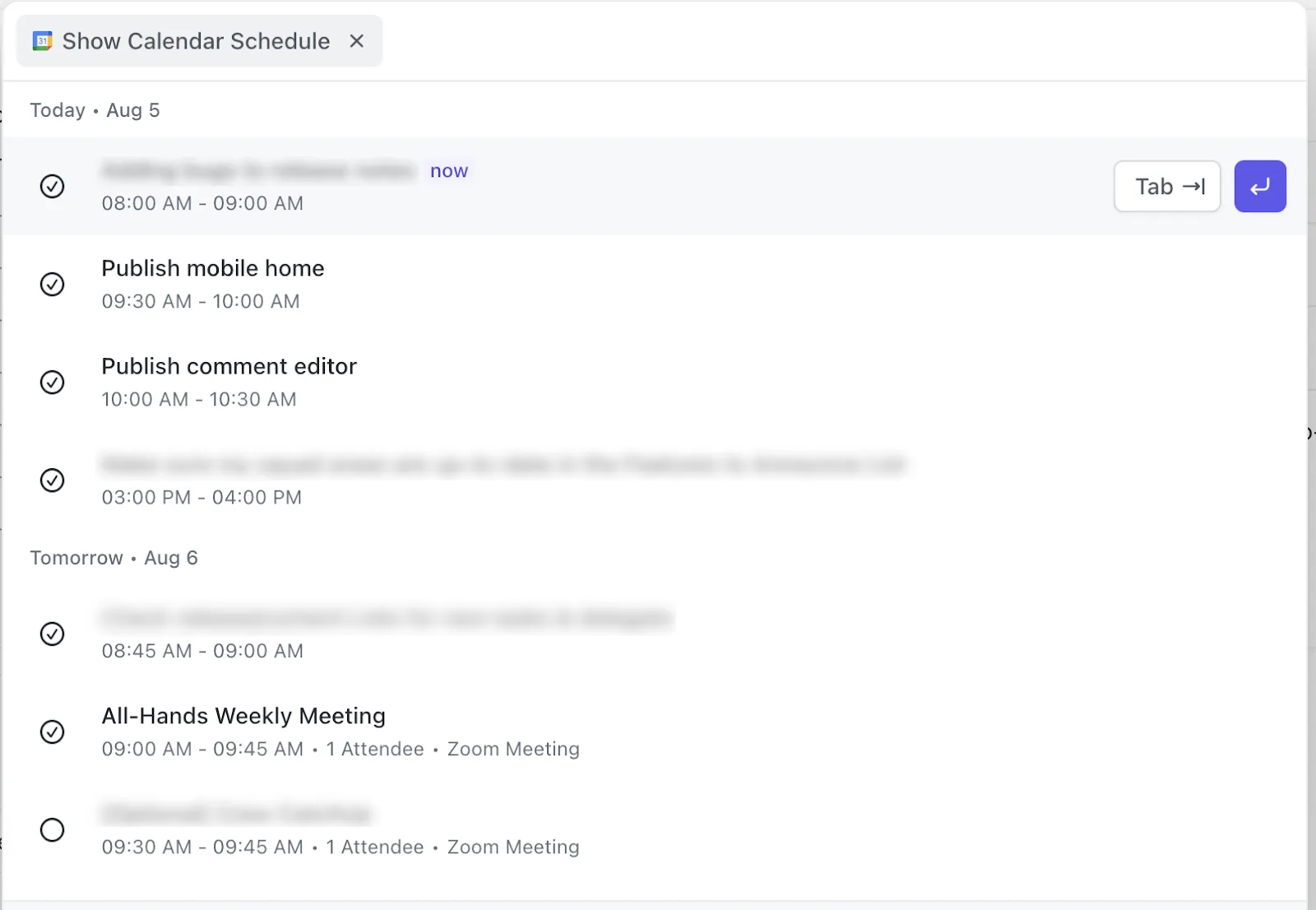
Co szczególnie dobrze się sprawdza w tym przypadku:
- Dwukierunkowa synchronizacja Kalendarza Google w jednym kalendarzu. Wystarczy raz przeprowadzić połączenie swojego Kalendarza Google, a wydarzenia z innych źródeł oraz zadania ClickUp będą udostępniane w jednym widoku. Zmiany przepływają w obie strony, dzięki czemu zachowujesz zalety jednego widoku bez ograniczeń funkcji.
- Funkcja blokowania czasu oparta na AI, która automatycznie planuje Twoje zadania. Koniec z ręcznym przeciąganiem zadań w wolne przedziały czasowe. Planer ClickUp może automatycznie rozplanować pracę wokół Twoich spotkań w oparciu o priorytety i terminy. Chroni czas na skupienie, bez konieczności ręcznego zarządzania każdym przedziałem czasowym.
- Osoby przypisane, statusy i komentarze przy każdym zadaniu. Aplikacja Google Tasks nie oferuje jednej funkcji na kontach osobistych. Przydziel zadanie konkretnej osobie, omawiaj je bezpośrednio w aplikacji i przechodź przez kolejne etapy realizacji
- Powtarzające się zadania z prawdziwą strukturą. Ta sama koncepcja cykliczności co w kroku 6, ale z dodanymi priorytetami, zależnościami, datami rozpoczęcia i polami niestandardowymi. Możesz ustawić powtarzanie zadania po jego zakończeniu, według stałego harmonogramu lub gdy zmieni się jego status, a kolejne zadania przesuwają się automatycznie wraz ze zmianą terminów.
Możesz również skorzystać z funkcji AI Notetaker w kalendarzu ClickUp, aby rejestrować spotkania. Obejrzyj film i dowiedz się więcej tutaj:
Szczere zastrzeżenie: Prosta konstrukcja Kalendarza Google wymaga pewnego czasu na opanowanie. Jeśli cały Twój system składa się z kilkunastu pojedynczych zadań, powyższe natywne ustawienia Google będą wygodniejsze w codziennym użytkowaniu.
Dla kogo to jest: ClickUp najlepiej sprawdza się, gdy nad zadaniem pracuje więcej niż jedna osoba. Albo gdy Twoje zadania przekształciły się w projekty z właścicielami, etapami i przekazywaniem zadań. Jeśli chodzi o krótką osobistą listę kontrolną w kalendarzu, opisane powyżej rozwiązanie Google jest lżejszym i szybszym wyborem.
Stwórz system zadań, z którego będziesz regularnie korzystać
Osoby, które są konsekwentne, traktują swój kalendarz jak żywą istotę. Zapisują wszystko w jednym miejscu, rezerwują czas w czasie rzeczywistym zamiast po prostu wybierać datę i natychmiast zmieniają termin zadania, gdy tylko się opóźni. Na tym polega cała sztuka: nie chodzi o idealne ustawienia, ale o taką, której ufasz na tyle, by otwierać ją każdego dnia.
A kiedy zakres pracy przerasta Twoje możliwości (pojawiają się inne osoby, przekazywanie zadań, zależności), to znak, że czas przejść na wyższy poziom. Narzędzie takie jak ClickUp pozwala przechowywać zadania, osoby przypisane i osie czasu w jednym miejscu. Synchronizuje się również dwukierunkowo z Kalendarzem Google, dostosowując każdy widok do skali pracy.
Zacznij korzystać z ClickUp za darmo.
Często zadawane pytania dotyczące zadań Google i Kalendarza Google
Dlaczego moje zadania nie wyświetlają się w Kalendarzu Google?
Najczęstszą przyczyną braku wyświetlania zadania w Kalendarzu Google jest brak przypisania do niego konkretnej godziny. W takim przypadku zadanie trafia do paska „Cały dzień”, a nie do siatki. Ponadto warstwa „Zadania” może być wyłączona. Otwórz panel „Zadania” lub widok „Zadania” i przypisz zadaniu konkretną godzinę. Upewnij się, że jesteś zalogowany na konto, na którym zadanie zostało utworzone.
Czy „Zadania Google” i przypomnienia to teraz to samo?
Zasadniczo tak, Google Tasks i przypomnienia są do siebie podobne. Firma Google przeniosła funkcję „Przypomnienia” do Google Tasks, więc to, co kiedyś było przypomnieniem w kalendarzu, teraz jest zadaniem. Starsze przypomnienia zostały przeniesione, a nowe zadania należy tworzyć jako zadania w Google Tasks. Po nadaniu im daty pojawiają się one w Kalendarzu Google w ten sam sposób.
Gdzie trafiają moje zakończone zadania z Google Tasks?
Zakończone zadania z Google Tasks są przenoszone do sekcji „Zakończone” na dole listy. Znikają one z siatki kalendarza. Aby je znaleźć, otwórz panel zadań i kliknij listę rozwijaną „Zakończone” pod aktywnymi elementami. Każde zakończone zadanie pozostaje tam na liście. Odznaczenie dowolnego z nich powoduje, że zadanie wraca bezpośrednio do listy aktywnych, a jeśli ma przypisaną datę, powraca również do Kalendarza Google.
Jak odzyskać usunięte zadanie z Google Tasks?
Usuniętego zadania z Google Tasks zazwyczaj nie da się odzyskać, ponieważ aplikacja ta nie posiada kosza ani historii wersji. Jedyną deską ratunku jest krótka podpowiedź „Cofnij”, która pojawia się na kilka sekund zaraz po usunięciu. Jedynym rozwiązaniem jest natychmiastowe zareagowanie na tę podpowiedź.
Czy mogę przenieść powtarzające się zadanie z Google Tasks do innej listy?
Nie, Google Tasks nie pozwala na przenoszenie powtarzającego się zadania z jednej listy na drugą. To samo ograniczenie dotyczy zadań udostępnionych i podzadań. Jeśli chcesz, aby powtarzające się zadanie znalazło się na innej liście, jedynym rozwiązaniem jest zatrzymanie pierwotnej serii. Następnie utwórz zadanie od nowa na wybranej liście. Wielu użytkowników jest tym zaskoczonych, ponieważ zwykłe zadania jednorazowe można przenosić między listami za pomocą prostego przeciągnięcia.
Czy Google Tasks działa w trybie offline?
Aplikacja mobilna Google Tasks (Android/iOS) przechowuje listę zadań w pamięci podręcznej lokalnie. Dzięki temu możesz przeglądać i dodawać zadania w trybie offline, a po ponownym połączeniu z internetem zostaną one zsynchronizowane. Panel internetowy w Kalendarzu Google i Gmailu wymaga aktywnego połączenia, aby załadować i zsynchronizować dane. Problem polega na tym, że Google Tasks nie jest przystosowany do pracy w trybie offline. Zmiany wprowadzone bez połączenia internetowego mogą czasami nie zostać zsynchronizowane lub pojawić się dwukrotnie po ponownym połączeniu. Jeśli zależy Ci na gwarantowanym zapisywaniu danych w trybie offline, bardziej niezawodna będzie dedykowana aplikacja z prawdziwym trybem offline.
Czy można udostępniać listę zadań z Google Tasks innym osobom?
Nie, Google Tasks nie oferuje natywnej funkcji udostępniania list. Nie można przekazać osobistej listy zadań członkowi zespołu w taki sam sposób, jak udostępnia się Dokument Google. Jedyną wbudowaną opcją jest przypisywanie poszczególnych udostępnionych zadań w ramach czatu Google Chat lub Dokumentu Google, i to wyłącznie w ramach kwalifikujących się planów obszarów roboczych (udostępnione zadania nie mogą zawierać podzadań ani cykliczności). Aby korzystać z prawdziwych list współdzielonych, zespoły używają narzędzi takich jak ClickUp lub rozwiązań innych firm.
Jaka jest różnica między Google Zadaniami a Google Keep?
Aplikacja Google Tasks służy do zarządzania zadaniami z terminami realizacji, które są w przepływie z Gmailem i Kalendarzem Google; aplikacja Google Keep służy do tworzenia notatek, pomysłów, notatek głosowych i elementów listy kontrolnej oznaczonych kolorami. Aplikacja Tasks śledzi realizację zadań, a Keep służy do ich rejestrowania. Nie są to konkurencyjne narzędzia: wiele osób rejestruje pomysły w Keep, a realizuje je w Tasks, a notatka w Keep z przypomnieniem automatycznie tworzy teraz zadanie w Google Tasks.