
Krótka odpowiedź: Aby wyeksportować tablicę Miro, kliknij menu z trzema kropkami w lewym górnym rogu, wybierz opcję „Tablica”, a następnie wybierz „Zapisz jako PDF”, „Zapisz jako obraz” lub „Eksportuj do CSV”. Miro oferuje wsparcie dla formatów PDF, JPG, SVG i CSV. Nie ma możliwości eksportu do formatu PNG ani PowerPoint.
Eksportowanie jest często najprostszym sposobem na udostępnienie tablicy Miro osobie, która nie korzysta z Miro, a w zależności od posiadanego planu może to być jedyna możliwość.
W ramach planu Free odwiedzający mogą przeglądać tablicę za pośrednictwem udostępnionego linku, ale nie mogą jej komentować, edytować ani pobierać z niej żadnych treści. Jeśli chcesz, aby osoba spoza Twojego zespołu mogła faktycznie pracować z Twoją zawartością (opisywać ją, pobierać z niej dane, odwoływać się do niej w prezentacji), pozostaje Ci eksport do formatu PDF lub obrazu.
Warto to zrobić również dla własnej dokumentacji. Miro ustala limit dla kont darmowych na poziomie trzech aktywnych tablic, nie oferuje ręcznego tworzenia kopii zapasowych na tym poziomie i umieszcza znaki wodne na eksportach w wysokiej rozdzielczości. A właśnie pojawił się jeszcze jeden powód, by wykonać kopię zapasową danych z Miro. We wrześniu 2026 r. firma Bending Spoons podpisała umowę przejęcia Miro za 1,355 mld dolarów. Tak, to ta sama firma, która po przejęciu niemal podwoiła ceny Evernote i zlikwidowała Free Plan WeTransfer. Nie wiadomo, jak w przyszłym roku będą wyglądały ceny i struktura planów Miro. Posiadanie lokalnych kopii tablic nic nie kosztuje i zajmuje 10 minut.
Oto jak wyeksportować dane w poszczególnych formatach, czego w każdym z nich brakuje oraz co należy zapisać przed sfinalizowaniem transakcji w IV kwartale 2026 r.
Jak wyeksportować tablice Miro?
Opcje eksportu w Miro różnią się w zależności od planu, przeglądarki i urządzenia oraz wymagają uprawnień właściciela tablicy. Tabele można eksportować jako obrazy, pliki PDF lub CSV, w zależności od tego, w jaki sposób zawartość ma zostać udostępniona.
Zanim zaczniemy, pamiętaj, że opcje przesyłania i eksportowania zależą od Twojego planu Miro oraz od przeglądarki i urządzenia, z których korzystasz. Warto również wiedzieć, że Tablicę Miro można wyeksportować tylko wtedy, gdy właściciel lub współwłaściciel Tablicy włączy tę opcję.
| Free Plan Miro | Plany taryfowe Miro: Starter, Business, Enterprise i Education | ||||
| Niska rozdzielczość | Wysoka rozdzielczość bez znaku wodnego | Niska rozdzielczość | Wysoka rozdzielczość bez znaku wodnego | Eksport do pliku CSV (wszystkie plany) | |
| Google Chrome | Tak | Nie | Tak | Tak | Tak |
| Safari | Tak | Nie | Tak | Tak | Tak |
| Firefox | Tak | Nie | Tak | Tak | Tak |
| Opera | Tak | Nie | Tak | Tak | Nie |
| Edge <79 | Nie | Nie | Nie | Tak | Nie |
| Aplikacja komputerowa | Tak | Nie | Tak | Tak | Tak |
| Tablet | Tak | Nie | Tak | Tak | Nie |
| Wersja mobilna | Nie | Nie | Nie | Nie | Nie |
Jak wyeksportować tablicę Miro jako obraz JPG?
- Tablice Miro można eksportować jako obrazy JPG na kilka różnych sposobów. Wyeksportuj całą tablicę jako plik JPG, aby udostępnić zakończony wizualny obraz swojej pracy.
- Wyeksportuj pojedynczą klatkę jako plik JPG, aby przeprowadzić udostępnianie tylko konkretnego fragmentu lub slajdu
- Przekształć całą tablicę w ramkę i wyeksportuj ją jako plik JPG, aby uzyskać przejrzysty, uporządkowany obraz
Wersja JPG tablicy Miro idealnie nadaje się do prezentacji lub po prostu do udostępniania wizualnego podsumowania pracy współpracownikom lub klientom.
Chociaż eksport do formatu JPG nie zachowuje interaktywności (linki nie są klikalne, obiektów nie można przesuwać), pozwala on zachować pełny układ graficzny tablicy. Tablice Miro można wyeksportować do pliku JPG w kilku prostych krokach.
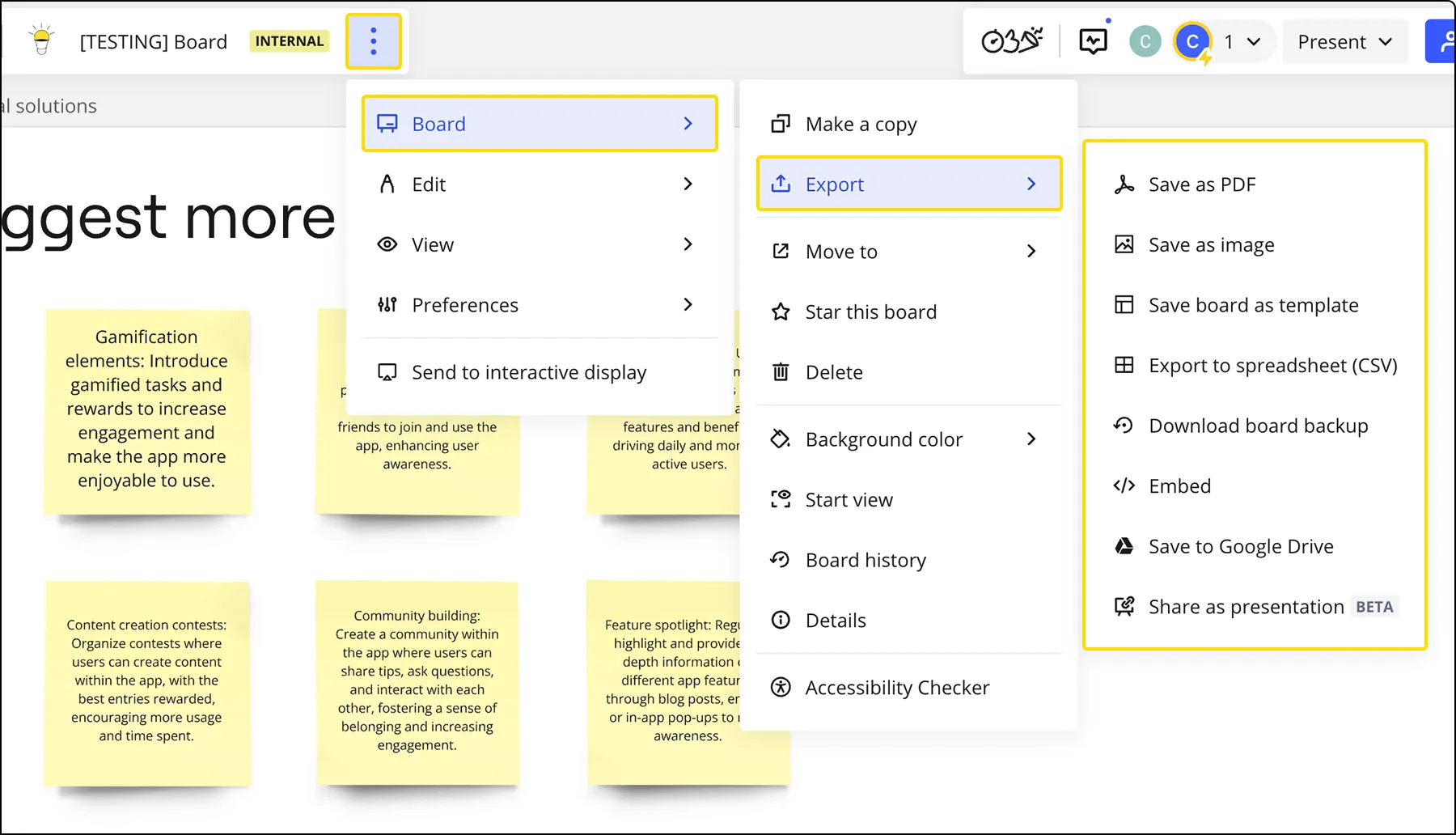
Aby wyeksportować całą tablicę Miro jako obraz JPG
- Krok 1: Kliknij menu z trzema kropkami (…) w lewym górnym rogu tablicy. Wybierz opcję Tablica, następnie najedź kursorem na Eksportuj i kliknij Zapisz jako obraz
- Krok 2: Wybierz obszar tablicy, który chcesz zapisać
- Krok 3: Wybierz rozmiar obrazu: mały, średni lub duży dla formatu JPG albo wektorowy dla formatów PDF/SVG
- Krok 4: Kliknij Eksportuj
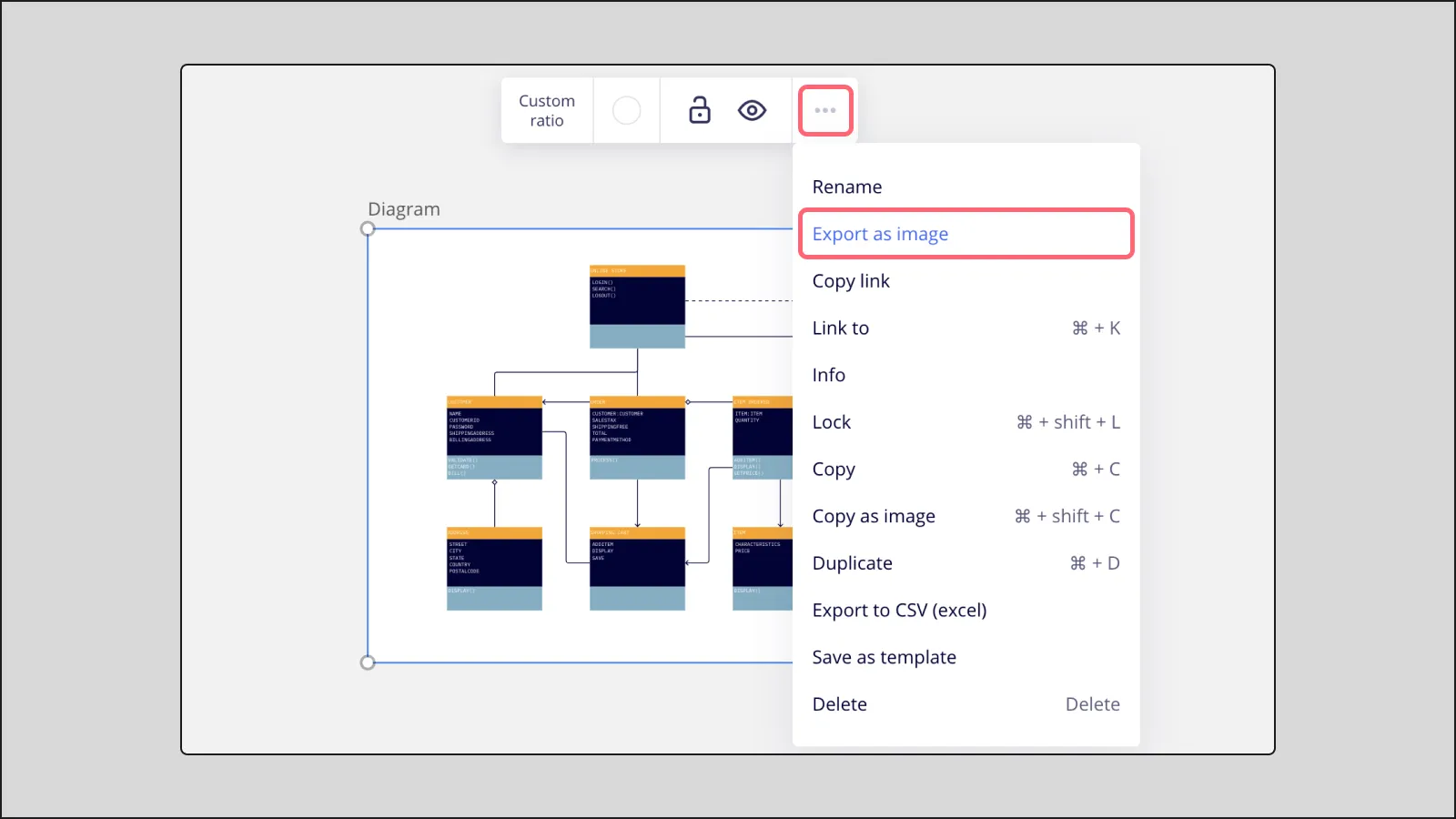
Aby wyeksportować pojedynczą klatkę jako obraz
- Krok 1: Wystarczy wybrać ramkę, którą chcesz zapisać jako obraz
- Krok 2: Kliknij trzy kropki w menu kontekstowym
- Krok 3: Wybierz opcję „Eksportuj jako obraz”, wybierz rozmiar pliku i kliknij „Eksportuj”
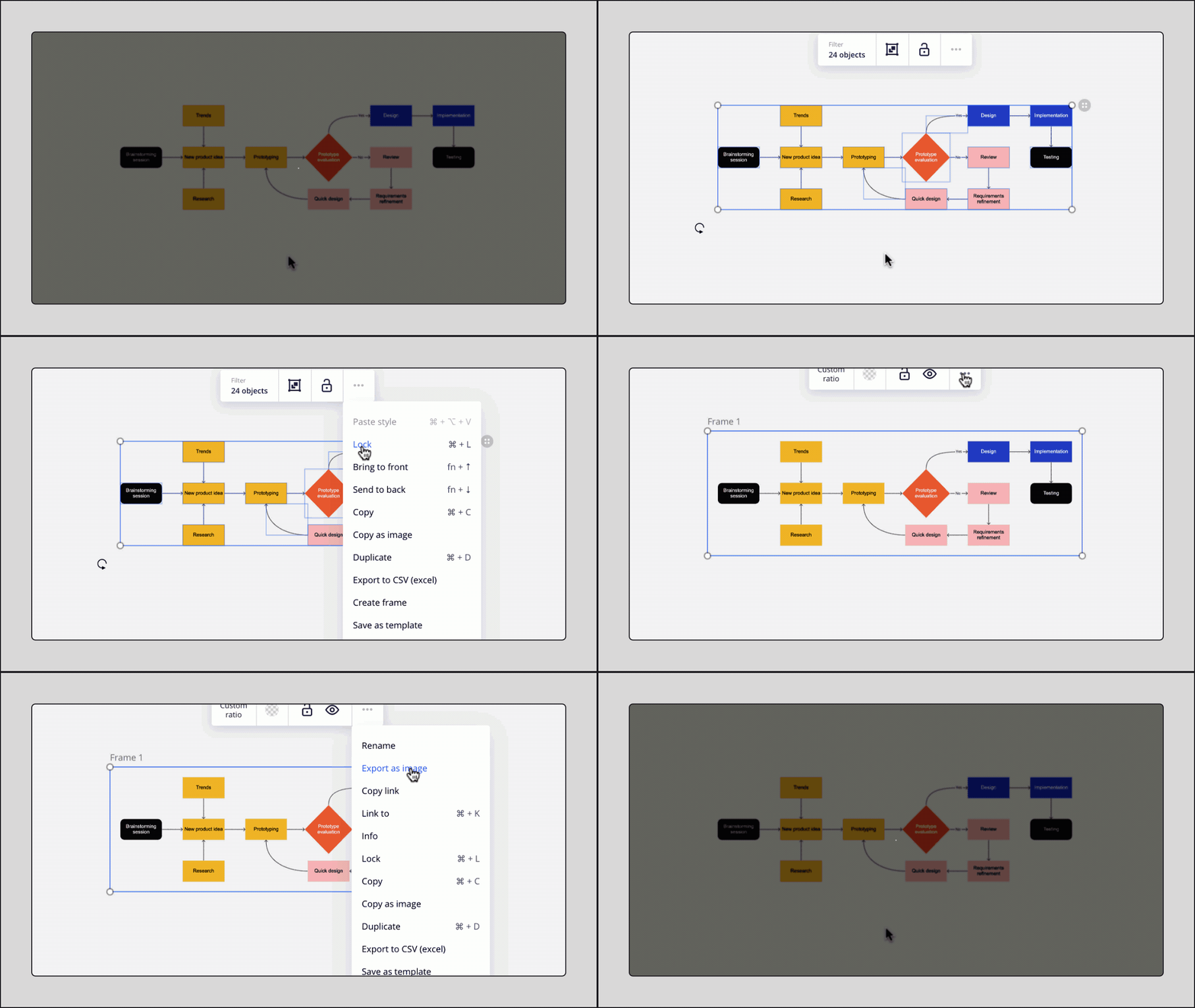
Aby przekształcić całą tablicę w ramkę i wyeksportować ją
- Krok 1: Zaznacz wszystkie obiekty na Tablicy za pomocą skrótu klawiszowego Ctrl + A (Windows) lub ⌘ + A (Mac)
- Krok 2: Kliknij trzy kropki (…) w menu kontekstowym i wybierz opcję Utwórz ramkę
- Krok 3: Kliknij trzy kropki (…) na nowej ramce i wybierz opcję Eksportuj jako obraz
- Krok 4: Wybierz rozmiar pliku i kliknij Eksportuj
Miro eksportuje obrazy wyłącznie w formacie JPG. Nie ma możliwości eksportu do formatu PNG ani PowerPoint. Pliki wektorowe są zapisywane w formacie PDF lub SVG.
Jak wyeksportować tablicę Miro do formatu PDF?
Miro umożliwia eksportowanie tablic do plików PDF na różne sposoby, w zależności od tego, czy chcesz zapisać całą tablicę, czy tylko wybrane ramki.
Aby wyeksportować tablicę jako plik PDF
- Krok 1: Utwórz co najmniej jedną klatkę. Każda klatka stanie się oddzielną stroną w pliku PDF
- Krok 2: Aby sprawdzić kolejność stron, otwórz przegląd tablicy w lewym dolnym rogu. Przeciągnij ramki, aby zmienić ich kolejność
- Krok 3: Kliknij menu z trzema kropkami (…) w lewym górnym rogu. Wybierz opcję Tablica, najedź kursorem na Eksportuj i kliknij Zapisz jako PDF
- Krok 4: Wybierz rozmiar pliku: Mały rozmiar pliku lub Najwyższa jakość. Pliki PDF o małym rozmiarze nie oferują wsparcia dla osadzonych linków
- Krok 5: Kliknij Eksportuj
Podczas eksportowania tablicy do formatu PDF wszystkie ramki są eksportowane jako jeden plik.
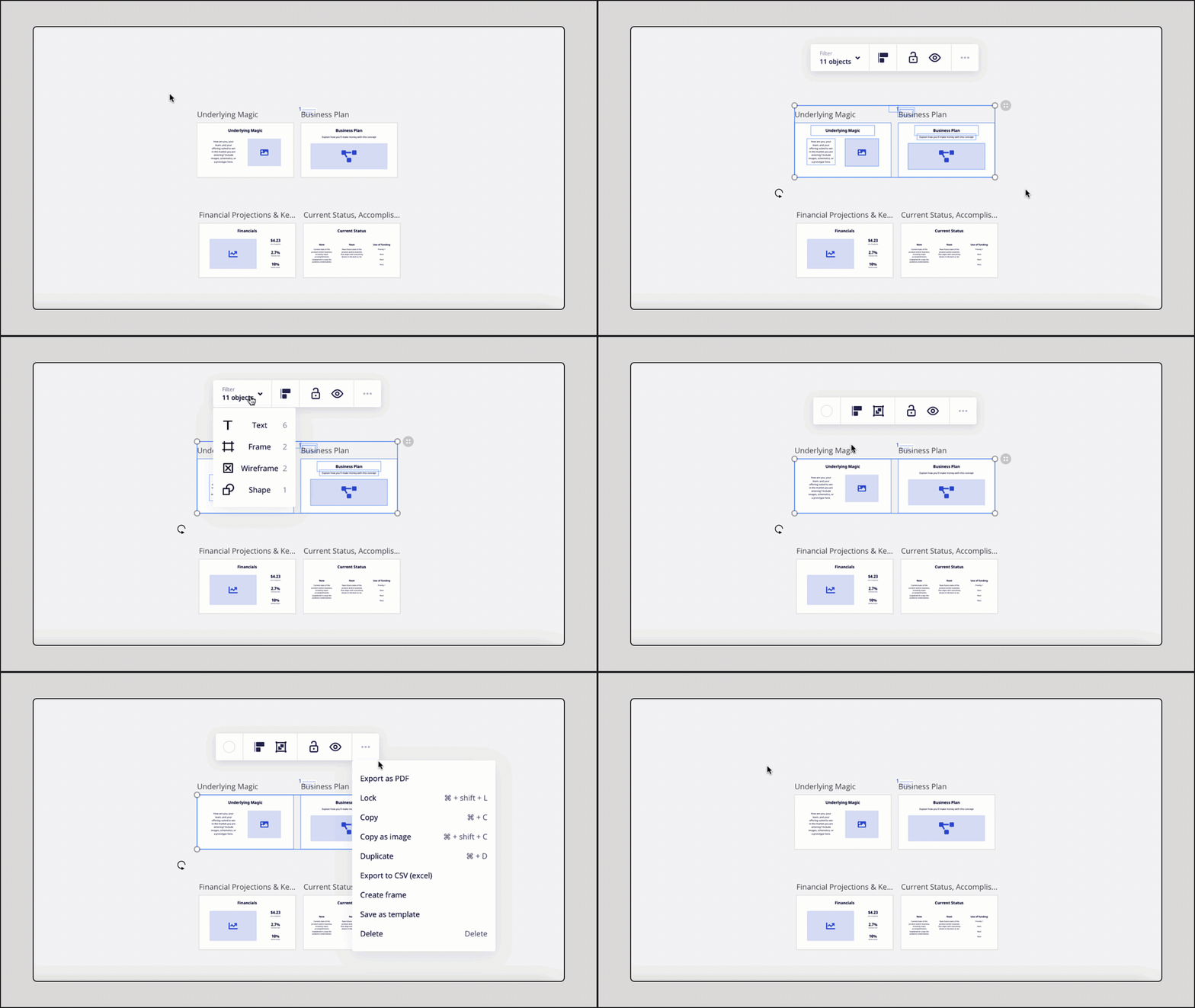
Aby wyeksportować wybrane klatki jako plik PDF
- Krok 1: Przytrzymaj klawisz Shift i zaznacz klatki, które chcesz wyeksportować. Możesz też przeciągnąć pole zaznaczenia po tych klatkach, kliknąć opcję Filtruj w menu kontekstowym i wybrać Klatki.
- Krok 2: Kliknij trzy kropki (…) w menu kontekstowym i wybierz opcję Eksportuj jako PDF
Aby wyeksportować całą tablicę jako jednostronicowy plik PDF
Plany płatne i edukacyjne:
- Krok 1: Zaznacz wszystkie obiekty na Tablicy za pomocą skrótu Ctrl + A (Windows) lub ⌘ + A (Mac)
- Krok 2: Kliknij trzy kropki (…) w menu kontekstowym i wybierz opcję Utwórz ramkę
- Krok 3: Kliknij trzy kropki (…) w menu kontekstowym nowej ramki i wybierz opcję Eksportuj jako obraz
- Krok 4: Wybierz jakość Wektorową i kliknij Eksportuj
Free Plan (jeśli na tablicy nie ma ramek):
- Krok 1: Zaznacz wszystkie obiekty na Tablicy za pomocą skrótu Ctrl + A (Windows) lub ⌘ + A (Mac)
- Krok 2: Kliknij trzy kropki (…) w menu kontekstowym i wybierz opcję Utwórz ramkę
- Krok 3: Kliknij menu z trzema kropkami (…) w lewym górnym rogu. Wybierz Tablica, najedź kursorem na Eksportuj i kliknij Zapisz jako PDF
- Krok 4: Kliknij Eksportuj
Free Plan (jeśli na tablicy znajdują się już ramki):
- Krok 1: Zaznacz wszystkie obiekty za pomocą skrótu Ctrl + A (Windows) lub ⌘ + A (Mac) albo przeciągnij pole zaznaczenia
- Krok 2: W menu kontekstowym kliknij Filtr i wybierz Klatki
- Krok 3: Usuń ramki (ale zachowaj zawartość)
- Krok 4: Ponownie zaznacz wszystkie obiekty za pomocą skrótu Ctrl + A (Windows) lub ⌘ + A (Mac)
- Krok 5: Kliknij menu z trzema kropkami (…) w lewym górnym rogu. Wybierz opcję Tablica, najedź kursorem na Eksportuj i kliknij Zapisz jako PDF
- Krok 6: Kliknij Eksportuj
- Krok 7: Kliknij dwukrotnie przycisk cofnij znajdujący się na pasku narzędzi po lewej stronie, aby przywrócić ramki.
Warto powtórzyć zalecenia samego Miro: eksportowanie ramek zawierających dużą liczbę obiektów może zakłócić proces eksportu, a w wynikowym pliku czasami brakuje tekstu. Jeśli masz jedną rozległą tablicę, podziel ją przed eksportem, a nie dopiero po wykryciu braków.
Jak wyeksportować zawartość tablicy Miro do pliku CSV?
Eksport do formatu CSV przenosi zawartość tekstową z tablicy (karteczki samoprzylepne, tabele, karty, pola tekstowe i kształty) do pliku arkusza kalkulacyjnego. Jest to przydatne do dokumentacji, przenoszenia zadań lub importowania danych do innego narzędzia.
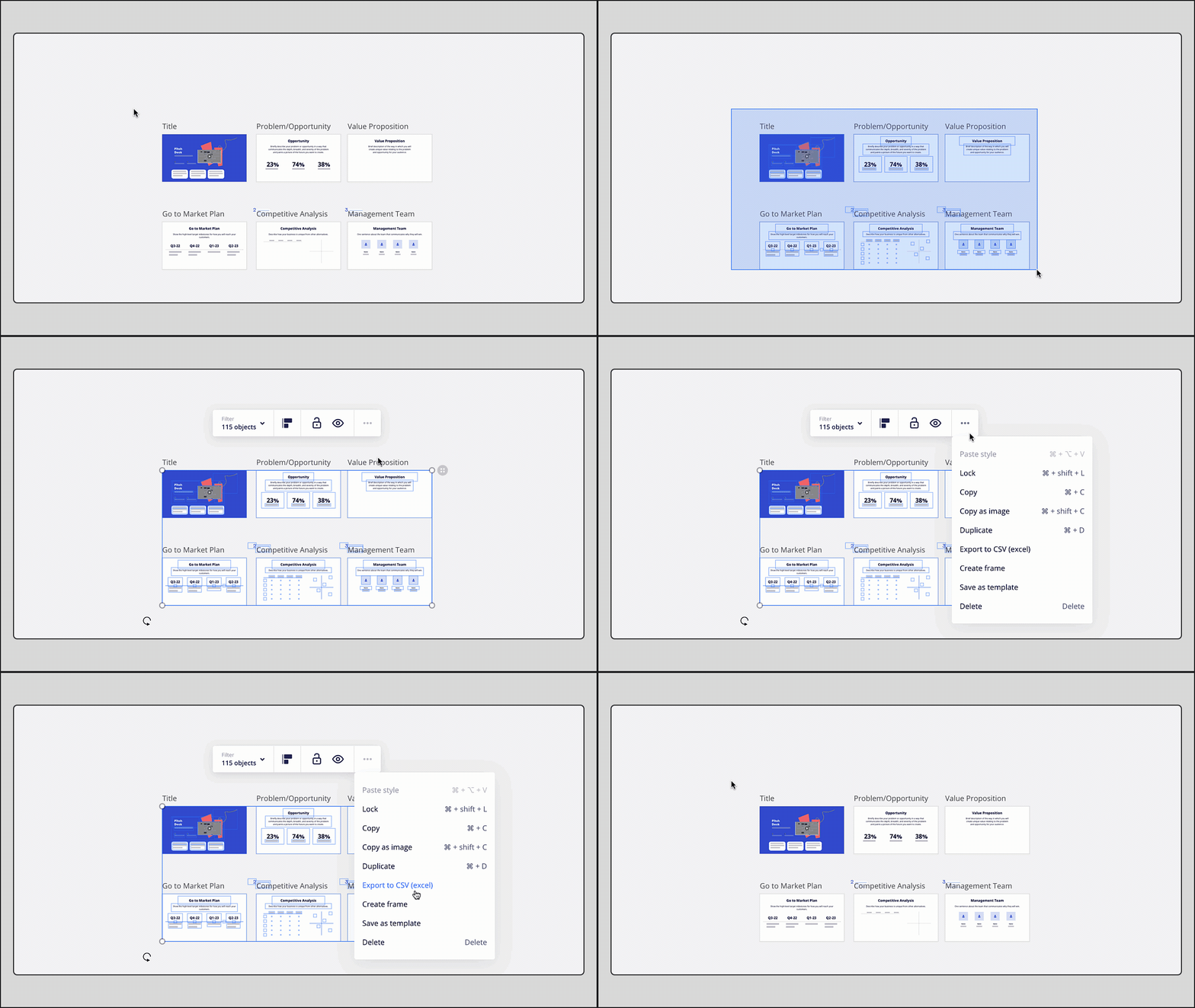
Aby wyeksportować wybraną zawartość jako plik CSV
- Krok 1: Wybierz ramkę lub zawartość tablicy, przeciągając pole zaznaczenia lub przytrzymując klawisz Shift i klikając
- Krok 2: Kliknij trzy kropki (…) w menu kontekstowym i wybierz opcję Eksportuj do CSV
Plik CSV będzie zawierał zawartość tablicy w następującej kolejności: tekst, opis karty/URL, karteczki samoprzylepne/etykiety kart.
Aby wyeksportować całą tablicę jako plik CSV
- Krok 1: Kliknij menu z trzema kropkami (…) w lewym górnym rogu. Wybierz opcję Tablica, najedź kursorem na Eksportuj i kliknij Eksportuj do arkusza kalkulacyjnego (CSV)
Eksport do formatu CSV nie zachowuje struktury tablicy ani powiązań. W przypadku eksportu tabel zachowana zostaje ich struktura, ale wszystkie pozostałe elementy (mapy myśli, klastry, połączenia) są zapisywane w postaci płaskiej listy.
Dostępne w: wyłącznie w przeglądarkach Chrome, Safari i Firefox oraz w aplikacji komputerowej Miro. Wsparcie dla eksportu do formatu CSV nie jest dostępne w przeglądarce Opera, na tabletach ani na urządzeniach mobilnych.
Jak utworzyć pełną kopię zapasową tablicy Miro?
Miro oferuje funkcję tworzenia kopii zapasowej tablicy, która jest niezależna od menu eksportu i stanowi niemal pełną kopię tablicy. Funkcja ta zapisuje tablicę jako plik .rtb, a nie jako spłaszczony obraz. Kopia zapasowa jest dostępna wyłącznie w planach Starter, Business, Enterprise i Education. Użytkownicy planu Free nie mają tej opcji.
Zrozum, czym to jest, zanim zaczniesz na tym polegać. Kopia zapasowa chroni przed przypadkowym usunięciem danych w Miro. Nie jest to format przenośny, który mogą odczytać inne narzędzia do tworzenia tablic, więc zabezpiecza przed utratą danych, a nie przed uzależnieniem od dostawcy. Jeśli Twoim celem jest całkowite odejście od Miro, kopia zapasowa stanowi uzupełnienie plików PDF wektorowego i CSV, a nie ich zamiennik.
Jeśli Twoje tablice są diagramami, a nie płótnami o dowolnym kształcie, Miro oferuje również wsparcie dla eksportu diagramów do formatu Visio (.vsdx), który zachowuje więcej elementów struktury niż jakikolwiek format graficzny. Ta funkcja jest obecnie w fazie beta i dostępna wyłącznie w planach Enterprise.
Czego brakuje w eksportowanych danych z Miro?
Każdy eksport z Miro wiąże się z pewnymi stratami, które stają się widoczne dopiero po otwarciu pliku.
- Komentarze nie są uwzględniane w żadnym z eksportowanych dokumentów
- Nie wyświetlają się również tytuły ramek, więc etykiety porządkujące tablicę znikną, chyba że najpierw zastąpisz je widżetami tekstowymi
- Wyników głosowań nie da się w ogóle wyeksportować, a Miro radzi po prostu zrobić zrzut ekranu
- Przesłane przez Ciebie obrazy bitmapowe są kompresowane podczas importu, więc po eksporcie nie będą ostrzejsze niż przed importem, natomiast obiekty utworzone w Miro zachowują swoją jakość.
- Linki są aktywne tylko w plikach PDF wyeksportowanych w jakości „Najlepsza (wektorowa)”; w plikach PDF o małym rozmiarze osadzone linki zostaną utracone
W praktyce oznacza to, że wyeksportowana tablica stanowi zapis tego, jak wyglądała, a nie zapis decyzji podjętych przez zespół. Jeśli decyzje znajdują się w komentarzach, przed archiwizacją należy ręcznie wyeksportować te komentarze.
Dlaczego w Twojej tablicy Miro brakuje opcji eksportu?
W większości przypadków właściciel tablicy wyłączył funkcję eksportu.
Miro umożliwia właścicielowi lub współwłaścicielowi wyłączenie możliwości eksportu dla współpracowników w ustawieniach zawartości Tablicy, a gdy tak się stanie, opcja ta po prostu nie pojawia się w menu. Oto jak rozróżnić przyczyny tego stanu rzeczy.
- Brak jakiejkolwiek opcji eksportu w przypadku tablicy, której nie jesteś właścicielem: właściciel ograniczył tę możliwość w ustawieniach zawartości tablicy i tylko on lub administrator może to zmienić
- Korzystasz z telefonu lub tabletu: eksport tablic nie ma żadnego wsparcia na urządzeniach mobilnych, więc przejdź do przeglądarki na komputerze stacjonarnym lub skorzystaj z aplikacji komputerowej Miro.
- Niektóre opcje są dostępne, a inne nie: Twój plan, przeglądarka lub urządzenie nie oferują wsparcia dla tego konkretnego formatu. Najczęstszą przyczyną są problemy z formatem CSV w przeglądarce Opera oraz z eksportem w wysokiej rozdzielczości w wersji Free.
- Eksport rozpoczyna się, ale kończy się niepowodzeniem w przypadku dużej tablicy: podziel tablicę i wyeksportuj każdą część zgodnie z wytycznymi Miro dotyczącymi problemów z eksportem tablic
- Po kliknięciu przycisku „Eksportuj” nic się nie dzieje (nie pojawia się błąd): pobieranie może być blokowane przez program blokujący wyskakujące okienka. Jest to znany problem w przeglądarce Safari. Upewnij się, że wyskakujące okienka są włączone dla strony miro.com
- Jesteś członkiem zespołu programistów: eksport tablic nie jest tam obsługiwany
Co należy wyeksportować przed sfinalizowaniem transakcji przejęcia przez Bending Spoons
Jeśli chcesz mieć kopię swojej pracy, która nie jest uzależniona od subskrypcji Miro, potrzebujesz trzech plików na każdą tablicę zamiast jednego, ponieważ żaden pojedynczy format eksportu Miro nie zawiera wszystkich danych.
Oto lista:
- Wektoryzowany plik PDF, który zachowuje układ i umożliwia kliknięcie linków
- Plik CSV, który udostępnia tekst w formie, którą inne narzędzie może faktycznie przetworzyć
- Kopia zapasowa tablicy (tylko w planach płatnych) – wszystko, co może być potrzebne do późniejszego przywrócenia w Miro
Dwie rzeczy, na które warto zwrócić uwagę podczas czynności do zrobienia.
Po pierwsze, eksport jest kontrolowany osobno dla każdej tablicy, więc jeśli jesteś właścicielem lub administratorem tablicy, upewnij się, że eksport nie jest wyłączony na tablicach, których będzie potrzebował Twój zespół. Po drugie, znak wodny planu Free Plan dotyczy eksportów w wysokiej rozdzielczości, co oznacza, że archiwum utworzone na koncie bezpłatnym będzie miało niższą jakość.
Jeśli zamierzasz przejść na niższy plan taryfowy, najpierw wyeksportuj dane, a dopiero potem dokonaj zmiany.
Żadna z tych czynności nie zobowiązuje Cię do odejścia. Negocjacje trwają długo; sfinalizowanie przejęcia Miro spodziewane jest dopiero w czwartym kwartale 2026 roku, a obie firmy oświadczyły, że do tego czasu będą działać niezależnie. Posiadanie tych plików jest po prostu najtańszą opcją, jaką masz, i pozostaje przydatne niezależnie od tego, czy coś się zmieni, czy nie.
Jakie są najlepsze alternatywy dla Miro?
Jeśli eksportujesz dane, ponieważ rozważasz odejście z Miro, oto pięć narzędzi, które warto rozważyć.
Aby uzyskać pełne zestawienie wraz z porównaniem funkcji i wskazówkami dotyczącymi migracji, zapoznaj się z naszym przewodnikiem po najlepszych alternatywach dla Miro w 2026 roku.
| Narzędzie | Najlepsze rozwiązanie dla | Cena wywoławcza | Dlaczego to działa | Gdzie kończy się jego działanie |
| FigJam | Niedrogie narzędzie do tworzenia tablic zespołowych | Bezpłatnie; 3 USD/redaktora/miesiąc (licencja Collab) | Najtańsza tablica na rynku o takich możliwościach. Wbudowana AI grupuje notatki samoprzylepne i podsumowuje sesje. Ponad 300 szablonów. Goście mogą dołączać bez konieczności tworzenia konta. Bezpośrednie połączenie z plikami projektowymi Figma. | Wydaje się zbyt uproszczony w zakresie burzy mózgów i projektowania. Limit integracji z narzędziami innych firm. Brak wbudowanej funkcji śledzenia zadań. |
| Mural | Warsztaty z moderatorem | Free (3 murale); 9,99 USD/użytkownik/miesiąc | Stworzone z myślą o osobie prowadzącej sesję. Timery, prywatne głosowanie, wskaźnik laserowy i funkcja wyświetlania ekranu zapewniają rzeczywistą kontrolę nad dużymi grupami. AI automatycznie grupuje pomysły po zakończeniu sesji. Obszerna biblioteka szablonów do retrospekcji, myślenia projektowego i mapowania ścieżki użytkownika. | Tworzenie diagramów wymaga dedykowanych narzędzi. Free Plan ma ten sam limit trzech tablic, który zniechęca użytkowników do korzystania z Miro. Przy sporadycznym użytkowaniu staje się to kosztowne. |
| ClickUp | Przekształcanie tablic w zadania z śledzeniem postępów | Free; 7 USD/użytkownik/miesiąc | Kształty na tablicach i karteczki samoprzylepne przekształcają się bezpośrednio w zadania z przypisanymi właścicielami, terminami wykonania i zależnościami. Odświeżanie ostatnich tablic przebiega 10 razy szybciej dzięki współpracy w czasie rzeczywistym na gęsto wypełnionych tablicach. Mapy myśli wspomagające uporządkowane myślenie. Brain² podsumowuje i przyczepia etykiety do zawartości w całej platformie. | Canva jest bardziej niż zwykłym płótnem, więc ustawienia zajmują więcej czasu. Zespoły zgłaszają trudności związane z opanowaniem narzędzia podczas wdrażania. To zbyt rozbudowane rozwiązanie, jeśli potrzebujesz jedynie szybkiego szkicowania w dowolnej formie. |
| Lucidspark | Burza mózgów przekształcająca się w precyzyjne diagramy | Free; 7,95 USD/użytkownik/miesiąc | Dzięki integracji z Lucidchart chaotyczne pomysły przekształcają się w przejrzyste diagramy architektury bez konieczności ponownego tworzenia. Wbudowane narzędzia do migracji importują istniejące tablice z Miro i Mural. Sztuczna inteligencja wspomagająca współpracę generuje diagramy i grupuje pomysły. | Aby w pełni wykorzystać wartość tych narzędzi, potrzebujesz zarówno Lucidspark, jak i Lucidchart, co oznacza konieczność zarządzania dwoma produktami i ponoszenia kosztów za oba. |
| Microsoft Tablica | Teams korzystające już z Microsoft 365 | W ramach pakietu M365 | Brak dodatkowych kosztów, jeśli już płacisz za M365. Działa w ramach aplikacji Teams, umożliwiając tworzenie tablic podczas spotkań. Copilot generuje pomysły, kategoryzuje notatki samoprzylepne i podsumowuje dyskusje. Obejmuje podstawowe funkcje: rysowanie, notatki samoprzylepne, szablony, wspólną edycję. | Poza ekosystemem Microsoftu wydaje się bardzo podstawowy. Znacznie mniejsza biblioteka szablonów. Znacznie mniej integracji niż w Miro czy Mural. |
Jak odtworzyć tablice Miro w ClickUp Whiteboards
Jeśli korzystasz z Miro głównie do burzy mózgów, planowania sprintów lub mapowania procesów, Twoje rzeczywiste potrzeby w zakresie tablic mogą być prostsze niż możliwości narzędzia, za które płacisz.
Pytanie brzmi: czy bardziej sensowne jest zastąpienie Miro innym rozwiązaniem punktowym, czy też włączenie funkcji Tablicy do platformy, która już obsługuje Twoje zadania, dokumenty i komunikację.
Tak właśnie wygląda sytuacja w przypadku zintegrowanego środowiska pracy opartego na AI, takiego jak ClickUp, gdzie tablica nie jest oddzielnym produktem, ale częścią tego samego obszaru roboczego, w którym Twój zespół już działa.
Od burzy mózgów po śledzenie postępów pracy

Tablice ClickUp oferują nieograniczoną przestrzeń roboczą z kształtami, notatkami samoprzylepnymi, łącznikami i możliwością rysowania dowolnych kształtów.
Różnica polega na tym, co dzieje się po zakończeniu sesji burzy mózgów: każdy kształt lub notatka samoprzylepna na obszarze roboczym zamienia się bezpośrednio w zadanie ClickUp z właścicielem, terminem realizacji i zależnościami. Pomijasz krok, w którym pomysły są rejestrowane na zrzutach ekranu, a następnie ręcznie wprowadzane do narzędzia do śledzenia projektów.
Jeśli chodzi o uporządkowane myślenie, mapy myśli ClickUp pozwalają tworzyć schematy blokowe oparte na hierarchii, w których węzły mogą również stać się zadaniami. Korzystając z obu tych narzędzi, możesz przejść od luźnego generowania pomysłów do przydzielonego, zaplanowanego projektu bez opuszczania platformy.
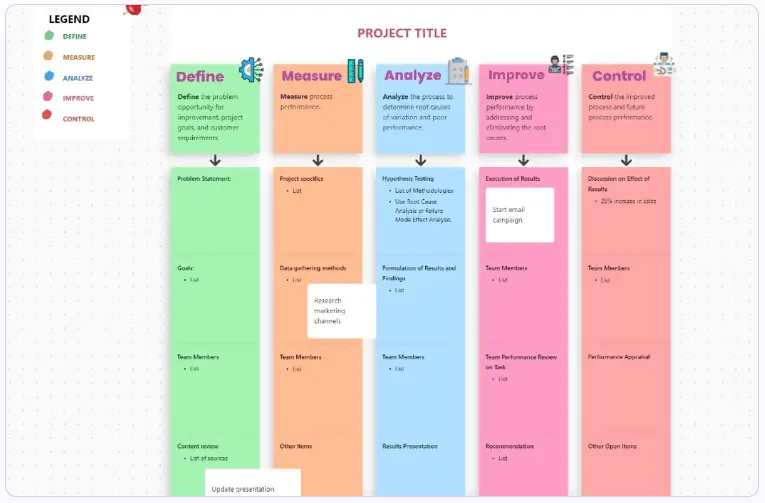
Szablon tablicy do planowania pracy w ClickUp zapewnia taką samą przejrzystość wizualną dzięki wbudowanym zadaniom, przypisaniu własności i aktualizacjom, dzięki czemu burza mózgów przekłada się na rzeczywisty postęp.
AI, która zna Twoją pracę
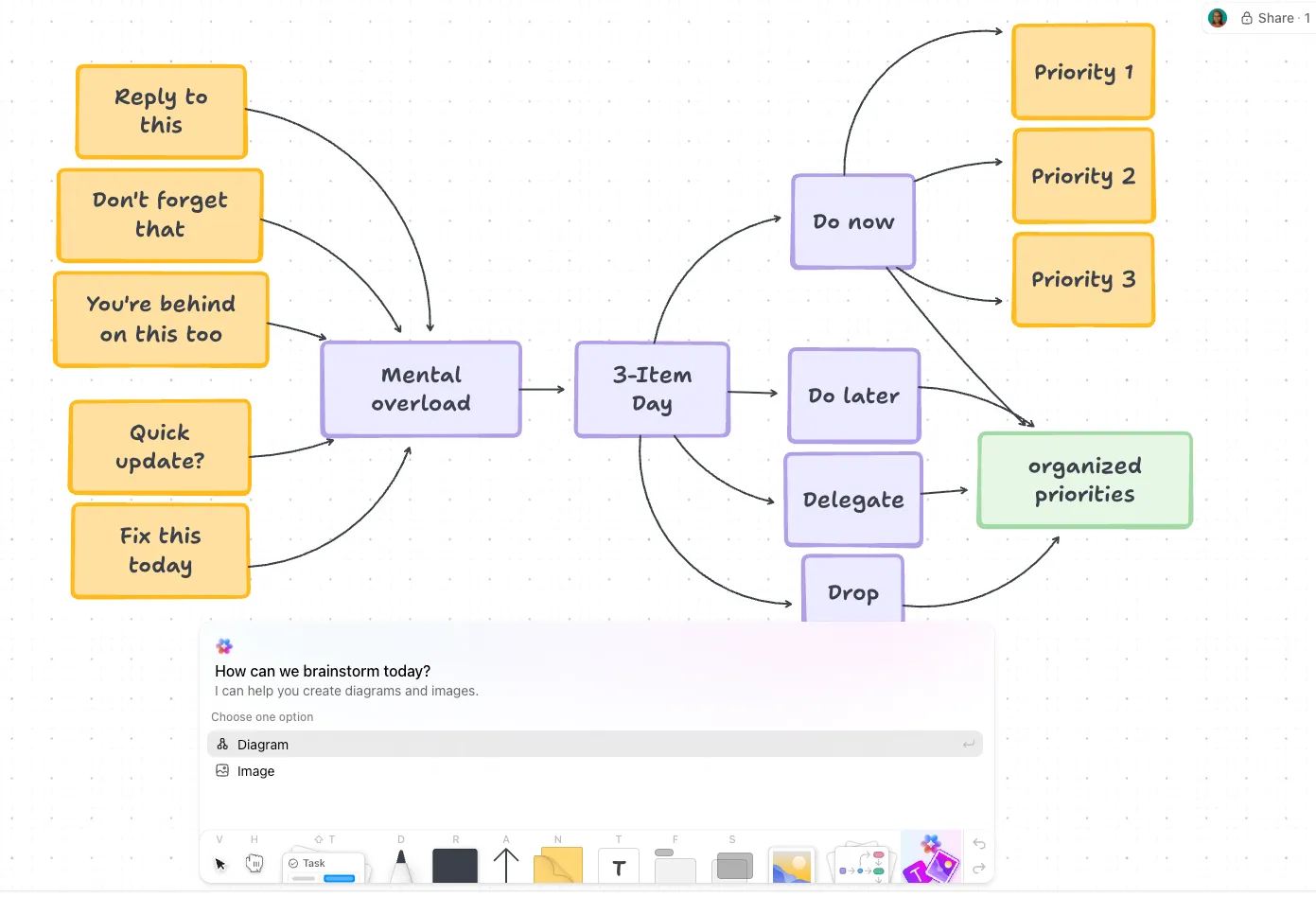
Brain² to warstwa AI w ClickUp, która działa na wszystkich powierzchniach: tablicach, dokumentach, zadaniach i czacie.
Na tablicy Brain² może generować struktury wizualne na podstawie podpowiedzi tekstowej (mapa myśli, schemat blokowy, układ planowania sprintu), automatycznie grupować karteczki samoprzylepne według tematów oraz podsumowywać całą sesję burzy mózgów. Może również przekształcić sesję na tablicy w uporządkowaną hierarchię projektu, grupując powiązane pomysły w zadania nadrzędne i podzadania.
Brain² wybiera najlepszy model z najnowszych osiągnięć dla każdego zadania (Claude, GPT, Gemini) i przenosi cały kontekst Twojego obszaru roboczego, dzięki czemu nie wymaga oddzielnego briefu. Im więcej Twój zespół pracuje w ClickUp, tym bogatsze staje się zrozumienie Brain².
Funkcje udostępniania i dostępu dla gości, których nie oferuje Free Plan Miro
Jednym z największych problemów serwisu Miro jest współpraca w ramach Free Planu. Oznacza to, że:
- Odwiedzający mogą jedynie przeglądać treści (bez możliwości komentowania ani edytowania)
- Nie ma żadnego dostępu dla gości
- Każda tablica jest widoczna dla całego zespołu – nie ma opcji tworzenia tablic prywatnych
- Możesz mieć maksymalnie trzy aktywne tablice
Plan „Free Forever” serwisu ClickUp obsługuje nieograniczoną liczbę użytkowników i zadań bez ograniczeń liczby stanowisk. Możesz udostępniać tablice za pomocą linku z uprawnieniami do przeglądania lub komentowania dla zewnętrznych interesariuszy, nie dając im dostępu do pozostałej części obszaru roboczego. W ramach płatnych planów (od 7 USD/użytkownik/miesiąc) otrzymujesz pełny dostęp dla gości z precyzyjną kontrolą uprawnień, prywatne przestrzenie oraz nieograniczoną liczbę tablic.
Tablice są dostępne we wszystkich planach ClickUp, choć limity użytkowania różnią się w zależności od planu i roli użytkownika. Aby uzyskać pełniejszy obraz tego, jak te dwa narzędzia wypadają w porównaniu pod względem funkcji współpracy i obszaru roboczego, zapoznaj się z artykułem „ClickUp vs. Miro”.
Wniosek: Najpierw wyeksportuj, potem zdecyduj
Eksportowanie z Miro jest proste, gdy tylko poznasz dwie rzeczy, o których nie informuje menu: ramki kontrolują strony pliku PDF, a CSV jest jedynym formatem, który pozwala wyeksportować zawartość w formie zrozumiałej dla innych narzędzi.
Przejęcie przez Bending Spoons nie wymaga od Ciebie na razie żadnych działań. Niemniej jednak to dobra podpowiedź, by poświęcić 20 minut na skopiowanie kilku tablic, których utrata byłaby naprawdę bolesna. To niedrogie zabezpieczenie na wypadek, gdyby firma Bending Spoons wprowadziła zmiany w cenach. Twoja przyszła ja będzie zadowolona, że pliki te już istnieją.
Na koniec, jeśli Twoje tablice wciąż generują zadania, które trzeba ponownie wprowadzać gdzie indziej, warto wyeliminować tę lukę.
Najczęściej zadawane pytania dotyczące eksportowania danych z Miro
Tak. Miro oferuje wsparcie dla eksportu do formatów PDF, JPG, SVG i CSV. Otwórz menu z trzema kropkami w lewym górnym rogu, wybierz opcję „Tablica”, najedź kursorem na „Eksportuj” i wybierz format. Jeśli opcja ta nie jest dostępna, najprawdopodobniej właściciel tablicy wyłączył ją w ustawieniach zawartości tablicy.
Utwórz co najmniej jedną klatkę (każda klatka staje się stroną). Przejdź do menu z trzema kropkami → Tablica → Eksportuj → Zapisz jako PDF. Wybierz opcję „Mały rozmiar pliku” lub „Najlepsza jakość”. Pliki PDF o małym rozmiarze nie oferują wsparcia dla osadzonych linków. Zmień kolejność klatek w panelu przeglądu tablicy (w lewym dolnym rogu), aby kontrolować kolejność stron.
Nie jest to możliwe. Miro nie oferuje wsparcia dla eksportu do formatów PNG ani PowerPoint. Obrazy można eksportować wyłącznie w formacie JPG. Aby zachować jakość wektorową, wybierz opcję „Vector”, która pozwala zapisać plik w formacie PDF lub SVG.
Nie. Eksport tablic nie jest wspierany na telefonach ani tabletach. Potrzebna jest przeglądarka na komputerze stacjonarnym lub aplikacja komputerowa Miro.
Tak, ale z pewnymi limitami. W ramach planu Free Plan eksport jest możliwy wyłącznie w niskiej rozdzielczości, a pliki eksportowane w wysokiej rozdzielczości zawierają znak wodny. Aby uzyskać eksporty w wysokiej jakości bez znaku wodnego, potrzebny jest plan Starter, Business, Enterprise lub Education.
Na razie tego nie wiemy. Można jednak zapoznać się z danymi historycznymi, które mogą posłużyć jako wskazówki dotyczące najlepszych praktyk. Po przejęciu serwisu Evernote firma Bending Spoons niemal podwoiła roczną cenę i znacznie ograniczyła możliwości Free Planu. Po przejęciu serwisu WeTransfer wprowadzono ograniczenia w ramach Free Planu. Dyrektor generalny Luca Ferrari oświadczył, że firma planuje zainwestować w wydajność serwisu Miro oraz że liczba użytkowników jest „stabilna lub rośnie”. Eksportowanie tablic nie kosztuje obecnie nic i zajmuje 10 minut.