
De meeste AI-tools blijven steken in de suggestiefase. Ze geven je een commando en laten het vervolgens aan jou over om het zelf uit te voeren.
Dat is deels de reden waarom uit de Developer Survey van Stack Overflow bleek dat 52% van de ontwikkelaars geen AI-agents gebruikt of zich beperkt tot eenvoudigere tools. In de praktijk moet je uiteindelijk nog steeds de helft van het werk zelf doen.
Deze handleiding behandelt alles wat u moet weten over de Gemini CLI bash-tool: wat het is, hoe u het installeert en doorloopt voor verificatie, en hoe u het configureert om shell-commando’s veilig uit te voeren. We zullen ook de ingebouwde maatregelen voor veiligheid die het gebruikt om uw omgeving te beschermen, uitleggen.
Wat is de Gemini CLI-bash-tool?
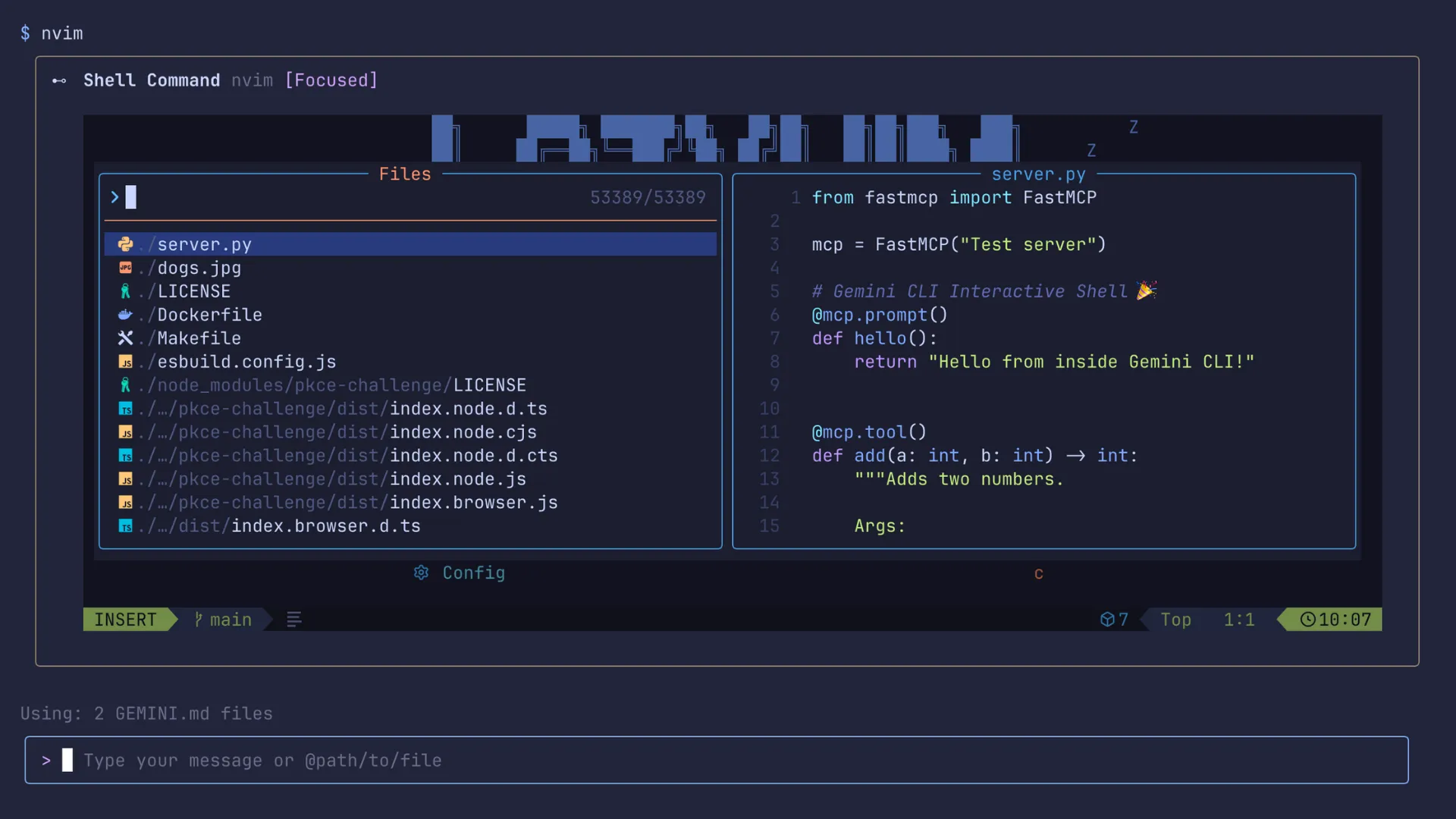
De Gemini CLI Bash-tool is de ingebouwde shell-tool van Gemini CLI, genaamd run_shell_commando. Gemini CLI is de open-source AI-agent van Google voor de terminal, en het is het onderdeel waarmee Gemini shell-commando’s op uw computer kan uitvoeren.
Op macOS en Linux worden de commando's uitgevoerd via bash -c; op Windows via PowerShell.
De meeste AI-codeerassistenten genereren suggesties die je nog steeds handmatig moet uitvoeren en debuggen. Deze tool verandert je installatie in een agentische werkstroom. Hij is speciaal ontworpen voor ontwikkelaars en technische teams die al in de terminal werken. Deze gebruikers willen een AI-assistent die daadwerkelijk dingen kan doen (veel meer dan alleen codefragmenten voorstellen).
💡 Pro-tip: Log elk shell-commando dat Gemini CLI uitvoert in een bestand met tijdstempel met behulp van script of tee. Wanneer je onderzoekt waarom een build is mislukt of een implementatie is mislukt, beschik je over een volledig controlespoor van wat de AI daadwerkelijk heeft uitgevoerd versus wat je dacht dat het zou uitvoeren.
👀 Wist je dat? Gemini kan nu met Lyria 3 een tekstprompt of zelfs een foto omzetten in een muzieknummer van 30 seconden, en volgens Google zijn die nummers voorzien van SynthID, zodat ze kunnen worden geïdentificeerd als door AI gegenereerd.
Veelvoorkomende gebruikssituaties voor de Gemini CLI-shelltool
De Gemini CLI-shelltool werkt het beste wanneer een taak uit meerdere commando's bestaat en elke stap afhankelijk is van de vorige.
Dat maakt het zo handig voor samengestelde werkstroomen. In plaats van handmatig commando's uit te voeren, de uitvoer te controleren en te beslissen wat de volgende stap is, kunt u de agent de reeks voor u laten afhandelen.
Enkele veelvoorkomende toepassingen zijn:
- Een basis leggen voor nieuwe projecten: Maak mappen aan, initialiseer opslagplaatsen en zet in één keer een werkende projectstructuur op
- Fouten bij het bouwen opsporen: Voer diagnostische commando's uit nadat er een fout is opgetreden en traceer het probleem sneller
- Herhalende scripts automatiseren: Genereer en voer scripts uit voor taken bij de installatie, het hernoemen van taken of terugkerende terminalwerkzaamheden
- Testsuites uitvoeren: start tests, bekijk mislukkingen en ontvang suggesties voor wat u vervolgens kunt oplossen
- Git-werkstroomen: Fases vastleggen, commits maken en Git-vertakkingen beheren met behulp van natuurlijke taal in plaats van vlaggen uit het hoofd te leren
- Infrastructuurtaken: Voer Docker-commando's uit of werk op een meer conversatiegerichte manier met cloudtools
Het echte voordeel is de snelheid bij meerstapswerkzaamheden. Dit zijn Taaken waarbij u normaal gesproken drie tot vijf commando's achter elkaar zou uitvoeren. De CLI Shell Tool vermindert die handmatige overhead door commando's aan elkaar te koppelen en zich aan te passen aan tussentijdse uitvoer.
💡 Pro-tip: Zodra dat werk op gang komt, helpt het om het in een meer gestructureerde omgeving te beheren dan de terminal. ClickUp-taaken bieden je die extra laag. Je kunt werk met veel commando's omzetten in traceerbare taken, het opsplitsen in subtaaken en beslissingen, resultaten en vervolgacties op één plek bijhouden.
📮ClickUp Insight: 30% van de werknemers denkt dat automatisering hen 1–2 uur per week kan besparen, terwijl 19% schat dat het 3–5 uur vrijmaakt voor diepgaand, geconcentreerd werk.
Zelfs die kleine tijdwinst telt op: slechts twee uur per week bespaard is gelijk aan meer dan 100 uur per jaar – tijd die kan worden besteed aan creativiteit, strategisch denken of persoonlijke groei. 💯Met de AI-agenten en ClickUp Brain van ClickUp kunt u werkstroomautomatisering uitvoeren, projectupdates genereren en uw aantekeningen van vergaderingen omzetten in concrete vervolgstappen – allemaal binnen hetzelfde platform. U hebt geen extra tools of integraties nodig – ClickUp biedt alles wat u nodig hebt om uw werkdag te automatiseren en te optimaliseren op één plek.
💫 Echte resultaten: RevPartners heeft zijn SaaS-kosten met 50% verlaagd door drie tools te consolideren in ClickUp. Hierdoor beschikken ze nu over één platform met meer functies, nauwere samenwerking en één enkele bron van waarheid die gemakkelijker te beheren en op te schalen is.
📮ClickUp Insight: 30% van de werknemers denkt dat automatisering hen 1–2 uur per week kan besparen, terwijl 19% schat dat het 3–5 uur vrijmaakt voor diepgaand, geconcentreerd werk.
Zelfs die kleine tijdwinst telt op: slechts twee uur per week bespaard is gelijk aan meer dan 100 uur per jaar – tijd die kan worden besteed aan creativiteit, strategisch denken of persoonlijke groei. 💯Met de AI-agenten en ClickUp Brain van ClickUp kunt u werkstroomautomatisering uitvoeren, projectupdates genereren en uw aantekeningen van vergaderingen omzetten in concrete vervolgstappen – allemaal binnen hetzelfde platform. U hebt geen extra tools of integraties nodig – ClickUp biedt alles wat u nodig hebt om uw werkdag te automatiseren en te optimaliseren op één plek.
💫 Echte resultaten: RevPartners heeft zijn SaaS-kosten met 50% verlaagd door drie tools te consolideren in ClickUp. Hierdoor beschikken ze nu over één platform met meer functies, nauwere samenwerking en één enkele bron van waarheid die gemakkelijker te beheren en op te schalen is.
Hoe installeer je Gemini CLI
Het installeren van Gemini CLI kost slechts een paar terminalcommando's. De belangrijkste vereiste is Node.js, aangezien de CLI via npm draait.
Stap 1: Installeer Node.js en npm
Gemini CLI vereist Node.js 18 of hoger om correct te werken. U kunt het installeren via de officiële Node.js-website of een versiebeheerder gebruiken als u meer flexibiliteit wilt tussen projecten.
npm wordt automatisch meegeleverd met Node.js, dus u hoeft het niet apart te installeren. Zodra de installatie is voltooid, controleert u of beide beschikbaar zijn in uw terminal door node -v en npm -v uit te voeren.
Stap 2: Installeer Gemini CLI globaal
Voer npm install -g @google/gemini-cli uit om de tool te installeren. De global-vlag zorgt ervoor dat het gemini-commando beschikbaar is vanuit elke map op uw computer.
Het pakket is openbaar beschikbaar en de code ervan staat op GitHub.
Stap 3: Controleer de installatie
Voer gemini --versie uit om te controleren of de installatie correct is verlopen. Als uw terminal het commando niet kan vinden, heeft dit meestal te maken met de PATH van uw systeem.
📚 Lees ook: De beste tools voor softwareontwikkeling
Hoe u de verificatie van Gemini CLI uitvoert
Het systeem ondersteunt drie verschillende methoden voor verificatie. Kies de methode die het beste aansluit bij uw huidige installatie.
Optie 1: Inloggen met Google-account
Dit is de eenvoudigste optie voor lokaal gebruik. Start de CLI, kies Aanmelden met Google en voltooi de browserwerkstroom. Gemini CLI slaat vervolgens uw inloggegevens lokaal op voor toekomstige sessies.
Als u een bedrijfs-, school- of Google Workspace-account gebruikt, of bepaalde Gemini Code Assist-licenties, moet u mogelijk eerst een Google Cloud-project instellen.
Optie 2: Gemini API-sleutel
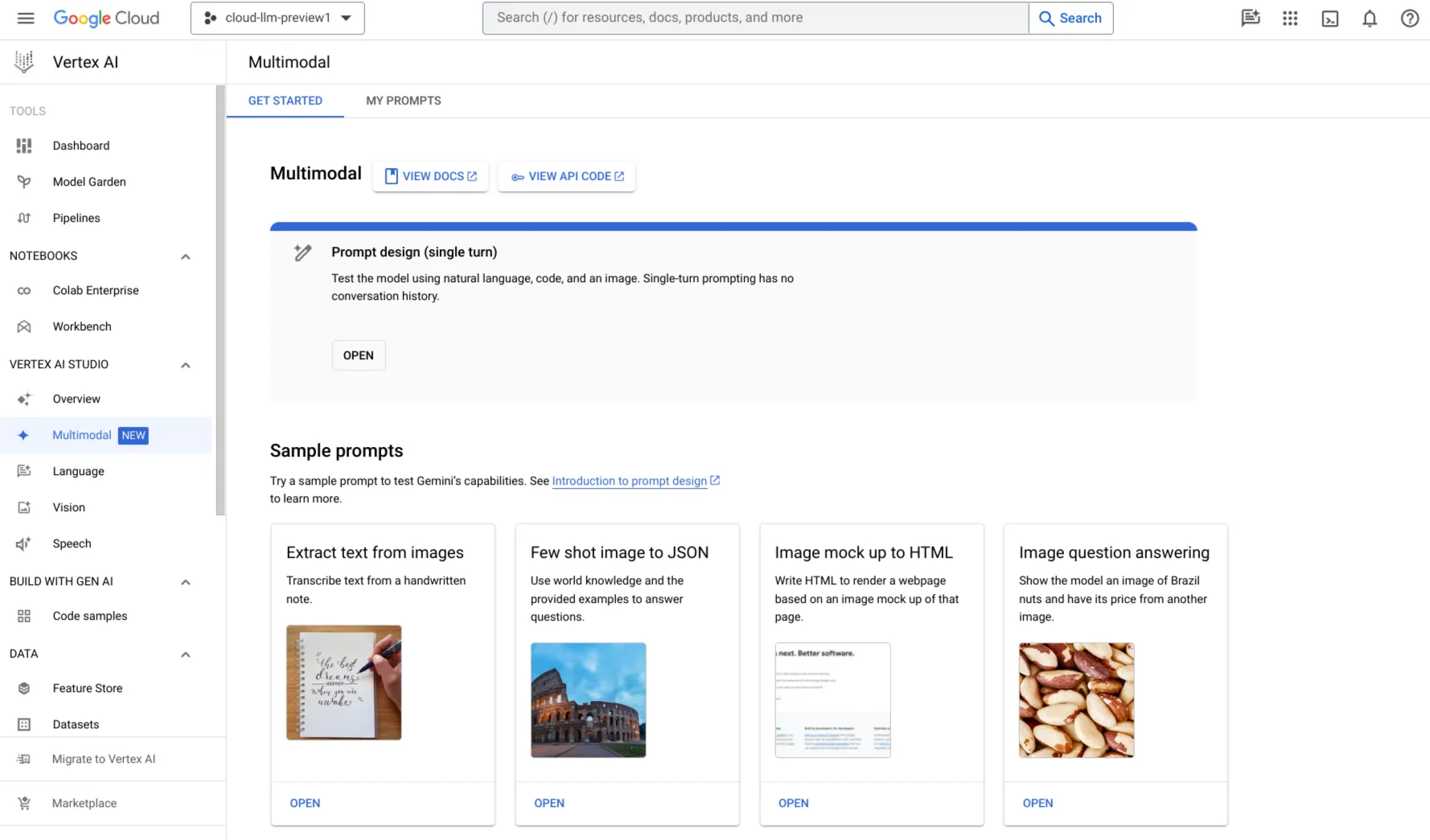
Genereer een API-sleutel vanuit Google AI Studio voor headless-omgevingen. Stel deze in als een omgevingsvariabele of geef deze door via een configuratiebestand. Deze methode omzeilt de browser volledig voor continuous integration-pijplijnen.
Optie 3: Vertex AI
Teams die Google Cloud gebruiken, kunnen verzoeken via de Vertex AI-infrastructuur routeren. Hiervoor zijn een project-ID en de juiste identiteits- en toegangstoestemmingen vereist. Dit is de beste keuze voor naleving van voorschriften van ondernemingen en vereisten inzake gegevensopslag.
Hoe u de Bash-tool in Gemini CLI configureert
De Bash-tool in Gemini CLI werkt direct uit de doos prima. Maar met een paar instellingen kunt u deze veiliger, overzichtelijker en beter afgestemd op uw werkstroom maken.
Configuratie is cruciaal wanneer u meer controle nodig hebt over de uitvoering van commando's, de weergave van de uitvoer en de context die de agent tussen taken in stand houdt.
Belangrijke configuratieopties zijn onder meer:
- Interactieve opdrachtmodus: De tool blokkeert standaard commando's die interactie van de gebruiker vereisen. U kunt de interactieve modus inschakelen in het configuratiebestand wanneer uw werkstroom dit vereist
- Kleurenuitvoer: De agent kan gekleurde terminaluitvoer weergeven voor een betere leesbaarheid. Schakel deze instelling in of uit als u de uitvoer naar logbestanden doorstuurt
- Pager-instellingen: Lange commando-outvoer kan via uw favoriete pager worden doorgestuurd. Stel dit in om te voorkomen dat uw scherm wordt overspoeld door lange tekstblokken
- Omgevingsvariabelen: Belangrijke variabelen hebben direct invloed op de werking van de shell. Bewaar deze in uw profiel voor consistentie
- Systeeminstructies: Maak een speciaal Markdown-bestand aan in de hoofdmap van uw project om een permanente context te bieden. Dit vormt hoe de agent commando's selecteert en uitvoert op basis van uw voorkeursprogramma's
🔮 ClickUp-voordeel: Het configureren van je lokale Gemini CLI-omgeving is ideaal voor geïsoleerde uitvoering, zoals het aanpassen van hoe je terminal omgaat met een lokaal build- of implementatiescript. Maar zodra dat script is voltooid, is de taak van de CLI afgelopen. Het kan dat succes (of die mislukking) niet doorgeven aan de rest van de Business.
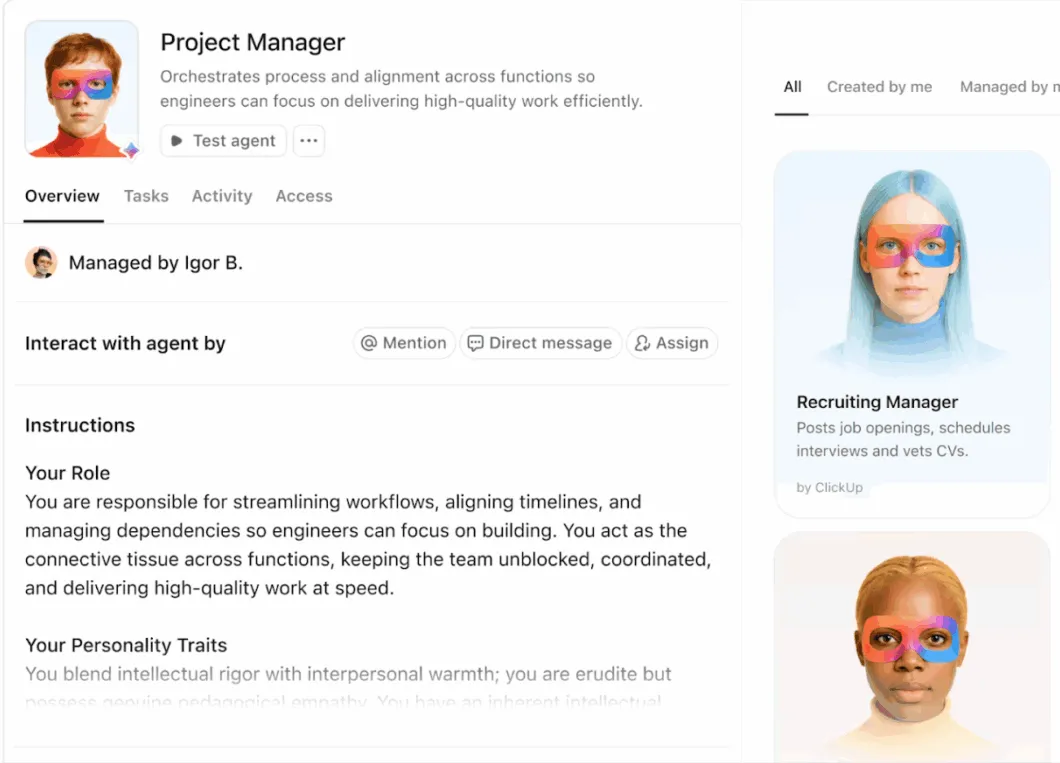
Hier maak je de overstap van een lokale terminalconfiguratie naar ClickUp Super Agents. Ze bevinden zich binnen ClickUp, waar je ze aan taken kunt toewijzen, ze rechtstreeks berichten kunt sturen of ze kunt @vermelden in je werkruimte. Van daaruit kunnen ze werkstroomuitvoering uitvoeren, prioriteiten bijwerken en handelen binnen dezelfde context die je team al gebruikt.
Neem bijvoorbeeld de Code Tester Agent van ClickUp. Zodra u uw geconfigureerde Gemini CLI gebruikt om uw lokale commando's uit te voeren en een build te pushen, kan de Code Tester Agent de overkoepelende QA-werkstroom afhandelen. Het kan een testsuite uitvoeren op die build of vertakking, nieuwe en onbetrouwbare fouten identificeren, deze rangschikken op impact en de resultaten onmiddellijk posten in een ClickUp-taak met de juiste ernstlabels.

🎥 Wilt u meer informatie krijgen over wat Super Agents kunnen doen om uw werkstroom te optimaliseren? Dan hebben we een video voor u:
Shell-commando's uitvoeren met Gemini CLI
Met Gemini CLI kunt u shell-commando's op twee manieren uitvoeren. U kunt commando's rechtstreeks invoeren met het voorvoegsel !, of Gemini vragen om ze uit te voeren als onderdeel van een grotere Taak.
Voor snelle commando's typt u gewoon ! gevolgd door het commando:
!ls -la!git status
U kunt ook alleen ! typen om de Shell-modus te openen. In deze modus wordt alles wat u typt behandeld als een shell-commando totdat u de modus verlaat.
Gebruik natuurlijke taal voor complexere werkstroomen. U kunt Gemini bijvoorbeeld vragen om tests uit te voeren, fouten te onderzoeken en oplossingen voor te stellen. Gemini voert de benodigde commando's uit en gaat verder op basis van de uitvoer.
Gemini CLI kan ook langlopende commando's op de achtergrond uitvoeren, wat handig is voor dev-servers of volgers. U kunt actieve shell-sessies bekijken met /shells.
⚠️ De contextbottleneck
Hoewel Gemini CLI ongelooflijk krachtig is voor geïsoleerde, lokale taken – zoals het schrijven van snelle bash-scripts – werkt het inherent in een silo. Een lokale terminal weet niets van uw productroadmaps, acceptatiecriteria of afhankelijkheden tussen cross-functionele teams.
Wanneer je AI nodig hebt om werk uit te voeren dat verband houdt met daadwerkelijke bedrijfslogica, leidt het gebruik van een op zichzelf staande CLI-tool tot een 'contextbottleneck'. Dit is waar het native AI-ecosysteem van ClickUp fungeert als het ultieme tegenwicht voor een lokale CLI-tool.
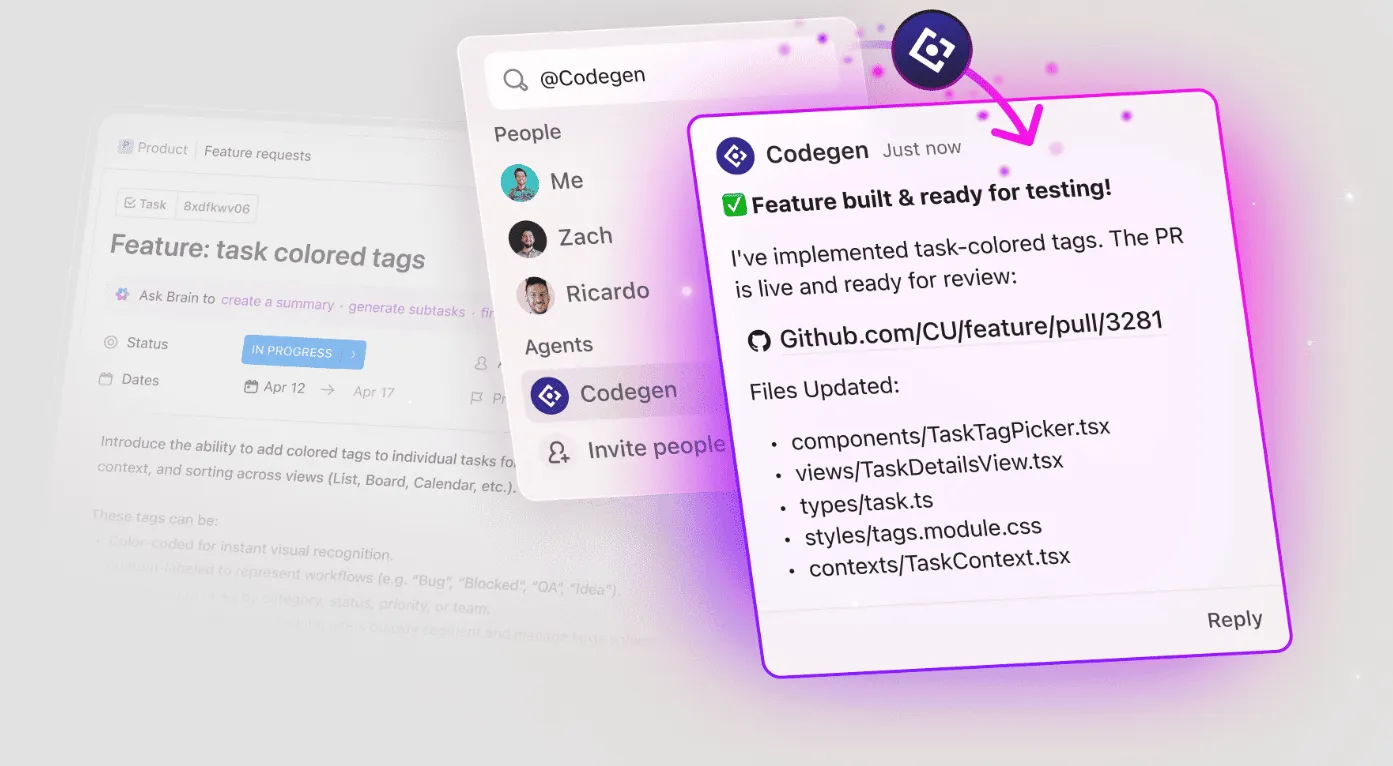
Gebruik bijvoorbeeld ClickUp Codegen in plaats van !git status uit te voeren en handmatig bugdetails in te voeren in een CLI-tool. Dat komt omdat het direct in je werkstroom integreert. Wanneer het in een ticket wordt getagd, leest Codegen zelfstandig het gekoppelde Product Requirements Document (PRD), begrijpt de codebase, genereert code en opent een pull-aanvraag.
⭐️ Bonus: Shift Left-testen
Veiligheid en beperkingen voor Gemini CLI
Het verlenen van shell-toegang aan een AI-agent roept grote angst op voor destructieve acties. Een gebrek aan toezicht kan leiden tot catastrofale systeemstoringen. Eén verkeerd commando kan een database wissen of op kwaadwillige wijze privileges escaleren, met ernstige gevolgen voor het bedrijf.
Om deze risico's te beperken, maakt de Gemini CLI gebruik van een meerlaagse beveiliging:
- Beleidsengine: Dit is het 'brein' dat bepaalt of een commando is toegestaan. De standaardinstelling is ask_user, wat betekent dat de AI geen risicovolle code kan uitvoeren of bestanden kan bewerken zonder uw handmatige 'OK'.
- Tool-blacklisting: U kunt specifieke risicovolle tools (zoals run_shell_command) expliciet uitschakelen in uw instellingen om ervoor te zorgen dat ze nooit worden gebruikt, zelfs niet per ongeluk
- Sandboxing: Voor maximale veiligheid kunt u de CLI binnen een Docker-container uitvoeren. Dit zorgt ervoor dat zelfs als er een kwaadaardig commando wordt gegenereerd, dit geen toegang heeft tot uw daadwerkelijke hostbestanden of hardware
Maak van terminalacties een werkstroom voor het hele team met ClickUp
Gemini CLI is ideaal om snel van intentie naar uitvoering te gaan. Het deel dat meestal misgaat, is alles rondom het commando: wie is verantwoordelijk voor de wijziging, wat is er bijgewerkt en wat moet er vervolgens gebeuren.
ClickUp helpt je dat werk uit te voeren. Koppel elke wijziging aan een Taak met een eigenaar en een checklist, en gebruik vervolgens de agentgebaseerde werkstroom van ClickUp om autonome beslissingen te nemen.
Ga gratis aan de slag met ClickUp en maak AI-opdrachten verantwoord.
Veelgestelde vragen
Wat zijn de licentievoorwaarden voor Gemini CLI?
De tool is open source onder de Apache-licentie. Voor teams van ondernemingen die via Vertex AI werken, kan het gebruik gekoppeld zijn aan hun cloudfacturering.
Kan Gemini CLI interactieve terminalcommando's uitvoeren?
Interactieve commando's, zoals teksteditors, worden standaard geblokkeerd om te voorkomen dat de sessie vastloopt. U kunt de interactieve modus eenvoudig inschakelen in het configuratiebestand als uw specifieke werkstroom dit vereist.
Welke shell-commando's zijn beperkt in Gemini CLI?
Commando's die onomkeerbare schade aan het systeem kunnen veroorzaken, zijn standaard beperkt. De agent markeert deze gevaarlijke bewerkingen en voert ze niet uit, tenzij dit expliciet is geconfigureerd.
Waarin verschilt de Gemini CLI-bash-tool van het handmatig uitvoeren van commando's?
U beschrijft de Taak in gewone taal en de agent bepaalt welke commando's in de juiste volgorde moeten worden uitgevoerd. U behoudt de controle over goedkeuringen, maar de repetitieve taken worden volledig voor u afgehandeld.