
De meeste mensen behandelen AI-assistenten als wegwerpartikelen.
Maar als je maandenlang hebt gewerkt aan het verfijnen van prompts, het corrigeren van de toon en het aanleren van ChatGPT hoe je werkt, kan het wisselen van platform aanvoelen als het ontslaan van een getrainde teamgenoot.
Uw AI weet het al:
- Hoe u outputs structureert
- Welke toon heeft uw voorkeur?
- Wat voor soort taken voert u elke week uit?
Het verlies van die context vertraagt alles.
Het goede nieuws: uitzoeken hoe je van ChatGPT naar Claude kunt migreren zonder context te verliezen, is eenvoudiger dan ooit. Anthropic heeft onlangs een tool voor het importeren van herinneringen geïntroduceerd die context uit andere chatbots haalt, waardoor Claude sneller je voorkeuren leert kennen.
Toch zijn geheugeninvoeren slechts een deel van het verhaal.
Je beste prompts, werkstroomen en correcties voor gesprekken zijn net zo belangrijk. Deze gids leidt je door een duidelijke migratiestrategie, zodat Claude kan verdergaan waar ChatGPT is gebleven.
Waarom mensen overstappen van ChatGPT naar Claude
Steeds meer teams gebruiken nu meerdere AI-assistenten in plaats van slechts één. 65% van de organisaties gebruikt twee of meer AI-modellen, waarbij vaak commerciële systemen (zoals GPT-modellen) worden gecombineerd met open-source modellen.
Verschillende modellen blinken uit in verschillende taken.
Claude is bijvoorbeeld veel gebruikt voor:
- Analyse van lange documenten
- Redeneren, schrijven en coderen als taak
- Verwerken van grote hoeveelheden context
De meeste Claude-modellen ondersteunen een contextvenster van 200.000 tokens, wat betekent dat ze honderden pagina's tekst in één gesprek kunnen analyseren.
Recente discussies over overheidsnormen voor de aanschaf van AI, waaronder gesprekken over het AI-beleid van het Amerikaanse ministerie van Defensie, hebben sommige organisaties er ook toe aangezet om alternatieven te onderzoeken of hun AI-tools te diversifiëren.
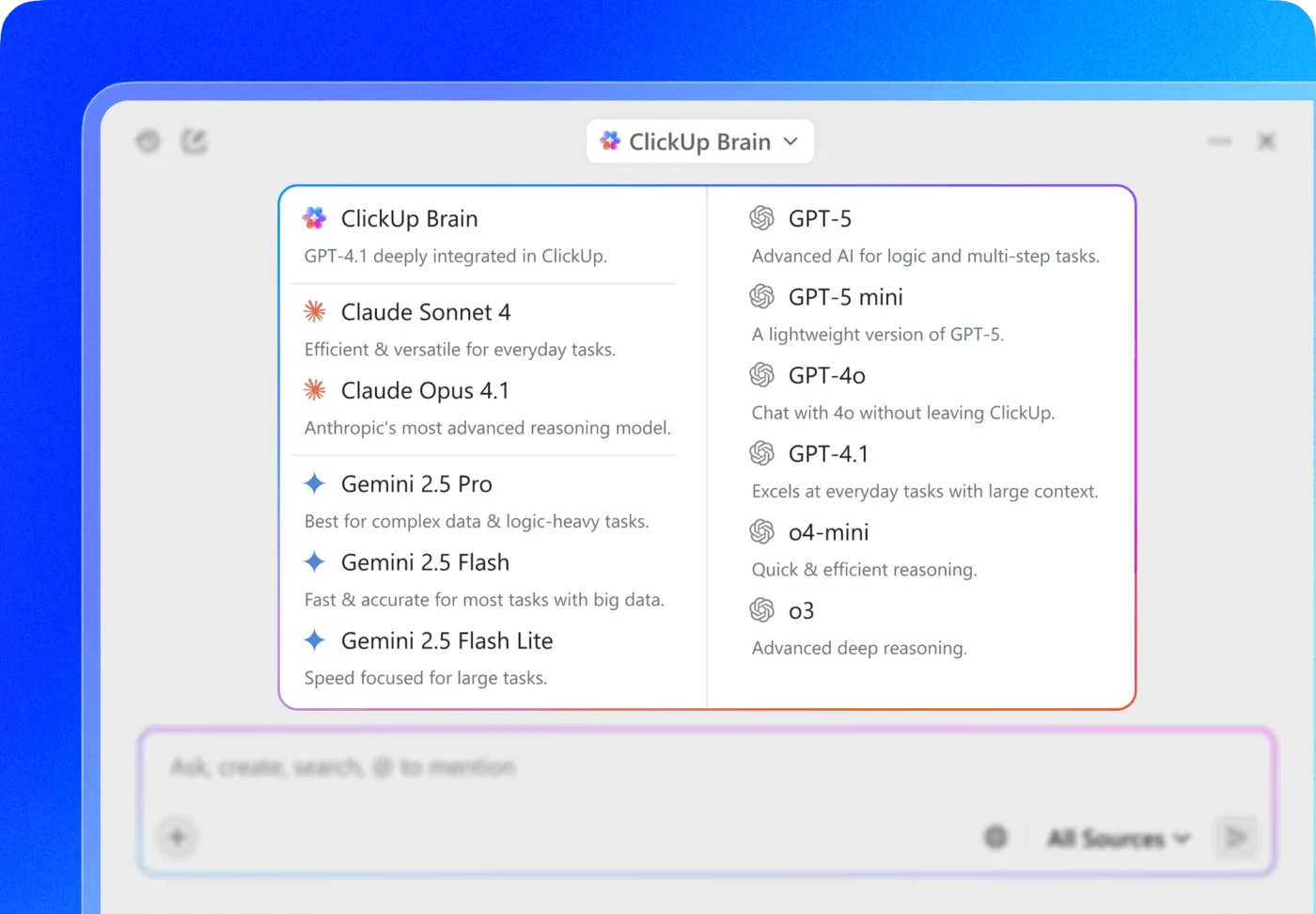
💡 Pro-tip: in plaats van te schakelen tussen verschillende tools, kunt u met ClickUp Brain, de native AI-assistent van ClickUp, toegang krijgen tot meerdere toonaangevende AI-modellen in één werkruimte en het beste model voor elke taak kiezen.

Dat betekent dat je:
- Analyseer een lang rapport met Claude
- Stel merkgerichte content op met ChatGPT
- Summarize projectupdates direct samen met Gemini.
Omdat Brain in ClickUp zit, kan het ook rechtstreeks uit je taken, documenten en projecten halen, waardoor je contextuele reacties krijgt op basis van je daadwerkelijke werk.
Wat u moet opslaan voordat u overschakelt van ChatGPT naar Claude
De grootste frustratie bij het overschakelen naar andere AI-tools is dat u alle gepersonaliseerde context die u hebt opgebouwd, kwijtraakt. Uw AI-assistent kent uw rol, uw projecten en uw communicatiestijl, maar deze kennis zit vast in één platform. Wanneer u overschakelt, moet u de nieuwe tool alles opnieuw handmatig aanleren, wat uw werkstroom vertraagt en leidt tot generieke, onbruikbare antwoorden.
De oplossing is eenvoudig: maak een draagbaar AI-contextbestand. Zie het als uw systeem om uw volledige AI-'brein' vast te leggen en over te dragen.
Veel teams slaan dit op in ClickUp Docs, dat goed werkt als een gedeeld 'AI-playbook'. Het document wordt een centrale plek voor promptbibliotheken, communicatievoorkeuren en instructies voor de werkstroom.
In plaats van elke nieuwe tool helemaal opnieuw te trainen, creëert u een draagbare "gebruikershandleiding" voor uw AI-assistent. Als er volgend jaar een betere AI op de markt komt ( 81% van de bedrijfsleiders verwacht dat AI-agenten tegen 2026 op grote schaal geïntegreerd zullen zijn), hoeft u niet opnieuw vanaf nul te beginnen. U beschikt dan over één enkele bron van waarheid die klaar is voor gebruik.
Sla de volgende vier dingen op:
1. Aangepaste instructies
Aangepaste instructies geven vorm aan elk gesprek met ChatGPT.
Je vindt ze in:
Instellingen → Personalisatie → Aangepaste instructies
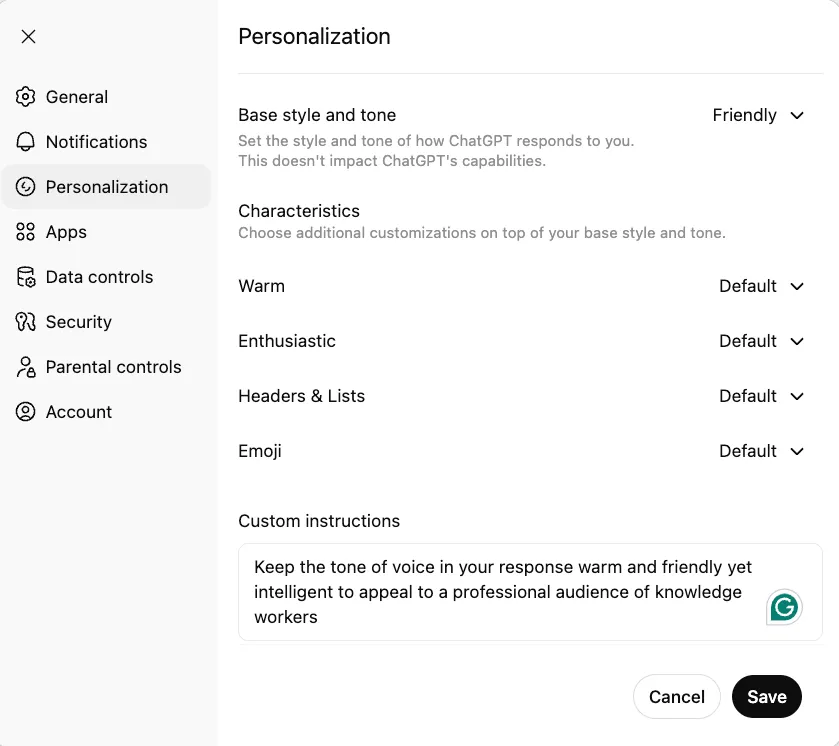
Zelfs eenvoudige instructies, zoals "Gebruik beknopte opsommingstekens voor samenvattingen", kunnen de kwaliteit van de output aanzienlijk verbeteren.
2. Geheugenitems
ChatGPT slaat aangeleerde voorkeuren op als herinneringen.
Ga naar:
Instellingen → Personalisatie → Geheugen → Beheren
Voorbeelden zijn onder andere:
- "Gebruiker geeft de voorkeur aan beknopte uitleg"
- "Gebruiker werkt in B2B SaaS-marketing"
- "Gebruikers houden van gestructureerde outputs"
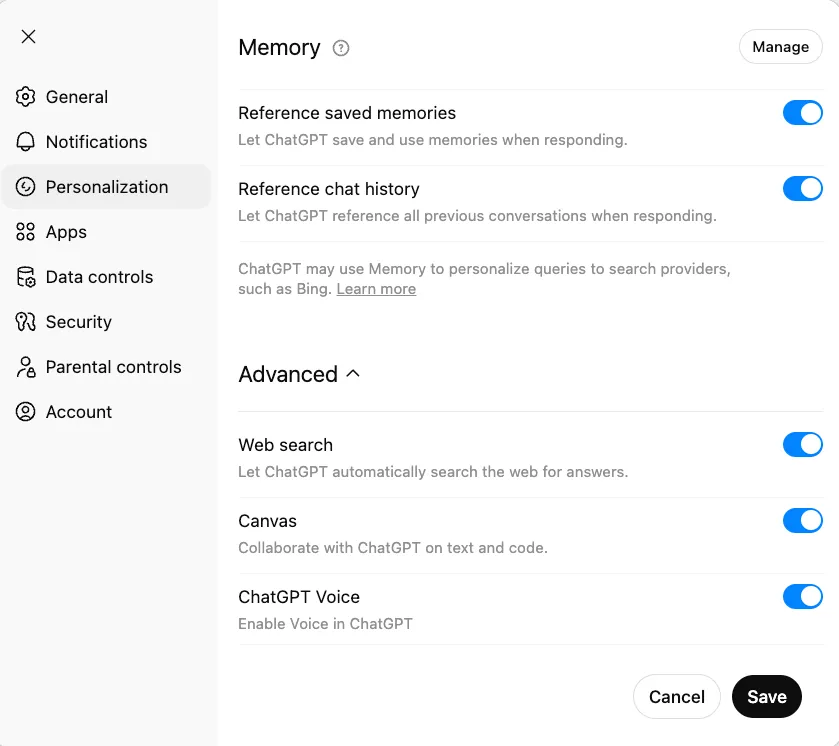
Kopieer deze naar uw migratiedocument.
3. Je beste prompts
Prompts zijn vaak uw meest waardevolle middel voor productiviteit.
Maar die zijn gemakkelijk kwijt te raken.
In plaats van ze verspreid over chats te laten staan, kunt u een kleine promptbibliotheek aanleggen, geordend per categorie:
- Schrijfprompts
- Analyseprompts
- Onderzoek prompts
- Coderingsprompts
Door ze georganiseerd te houden, wordt de migratie eenvoudiger en kunnen teams goede prompts hergebruiken in plaats van ze opnieuw te moeten bedenken.
💡 Pro-tip: Maak je promptbibliotheek direct doorzoekbaar met ClickUp Brain. Met de contextuele AI van Brain is het eenvoudig om antwoorden te krijgen op vragen als:
- "Zoek de prompt die we gebruiken voor driemaandelijkse rapportages over marketing."
- "Welke prompt gebruiken we om een vergelijkingstabel met concurrenten in onze blogposts op te stellen?"
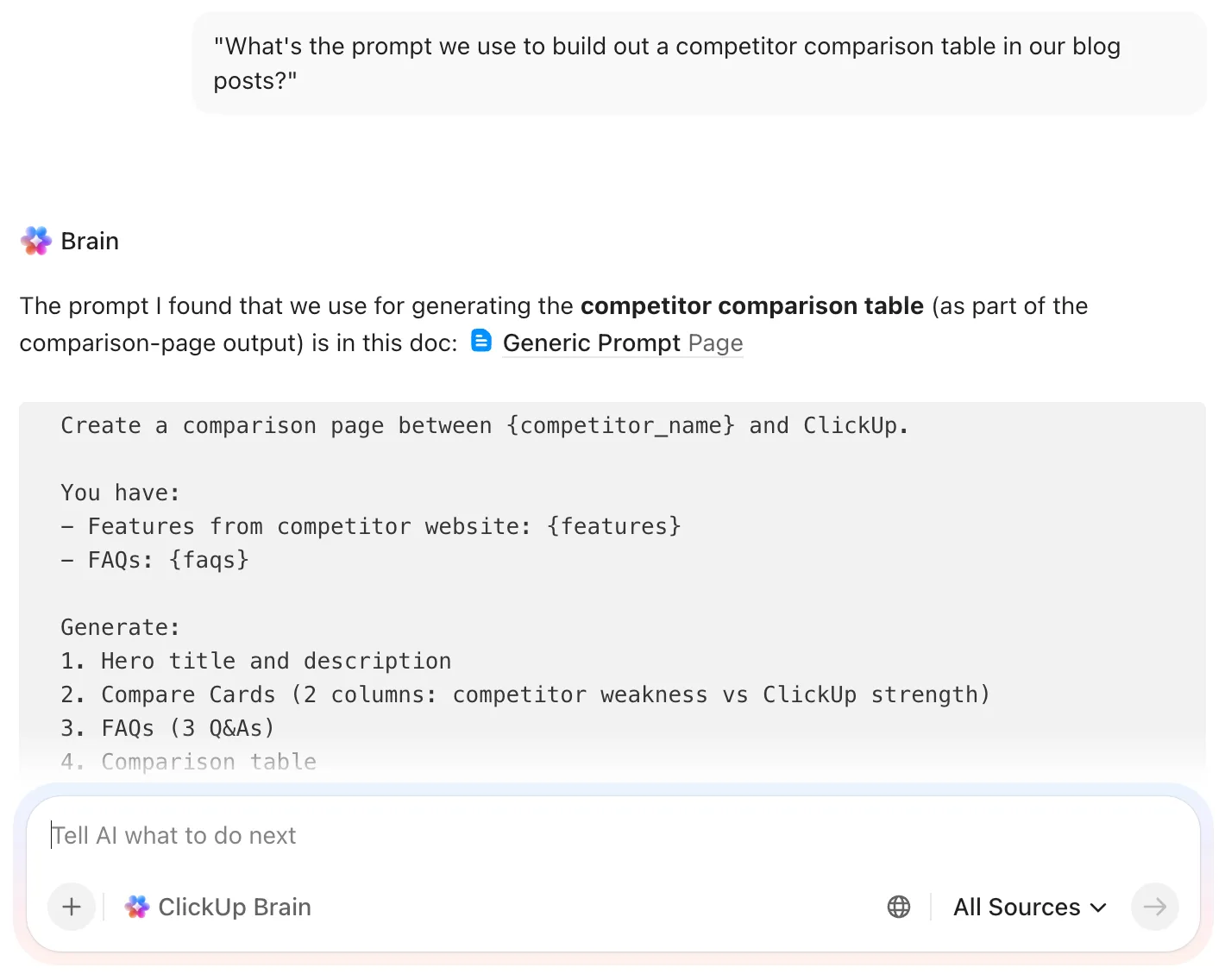
- "Kunt u mij helpen de Claude-prompt te vinden voor het genereren van
toegevoegd door ?"
4. Belangrijke hoogtepunten uit gesprekken
Zoek naar gesprekken waarin je:
- De toon van de AI gecorrigeerd
- Leg de werkstroom van uw bedrijf uit
- Verfijnde manier waarop outputs moeten worden gestructureerd
Dit zijn specifieke uitwisselingen die niet automatisch worden geëxporteerd.
Voordat u zich in het migratieproces stort, is het handig om te begrijpen hoe ChatGPT uw context verwerkt en opslaat. Deze basiskennis helpt u om beter geïnformeerde beslissingen te nemen over wat u wilt behouden en hoe u uw migratiestrategie wilt structureren.
Voordat u zich in het migratieproces stort, is het handig om te begrijpen hoe ChatGPT uw context verwerkt en opslaat. Deze basiskennis helpt u om beter geïnformeerde beslissingen te nemen over wat u wilt behouden en hoe u uw migratiestrategie wilt structureren.
Hoe u uw ChatGPT-geheugen en context exporteert
ChatGPT biedt een volledige gegevensexport, inclusief uw gespreksgeschiedenis. De export wordt geleverd als een ZIP-bestand met een conversations.json-bestand. Dat bestand bevat alle gesprekken die u hebt gehad.
Je moet nog steeds handmatig nuttige context extraheren, maar het is het beste startpunt.
Stap 1: Downloaden van je ChatGPT-gegevens
Eerst moet u uw gegevens uit ChatGPT halen. Ga naar Instellingen > Gegevensbeheer > Gegevens exporteren.
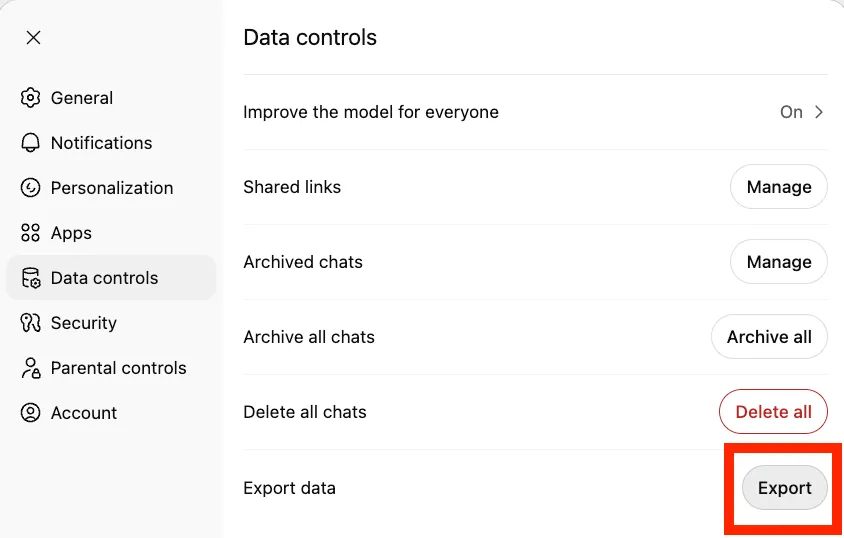
Klik op de exportknop, bevestig de export en je ontvangt een e-mail met een link om de file te downloaden.
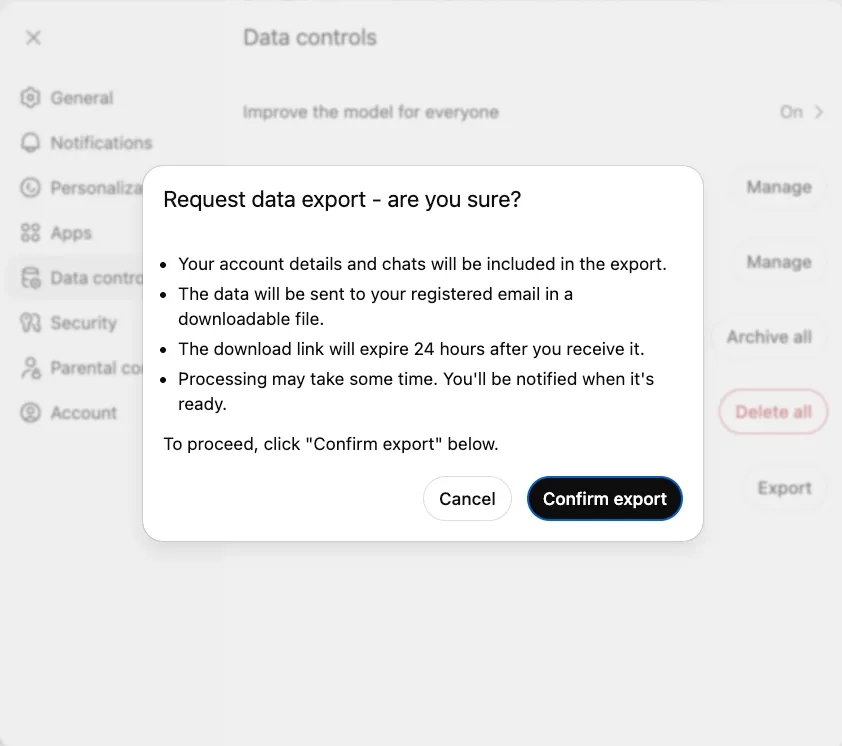
Wees geduldig. Het exporteren kan enkele minuten tot een hele dag duren, afhankelijk van hoeveel geschiedenis u heeft.
Stap 2: Haal je aangepaste instructies en persoonlijke context eruit
Uw aangepaste instructies zijn het geheime ingrediënt waardoor ChatGPT het gevoel geeft dat het u kent. Om ze op te slaan, gaat u naar Instellingen > Personalisatie > Aangepaste instructies. Zorg ervoor dat u niet alleen uw opgeslagen aangepaste instructies kopieert, maar ook de gegevens uit het tekstveld "Meer over u".
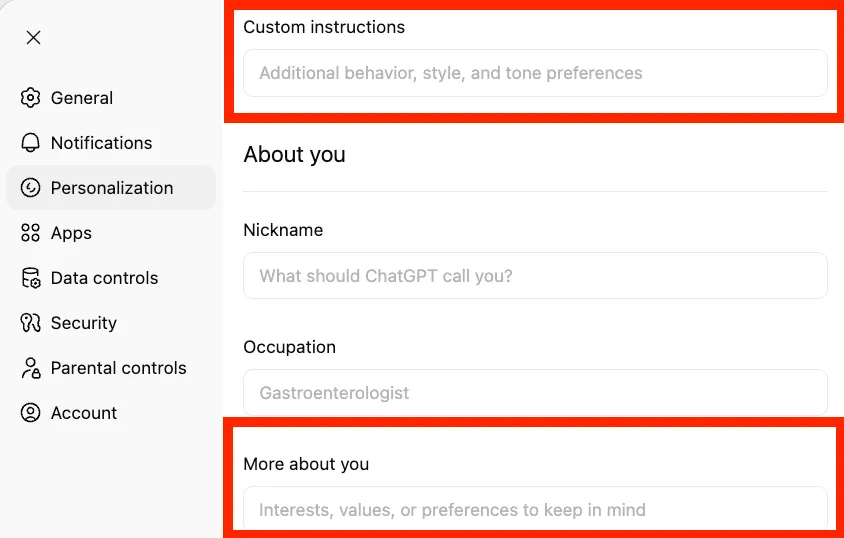
Deze instructies vormen de basis van de persoonlijkheid van uw AI. Ze informeren het model over uw beroep, communicatievoorkeuren en gewenste outputstijl. Het overzetten ervan is de sleutel om uw basiservaring te behouden.
📌 Om je geheugeninvoer op te halen, kun je een eenvoudige prompt gebruiken in een ChatGPT-gesprek:
Maak een lijst van alles wat je je over mij herinnert, mijn voorkeuren, mijn werk en hoe ik graag met je communiceer. Gebruik een format met opsommingstekens dat ik kan overzetten naar een andere AI-assistent.
Maak een lijst van alles wat je je over mij herinnert, mijn voorkeuren, mijn werk en hoe ik graag met je communiceer. Maak er een lijst met opsommingstekens van die ik kan overzetten naar een andere AI-assistent.
Maak een lijst van alles wat je je over mij herinnert, mijn voorkeuren, mijn werk en hoe ik graag met je communiceer. Gebruik een format met opsommingstekens dat ik kan overzetten naar een andere AI-assistent.
Sla deze output op. Het geeft je een draagbare versie van wat ChatGPT in de loop van de tijd over je heeft geleerd.
Stap 3: Sla je beste prompts en hoogtepunten uit gesprekken op
Uw verfijnde prompts zijn een vorm van expliciete kennis — waardevolle intellectuele eigendom die u maandenlang hebt geperfectioneerd voor specifieke taken. Als u ze kwijtraakt, moet u helemaal opnieuw beginnen en verliest u de efficiëntie die u hebt opgebouwd.
Maak een gecentraliseerde promptbibliotheek in ClickUp Docs om deze cyclus van verloren kennis te doorbreken. In plaats van je beste prompts te laten verdwijnen in oude chats of verspreid over individuele aantekeningen, kun je ze ordenen in een gestructureerd, deelbaar document. Maak categorieën zoals 'Schrijfprompts', 'Analyseprompts' en 'Coderingprompts' om alles gemakkelijk terug te vinden.
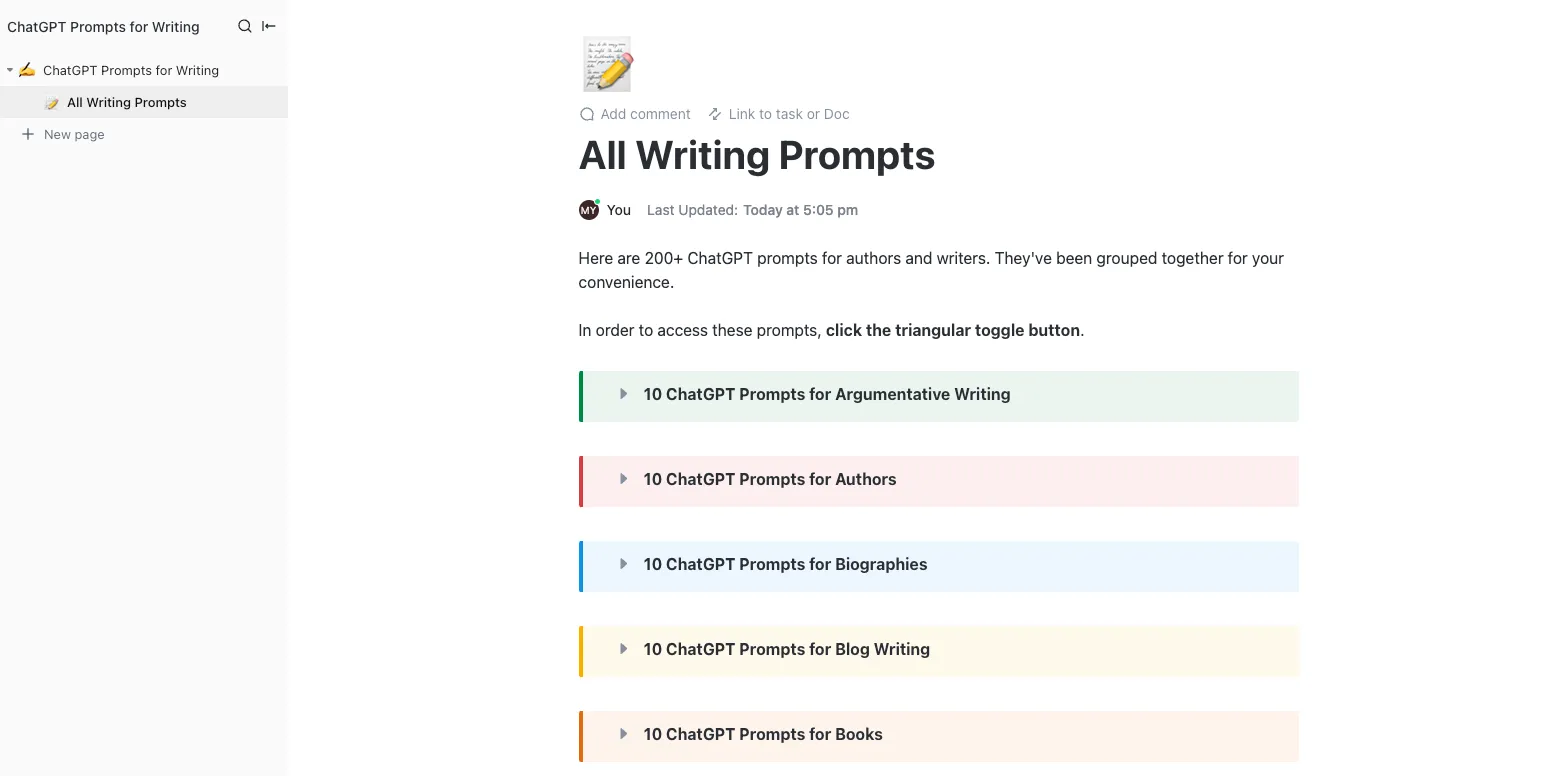
Laat uw hele team bijdragen aan en verfijnen uw promptbibliotheek met behulp van gezamenlijke bewerking in ClickUp Docs. Zo wordt individuele kennis omgezet in een gedeelde teamresource, waardoor iedereen de meest effectieve en actuele prompts gebruikt.
💡 Pro-tip: Als je ChatGPT-projecten gebruikt, open dan elk project en kopieer alle systeeminstructies of geüploade bestanden die je naar Claude wilt overzetten. Voor hoogtepunten uit gesprekken kun je je recente chats doorlopen op momenten waarop je de toon of stijl van ChatGPT hebt gecorrigeerd. Deze correcties worden expliciete instructies voor Claude.
📮 ClickUp Insight: Uit ons onderzoek naar AI-volwassenheid blijkt dat de toegang tot AI op het werk nog steeds beperkt is: 36% van de mensen heeft helemaal geen toegang en slechts 14% zegt dat de meeste werknemers er daadwerkelijk mee kunnen experimenteren. Wanneer AI achter toestemming, extra tools of ingewikkelde installaties schuilgaat, krijgen teams niet eens de kans om het in het echte, dagelijkse werk uit te proberen. ClickUp Brain neemt al die wrijving weg door AI rechtstreeks in de werkruimte te plaatsen die u al gebruikt. U kunt gebruikmaken van meerdere AI-modellen, afbeeldingen genereren, code schrijven of debuggen, op internet zoeken, documenten samenvatten en nog veel meer, zonder van tool te wisselen of uw focus te verliezen. Het is uw omgevings-AI-partner, gemakkelijk te gebruiken en toegankelijk voor iedereen in het team.
De snellere optie: Claude's Memory Import Tool
Anthropic heeft onlangs een werkstroom voor het importeren van herinneringen geïntroduceerd, speciaal ontworpen voor gebruikers die overstappen van andere AI-assistenten.
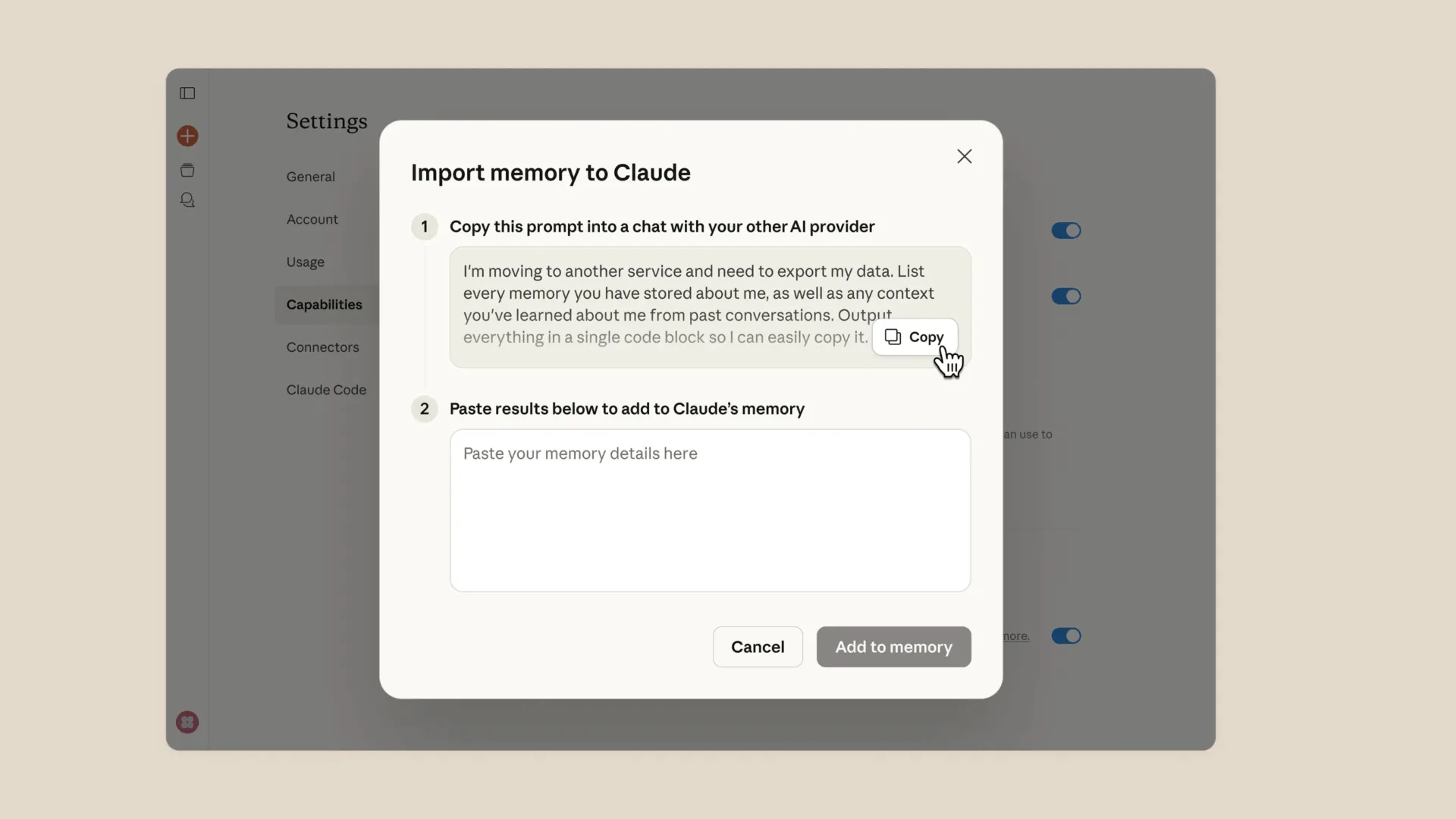
Zo werkt het werk:
- Claude biedt een prompt voor het extraheren van herinneringen.
- Je plakt de prompt in ChatGPT
- ChatGPT genereert een samenvatting van opgeslagen herinneringen.
- Ik plak het resultaat in de geheugenimporter van Claude.
Claude verwerkt vervolgens de informatie.
Het kan tot 24 uur duren voordat geïmporteerde herinneringen volledig zijn geïntegreerd.
De tool legt de belangrijkste voorkeuren vast, maar migreert geen prompts of werkstroom. De bovenstaande handmatige stappen blijven dus belangrijk.
Hoe u uw context in Claude importeert
Nu je al je gegevens hebt, is de volgende uitdaging om deze op een manier in Claude te krijgen die het daadwerkelijk begrijpt. Gewoon een muur van tekst plakken werkt niet. Je moet de informatie structureren zodat Claude deze effectief kan verwerken.
Stap 1: Stel Claude Memory in met uw instellingen
Claude ondersteunt nu persistent geheugen voor alle gesprekken.
Schakel het hier in:
Instellingen → Mogelijkheden → Geheugen
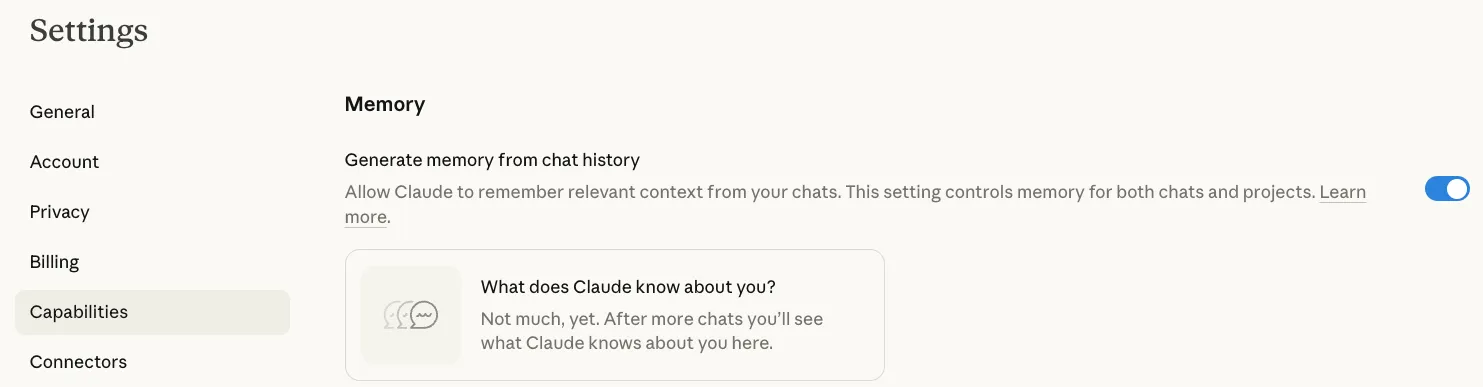
🌟 Als u een Claude Pro-gebruiker bent, kunt u persistent geheugen inschakelen dat gesprekken doorgeeft.
Als je een gratis account hebt, kun je nog steeds context verstrekken.
📌 Plak je geëxtraheerde ChatGPT-herinnering in een nieuw Claude-gesprek met een prompt zoals deze:
Hier is wat context over mij en hoe ik werk. Houd dit in gedachten tijdens onze gesprekken.
Hier is wat context over mij en hoe ik werk. Houd dit in gedachten tijdens onze gesprekken.
Claude gebruikt deze informatie vervolgens om te chatten.
💡 Pro-tip: Voor lopend werk kunt u Claude Projects gebruiken om de context te behouden zonder afhankelijk te zijn van de geheugenfunctie. Maak gewoon een project aan, voeg uw context toe als aangepaste instructies en elk gesprek binnen dat project begint met uw voorkeuren al geladen.
Stap 2: Breng je aangepaste instructies en stijl over
Neem nu je opgeslagen aangepaste instructies voor ChatGPT en plak ze in de systeemprompt van Claude of in het aangepaste veld voor instructies van een project.
🤝 Vriendelijke herinnering: Claude heeft de neiging om standaard met iets langere uitleg te reageren, dus het kan helpen om instructies toe te voegen zoals "wees beknopt" of "gebruik opsommingstekens".
Om het precies goed te krijgen, begint u met een kalibratiegesprek. Geef Claude een steekproef van een Taak en verfijn vervolgens de output totdat deze overeenkomt met uw voorkeuren. Dit helpt u om eventuele formuleringen te identificeren die Claude anders verwerkt.
Begin een gesprek met:
Dit zijn mijn communicatievoorkeuren: [plak uw aangepaste instructies]. Bevestig dat u deze begrijpt en zult toepassen.
Dit zijn mijn communicatievoorkeuren: [plak uw aangepaste instructies]. Bevestig dat u deze begrijpt en zult toepassen.
Deze directe overdracht zorgt ervoor dat Claude uw voorkeuren vanaf het begin correct verwerkt.
Stap 3: Migreer aangepaste GPT's naar Claude Skills of Projects
Hoewel aangepaste GPT's geen directe equivalent hebben in Claude, kunt u Claude Projects gebruiken om een vergelijkbaar resultaat te bereiken. Haal voor elke aangepaste GPT die u regelmatig gebruikt de systeemprompt en alle geüploade kennisbestanden eruit. Maak vervolgens een Claude Project met dezelfde instructies en bijlagen.
Breng uw GPT-elementen in kaart naar Claude met behulp van deze uitsplitsing:
| Aangepast GPT-element | Claude-equivalent |
|---|---|
| Systeemprompt | Aangepaste instructies voor projecten |
| Geüploade bestanden | Projectkennisbank |
| Gesprekgeheugen | Claude Memory of Projectcontext |
| Specifieke persona | Opgemaakte instructies in Project |
Houd uw werkstroom georganiseerd en behoud de gespecialiseerde context voor elke taak door voor elk gebruiksscenario een apart project aan te maken, zoals 'Content Editor', 'Code Reviewer' of 'Research Assistant'. Dit is vooral handig als u Claude gebruikt voor coderen en uw Claude-codechathistorie wilt behouden.
💡 Pro-tip: automatiseer je werk met ClickUp Super Agents
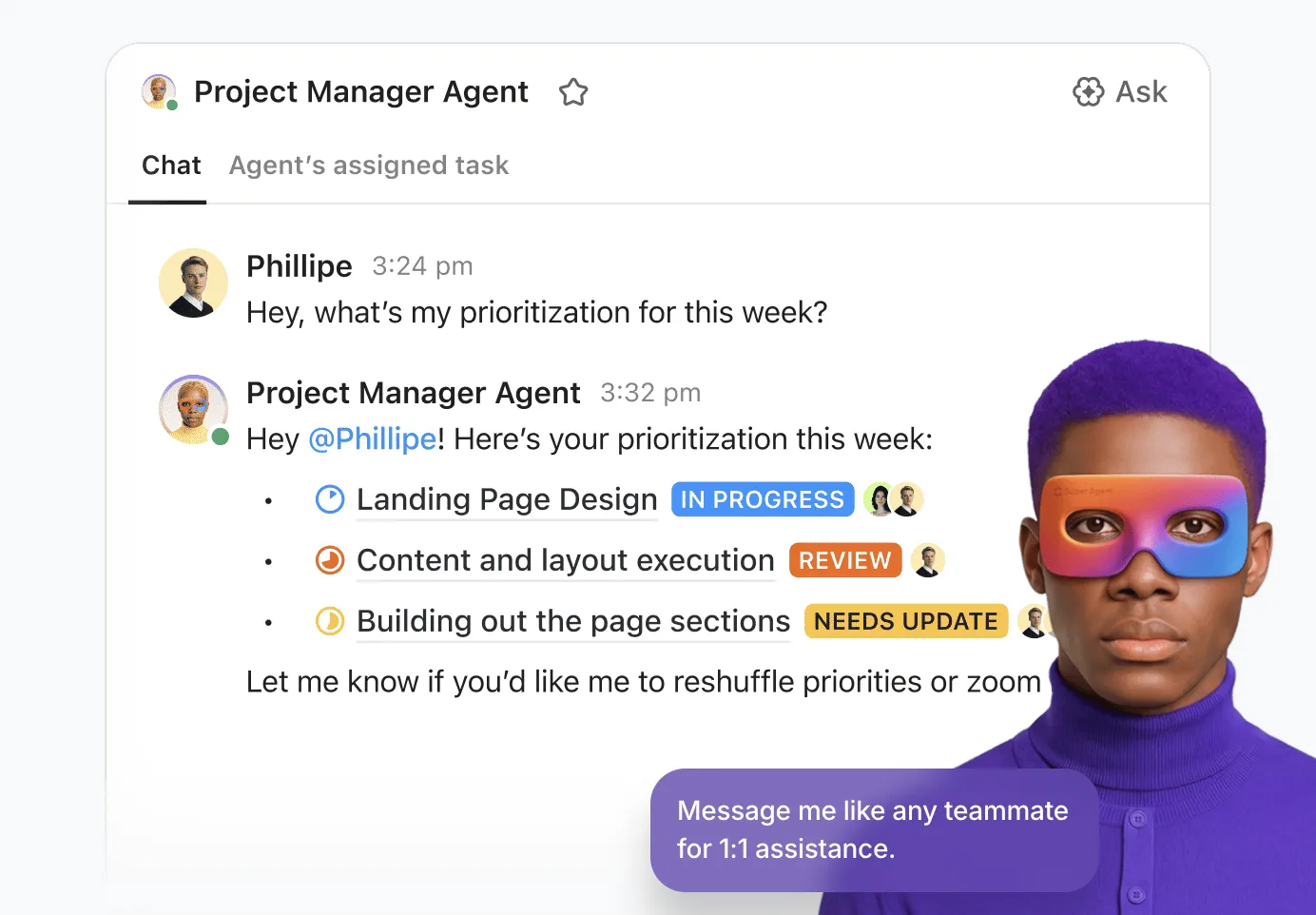
In plaats van AI handmatig voor elke taak te activeren, zetten sommige teams ClickUp Super Agents in om het werk autonoom af te handelen.
Super Agents zijn AI-teamgenoten die activiteiten in uw werkruimte kunnen observeren, kunnen bedenken wat er vervolgens moet gebeuren en automatisch actie kunnen ondernemen. Als voorbeeld kunnen ze bijvoorbeeld:
- Samenvattingen van aantekeningen van vergaderingen worden toegevoegd aan documenten zodra ze aan die documenten worden toegevoegd.
- Genereer onderzoeksrapporten op basis van gekoppelde bronnen.
- Stel statusupdates op basis van de voortgang van taken op.
Omdat Super Agents rechtstreeks in ClickUp werken, hebben ze al toegang tot uw taken, documenten en projectcontext, zodat hun output aansluit bij de manier waarop uw team daadwerkelijk werkt.
Tips voor een soepele migratie van ChatGPT naar Claude
Zelfs met een perfect plan kan het wisselen van tools voor verstoring zorgen. Het kan zijn dat prompts die in ChatGPT perfect werkten, in Claude vreemde resultaten opleveren, of dat je onverwachte fouten tegenkomt, zoals dat Claude deze chat niet kan openen.
Overwin dit door een centrale plek te creëren waar je problemen kunt bijhouden en met je team kunt samenwerken aan oplossingen. In plaats van dat iedereen afzonderlijk problemen oplost, kun je een gedeelde werkruimte creëren om te documenteren wat wel en niet werkt. Verander individuele trial-and-error in een collectieve leerervaring met de functies voor projectenamenwerking van ClickUp.
Hier zijn nog enkele tips om de overgang zo soepel mogelijk te laten verlopen:
- Gebruik beide tools een week lang naast elkaar: test Claude op je normale taken voordat je volledig overstapt. Zo kun je eventuele hiaten in de contextoverdracht opsporen.
- Weet wat Claude anders aanpakt: Wanneer u Claude en ChatGPT met elkaar vergelijkt, moet u er rekening mee houden dat Claude uitblinkt in het analyseren van lange documenten en genuanceerde teksten. ChatGPT biedt echter mogelijk betere mogelijkheden voor het genereren van afbeeldingen, enzovoort.
- Bewaar je ChatGPT-export als back-up: Verwijder je ChatGPT-account niet meteen. Misschien moet je oude gesprekken nog eens teruglezen of kom je erachter dat je iets belangrijks hebt gemist.
- Werk uw context gaandeweg bij: De eerste paar gesprekken met Claude zullen waarschijnlijk enkele hiaten aan het licht brengen. Voeg nieuwe voorkeuren toe aan uw geheugen of projectinstructies zodra u ze ontdekt.
Als je een foutmelding krijgt zoals 'Claude werkt momenteel niet', kan dit een tijdelijk probleem zijn, maar als Claude halverwege het gesprek de context lijkt te verliezen, heb je waarschijnlijk de limiet van het contextvenster bereikt. Start in dat geval een nieuw gesprek en voeg je contextdocument opnieuw toe als bijlage.
👀 Wist je dat? Contextbewuste AI heeft een directe invloed op de productiviteit. Uit een onderzoek van Boston Consulting Group blijkt dat communicatieteams alleen al 26-36% van hun tijd kunnen terugwinnen met generatieve AI, en met opnieuw ontworpen werkstroom-processen en agentische systemen die de context begrijpen, kan de productiviteitswinst oplopen tot 50%.
Het grote idee: maak uw AI-context draagbaar
Migreren van ChatGPT naar Claude is eenvoudiger dan voorheen.
De importtool van Anthropic zet automatisch basisgeheugengegevens over. Maar de echte waarde ligt in uw prompts, werkstroomen en institutionele kennis.
Exporteer uw context. Organiseer uw promptbibliotheek. Sla alles op één plek op.
Zodra uw AI-kennis in een gedeeld systeem zoals ClickUp is opgeslagen, wordt het wisselen van platform eenvoudig. En het beste? Als 's werelds eerste Converged AI-werkruimte brengt ClickUp al uw projecten, documenten en samenwerkingen samen met meerdere AI-modellen onder één dak.
Je assistent kan dus veranderen, maar je werkstroom hoeft dat niet te doen. En als je al ClickUp Brain gebruikt, heb je toegang tot zowel Claude als ChatGPT, zonder dat je je hoofd hoeft te breken over extra abonnementen of AI Sprawl!
Probeer ClickUp gratis uit en ontdek hoeveel u wint wanneer al uw werk, inclusief AI-interacties, op één plek samenkomt.
Veelgestelde vragen (FAQ's)
Ja. Claude biedt nu een tool voor het importeren van herinneringen die opgeslagen voorkeuren uit andere chatbots haalt en deze toevoegt aan het geheugensysteem van Claude.
Ja. Claude ondersteunt persistent geheugen voor alle gesprekken, en deze functie is nu beschikbaar in zowel gratis als betaalde abonnementen.
De meeste Claude-modellen ondersteunen een minimale contextvenster van 200.000 tokens, waardoor ze extreem lange documenten en gesprekken kunnen analyseren. Gebruikers met een Enterprise-abonnement hebben toegang tot een contextvenster van 500.000 tokens wanneer ze specifieke modellen gebruiken.
Veel gebruikers gebruiken beide tools parallel. ChatGPT loopt nog steeds voorop op sommige gebieden, zoals het genereren van afbeeldingen, terwijl Claude uitblinkt in documentanalyse en gestructureerd redeneren.