
Als je takenlijst aanvoelt als een eindeloos doolhof, raak je gemakkelijk uit het oog wat het belangrijkst is. Zou het niet fijn zijn als een assistent die chaos voor je zou kunnen oplossen?
De Google Gemini-app op Android helpt je daarbij. De AI-assistent van Google verbetert de manier waarop je taken beheert en je takenlijst voltooit, waardoor taakbeheer intuïtief wordt. Weet je niet waar je moet beginnen? In deze blogpost bekijken we hoe je Gemini op Android kunt gebruiken om je productiviteit te verhogen. 📃
⏰ Samenvatting in 60 seconden
Het kan een uitdaging zijn om al je taken bij te houden, maar Google Gemini op Android biedt AI-gestuurde ondersteuning om je werkstroom te stroomlijnen.
- Zo gaat u aan de slag en haalt u het meeste uit de functies: Installeren en inloggen: Download Gemini uit de Play Store en log in Toestemming instellen: Schakel Voice Match in en stel Google in als standaardassistent Gebruik Gemini-opdrachten: Typ, spreek of upload afbeeldingen om met Gemini te communiceren Taak beheren: Vraag Gemini om informatie samen te vatten, een lijst met informatie te maken of informatie op te zoeken Antwoorden opslaan: Bekijk en verfijn door AI gegenereerde inzichten
- Installeren en inloggen: Download Gemini uit de Play Store en log in
- Toestemming instellen: Schakel Voice Match in en stel Google in als standaardassistent
- Gebruik Gemini-opdrachten: Typ, spreek of upload afbeeldingen om met Gemini te communiceren
- Taaken beheren: Vraag Gemini om informatie samen te vatten, een lijst met informatie te maken of informatie op te zoeken
- Reacties opslaan: Bekijk en verfijn door AI gegenereerde inzichten
- Installeren en inloggen: Downloaden van Gemini uit de Play Store en log in
- Toestemming instellen: Schakel Voice Match in en stel Google in als standaardassistent
- Gebruik Gemini-opdrachten: Typ, spreek of upload afbeeldingen om met Gemini te communiceren
- Taaken beheren: Vraag Gemini om informatie samen te vatten, een lijst met informatie te maken of informatie op te zoeken
- Reacties opslaan: Bekijk en verfijn door AI gegenereerde inzichten
- Gemini biedt echter geen doorlopende gesprekken, heeft moeite met herinneringen en kalenderbeheer, heeft een limiet aan integratiemogelijkheden met apps van derden en ondersteunt geen live toegang tot gegevens
- ClickUp biedt een krachtigere, door AI aangestuurde taakbeheerervaring met: ClickUp Brain: door AI aangestuurde taakupdates, samenvattingen en automatisering Taakbeheer: Organiseer projecten, stel deadlines vast en wijs taken toe Slim zoeken: Vind direct documenten, aantekeningen en discussies Naadloze samenwerking: Houd taken, berichten en updates op één plek bij
- ClickUp Brain: AI aangestuurde taakupdates, samenvattingen en automatisering
- Taakbeheer: Organiseer projecten, stel deadlines vast en wijs taken toe
- Slim zoeken: Vind direct documenten, aantekeningen en discussies
- Naadloze samenwerking: Houd taken, berichten en updates op één plek bij
- ClickUp Brain: AI-aangestuurde taakupdates, samenvattingen en automatisering
- Taakbeheer: Organiseer projecten, stel deadlines vast en wijs taken toe
- Slim zoeken: Vind direct documenten, aantekeningen en discussies
- Naadloze samenwerking: Houd taken, berichten en updates op één plek bij
Hoe u Gemini op Android gebruikt
Als Google Gemini nieuw voor je is en je de instellingen nog niet hebt aangepast, maak je dan geen zorgen: je kunt er heel eenvoudig mee aan de slag. Hier leggen we stap voor stap uit hoe je Google Gemini op je Android-apparaat kunt gebruiken. ⚙️
Stap 1: Installeer Google Gemini en log in
Download de officiële Gemini-app uit de Google Play Store op je telefoon.
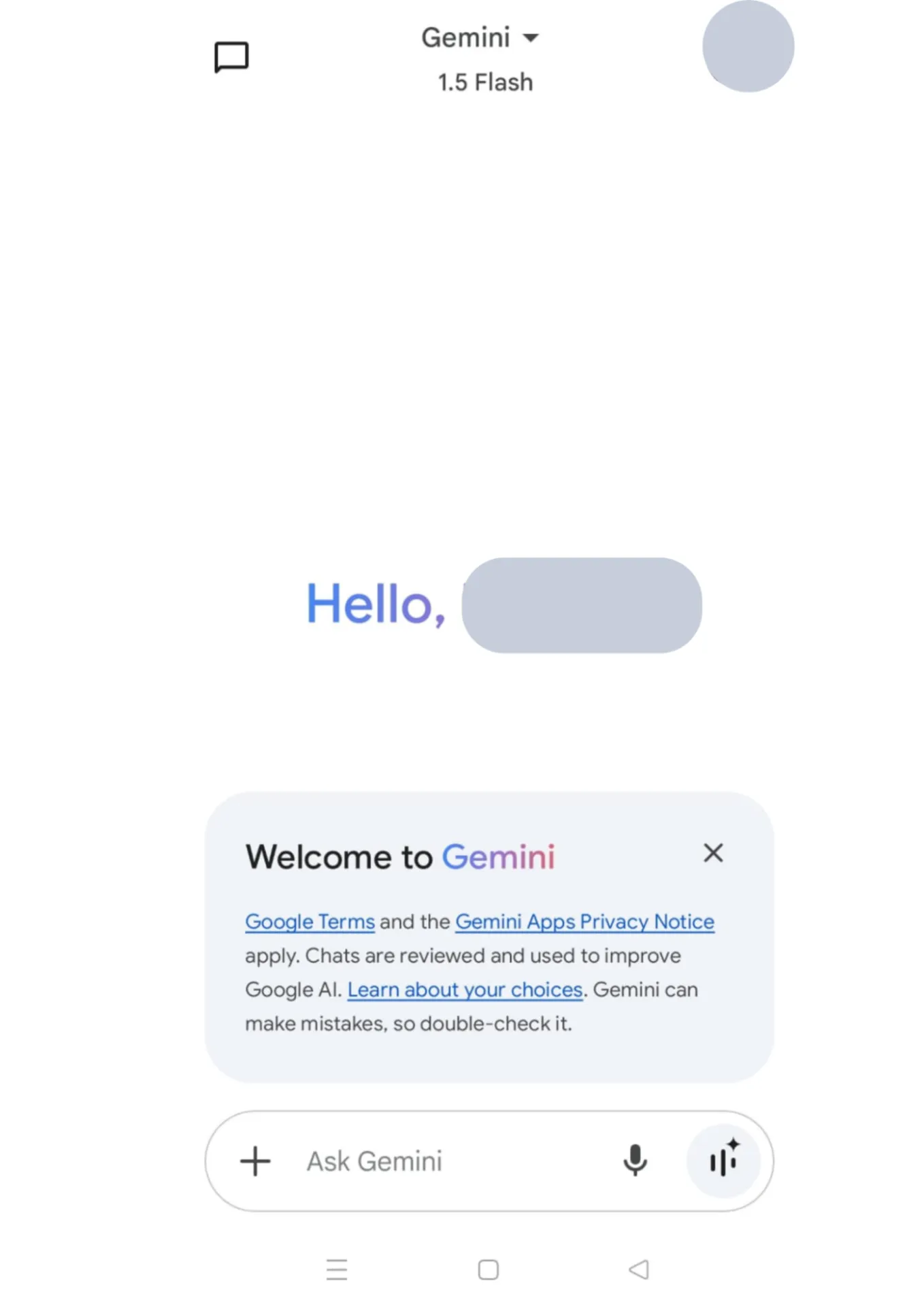
Wanneer u Gemini voor het eerst opent, wordt u gevraagd om in te loggen met uw werk- of persoonlijke Google-account. Als u nog geen account hebt, helpt de app u bij het aanmaken van een nieuw account.
Nadat u zich hebt aangemeld, kunt u Gemini op uw Android-apparaat gaan gebruiken.
Bonus: Ontdek hoe u Gemini kunt gebruiken voor het genereren van afbeeldingen!
🧠 Leuk weetje: Android is oorspronkelijk ontwikkeld door Android Inc., opgericht in 2003. Het begon als een open-sourcebesturingssysteem voor digitale camera's, maar richtte zich al snel op smartphones nadat Google het bedrijf in 2005 had overgenomen.
Stap 2: Google Gemini instellen
Zodra u zich aanmeldt, verloopt de onboarding van de mobiele app naadloos en wordt u door een snel installatieproces geleid. Volg de stappen – het is heel eenvoudig. Verleen vervolgens de benodigde toestemmingen, zoals toegang tot de microfoon voor spraakopdrachten, en zorg ervoor dat u deze toestaat, zodat alles goed werkt.
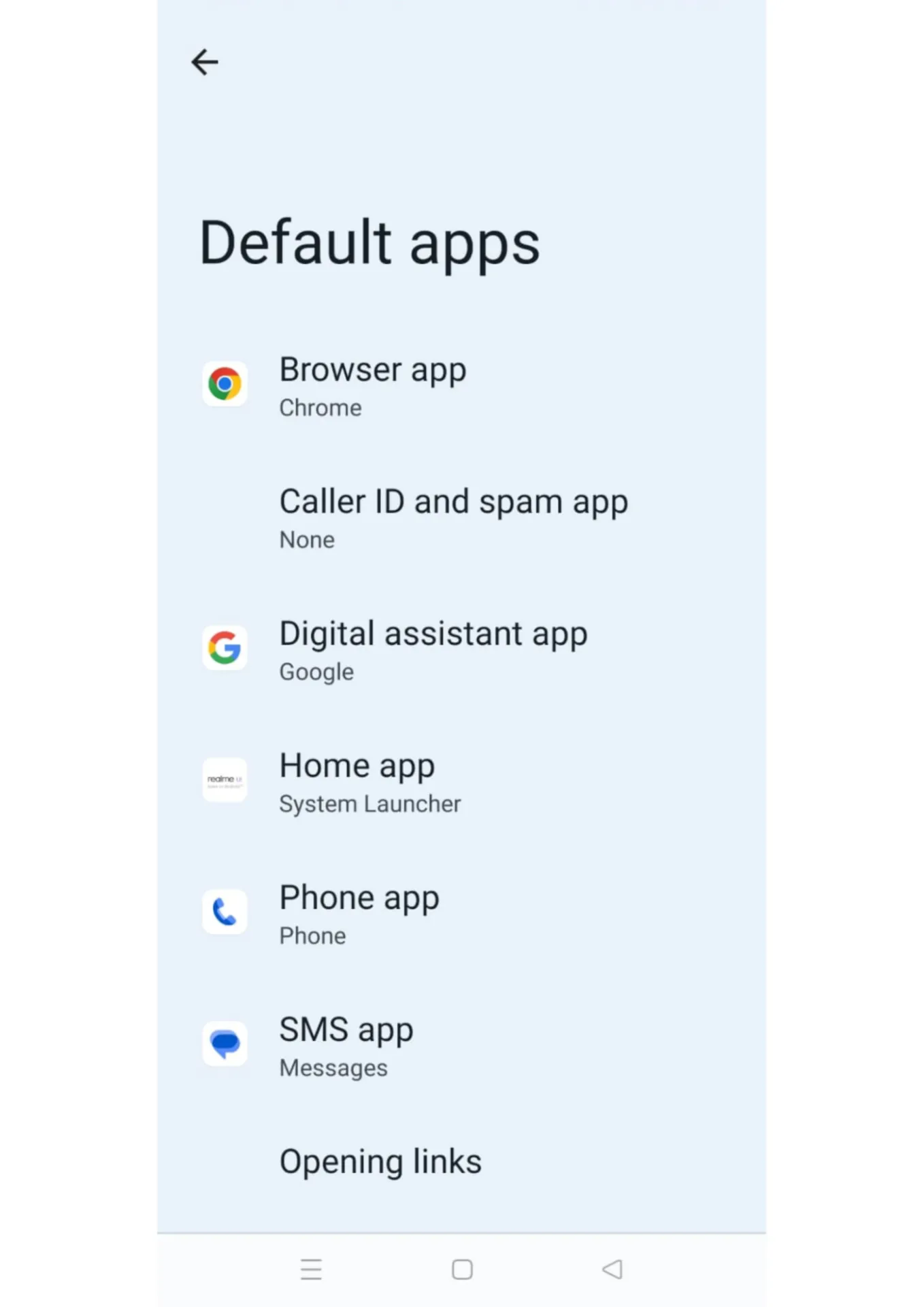
Ga op je telefoon naar Instellingen > Apps > Standaardapps en stel Google in als standaardassistent. Deze stap is belangrijk als je spraakcommando's naadloos wilt gebruiken. Je kunt ook wat experimenteren met de app-instellingen om de spraakherkenning of interactiestijl aan te passen.
💡 Pro-tip: Werk handsfree. Schakel Voice Match in om Gemini te activeren door gewoon ‘Hey Google’ te zeggen wanneer je maar wilt.
🧠 Leuk weetje: De Google Play Store van Android is de grootste app-winkel ter wereld, met meer dan drie miljoen beschikbare apps. Je vindt er van alles, van games en sociale media-apps tot tools voor productiviteit en educatieve bronnen.
Stap 3: Gemini een opdracht geven
Hier zijn enkele manieren waarop u met Gemini kunt werken:
- Tekst: Typ uw vragen of commando's in
- Audio: Tik op het microfoonpictogram en zeg wat je nodig hebt
- Afbeelding: Tik op het camerapictogram om een foto te uploaden of te maken als u wilt dat de AI-app deze analyseert
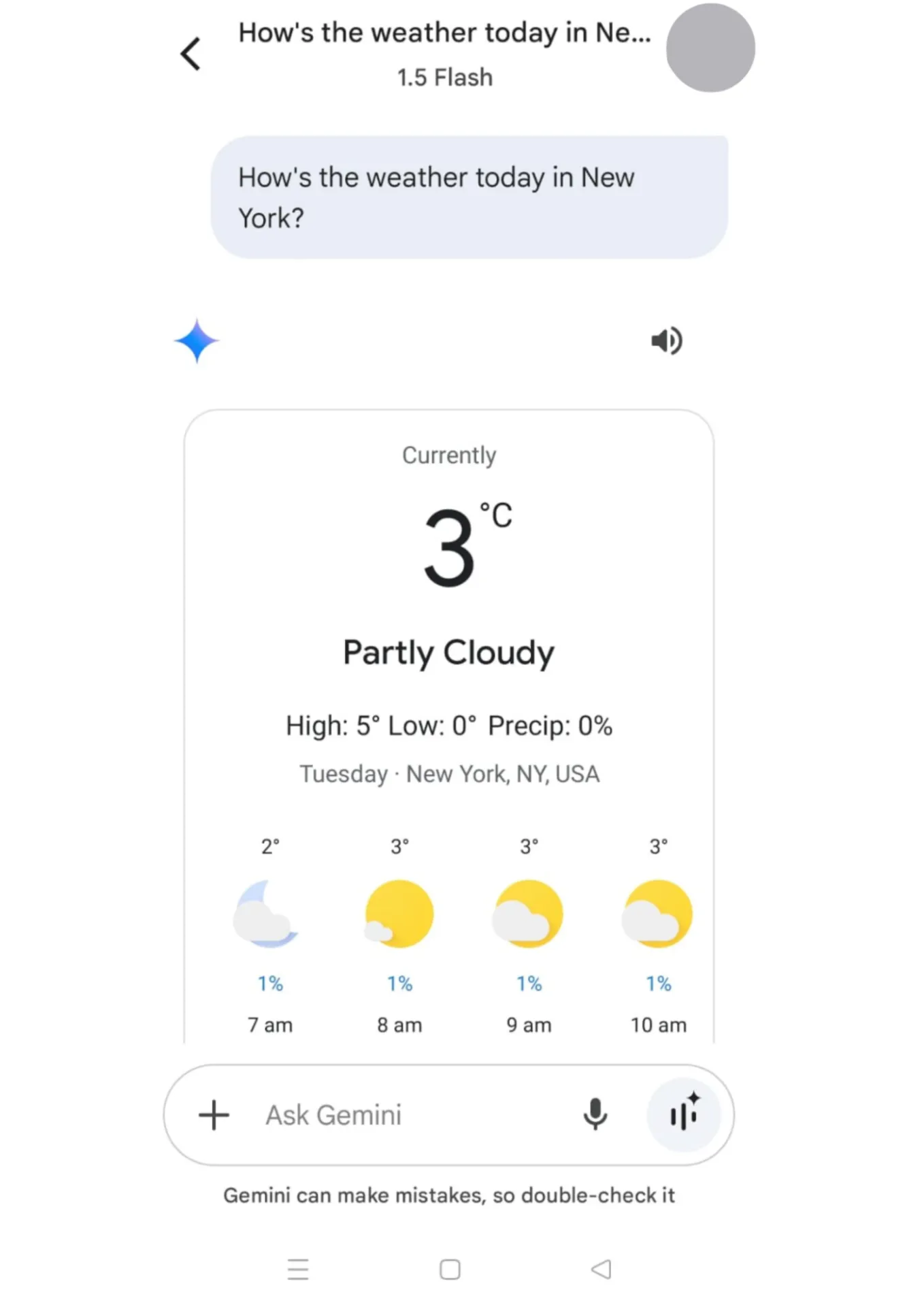
Nadat Gemini heeft gereageerd, kunt u vervolgvragen stellen of om opheldering vragen.
Dat is alles! Zodra je de instellingen hebt aangepast, kun je Google Gemini gebruiken als je belangrijkste mobiele assistent voor het afhandelen van taken en het beantwoorden van vragen.
🤝 Vriendelijke herinnering: In een Google-account dat door een beheerder wordt beheerd, kunt u optimaal profiteren van de gepersonaliseerde inzichten van Gemini.
⚙️Bonus: Bekijk de beste Android-apps voor het maken van aantekeningen om te bepalen welk platform je het beste helpt om georganiseerd te blijven en je taken goed bij te houden.
Limieten bij het gebruik van Gemini op Android
Hoewel Google Gemini een krachtige tool is, is het belangrijk om te weten dat er enkele limieten aan verbonden zijn. Als u deze limieten begrijpt, kunt u realistische verwachtingen stellen en er optimaal gebruik van maken.
Laten we eens kijken naar enkele veelvoorkomende uitdagingen die je tegenkomt bij het gebruik van de app voor productiviteit op Android:
- Geen doorlopende gesprekken: Gemini ondersteunt geen doorlopende dialogen. Elke nieuwe vraag moet handmatig worden gestart, waardoor het minder soepel verloopt bij interacties met heen-en-weer-gesprekken
- Beperkte functionaliteit: De app schiet tekort op belangrijke gebieden, zoals het instellen van herinneringen, het beheren van kalenders of het afspelen van muziek
- Beperkt aantal apps en extensies: Het heeft geen toegang tot evenveel apps of extensies als andere assistenten, waardoor de flexibiliteit beperkt blijft tot het Google-ecosysteem met Google Agenda, Google Documenten en meer
- Geen toegang tot live gegevens: De gratis versie van Gemini ondersteunt geen internettoegang voor live gegevens, waardoor de limiet bestaat om realtime informatie te verstrekken
- Gebruiksbeperkingen: Als u Gemini met Google Werkruimte gebruikt, krijgt u elke maand te maken met strikte limieten voor gebruik, wat frustrerend kan zijn voor frequente gebruikers
🧠 Leuk weetje: Jarenlang werden de updates van Android in alfabetische volgorde vernoemd naar desserts. Zo waren Android Cupcake (1.5), Donut (1.6) en Eclair (2.0) vroege versies. Deze traditie eindigde met Android 10, dat overschakelde op numerieke namen.
AI gebruiken op Android met ClickUp
ClickUp, de everything-app voor werk, verbetert de teamsamenwerking en het projectmanagement door middel van taakbeheer, tijdsregistratie, het delen van documenten en tools voor realtime samenwerking. De werkruimte fungeert ook als een Android-app voor projectmanagement en als browser.
ClickUp Brain, het door AI aangedreven neurale netwerk, fungeert als AI-kennismanager, projectmanager en schrijver. Het biedt gesprekskundige, contextuele en rolgebaseerde AI-functies op het hele platform.
U kunt het gebruiken als een AI-persoonlijke assistent om projectplannen op te stellen, subtaaken te genereren op basis van taakdetails en realtime projectoverzichten en updates te leveren zonder afzonderlijke taken te openen.
Laten we stap voor stap bekijken hoe je het kunt gebruiken! 💪
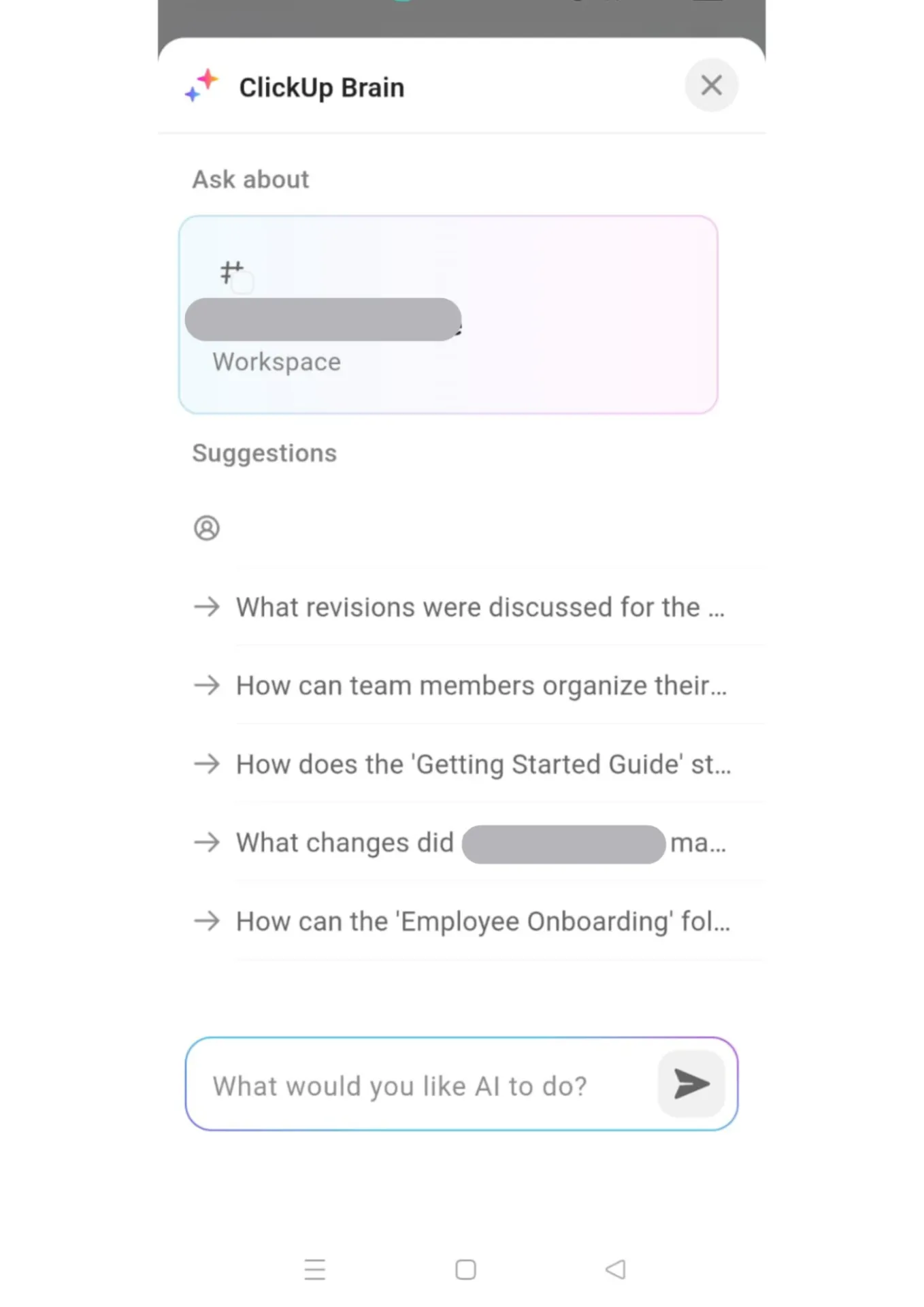
Stap 1: Tik op het ClickUp Brain-pictogram
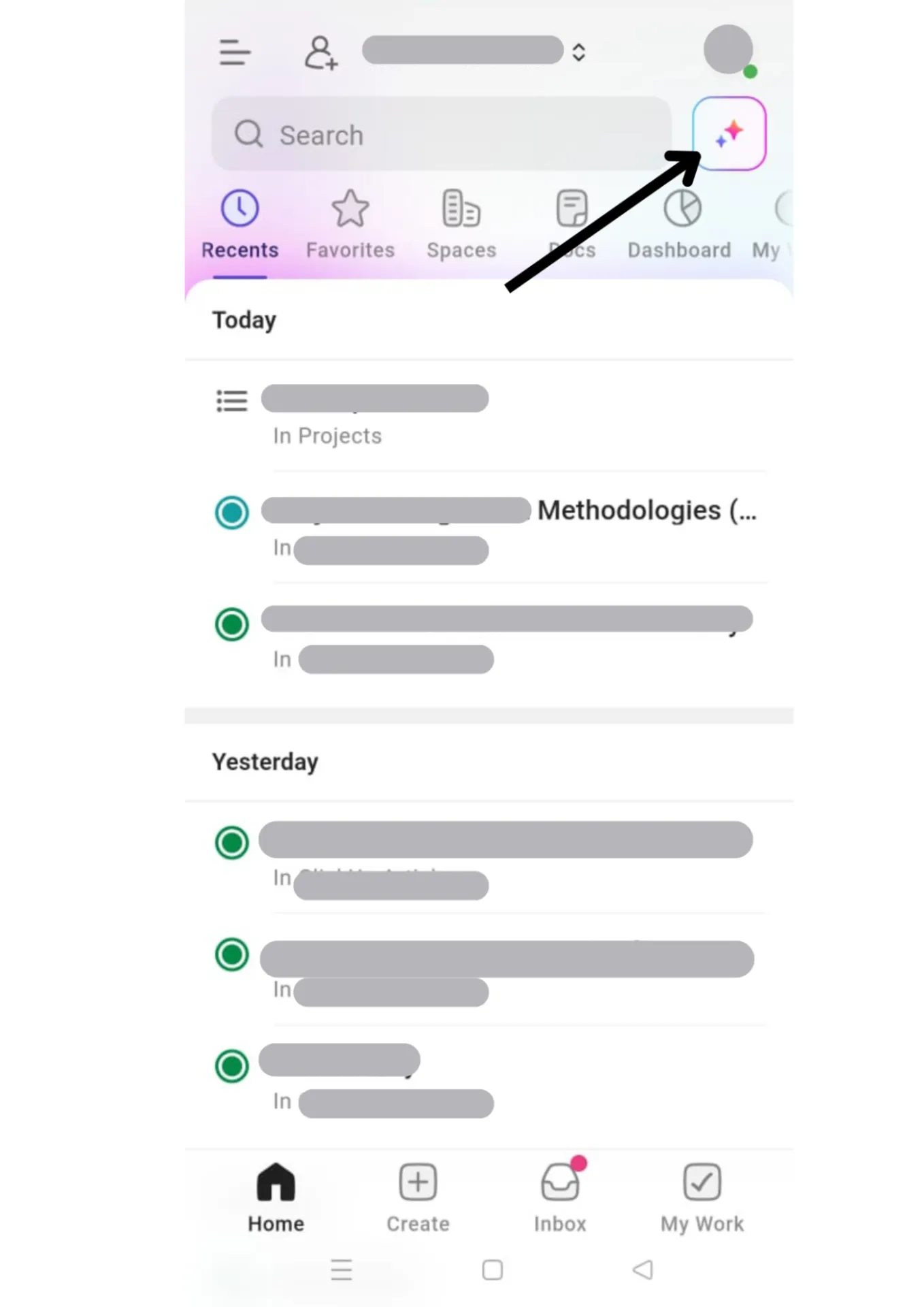
Start de ClickUp-app op je Android-telefoon en ga naar de *startpagina. Het AI-pictogram bevindt zich in de rechterbovenhoek van het scherm. Tik erop om ClickUp Brain te openen.
🔍 Wist je dat? Het kleine groene robotmascotte dat Android vertegenwoordigt, staat bekend als ‘ Bugdroid’. Het is in 2007 ontworpen door kunstenares Irina Blok en dankzij het eenvoudige ontwerp is het over de hele wereld direct herkenbaar.
Stap 2: Gebruik ClickUp Brain
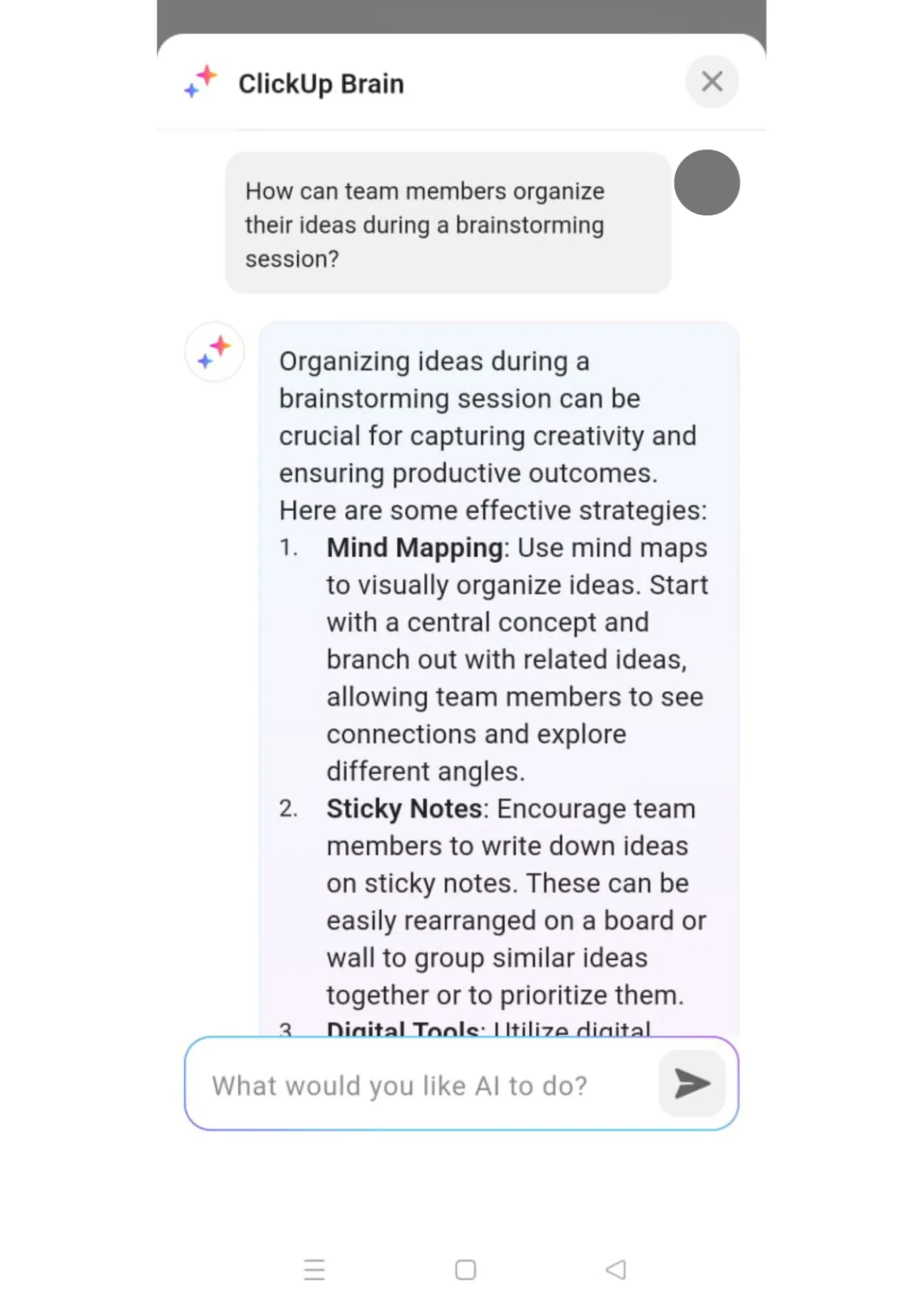
Dit kun je doen met ClickUp Brain als app voor dagelijkse planning:
- Stel vragen: Typ uw vragen of verzoeken direct in het invoerveld, inclusief updates over het project of details over de Taak
- Krijg contextuele antwoorden: Brain geeft je antwoorden op basis van de context waarin je je op dat moment bevindt, zoals details van de taak, status van het project of samenvattingen van documenten
- Vervolgvragen stellen: Nadat u uw antwoord hebt gekregen, kunt u meer vragen stellen door onderaan het antwoord op Vertel de AI wat hij vervolgens nog moet doen te tikken en uw volgende vraag in te voeren
Markeer bijvoorbeeld verzoeken van klanten als ‘urgent’ en interne vergaderingen als ‘lage’ prioriteit, als dit aansluit bij de werkstroom van je team.
📮ClickUp Insight: Denk je dat je takenlijst goed werkt? Denk nog eens goed na. Uit onze enquête blijkt dat 76% van de professionals een eigen prioriteringssysteem gebruikt voor takenbeheer. Recent onderzoek bevestigt echter dat 65% van de werknemers de neiging heeft om zich te richten op gemakkelijke overwinningen in plaats van op taken met een hoge waarde, zonder effectieve prioritering.
De prioriteiten van ClickUp veranderen de manier waarop u complexe projecten visualiseert en aanpakt, waarbij cruciale taken eenvoudig worden gemarkeerd. Met de door AI aangestuurde werkstroomen en aangepaste prioriteitsmarkeringen van ClickUp weet u altijd wat u als eerste moet aanpakken.
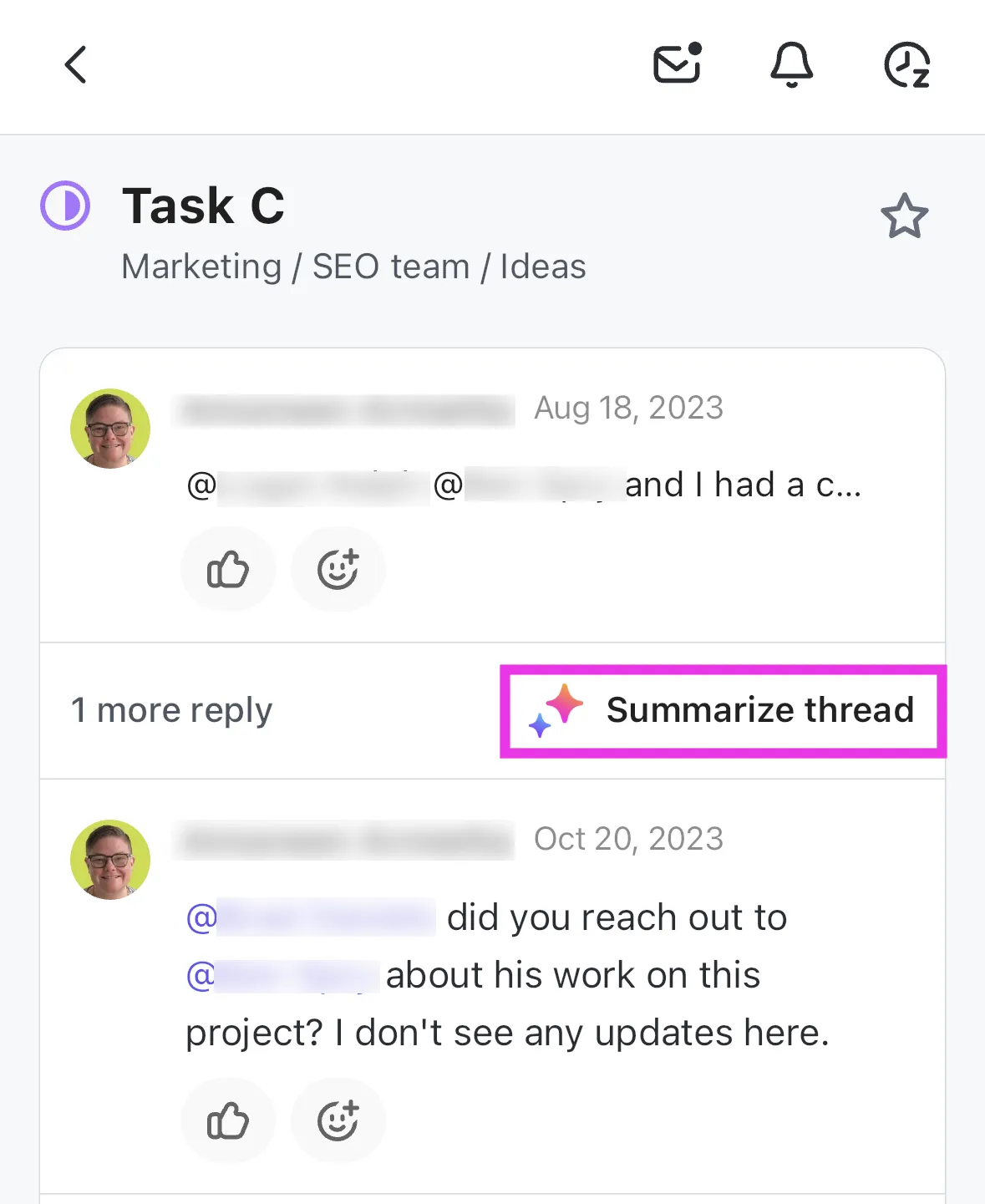
Laten we een voorbeeld nemen. Als je een reactiethread in je inbox wilt samenvatten, open je deze eerst. Tik vervolgens op de optie Thread samenvatten.
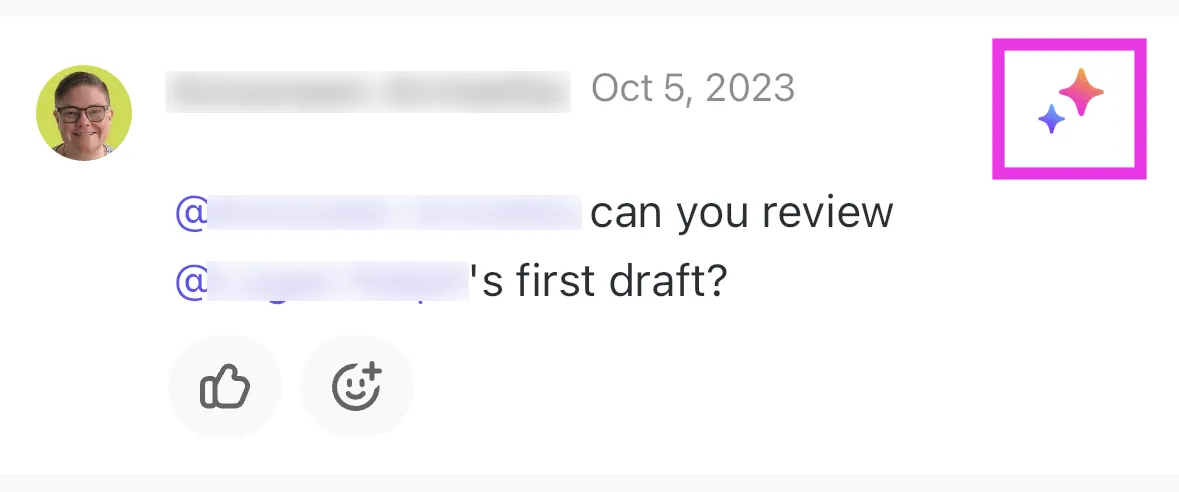
U kunt ook een reactiethred in een Taak samenvatten. Tik op het tabblad Activiteit in uw Taak en klik op het AI-pictogram rechts van een reactie.
🧠 Leuk weetje: De eerste Android-telefoon, de T-Mobile G1 (of de HTC Dream), kwam in 2008 op de markt. Het toestel had een fysiek toetsenbord en een touchscreen, en had als functie Android 1.0, wat nu als vrij eenvoudig wordt beschouwd in vergelijking met de smartphones van vandaag.
Stap 3: Maak gebruik van de extra functies (optioneel)
ClickUp Brain fungeert ook als een geïntegreerd communicatieplatform met extra functies die u kunt gebruiken. Laten we eens kijken:
- Maak taken of documenten rechtstreeks aan op basis van de informatie die ClickUp Brain voor u genereert
- Automatiseer taken om uw werkstroom te stroomlijnen op basis van aangepaste instellingen
- Schrijf en voer de bewerking uit van tekst voor verschillende doeleinden, zoals het aanmaken van content
- Vind documenten of informatie binnen uw werkruimte met de krachtige zoekfunctie die ook verbinding maakt met externe werkruimten en integraties
- Stel prioriteiten in je werk door vragen te stellen als ‘Waar moet ik nu aan werken?’ om een duidelijke lijst te krijgen van je komende taken
- Ontvang gepersonaliseerde inzichten op basis van vragen over uw projecten, zoals belangrijke conclusies of benodigde middelen voor betere besluitvorming
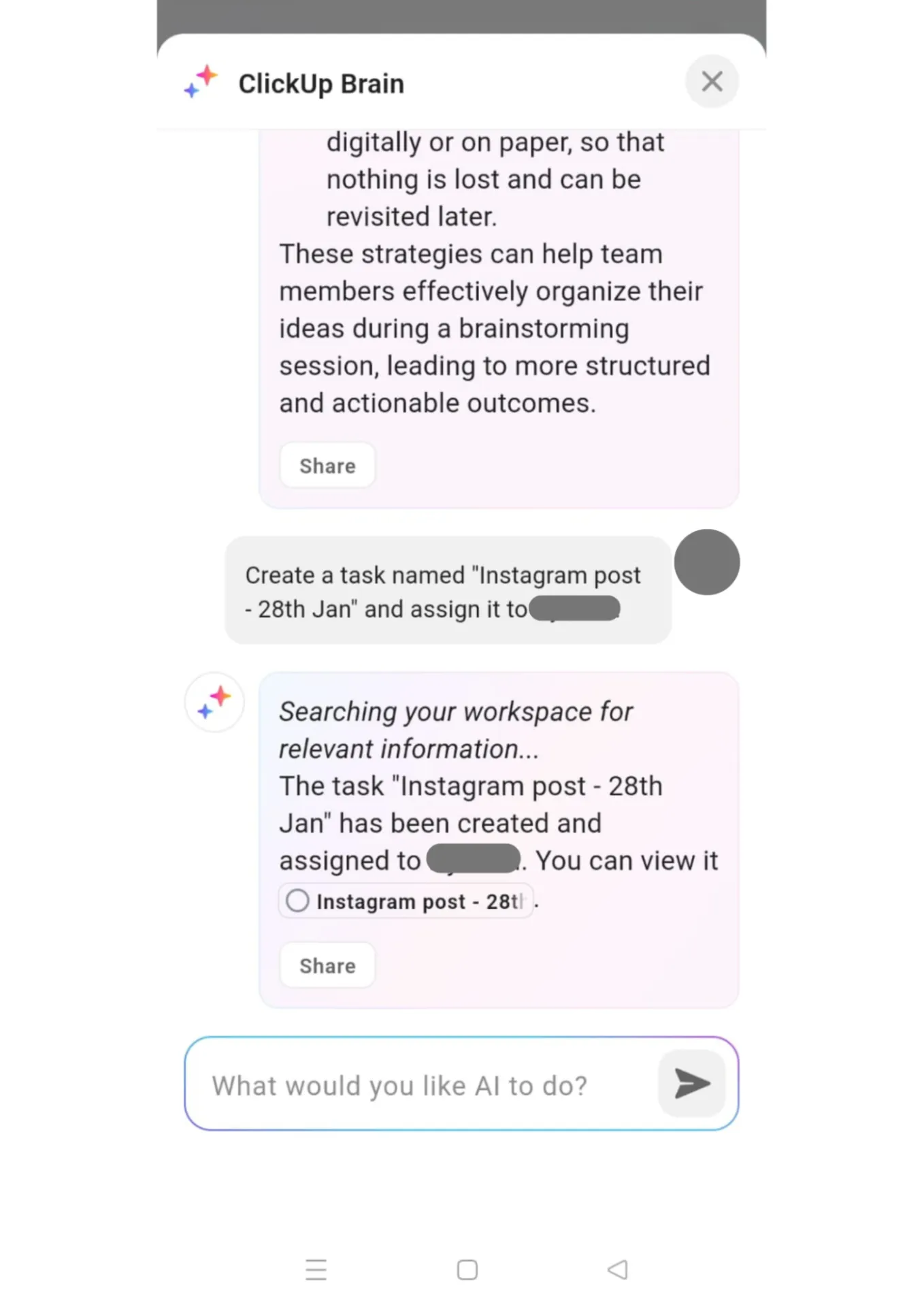
🔍 Wist je dat? Android heeft veel verborgen functies en trucs die gebruikers kunnen ontdekken. Je kunt bijvoorbeeld ‘Ontwikkelaarsopties’ inschakelen om toegang te krijgen tot geavanceerde instellingen, animaties aanpassen voor een snellere ervaring, of zelfs het uiterlijk van je Android-interface veranderen met een aangepaste launcher.
Gebruik je [ClickUp]-brein
Het installeren van Gemini op je Android-toestel is de eerste stap naar essentieel, AI-gestuurd takenbeheer. Je kunt er ook lijsten mee maken en je dag mee organiseren.
Maar als je je takenbeheer echt wilt stroomlijnen, is ClickUp, de alles-in-één-app voor werk, de beste keuze. Deze app brengt al je taken, projecten en deadlines samen op één platform. Oh, en vergeet niet: je krijgt er ook geïntegreerde herinneringen bij!
Wacht niet langer en meld je vandaag nog gratis aan bij ClickUp! ✅