AI heeft een revolutie teweeggebracht in het aanmaken van content op manieren die we ooit voor onmogelijk hielden.
Kon je je een paar jaar geleden voorstellen dat je iets typte als 'Een ruimteschip, neonblauw, zwevend in een melkwegstelsel van wervelende paarse en gouden nevels, met gloeiende energiesporen erachter'_ en dat je meteen een adembenemend beeld genereerde?
Dat is de kracht van AI-beeldgeneratoren. Een naam die je vaak zult horen in die lijst is Gemini. In deze blogpost laten we je stap voor stap zien hoe je afbeeldingen genereert met Gemini.
En hier komt het beste gedeelte: aan het einde onthullen we een tool die het aanmaken van content gemakkelijker maakt dan je je ooit had kunnen voorstellen.
Dus blijf bij ons tot het einde! 🤝
/ctaBtn/paars
https://clickup.com/features/whiteboards?utm_source=organic&utm\_medium=owned&utm\_campaign=org_owned_ar_aau_acq\_blog_all-devices_x_lp_x_all-departments_x_growth_play&utm\_term=2022-01-01&utm\_content=us\_interest\_x
Genereer AI-afbeeldingen van hoge kwaliteit met ClickUp AI. Nu proberen!
/%ctaBtn/
60-seconden samenvatting
* Gemini is een AI-afbeeldingsgenerator die uw teksten binnen enkele seconden omzet in verbluffende beelden
* Gebruik Gemini op de website, app of via Vertex AI. Schakel over naar de geavanceerde modus voor meer gedetailleerde aanpassingen
* Wil je de perfecte afbeelding? Wees specifiek in je aanwijzingen. Beschrijf de stijl, de instelling en het perspectief om Gemini te helpen je visie vast te leggen
* Beeldprojecten maken en beheren?
/href/
https://clickup.com/signup
ClickUp
/%href/
houdt alles georganiseerd met hulpmiddelen zoals Whiteboards om te brainstormen, Automatiseringen om tijd te besparen en Chatten om vlot samen te werken
/ctaBtn/paars
https://clickup.com/
Stroomlijn uw creatieve werkstromen met ClickUp
/%ctaBtn/
Introductie tot de mogelijkheden voor beeldgeneratie van Gemini
/href/
https://gemini.google.com
Gemini
/%href/
herdefinieert hoe creatieve professionals en digitale kunstenaars het aanmaken van beelden benaderen.
Imagen 3, de nieuwste release van Google DeepMind, maakt nu zeer gedetailleerde en fotorealistische afbeeldingen van tekstuele beschrijvingen in slechts een paar woorden.
/img/
https://clickup.com/blog/wp-content/uploads/2025/01/gemini-1400x638.png
Gemini dashboard: Gemini-afbeelding genereren
/$$$img/
via
/href/
https://gemini.google.com
Tweelingen
/%href/
Gemini genereert afbeeldingen met behulp van geavanceerde AI-technieken gebaseerd op jarenlang onderzoek naar machinaal leren. De kern wordt gevormd door generatieve modellen die zijn getraind op enorme datasets met miljarden afbeeldingen en de bijbehorende beschrijvingen.
Waarom Gemini gebruiken voor het genereren van afbeeldingen?
Tijd is kostbaar en Gemini begrijpt dat. Het creëert visuals van professionele kwaliteit in enkele seconden. Het is gebouwd voor snelheid zonder afbreuk te doen aan beeldkwaliteit of creativiteit.
Volgens een
/href/
https://deepmind.google/technologies/imagen-3/
rapportage van DeepMind
/%href/
leidt Imagen 3 op het gebied van prompt-beelduitlijning, met een aanzienlijke voorsprong van +114 Elo-punten. Het had ook een winstpercentage van 63% ten opzichte van het op één na beste model op gedetailleerde prompttests zoals DOCCI (Detailed Object and Conceptual Caption Interpretation).
Gemini heeft bewezen veelzijdig te zijn en kan in verschillende situaties worden gebruikt
/href/
https://clickup.com/blog/creative-techniques//
creatieve technieken
/%href/
en professionele werkstromen. Dat gezegd hebbende, laten we eens kijken naar enkele praktijkvoorbeelden:
1\. Marketingcampagnes
Met stockfoto's kom je niet verder dan je merk. Gemini creëert daarentegen visuals die de echte boodschap van je merk vastleggen, zodat je campagnes aanslaan bij je publiek.
Voorbeeld: Stel, je introduceert een nieuwe milieuvriendelijke waterfles. Typ een prompt in zoals '_Een strakke, moderne waterfles op een weelderige groene achtergrond met waterdruppels en een minimalistisch logo'_ en voilà-je hebt kant-en-klare afbeeldingen voor sociale media, e-mailcampagnes of gedrukte brochures.
/img/
https://clickup.com/blog/wp-content/uploads/2025/01/Gemini-Dashboard-1400x624.png
Gemini dashboard: Gemini-afbeeldingen genereren
/$$$img/
2\. Concept kunst
Of je nu ontwerper, schrijver of spelontwikkelaar bent, Gemini is de ideale brainstormpartner voor het uitwerken van tekens, instellingen of rekwisieten voor
/href/
https://clickup.com/blog/ai-art-examples//
AI-kunst
/%href/
. Het geeft je de creatieve jumpstart die je nodig hebt om je visie leven in te blazen.
voorbeeld: Ben je een sciencefictionstrip aan het ontwikkelen? Typ 'Futuristisch stadslandschap met neonlichten en vliegende auto's' in en laat Gemini je een visueel uitgangspunt geven dat rechtstreeks uit een kaskraker komt.
/$$img/
https://clickup.com/blog/wp-content/uploads/2025/01/gemini-1-1400x625.png
Gemini Dashboard: Gemini-afbeelding genereren
/$$$img/
3\. Content voor sociale media
In de wereld van sociale media is het stoppen van de scroll alles. Gemini helpt u bij het maken van visueel aantrekkelijke berichten die onmiddellijk verbinding maken met uw publiek.
Voorbeeld: Stel dat je een eigenaar van een koffiebar bent die post over je nieuwe lessen latte-art. Je zou kunnen vragen, _'Een gezellig café met latte art in de vorm van een hart,'_ en Gemini zal een social media post maken die je doet verlangen naar koffie.
/$$img/
https://clickup.com/blog/wp-content/uploads/2025/01/gemini-2-1400x621.png
Gemini dashboard: Gemini-afbeelding genereren
/$$$img/
4\. Mockups voor productontwerpers
Een nieuw idee testen? Met Gemini kun je je productontwerpen visualiseren zonder op prototypes te wachten. Het is snel, flexibel en ongelooflijk gedetailleerd, ideaal voor brainstormen en het verfijnen van ideeën.
Voorbeeld: Een sneakermerk wil patronen testen voor hun nieuwe lijn. Gebruik een prompt als,
_'Maak een afbeelding van een paar sneakers met abstracte geometrische ontwerpen in felle kleuren,'_ en Gemini genereert mockups die er perfect uitzien.
/$$img/
https://clickup.com/blog/wp-content/uploads/2025/01/Gemini-Dashboard-1-1400x624.png
Gemini Dashboard: Gemini afbeeldingen genereren
/$$$img/
Stappen om afbeeldingen te genereren met Google Gemini
/href/
https://clickup.com/blog/ai-tools-for-designers//
AI-tools voor ontwerpers
/%href/
zijn de afgelopen jaren een ware game-changer geweest, nietwaar? En in het middelpunt van de belangstelling staan AI-afbeeldingsgeneratoren. Laten we eens kijken hoe je Google Gemini, powered by Imagen 3, kunt gebruiken om verbluffende visuals te maken!
Oh, en het beste deel? Het is supergemakkelijk te gebruiken. Je kunt direct visuals maken via de
/href/
https://clickup.com/blog/how-to-use-google-gemini//
Gemini website
/%href/
of door het te integreren met Vertex AI.
Laten we eens beter kijken 👇
1\. Gemini-website gebruiken
Laten we beginnen met het maken van afbeeldingen op de Gemini-website.
Afbeeldingen maken op je desktop
* Kop eerst naar '
/href/
http://gemini.google.com
gemini.google.com
/%href/
.' Maak vervolgens uw account aan en begin met verkennen
🔔 Vriendelijke herinnering: Hoewel de gratis versie van Imagen 3 beperkte functies biedt, kun je een groter bereik aan geavanceerde tools ontgrendelen door over te schakelen naar de modus Geavanceerd. Klik gewoon op het dropdown menu aan de linkerkant en selecteer Advanced Mode om extra mogelijkheden te ontgrendelen.
* Noteer vervolgens een gedetailleerde beschrijving van de afbeelding die je wilt maken op het gratis model (1,5 Flash) of ga naar Geavanceerde modus. Wees specifiek over de achtergrond, kleuren, thema en hoeken die je in gedachten hebt om de eindeloze cyclus van bewerkingen te vermijden
Hier is een prompt die ik heb ingevoerd in de gratis versie:
maak een sereen berglandschap bij zonsondergang. De scène moet een helder meer op de voorgrond hebben, dat de warme tinten van de lucht weerspiegelt. Neem een kleine houten hut met zachtgloeiende ramen op, genesteld tussen hoge pijnbomen aan de linkerkant van de afbeelding. Gebruik warme oranje en roze tinten voor de lucht en diepgroene tinten voor de bomen. Voeg subtiele mist toe rond het meer voor een dromerig effect en zorg ervoor dat de algehele sfeer kalm en vredig aanvoelt.'_
Resultaat 👇
/img/
https://clickup.com/blog/wp-content/uploads/2025/01/gemini-dashboard-2-1400x647.png
Gemini dashboard: Gemini-afbeelding genereren
/$$$img/
* Als de resultaten je bevallen, klik dan op het Download icoon door met je cursor in de rechterhoek te gaan staan. En als de resultaten je niet bevallen, vraag dan om extra specificaties of klik op Hergenereren
/img/
https://clickup.com/blog/wp-content/uploads/2025/01/Gemini-Dashboard-3.png
Gemini dashboard: Gemini-afbeelding genereren
/$$$img/
Afbeeldingen maken op Android
Afbeeldingen maken op je mobiele telefoon komt dicht in de buurt van wat je tot nu toe hebt gedaan op je desktop.
* Ga om te beginnen naar
/href/
https://play.google.com/store/apps/details?id=com.google.android.apps.bard&hl=en_IN&pli=1
Google Play Store
/%href/
en download de Gemini app
/img/
https://clickup.com/blog/wp-content/uploads/2025/01/Google-Gemini-Dashboard.jpg
Google Gemini: Gemini-afbeelding genereren
/%img/
* Zodra je de app opent, meld je je aan met je Google account. Schakel over naar de Advanced Mode en voer je prompt in via tekst of spraak (aan jou de keuze!), of gebruik de gratis versie (zoals je deed op je desktop)
/img/
https://clickup.com/blog/wp-content/uploads/2025/01/gemini-4.png
Gemini afbeelding genereren
/%img/
* Omdat het deel uitmaakt van het Google-ecosysteem, kun je de afbeelding exporteren naar Gmail of Google Documenten - klik gewoon op de drie puntjes in de rechterbenedenhoek
/img/
https://clickup.com/blog/wp-content/uploads/2025/01/Gemini-3-660x1400.png
Gemini-afbeelding genereren
/$$$img/
* Als je het mooi vindt wat je ziet, druk dan lang op de afbeelding totdat er een pop-up verschijnt die je vraagt om de afbeelding op te slaan
/img/
https://clickup.com/blog/wp-content/uploads/2025/01/ios-gemini-1-630x1400.png
Gemini afbeelding genereren
/$$$img/
Afbeeldingen maken op iOS
Als je Gemini's Imagen 3 wilt gebruiken op iOS, is het proces vergelijkbaar:
* Ga naar de app store en download de applicatie
/img/
https://clickup.com/blog/wp-content/uploads/2025/01/image-40.jpeg
Google Gemini op iOS
/%img/
* Meld je aan met je Google account, vraag het via tekst of spraak en geniet! Bewaar of deel de resultaten voor verder gebruik
2\. Vertex AI gebruiken
Vertex AI is een end-to-end platform voor machine learning (ML) projecten en maakt het genereren van afbeeldingen via Imagen 3 nog krachtiger. Met slechts een tekstprompt kunt u specifieke afbeeldingsonderdelen maken en bewerken.
Bovendien biedt Vertex AI twee verschillende modellen van Imagen 3:
Imagen 3: Dit is een model van hogere kwaliteit dat vier afbeeldingen genereert in minder dan 9 seconden met natuurlijke belichting en fotorealisme. Het is een betere keuze voor langere en complexere prompts. Als je tekst in je afbeeldingen nodig hebt*, is dit het model dat je moet gebruiken
* Imagen 3 Fast: Deze genereert afbeeldingen twee keer zo snel. Het wordt aanbevolen voor heldere, dynamische foto's met een hoger contrast
Met beide modellen kun je de beeldverhouding programmatisch wijzigen. Bovendien kun je met Vertex AI het genereren van afbeeldingen direct opnemen in je productiepijplijnen, apps of workflows met meerdere modellen.
💡Pro Tip: Maak een systeem met sjablonen voor prompts die automatisch naar Fast of Standard routeren op basis van de aanwezigheid van specifieke trefwoorden (zoals 'tekst', 'fotorealistisch' of 'helder').
Laten we nu de eerste afbeelding maken ⬇️
* Begin met het aanmaken van een gratis account op
/href/
https://console.cloud.google.com/vertex-ai/generative/vision
Vertex AI
/%href/
met $300 aan gratis kredieten om te gebruiken. Zodra uw account actief is, klikt u op Dashboard in de linkerzijbalk, scrollt u naar beneden en klikt u op Vision
/$$$img
https://clickup.com/blog/wp-content/uploads/2025/01/vertex-ai-1.png
Vertex AI
/%img/
via
/href/
https://console.cloud.google.com/vertex-ai/generative/vision
Vertex AI
/%href/
Voer nu uw prompt in, selecteer het model en druk op enter.
Hier is de prompt die ik heb ingevoerd:
_'Een professionele foto van een gelukkig gezin van vier mensen die rond een kampvuur buiten een camper zitten, s'mores maken en vuurvliegjes bewonderen'_
Dit is wat ik kreeg 👇
/img/
https://clickup.com/blog/wp-content/uploads/2025/01/gemini-result-1.png
Vertex AI afbeelding genereren
/%img/
➡️ Lees meer:
/href/
https://clickup.com/blog/how-to-use-ai-for-graphic-design//
Hoe AI gebruiken voor grafisch ontwerp
/%href/
Tips voor het maken van effectieve aanwijzingen
Zit je vast terwijl je probeert te beschrijven wat je wilt? Dat kan gebeuren! Soms weet je precies wat je voor ogen hebt, maar kun je het gewoon niet onder woorden brengen - en dat kan het schrijven van een goede prompt behoorlijk frustrerend maken. Maak je echter geen zorgen!
Hier zijn enkele tips om je te helpen effectieve prompts te maken en je visie tot leven te brengen.
* Gebruik beschrijvende bijvoeglijke naamwoorden en contextuele elementen: Bijvoeglijke naamwoorden brengen vragen tot leven en contextuele elementen zetten de toon. Stel je je iets vintage, futuristisch of minimalistisch voor? Neem die aanwijzingen op om de AI te leiden
💡Pro Tip: Combineer bijvoeglijke naamwoorden met zelfstandige naamwoorden om zowel sfeer als details over te brengen. Als je bijvoorbeeld schrijft: _'A whimsical illustration of a starry night sky with glowing constellations and soft pastel clouds,'_ krijg je altijd een beter beeld dan wanneer je vraagt om: _'A dark sky with constellations.'_ Het zit hem in de details.
* Verwerk stijl en medium: Tweelingen kunnen artistieke stijlen en media nabootsen. Wil je een aquarelschilderij? Een potloodschets? Misschien een digitaal kunstwerk dat doet denken aan retro sci-fi posters? Vermeld hoe de fundering eruit moet zien
Voorbeeld: _'Een digitaal schilderij van een futuristisch stadslandschap, gloeiende neonlichten die weerkaatsen op straten vol regen, geïnspireerd door cyberpunk-esthetiek.'_
* Houd het natuurlijk maar duidelijk: Vermijd het overcompliceren van je prompt. Hoewel details cruciaal zijn, werkt het vaak beter om in eenvoudige taal te schrijven dan te technisch te willen klinken. Leg je ideeën uit zoals je dat aan een vriend zou doen
Overgecompliceerd: maak een ultra-high-definition fotorealistische representatie van een huiskatachtige, met een weelderige oranje vacht, in ruste geplaatst op een textiele ondergrond die gewoonlijk als zetel wordt gebruikt, met omgevingsverlichting die een instelling in de late namiddag suggereert
✅ Natuurlijk: _'Maak een foto van een roodharige kat die op een bank ligt tijdens zonsondergang, met warme verlichting door het raam.'_
* Experimenteer met compositie en perspectief: Je kunt Gemini begeleiden bij het kadreren van de scène. Vermeld of je een close-up, een groothoek of zelfs een vogelperspectief wilt. Compositie speelt een grote rol in hoe de uiteindelijke foto aanvoelt
Voorbeeld: _'Een close-up portret van een Bengaalse tijger met doordringende ogen en ingewikkelde vachtpatronen, tegen een wazige jungleachtergrond.'_
Nogmaals, het doel is om prompts te schrijven die beschrijvend maar eenvoudig zijn, levendig maar gemakkelijk te volgen, en gedetailleerd maar flexibel genoeg om creatieve interpretatie mogelijk te maken.
➡️ Bonus:
/href/
https://clickup.com/blog/ai-art-prompts//
Top 25 AI Art Prompt Ideeën om je creativiteit te stimuleren
/%href/
Beperkingen van het gebruik van Google Gemini voor het genereren van afbeeldingen
Heb je je ooit afgevraagd waarom Google's Gemini voor het genereren van afbeeldingen soms de plank misslaat? Hoewel het een krachtig hulpmiddel is, heeft het ook zijn beperkingen. Laten we eens kijken waar het tekortschiet en wat dat betekent voor jouw creatieve projecten:
* Gebrek aan voorspelbaarheid in uitvoer: Gemini kan soms resultaten produceren die afwijken van wat je voor ogen had. Deze variabiliteit kan gebruikers frustreren die precieze uitvoer nodig hebben voor creatieve projecten
* Uitdagingen met complexe scènes: Het creëren van beelden met ingewikkelde details of meerdere elementen zoals 'een bruisend stadsplein met diverse mensen, eetkraampjes en een kleurrijk carnaval' kan resulteren in visuele inconsistenties
* Intensief gebruik van bronnen voor grote hoeveelheden Taken: Het verwerken van complexe beelden of beelden met een hoge resolutie via Gemini kan aanzienlijke rekenkracht vereisen, wat leidt tot langere wachttijden tijdens piekperioden
AI-afbeeldingen aanmaken met ClickUp AI
Het beheren van projecten voor het aanmaken van AI-beelden kan snel overweldigend worden.
Het is gemakkelijk om de taken uit het oog te verliezen of te verzanden in eindeloze feedbacklussen. En als tools en bestanden overal verspreid zijn? Dat is een recept voor frustratie.
Maar er is één platform dat grip heeft op al je projecten met behoud van je creativiteit. De naam is
/href/
https://clickup.com/
ClickUp
/%href/
. Het is de _'alles app voor werk'_ die projectmanagement, kennismanagement en chatten combineert - allemaal aangedreven door AI.
Dus laten we beginnen en kijken hoe het je hele werkstroom stroomlijnt 👇
Gebruik ClickUp Whiteboards voor brainstormen en het aanmaken van AI-afbeeldingen
De eerste stap in elk project is brainstormen - workflows uitzoeken, ideeën uitwisselen en iedereen op dezelfde pagina krijgen. Maar eerlijk gezegd kan dat proces een rommeltje worden, vooral als uw team verspreid is of als u moeite hebt om uw visie uit te leggen.
/href/
https://clickup.com/features/whiteboards
ClickUp Whiteboards
/%href/
komt in deze situatie te hulp. Hiermee kun je in realtime samenwerken en ideeën bespreken met je team.
/img/
https://clickup.com/blog/wp-content/uploads/2023/02/Whiteboard-gif.gif
ClickUp Whiteboards met functies voor samenwerking gif
/%img/
Werk visueel samen en breng uw ideeën tot leven met ClickUp Whiteboards
En als u grafische ontwerpers aan boord hebt, kunt u ideeën schetsen, aantekeningen toevoegen en een
/href/
https://clickup.com/blog/mood-board-templates//
moodboard
/%href/
en breng je visie visueel in kaart, zelfs als je geen tekenaar bent.
De bonus?
Stel je voor dat je een ontwerpidee probeert uit te leggen aan je grafisch ontwerper, maar dat hij of zij het gewoon niet zo ziet als jij. In plaats van heen en weer te gaan met op tekst gebaseerde uitleg, gebruik je
/href/
https://clickup.com/blog/launching-clickup-whiteboards//
ClickUp's Whiteboard
/%href/
gecombineerd met
/href/
https://clickup.com/ai
ClickUp Brein
/%href/
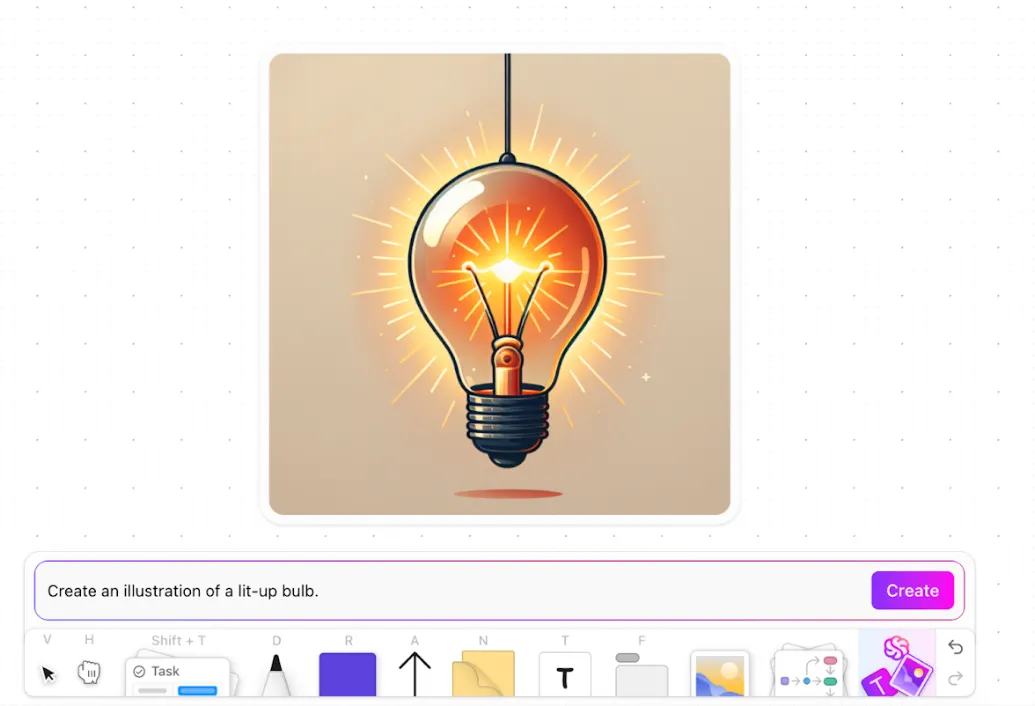
. Creëer eenvoudig een afbeelding met Brain om uw idee direct vorm te geven op Whiteboards.
/cta/
https://clickup.com/blog/wp-content/uploads/2025/01/ClickUp-Brain-Image-Generator.png
ClickUp Brain-afbeeldingsgenerator
https://clickup.com/features/whiteboards
Probeer ClickUp's AI-afbeeldinggenerator
/$$$cta/
Maar dat is nog niet alles. Aangezien de ideatiefase van het aanmaken van AI-afbeeldingen bestaat uit verschillende gesprekken die in een lus worden gevoerd, kunt u met Whiteboards ruwe elementen omzetten in
/href/
https://clickup.com/features/tasks
ClickUp-taaken
/%href/
wijs verantwoordelijkheden toe, stel deadlines in en houd de voortgang bij-alles zonder het platform te verlaten.
💡Pro Tip:Bij gebruik van
/href/
https://clickup.com/blog/ai-whiteboard-tools//
AI-gestuurde whiteboards
/%href/
om afbeeldingen te maken, overweeg dan om meerdere 'wat als'-borden te gebruiken. Met deze borden kun je experimenteren met variaties van je ideeën - verschillende kleurenschema's, ontwerpelementen of werkstromen.
Zoals Briettny Curtner het zegt, heeft ClickUp haar leven veel eenvoudiger gemaakt dan ooit tevoren 👑
> _'Tot slot, de functie Whiteboard? Geobsedeerd. Deze tool werd vaak gebruikt tijdens vergaderingen van teams om ideeën te brainstormen of bepaalde initiatieven verder uit te werken.'_
Briettny Curtner, programmamanager, Utah Valley University
Gebruik de functies van ClickUp voor automatisering om de werkstroom te stroomlijnen
Een van de grootste problemen bij het beheren van projecten voor het genereren van AI-afbeeldingen is het voortdurend heen en weer springen tussen apps en tabbladen.
Taken aan de juiste mensen toewijzen, deadlines instellen, binnenkomende ontwerpen bijhouden en omgaan met eindeloze bewerkingen - het kan al snel aanvoelen als een fulltime baan (degene waarvoor u zich niet hebt opgegeven).
Maar de tijden zijn veranderd en je hebt nu een
/href/
https://clickup.com/blog/creative-automation-tools//
creatieve oplossing voor automatisering
/%href/
.
/img/
https://clickup.com/blog/wp-content/uploads/2023/11/ClickUp-3.0-Managing-Automations-list.png
ClickUp 3.0 Lijst met automatiseringen beheren
/%img/
Bespaar tijd en concentreer u op prioriteiten door terugkerende taken moeiteloos te automatiseren met ClickUp-taak
Om de deal te sluiten, kunt u het volgende aanschaffen
/href/
https://clickup.com/features/automations
ClickUp Automatiseringen
/%href/
! Het stroomlijnt 100+ alledaagse taken en bespaart bergen uren waarvan je niet wist dat je ze had.
In één oogopslag ⬇️
* Taken automatisch toewijzen: Je hoeft niet meer achter de leden van je team aan te jagen! Automatiseringen kunnen Taken direct aan de juiste mensen toewijzen zodra ze zijn aangemaakt
* Houd werkstromen in beweging: Taken worden bijgewerkt naarmate ze vorderen, zoals overschakelen naar 'In beoordeling' nadat een concept is ingediend
* Krijg direct feedbackwaarschuwingen: Zodra er feedback is toegevoegd, waarschuwen automatiseringen de ontwerper zodat revisies meteen kunnen beginnen. U hoeft mensen niet handmatig te pingen
* Trigger volgende stappen: Zodra een afbeelding is goedgekeurd, kunnen automatiseringen deze naar de volgende fase verplaatsen, zoals het verzenden naar marketing of afronden voor levering
Maar wie wil er nu uren besteden aan het handmatig instellen van automatisering triggers? Het goede nieuws is dat ClickUp daar ook aan heeft gedacht! Voer gewoon een prompt in en de AI automation builder doet het zware werk.
/img/
https://clickup.com/blog/wp-content/uploads/2025/01/clickup-automation-1.gif
clickUp automatisering
/%img/
Ontwerp werkstromen die passen bij de behoeften van je team en stroomlijn je processen met een paar klikken
➡️ Lees meer:
/href/
https://clickup.com/blog/ai-art-generators//
Top 10 AI Kunstgeneratoren
/%href/
Maak gebruik van ClickUp's samenwerkingstools voor teamsynergie
Als u het ons vraagt, is de meest voorkomende productiviteitskiller altijd _communicatiechaos_ geweest. Geen wonder dat alles in duigen valt als u in de ene tool een Taak moet toewijzen, in de andere een afbeelding moet creëren en vervolgens in weer een andere app feedback met uw team moet bespreken.
Een leukere aantekening,
/href/
https://clickup.com/features/chat
ClickUp chatten
/%href/
heeft het spel veranderd door alles in één mandje te stoppen. Het lost op wat altijd een frustrerend probleem is geweest: _gebrekkige communicatie tussen verspreide tools_.
/img/
https://clickup.com/blog/wp-content/uploads/2025/01/click-up-chat-1-1400x1124.png
ClickUp chatten
/%img/
Bespreek, kondig aan en maak traceerbare taken binnen ClickUp-taak chatten
Met Chat kunt u ideeën bespreken, bestanden delen en chats direct omzetten in uitvoerbare Taken-allemaal zonder van app te wisselen. Het is alsof iemand eindelijk heeft gezegd: 'Chatten is kapot, laten we het repareren' en er ook echt iets aan heeft gedaan.
Dit is hoe je het kunt gebruiken:
* Koppel chats aan
/href/
https://clickup.com/features/docs
ClickUp Documenten
/%href/
of Taken, zodat discussies over datasets of outputs altijd contextueel zijn
* Upload gegenereerde afbeeldingen voor feedback rechtstreeks in chatten en tag teamleden voor input
* Gebruik Brain binnen ClickUp Chat om discussies samen te vatten of snelle actie items te genereren
📮ClickUp Insight: _Bijna 20% van onze_
_/href/_
_https://clickup.com/blog/team-communication-survey//_
_enquête_
_/%href/_
_respondenten sturen dagelijks meer dan 50 instant messages._
Dit hoge volume kan duiden op een team dat voortdurend in de weer is met snelle uitwisselingen - geweldig voor de snelheid, maar ook rijp voor communicatie-overbelasting. Met de geïntegreerde samenwerkingstools van ClickUp, zoals
/href/
https://clickup.com/features/chat?utm_source=organic&utm\_medium=owned&utm\_campaign=org_owned_ar_ar_aau_aw_blog_all-devices_x_lp_x_all-departments_x_clickup\_insights&utm\_term=2022-01-01&utm\_content=us\_interest\_x
ClickUp chatten
/%href/
en ClickUp Toegewezen Taken, zijn uw gesprekken altijd gekoppeld aan de juiste taken, wat de zichtbaarheid verbetert en de behoefte aan onnodige follow-ups vermindert.
/ctaBtn/paars
https://clickup.com/signup?utm_source=organisch&utm\_medium=eigendom&utm\_campagne=org_eigendom_ar_aau_aw_blog_alle_apparaten_x_lp_x_alle_afdelingen_x_clickup_insights&utm\_term=2022-01-01&utm\_content=us\_interest_x
ClickUp gratis proberen
/%ctaBtn/
💡Pro tip: Voeg een '
/href/
https://clickup.com/blog/ai-prompt-templates//
AI sjablonen voor vragen
/%href/
' in ClickUp Docs om succesvolle prompts te categoriseren op stijl (bijv. 'fotorealistisch', '3D renders'). Dit creëert een bibliotheek voor reproduceerbare AI-gegenereerde resultaten.
Verhoog uw productiviteit met ClickUp
ClickUp kan een revolutie teweegbrengen in de manier waarop uw team werkt, van het vereenvoudigen van projectmanagement en het stroomlijnen van taaktoewijzingen tot het mogelijk maken van real-time samenwerking. Dit is vooral waardevol voor teams die meerdere prioriteiten moeten beheren, verdeeld werkstromen moeten beheren of grootschalige projecten met strakke deadlines moeten aanpakken.
Als u op zoek bent naar één enkel platform om taken, documenten en teamcommunicatie te beheren terwijl alles naadloos op elkaar blijft aansluiten, dan is ClickUp uw antwoord.
/href/
https://clickup.com/signup
Start vandaag gratis
/%href/
en ontdek hoe ClickUp de manier verandert waarop u creëert, samenwerkt en overwint.