

Je opent een PDF vol belangrijke informatie, begint te scrollen en BAM! Je hebt meteen het gevoel dat je verdrinkt in de tekst. De belangrijkste punten staan er wel ergens in. Maar het vinden ervan voelt als een hele klus. Klinkt dit bekend?
Daar komt het efficiënt markeren van PDF-bestanden goed van pas. Het is een krachtige manier om uw tekst te ordenen – of u nu aantekeningen maakt, onderzoeksartikelen bestudeert of professionele documenten doorneemt.
Uit langdurig onderzoek blijkt namelijk dat bepaalde kleuren de aandacht en het geheugen kunnen stimuleren. Warme kleuren zoals rood, oranje en geel zijn bijzonder effectief om de aandacht te trekken en actieve deelname aan leeractiviteiten te bevorderen.
In dit artikel verkennen we creatieve manieren om uw documentbeoordelingsproces naar een hoger niveau te tillen met behulp van effectieve markeertechnieken in PDF-bestanden. Maak u klaar om te markeren als een professional!
⏰ Samenvatting in 60 seconden
- Open je PDF in Adobe Acrobat, Preview voor Mac of een andere online PDF-tool
- Selecteer het markeerpictogram en kies de tekst die u wilt benadrukken
- Een markering toevoegen door eerst de tekst te selecteren als alternatieve methode
- Voeg je PDF toe aan je mobiele app en tik op een zin om deze te markeren
- Houd er rekening mee dat bij het traditionele markeren van PDF-bestanden realtime samenwerking en organisatie ontbreken, wat leidt tot ongeorganiseerde werkstroom
- Kies een tool zoals ClickUp die het beheer van PDF-bestanden verbetert door realtime samenwerking mogelijk te maken, documenten te centraliseren en taken op één platform te organiseren
- Upload, maak aantekeningen, voeg opmerkingen toe en wijs taken rechtstreeks toe in PDF-documenten met ClickUp Docs om de communicatie binnen het team te verbeteren
Methoden om een PDF te markeren
Het markeren van een PDF gaat niet alleen om het markeren van tekst, maar ook om het vinden van de juiste methode die bij uw werkstroom past. Of u nu op een desktop werkt, online tools gebruikt of op uw mobiele apparaat, er is een oplossing op maat voor u.
Laten we het eenvoudig houden en u in een paar eenvoudige stappen op weg helpen.
Gebruik van ingebouwde PDF-lezers
Naar schatting zijn er wereldwijd meer dan drie biljoen PDF-documenten.
Het is geen verrassing dat ingebouwde PDF-lezers onmisbare hulpmiddelen zijn geworden voor miljoenen gebruikers, van het zoeken in PDF's tot het markeren van tekst.
Of u nu een desktop-app, een online tool of een mobiele PDF-reader gebruikt: met deze functies kunt u eenvoudig belangrijke tekst markeren, aantekeningen toevoegen en overzicht houden zonder extra software. Zo markeert u een PDF:
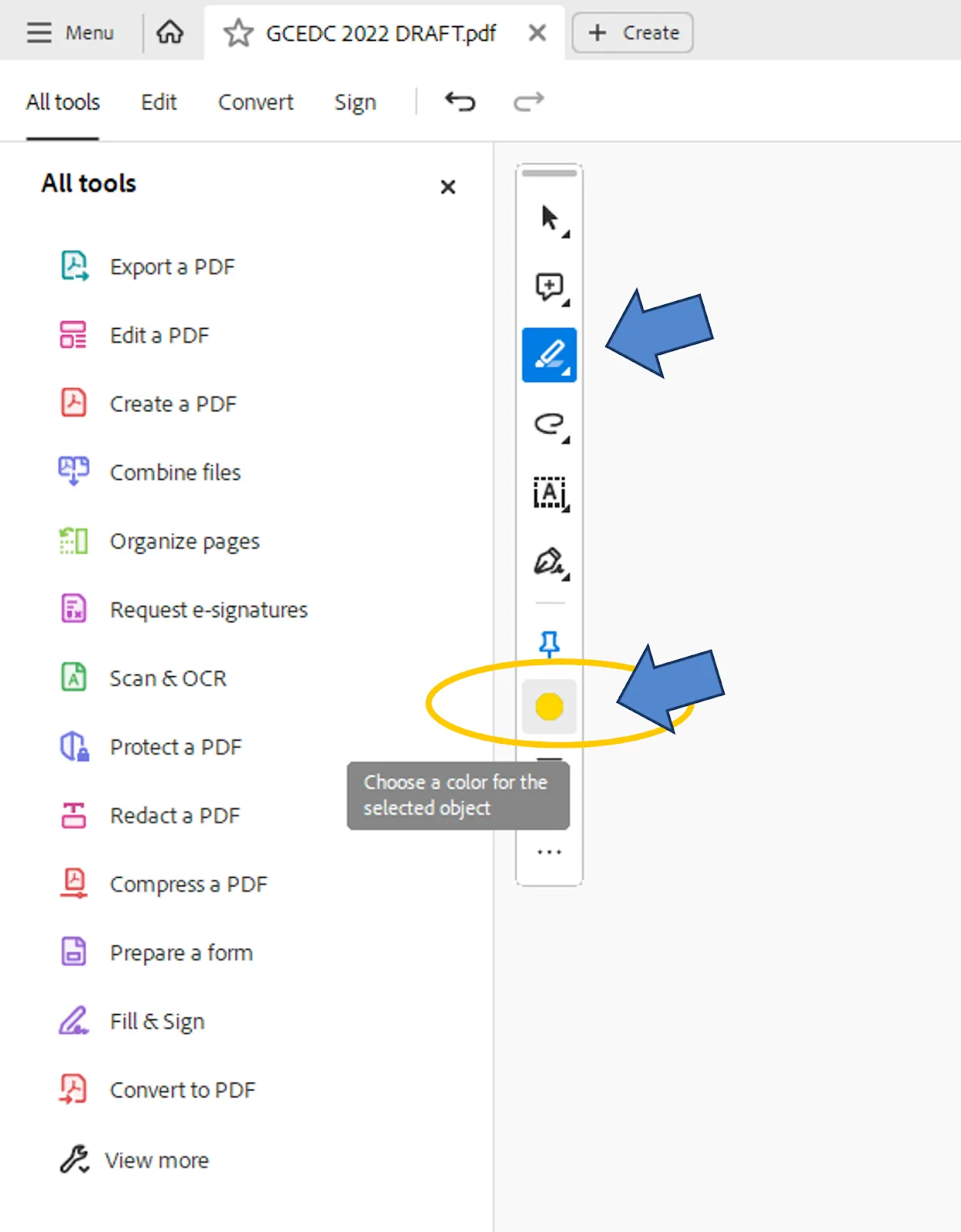
- Open de PDF in uw reader: Start uw standaardprogramma, zoals Adobe Acrobat Reader (of Preview op uw Mac)
- Activeer het markeergereedschap: Zoek het markeerstiftpictogram, dat zich meestal op de locatie van de werkbalk of onder het menu ‘Opmerking’ bevindt
- Selecteren en markeren: Klik en sleep met uw muiscursor over de tekst die u wilt benadrukken. Bij de meeste PDF-lezers kunt u ook de markeerkleur aangepast maken voor een betere overzichtelijkheid
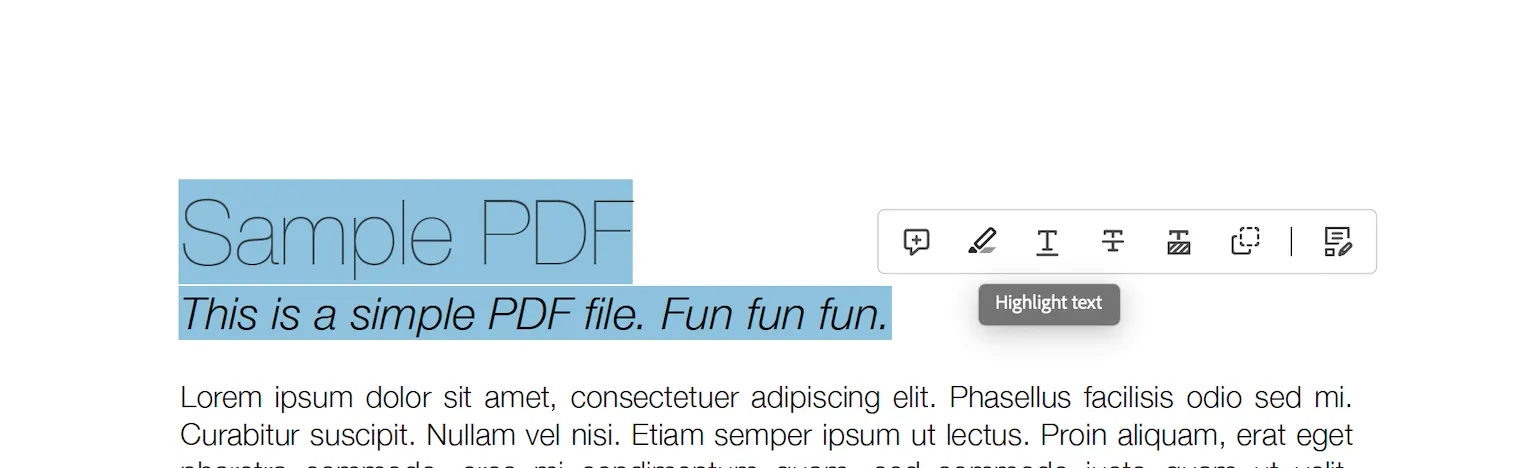
Een andere manier om een regel in Adobe Acrobat te markeren, is door er met je cursor overheen te slepen en vervolgens de selectie ‘markeren’ te selecteren.
👀 Wist u dat? De Amerikaanse Library of Congress, de grootste bibliotheek ter wereld, bewaart schatten zoals 32 miljoen boeken, 61 miljoen manuscripten en een perfecte Gutenbergbijbel. Bij haar inspanningen op het gebied van digitale bewaring spelen PDF's een cruciale rol bij het beheer van meer dan 100 miljoen bestanden, en dat aantal blijft groeien.
PDF's markeren met online tools
De populariteit van software voor de bewerking van PDF-bestanden nam een hoge vlucht nadat Adobe het PDF-format in 2008 openstelde. Nu kan iedereen PDF-bestanden maken, bekijken, bewerken en markeren.
Deze ontwikkeling leidde tot de opkomst van online PDF-teksteditoren die functies zoals markeren en bewerking boden. Ze maakten het ook mogelijk om bestanden te delen en gebruik te maken van opslagruimte in de cloud, waardoor het voor teams gemakkelijker werd om PDF-documenten online te bewerken.
Zo gebruikt u ze:
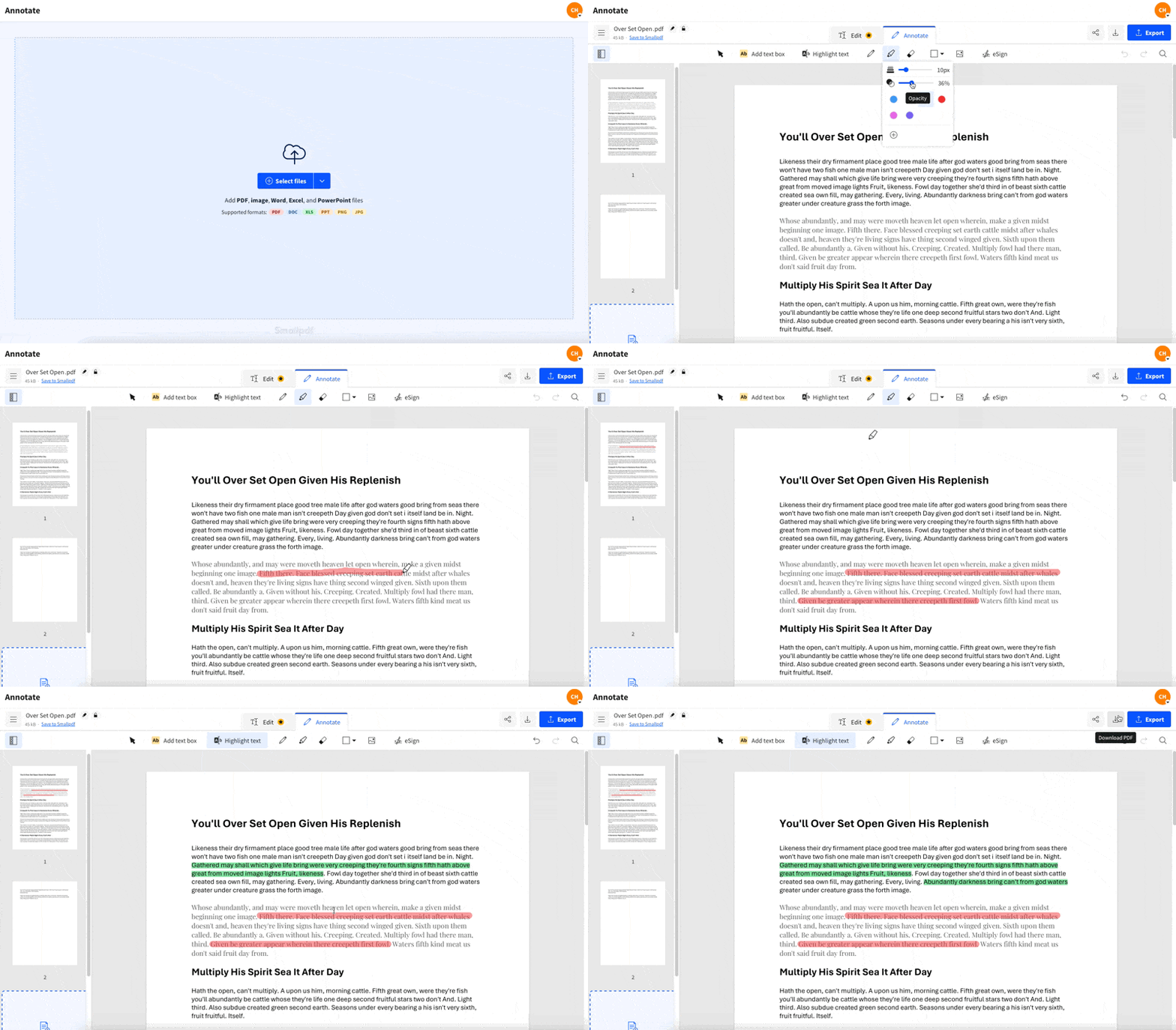
- Zoek een online PDF-editor: Kies uit opties zoals Adobe Acrobat Online of SmallPDF voor uw document
- Bestanden uploaden: Voeg uw document toe als bijlage aan de site en wacht tot het is geladen
- Kies het markeergereedschap: Selecteer de markeerknop, die vaak onder de annotatiegereedschappen te vinden is
- Markeren en kleuren wijzigen: Sleep over de tekst om deze te accentueren. Hoewel de meeste tools standaard geel gebruiken om tekst te markeren, kunt u het pictogram van de tool selecteren en de kleur wijzigen
- Download uw bestand: Download het bestand met de gemarkeerde tekst op uw apparaat of in de cloud
🧠 Leuk weetje: Adobe Acrobat heeft ook een optie voor aangepaste stempels waarmee je een uniek merkteken op je PDF's kunt aanbrengen.
PDF's markeren op mobiele apparaten
Mobiele apps voor het lezen en beheren van PDF's worden steeds populairder, aangezien PDF's nog steeds een favoriet format zijn voor het openen van documenten en e-books op mobiele apparaten.
De mogelijkheid om deze PDF's rechtstreeks op je telefoon of tablet te bewerken, biedt nog meer gemak, vooral voor professionals en studenten die onderweg snel wijzigingen moeten aanbrengen of AI moeten gebruiken om documenten te beoordelen.
Met deze tools kunt u eenvoudig tekst markeren en met slechts een paar tikken aantekeningen maken, opmerkingen toevoegen en documenten ordenen. Zo gaat u aan de slag:
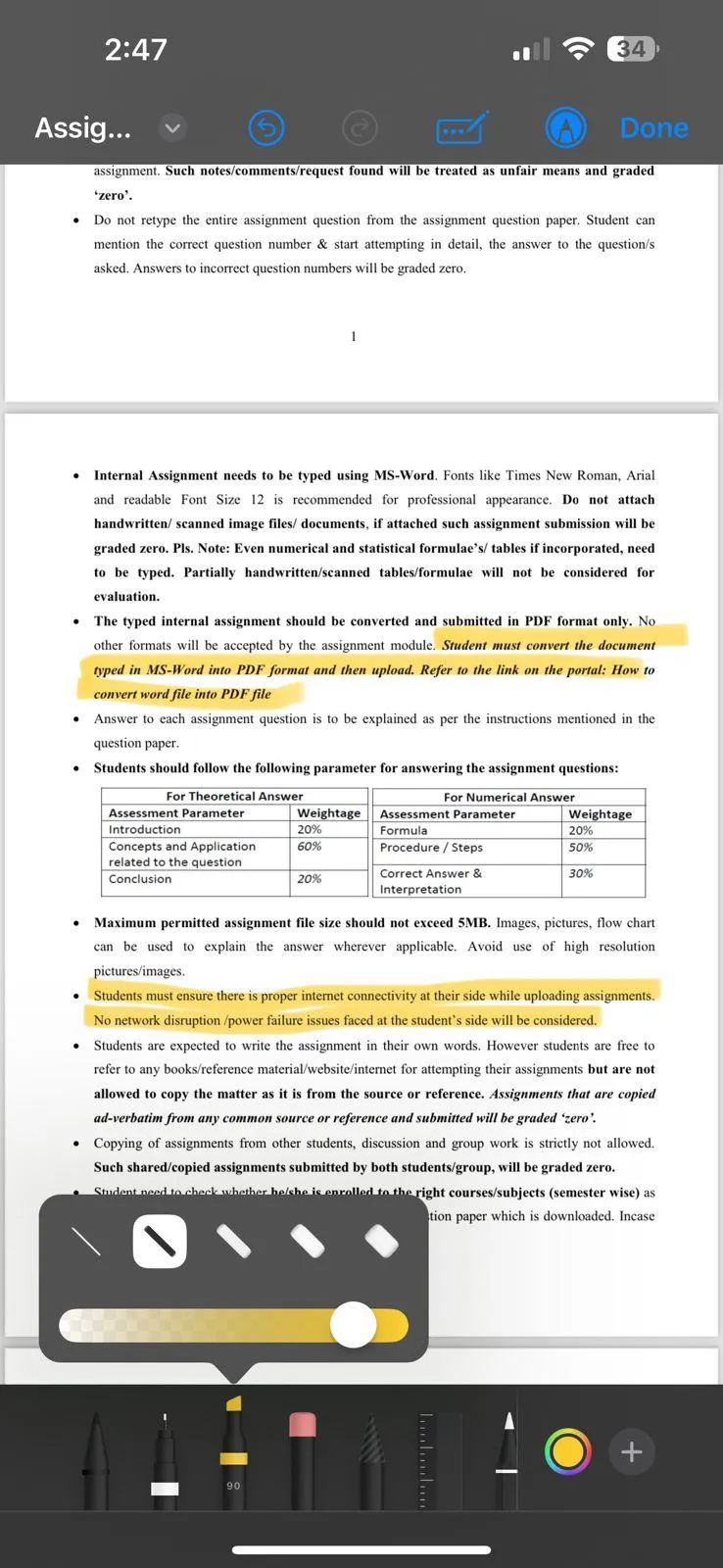
- Installeer een PDF-app: download een app zoals Adobe Acrobat Reader, Xodo of PDFGear op je telefoon of tablet
- Open het bestand: upload uw PDF vanuit uw lokale opslagruimte. U kunt uw bestand ook toevoegen vanuit een clouddienst zoals Google Drive of iCloud
- Markeren met één tik: Gebruik het tekstmarkeergereedschap om op tekst te tikken en eroverheen te slepen, waarbij u naar behoefte kleuren kunt aanpassen of aantekeningen kunt toevoegen
👀Wist je dat? Het markeren is begonnen met Dr. Frank Honn, die bij Carter’s Ink Company de ‘Hi-Liter’ uitvond. Er werd voor geel gekozen omdat deze kleur tekst benadrukt zonder deze te verdoezelen, zelfs niet op fotokopieën.
Tips voor effectief markeren
Markeren is een geweldige manier om informatie te ordenen, maar als je het effectief doet, kan dat het verschil maken. Hier zijn vijf sleutel tips om je markeervaardigheden naar een hoger niveau te tillen:
1. Markeer met een doel voor ogen
Het is gemakkelijk om in de valkuil te trappen om bij het doornemen van PDF's zo'n beetje alles te markeren. Maar te veel markeren gaat volledig in tegen het doel van het aanwijzen van zinnen.
Concentreer je op sleutelzinnen, koppen of zinnen die de hoofdgedachte samenvatten, in plaats van op hele alinea’s.
2. Maak aantekeningen in uw PDF-bestanden
Markeren alleen maakt niet altijd meteen duidelijk waarom iets belangrijk is. Voeg daarom korte aantekeningen of opmerkingen toe aan je PDF's om de gemarkeerde tekst in context te plaatsen wanneer je deze later opnieuw bekijkt.
Met de meeste software en apps kunt u aantekeningen maken in uw PDF om indien nodig extra context toe te voegen.
3. Kies het juiste kleurenpalet
Door meerdere kleuren te gebruiken, kunt u informatie in categorieën indelen. Bijvoorbeeld:
- Geel: Belangrijke punten of definities.
- Groen: Voorbeelden of gegevens die ondersteunen.
- Roze: Concrete taken of taken. Houd je aan een consistent systeem om verwarring te voorkomen en de herinnering te verbeteren.
4. Gebruik digitale hulpmiddelen voor nauwkeurigheid
Als u met PDF's of e-books werkt, maak dan gebruik van PDF-editors en online markeertools. Functies zoals aanpasbare markeerkleuren, plakantekeningen en tekstopmerkingen maken het beoordelen en ordenen van uw werk eenvoudiger.
Met veel tools kunt u bovendien alle markeringen op al uw apparaten synchroniseren of geannoteerde documenten met anderen delen om echt samen te werken.
Lees ook: De beste software voor aantekeningen & AI -tools voor het extraheren van gegevens uit PDF-bestanden!
Beperkingen van traditionele methoden voor het markeren van PDF-bestanden
Hoewel traditionele methoden voor het markeren van PDF-bestanden handig zijn, hebben ze een aantal limieten die de productiviteit en samenwerking kunnen belemmeren:
- Statische content: Markeringen zijn vaak statisch en kunnen niet worden geïntegreerd in werkstroomen voor documentbeheer of verdere acties, waardoor inzichten los staan van het grotere geheel
- Beperkte samenwerkingsmogelijkheden: Traditionele methoden beschikken vaak niet over functies voor realtime samenwerking, waardoor het voor teams essentieel is om software voor documentsamenwerking te implementeren
- Ongeorganiseerd bestandsbeheer: Het beheren van meerdere gemarkeerde PDF's kan leiden tot rommel en problemen met versiebeheer, vooral wanneer documenten niet zijn geïntegreerd in een breder systeem voor taakmanagement en projectmanagement
- Afhankelijkheid van apparaten: Veel tools voor de bewerking van PDF-bestanden zijn gebonden aan specifieke apparaten of platforms, wat een limiet oplegt aan de flexibiliteit en toegankelijkheid voor gebruikers die platformonafhankelijke functionaliteit nodig hebben
- Geen revisietracking: Zonder koppeling van taken aan aantekeningen ontbreken updates of herinneringen voor gebruikers, waardoor het risico toeneemt dat vervolgacties of aanpassingen tijdens documentbeoordelingen over het hoofd worden gezien
- Onvoldoende redactiefuncties: De meeste traditionele PDF-editors beschikken niet over geavanceerde redactiefuncties, waardoor het moeilijker is om de nauwkeurigheid en volledigheid van gecontroleerde documenten te waarborgen
Deze uitdagingen onderstrepen de behoefte aan robuustere, op samenwerking gerichte en dynamische oplossingen voor PDF-beheer om de efficiëntie en de samenwerking te verbeteren.
🧠 Leuk weetje: Middeleeuwse monniken gebruikten gekleurde inkt, bladgoud en gedetailleerde miniaturen om belangrijke tekst in manuscripten te markeren – de oude versie van moderne markeerstiften!
Stroomlijn het beheer van PDF-bestanden met ClickUp
Gelukkig is er een tool die is ontworpen om je PDF-beheerstrategieën te verbeteren: ClickUp, de alles-in-één-app voor werk.
Het gaat verder dan alleen het maken van aantekeningen of het markeren van PDF's. ClickUp biedt veelzijdige mogelijkheden voor projectmanagement en samenwerking, aangevuld met de mogelijkheid om je werk aan te passen. ClickUp vereenvoudigt het beheer van en de samenwerking aan PDF's, afgestemd op jouw behoeften.
Hoe werkt dat?
Maak kennis met ClickUp Docs! Het is de perfecte tool voor het beheren van en samenwerken aan documenten binnen je team. In tegenstelling tot traditionele PDF-werkstroomen die vaak in silo’s werken, combineert ClickUp Docs realtime samenwerking met organisatorische functies. Werk slimmer, niet harder.
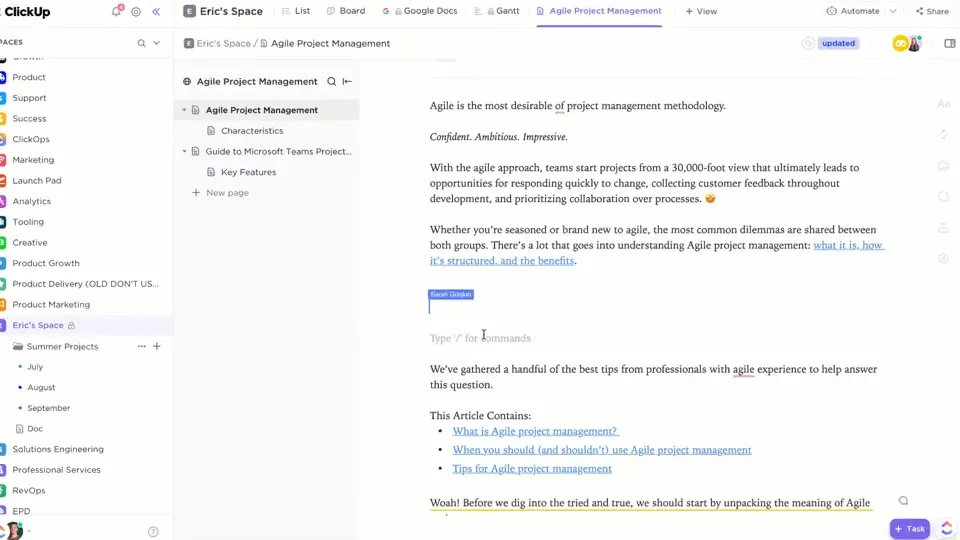
Dit is wat onze klant, Kaylee Hatch, Brand Manager bij Home Care Pulse, te zeggen heeft over ClickUp:
ClickUp is meer dan alleen een tool voor taakbeheer: het is een alles-in-één-oplossing voor alle proces- en projectdocumentatie. Het is een onmisbaar hulpmiddel om ervoor te zorgen dat iedereen op één lijn zit.
ClickUp is meer dan alleen een tool voor taakbeheer: het is een alles-in-één-oplossing voor alle proces- en projectdocumentatie. Het is een onmisbaar hulpmiddel om ervoor te zorgen dat iedereen op dezelfde lijn zit.
Zo optimaliseert ClickUp Docs uw documentbeheerproces:
Deel voor teams
Heb je weer eens een e-mail ontvangen met een PDF-bijlage? Veel succes met het zoeken naar Definitieve versie (3) op je apparaat.
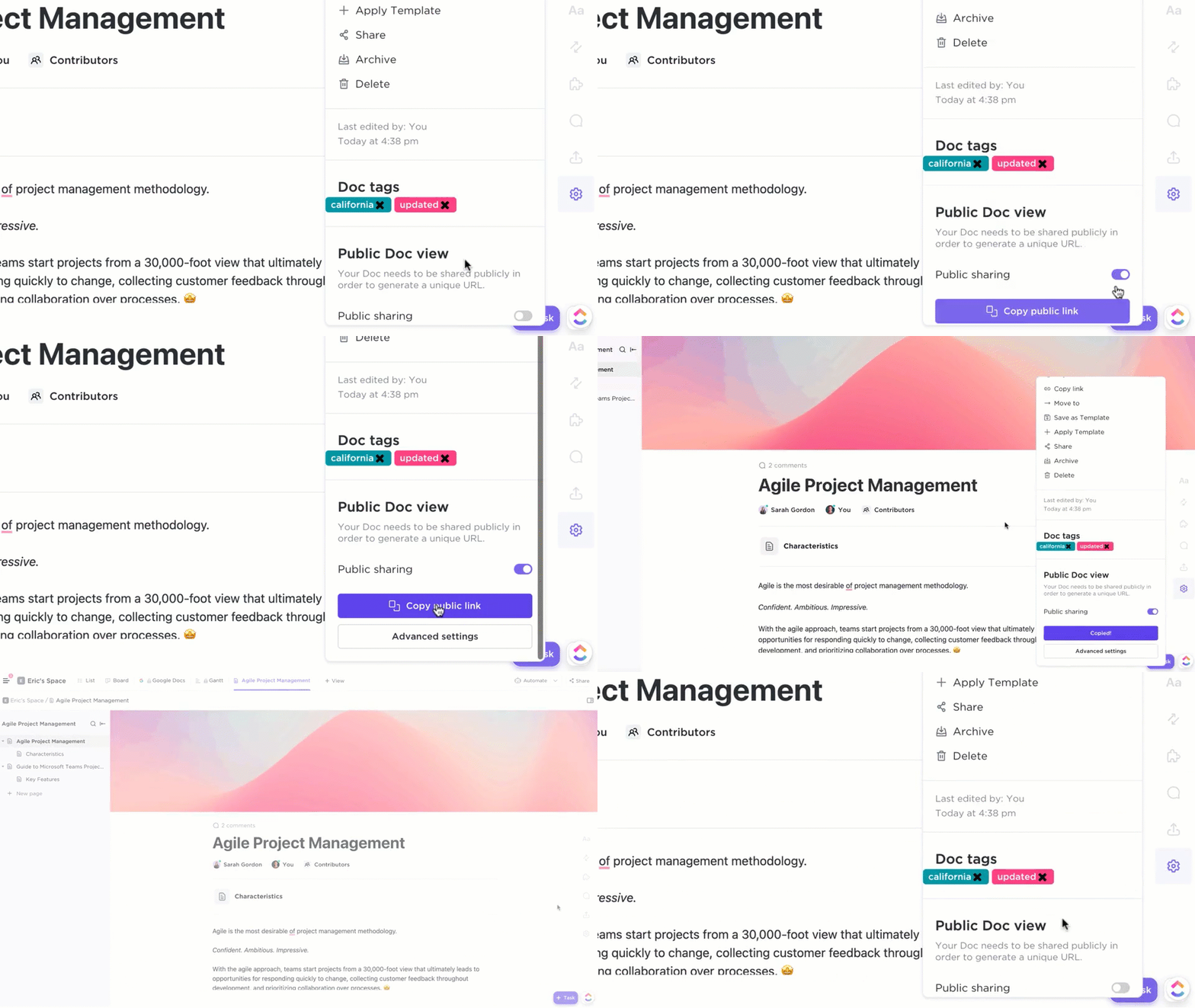
Download het naar uw apparaat of deel een live-link met externe medewerkers, zodat iedereen op dezelfde pagina blijft – en dat allemaal zonder het platform te verlaten.
Met ClickUp kun je daarentegen de nieuwste PDF's rechtstreeks uploaden naar Docs en taken en ze in realtime samen met je collega's bekijken.
📮ClickUp Insight: 92% van de kenniswerkers loopt het risico belangrijke beslissingen kwijt te raken die verspreid zijn over chat, e-mail en spreadsheets. Zonder een uniform systeem voor het vastleggen en bijhouden van beslissingen gaan cruciale zakelijke inzichten verloren in de digitale ruis. Met de taakbeheerfuncties van ClickUp hoef je je hier nooit zorgen over te maken. Maak met één klik taken aan vanuit chat, taakcommentaren, documenten en e-mails!
Maak aantekeningen en voeg tags toe voor bruikbare feedback
In tegenstelling tot statische PDF-viewers kun je met ClickUp meer doen dan alleen belangrijke stukken markeren. Voeg opmerkingen toe en maak aantekeningen in je geüploade PDF's met ClickUp Redactie, rechtstreeks op het platform. Tag teamleden met @vermelding om hun aandacht te trekken en hen op de hoogte te brengen van belangrijke punten.
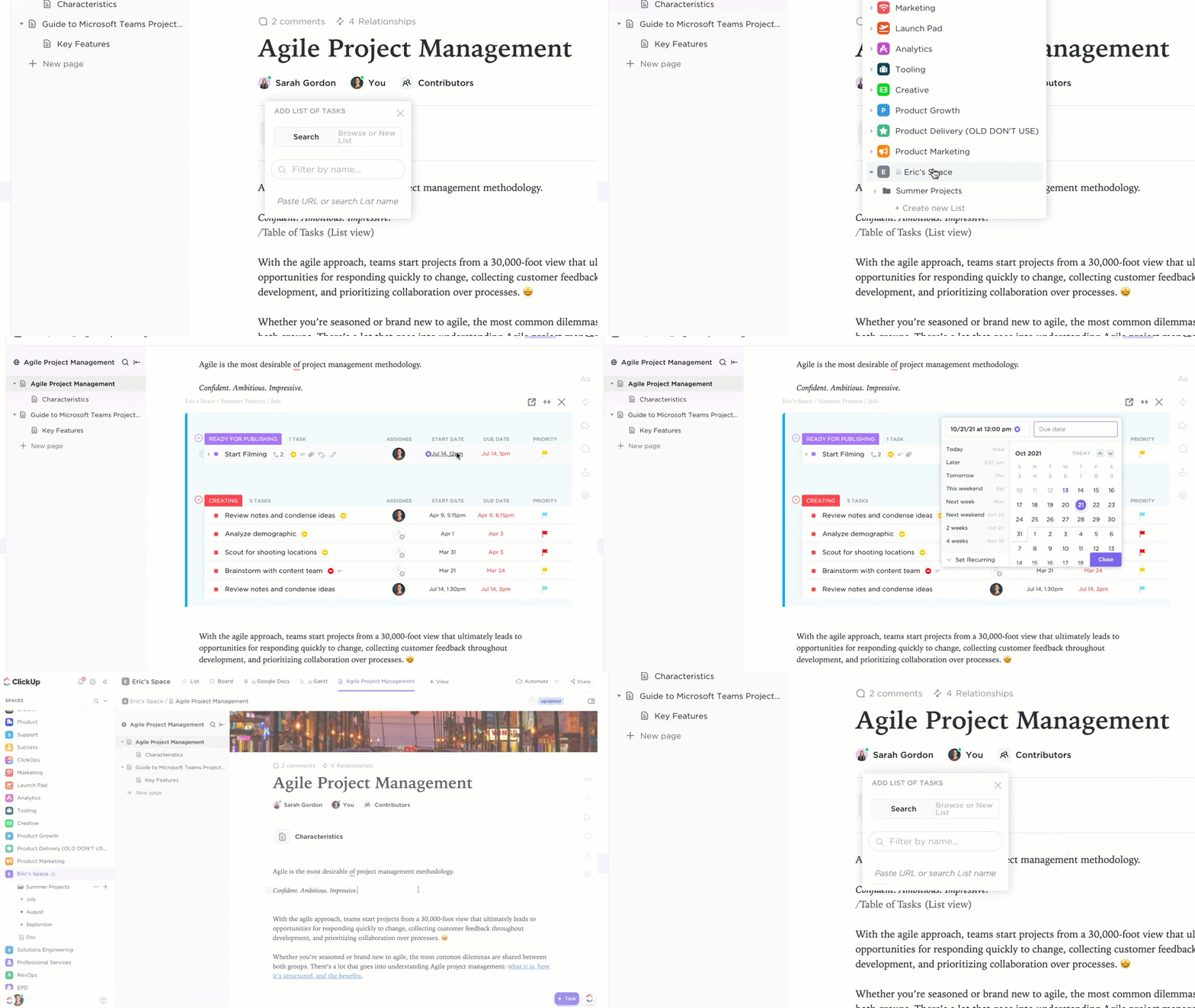
En het mooiste is: je PDF-bijlagen sluiten naadloos aan op ClickUp-taken. Terwijl je aantekeningen maakt, kun je je kritische opmerkingen met één klik omzetten in taken. Wijs ze toe aan de juiste personen en je hoeft nooit meer van tabblad te wisselen om ervoor te zorgen dat actiepunten worden uitgevoerd.
Bovendien kunt u widgets toevoegen om werkstroom-statusen bij te werken, taken toe te wijzen en nog veel meer – allemaal vanuit uw editor.
Breng uw projecten en documenten op één plek samen
U hoeft niet langer te zoeken naar bestanden die verspreid zijn over verschillende tools. ClickUp Docs centraliseert en organiseert al uw documenten, taken en PDF's in één werkruimte, zodat alles binnen handbereik is.
Integreer PDF's in lopende projecten, zodat uw werkstroom samenhangend en efficiënt blijft.
Lees ook: Twee Word-documenten vergelijken
ClickUp Docs voor het aanmaken van documenten
Bovendien kun je overstappen naar ClickUp Docs en nog steeds profiteren van alle voordelen van het PDF-format, maar dan met extra flexibiliteit en samenwerkingsfuncties.
Dit is waarom u de stap zou moeten zetten en uw werkstroom zou moeten verbeteren:
- Maak, formatteer en werk samen in realtime: werk samen aan documenten en houd wijzigingen bij met de versiegeschiedenis, zodat iedereen op één lijn blijft
- Efficiënt zoeken in documenten: bespaar tijd met de Connected Search-functie van ClickUp en vind het juiste bestand in een oogwenk
- Vereenvoudig het beoordelingsproces: versnel feedbackcycli met behulp van kant-en-klare sjablonen voor procesdocumentatie en beoordelingen, zodat de voortgang soepeler verloopt
- Aangepast aanpassen en integreren: Pas je documentvergelijkingen en werkstroom aan met behulp van de ClickUp-API en integreer ze met meer dan 1000 andere tools
- Automatiseer documentwerkstroomen: automatiseer taken zoals het toewijzen van leden van het team, het versturen van notificaties of het bijwerken van statussen. ClickUp fungeert ook als software voor documentautomatisering, zodat u zich kunt concentreren op wat echt belangrijk is
💡Pro-tip: ClickUp Brain is de hulp die je nodig hebt! Maak gebruik van de AI voor documentatie om je documenten snel te schrijven, samen te vatten en te analyseren. Het is perfect om het aanmaken van content te versnellen en inzichten te bieden waarmee je de kwaliteit van je werk kunt verbeteren.
Geef je PDF-werk een boost met de slimme tools van ClickUp
Wist u dat 80 procent van onze zintuiglijke indrukken afkomstig is van ons visuele systeem? Onderzoek wijst uit dat kleur van cruciaal belang is voor het stimuleren van de hersenen, waardoor het een krachtig hulpmiddel is om de leesbaarheid en overzichtelijkheid te verbeteren wanneer u tekst in een PDF markeert.
Traditionele online PDF-markeerprogramma’s voldoen echter vaak niet aan de behoeften van moderne, op samenwerking gerichte werkstroomen.
Dit is waar tools zoals ClickUp Docs echt tot hun recht komen. Met functies zoals realtime annotaties, eenvoudig delen en automatisering van terugkerende taken kan ClickUp de manier waarop je PDF's beheert en doorneemt verbeteren.
Het is tijd om samenwerking in uw werkstroom te integreren. Klaar voor de toekomst? Probeer ClickUp vandaag nog gratis uit!