wil je leren_ Hoe annoteer ik een PDF?
PDF annotatie is de gemakkelijkste manier om ideeën en markeringen in een PDF document te delen. Bovendien bevrijdt het je van de bagage van bergen papier en markeerstiften!
maar het nadeel?
Je krijgt te maken met meer knoppen dan je aankunt en meer functies dan je je kunt voorstellen.
Maar maak je geen zorgen.
Als u worstelt met uw PDF-viewer, _adem_.
We leggen de stappen uit voor het annoteren van PDF's in de populairste PDF-viewer aller tijden: Adobe Acrobat. En als bonus laten we je ook het volgende zien
/href/
#best
een eenvoudigere manier om PDF's te annoteren!
/%href/
Wat is annotatie?
Annotatie verwijst naar _'aantekeningen toevoegen'_ op een fysiek of digitaal document. Sommige mensen doen dit voor zichzelf, terwijl anderen belangrijke informatie voor lezers willen achterlaten.
De eenvoudigste manier om een document te annoteren is:
* Tekst onderstrepen of markeren
* Commentaar geven in de marges
* Tekenen rond belangrijke tekst
* /href/
#sticky
Een fysieke of digitale plaknotitie toevoegen
/%href/
Eigenlijk is het de ergste nachtmerrie van elke boekenliefhebber!
Stel je voor dat je iemand een ongerept exemplaar van Jane Austen uitleent en pagina's met ezelsoren en markeerstiftinkt terugkrijgt!
nog te doen?
Maar terwijl je gewoonte om aantekeningen te maken boeken (en relaties)_ kan vernietigen, kan het creatieve professionals helpen om beter te worden.
Wat houdt annotatie precies in?
Wanneer u PDF documenten annoteert, kunt u:
* Een markeergereedschap gebruiken om belangrijke punten te markeren
* Aantekeningen maken als naslagwerk
* Opmerkingen achterlaten voor de lezer
* De samenwerking bij het opstellen van een document vergemakkelijken
Ongeacht je beroep is annotatie de beste manier om een gestructureerd, goed leesbaar en aantrekkelijk document te maken. En als bonus bespaar je wat papier door het op een PDF bestand te doen! (#savethetrees).
Een manier om dit te doen is met de ingebouwde PDF reader op je huidige apparaat, zoals Microsoft Edge voor Windows en de Preview PDF app voor je iPad. Andere tools bieden ook een
/href/
https://www.flipsnack.com/interactive-pdf
interactieve maker van PDF's
/%href/
. U kunt ook een PDF-viewer downloaden zoals Adobe Acrobat.
Maar waarom Adobe?
Als je wilt leren over PDF annotatie, is het altijd verstandig om te beginnen met Adobe Acrobat om twee redenen.
* Adobe is de grootvader van het portable document of PDF format. Het meeste van wat we weten over PDF's is te danken aan Adobe.
* Adobe's PDF annotatietool is een van de meest gebruikte PDF viewers. En de kans is groot dat je Adobe Acrobat al op je systeem hebt geïnstalleerd!
Daarom bekijken we hoe je een PDF annoteert in de nieuwste versie van de Adobe Acrobat software.
Hoe annoteer je in Adobe Acrobat?
Adobe Acrobat biedt zijn gebruikers een aantal annotatiestijlen.
De meest gebruikte types zijn echter:
(Klik op het annotatietype om het te verkennen)
* /href/
#hoeannoteren
Werkbalk voor annotaties en tekenmarkeringen
/%href/
* /href/
#Snelle tekst
Commentaar op snelle tekst
/%href/
* /href/
#sticky
Sticky aantekening
/%href/
* /href/
#tekstvak
Tekstvak of callout
/%href/
_Note:_ _Om toegang te krijgen tot de volledige functies voor het maken van opmerkingen in Adobe Acrobat, moet de eigenaar van het bestand eerst het maken van opmerkingen inschakelen. Nog te doen, ga naar_ _Bestand__ Opslaan als__ _Uitgebreide PDF-lezer__ _Commentaar en meten inschakelen__. Dit zal een nieuw bestand op je systeem opslaan dat open staat voor commentaar._
A. Hoe gebruik ik de werkbalk voor annotaties en tekenmarkeringen in Acrobat?
Voordat we beginnen met annoteren, moeten we eerst begrijpen waar we mee werken en vertrouwd raken met Acrobat.
Maar eerst moet u de werkbalk voor annotaties en tekenmarkeringen zichtbaar maken voor gebruik. Nog te doen door naar Tools te gaan en Commentaar te selecteren om de werkbalk Aantekeningen te openen.
Als u onderscheid wilt maken tussen alle markeergereedschappen van Acrobat, klikt u met de rechtermuisknop op de werkbalk en klikt u op Alle labels weergeven. Hierdoor wordt de naam van elk hulpmiddel naast het pictogram weergegeven.
/img/
https://clickup.com/blog/wp-content/uploads/2020/11/image17.gif
adobe pdf gereedschappen en gif
/$$$img/
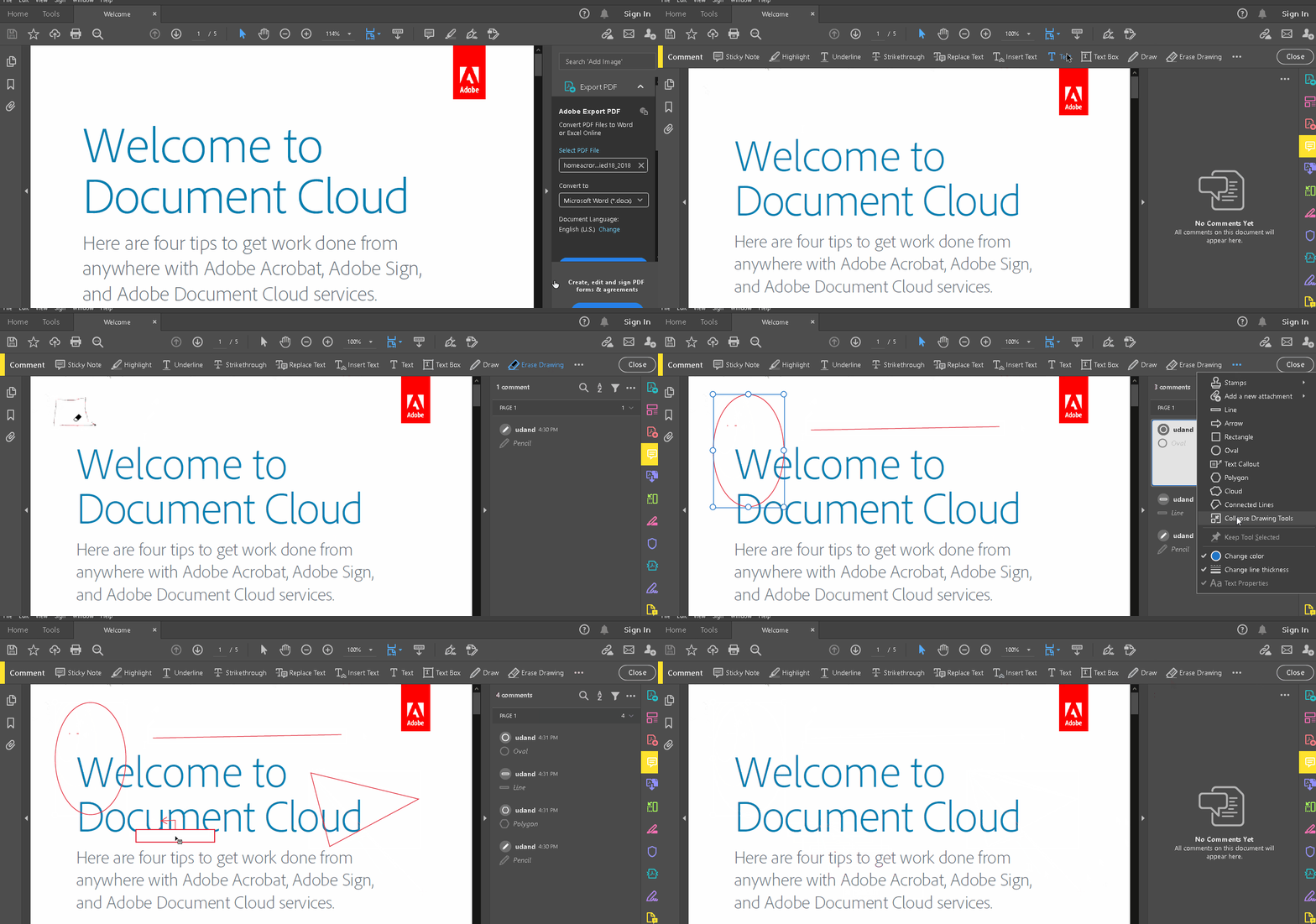
De werkbalk Commentaar toont een selectie van tekstcommentaar en tekenpictogrammen.
Hier zie je ze in het kort (
/href/
#snelle tekst
we zullen later bespreken hoe ze te gebruiken
/%href/
).
1\. Tekst annotatie
Als je op de functie Tekst annoteren klikt, kun je:
* /href/
#Plakkerig
Plaknotitie toevoegen
/%href/
* Tekst markeren
* Tekst onderstrepen
* Tekst doorstrepen
* Tekst vervangen
* Tekst invoegen
* Tekstvakken en opmerkingen toevoegen
aantekening: Om te leren hoe u een tekstgereedschap kunt gebruiken zonder de werkbalk Commentaar te openen (terwijl u leest),_ kunt u het volgende doen
_/href/_
_#sneltekst_
_jump naar deze sectie_
_/%href/_
_._
2\. Tekenen
Op de werkbalk Commentaar zie je direct na 'Tekstvak' de icoontjes Tekenen en Tekening wissen.
Klik op het driestippensymbool om de volledige lijst met tekenopties te bekijken, inclusief verschillende vormen (rechthoek, ovaal, pijl, enz.) en aankruisvakjes.
B. Hoe snel tekstcommentaar toevoegen?
Als je de weergave op de werkbalk Commentaar beperkend vindt, kun je altijd rechtstreeks commentaar toevoegen terwijl je leest.
Selecteer de PDF tekst die u wilt becommentariëren en klik op een van de volgende opties:
* Tekst markeren
* Tekst onderstrepen
* Tekst doorstrepen
* Tekst kopiëren
* Tekst bewerken (alleen in de Pro versie van de software)
Na het formatteren kun je nogmaals op de onderstreepte, doorgestreepte of gemarkeerde tekst klikken om een snel commentaar toe te voegen of de formattering te verwijderen.
/img/
https://clickup.com/blog/wp-content/uploads/2020/11/image9-1.gif
adobe pdf markeren gif
/%img/
C. Hoe plaknotities toevoegen?
Een sticky note toevoegen aan je PDF is de meest intuïtieve manier om een pen-en-papier documentbeoordeling na te bootsen.
Om een plaknotitie toe te voegen, schakelt u eerst uw Commentaarwerkbalk in (
/href/
#hoeteannoteren
naar punt 'A' verwijzen
/%href/
om te leren hoe je dit moet doen).
_PS: Het plak_ _notitie-icoon_ _is het eerste in je werkbalk._
Selecteer het pictogram en klik op het deel van de PDF pagina waar u de sticky note wilt toevoegen. Het commentaarvak wordt geopend zodat u het kunt invoeren.
Om uw aantekening te verkleinen, klikt u met de rechtermuisknop op het symbool van de plaknotitie en selecteert u Pop-up notitie openen.
Eenmaal geopend kun je de grootte van het pop-upvenster aanpassen.
Om het veld met tekst te bewerken, selecteert u het veld en klikt u op het symbool met de drie punten op de werkbalk:
* De kleur van de plaknotitie te wijzigen
* Opmaak van tekst bewerken
/img/
https://clickup.com/blog/wp-content/uploads/2020/11/image11-1.gif
adobe pdf aantekening bewerken gif
/%img/
D. Hoe voeg je een tekstvak of een callout toe?
Een plaknotitie klapt in als je niet met je muis over het pictogram beweegt. Maar als je wilt dat je commentaar altijd zichtbaar blijft voor de lezer, kun je een tekstvak of een callout toevoegen.
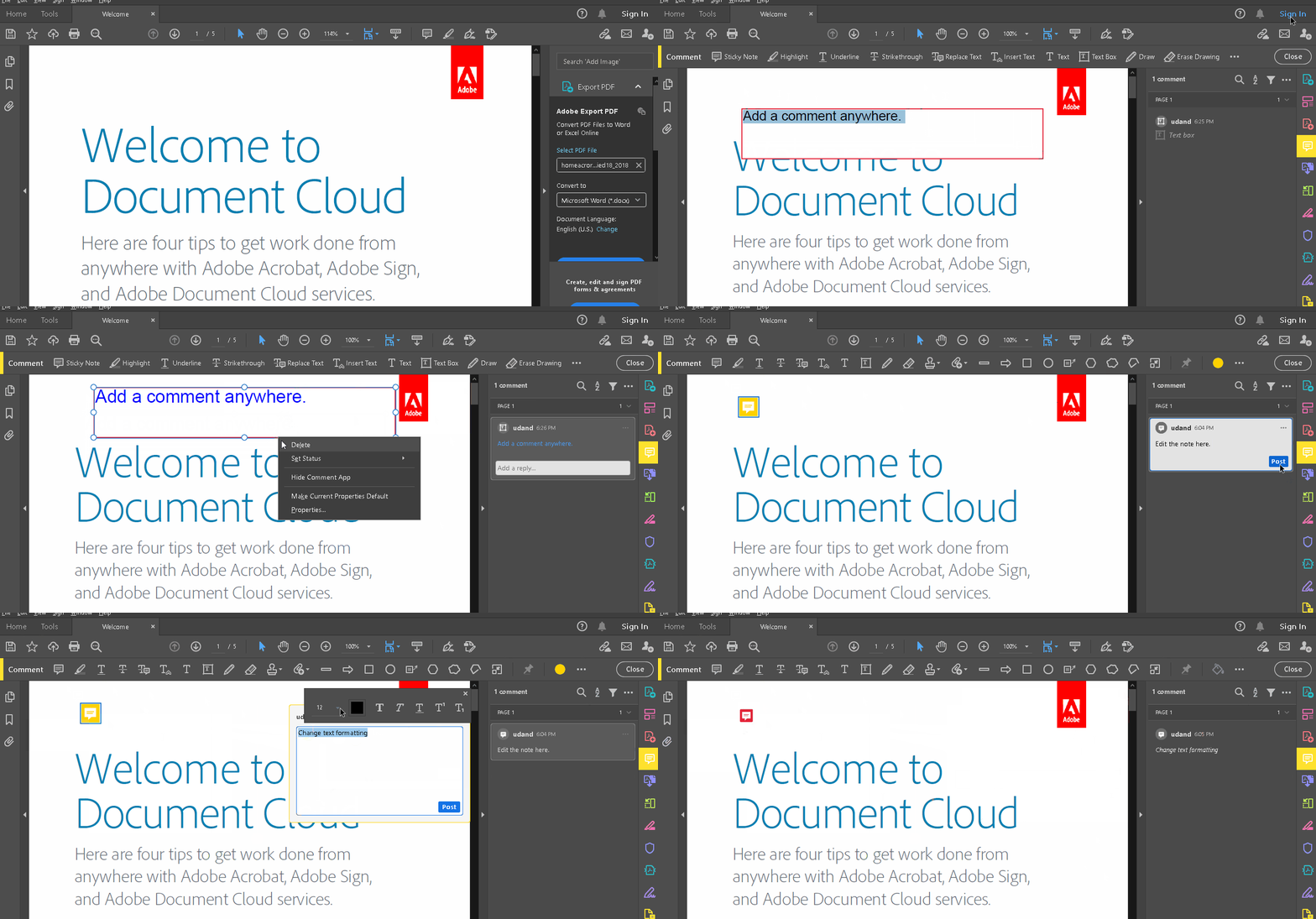
1\. Tekstvak
Selecteer het pictogram Tekstvak in de werkbalk Commentaar en klik vervolgens op het gedeelte van het document waar je het wilt invoegen.
Zodra u uw commentaar hebt getypt, kunt u de opmaak ervan wijzigen via de optie Text properties op de werkbalk Commentaar.
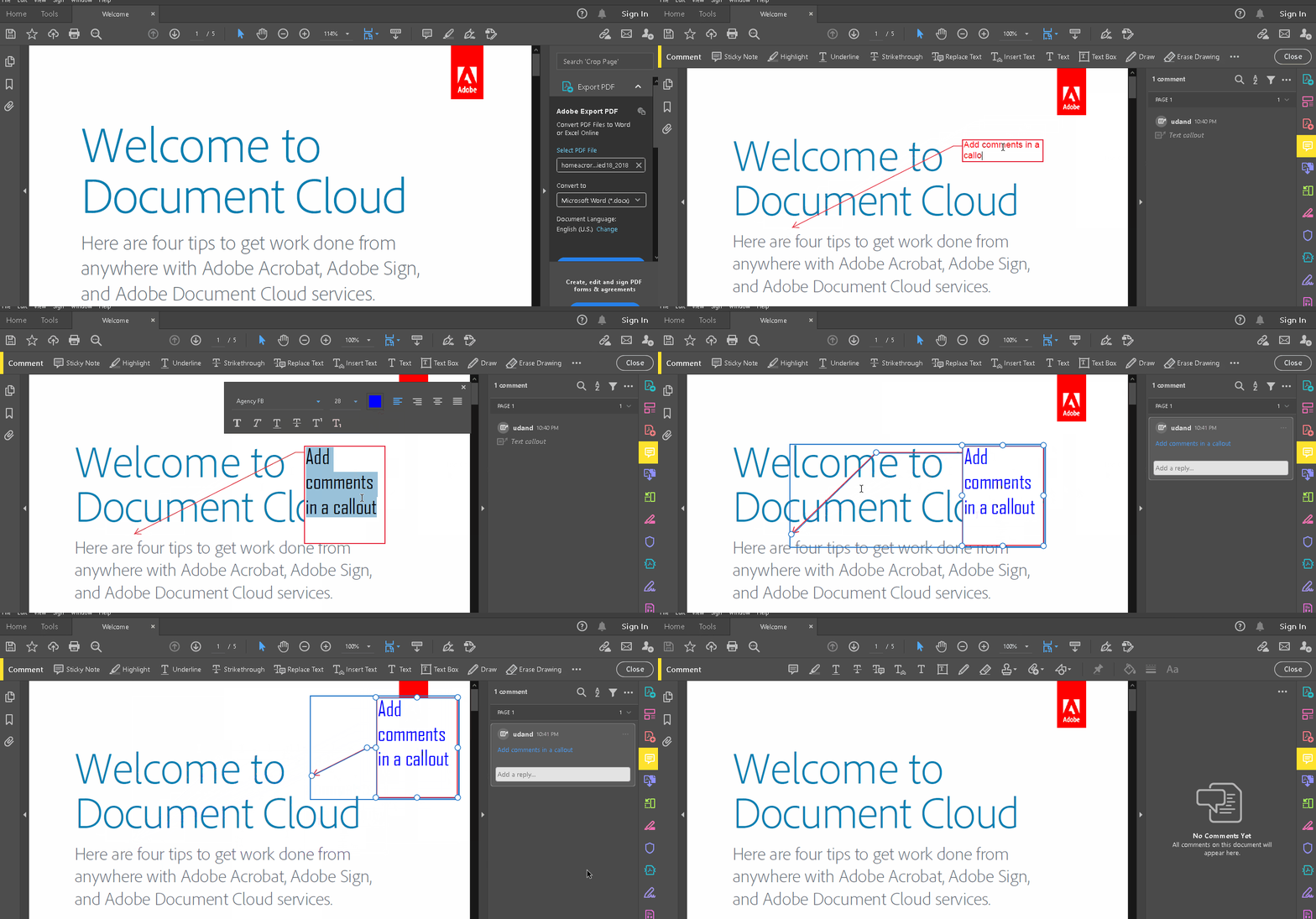
2\. Oproep
Om een callout toe te voegen, klik je op het driestippensymbool op de werkbalk Commentaar.
Selecteer vervolgens Tekstuitnodiging en klik op het gedeelte van het document waaraan je de tekst wilt toevoegen.
Zodra u uw tekst hebt getypt, kunt u de opmaak ervan wijzigen via de optie Text properties op de werkbalk Commentaar. Je kunt ook het formaat van de tekst wijzigen.
Maar wacht, er is meer.
Adobe geeft je ook de optie om:
* Bijlagen toevoegen aan opmerkingen
* Stemopnames toevoegen als commentaar
* Gebruik het stempelgereedschap om afbeeldingen uit andere beeldbewerkingssoftware (zoals Adobe Photoshop) toe te voegen aan opmerkingen
* En nog veel meer!
dat zijn nog eens indrukwekkende functies! Is dat niet geweldig?
Precies.
Dat is wat onze ervaring met technologie (en het leven) ons heeft geleerd.
Zelfs uitstekende software zoals Adobe Acrobat kan je annotatieproces na verloop van tijd vertragen.
hoe dan?
De 3 nadelen van PDF annotatie
Een annotatietool zoals Adobe Acrobat is een must-have op het werk.
Maar we zouden niet aanraden om het voor alle documentbeoordelingen te gebruiken om deze drie redenen:
1\. Het is een app die veel RAM-geheugen gebruikt en uw systeem zal vertragen
_Werken aan een_ _PDF annotator_ _terwijl andere apps op uw systeem draaien?
Je kunt net zo goed popcorn pakken, want je zult moeten wachten!
De Adobe suite is notoir RAM-zwaar.
Het kan niet moeiteloos draaien tenzij het de enige zware software is die op je systeem draait.
Zelfs als je een lichtere alternatieve annotatie app gebruikt, kan het laden van grote afbeeldingen en geannoteerde bestanden je systeem vertragen.
2\. Geen live bewerking (behalve in de betaalde versie)
Elke keer dat je de feedback van je collega in Acrobat leest, moet je de wijzigingen in een MS Word- of Google-document aanbrengen. Vervolgens converteer je dat bestand naar PDF en stuur je het terug ter goedkeuring.
_De enige manier om dit langdurige proces te omzeilen?
Koop de versie Adobe Acrobat Pro voor $14,99/maand.
De meeste mensen vinden dat geen koopje.
En wij zijn het met ze eens!
3\. Verwarring over versies
Laten we zeggen dat je vrede hebt gesloten met de eerste twee nadelen en een PDF-reader gebruikt voor je reviewproces.
Waarschijnlijk zult u de PDF's elke keer dat u aantekeningen maakt e-mailen. Na verloop van tijd hebt u tientallen versies van dezelfde content verzameld, waardoor u een
/href/
https://www.forbes.com/sites/forbestechcouncil/2020/04/08/how-to-clean-your-digital-clutter/#42492bee4c29
stapel digitale rommel
/%href/
.
/img/
https://clickup.com/blog/wp-content/uploads/2020/11/image4.gif
ron bordeaux gif
/%img/
Maak je geen zorgen, we hebben een alternatieve annotator app voor jou!
Wat is de beste software om een PDF te annoteren?
Voor zover wij weten, hebben content managers en reviewers minstens vijf verschillende tools nodig:
* PDF annotator
* PDF editor
* Opmaaksoftware
* Tool voor taakbeheer
* Communicatie app
Maar wat als we u vertellen dat u alles (_en meer)_ kunt doen op een eenvoudig cloud-gebaseerd platform genaamd ClickUp?
Wat is ClickUp?
/img/
https://clickup.com/blog/wp-content/uploads/2021/02/devices-graphic-1-1-1400x666.png
clickUp apparaten
/%img/
/href/
http://clickup.com
ClickUp
/%href/
is 's werelds
/href/
https://clickup.com/reviews
hoogst beoordeelde gereedschap
/%href/
voor projectmanagement, gebruikt door teams van starters tot grote bedrijven over de hele wereld.
Of u nu een mediaprofessional of een app-ontwikkelaar bent, ClickUp beantwoordt aan al uw behoeften met zijn
/href/
https://clickup.com/features
indrukwekkende lijst met functies
/%href/
. U kunt zelfs de krachtige
/href/
https://clickup.com/chrome-extension
Extensie voor Chrome
/%href/
voor efficiënt Taakbeheer.
het is ook het beste_ hulpmiddel_ om om te gaan met de uitdagingen van_
/href/
https://clickup.com/blog/working-from-home//
werken op afstand
/%href/
_._
bekijk deze artikelen voor meer informatie:_ Meer informatie
* _/href/_
https://clickup.com/blog/virtual-team-challenges//_
3 sleuteluitdagingen voor virtuele teams (en hoe ze op te lossen)_
_/%href/_
* _/href/_
_https://clickup.com/blog/virtual-teams//_
wat zijn virtuele teams en hoe ze te managen (2021 Gids)_/%href/ _/href/_ _
_/%href/_
Voor nu volgt hier echter een blik op de selectie van functies voor het aanmaken en beheren van content.
A. Moeiteloze annotatie &
/href/
https://docs.clickup.com/en/articles/4049259-proofing-image-pdf-annotation
Redactie
/%href/
_Waarom zou je_ _alleen_ _pdf's_ _annoteren_ _als je in minstens vijf_ _verschillende_ _formaten_ kunt nakijken?
ClickUp ondersteunt PNG-, GIF-, JPEG-, WEBP- en PDF-bestandstypen om u hierbij te helpen.
Op deze manier kunt u, zodra uw documenten klaar zijn, ze uploaden naar de relevante
/href/
https://docs.clickup.com/tasks/tasks-overview
taak
/%href/
in de ClickUp-werkruimte en nodig collega's uit om uw PDF of welk format uw bestand ook heeft, te annoteren.
Zo annoteert u het bestand:
* Open de bijlage binnen een Taak
* Klik op "Opmerkingen toevoegen" in de rechterbovenhoek van het voorbeeldvenster
* Klik op het voorbeeld van de bijlage om een opmerking toe te voegen
* Opmerkingen toevoegen en
/href/
https://clickup.com/assign-comments
wijs ze toe
/%href/
aan iedereen toe voor een gecentraliseerde discussie locatie
/img/
https://clickup.com/blog/wp-content/uploads/2020/11/image13-1.gif
commentaar toevoegen clickUp gif
/%img/
_Wacht, moet ik het bestand niet_ _downloaden_ _?
Nee, u kunt elk bestand annoteren in ClickUp, zonder het te downloaden!
Vergeet niet dat u geen ClickUp-expert hoeft te zijn en geen ingewikkelde annotatiewerkbalk in ClickUp hoeft te hebben. U hoeft alleen maar een fan te zijn van eenvoudige, collaboratieve annotatie.
B. Gezamenlijk opstellen in
/href/
https://docs.clickup.com/en/articles/2957090-docs-in-clickup
Documenten
/%href/
Schrijven is niet langer een
/href/
https://www.inc.com/glenn-leibowitz/50-quotes-from-famous-authors-that-will-inspire-yo.html
eenzaam beroep
/%href/
omdat ClickUp Docs het super collaboratief maakt!
U hebt niet alleen toegang tot functies voor real-time samenwerking en gemakkelijke opslagruimte voor gegevens, maar u kunt ook:
* Een hyperlink insluiten en het uiterlijk ervan aanpassen
* Aangepaste toegangsrechten instellen om te bepalen wat uw medewerkers Nog te doen staat
* Pagina's in documenten nesten voor een betere categorisatie
* Opmaak met rijke tekst gebruiken
* Deze documenten door Google laten indexeren zodat ze in zoekresultaten verschijnen
De laatste keer dat we dit controleerden, kon geen enkele PDF lezer alles tegelijk!
C. Eenvoudige schermopname met
/href/
https://clickup.com/features/clip
Clip
/%href/
Foto's zeggen meer dan duizend woorden.
Dat betekent dat video's miljoenen woorden spreken... denken we?
Dus als dingen escaleren, gebruik dan
/href/
https://clickup.com/blog/best-screen-recording-software//
software voor schermopname
/%href/
zoals Clip om je leden te laten zien hoe je het moet doen in plaats van commentaar achter te laten!
Klik gewoon op de knop 'opnemen' in de
/href/
https://docs.clickup.com/en/articles/3497985-what-comments-can-do
Opmerkingen
/%href/
van de relevante ClickUp-taak. Hiermee kunt u van map naar map en door vensters reizen terwijl u elke seconde opneemt.
Als Klaar klaar is, uploadt u de opname als commentaar in dezelfde thread voor gesprekken.
/img/
https://clickup.com/blog/wp-content/uploads/2020/11/image1-1.gif
clickUp clip opname gif
/%img/
D. Kristalheldere gesprekken met
/href/
https://docs.clickup.com/en/articles/3497985-what-comments-can-do
Opmerkingen
/%href/
en
/href/
https://docs.clickup.com/en/articles/2957033-chat-view
Weergave chatten
/%href/
Niet alles kan worden gezegd met een plakbriefje of een opmerking in de kantlijn, toch?
Daarom geeft ClickUp u een Comments Section en Chat View.
Hiermee kunt u bestanden of aantekeningen verzenden in de opmerkingensectie van elke Taak. U kunt zelfs
/href/
https://clickup.com/features/assign-comments
toewijzen
/%href/
een opmerking aan iemand toe en ClickUp zal de opmerking automatisch omzetten in een actie-item om ervoor te zorgen dat het niet wordt gemist.
/img/
https://clickup.com/blog/wp-content/uploads/2020/11/threaded-comments.gif
gif voor threaded commentaar
/%img/
maar wat als je aantekeningen over een heleboel taken tegelijk wilt delen of gewoon een gesprek wilt beginnen?
Ga naar de weergave Chatten. Dit is de ruimte om ongestructureerde gesprekken te voeren of ideeën te brainstormen.
E. Krachtig procesbeheer met
/href/
https://docs.clickup.com/en/articles/911164-how-to-create-a-task
Taken
/%href/
,
/href/
https://docs.clickup.com/en/articles/1239470-how-to-use-subtasks
Subtaken
/%href/
en
/href/
https://clickup.com/features/task-checklists
Checklists
/%href/
Als content aanmaken eenvoudig was, zouden we allemaal Shakespeare zijn!
Helaas komen er veel kleine, maar belangrijke taken bij kijken.
Mis er één en je hebt verloren.
Maakt u zich geen zorgen. Gebruik gewoon de taken, subtaken en checklists van ClickUp!
Het helpt u om het aanmaken en beoordelen van content op te splitsen in behapbare items.
Dit is hoe u dit kunt doen:
* Maak taken en subtaken onder specifieke projecten en wijs ze toe aan elk lid van het team
* Ontwikkel checklists die je aan je taken kunt toevoegen om belangrijke taken af te vinken naarmate je voortgang boekt

F. Creatieve abonnementen met
/href/
https://docs.clickup.com/en/articles/4157980-mind-maps
Mindmaps
/%href/
Je hersenen verwerken gedachten sneller dan een pen of toetsenbord aankan.
Gelukkig is de functie Mindmaps van ClickUp de _snelste_ manier om die gedachten vast te leggen.
Etch een aantal complexe ideeën uit met behulp van een van de vele sjablonen van ClickUp of begin helemaal opnieuw op een lege pagina. Kies gewoon een idee en ga ermee aan de slag.
letterlijk!
/img/
https://clickup.com/blog/wp-content/uploads/2020/11/image3-1.gif
mindmaps
/%img/
Conclusie
Annotatie is net zo belangrijk voor het beoordelingsproces als een schaal popcorn voor een Netflix-binge.
het is absoluut essentieel!
Zo kan je virtuele team ideeën delen en ervoor zorgen dat iedereen op dezelfde pagina zit.
En hoe sneller en efficiënter het proces, hoe betere content je kunt leveren.
Helaas zal een verwarrende en dure PDF annotator uw proces alleen maar vertragen.
U hebt PDF annotatiesoftware nodig die zowel licht als multifunctioneel is.
Wat u nodig hebt is ClickUp.
Het is de oplossing voor al uw behoeften op het gebied van projectmanagement en dient als alles-in-één software voor het aanmaken van content.
/href/
https://clickup.com/
Ontvang ClickUp vandaag nog
/%href/
om alles te annoteren en content in te voeren, gratis!